

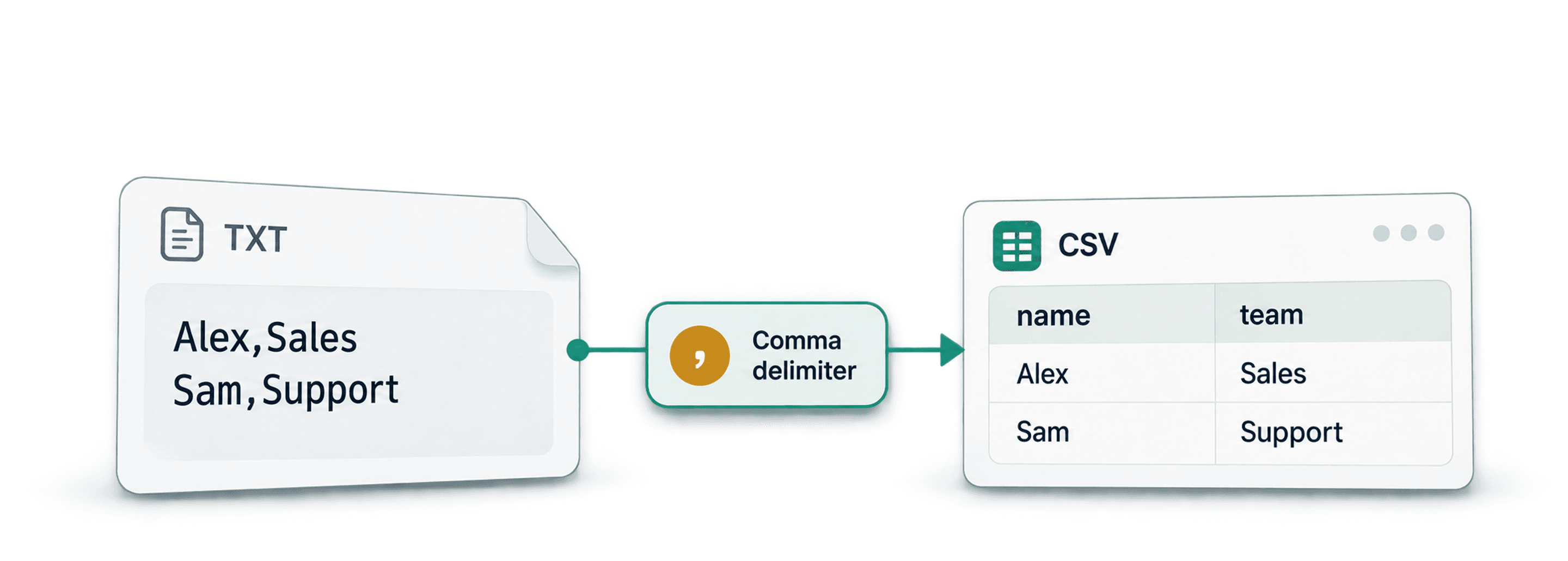
För att konvertera en TXT-fil till CSV behöver du först kontrollera om texten redan består av rader med en konsekvent avgränsare, till exempel komma, semikolon eller tabb. Om den gör det kan du importera .txt-filen till Datablist, kontrollera de identifierade kolumnerna i förhandsgranskningen och sedan exportera som CSV. Ett textdokument med stycken men utan konsekventa fält måste först struktureras i kolumner.
Datablists CSV editor kan öppna .txt-filer. Vid exporten kan du välja komma eller semikolon som avgränsare. Filen kodas med UTF-8.
💡 TXT-import och CSV-export ingår i Free-planen
Kontrollera importgränsen som visas i appen för din fil och ditt konto, eller jämför aktuella planer innan du laddar upp en stor lista.
Exempel: från semikolonavgränsad TXT till CSV med komma
Den här TXT-exempelfilen innehåller tre kolumner och två poster:
Company;Contact ID;City
Acme, Inc.;00123;Montréal
Studio 54;00456;München
Välj semikolon som avgränsare för importen och behåll Contact ID som egenskapstypen Text. Efter export med komma som avgränsare ska CSV-filen innehålla:
Company,Contact ID,City
"Acme, Inc.",00123,Montréal
Studio 54,00456,München
Kommat i Acme, Inc. omges nu av citattecken, så att företagsnamnet ligger kvar i ett och samma fält. Identifierarna behåller sina inledande nollor och ortsnamnen med accenter förblir läsbara. Att bara byta namn på TXT-filen skulle inte konvertera avgränsaren.
Kan jag bara ändra filändelsen till .CSV?
CSV-formatet lagrar poster som textfält separerade med en avgränsare, vanligtvis ett komma. Ett fält inom citattecken kan innehålla en radbrytning, vilket innebär att en post inte alltid motsvarar exakt en fysisk rad.
Om TXT-filen redan innehåller kommaseparerade poster med korrekt citerade fält kan det räcka att ändra filändelsen till .csv. Ett namnbyte ändrar däremot inte avgränsaren, reparerar inte felaktiga rader och konverterar inte teckenkodningen.
Du kan öppna TXT-filen i en textredigerare, gå till menyn ”Arkiv” och välja ”Spara som”. Välj .csv som ny filändelse.
Du kan också öppna snabbmenyn i Utforskaren och välja ”Byt namn” för att ändra filändelsen till .csv.
Om filen använder en annan fältavgränsare eller behöver UTF-8-kodning följer du import- och exportstegen nedan.
Steg 1: Importera din TXT-fil till Datablist
Börja med att skapa en collection som ska innehålla filens data. Klicka på knappen ”+” i sidofältet och därefter på ”Import CSV/Excel”. Du kan också använda genvägen ”Start with a CSV/Excel file” direkt på startsidan.
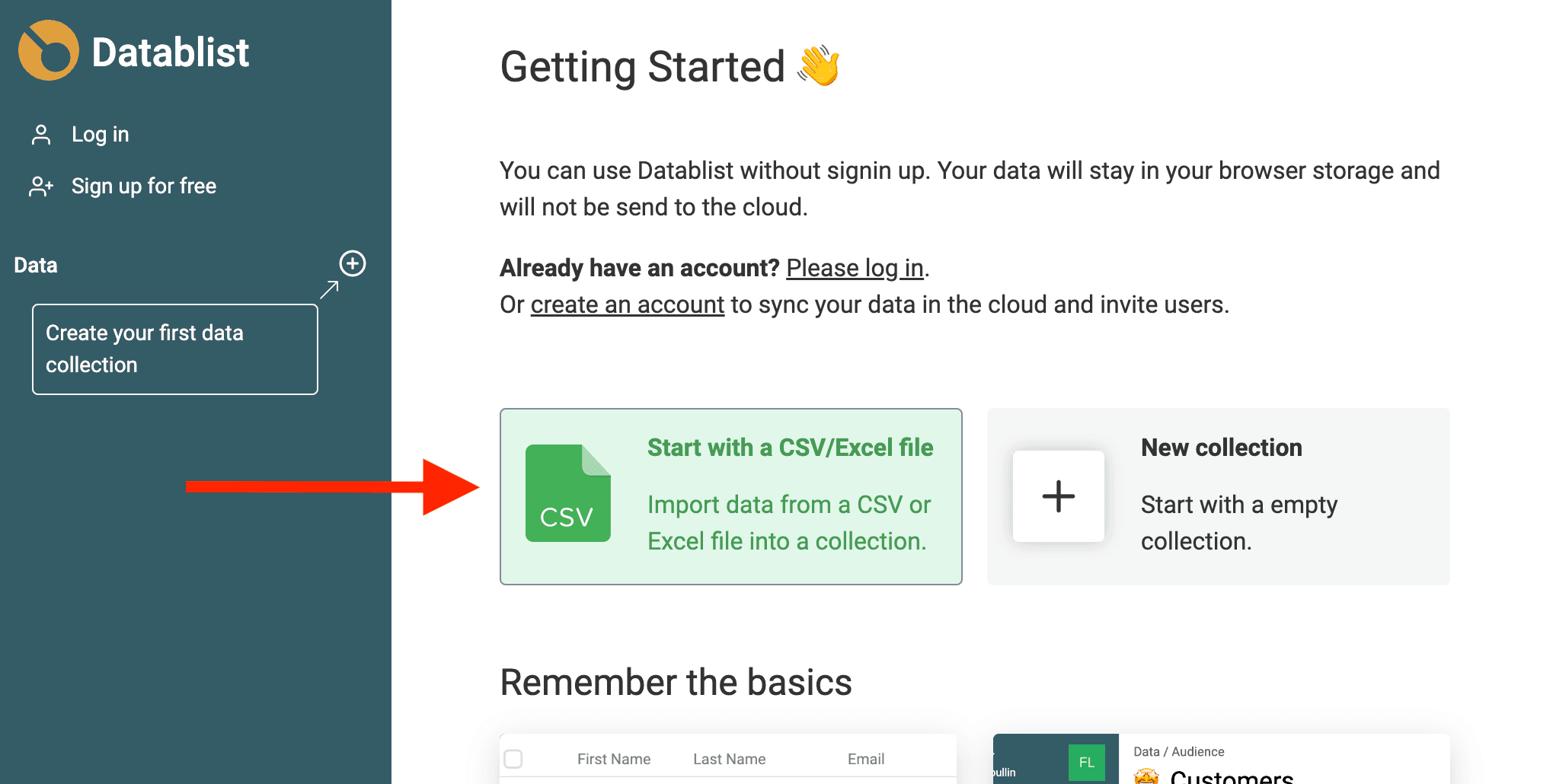
Du kan ladda upp avgränsade TXT-filer på samma ställe som CSV- och Excel-filer. Kontrollera den första raden innan du laddar upp filen. Om den börjar direkt med data, till exempel Acme, Inc.;00123;Montréal, öppnar du More options och aktiverar Auto-generate headers. Datablist skapar rubriker som Column1 och behåller den första posten. Om du redan har laddat upp filen utan att aktivera alternativet tar du bort den och laddar upp den igen med alternativet aktiverat.
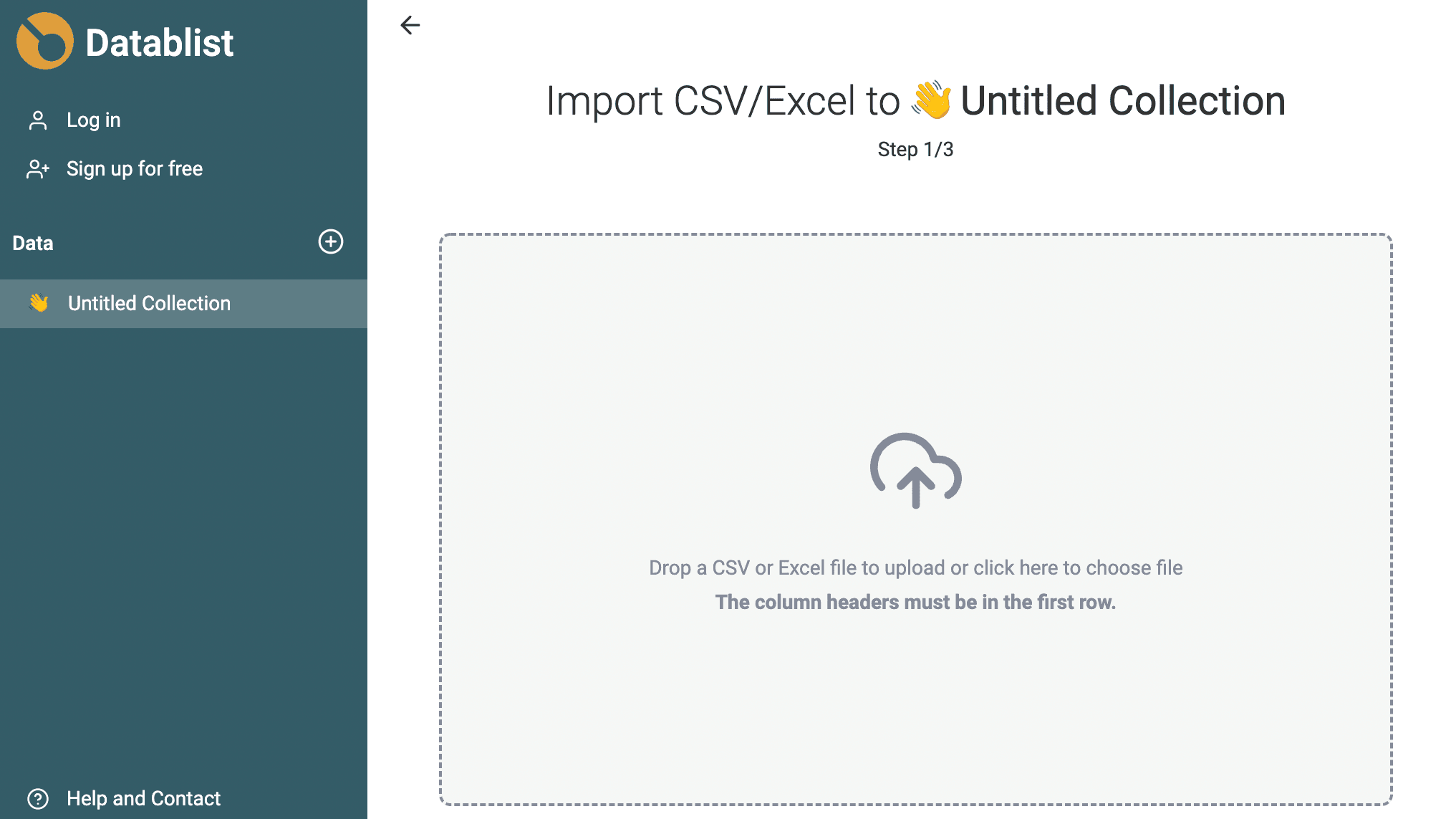
Skärmbilden visar uppladdningsområdet när filen redan har kolumnrubriker.
Datablist tolkar textfilen och föreslår rubriker, avgränsare och teckenkodning. Jämför förhandsgranskningen med originalfilen: varje förväntat fält ska ha en egen kolumn och tecken med accenter ska visas korrekt. Om kolumnerna blir fel ändrar du avgränsaren eller teckenkodningen innan du fortsätter. Klicka sedan på Continue to properties.
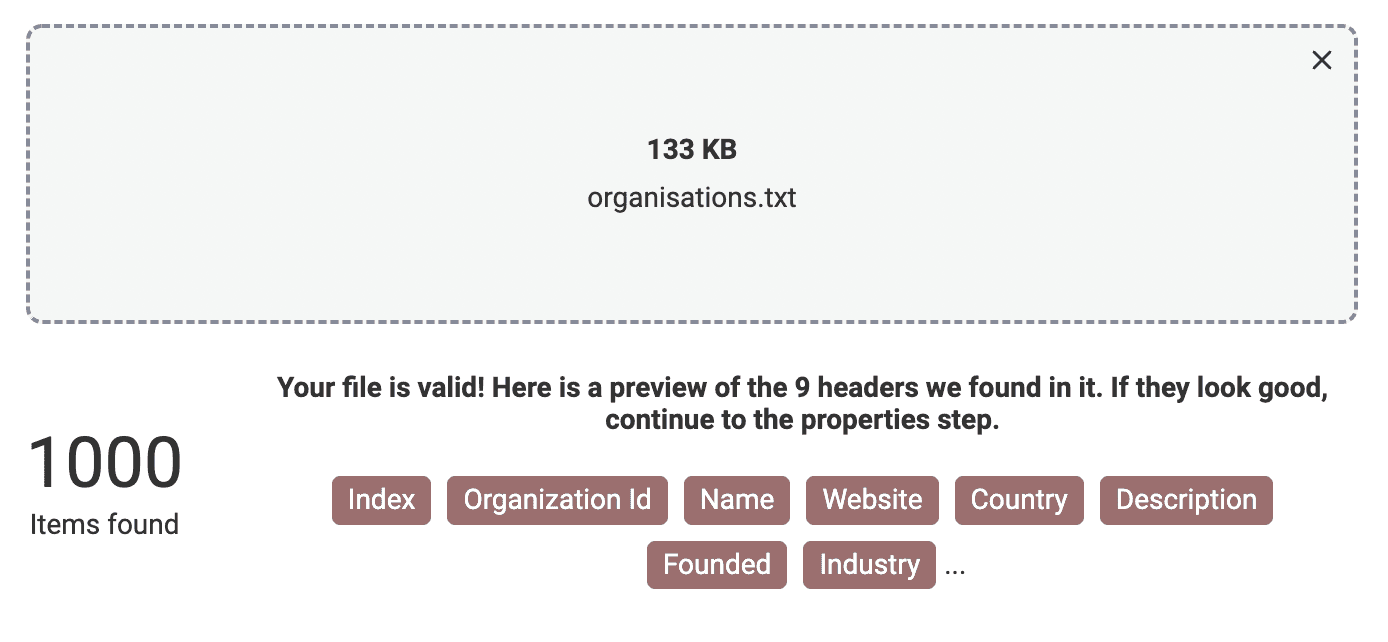
Om du använder exemplet med två poster utan rubrik ska uppladdningen visa två items och tre automatiskt skapade kolumner. Byt namn på kolumnerna till Company, Contact ID och City när du konfigurerar egenskaperna. Kontrollera i den slutliga förhandsgranskningen att Acme visas som första post och att Contact ID fortfarande är 00123.
Textfiler lagrar alla fält som text. Datablist analyserar de första raderna för att identifiera vilken datatyp varje kolumn innehåller. Text, Numbers, Dates, Emails, Urls med flera identifieras automatiskt (se hela listan här). Analysen är viktig när du senare vill filtrera dina data. När du sorterar din collection påverkas ordningen av om Dates och Numbers har definierats korrekt. Om en datatyp är fel klickar du på den och väljer en annan.
Behåll kontonummer, postnummer och andra identifierare som Text när de exakta tecknen är viktiga. Ett värde som 00123 kan förlora sina inledande nollor om det importeras som ett tal. Kontrollera detta innan du bekräftar importen. En senare export kan inte återställa nollor som redan har tagits bort.
I det här steget kan du även välja bort kolumner som du inte vill importera.
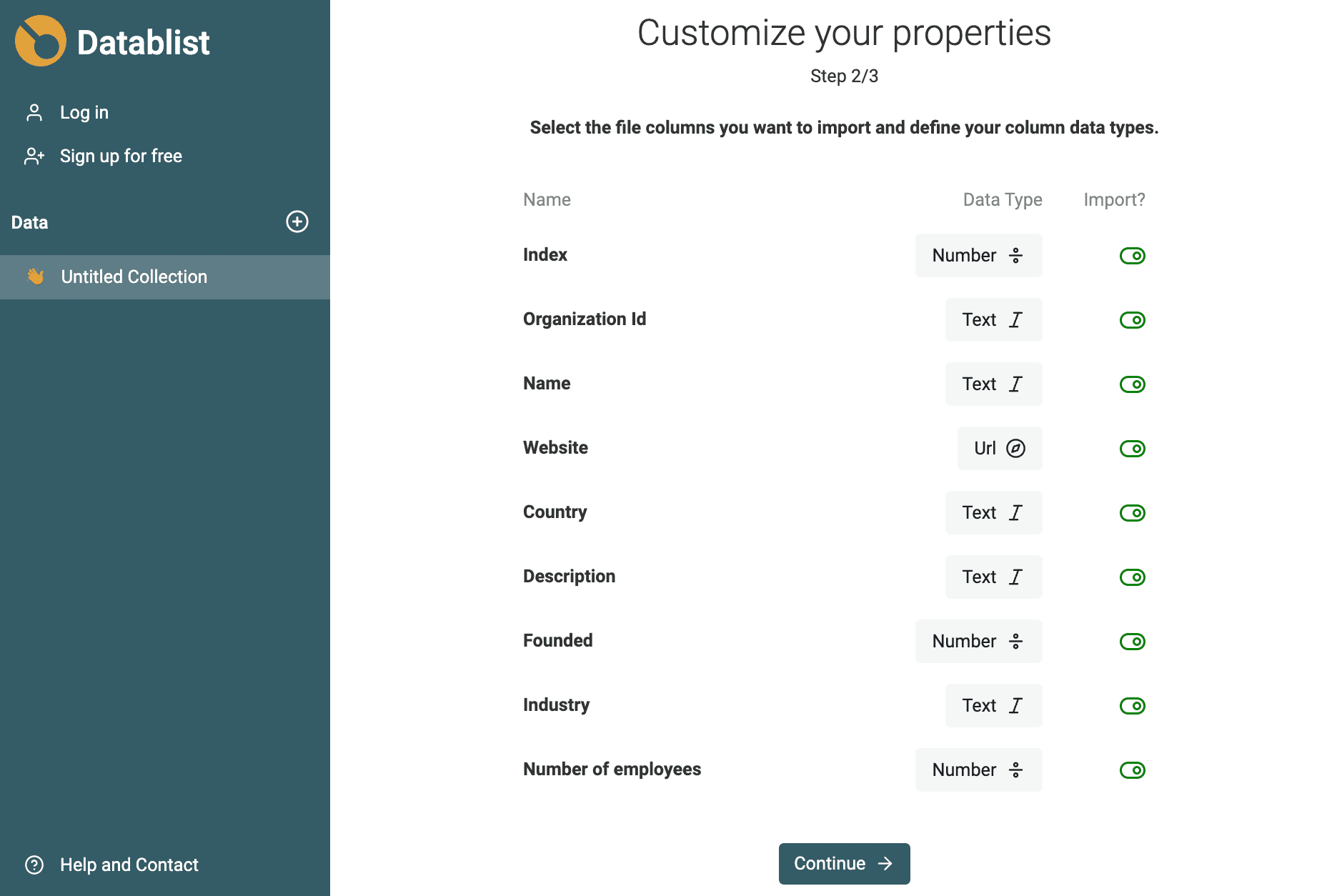
Klicka på ”Continue”. Därefter visas en förhandsgranskning. Klicka sedan på ”Import {x} items” för att slutföra importen.
Steg 2: Exportera dina data som en giltig CSV-fil
TXT-filen har nu lästs in i en collection. Innan du exporterar kan du filtrera, redigera eller ta bort dubbletter i dina data.
Klicka på knappen ”Export” för att öppna exportfönstret.
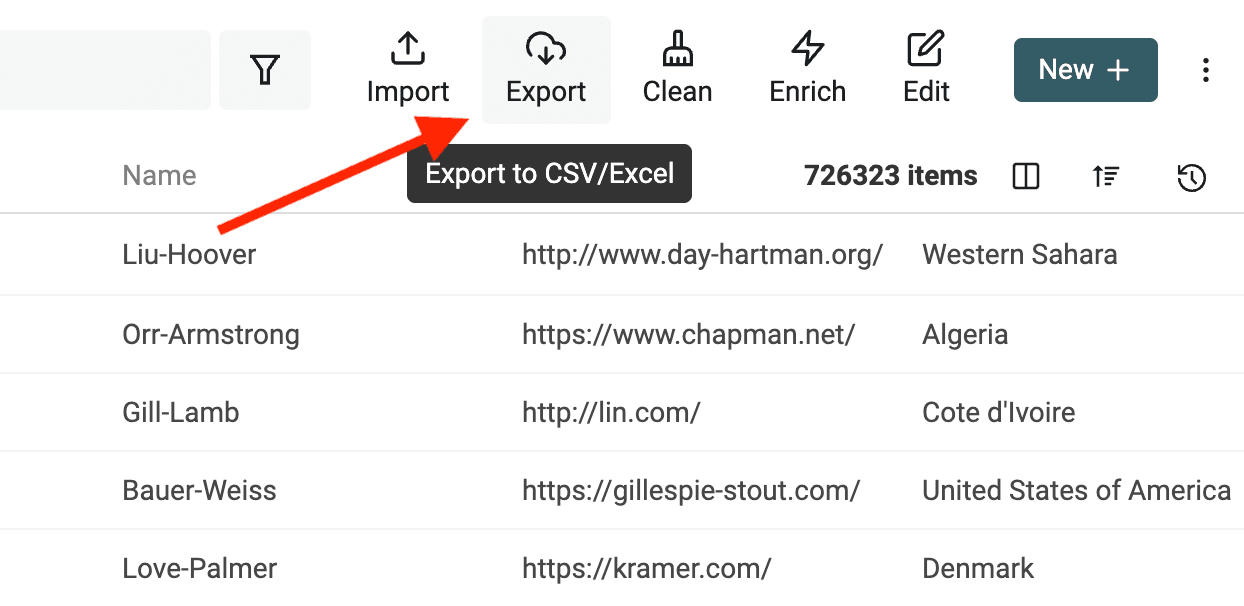
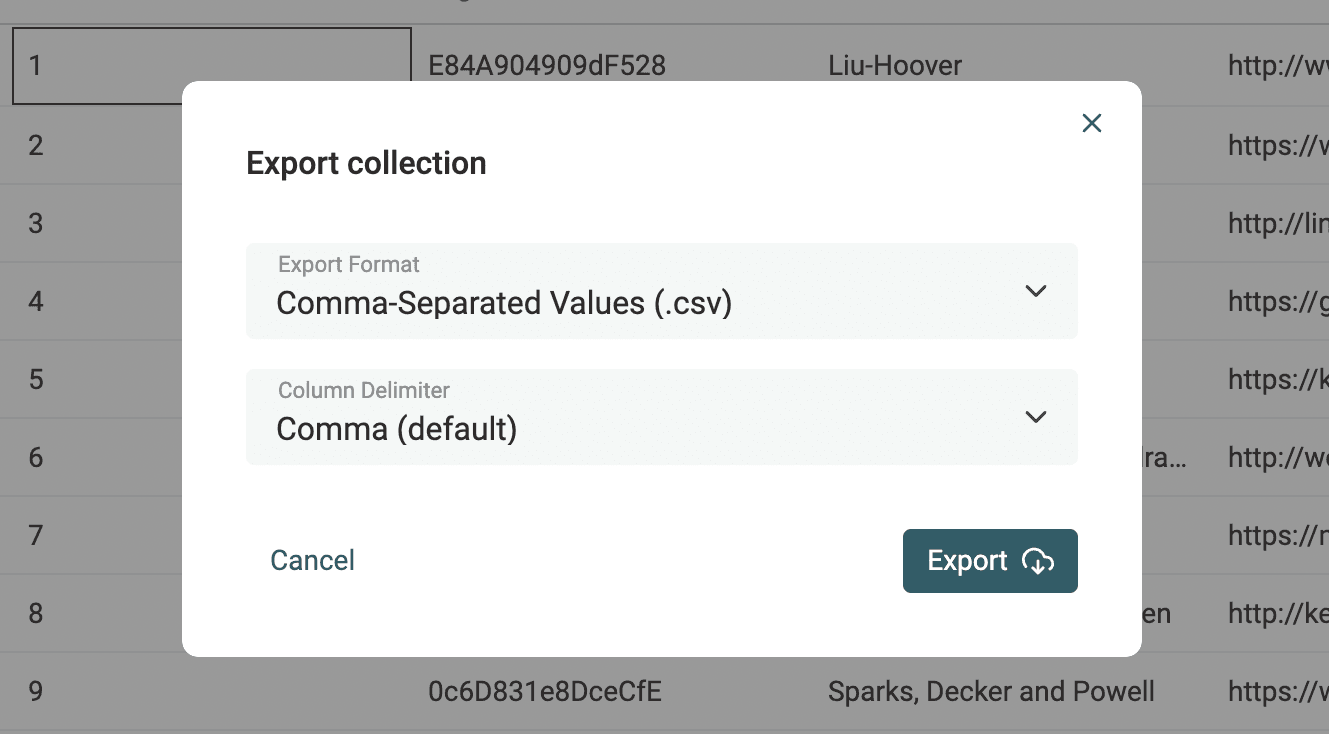
Du kan välja mellan två exportformat: CSV och Excel. För CSV-formatet kan du välja ”Comma” eller ”Semicolon” som avgränsare. CSV-filen kodas med UTF-8, en internationell standard som stöds av de flesta program.
Kontrollera den nedladdade CSV-filen
Öppna filen i en textredigerare för att granska råvärdena och testa sedan att importera den i programmet som ska ta emot filen. Kontrollera rubrikernas ordning, antalet poster, citerade värden, identifierare och tecken med accenter. Om ett kalkylprogram visar 00123 som 123 behöver du importera den kolumnen som text även där. CSV lagrar inte kolumnernas datatyper.
Om TXT-filen har fasta kolumnbredder eller stycken
En export med fasta kolumnbredder separerar fält utifrån teckenpositioner i stället för med en avgränsare. Upprepade blanksteg kan användas som utfyllnad, medan enskilda blanksteg kan ingå i namn eller adresser. Ersätt därför inte alla blanksteg med kommatecken. Dela upp fälten enligt kolumnbredderna i källsystemets dokumentation, eller be om en avgränsad export innan du följer det här arbetsflödet.
För löptext, loggar eller inkonsekventa rader behöver du först bestämma vad som ska utgöra en post och vad varje kolumn ska innehålla. Att ändra filändelsen kan inte omvandla sådan ostrukturerad text till en tillförlitlig tabell.