

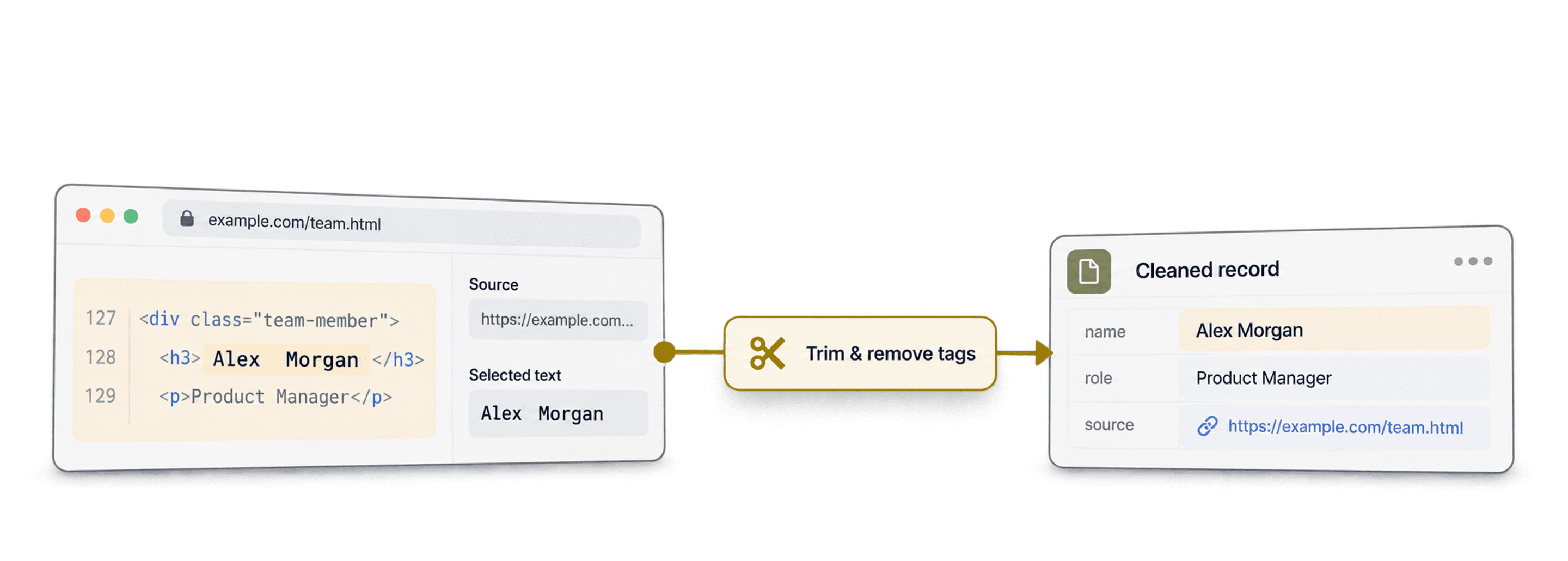
När du rengör web scraping-data bör du först bevara råvärdena, normalisera fälten du ska använda, granska dubbletter och validera kontaktuppgifterna före export.
Jag börjar med en separat kopia av källfilen, eftersom ett värde som ser renare ut kan ha förlorat information. En URL-frågesträng kan identifiera en produktvariant, och en inledande nolla kan vara en del av ett konto-ID. Behåll källans URL och originaltexten tillsammans med de rensade fälten.
För en scrapad kontaktlista rekommenderar jag den här ordningen:
- Importera datan och kontrollera de föreslagna kolumntyperna. Behåll identifierare som Text.
- Ta bort HTML och extra blanksteg från beskrivande text. Standardisera sedan endast de fält som behövs för filtrering eller matchning.
- Konvertera datum och mängder efter att du har granskat deras format.
- Matcha dubbletter med hjälp av en tillförlitlig identifierare, till exempel e-postadressen, och bestäm sedan vilka värden som ska behållas.
- Kontrollera e-postadressens syntax och domäninformation, granska undantag och exportera den rensade listan.
Med verktygen nedan kan du utföra varje steg i Datablist utan formler. Exemplen visar vilka värden du bör kontrollera innan du tillämpar en omvandling på hela samlingen. Om rensningen börjar i en arbetsbok visar Excel-formlerna för försäljningsdata hur du bevarar inledande nollor i telefonnummer och undviker att radera ord inuti företagsnamn.
Här är en snabb översikt över rensningsåtgärderna i artikeln:
- Konvertera text till Datetime, Number eller Boolean
- Konvertera HTML till text och ta bort HTML-taggar
- Ta bort extra blanksteg i text
- Normalisera din data
- Ta bort symboler från text
- Dela upp fullständigt namn i förnamn och efternamn
- Ta bort dubbletter
- Validera e-postadresser
- Extrahera person- eller företagsnamn ur scrapad text
Importera CSV eller kopiera och klistra in data
Datablist är ett utmärkt verktyg för datarensning. Det är en CSV-editor online med funktioner för rensning, massredigering och enrichment. Dessutom kan varje samling innehålla miljontals poster.
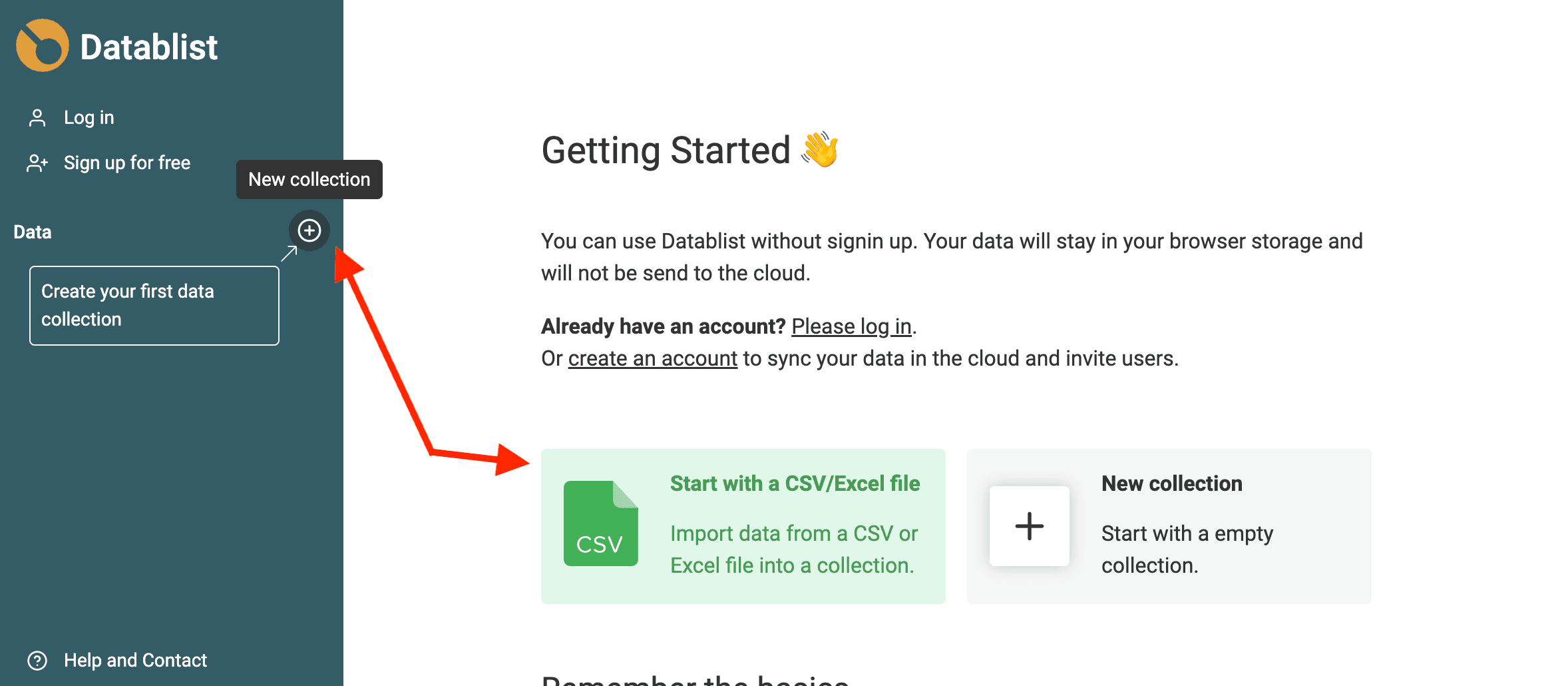
Öppna Datablist, skapa en samling och ladda upp CSV-filen med din scrapade data.
Skapa en ny samling genom att klicka på knappen + i sidofältet. Klicka sedan på "Import CSV/Excel" för att ladda upp filen. Du kan också använda genvägen på startsidan för att gå direkt till filimporten.
Identifiera format automatiskt
Datablists importassistent identifierar automatiskt e-postadresser, Datetime-värden enligt ISO 8601, Boolean, Number, URL:er med mera när de är korrekt formaterade.
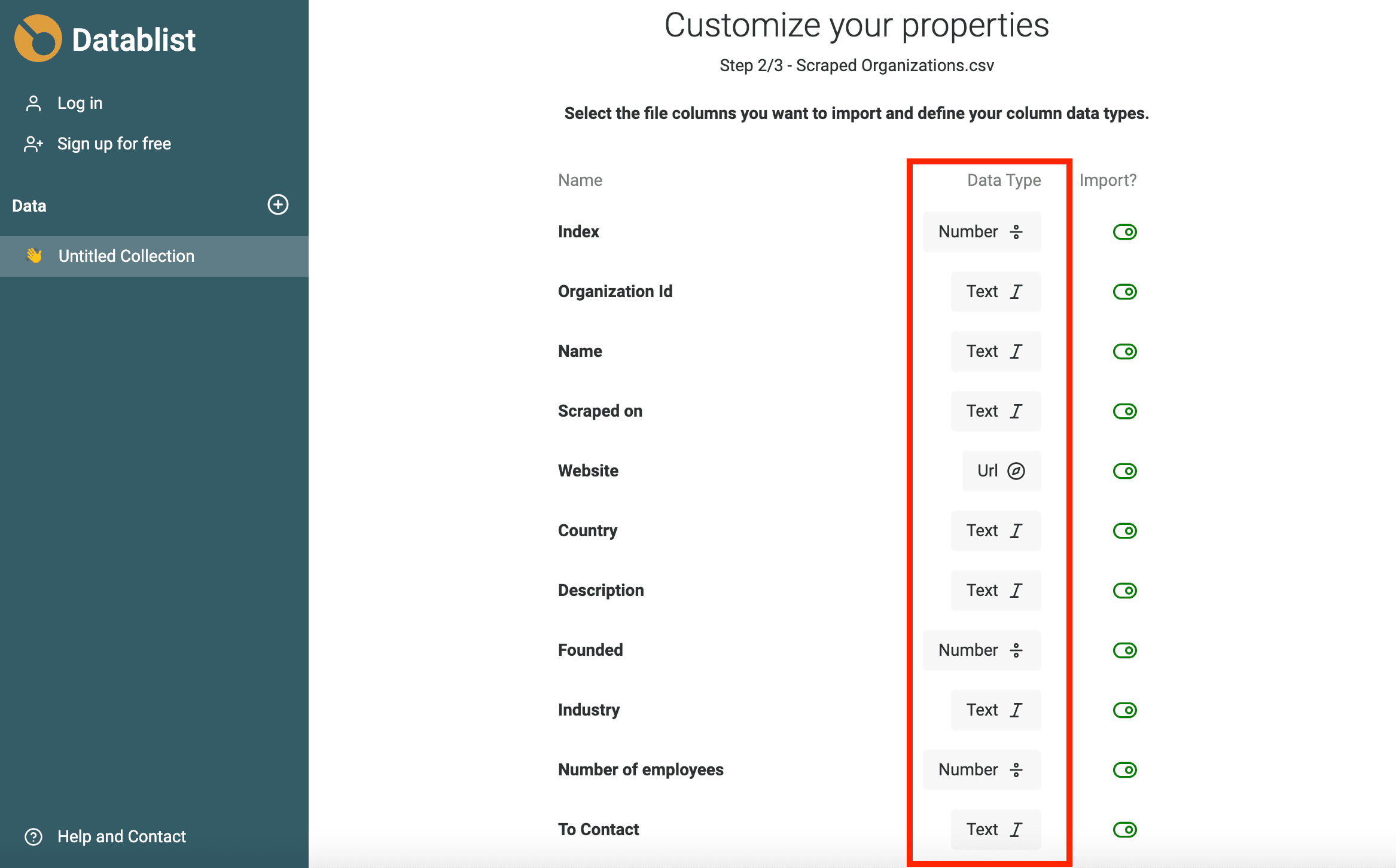
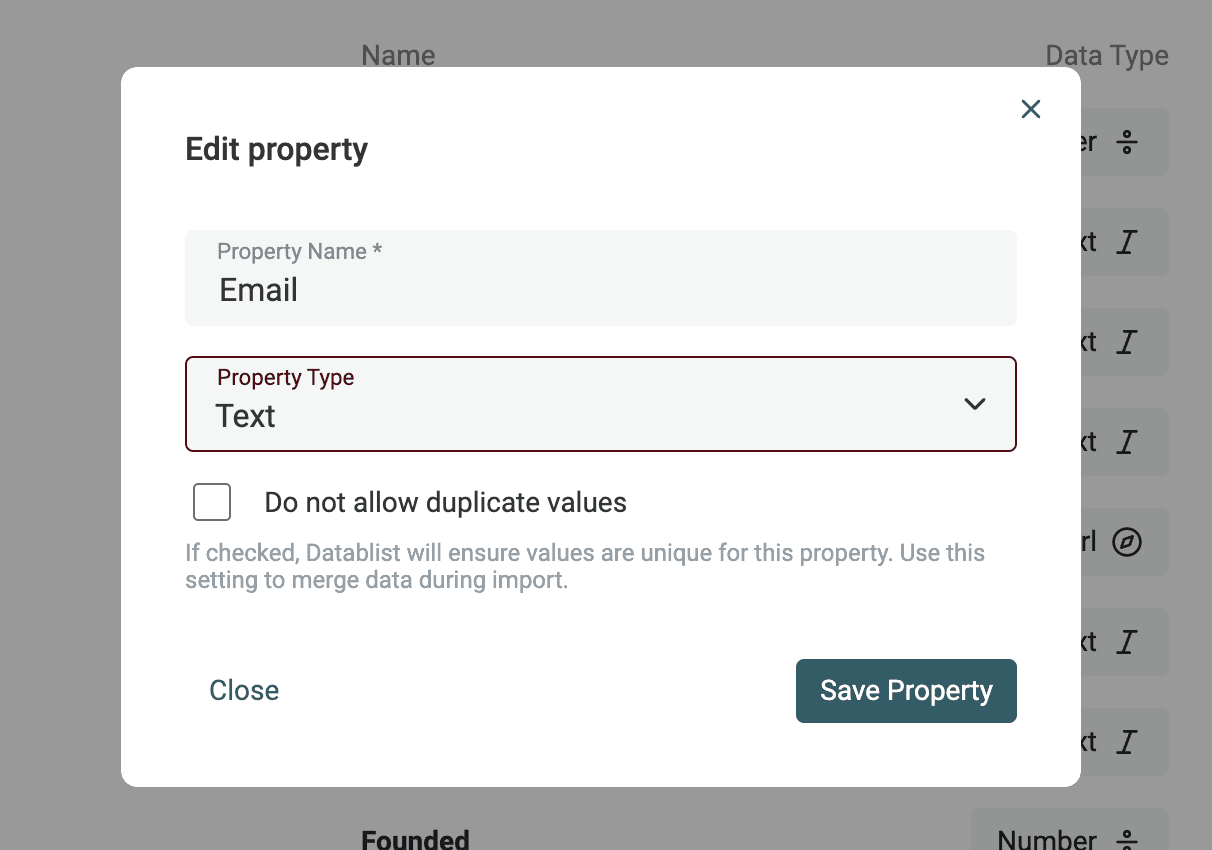
Om din data kräver en mer avancerad analys, exempelvis på grund av ett annat datumformat eller skrivfel i en URL eller e-postadress, ska du importera den som egenskapstypen Text. I nästa avsnitt visar jag hur du konverterar Text-egenskaper till Datetime, Boolean eller Number.
Konvertera text till Datetime, Boolean och Number
Marie Kondo säger: ”Livet börjar på riktigt när du har fått ordning på ditt hem.” Detsamma gäller scrapad data: ”Försäljningen börjar på riktigt när du har fått ordning på din data!” 😅
Det är mycket enklare att filtrera efter ett datum (registreringsdatum, finansieringsdatum med mera), ett nummer (pris, antal anställda) eller ett Boolean-värde när de är egna datatyper och inte bara text.
Öppna verktyget "Text to Datetime, Number, Checkbox" från menyn "Clean".
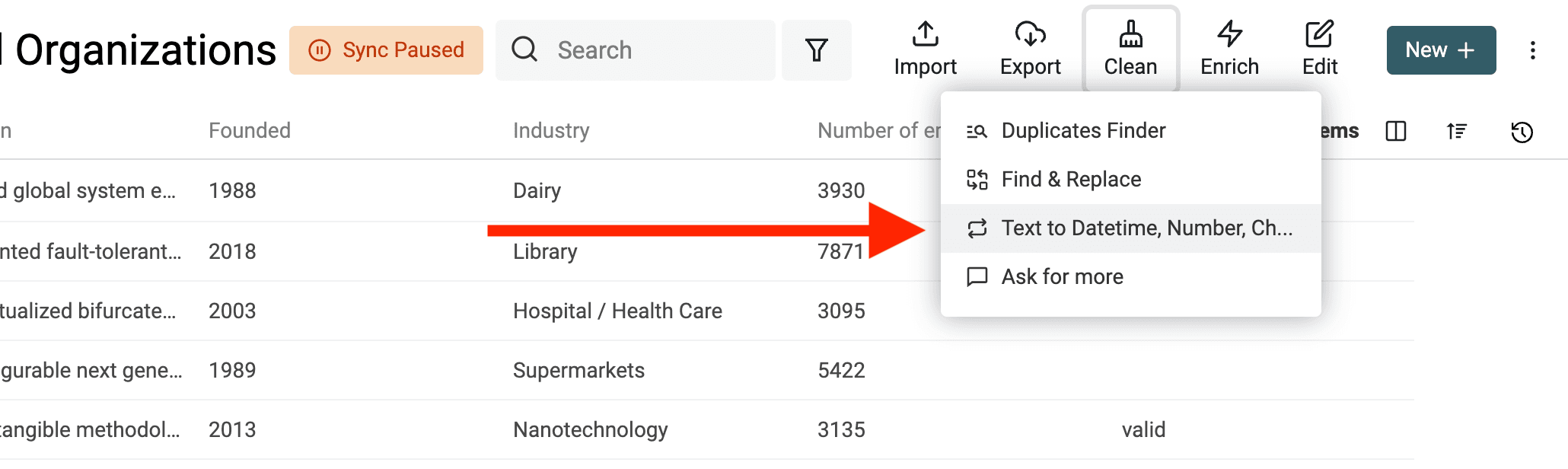
Konvertera valfri text till Datetime-format
Datetime har ett internationellt format, ISO 8601, med en fastställd struktur. Om din data använder ISO 8601 skapas automatiskt en Datetime-egenskap vid importen där värdena lagras.
För Date- och Datetime-värden i andra format måste du ange vilket format som används, så att Datablist kan konvertera dem till strukturerade Datetime-värden.
Välj egenskapen som ska konverteras och välj "Convert to Datetime".
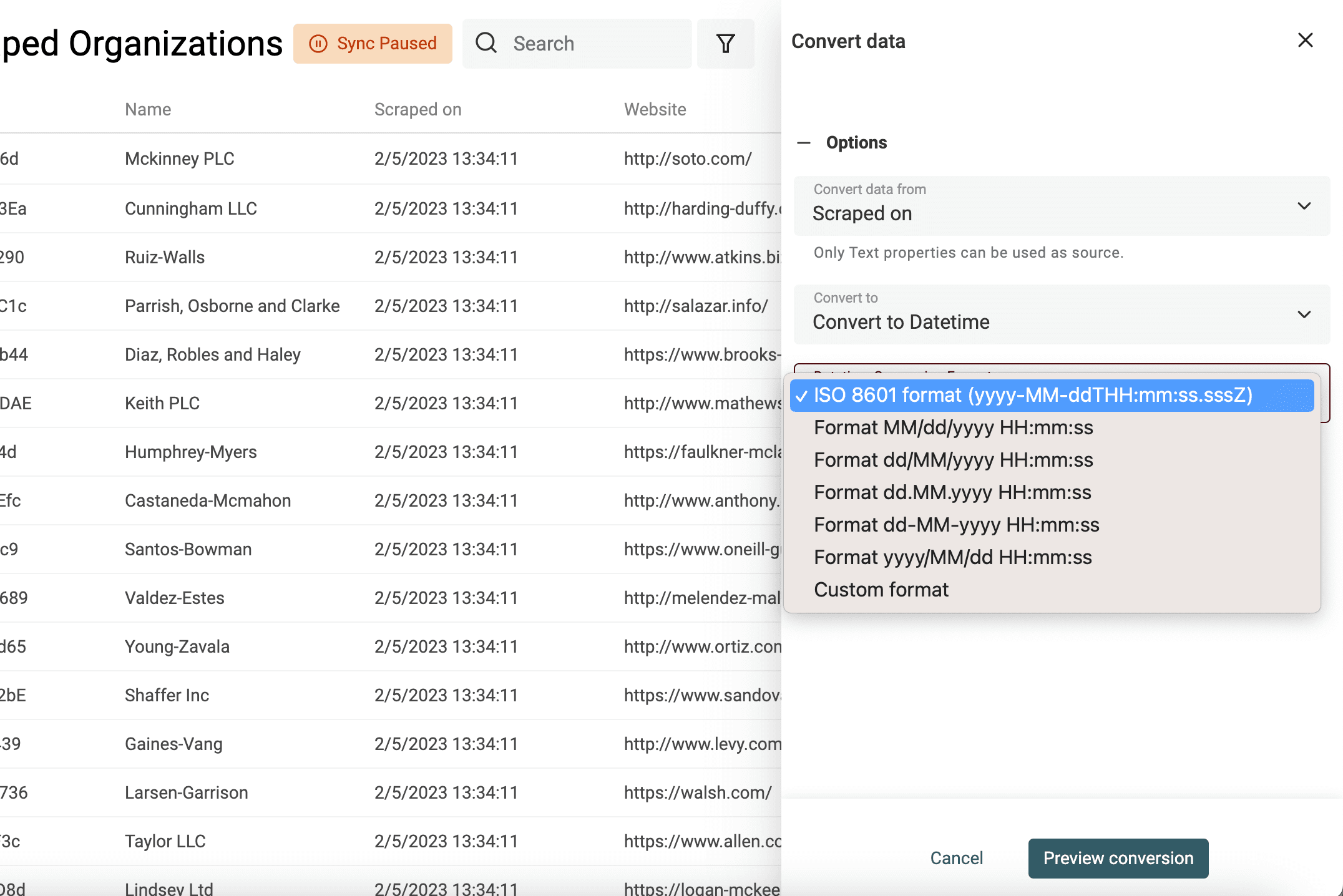
Vanliga format visas i en lista, inklusive datumformat som används av Google Sheets och Excel. Du kan också välja "Custom format" för att definiera ett eget Datetime-format.
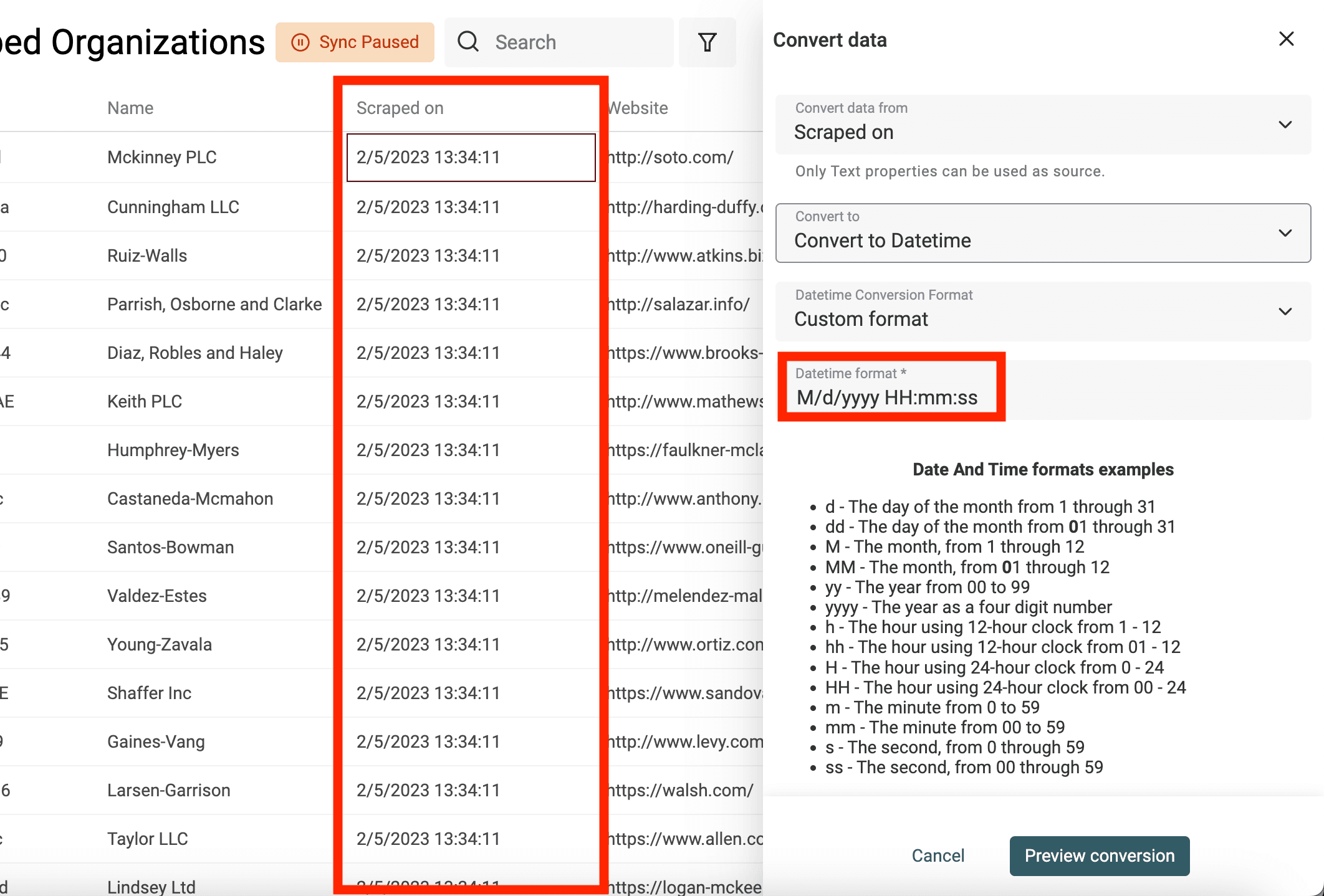
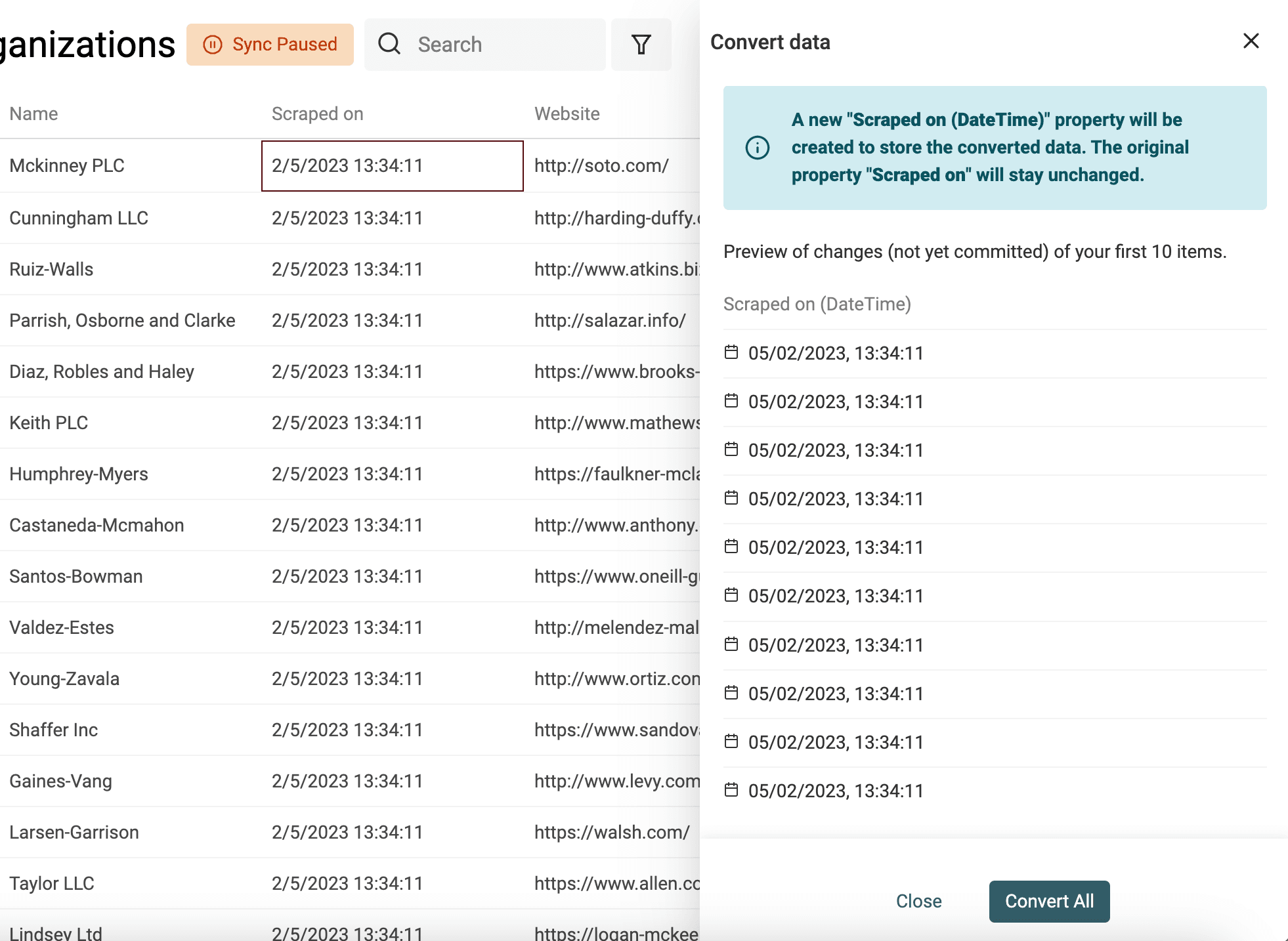
👉 Läs dokumentationen för att lära dig mer om anpassade Datetime-format.
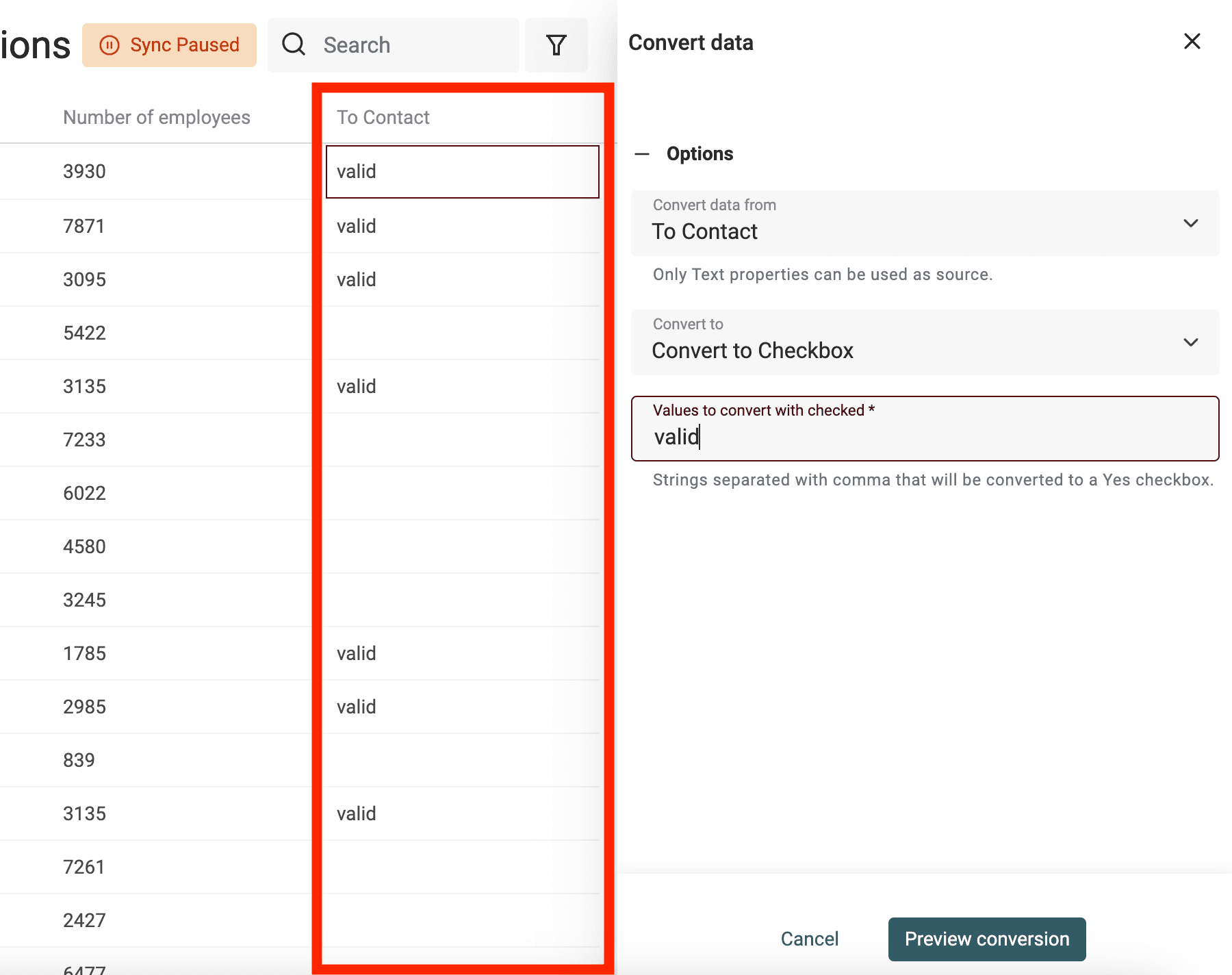
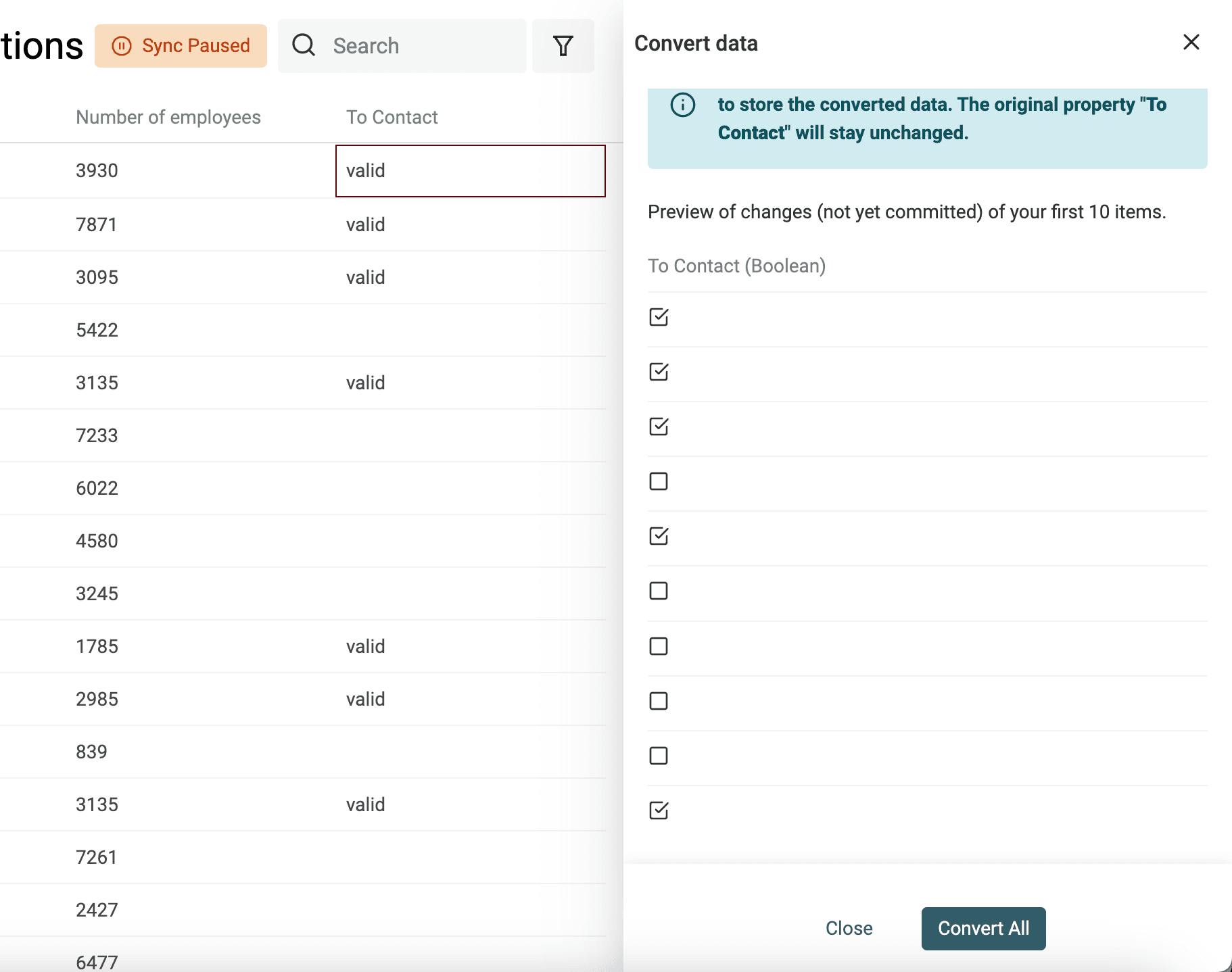
Skapa Checkbox-värden (Boolean) från text
Vid import konverterar Datablist automatiskt kolumner med exempelvis "Yes, No" eller "TRUE, FALSE" till Checkbox-egenskaper. Använd konverteraren för mer avancerade konverteringar.
Ange, avgränsade med kommatecken, vilka värden som ska omvandlas till en markerad Checkbox. Övriga värden förblir omarkerade.
Extrahera numeriska värden ur text
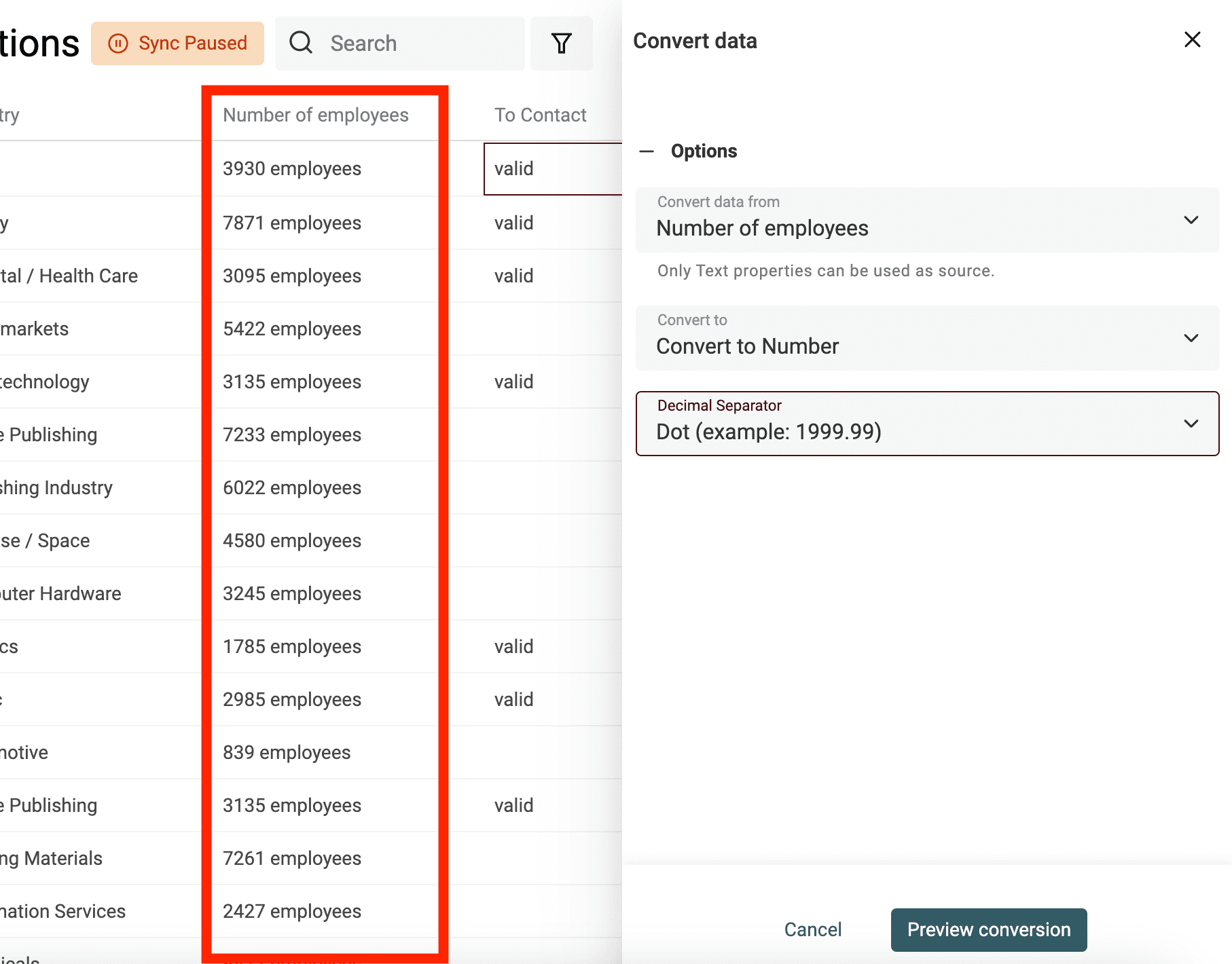
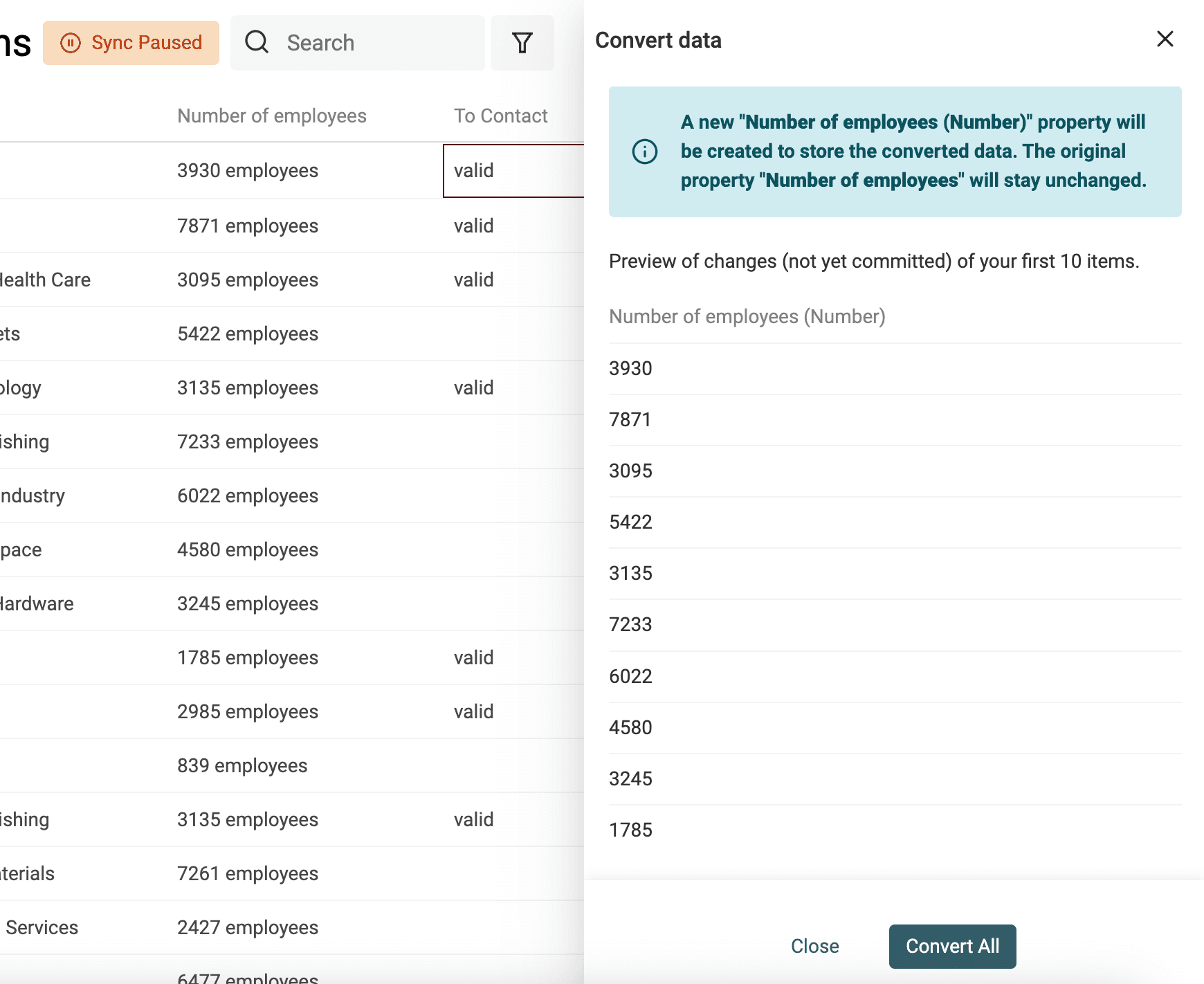
Använd konverteraren "Text to number" för att:
- Normalisera tal med egna decimal- och tusentalsavgränsare
- Extrahera tal ur text som innehåller bokstäver
👉 Läs dokumentationen för att lära dig mer om konvertering av tal.
Rensa data
Konvertera HTML till text
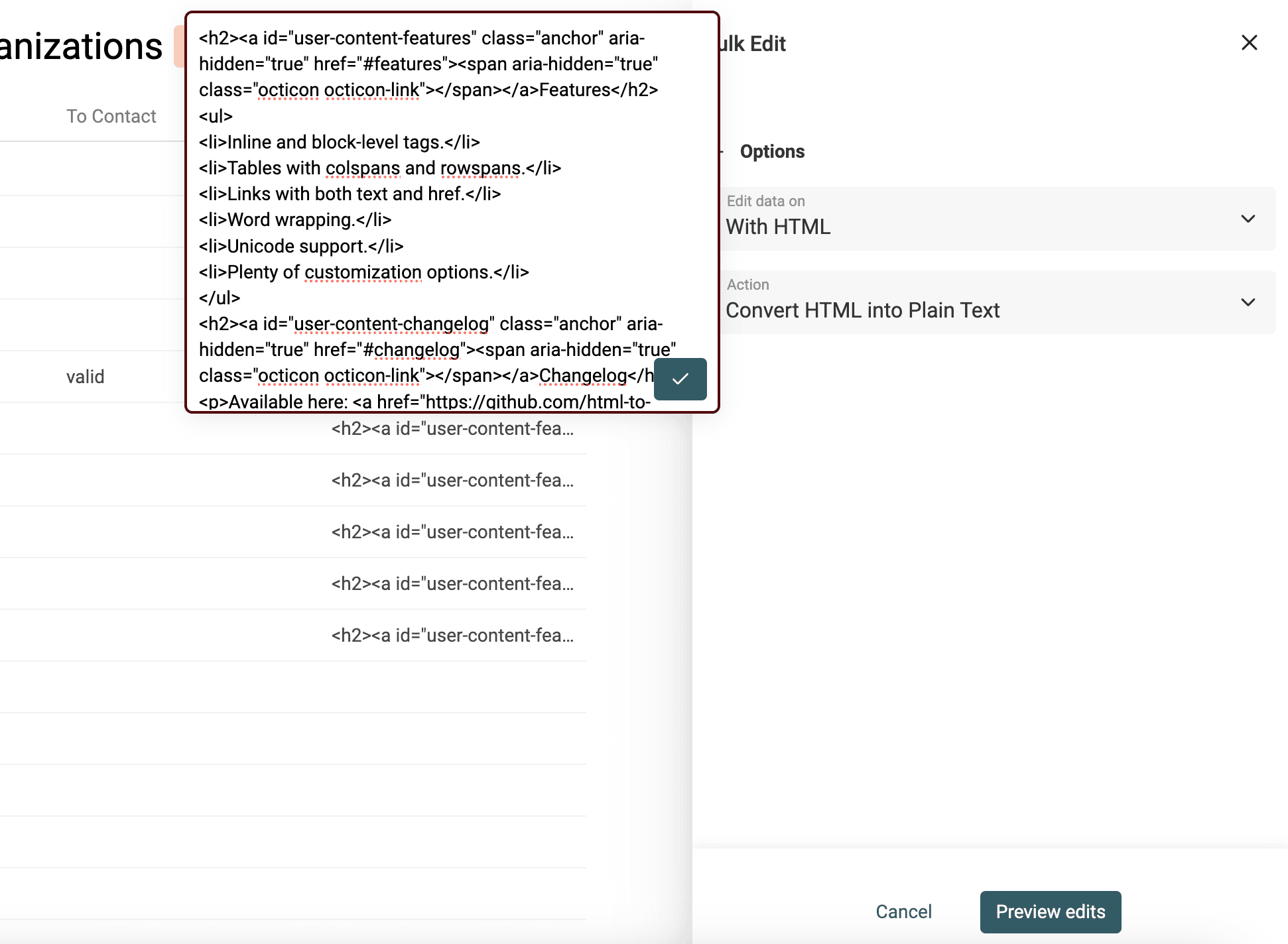
Scrapingverktyg tolkar HTML-kod, vilket innebär att HTML-taggar kan följa med i texten.
HTML-kod innehåller länkar, bilder och punktlistor. Den är dessutom uppbyggd av stycken och flera rader.
Målet är att behålla en del av strukturen som HTML ger, men omvandla svårläst kod till vanlig text.
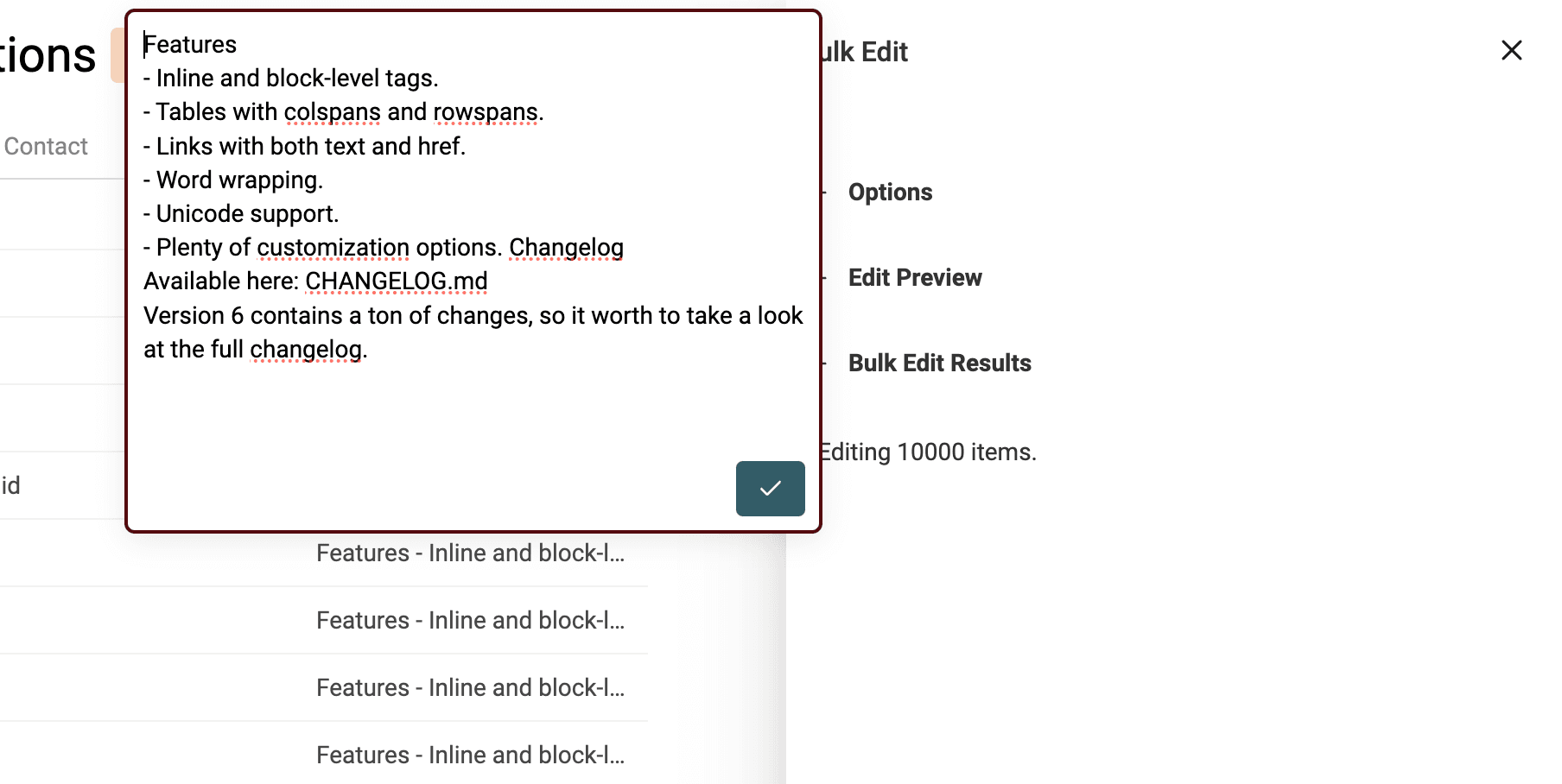
Datablists konverterare från HTML till text behåller radbrytningar och omvandlar punktlistor till listor där varje punkt inleds med -.
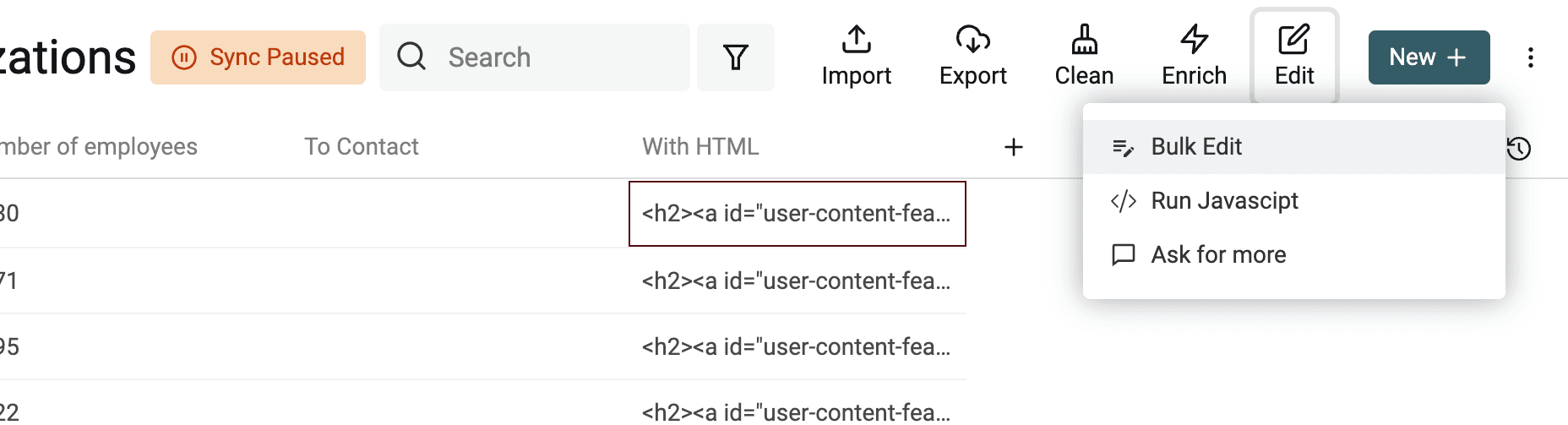
För att omvandla text med HTML-taggar till vanlig text öppnar du verktyget Bulk Edit i menyn Edit.
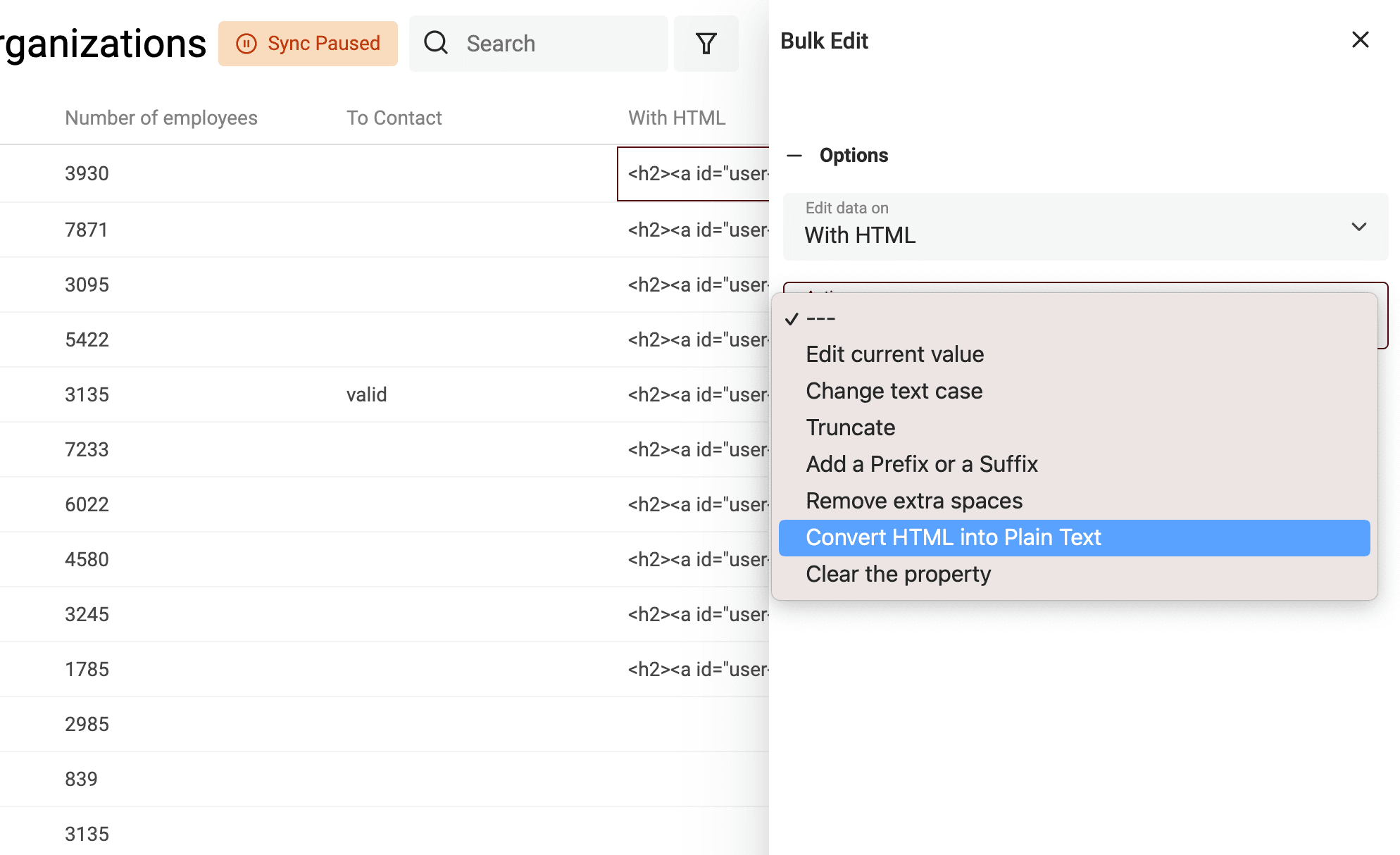
Välj egenskapen som innehåller HTML-taggar och därefter "Convert HTML into plain text".
Ta bort extra blanksteg
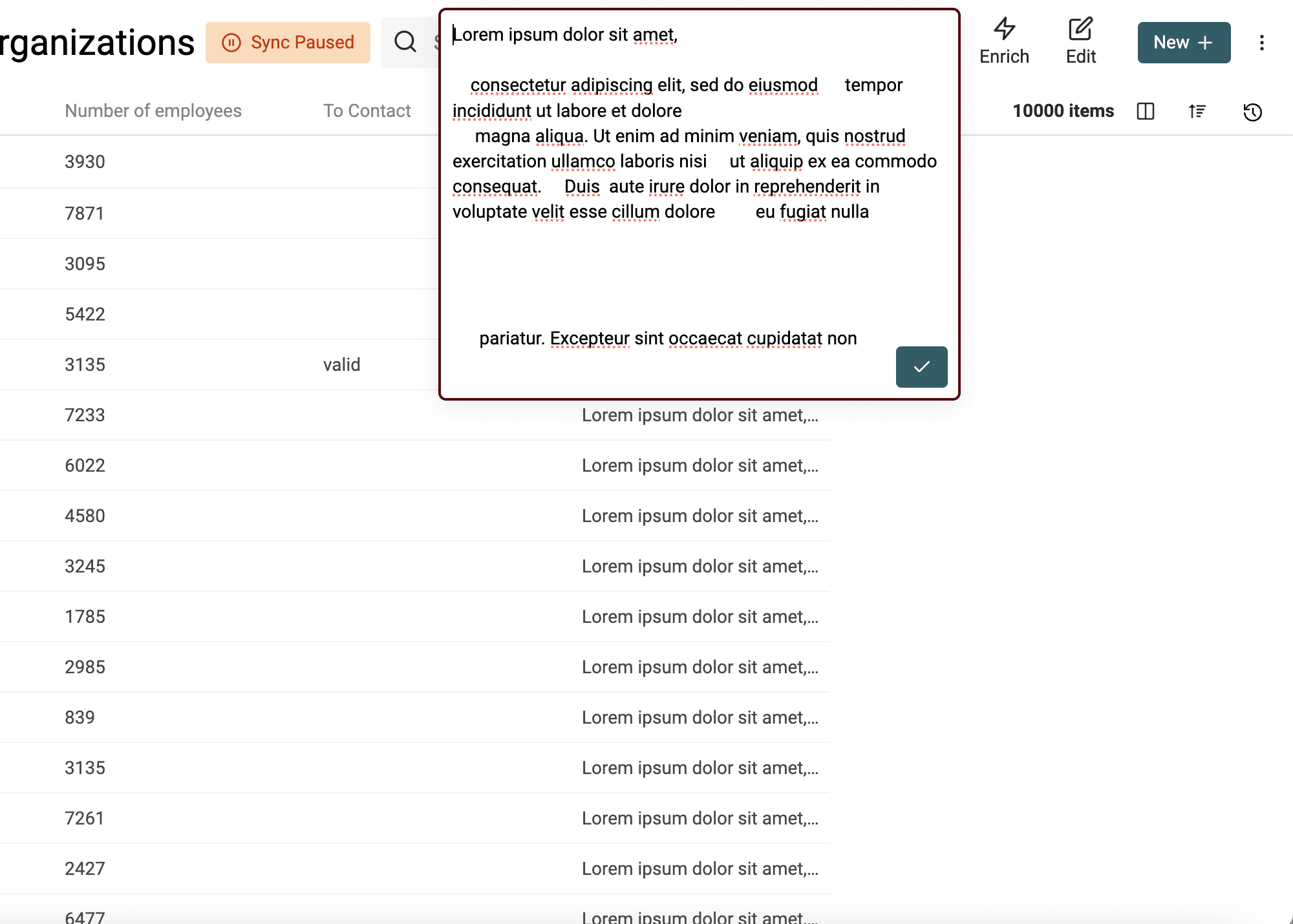
Extra blanksteg är ett annat vanligt problem i scrapad data. De kan komma från radbrytningar, Tab och andra tecken som representerar ett blanksteg i HTML.
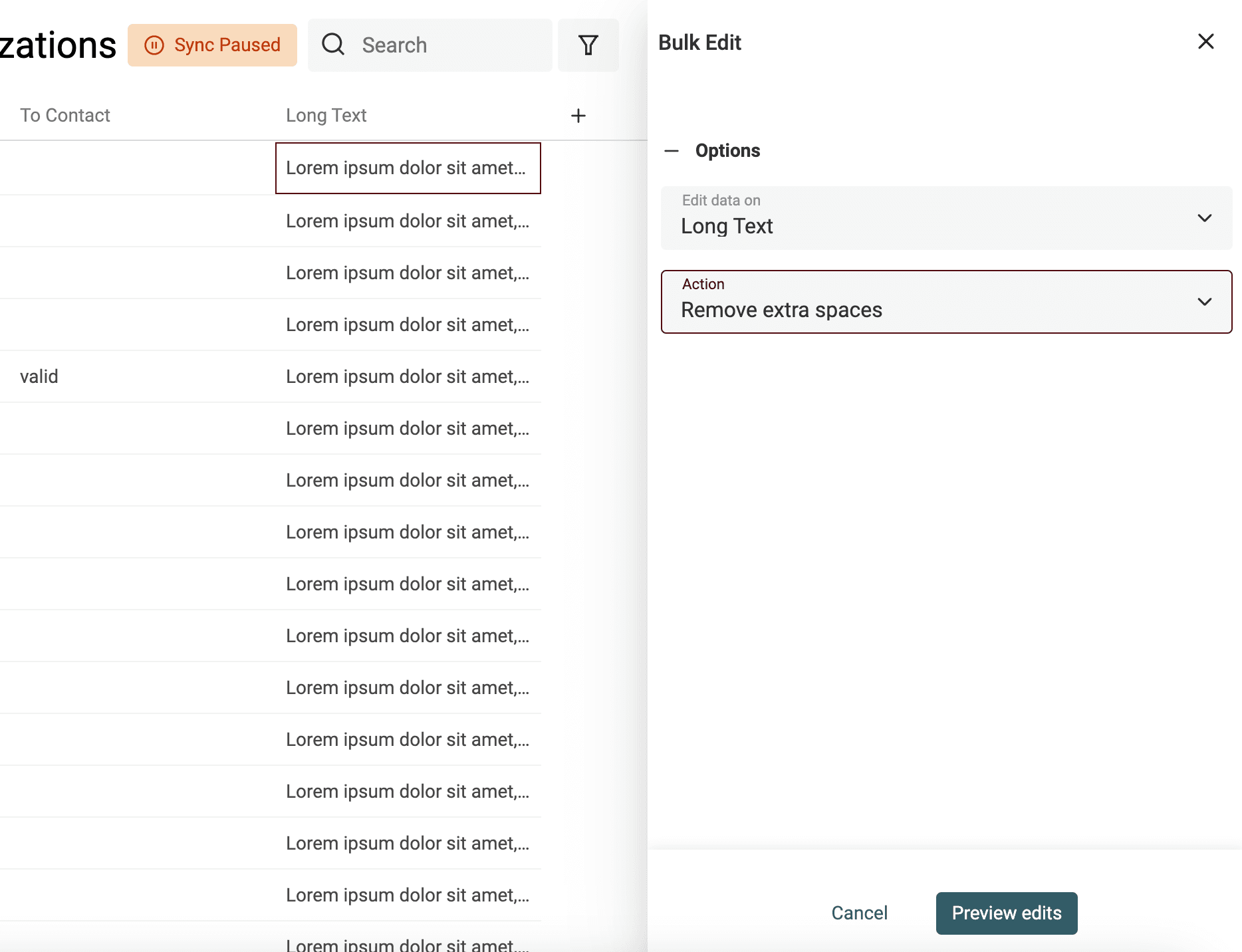
Datablist har ett rensningsverktyg som tar bort onödiga blanksteg.
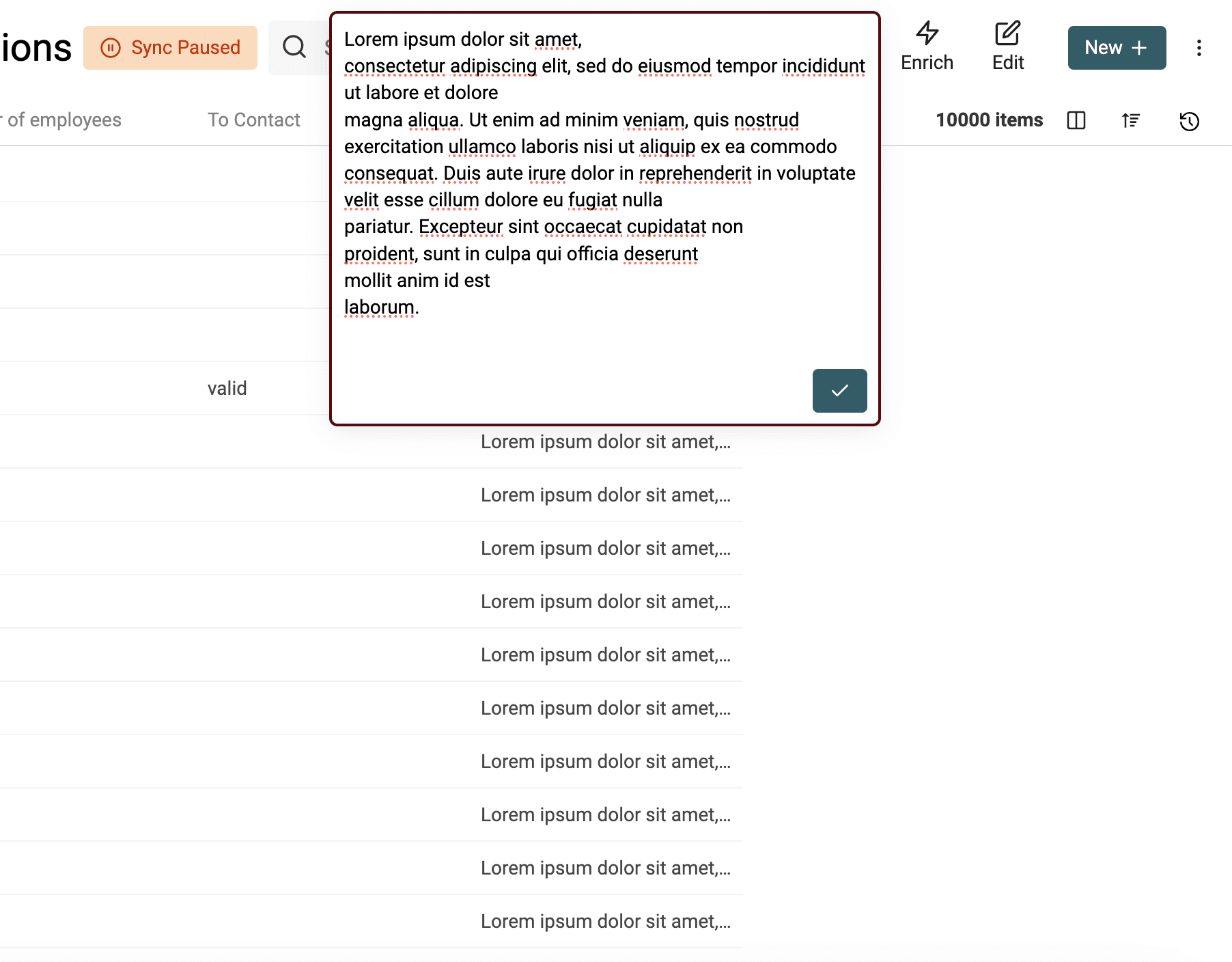
- Det tar bort extra blanksteg mellan ord
- Det tar bort tomma rader
- Det tar bort inledande och avslutande blanksteg på varje rad
För att ta bort extra blanksteg öppnar du verktyget "Bulk Edit" från menyn "Edit". Välj egenskapen och åtgärden "Remove extra spaces".
Ändra skiftläge i text
Det är enkelt att ändra skiftläge i text. Öppna verktyget "Bulk Edit" i menyn "Edit".
Välj egenskapen som ska bearbetas och använd åtgärden "Change text case".
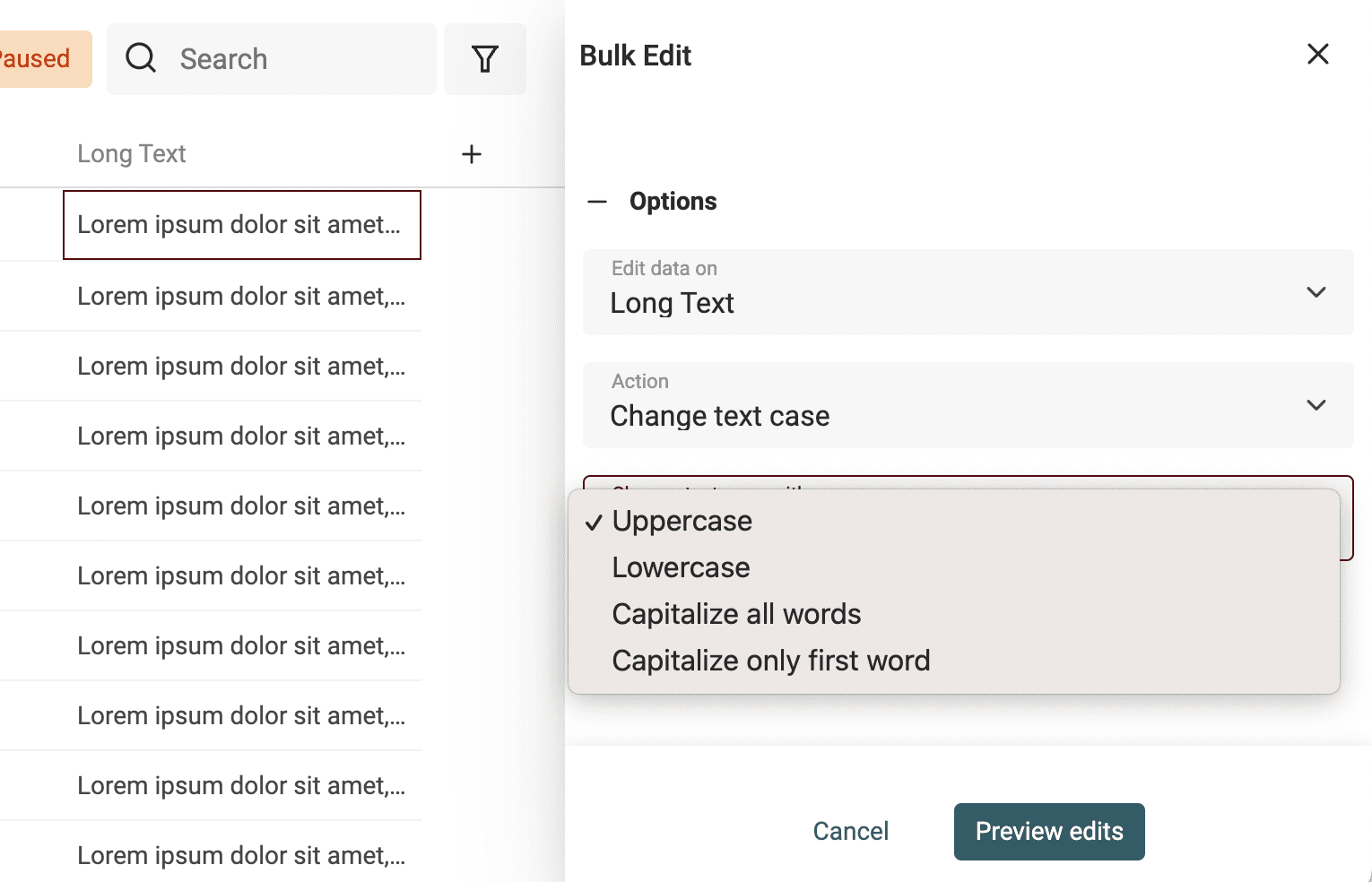
Det finns fyra lägen:
- Uppercase – Alla bokstäver omvandlas till versaler. Exempel:
john=>JOHN - Lowercase – Alla bokstäver omvandlas till gemener. Exempel:
API=>api - Capitalize – Den första bokstaven i varje ord blir versal. Exempel:
john is a good man=>John Is A Good Man - Capitalize only the first word – Endast den första bokstaven i det första ordet blir versal. Exempel:
john is a good man=>John is a good man
Ta bort symboler från text
Text som scrapats från HTML-sidor eller kommer från användarinmatning, till exempel titlar från LinkedIn-profiler, kan innehålla symboler som smileys och andra tecken som påverkar databearbetningen. En enkel smiley i slutet av ett namn kan göra att namnet inte upptäcks av en algoritm för deduplicering.
Datablist har en inbyggd processor som tar bort alla symboler som inte är text från din data.
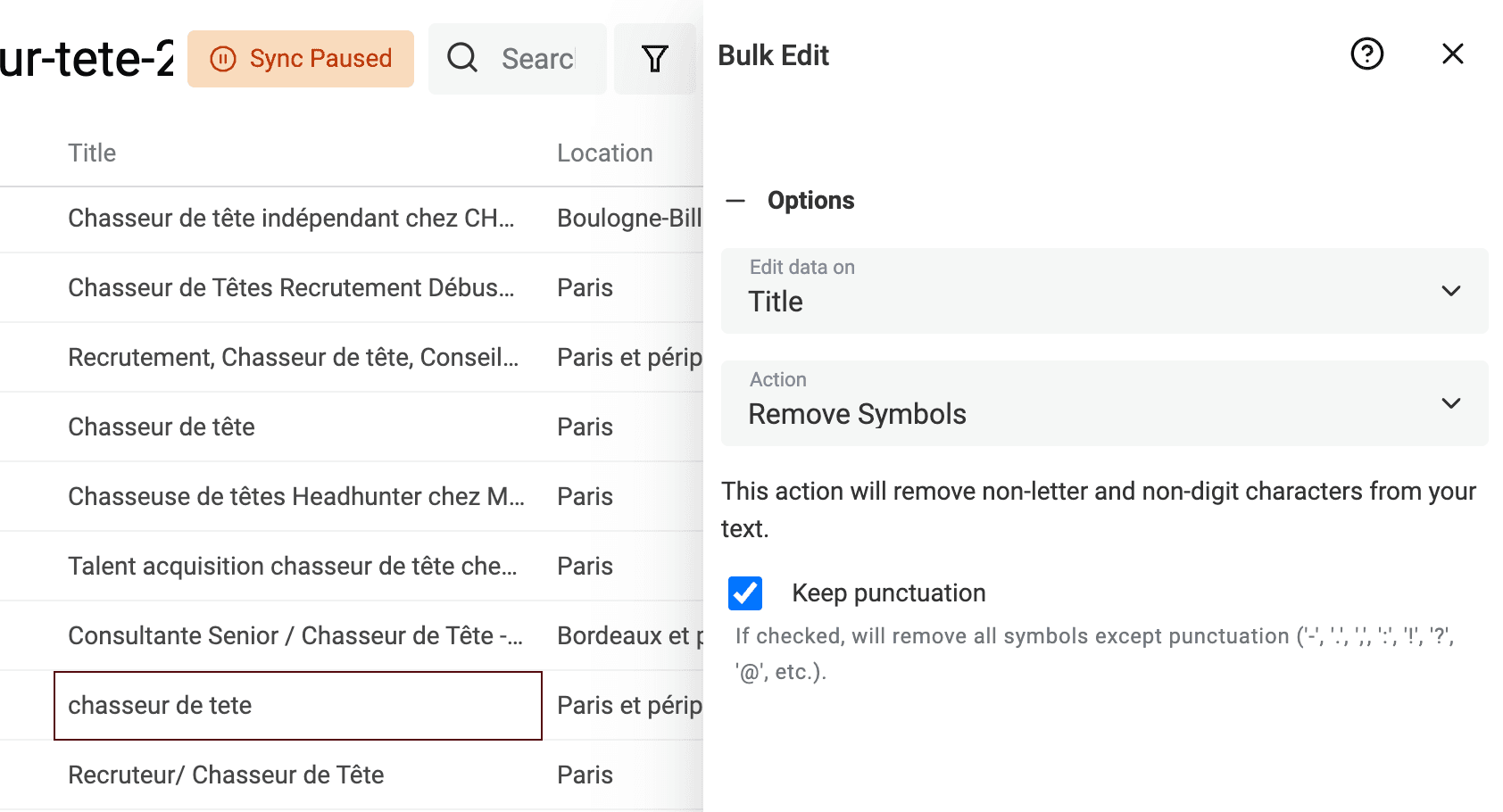
Klicka på "Bulk Edit" i menyn "Edit", välj en Text-egenskap och därefter omvandlingen "Remove symbols".
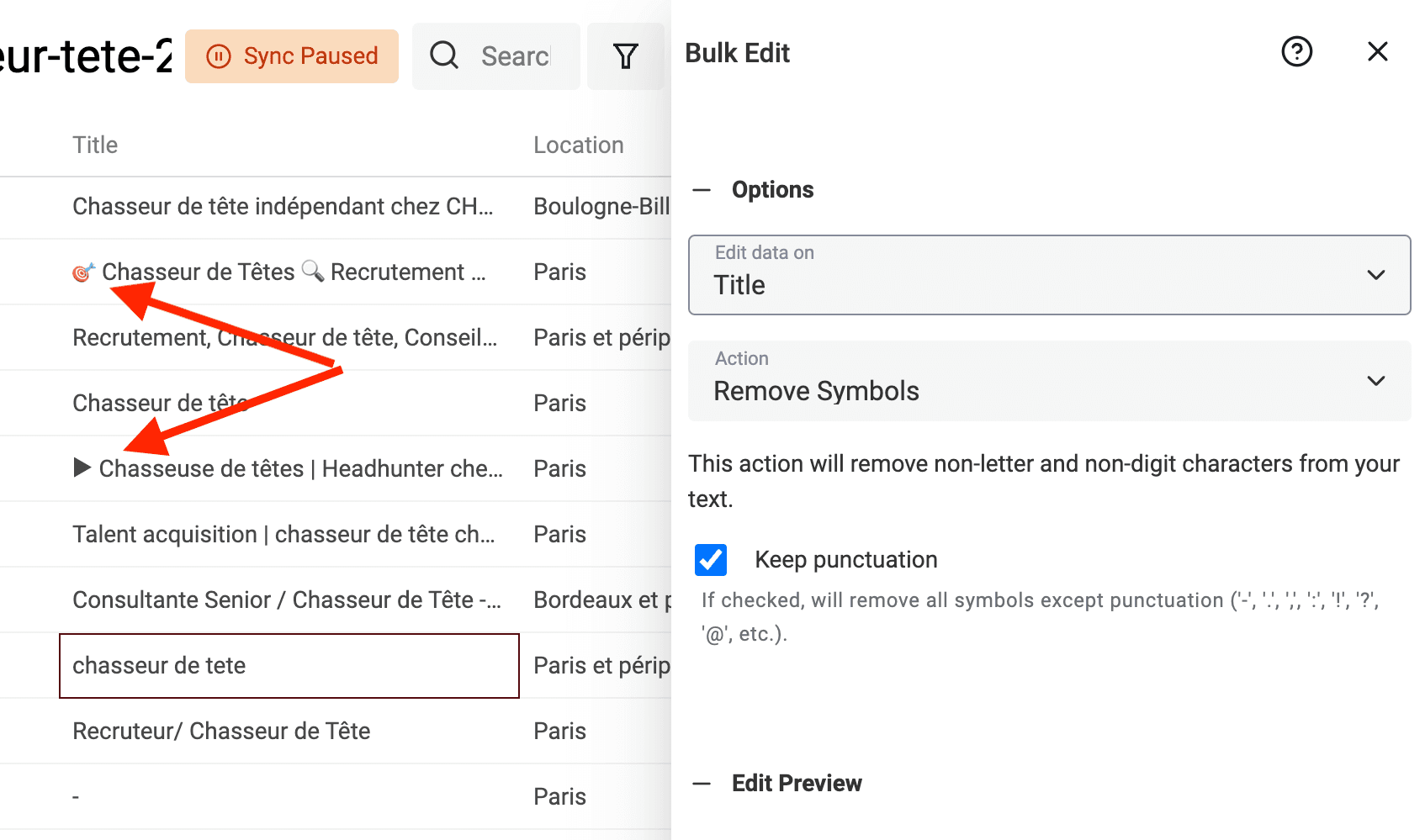
Om förhandsgranskningen ser bra ut kör du omvandlingen för att bearbeta posterna.
Normalisera med Find and Replace
För att skapa segment i dina prospektlistor måste du normalisera datan.
- Normalisera jobbtitlar
- Normalisera länder och städer
- Normalisera URL:er
- Med mera
Målet är att omvandla en egenskap med fritext till en egenskap med ett begränsat antal val. Du kan också förenkla texten, exempelvis genom att omvandla en URL med sökvägar till enbart domänen.
Datablist har ett kraftfullt verktyg för Find and Replace. Det fungerar både med vanlig text och reguljära uttryck.
Reguljära uttryck är komplicerade, men också mycket kraftfulla.
Här är några exempel på hur du kan använda RegEx för att rensa din data.
Ta bort frågeparametrar från en URL
Vissa URL-parametrar spårar en kampanj, medan andra väljer en produkt, variant, sökträff eller sida. Om du tar bort samtliga kan olika poster slås samman till en enda URL.
Duplicera först egenskapen med källans URL. Använd endast uttrycket nedan när du har bekräftat att varje frågeparameter i kolumnen kan tas bort. Det tar exempelvis bort ?utm_source=newsletter från en sid-URL, men även ?variant=blue från en produkt-URL. Om du behöver informationen om produktvarianten ska du behålla frågesträngen eller ta bort enbart de specifika spårningsparametrarna i en separat omvandling.
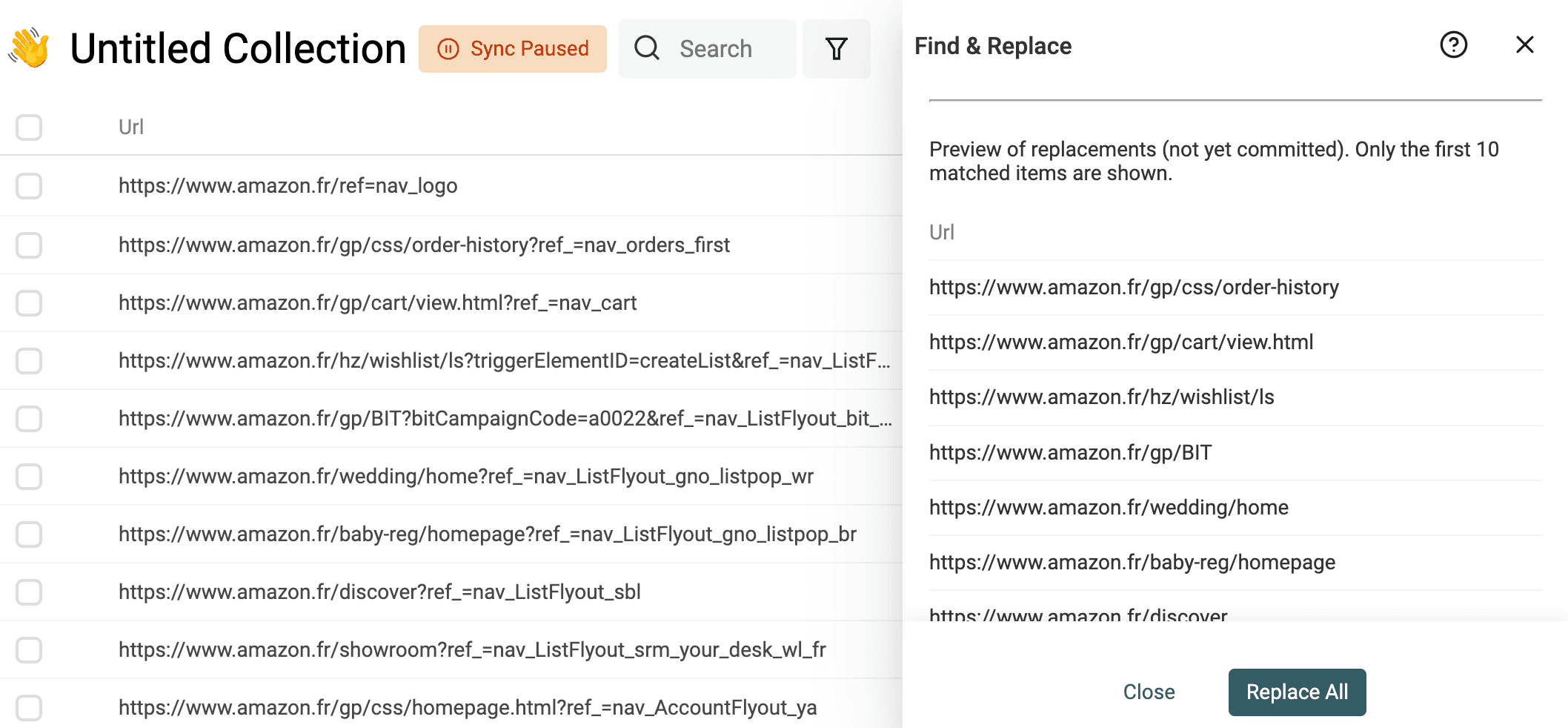
För att ta bort hela frågesträngen markerar du Match using regular expression och använder följande uttryck med ett tomt ersättningsfält:
\?.*$
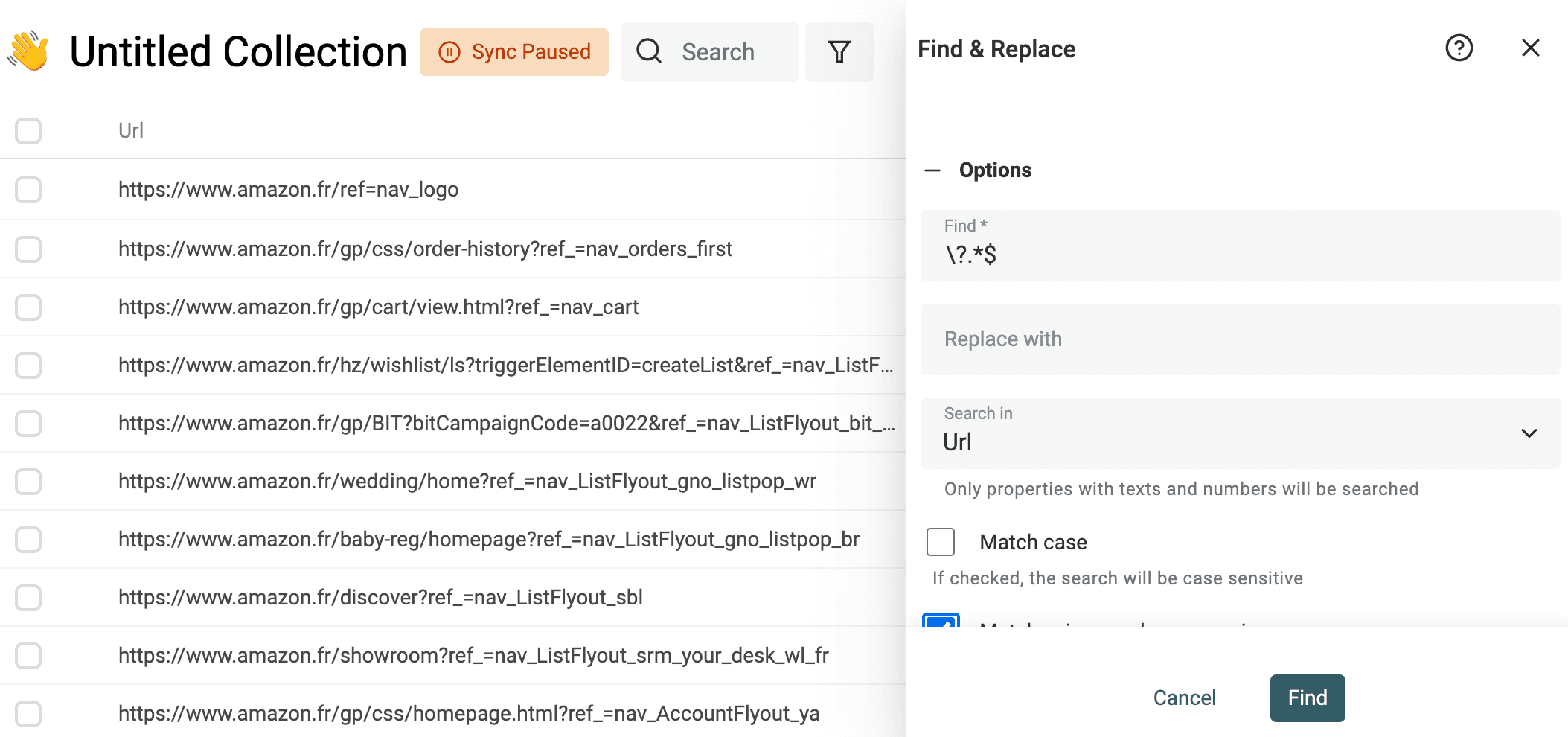
Granska URL:er med och utan frågesträngar i förhandsgranskningen. Tillämpa sedan omvandlingen enbart på den kopierade URL-egenskapen och endast om adresserna fortfarande identifierar rätt sidor.
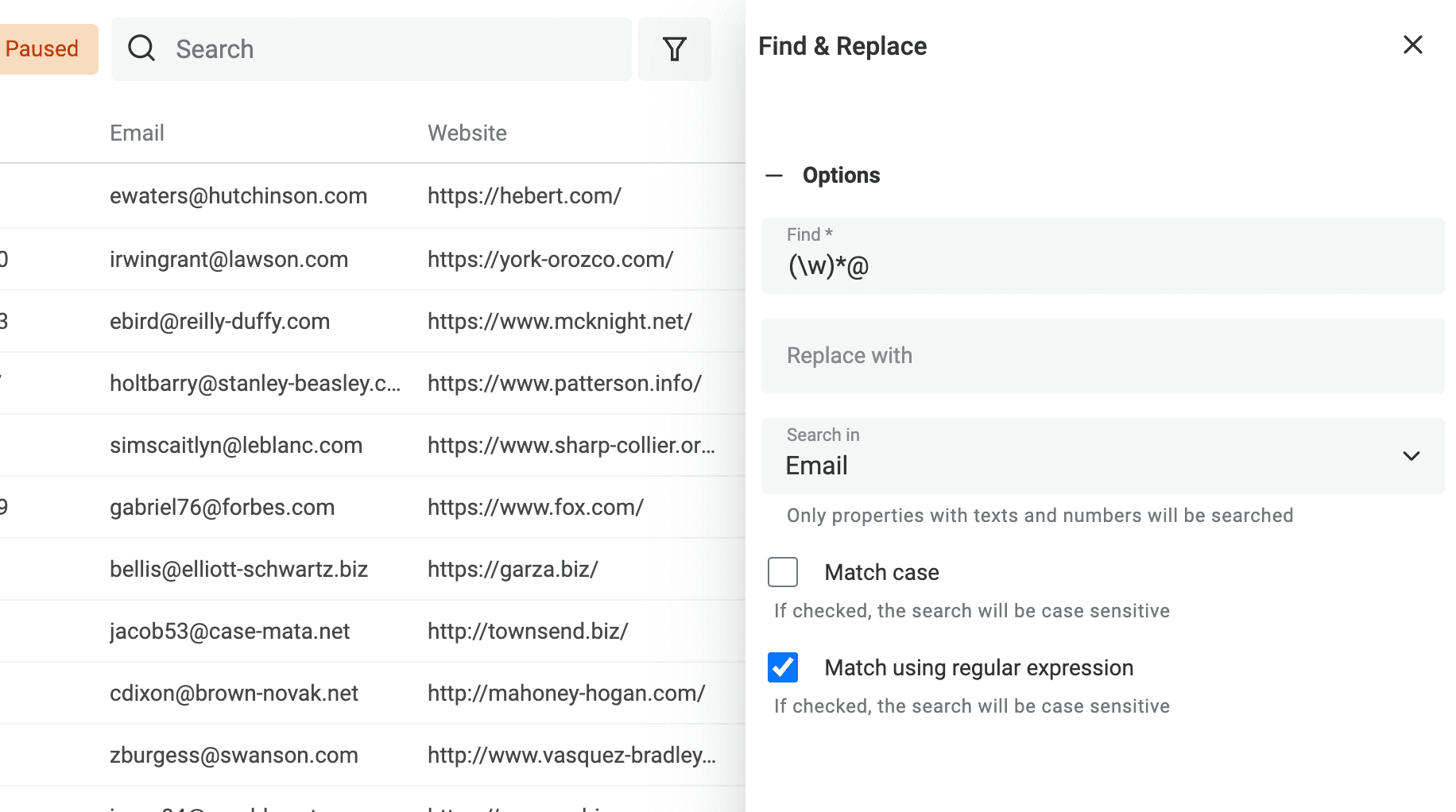
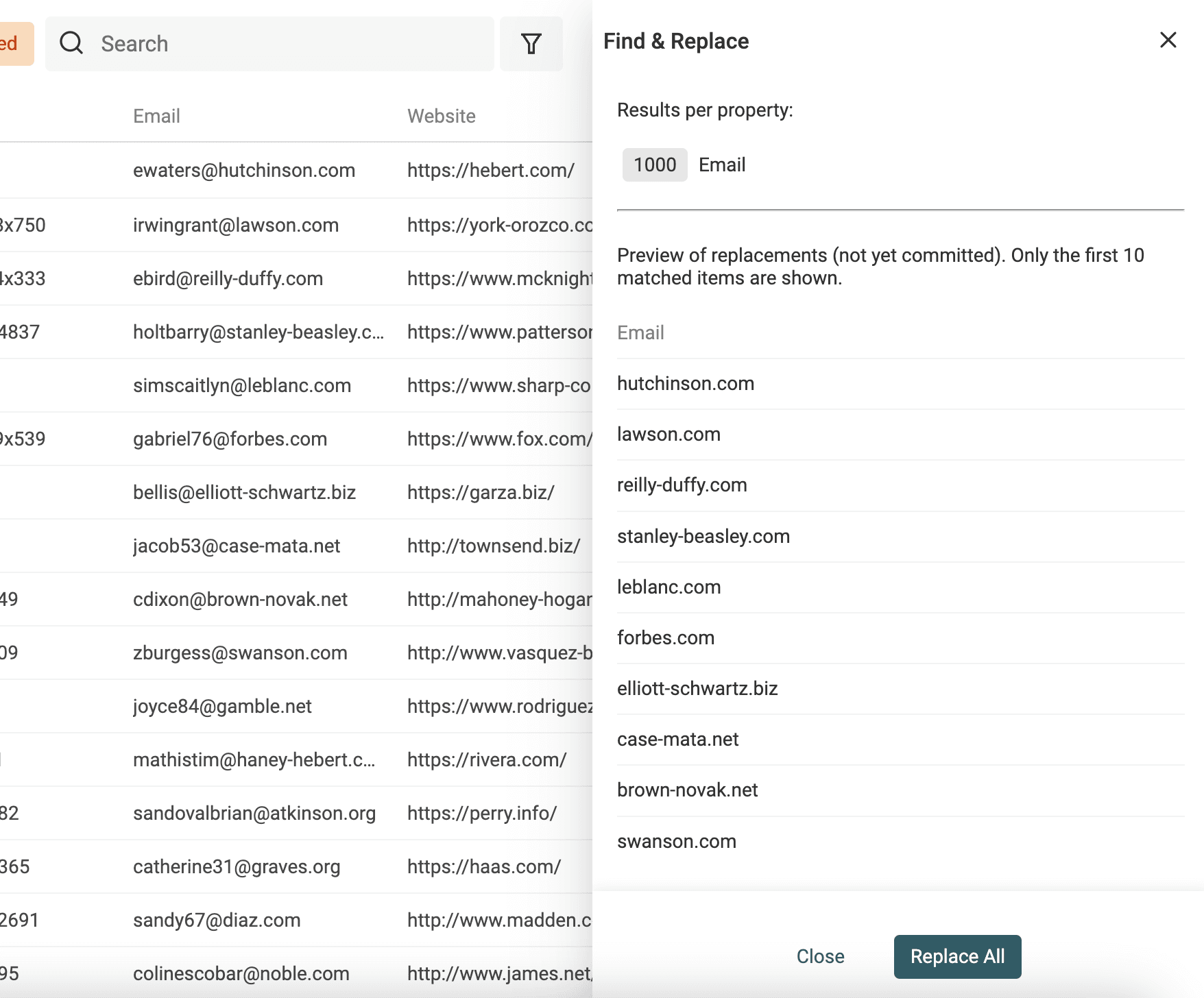
Hämta domänen från e-postadresser
Find and Replace kan även användas för att extrahera e-postdomänen. Du får då delen efter @, som inte alltid motsvarar företagets webbplats eftersom en kontakt kan använda en privat e-postleverantör. Som ett inbyggt alternativ kan du använda Data Extractors arbetsflöde för domäner och först extrahera en URL eller e-postadress när källan är en längre mening.
Duplicera egenskapen med e-postadresser för att bevara källdatan. För celler som innehåller en enda e-postadress i klartext använder du följande reguljära uttryck med ett tomt ersättningsfält:
^[^@\s]+@(?=[^@\s]+$)
Det fungerar med lokala delar som innehåller punkter, plustecken och bindestreck. Exempelvis blir jane.smith+sales@example.com till example.com. Den äldre skärmbilden nedan använder ett mer begränsat mönster – använd uttrycket ovan.
Ta först bort omgivande blanksteg. Celler med ett visningsnamn, flera adresser eller felaktigt formaterad e-posttext behöver rensas separat. Omvandlingen extraherar en domän, men validerar inte inkorgen.
👉 Läs dokumentationen för att lära dig mer om Find and Replace.
Dela upp fullständigt namn i förnamn och efternamn
När du scrapar Lead-listor får du ofta kontakter med ett "Full Name" som behöver delas upp i "First Name" och "Last Name". Att korrekt dela upp en persons namn i dess olika delar är ett viktigt steg.
Separata namnfält underlättar när du ska tilltala kontakter eller mappa data till ett CRM. Behåll det fullständiga namnet så att du kan granska felaktiga uppdelningar – ett namn säger inte med säkerhet något om en persons kön eller titel. Om du rensar listan i ett kalkylblad kan du använda Excel-formlerna för namn och granska resultatet innan du ersätter några fält.
Att dela upp namn kan vara komplicerat. Datablist har som tur är ett lättanvänt verktyg som delar upp "Name" i två värden med blanksteg som avgränsare.
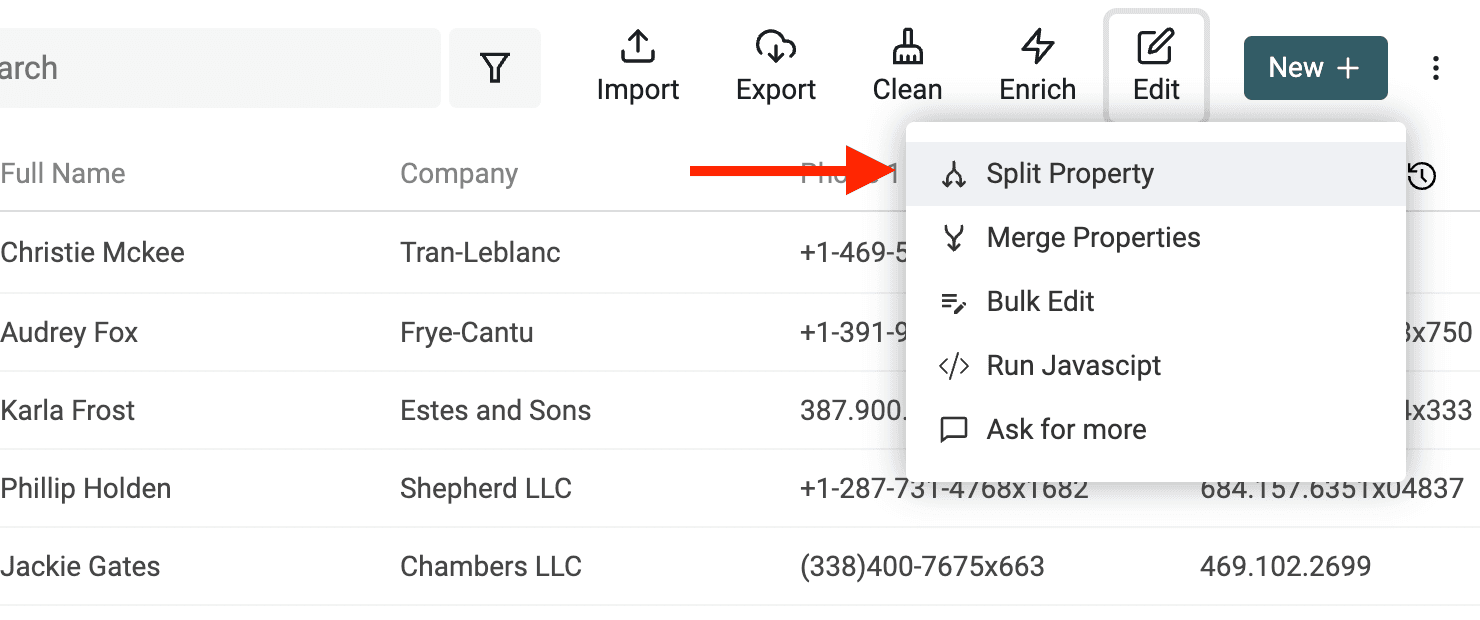
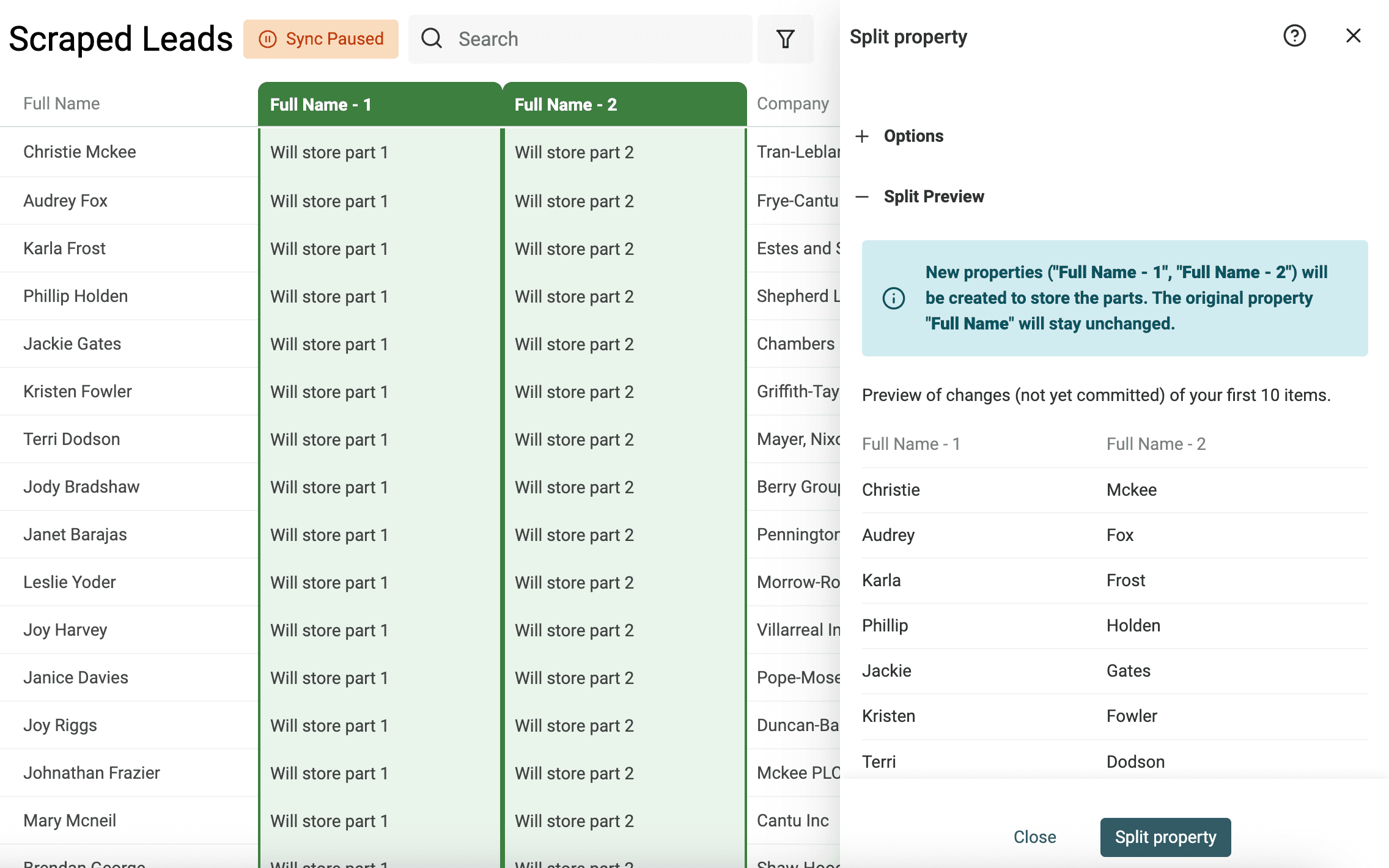
Börja med att öppna verktyget "Split Property" i menyn "Edit".
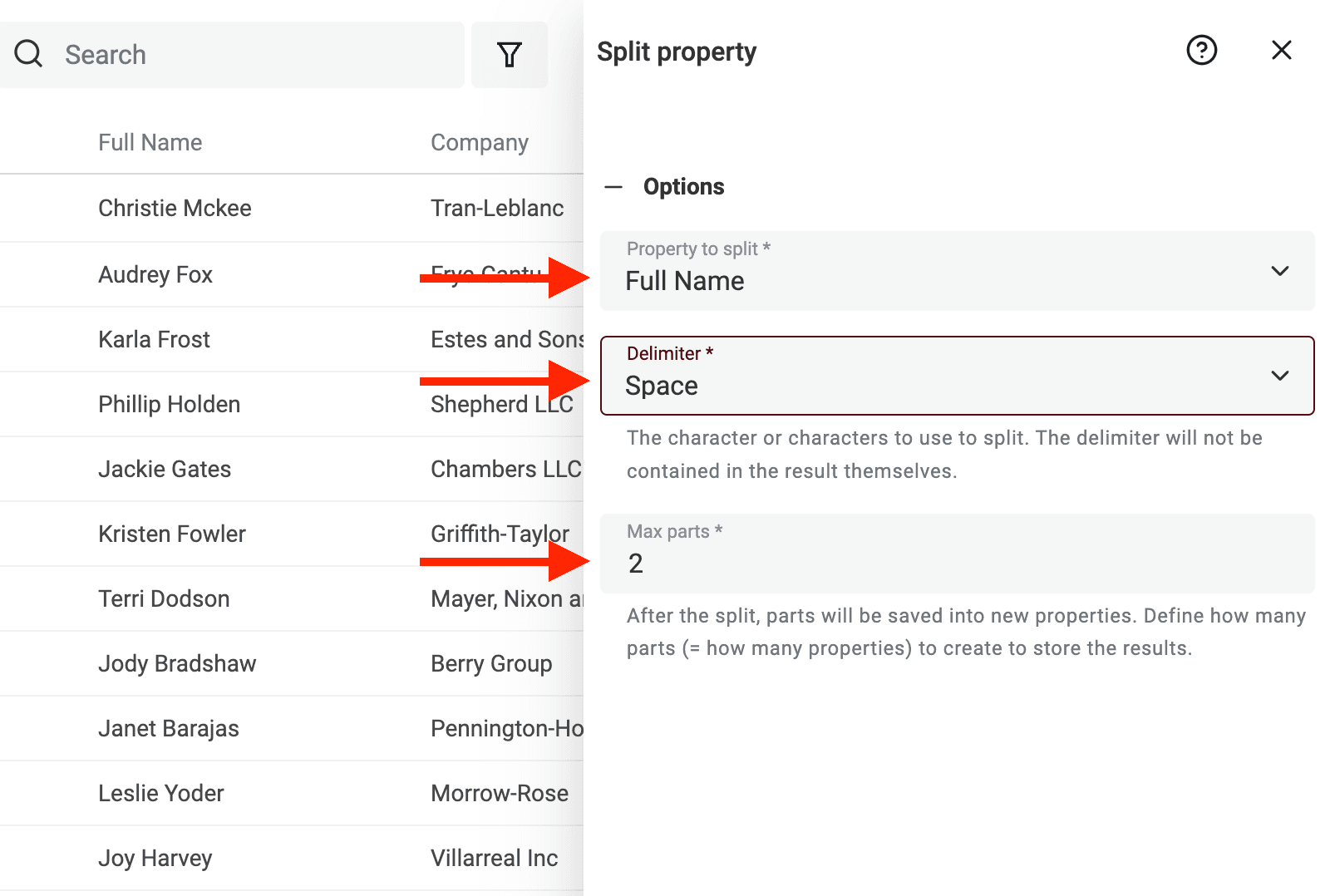
Välj sedan egenskapen med namnen som ska delas upp. Välj Space som avgränsare och ange högst två delar.
Kör förhandsgranskningen. Datablist delar upp de första tio posterna för att skapa en förhandsvisning. Om resultatet ser bra ut klickar du på "Split Property" för att köra algoritmen på alla aktuella poster.
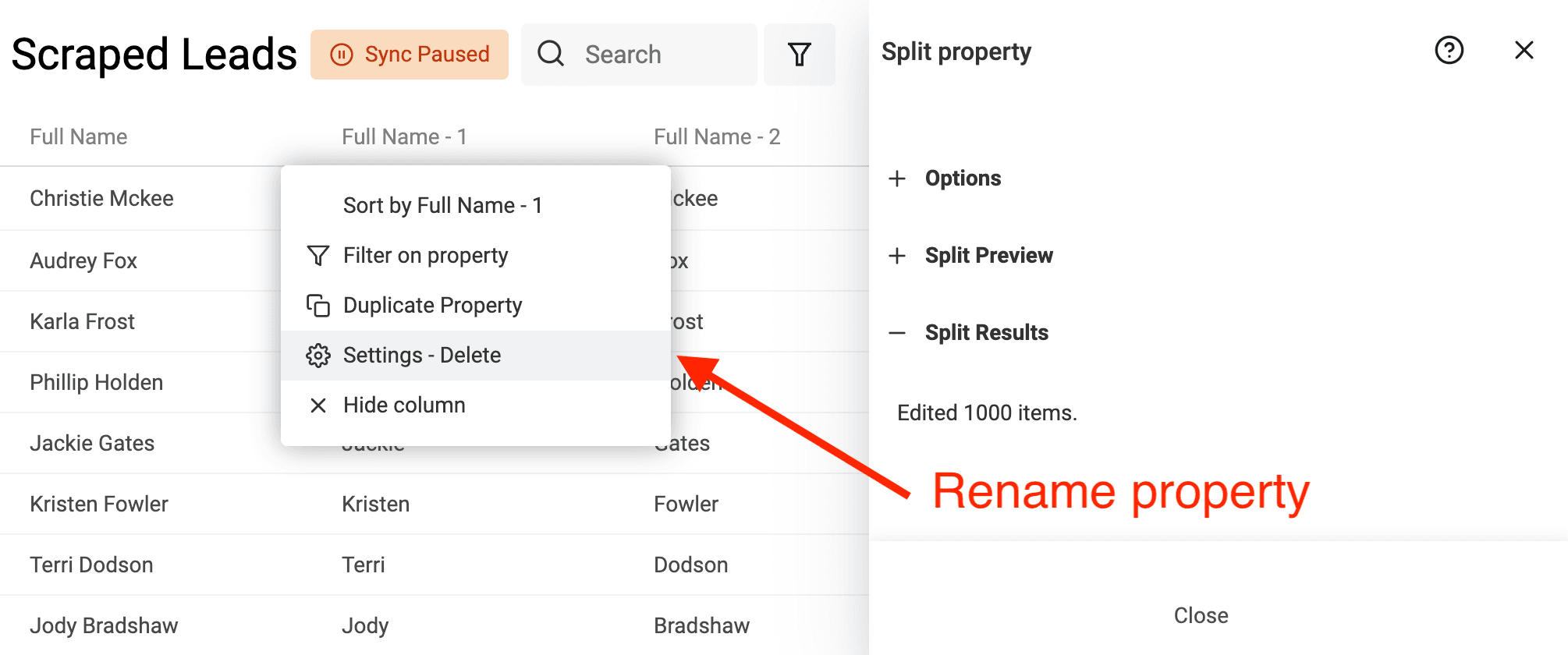
När uppdelningen är klar byter du namn på de två nya egenskaperna till "First Name" och "Last Name".
Det här exemplet fokuserar på namn enligt västerländsk namnordning, som vanligtvis består av ett förnamn och ett efternamn. Det blir mer komplicerat med namn från andra namntraditioner, bland annat namn med flera förnamn eller efternamn. Detsamma gäller namn med titlar eller suffix.
Innan du tar bort delar av en URL behöver du avgöra om raderna representerar sidor eller företag. Guiden om deduplicering av URL:er förklarar varför sökvägar och frågeparametrar för produkter kan vara betydelsefulla.
Deduplicera data
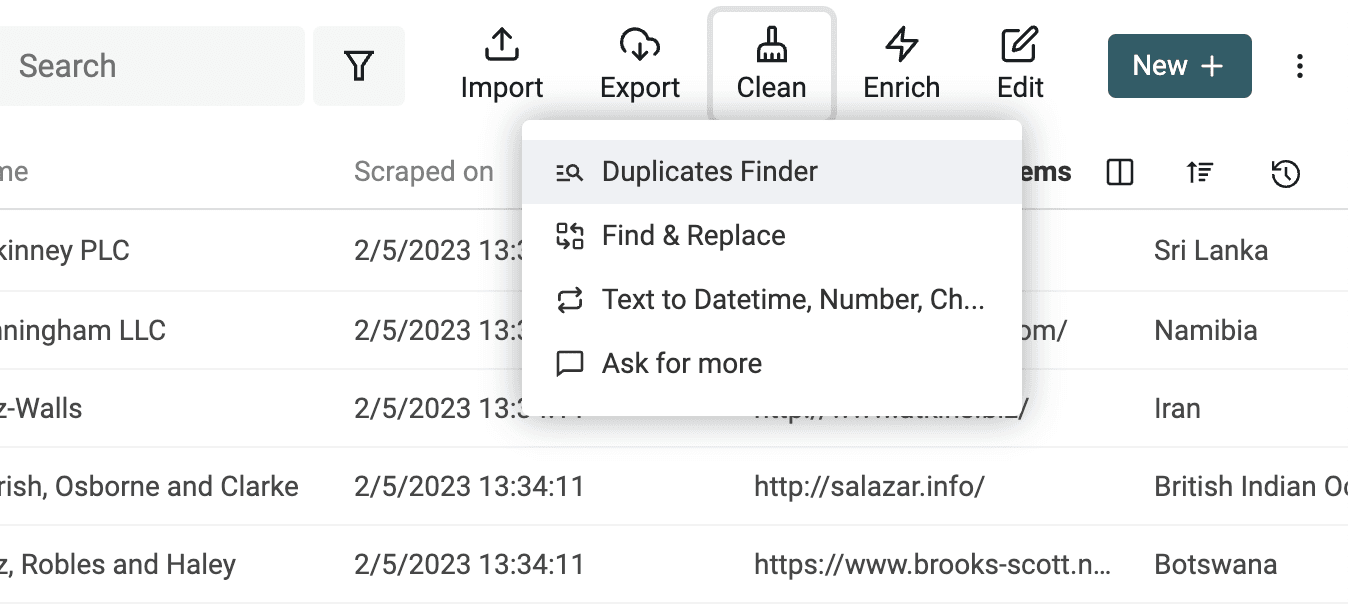
Öppna Clean > Merge duplicates när flera rader innehåller information som du vill behålla. Använd Remove duplicates när du vill behålla en rad oförändrad och radera de övriga. Skärmbilden nedan visar en äldre menystruktur.
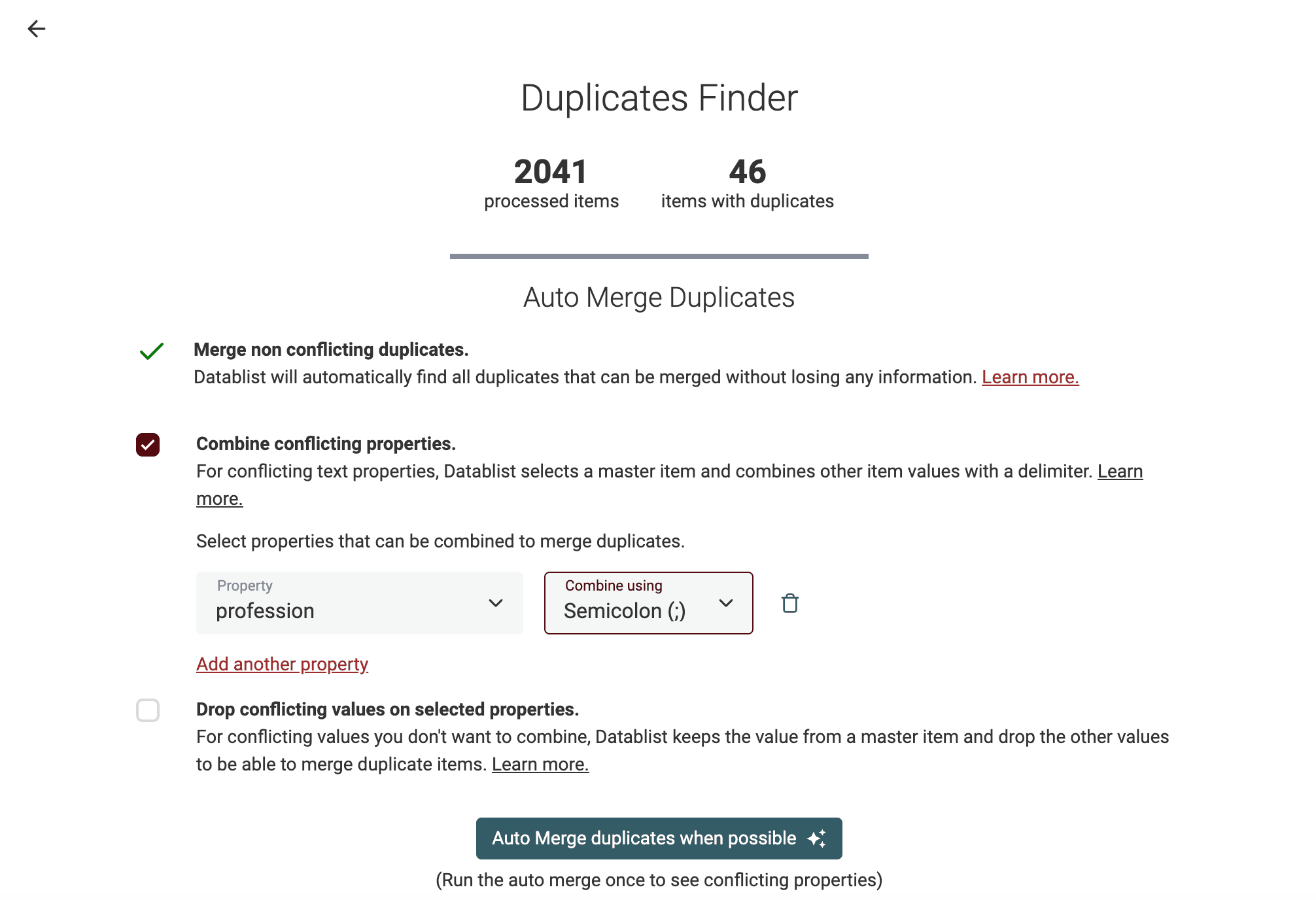
Välj egenskaperna som identifierar en enskild post. Jag börjar med kontaktens e-postadress eller en produkt-URL i stället för enbart företagsnamnet. Du behöver inte normalisera varje fält när det redan finns en tillförlitlig matchningsnyckel.
Kontrollen skapar grupper som du kan granska utan att ändra din data. I resultatvyn väljer du Merge and preserve data, granskar Record to keep och konfigurerar reglerna under Resolve conflicting values. Kombinera textvärden när du behöver behålla båda. Välj bara ett värde när du är beredd att kasta de övriga.
Granska grupperna under Ready innan du klickar på Merge ready groups. Om du väljer borttagning i stället bör du kontrollera om de borttagna raderna innehåller extra data, eftersom den valda raden lämnas oförändrad i det läget.
Validera e-postadresser
Data från scraping kan vara gammal, innehålla skrivfel eller vara ogiltig. Det gäller särskilt e-postadresser som hämtats genom scraping.
När data har skapats av användare kan databasen innehålla falska e-postadresser eller adresser från leverantörer av tillfällig e-post.
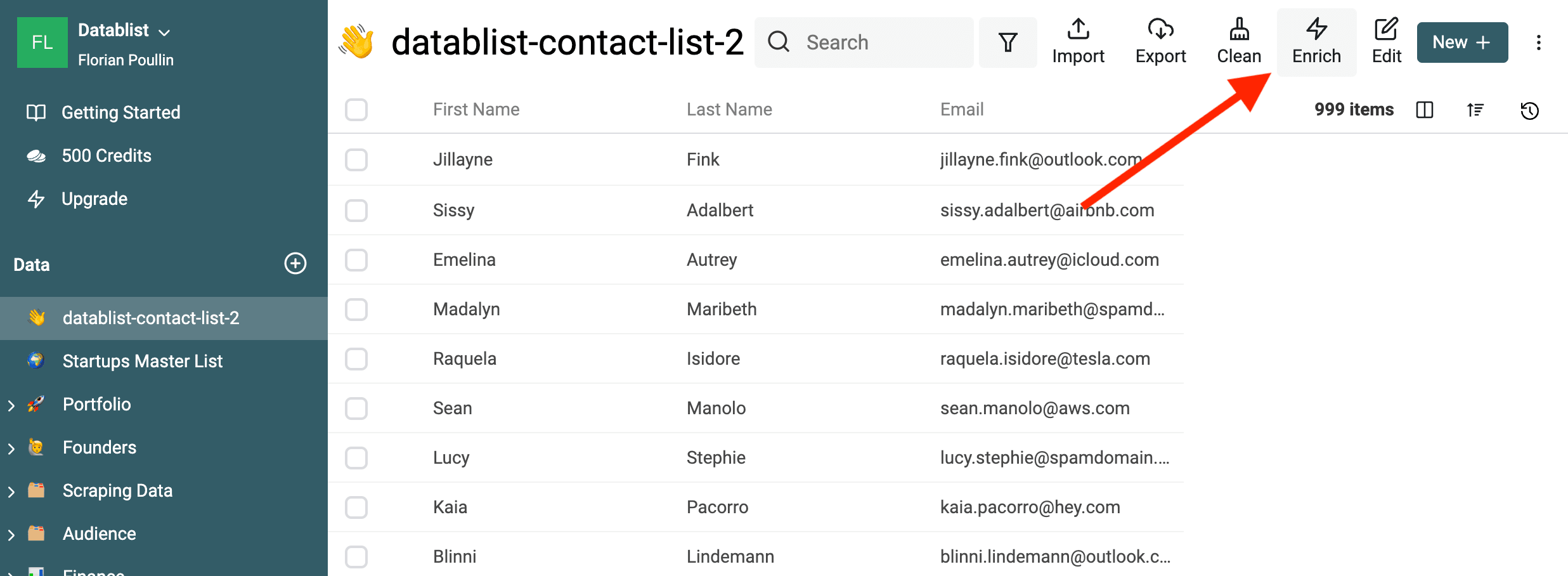
Datablist har ett inbyggt verktyg för e-postvalidering som kan kontrollera tusentals e-postadresser.
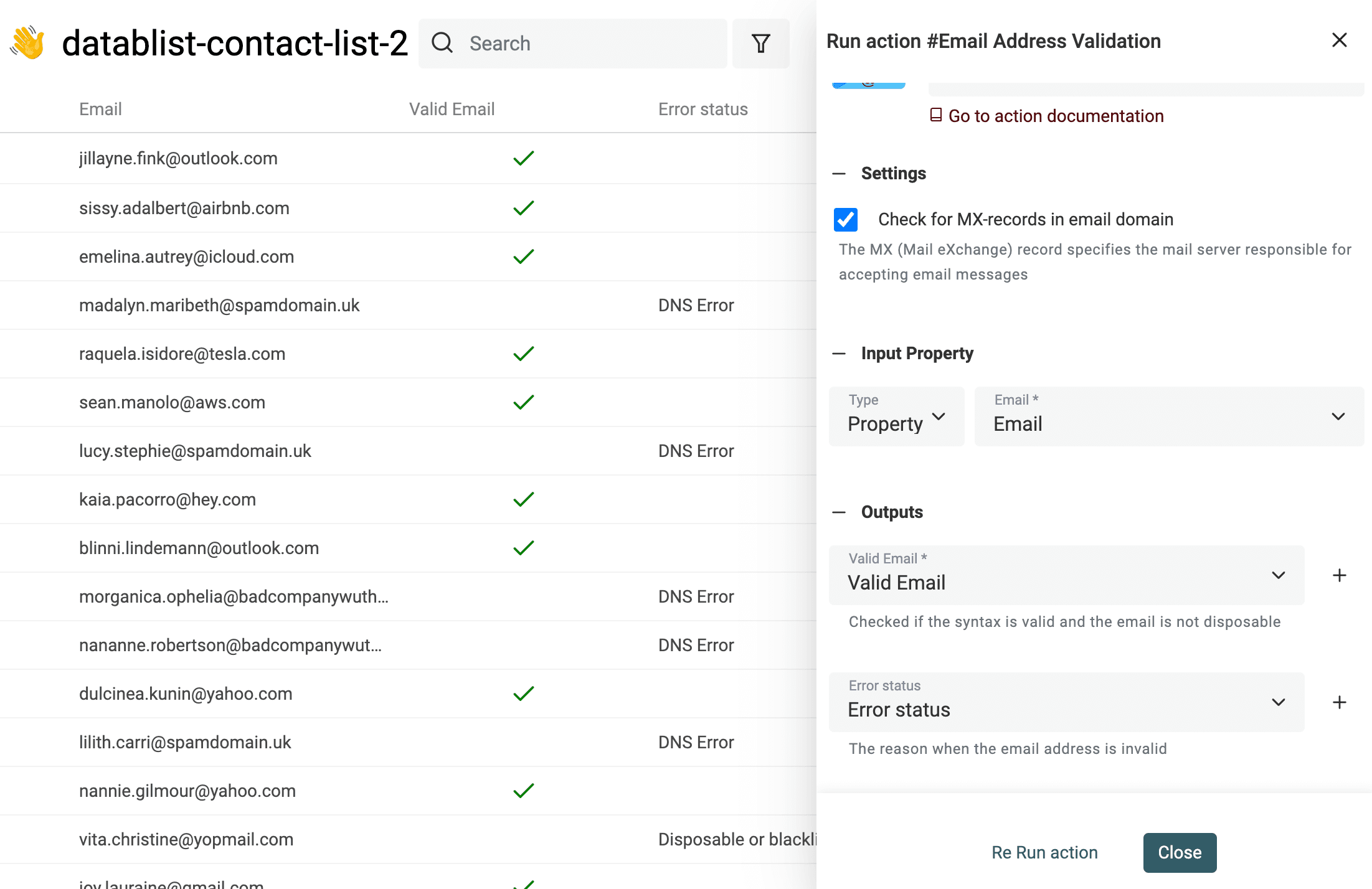
Den kostnadsfria tjänsten för e-postrensning kontrollerar syntax, engångsdomäner och domänens MX-poster när den kontrollen är aktiverad. Kontrollerna bevisar inte att en viss inkorg finns eller att ett meddelande kommer att levereras. Spara den returnerade statusen eller orsaken så att du kan granska undantag.
Tjänsten erbjuder:
- Analys av e-postsyntax – Flaggar felaktigt formaterade adresser, till exempel text utan
@-tecken eller med ett ogiltigt domänformat. - Kontroll av engångsleverantörer – Den andra kontrollen identifierar tillfälliga e-postadresser. Tjänsten söker efter domäner som tillhör leverantörer av Disposable Email Address (DEA), exempelvis Mailinator, Temp-Mail och YopMail.
- Kontroll av domänens MX-poster – Slår upp domänens e-postserverposter om du inte aktiverar Disable MX-records analysis. Granska misslyckade eller saknade DNS-resultat separat från syntaxfel. Kontrollen gäller domänen, inte den enskilda inkorgen.
- Segmentering av e-postadresser för företag och privatpersoner – För prospekt från lead magnets eller segmentering av användarbasen kan du vilja skilja företagsadresser från privata adresser. E-postvalideringen ger dig den informationen och berikar dina kontaktdata.
Extrahera person- eller företagsnamn ur scrapad text
När du scrapar text från webbplatser eller andra källor är det ofta värdefullt att kunna extrahera namn på personer och företag. Informationen kan användas för många ändamål, till exempel lead generation eller konkurrentanalys. Det kan dock vara svårt att extrahera namn ur ostrukturerad text, eftersom namn förekommer i många olika former och kan vara inbäddade i längre textstycken.
En av de största utmaningarna är att namnkonventioner och format skiljer sig mycket mellan kulturer och språk. I vissa kulturer står efternamnet före förnamnet, medan ordningen är den motsatta i andra. Vissa personer har flera förnamn, medan andra inte har något. Namn kan dessutom vara felstavade, förkortade eller skrivna i ovanliga format, vilket gör dem svåra att identifiera med enkel mönstermatchning.
En vanlig metod är Named Entity Recognition (NER), en teknik inom språkteknologi som identifierar och klassificerar namngivna entiteter i text. NER-modeller kan tränas för att känna igen olika typer av namngivna entiteter, exempelvis personer, organisationer och platser. De kan även anpassas efter olika namnkonventioner och variationer.
Datablist innehåller en kraftfull modell för "Named Entity Recognition" (NER) som du kan köra direkt på dina texter. Den är tränad för arabiska, tyska, engelska, spanska, franska, italienska, lettiska, nederländska, portugisiska och kinesiska.
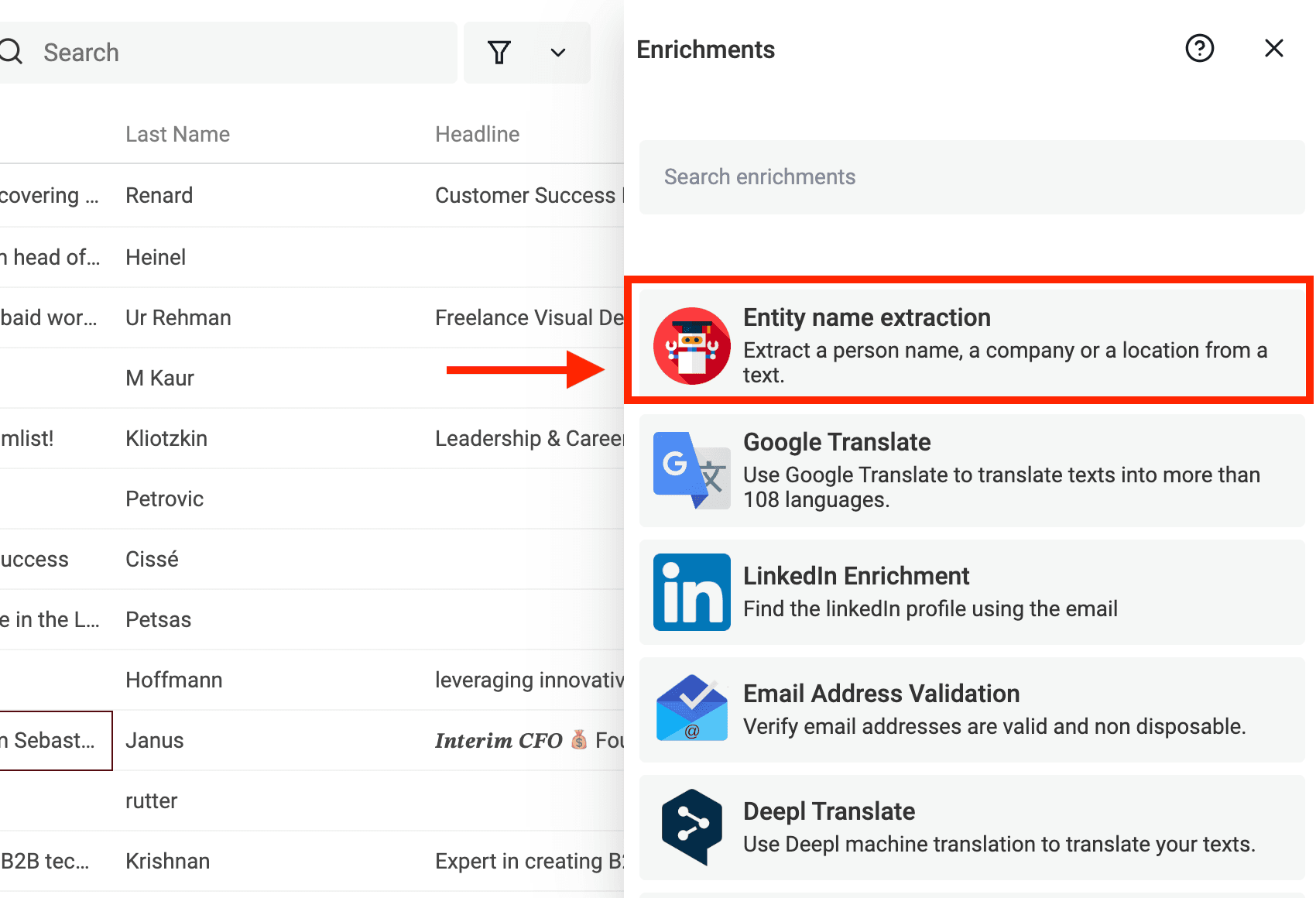
Välj "Entity name extraction" i menyn "Enrichments".
Välj sedan egenskapen med texten som namnen ska extraheras från under input-alternativet.
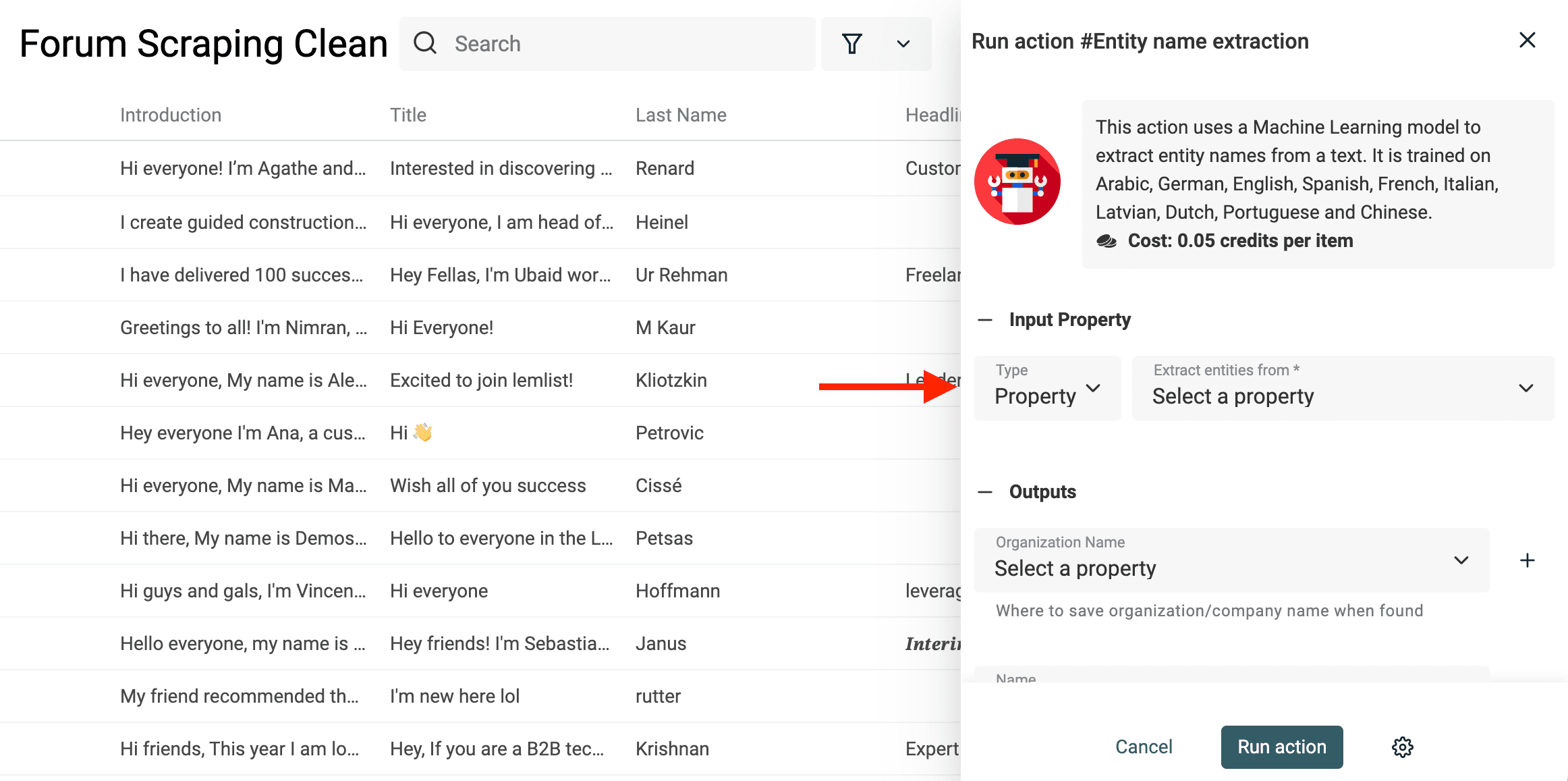
Under outputs klickar du på knappen "Create a new property" för varje typ av namn som du vill extrahera.
Datablists Entity Name extractor söker efter:
- Organization Name: Till exempel företag.
- Person Name: Fullständigt namn eller First Name/Last Name
- Location: Extraherar städer, länder och platser
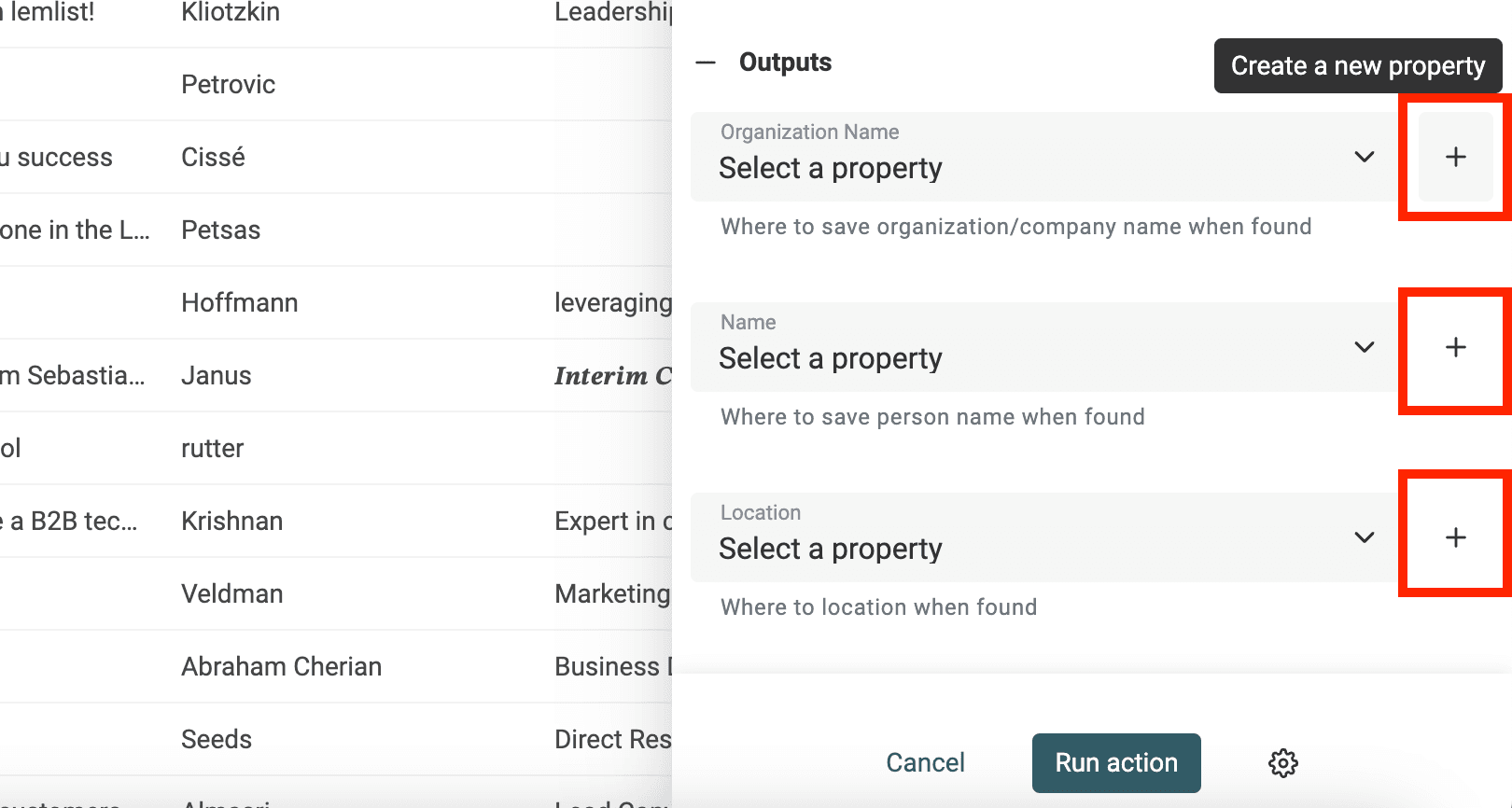
Kör sedan enrichment-processen.
Behöver du hjälp med datarensningen?
Jag tar gärna emot feedback och exempel på problem med datarensning som behöver lösas. Kontakta mig och berätta om ditt användningsområde.