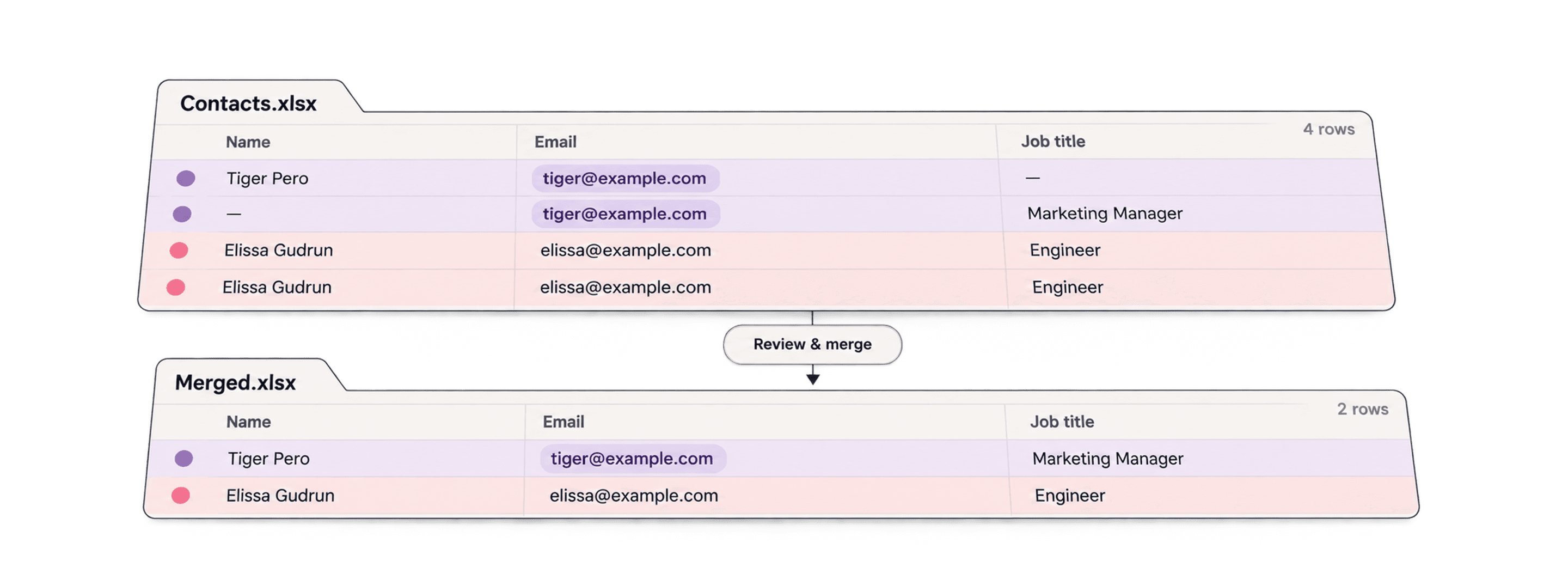
För att slå ihop dubblettrader i en Excel-fil utan att förlora värdefulla uppgifter matchar du raderna utifrån en nyckel, till exempel Email, kombinerar kompletterande fält och granskar motstridiga värden innan du tar bort någon rad. Om det bara gäller några rader som du redan har identifierat kan du använda den manuella Merge items-assistenten för att granska huvudposten och välja mellan motstridiga värden ett i taget. Med Datablist kan du importera XLSX-filen, förhandsgranska grupperna och exportera det sammanslagna resultatet.
Excels kommando Ta bort dubbletter behåller den första matchande raden och raderar resten. Det kopierar inte ett telefonnummer eller en anteckning från en borttagen rad till posten som sparas. Använd därför ett arbetsflöde för sammanslagning när de andra raderna innehåller information som du behöver behålla.
Datablists Duplicates Finder visar de matchande raderna innan filen ändras. Du kan slå ihop kompletterande värden, ställa in regler för konflikter och lämna osäkra grupper orörda. Anonyma besökare kan köra en Exact-kontroll. Smart matching kräver ett kostnadsfritt konto.
Varför inte slå ihop dubbletter i Excel?
Microsoft Excel är ett mycket kraftfullt program med funktionen ”Ta bort dubbletter”. Funktionen behåller dock den första ”matchande” raden och raderar alla övriga dubblettrader. Om två rader kompletterar varandra leder det till att data går förlorade. Det ska inte vara krångligt att slå ihop dubbletter. Kalkylarksverktyg är användbara, men de är generella och inte särskilt inriktade på databearbetning. Datablist är utvecklat för strukturerade datalistor och erbjuder lättanvända funktioner för att bearbeta data.
I den här guiden får du lära dig att hitta och slå ihop dubbletter i en Excel-fil utan att förlora information.
Som exempel använder vi en Excel-fil med kontaktuppgifter i fyra fält: First Name, Last Name, Email och Job Title. Vi hittar och slår sedan ihop alla kontakter utifrån deras e-postadress.
Klicka här för att ladda ned Excel-filen som används i guiden.
Processen kan sammanfattas i följande steg:
- Ladda upp din Excel-fil
- Hitta dubbletter i Excel-filen
- Slå ihop dubbletter automatiskt
- Slå ihop återstående dubbletter manuellt
Steg 1: Ladda upp Excel-filen
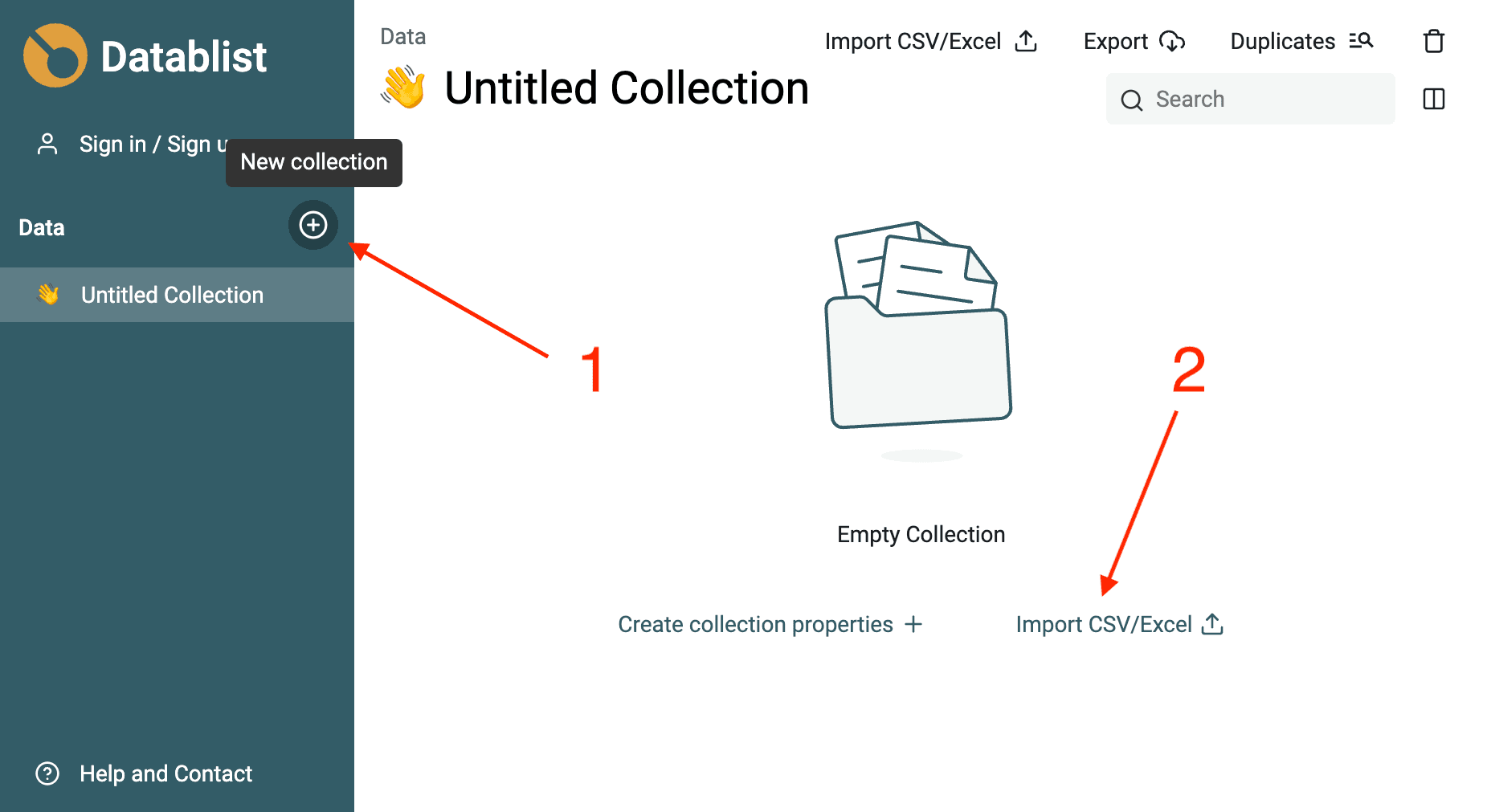
Det första steget är att importera Excel-filen till Datablist. Skapa en collection och använd assistenten Import CSV/Excel för att läsa in filen.
Skapa properties och matcha dem mot Excel-kolumner
En collection i Datablist fungerar som ett kalkylark, men har en definierad datastruktur. Kolumnerna kallas ”Properties” i Datablist. Om en property definieras som Email ser Datablist till att endast giltiga e-postadresser anges. Detsamma gäller datum, kryssrutor och andra datatyper.
När Excel-filen har lästs in väljer du vilka kolumner som ska importeras och matchar dem mot befintliga properties i din collection, eller skapar nya.
Datablist identifierar automatiskt vanliga datatyper genom att analysera de första raderna och leta efter mönster.
📌 Datablist importerar det första kalkylbladet i en Excel-arbetsbok. Kontrollera de importerade värdena i kolumner med formler innan du fortsätter. Om du bara vill arbeta med värden sparar du en kopia i Excel där formlerna har ersatts med sina resultat.
Slå ihop två Excel-filer eller kalkylblad utan dubbletter
Importera den första filen till en collection och importera sedan den andra till samma collection. Matcha motsvarande kolumner mot samma properties: Email Address i den ena filen och Email i den andra ska till exempel kopplas till en gemensam Email-property. Om du har flera kalkylblad sparar du varje relevant blad som en separat arbetsbok med det aktuella bladet först. Du kan också exportera varje aktivt Excel-kalkylblad till CSV före importen.
Kör sedan dubblettkontrollen på hela den kombinerade collectionen. För kontakter är en ifylld e-postadress eller ett stabilt kontakt-ID en bra utgångspunkt. Enbart ett fullständigt namn kan göra att olika personer hamnar i samma grupp. Granska rader där nyckeln saknas separat och behåll ett Source-fält om du behöver se vilken fil varje post kommer från.
Om du vill behålla båda filnamnen i en sammanslagen kontakt lägger du till en Source-kolumn i varje arbetsbok före importen. Fyll kolumnen med January.xlsx i den ena arbetsboken och February.xlsx i den andra. Matcha båda kolumnerna mot samma Text-property. Öppna Combine values i inställningarna för sammanslagning, välj Source som property och sedan Semicolon under Combine using. Kontrollera i förhandsgranskningen att raden för en e-postadress som finns i båda filerna innehåller båda filnamnen och de sammanslagna kontaktuppgifterna.
En fil kan till exempel innehålla kontaktens namn och e-postadress, medan den andra innehåller samma e-postadress och ett telefonnummer. Vid sammanslagningen kan alla tre fälten behållas. Om filerna innehåller olika telefonnummer väljer du en konfliktregel eller lämnar gruppen för manuell granskning. Att bara lägga ihop filerna eller ta bort upprepade rader löser inte den konflikten.
Steg 2: Hitta dubbletter i Excel-filen
När informationen i Excel-filen har importerats är det dags att använda Datablists Duplicates Finder för att hitta och slå ihop dubbletter.
Öppna Clean > Merge duplicates.
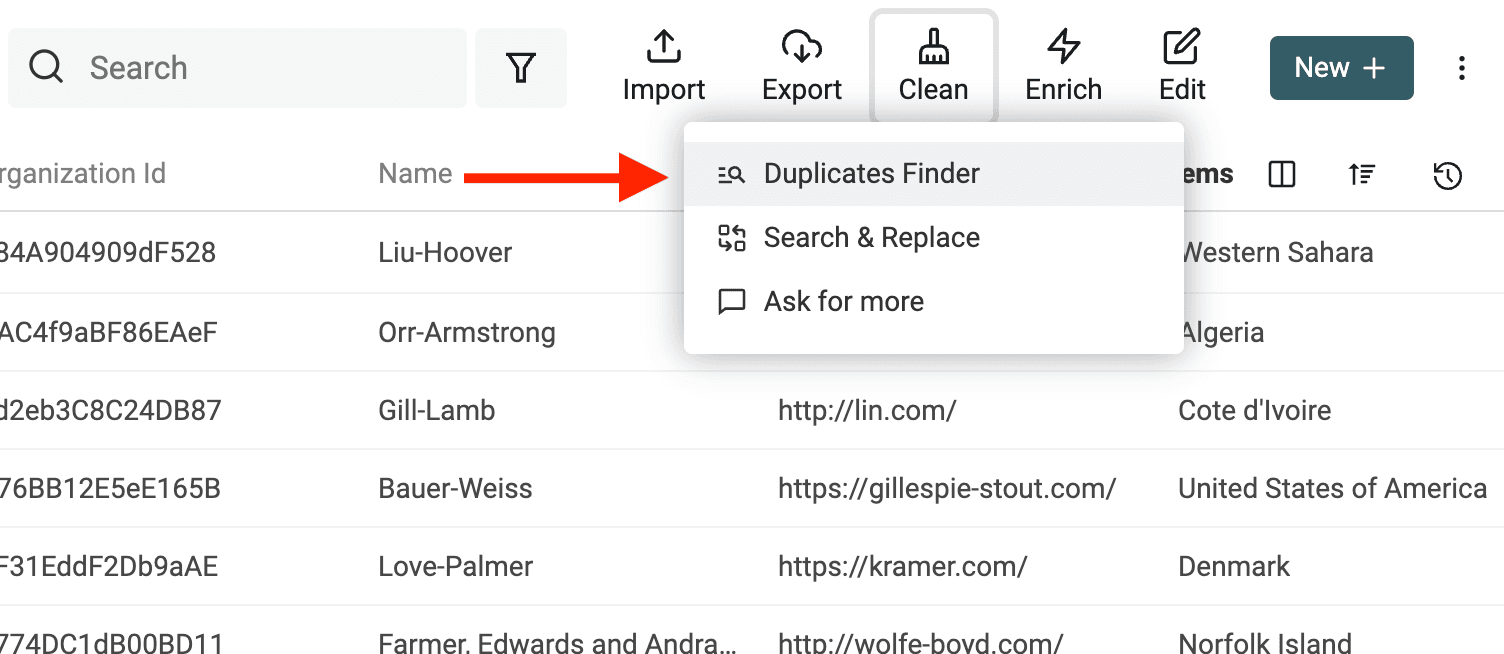
Det finns två lägen:
- All Properties jämför hela rader.
- Selected Properties jämför endast de fält som identifierar en enskild post.
I det här exemplet räcker propertyn email för att identifiera en kontakt. Välj därför läget Selected Properties och propertyn email.
Dubblettanalysen ändrar inga data. Dina poster påverkas inte förrän du väljer att slå ihop dem automatiskt eller manuellt.
Steg 3: Slå ihop dubblettrader automatiskt
Välj Merge and preserve data. Datablist fyller tomma properties med värden från kompletterande rader och ber dig sedan ange regler när två ifyllda värden står i konflikt med varandra. Läs mer om skillnaden mellan posten som behålls och dess fältvärden i guiden om regler för sammanslagning av dubbletter.
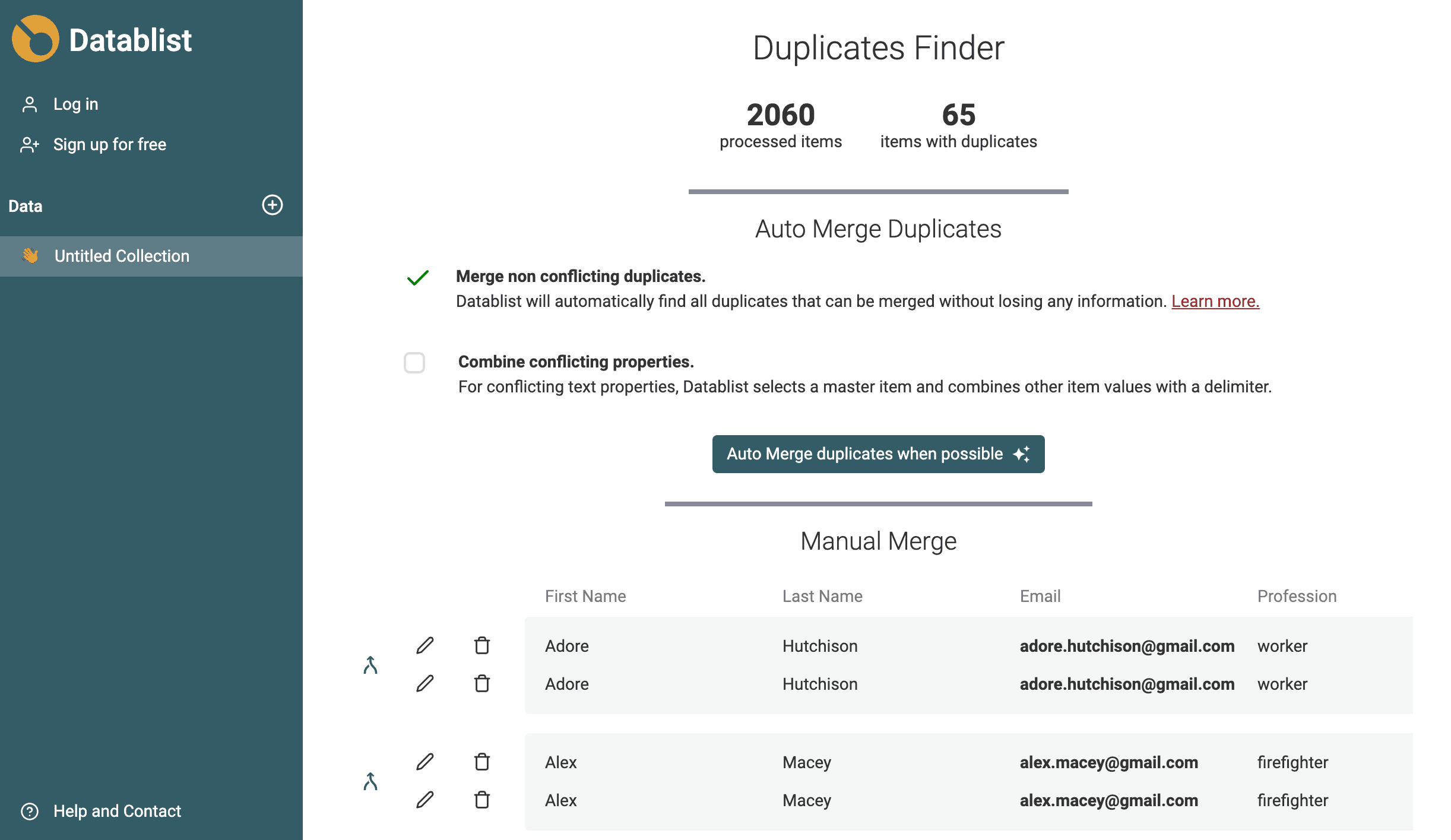
Poster med liknande eller kompletterande värden slås ihop till en enda post. Exempel:
email            |     First Name   |    Last Name
james@gmail.com  |     James
james@gmail.com  |                  |     Bond
Slås ihop till:
email            |     First Name   |    Last Name
james@gmail.com  |     James        |     Bond
Med ett andra alternativ kan du konsolidera dubblettrader genom att kombinera motstridiga värden i en enda post. De olika värdena slås ihop med hjälp av en avgränsare.
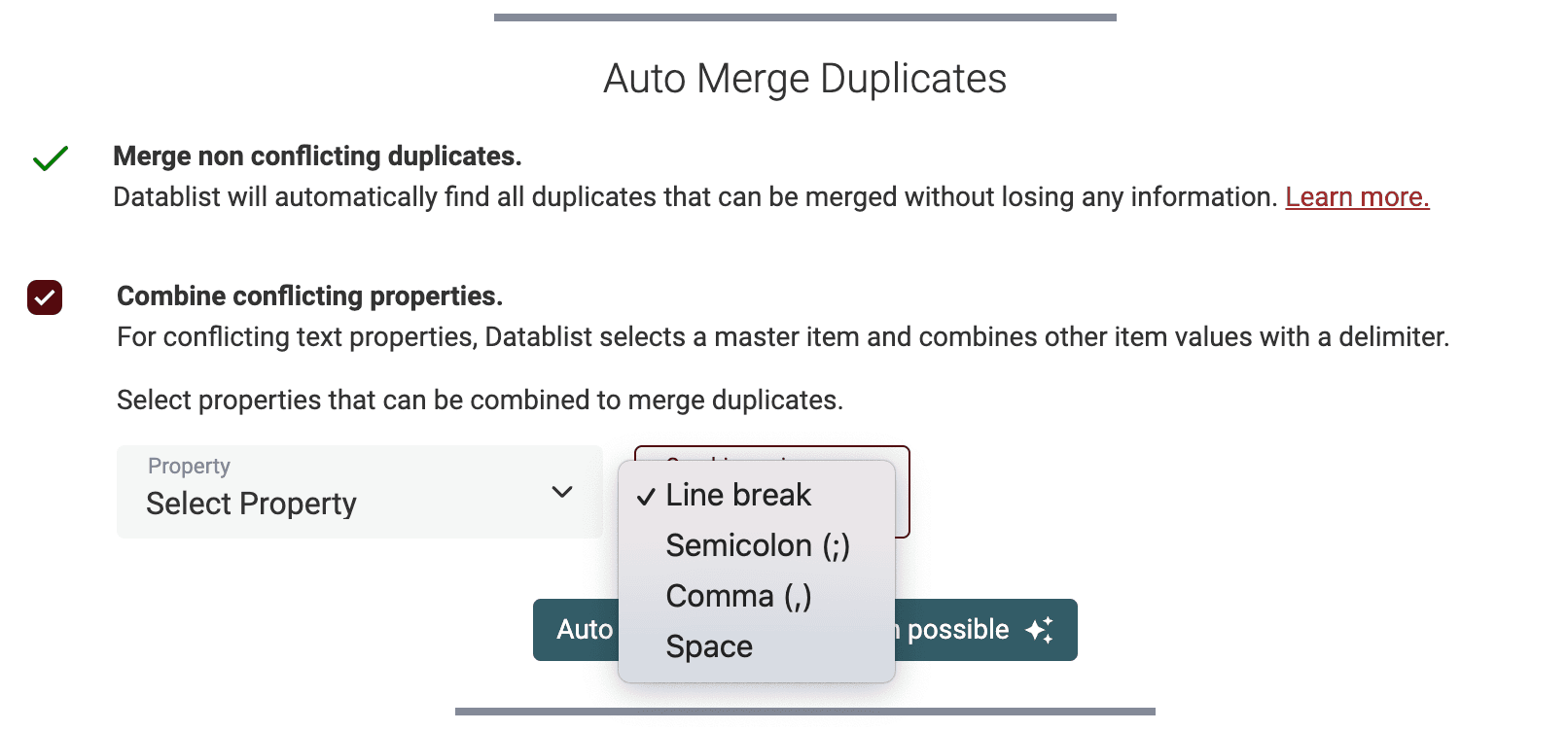
Exempel:
email            |          Notes          |    Phone
james@gmail.com  |    Met during an event  | 0 493 492 334
james@gmail.com  |     To be contacted     | 06 67 23 42 23
Om Notes kombineras med semi-colon och Phone med Comma blir resultatet:
email            |                  Notes               |    Phone
james@gmail.com  | Met during an event;To be contacted  | 0 493 492 334,06 67 23 42 23
Med det här alternativet kan du konsolidera listor med tusentals dubblettrader utan att förlora information. Använd funktionen för att automatiskt rensa listor med kontakter, leads och företag!
Steg 4: Slå ihop motstridiga poster manuellt
Grupper ligger kvar under Needs review när en matchning har låg tillförlitlighet, när en konflikt saknar regel eller när regeln Record to keep inte kan välja en rad.
Öppna Review group för att redigera en rad, utesluta den ur gruppen, hoppa över gruppen eller starta Merging Assistant. Välj målpost och vilket värde som ska behållas för varje property innan du bekräftar sammanslagningen.
Exportera resultatet som CSV eller Excel
Bra jobbat! Dina data är nu fria från dubbletter!
Innan du exporterar bör du kontrollera en grupp med kompletterande värden, en grupp med motstridiga värden och eventuella grupper som fortfarande väntar på granskning. Bekräfta att antalet borttagna rader motsvarar de godkända sammanslagningarna och att valda kontakt-ID:n och viktiga fält finns kvar.
Om numeriska värden representerar separata bidrag kan du följa guiden för att summera värden när dubbletter slås ihop. Upprepade ögonblicksbilder av samma totalsumma ska däremot inte adderas.
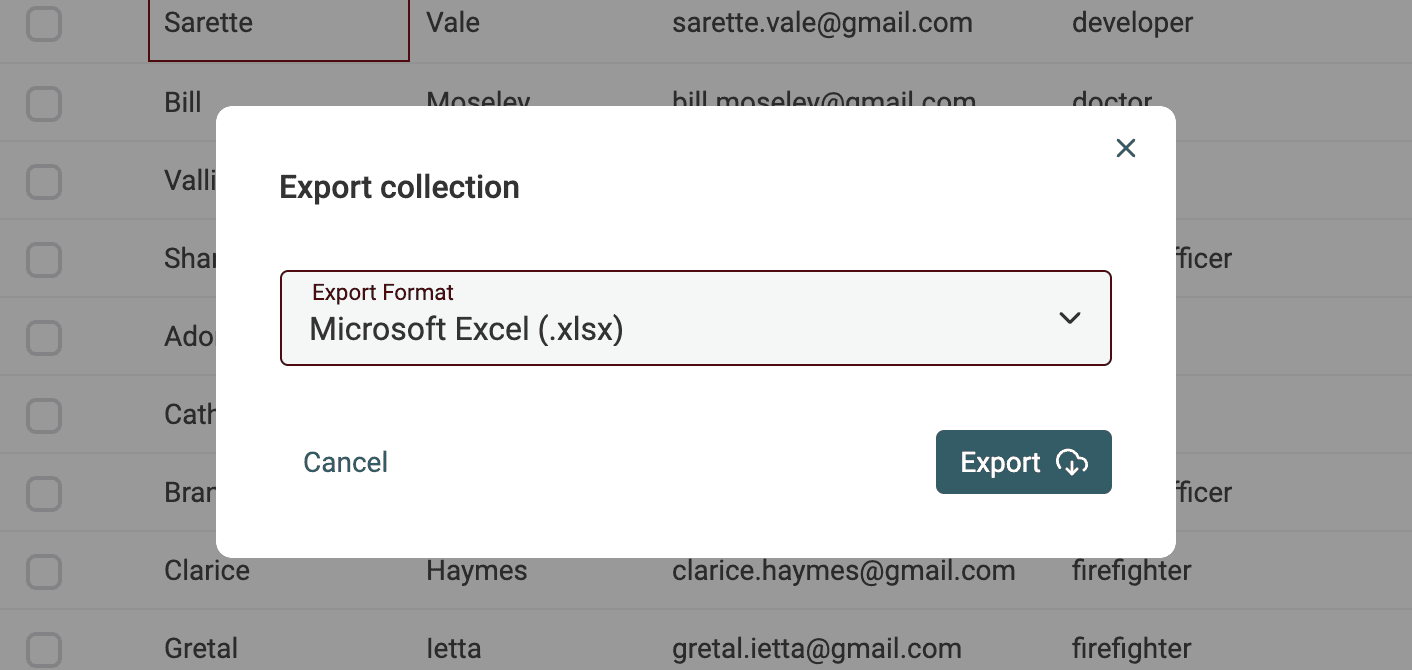
Klicka på Export i collectionens sidhuvud och välj CSV eller Microsoft Excel. Öppna den exporterade filen och kontrollera kolumnrubriker, ID:n och ett urval av de sammanslagna raderna innan du importerar filen till ett annat program.