
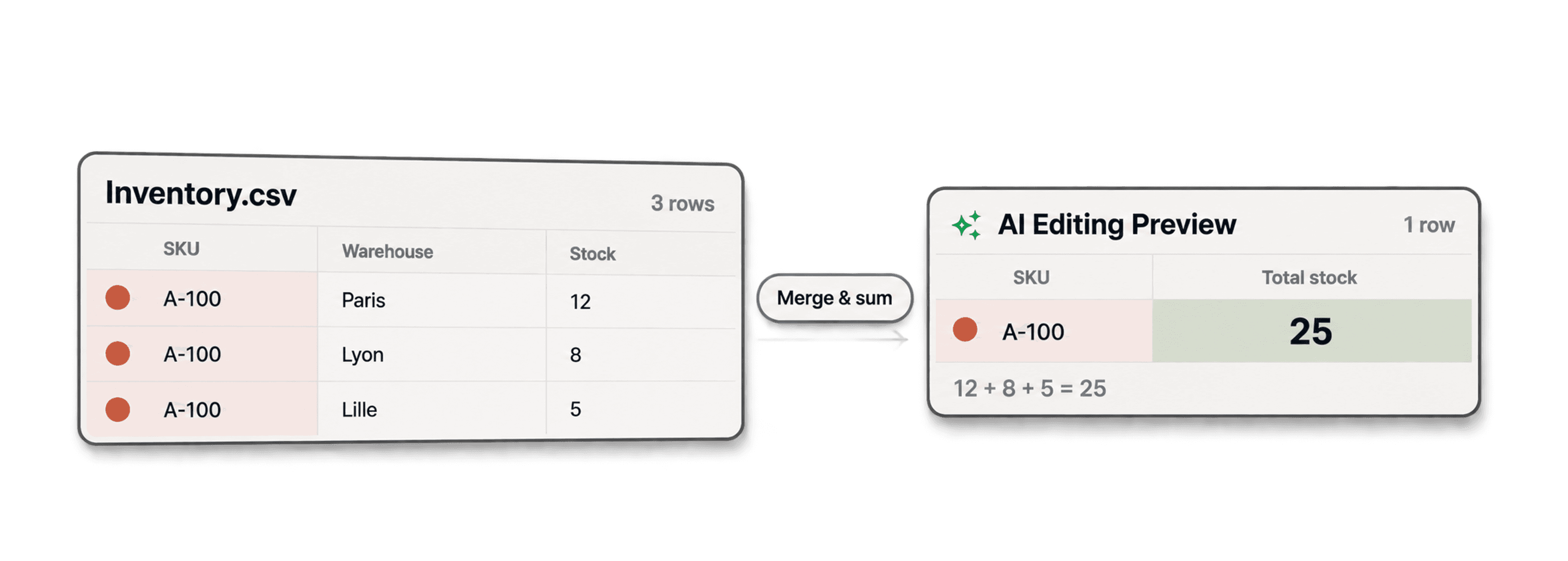
När du vill slå ihop dubbletter och summera numeriska värden grupperar du raderna efter en stabil identifierare, till exempel SKU, väljer vilken post som ska behållas och adderar de numeriska värdena från alla poster i gruppen. Med Datablists Duplicates Finder kan du beskriva reglerna, förhandsgranska det genererade skriptet och sedan tillämpa det.
Börja med att kontrollera vad varje rad representerar. Summera separata bidrag, till exempel lagersaldo från olika lager. Om två rader är upprepade exporter av samma lagersaldo skulle en summering innebära att lagret räknas dubbelt. Behåll i stället den senaste ögonblicksbilden.
Om du vill kontrollera en hel kolumn separat kan du följa guiden om numeriska beräkningar i CSV-filer för att granska summor och intervall före eller efter sammanslagningen. Beräkningarna sammanfattar värden, men avgör inte vilka rader som är dubbletter.
Tre rader för SKU A-100 med lagersaldona 12, 8 och 5 från tre olika lager ska till exempel bli en rad med lagersaldot 25. Ta med lager- eller transaktions-ID när du kontrollerar om ett bidrag redan har räknats.
I den här guiden går vi igenom exakt hur du summerar numeriska värden när du slår ihop dubbletter:
Förbered dina data
Innan du kan slå ihop poster och summera värden behöver du lägga in dina data i Datablist. Vi börjar med att skapa en collection och importera filen.
Steg 1: Skapa en collection
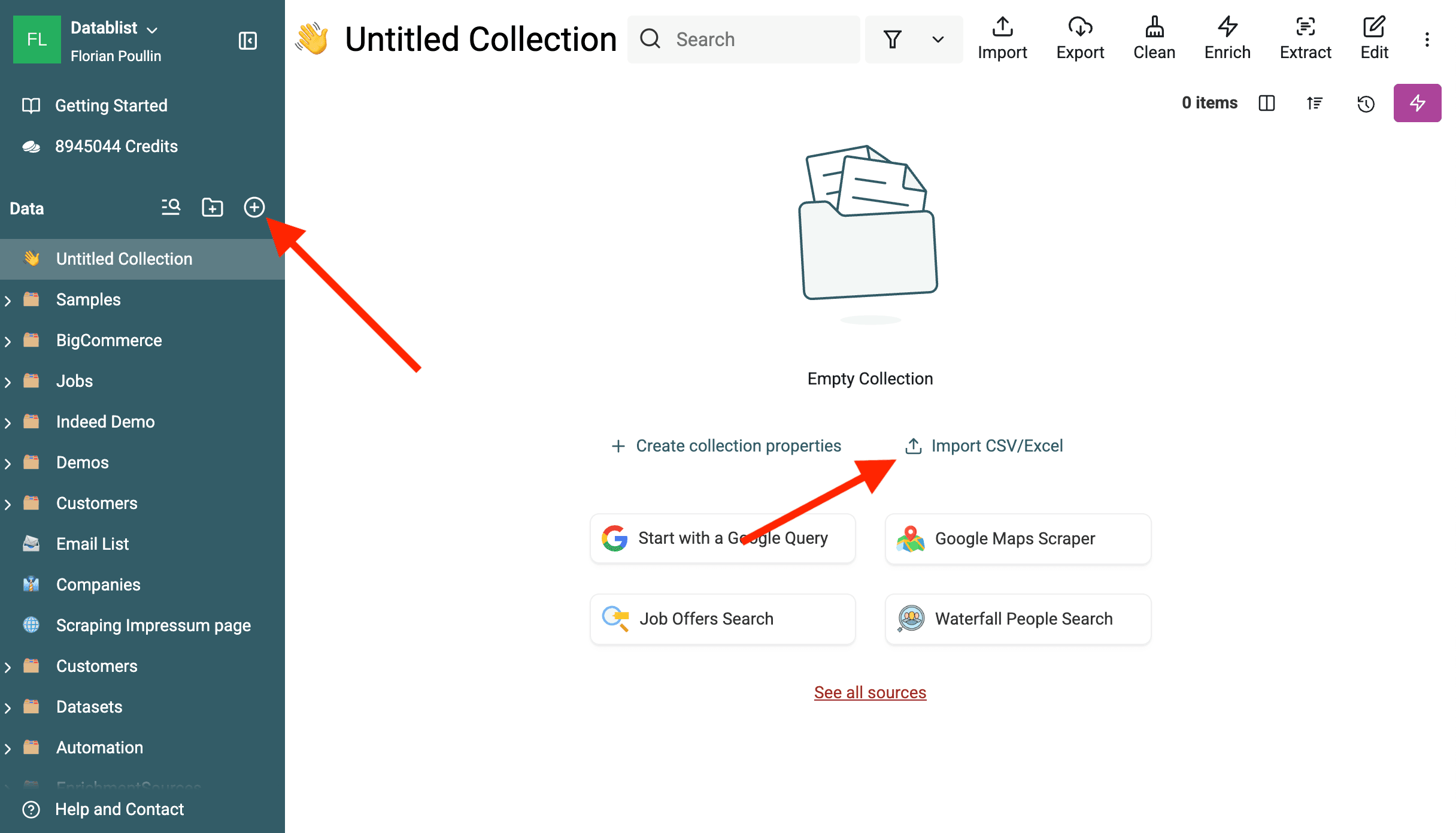
I Datablist använder du collections för att organisera dina data. Tänk på dem som smarta kalkylblad. Klicka på knappen ”+” i sidofältet eller genvägen ”Start with a CSV/Excel file” på startsidan för att skapa en ny.
Steg 2: Importera filen
Du kan importera data från flera olika källor, men i det här exemplet använder vi en CSV- eller Excel-fil. Klicka på ”Import CSV/Excel” och ladda upp filen.
Datablist hanterar stora filer, så det gör inget om du har hundratusentals rader.
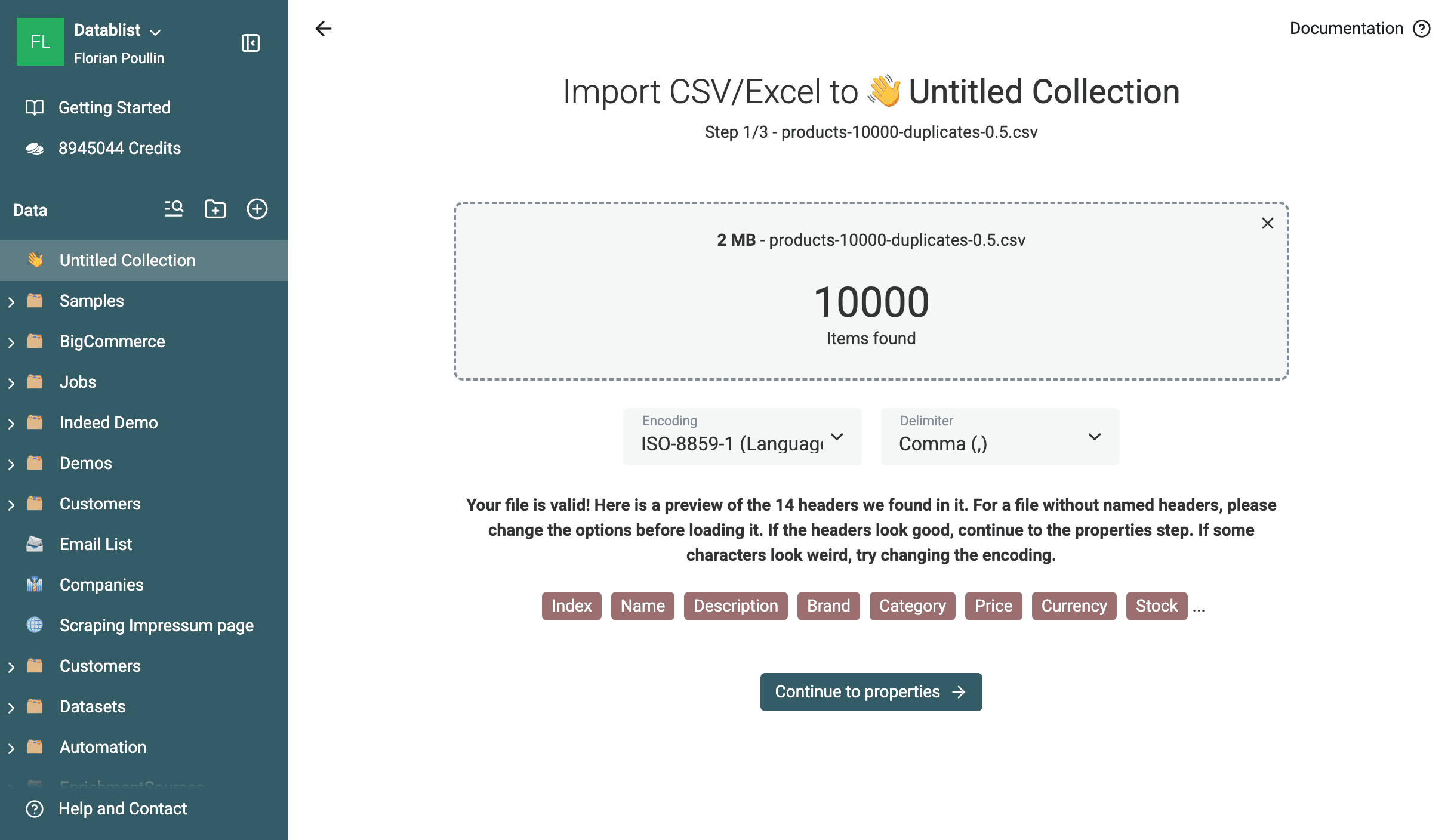
Datablist identifierar automatiskt kolumntyper som Text, Number, Date och Email.
⚠️ Viktigt: Kontrollera att kolumnen du vill summera, till exempel
/Stock, har identifierats som typenNumber. Annars kan du ändra typen manuellt under importen.
Steg 3: Kontrollera importerade data
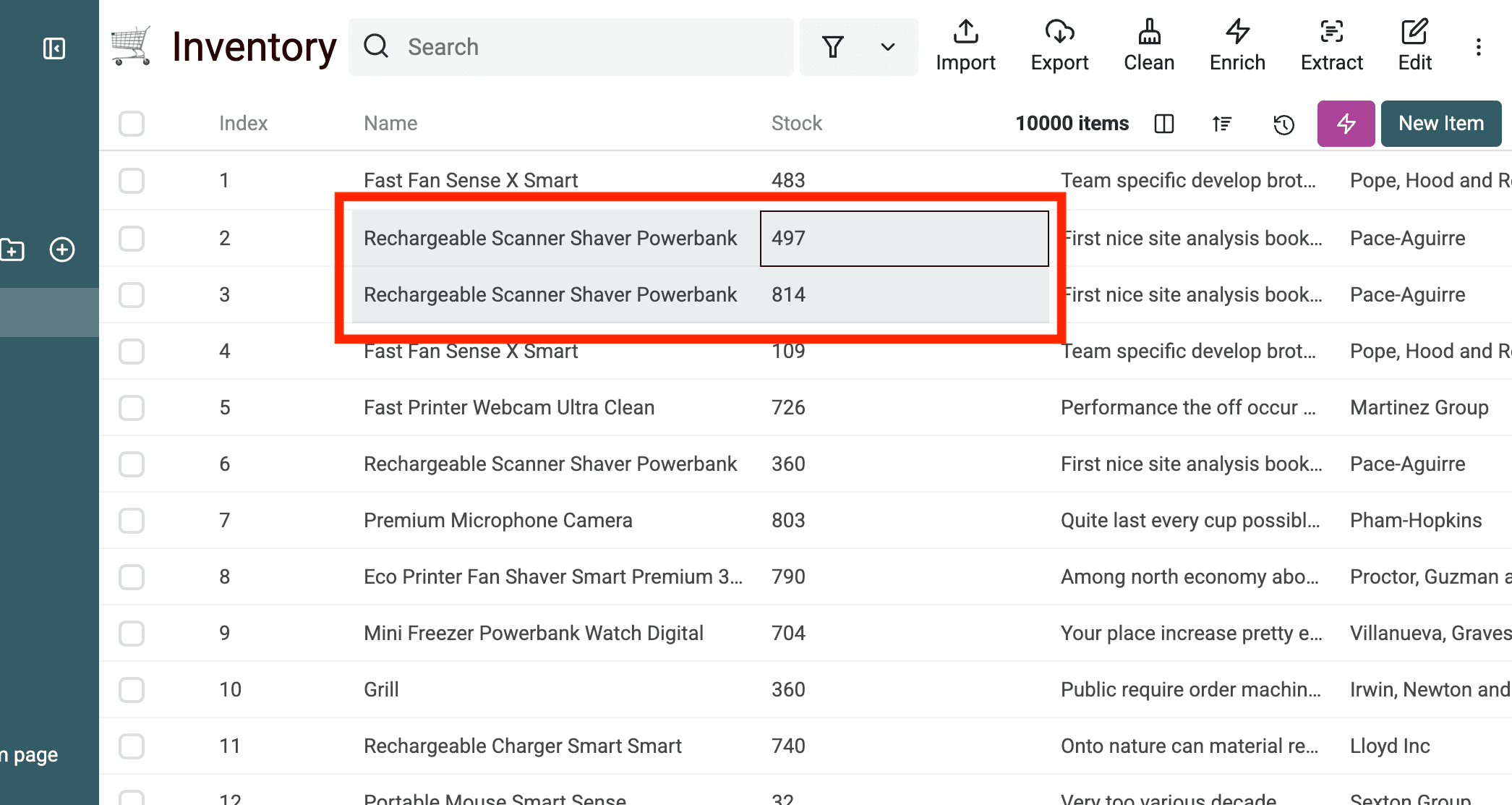
När importen är klar bör du snabbt gå igenom din collection och kontrollera att allt ser rätt ut. Raderna och kolumnerna ska nu vara redo att rensas.
Hitta dubbletter
Nu när dina data har lästs in är det dags att hitta dubbletterna.
Steg 4: Starta Duplicates Finder
Öppna Clean > Merge duplicates.
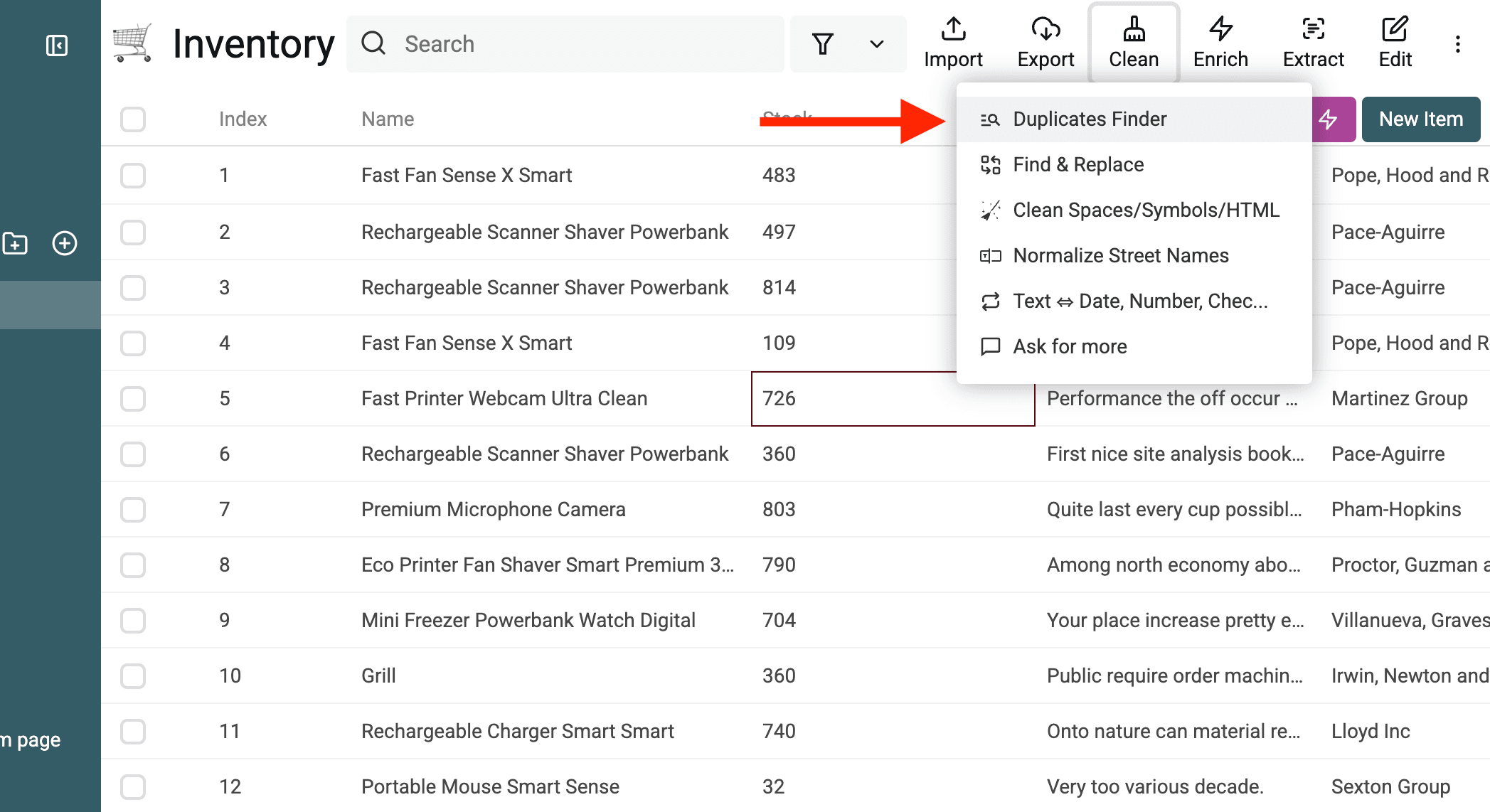
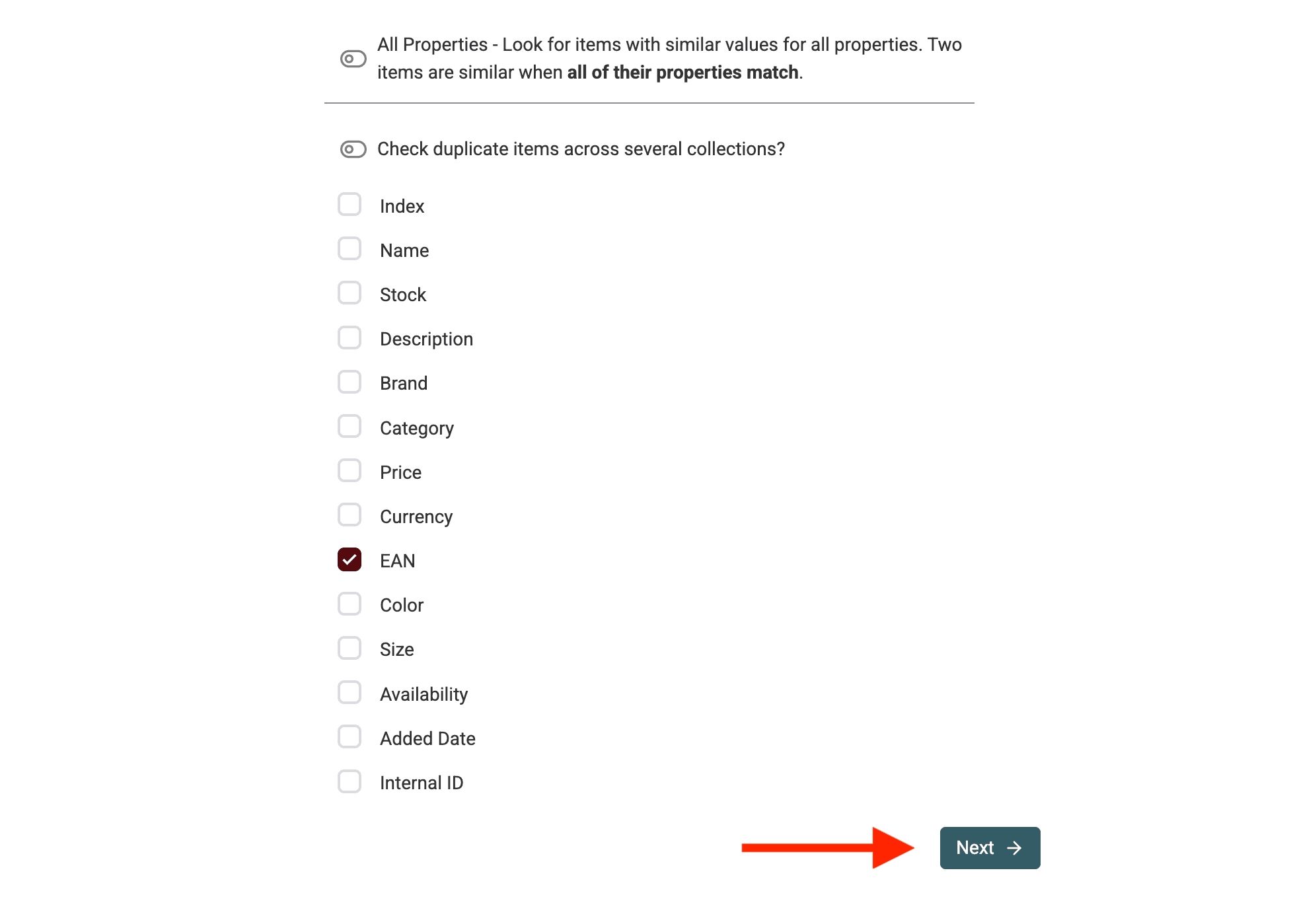
Steg 5: Välj identifierare för deduplicering
Du behöver ange hur Datablist ska identifiera dubbletter.
Välj den egenskap som unikt identifierar en post i listan. Det kan vara en Email-adress, ett Product SKU, ett Company Name eller en kombination av flera fält.
I det här lagerexemplet använder du SKU för att gruppera samma produkt. Ett produktnamn kan avse olika storlekar eller varianter, så använd det bara efter att du har kontrollerat sådana skillnader.
Steg 6: Välj matchningsalgoritm och Processor
Välj sedan jämförelsealgoritm.
Börja med Exact för ett produkt-SKU. Aktivera Case sensitive om stora och små bokstäver betecknar olika produkter. Annars kan A-100 och a-100 matchas och deras lagersaldon summeras.
För Email- och URL-fält kan Smart normalisera variationer med hjälp av relevant Processor. Granska inställningarna innan du godkänner en matchning. I förklaringen av Smart matching ser du vad varje normaliseringssteg ändrar.
Du kan även välja en ”Processor” för att normalisera data före jämförelsen, till exempel genom att rensa Email-adresser eller URL:er.
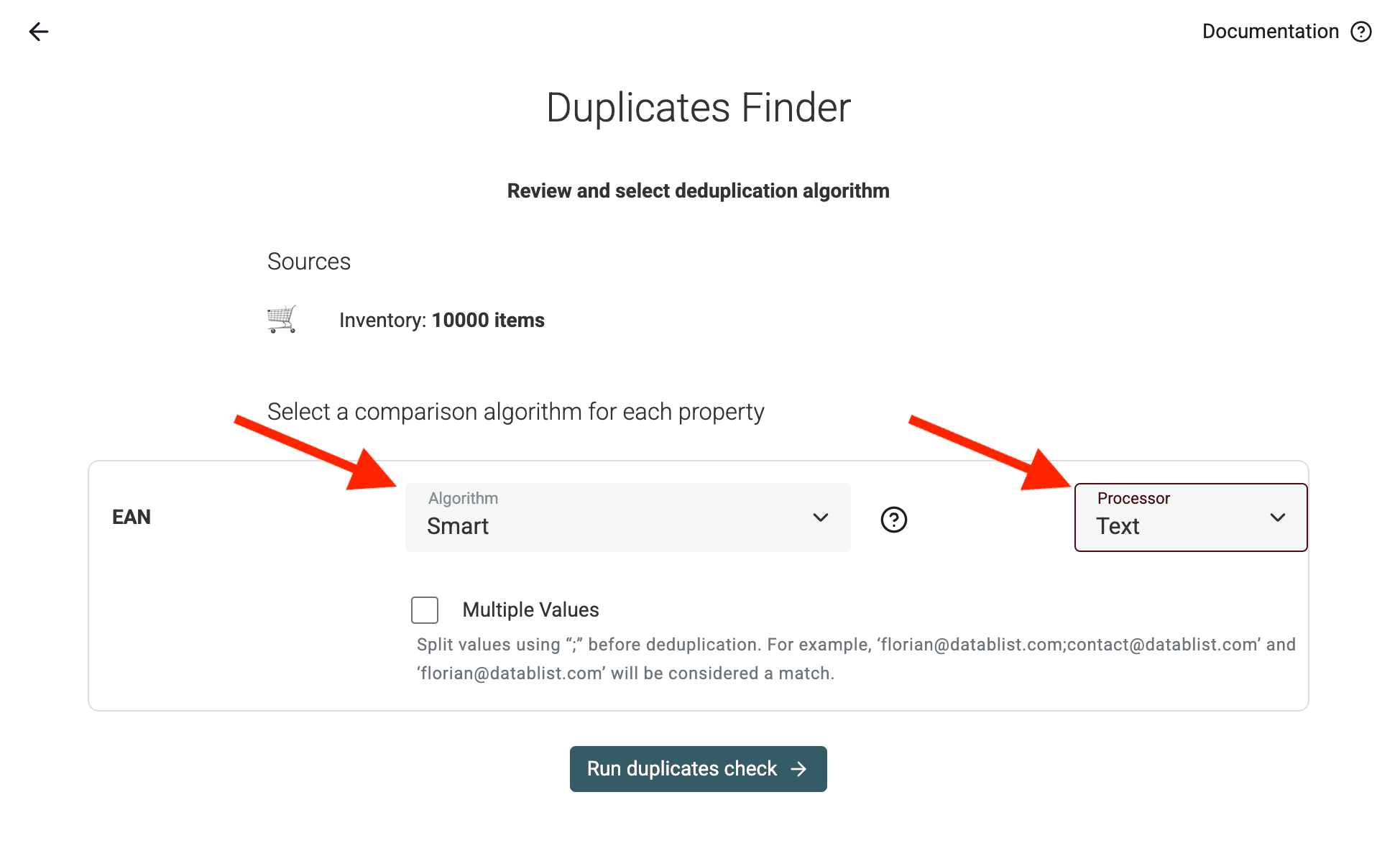
Klicka på Run duplicates check.
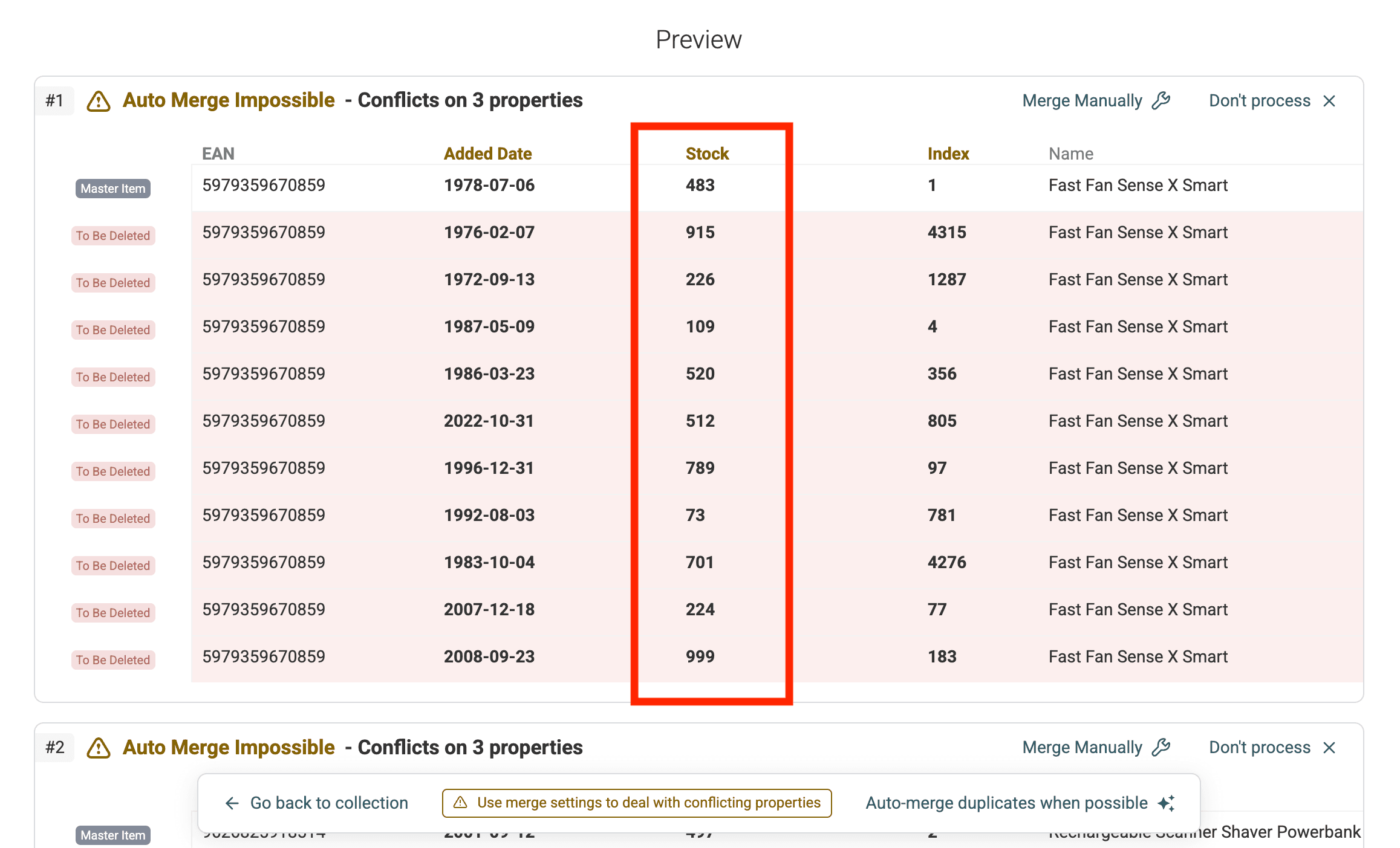
Steg 7: Förhandsgranska dubblettgrupper
Datablist analyserar dina data och visar grupper med möjliga dubbletter. Granska grupperna och bekräfta att posterna verkligen är dubbletter innan du går vidare till sammanslagningen.
Summera värden med AI Processing
Välj Custom with AI för att skapa regler för varje dubblettgrupp. Generatorn ser bara ett litet urval av dina poster. Ange därför regler för saknade tal, ogiltiga datum och lika värden i stället för att utgå från att alla situationer upptäcks automatiskt.
Steg 8: Välj AI Processing-läge
Välj Custom with AI på resultatsidan för dubbletter. De äldre skärmbilderna nedan visar den tidigare etiketten AI Editing.
I det här läget kan du definiera anpassad logik för sammanslagningen med instruktioner på naturligt språk.
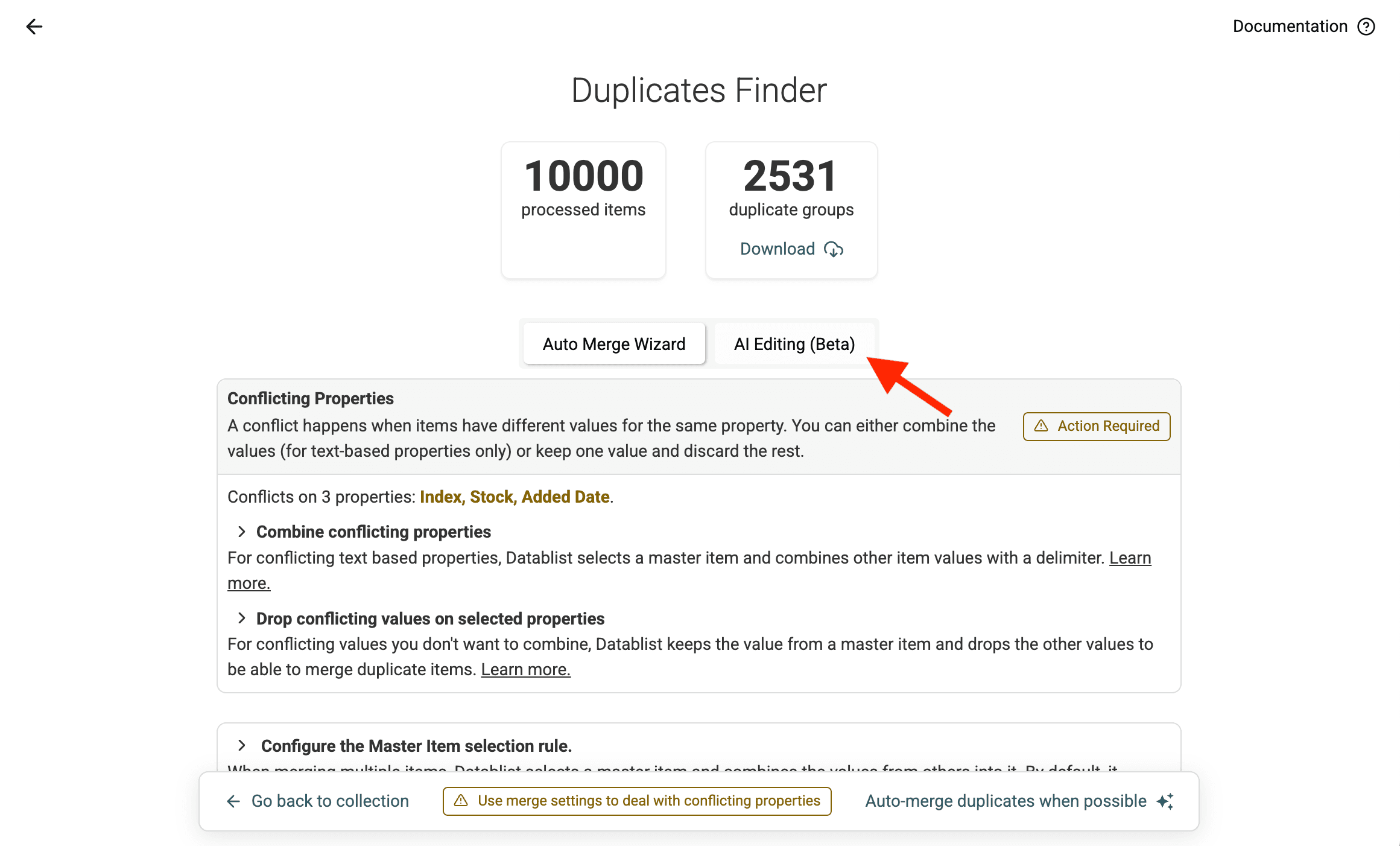
Steg 9: Skriv din AI-prompt
Det här är processens viktigaste del. Du skriver en prompt som förklarar hur Datablist ska slå ihop dubblettgrupperna.
Din prompt behöver innehålla två viktiga delar:
- Val av huvudpost: Beskriv hur AI:n ska välja den huvudpost, eller ”master”, som ska behållas efter sammanslagningen. Du kan använda kriterier som ”posten med det senaste datumet i
/Property”, ”den mest kompletta posten” eller ”posten som skapades först”. - Summering av värden: Instruera AI:n att summera värdena i ett visst numeriskt fält för alla poster i gruppen, inklusive huvudposten, och skriva totalsumman i samma fält på huvudposten.
Använd /PropertyName eller {{PropertyName}} för att hänvisa till kolumner i din collection.
Här är ett exempel på en prompt som summerar egenskapen /Stock och väljer huvudpost utifrån det senaste värdet i /Date:
Bearbeta varje dubblettgrupp separat. Behåll posten med det senaste giltiga datumet i /Date. Lämna gruppen oförändrad om flera poster delar det senaste datumet eller om något datum saknas eller är ogiltigt.
Summera alla numeriska värden i /Stock i gruppen, inklusive värdet i posten som behålls. Behandla tomma Stock-värden som noll. Om ett Stock-värde inte är tomt men inte heller numeriskt ska gruppen lämnas oförändrad.
Skriv totalsumman till /Stock i posten som behålls. Låt postens övriga värden vara oförändrade och radera de andra posterna i gruppen.
Prompten lämnar avsiktligt den valda postens övriga värden oförändrade. Om andra rader innehåller användbara anteckningar eller identifierare behöver du ange hur dessa fält ska bevaras innan raderna raderas. Om du vill behålla samtliga rader kan du läsa om att normalisera dubblettvärden utan att slå ihop poster.
Regeln för Stock skiljer mellan ett tomt värde och ogiltig text. Den räknar dessutom med den sparade posten exakt en gång och undviker därmed ett vanligt fel där värdet antingen utelämnas eller läggs till två gånger.
Steg 10: Granska och generera skriptet
Granska prompten. Kontrollera att kolumnnamnen, till exempel /Date och /Stock, är korrekt angivna. När allt ser bra ut klickar du på Generate and preview changes.
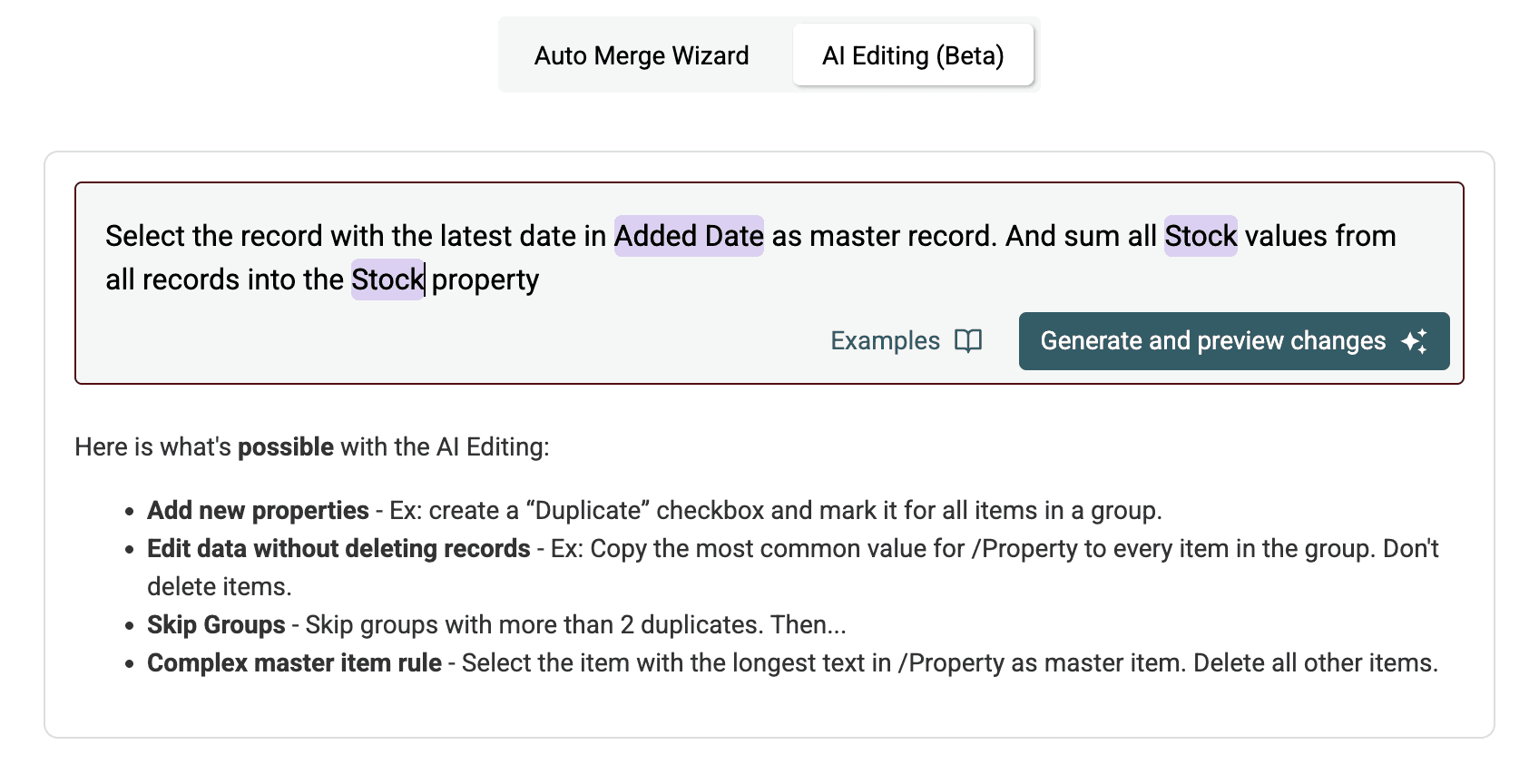
Granska och kör AI-skriptet
Datablists AI kör inte bara ditt kommando direkt. Först skapas ett JavaScript-skript utifrån prompten, och därefter visas en förhandsgranskning.
Steg 11: Vänta medan skriptet skapas
AI:n behöver en kort stund för att tolka prompten och skriva motsvarande skript.
Steg 12: Granska förklaringen av skriptet
Datablist visar en förklaring av vad det genererade skriptet gör. Kontrollera att AI-systemet har förstått din avsikt.
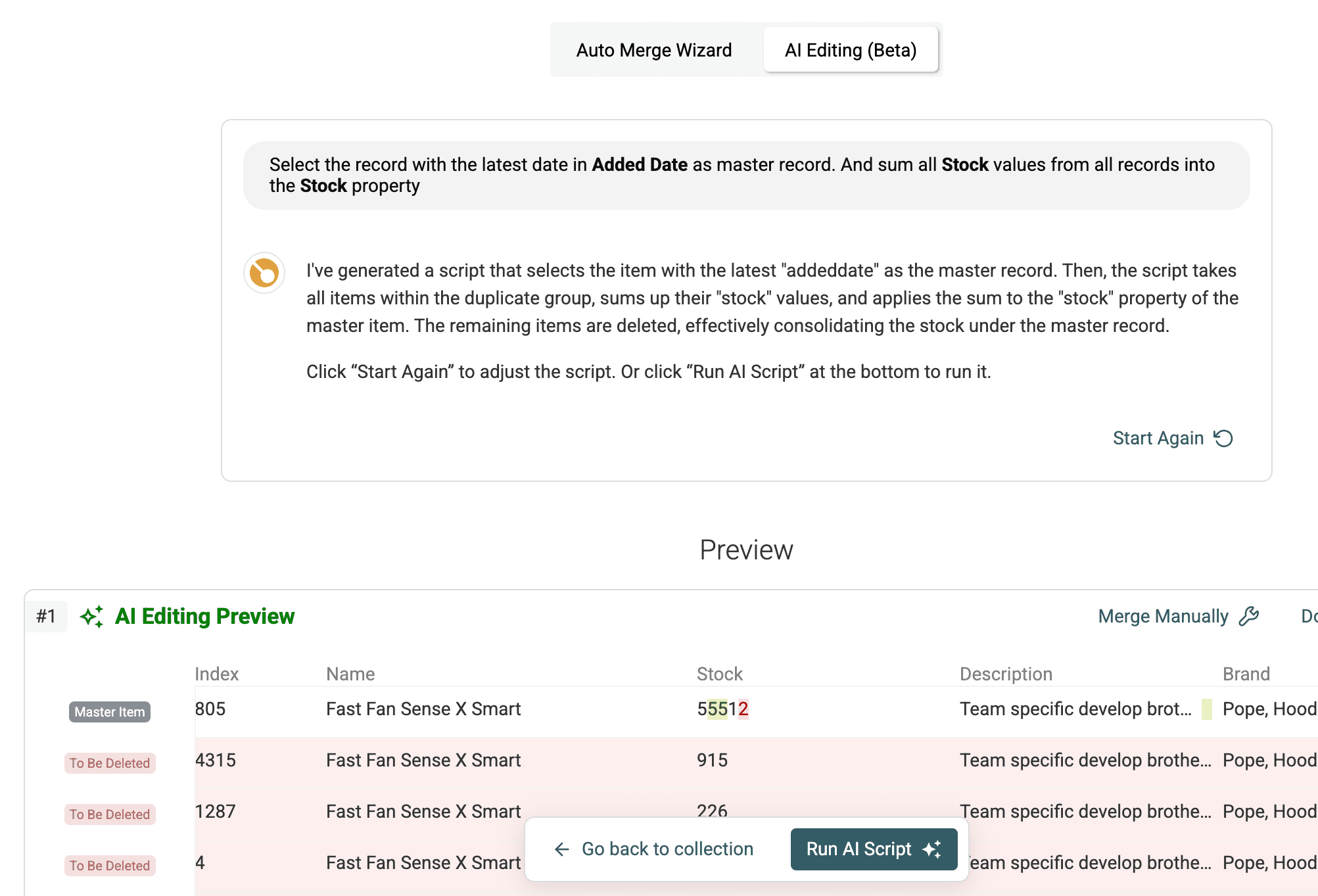
Steg 13: Kontrollera förhandsgranskningen av resultatet
Än viktigare är att Datablist visar hur skriptet kommer att påverka dina data innan du kör det.
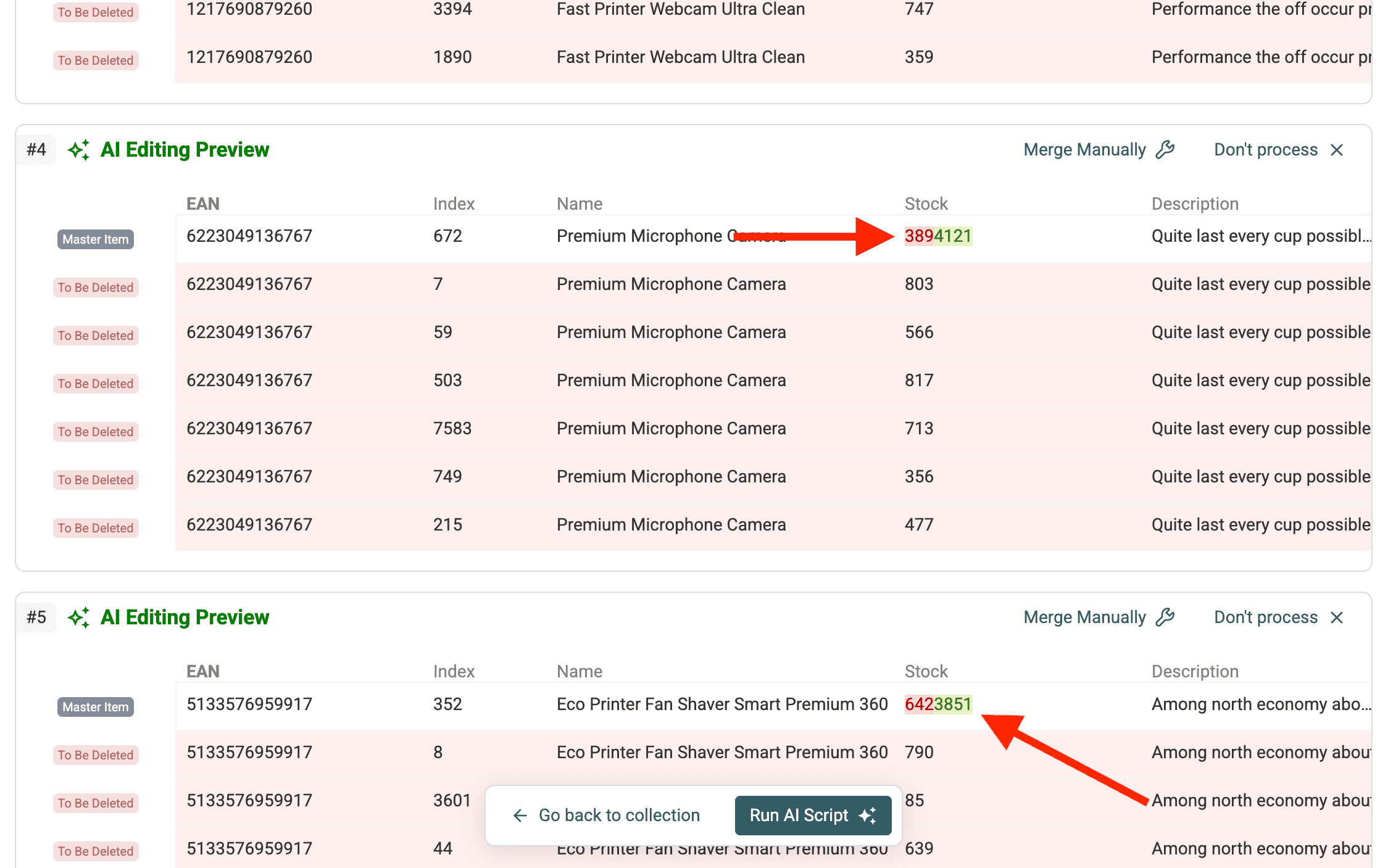
Granska förhandsvisningen och kontrollera minst en grupp genom att själv addera värdena. Kontrollera även ett tomt värde, en nolla, ett ogiltigt tal och två identiska datum. Grupper som hoppas över enligt reglerna ska vara oförändrade.
Du ser det föreslagna resultatet för huvudposten efter sammanslagningen och summeringen. Kontrollera att det numeriska fältet, till exempel /Stock, visar rätt totalsumma utifrån posterna i dubblettgruppen.
Steg 14: Exempel på förhandsgranskning med huvudpost
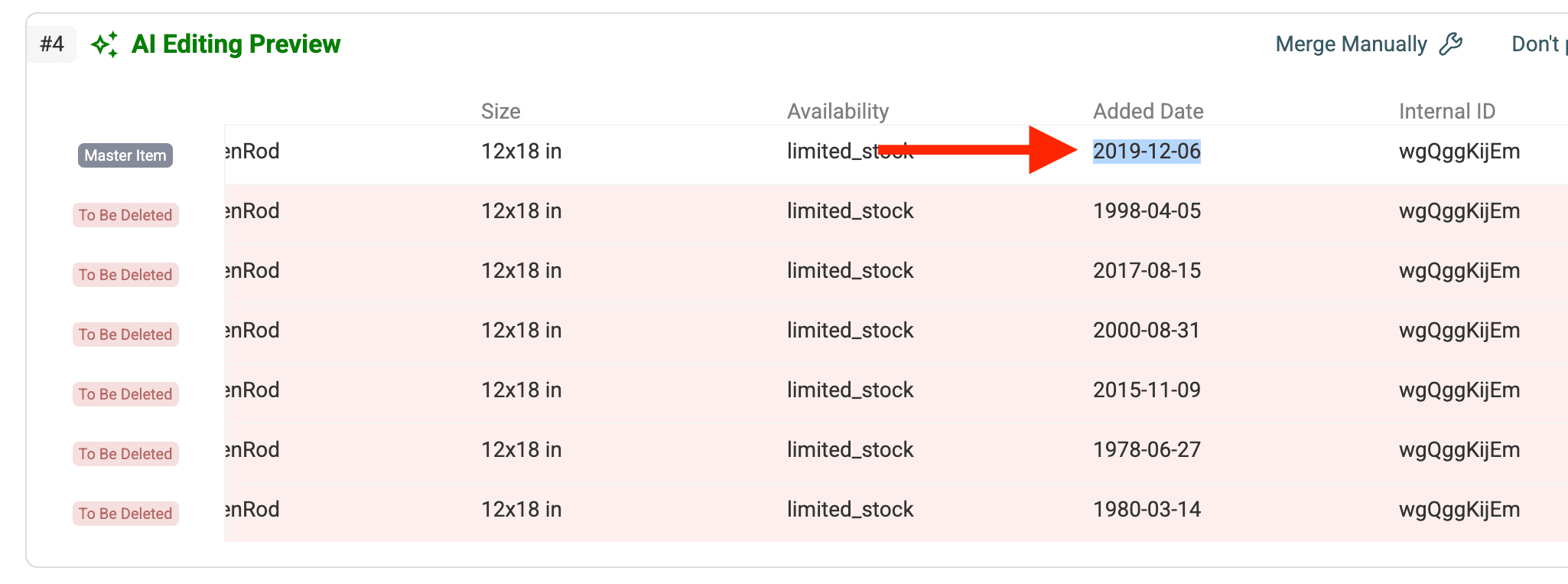
Här ser du en närmare vy av förhandsgranskningen för en viss grupp. Huvudposten är posten med det senaste datumet, precis som vi angav i prompten.
Steg 15: Kör skriptet
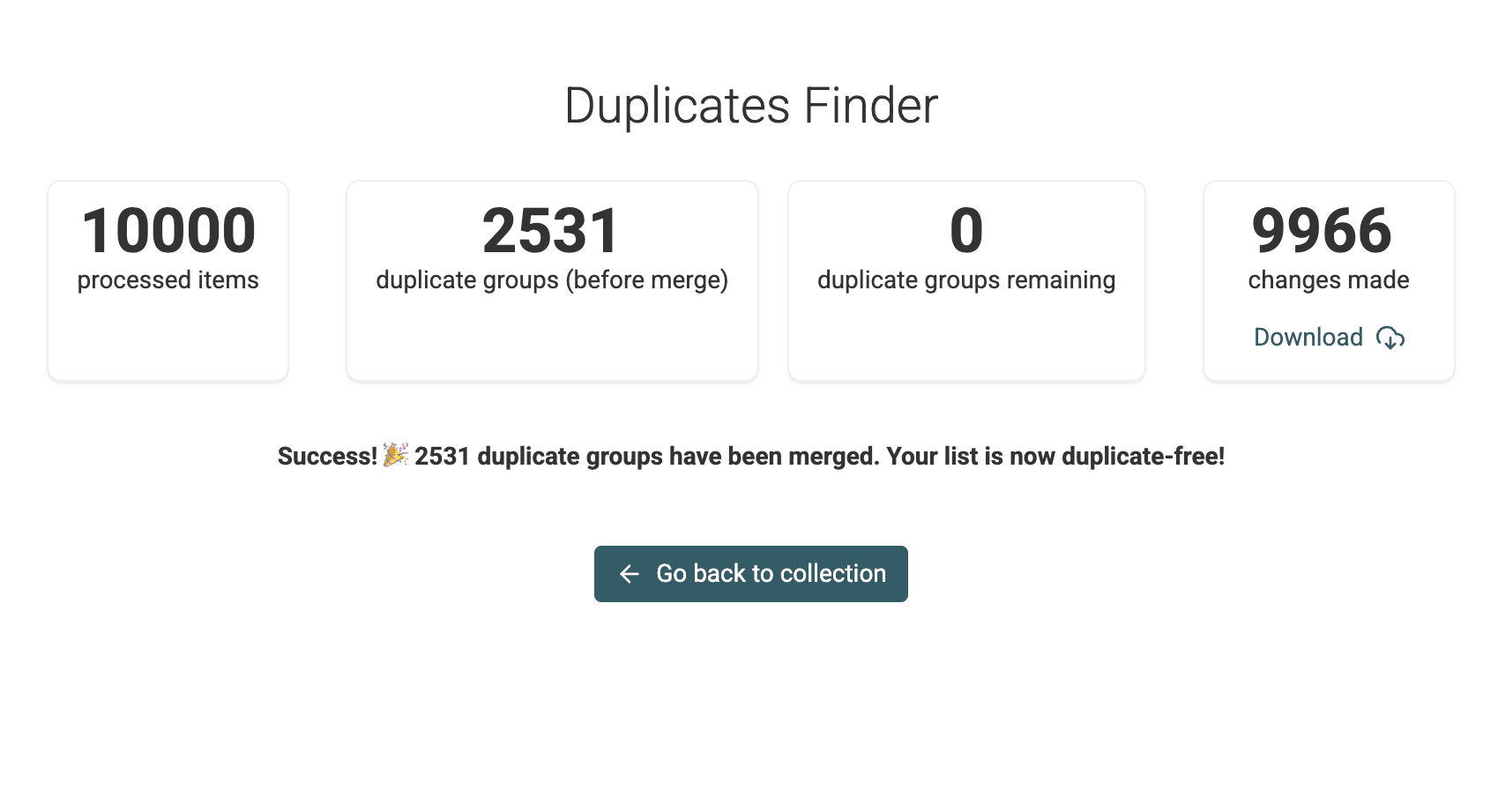
Om förhandsgranskningen ser rätt ut och summorna har beräknats korrekt klickar du på Run AI rules. Datablist tillämpar då reglerna för sammanslagning och summering på alla identifierade dubblettgrupper i din collection.
Steg 16: Verifiera resultatet
När skriptet har körts färdigt har dubblettposterna slagits ihop enligt dina instruktioner.
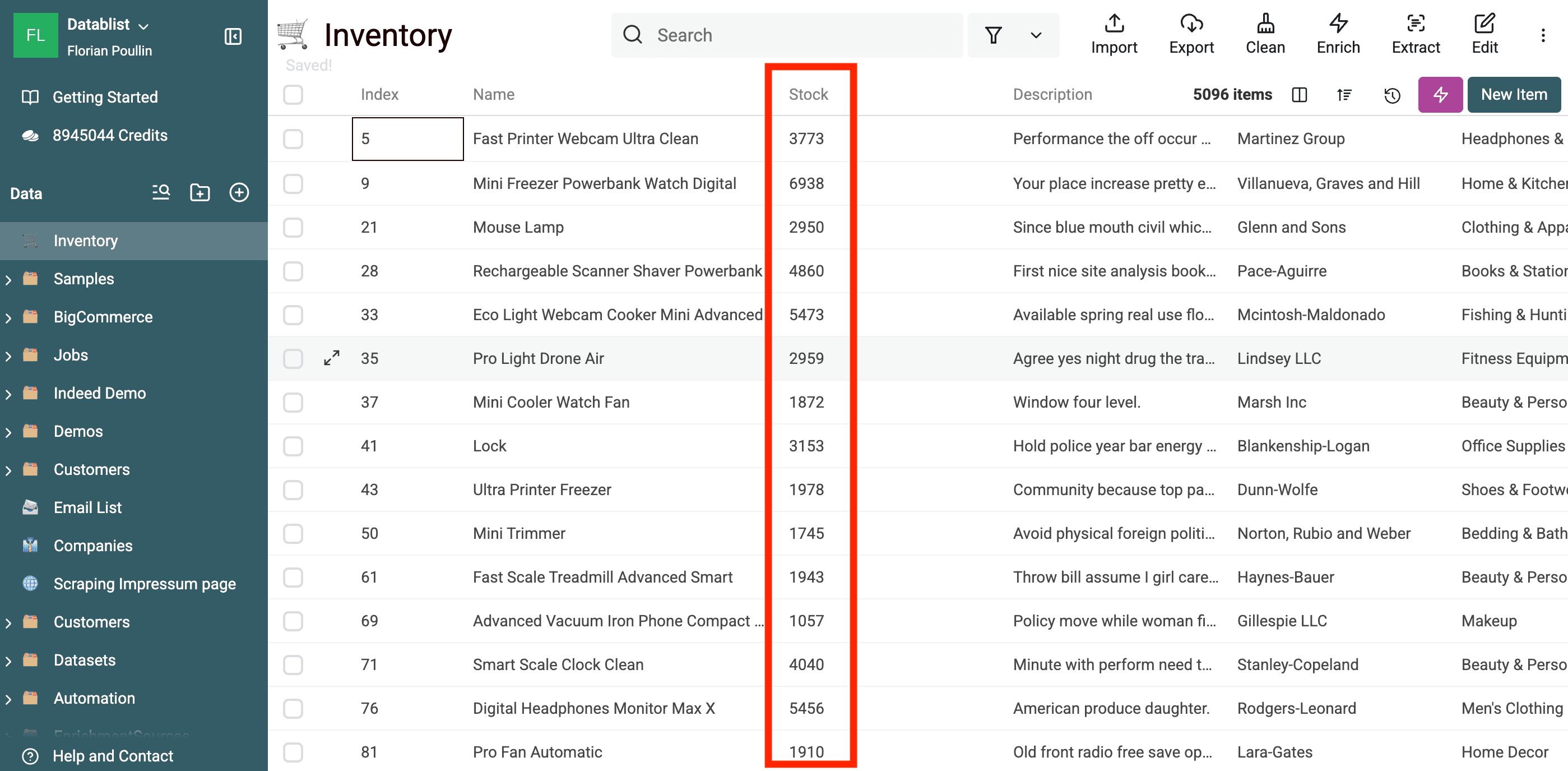
Gå tillbaka till huvudvyn för din collection. Godkända grupper ska nu innehålla en post med det summerade värdet. Grupper som hoppades över enligt reglerna ska vara oförändrade.
Kontrollera kolumnen du summerade, till exempel /Stock. Den ska nu innehålla de sammanlagda totalsummorna för posterna som tidigare var dubbletter.
Jämför det totala lagersaldot före och efter bearbetningen av de godkända grupperna. När separata bidrag konsolideras ska totalsumman vara densamma. Kontrollera grupper som hoppades över separat innan du exporterar.
Nu har du använt AI Processing för att både slå ihop dubbletter och utföra beräkningar som summering under processen. Det sparar mycket manuellt arbete och bidrar till korrekta data.
Användningsområden
Den AI-drivna summeringsfunktionen är mycket flexibel. Här är några situationer där den är särskilt användbar:
- Lagerhantering: Du importerar produktlistor från flera leverantörer eller lager, vilket skapar dubbletter av samma produkt. Använd AI Processing för att slå ihop posterna, välj posten med det senaste uppdateringsdatumet som huvudpost och summera värdena i
/QuantityOnHandfrån alla dubbletter för att få ett korrekt totalt lagersaldo. - Konsolidering av försäljningsdata: Försäljningsdata kommer från olika regioner eller plattformar och skapar dubblettposter för samma kund eller produktförsäljning under en viss period. Slå ihop dubbletterna utifrån
CustomerIDochProductID, välj posten med tidigastSaleDateoch summera fälten/UnitsSoldoch/Revenueför att få konsoliderade försäljningssiffror. - Aggregering av finansiella data: Lägg bara till separata transaktioner i kategorisummor efter att du har kontrollerat deras transaktions-ID. Två kontoutdrag kan innehålla samma transaktion. Ta bort upprepade kopior före summeringen och håll olika valutor åtskilda.
- Projektledning: Kombinera uppgiftsposter för samma projektmilstolpe från olika teammedlemmars uppdateringar. Slå ihop dem utifrån
ProjectIDochMilestoneName, behåll posten med senasteStatusUpdateDateoch summera fältet/HoursLoggedför att följa den totala arbetsinsatsen. - Sammanslagning av e-handelsordrar: Kombinera flera orderrader för samma produkt i en kundorder när de har registrerats separat. Deduplicera utifrån
OrderIDochProductID, behåll en orderrad och summera fälten/Quantityoch/ItemTotal.
FAQ
Q1: Vad gör jag om min numeriska kolumn inte känns igen som typen ”Number”?
Kontrollera under importen att kolumnens typ är Number. Om den redan har importerats som Text kan du använda verktyget ”Convert Text to...” under menyn ”Clean” för att konvertera den till Number innan du kör Duplicates Finder. AI-funktionen för summering kräver att fältet har en numerisk typ.
Q2: Kan jag summera flera numeriska kolumner i samma prompt? Ja! Du kan utöka prompten med instruktioner om att summera flera fält. Till exempel:
Använd prompten ovan och lägg till en regel som summerar /SalesCount med samma hantering av tomma och ogiltiga värden. Ange vilka fält som ska vara oförändrade i posten som behålls. Kontrollera båda totalsummorna i förhandsgranskningen.
Q3: Vad händer om vissa poster har tomma värden i den numeriska kolumnen? Det genererade skriptet följer reglerna du anger. Prompten ovan behandlar tomma värden som noll och hoppar över grupper som innehåller Stock-värden som inte är tomma men saknar numeriskt format. Kontrollera beteendet i förhandsgranskningen innan du kör skriptet. Ett ogiltigt belopp ska inte omvandlas till noll utan att du märker det.
Q4: Kan AI:n utföra andra beräkningar än summering? Ja, AI Processing är mycket flexibelt. Summering är ett vanligt användningsområde, men du kan även be funktionen att göra andra beräkningar, till exempel räkna ut medelvärden, hitta högsta eller lägsta värdet eller utföra beräkningar utifrån flera fält. Tänk bara på att prompten då blir mer komplex.
Q5: Är AI Processing dyrare än en vanlig sammanslagning? ”AI Processing” ingår och är obegränsat i alla betalplaner.
Q6: Vad gör jag om AI:n inte tolkar min prompt rätt? Kontrollera alltid förhandsgranskningen noggrant innan du kör skriptet. Om resultatet inte motsvarar dina förväntningar behöver du förtydliga prompten. Var mer specifik, kontrollera kolumnnamnen och ange tydligt både kriterierna för val av huvudpost och instruktionen för summering. Dela upp komplex logik i enklare steg vid behov. Du kan generera skriptet på nytt flera gånger tills förhandsgranskningen stämmer.