För att extrahera stad och land från en adresslista importerar du en CSV- eller Excel-fil med en kolumn för Location, kör Datablists Location Lookup och mappar resultaten City, Country, Country Code, Latitude och Longitude till nya properties. Börja med ett litet urval och kontrollera tvetydiga ortnamn innan du använder koordinaterna.
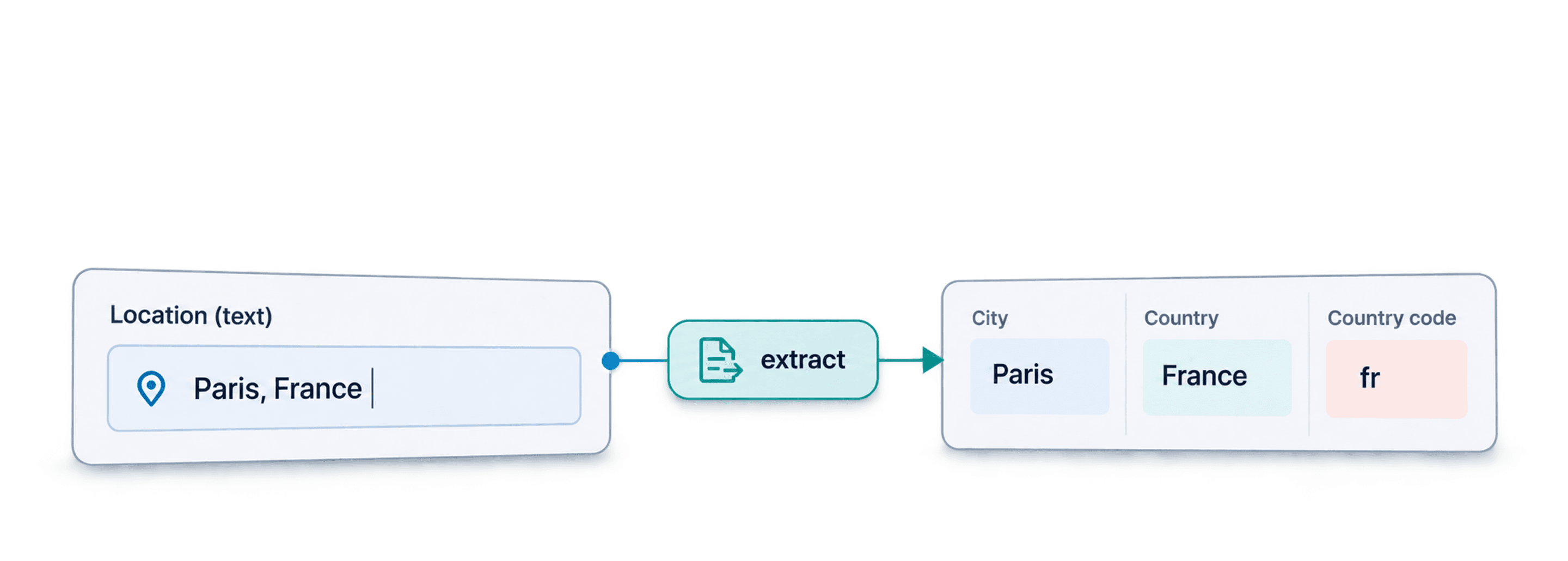
Exempelvis kan Location = Paris, France ge City = Paris, Country = France och Country Code = fr. Koordinater returneras när sökningen hittar dem. Enbart Paris är mindre specifikt, så lägg till ett land när du känner till det.
Extrahera stad och land från en platsangivelse
En platsangivelse som Leiston, Suffolk, UK innehåller platsnamn med olika funktioner: en ort, ett grevskap och ett land. Att dela texten vid det första kommatecknet fungerar bara när alla rader följer samma mönster. Metoden fungerar inte för en fullständig gatuadress, en stad med flera ord eller ett värde som enbart innehåller ett land.
Mappa hela källtexten till Location så att sökningen kan försöka identifiera platsen. Om ditt värde bara är Leiston lägger du till grevskap och land endast när informationen finns i källan. Spara originaltexten och den kompletterade texten i separata properties. Lägg inte till ett land på måfå för att tvinga fram en träff.
Efter testkörningen jämför du City och Country med originaltexten. Ett resultat som bara innehåller ett land kan fortfarande vara användbart även om stad och koordinater saknas. Om fel plats returneras bör du korrigera sammanhanget i källdatan och testa raden igen innan du bearbetar liknande värden.
I den här steg-för-steg-guiden får du lära dig:
- Hur du skapar strukturerad data som stad och land från ostrukturerade platsangivelser
- Hur du extraherar stad och land från platsdata på LinkedIn
- Hur du hämtar latitud och longitud från en adresslista
Skapa strukturerad stads- och landsdata från platsangivelser
Steg 1: Importera en CSV- eller Excel-fil med adresser
Förbered en CSV- eller Excel-fil med en plats per rad, exempelvis Paris, France, Leiston, Suffolk, UK eller en fullständig gatuadress. Behåll originaltexten så att du kan kontrollera sökresultatet.
För att komma igång behöver du skapa ett konto på Datablist.
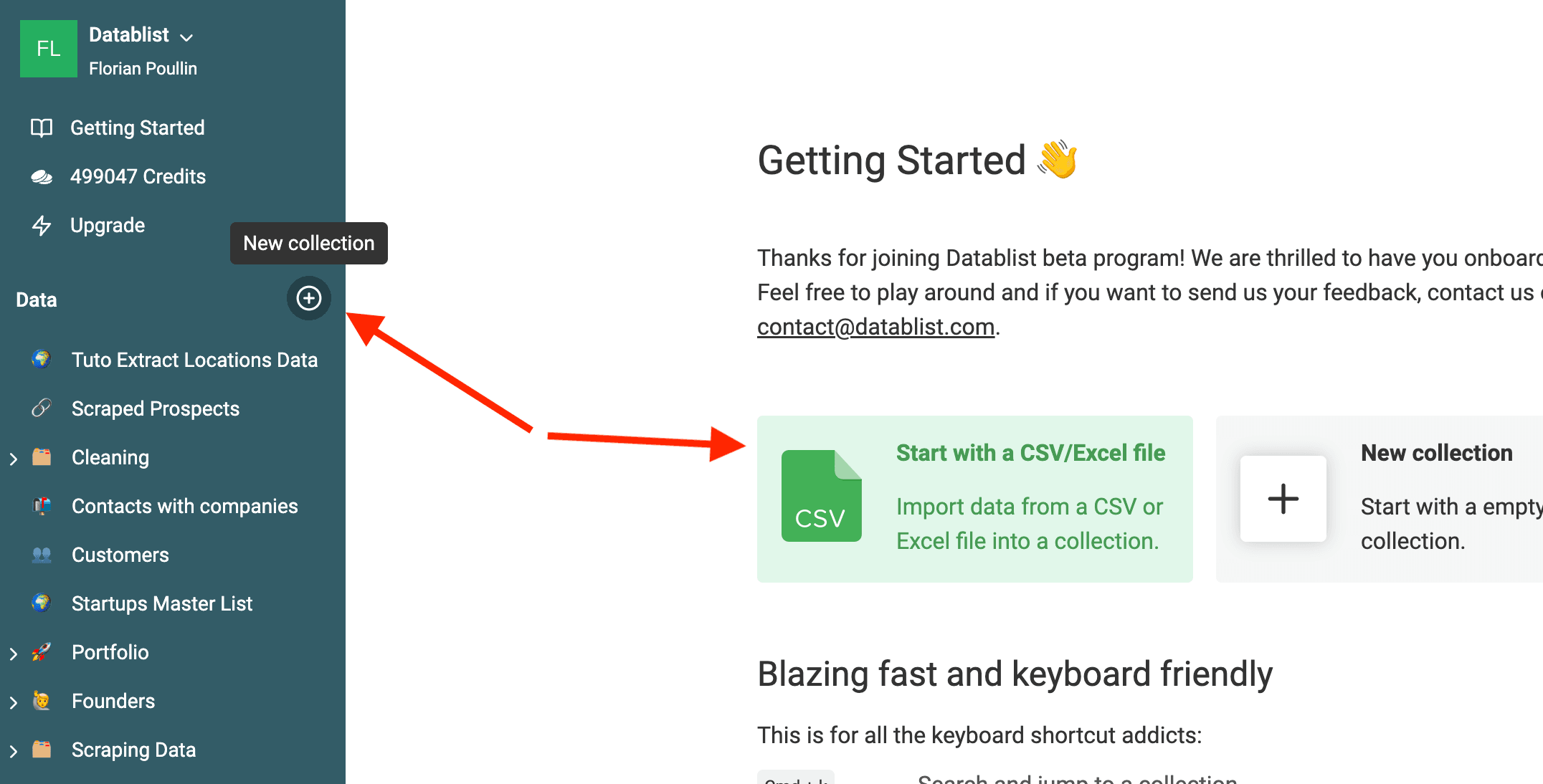
När du har registrerat dig skapar du en collection och laddar upp CSV-filen med dina adresser.
Skapa en collection och välj Import CSV/Excel för att läsa in filen.
Läs vår dokumentation om att importera data om du behöver hjälp.
Steg 2: Konfigurera enrichment-funktionen ”Location Lookup”
Efter importen bör du ha en collection med minst en property som innehåller ostrukturerad platsdata.
Din platsdata kan innehålla:
- Ett enskilt land
- En enskild stad
- En kombination av stad och land
- En fullständig adress
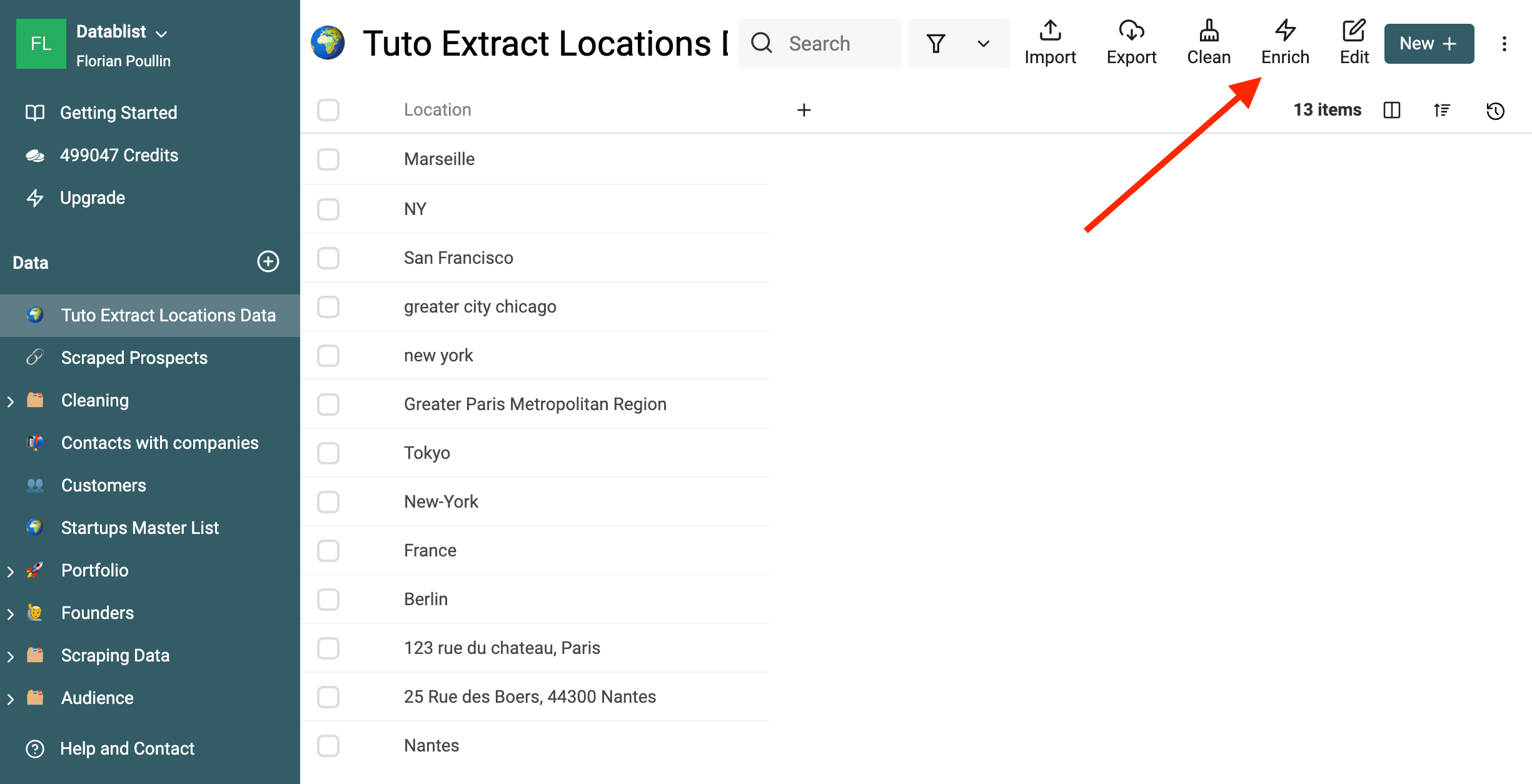
Klicka på Enrich för att öppna katalogen.
Välj sedan enrichment-funktionen ”Location Lookup”.
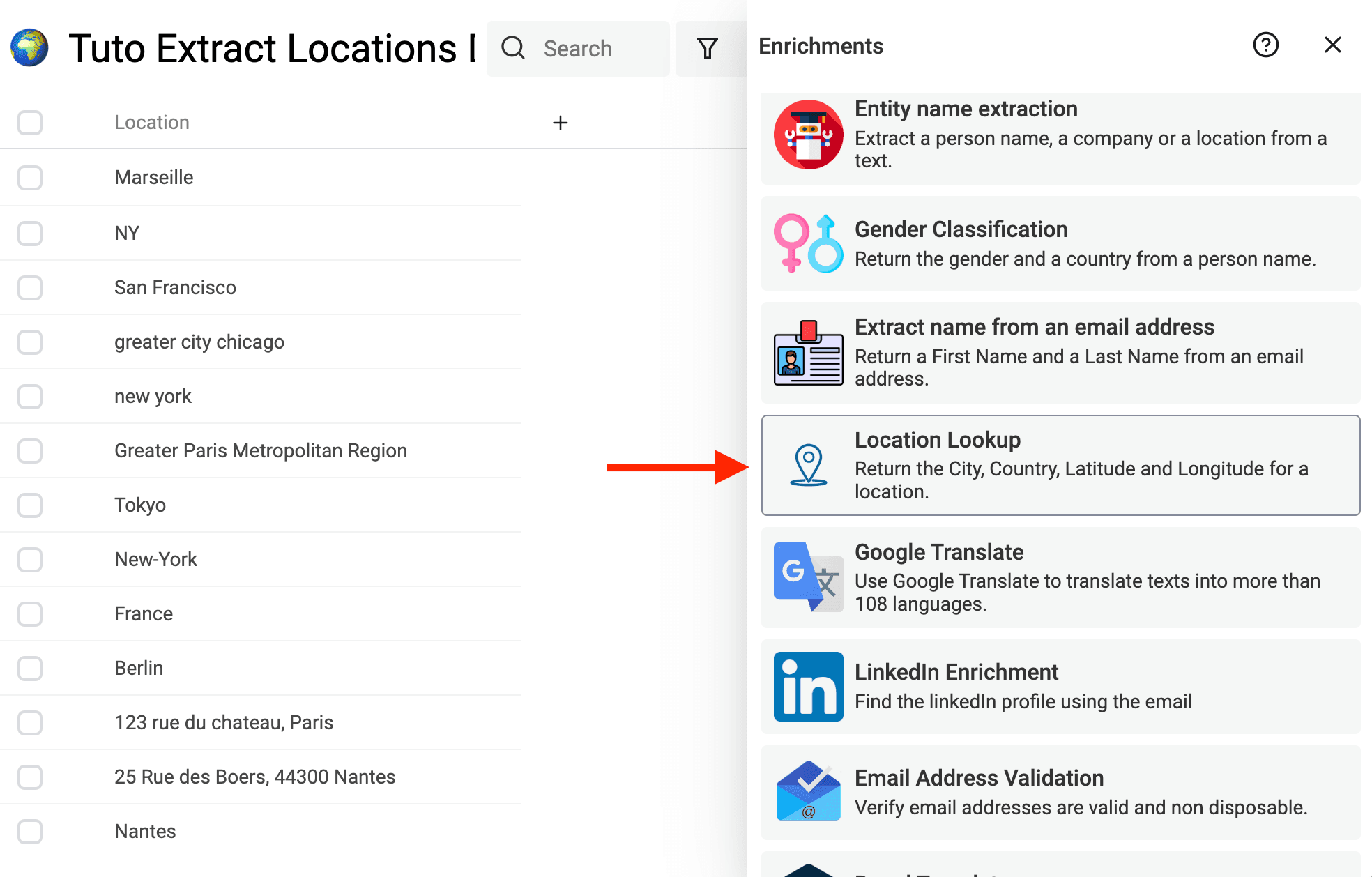
Enrichments använder ”Inputs” och ”Outputs”.
”Inputs” är de data som du skickar till enrichment-funktionen, medan ”Outputs” är de data som funktionen returnerar.
Mappa din property Location till inputfältet Location. Kontrollera alltid den föreslagna mappningen i stället för att utgå från att rätt kolumn har valts.
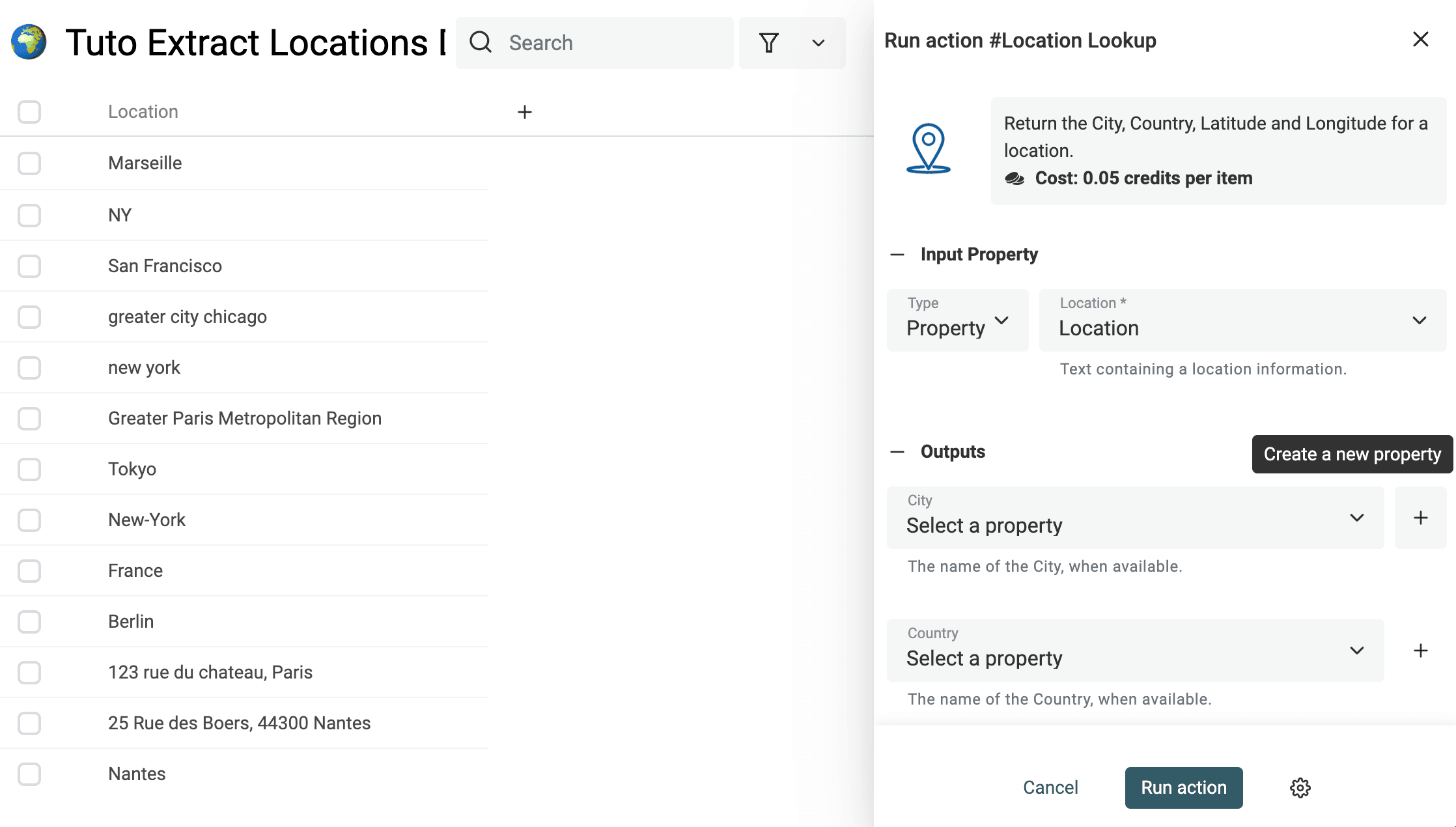
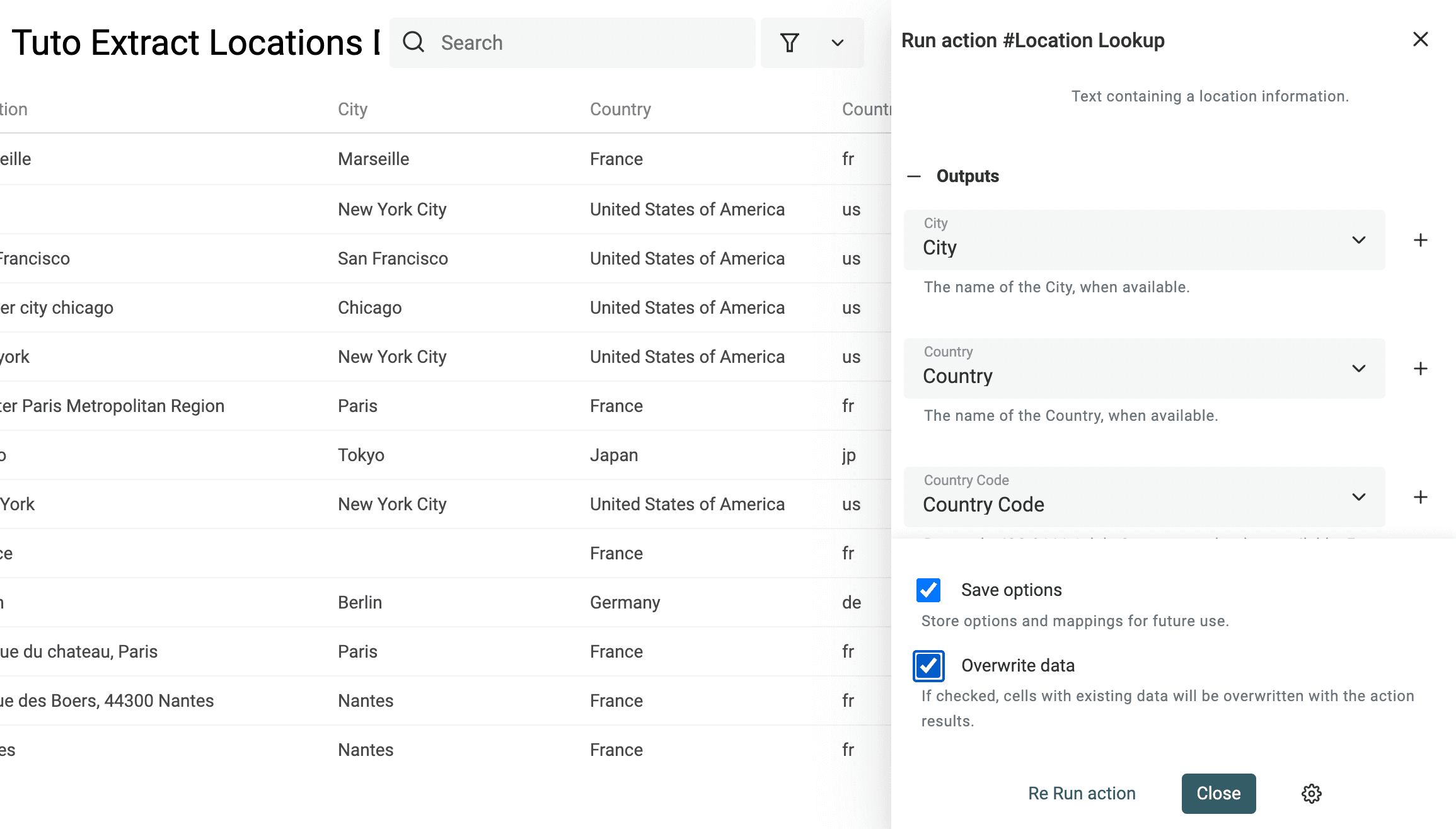
Så här konfigurerar du dina ”Outputs”:
- Klicka på knappen ”+” för att automatiskt skapa en property och mappa den till respektive output
- Eller välj en befintlig property i din collection
Enrichment-funktionen ”Location Lookup” returnerar följande outputs:
- City – Namnet på staden som hittats för din plats
- Country – Landet som hittats i platsangivelsen eller härletts från staden
- Country Code – Landets tvåställiga kod enligt ISO 3166-1 alpha-2, när den finns tillgänglig
- Latitude – Latituden, när den finns tillgänglig för staden eller den fullständiga adressen
- Longitude – Longituden, när den finns tillgänglig för staden eller den fullständiga adressen
- Processed GeoFinder – En kryssruta som visar att sökningen har genomförts, även för rader där ingen plats hittades
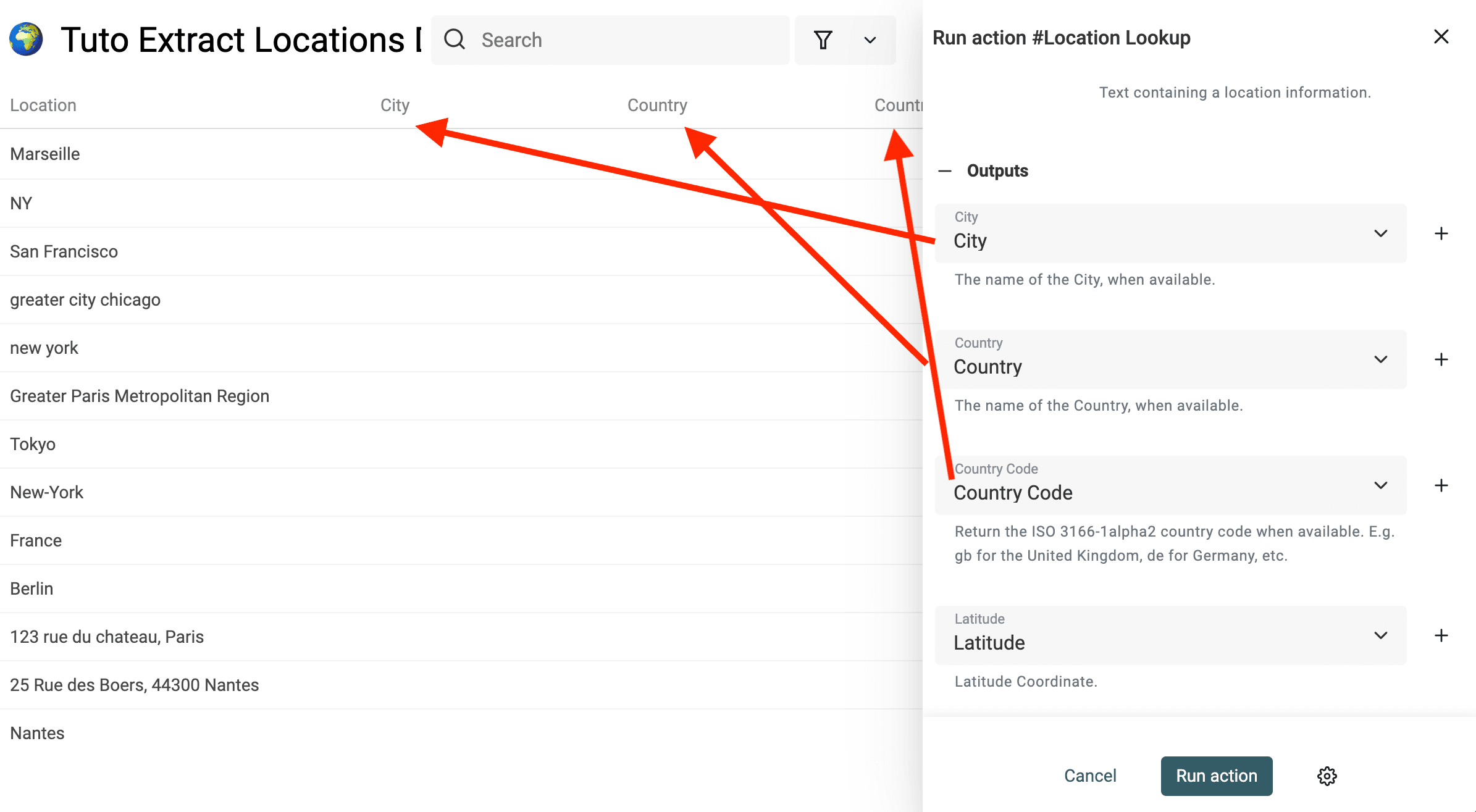
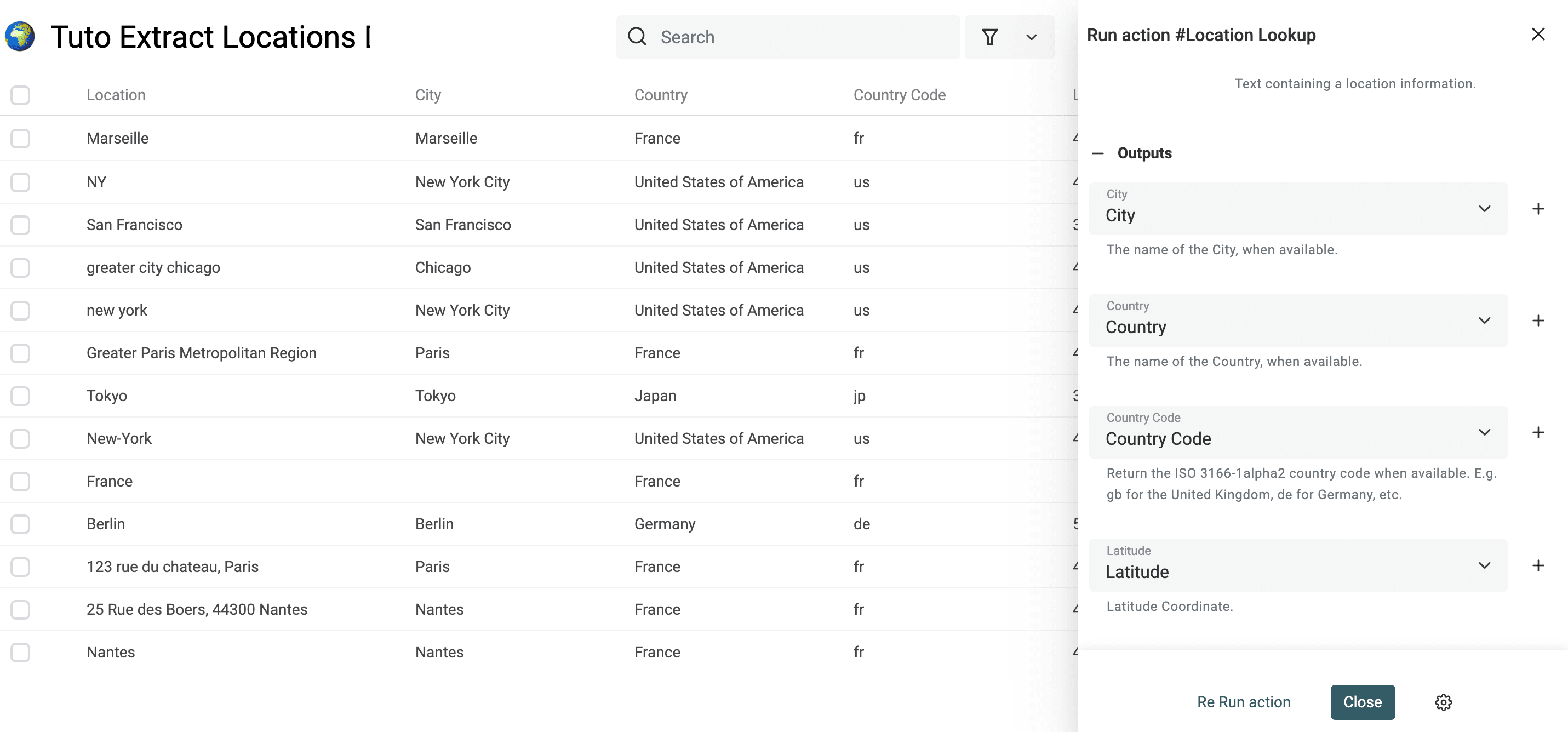
När du har mappat dina outputs ser din collection ut så här:
Steg 3: Extrahera strukturerad platsdata med enrichment
Datablist kör enrichment på dina ”current items” i följande prioritetsordning:
- Dina markerade items
- Dina filtrerade items
- I annat fall alla items i din collection
Kör först ett litet urval. Jämför stad, land och koordinater med källtexten och kör sedan återstående items i vyn om träffarna ser korrekta ut. I katalogen anges priset till 0,05 credits per bearbetad plats. En sökning med ett ifyllt värde kan förbruka credits även om inget resultat hittas.
En räknare visar hur många items som ingår i den aktuella batchen och hur många som redan har bearbetats.
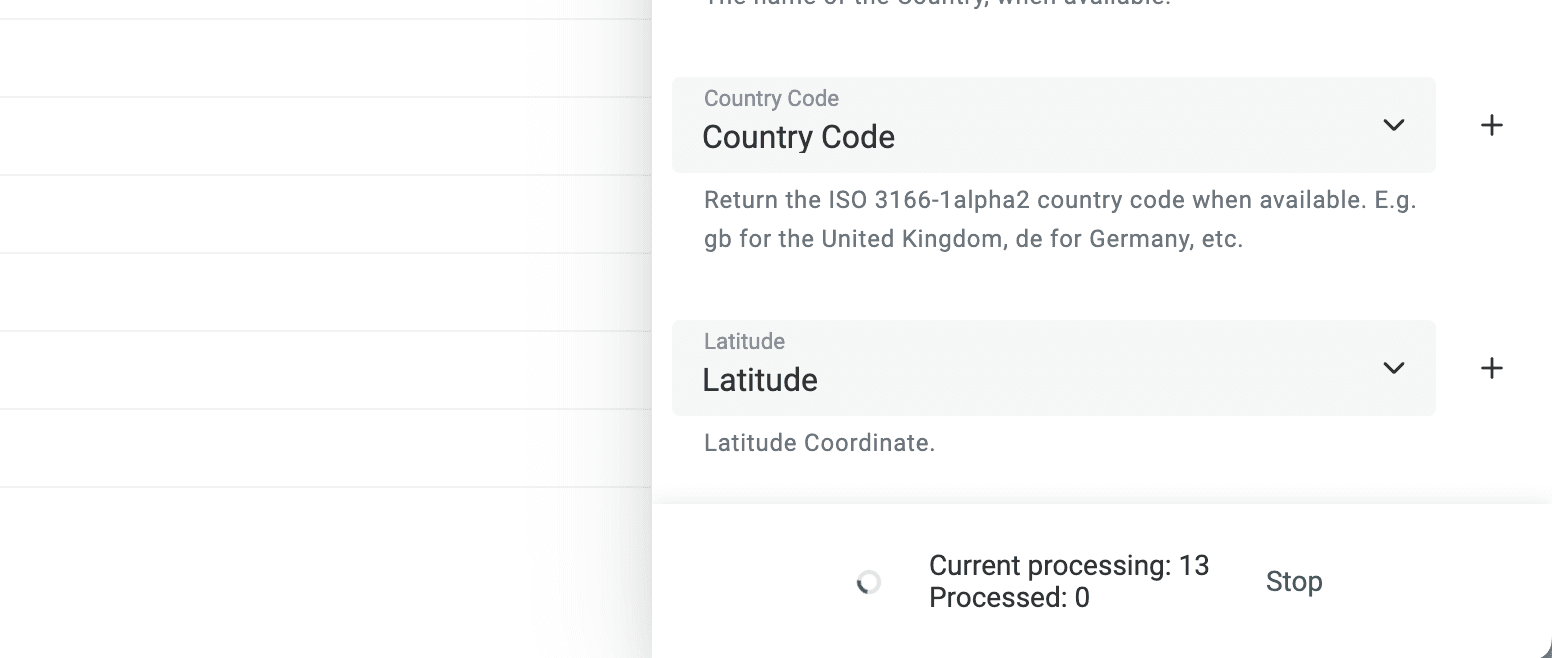
När körningen är klar granskar du tomma och tvetydiga rader. Betrakta inte en uppskattad stad eller koordinat som en verifierad gatuadress.
Steg 4: Exportera data som CSV eller Excel vid behov
Behåll Location, City, Country, Country Code, Latitude och Longitude tillsammans när du granskar urvalet. Innan du använder koordinaterna i ett annat verktyg bör du:
- Bekräfta att landet stämmer överens med källan och att rätt stad har identifierats. En träff på stadsnivå bevisar inte att positionen är korrekt på gatunivå.
- Spara latitud och longitud i separata numeriska kolumner och mappa dem efter namn när du importerar CSV-filen. Om du omvandlar raderna till GeoJSON-punkter ska longituden stå först. För en exempelpunkt i Paris med Latitude
48.86och Longitude2.35använder du[2.35, 48.86]. Båda talen ryms inom respektive tillåtet intervall, så en intervallkontroll skulle även godkänna den omvända ordningen. Placera en känd adress på kartan och kontrollera att markören hamnar i rätt stad innan du läser in hela listan. - Lämna koordinater tomma när de saknas. Om du ersätter ett tomt värde med
0förvandlar du ett okänt resultat till en annan plats. Negativa koordinater kan vara giltiga. - Betrakta Processed GeoFinder som en markering för att ett försök har gjorts, inte som en adressvalidering eller ett mått på precision.
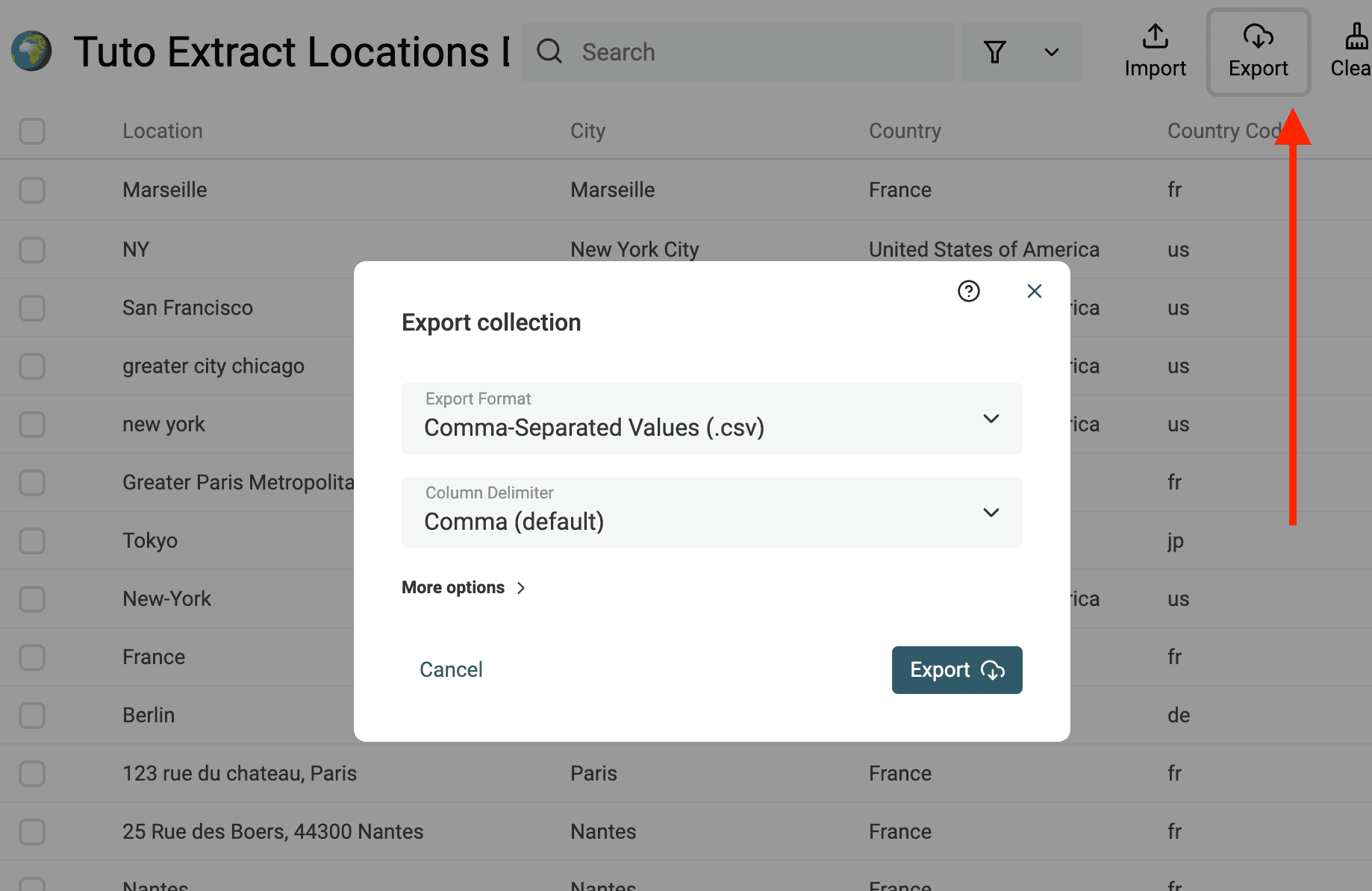
Klicka på Export och välj Export all items eller Export filtered items om du vill exportera ett filtrerat granskningssegment. Välj CSV eller Microsoft Excel i dialogrutan. Om du endast exporterar synliga properties måste du först se till att källkolumnen och alla nödvändiga resultatkolumner är synliga. Öppna filen igen och kontrollera några rader innan du importerar den till ett kartverktyg eller CRM.
Användningsområden för Location Lookup
Extrahera stad och land från LinkedIn-data
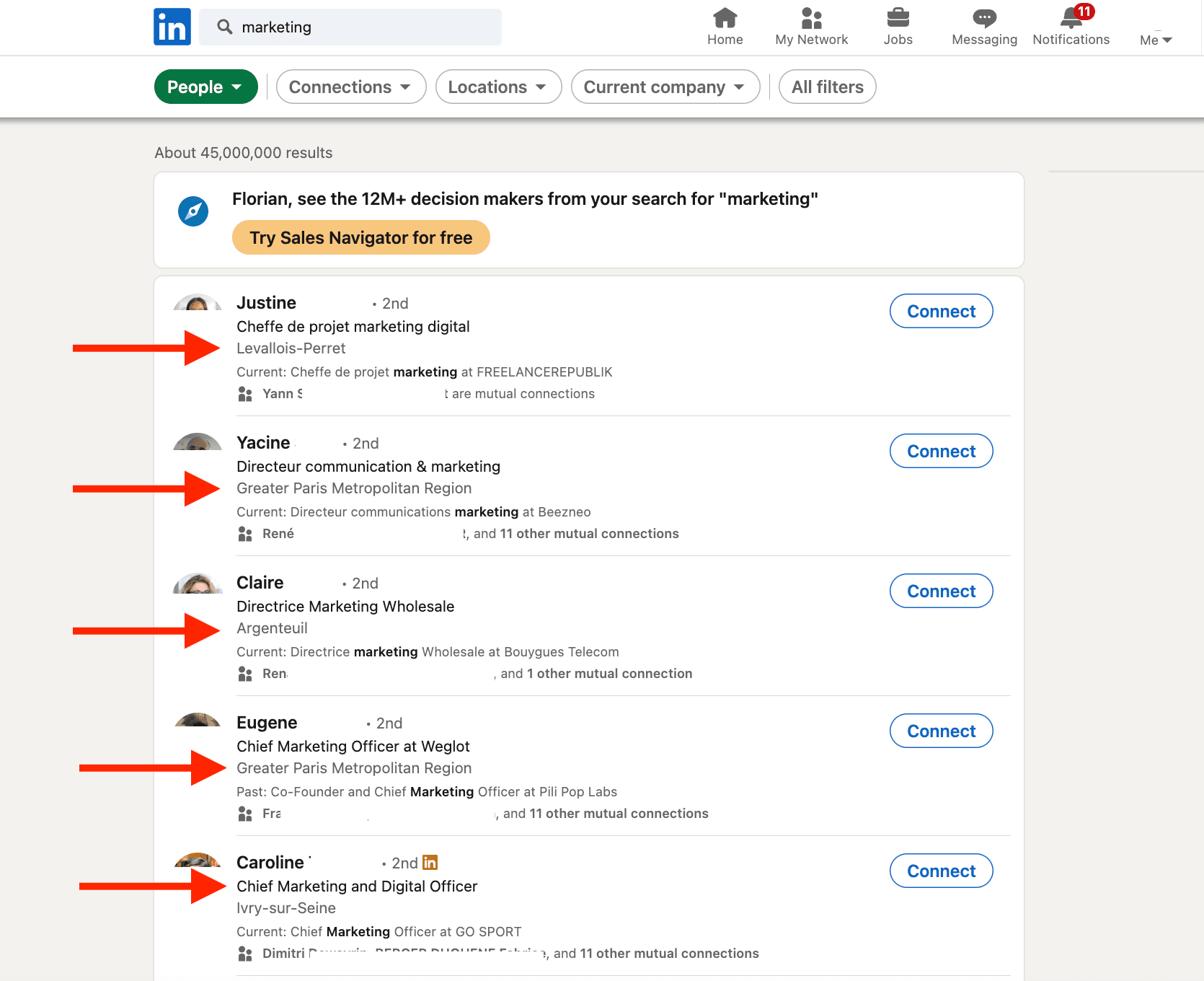
Location Lookup kan strukturera platsangivelser från en prospektlista, inklusive platstext som kopierats från offentliga LinkedIn-profiler. Behåll källtexten så att du kan granska platser som har samma namn.
Exportera dina LinkedIn-profiler till en CSV-fil och importera den sedan till Datablist för att bearbeta platserna för dina leads.
Filtrera adresser med latitud och longitud
För lokal marknadsföring kan du vilja filtrera en adresslista för att utesluta adresser som ligger långt från en viss GPS-punkt. Då behöver du först extrahera adressernas latitud och longitud.
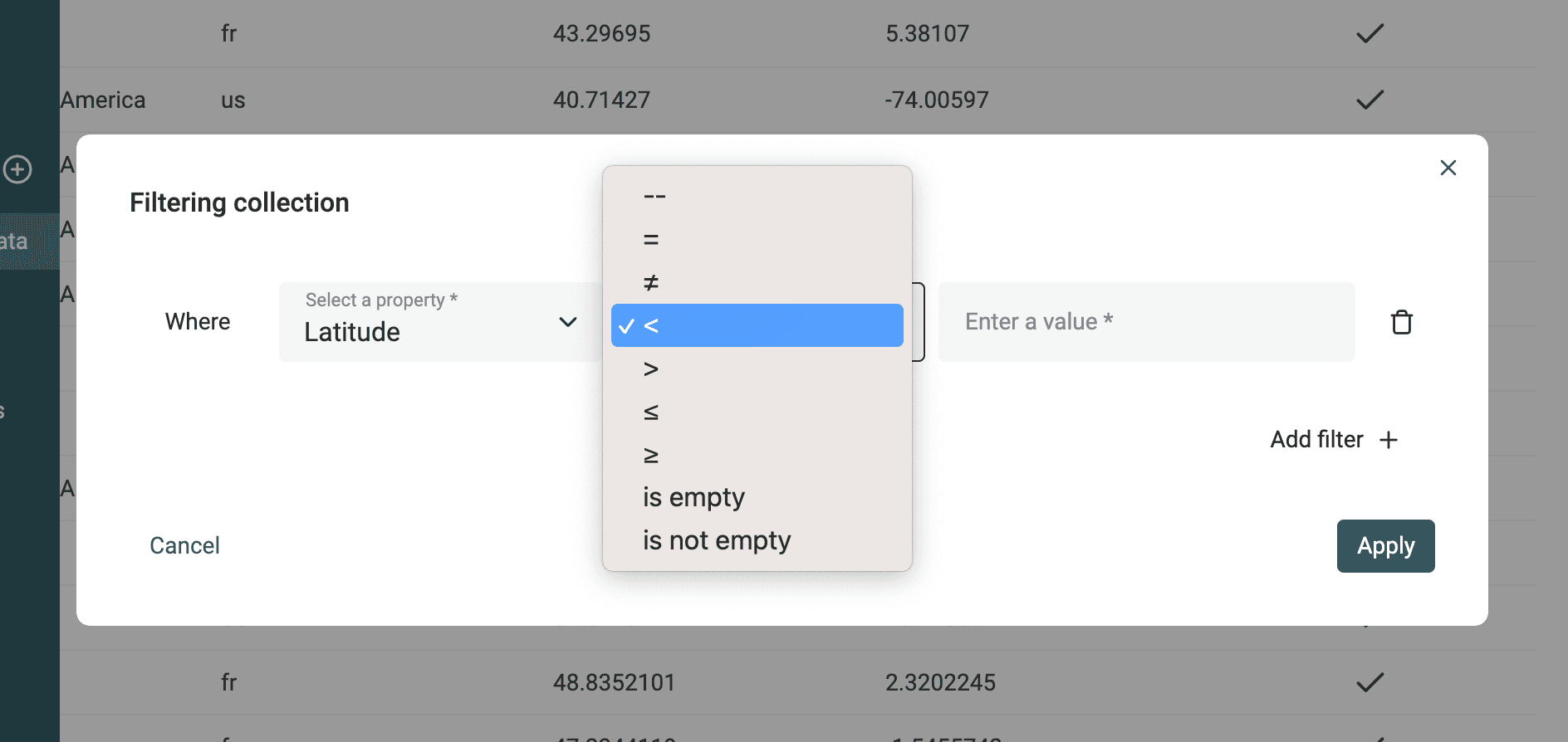
Klicka sedan på knappen ”Filters” för att öppna filterfönstret.
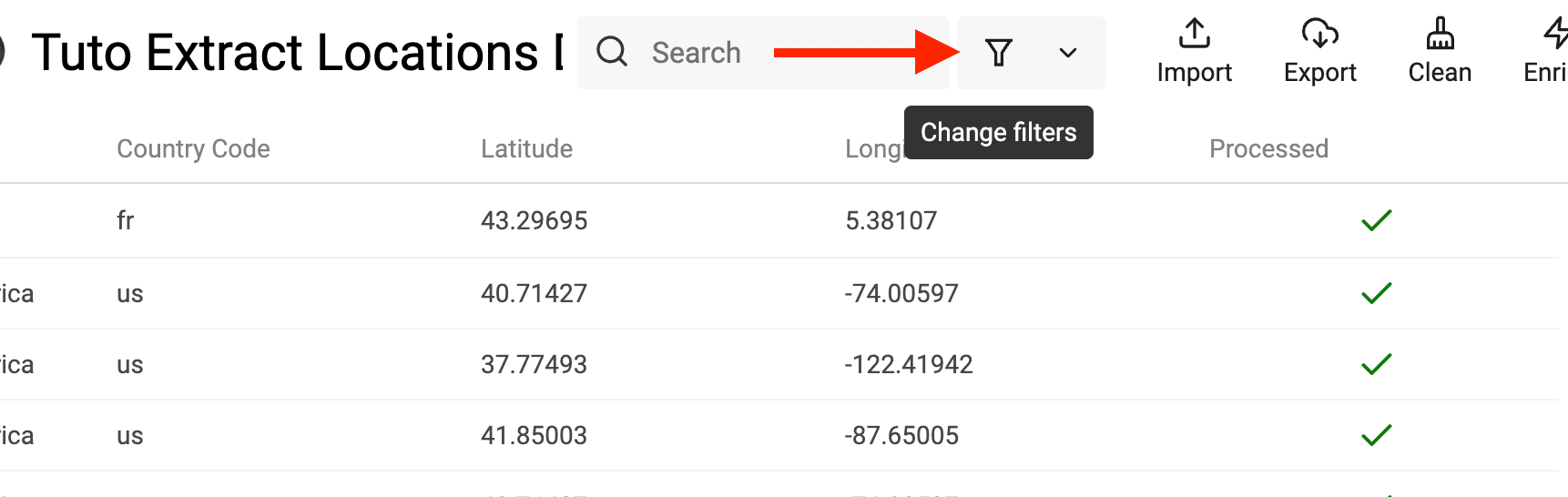
Skapa en ungefärlig geografisk ruta genom att ange en nedre och övre gräns för både Latitude och Longitude. En latitudgrad motsvarar ungefär 111 km, medan avståndet för en longitudgrad varierar beroende på latituden. Ett rektangulärt filter är inte en radiesökning, så kontrollera gränsfallen innan du använder segmentet.