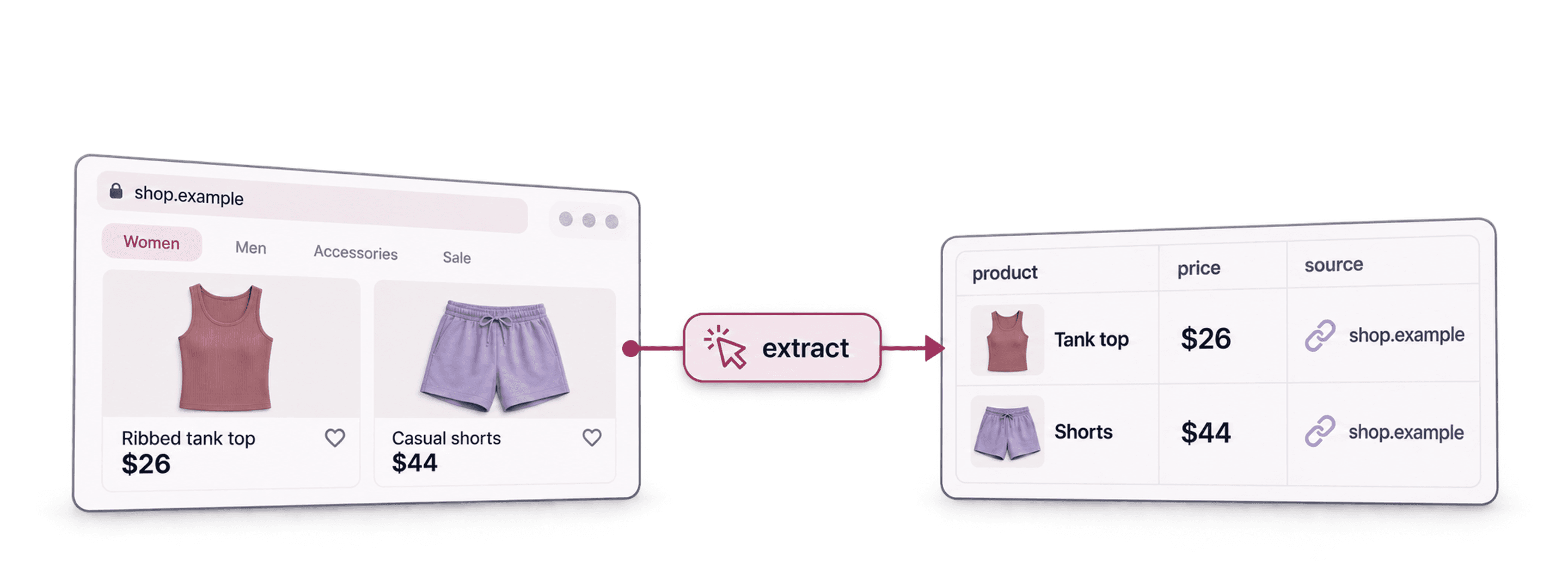
För att skrapa produktlistor från e-handeln utan kod ger du Datablists AI Agent - Site Scraper en kategori-URL och en prompt med de fält du behöver. Aktivera paginering om butiken har flera listsidor, ange en sidgräns och kontrollera produkt-URL:er och priser i de första resultaten. I den här guiden använder vi en kategorisida från Gymshark som exempel. Antalet produkter och tillgängliga fält beror på butiken.
Input: en kategori- eller alla-produkter-URL per körning. Output: en rad per hittad produkt, med fält som namn, produkt-URL, visat pris och bild-URL när uppgifterna finns. Kontroll: jämför några rader med källsidorna och ta bort dubbletter av produkt-URL:er före export. Om du vill hämta butiksomdömen i stället för produktlistor visar arbetsflödet för Trusted Shops-recensioner hur du skapar en rad per omdöme och kontrollerar betyg, datum och överlappande sidor före analysen.
Steg 1 – Så fungerar skrapning av e-handelssajter
Det finns två sätt att skrapa produkter från e-handelssajter:
Du kan antingen:
-
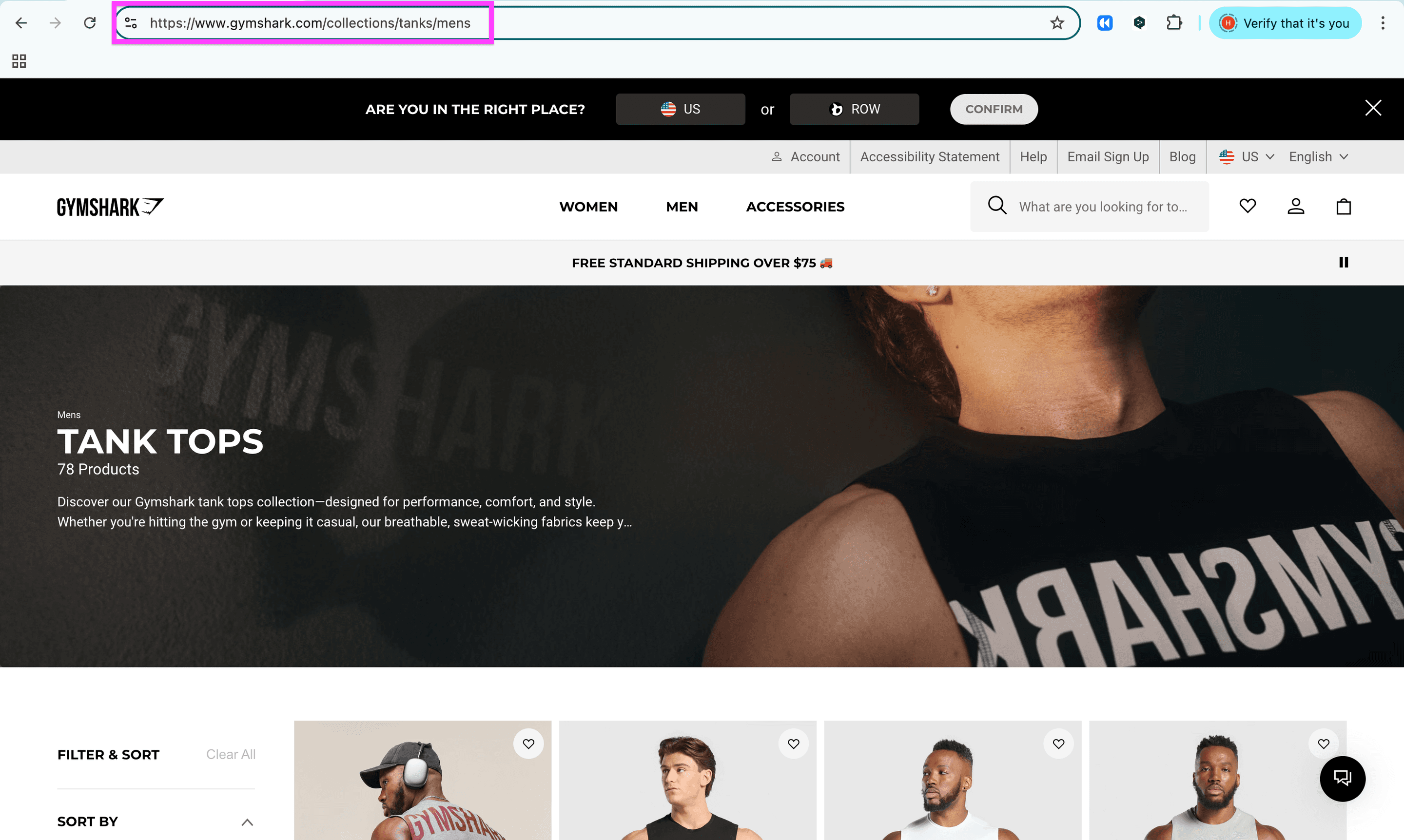
Skrapa sidor för ”Kollektion/Kategori” för att hämta utvalda produkter från en e-handelssajt ⬅️ Det är metoden vi använder i dag
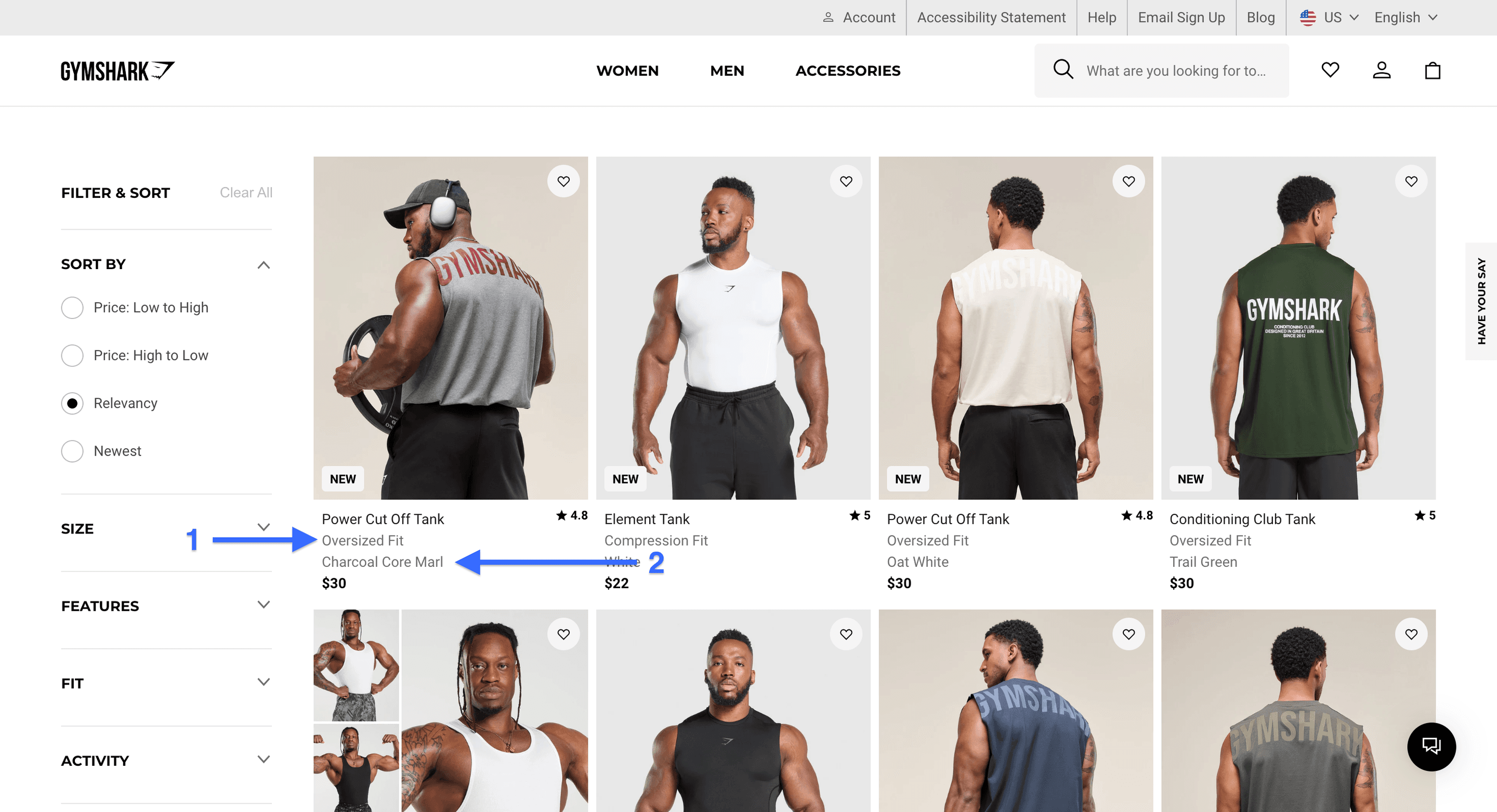
Det här är kategorisidan jag använder för att skrapa alla produkter -
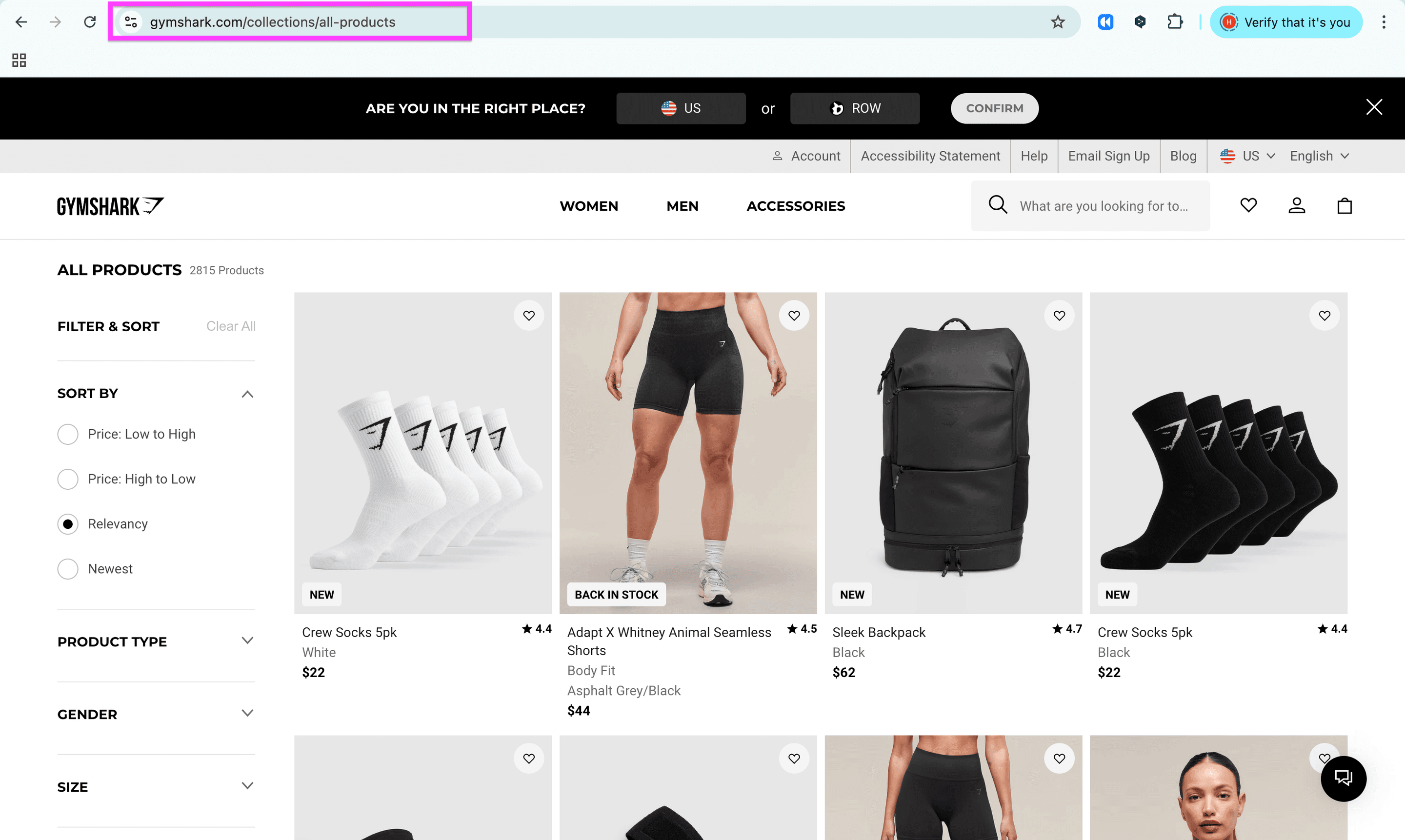
Börja från en sida med ”Alla produkter” när du vill ha bredare täckning. Resultatet begränsas fortfarande av vilka sidor agenten kommer åt och den sidgräns du anger.
Sidor med ”Alla produkter” ger mindre kontroll över vilka produkter som hämtas
Konfigurationen av AI-agenten fungerar på samma sätt – det är bara startpunkten som skiljer sig.
Steg 2 – Förbered skrapningen av e-handelssajter
Bra förberedelser är halva jobbet, eller hur? Så här förbereder vi skrapningen av e-handelssajten:
- Välj en kategori- eller alla-produkter-URL för butiken du vill granska
- Skapa ett konto i Datablist
- Skapa en collection i Datablist
Då börjar vi!
För att skrapa produkter från e-handelssajter utan kod behöver du ett verktyg som förstår instruktioner på vanligt språk. Ett sådant verktyg är AI Research Agent i Datablist.

När du har skapat ditt Datablist-konto behöver du konfigurera automatiseringen. Jag visar hur!
Skapa en ny collection genom att klicka på plustecknet eller använda kortkommandot ”N”.
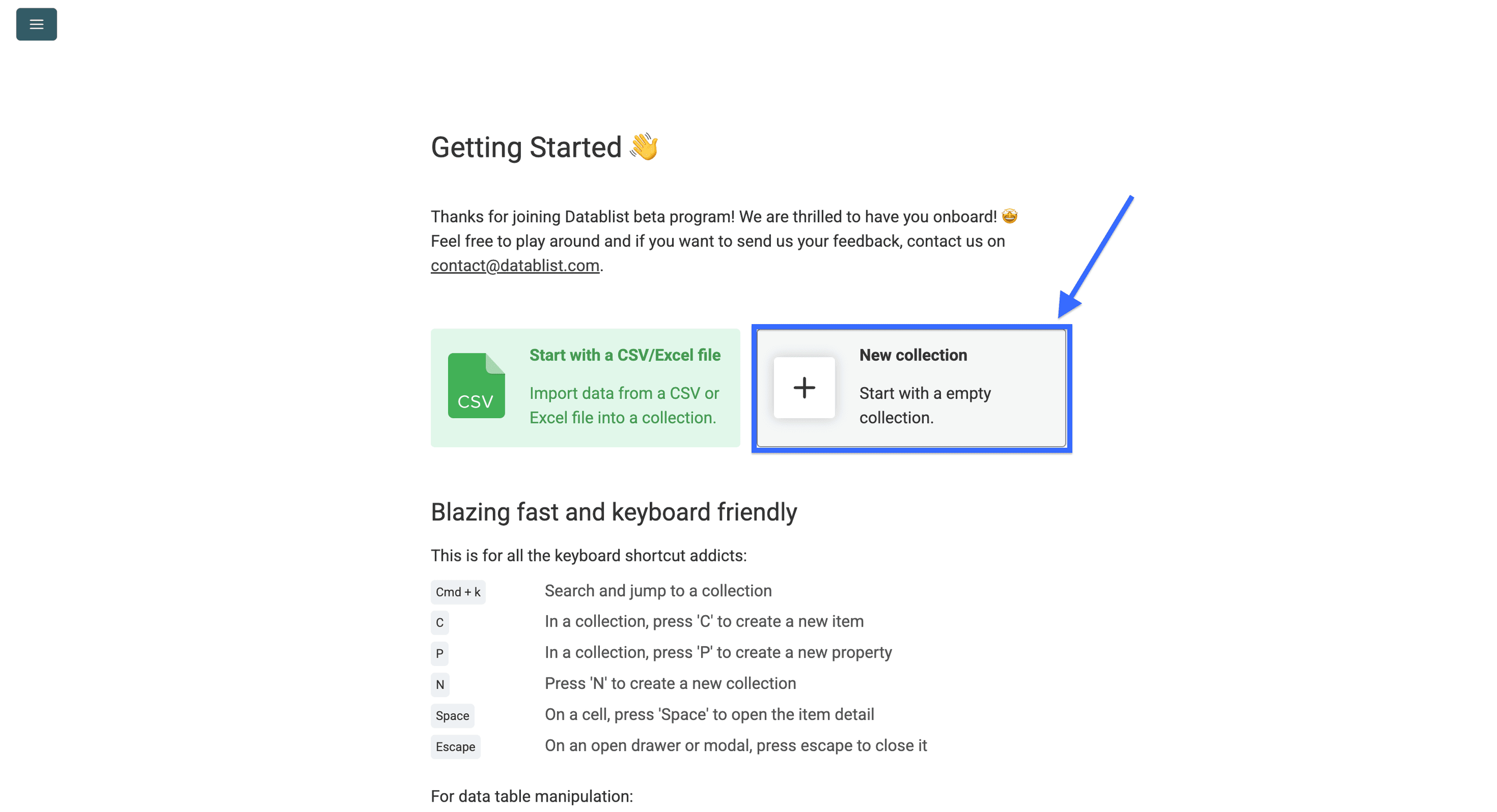
Det här visas när du skapar en ny collection. Jag har redan bytt namn på min och lagt till en snygg emoji.
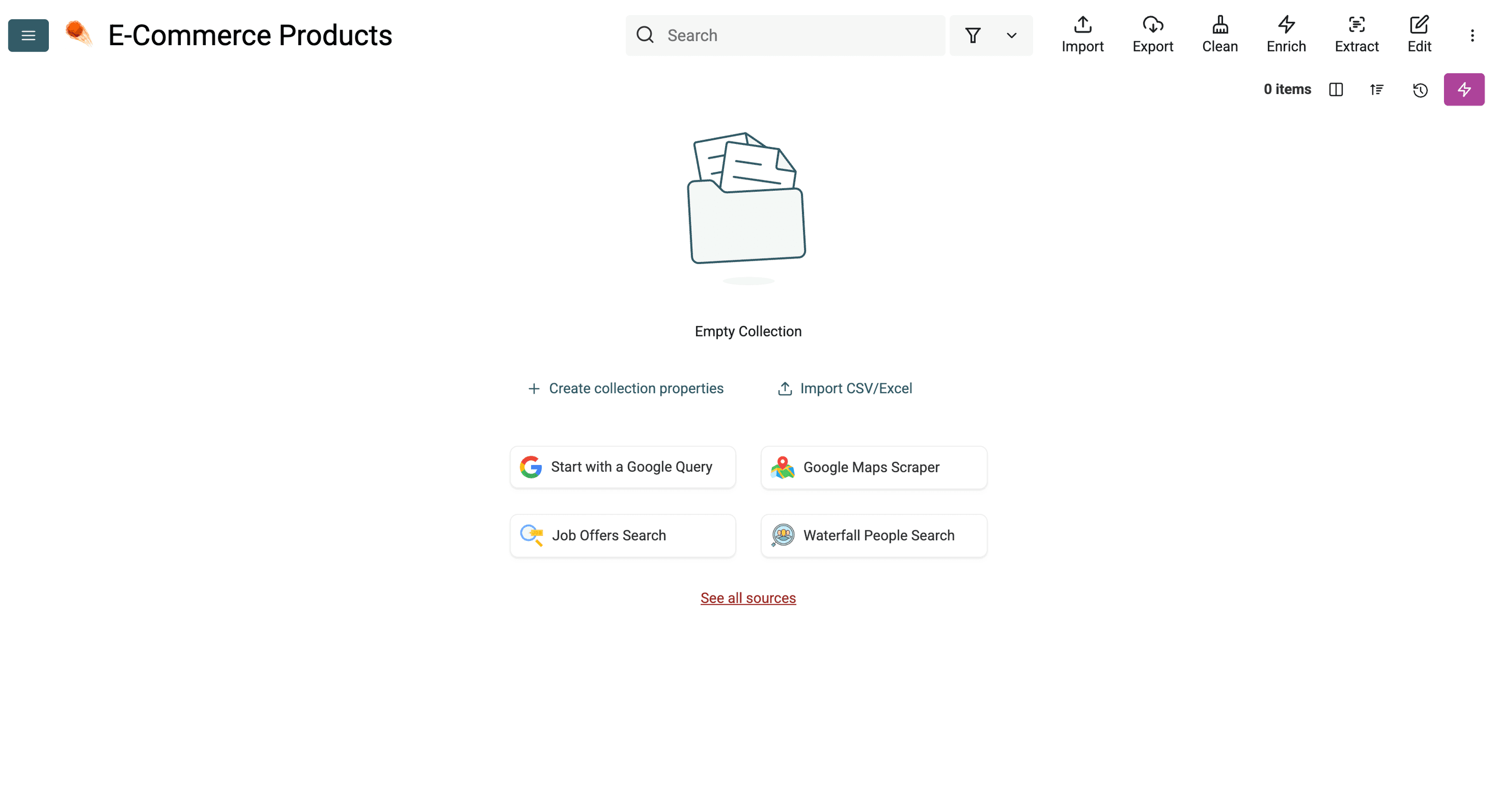
Nu är förberedelserna klara. Dags att sätta igång.
Steg 3 – Börja skrapa produkter från e-handel
För att börja skrapa produkter från e-handelssajter behöver du göra tre saker:
- Välj ”AI Agent - Site Scraper” som source
- Klistra in en prompt som förklarar ditt mål för AI Agent
- Skapa en output property för varje produktuppgift du vill skrapa
Nu har vi gått igenom vad som ska göras – dags att börja skrapa!
Klicka på ”See all sources” för att börja konfigurera AI-agenten för skrapning.
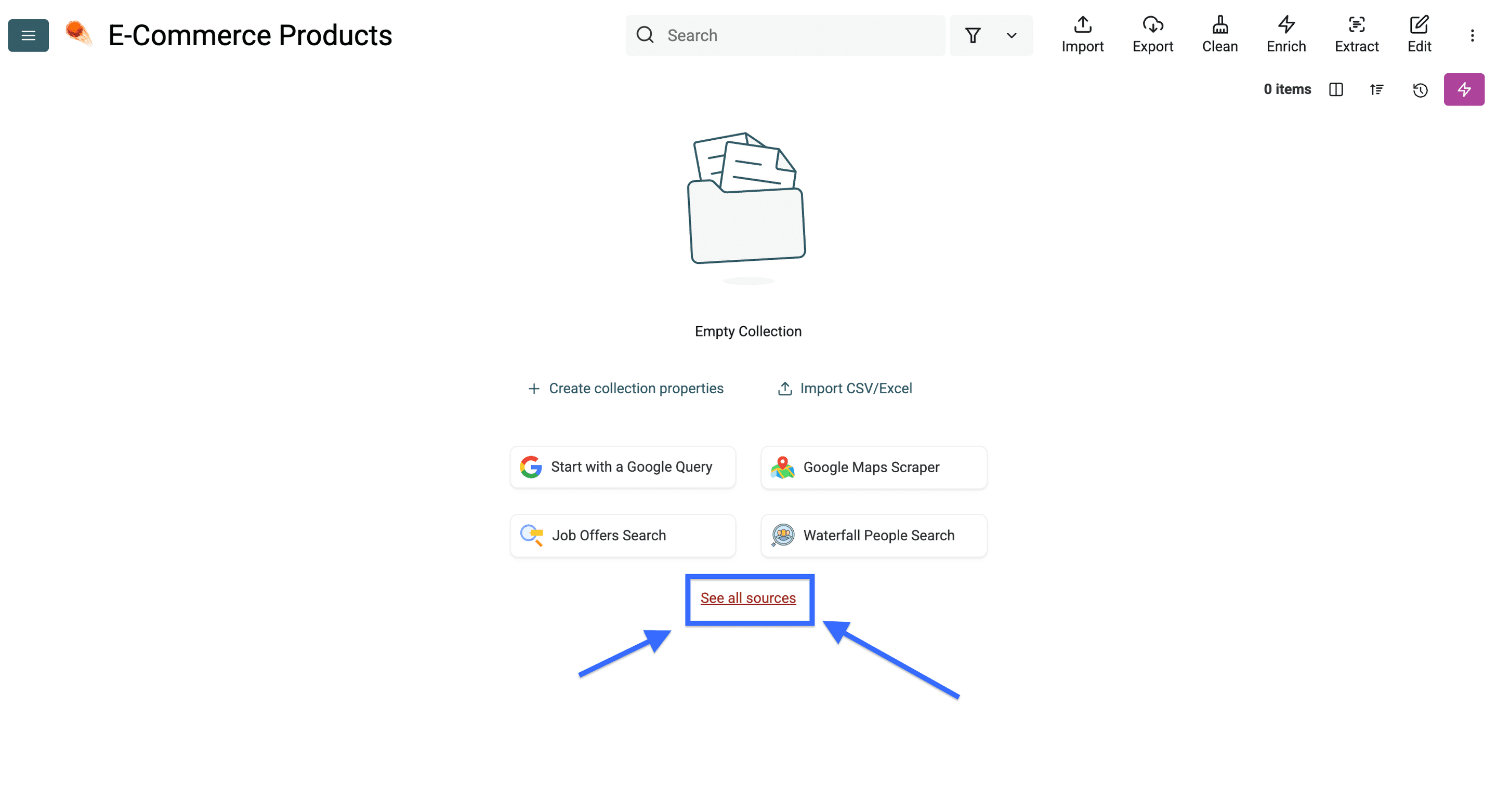
Välj sedan ”AI Agent - Site Scraper”.
Klistra in URL:en till sajten som du vill hämta produkter från i det första fältet.
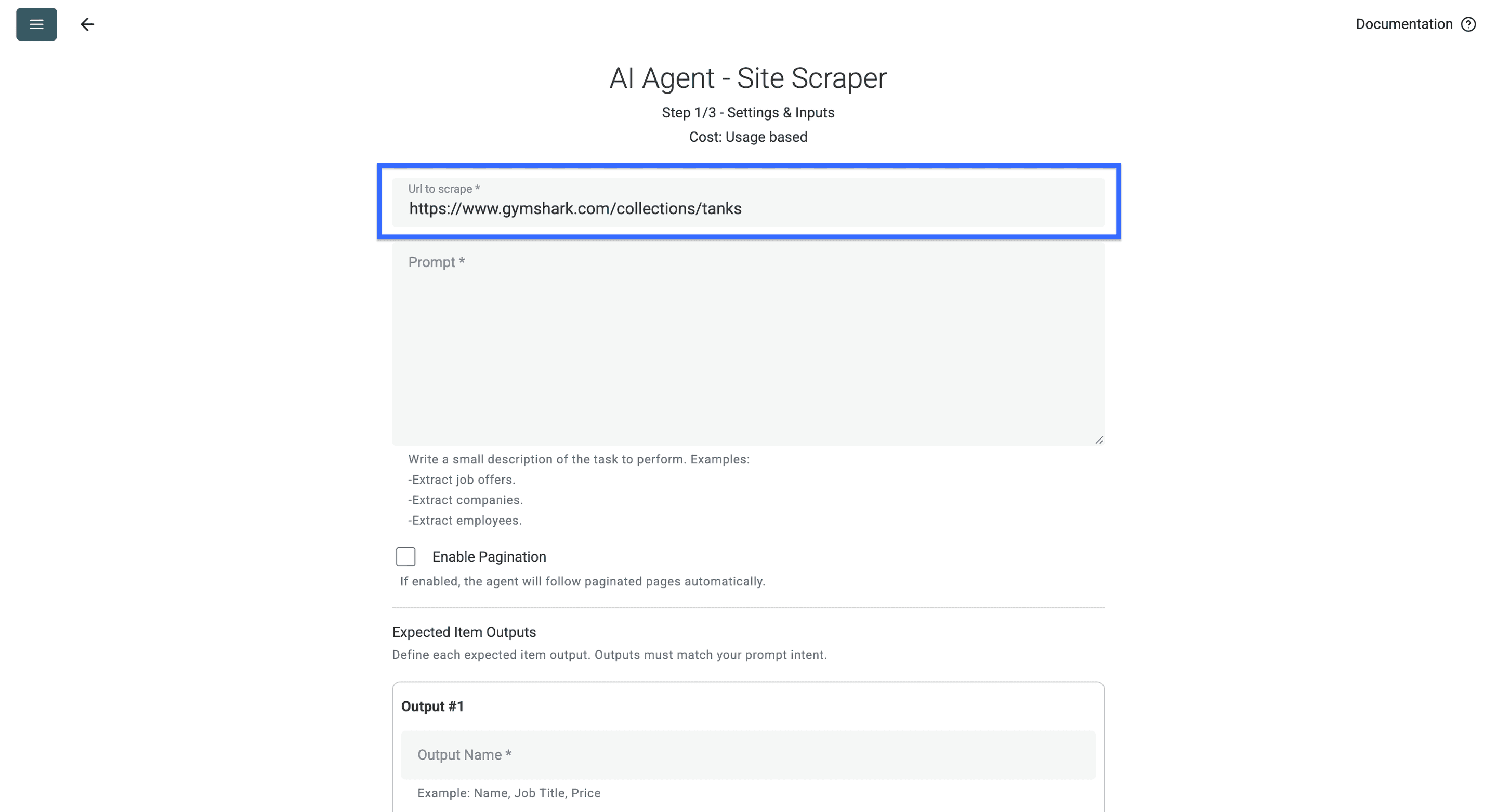
Skriv sedan en prompt som förklarar för AI-agenten vilka uppgifter du vill skrapa från e-handelssajten. Du kan också använda min prompt nedan.
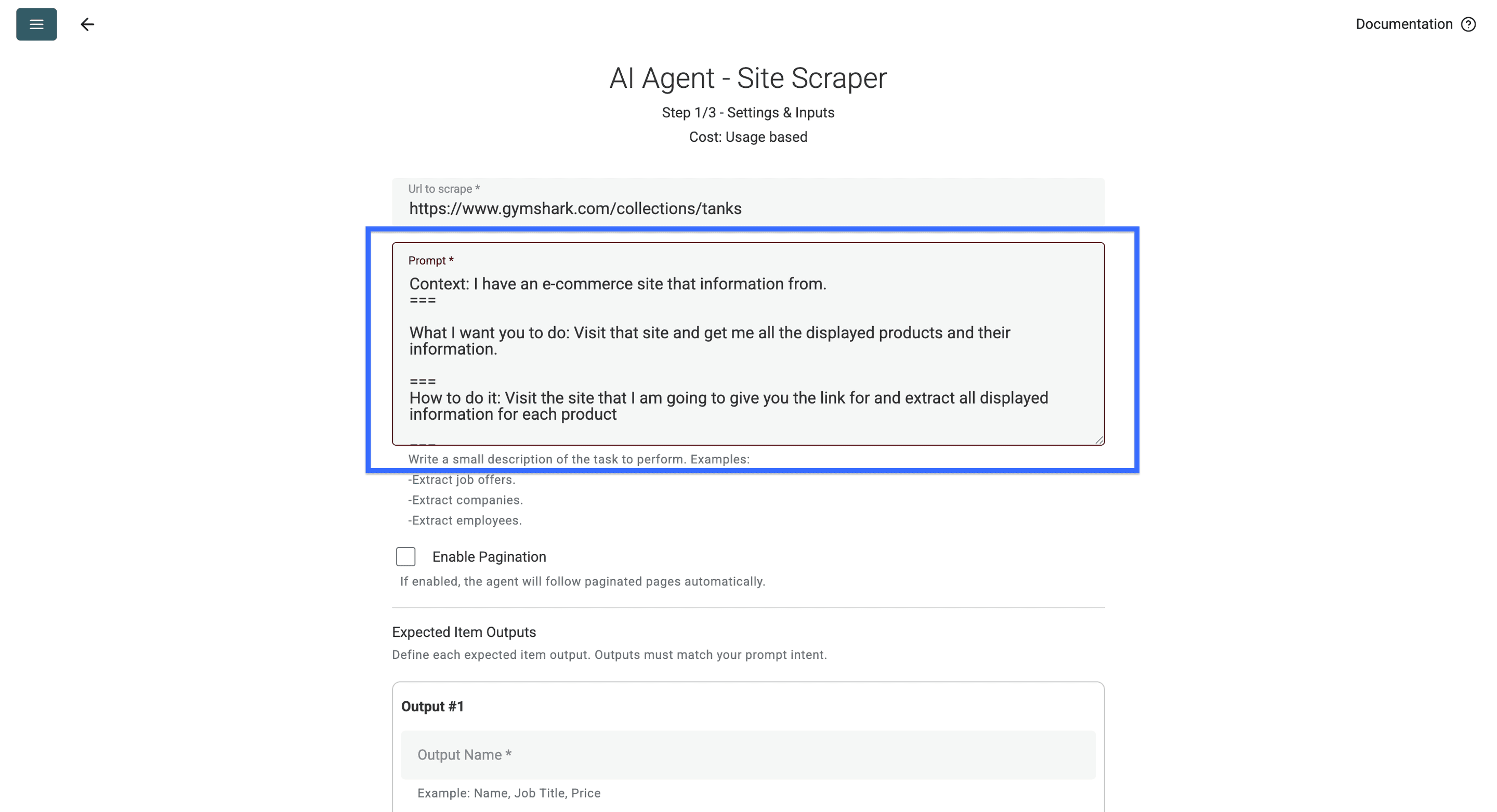
Kontext: Jag har en e-handelssajt med en produktlista.
===Det här vill jag att du gör: Besök sajten och hämta alla produkter som visas samt tillhörande information.
===Så gör du: Besök sajten via länken som jag ger dig och hämta all information som visas för varje produkt.
===Viktigt om uppgiften: Hämta inte information som saknar koppling till en produkt, exempelvis call to actions.
===Här är en beskrivning av det vi söker:
- Produktens namn
- Länk till produktsidan
- Produktens ordinarie pris i den valuta som visas
- Produktkategori: (exempel: Näringsmässigt kompletta snabbmåltider, linnen, strumpor)
- Produktspecifikation 1: (exempel: Kompressionspassform, 40 g protein, premiumankelstrumpor)
- Produktspecifikation 2: (exempel: Färg, antal, portioner)
- Särskilda taggar: (exempel: Nyhet, begränsad upplaga, sista chansen osv. Returnera ”Ingen” om det inte finns några)
- Absolut länk till produktbilden
- Rabatt i % (om tillgänglig. Returnera ”Ingen” om produkten saknar rabatt)
Returnera inget som inte passar in i dessa datatyper och returnera endast en uppgift per typ.
===Viktigt om datan: Alla sidor har inte samma struktur, men produkterna är tillräckligt tydligt märkta för att du ska kunna skilja datapunkterna åt.
Håll försäljningspriset åtskilt från ordinarie pris
Prompten ovan efterfrågar ordinarie pris och rabatt. För en prisjämförelse skulle jag även hämta det visade försäljningspriset. Lägg till blocket nedan i prompten och skapa sedan motsvarande output properties för Visat pris, Valuta och Prisvillkor tillsammans med det befintliga fältet för ordinarie pris:
Returnera även följande fält för varje produkt:
Visat pris: försäljningspriset som visas i produktlistan, inklusive formuleringar som Från.
Valuta: den valuta som uttryckligen anges på sidan. Lämna tomt om det är oklart.
Ordinarie pris: det överstrukna priset eller priset märkt som ordinarie, men endast när det visas. Lämna annars tomt.
Prisvillkor: kopiera synliga villkor som Från, medlemspris eller vald variant. Lämna annars tomt.
Beräkna inte ett ordinarie pris som saknas utifrån rabatten. Behandla inte ett frånpris som priset för samtliga varianter.
För ett illustrativt produktkort märkt ”24 EUR, tidigare 30 EUR” ska du kontrollera att det visade priset är 24, det ordinarie priset 30 och valutan EUR. För ”Från 24 EUR” behåller du Från i det visade värdet eller prisvillkoret och lämnar det ordinarie priset tomt om sidan inte anger det.
Testa en reaprodukt och en produkt med frånpris innan du höjer Max Pages. Jämför de returnerade värdena med samma produkt-URL:er i listan. Ett frånpris och ett fast variantpris beskriver olika erbjudanden, så behåll prisvillkoren när du jämför de exporterade raderna.
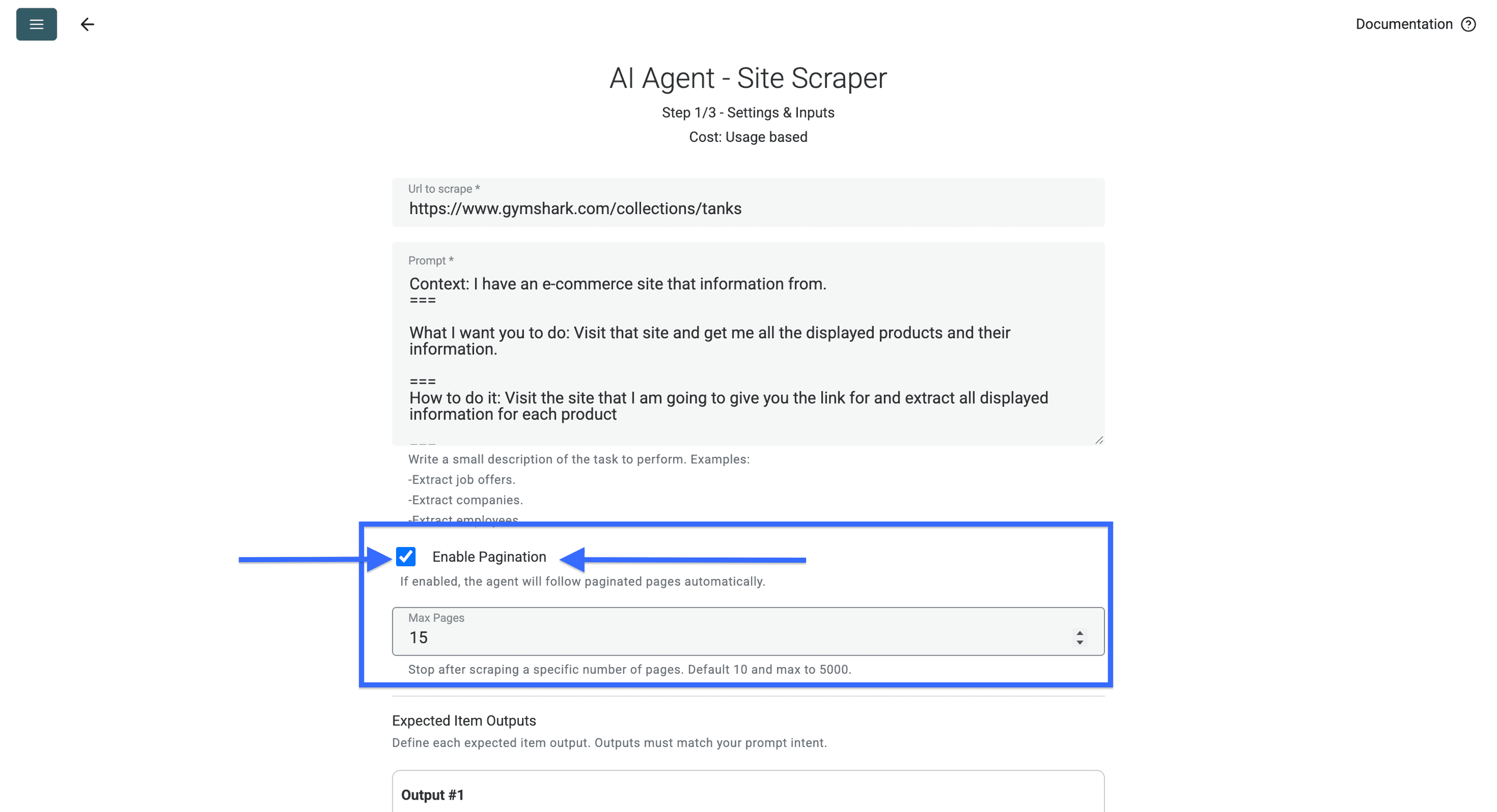
Om produktlistan består av flera sidor aktiverar du Enable Pagination och sätter Max Pages till ett lågt antal under den första körningen. Sidgränsen styr hur många sidor som besöks, inte hur många produkter som returneras. Kontrollera att länkarna till nästa sida går att öppna. En enda sida eller en blockerad nästa sida ger inte en komplett katalog.
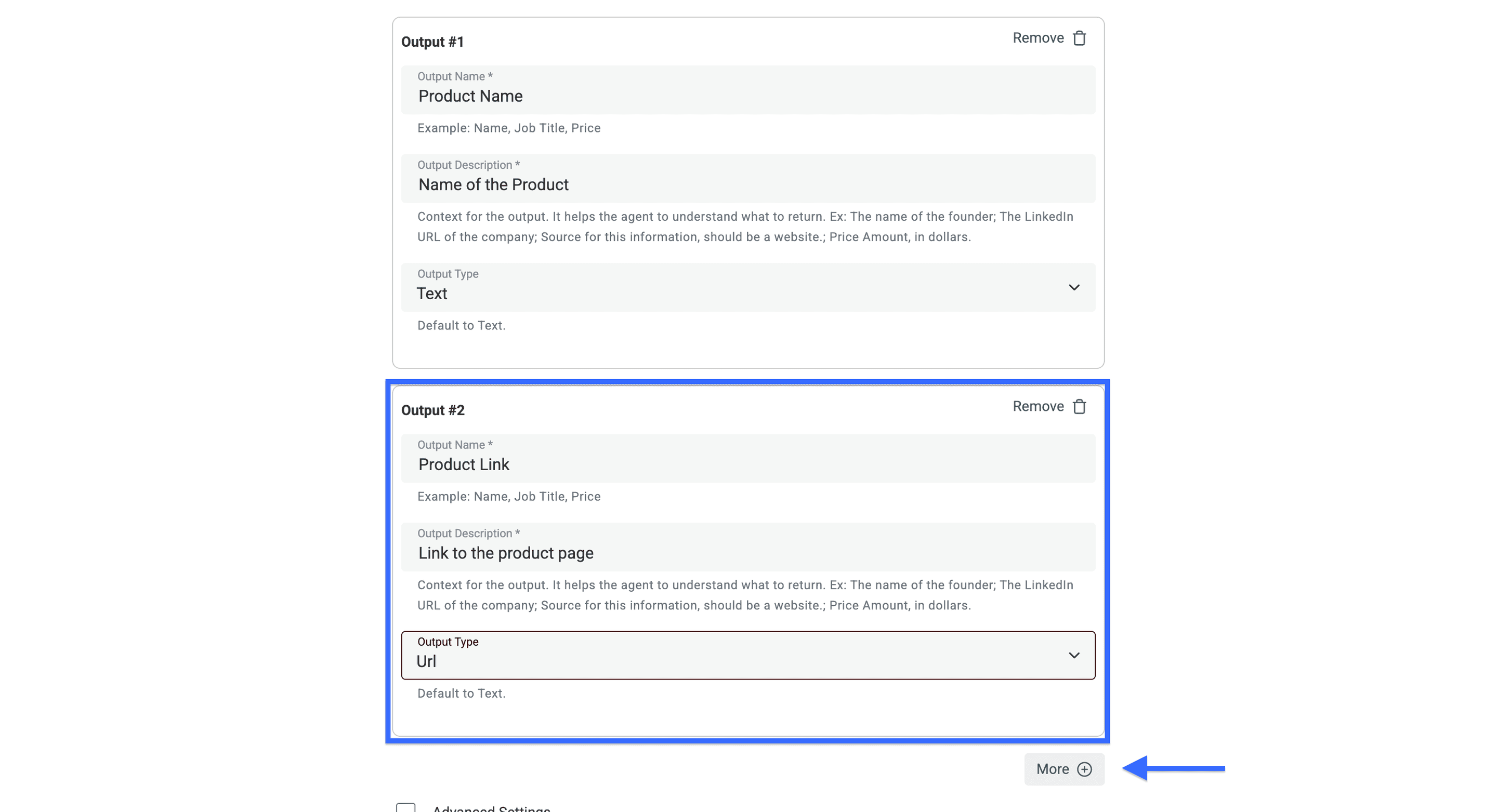
Nu behöver du skapa ett output field/en kolumn för varje typ av produktinformation som ska skrapas.
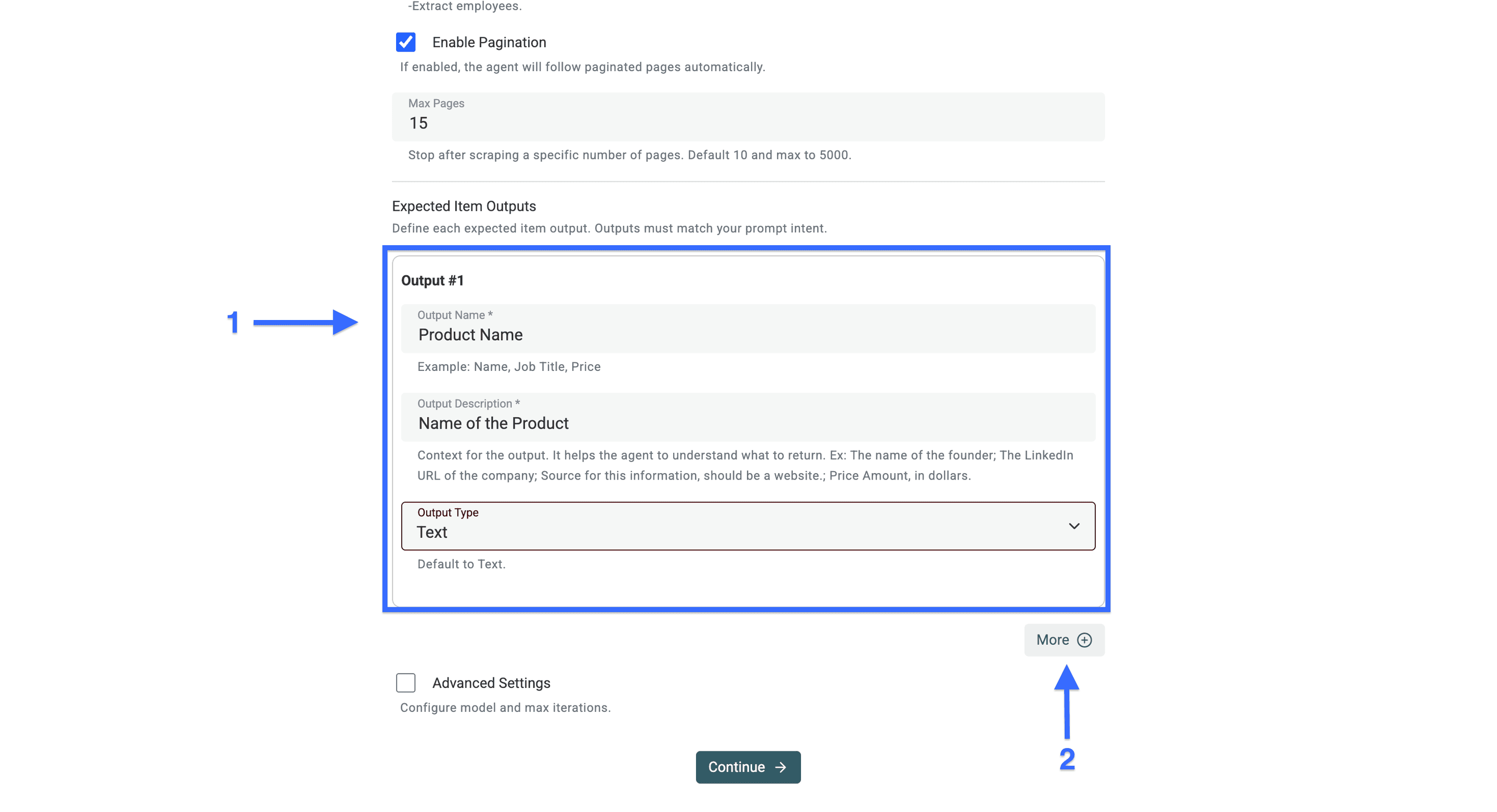
Klicka på ”More” för att skapa fler output fields och fortsätt tills du har ett fält för varje informationstyp.
Om produktspecifikationerna behöver lagras separat skapar du ett fält för varje specifikation. Här är ett exempel:
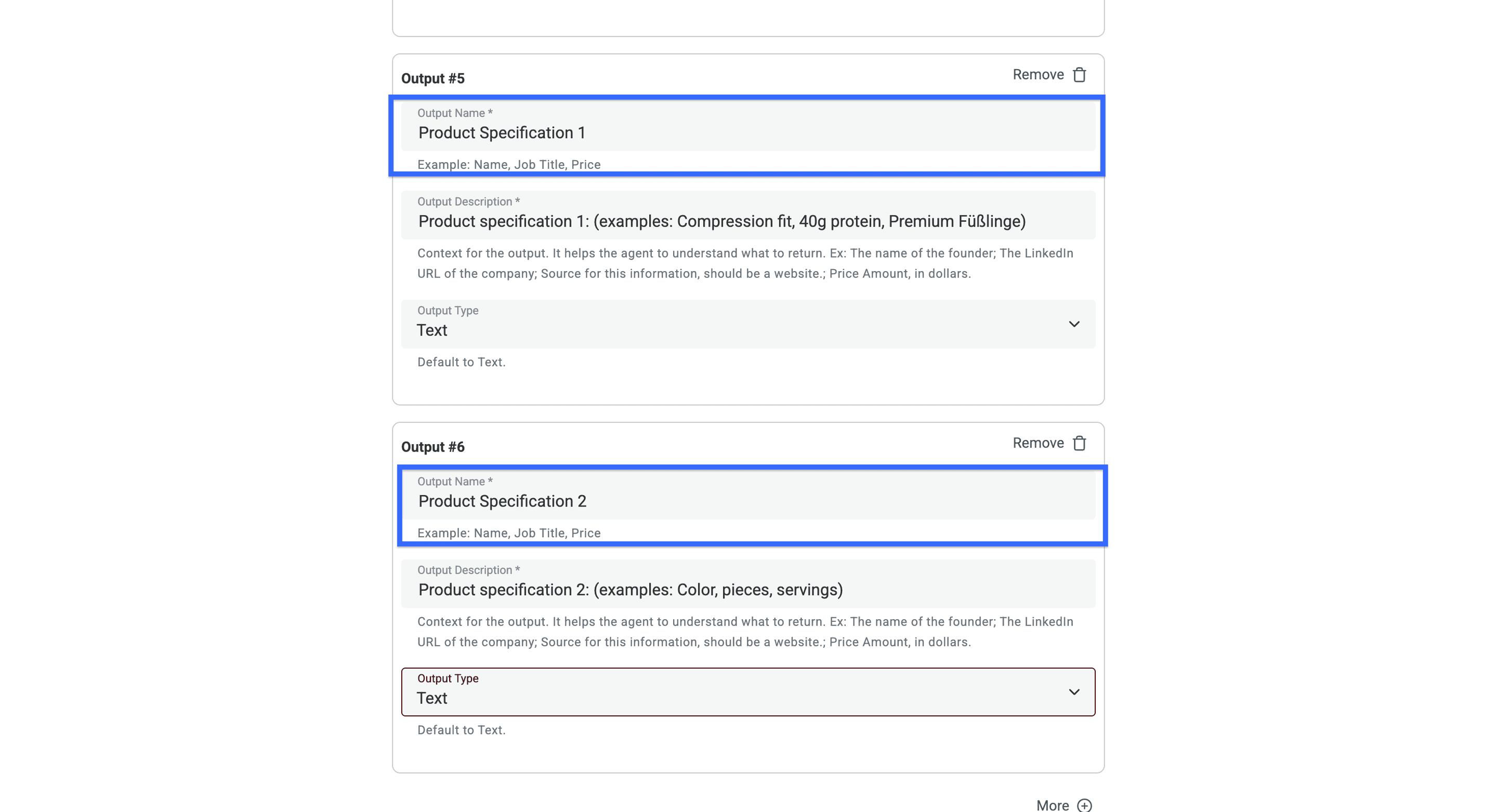
💡 Gör så här för mer träffsäkra skrapningsresultat
Ge AI Agents tydliga exempel på de produktspecifikationer du vill hämta. Här är ett exempel baserat på Gymsharks linnen i bilden ovan.
Produktspecifikation 1: Slim Fit
Produktspecifikation 2: Svart
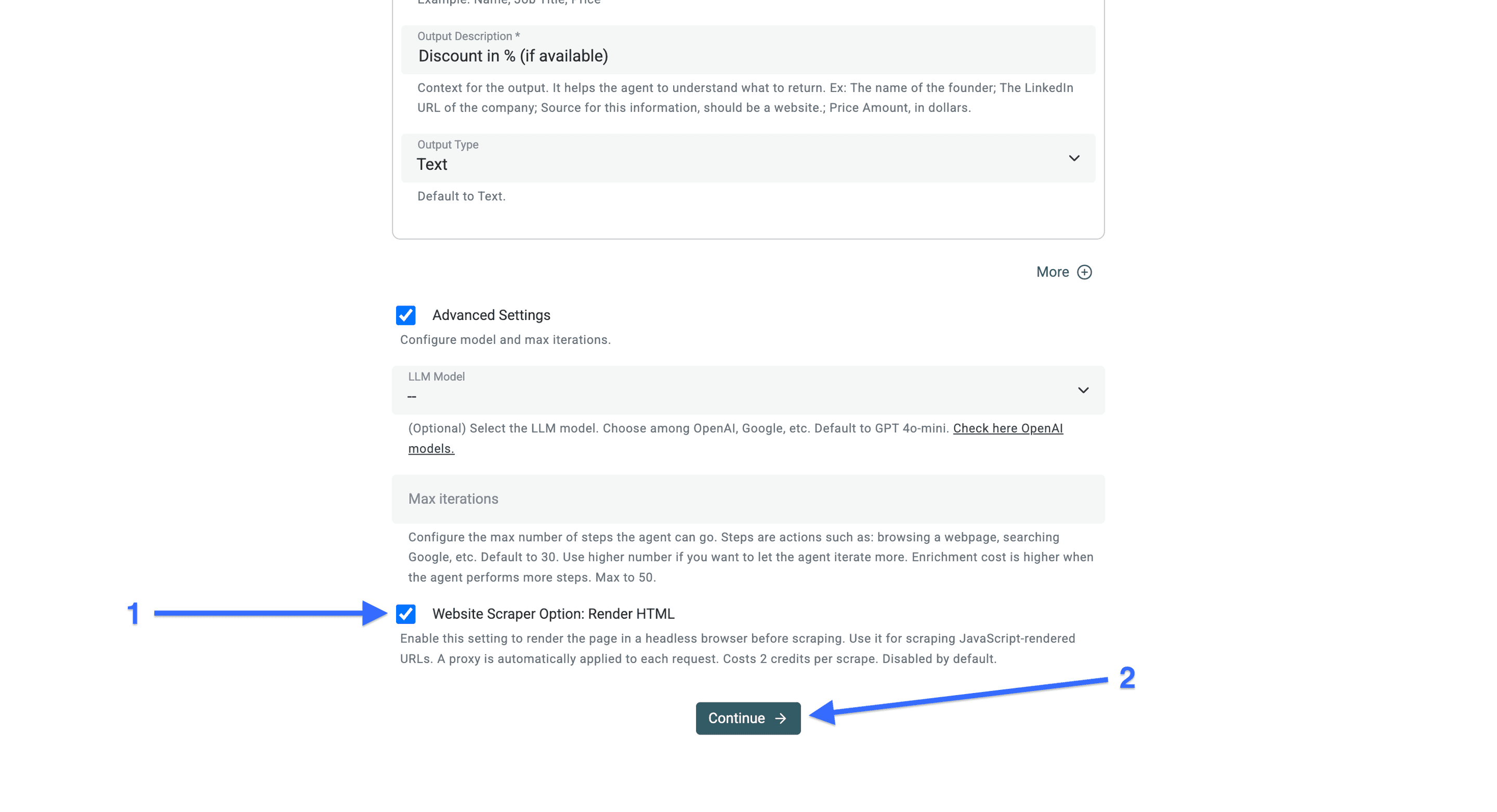
När du har skapat alla output fields för informationen du vill skrapa markerar du kryssrutan för ”Advanced Settings”.
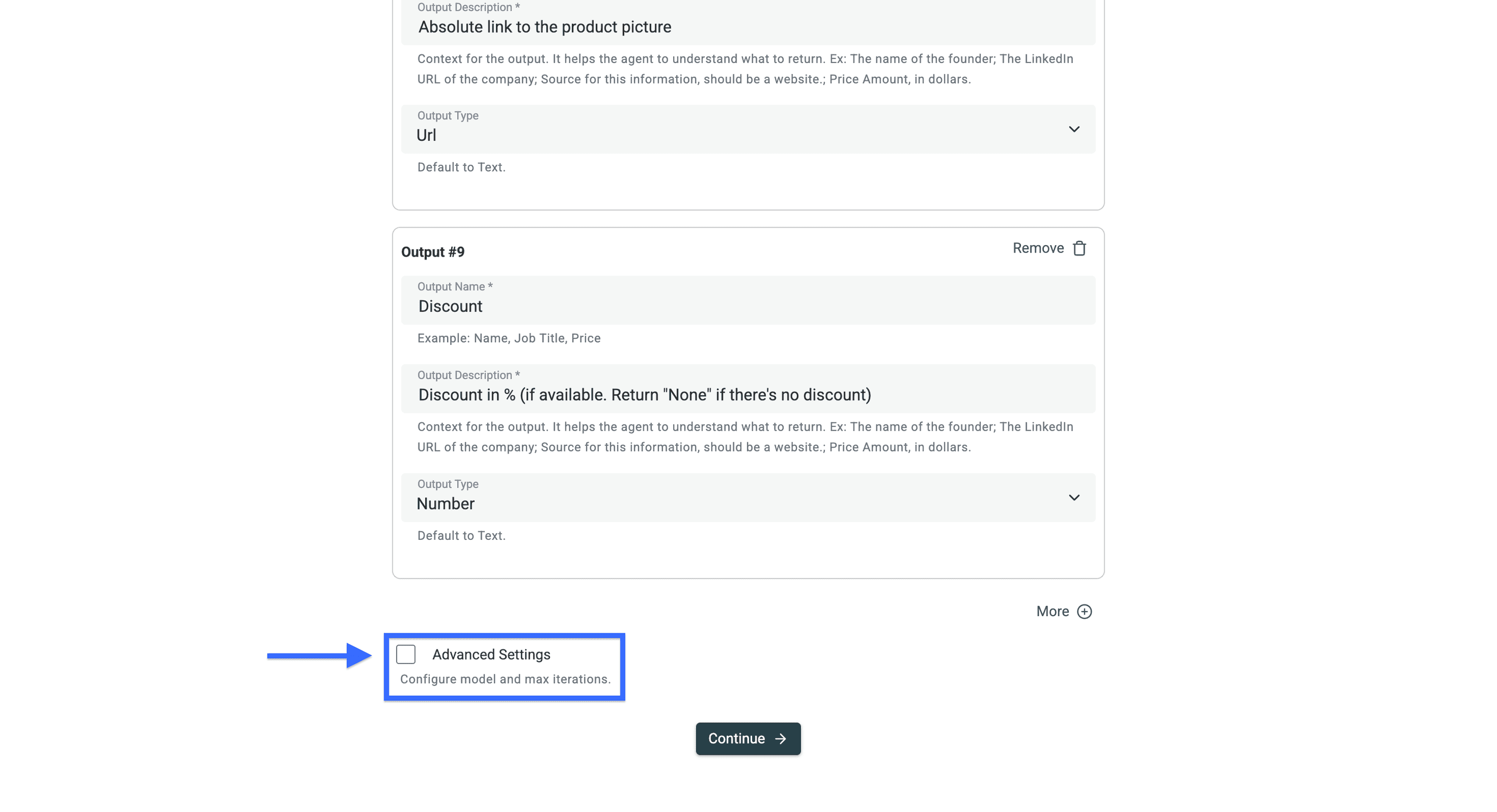
Nu kan du:
- Välja en tillgänglig modell om standardmodellen inte passar dina kostnads- eller extraktionsbehov. Jämför ett litet urval före en större körning.
- Ange maximalt antal iterationer. Fler iterationer kan öka förbrukningen av credits. Läs mer om hur AI agents fungerar.
- Testa Render HTML om produkterna laddas med JavaScript och den första körningen inte ger några användbara rader. Kontrollera resultatet igen efter aktiveringen.
När du har aktiverat inställningarna klickar du på ”Continue”.
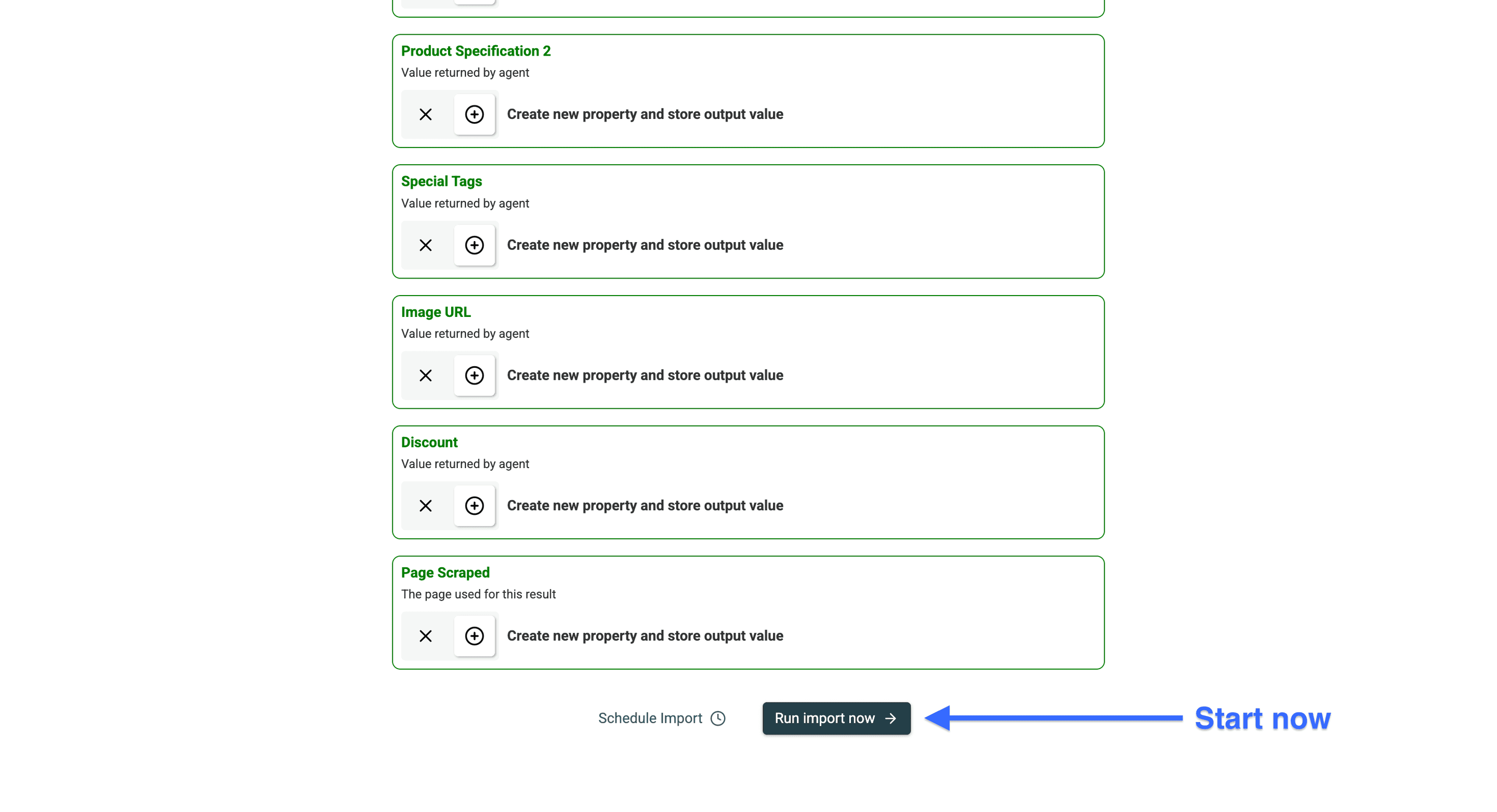
Klicka sedan på Run import now för att hämta produkter från URL:en som konfigurerats för den här körningen.
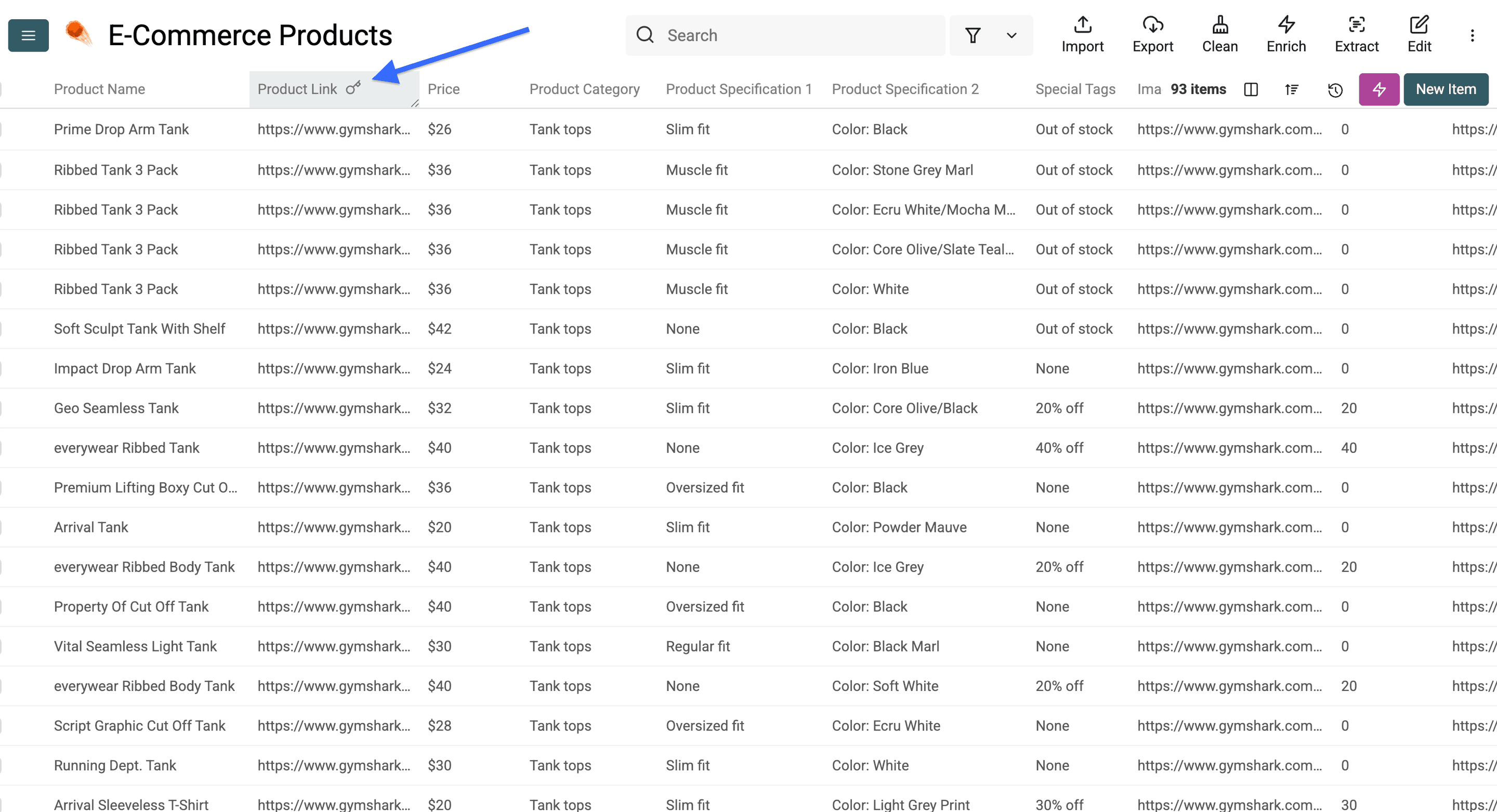
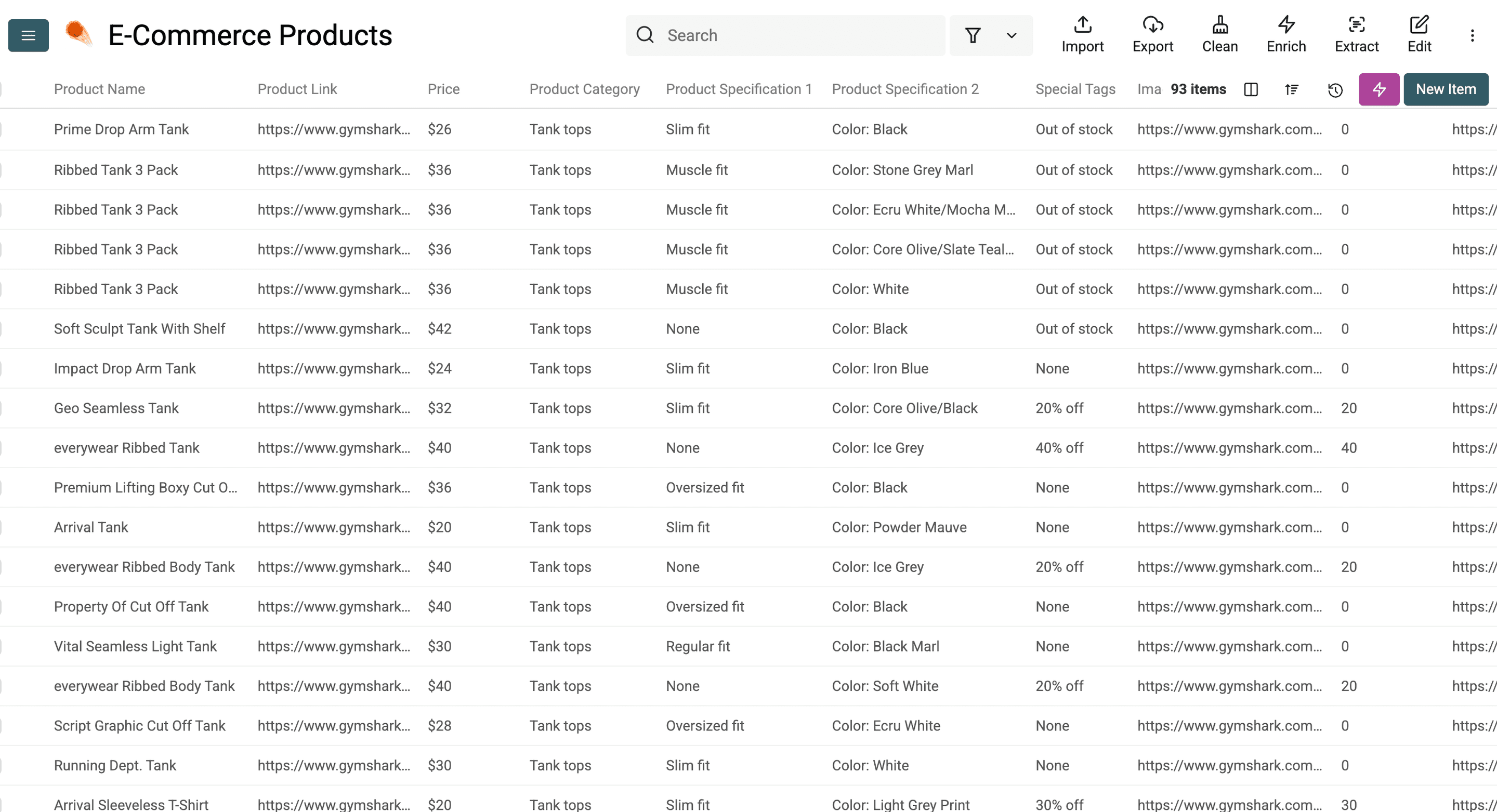
Här är ett exempel på resultat från website scraper AI Agent. Vilka fält som visas och antalet rader beror på källsidan och din prompt.
💡 Gör så här för att undvika dubbletter
Använd produkt-URL:en som unik identifierare om butiken ger varje produkt en stabil URL. Produktnamn kan förekomma flera gånger för olika storlekar eller varianter. Unika värden förhindrar dubblettrader i din collection, men hindrar inte agenten från att besöka sidor eller förbruka credits vid en senare körning.
Se instruktionerna nedan ⬇️
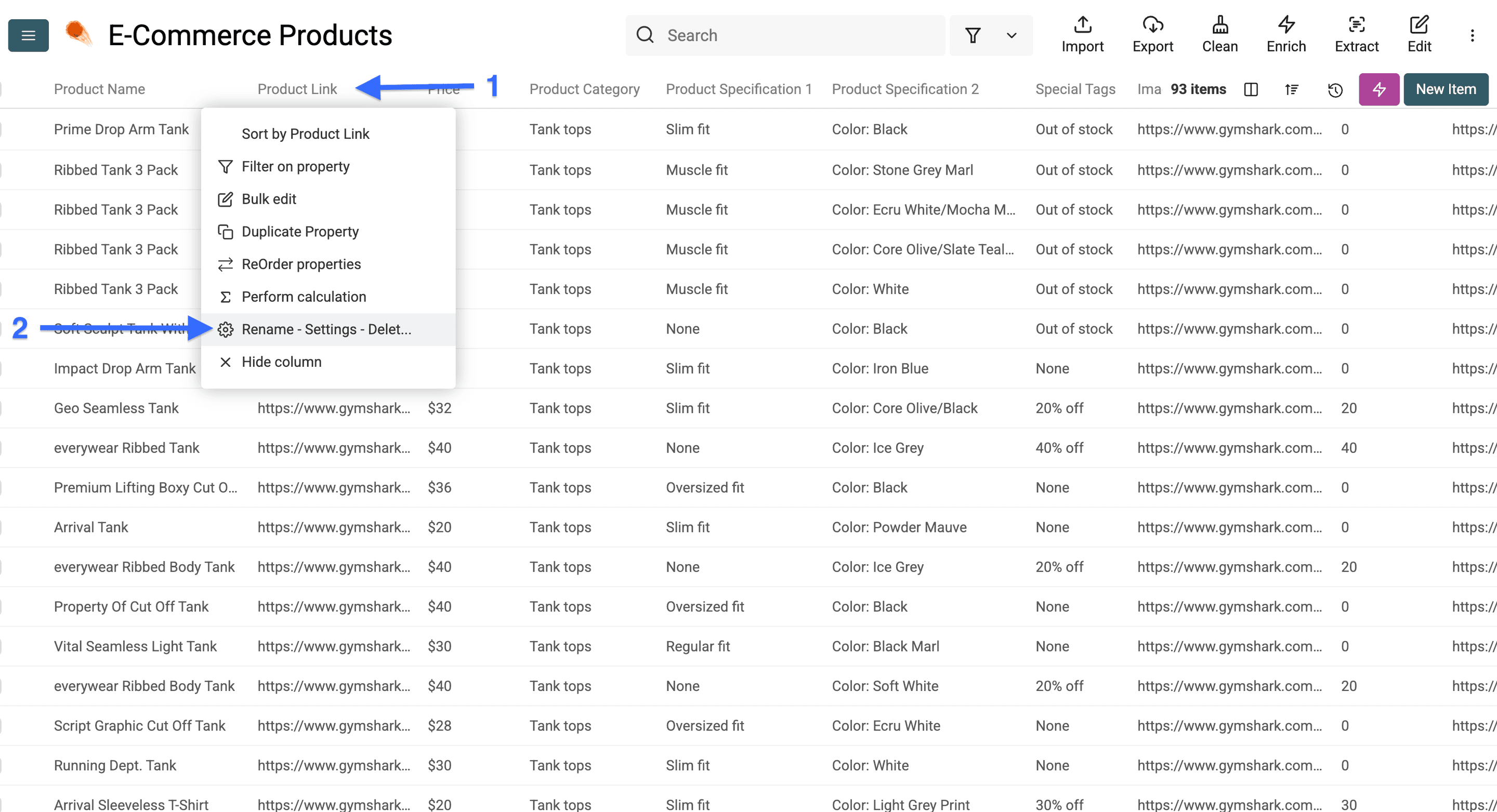
Välj först din unika identifierare. I mitt fall använder jag produktlänken, men för dig kan det vara något annat.
Klicka sedan på kolumnrubriken och välj ”Rename - Settings - Delete”.
Markera nu rutan ”Do not allow duplicate values” och klicka på ”Save Property”.
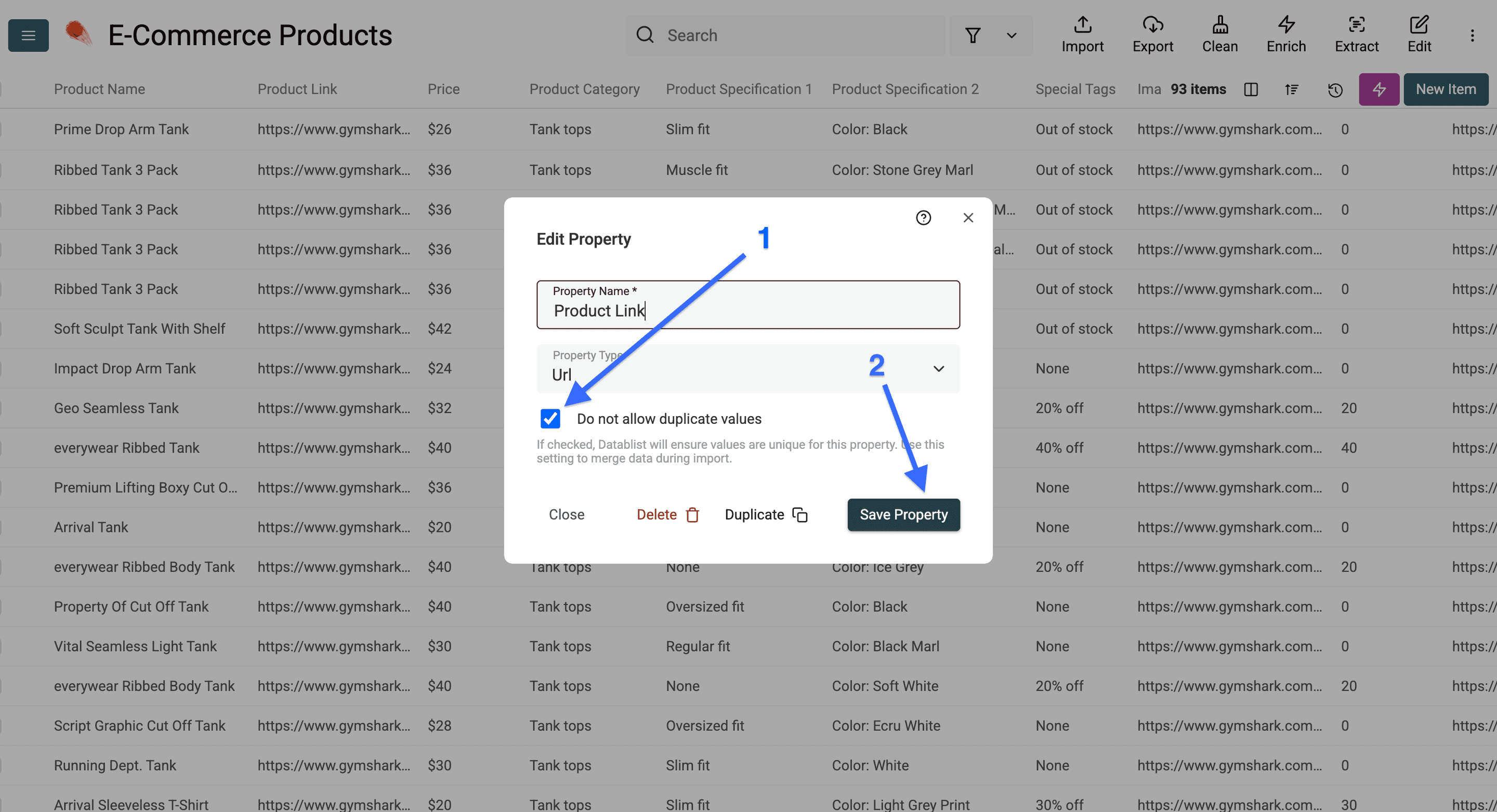
När detta är klart visas varje produkt från butiken bara en gång i din collection, även om du skrapar samma e-handel flera gånger.
Du bör nu också se en nyckelikon i kolumnrubriken som bekräftar inställningen.