
假设你要对 Excel 文件里的每一行都做一次 Google Search,然后把 Google 结果按固定格式复制粘贴回 Excel。 再假设你要处理 50、100、500 行,甚至更多。
很无聊,对吧?
其实不只是无聊,而是很折磨。但不管你是 Founder、CEO、SDR、SEO 还是 CRO,几乎都遇到过这种场景,也都知道那种重复搜索、复制、整理的感觉有多消耗人。
如果你不想再这样做,那正好。今天你会看到如何用 AI Research Agent 自动化 Google Searches,节省大量手动调研时间。
AI Research Agent 可以做什么:
- 从任意网站查找信息
- 获取人物及其动态的最新新闻
- 发现最新的公司信息和公司动态
- 搜索并收集客户评论
**换句话说:**AI Research Agent 可以针对任意列表自动收集和处理在线信息,无论这些数据是公司、人物还是产品。它可以按需运行 Google searches,也可以用于定期调研。
开始吧。
第 1 步:明确调研需求
先说清楚,要在 Excel 文件上运行自动化调研,你需要准备什么:
- 一个包含调研对象的 Excel 文件。
- 一个能处理大量数据的 AI research assistant。
- 一个真正可用的 prompt。
这篇指南会聚焦一个具体例子:
查找 2025 年新闻报道中提到 EMEA 高管的文章。
为此,我会使用 Datablist 的 AI Research Agent。
📘 Datablist 是什么?
Datablist 是一个 AI-Powered Spreadsheet,可以帮助你清洗、丰富和管理列表,并自动化工作流,例如在 Excel 文件上批量运行调研任务。
第 2 步:导入高管名单
准备好 CSV/Excel 文件后,先注册 Datablist。
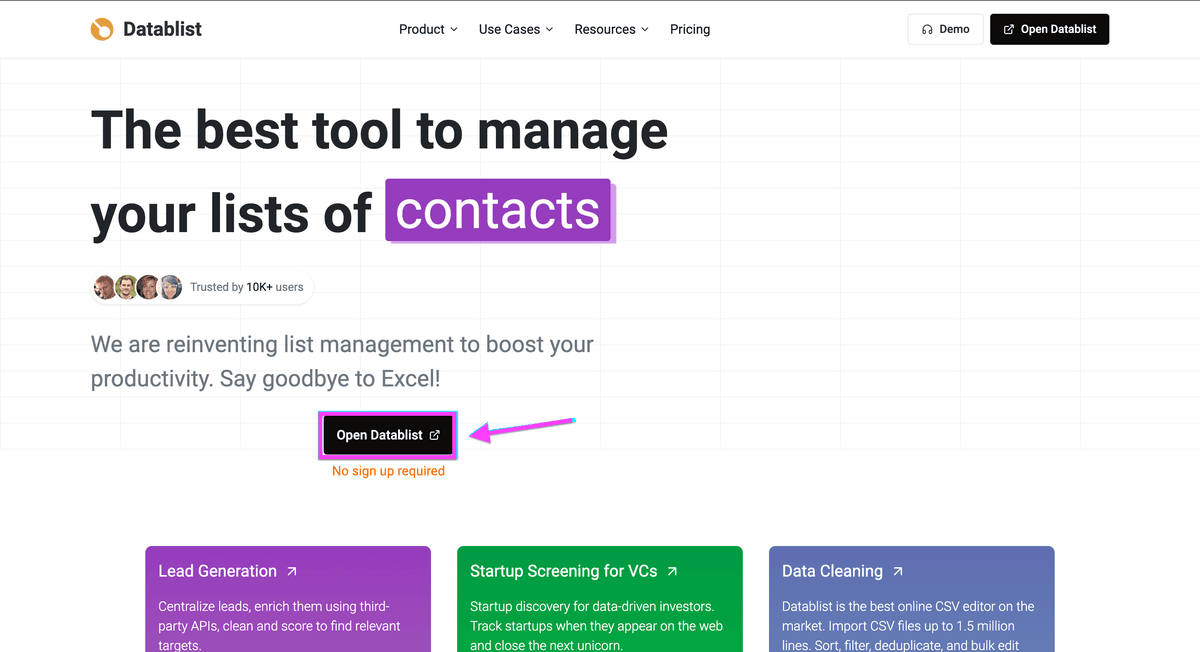
然后把你想要自动化调研的名单导入 Datablist。
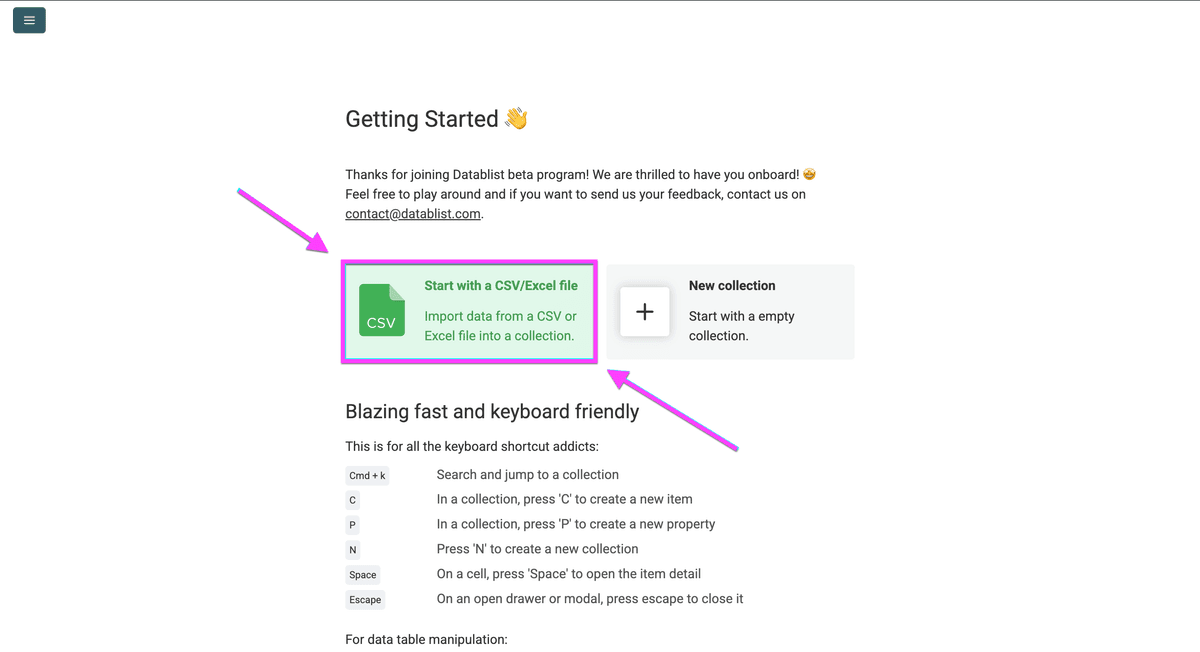
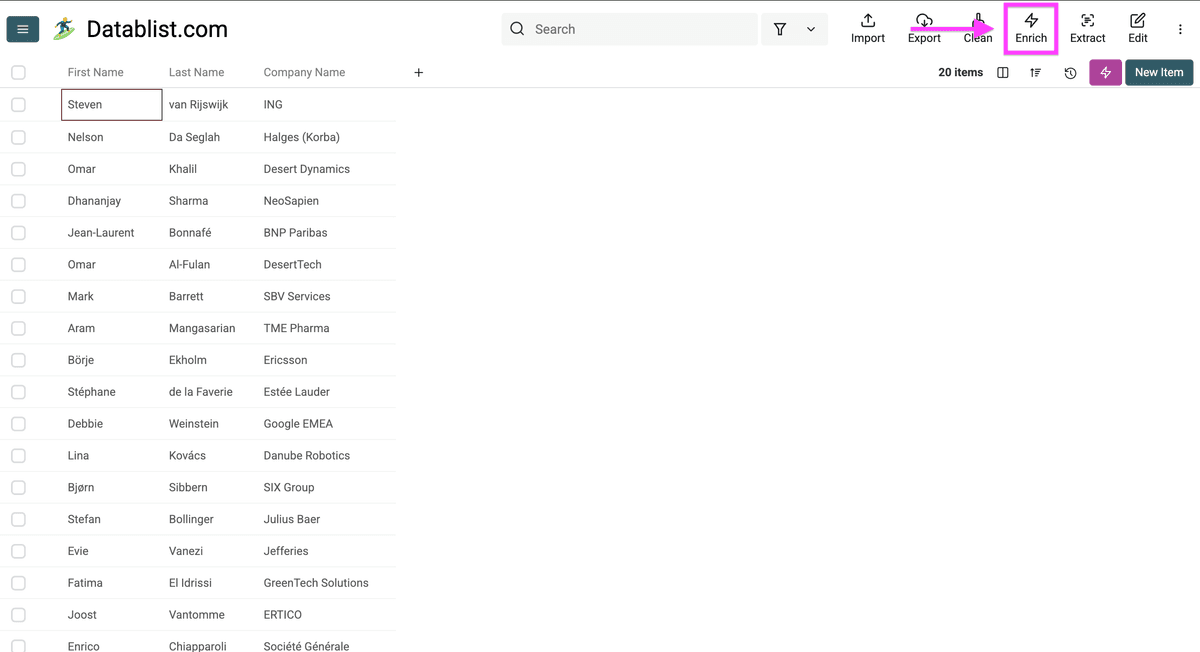
下面是我会交给 AI Research Agent 的 EMEA 高管名单。目标是自动查找关于他们的新闻报道,避免一行一行手动搜索。
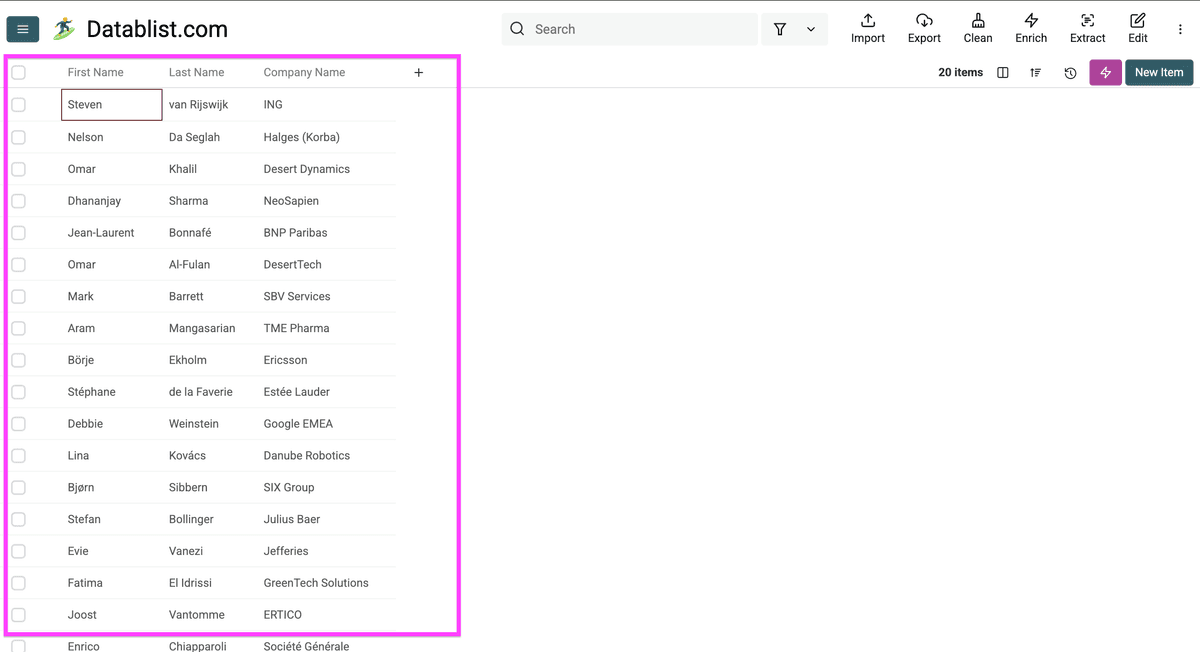
点击 "Enrich",开始自动化你的重复调研流程。
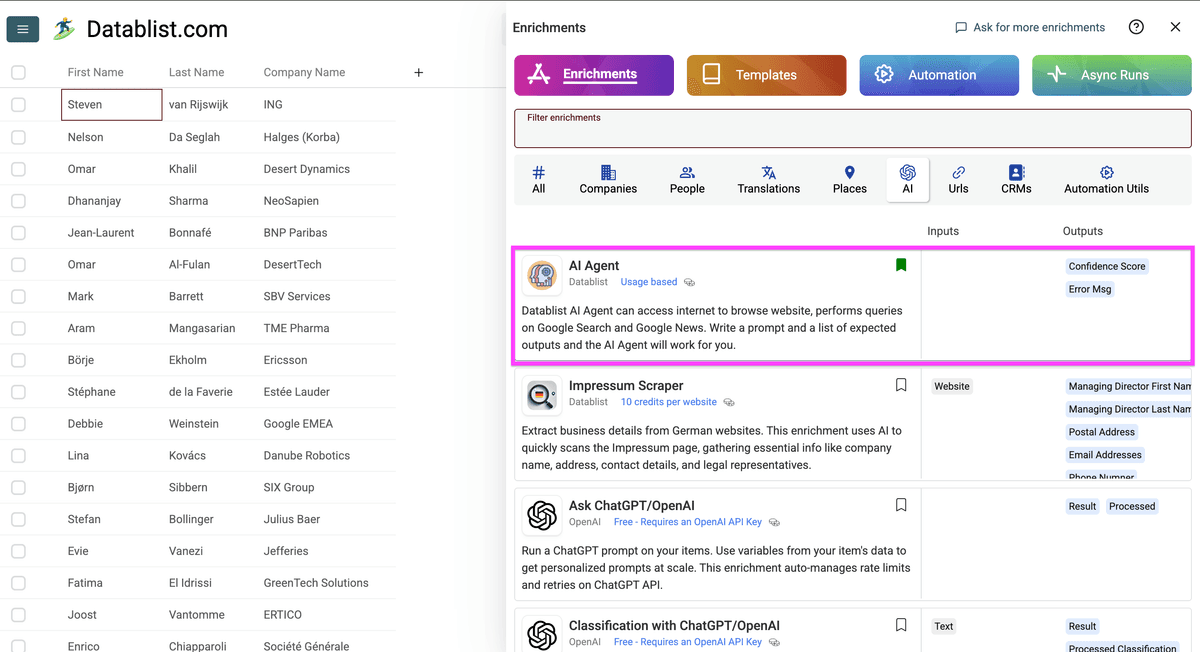
选择 "AI",然后点击 “AI Agent”。
第 3 步:编写 AI Research Agent Prompt
点击 AI Agent 后,就可以开始编写 prompt,用它来批量执行调研任务。
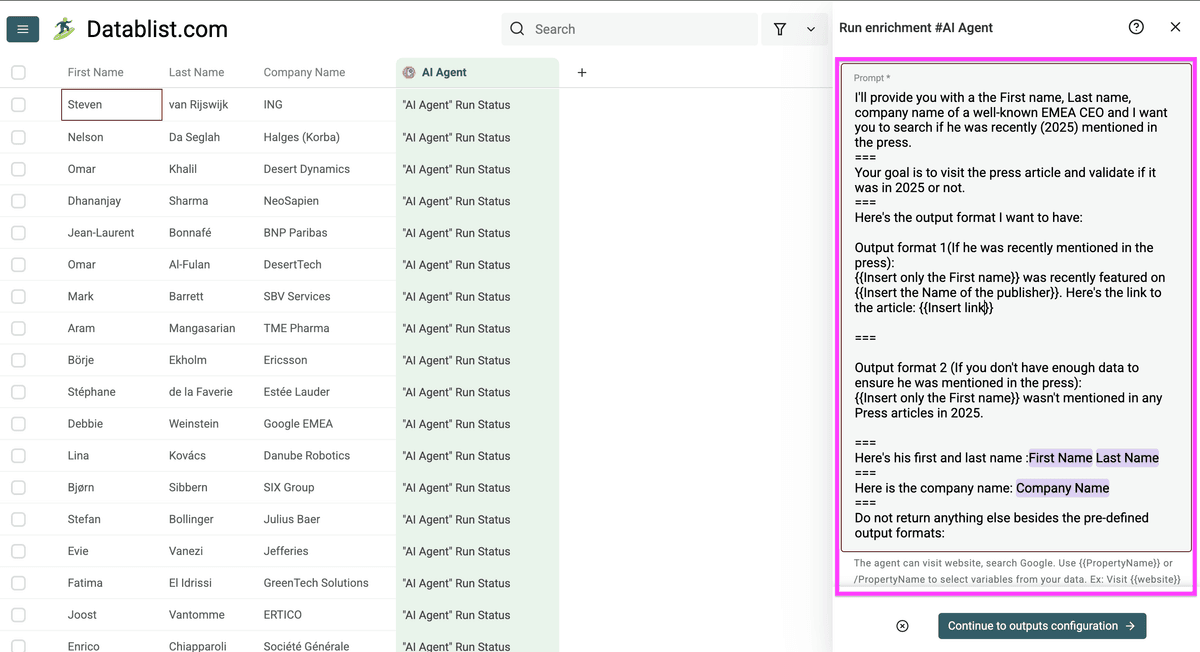
简单拆解一下我的 prompt:
- 说明数据背景和任务目标
- 明确告诉 AI Agent 要搜索什么内容
- 指定我想要的输出格式
- 提供它需要处理的数据
- 明确要求它不要返回我没有要求的内容
- 使用分隔符(
===)让 prompt 更清晰,也让 AI 更容易理解结构
你可以在这里学习 如何写出稳定可用的 prompts。
接下来,你可以:
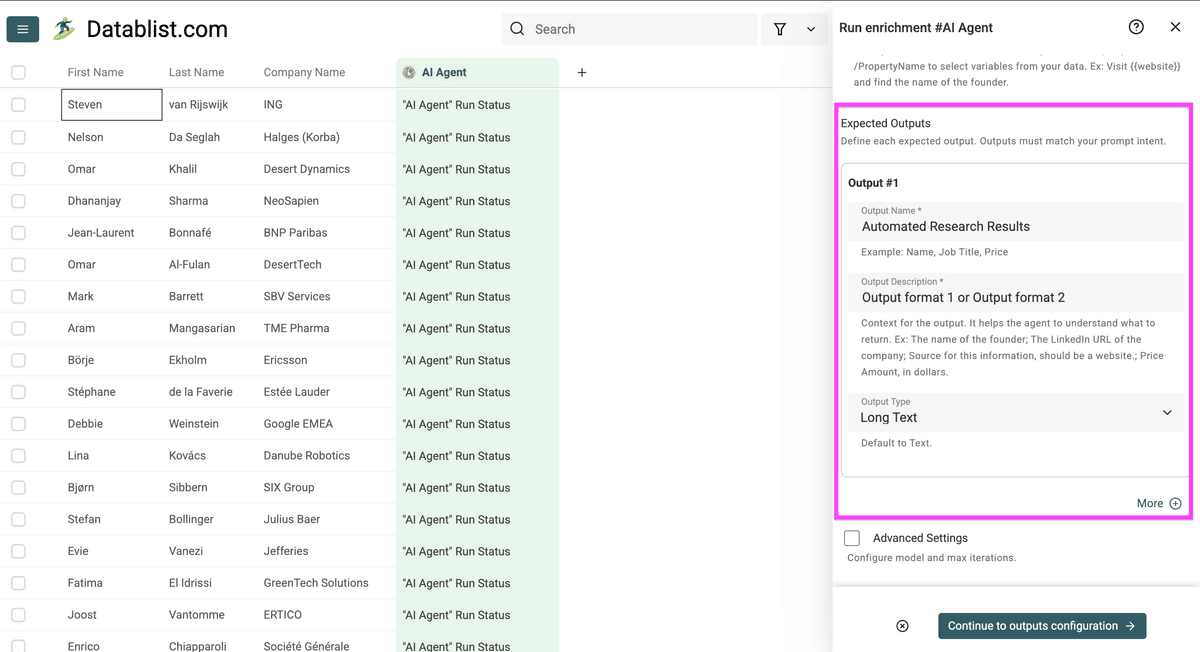
- 给 AI Research Agent 写入结果的列/属性命名。
- 在第二个字段中描述你想要的输出内容。
在这个例子里,我把输出属性命名为 "Automated Research Results",并让它使用一个预定义的输出格式。(见下图)
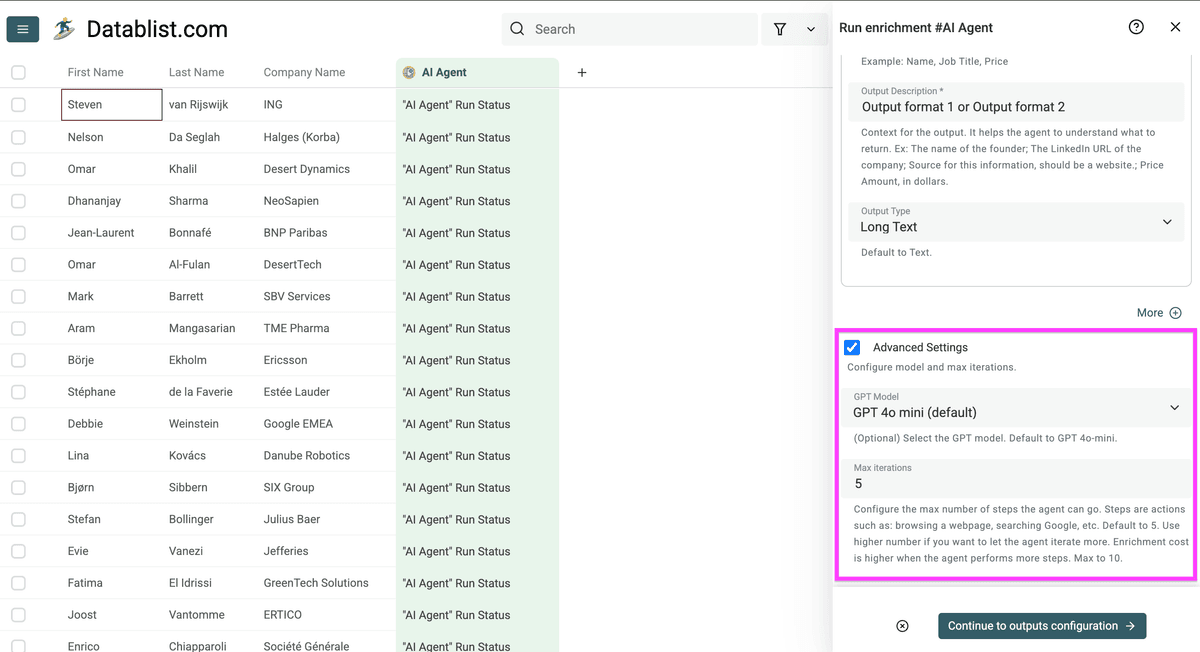
如果点击 more 图标,还可以配置更多选项。但在这个例子中,我只需要一列。
你也可以使用更高级的设置,例如指定:
- 用哪个 AI model 来运行自动化调研。
- AI Research Agent 最多可以执行多少个 steps。
完成后,点击 "Continue to output configuration"。
第 4 步:配置输出结果
现在你有两个选择:
- 插入新列(这个例子我会这样做)
- 点击中间的图标,把自动化搜索结果关联到已有属性,并选择要关联的列(见下图)
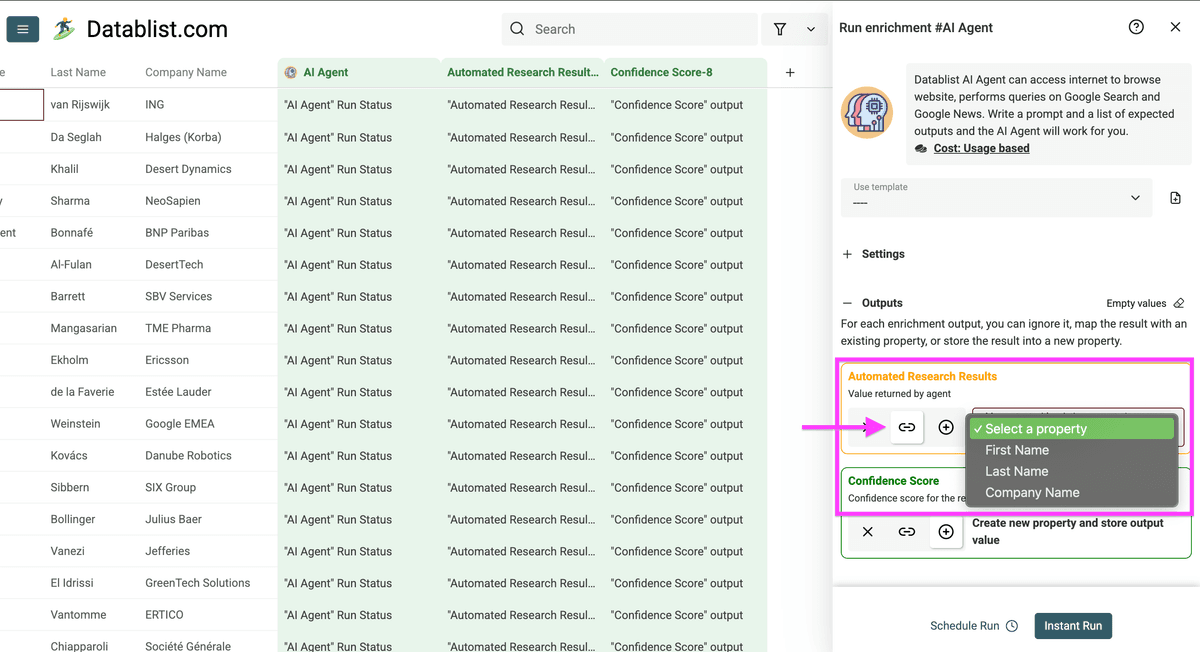
这就是把自动化搜索结果关联到已有列时的样子。
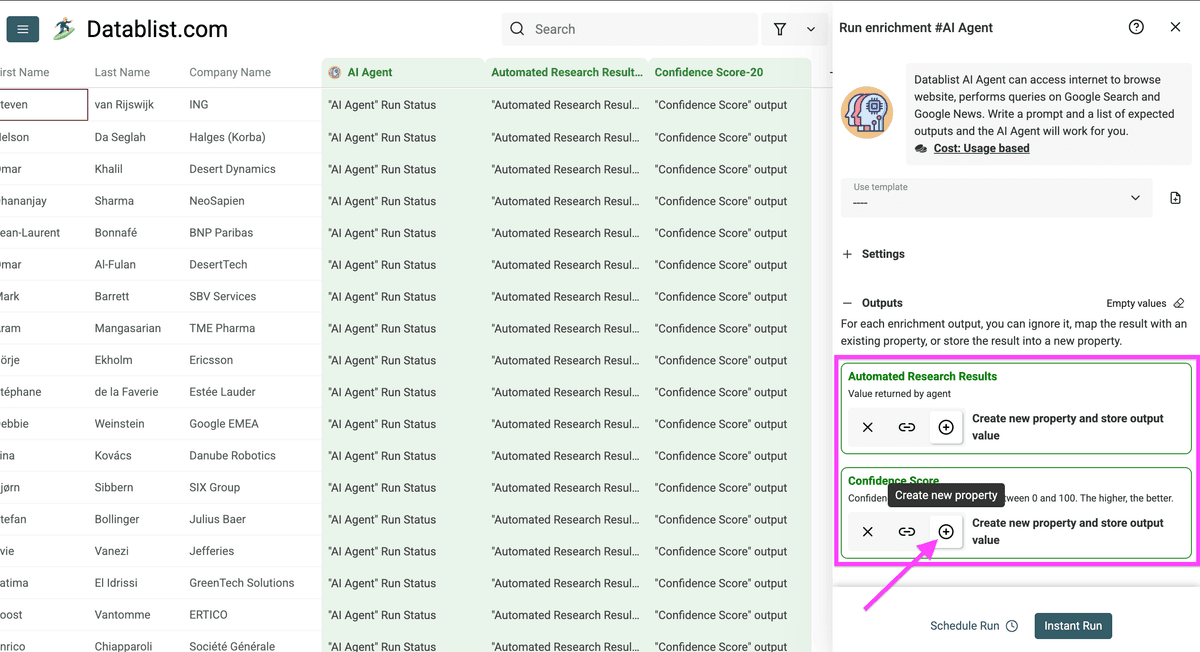
点击中间的加号图标(+)来创建列。
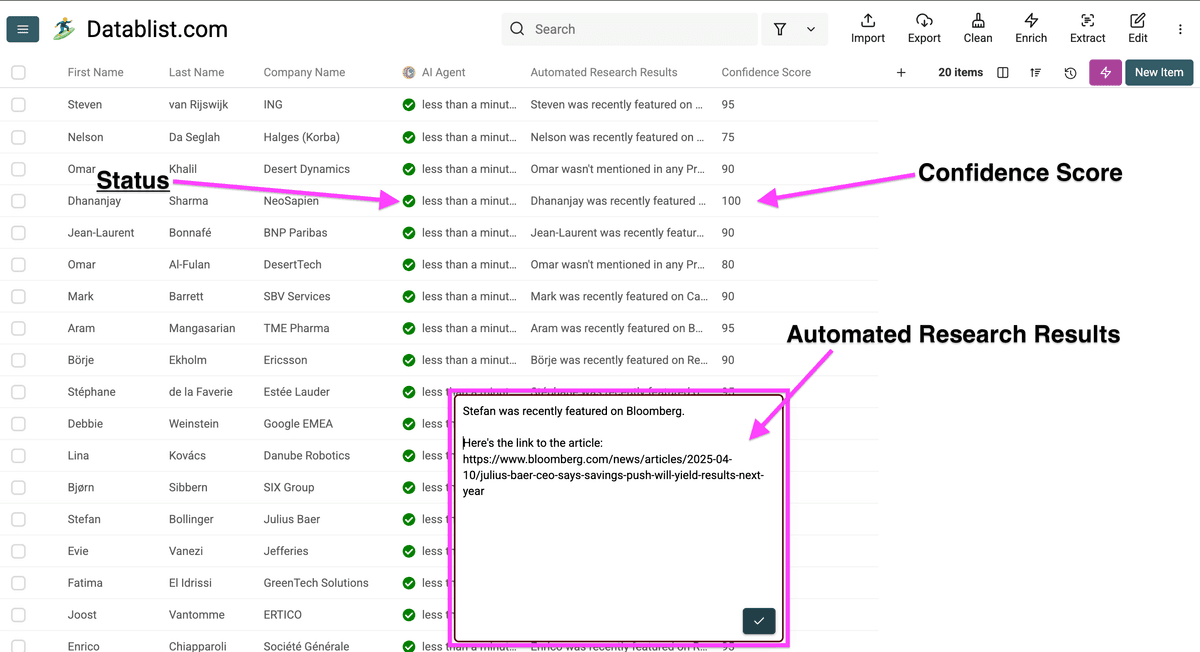
AI Research Agent 返回的结果可以分成三部分:
- AI Agent 的状态列:默认插入,用来跟踪 collection 中正在发生的事情,也方便你在需要时重新配置 AI Research Agent。但导出文件时,这一列不会被导出。
- 搜索结果:包含你希望 AI Research Agent 返回的所有输出。
- 置信度评分:用于提示输出质量。分数越高,结果通常越可靠。
然后点击 "Instant Run",让 AI Research Agent 开始处理你的 Excel items。
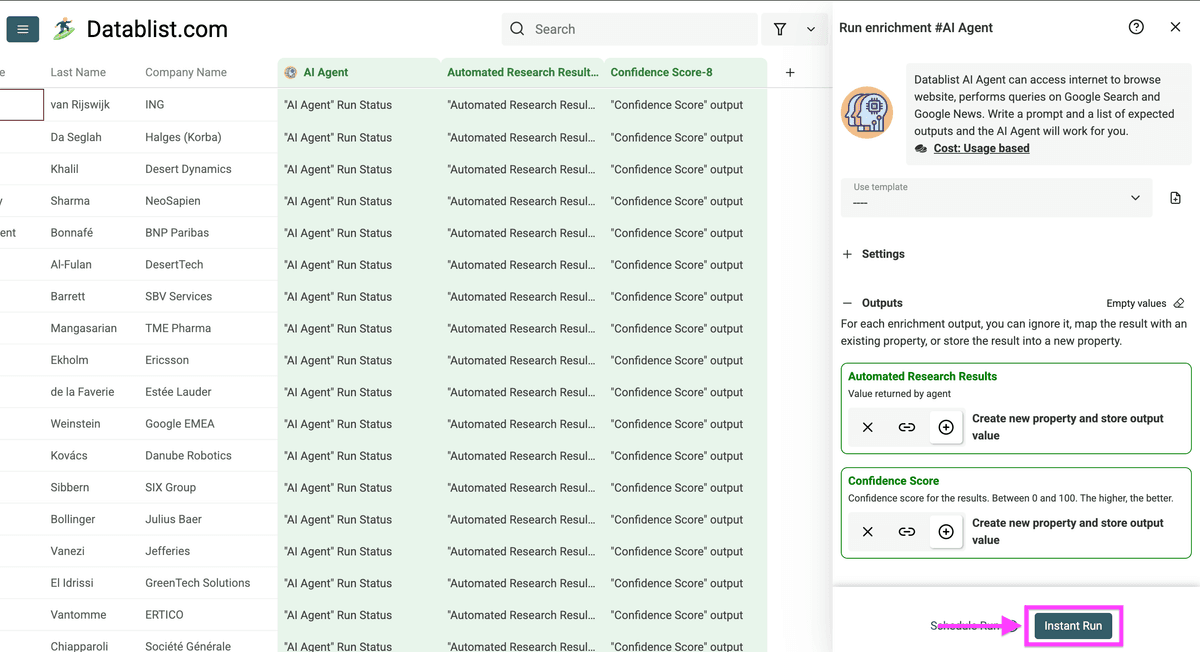
大约一分钟后,你会得到自动化搜索结果,效果类似这样:
总结
只要使用可以批量自动化 Google searches 的 AI Research Agent,规模化调研是完全可行的。它可以把搜索结果整理后导出到 Excel 或 CSV 文件,省掉大量重复检索和手动录入。
常见问题
可以用 Excel 做规模化调研吗?
不太适合。Excel add-ons 通常只能处理 spreadsheet 内部的数据,无法真正执行 web searches 或访问外部网站。对于这类任务,你可以使用 Datablist.com。
什么是 AI Research Agent?
AI Research Agent 是一种软件工具,可以根据你提供的具体标准,自动搜索互联网、收集信息并整理数据。你可以把它理解为一个虚拟 research assistant,能处理大量数据。Datablist.com 已经内置了这个功能。
如何自动化 Google Searches?
你可以使用与 search engines 集成的专业工具或软件来自动化 Google searches。这类工具可以同时执行多次搜索,并根据你指定的参数收集数据。
Web Scraping 和 AI Research Agent 有什么区别?
Web scraping tools 通常只是按照预设规则从网站提取数据,而 AI Research Agents 可以理解上下文、分析信息,并根据自然语言指令返回更相关的结果。
如何加快市场调研流程?
你可以使用 AI research tools 自动化数据收集、竞品信息分析,以及从多个来源同步获取市场洞察。这样可以明显缩短 market research 的准备和整理时间。
自动化在线调研有哪些好用工具?
如果要自动化 online research,Datablist.com 提供了强大的 AI Research Agent,可以快速处理大量搜索任务。它专为批量自动化 Google searches 设计,并能把结果整理成 spreadsheet 格式。