
用 ChatGPT 清洗和编辑 Excel 或 CSV 文件,可以帮你省下好几周的手动时间。借助 Datablist,你可以在表格文件的每一行运行 ChatGPT,不需要昂贵订阅,也不用一行行复制粘贴。
很多人都很难把 ChatGPT 真正用于 Excel 文件。你可以把文件上传到 ChatGPT,但 ChatGPT App 不能针对每一行执行同一个 prompt。它只能让你查询数据。
所以,如果你想在 Excel 或 CSV 文件上运行 ChatGPT,通常只能用 Google Sheets 插件或 Excel add-ons,但这些工具大多需要月费订阅、高额用量费用,或者两者都有。
但使用 Datablist 加 OpenAI API,你可以免费运行 ChatGPT prompt,而且可以批量处理。你只需要在 OpenAI 平台按实际用量付费。
在这篇文章中,我会从头到尾演示完整流程。
本指南中的方法同时适用于 CSV 和 Excel 文件。如果你想在 spreadsheet 上批量运行 ChatGPT,这会是一个很实用的流程。
如何设置 OpenAI API 按量付费
什么是 OpenAI API?
OpenAI API(Application Programming Interface)是一组工具和协议,让公司可以把 ChatGPT 的能力直接集成到自己的应用中。
API 采用按量付费模式,并且给你更高的控制权。你可以决定模型如何处理数据,适合自动化、大规模任务,而且在稳定性和准确性上通常比 ChatGPT 应用更适合批量处理。
要使用 OpenAI API,你需要一个 API key。你可以把它理解成一把专属密码,让你的应用能够安全地调用 OpenAI 服务。注册后,你可以在 OpenAI 账号后台生成这个 key。
第 1 步:注册 OpenAI 账号并充值
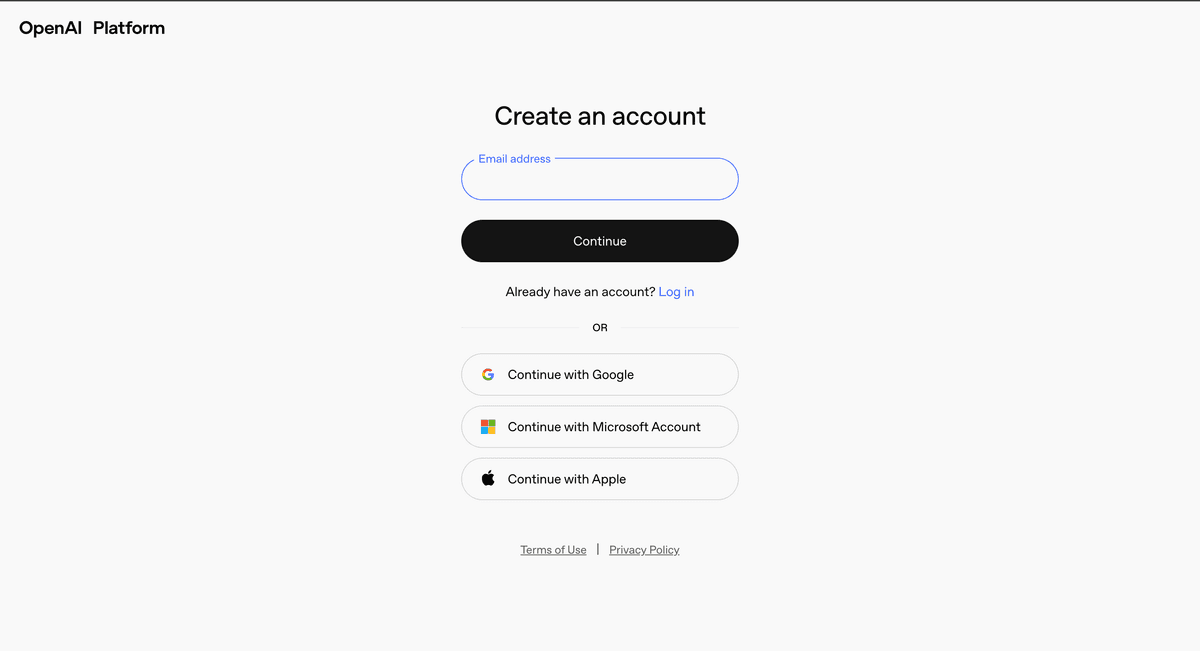
打开 OpenAI Sign-Up Page 并创建账号。
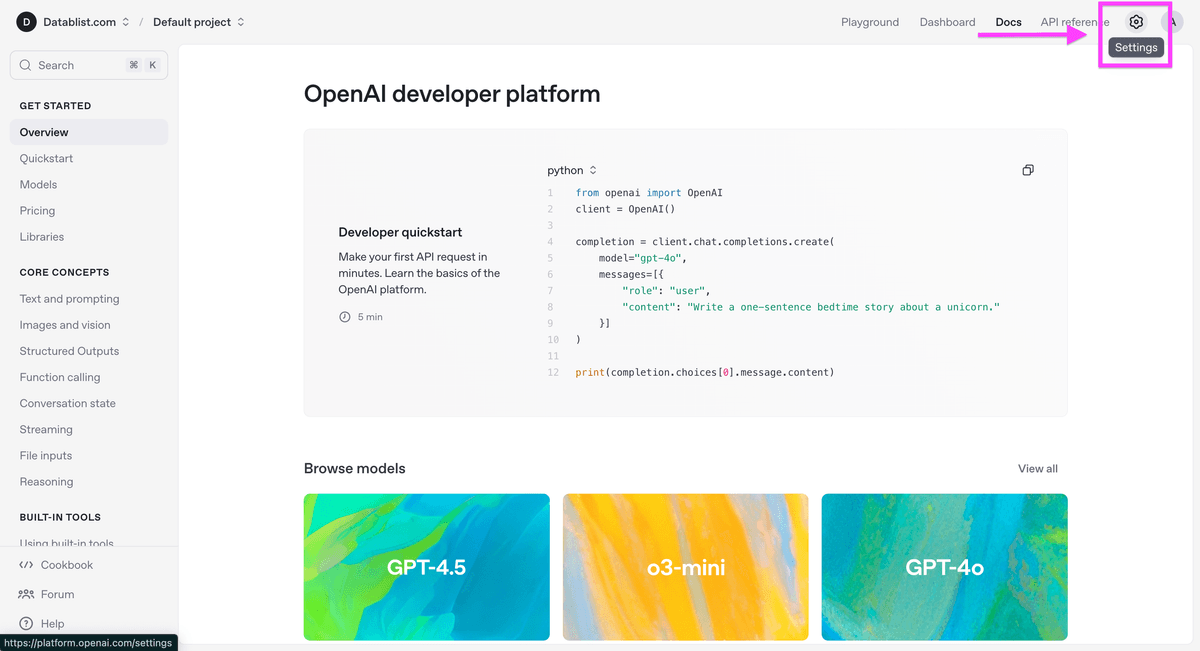
进入 settings。
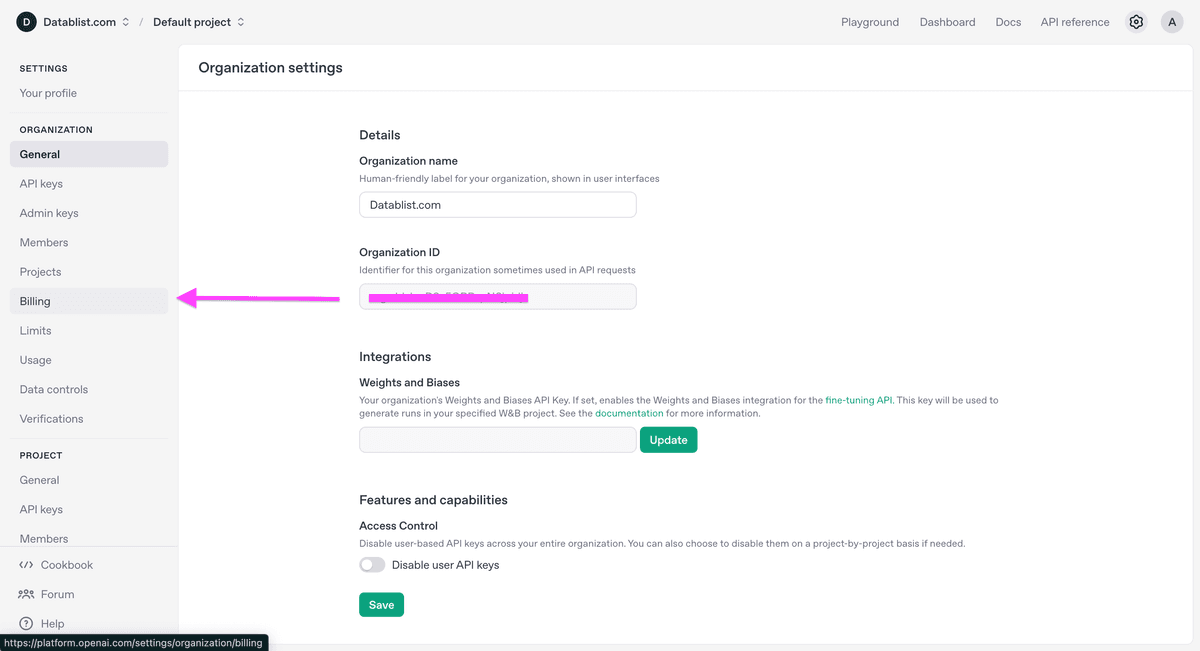
你会进入 general settings 页面,然后需要切换到 billing settings。
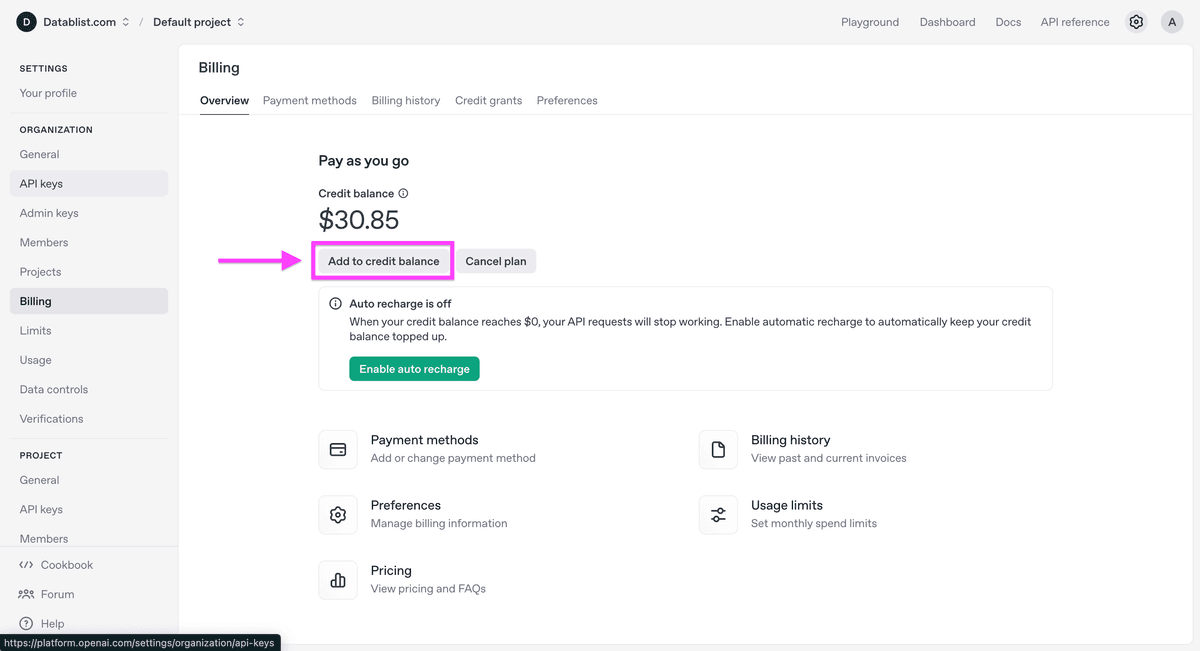
点击 “Add to credit balance”。
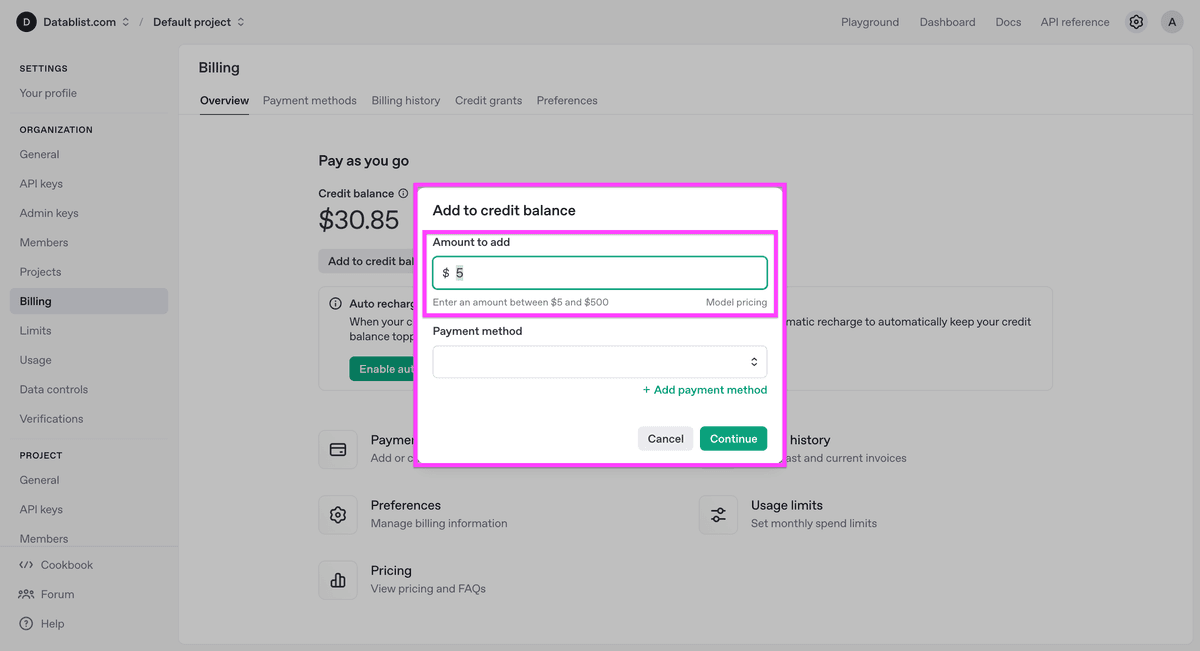
向你的 credit balance 充值 5 美元。
第 2 步:创建 OpenAI API key
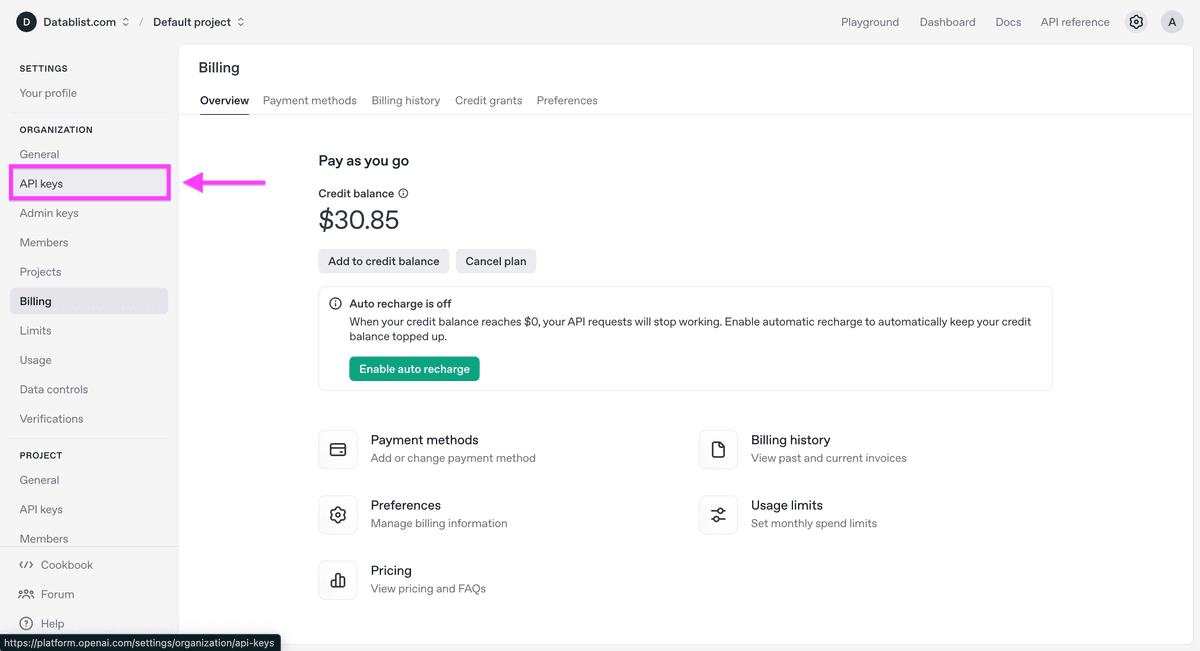
现在进入 API keys 区域,获取你的 OpenAI api key。
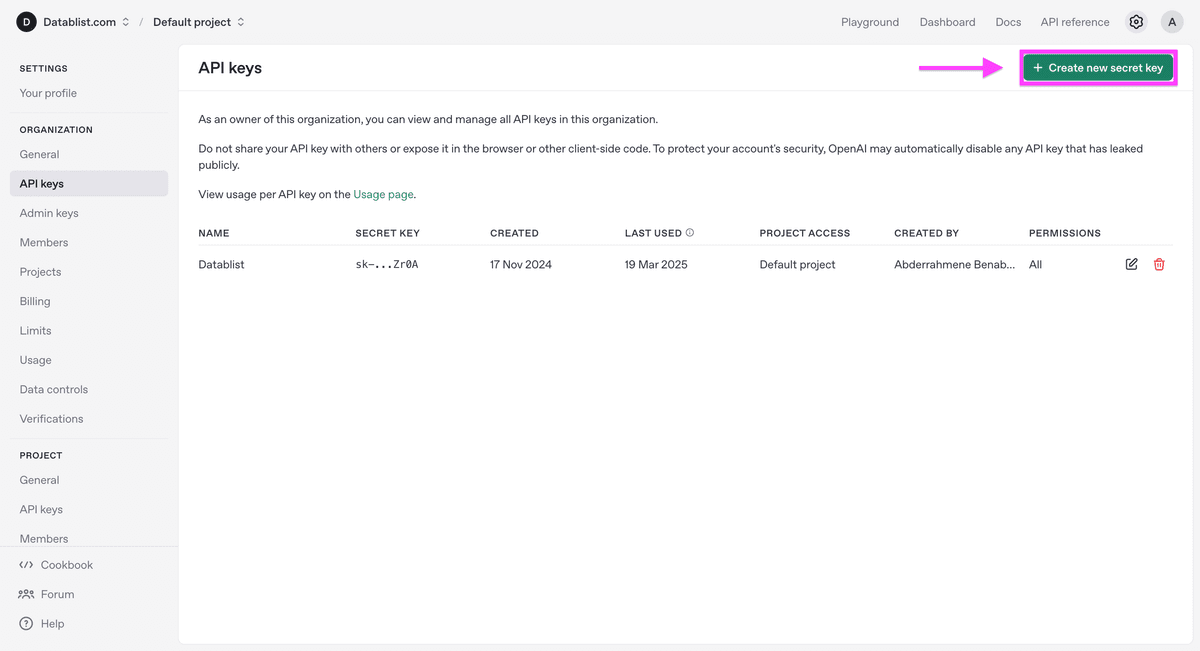
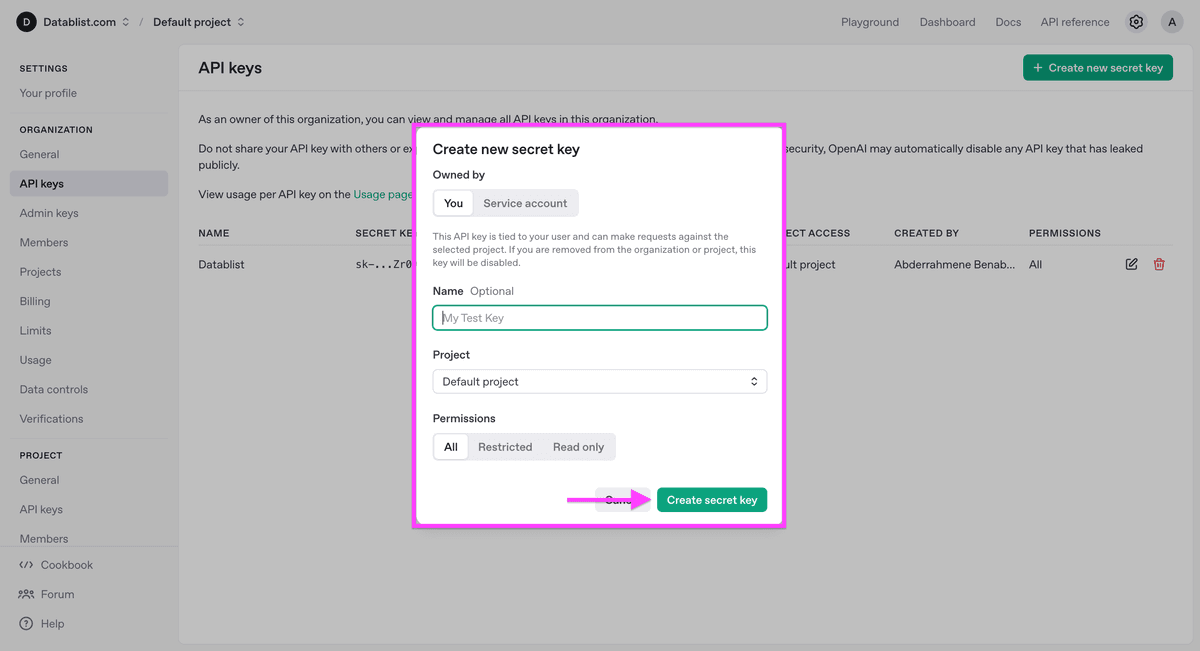
点击 create a new secret key。
保持 Settings 简单即可:default project、all permissions、基础名称,然后点击 generate。
复制你的 secret key。
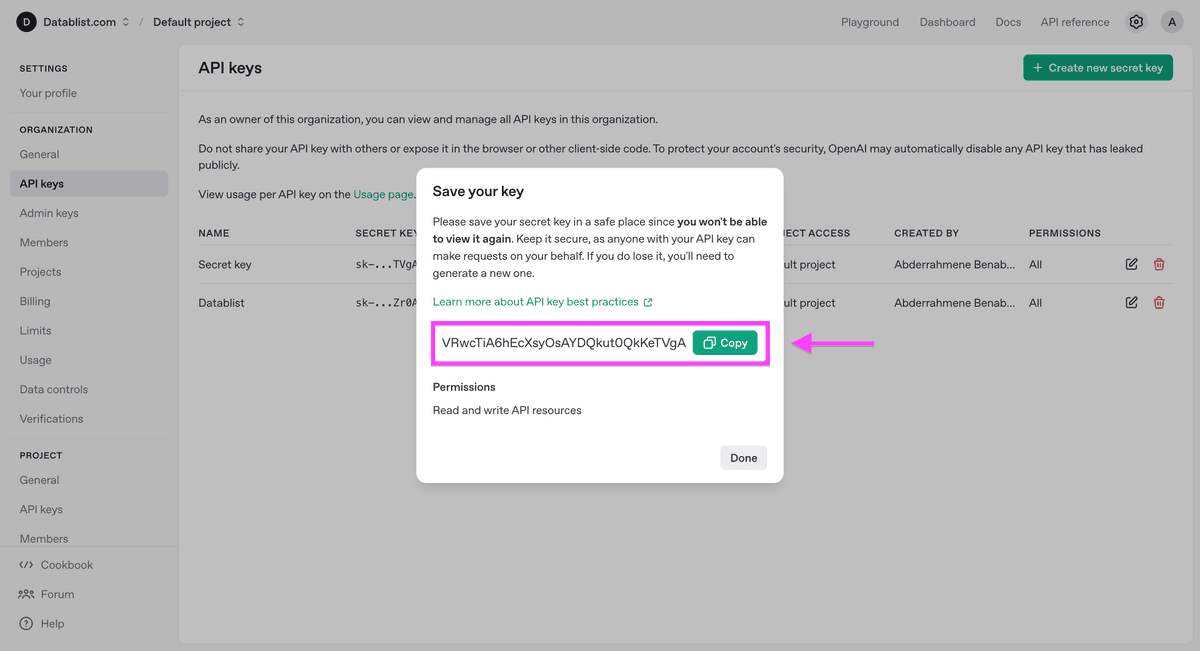
请始终把 API key 保存在安全的位置,或使用 password manager。如果丢失,你将无法再次查看它。
为什么不直接用 ChatGPT App 打开 Excel 文件?
你可能会想:为什么不能直接把 Excel 文件上传到 ChatGPT?
答案是:你确实可以把 Excel 文件上传到 ChatGPT,但这只适合小文件,因为 ChatGPT interface 并不是为大型文件上传设计的。
即使你上传成功,也主要是在查询数据。比如做分析、找特定行、计算平均值。
但由于文件无法完整放进 ChatGPT 的 context window,你不能稳定地把某个 prompt 的结果作为新列写回文件。最多只能处理很少的几行。
所以我建议使用 ChatGPT API,并搭配像 Datablist 这样的免费工具来处理大型 CSV 和 Excel 文件。
如何在 Excel/CSV 文件中批量运行 ChatGPT
第 1 步:注册并导入数据
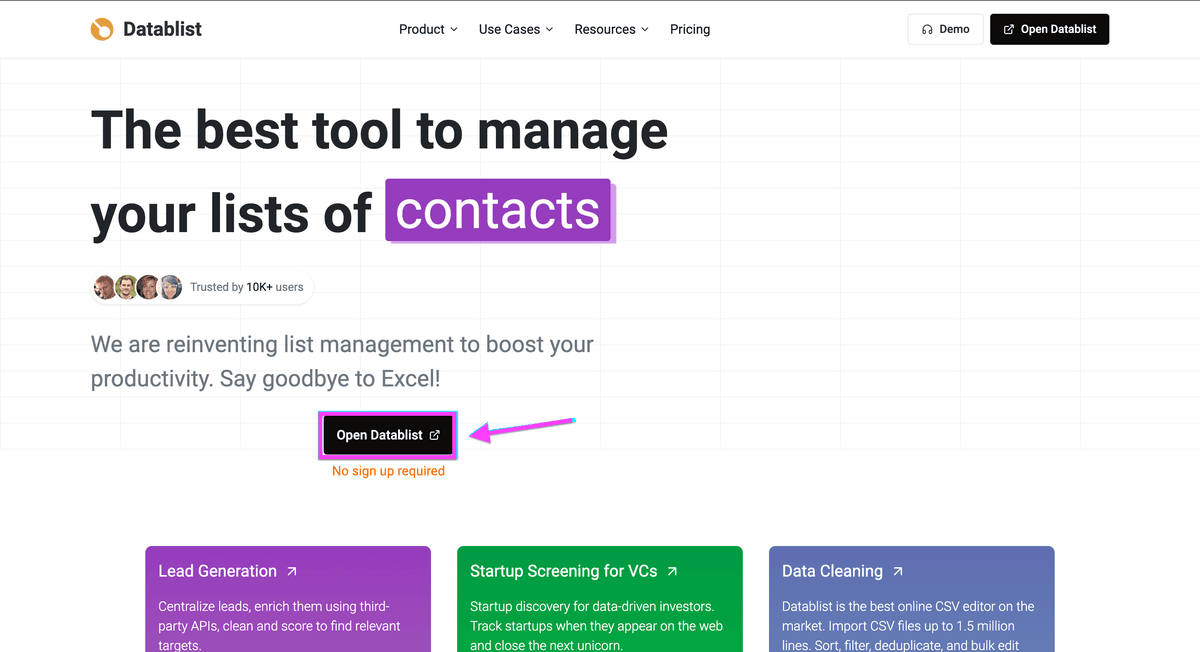
打开 Datablist 并注册账号,免费使用。
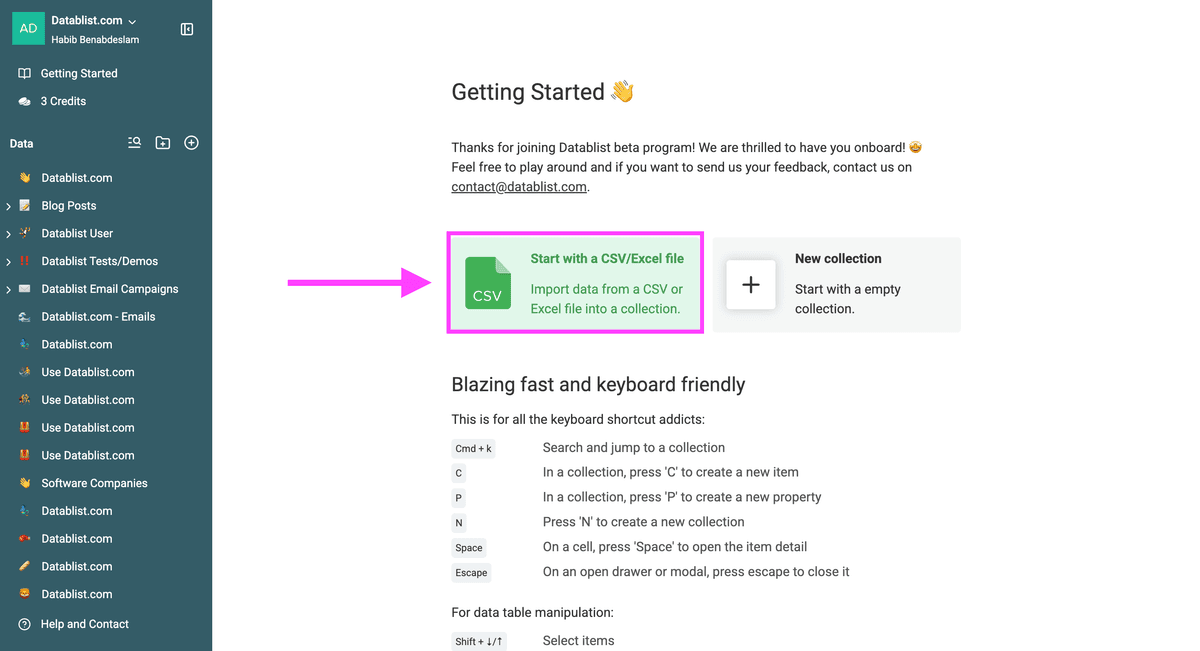
上传你的 CSV,就可以在 CSV 文件上运行 ChatGPT。
第 2 步:在 Excel 数据行上使用 ChatGPT
点击 “Enrich” 按钮。
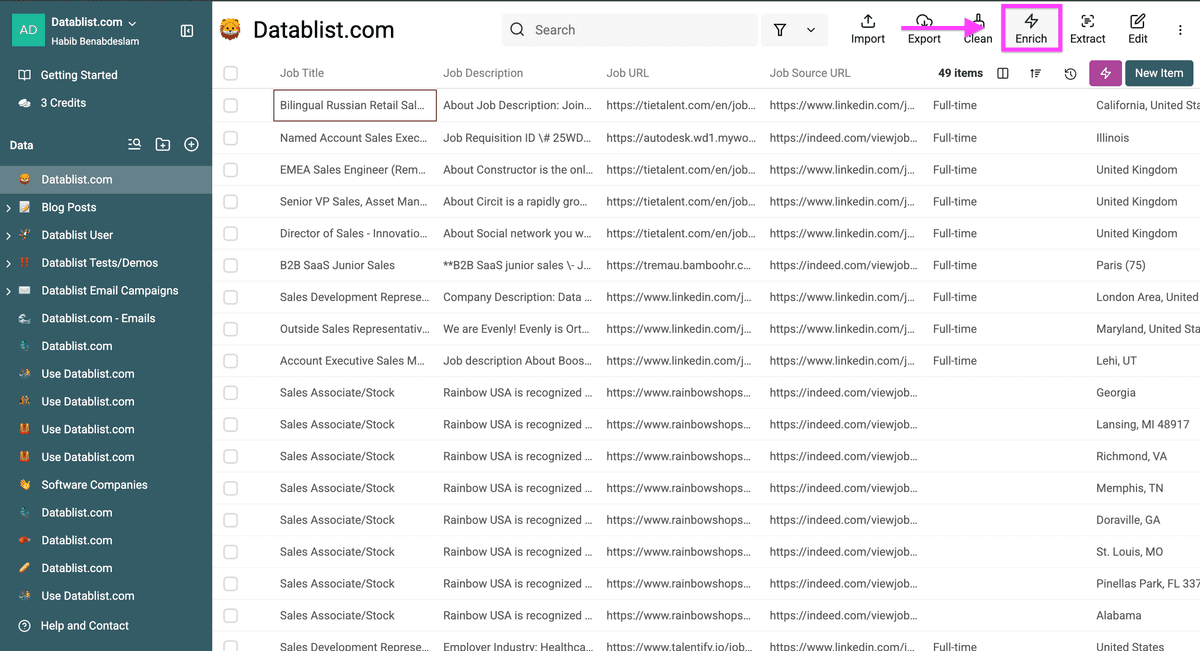
选择 “Ask/ChatGPT” 或 “Classification with ChatGPT/OpenAI” enrichment。如果你不确定该选哪个,就用 “Ask OpenAI/ChatGPT”。
- 如果你想用 ChatGPT 编辑或提取 Excel items,选择 “Ask ChatGPT/Open”。
- 如果你想用 ChatGPT 把 Excel items 分类到有限数量的选项中,选择 “Classification with ChatGPT/OpenAI”。
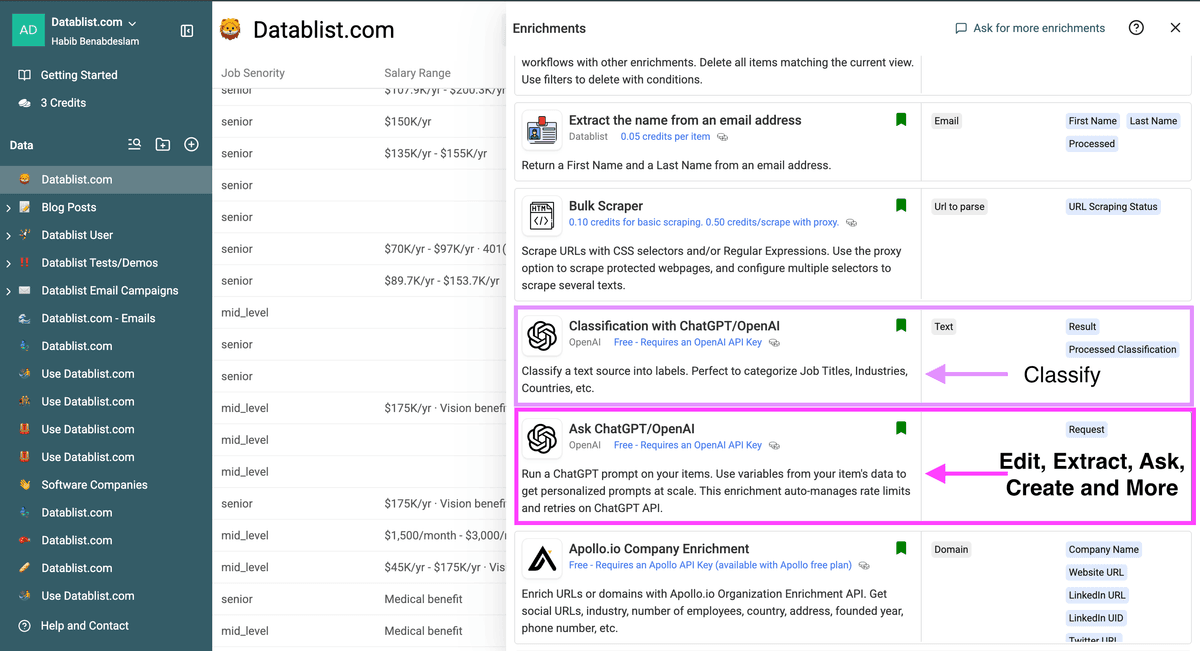
这篇指南里,我会使用 “Ask ChatGPT/OpenAI”。
选择最适合你的选项后,粘贴你的 OpenAI API key。
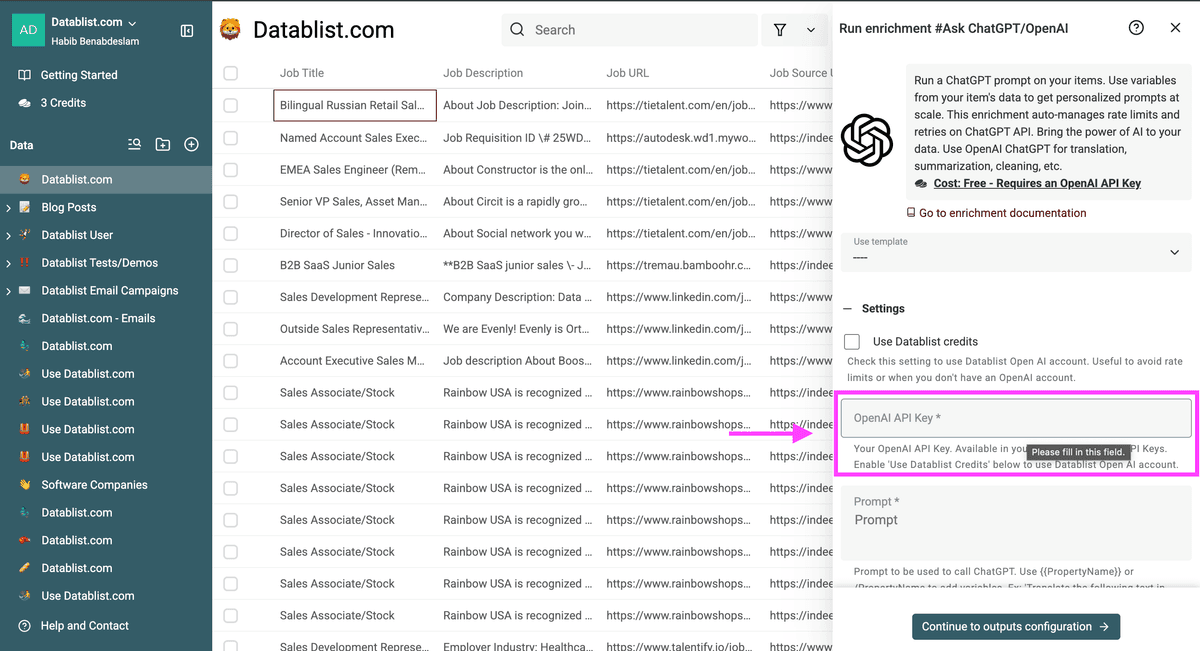
要用 ChatGPT 编辑和提取 Excel 文件中的 items,你需要输入一个 prompt,或选择我们的 templates。
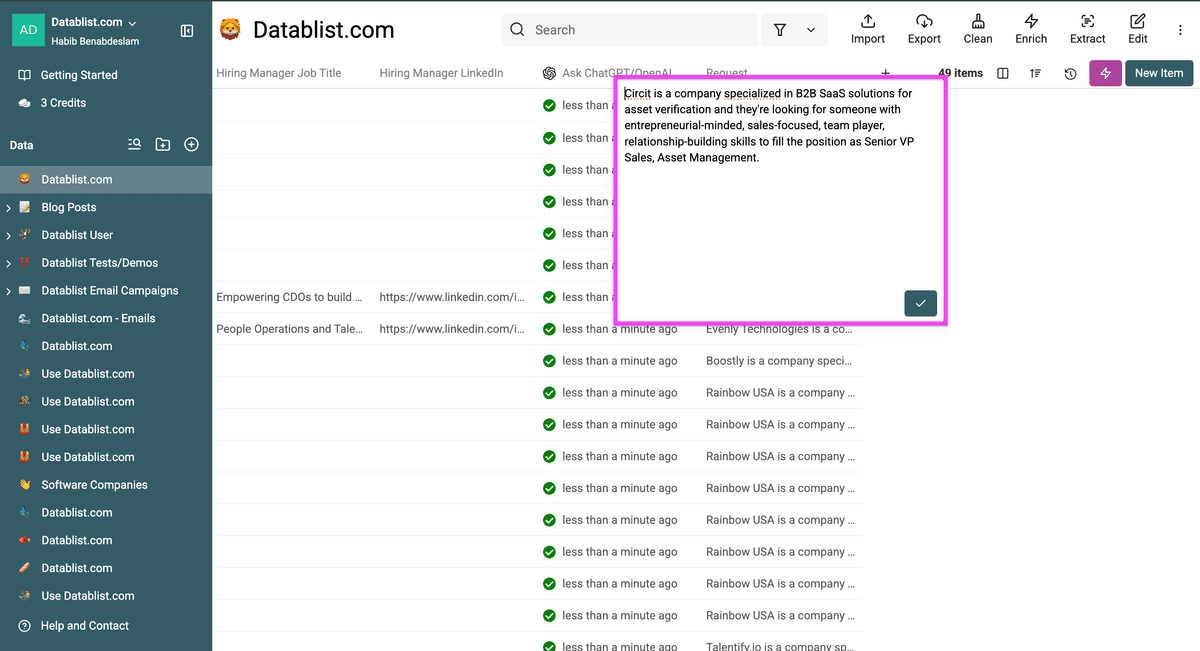
- 我会让它告诉我公司专注的业务方向,以及他们理想候选人需要具备哪些 skills 和 traits。
- 我通常用 system prompt 来定义 AI 的角色和行为准则(可选),再用普通 prompt 描述我希望它完成的具体任务。
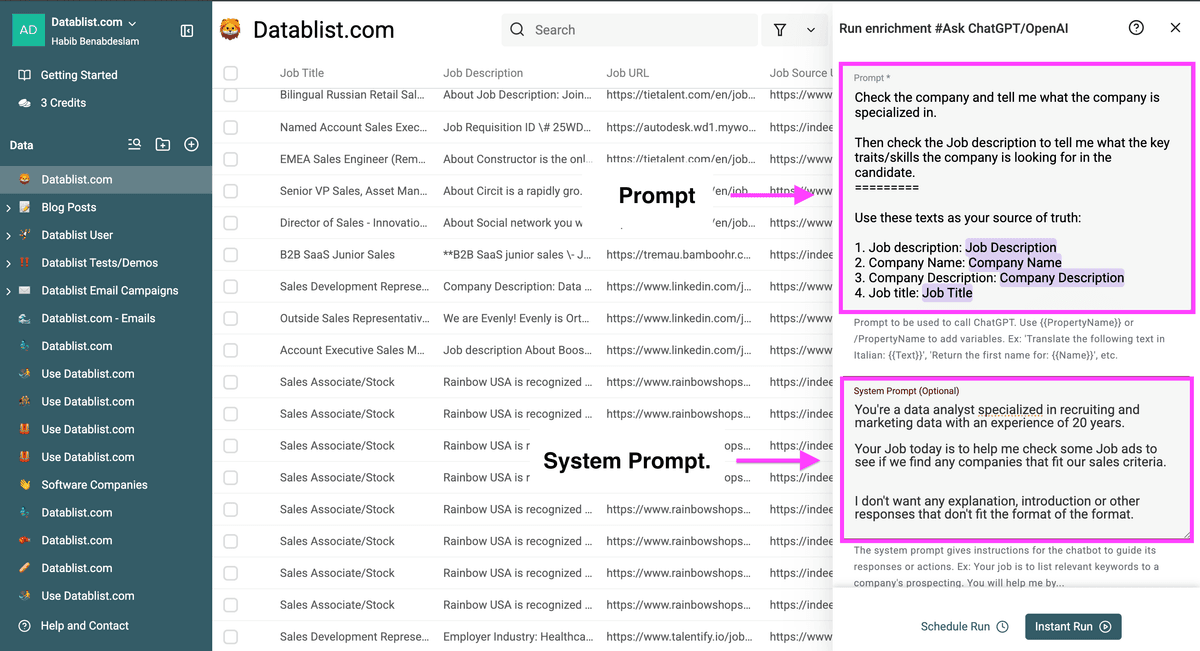
为什么要把它们分开?原因如下:
- Regular Prompt:包含本次交互的具体问题或任务,比如 “Use {{Column}}”。
- System Prompt:作为持续生效的指令,决定 AI 如何处理所有回复。例如告诉它:“You’re a data analyst specialized in recruiting and marketing data with an experience of 20 years.”
使用双大括号 “{{ }}” 或斜杠 “/” 来引用 collection 中的列。
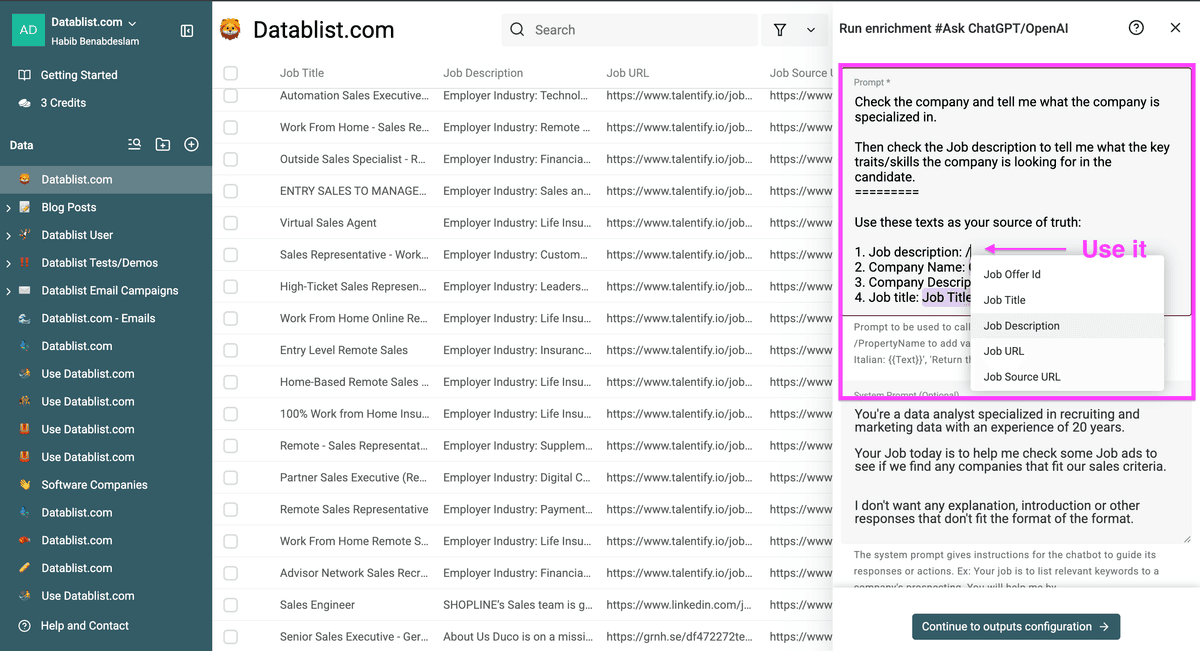
使用 System Prompt 告诉 ChatGPT 不要返回解释或评论,可以加上类似这样的指令:Return the result. No instruction, no comment.
把 System Prompt 和 Regular Prompt 分开,可以让 AI 的行为更稳定,同时保留每次具体请求的灵活性。你可以把它理解成一层约束,让 AI 始终按同一种方式工作。
第 3 步:配置运行设置
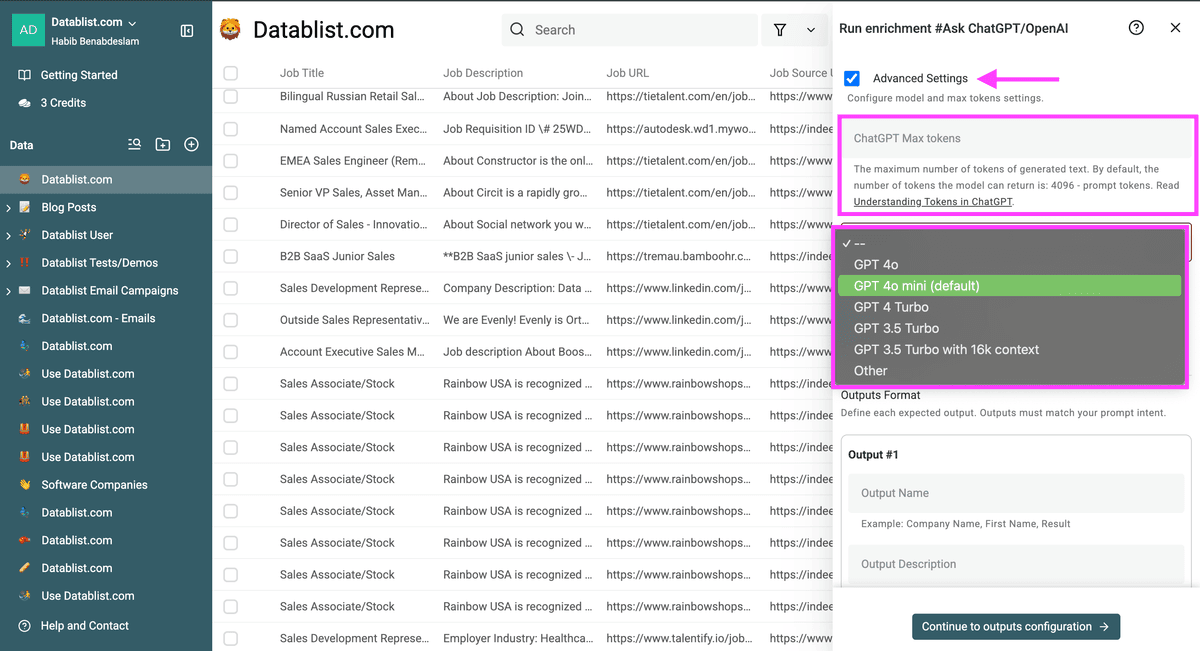
接下来,你会看到 advanced settings,可以限制 token output,也可以选择要在 Excel 文件上运行的 ChatGPT model。下面是这些设置的简要说明:
-
如果文件非常大,并且你想控制每一行的 credits 消耗,使用第一个选项。这样在对数千条 Excel items 运行 ChatGPT 时,你可以预估大致成本。
-
根据你要用 ChatGPT 处理的数据复杂度和数据量选择模型。例如,如果你要在结构复杂的大型 Excel 文件上运行 ChatGPT,可以使用 GPT-4o;其他大多数任务选择 GPT-4o mini 即可,因为它几乎适用于所有常见场景,而且价格更低、稳定性也不错。
Token configuration and model selection inside datablist -
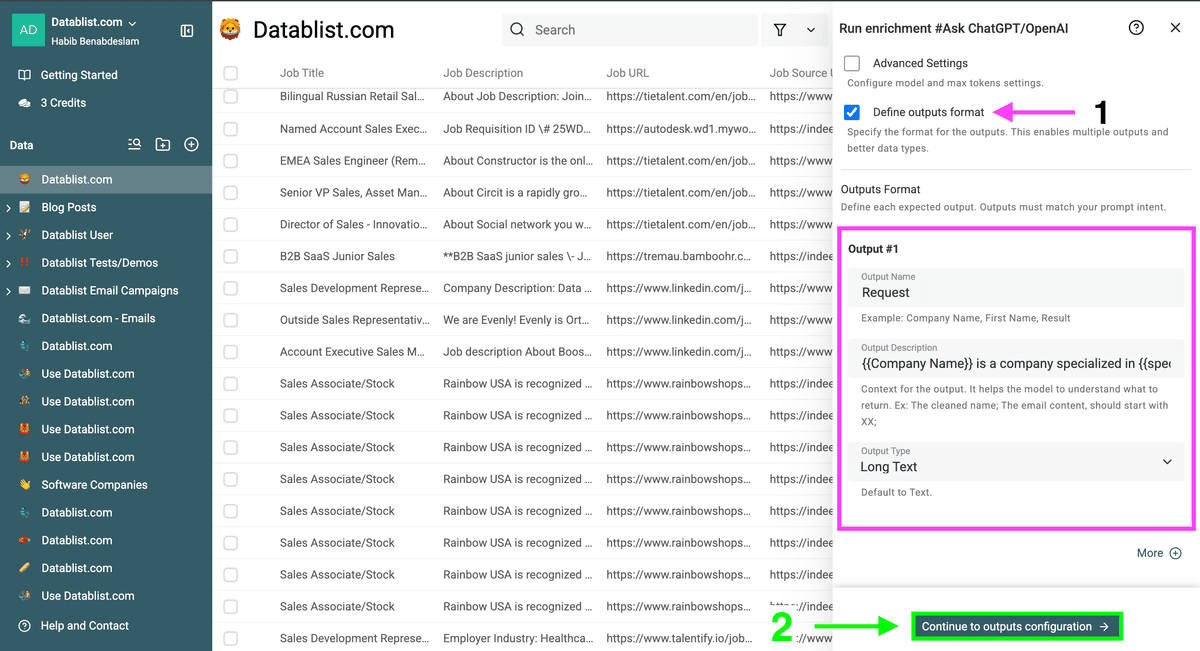
勾选高亮框来定义 output format。这个设置是可选的。如果你希望输出遵循特定结构,可以启用它。
-
点击 “Continue to output configuration”,配置 output fields,也就是结果要写入的列。
Option to define outputs format
创建一个新 property,或把响应链接到已有 property,然后点击 “Instant Run” 配置 run settings。
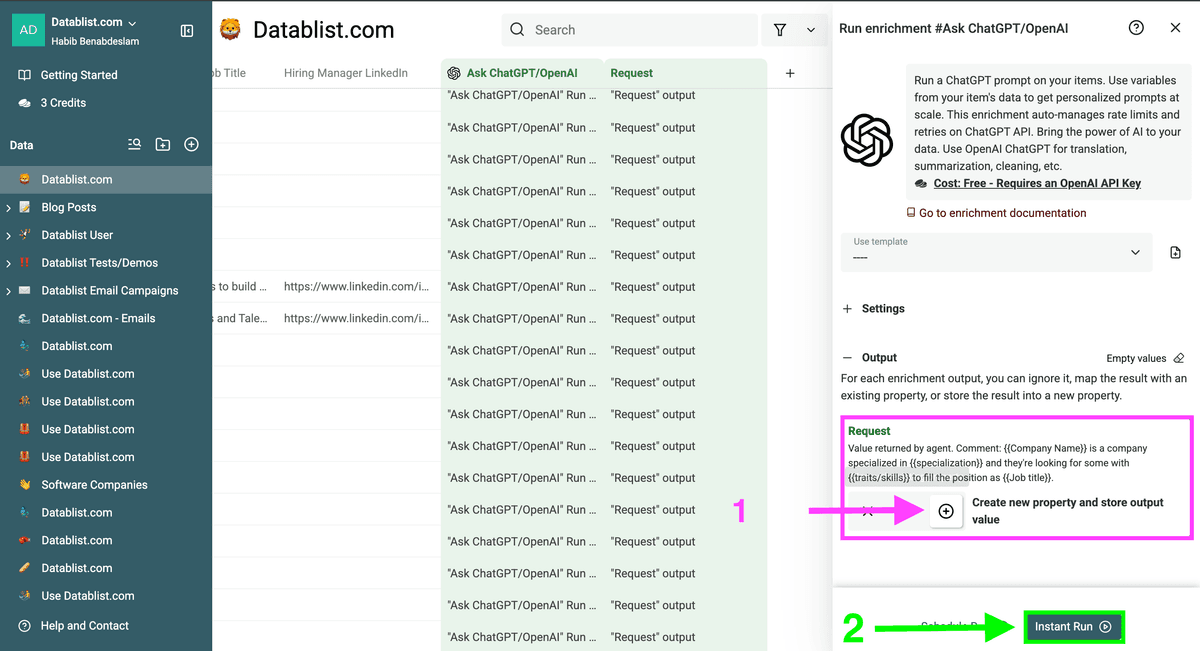
通过 run settings,你可以选择是在 1,000 条 Excel items 上运行 ChatGPT,还是只测试 10 条。可用选项如下:
- 先在前 10 条 items 上测试。
- 使用 Async 运行,这在处理大型 Excel 文件时很关键。
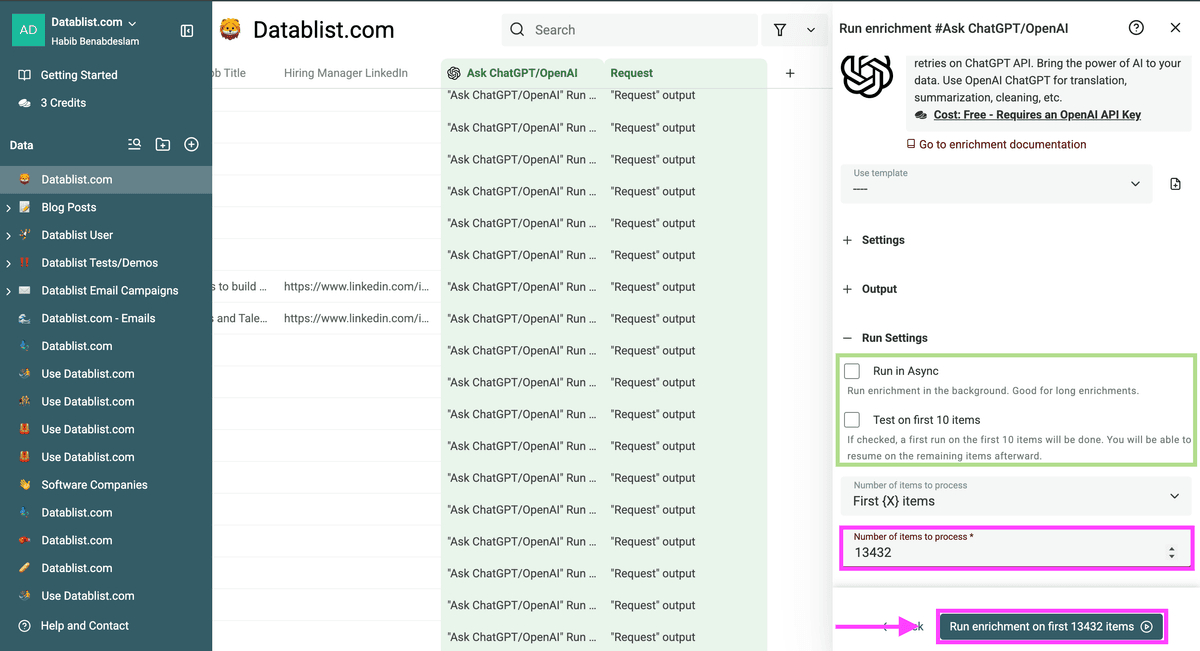
- 在前 10 条 items 上运行 ChatGPT。
- 在前 100 条 items 上运行 ChatGPT。
- 在前 {{Custom amount}} 条 items 上运行 ChatGPT。
检查返回结果。
处理大型 Excel 文件时的 ChatGPT 限制
当你计划在大型 Excel 文件上运行 ChatGPT 时,需要了解 OpenAI API 的 rate limits 和 usage tiers。
你需要知道这些限制:
- 每分钟/每天请求数: 使用 GPT-4o mini 时,在 usage tier 1 下,你每分钟最多可以发起 500 个请求,每天最多 10,000 个请求。这意味着你可以每分钟处理 500 行 Excel 数据,连续处理 20 分钟。
- 每分钟 tokens: 限制为每分钟 300,000 tokens。作为参考,这大约相当于 225,000 个英文单词的文本处理能力。
这些限制对大多数使用场景都绰绰有余。比如你要对一个包含 2,000 行 customer feedback 的 Excel 文件做分类,大约 4 分钟就能处理完整个文件。
如果你需要处理更大的数据量,可以把请求分散到更长时间内运行,或通过向 credit balance 充值 50 美元升级到 usage tier 2。但这只适用于创建时间超过 7 天的账号。
如果你不想等 7 天,也可以使用 Datablist 的账号,通过 Datablist credits 来处理请求。
总结
在 Excel 文件上运行 ChatGPT 很简单,也不需要技术背景。 你只需要创建一个 OpenAI API key,并向 credit balance 充值 5 美元,就可以在数千条 Excel items 上运行 ChatGPT,而且不需要月费订阅。
重点回顾
- ChatGPT 的 web interface 可以处理 Excel 文件上传。
- 本文介绍的流程同时适用于 CSV 和 Excel 文件。
- 通过 Datablist CSV editor 使用 OpenAI API,可以更准确地处理大型文件。
- OpenAI API 的 pay-as-you-go 计费方式,比基于订阅的 Excel 和 Google-Sheet 插件更划算。
- 只要让 ChatGPT 逐行处理,AI 也可以高准确率读取和编辑大型 Excel 文件。
常见问题
如何将 ChatGPT 用于 Excel 文件?
你可以通过 OpenAI API 和 Datablist 这样的工具,将 ChatGPT 用于 Excel 文件。相比直接使用 ChatGPT web interface,这种方式更适合处理大型数据集。
我最多可以处理多少行?
你可以处理几十万行数据。不过需要注意 rate limits。建议先处理一小部分数据,用来迭代和优化 prompt,然后再运行完整数据集。
用 ChatGPT 处理 Excel 需要会写代码吗?
不需要。像 Datablist 这样的工具提供了易用界面,你无需编程,就能把 ChatGPT 连接到 Excel 文件。
使用 ChatGPT 处理 Excel 文件要花多少钱?
在 OpenAI API 账号中充值 5 美元,通常足够处理数千行 Excel 数据。具体费用取决于你的使用量和选择的 GPT model。
ChatGPT 能分析 Excel 里的客户反馈吗?
可以。ChatGPT 能有效分析 Excel 中的 customer feedback,帮助你分类回复、提取情绪倾向,并识别数据中的常见主题。
用 ChatGPT 网站和 API 处理 Excel 有什么区别?
API 是按使用量计费;而直接上传文件到 ChatGPT 网站时,文件处理能力有限,并且通常依赖固定订阅,例如 GPT Plus。