
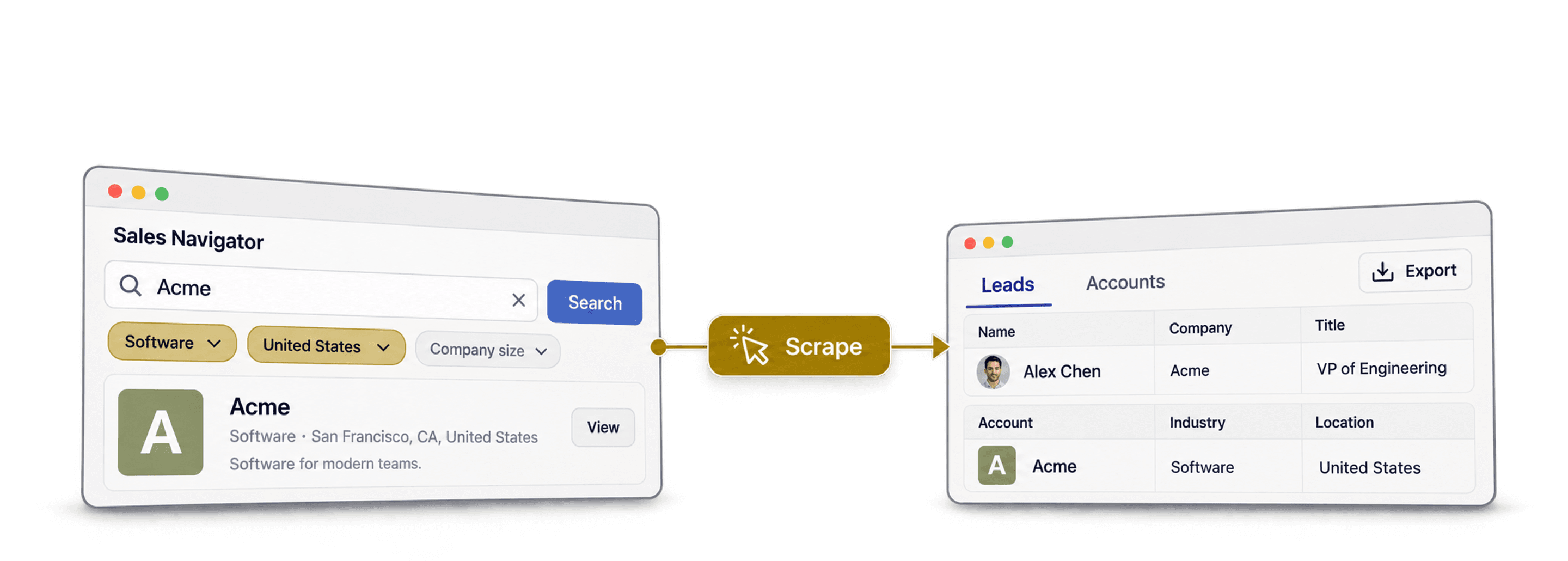
Datablist 可以通过 Sales Navigator 搜索 URL 导入 Lead,也可以通过 Account 搜索 URL 导入公司。默认模式无需使用你的 LinkedIn Cookie;可选模式则会使用你自己的 LinkedIn 账号,但仅支持 Lead 搜索,不支持公司搜索。建议先选择模式,再创建搜索条件,因为两种模式支持的筛选器和 credits 成本不同。
本指南将介绍搜索 URL、2,500 条结果上限、两种抓取模式,以及导入名单后的处理方法。
📌 赶时间?先看摘要
**本文内容:**如何通过默认的免账号模式导入 Sales Navigator Lead 和 Account,以及何时适合使用可选的账号模式
- **输入:**有效的 Sales Navigator Lead 或 Account 搜索 URL(Lead 流程也支持普通 LinkedIn 搜索 URL)
- **输出:**结构清晰的 Lead 名单(每位 Lead 包含 50 多个字段;若 Datablist 找到邮箱,也会一并返回),或包含公司名称、域名、行业、员工规模、所在地和公开联系方式的 Account 名单
- **成本:**默认模式下,每导入一位 Lead 或一个 Account 消耗 20 credits;使用 LinkedIn 账号时,每位 Lead 消耗 10 credits
**模式选择:**默认模式只需要有效的搜索 URL,无需 LinkedIn Cookie。可选模式需要你的
li_atCookie,并且仅适用于 Lead 搜索。
本指南将介绍哪些内容
- Sales Navigator 数据抓取究竟是什么
- 抓取 Sales Navigator 的常见方法
- Datablist 如何在不连接 LinkedIn 账号的情况下抓取数据
- 如何正确配置 Sales Navigator 搜索
- 如何分步抓取 Sales Navigator Lead
- 如何分步抓取 Sales Navigator Account 和公司
- 在 Datablist 中抓取数据后该做什么
- Sales Navigator 数据抓取常见问题
Sales Navigator 数据抓取究竟是什么
Sales Navigator 数据抓取包含两种工作流:从 Lead 搜索中导入联系人,以及从 Account 搜索中导入公司。许多 Sales Navigator 抓取工具只支持其中一种。
Sales Navigator 数据抓取指什么
Sales Navigator 本身没有提供便捷的 CSV 导出功能。因此,如果不想逐个手动复制 Profile 或 Account,抓取几乎是将 Sales Navigator 数据导出的唯一实用方式。
人们提到 Sales Navigator scraping 时,通常指抓取 Lead。但同样的方法也适用于公司:你可以抓取 Sales Navigator Account 搜索结果,获取公司数据,而不只是个人资料详情。
📘 Sales Navigator Lead 与 Account 抓取的区别
可以把它们看作服务于不同目标的两套独立工作流:
- Lead 来自 Leads 标签页,适合创建 Lead 名单、丰富 CRM 记录以及准备 Outbound Campaign。
- 公司来自 Accounts 标签页,适合 ICP 研究、ABM 名单、销售区域规划和公司数据丰富。
可以从 Sales Navigator 获取哪些数据
抓取 Sales Navigator Lead 时,每份 Profile 会返回三类字段:
- **个人信息:**名字、姓氏、全名、LinkedIn URL、Sales Navigator URL、所在地、人脉数量、教育经历
- **职业信息:**职位、Headline、简介、最近一份工作的开始和结束日期、Open to Work 标记
- **公司信息:**公司名称、域名、行业、员工规模、成立年份、LinkedIn URL
相应地,抓取 Sales Navigator Account 只会返回公司层面的字段:公司名称、公司域名、简介、成立年份、LinkedIn URL、LinkedIn ID、行业、专长、员工规模、员工人数、所在地、地址、公开邮箱和公开电话。
**任何 Sales Navigator 抓取都无法提供的内容:**私人邮箱、手机号码,以及你在 LinkedIn App 中无法看到的任何信息。
抓取 Sales Navigator 的常见方法及其局限
大多数人一开始并没有清晰的数据抓取策略。通常是 Campaign 急需 Lead,名单又都在 Sales Navigator 里,而平台偏偏没有原生的 CSV 导出按钮。
这种紧迫感往往会让人选择以下四种方案之一:手动复制粘贴、Chrome 扩展、基于 Cookie 的抓取工具,或将导出工作外包。每种方法都能应对特定场景,但也各有明显短板。
方案一:从 Sales Navigator 手动复制粘贴
手动复制粘贴不会通过你的 LinkedIn Session 发起自动化请求。你需要逐一打开搜索结果,复制可见字段,粘贴到 Spreadsheet 中,然后不断重复。
问题在于这种方法无法规模化。逐个复制大型搜索结果需要大量重复劳动,而且最终只能得到你手动复制的字段。结构化导入的数据更容易筛选和检查。
方案二:Chrome 扩展抓取工具
Chrome 扩展走的是另一条路线:速度快、安装简单,而且通常宣称只需点击几次就能获得 CSV。
但使用浏览器扩展的隐性成本,是账号暴露风险。Chrome 扩展并非在独立环境中抓取 Sales Navigator,而是直接运行在浏览器内,并使用你已经登录的 LinkedIn Session。
每一次搜索、滚动和导出操作都会关联到你的账号。因此,这种方式刚开始看起来很方便,但数据量一旦增加,风险也会随之上升。
方案三:基于 Cookie 的 Sales Navigator 抓取工具
基于 Cookie 的抓取工具省去了安装扩展的步骤,但核心风险并没有改变。它们不会在浏览器中运行,而是要求你将 LinkedIn Session Cookie 复制到工具中。
分享 Session Cookie,相当于允许另一个工具访问已经通过身份验证的 LinkedIn Session。选择基于账号的抓取工具前,应先认真评估这种访问权限。
方案四:外包 Sales Navigator 数据抓取
外包导出是把工作交给 Freelancer、VA 或 Lead Generation 服务商。某些情况下这样做确实合理,但如果选错了 Freelancer,对方为了压低运营成本,最终可能只会交付一份混乱的名单。
此外,风险并不会因此消失。仍然需要有人通过已登录的账号抓取 Sales Navigator,区别只是由谁的账号承担风险。
📘 手动复制粘贴比较安全,但无法规模化
如果名单不到 100 位 Lead,手动复制粘贴或许已经够用。超过这个数量后,投入的时间成本很快就会高于工具成本,而且输出质量仍不如结构化抓取。
Chrome 扩展和 Cookie 抓取工具为何会危及 LinkedIn 账号
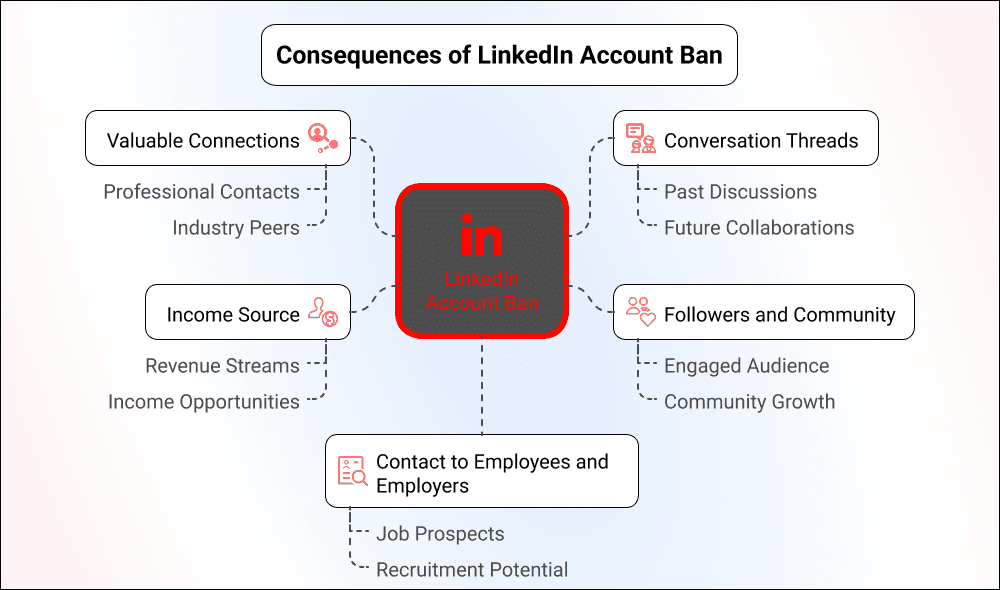
高风险方法都有一个共同点:重复使用已登录的 LinkedIn Session。这个 Session 可能来自你的浏览器、Cookie,也可能来自 Freelancer 的账号,但 LinkedIn 看到的仍然是与真实账号关联的活动。
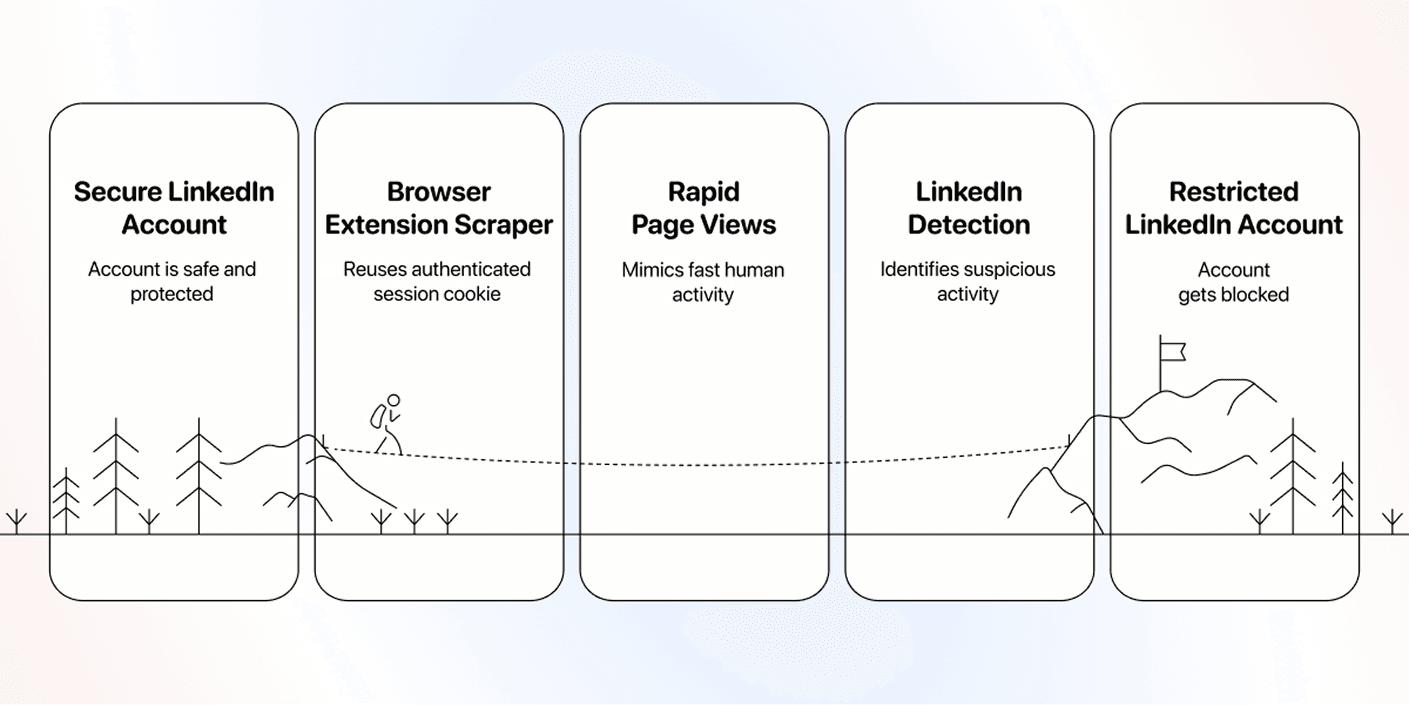
从 LinkedIn 的角度看,**Chrome 扩展抓取工具就像一个点击速度快得不可能的人。**同一个账号、同一个 Cookie、同一个 IP 地址,突然开始以机器速度执行搜索、打开 Profile 并导出数据。
通过已登录账号发起自动化请求,可能会因 LinkedIn 政策而受到限制。具体后果取决于操作方式和账号情况。
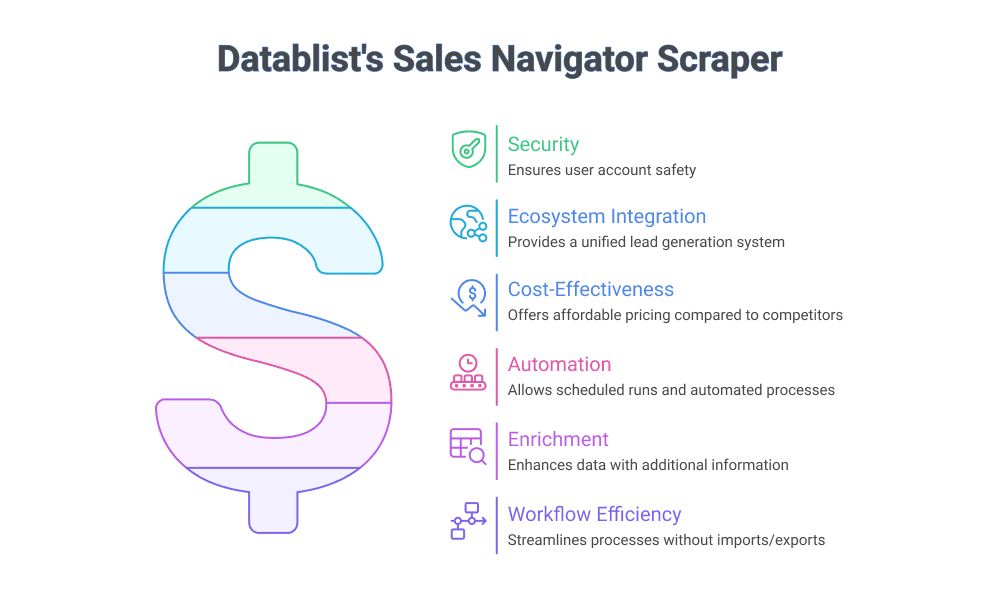
Datablist 如何在不连接 LinkedIn 账号的情况下抓取数据
Datablist.com 是一款由 AI 驱动的 Spreadsheet,可用于规模化创建 Lead 名单。
Sales Navigator Scraper 运行在 Datablist 的基础设施上。默认模式只需有效的搜索 URL,不会要求你提供 LinkedIn Cookie。可选的 Scrape using your LinkedIn account 模式需要 li_at Cookie,而且仅支持 Lead 搜索。
Sales Navigator Scraper 如何工作
在默认模式下,粘贴有效的 Sales Navigator 或普通 LinkedIn 搜索 URL 即可。若使用可选的账号模式,请选择 Scrape using your LinkedIn account,并提供 li_at Cookie。Account 搜索仅支持默认模式。
导入任务会在 Datablist 的基础设施上运行,而不是在你的浏览器中运行。开始前,请在设置中确认搜索类型和预计消耗的 credits。
如何正确配置 Sales Navigator 搜索
抓取 Sales Navigator 时,工具只能读取你提供的搜索。如果搜索条件混乱、范围太宽,或建在错误的标签页下,导出结果也会很混乱。
因此,在开始抓取前,先回答一个问题:你要找的是人还是公司?
看似简单的选择,却会影响整个流程:使用哪个 Sales Navigator 标签页、应用哪些筛选器、复制哪个 URL,以及 Datablist 最终为你抓取哪些数据。
从目标结果出发:Lead 还是 Account
如果你想找到可以联系的人,请使用 Lead 搜索;如果你想研究、丰富或日后触达某些公司,请使用 Account 搜索。
两者的区别很清楚:
- **Lead 搜索:**人员、职位、Profile URL、当前公司、职业经历、教育经历、邮箱等
- **Account 搜索:**公司名称、域名、行业、员工人数、所在地、公开联系方式等
📘 Lead 和 Account 并非同一种搜索的两个版本
Lead 搜索回答的是:“我应该联系谁?”Account 搜索回答的是:“哪些公司符合我的目标市场?”如果一开始选错,Datablist 还没运行,导出结果就已经偏离目标。
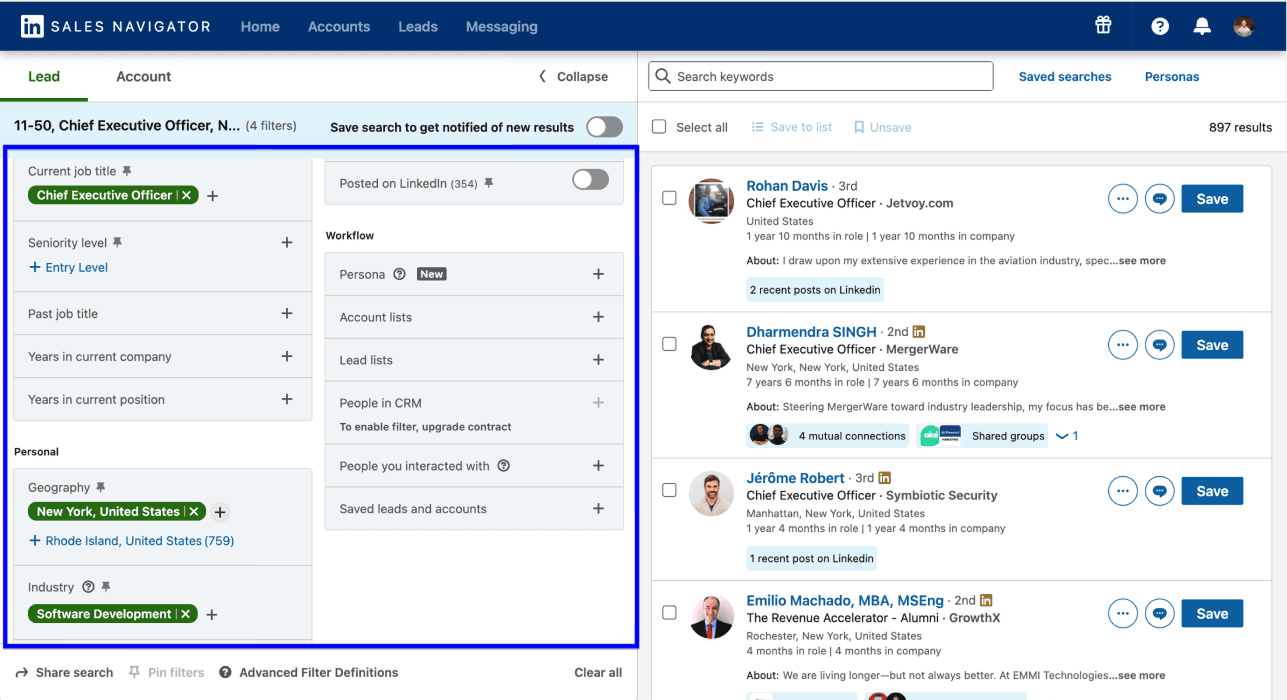
如何配置 Sales Navigator Lead 搜索
如果最终名单需要包含具体联系人,请从 Leads 标签页开始。
优质的 Lead 搜索通常先定义目标人物,再通过公司背景进一步缩小范围:
- **人员筛选器:**职位、资历级别、职能、地区、担任当前职位的年限
- **公司筛选器:**员工规模、行业、公司所在地、增长信号
不要一开始就把范围设得太宽。“美国的销售副总裁”看起来似乎有用,但得到的名单通常需要进行大量数据清洗。更好的搜索描述应当更具体,例如:美国员工人数为 50–200 人的 B2B 软件公司的销售副总裁。这句话足够明确,可以直接转化为 Lead 名单。
如何配置 Sales Navigator Account 搜索
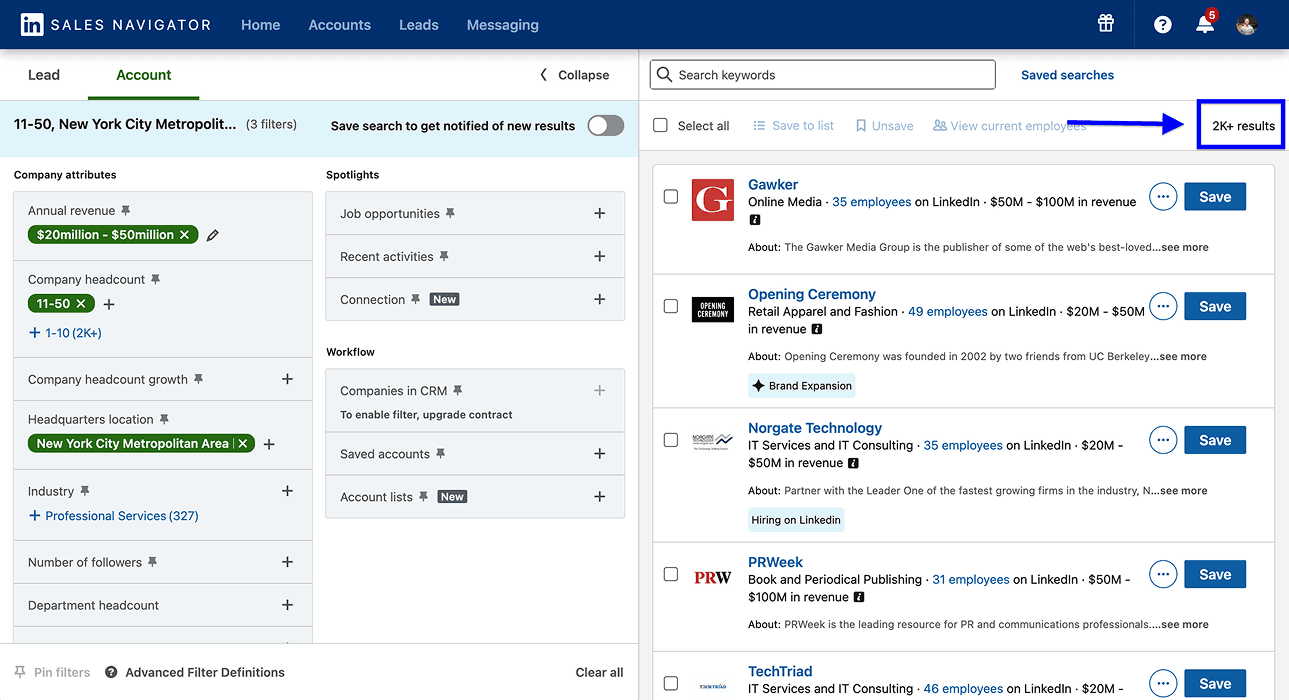
如果最终名单需要包含公司,请从 Accounts 标签页开始。
这通常适用于 ABM 名单、ICP 研究、销售区域规划或公司数据丰富。此时还不是寻找 Buyer 的阶段,而是先建立目标公司池。
从能够定义公司画像的筛选器开始:
- **行业:**公司所属的业务类别
- **员工人数:**符合 ICP 的公司规模范围
- **地区:**总部所在地或经营区域
- **增长信号:**员工人数增长、部门人数、融资情况或所用技术
常见错误是把 Account 搜索设得过于宽泛。“美国的软件公司”并不是一个细分市场,只能算起点。“美国拥有 50–200 名员工、员工人数增长 10% 的 B2B 软件公司”才更接近可以直接抓取的 Account 名单。
📘 先搜索 Account,再搜索联系人
如果你知道目标公司类型,却还不知道应该联系谁,可以先抓取 Account。创建并丰富公司名单后,再查找这些公司中的合适联系人。
Datablist 支持和不支持哪些 Sales Navigator 筛选器
在默认模式下,Datablist 必须能够在不访问你 LinkedIn 账号的情况下重建搜索。因此,应使用描述目标 Persona 或市场的筛选器,而不是描述目标与你个人关系的筛选器。
与账号绑定的筛选器依赖 LinkedIn 关系数据,因此默认模式无法重建。如果 Lead 搜索需要使用账号上下文,可以查看可选账号模式及其 Cookie 要求。公司搜索仍然必须使用默认模式。
建议使用以下筛选器:
- 行业
- 公司规模
- 职位
- 资历级别
- 员工人数增长
- ……等等
避免使用以下筛选器:
- 最近查看过你的 Profile
- 最近查看过 Company Page
- 已保存至名单
- 已在你的 CRM 中
- 以及任何其他与你账号绑定的近期活动筛选器
复制搜索 URL,而不是 Saved Search
完成搜索配置并确认无误后,从浏览器地址栏复制当前有效的 URL。
不要复制 Saved Search URL。Saved Search 在 Sales Navigator 内部很有用,因为 LinkedIn 可以在出现新结果时通知你。但它与已登录的 Session 绑定,并不是 Datablist 所需的标准输入。
如果你每个月都要运行同一项抓取任务,可以在其他地方保存筛选条件:
- 目标标签页:Leads 或 Accounts
- 地区
- 行业
- 职位或资历级别筛选器
- 公司规模
- 其他细分规则
之后重新创建搜索、复制有效 URL,再将该 URL 传给 Datablist。
搜索 URL 整理好后,后续操作就很直接:Lead 搜索 URL 进入 Lead 抓取流程,Account 搜索 URL 进入 Account 抓取流程。
如何分步抓取 Sales Navigator Lead
使用 Datablist 抓取 Sales Navigator Lead 分为两个阶段:
- **阶段一:**配置 Sales Navigator Lead 搜索并复制有效的搜索 URL。
- **阶段二:**将 URL 粘贴到 Datablist,选择输出字段,然后运行抓取任务。
阶段一:配置 Sales Navigator Lead 搜索
这一部分仍在 Sales Navigator 中完成。此时不需要扩展、不需要 Cookie,也还没有开始抓取。你只是在创建一项供 Datablist 稍后读取的搜索。
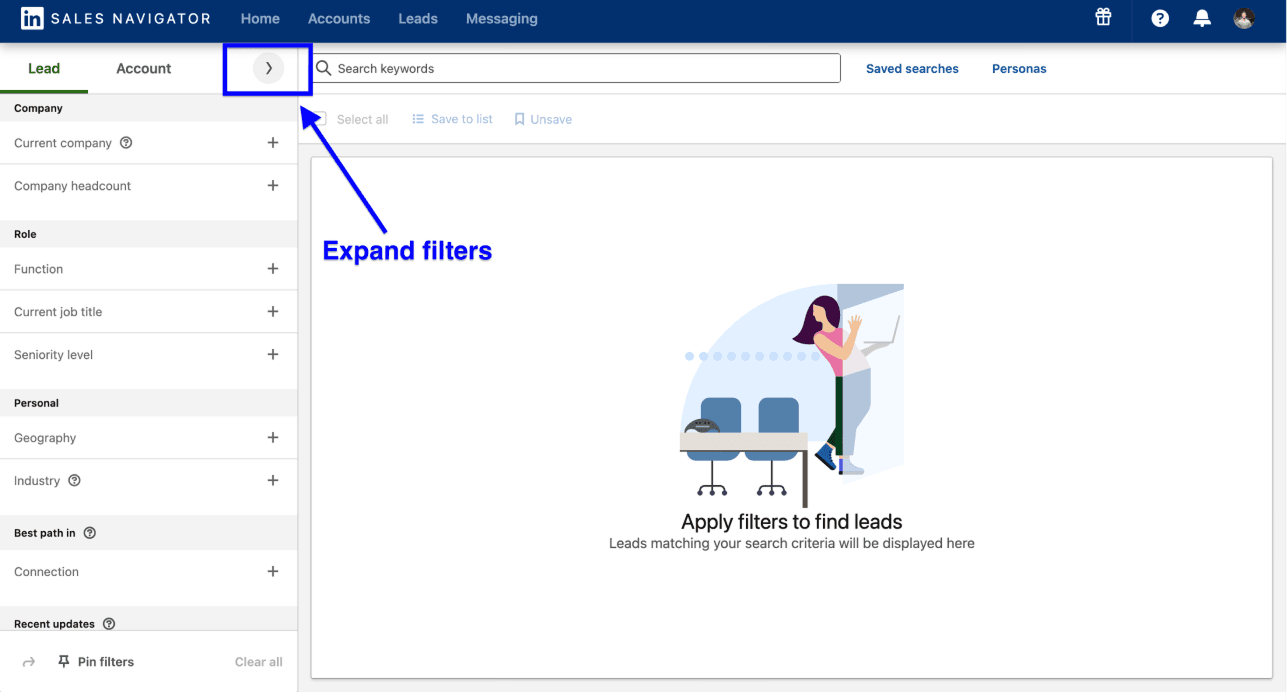
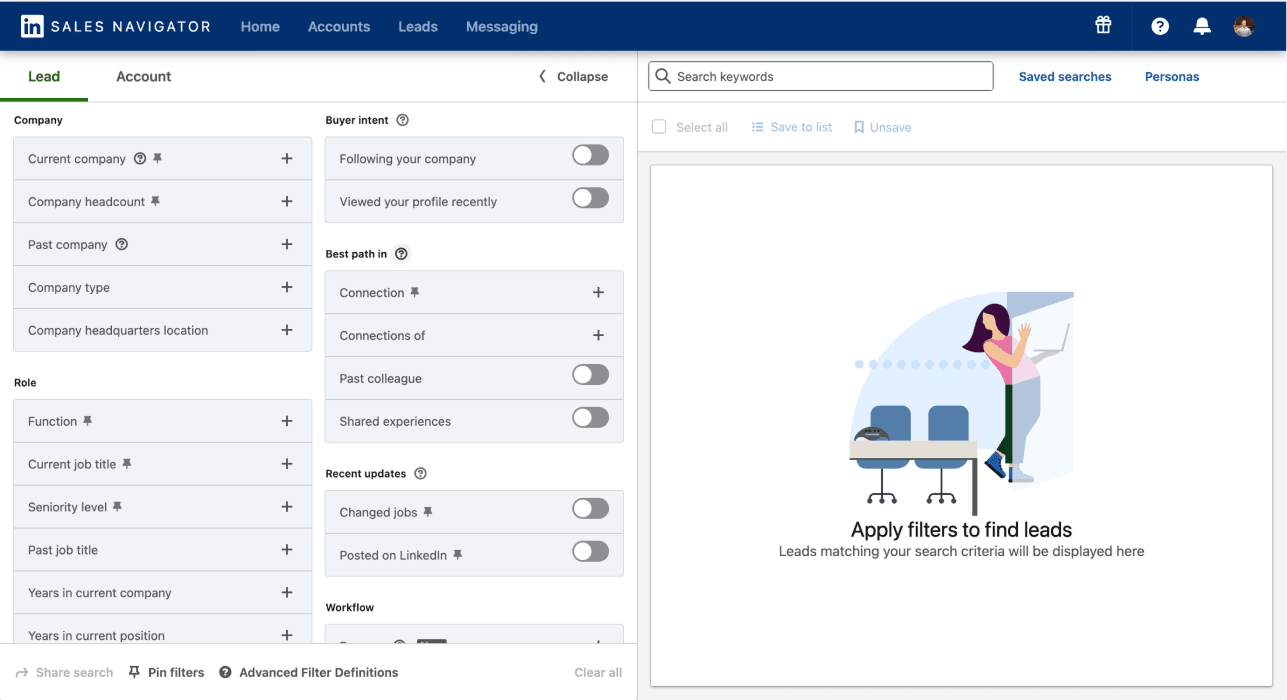
第一步:打开 Sales Navigator 并展开所有筛选器
打开 Sales Navigator 中的 Leads 标签页,然后展开完整的筛选器面板。
这一步很重要,因为页面上直接显示的筛选栏只包含部分搜索逻辑。你需要在完整面板中控制真正的细分条件,包括职位、资历级别、地区、公司规模、行业、担任当前职位的年限,以及其他决定搜索结果的筛选器。
第二步:使用 Sales Navigator 筛选器缩小 Lead 范围
先定义你想联系的人,再补充公司背景。
清晰的 Lead 搜索通常会组合以下条件:
- **人员筛选器:**职位、资历级别、职能、地区、担任当前职位的年限
- **公司筛选器:**员工规模、行业、公司所在地、增长信号
在默认模式下,应避开 Saved List、CRM 成员、Profile 浏览记录或关系数据等与账号绑定的筛选器。可选账号模式可以在 Lead 搜索中使用账号上下文,但需要你的 li_at Cookie。
第三步:拆分超过 2,500 条结果的搜索
如果结果数量超过 2,500 条,说明搜索范围太宽,无法通过一次抓取得到完整、整洁的数据。
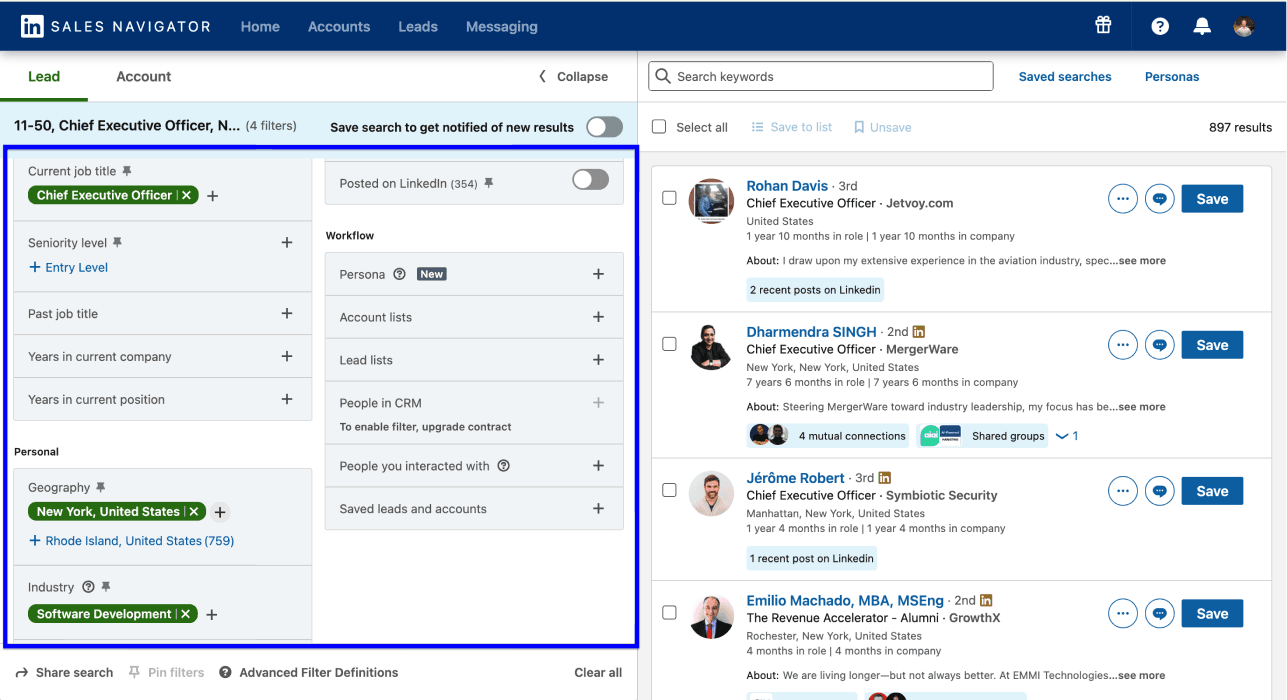
这不是 Datablist 的限制,而是 Sales Navigator 的结果上限。正确的解决方法是把搜索拆成更小的细分市场,例如按州、地区、行业子类别、公司规模区间,或担任当前职位的年限进行拆分。
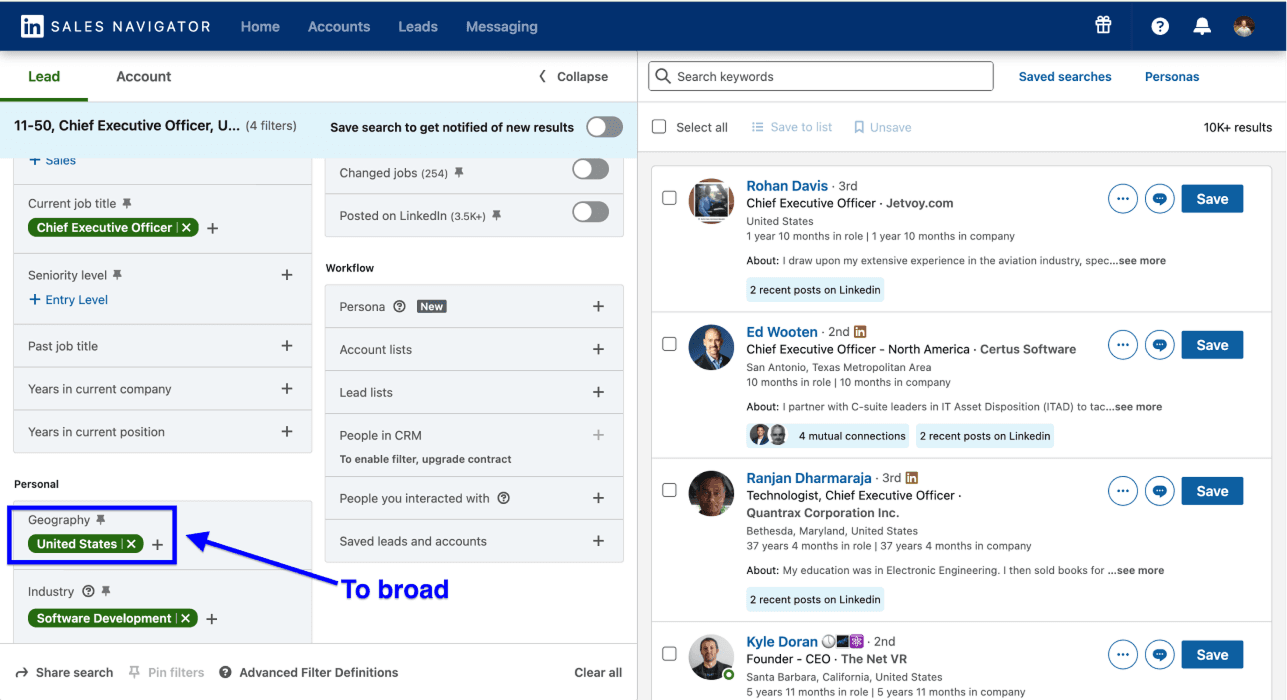
例如,要搜索美国软件公司的 CEO,可以按州、行业子类别或担任当前职位的年限拆分。这样做不是为了绕过 Sales Navigator,而是为了创建更清晰的细分结果,让 Datablist 在抓取时不会漏行。
第四步:复制搜索 URL
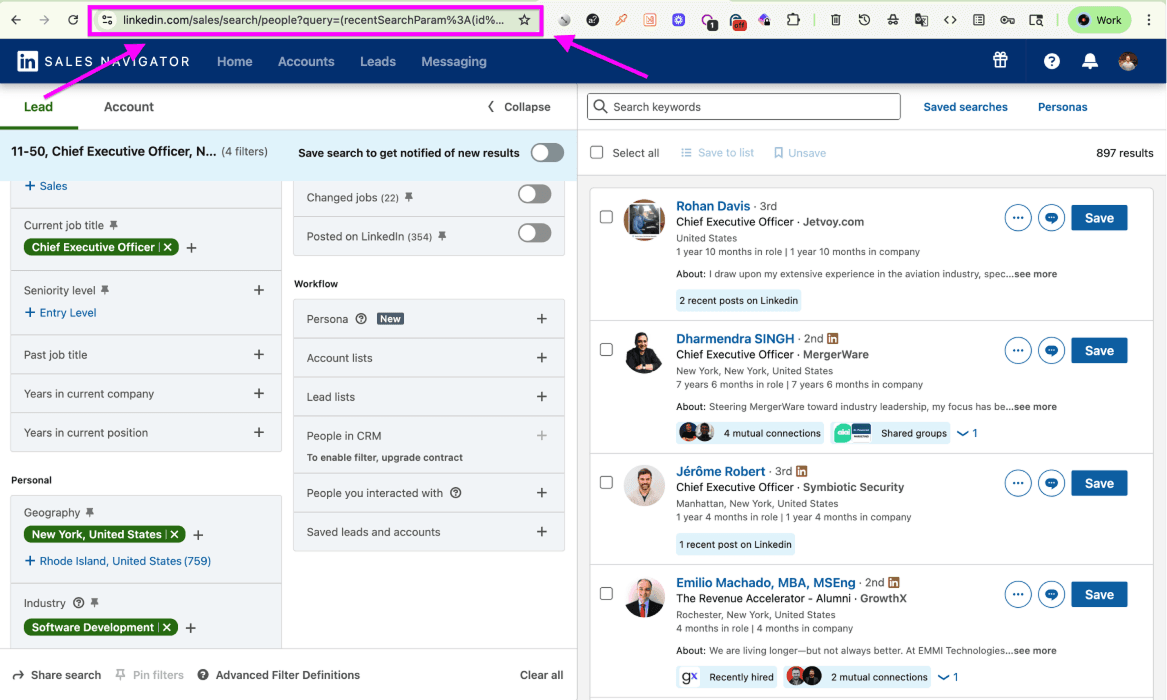
搜索条件配置妥当后,从浏览器地址栏复制 URL。
这个 URL 就是交接给 Datablist 的输入,其中包含 Datablist 抓取所需的实时 Sales Navigator 搜索条件。不要复制 Saved Search URL,也不要将 Sales Navigator Saved Search 直接作为输入。
📘 普通 LinkedIn 搜索 URL 同样适用
同一个 Sales Navigator Scraper 也能在 Lead 工作流中抓取普通 LinkedIn 搜索 URL。如果没有 Sales Navigator,可以先在 LinkedIn 中创建尽可能接近需求的搜索,然后复制该 URL。
阶段二:使用 Datablist 抓取 Lead 搜索结果
接下来,工作流会转到 Datablist。URL 是输入,Datablist 负责执行抓取,你的 LinkedIn 账号无需参与其中。
如果你更喜欢看视频而不是阅读,我也制作了一段关于 Sales Navigator 数据抓取的视频:
📌 开始抓取前请确认
- **输入:**Sales Navigator Lead 搜索 URL,或普通 LinkedIn 搜索 URL
- **主要输出:**姓名、工作邮箱、LinkedIn URL、Sales Navigator URL、Headline、所在地、当前职位、近期工作经历、近期教育经历、技能、公司名称、公司域名、公司规模、行业
- **完整输出列表:**Datablist 会返回 50 多个字段,其中包括最多三段工作经历和三段教育经历。完整字段列表请参阅本文底部的 FAQ。
- **成本:**默认模式下,每导入一位 Lead 消耗 20 credits;账号模式下,每位 Lead 消耗 10 credits
- **设置项:**Scrape mode、LinkedIn Search URL、Limit、Offset;账号模式还需要
li_atCookie
第一步:注册并创建 Collection
在 Datablist.com 注册。免费方案足以用于入门,而且无需信用卡。
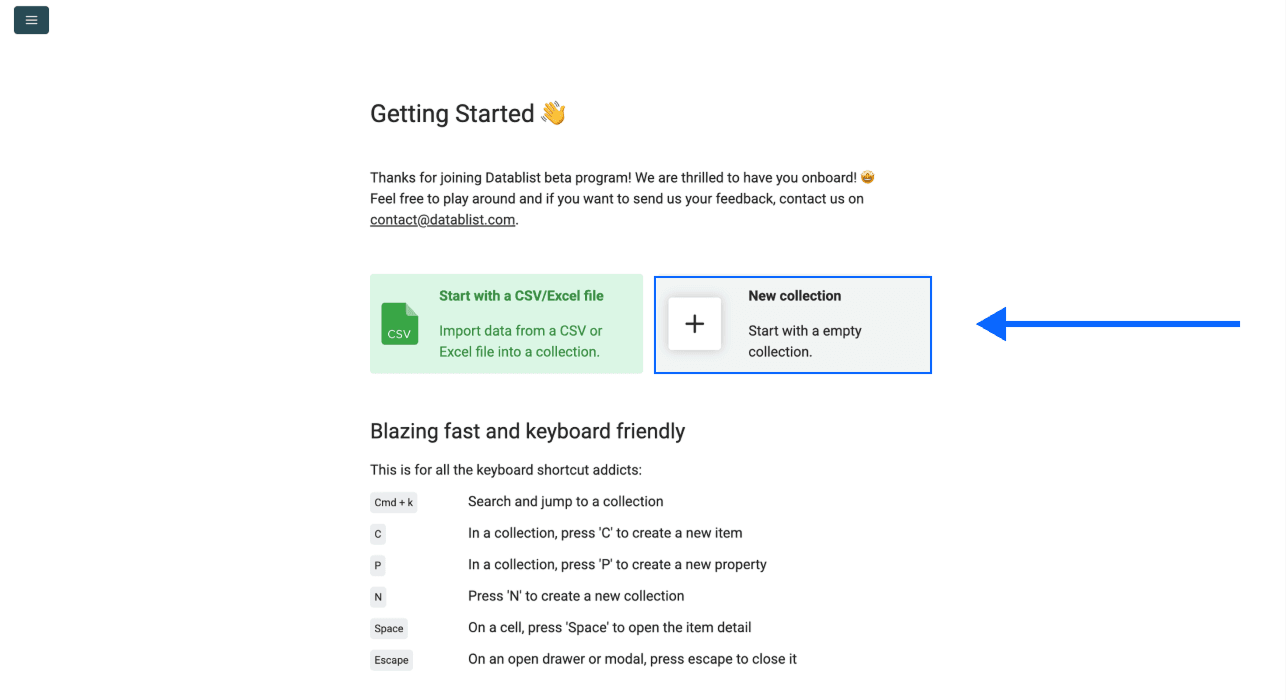
进入 Workspace 后,点击 New Collection。抓取到的 Lead 会存入这个 Collection,每个 Profile 占一行。
第二步:打开 Sales Navigator Scraper
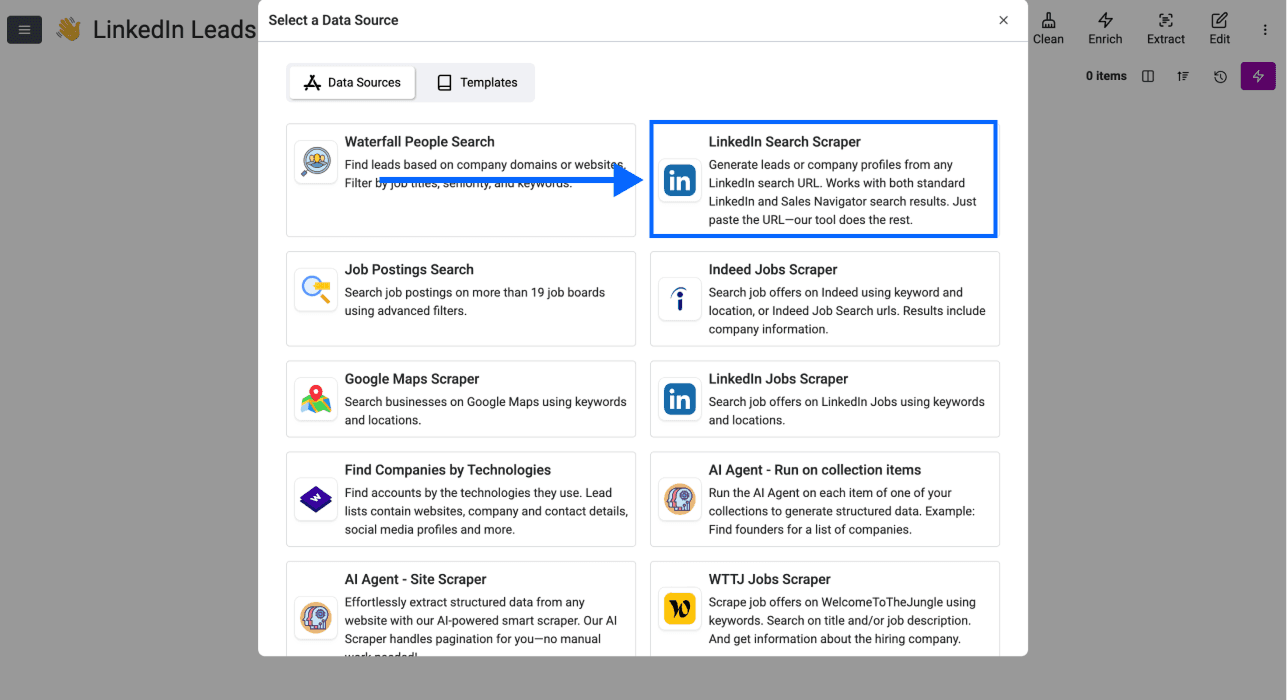
在 Collection 中点击 See all sources,然后从 Source Library 中选择 Sales Navigator Scraper。
第三步:配置抓取设置
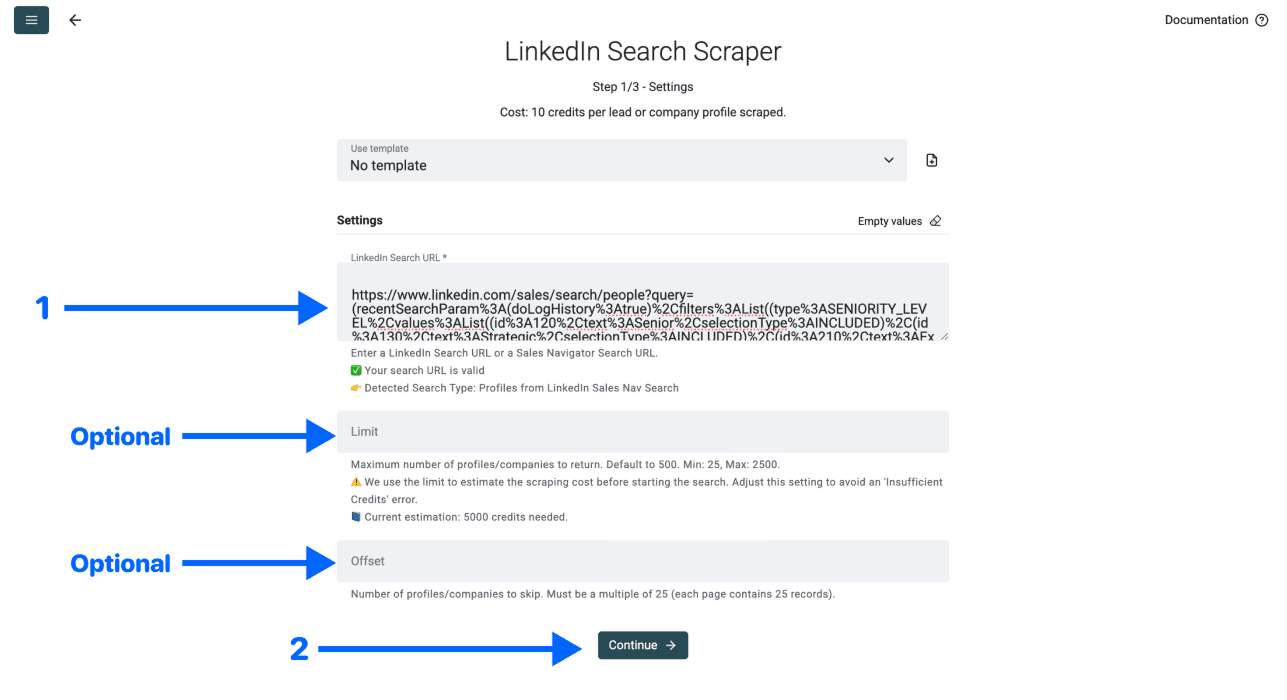
选择抓取模式,然后将阶段一获得的 Sales Navigator 搜索 URL 粘贴到配置面板。默认模式不需要 LinkedIn Cookie;可选账号模式需要 li_at Cookie,并可使用账号专属的 Lead 搜索条件。
接着配置以下三个抓取设置:
- Search URL: 有效的 Sales Navigator Lead 搜索 URL
- Limit: 要导入的 Lead 数量
- Offset: 开始导入前需要跳过的结果数量
第四步:选择输出字段
Datablist 会显示所有可用的输出字段,并自动为每个字段创建一列。点击 ✕ icons 删除不需要的字段,然后向下滚动。
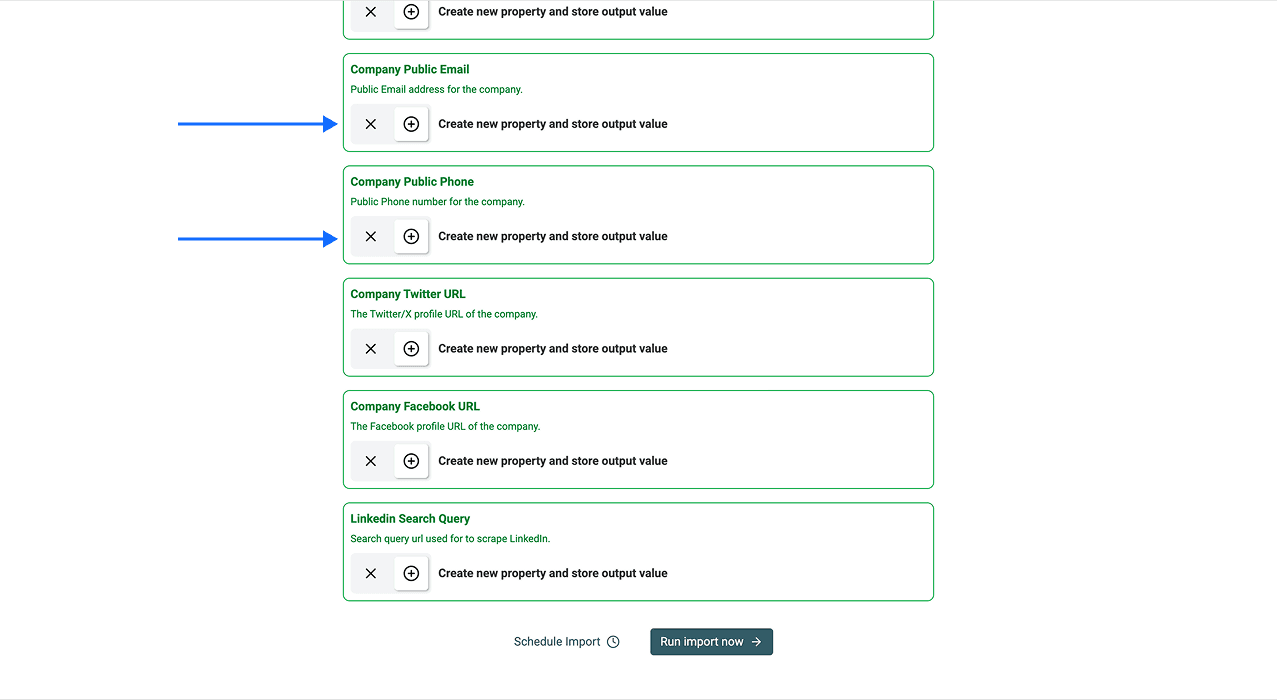
输出字段分为三类:
- ***个人信息:***名字、姓氏、全名、LinkedIn URL、Sales Navigator URL、内部 ID、所在地和教育经历。
- ***职业信息:***职位、Headline、简介、当前职务、近期工作经历、Open to Work 标记和 Premium Account 标记。
- ***公司信息:***公司名称、域名、简介、行业、专长、员工规模、地址、公开邮箱、公开电话和公司社交媒体 URL。
第五步:运行导入并检查结果
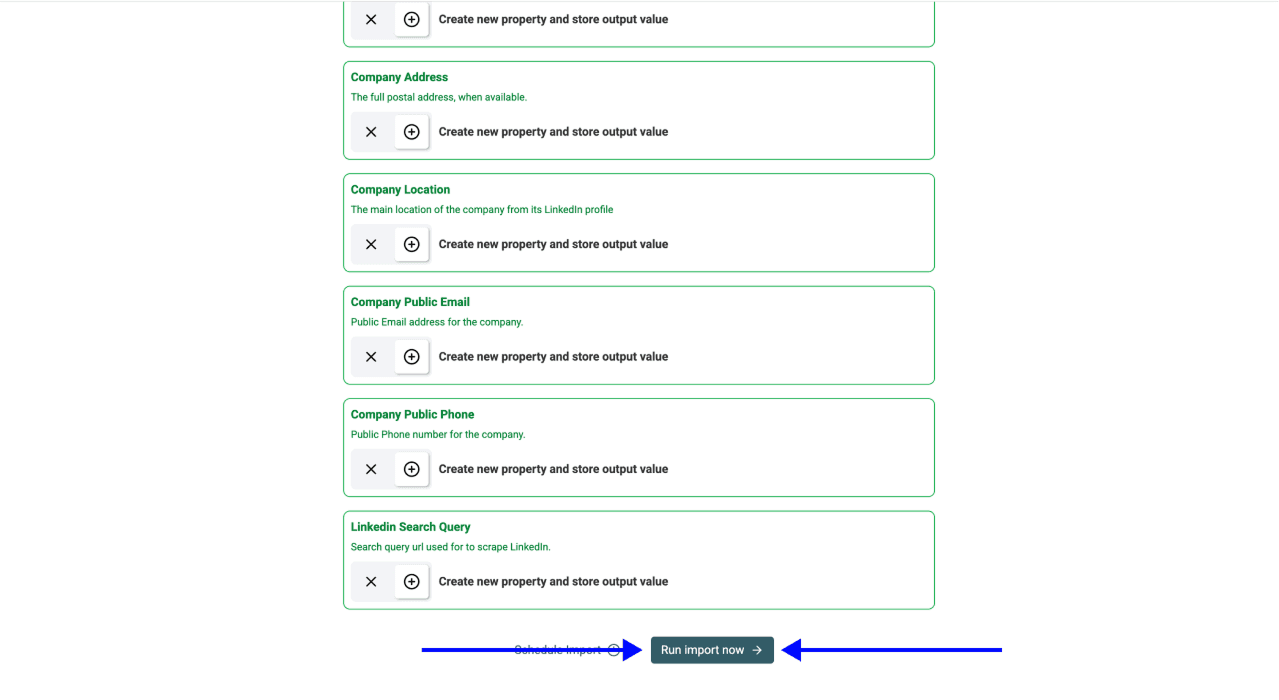
点击 Run Import Now。Datablist 会开始抓取,并将结果写入 Collection。
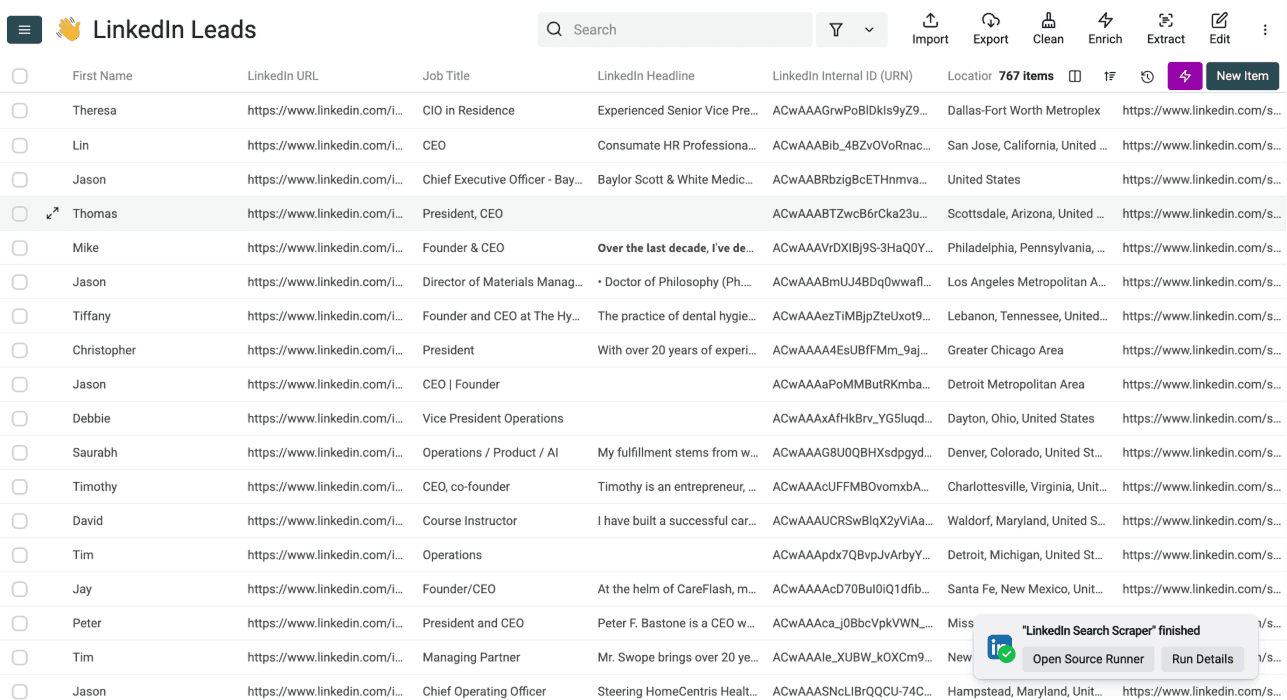
抓取完成后,检查 Collection。每一行代表一位 Lead。如果 Datablist 找到邮箱,该邮箱也会显示;其余字段已经结构化,可以直接用于筛选、Outreach、导入 CRM 或进一步丰富。
如何分步抓取 Sales Navigator Account 和公司
抓取 Sales Navigator Account 与抓取 Lead 一样,也分为两个阶段,但输入和输出不同:
- **阶段一:**配置 Sales Navigator Account 搜索并复制有效的 Account 搜索 URL。
- **阶段二:**将 URL 粘贴到 Datablist,选择公司字段,然后运行抓取任务。
当最终名单需要包含公司而不是个人时,请使用这个工作流。它非常适合 ABM 名单、ICP 研究、销售区域规划和公司数据丰富。
阶段一:配置 Sales Navigator Account 搜索
这一部分在 Sales Navigator 中完成。此时不需要扩展、不需要 Cookie,也还没有开始抓取。你只是在创建一项供 Datablist 稍后读取的 Account 搜索。
第一步:打开 Sales Navigator 并切换到 Accounts
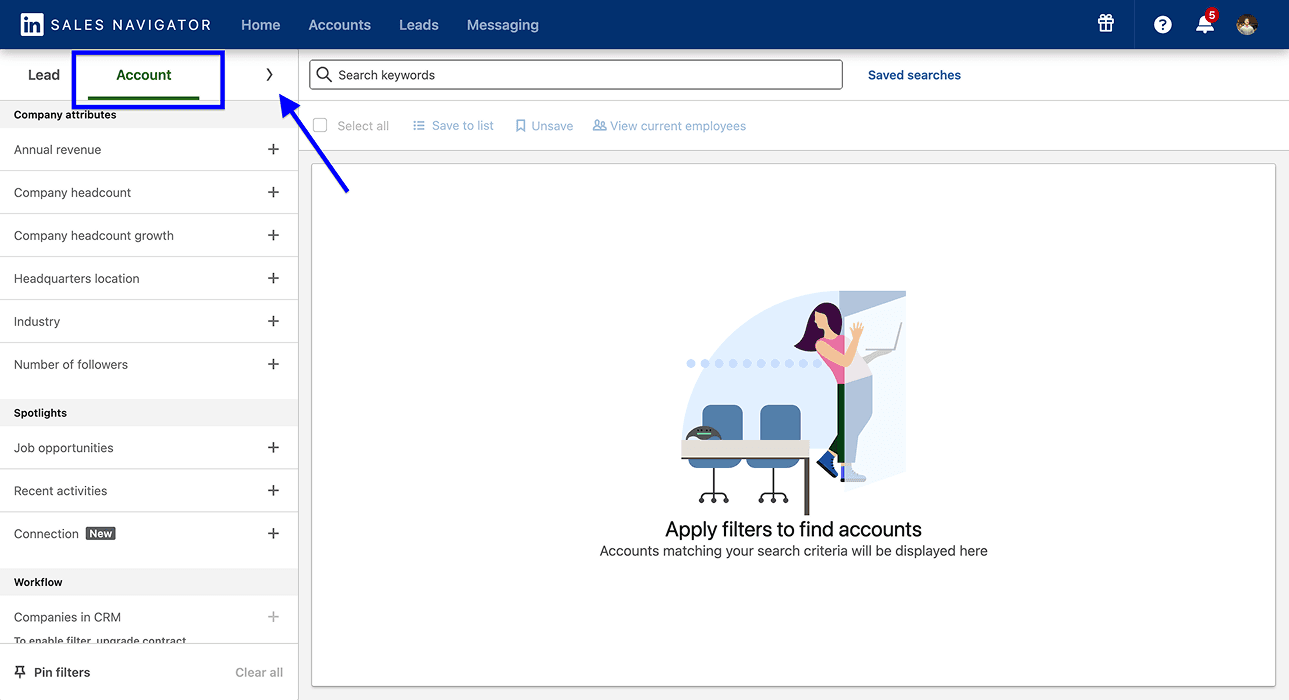
打开 Sales Navigator,从 Leads 切换到 Accounts,然后展开 Firmographic 筛选器面板。
这一区别非常重要,因为 Account 搜索返回的是公司,而不是个人 Profile。如果你要为 ABM 或 ICP 研究创建公司名单,应先从这里开始,再考虑 Decision-maker。
第二步:使用 Account 筛选器缩小公司范围
围绕你的目标公司画像创建 Account 搜索。
实用的 Account 搜索通常会组合以下条件:
- **行业:**公司经营的市场或业务类别
- **员工人数:**符合 ICP 的公司规模范围
- **地区:**总部、区域或经营市场
- **增长信号:**员工人数增长、部门扩张、融资情况或所用技术
宽泛的 Account 搜索会产生混乱的导出结果。搜索条件越精准,Datablist 导入的 Account 名单就越干净。
第三步:将 Account 搜索控制在 2,500 条结果以内
2,500 条结果的上限同样适用于 Account 搜索。如果搜索范围太宽,请先拆分,再进行抓取。
可以按公司规模、地区、行业子类别或增长区间,将一个过大的 Account 搜索拆成几次清晰的导入任务。关于上限的详细逻辑,请参阅下方专门介绍 2,500 条结果限制的部分。
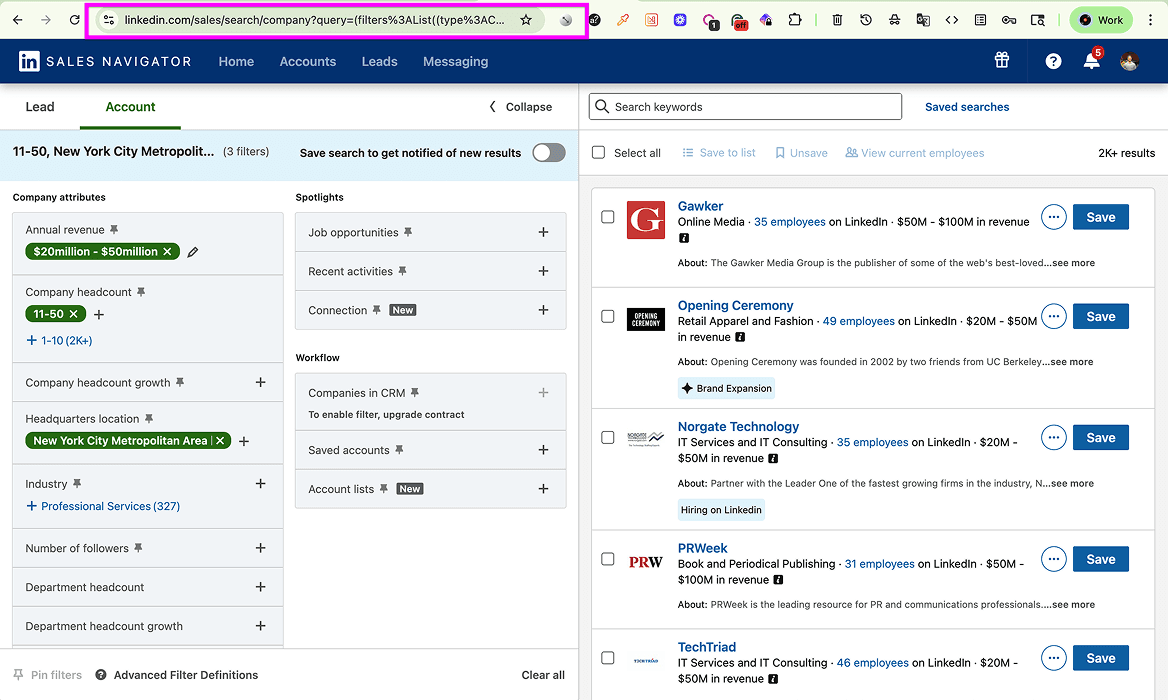
第四步:复制 Account 搜索 URL
Account 搜索条件配置妥当后,从浏览器地址栏复制当前有效的 URL。
这个 URL 就是交接给 Datablist 的输入。如果目标是抓取经过筛选的 Sales Navigator Account 搜索,请不要使用 Saved Search URL 或 Saved List URL。
阶段二:使用 Datablist 抓取 Account 搜索结果
接下来,工作流会转到 Datablist。公司搜索请选择 Scrape without providing LinkedIn account,然后粘贴 Account 搜索 URL。
📌 开始抓取 Account 前请确认
- **输入:**Sales Navigator Account 搜索 URL
- **主要输出:**公司名称、域名、简介、成立年份、LinkedIn URL、LinkedIn ID、行业、专长、员工规模、员工人数、所在地、地址、公开邮箱和公开电话
- **成本:**默认模式下,每导入一个 Account 消耗 20 credits
- **设置项:**Search URL、Limit、Offset
第一步:注册并创建 Collection
在 Datablist.com 注册。免费方案足以用于入门,而且无需信用卡。
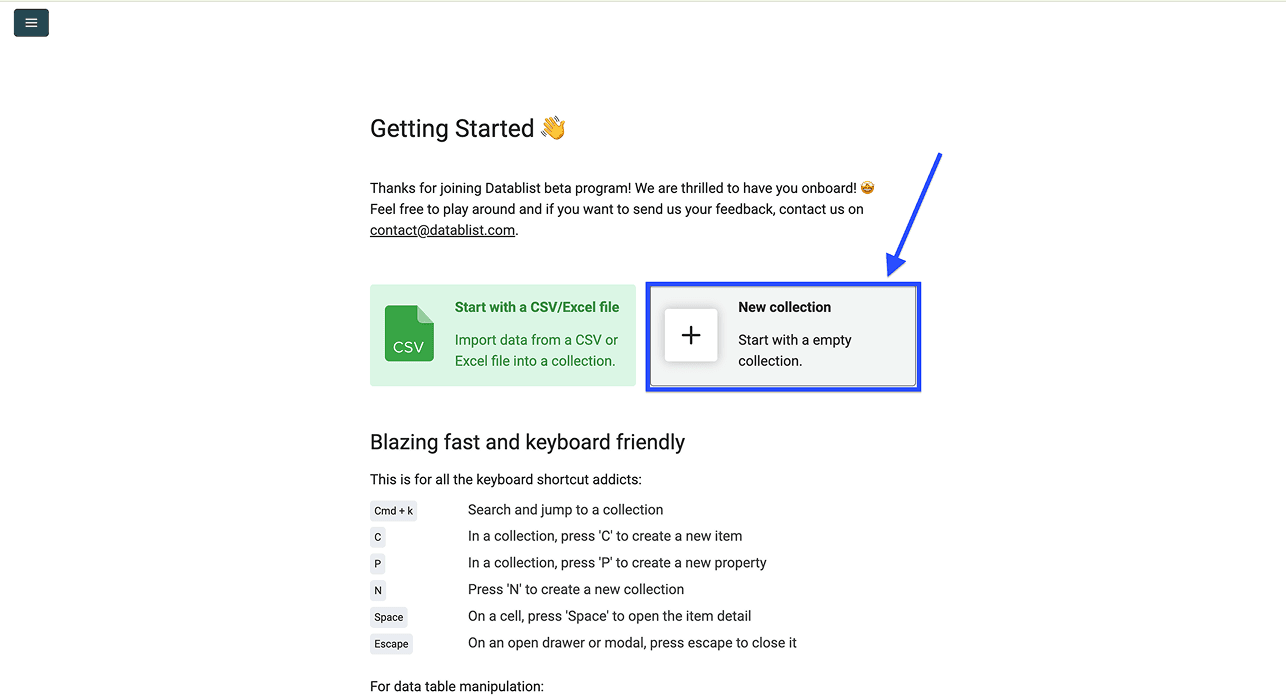
进入 Workspace 后,点击 New Collection。通常最好分别创建 Collection:一个存放 Lead,另一个存放 Account。
第二步:打开 Sales Navigator Scraper
在 Collection 中点击 See all sources,然后从 Source Library 中选择 Sales Navigator Scraper。界面中可能仍显示旧版 Account 工作流使用的 Source 名称 LinkedIn Search Scraper,两者指的是同一项功能。
第三步:配置抓取设置
将阶段一获得的 Sales Navigator Account 搜索 URL 粘贴到配置面板。
接着配置以下三个抓取设置:
- Search URL: 有效的 Sales Navigator Account 搜索 URL
- Limit: 要导入的 Account 数量
- Offset: 开始导入前需要跳过的 Account 数量
第四步:选择公司级输出字段
Datablist 会自动为可用的公司字段创建输出 Property。保留所需字段,并在运行导入前删除不必要的字段。
Account 输出可以分为三类:
- **公司身份信息:**公司名称、域名、简介、成立年份、所在地、地址、LinkedIn URL、LinkedIn ID
- **Firmographic 数据:**行业、专长、员工规模、员工人数
- **公开联系方式:**公开邮箱、公开电话
第五步:运行导入并检查结果
滚动到输出配置底部,点击 Run Import Now。Datablist 会开始抓取,并将结果写入 Collection。
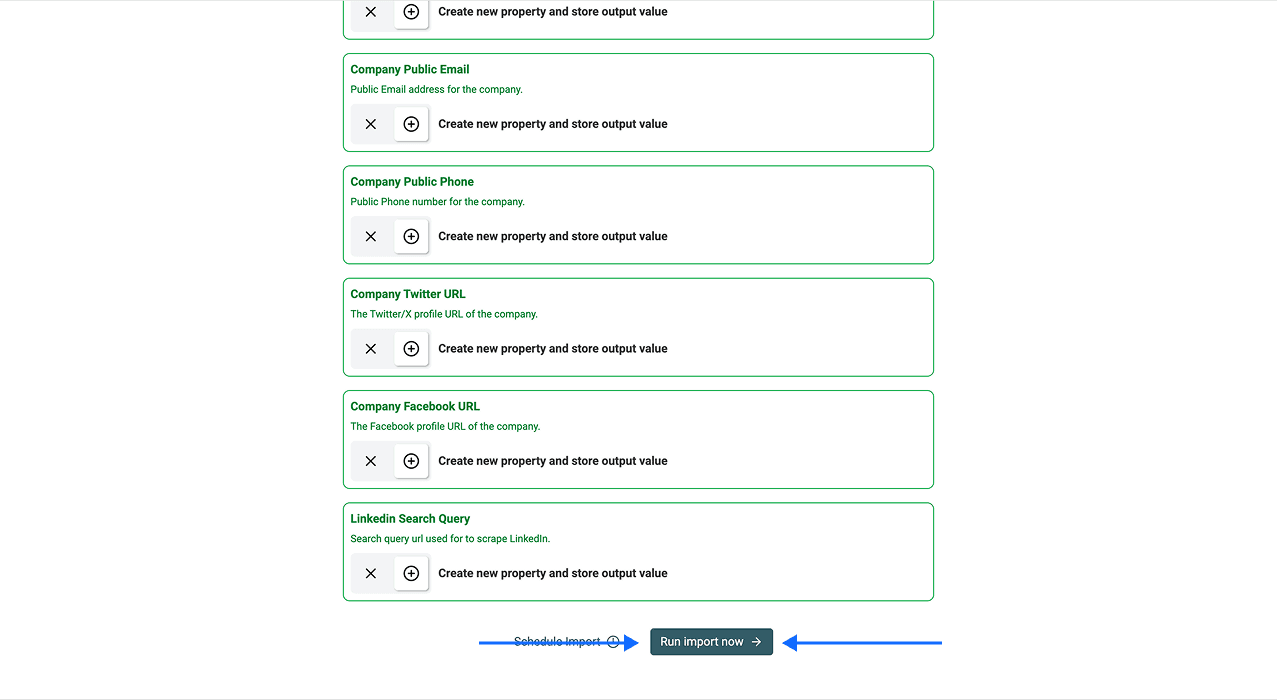
抓取完成后,检查 Collection。每一行代表一家公司,公司级字段已准备就绪,可以直接用于筛选、导入 CRM、ABM 规划、销售区域规划,或在 Datablist 内进一步丰富。
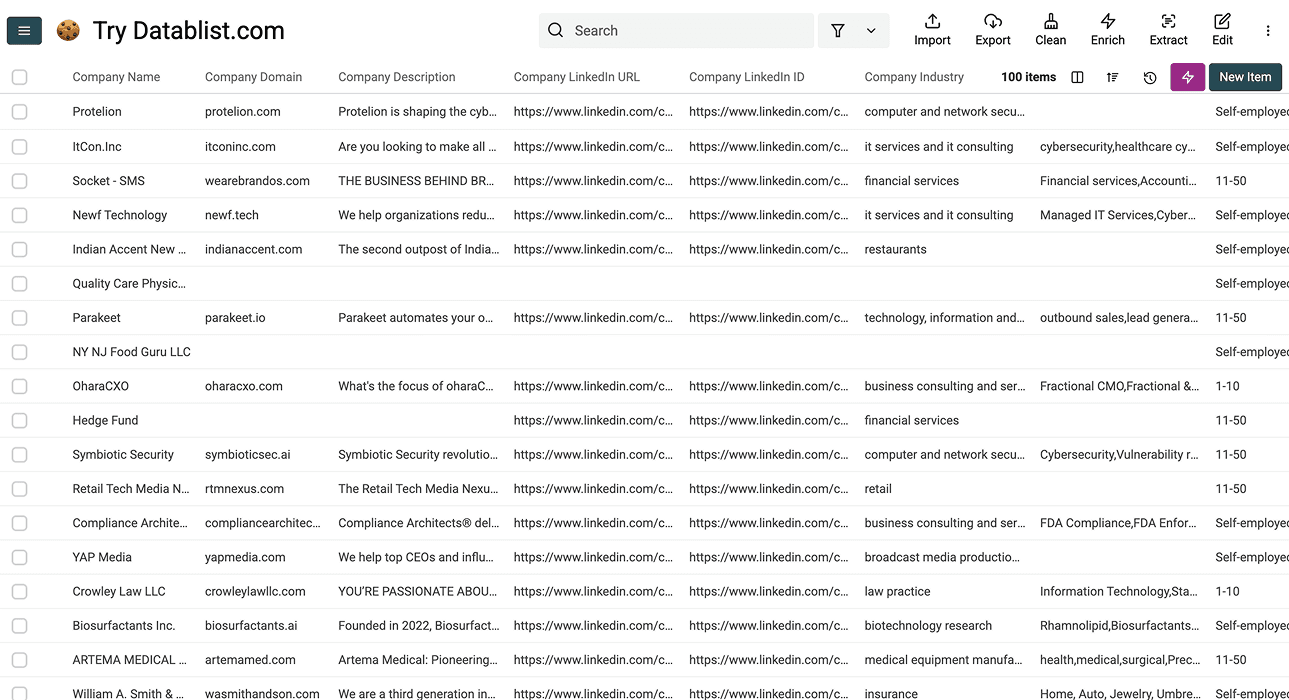
之后,你可以继续使用 Datablist 丰富 Account 名单,也可以将其导出为 CSV,用于 CRM 或 Account-based 工作流。
在 Datablist 中抓取数据后该做什么
Sales Navigator 抓取为你提供原始名单。下一步怎么做,取决于你抓取的是 Lead 还是 Account。
Lead 名单需要联系方式和个性化信息;Account 名单则需要公司情报和资格判断信号。你可以在导出最终名单前,直接在同一个 Datablist Collection 中完成这些工作。
如果抓取的是 Lead 名单
一份抓取到的 Lead 名单,只有在可以联系、完成细分并为 Outreach 做好准备后,才真正有价值。你可以在 Datablist 中完成以下操作:
- **查找缺失的工作邮箱。**优先从工作邮箱入手,因为它们最适合 B2B Outreach。如果部分行缺少邮箱,可以直接在同一 Collection 上运行 Enrichment,根据 LinkedIn Profile 查找邮箱。
- **丰富个人邮箱和电话号码。**某些业务场景更需要个人邮箱或电话号码,而不是工作邮箱,尤其是面向创始人、本地企业或招聘的工作流。
- **使用 AI 个性化或细分 Lead 名单。**抓取结果包含职位、公司、简介、工作经历和 LinkedIn 上下文。利用 AI,可以把这些信息转化为开场白、Outreach 切入点、资格判断备注或消息分组。
如果抓取的是 Account 名单
Sales Navigator 数据抓取为优质 Account 名单打下基础,Datablist 则可以通过以下 Enrichment,将公司名单转化为真正可用的数据资产:
- **Company name to website:**抓取 Sales Navigator 后,你会获得公司身份信息,但并非每家公司都会在 LinkedIn 页面上提供域名。域名 Enrichment 可以为后续步骤补齐关键数据,例如匹配 CRM 记录、丰富公司数据,或开展基于网站的研究。
- AI Research Agent:Sales Navigator 不会展示你关心的所有数据点。你可以使用 AI Research 回答这类问题:该公司是否服务 SMB、是否采用 Enterprise Sales Motion,或是否符合你的 Offer。
- Website Scraper:公司网站可以提供 LinkedIn 上没有的背景信息,例如 Pricing Page、Case Study、Product Page、Integration、客户 Logo 和市场定位。这些信号可能直接影响 Outbound Campaign 的效果。
- Job Postings Scraper:招聘信号能够反映公司目前正在投资哪些方向;如果你是 Recruiter,这正是你需要的数据。
- Technology Enrichment:技术栈数据可以帮助判断 Account 是否使用与你的细分或 Outreach 相关的工具。
💡 核心价值:一个 Workspace 完成抓取与丰富,无需反复导入导出 CSV
大多数团队把数据抓取和 Enrichment 当作两项独立工作。更高效的流程是:先抓取名单、补齐缺失字段、研究关键业务信号,最后再导出最终版本。
根据搜索选择合适的抓取模式
默认模式无需向 Datablist 分享 LinkedIn Cookie,并同时支持 Lead 和 Account 搜索。可选账号模式会使用你的 li_at Cookie,每位 Lead 消耗的 credits 更少,但不支持公司搜索。两种模式都无法保证 LinkedIn 账号一定不会受到限制。收集数据前,请查看 LinkedIn 用户协议,并确认你拥有相应权限。
选对抓取方法后,后续流程就很简单:Lead 名单会以结构化形式输出,可直接进行 Enrichment 或导入 CRM;Account 名单则可直接用于 ICP 筛选或 ABM 规划。
Sales Navigator 数据抓取常见问题
使用 Datablist 抓取 Sales Navigator 需要多少 credits
默认模式下,每导入一位 Lead 或一个 Account 消耗 20 credits。使用 LinkedIn 账号的可选模式下,每导入一位 Lead 消耗 10 credits,但不支持 Account 搜索。开始前,请在导入设置中查看预计 credits 用量。
抓取 1,000 位 Sales Navigator Lead 需要多久
导入时间取决于搜索条件、Provider 响应速度和结果数量。开始导入后,Datablist 会显示任务进度。
使用 Datablist 的 Sales Navigator Scraper 需要 Premium 吗
不需要。Datablist 在 Lead 工作流中也支持普通 LinkedIn 搜索 URL,因此抓取 Lead 并不要求订阅 Sales Navigator Premium。由于 LinkedIn 提供的筛选器和字段较少,输出覆盖范围会小于完整的 Sales Navigator 搜索,但抓取机制和每行成本完全相同。
Datablist 能否同时抓取 Lead 和 Account
可以。Datablist 的 Sales Navigator Scraper 同时支持 Lead 搜索 URL 和 Account 搜索 URL。请将它们作为不同的导入任务运行,因为 Lead 搜索返回的是人员,而 Account 搜索返回的是公司。
能否在 Datablist 中为抓取的数据补充邮箱和电话
可以。Waterfall Email Finder 可以直接在同一个 Collection 上运行,并按顺序查询 20 多家 Provider。公司 Enrichment 则负责补齐公司侧的缺失信息,例如域名、员工人数和公开联系方式。两者都无需先将数据导出 Datablist。
抓取 Sales Navigator Lead 时 Datablist 返回哪些字段
Datablist 会为每位 Lead 返回 50 多个字段,包括 Profile 和联系信息、LinkedIn Profile 信号、工作经历、教育经历、公司数据以及抓取 Metadata。
**Profile 和联系字段:**First Name、Last Name、Full Name、Work Email Address、Other Emails、LinkedIn URL、SalesNavigator URL、LinkedIn Internal ID (URN)、Location。
**LinkedIn Profile 信号:**Open To Work、Premium Account、Open Profile、LinkedIn Headline、LinkedIn Summary、Connections、Skills。
**工作经历字段:**Datablist 会返回当前或最近一份工作,以及最多两段过往工作经历(如有):Job Title (Current or last experience)、Description (Current or last experience)、Last Position Start Date、Last Position End Date、Title (Experience #2)、Company Name (Experience #2)、Description (Experience #2)、Position 2 Start Date、Position 2 End Date、Title (Experience #3)、Company Name (Experience #3)、Description (Experience #3)、Position 3 Start Date、Position 3 End Date。
**教育经历字段:**Datablist 会返回当前或最近一段教育经历,以及最多两段过往教育经历(如有):School (Current or last education)、Start Date (Current or last education)、End Date (Current or last education)、School (Education #2)、Start Date (Education #2)、End Date (Education #2)、School (Education #3)、Start Date (Education #3)、End Date (Education #3)。
**公司字段:**Company Name、Company Domain、Company Description、Company Founded Year、Company LinkedIn URL、Company LinkedIn ID、Company Industry、Company Specialties、Employee Range、Number of Employees、Company Annual Revenue、Company Address、Company Location、Company Public Email、Company Public Phone、Company Twitter URL、Company Facebook URL。
**抓取 Metadata:**LinkedIn Search Query。
抓取 Sales Navigator 会导致 LinkedIn 账号被封吗
Datablist 的默认模式不需要你的 LinkedIn Cookie,可选账号模式则需要使用 Cookie。账号限制和数据使用规则取决于 LinkedIn 的政策及你的操作方式,因此不能将任何一种模式描述为零风险。
抓取 Sales Navigator Lead 与 Account 有什么区别
Lead 抓取返回个人 Profile 及人员级字段,包括姓名、职位、Profile URL、Headline、工作经历、教育经历,以及可获取的联系信息。Account 抓取返回公司及 Firmographic 字段,包括域名、行业、员工规模、所在地、公司简介和公开联系方式。