
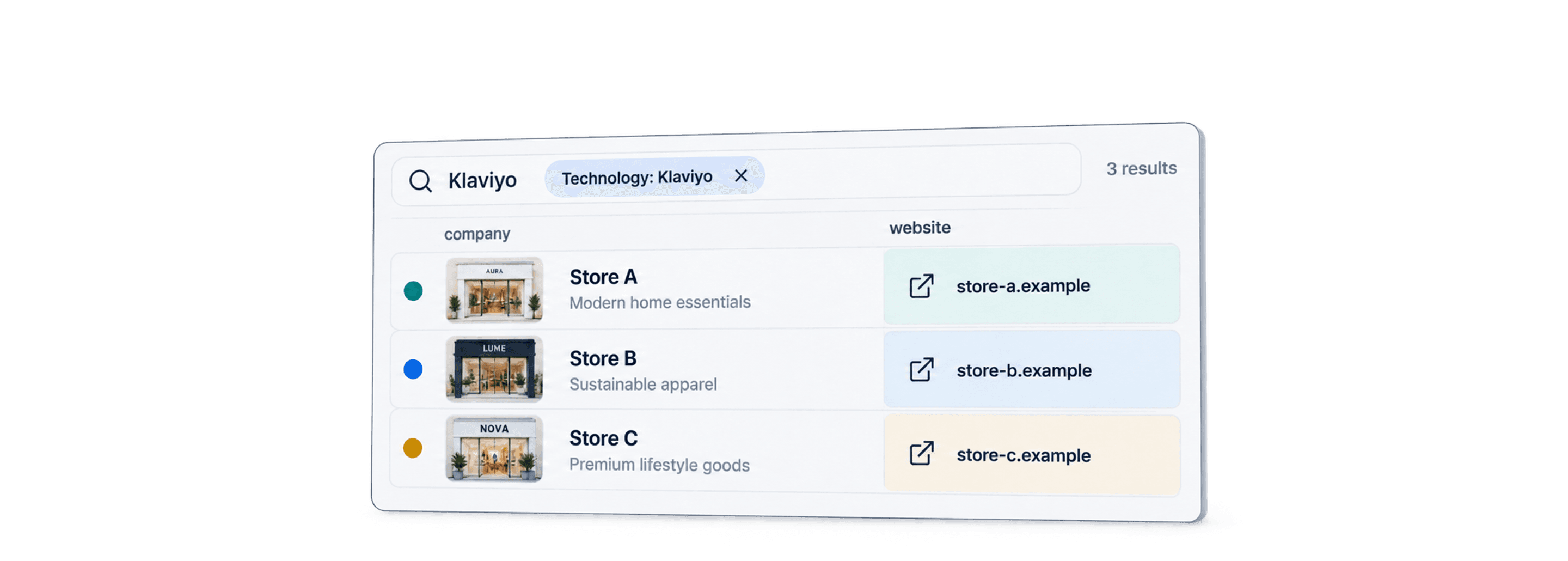
想查找使用 Klaviyo 的公司,可以先筛选出检测到 Klaviyo 技术的网站,再核实每个域名背后的企业主体。Datablist 的 Find Companies by Technologies 数据源支持按国家、语言和公司条件创建这类网站名单。
建议先从一份规模较小、定位明确的名单开始。检测到相关脚本,可以证明网站存在集成迹象,但无法说明该公司是否仍在主动发送营销 Campaign,也无法确定具体由谁管理其账号。技术画像优先级指南介绍了如何在保留未知信息的同时,把经过核实的技术信号转化为 Account 评分。
如何查找使用 Klaviyo 的公司:Datablist 方法
选择 Klaviyo 作为目标技术。只有当目标公司必须同时使用两款工具时,才添加 Shopify,并选择 And。请将技术匹配运算符与下文介绍的国家/语言运算符区分开来。
Datablist 会将网站及可获取的公司字段导入一个 Collection。你可以检查域名、删除重复公司,并导出符合要求的 Account。部分联系人字段可能为空;公开的网站地址并不等同于经过验证的决策者邮箱。
查找使用 Klaviyo 的公司:分步教程
整个流程分为两个阶段:
创建 Klaviyo 公司名单第一阶段:准备工作
准备过程非常简单,只需点击几下即可完成。
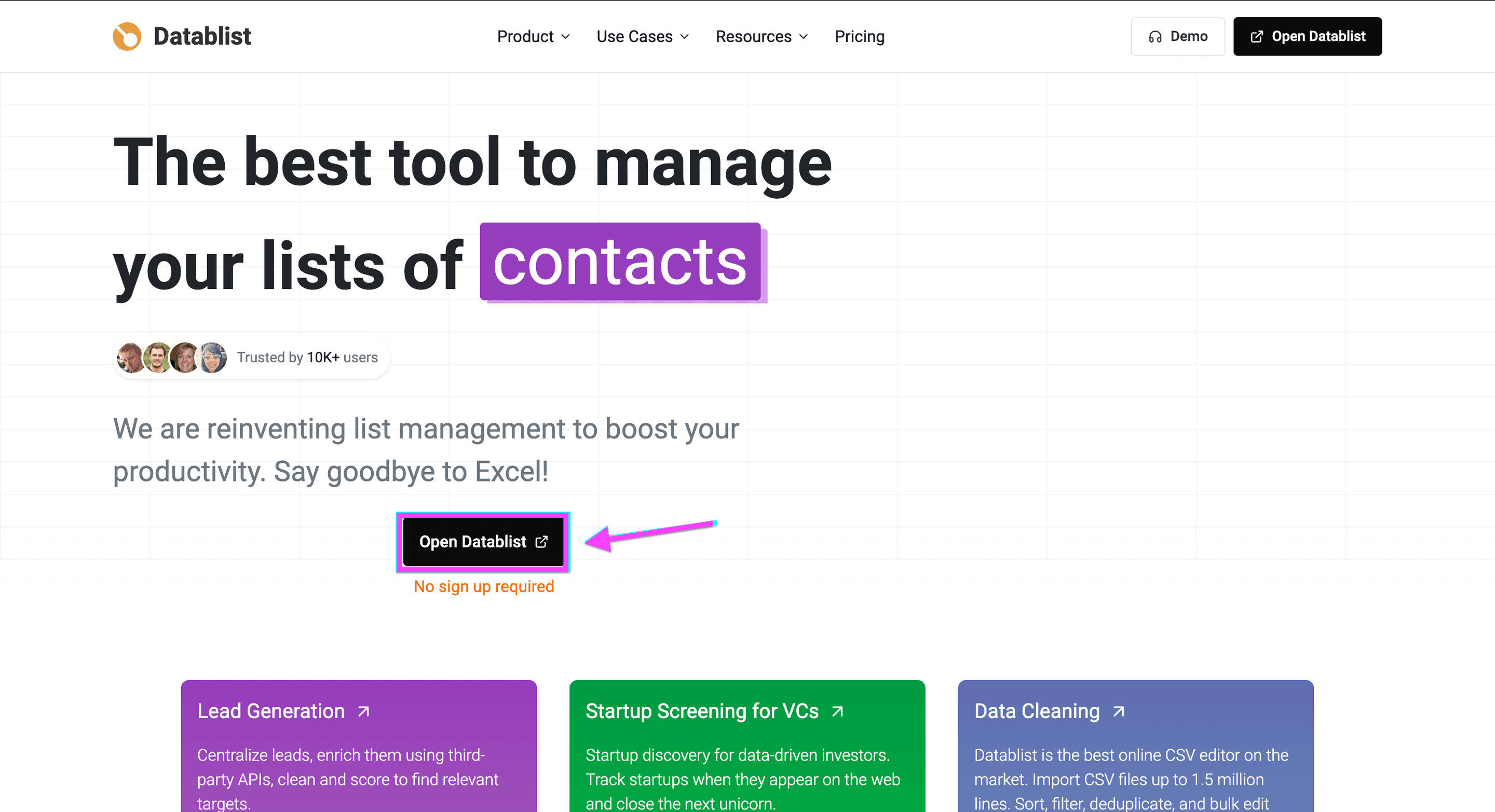
首先访问 Datablist.com,然后注册账号。
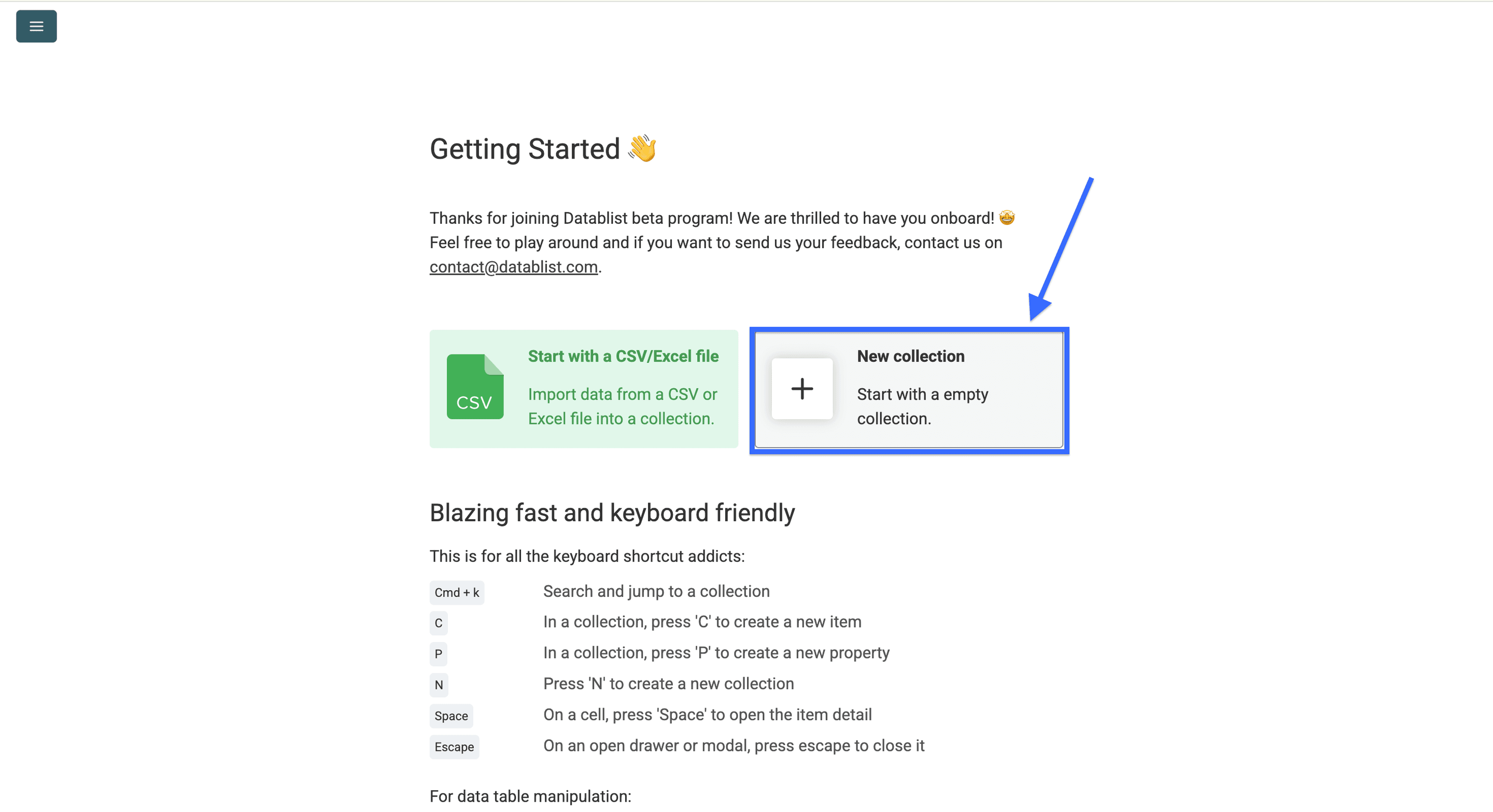
注册完成后,创建一个 Collection。
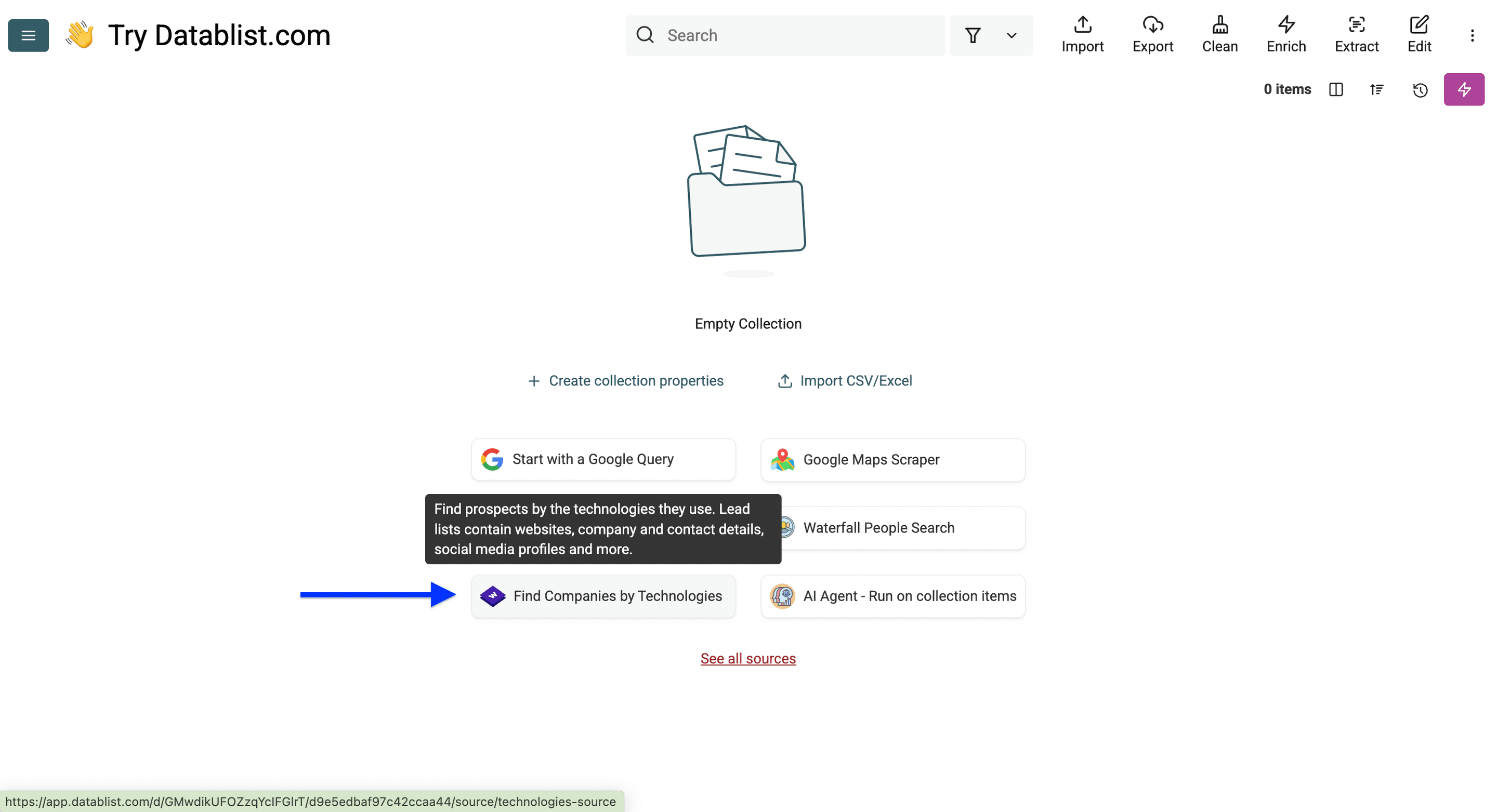
接下来,点击 Find Companies by Technologies。
准备工作到此结束。现在进入真正有意思的部分!
创建 Klaviyo 公司名单第二阶段:搜索与筛选
打开 Datablist 的 Technology Finder 后,你会看到四类筛选条件:
- 技术筛选
- 网站筛选
- 公司筛选
- 数量限制与排除条件
举个具体例子:先选择 Klaviyo 和德国,再测试一个首页关键词,例如 sportswear。
第 1 步:使用技术筛选
第一项用于筛选技术类别,这里可以跳过;我们直接使用第二项,按具体技术 Klaviyo 进行筛选。
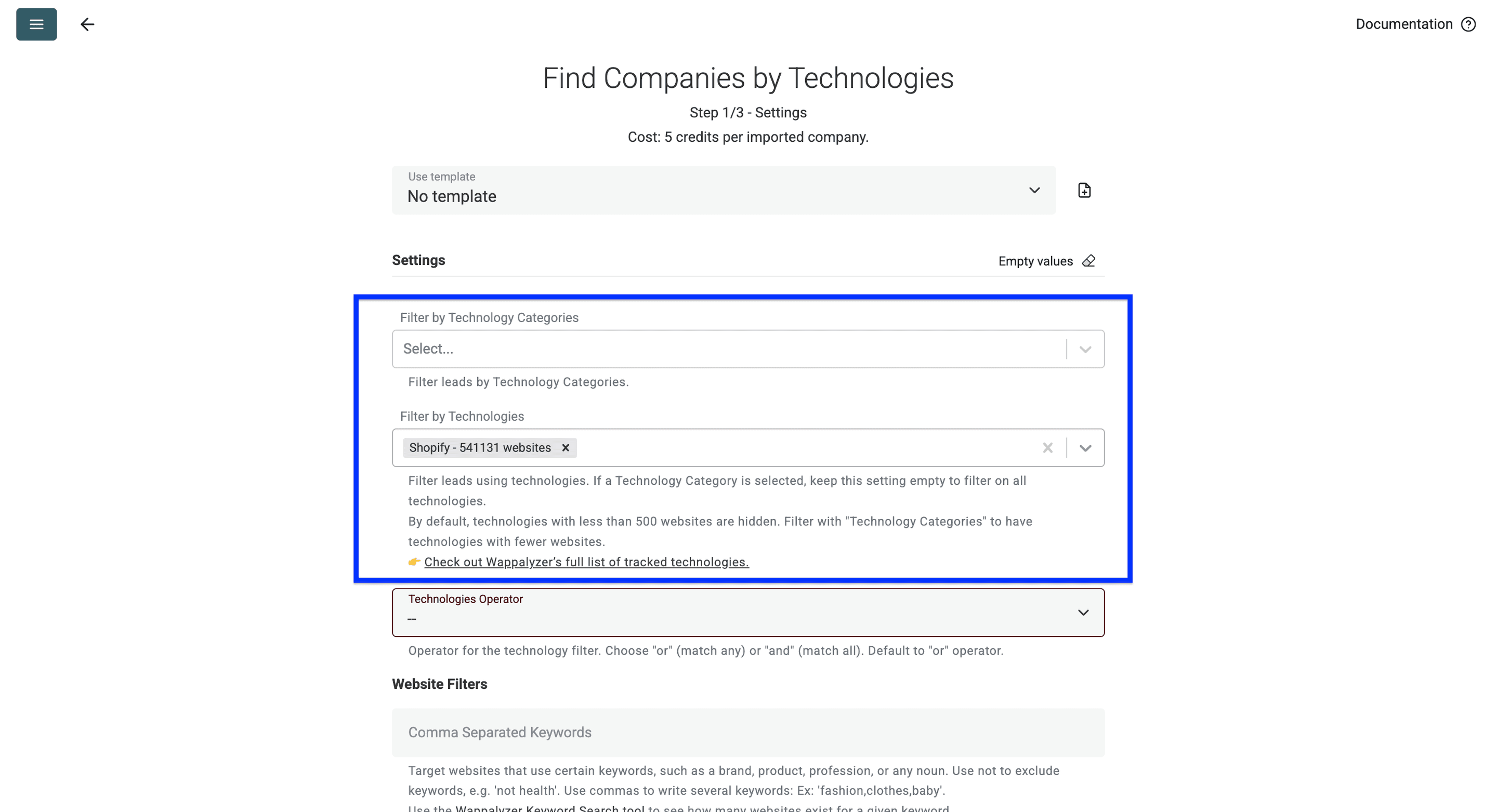
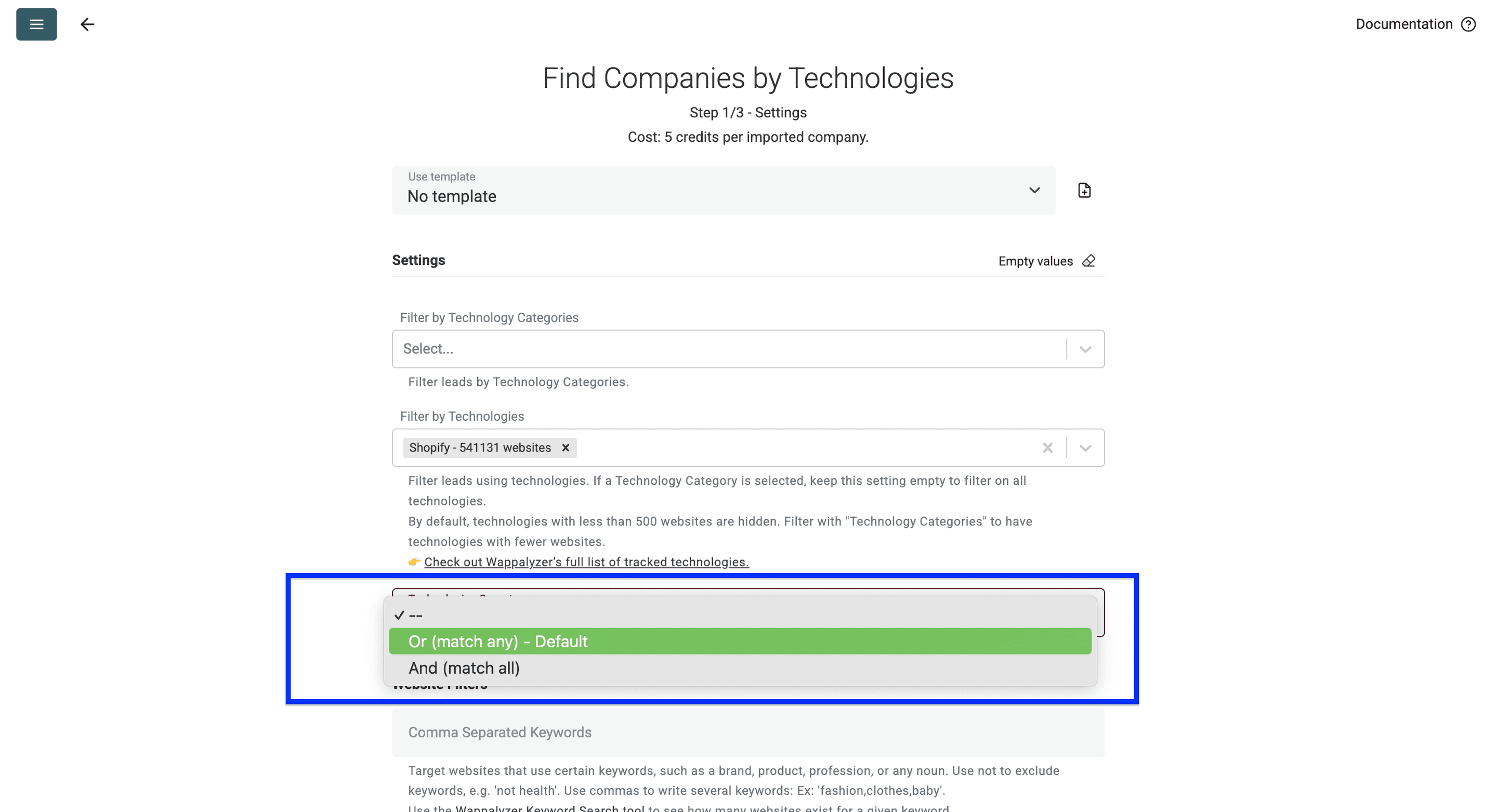
第三项是 matching operator,用于搜索同时或分别采用多种技术的公司。
具体用法如下:
- 选项一:Or 运算符。希望查找使用 Shopify 或 BigCommerce 的公司时选择此项。这也是默认设置。
- 选项二:And 运算符。希望查找同时使用 Shopify 和 Klaviyo 的公司时选择此项。
在本例中,这项设置并不重要,因此可以跳过。
第 2 步:使用网站筛选条件。
首先,通过关键词缩小搜索范围。你可以包含或排除出现在首页上的关键词,例如“sportswear”或“not health”。多个关键词之间用逗号分隔,例如“fashion,clothes,baby”。
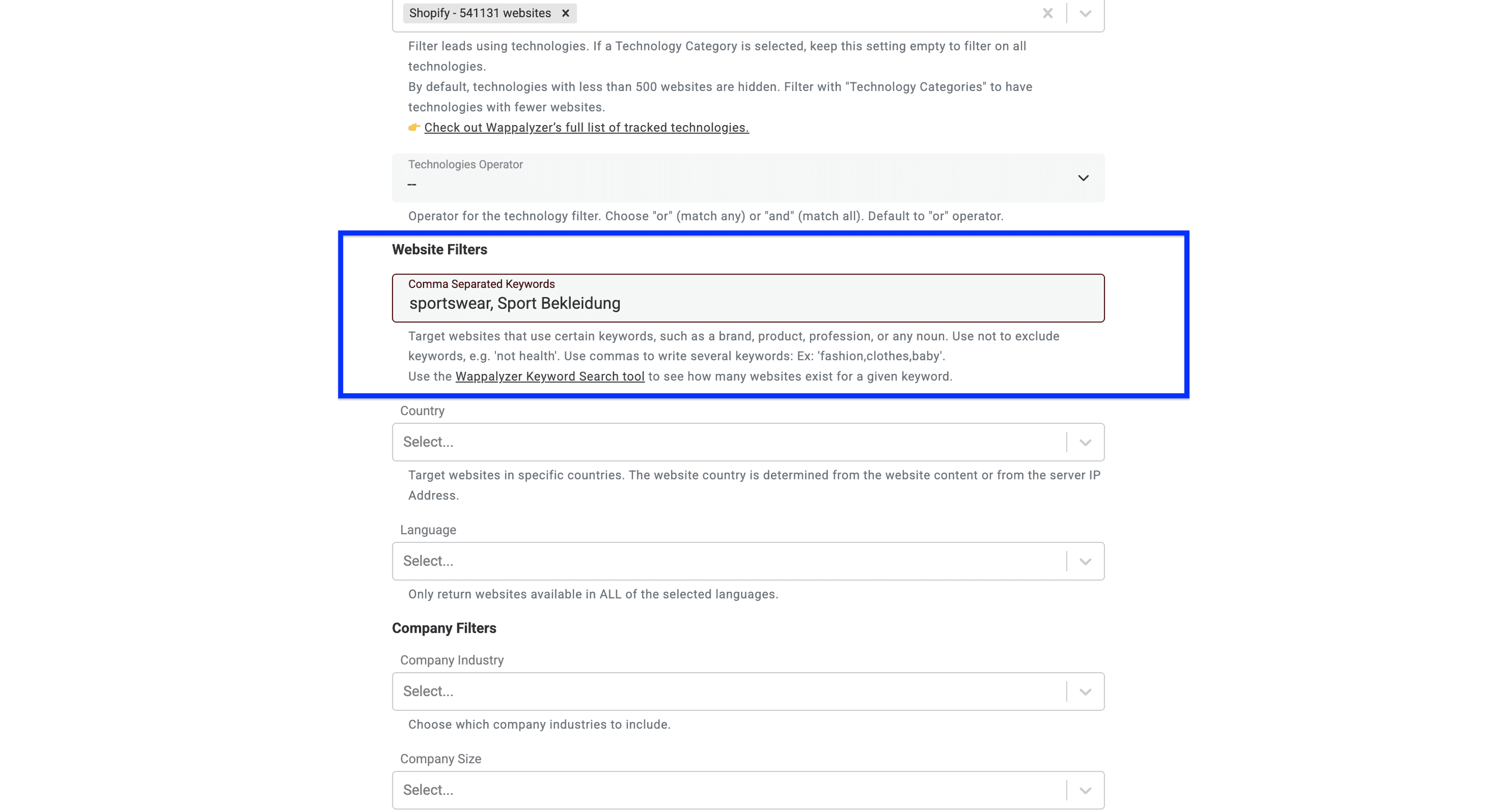
💡 关键词筛选的两个技巧
技巧 1: 先测试关键词——Wappalyzer 并不能匹配所有关键词,很多关键词可能不会返回结果。创建名单前,请先使用 Wappalyzer Keyword Search 工具验证关键词。
技巧 2: 聚焦首页内容——只使用可能出现在首页上的关键词,例如品牌、产品类别和行业术语。不要搜索配送政策、产品规格等过于具体的信息。
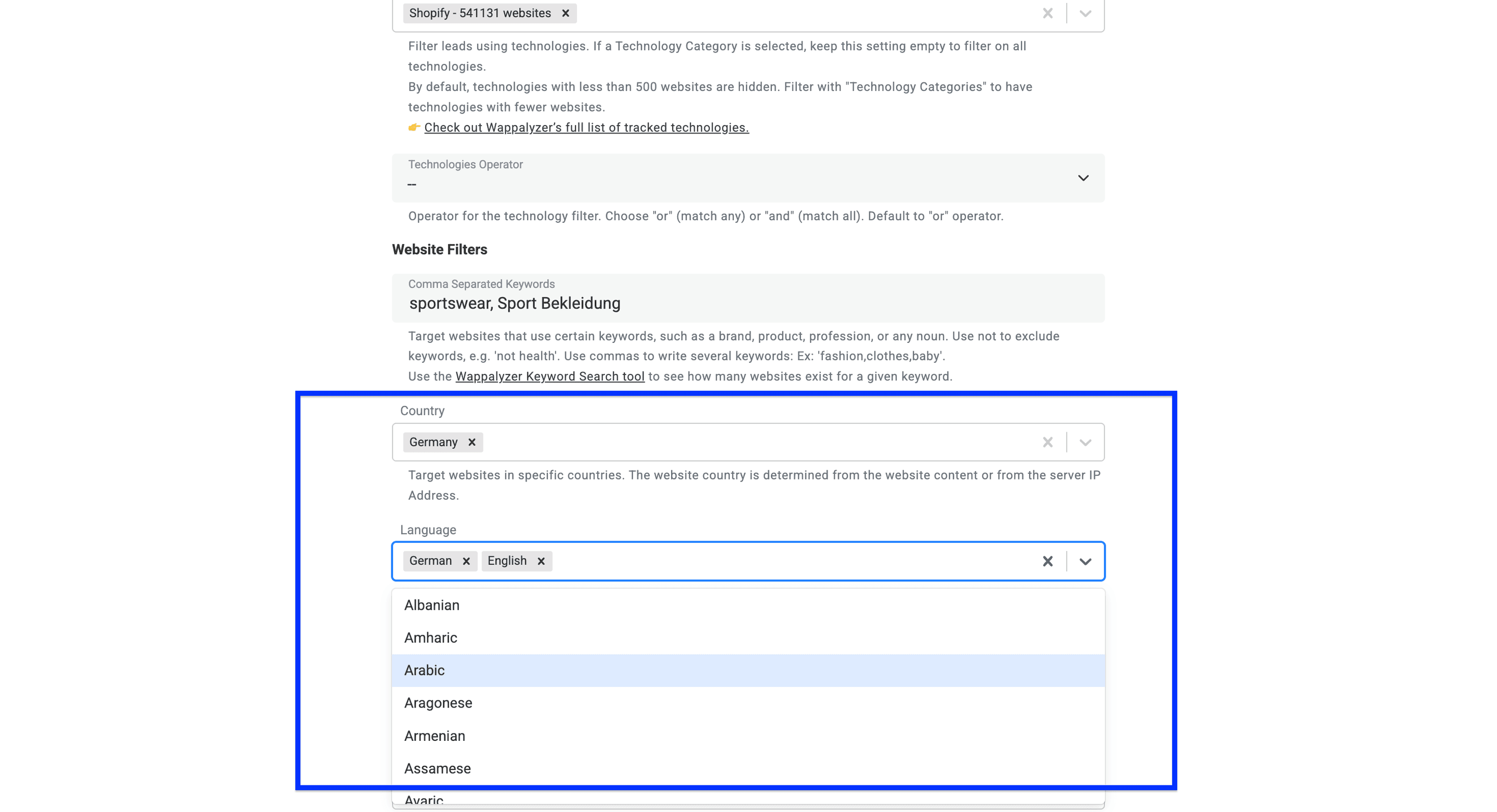
现在,选择你想触达的国家。
如果与目标市场相关,再选择 Language。选择多种语言时,网站必须同时提供所有这些语言版本。
Country 筛选依据网站内容或服务器 IP 信号判断,并不能保证该国家就是公司总部所在地。同时设置国家和语言后,启用 Filter by country OR language (yields more results),表示只需满足其中一个条件;如果两项都必须匹配,请取消勾选。查找德国运动服饰潜在客户时,应进一步核实公司所在地,不要默认所有德语网站都属于德国公司。
对于基于 Shopify 的潜在客户,可以提取店铺的国家代码,将其作为一项独立信号,并另外核实公司的注册所在地。
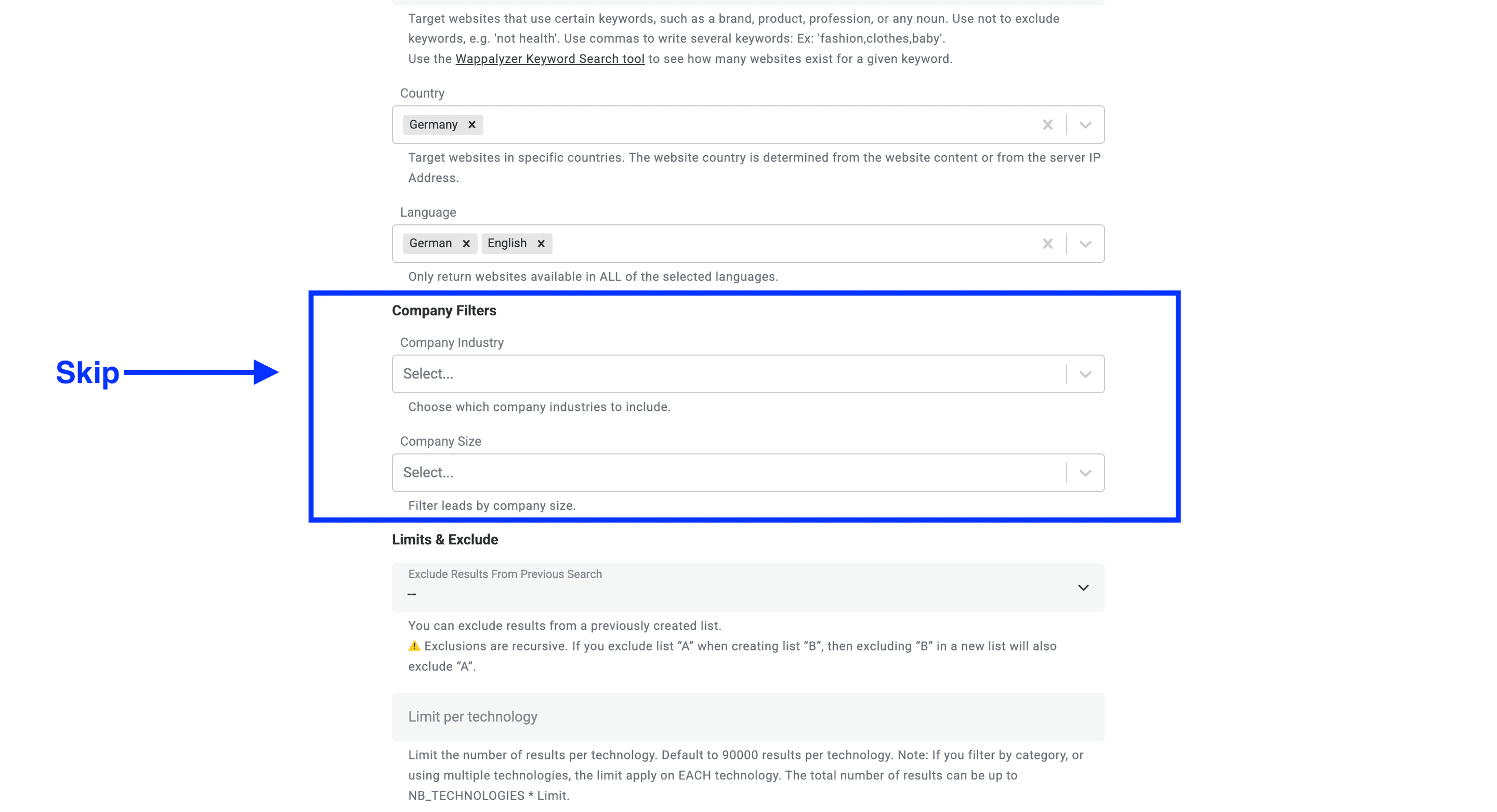
第 3 步:使用公司筛选条件。
公司筛选可以完成两件事:
- 按垂直行业聚焦搜索范围。对于某些技术,工具已经能够识别公司所属的垂直行业(为简化示例,这里不做限制)。
- 选择你想触达的公司规模。本例同样不设置限制。
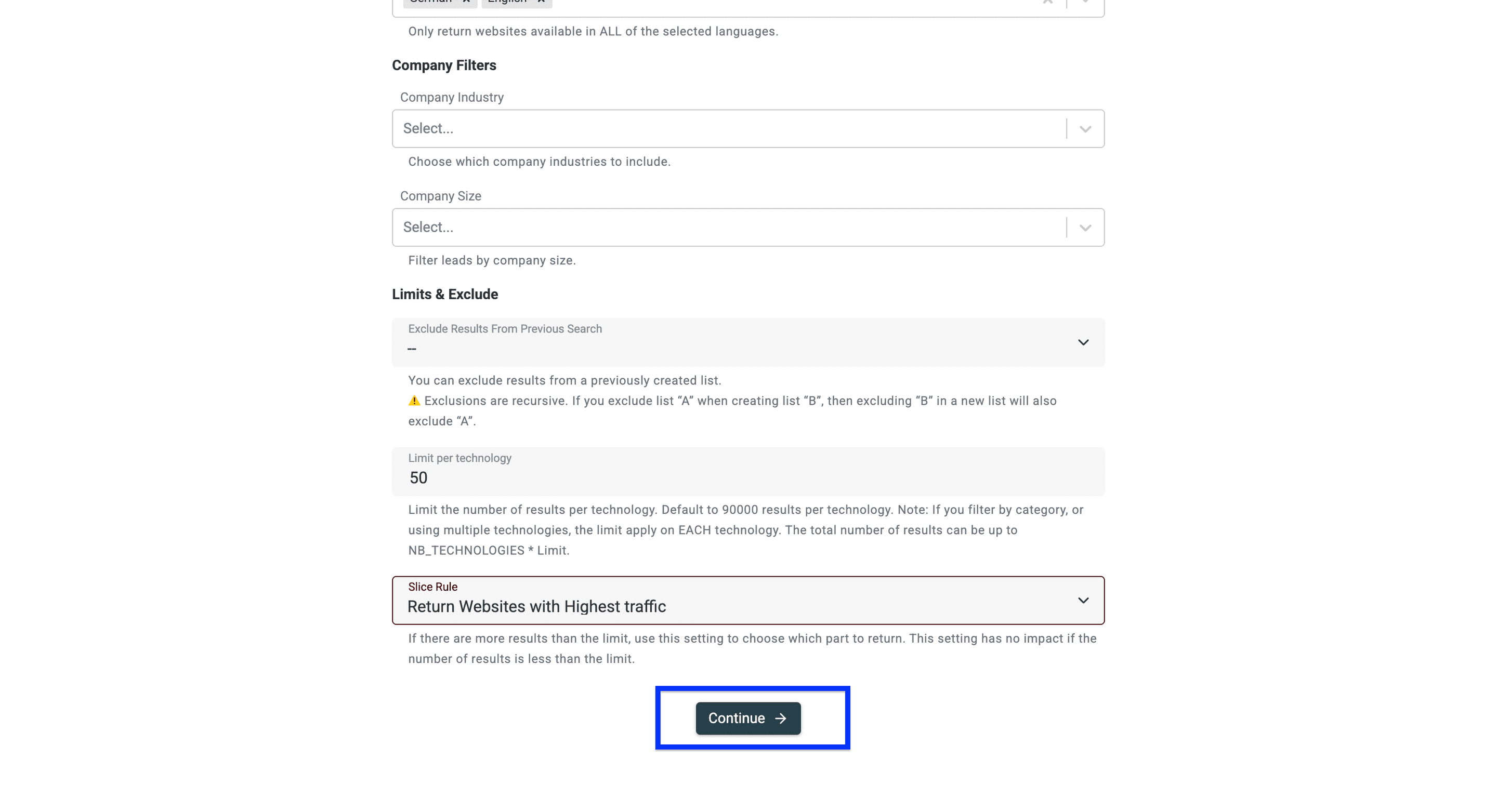
第 4 步:设置数量限制和排除条件
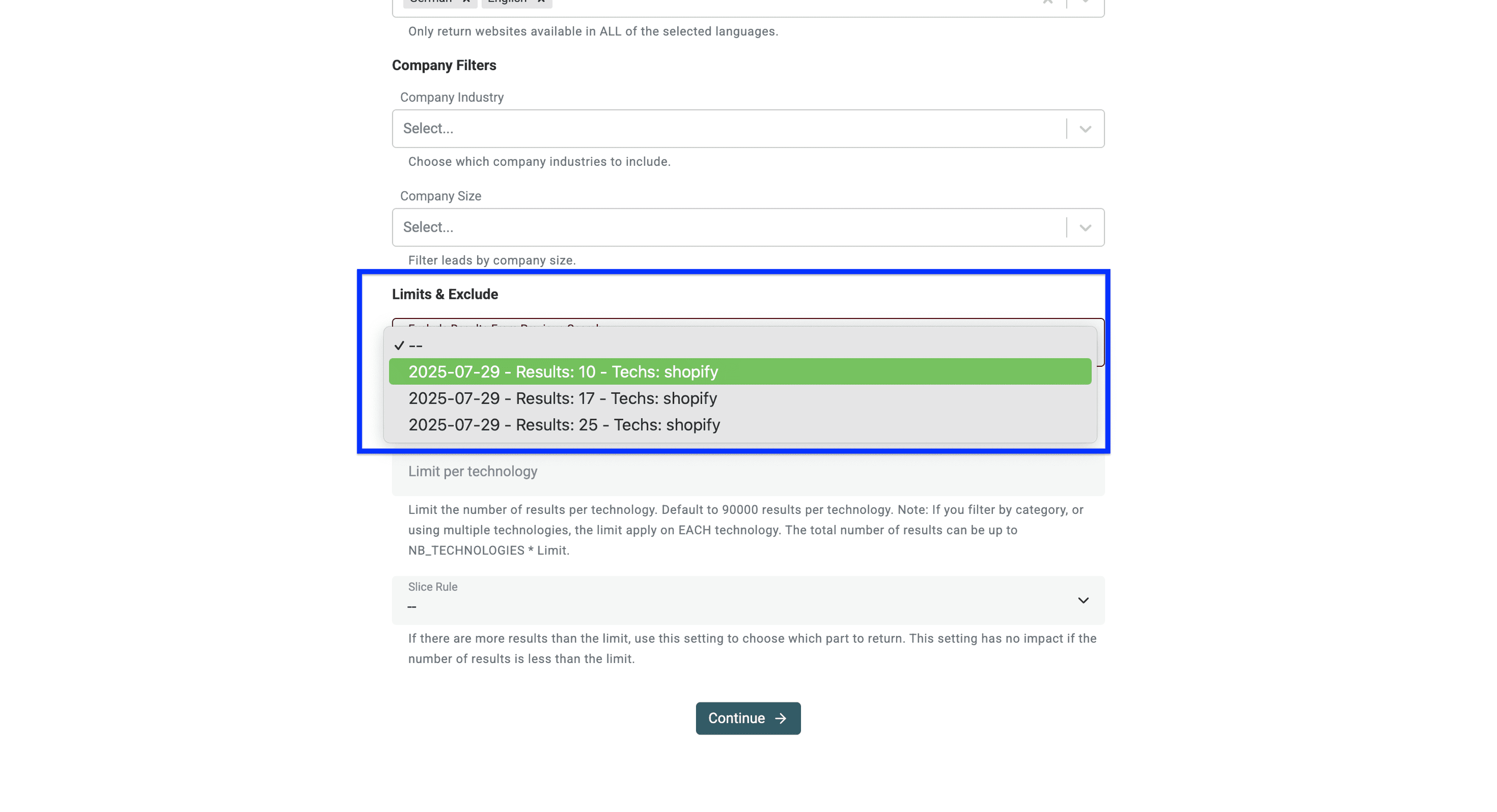
首先,你可以排除之前已创建名单中的结果。
⚠️ 注意: 排除规则会递归生效。如果创建名单“B”时排除了名单“A”,之后在新名单中排除“B”,名单“A”也会一并被排除。
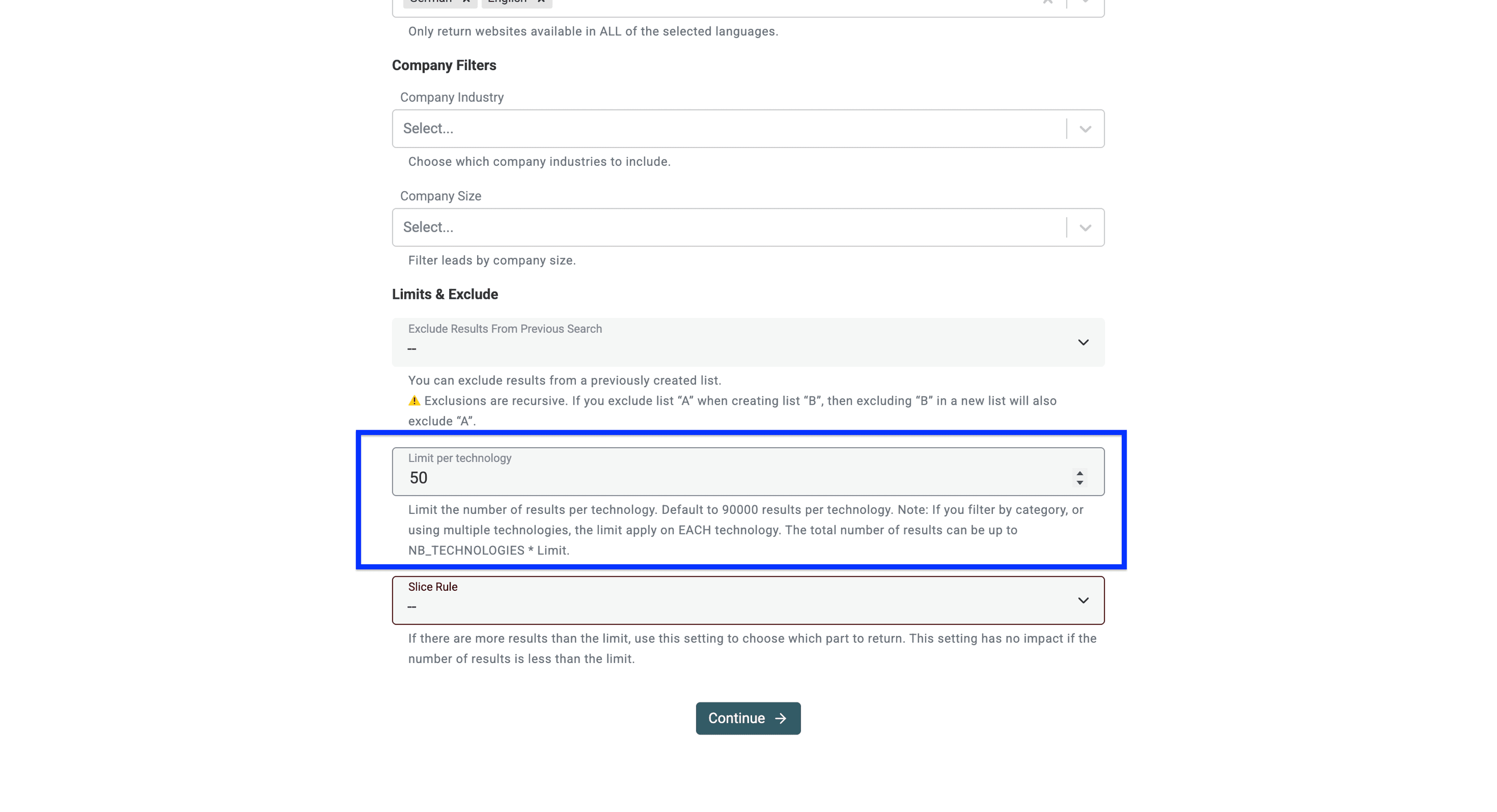
接下来,可以为每项技术设置网站数量上限。
⚠️ 数量限制按每项技术分别计算。 这只是上限,并不代表系统承诺返回相应数量。实际结果取决于筛选条件和可用数据。
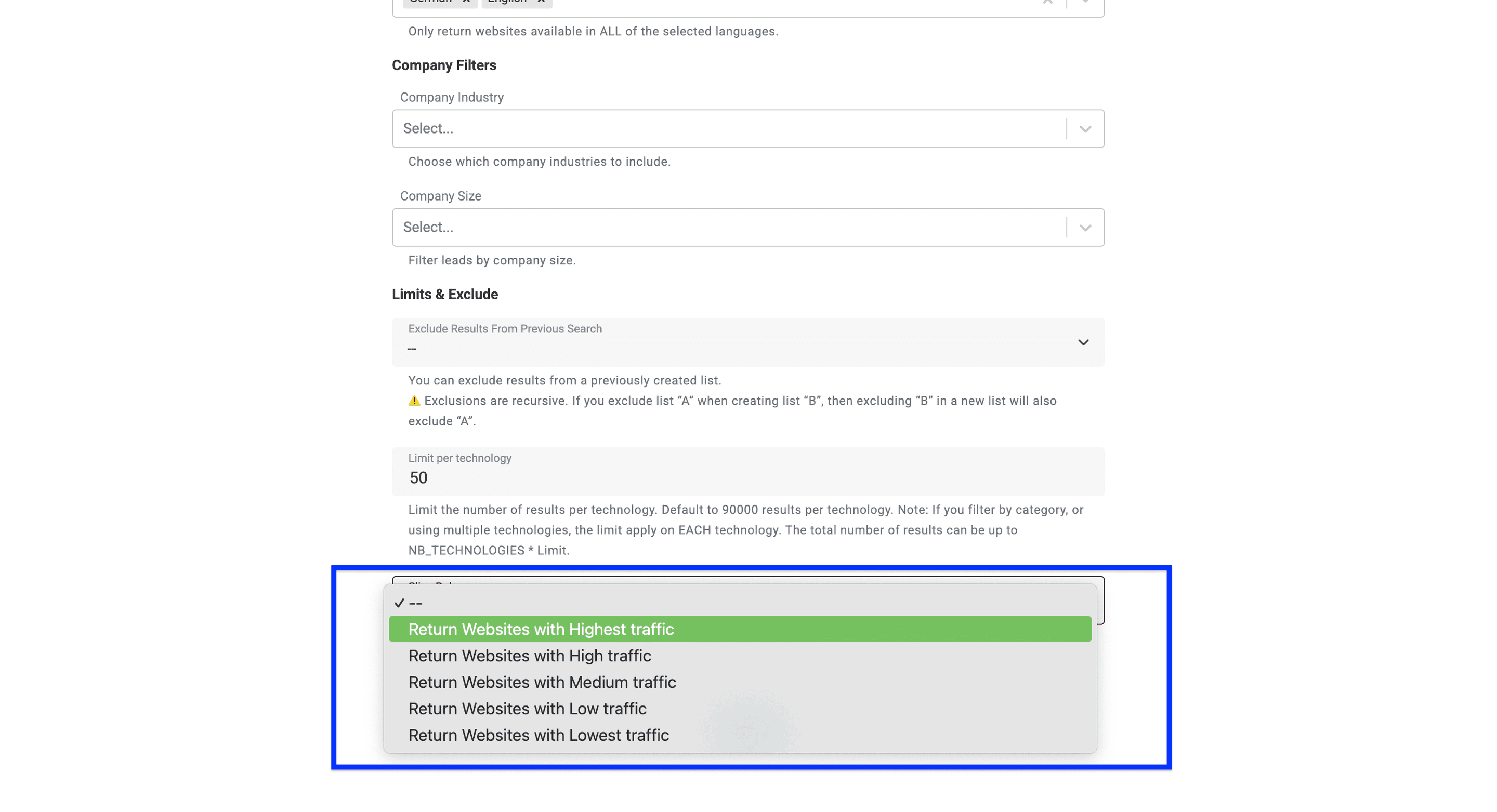
最后,还可以为搜索设置 slice rule。这项功能可根据网站流量筛选结果。例如,选择“Highest traffic”,返回结果会优先包含流量最高的网站。
只有当搜索结果超过数量上限时,这项设置才会生效。如果返回结果少于上限,无论流量高低,所有网站都会被纳入。
完成全部筛选设置后,点击 Continue。
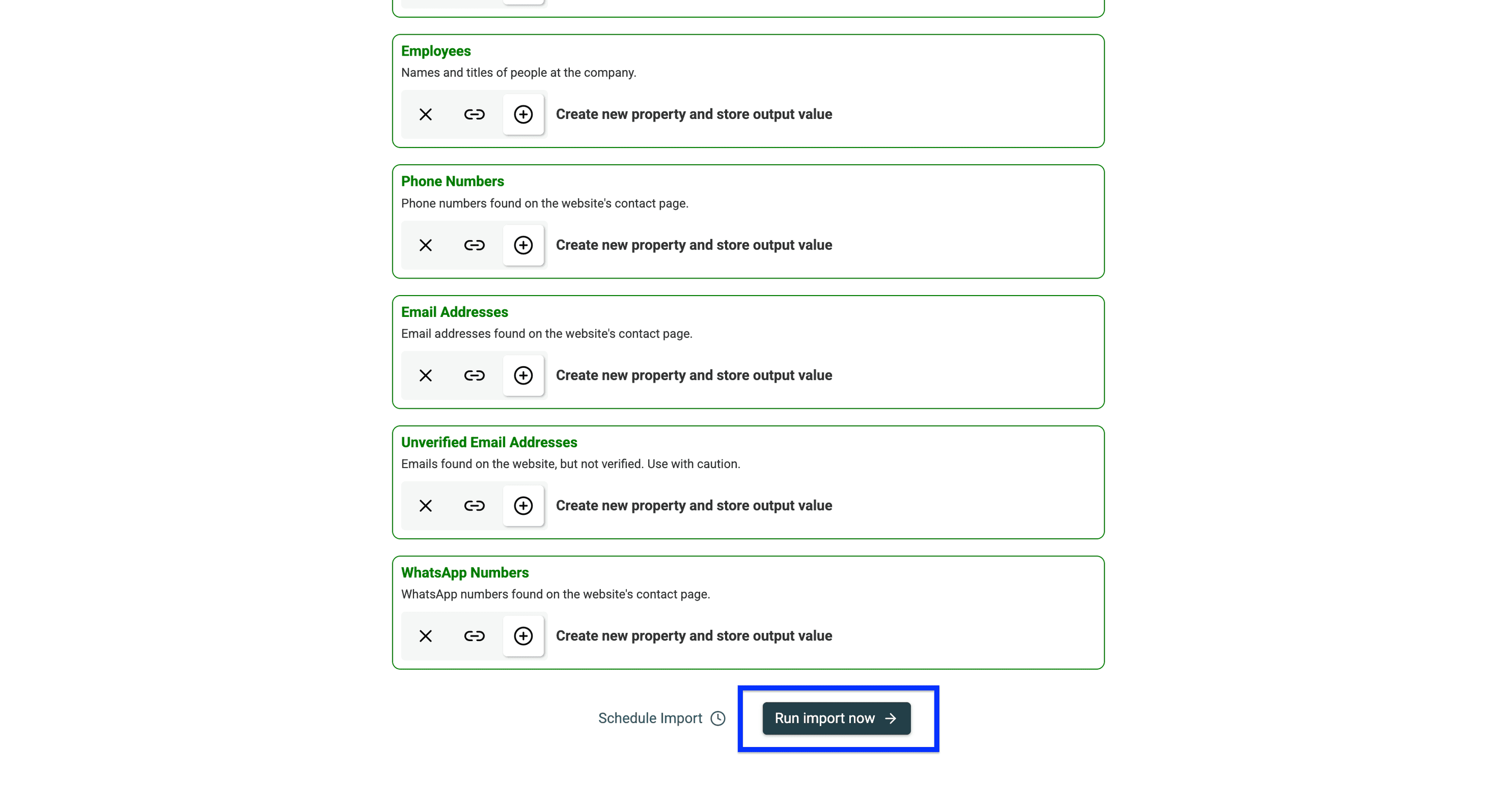
此时,你会看到 Datablist 按当前配置返回的所有输出字段。滚动到页面底部,点击 Run import now 即可完成导入。
导入完成后,请先检查返回的网站,再将其视为符合条件的公司 Account。
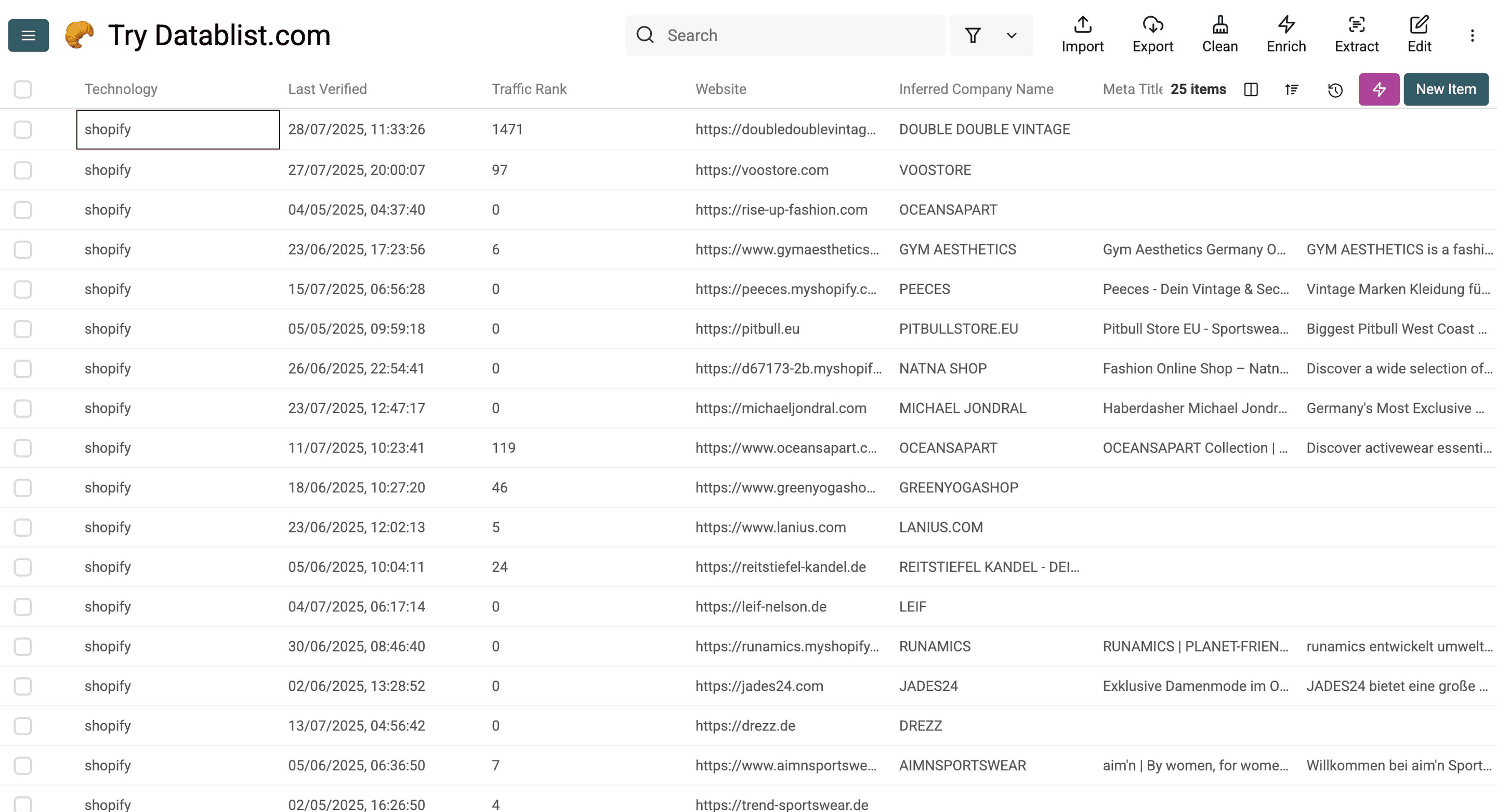
以下是 Datablist 所提供数据的详细概览:
技术与网站数据
技术、技术版本、上次验证时间、流量排名、Root Path、网站 URL、Meta Title、Meta Description、响应式设计、版权年份。
公司数据
公司名称、推断的公司名称、行业、公司简介、公司规模、公司类型、成立年份、融资总额(USD)、融资轮次、员工、国家、语言、办公地点。
联系信息
电话号码、邮箱地址、未经验证的邮箱地址、WhatsApp 号码、LinkedIn、Facebook、Twitter、Instagram。
Outbound 前如何验证 Klaviyo 检测结果
查看 Last Verified 字段,并随机打开部分返回的网站进行检查。Root Path 表示技术是在首页检测到的;如果在其他页面检测到,也可能仍然有效。请在 Account 名单中保留来源 URL 和验证日期。
Klaviyo 的站内跟踪文档指出,其网站 JavaScript 名为 Klaviyo.js。发现该脚本,说明网站存在集成迹象。但一次访问中没有找到脚本,并不能证明该企业从未使用 Klaviyo,因为邮件营销平台与网站上可见的跟踪代码并不是一回事。
对于已知域名,可以使用技术检测工具检查网站,或者使用 Datablist 的 Identify technologies on websites。Technology Finder 指南解释了按技术发现新网站与检查已有域名之间的区别。
网站结果不等于唯一公司
一家公司可能运营多个域名或地区店铺。请结合 Company Name 与 Website URL 进行审核。如果不同品牌符合你的 Campaign 定位,可以分别保留;只有在掌握归属证据时,才合并同一 Account 旗下的地区域名。
不要仅凭企业使用 Klaviyo,就推断联系人的邮箱或营销预算。如果下一步要开展联系人研究,请保留已验证的公司域名作为输入,并将未知联系人字段留空。
备选方法:使用 WhatRuns 检查公司是否采用 Klaviyo
浏览器技术检测工具可以帮助你检查一个已知网站。访问目标网站、运行检测工具,然后查看 Klaviyo 检测结果。这个方法适合抽样验证,不能作为完整客户目录的依据。
如果只有少量已知域名,手动检查通常已经足够。如果需要一份经过筛选的 Account 名单,请使用上文的数据源工作流。无论采用哪种方法,都应记录检测到的内容和检查时间。
查找使用 Klaviyo 的公司:常见问题
能找到所有使用 Klaviyo 的公司吗?
不能。任何基于技术检测生成的名单都不应被视为完整的客户数据库。网站覆盖范围有限、检测结果可能滞后,而且部分工具不会在网站上留下可见的跟踪代码,这些因素都会造成遗漏。应将这份名单用于发现潜在目标,并进一步核实与你的 Campaign 相关的 Account。
这个流程会导出我的 Klaviyo 账号数据吗?
不会。该流程用于查找与 Klaviyo 技术相关的网站,不会导出你的 Klaviyo 订阅者、事件或 Campaign 结果。“Klaviyo to Excel”之类的搜索词也可能指另一项任务:从你所管理的账号中导出数据。
如何估算费用?
开始前,请查看数据源给出的费用估算,并先执行一次规模较小、筛选明确的导入。费用取决于实际返回的行数和你的可用 Credits。请查看 Credits 文档及当前数据源配置,不要默认订阅方案必然包含固定数量的公司数据。
导出前应该检查哪些内容?
抽样检查检测日期、企业主体和必要筛选条件。删除重复的 Account 记录,保留有价值的网站证据,并将公开联系信息与经过验证、可用于 Outbound 的联系人分开。确认名单符合 Campaign 标准后再导出。