

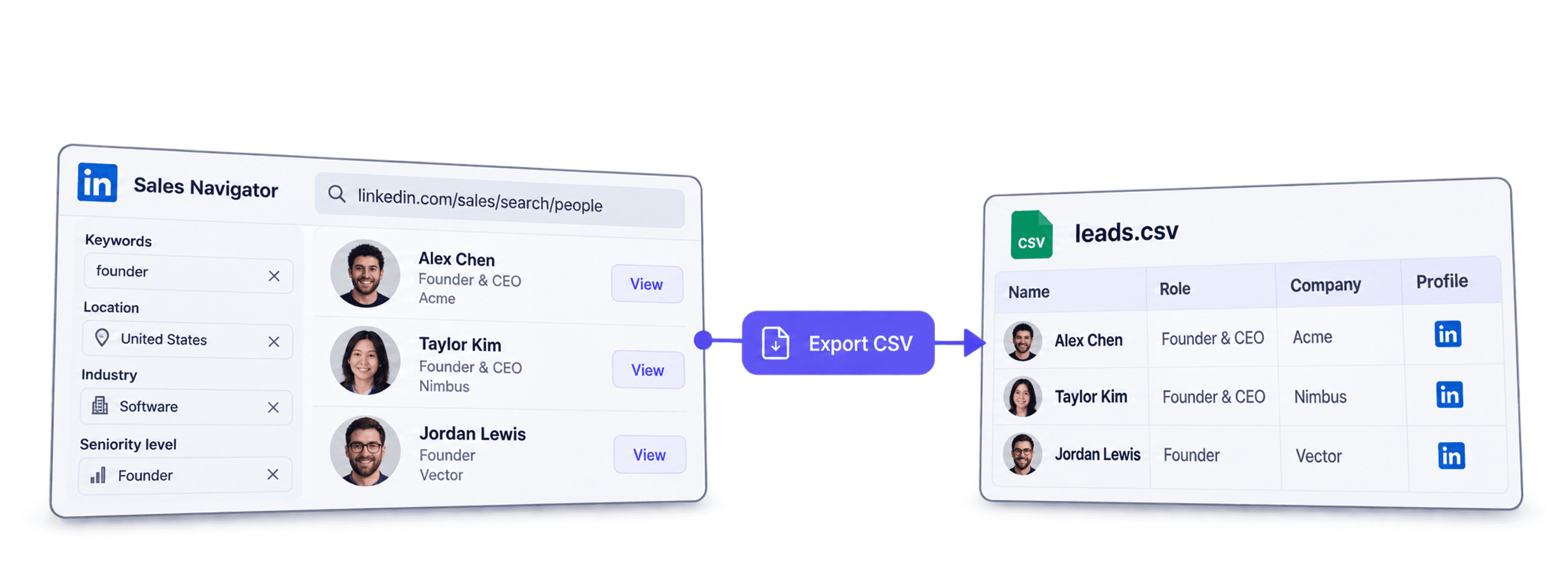
لتصدير Leads من Sales Navigator إلى CSV أو Excel باستخدام Datablist، انسخ رابط بحث عن Leads، وشغّل LinkedIn Search Scraper، وراجع الملفات الشخصية المستوردة، ثم نزّل المجموعة عبر Export. استيراد النتائج إلى Datablist وتنزيل الملف خطوتان منفصلتان.
إذا كانت الخطوة التالية هي العثور على عناوين البريد الإلكتروني، فتحقّق أولًا من أن رابط الشخص المصدّر يستخدم التنسيق العام /in/. يشرح دليل العثور على البريد الإلكتروني عبر رابط LinkedIn كيفية التحقق من المدخلات والحالات التي يتم إرجاعها.
ابدأ بشريحة صغيرة حتى تتمكن من مراجعة الحقول واستهلاك Credits قبل استيراد البحث كاملًا. لا يتطلب الوضع الافتراضي LinkedIn cookie الخاص بك، بينما يستخدم الوضع الاختياري حسابك. ولا يضمن أي منهما سلامة الحساب.
📌 ملخص لمن لا يملكون الوقت
حوّل نتائج بحث LinkedIn المفلترة إلى جدول بيانات يمكنك مراجعته قبل استيراده إلى CRM. ينشئ Datablist الصفوف، ويتيح لك تنظيفها وإثراءها، ثم تصديرها بصيغة CSV أو Excel.
- المدخلات: رابط مدعوم لبحث Sales Navigator أو بحث LinkedIn عادي.
- المخرجات: أعمدة تمت مراجعتها للملفات الشخصية والشركات، مع معرّف ثابت للملف الشخصي لإزالة التكرارات. يختلف توفر البريد الإلكتروني؛ لذا تحقّق منه بشكل منفصل.
ما الذي يتناوله هذا الدليل؟
أنشئ البحث، واختر وضع Scraping، وحدد ربط المخرجات، وراجع التكرارات والقيم المفقودة، ثم نزّل CSV أو Excel.
فهم خيارات تصدير Sales Navigator
ابدأ بالتمييز بين تصدير نتائج بحث عن Leads وحفظ قائمة أو مزامنة السجلات عبر تكامل CRM.
نتائج البحث مقابل تكاملات CRM
لا يمنحك حفظ قائمة Leads ملف CSV يتضمن نتائج البحث. ويعتمد توفر تكامل CRM على باقة Sales Navigator ونظام CRM المتصل. تحقّق من الخيارات المتاحة في حسابك قبل اختيار آلية تصدير منفصلة.
اختيار آلية التصدير المناسبة
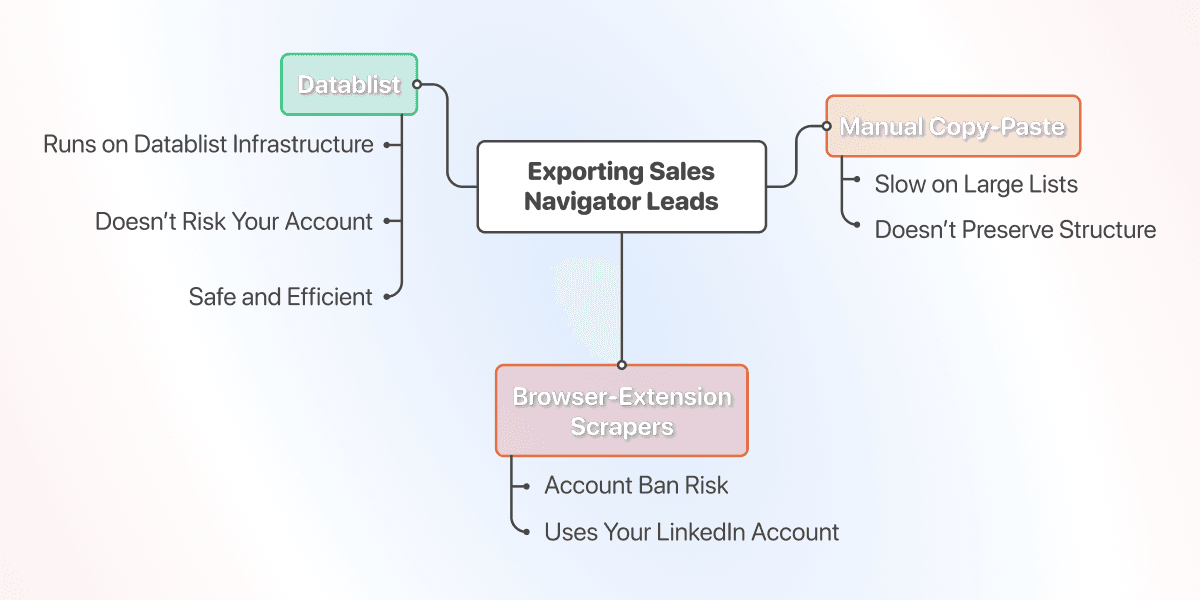
قد يكفي الإدخال اليدوي لبضعة سجلات. أما عند التعامل مع قائمة Leads أكبر، فقارن بين تكامل CRM مدعوم وأداة تصدير وأعمال تنظيف البيانات اللاحقة. وإذا اشتريت ملفًا من متعاقد، فاطلب معرفة مصدره وتاريخ جمعه وعينة منه قبل استيراده. ولمساعدتك في اختيار أداة التصدير، يقارن دليل Datablist مقابل Evaboot بين الوصول إلى الحساب ووحدات Credits وما يحدث بعد وصول الصفوف.
فهم الوصول إلى الحساب وقواعد المنصة
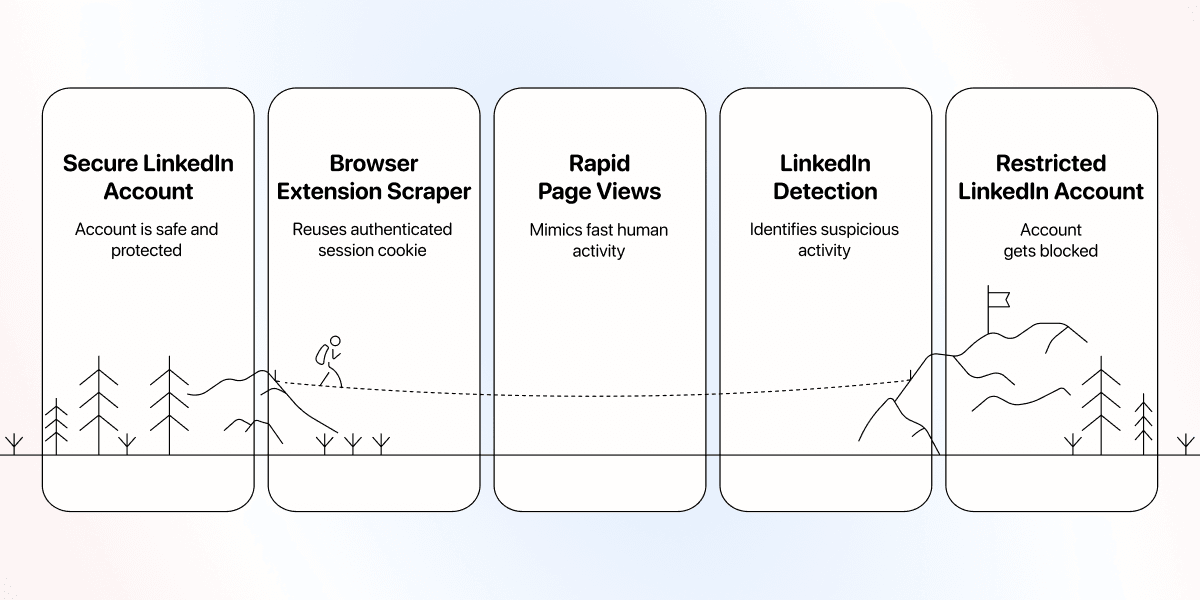
تحظر إرشادات LinkedIn بشأن الأنشطة الآلية أدوات الجهات الخارجية التي تقوم بـ Scraping للموقع أو أتمتته. وأي إضافة أو خدمة تستخدم جلستك المسجّل دخولها تعمل بصلاحية الوصول إلى الحساب. يؤدي استخدام آلية لا تتطلب cookie الخاص بك إلى تغيير مستوى التعرض للمخاطر، لكنه لا يعني موافقة المنصة ولا يلغي المخاطر.
إذا كان حسابك يعرض قيدًا بالفعل، فاتبع آلية الاسترداد الرسمية. تغيير الأدوات لا يزيل القيد.
تصدير Leads من Sales Navigator باستخدام Datablist
ينشئ LinkedIn Search Scraper صفوفًا في المجموعة انطلاقًا من رابط البحث. ويمكنك بعد ذلك مراجعة هذه الصفوف وإزالة تكراراتها وإثراءها وتصديرها ضمن مساحة العمل نفسها.
اختيار وضع Scraping بعناية
ضمن Scraping Mode، يعمل الخيار الافتراضي دون تقديم حساب LinkedIn، وتبلغ تكلفته 20 Credits لكل ملف شخصي مستورد. أما وضع الحساب الاختياري فيتطلب LinkedIn cookie ويكلف 10 Credits لكل ملف شخصي مستورد. استخدم الوضع الافتراضي إذا كنت لا تريد تقديم بيانات الاعتماد هذه. تحقّق من الوضع والتكلفة التقديرية المعروضين قبل البدء؛ فقد تعرض لقطات الشاشة إعدادًا سابقًا.
حساب تكلفة الاستيراد والإثراء اللاحق
الأسعار الشهرية بالدولار الأمريكي. تبلغ تكلفة Starter 49 دولارًا شهريًا وتشمل 25,000 Credits. وتضيف عملية شحن بقيمة 20 دولارًا 20,000 Credits إلى اشتراك نشط في التطبيق. تُستخدم Credits المضمنة أولًا، ولا تنتهي صلاحية Credits الإضافية المشتراة.
لاستيراد Sales Navigator من دون استخدام حساب LinkedIn، تبلغ تكلفة Growth 89 دولارًا شهريًا وتشمل 100,000 Credits. وبمعدل 20 Credits لكل ملف شخصي، يستهلك استيراد 1,000 ملف 20,000 Credits، ويتبقى 80,000. ويستهلك استيراد 2,500 ملف 50,000 Credits، ويتبقى 50,000. يتوفر وضع الحساب في Starter وGrowth ويستهلك 10 Credits لكل ملف شخصي. ضمن شهر Starter بقيمة 49 دولارًا، يتبقى 15,000 Credits بعد استيراد 1,000 ملف شخصي، بينما يستهلك استيراد 2,500 ملف كامل الرصيد. ويتطلب إثراء البريد الإلكتروني والهاتف Credits إضافية.
وفق السعر الافتراضي الحالي، يكلف استيراد 100 ملف شخصي 2,000 Credits، ويكلف استيراد 1,000 ملف 20,000 Credits قبل أي إثراء منفصل. وفي وضع استخدام حسابك، تصبح التكلفة المقابلة 1,000 و10,000 Credits. هذه أمثلة حسابية وليست وعودًا بعدد النتائج.
يستخدم المصدر قيمة Limit التي تحددها لتقدير الرصيد المطلوب قبل البدء. وتعتمد مدة المعالجة على المصدر وتقدم التشغيل؛ فلا توجد مدة ثابتة للإنجاز. قارن الباقات وأرصدة Credits الحالية، ثم ابدأ بعينة.
المرحلة الأولى: إعداد بحث دقيق عن Leads
يمكنك مثلًا استهداف قادة المبيعات في شركات البرمجيات ضمن منطقة واحدة. احتفظ بمعايير البحث مع الملف المصدّر لتتمكن من توضيح الجمهور الذي تمثله الصفوف.
الخطوة 1: فتح بحث Leads في Sales Navigator
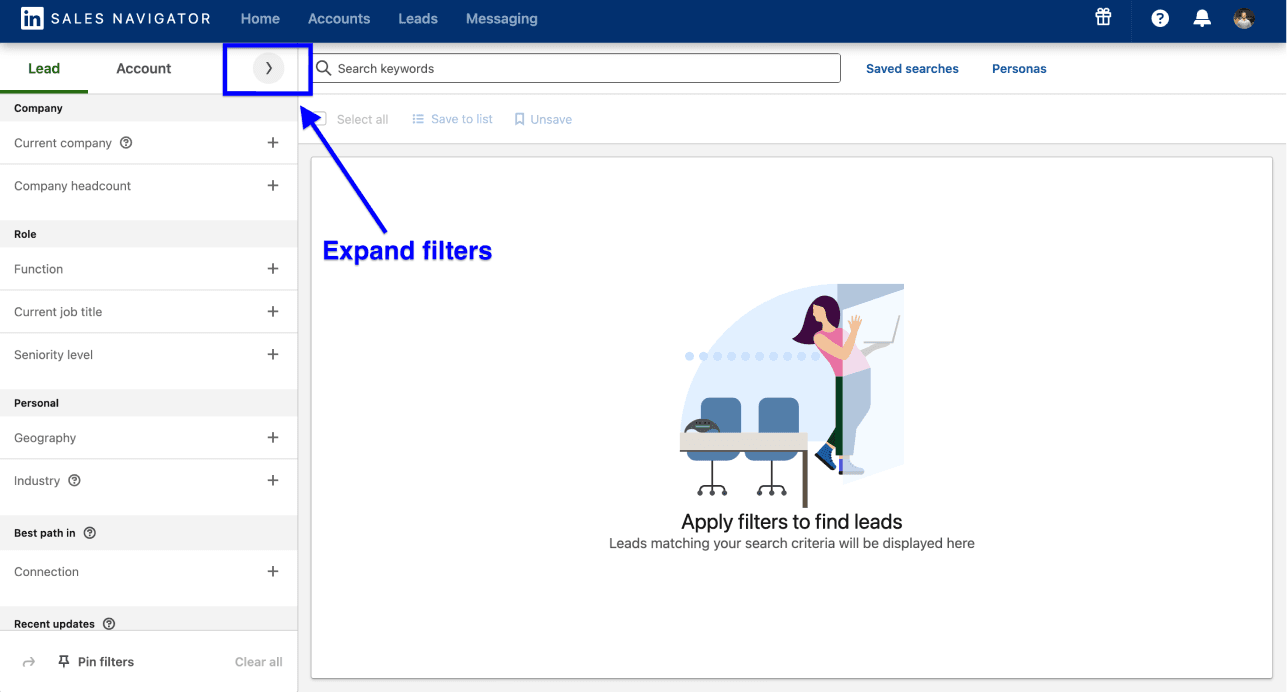
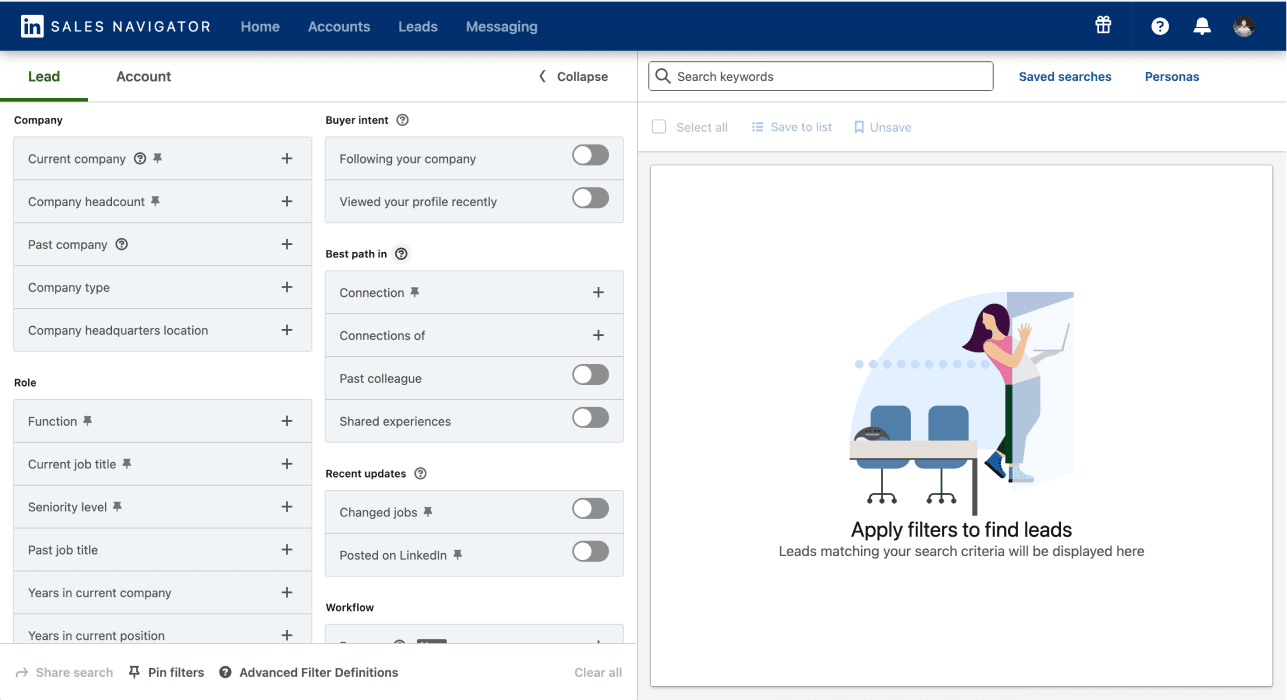
افتح البحث عن Leads ووسّع لوحة الفلاتر. استخدم الفلاتر المتاحة في حسابك؛ فقد يتغير عددها وتخطيطها.
الخطوة 2: تضييق نطاق الجمهور
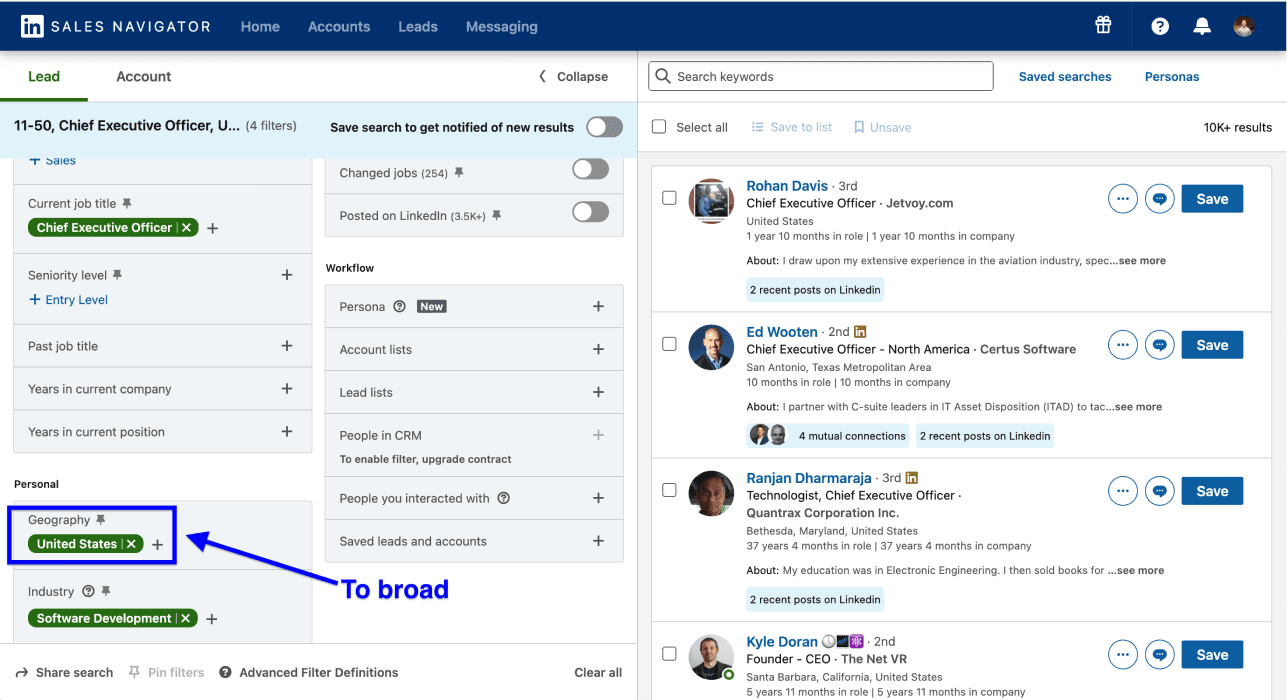
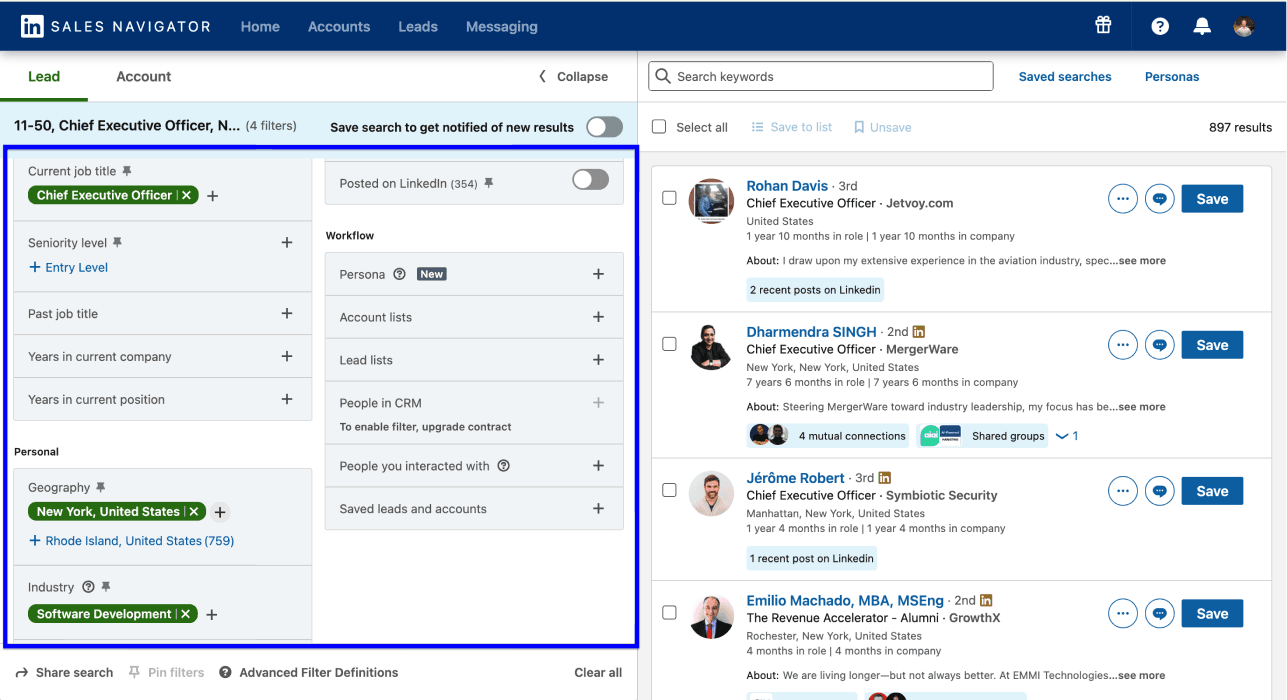
اجمع بين المسمى الوظيفي والموقع الجغرافي وحجم الشركة، ثم راجع عدة ملفات شخصية ظاهرة. فقد يشمل المسمى الوظيفي وحده مستشارين أو موظفين سابقين أو أشخاصًا خارج السوق المستهدف.
الخطوة 3: تقسيم عمليات البحث الواسعة
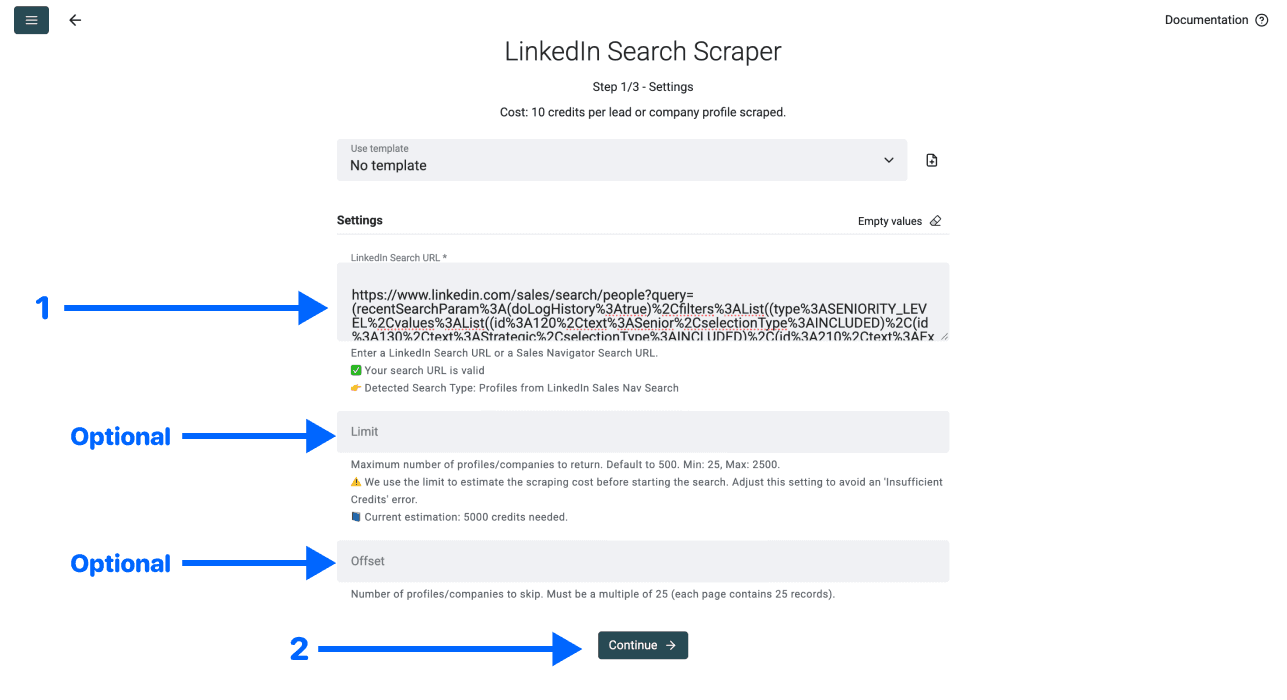
يقبل مصدر Datablist الحالي قيمة Limit من 25 إلى 2,500، والقيمة الافتراضية هي 500. يمثل هذا نطاق الطلب في المصدر، وليس وعدًا بأن LinkedIn سيعيد كل Lead مطابق.
قسّم عمليات البحث الواسعة إلى شرائح واضحة، مثل الموقع الجغرافي أو القطاع، واحتفظ برابط كل شريحة. إذا استخدمت Offset، فهو متاح لعمليات بحث Sales Navigator في الوضع الافتراضي، ويجب أن يكون من مضاعفات 25. قد يتغير ترتيب نتائج البحث، لذلك لا يضمن Offset الحصول على دفعات منفصلة تمامًا. أزل تكرارات النتائج المجمعة باستخدام رابط الملف الشخصي أو المعرّف.
الخطوة 4: نسخ رابط البحث
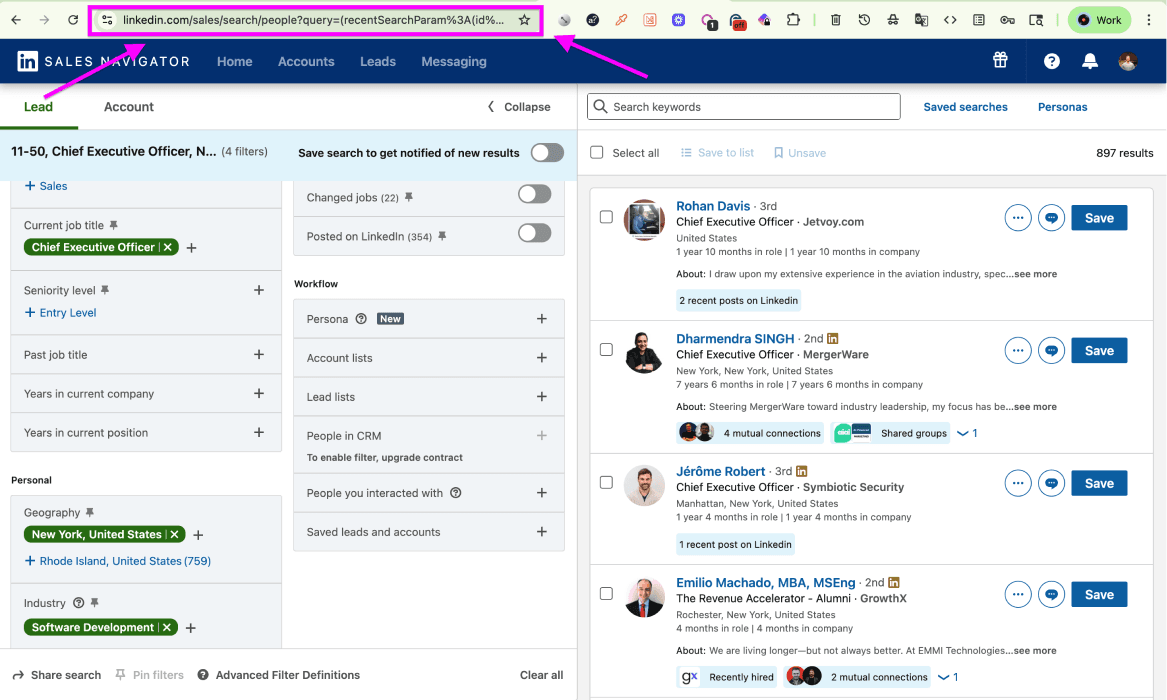
انسخ رابط البحث من المتصفح بعد تطبيق الفلاتر. استخدم رابط بحث بدلًا من رابط Lead فردي. يقبل المصدر أيضًا روابط بحث LinkedIn العادية المدعومة، مع تحقق يختلف حسب الوضع. اقرأ رسالة التحقق قبل المتابعة.
يقدم دليل Scraping لنتائج Sales Navigator مثالًا آخر على الإعداد.
المرحلة الثانية: استيراد نتائج البحث
استخدم مجموعة جديدة للعينة. فهذا يسهّل مراجعة المخرجات قبل إضافة السجلات إلى قائمة Prospects حالية.
الخطوة 1: إنشاء مجموعة
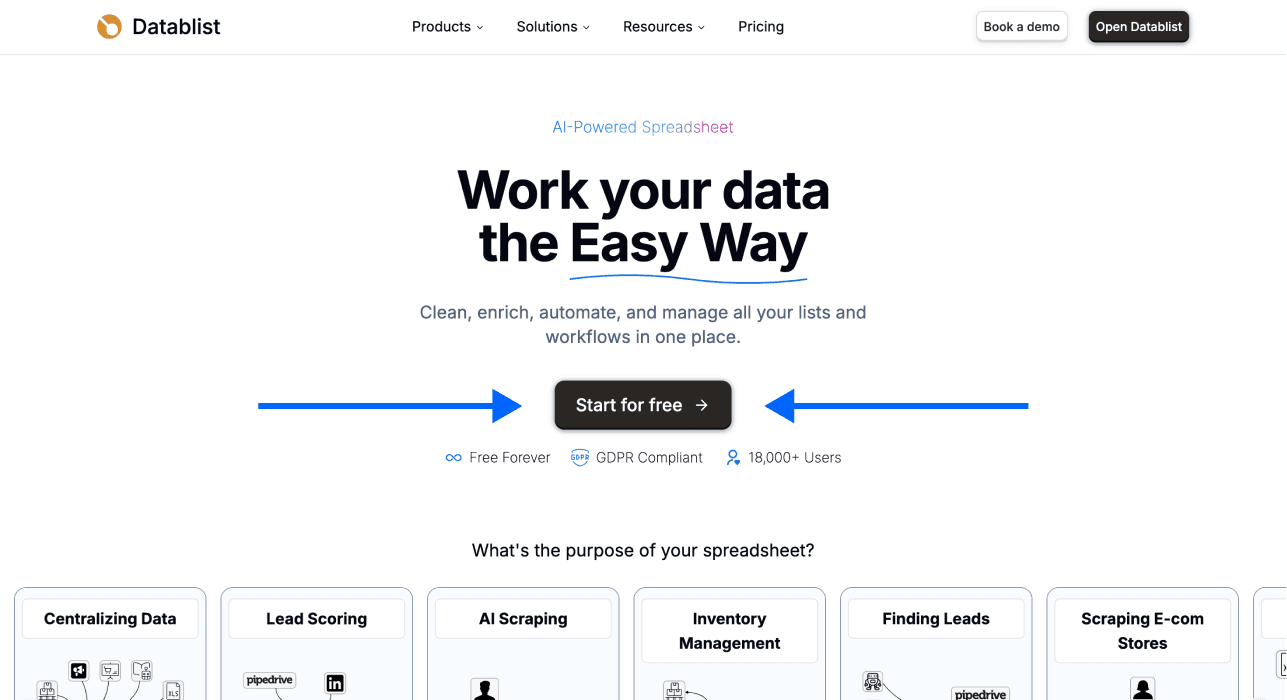
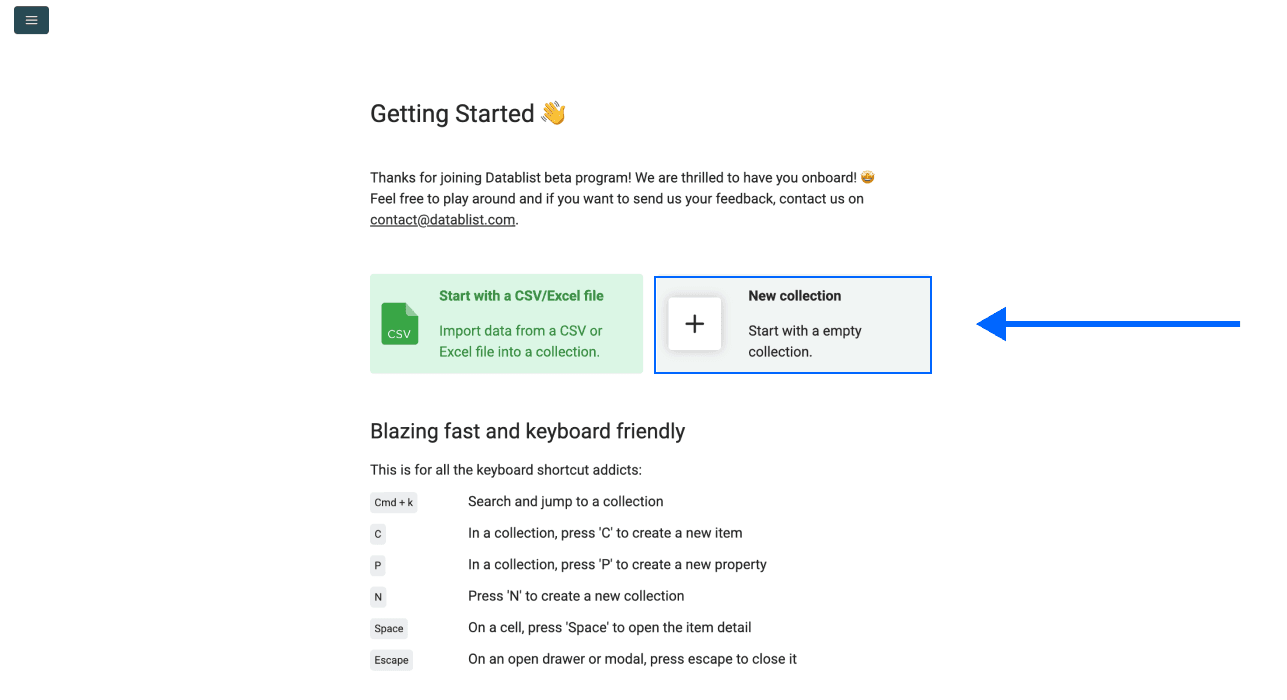
افتح Datablist، ثم انقر على New Collection. اختر اسمًا يحدد الجمهور والشريحة.
الخطوة 2: اختيار المصدر
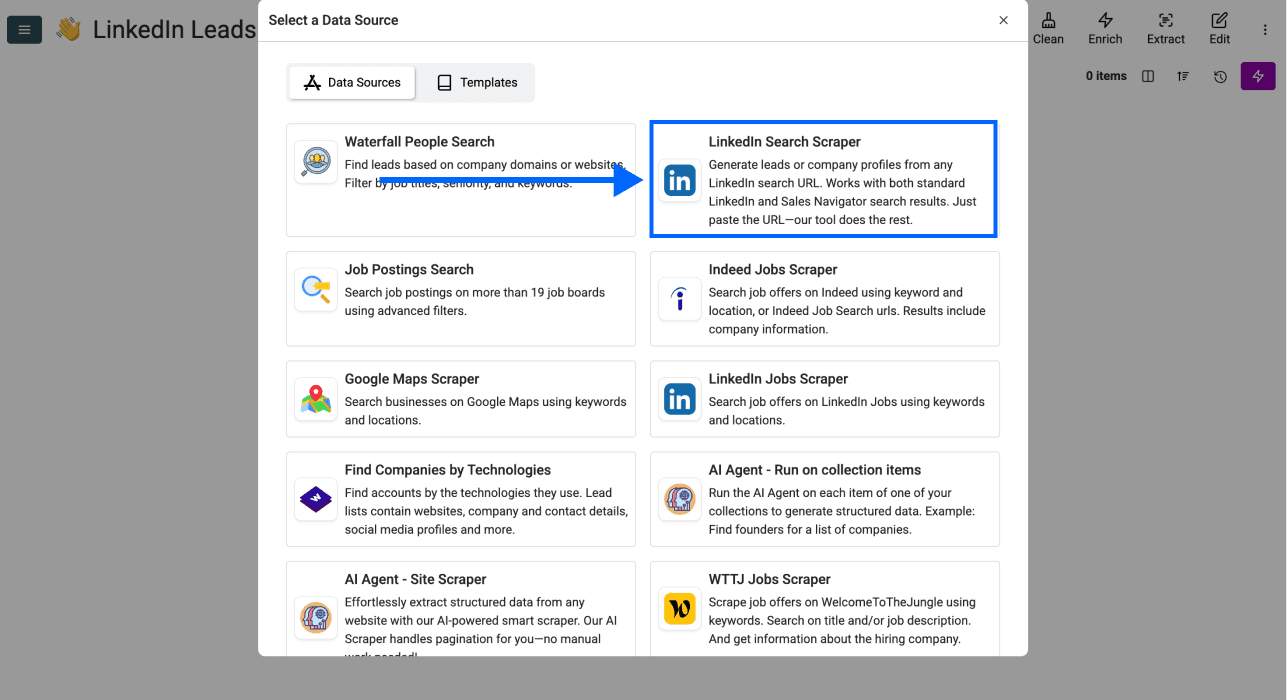
انقر على See all sources واختر LinkedIn Search Scraper. ينشئ هذا المصدر صفوفًا، ولا يتطلب عمودًا حاليًا لروابط الملفات الشخصية.
الخطوة 3: إعداد الوضع والرابط والحد
اختر Scraping Mode، والصق الرابط في LinkedIn Search URL، وحدد Limit. راجع تقدير Credits وأي خطأ في التحقق. لا تستخدم Offset إلا عندما يكون متاحًا للبحث والوضع المحددين، واتركه فارغًا في العينة الأولى. انقر على Continue.
الخطوة 4: اختيار أعمدة المخرجات المفيدة
احتفظ بحقول الهوية، مثل رابط ملف LinkedIn أو المعرّف الداخلي، إلى جانب الاسم والمسمى الوظيفي وبيانات الشركة التي تحتاجها. اربط المخرجات بخصائص المجموعة. يعتمد مخطط المخرجات المتاح على الوضع ونوع البحث، وقد تكون بعض الحقول فارغة. ولا يضمن مخطط المخرجات الكبير توفر كل حقل في كل ملف شخصي.
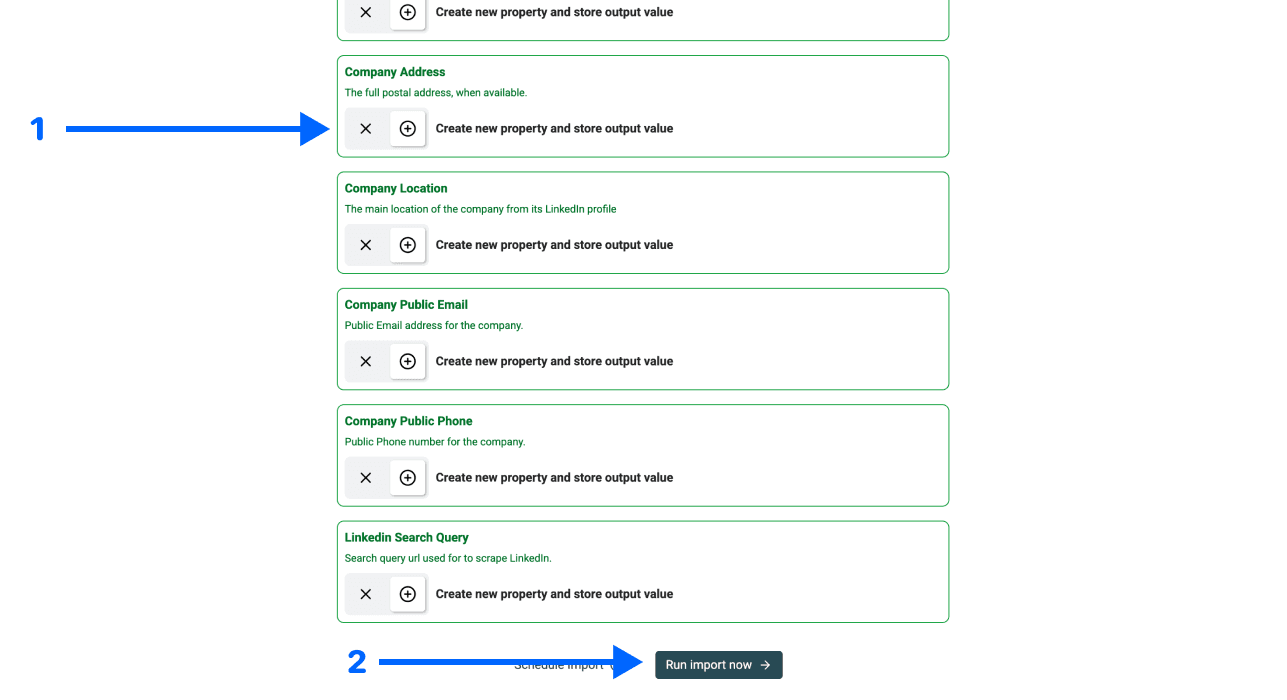
الخطوة 5: تشغيل العينة ومراجعتها
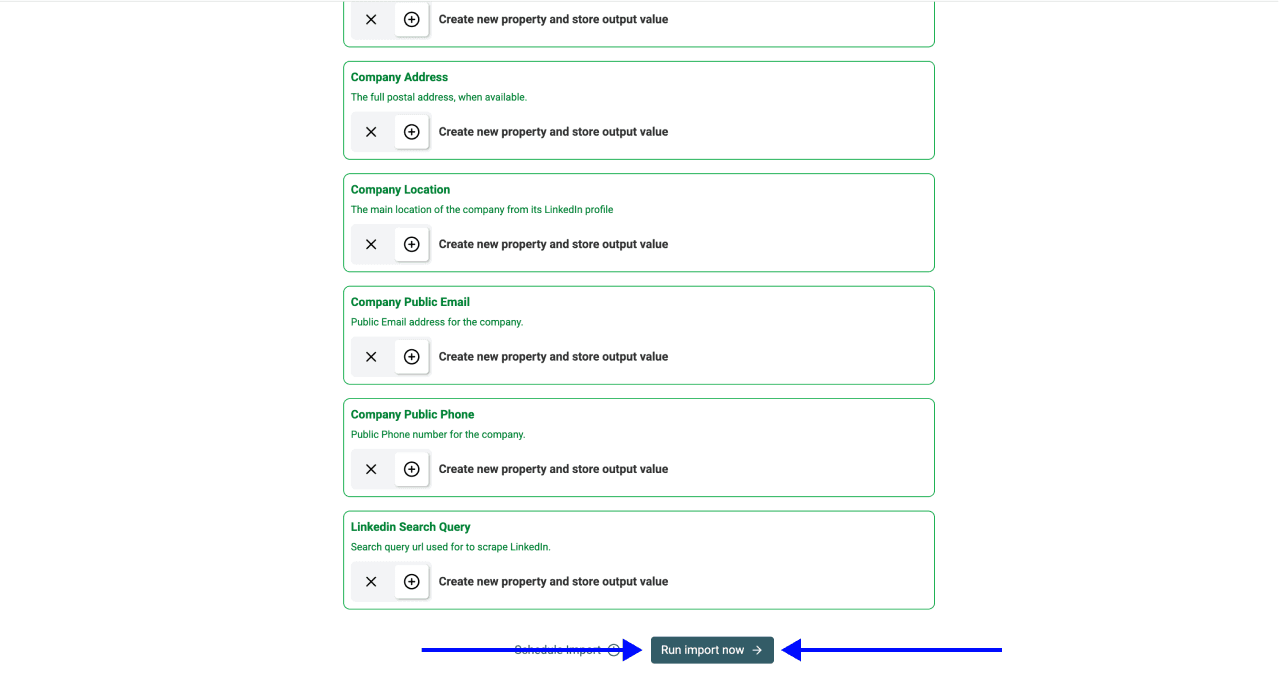
انقر على Run import now. بعد التشغيل، تحقّق مما إذا كانت المناصب والمواقع الجغرافية المسترجعة تطابق البحث، ومن توفر معلومات الشركات، ومن تكرار المعرّفات. تحرَّ سبب الحصول على نتائج أقل من العدد المطلوب قبل تكرار البحث نفسه.
قد تتوفر حقول البريد الإلكتروني في الوضع الافتراضي، لكن القيمة الفارغة لا تعني فشل تصدير الملف الشخصي. استخدم خدمة البحث عن البريد الإلكتروني عبر روابط الملفات الشخصية عند الحاجة، وراجع إعداداتها وتكلفة Credits الخاصة بها.
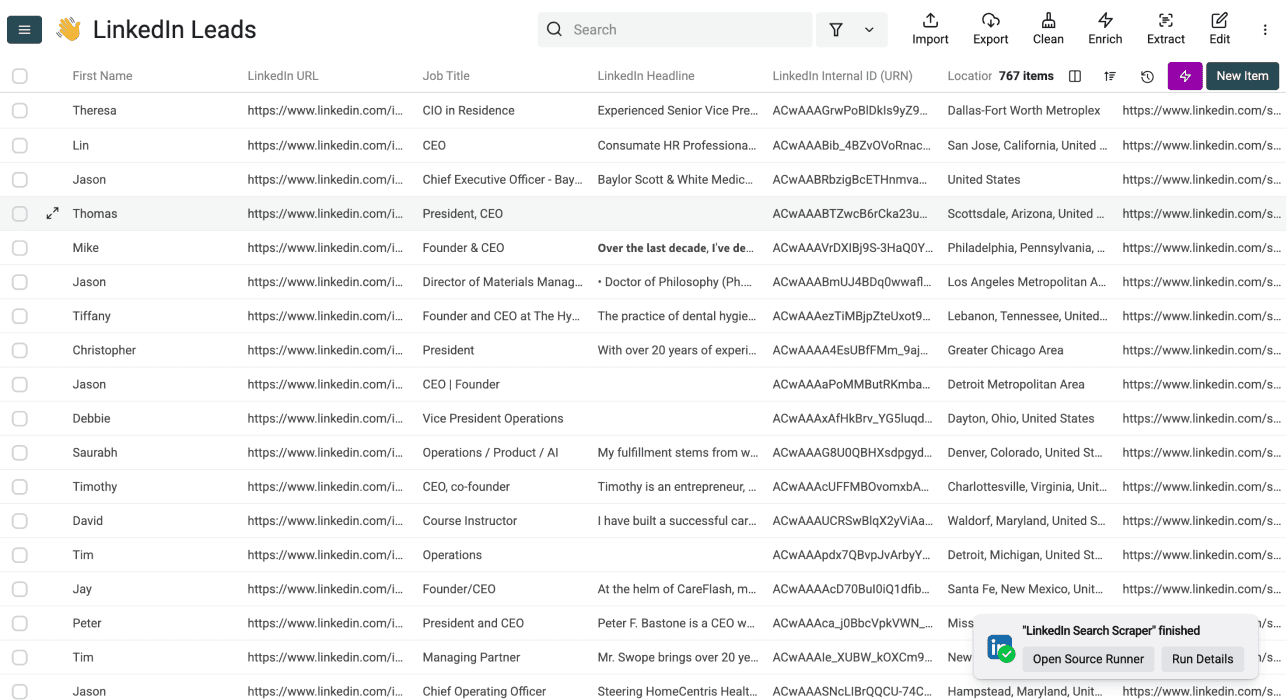
مراجعة الحقول قبل تنزيل الملف
قد تشمل مخرجات الملف الشخصي الأسماء والمعرّفات والموقع والمعلومات الوظيفية. وقد تتضمن مخرجات الشركة الاسم والنطاق والقطاع ونطاق عدد الموظفين. راجع الحقول المسترجعة فعليًا، ولا تفترض وجود عدد ثابت من الأعمدة المعبأة.
لفحص سجل واحد بصورة منفصلة، استخدم LinkedIn Profile Scraper. هذه الأداة المخصصة لملف شخصي واحد منفصلة عن استيراد البحث.
تنزيل Leads من Sales Navigator بصيغة CSV أو Excel
- امسح فلاتر المجموعة إذا كنت تريد كل الصفوف المستوردة، أو احتفظ بها إذا كنت تريد تصدير المجموعة الفرعية المطابقة فقط.
- انقر على Export في رأس المجموعة، واختر CSV أو Excel ضمن Export Format.
- إذا كانت بعض الخصائص مخفية، فاختر بوعي بين Export all properties وExport only visible properties. احتفظ بمعرّف الملف الشخصي للمطابقة لاحقًا.
- انقر على Export وافتح الملف الذي تم تنزيله. قارن عدد سجلاته وأعمدته بعرض المجموعة.
في عينة توضيحية تضم 100 ملف شخصي مستورد، افترض أن 12 منها خارج الشريحة وأن 8 تكرر معرّف ملف شخصي مقبولًا. عندها ستحتفظ بـ80 ملفًا شخصيًا فريدًا ومطابقًا قبل الاستيراد إلى CRM. توضح هذه الأرقام طريقة المراجعة وليست نتيجة فعلية. افحص رسائل البريد الإلكتروني المفقودة بشكل منفصل؛ فوجود بيانات في صف الملف الشخصي لا يعني إمكانية التواصل مع Prospect. تتناول وثائق التصدير الصفوف المحددة والخيارات الإضافية.
الاحتفاظ بتصدير موثوق قابل لإعادة الاستخدام
احفظ رابط المصدر والوضع المحدد وتاريخ الجمع مع ملف CSV أو Excel. يتضمن التصدير القابل لإعادة الاستخدام معرّفات ثابتة واستهدافًا تمت مراجعته وحقولًا مفقودة موضحة بجلاء. لا تبدأ شريحة أخرى إلا بعد اجتياز العينة لهذه الفحوصات.