

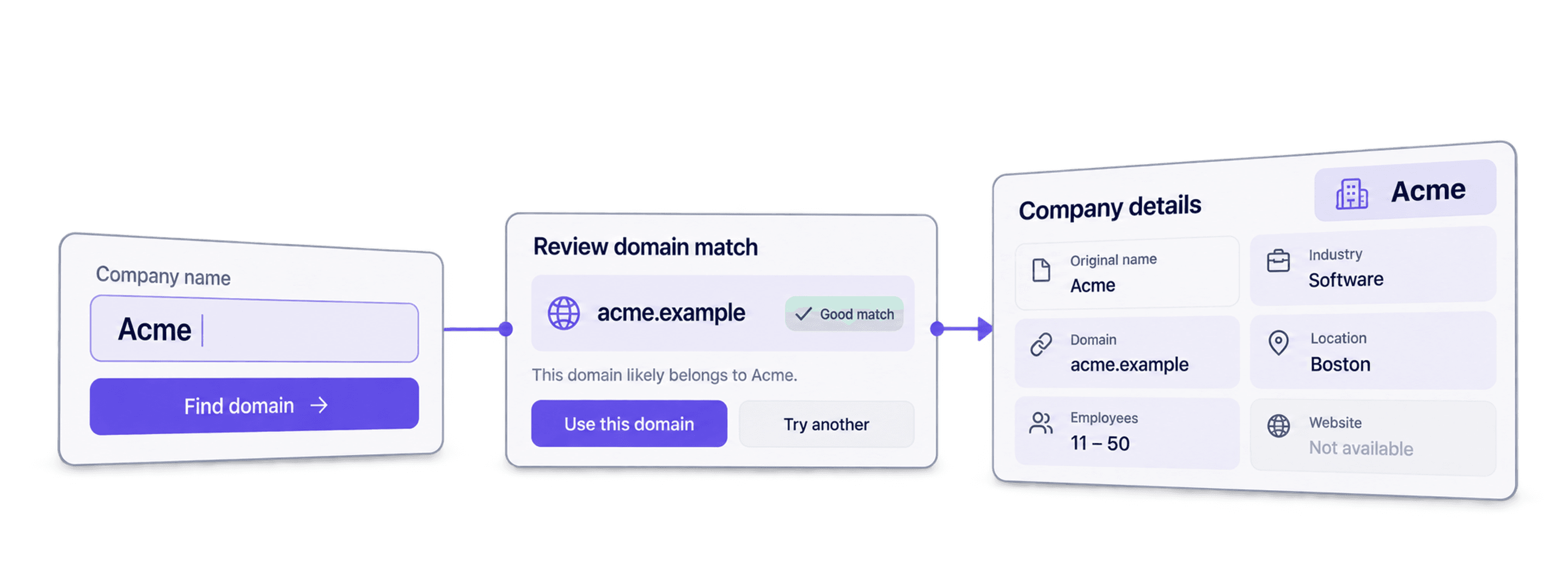
For at berige virksomhedsdata ud fra virksomhedsnavne skal du først finde det matchende virksomhedsdomæne, kontrollere matchet og derefter køre Company Enrichment for at tilføje tilgængelige oplysninger om branche, lokation, antal medarbejdere og LinkedIn.
Hvis du kun skal bruge websites til nogle få virksomheder, kan du begynde med det gratis værktøj til at finde domæner ud fra navne. Det accepterer op til ti navne pr. kørsel. Kontrollér hvert returneret domæne, før du bruger det som input til virksomhedsberigelse.
Hvis du allerede har virksomhedsdomæner, kan du springe søgningen efter websites over. Importér din domæneliste, og gå direkte til workflowet til virksomhedsberigelse. Jeg anbefaler, at du beholder det oprindelige virksomhedsnavn og række-ID'et ud for hvert domæne, så du kan gennemgå resultaterne, før du eksporterer dem.
📌 Vælg den rette metode til dit input
- Kun virksomhedsnavne: Find domæner, kontrollér match-sikkerheden, og berig derefter de gennemgåede domæner.
- Virksomhedsdomæner er allerede tilgængelige: Vælg domæneinputtet i Company Enrichment, og tilknyt din domænekolonne.
- LinkedIn-URL'er til virksomheder: Vælg LinkedIn URL som input, og tilknyt i stedet disse URL'er.
Begynd med basic data, når du har brug for firmografiske oplysninger. Vælg LinkedIn-scraping, når du skal bruge de ekstra profilfelter. Ingen af metoderne garanterer, at alle felter er udfyldt.
Det lærer du i guiden
- Hvad berigelse af virksomhedsdata betyder, og hvem det er relevant for
- Hvilke data du skal bruge for at komme i gang – kun virksomhedsnavne
- Trin for trin: Find virksomheders websites ud fra deres navne
- Trin for trin: Berig virksomhedsdata ud fra domæner
- Prisoversigt og FAQ
Grundprincipperne i berigelse af virksomhedsdata
Hvis du vil berige virksomhedsdata og kun har virksomhedsnavne som udgangspunkt, skal du bruge to enrichments:
- Den første finder virksomhedens website ud fra virksomhedsnavnet.
- Den anden bruger websitet til at returnere de tilgængelige virksomhedsfelter.
Begge enrichments køres direkte i Datablist, kræver ingen kode og følger den samme enkle proces i 6 trin.
💡 Hvad er Datablist?
Datablist er en platform til automatisering af workflows inden for leadgenerering. Her kan medarbejdere inden for salg, marketing og rekruttering finde, rense og berige data ved hjælp af datakilder og enrichments – fra AI Agents og Email Finders til værktøjer til datarensning og meget mere.
Hvis du skal finde, rense eller berige data til dine leadlister, samler Datablist det hele på én platform, så du slipper for at jonglere med fem forskellige abonnementer.
Hvem får værdi af berigede virksomhedsdata?
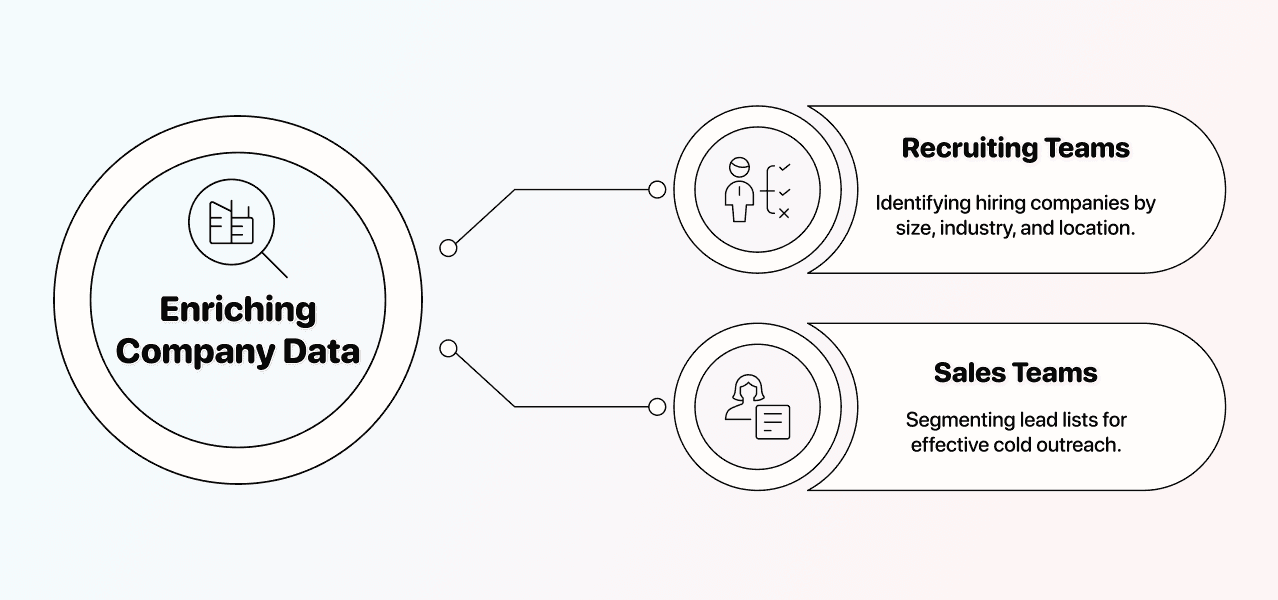
Forskellige teams bruger berigede virksomhedsdata på forskellige måder. Her er to eksempler:
Rekrutteringsteams bruger berigede virksomhedsdata til at identificere virksomheder, der ansætter, ud fra størrelse, branche og lokation. Når du sourcer kandidater, har det stor betydning for din tilgang, om en virksomhed har 50 eller 5.000 medarbejdere.
Salgsteams, der arbejder med cold outreach, har brug for virksomhedsdata for at segmentere deres leadlister korrekt. Når du beriger virksomhedsdata, kan du filtrere efter branche, område eller antal medarbejdere, før du sender den første cold email. Det giver bedre målretning og færre spildte beskeder.
De data, du skal bruge
For at berige virksomhedsdata skal du normalt bruge virksomhedens websitedomæne eller URL'en til dens LinkedIn-side. I denne guide viser jeg dig dog, hvordan du kan begynde med virksomhedsnavne alene og nå frem til de tilgængelige virksomhedsfelter.
Hvis du allerede har virksomhedsdomæner eller LinkedIn-URL'er, kan du gå direkte til trinnet om berigelse af virksomhedsdata. Hvis du arbejder i Python og allerede har URL'er til virksomhedssider, kan du følge API-guiden til berigelse af LinkedIn-virksomheder.
For en domæneliste skal du placere én virksomhed pr. række med en Company Domain-kolonne, f.eks. datablist.com, samt din oprindelige identifikator. Fjern tomme input, og kontrollér, at domænet tilhører den ønskede virksomhed. En profil i et katalog eller en URL til sociale medier er ikke et virksomhedsdomæne.
Jeg anbefaler, at du beholder kildekolonnerne og tilføjer enrichment-resultaterne i nye kolonner. Så bliver det lettere at opdage et forkert virksomhedsmatch eller et hovedkontor, der ligger et andet sted end den filial, du oprindeligt registrerede.
Hvilke data returnerer Datablists Company Enrichment?
Når du har kørt Company Enrichment, returnerer Datablist et struktureret sæt datapunkter for hver virksomhed på din leadliste. Du får følgende:
| Kategori | Datapunkter |
|---|---|
| Virksomhedsidentitet | Virksomhedsnavn, LinkedIn-URL |
| Virksomhedsoplysninger | Branche, stiftelsesår og antal medarbejdere, når oplysningerne er tilgængelige |
| Lokation | Hovedkontorets by, region og land |
| Status | success, not_found eller invalid_data |
LinkedIn-scraping tilføjer felter som beskrivelse, specialer, slogan, LinkedIn-ID og antal følgere, når oplysningerne er tilgængelige.
- Basic data koster 1 credit pr. enrichment.
- LinkedIn-scraping koster 5 credits pr. enrichment.
Jeg ville begynde med basic data for at få branche, lokation, antal medarbejdere og stiftelsesår. Vælg LinkedIn-muligheden, når de ekstra felter er relevante for din opgave. Data fra en offentlig profil kan være ufuldstændige eller forældede. Scraping kontrollerer ikke i sig selv, om oplysningerne er korrekte.
Kom i gang med at berige virksomhedsdata
I det følgende gennemgår vi to forskellige workflows trin for trin:
- Det første finder virksomheders websites ud fra deres navne.
- Det andet bruger de gennemgåede domæner til at tilføje tilgængelige virksomhedsfelter.
↳ Begynd med dine virksomhedsnavne
↳↳ Kør Website Finder for at finde virksomhedsdomæner
↳↳↳ Kør Company Enrichment for at få branche, antal medarbejdere og meget mere
Begge enrichments følger en proces i seks trin. Hvis du har brugt en anden enrichment i Datablist før, vil processen føles velkendt.
📘 Før vi går i gang
Hvis du allerede har virksomhedsdomæner eller LinkedIn-URL'er, kan du springe direkte til den anden enrichment. Den første er kun nødvendig, når du udelukkende har virksomhedsnavne som udgangspunkt.
Trin for trin: Find et website ud fra et virksomhedsnavn
Denne enrichment bruger dine virksomhedsnavne til at finde de matchende websites. Den koster mellem 1 og 2,5 credits pr. virksomhed, afhængigt af den valgte søgemetode.
Trin 1: Opret en konto, og upload dine data
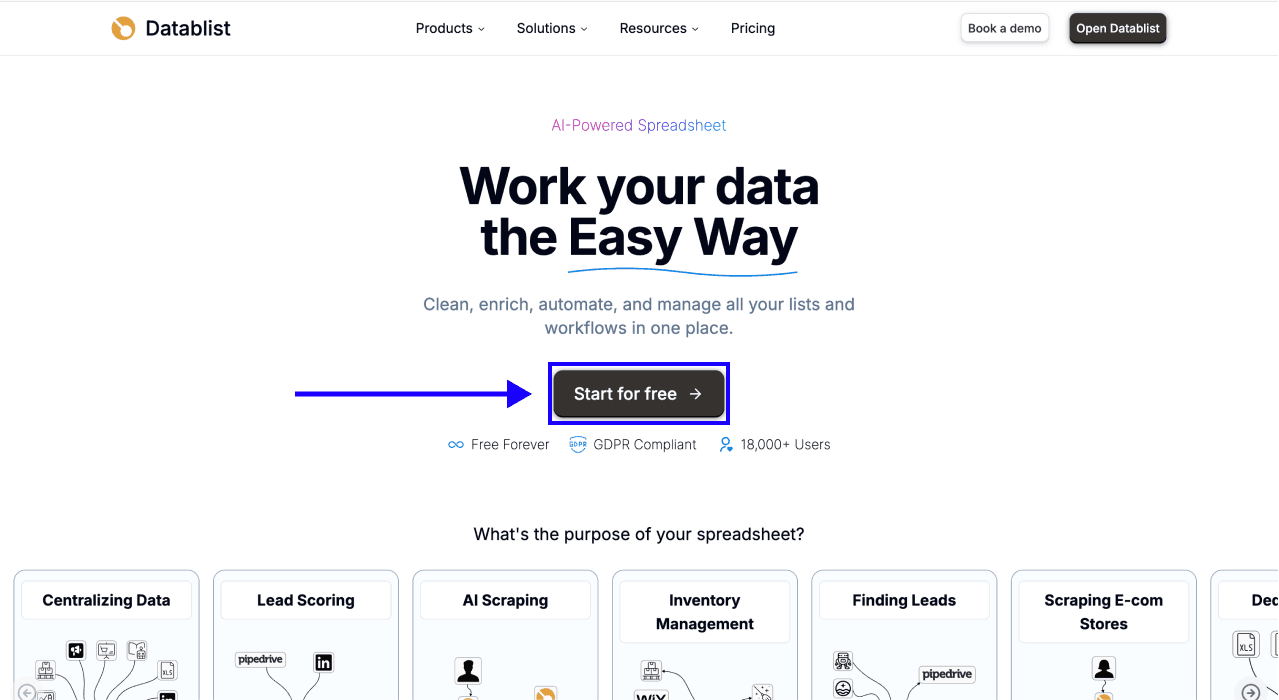
Begynd med at oprette en konto på Datablist.com
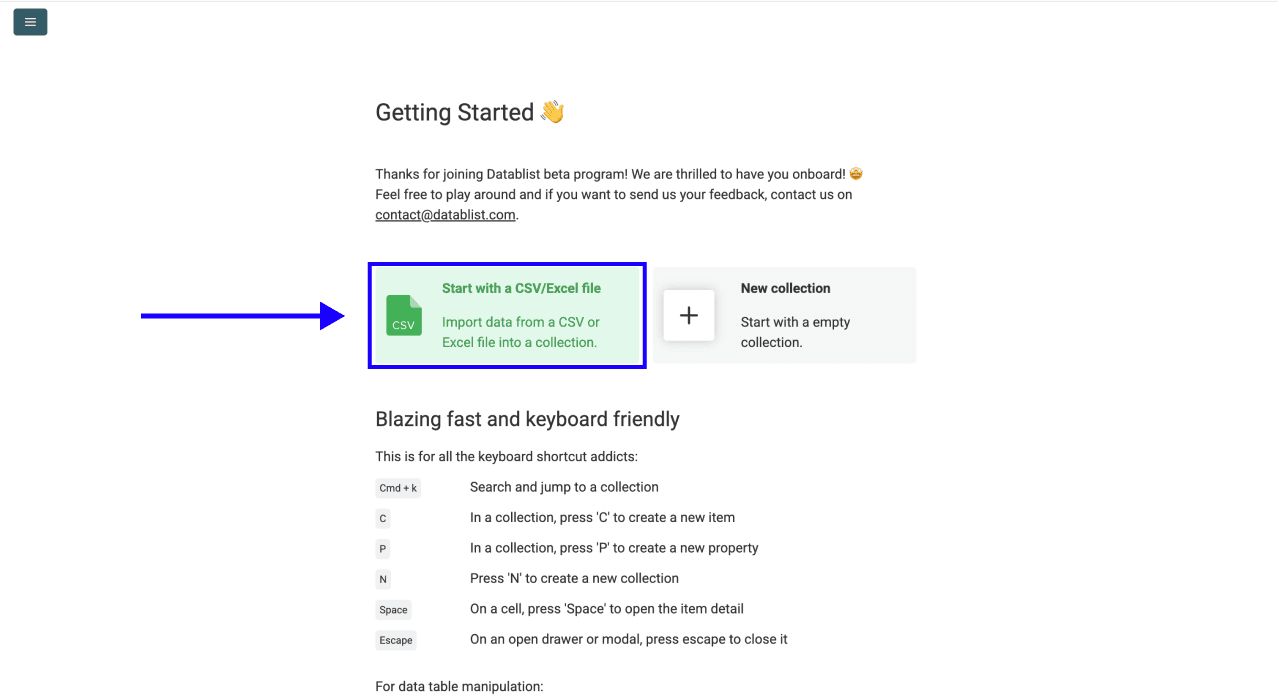
Upload derefter din CSV- eller Excel-fil med listen over virksomhedsnavne
Trin 2: Gå til enrichment-værktøjet
- Klik på Enrich i topmenuen
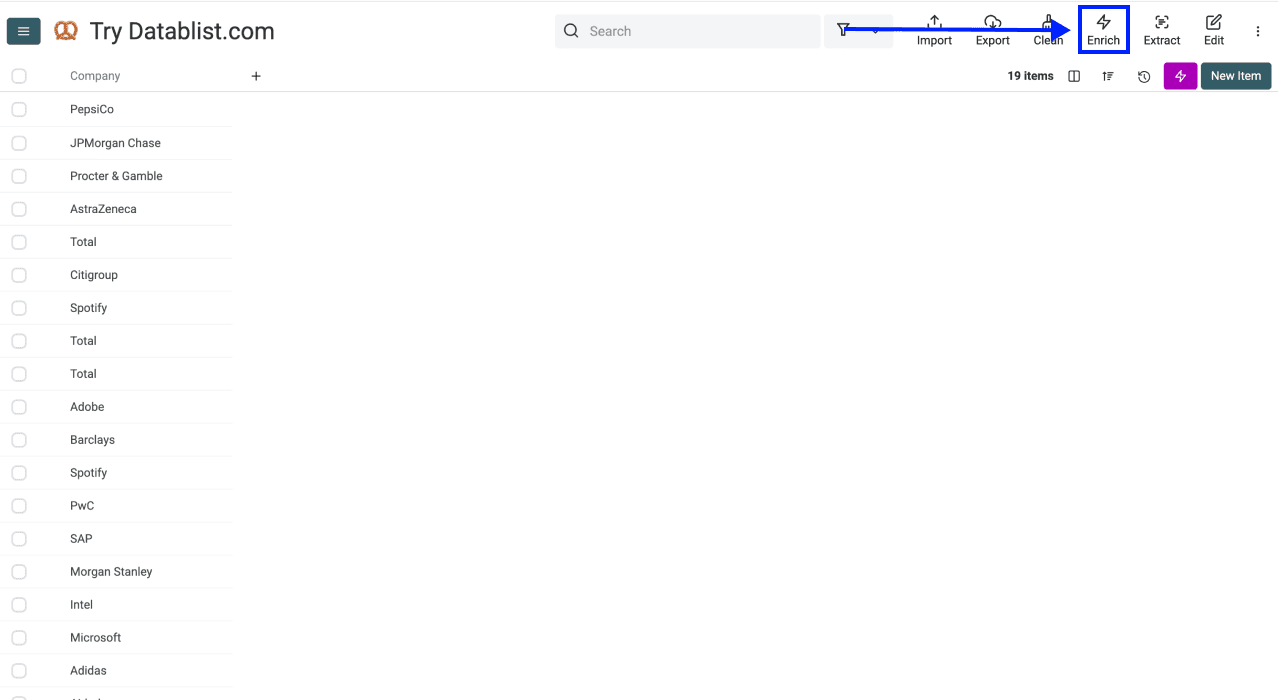
- Gå til fanen Companies
- Vælg Find Company domains from Company names
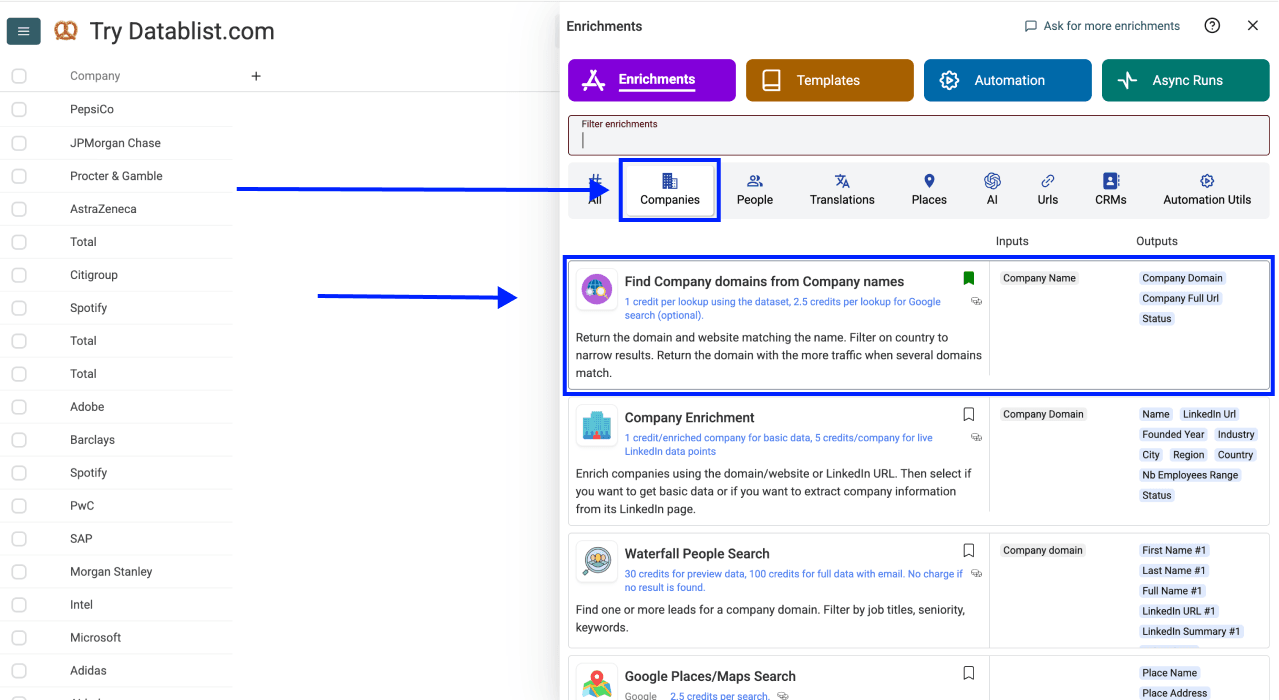
Trin 3: Konfigurer enrichment
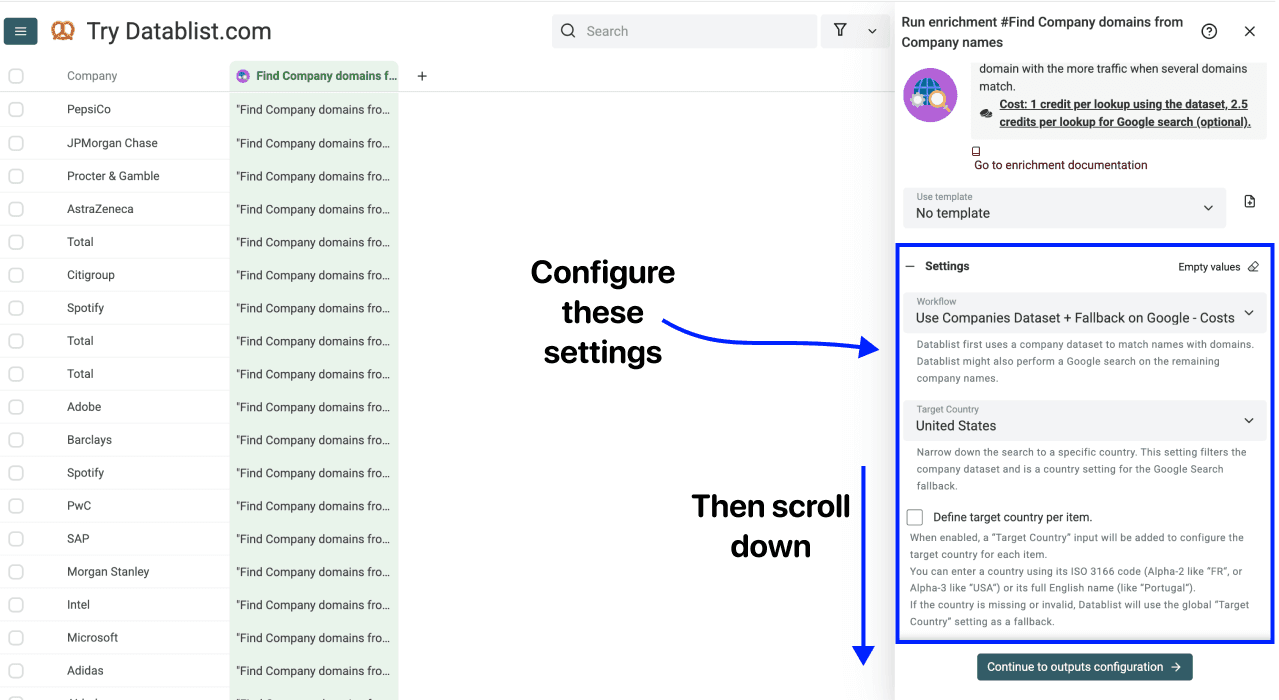
Du får vist følgende indstillinger:
- Workflow: Standardindstillingen søger først i virksomhedsdatasættet og bruger Google som fallback. Du kan også vælge kun at søge i datasættet eller kun via Google. Den viste pris er 1 credit for et vellykket opslag i datasættet og 2,5 credits, når Google bruges.
- Target Country: Afgræns matchet til det ønskede land.
- Define target country per item.: Aktivér denne indstilling, hvis du har en landekolonne, som skal tilknyttes hver række.
- Skip following domains: Tilføj kataloger eller andre domæner, som du ikke ønsker returneret som virksomhedswebsites.
For virksomheder, hvis side ligger på en anden platform, skal du se nærmere på Accept non root websites. Aktivér kun indstillingen, hvis en sådan side er et acceptabelt website til din opgave. Skærmbillederne viser en tidligere version af brugerfladen. Følg de aktuelle labels i enrichment-værktøjet.
Når du er færdig med ovenstående, skal du rulle ned for at konfigurere dine input
Trin 4: Konfigurer dine input
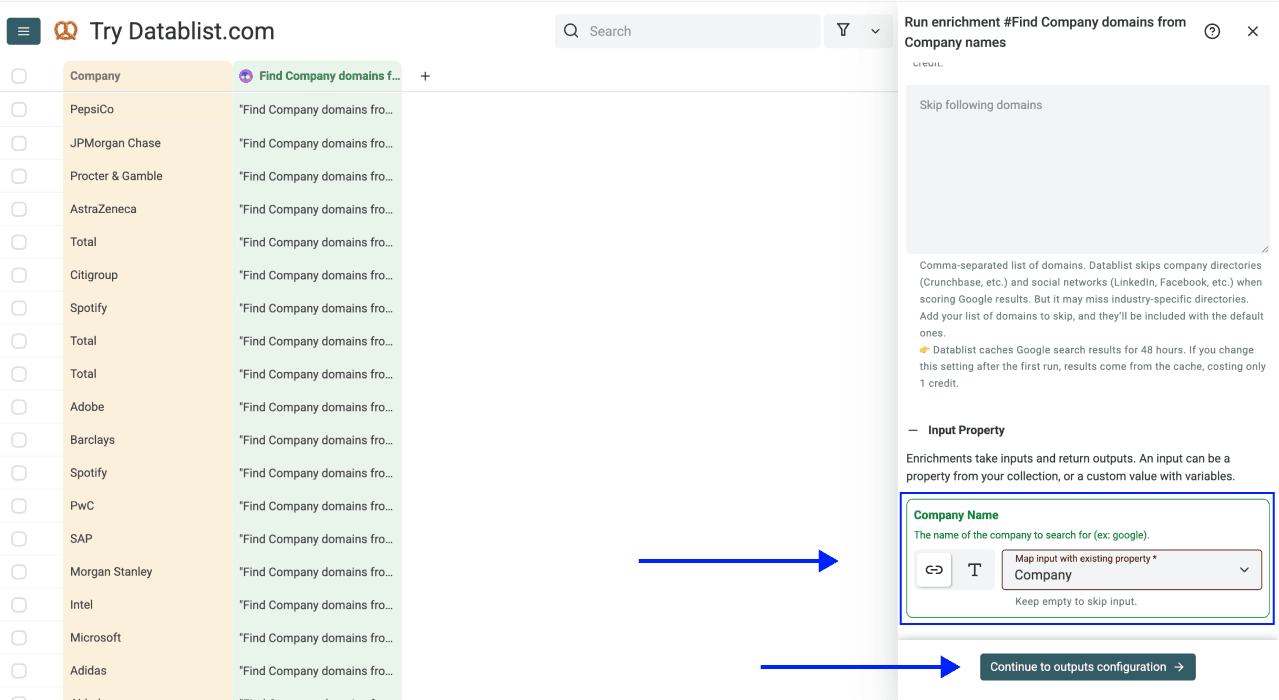
Tilknyt kolonnen med virksomhedsnavne som Input Property
Klik derefter på Continue to outputs configuration
Trin 5: Vælg output
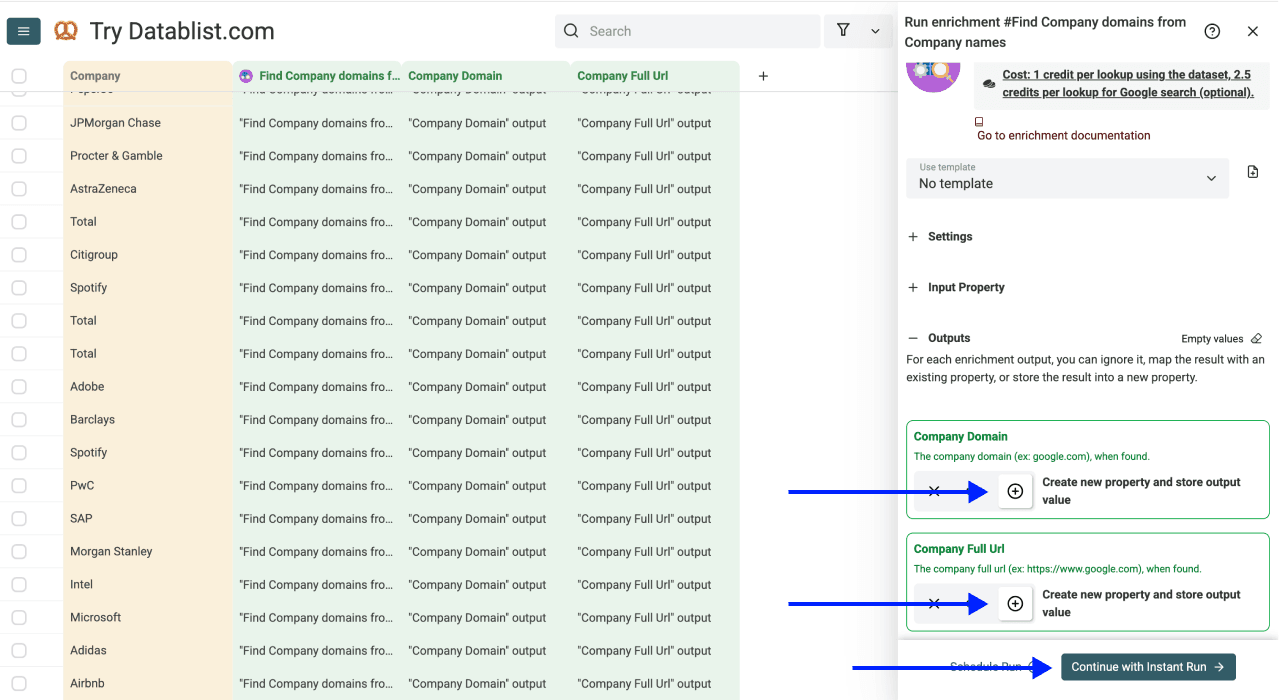
Tilføj disse output, så du kan gennemgå website-matchene:
- Company Domain: Det matchede domæne, f.eks. datablist.com.
- Company Full Url: Den fulde URL til det matchede website.
- Domain Confidence: High, Medium, Low eller Very Low.
- Status: success, not_found eller empty_name.
Jeg anbefaler, at du gennemgår matches med lav sikkerhed samt virksomheder med lignende navne, før du sender domænerne videre til en anden enrichment. Match-sikkerheden hjælper dig med at prioritere gennemgangen, men den erstatter ikke et tjek af det faktiske website.
Klik på ⊕-ikonerne for at føje dem til din collection, og klik derefter på Instant Run
Trin 6: Kør enrichment
Til sidst konfigurerer du kørslen ved at klikke på chevronen i højre side af knappen. Her kan du vælge mellem følgende muligheder:
- Run on first 10 items: Velegnet til at kontrollere resultaterne, før du fortsætter
- Run on first 100 items: Praktisk, hvis du vil validere en større stikprøve
- Run on first {X} items: Her vælger du selv, hvor mange rækker du vil behandle
- Run on all view items: Behandl hele listen eller den aktuelle visning, hvis du har aktiveret filtre
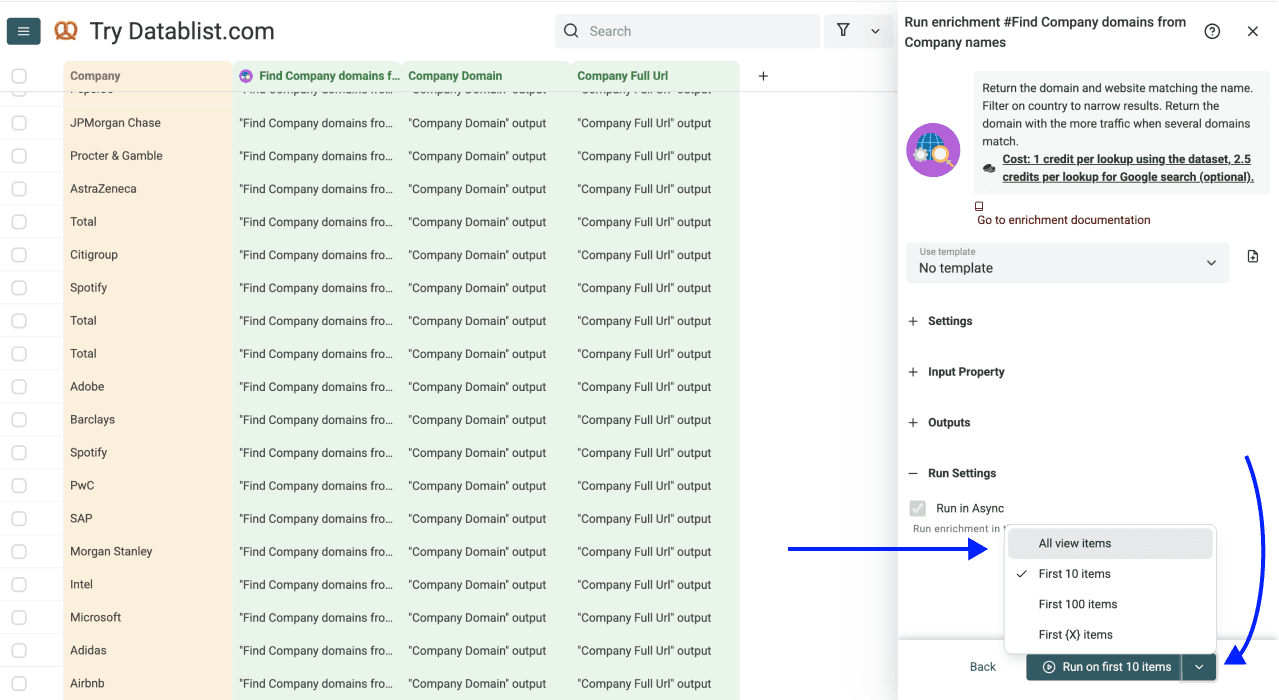
Når du har valgt den ønskede mulighed, skal du klikke på Run on X items
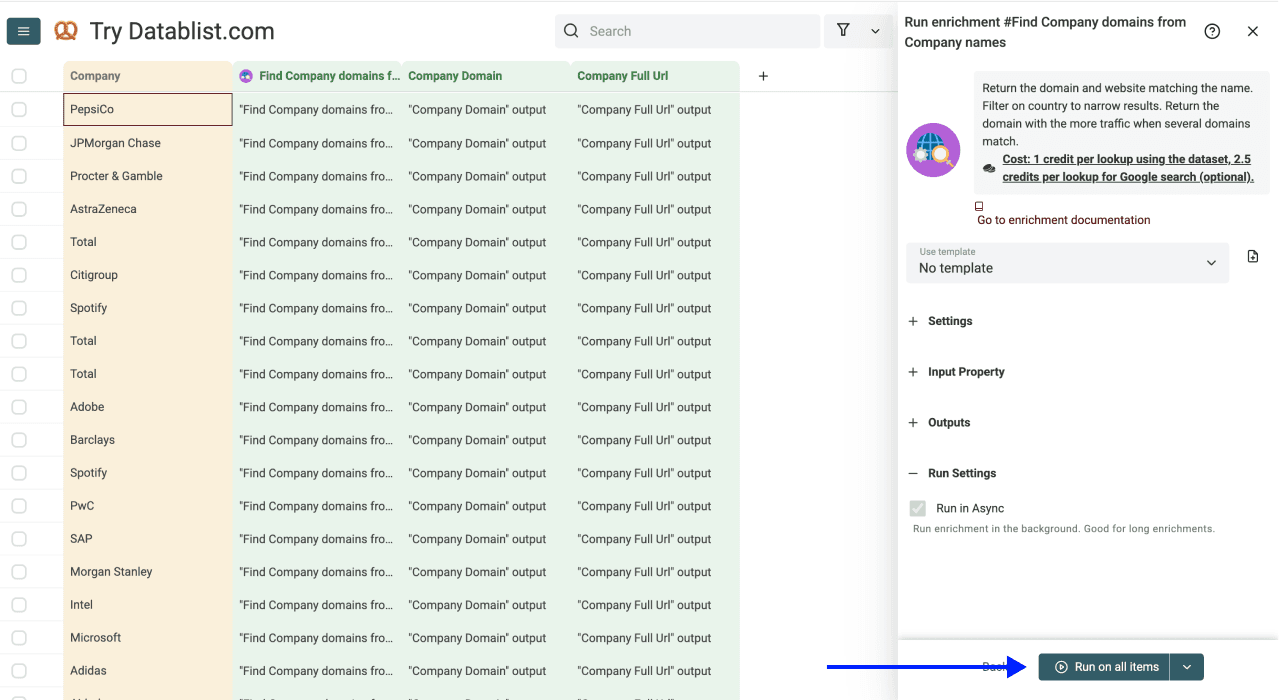
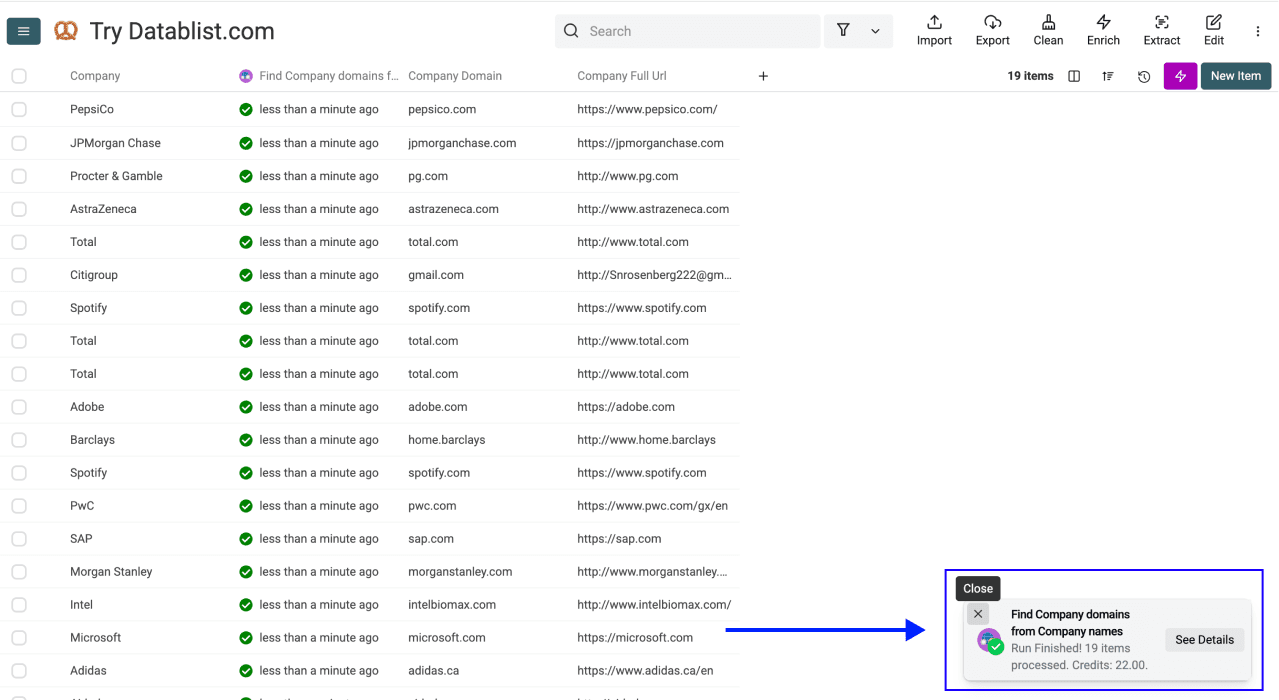
Sammenhold domænerne i stikprøven med virksomhedsnavnene og landene. Ret forkerte matches, hold uløste navne adskilt, og fortsæt med de domæner, du har gennemgået.
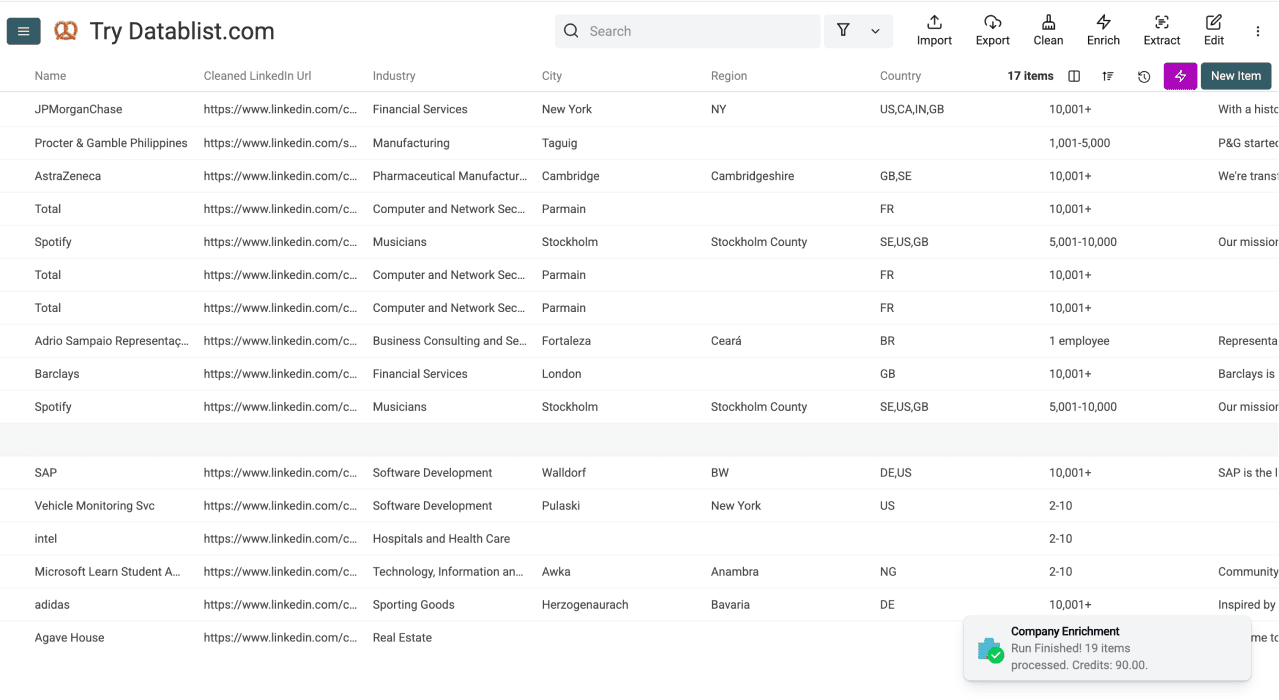
Datablist viser også en lille notifikation med opgavens status og antallet af brugte credits.
Du kan få en mere detaljeret gennemgang af hele processen til at finde websites – herunder søgning med AI Agent – i guiden sådan finder du en virksomheds website ud fra dens navn. 👈🏽
Trin for trin: Sådan beriger du virksomhedsdata
Når virksomhedsdomænerne er klar, kan du tilføje de virksomhedsfelter, du skal bruge. Basic data koster 1 credit pr. enrichment, mens LinkedIn-scraping koster 5 credits.
Trin 1: Dine data er allerede klar
Hvis du lige har kørt Website Finder, ligger virksomhedsdomænerne allerede i din collection. Du behøver ikke uploade noget igen. Fortsæt blot i den samme collection.
Hvis du begynder fra bunden med en liste, der allerede indeholder virksomhedsdomæner, skal du uploade din CSV- eller Excel-fil med virksomhedernes websites.
Trin 2: Gå til enrichment-værktøjet
- Klik på Enrich i topmenuen
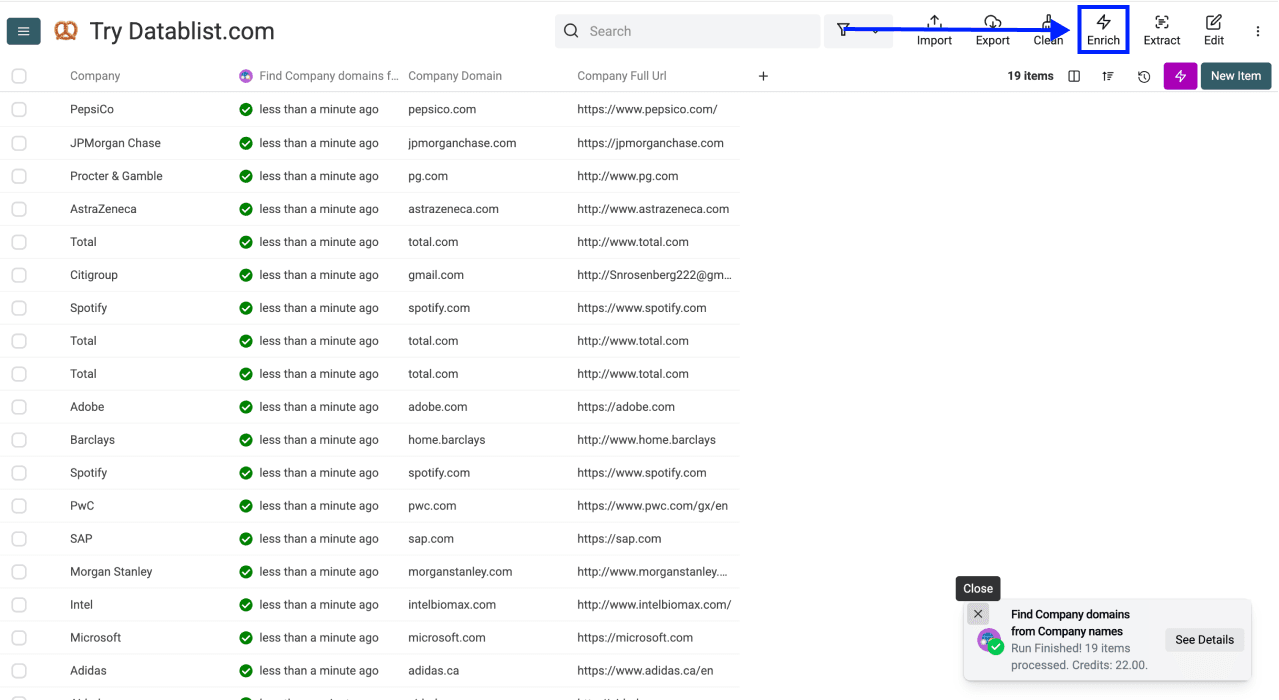
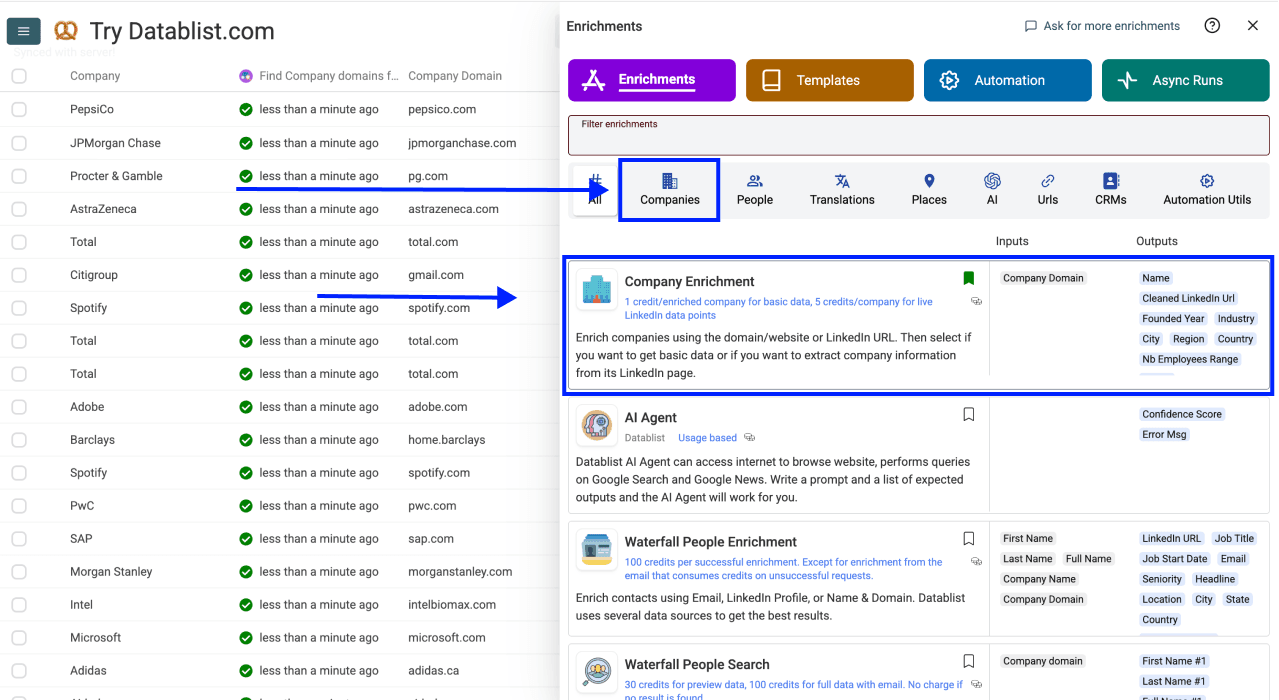
- Gå til fanen Companies
- Vælg Company Enrichment
Trin 3: Konfigurer enrichment
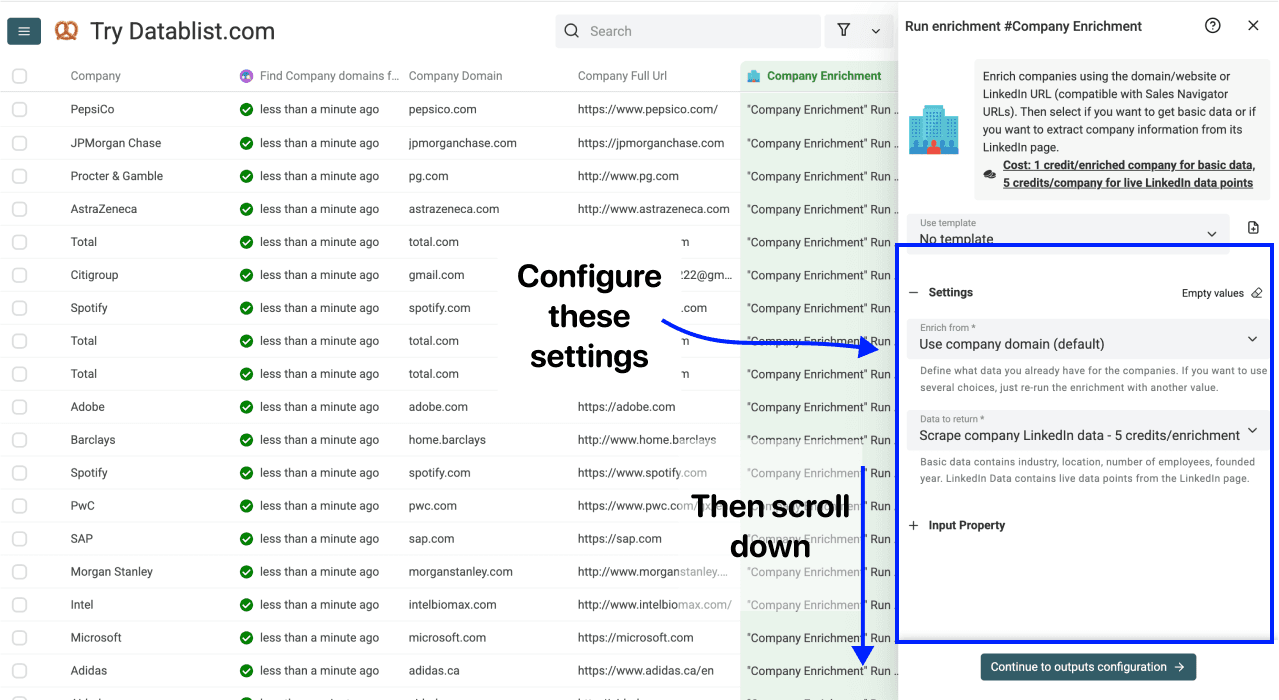
Du får vist følgende indstillinger:
- Enrich from: Vælg Use company domain (default) til en domæneliste eller Use company LinkedIn Url til virksomhedssider på LinkedIn.
- Data to return: Vælg Basic data (default) - 1 credit/enrichment til firmografiske oplysninger eller Scrape company LinkedIn data - 5 credits/enrichment til de ekstra profilfelter.
Opsætningen er enkel. Vælg dine indstillinger, og rul ned for at konfigurere dine input.
Trin 4: Konfigurer dine input
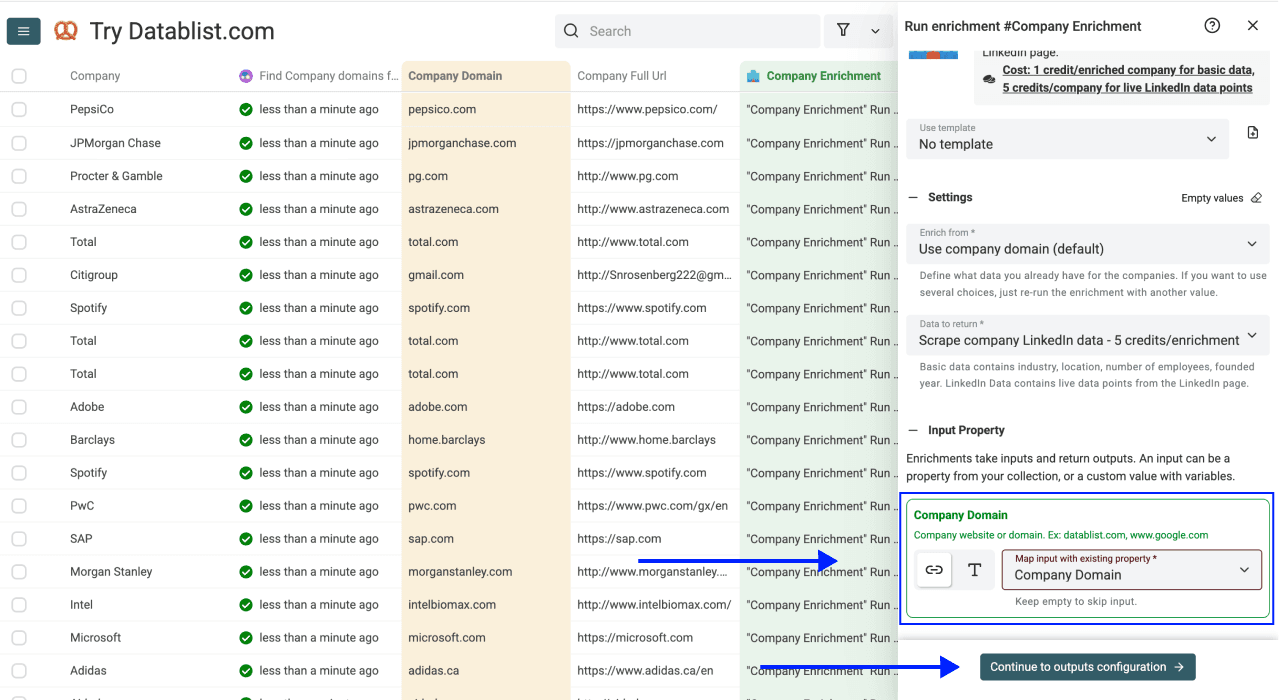
Hvis du bruger domæner, skal du tilknytte din kolonne til Company Domain. Hvis du bruger LinkedIn, skal du tilknytte den til Company LinkedIn Url. Kontrollér et eksempel på et input for at sikre, at du har valgt den rigtige kolonne.
Klik derefter på Continue to outputs configuration
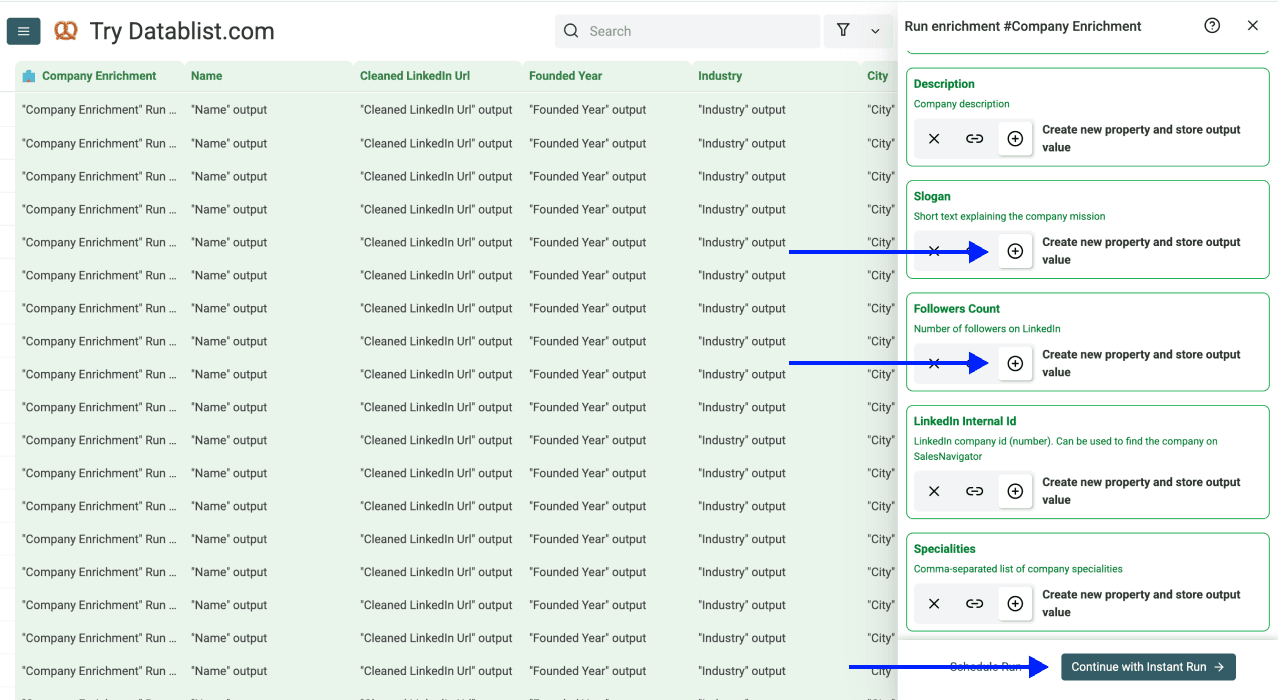
Trin 5: Vælg output
Tilføj de felter, du har brug for, herunder Name, Industry, Country, Nb Employees Range og Status. Behold det oprindelige virksomhedsnavn ud for det returnerede Name, så du kan kontrollere identitetsmatchene.
Medarbejderintervallet er en størrelseskategori og ikke et verificeret, præcist antal medarbejdere. Lokationsfelterne beskriver hovedkontoret, når oplysningerne er tilgængelige, og kan derfor afvige fra en lokal afdeling på din kildeliste. Klik på tilføjelsesikonerne ud for de ønskede output.
Når du har valgt dine output, skal du klikke på Instant Run
Trin 6: Kør enrichment
Til sidst konfigurerer du kørslen ved at klikke på chevronen i højre side af knappen. Her kan du vælge mellem følgende muligheder:
- Run on first 10 items: Velegnet til at kontrollere resultaterne, før du fortsætter
- Run on first 100 items: Praktisk, hvis du vil validere en større stikprøve
- Run on first {X} items: Her vælger du selv, hvor mange rækker du vil behandle
- Run on all view items: Behandl hele listen eller den aktuelle visning, hvis du har aktiveret filtre
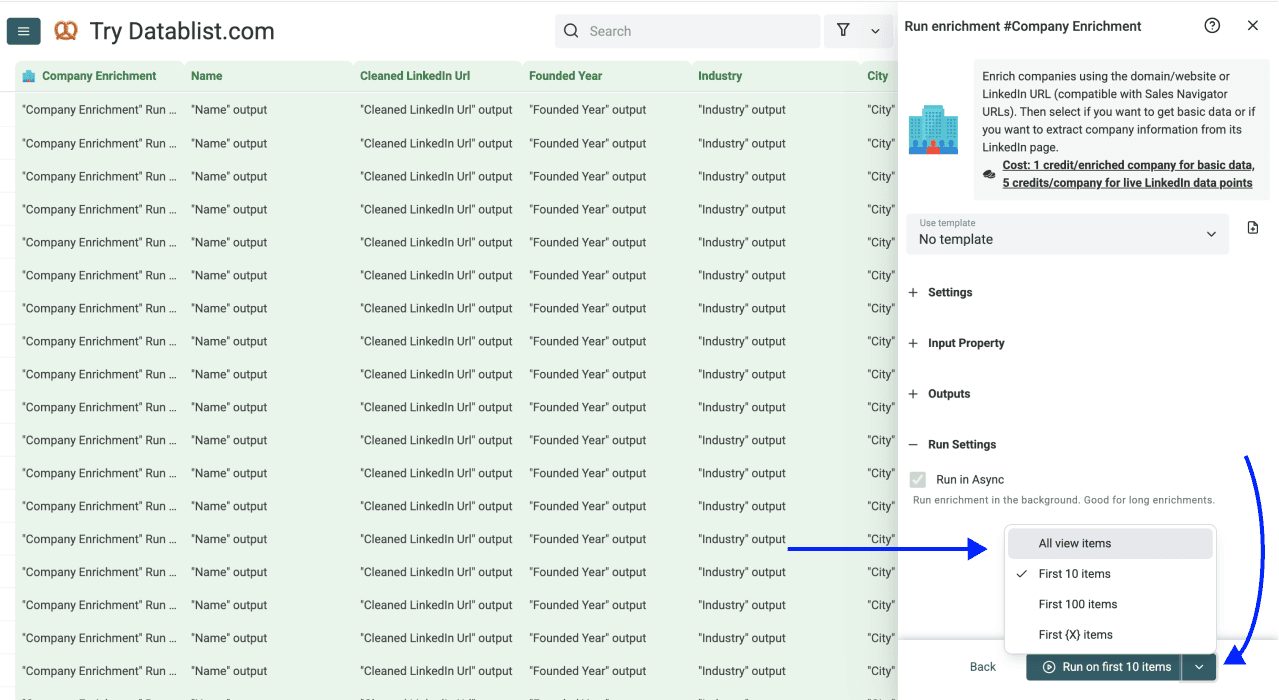
Når du har valgt den ønskede mulighed, skal du klikke på Run on X items
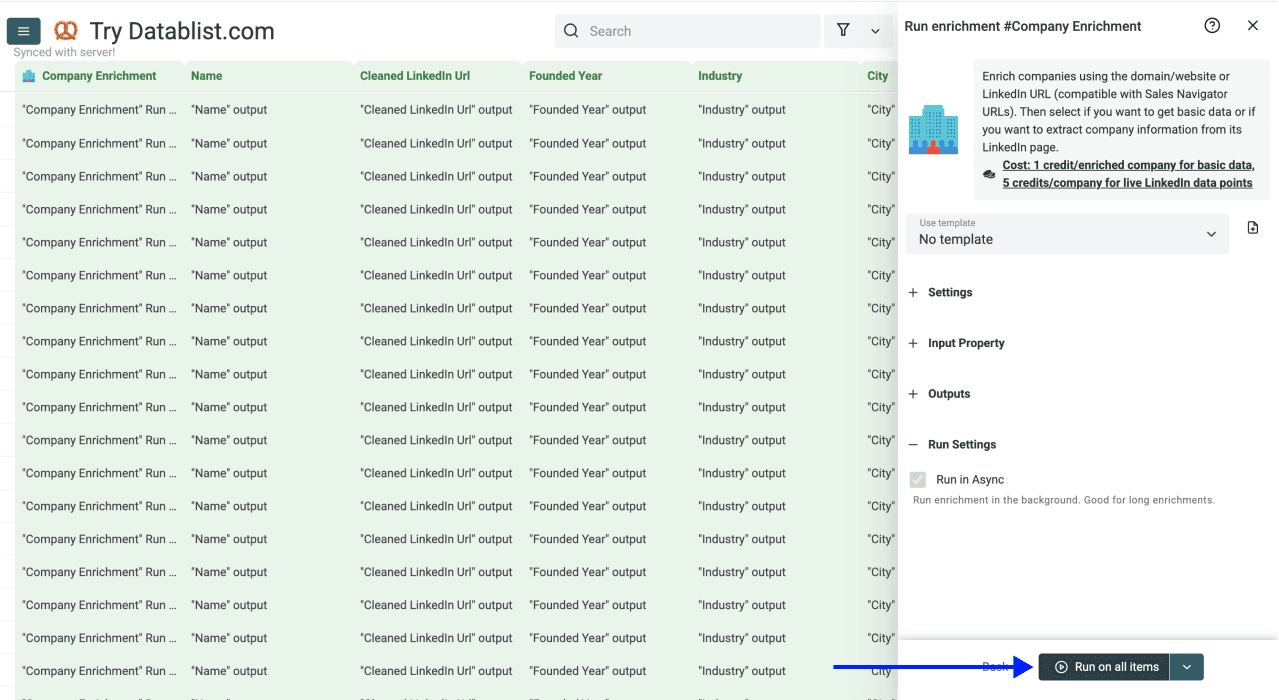
Gennemgå resultatet, før du kører de resterende rækker:
- success: Sammenlign det returnerede navn, LinkedIn-siden, branchen og lokationen med den ønskede virksomhed. En success-status betyder ikke, at alle output er udfyldt.
- not_found: Behold rækken som uløst. Kontrollér domænet, eller prøv et relevant alternativt input, før du kører den igen.
- invalid_data: Ret først inputformatet.
Et manglende medarbejderinterval betyder ikke, at virksomheden har nul medarbejdere. Lad manglende værdier stå tomme, og hold uløste poster adskilt fra den gennemgåede liste, du eksporterer. Derefter kan du bruge AI-databerigelse til at vurdere matchet ud fra de indsamlede fakta og gemme dokumentationen ud for vurderingen.
Konklusion: Det er nemt at berige virksomhedsdata
Berigelse af virksomhedsdata ud fra virksomhedsnavne består af to enkle trin:
- Brug Website Finder til at finde virksomhedsdomæner ud fra virksomhedsnavne (1-2,5 credits pr. virksomhed)
- Brug Company Enrichment til at tilføje tilgængelige virksomhedsfelter ud fra domænerne (1 credit pr. virksomhed for basic data)
Når du begynder med navne, skal du budgettere med begge trin. Tabellen viser det aktuelle creditforbrug for 500 virksomheder.
| Workflow fra et virksomhedsnavn | Credits pr. virksomhed | Eksempel med 500 virksomheder |
|---|---|---|
| Opslag i datasæt + basic data | 2 | 1.000 credits |
| Google-opslag + basic data | 3,5 | 1.750 credits |
| Opslag i datasæt + LinkedIn-data | 6 | 3.000 credits |
| Google-opslag + LinkedIn-data | 7,5 | 3.750 credits |
Et Google-opslag kombineret med LinkedIn-data bruger eksempelvis 500 × (2,5 + 5) = 3.750 credits. Et nyt Starter-abonnement til $49 om måneden inkluderer 25.000 credits, hvilket efter denne kørsel efterlader 21.250 credits. Beregningen forudsætter ét faktureret opslag og én faktureret enrichment pr. virksomhed uden anden brug eller gentagne kørsler.
En ny pulje på 25.000 credits rækker til 12.500 virksomheder ved 2 credits pr. virksomhed eller 3.333 komplette virksomheder ved 7,5 credits pr. virksomhed, med 2,5 credits tilovers ved den højeste pris. Tallene illustrerer creditbudgettet. Kontrollér de faktiske matches og udfyldte felter, når du har kørt din liste.
Budgettet fra 4. november 2026 tog udgangspunkt i det tidligere Starter-tilbud til $25 om måneden med 5.000 credits. Eksemplet med 500 virksomheder efterlod 1.250 credits. Med de samme enhedspriser dækkede puljen 2.500 virksomheder ved 2 credits eller 666 komplette virksomheder ved 7,5 credits, med 5 credits tilovers ved den højeste pris. Et batch på 670 virksomheder til denne pris ville kræve 5.025 credits.
Hvis du allerede har domænerne, kan du udelade opslaget: 500 enrichments med basic data bruger 500 credits, mens 500 enrichments med LinkedIn-data bruger 2.500. Kontrollér det faktiske forbrug og de aktuelle abonnementers inkluderede credits, før du skalerer.
Datablist hjælper også med andre opgaver
Berigelse af virksomhedsdata er kun én del af arbejdet med at opbygge en komplet leadliste. Når dine virksomhedsposter er klar, kan Datablist hjælpe dig med de næste trin:
Byg videre på dine virksomhedsdata
- Find beslutningstagere med Waterfall People Search
- Scrape jobopslag fra de virksomheder, du netop har beriget
- Få verificerede emailadresser med Waterfall Email Finder
- Find telefonnumre til cold calling-kampagner
Rens og organiser dine data
Alt sammen på én platform.