

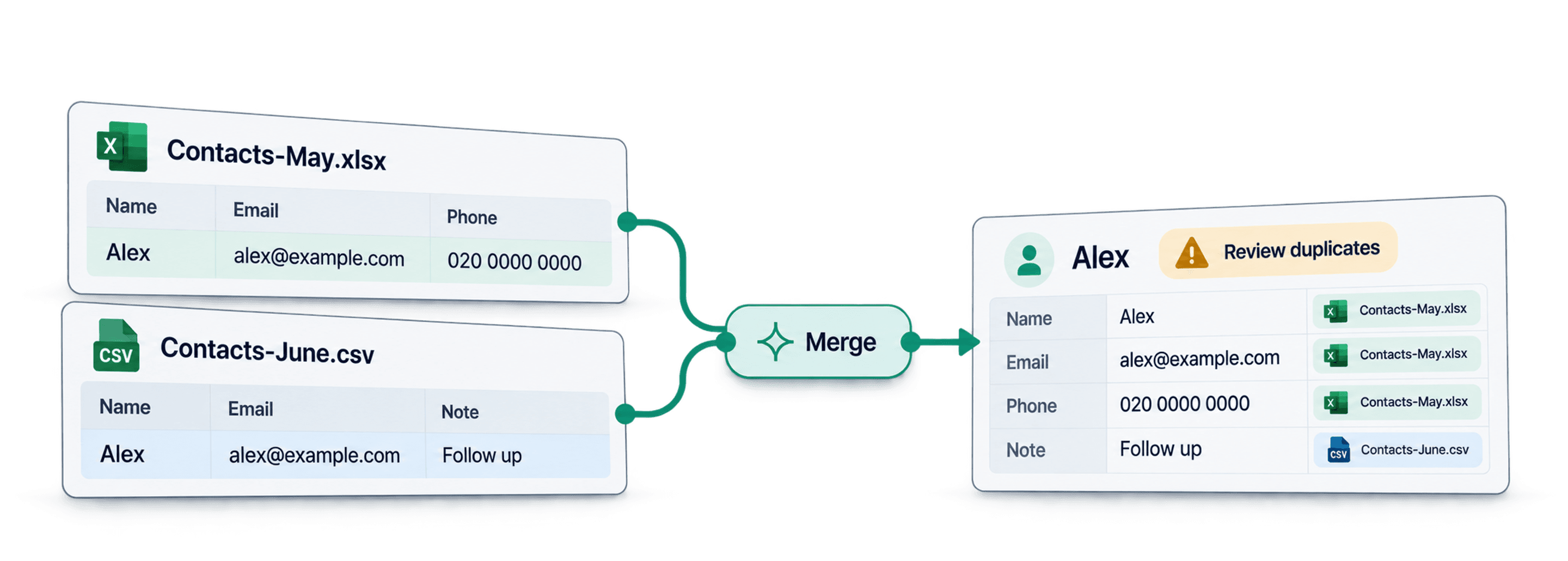
Hvis du vil flette to Excel- eller CSV-regneark og fjerne dubletter, skal du importere den første fil til en Datablist-samling og derefter importere den anden fil til samme samling. Kontrollér, hvordan kolonnerne tilknyttes, og kør derefter Duplicates Finder med en pålidelig identifikator. Gennemgå hver foreslået gruppe, før du fletter værdierne og eksporterer den rensede samling.
En fil med navnet Contacts-May.xlsx og en fil med navnet Contacts-June.csv kan eksempelvis begge indeholde Email, Company og Notes. Knyt disse kolonneoverskrifter til de samme properties, match kontakter ud fra deres e-mailadresse, og vælg, hvilke noter der skal bevares, når den samme person optræder to gange. Gem kopier af de originale filer og deres record-id'er, så du kan kontrollere den endelige eksport.
Hvis de to lister skal forblive adskilt, kan du i stedet bruge den anden metode til at sammenligne records på tværs af samlinger. Den finder overlap, men opretter ikke ét samlet regneark.
📌 Kort fortalt til dig, der har travlt
Denne artikel gennemgår to metoder til at flette regneark og fjerne dubletter uden Excel-formler.
- Problemet: Du har to regneark med overlappende data og har brug for én ren fil uden dubletter. Excel gør processen mere besværlig, end den behøver at være.
- Derfor er det vigtigt: Tilføjelse af rækker, tilknytning af kolonner og håndtering af dubletter er tre forskellige beslutninger. Et fælles virksomhedsnavn er ikke altid et entydigt match.
- Løsningen: Med Datablist.com kan du samle CSV- eller XLSX-filer, sammenligne records ud fra valgte properties, gennemgå grupperne og eksportere resultatet uden formler.
De to metoder i artiklen:
- Flet to regneark til én fil, og fjern derefter dubletter (bedst til at oprette én samlet, ren liste)
- Fjern dubletter på tværs af to separate regneark uden at flette dem (bedst til at rydde op i overlap, mens filerne holdes adskilt)
Det lærer du i denne artikel
- Hvorfor det ofte skaber flere problemer end løsninger at samle regneark i Excel
- Sådan fletter du to regneark og fjerner dubletter (metode 1)
- Sådan fjerner du dubletter på tværs af to regneark uden at flette dem (metode 2)
- Hvornår du bør bruge Datablist.com frem for Excel til at flette regneark
Tilføje rækker eller sammenkæde kolonner?
Før du importerer, skal du beslutte, hvad det færdige regneark skal indeholde. Append placerer rækkerne fra begge filer under hinanden på én liste. Join tilføjer kolonner fra en anden fil ved at matche en fælles nøgle, eksempelvis et kunde-id. Det er to forskellige handlinger, selvom de begge ofte omtales som at flette regneark.
Guidens første metode tilføjer først rækkerne og gennemgår derefter dubletterne. Hvis fil A eksempelvis har to kontakter, og fil B har to kontakter, indeholder den samlede samling i første omgang fire rækker. Hvis præcis én kontakt findes i begge filer, og matchet bekræftes, er der tre kontakter tilbage, når parret er flettet. Gennemgå eventuelle modstridende noter, før du beslutter, hvilke værdier der skal bevares.
Hvis målet er at føje en account manager til hver eksisterende kunde ud fra et kunde-id, skal du i stedet bruge et join med en fælles identifikator. Kontrollér, om nøglen er unik i hver fil. Flere match til det samme id kræver en regel – ikke blot et vilkårligt valg af den første række.
Hvorfor det er sværere at flette regneark i Excel, end det lyder
Muren af formler
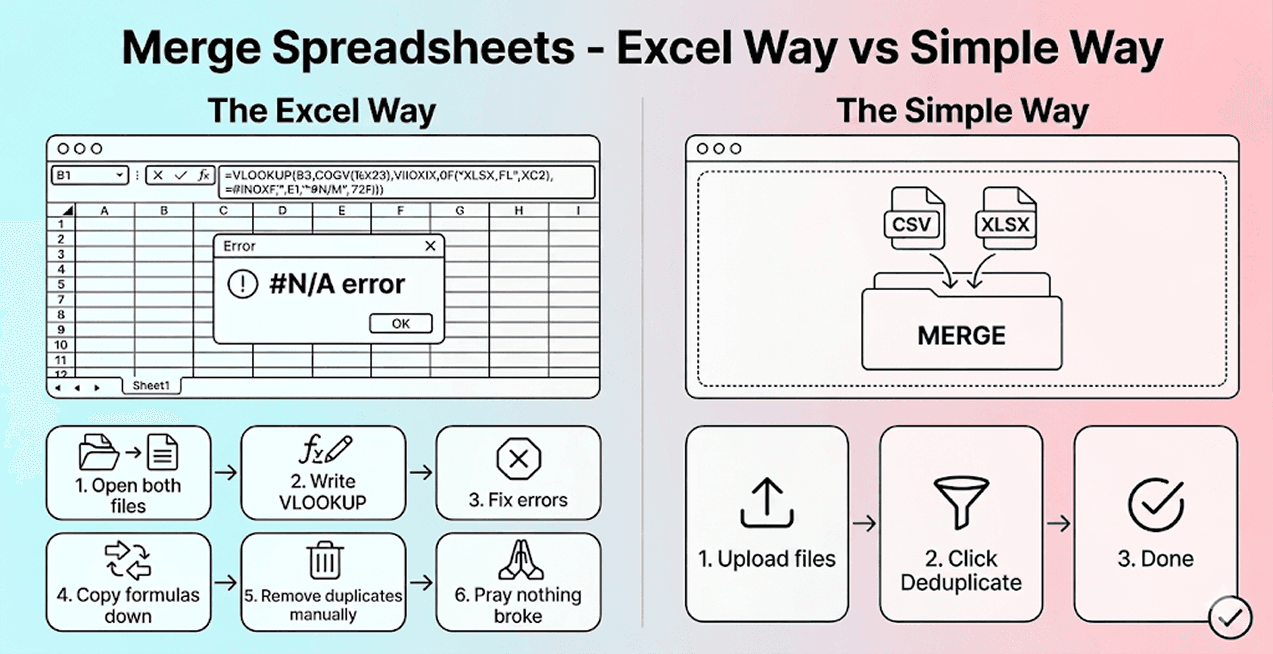
Excel giver dig flere muligheder for at flette regneark: VLOOKUP, XLOOKUP, INDEX-MATCH og Power Query. De virker alle rent teknisk. Men de forudsætter også, at du allerede ved, hvordan de fungerer.
VLOOKUP går i stykker, når kolonner flyttes. XLOOKUP findes kun i nyere versioner af Excel. INDEX-MATCH kræver indlejrede formler, der ligner en matematikopgave. Og Power Query kan hurtigt tage en hel eftermiddag for en person, der bare vil samle to regneark.
Excels matching afhænger af den valgte metode og dens indstillinger. Power Query understøtter fuzzy merge i tekstkolonner og har blandt andet mulighed for at ignorere forskelle på store og små bogstaver. Med denne indstilling behøver John Smith og john smith ikke at blive behandlet som forskellige tekstværdier. Et fuzzy match er dog stadig kun en kandidat, som bør gennemgås: Virksomhedsnavne, der ligner hinanden, kan tilhøre forskellige virksomheder.
Hvad sker der, når dubletter slipper igennem?
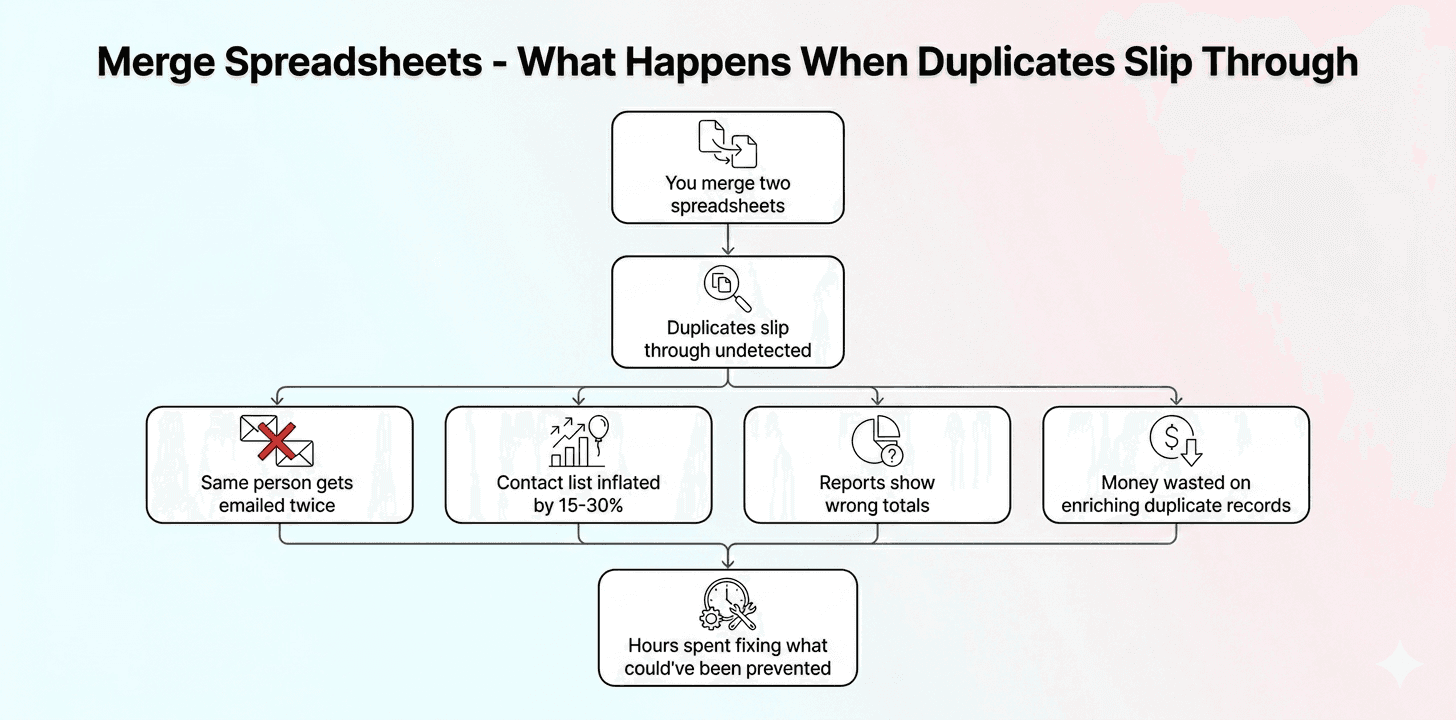
Oversete dubletter giver ikke kun rodede data. De har konkrete konsekvenser: oppustede kontaktlister, dobbelt outreach til den samme person og misvisende rapporter, fordi du tæller records, der ikke burde være der.
For lead-lister er skaden endnu mere direkte. Hvis du sender den samme e-mail to gange, virker din virksomhed uorganiseret. Enrichment credits bliver brugt på records, du allerede har. Samtidig bliver dine konverteringsdata utroværdige, fordi de bygger på dublerede poster.
Du kan flette regneark og gennemgå dubletter i samme workflow uden formler. Sæt tid af til at kontrollere kolonnemappingen og de foreslåede grupper af dubletter.
❗️ Excels "Remove Duplicates" sletter data
Excels indbyggede "Remove Duplicates" fjerner matchende rækker fra regnearket. Gem en kopi, og kontrollér, hvilke kolonner der definerer et match, før du bruger funktionen.
Datablist.com viser derimod alle markerede dubletter, før noget bliver slettet, så du selv bestemmer, hvad der skal bevares.
Sådan fletter du to regneark og fjerner dubletter (metode 1)
Det gør denne metode
Denne metode samler begge regneark i én samling og kører derefter deduplikering på de samlede records. Den er det rigtige valg, når du ønsker én gennemgået eksport. Grundlæggende matching af dubletter bruger ikke enrichment credits. Avanceret matching og muligheder på tværs af samlinger afhænger af dit abonnement.
Trin 1: Opret en konto, og upload dine data
Gå til Datablist.com, og opret en gratis konto.
Når du er logget ind, skal du importere din første CSV- eller Excel-fil for at oprette en samling.
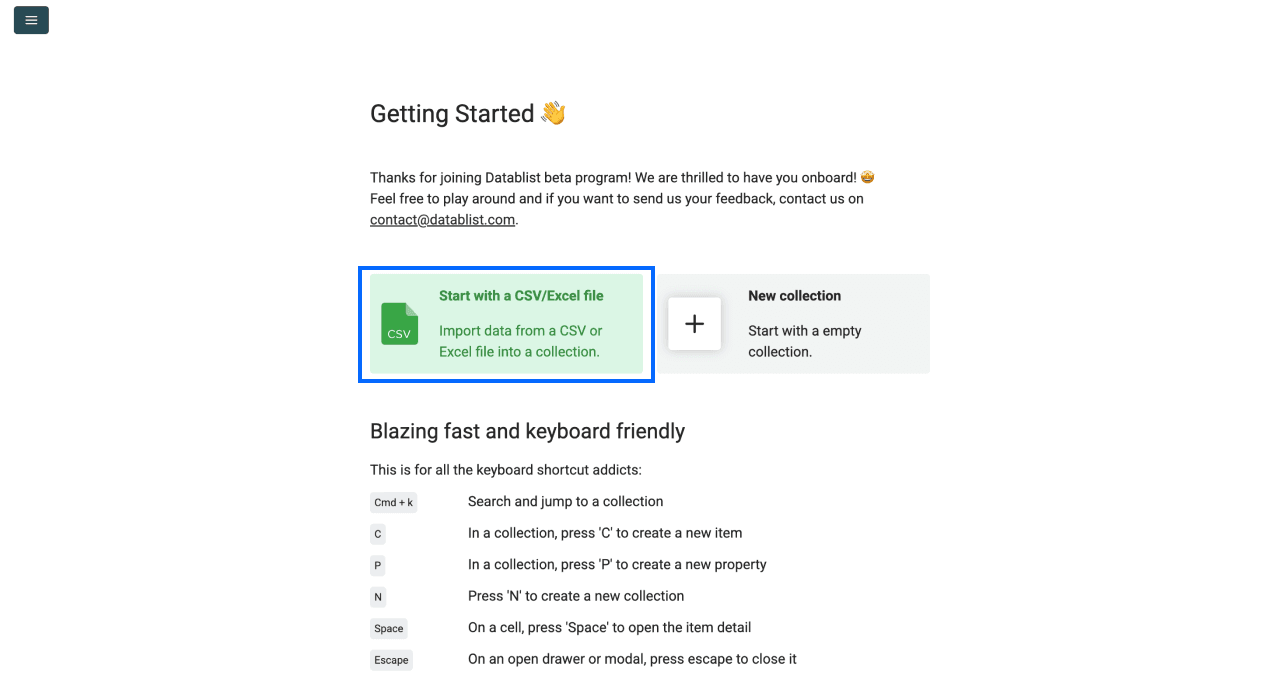
Importér derefter dit andet regneark til den samme samling. På skærmen til importmapping skal du knytte tilsvarende kolonner som Email og Company til de eksisterende properties. Opret en ny property, hvis en kolonne har en anden betydning – også selvom kolonneoverskriften ligner. Gennemse mappingen før importen. Dette trin tilføjer rækker, men fjerner endnu ikke dubletter.
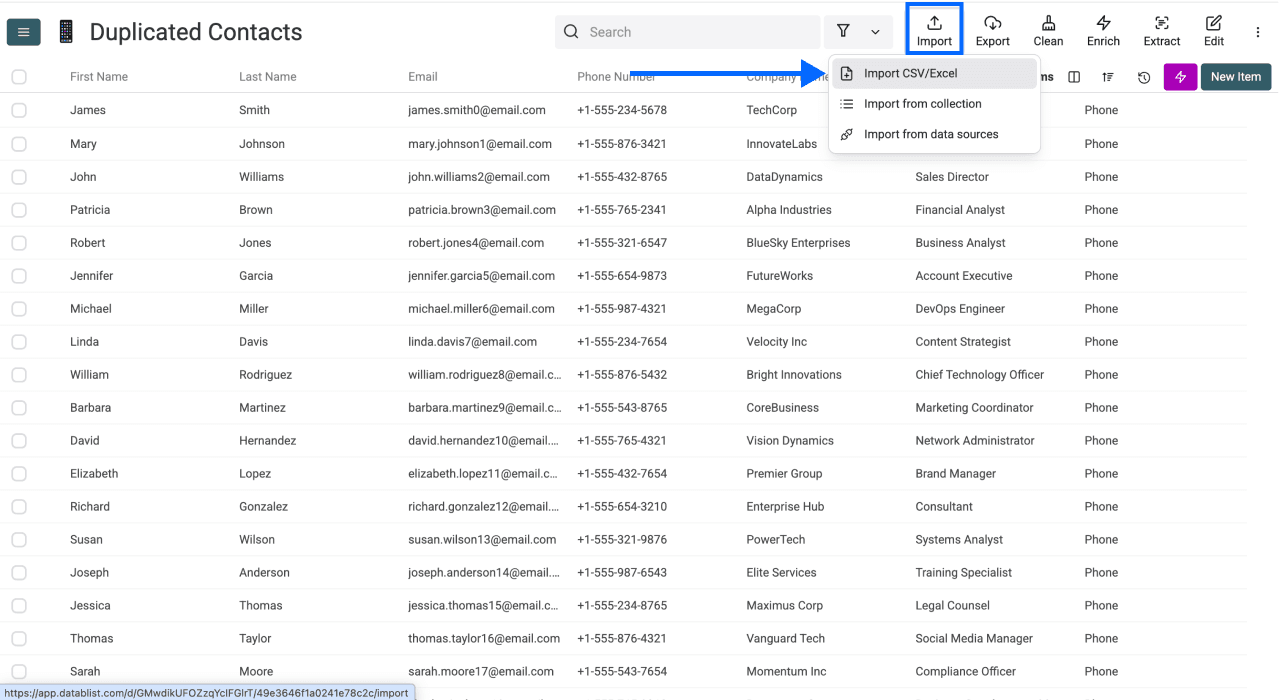
Trin 2: Åbn Duplicates Finder
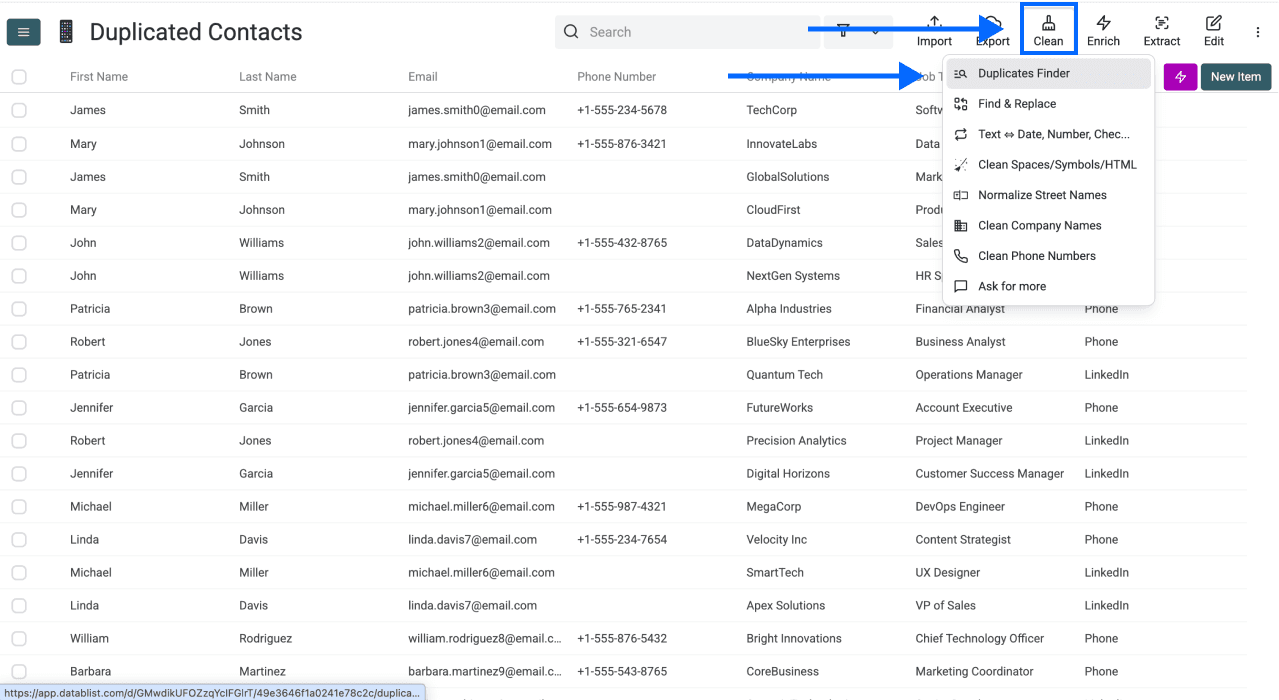
Klik på Clean i topmenuen, og vælg derefter Duplicates Finder.
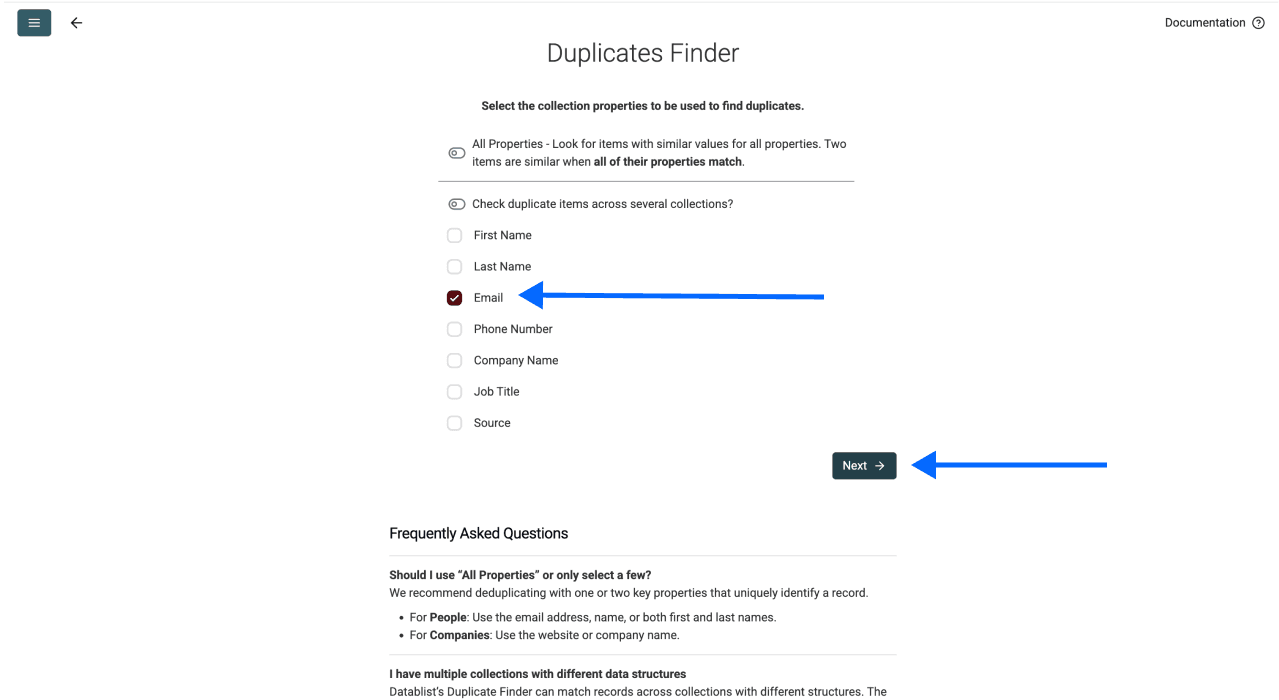
Trin 3: Vælg din unikke identifikator
Vælg den eller de kolonner, der gør hver record unik. Det kan være en e-mailadresse, LinkedIn-URL, et virksomhedsdomæne eller et telefonnummer.
En god tommelfingerregel: Begynd med én eller to kolonner. Jo flere du vælger, desto strengere bliver matchingen. Hvis du vælger for bredt, risikerer du at overse dubletter med små variationer i andre felter.
Når du har valgt kolonnerne, skal du rulle ned og klikke på Next.
Trin 4: Vælg sammenligningsalgoritme
Vælg, hvordan Datablist skal sammenligne værdierne for hver valgt property:
- Exact: Bedst til URL'er, domæner og id'er, hvor præcision er afgørende
- Smart: Velegnet til tekstbaserede properties som person- og virksomhedsnavne. Funktionens processors normaliserer værdierne før sammenligning. Gennemgå mulige næsten-dubletter, da lignende tekst kan dække over forskellige records.
Vi anbefaler, at du beholder standardindstillingerne – undtagen ved virksomhedsnavne, hvor du bør vælge company names processor.
Klik på Run duplicates check, når du er klar.
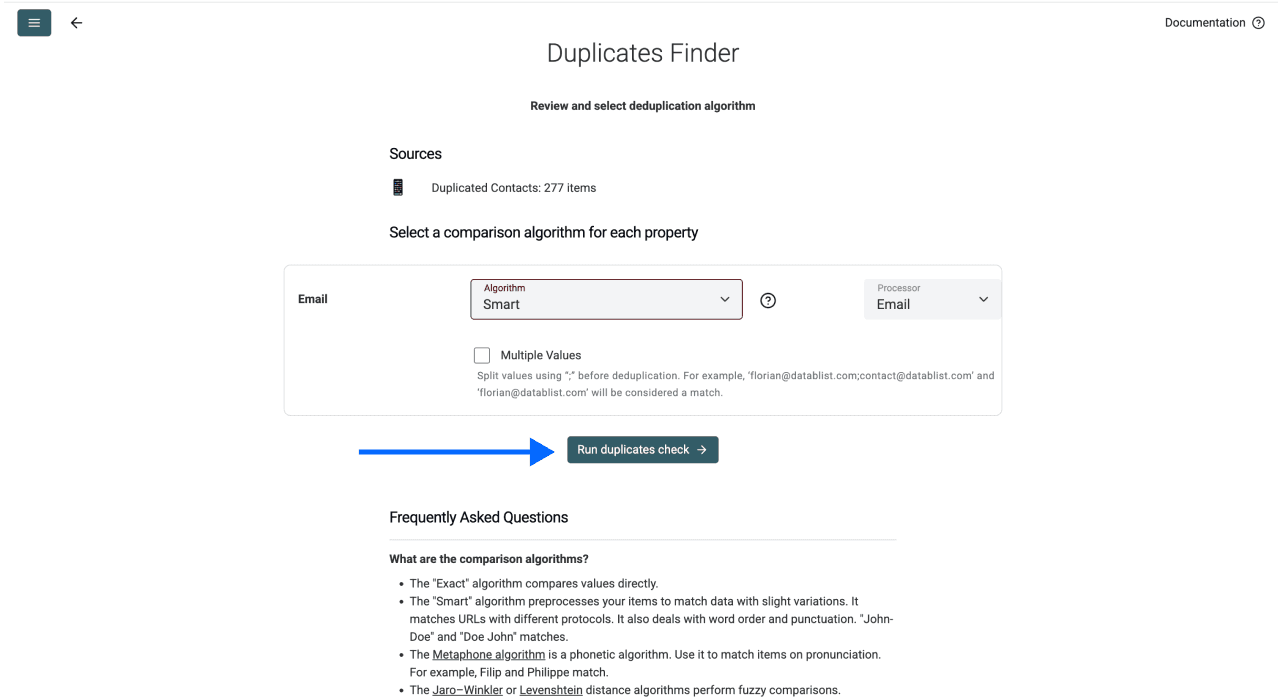
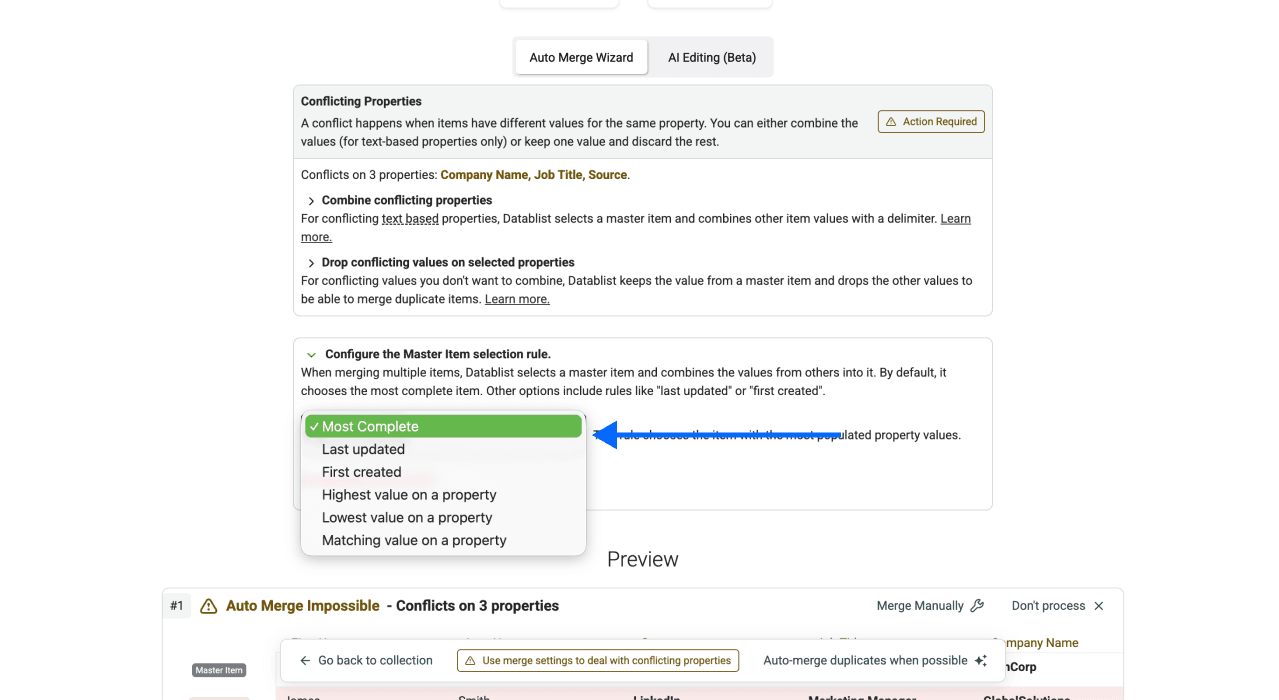
Trin 5: Vælg Master Item, gennemgå og løs konflikter
Datablist.com beder dig vælge en Master Item Rule, som afgør, hvilken record der bevares, når der er konflikt mellem dubletter.
Dine muligheder:
- Most complete: Beholder den record, hvor flest felter er udfyldt
- Last updated: Beholder den senest ændrede record
- First created: Beholder den ældste record
- Matching value: Beholder den record, der matcher en bestemt værdi, som du angiver
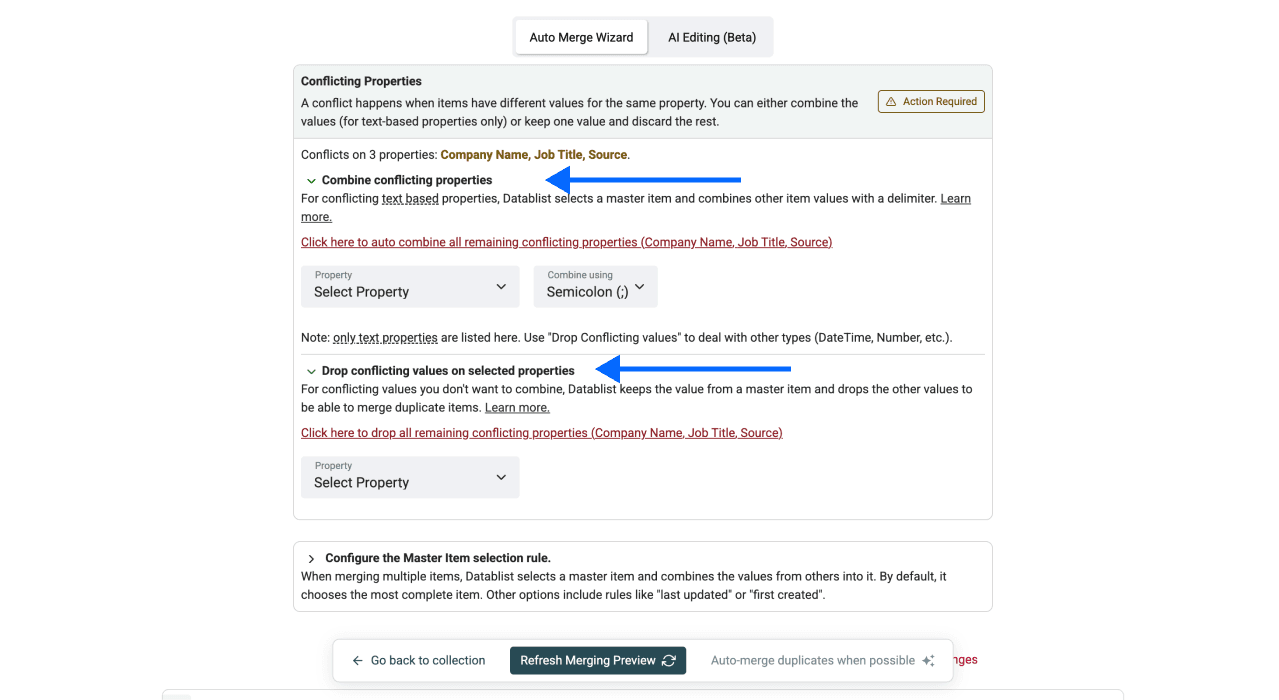
Ved modstridende værdier i forskellige records kan du vælge enten combine (samler tekstværdierne) eller drop (beholder kun værdien fra Master Item).
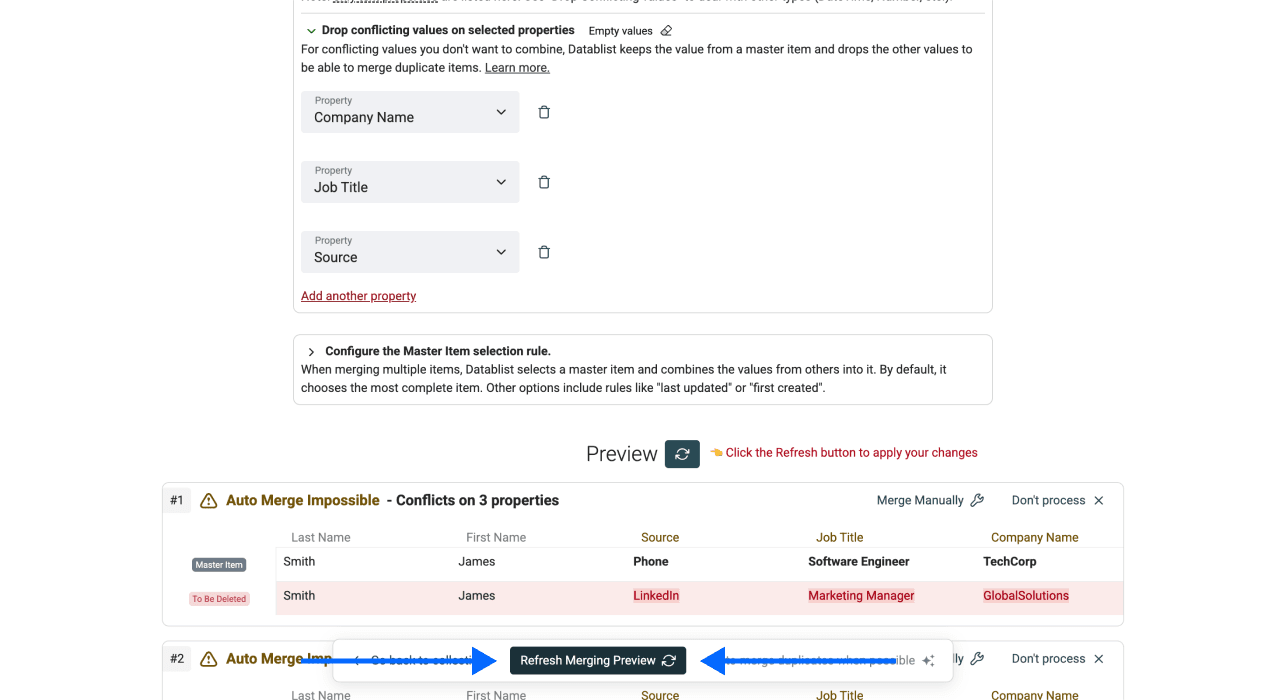
Klik på Refresh Merging Preview for at se præcis, hvad der bliver ændret, før du godkender. Intet bliver slettet, før du godkender det. Det er det modsatte af Excels destruktive tilgang.
Trin 6: Kør, gennemgå og eksportér
Klik på Auto-merge when possible.
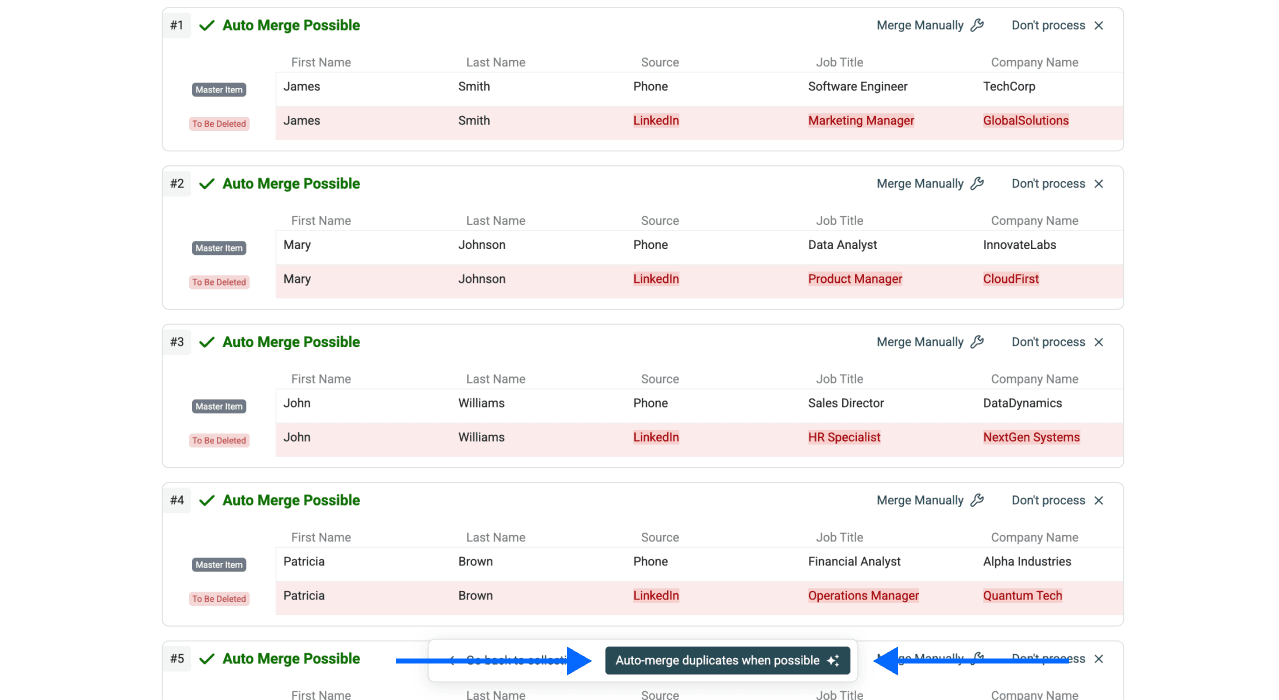
Datablist.com viser en oversigt over alle ændringer med mulighed for at downloade fletningsloggen som CSV. Eksportér din rene fil uden dubletter – så er du færdig.
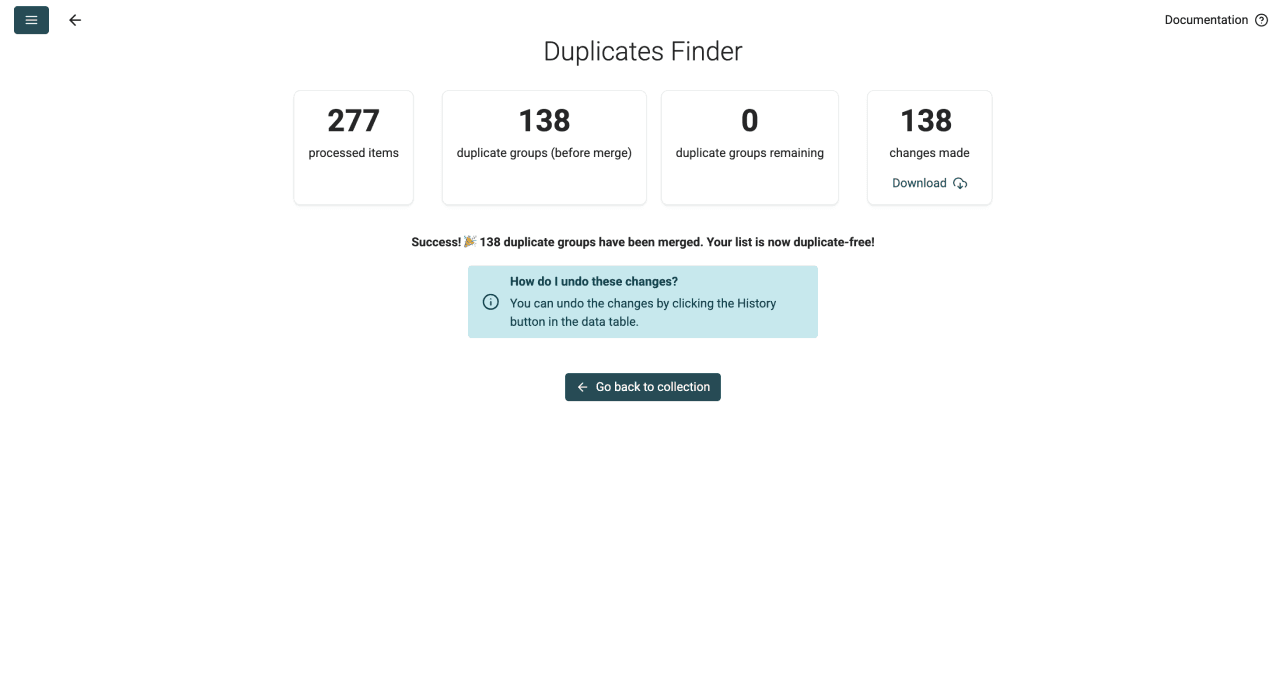
💡 Har du lavet en fejl?
Gennemgå posten i historikken, hvis du har brug for at fortryde en handling. Muligheden for at fortryde afhænger af den registrerede handling og efterfølgende afhængige ændringer. Det er ikke en erstatning for en backup. Gem de originale filer, og download fletningsloggen, så du kan se, hvilke records og værdier der er blevet ændret.
Hvad med regneark med forskellige kolonner?
Filer med forskellige kolonner kan godt ligge i den samme samling. Under den anden import skal du mappe felter med samme betydning og oprette properties til felter med en anden betydning. Rækker fra fil A får tomme celler i properties, der kun findes i fil B, og omvendt. Kontrollér forhåndsvisningen for forskudte værdier, datoer og id'er, før du matcher dubletter. En forkert mapping kan gøre en ellers ren fletning umulig at gennemgå.
Hvornår bør du bruge denne metode?
- Når du samler flere lead-lister i én ren database
- Når du samler regneark med eventdeltagere fra forskellige tilmeldingsplatforme
- Når du fletter leverandørlister fra forskellige afdelinger
Du kan læse mere om Exact, Smart, fuzzy og AI-assisteret behandling af dubletter i guiden til at fjerne dubletter fra en liste uden at miste data.
Sådan fjerner du dubletter på tværs af to regneark uden at flette dem (metode 2)
Det gør denne metode
Denne metode holder de to regneark adskilt, men finder og fjerner records, der optræder i begge. Det er det rigtige valg, når du vil rydde op i overlap mellem CSV- eller Excel-filer uden at samle dem. I modsætning til metode 1 kræver denne metode et betalt abonnement hos Datablist.com.
Trin 1: Opret en konto, og upload dine filer
Gå til Datablist.com, og opret en konto, hvis du ikke allerede har en.
Importér din første CSV- eller Excel-fil. Det opretter samling A.
Importér derefter din anden fil til en separat samling. Det opretter samling B.
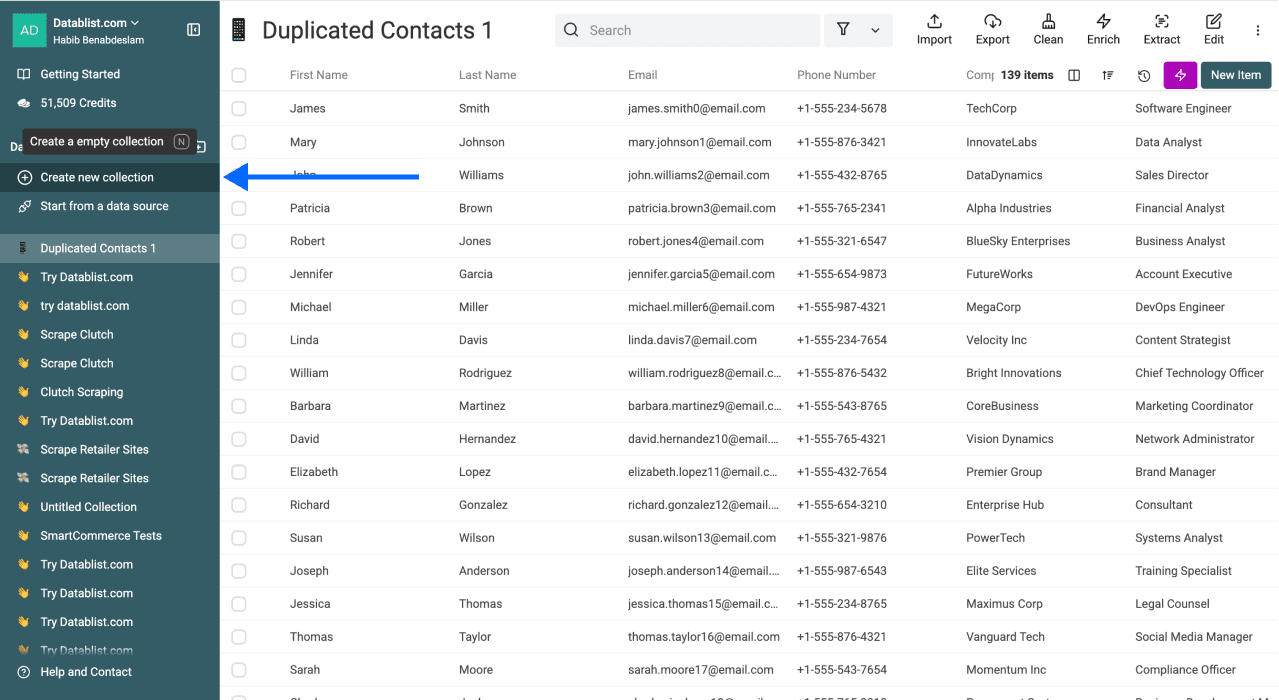
Den afgørende forskel fra metode 1: Separate samlinger betyder, at filerne forbliver adskilt. Dine regneark bliver ikke samlet.
💡 Vigtigt at vide
Sørg for, at begge filer har mindst én fælles kolonne – eksempelvis e-mail, LinkedIn-URL eller virksomhedsdomæne – der kan fungere som unik identifikator.
Trin 2: Åbn Duplicates Finder
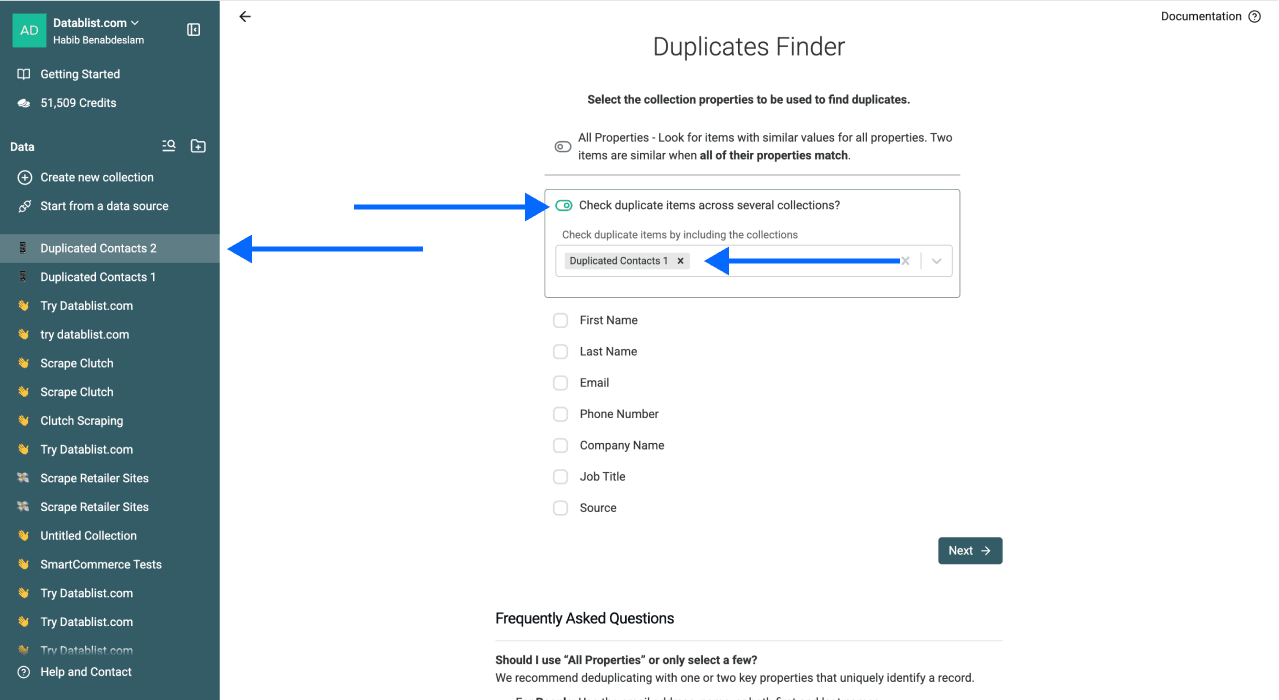
Åbn Clean fra en af samlingerne, og vælg Match across collections.
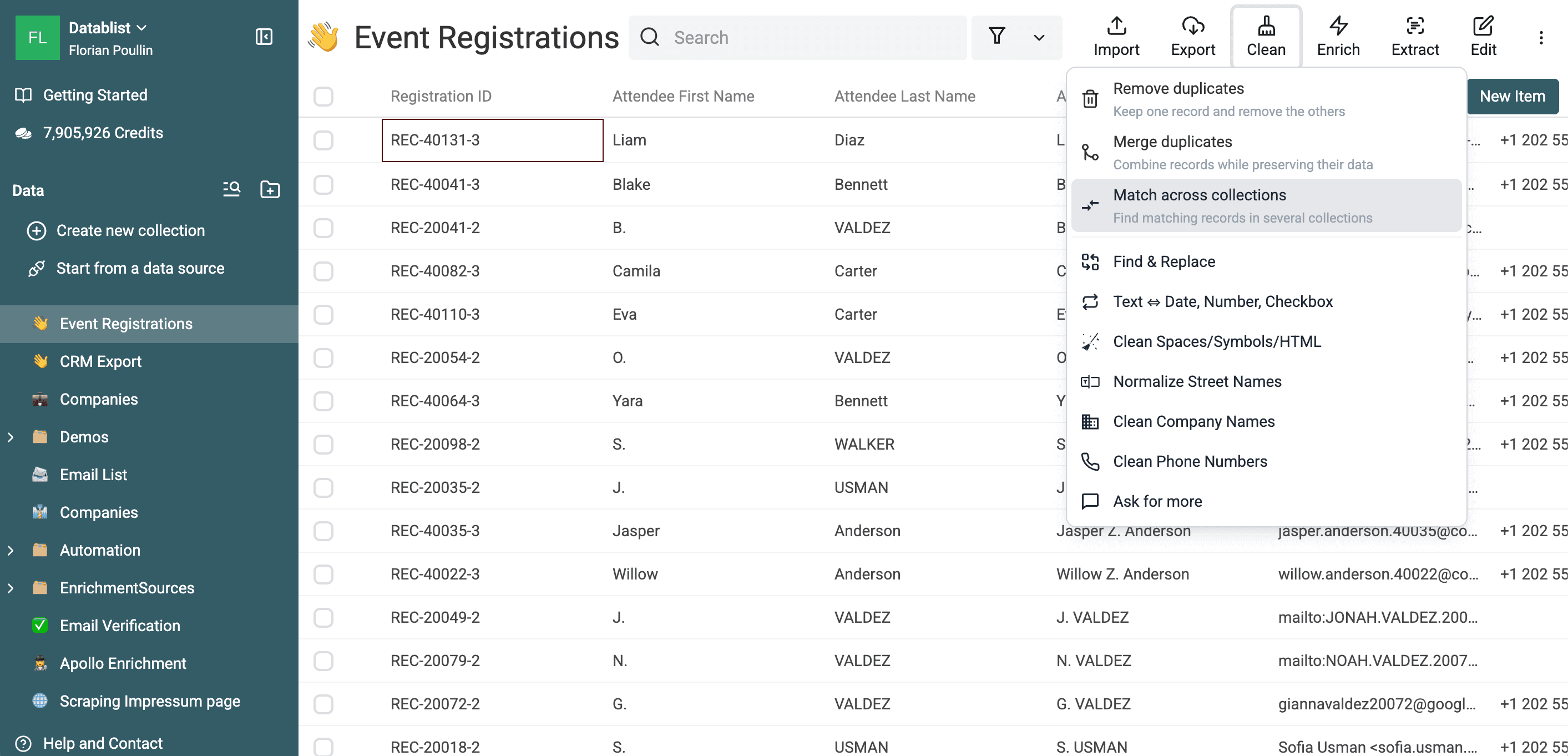
Trin 3: Aktivér deduplikering på tværs af samlinger
- Kontrollér under Selected Properties, at Check duplicate items across several collections? er aktiveret.
- Vælg de andre samlinger, du vil sammenligne med. Vælgeren angiver ikke et maksimalt antal samlinger.
Trin 4: Vælg unik identifikator og sammenligningsalgoritme
- Vælg den property, du vil matche ud fra. Du kan eksempelvis mappe
Work Emaili samling A tilEmail Addressi samling B. Datablist kan foreslå en mapping ved navne, der matcher. Hvis du vælger flere properties, skal du kontrollere mappingen for hver property i alle samlinger.
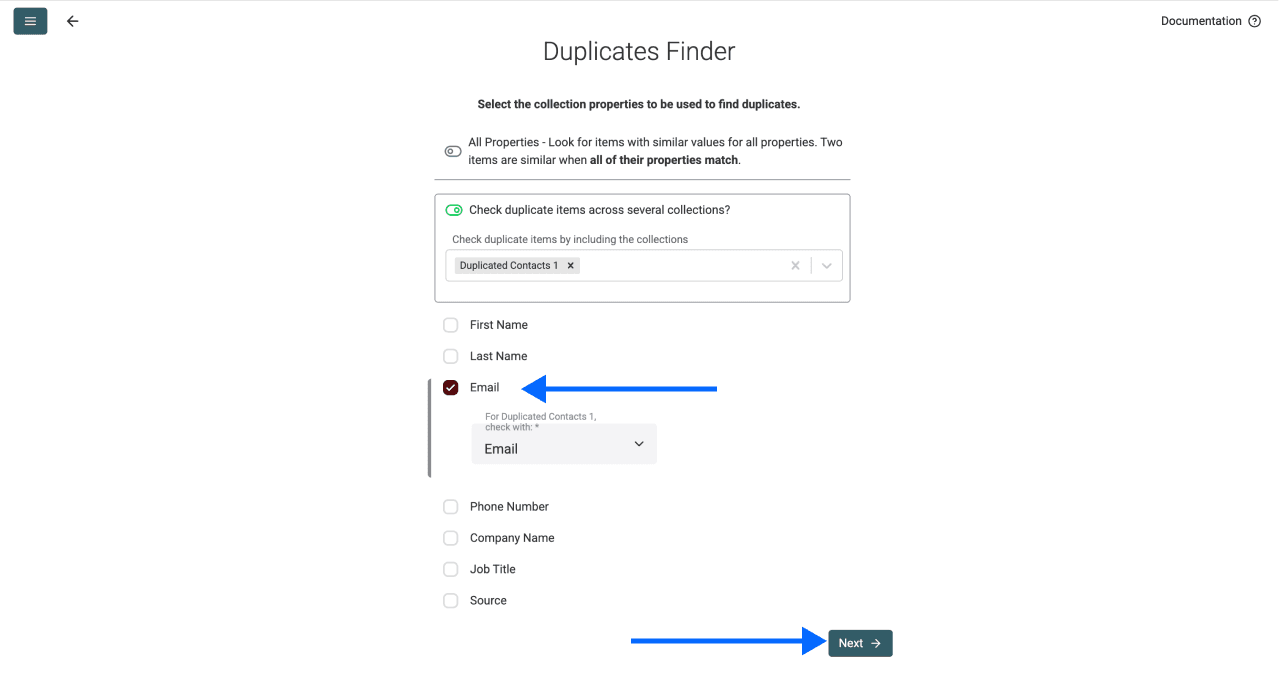
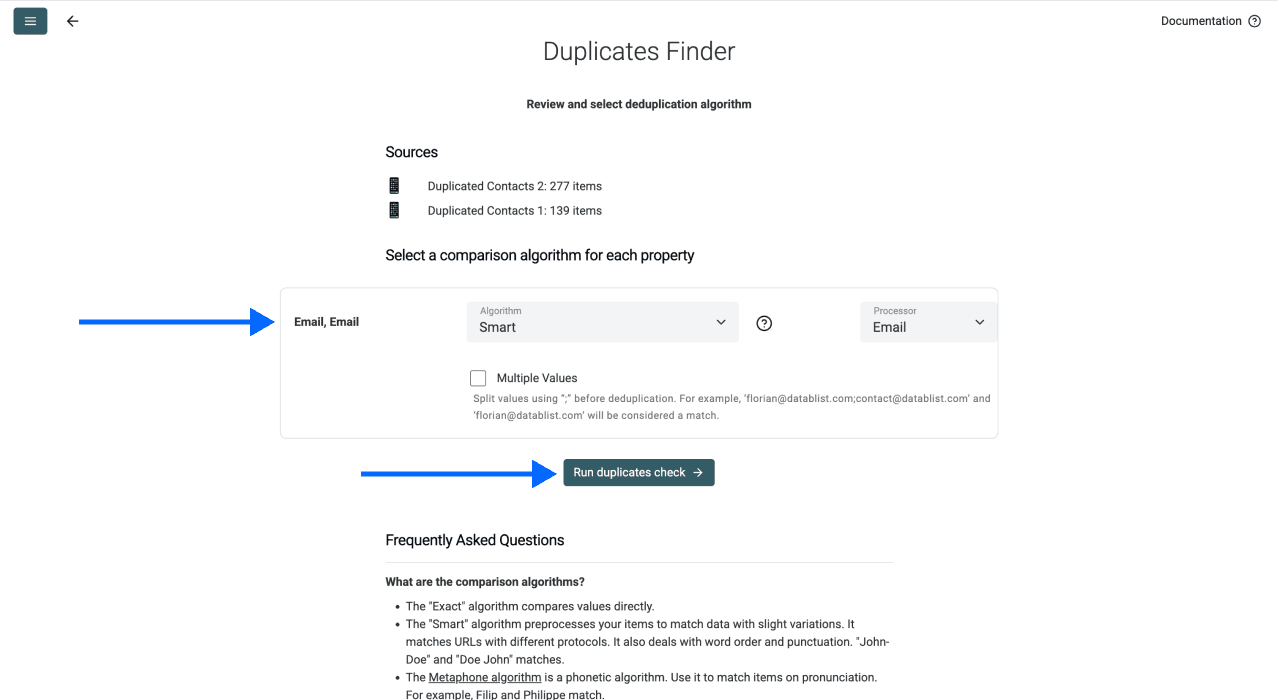
- Vælg derefter sammenligningsmetode: Exact til URL'er og id'er, Smart til tekstbaserede felter.
- Klik på Run duplicates check, når alt er konfigureret.
Trin 5: Opsæt regler for datarensning
Før du sletter rækker, skal du åbne Result files og downloade den detaljerede CSV-fil med grupperne. Hvis alex@example.com i e-mail-eksemplet findes i begge filer, skal du kontrollere, at gruppen indeholder en række fra samling A og en række fra samling B. Hvis kun A har en note, du vil beholde, skal du åbne Manual Merging assistant og vælge de værdier, der skal bevares.
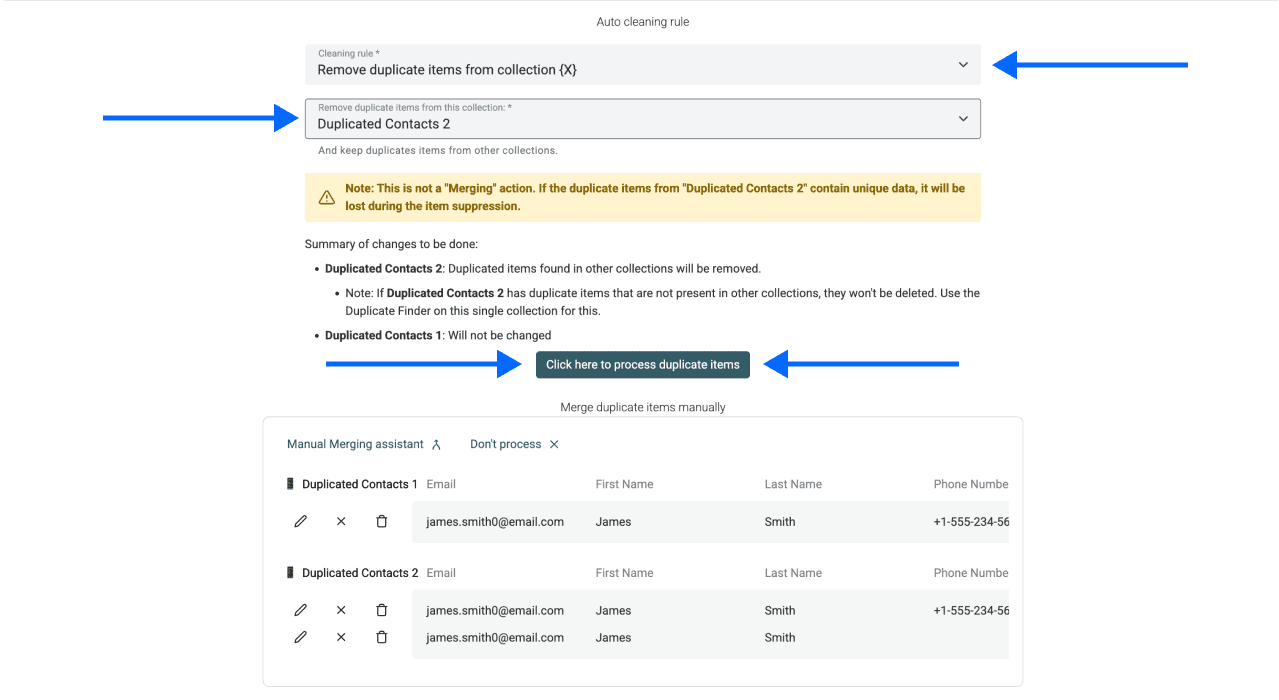
Hvis samling B allerede indeholder alt det, du skal bruge, skal du åbne Remove overlaps automatically og vælge, hvad der skal bevares:
- Remove duplicate items from collection {X}: Vælg samling A for at slette de matchende rækker dér og beholde de tilsvarende rækker i B. Værdier, der kun findes i de slettede rækker, bliver også fjernet.
- Keep only duplicate items from collection {X}: Hvis du har tre eller flere samlinger, skal du vælge, hvilken samling der skal beholde de matchende rækker.
Gennemgå oversigten over ændringer, og klik derefter på Process duplicate items.
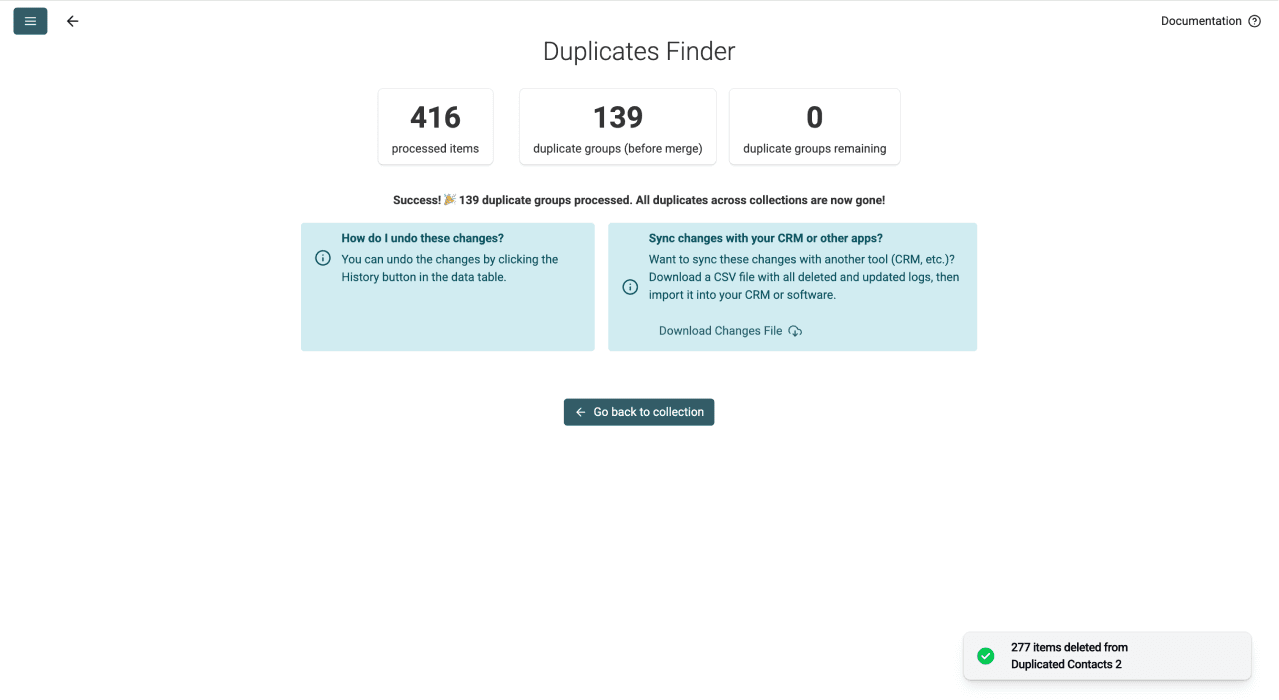
Trin 6: Kør og eksportér
Gennemgå de resterende records ud fra den valgte matchnøgle før eksport. Rensning på tværs af samlinger fjerner de overlap, som den pågældende sammenligning omfatter. Det beviser ikke, at alle resterende rækker repræsenterer forskellige personer eller virksomheder.
Kontrollér i eksemplet, at alex@example.com stadig findes i samling B, efter overlappet er fjernet fra samling A.
Du kan finde en mere detaljeret gennemgang af deduplikering på tværs af filer og avancerede scenarier i Sådan fjerner du dubletter på tværs af flere Excel-filer 👈🏽
Hvornår bør du bruge denne metode?
- Når du vil fjerne eksisterende kunder fra en ny prospect-liste før outreach
- Når du vil rydde op i overlap mellem eventtilmeldinger fra forskellige kilder
- Når du vil sammenligne leverandørlister fra to forskellige teams
- Når du vil undgå dobbelt outreach ved at sammenligne din CRM-eksport med en ny lead-liste
Datablist vs. Excel til at flette regneark
Her vinder Datablist
Når du skal flette regneark, handler de vigtigste forskelle om hastighed, nøjagtighed og enkelhed.
| Faktor | Excel | Datablist |
|---|---|---|
| Opsætningstid | Afhænger af det valgte Excel-workflow | Tiden til import, mapping og gennemgang varierer fra fil til fil |
| Kendskab til formler | VLOOKUP, XLOOKUP, Power Query | Ikke nødvendigt |
| Registrering af dubletter | Præcis fjernelse eller tilpasset matching med formler og Power Query | Exact, Smart og andre matchingmuligheder afhængigt af abonnement |
| Pris | Kræver en Excel-licens | Grundlæggende deduplikering med Free-abonnementet; avancerede muligheder afhænger af abonnementet |
| Filformater | Primært XLSX | CSV og XLSX |
| Gennemgang før sletning | Gennemgå en kopi eller resultatet, før du gemmer | Gennemgå de foreslåede grupper før fletning |
Hvornår giver Excel stadig mening?
Excel er fortsat nyttigt, hvis dit team skal bruge formler, Power Query, pivottabeller eller makroer, efter filerne er samlet. Datablist er et praktisk valg, når du vil mappe importerede kolonner og gennemgå grupper af dubletter, før du eksporterer en lead-liste.
Konklusion: Gennemgå data før eksport
Vælg metoden med én fælles samling, når du har brug for én outputfil. Vælg matching på tværs af samlinger, når listerne skal forblive adskilt. Uanset metode bør du først eksportere, når du har kontrolleret mappingen, matchnøglen og håndteringen af modstridende værdier.
Næste skridt:
- Rens virksomhedsnavnene på din samlede liste før outreach
- Berig din samlede liste med virksomhedsdata ud fra virksomhedsnavne
Hvis ingen af delene passer til dit use case, kan du se anbefalingerne nedenfor.