
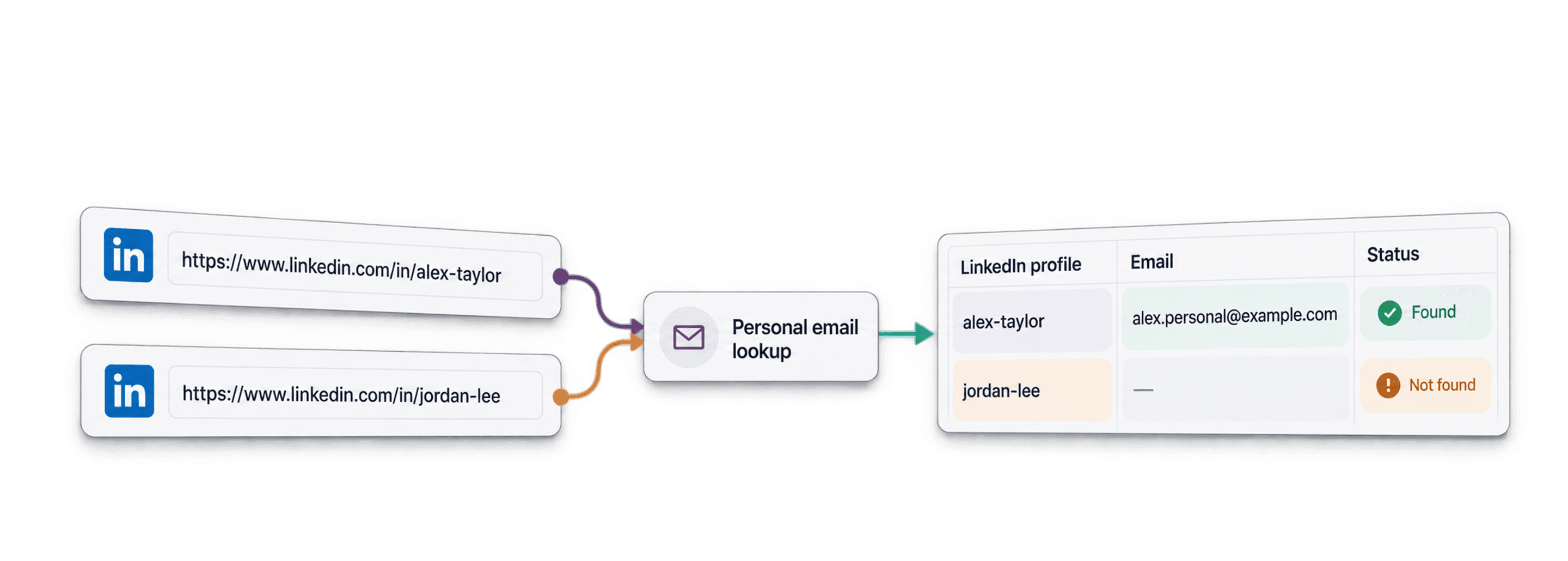
Para encontrar un email personal, empiece por un perfil que identifique a la persona y revise después la dirección obtenida. Un proveedor habitual como Gmail identifica el dominio de un email, pero no demuestra quién es el propietario de un buzón concreto.
Para encontrar emails personales con Datablist, suba un archivo CSV con una URL estándar de perfil de LinkedIn en cada fila, asigne esa columna a Waterfall Personal Email Finder, ejecute una pequeña muestra y revise los resultados antes de procesar toda la lista. Utilice URL de perfil como https://www.linkedin.com/in/jane-doe/; este enriquecimiento no admite URL de perfiles de Sales Navigator.
Esta guía explica cómo configurar el proceso y qué comprobaciones debe realizar antes de utilizar los resultados. Para selección de personal, el flujo de trabajo para encontrar emails de candidatos explica cómo revisar perfiles públicos, búsquedas pendientes y filas completadas sin resultados.
📌 Resumen para quienes tienen prisa
Convierta una lista de URL estándar de perfiles de LinkedIn en resultados de emails personales que podrá revisar en la misma hoja de cálculo. Importe el archivo, elija Waterfall Personal Email Finder, asigne LinkedIn Profile y guarde el resultado Email. Pruebe primero con algunas filas antes de ejecutar el proceso en toda la vista.
Cada email encontrado cuesta 75 créditos. Consulte los detalles de la ejecución para detectar datos de entrada no válidos, búsquedas sin finalizar y filas completadas sin resultados. Antes de usar una dirección obtenida, aún debe comprobar la identidad y el buzón.
Índice
- Cómo encontrar emails personales: contexto básico
- Cómo encontrar un email personal paso a paso
- Conclusión: lo que debe recordar
- Preguntas frecuentes sobre cómo encontrar emails personales
Cómo encontrar emails personales: contexto básico
Antes de entrar en el tutorial, conviene entender por qué encontrar emails personales es diferente y cómo funciona el método de Datablist. Este contexto le ayudará a comprender la configuración de la herramienta.
Cómo funciona
Personal Email Finder de Datablist funciona de forma distinta a la mayoría de las herramientas para encontrar emails. Hay dos niveles que conviene conocer: la capa de datos y la capa de flujo de trabajo.
La capa de datos
La búsqueda de emails personales utiliza la URL de un perfil de LinkedIn para consultar los proveedores de datos disponibles. Una persona puede tener una dirección personal de un proveedor habitual o de un dominio personalizado. Si solo necesita clasificar dominios de email como profesionales o personales, utilice esa comprobación específica del dominio en lugar de buscar la dirección de una persona.
La cobertura de los proveedores puede ser incompleta o estar desactualizada. El enriquecimiento devuelve un campo Email, no un resultado independiente sobre la identidad verificada o la entregabilidad. Compare la dirección con la persona correspondiente y realice una comprobación adecuada del buzón si el siguiente paso de su flujo de trabajo lo requiere.
⚠️ Revise cómo utilizará el resultado
Encontrar una dirección no implica que tenga permiso para contactar con su propietario. Compruebe los requisitos aplicables a su campaña antes de utilizar datos de contacto personales.
La capa de flujo de trabajo
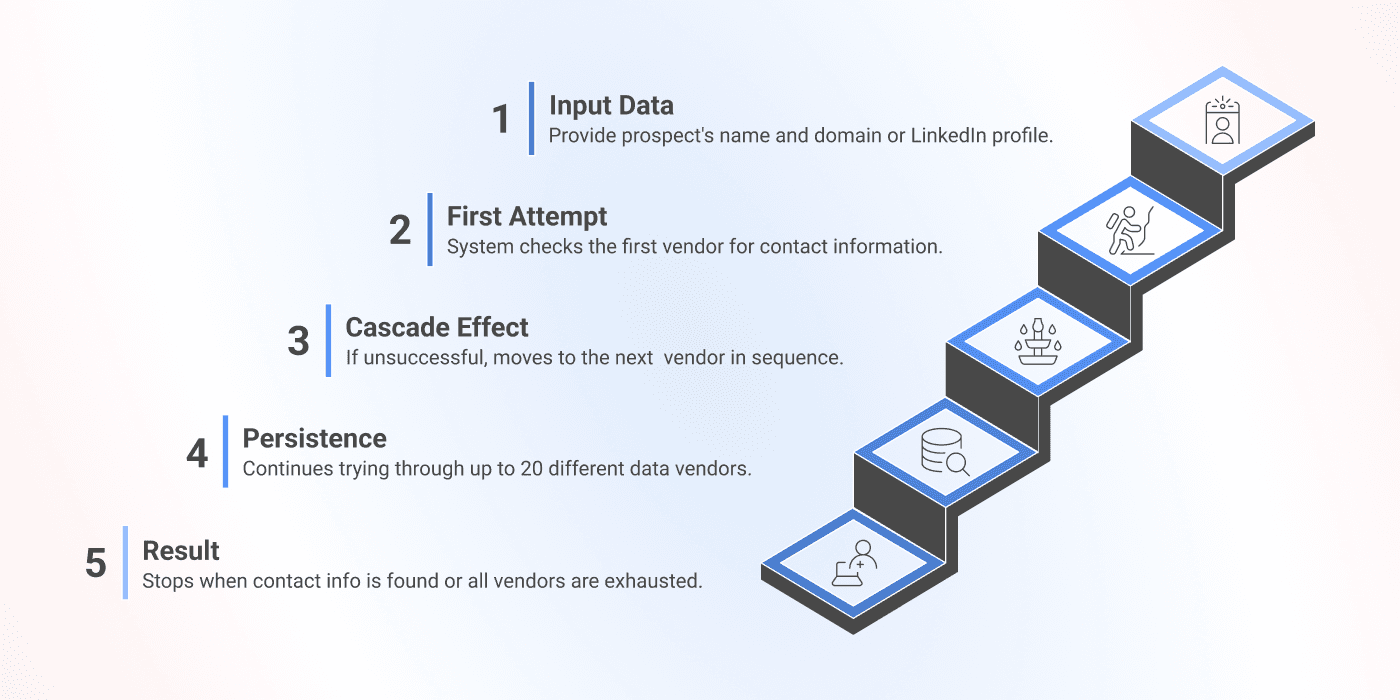
El método Waterfall prueba de forma secuencial los proveedores disponibles. Si una primera búsqueda no devuelve ningún email válido, se puede consultar otro proveedor. La cobertura depende del perfil proporcionado y de los proveedores disponibles en esa ejecución; no constituye una tasa de éxito garantizada.
En la práctica:
- Envíe una URL estándar de un perfil de LinkedIn.
- Datablist busca un email personal siguiendo la secuencia de proveedores configurada.
- Si obtiene un resultado, lo guarda en la propiedad Email asignada.
- Algunas búsquedas continúan de forma asíncrona. Una búsqueda sin finalizar todavía no es una fila completada sin resultados.
- Compruebe el estado final y el resultado de la ejecución antes de decidir si debe repetirla o exportar los datos.
Si prefiere un flujo de trabajo basado en código, utilice la API de Waterfall Personal Email Finder con Python.
Cada email personal encontrado cuesta 75 créditos. La acción comprueba que el saldo inicial permita cubrir las búsquedas válidas enviadas a esa tarifa. El cargo final se calcula según los resultados encontrados; las búsquedas completadas sin resultados no se cobran como emails encontrados. Revise el consumo de créditos de la muestra antes de ampliar el proceso.
Datos necesarios: entradas y resultados
La configuración es sencilla:
Entrada: URL de perfil de LinkedIn
Resultado: email personal
Coste: 75 créditos por cada email encontrado (solo paga si hay resultado)
Asigne la entrada LinkedIn Profile y el resultado Email de la acción. Este enriquecimiento no incluye un campo independiente con el estado de verificación. Conserve un ID estable para cada fila y la URL del perfil de origen, de modo que pueda cotejar cada dirección con el registro correspondiente.
Por ejemplo, un CSV puede contener Record ID y LinkedIn Profile, con un perfil como https://www.linkedin.com/in/jane-doe/. Esta URL solo muestra el formato aceptado; no es el resultado de una búsqueda. Debe corregir las celdas vacías y las URL de Sales Navigator antes de poder realizar una búsqueda útil.
Cómo encontrar un email personal paso a paso
Pasemos a la parte práctica. Encontrar emails personales con Datablist requiere solo seis pasos. No necesita conocimientos técnicos ni una configuración complicada. Veamos el proceso.
📘 Antes de empezar
Esta guía utiliza URL de perfiles de LinkedIn para encontrar emails personales. Si busca emails profesionales o de trabajo, consulte nuestra guía sobre cómo encontrar emails a gran escala o cómo encontrar emails a partir de perfiles de LinkedIn.
Paso 1: regístrese y suba sus datos
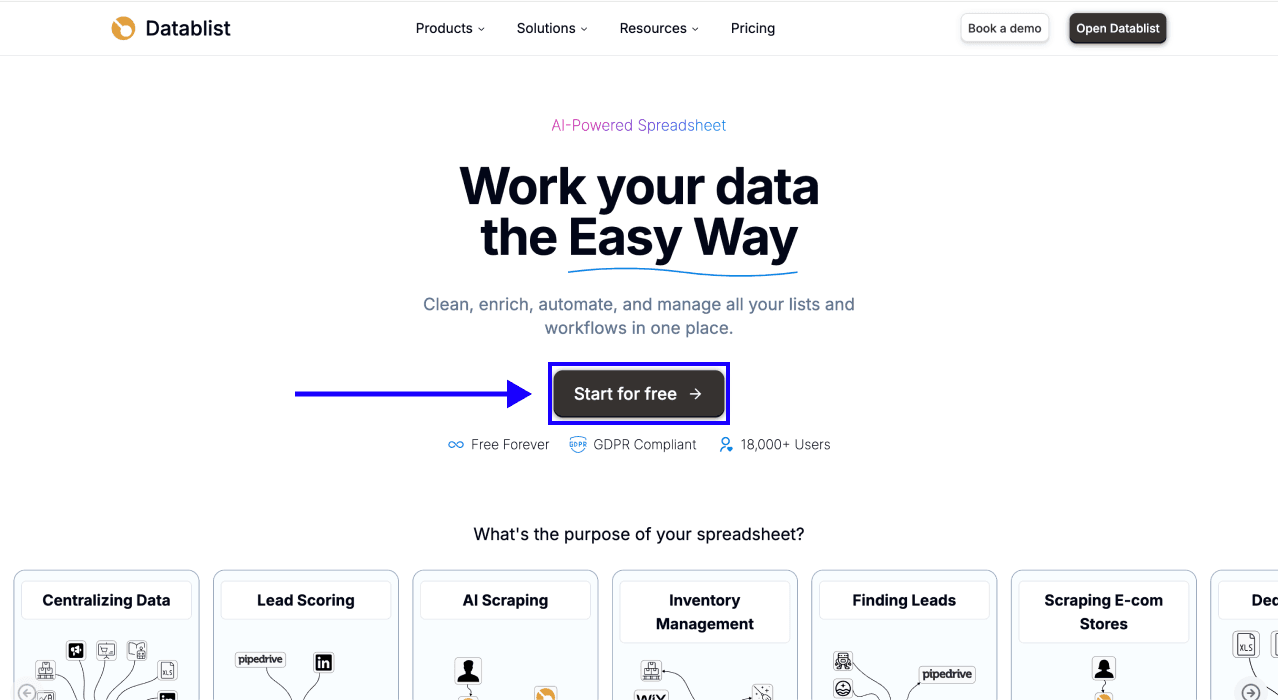
Primero, regístrese en Datablist.com.
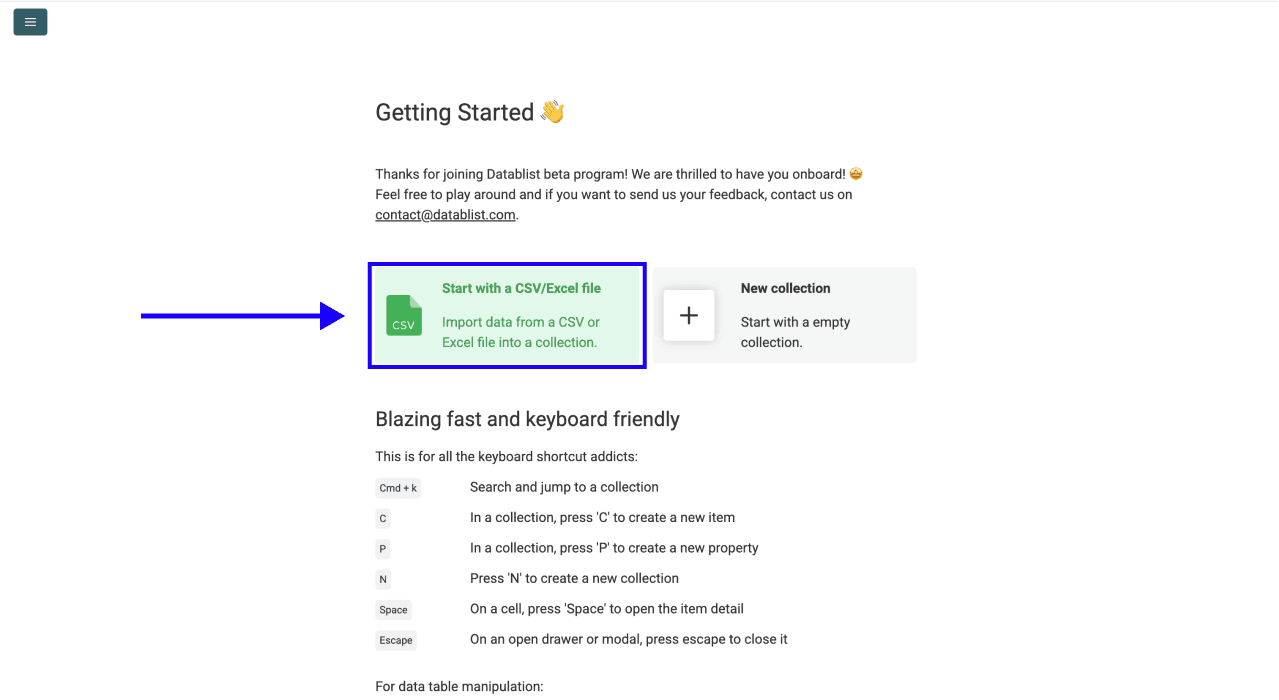
Después, suba el archivo CSV o Excel que contenga las URL de sus perfiles de LinkedIn.
Paso 2: acceda al enriquecimiento
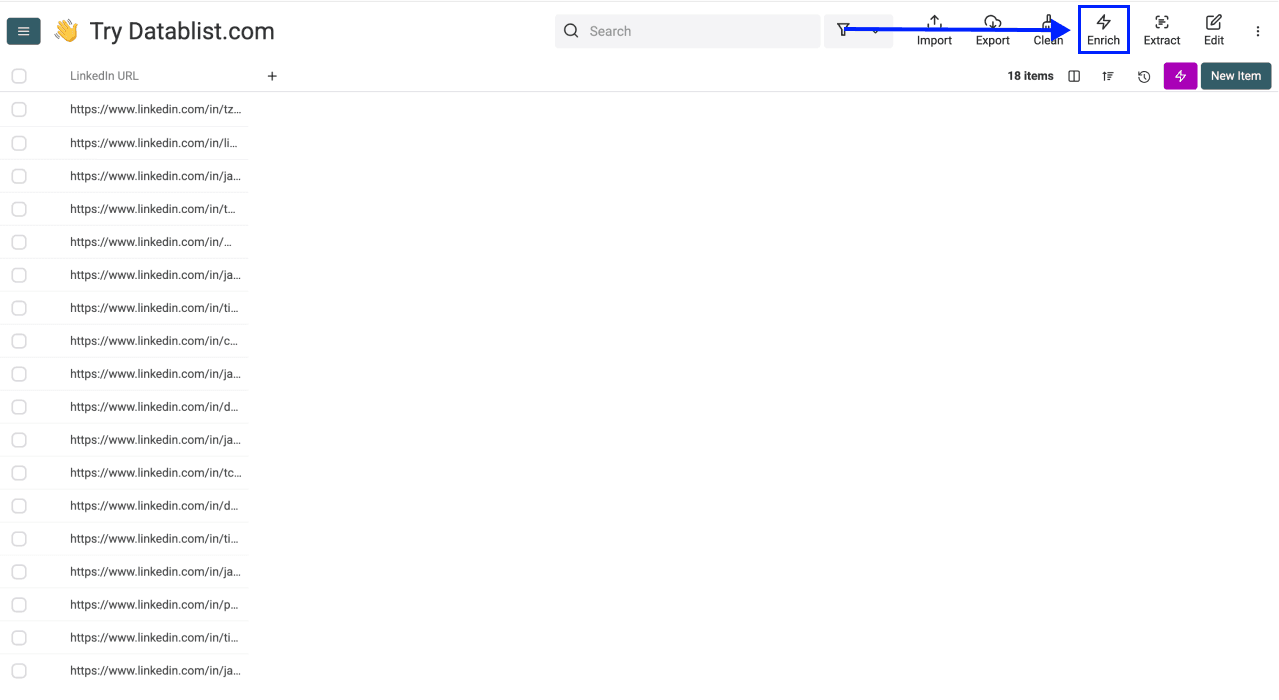
- Haga clic en Enrich en el menú superior de la aplicación.
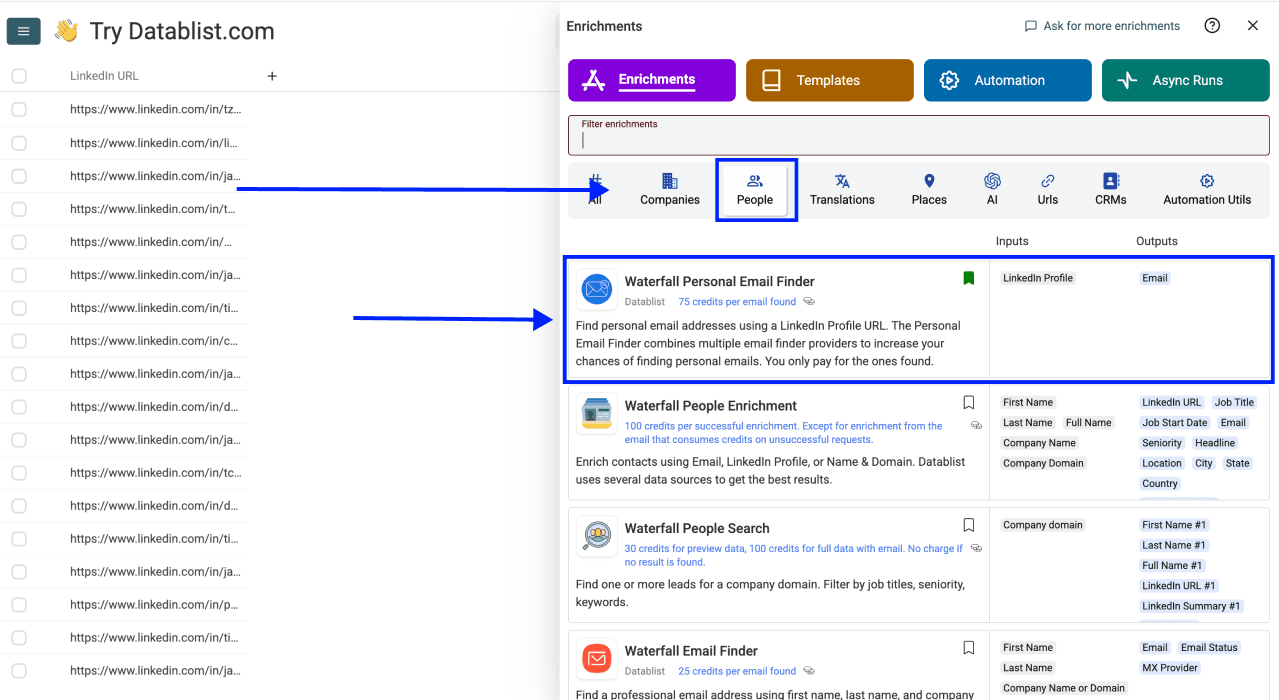
- Abra la pestaña People.
- Seleccione Waterfall Personal Email Finder.
Paso 3: configure el enriquecimiento
En una ejecución estándar, este enriquecimiento no incluye ajustes de búsqueda adicionales. Continúe con la asignación del perfil de entrada y del resultado Email.
Desplácese hacia abajo para configurar los datos de entrada.
Paso 4: configure los datos de entrada
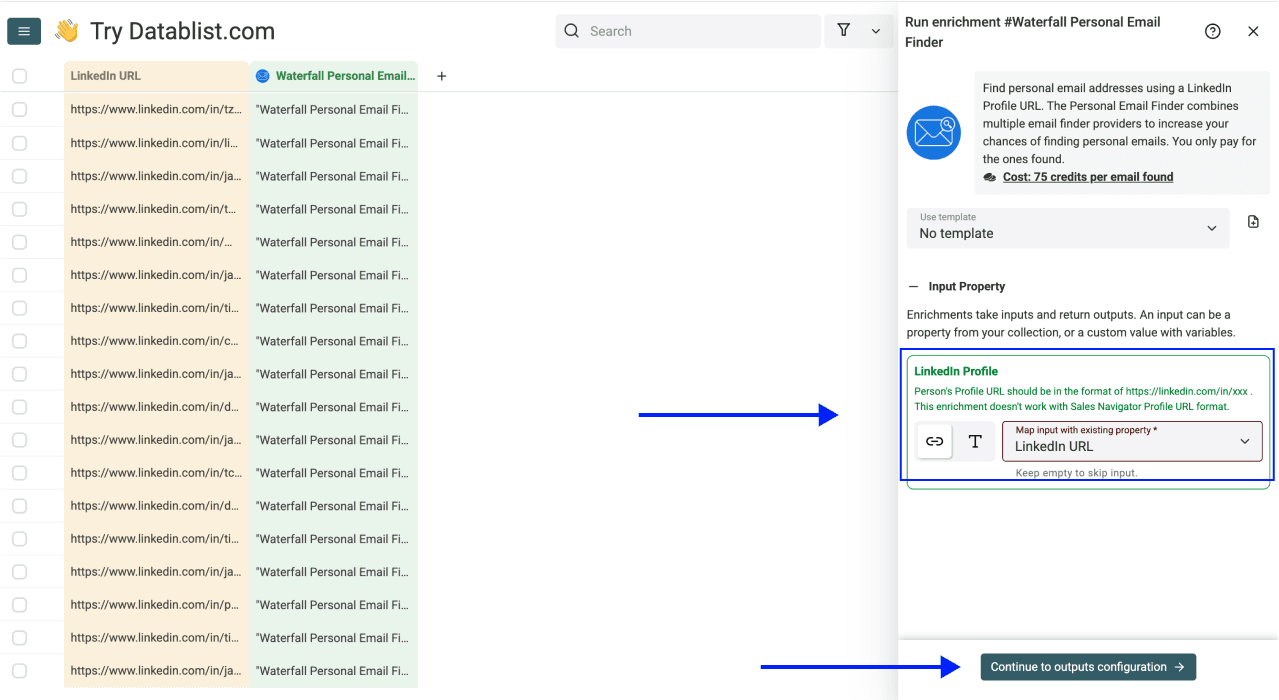
Asigne la columna que contiene las URL de perfiles de LinkedIn como Input Property.
Después, haga clic en Continue to outputs configuration.
Paso 5: seleccione los resultados
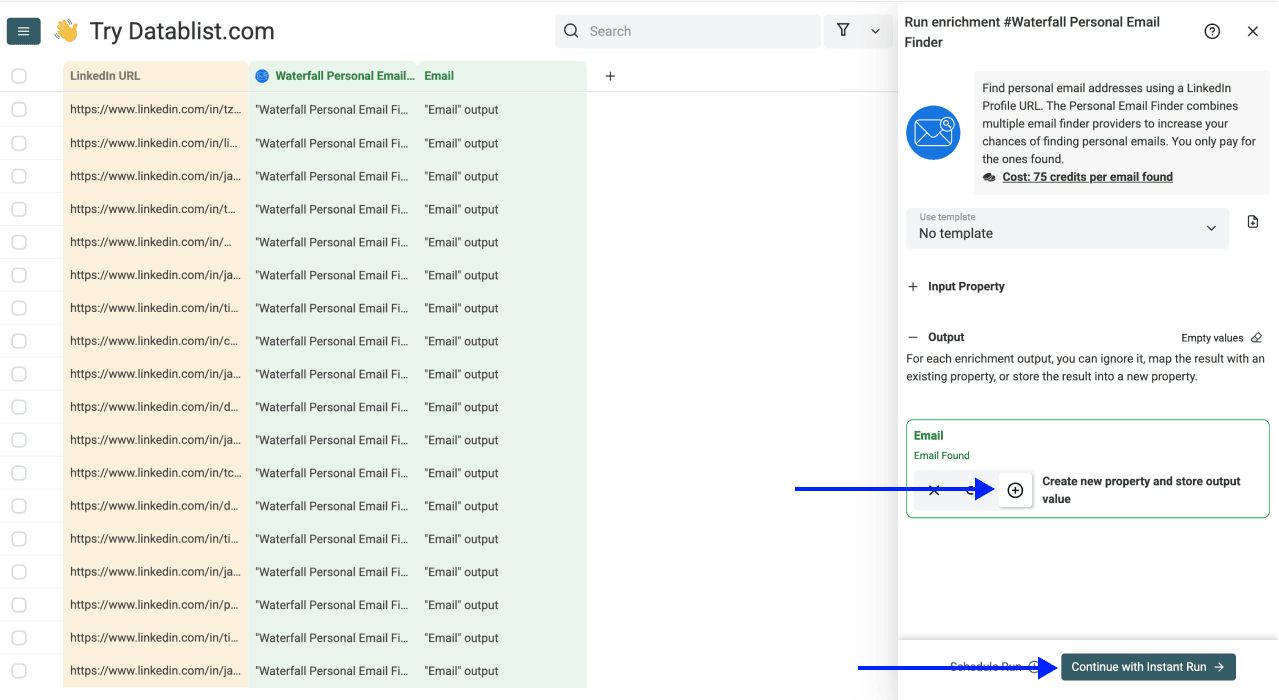
Añada el resultado Email como una propiedad nueva mediante el icono ⊕. Mantenga visibles las columnas de contacto existentes para poder compararlas. Revise los ajustes de ejecución en el siguiente paso antes de comenzar.
Paso 6: ejecute el enriquecimiento
Por último, configure la ejecución haciendo clic en el chevrón situado a la derecha del botón. Podrá elegir entre estas opciones:
- Run on first 10 items: ideal para comprobar los resultados antes de continuar.
- Run on first 100 items: útil para validar una muestra más amplia.
- Run on first {X} items: permite elegir cuántos elementos quiere procesar.
- Run on all view items: procesa toda la lista o toda la vista si ha aplicado filtros.
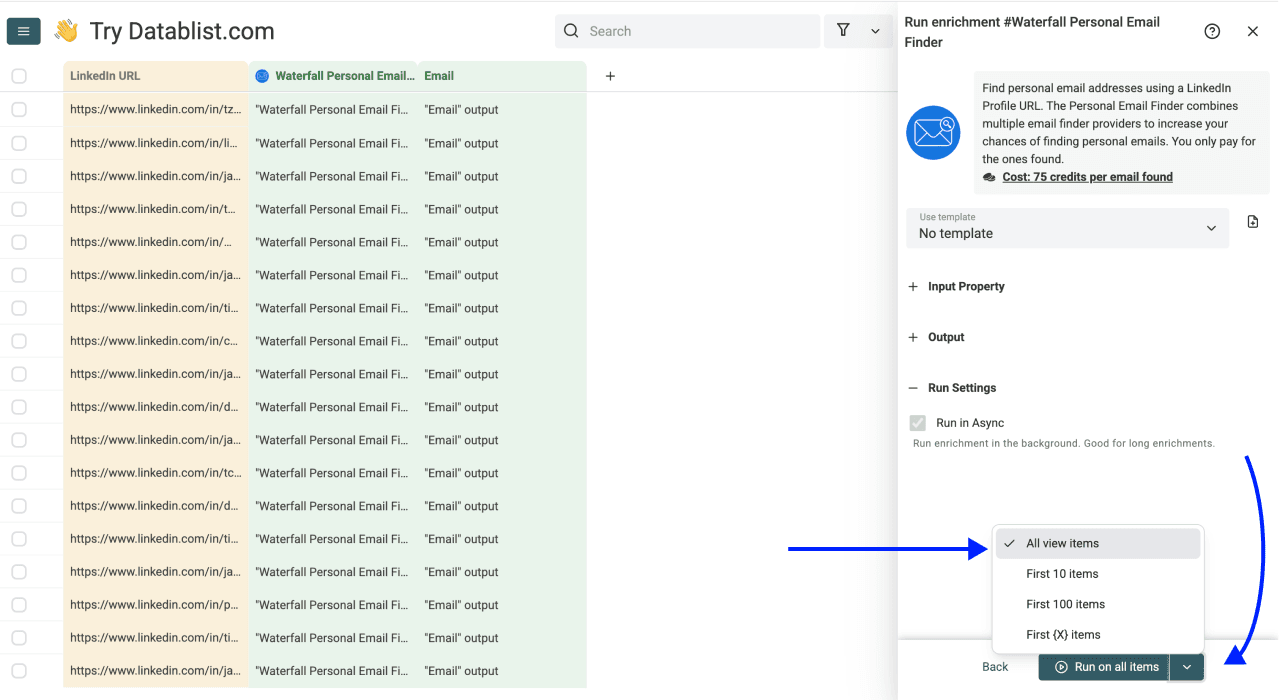
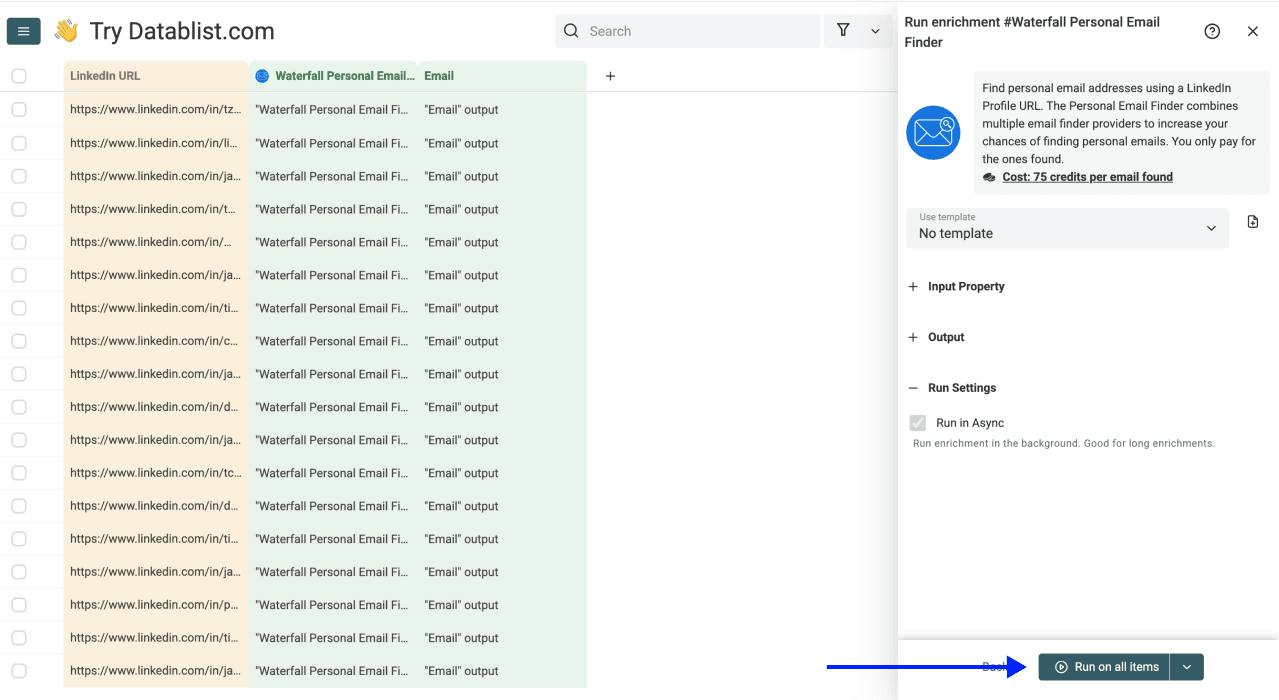
Compruebe el número de elementos seleccionados o visibles y haga clic en Run Enrichment on X items. Si asigna el resultado a una columna existente, revise primero la regla para los datos existentes y evite sobrescribir valores que quiera conservar.
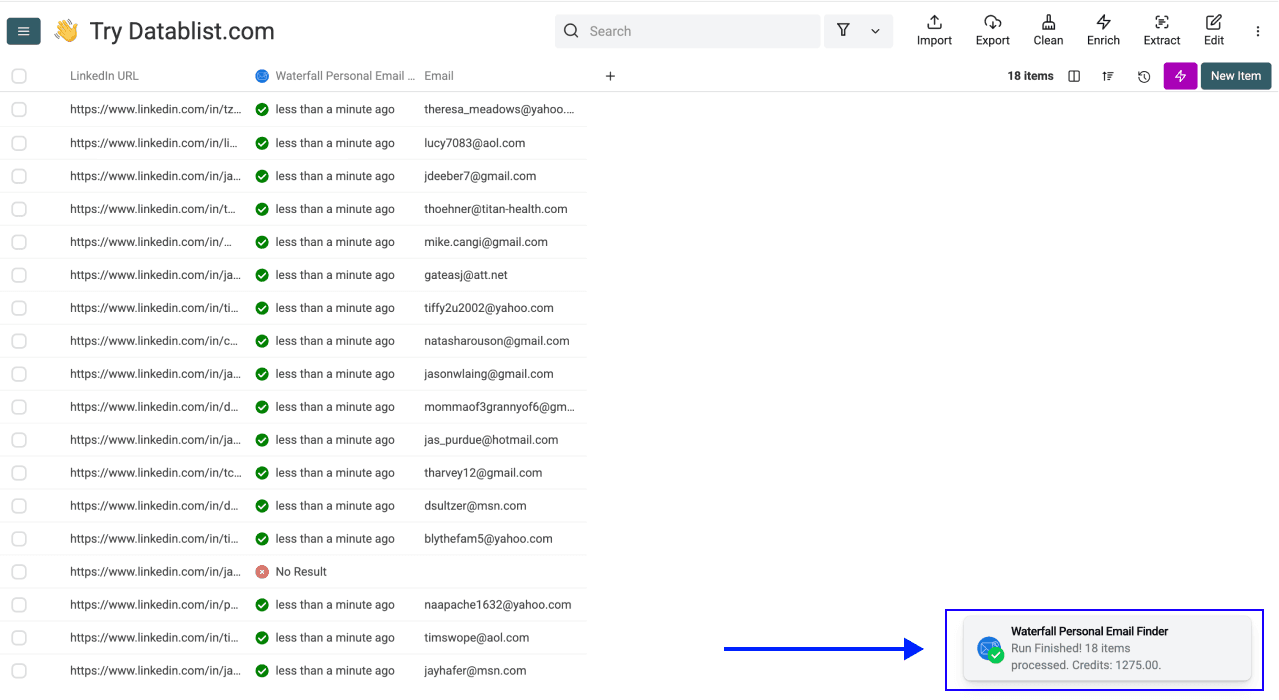
Después de la ejecución: verá un resumen con los créditos utilizados y el estado del proceso, lo que le permitirá controlar tanto el coste como los resultados.
Revise los resultados antes de exportarlos
Utilice conjuntamente el email obtenido y los detalles de la ejecución:
- Email devuelto: compárelo con el perfil y el ID de registro correspondientes. El resultado por sí solo no demuestra quién es el propietario actual del buzón ni que la dirección sea entregable.
- Dato de entrada ausente o no válido: corrija la URL de perfil asignada y vuelva a ejecutar esas filas.
- Búsqueda en curso: espere al estado final antes de interpretar un campo Email vacío como una búsqueda sin resultados.
- Proceso completado sin resultados: conserve la fila de origen si tiene previsto realizar otra búsqueda. Significa que esta consulta no encontró ninguna dirección, no que la persona carezca de email personal.
Tras comprobar los resultados, abra Export y descargue el archivo CSV o Excel. Incluya la URL del perfil de origen y el ID estable para mantener cada dirección vinculada al contacto correcto.
Conclusión: lo que debe recordar
Utilice la URL del perfil para identificar el objetivo de la búsqueda, mantenga cada resultado vinculado a su fila de origen y revise los datos antes de exportarlos.
Le recomiendo empezar con una muestra pequeña, ya que permite detectar URL incorrectas y errores en la asignación de resultados antes de realizar una ejecución más amplia. Revise por separado los errores completados, las filas sin resultados y las búsquedas aún pendientes. Calcule 75 créditos por email encontrado y compruebe el cargo real de la muestra antes de continuar.
Preguntas frecuentes sobre cómo encontrar emails personales
¿Cuánto cuesta encontrar un email personal con Datablist?
Cada email personal encontrado cuesta 75 créditos. El saldo inicial debe cubrir las búsquedas válidas enviadas a esa tarifa, mientras que el cargo final se calcula según los resultados encontrados. El importe monetario depende de su paquete de créditos y moneda, por lo que conviene comprobar el consumo de la muestra y su saldo antes de procesar toda la lista.
¿Cuánto se tarda en encontrar 500 emails personales?
El tiempo necesario depende de las respuestas de los proveedores, la cola de procesamiento y la posible continuación asíncrona de las búsquedas. Consulte el progreso y los estados finales en lugar de asumir que 500 perfiles enviados producirán 500 emails o se procesarán en un número fijo de minutos.
¿Existe un límite de emails personales que se pueden buscar?
Compruebe el acceso incluido en su plan, los créditos disponibles y el alcance que muestra el ejecutor del enriquecimiento. La capacidad de almacenamiento de la colección es un límite distinto al de las búsquedas financiadas con créditos. Ejecute primero una muestra seleccionada y continúe con las filas restantes cuando haya verificado la asignación de datos y los resultados.
¿Qué datos devuelve Personal Email Finder de Datablist?
Cuando encuentra una dirección, devuelve un resultado Email. No incluye un campo independiente con el estado de verificación. Compare la dirección con la persona correspondiente y consulte los detalles de la ejecución para detectar entradas no válidas, filas completadas sin resultados o búsquedas todavía en curso.
¿Necesito conocimientos técnicos para usar Personal Email Finder?
En absoluto. El proceso completo consta de seis pasos: registrarse, subir los datos, acceder al enriquecimiento, asignar la columna de entrada, seleccionar el resultado y ejecutar el proceso. Si sabe utilizar una hoja de cálculo, puede usar Datablist.
¿Puedo encontrar también el teléfono de una persona?
Puede ejecutar un enriquecimiento de números de teléfono independiente en la misma colección si dispone de los datos de entrada necesarios. Revise por separado sus ajustes y la estimación de créditos. Conserve la URL del perfil y un ID de registro estable para relacionar correctamente los resultados.
¿Puedo encontrar emails personales en masa?
Datablist.com está diseñado para operaciones en masa. Puede subir miles de URL de perfiles de LinkedIn a la vez y ejecutar el buscador de emails personales sobre todas ellas en un único enriquecimiento. No es necesario realizar las búsquedas una por una.
¿Puedo buscar por nombre en un directorio de emails personales?
Este enriquecimiento requiere una URL estándar de un perfil de LinkedIn en cada fila. No admite el nombre de una persona como dato de entrada ni exporta un directorio completo de emails personales. Primero localice y compruebe el perfil de la persona correcta y, después, ejecute la búsqueda para esa fila.
¿Cómo puedo encontrar el email personal de alguien?
Con Datablist, proporcione la URL estándar del perfil de LinkedIn de la persona a Waterfall Personal Email Finder y revise cualquier dirección obtenida. Un proveedor puede no devolver resultados o tener datos desactualizados, así que confirme que la dirección corresponde al registro correcto antes de utilizarla.
¿Qué diferencia hay entre emails personales y profesionales?
En este flujo de trabajo de Datablist, la búsqueda de emails personales utiliza una URL de perfil de LinkedIn. El flujo para emails profesionales también permite utilizar el nombre y la empresa. Elija el enriquecimiento adecuado para el tipo de dirección que necesita y revise el resultado obtenido; el método de entrada no demuestra quién es el propietario del buzón ni concede permiso para enviarle mensajes.