
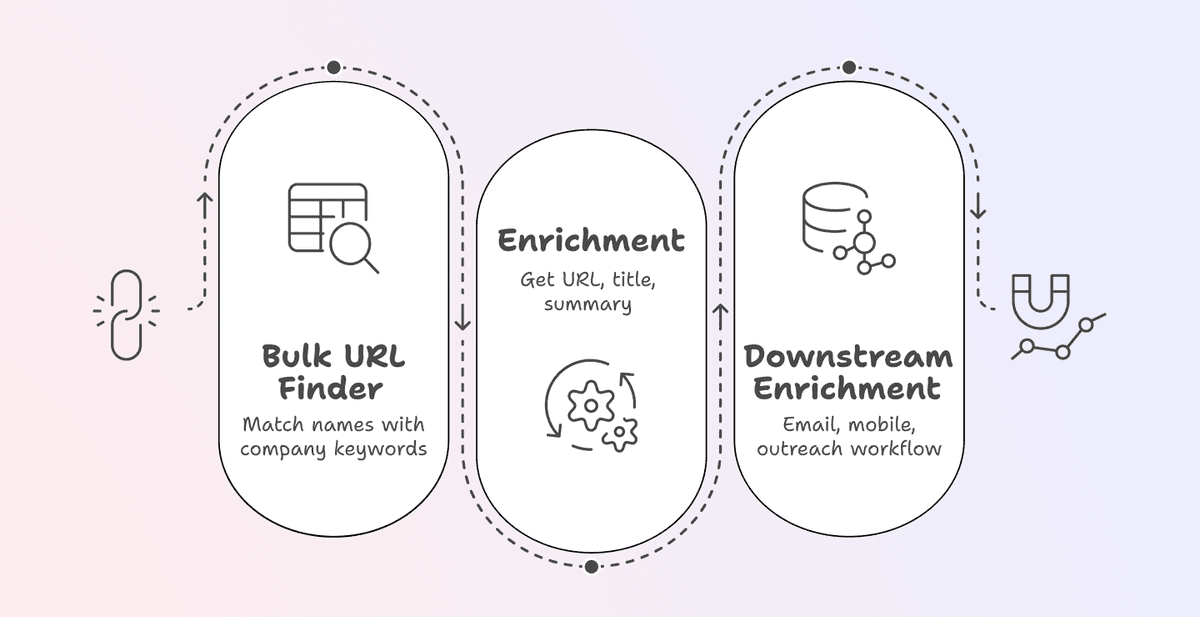
Tiene una lista de leads extraída, ha comprado una base de datos o ha exportado contactos desde su CRM. Pero a la mitad de las filas les faltan las URLs de LinkedIn.
Sin una URL de LinkedIn, la mayoría de las herramientas de data enrichment no pueden hacer nada por usted, porque el perfil de LinkedIn es el puente entre un nombre y un registro de contacto completo.
En esta guía verá cómo encontrar perfiles de LinkedIn a partir de nombres en bloque con LinkedIn Profile Finder de Datablist. También aprenderá qué hacer después con esos resultados, para pasar de una simple lista de nombres a un pipeline de outreach realmente operativo.
📌 Resumen para quienes van con prisa
Este artículo explica cómo encontrar perfiles de LinkedIn a partir de nombres en bloque con LinkedIn Profile Finder de Datablist. Aquí tiene un resumen:
- El problema: tiene una lista de nombres, pero no URLs de LinkedIn. Sin ellas, la mayoría de las herramientas de enrichment (email finders, phone finders) no pueden funcionar.
- Nuestra solución: use LinkedIn Profile Finder de Datablist para relacionar nombres con perfiles de LinkedIn en bloque. Solo necesita nombre, apellido y una keyword (nombre de empresa o dominio).
Por qué Datablist.com: 3 razones simples
- Búsqueda masiva de perfiles de LinkedIn sin código en una sola plataforma
- Solo 2,5 créditos por búsqueda (aprox. 0,0025 $ por lookup)
- Cuando ya tiene las URLs de LinkedIn, puede lanzar enrichments de email y teléfono dentro de la misma colección
Qué incluye esta guía
- Por qué las URLs de LinkedIn son la pieza que falta en la mayoría de listas de leads
- Cómo encontrar perfiles de LinkedIn a partir de nombres en bloque (paso a paso completo)
- Qué hacer después: pasar de URLs de LinkedIn a emails, números de teléfono y outreach
¿Aún no tiene una lista de leads? Aquí le explicamos cómo extraer leads de LinkedIn sin poner en riesgo su cuenta 👈🏽
Por qué los perfiles de LinkedIn son clave en sus listas de leads
Lo que le falta a su lista sin URLs de LinkedIn
Un nombre, por sí solo, dice muy poco. No puede verificar el cargo actual de una persona, su seniority ni siquiera en qué empresa trabaja ahora mismo.
Y el problema aún mayor es este: la mayoría de las herramientas de data enrichment necesitan un perfil de LinkedIn como dato de entrada.
Los email finders, phone finders y los enrichments de datos de empresa dependen de esa URL para devolver resultados precisos. Sin ella, su workflow de enrichment de listas de leads está bloqueado desde el principio.
Hacer outreach en frío sin datos de LinkedIn significa enviar mensajes genéricos. Sin personalización, sin relevancia y con tasas de respuesta más bajas. Básicamente, está contactando a ciegas, y sus prospectos lo notan.
Lo que desbloquea un perfil de LinkedIn
Un solo dato puede cambiarlo todo. Esto es lo que le aporta una URL de LinkedIn:
- Entrada para otros enrichments: es el punto de partida para encontrar emails verificados, números de teléfono directos y datos de empresa
- Contexto para personalizar: cargo, empresa, extracto, conexiones en común. Todo lo que necesita para redactar mensajes de outreach relevantes
- Un registro de contacto completo: una simple lista de nombres se convierte en datos accionables con los que sí puede trabajar
- Preparado para outreach con AI: las herramientas modernas de outreach impulsadas por AI dependen de los datos de LinkedIn para personalizar a escala. Sin ellos, tampoco pueden ayudarle
Una sola URL de LinkedIn marca la diferencia entre una lista estática y un pipeline de outreach funcional.
Cómo encontrar perfiles de LinkedIn por nombre en bloque: paso a paso
La herramienta que usaremos: Datablist.com
Datablist es una plataforma para crear workflows de lead generation que permite a 26.000 usuarios encontrar, enriquecer y limpiar datos con más de 60 herramientas diferentes, desde AI Agents hasta Email Finders, procesadores de AI, enrichments tecnológicos y más.
Además, Datablist le permite configurar workflows automatizados que se ejecutan bajo demanda o de forma programada. Estos son algunos casos de uso prácticos que gustan mucho a los usuarios de Datablist:
- Crear listas de leads
- Personalizar emails con AI
- Limpiar y deduplicar CRMs
- Extraer ofertas de empleo de 19 portales a la vez
- Extraer leads de Sales Navigator sin que le bloqueen la cuenta
La idea es simple: si necesita obtener, limpiar o automatizar workflows con datos y quiere hacerlo de forma fácil, rápida y fiable, Datablist está hecho para eso.
💡 Datablist resumido en 35 palabras
Datablist.com es una plataforma para crear listas de leads y gestionar workflows de data enrichment. Permite a equipos de ventas, marketing y recruiting encontrar, limpiar y enriquecer datos con más de 60 herramientas distintas, desde AI Agents hasta Email Finders y más.
Si necesita encontrar, limpiar o enriquecer datos de listas de leads, Datablist.com centraliza todo en una sola plataforma, para que no tenga que gestionar varias suscripciones a la vez.
El enrichment que vamos a usar: LinkedIn Profile Finder
Este es el buscador de URLs de LinkedIn de Datablist. Usted le da nombres y una keyword, como el nombre de una empresa o su dominio, y la herramienta devuelve perfiles de LinkedIn.
Cómo funciona
La lógica es sencilla:
↳ Usted proporciona un nombre, un apellido y una keyword
↳↳ El enrichment busca el perfil de LinkedIn que coincide
↳↳↳ Devuelve la URL del perfil de LinkedIn, el título de la página y el resumen del perfil
La keyword es lo que hace que esto funcione. Si alguien tiene un nombre común como “Juan García”, la keyword ayuda a acotar la búsqueda hasta encontrar a la persona correcta en la empresa correcta. Piense en ella como el filtro que separa el match correcto de miles de resultados erróneos.
Qué introduce y qué obtiene con LinkedIn Profile Finder
| Detalles | |
|---|---|
| Inputs | Nombre + Apellido (o Full Name) y una keyword (nombre de empresa o dominio) |
| Principales outputs | URL del perfil de LinkedIn, título de la página del perfil, resumen del perfil |
| Coste | 2,5 créditos por solicitud |
| Modelo de pago | Pago por solicitud (haya resultado o no) |
📘 Full Name también funciona
Si no tiene columnas separadas de nombre y apellido, puede usar directamente una sola columna de "Full Name". Solo tiene que seleccionar "Use Full Name" en la configuración del enrichment y mapearla. No hace falta dividir los nombres en columnas separadas antes.
Paso a paso para encontrar perfiles de LinkedIn a partir de nombres
En esta sección verá cómo encontrar perfiles de LinkedIn a partir de nombres. La herramienta que usaremos toma sus nombres y una keyword, y devuelve la URL del perfil de LinkedIn correspondiente. Cuesta 2,5 créditos por búsqueda.
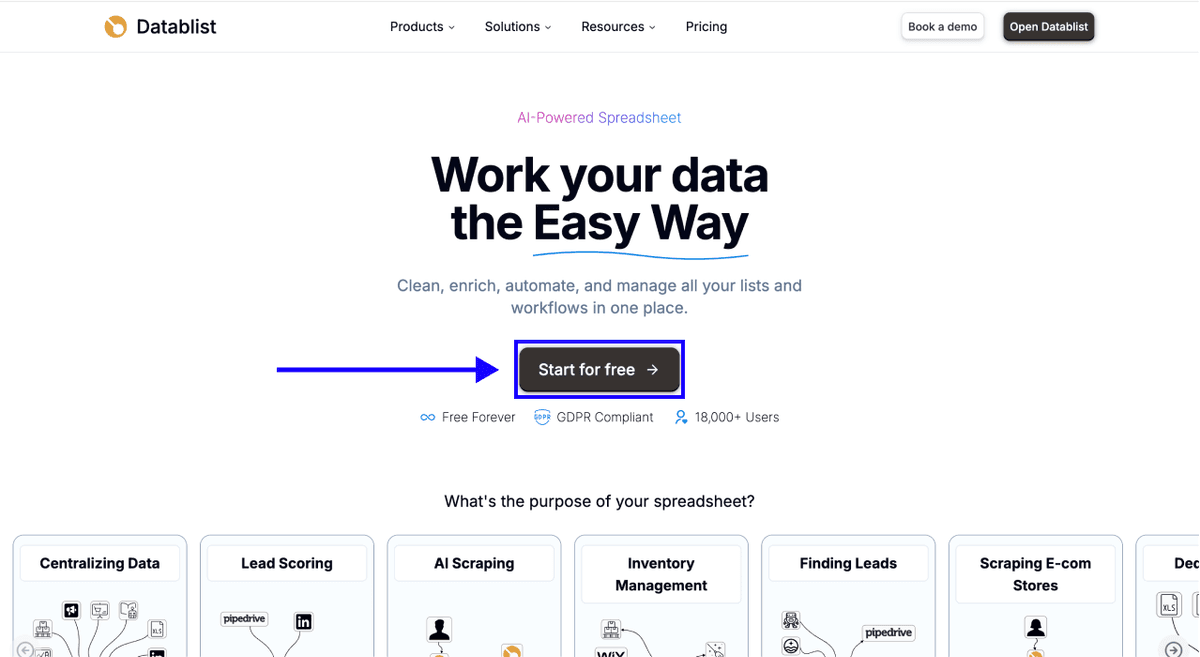
Paso 1: Regístrese y suba sus datos
Primero, regístrese en Datablist.com
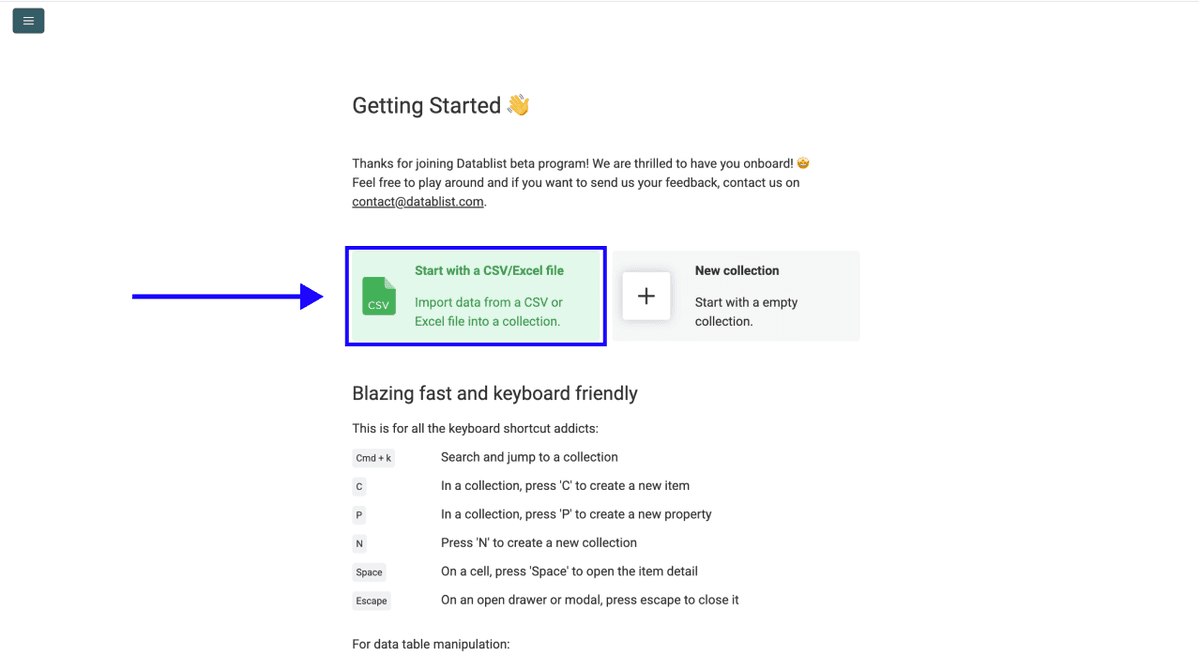
Después, suba su archivo CSV o Excel con su lista de nombres y keywords de empresa
Paso 2: Vaya al enrichment
- Haga clic en Enrich en el menú superior
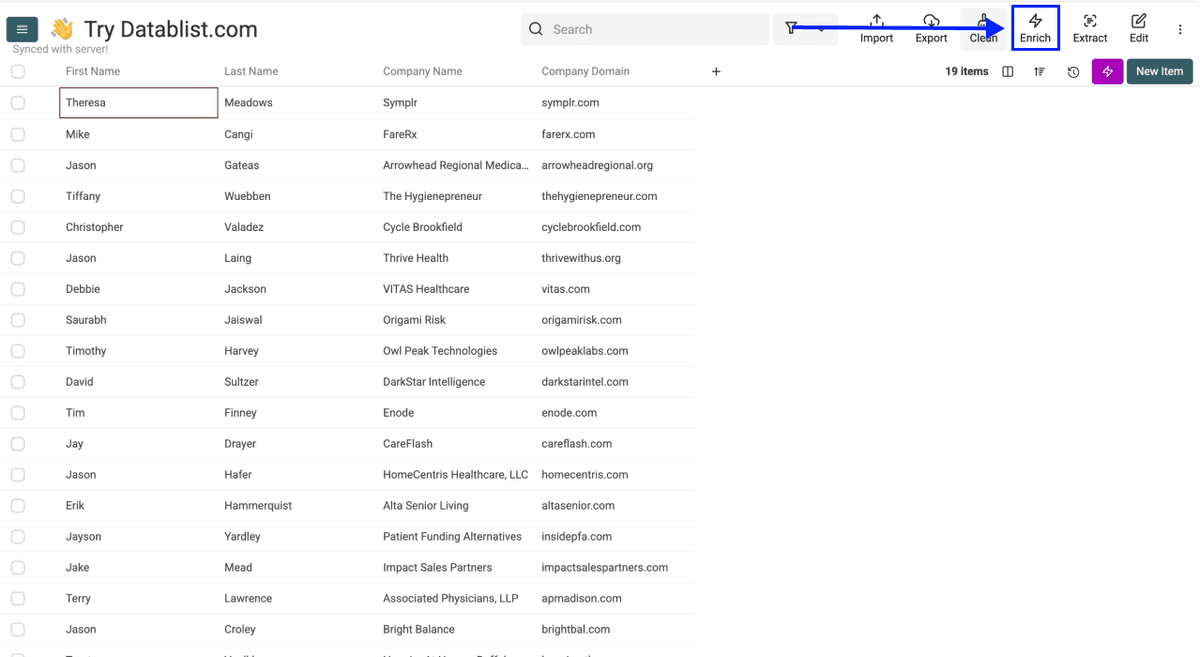
- Vaya a la pestaña People
- Seleccione Find LinkedIn Profile
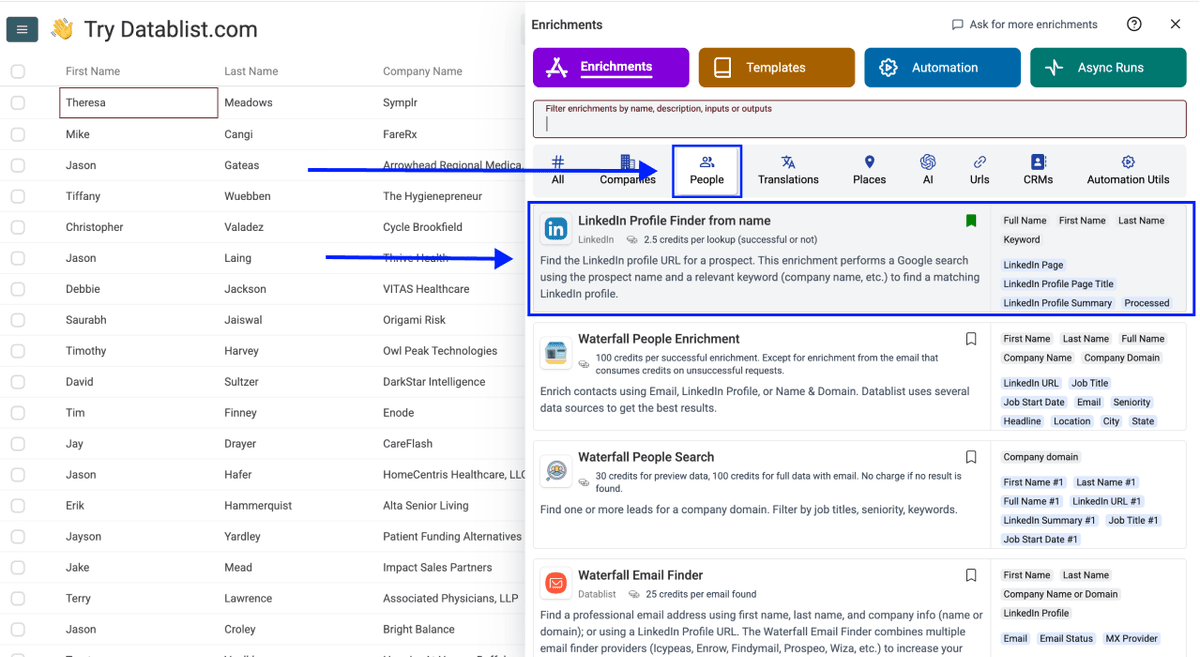
Paso 3: Configure el enrichment
Verá los siguientes ajustes:
- Target Country - Seleccione el país donde se encuentran sus contactos. Esto ayuda a acotar los perfiles correctos durante la búsqueda masiva de LinkedIn
- Skip If Not Matching Name - Si lo activa, Datablist omitirá perfiles cuyo nombre no coincida exactamente. Déjelo desactivado para obtener más resultados, y luego filtre usando el Page Title
Cuando termine con la configuración, desplácese hacia abajo para definir los inputs.
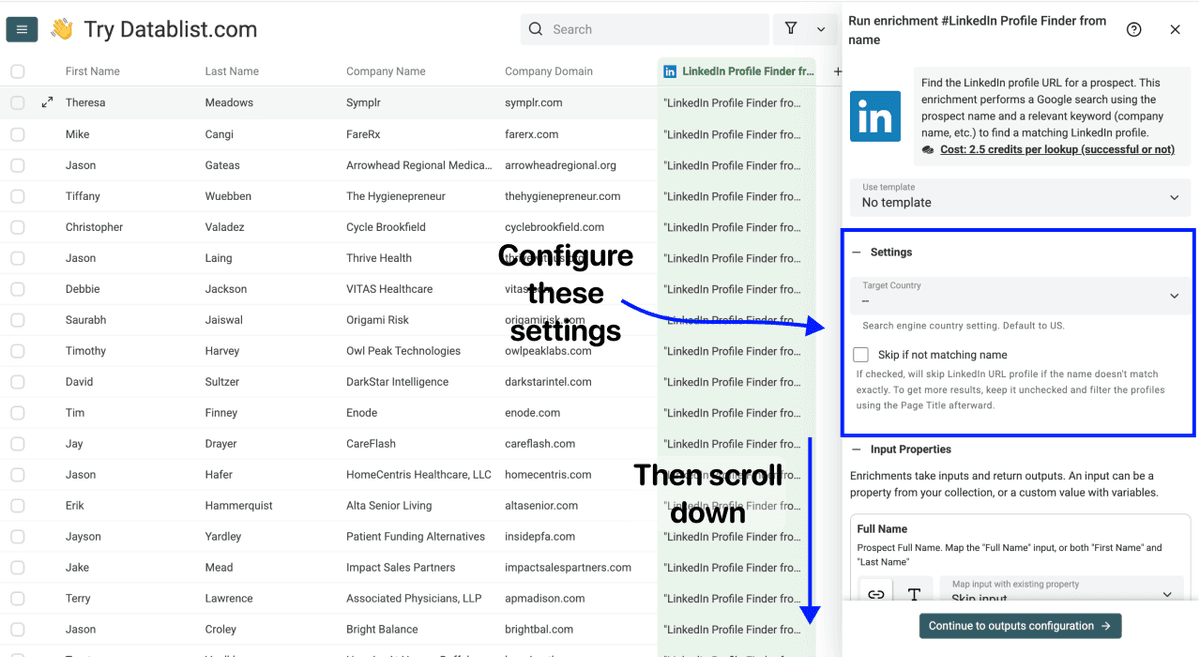
Paso 4: Configure sus inputs
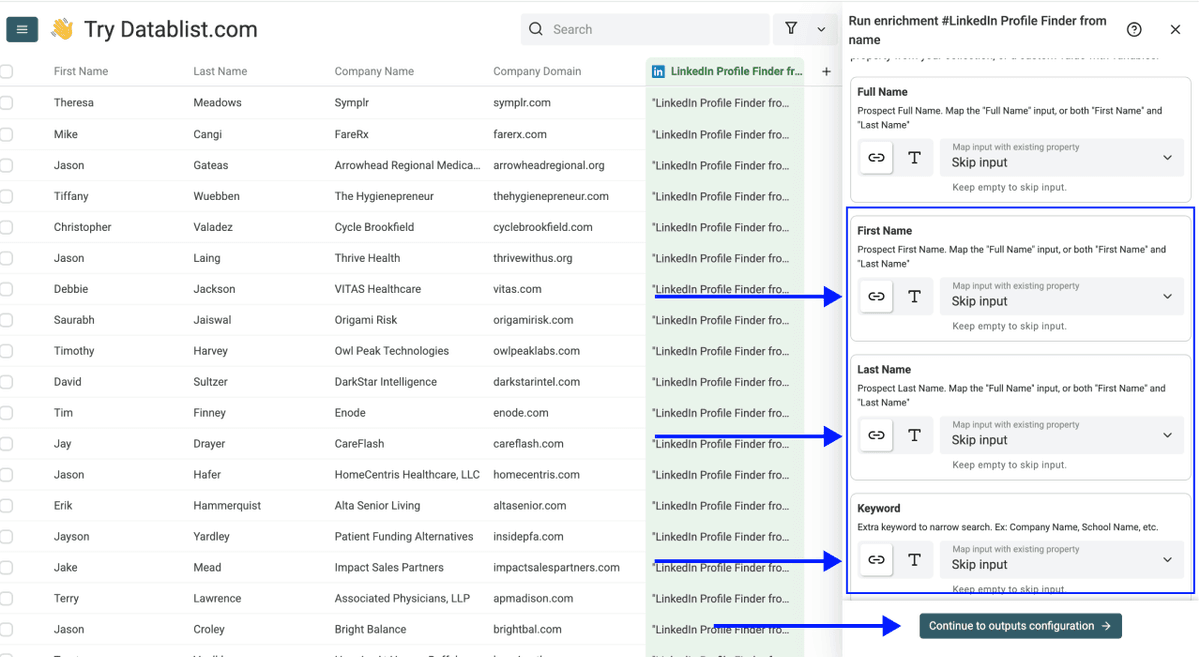
Mapee las siguientes columnas de su colección:
- First Name como primera propiedad de entrada
- Last Name como segunda propiedad de entrada
- Keyword como tercera propiedad de entrada (lo ideal es el nombre de empresa o el dominio)
Después, haga clic en Continue to outputs configuration
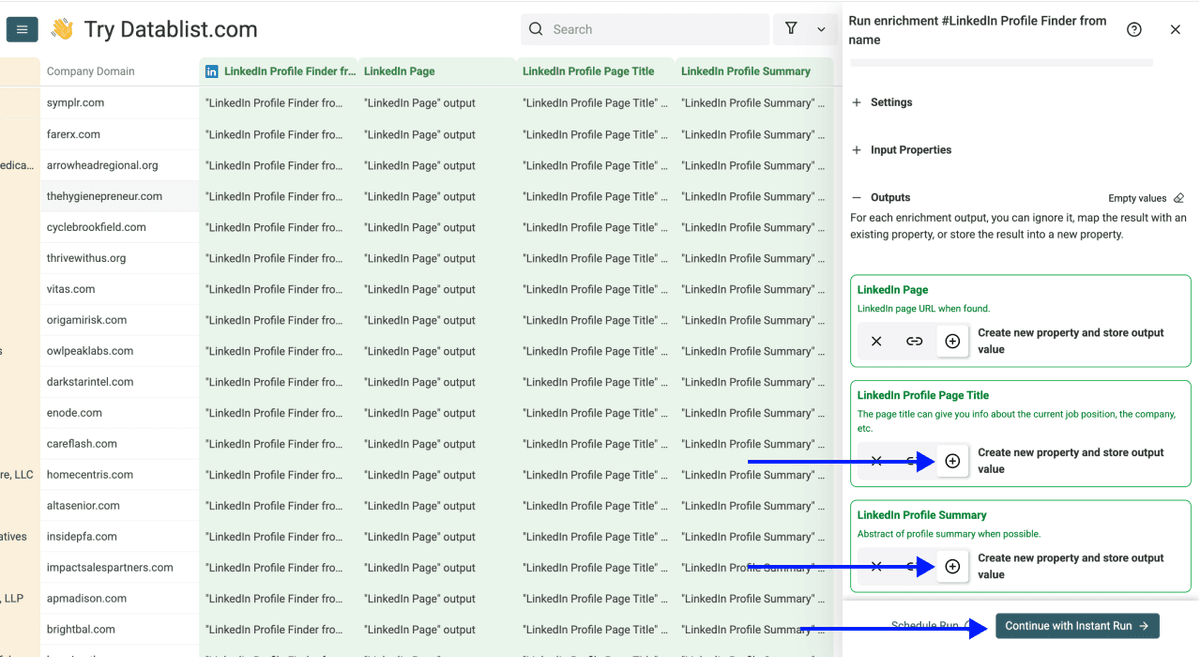
Paso 5: Seleccione los outputs
LinkedIn Profile Finder devuelve tres datos:
- LinkedIn Page - La URL del perfil de LinkedIn
- LinkedIn Profile Page Title - Muestra el cargo actual y la empresa de la persona
- LinkedIn Profile Summary - Un breve extracto del resumen del perfil
Haga clic en los iconos ⊕ para añadirlos a su colección y, después, haga clic en Instant Run
Paso 6: Ejecute el enrichment
Por último, configure la ejecución haciendo clic en el chevron situado a la derecha del botón:
- Run on first 10 items: útil para revisar resultados antes de comprometer más créditos
- Run on first 100 items: práctico para validar muestras más grandes
- Run on first {X} items: elija exactamente cuántos registros procesar
- Run on all view items: procese toda su lista (o la vista actual si ha aplicado filtros)
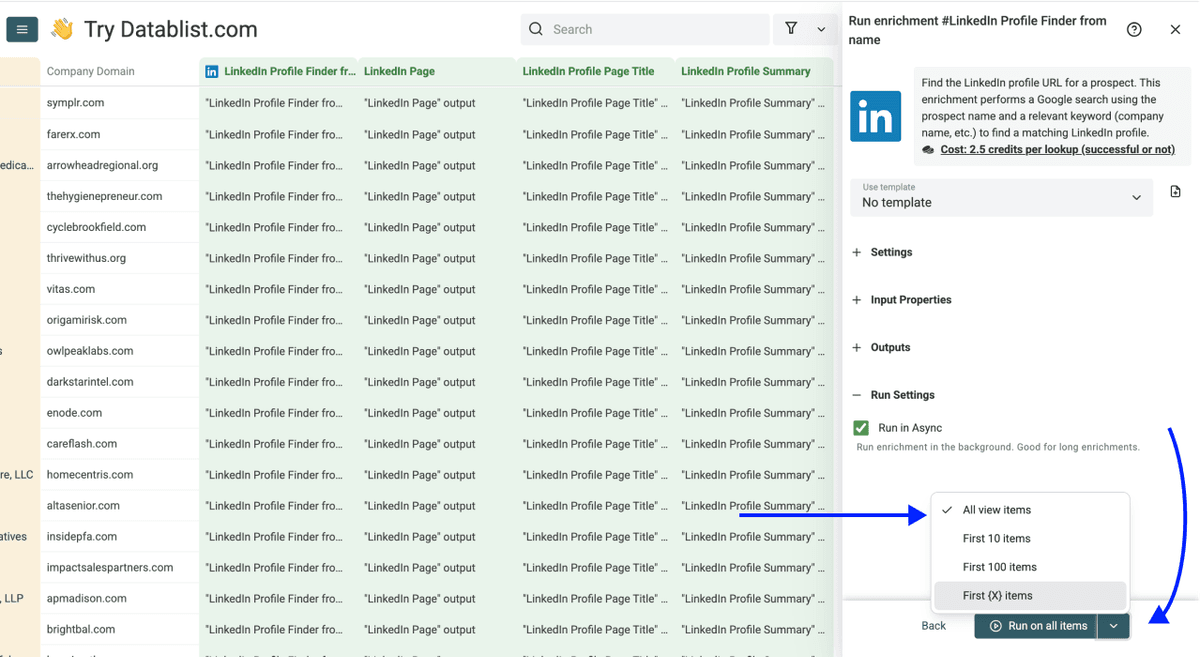
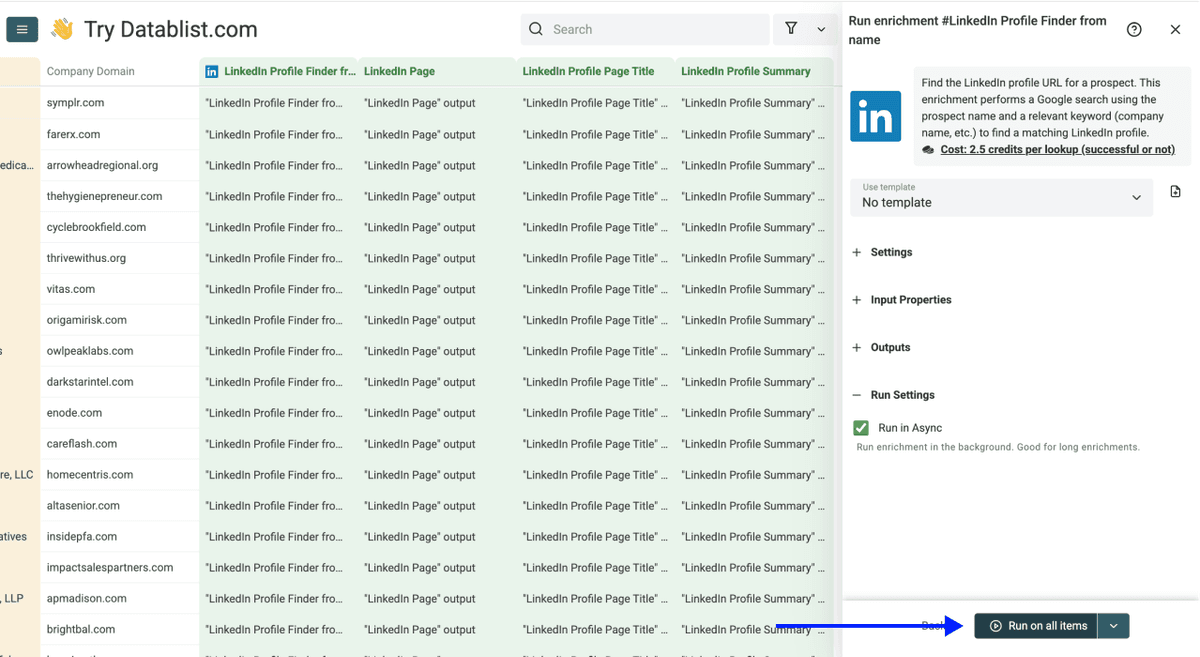
Una vez elija la opción que prefiera, haga clic en Run on X items
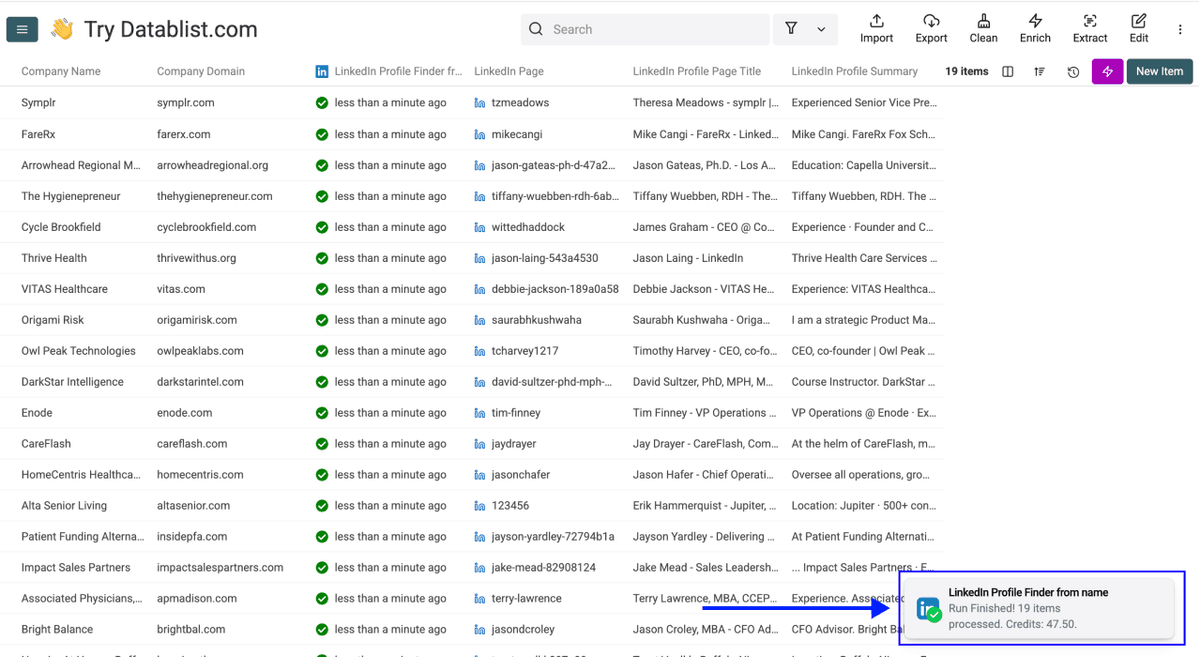
En pocos minutos tendrá las URLs de los perfiles de LinkedIn en su colección. A partir de ahí, ya puede usar esas URLs para enriquecer sus leads con emails, números de teléfono y más datos.
💡 Consejo rápido
Antes de lanzar más enrichments, revise los LinkedIn Profile Page Titles. Es una forma muy rápida de confirmar que ha encontrado a las personas correctas antes de gastar créditos en búsquedas de email o teléfono.
Qué hacer con los resultados: de perfiles de LinkedIn a outreach
Ahora que ya sabe cómo encontrar perfiles de LinkedIn, está a uno o dos enrichments de tener una lista completa para outreach. Y lo mejor es que todo sucede dentro de la misma colección de Datablist. Sin exportar, sin importar entre herramientas y sin cambiar de plataforma.
Encuentre su dirección de email
Ejecute Waterfall Email Finder sobre las mismas URLs de LinkedIn que acaba de conseguir. El enfoque "waterfall" consulta varios proveedores de email en cascada para lograr una tasa de match más alta.
Solo paga cuando realmente se encuentra un email, por lo que es un siguiente paso de bajo riesgo tras la búsqueda masiva de perfiles de LinkedIn.
Vaya aquí para aprender cómo encontrar emails a escala 👈🏽
Encuentre su número de teléfono
Ejecute Waterfall Phone Finder sobre esas mismas URLs de LinkedIn. La lógica es la misma: consulta varios data vendors en cascada para maximizar los matches de móviles verificados.
Solo se devuelven números de móvil verificados, nunca teléfonos fijos. Y, de nuevo, solo paga cuando realmente se encuentra un número.
Vaya aquí para aprender cómo encontrar números de teléfono con Datablist 👈🏽
El workflow completo
Así pasa de una lista de nombres a datos listos para outreach, todo dentro de Datablist.com:
- Suba su lista de nombres a Datablist
- Encuentre perfiles de LinkedIn con LinkedIn Profile Finder
- Encuentre direcciones de email con Waterfall Email Finder
- Encuentre números de teléfono con Waterfall Phone Finder
- Exporte su lista enriquecida y lance su outreach
Cada paso se ejecuta dentro de la misma colección. Sin exportar entre herramientas, sin volver a subir archivos y sin cambiar de plataforma. Lo que antes le llevaba toda una tarde de búsquedas manuales en LinkedIn, ahora se resuelve con un enrichment masivo de 5 minutos.
¿Quiere ir un paso más allá y encontrar leads con email incluido? Descubra cómo encontrar contactos y leads con Datablist 👈🏽
Conclusiones clave
- Un nombre por sí solo no basta. Añada una URL de LinkedIn y se convertirá en un registro de contacto completo sobre el que puede actuar.
- La keyword lo es todo. Es lo que separa al “Juan García correcto” de otros 10.000 resultados equivocados.
- Datablist.com le permite encontrar perfiles de LinkedIn en bloque y convertir una búsqueda manual en una ejecución de 5 minutos. Suba su lista, lance el enrichment y obtenga URLs de LinkedIn por 2,5 créditos por búsqueda.
- Una sola plataforma, pipeline completo. Cuando ya tiene URLs de LinkedIn, emails, teléfonos y datos para outreach, todo sucede dentro de la misma colección.
Preguntas frecuentes (FAQ) sobre cómo encontrar perfiles de LinkedIn por nombre
¿Cuánto cuesta encontrar perfiles de LinkedIn por nombre con Datablist.com?
LinkedIn Profile Finder cuesta 2,5 créditos por búsqueda, se encuentre o no un resultado. Con el Starter Plan de Datablist (25 $/mes), obtiene 5.000 créditos gratis al mes. Eso alcanza para 2.000 búsquedas de perfiles de LinkedIn mensuales.
Si necesita más, puede optar por el Growth Plan (50 $/mes), que incluye 20.000 créditos gratis, y siempre puede recargar con paquetes adicionales desde 20 $ por 20.000 créditos.
¿Cuánto tarda en encontrar perfiles de LinkedIn para 500 contactos?
Para 500 contactos, LinkedIn Profile Finder suele tardar menos de 2 minutos. La configuración inicial (subir archivo, configurar inputs y seleccionar outputs) lleva otros 2 minutos. Tiempo total desde el inicio hasta los resultados: menos de 5 minutos.
¿Puedo usar Full Name en lugar de columnas separadas de nombre y apellido?
Sí. LinkedIn Profile Finder admite ambos formatos. Si sus datos tienen una sola columna "Full Name", seleccione "Use Full Name" en la configuración del enrichment y mapéela directamente. No hace falta dividir los nombres en columnas separadas antes.
¿Cuántos nombres puedo procesar a la vez con Datablist.com?
Datablist.com admite hasta 100.000 filas por colección. Si su lista es mayor, divídala en varias colecciones. Para la mayoría de casos de uso de enrichment de listas de leads, no hay un límite práctico.
¿Qué necesito para ejecutar este enrichment y qué datos devuelve?
Necesita un nombre, un apellido y una keyword (nombre de empresa o dominio). El enrichment devuelve la URL del perfil de LinkedIn, el Page Title del perfil (cargo actual y empresa) y un Profile Summary cuando está disponible.
También puede usar una columna de Full Name en lugar de columnas separadas de nombre y apellido.
¿Necesito conocimientos técnicos para encontrar perfiles de LinkedIn en bloque?
En absoluto. Todo el proceso es no-code. Usted sube un archivo, selecciona el enrichment, mapea sus columnas y hace clic en ejecutar. Si sabe usar una hoja de cálculo, puede usar Datablist.com.
¿Puedo encontrar direcciones de email y números de teléfono después de obtener las URLs de LinkedIn?
Sí. Una vez tenga las URLs de LinkedIn en su colección, puede ejecutar inmediatamente Waterfall Email Finder o Waterfall Phone Finder sobre los mismos datos. No necesita volver a subir nada: solo elija el siguiente enrichment y ejecútelo.
¿Cómo puedo encontrar perfiles de LinkedIn por nombre sin una herramienta masiva?
Puede intentar encontrar un perfil de LinkedIn manualmente, un nombre cada vez. Añada el nombre de la empresa de la persona a su búsqueda en LinkedIn para acotar resultados. El problema es la escala. Hacer esto para 50 contactos lleva más de una hora. Para 500, hablamos de un día completo de trabajo.
¿Qué diferencia hay entre buscar en LinkedIn manualmente y usar una herramienta de enrichment masivo?
La búsqueda manual le da un resultado cada vez y le lleva varios minutos por contacto. Una herramienta de búsqueda masiva de LinkedIn como Datablist.com procesa cientos o miles en minutos. Además, estructura los datos en columnas para que pueda seguir enriqueciéndolos, en lugar de dejarle con pestañas dispersas del navegador y mucho copiar y pegar.
¿Qué keyword debo usar para obtener mejores matches de perfiles de LinkedIn?
Lo que mejor funciona es el nombre de la empresa o su dominio. Cuanto más específica sea la keyword, más preciso será el match. Por ejemplo, “Stripe” funciona bien. Evite keywords genéricas como cargos o sectores, porque no ayudan a identificar a la persona correcta.
¿Qué pasa si LinkedIn Profile Finder no devuelve resultados para un contacto?
Si no se encuentra ningún match, el campo de la URL de LinkedIn quedará vacío en esa fila. Aun así se le cobrarán 2,5 créditos por búsqueda, porque el enrichment se ejecuta independientemente del resultado. Para reducir los casos sin match, deje "Skip If Not Matching Name" desactivado y use keywords específicas, como el dominio de la empresa.