
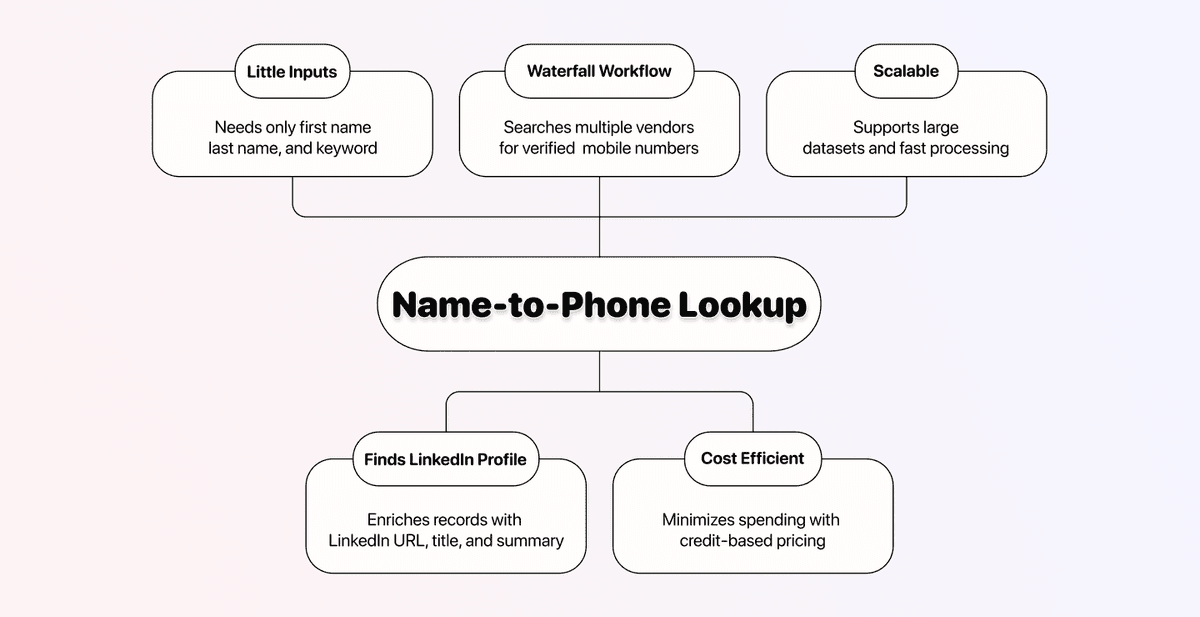
La mayoría de las herramientas para encontrar teléfonos necesitan una URL de LinkedIn para empezar. Pero ¿qué pasa si lo único que tiene es un nombre?
Ahí es donde la mayoría de herramientas dejan de servir. No puede escribir simplemente “John Smith” en un buscador de números de teléfono y obtener un móvil directo. Para pasar de un nombre a un número de teléfono verificado, necesita cubrir ese hueco en dos pasos, no en uno.
En esta guía verá cómo encontrar el número de teléfono de una persona partiendo solo de su nombre usando dos enrichments de Datablist.com. El primero encuentra su perfil de LinkedIn. El segundo obtiene su número de móvil verificado.
📌 Resumen para quienes van con prisa
Este artículo explica cómo encontrar el número de teléfono de una persona a partir de su nombre usando dos enrichments en Datablist. Aquí tiene el resumen:
Problema: Solo tiene el nombre de una persona, pero necesita su número de teléfono. La mayoría de phone finders requieren una URL de LinkedIn, y usted no la tiene.
Solución: Use el LinkedIn Profile Finder de Datablist para obtener la URL de LinkedIn a partir de un nombre y, después, ejecute el Waterfall Phone Number Finder para encontrar un número de móvil verificado.
Por qué Datablist: 3 razones sencillas
- Dos enrichments, ambos no-code, dentro de una sola plataforma
- Solo paga por el número de teléfono si realmente se encuentra
- Precios asequibles desde 25 $/mes con recargas de créditos flexibles
Qué encontrará en esta guía
- Cómo funciona el proceso en dos pasos (nombre → LinkedIn → teléfono)
- Qué datos necesita antes de empezar
- Paso a paso: cómo encontrar un perfil de LinkedIn a partir de un nombre
- Paso a paso: cómo encontrar un teléfono verificado a partir de una URL de LinkedIn
- Desglose de costes, conclusiones clave y FAQ
Encontrar teléfonos a partir de un nombre: lo que debe saber primero
Pasar de un nombre a un número de teléfono no es un proceso de un solo paso. Necesita dos enrichments ejecutándose uno detrás de otro: primero para encontrar el perfil de LinkedIn de la persona y después para obtener su número de móvil verificado.
¿La buena noticia? Ambos enrichments se ejecutan dentro de Datablist, ambos son no-code y ambos siguen el mismo proceso sencillo de 6 pasos.
💡 ¿Qué es Datablist?
Datablist es una plataforma para automatizar flujos de lead generation que permite a equipos de ventas, marketing y recruiting encontrar, limpiar y enriquecer datos con más de 60 herramientas diferentes, desde AI Agents hasta Email Finders, herramientas de limpieza de datos y mucho más.
Si necesita encontrar, limpiar o enriquecer datos para sus listas de leads, Datablist lo centraliza todo en una sola plataforma, para que no tenga que gestionar 5 suscripciones distintas.
Cómo funciona el proceso en dos pasos
La lógica es la siguiente:
↳ Empieza con nombre, apellido y una palabra clave
↳↳ El LinkedIn Profile Finder identifica a la persona y devuelve su URL de LinkedIn
↳↳↳ El Waterfall Phone Finder toma esa URL y devuelve un número de móvil verificado
El primer enrichment es el que conecta ambas partes. Una vez que tiene una URL de LinkedIn, el Waterfall Phone Finder puede hacer lo que mejor sabe hacer: consultar varios proveedores de datos hasta encontrar un número de móvil confirmado para esa persona.
Qué necesita para empezar
Para ejecutar ambos enrichments, necesita tres datos por contacto:
- Nombre
- Apellido
- Una palabra clave (lo más eficaz es el nombre de la empresa o su dominio)
La palabra clave ayuda a Datablist a acotar el perfil de LinkedIn correcto. Si una persona tiene un nombre muy común como “John Smith”, esa palabra clave es lo que marca la diferencia entre encontrar a la persona adecuada o dar con otra distinta.
¿Ya tiene URLs de LinkedIn? Entonces puede saltarse por completo el primer enrichment e ir directamente a la segunda parte del proceso con el Waterfall Phone Finder.
Aquí tiene un resumen rápido de ambos enrichments:
| Waterfall Phone Finder | LinkedIn Profile Finder | |
|---|---|---|
| Qué hace | Encuentra un número de móvil verificado | Encuentra la URL de un perfil de LinkedIn a partir de un nombre |
| Datos de entrada | URL del perfil de LinkedIn | Nombre, apellido y palabra clave |
| Coste | 500 créditos por cada teléfono encontrado | 2,5 créditos por búsqueda |
| Modelo de pago | Pay only for success | Pago por solicitud |
| Requiere código | No | No |
Importante: LinkedIn Profile Finder cobra 2,5 créditos por solicitud, se encuentre o no una coincidencia. En cambio, Waterfall Phone Finder solo le cobra cuando realmente devuelve un número verificado. Es decir, si no se encuentra un teléfono, solo habrá gastado 2,5 créditos en la búsqueda de LinkedIn.
Cómo encontrar el teléfono de alguien a partir de su nombre: el proceso paso a paso
Ambos enrichments siguen un proceso sencillo de 6 pasos, así que una vez que haga uno, el segundo le resultará muy familiar.
📘 Antes de empezar
Si ya tiene URLs de perfiles de LinkedIn, sáltese el primer enrichment y vaya directamente a la sección de Waterfall Phone Finder. El LinkedIn Profile Finder solo es necesario cuando parte únicamente de nombres.
Cómo encontrar un perfil de LinkedIn a partir de un nombre
Este enrichment toma un nombre, un apellido y una palabra clave, y devuelve la URL del perfil de LinkedIn correspondiente. Cuesta 2,5 créditos por búsqueda.
Paso 1: Regístrese y suba sus datos
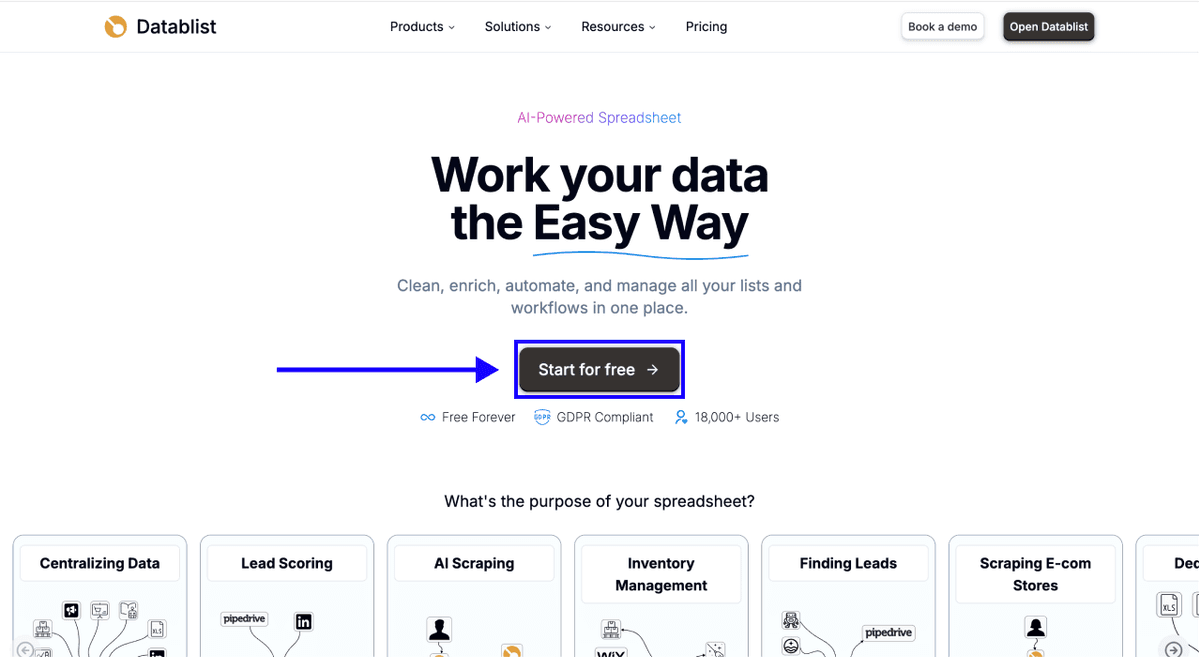
Primero, Regístrese en Datablist.com
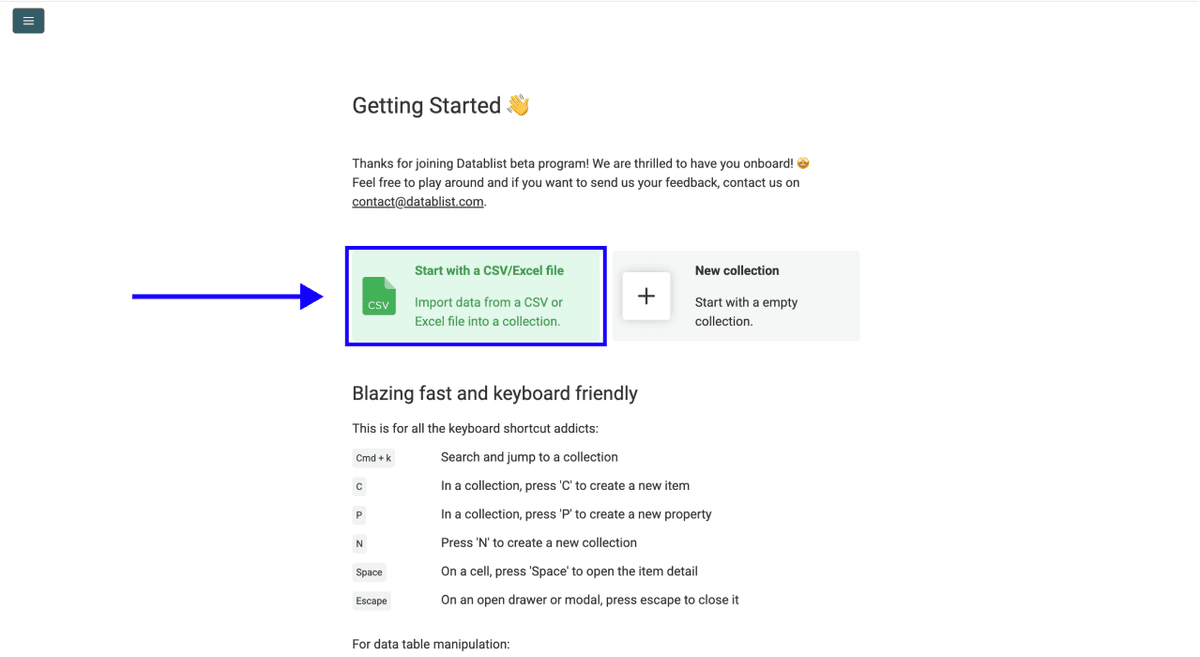
Después, suba su archivo CSV o Excel con su lista de nombres y palabras clave de empresa
Paso 2: Vaya al enrichment
- Haga clic en Enrich en el menú superior
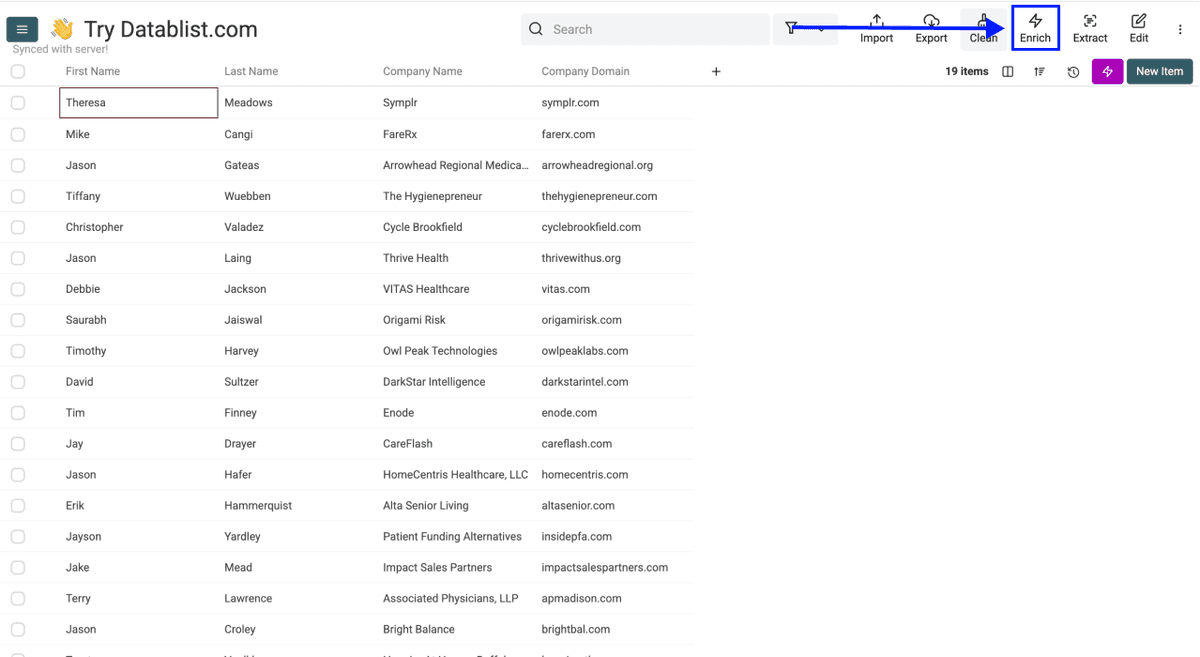
- Vaya a la pestaña People
- Seleccione Find LinkedIn Profile
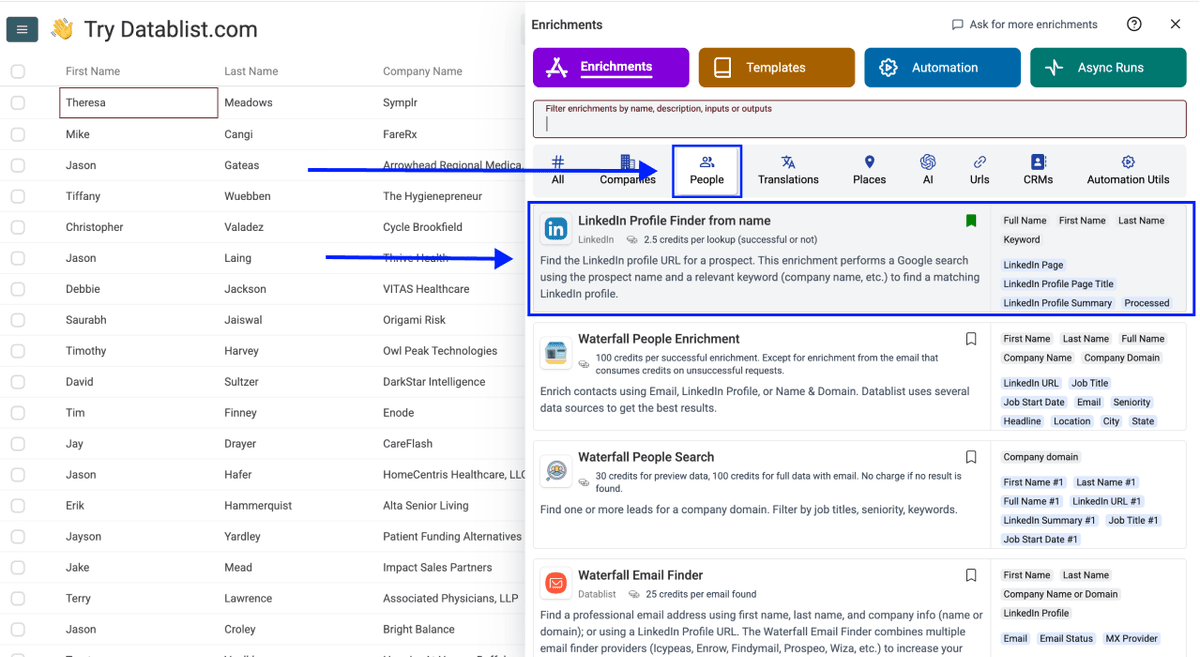
Paso 3: Configure el enrichment
Verá los siguientes ajustes:
- Target Country - Seleccione el país en el que se encuentran sus contactos. Esto ayuda a acotar los perfiles de LinkedIn correctos.
- Skip If Not Matching Name - Si lo activa, Datablist omitirá perfiles cuyo nombre no coincida exactamente. Déjelo desactivado para obtener más resultados y luego filtre con el Page Title.
Cuando termine con la configuración, desplácese hacia abajo para configurar las entradas.
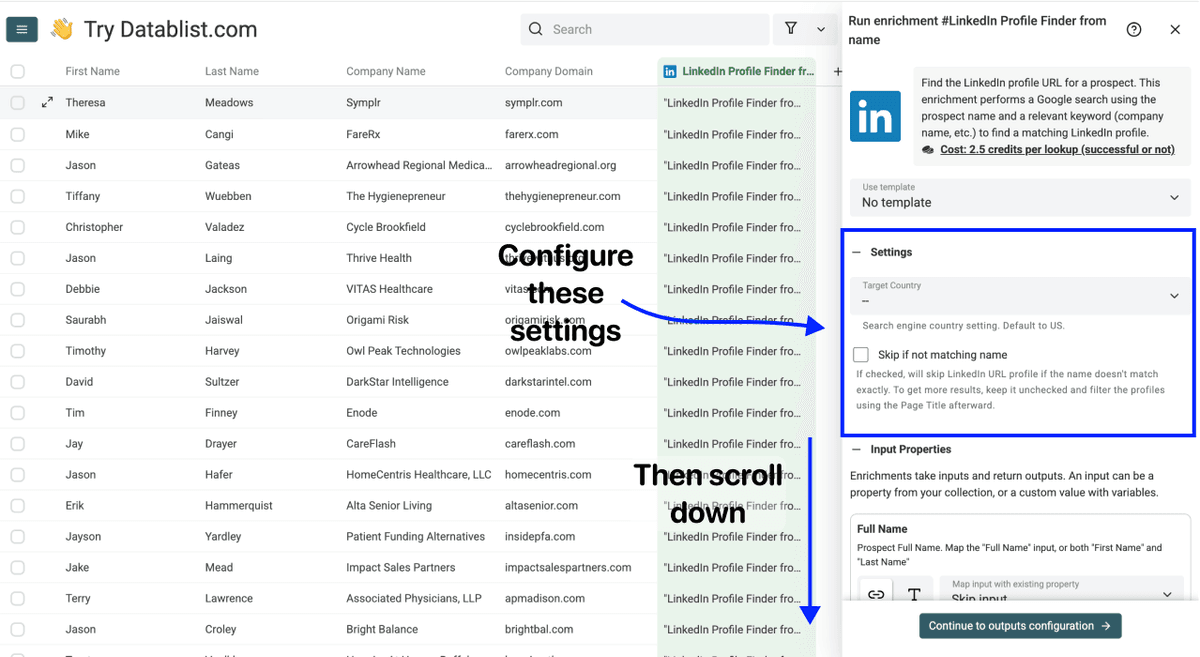
Paso 4: Configure las entradas
Asigne las siguientes columnas de su colección:
- First Name como la primera propiedad de entrada
- Last Name como la segunda propiedad de entrada
- Keyword como la tercera propiedad de entrada (lo ideal es el nombre de la empresa o el dominio)
Después, haga clic en Continue to outputs configuration
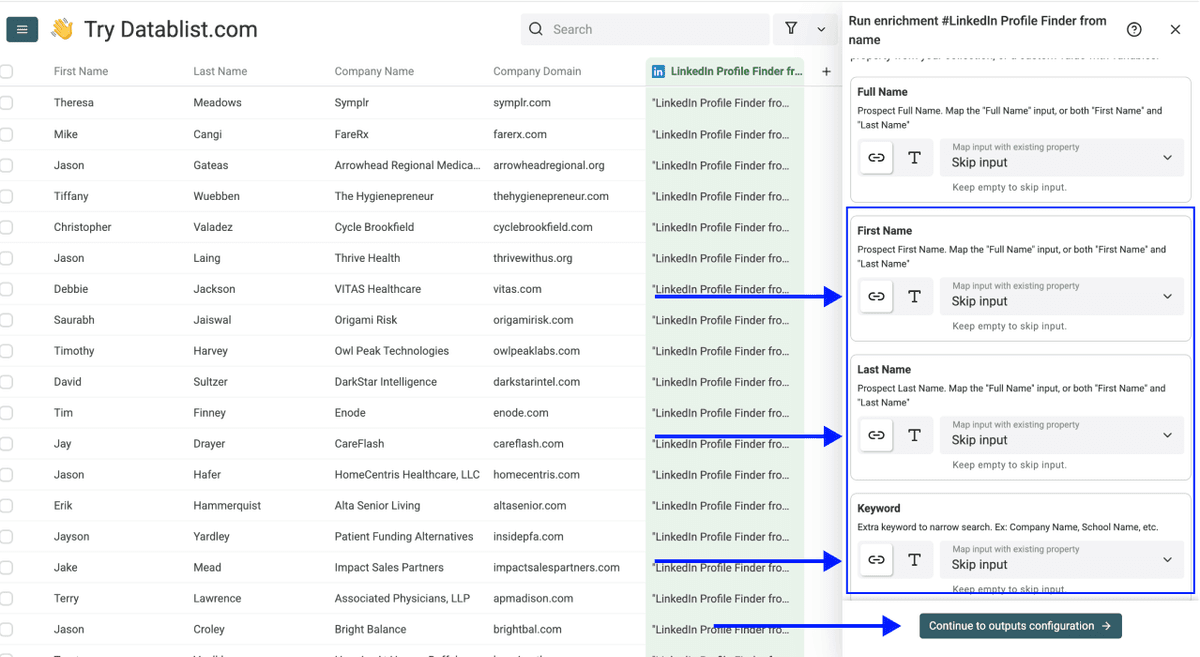
Paso 5: Seleccione las salidas
LinkedIn Profile Finder devuelve tres datos:
- LinkedIn Page - La URL del perfil de LinkedIn
- LinkedIn Profile Page Title - Le da información sobre el cargo actual de la persona y su empresa
- LinkedIn Profile Summary - Un breve resumen de su perfil
Haga clic en los iconos ⊕ para añadirlos a su colección y, después, en Instant Run
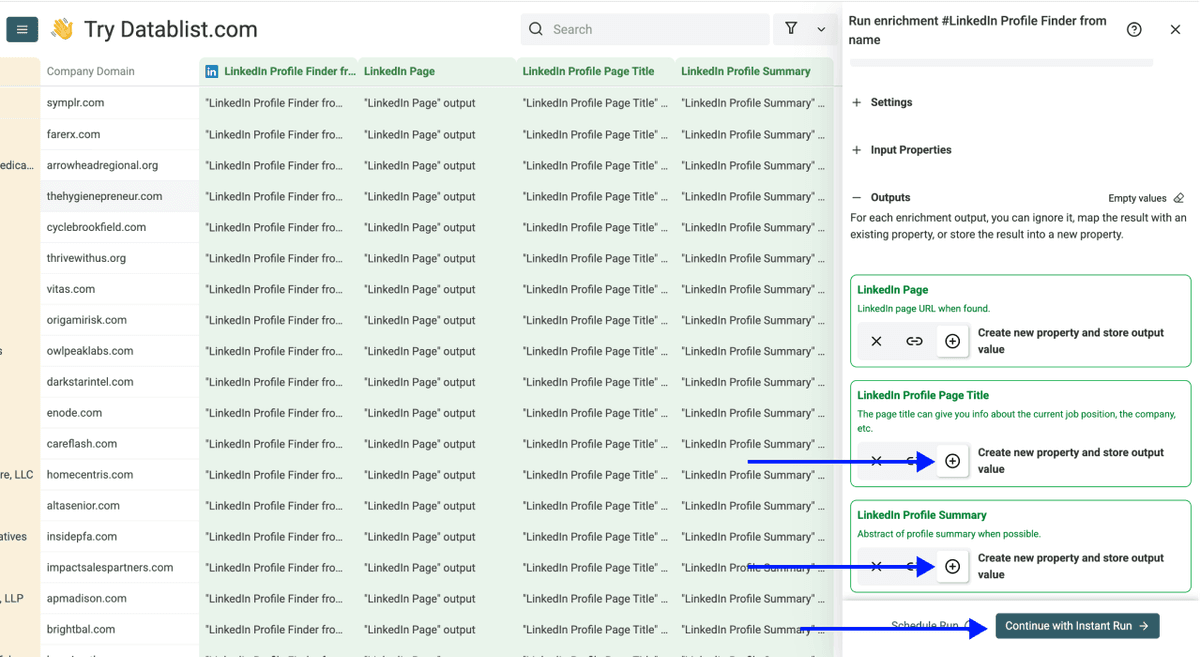
Paso 6: Ejecute el enrichment
Por último, configure los ajustes de ejecución haciendo clic en la flecha desplegable situada a la derecha del botón. Esto le permitirá elegir entre las siguientes opciones:
- Run on first 10 items: Ideal para revisar resultados antes de continuar
- Run on first 100 items: Útil si quiere validar muestras más grandes
- Run on first {X} items: Le permite elegir cuántos elementos quiere procesar
- Run on all view items: Procesa toda su lista (o la vista actual si ha activado filtros)
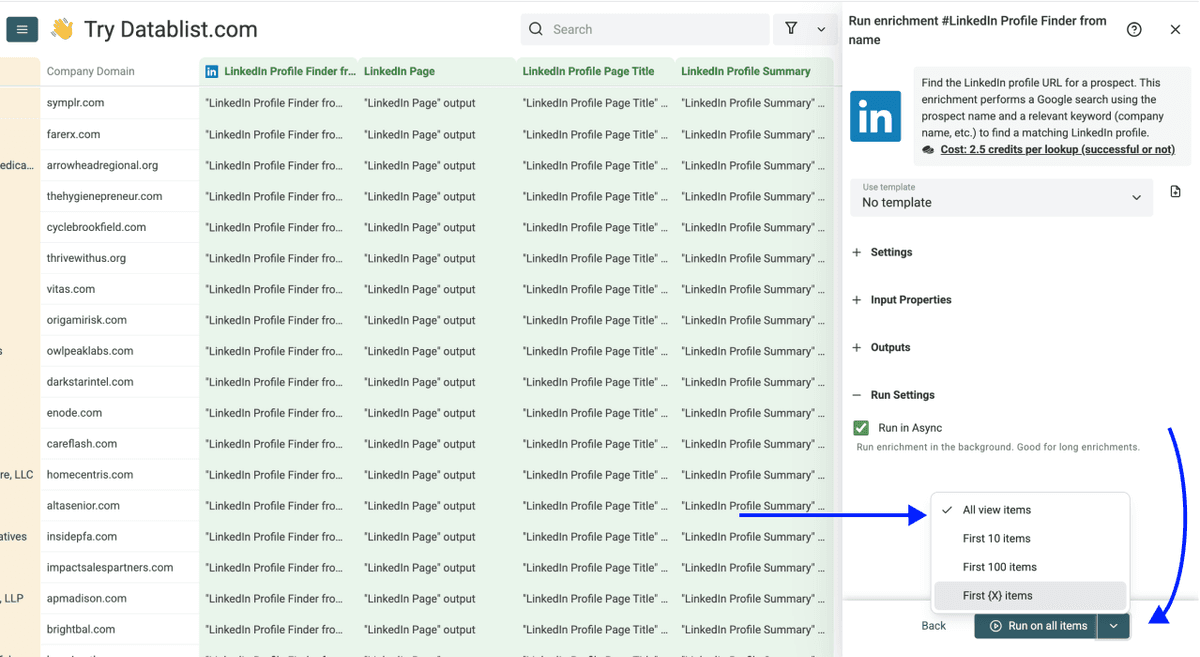
Una vez elegida la opción que prefiera, haga clic en Run on X items
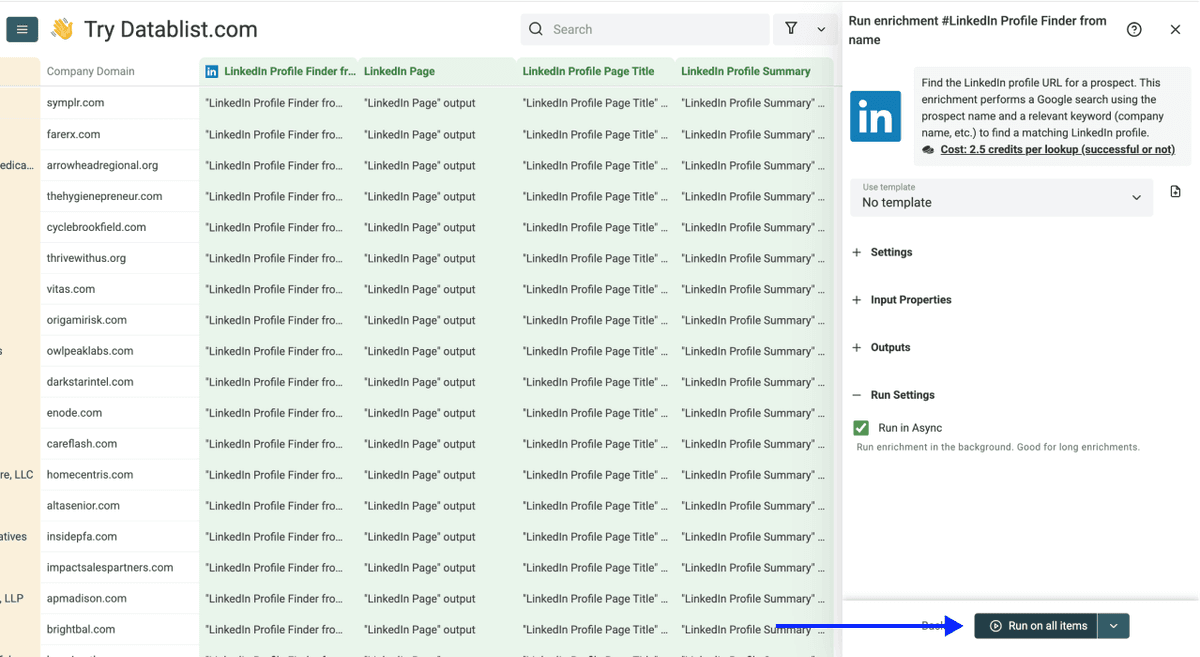
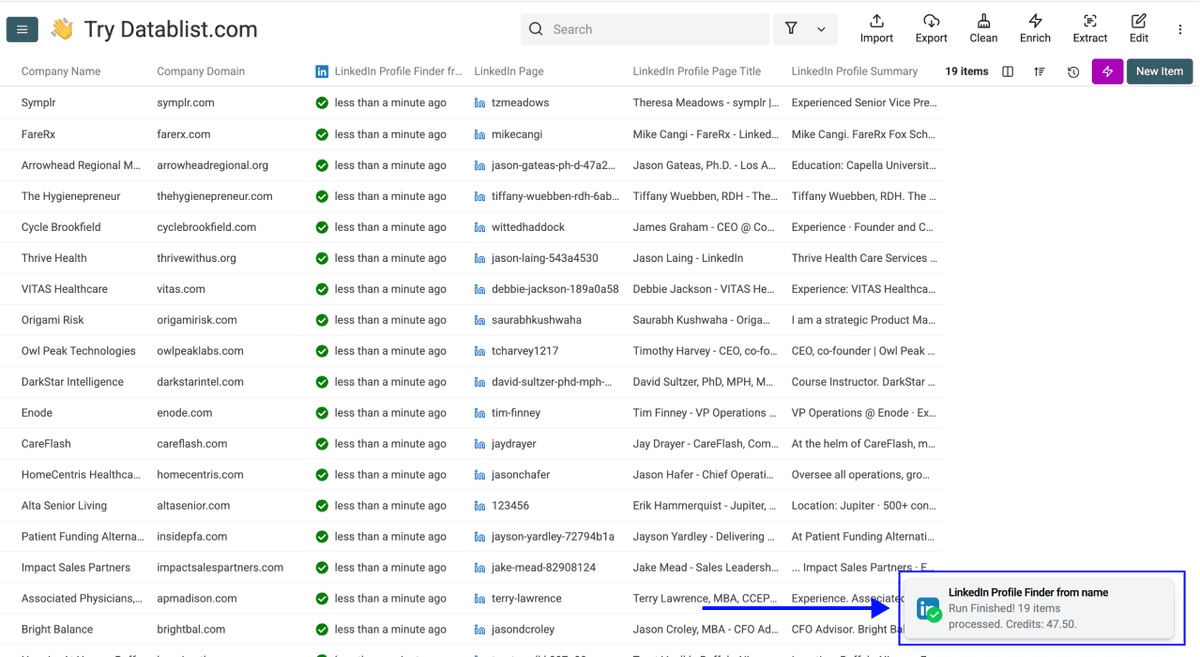
En cuestión de minutos, tendrá las URLs de perfiles de LinkedIn completas en su colección. Y ya estará listo para el segundo paso: encontrar números de teléfono.
💡 Consejo rápido
Antes de ejecutar el phone finder, revise los LinkedIn Profile Page Titles. Es una forma rápida de confirmar que ha encontrado a las personas correctas antes de gastar créditos en la búsqueda de teléfonos.
Cómo usar Waterfall Phone Finder
Ahora que ya tiene URLs de LinkedIn, es momento de encontrar números de móvil. Este enrichment cuesta 500 créditos por cada número de teléfono verificado encontrado y solo paga cuando realmente se devuelve un número.
Paso 1: Sus datos ya están listos
Si acaba de ejecutar LinkedIn Profile Finder, sus URLs de LinkedIn ya están en su colección. No necesita subir nada de nuevo. Solo tiene que continuar en la misma colección.
Si empieza desde cero con una lista que ya incluye URLs de LinkedIn, suba su archivo CSV o Excel con las URLs de los perfiles.
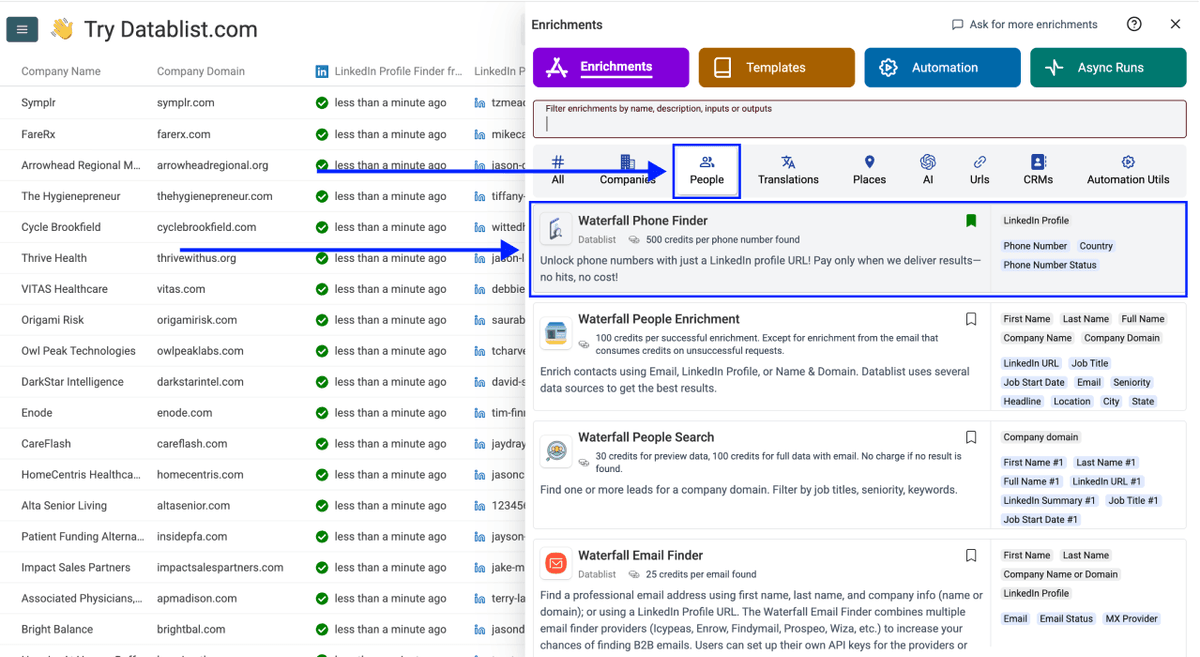
Paso 2: Vaya al enrichment
- Haga clic en Enrich en el menú superior
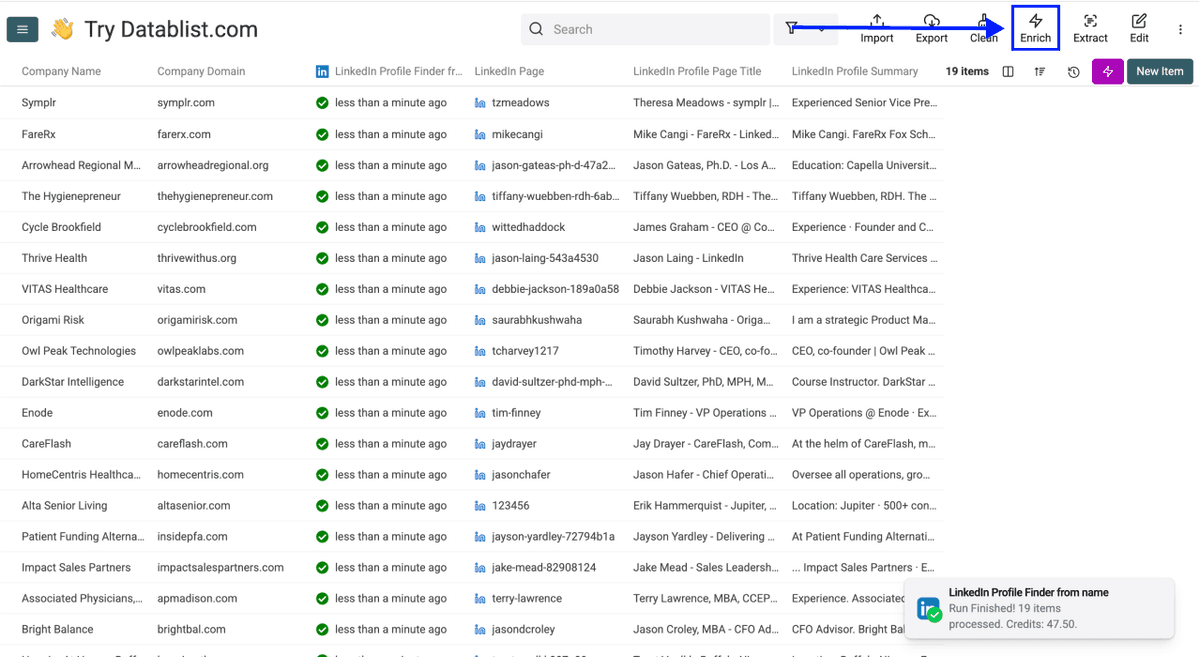
- Vaya a la pestaña People
- Seleccione Waterfall Phone Finder
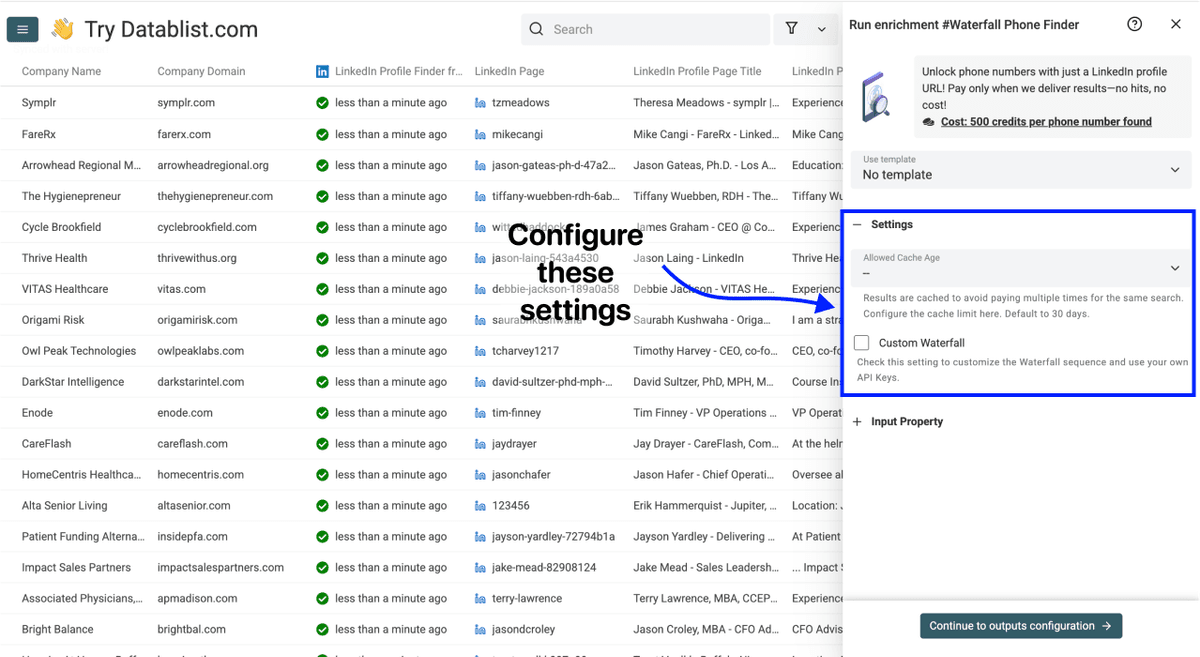
Paso 3: Configure el enrichment
Verá el siguiente ajuste:
- Cache Settings - Los resultados se guardan en caché para evitar pagar varias veces por la misma búsqueda. Puede elegir entre 30 días, 2 meses o 6 meses. El valor por defecto es 30 días.
La configuración es directa. No hace falta ninguna configuración compleja: solo elija su preferencia de caché y desplácese hacia abajo para configurar las entradas.
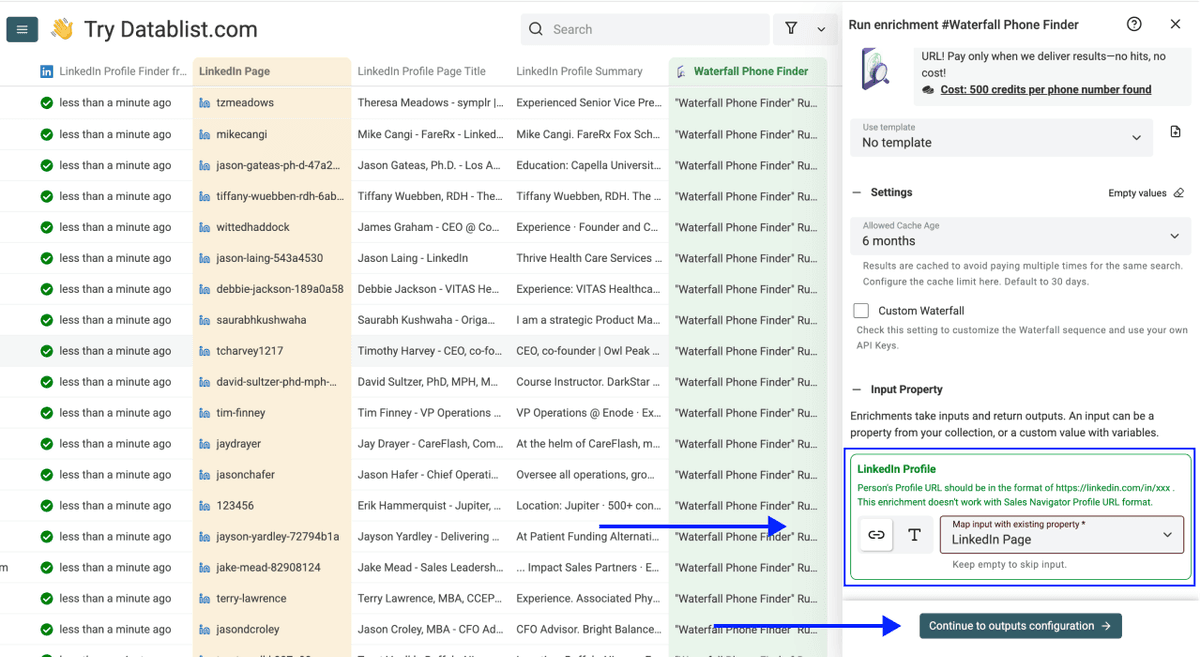
Paso 4: Configure las entradas
Asigne como Input Property la columna que contiene las URLs de sus perfiles de LinkedIn
Después, haga clic en Continue to outputs configuration
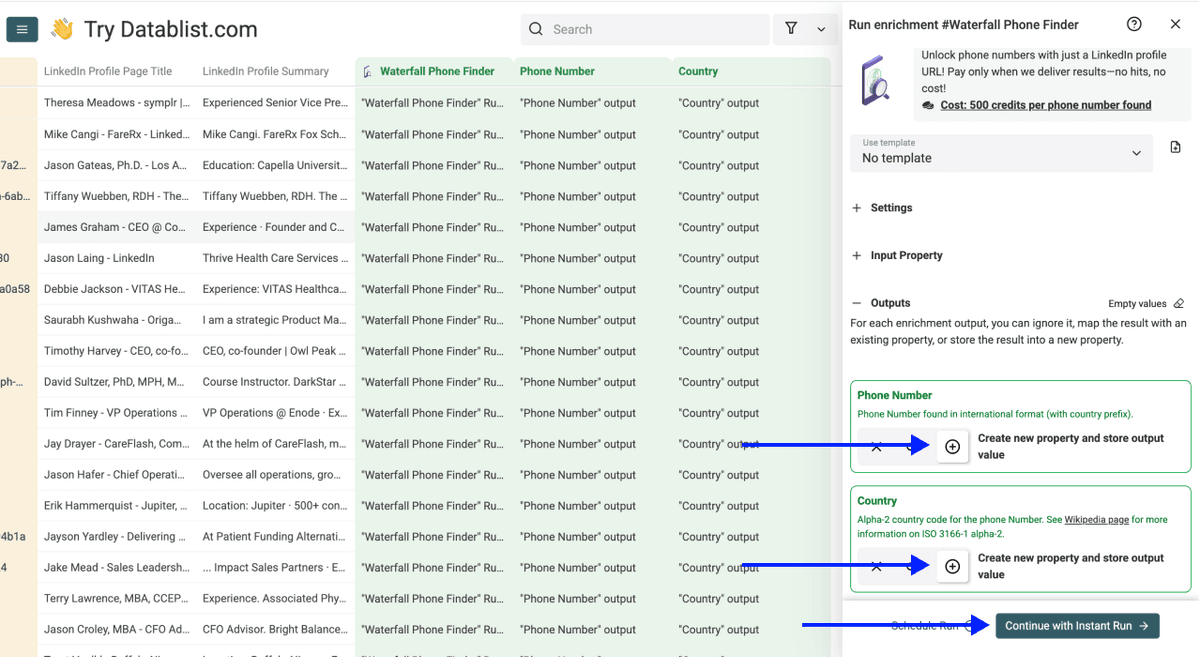
Paso 5: Seleccione las salidas
Waterfall Phone Finder devuelve:
- Phone Number Found - El número de móvil verificado
- Phone Status - El estado de verificación del número
Haga clic en los iconos ⊕ para añadirlos a su colección y, después, en Instant Run
Paso 6: Ejecute el enrichment
Por último, configure los ajustes de ejecución haciendo clic en la flecha desplegable situada a la derecha del botón. Esto le permitirá elegir entre las siguientes opciones:
- Run on first 10 items: Ideal para revisar resultados antes de continuar
- Run on first 100 items: Útil si quiere validar muestras más grandes
- Run on first {X} items: Le permite elegir cuántos elementos quiere procesar
- Run on all view items: Procesa toda su lista (o la vista actual si ha activado filtros)
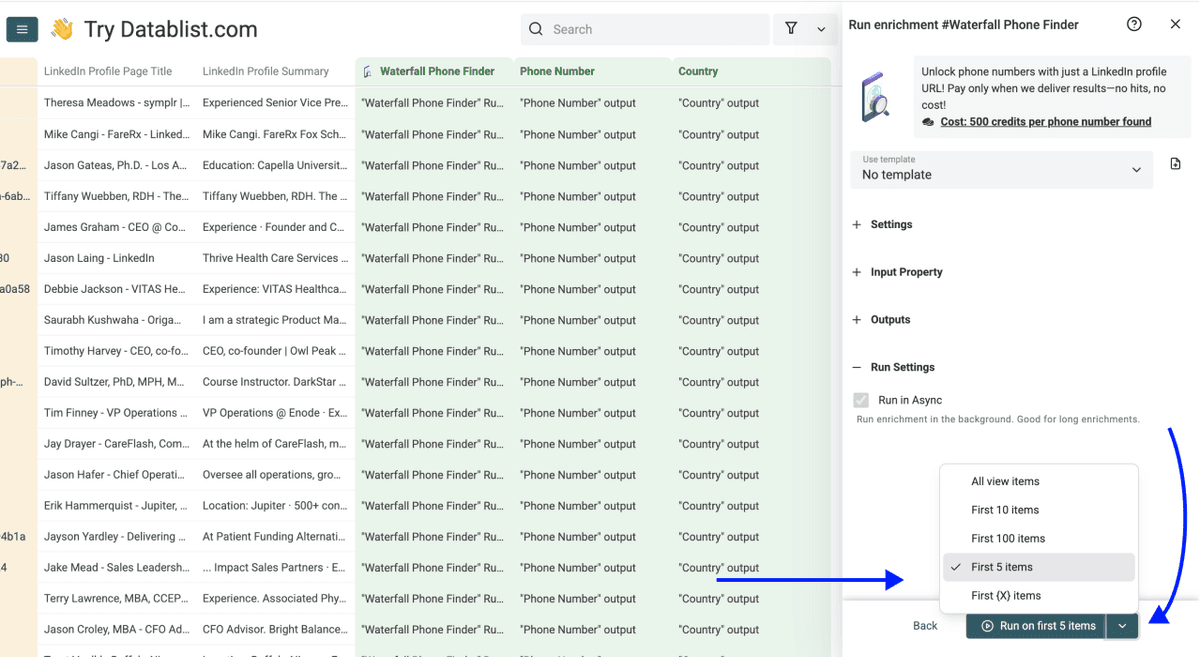
Una vez elegida la opción que prefiera, haga clic en Run on X items
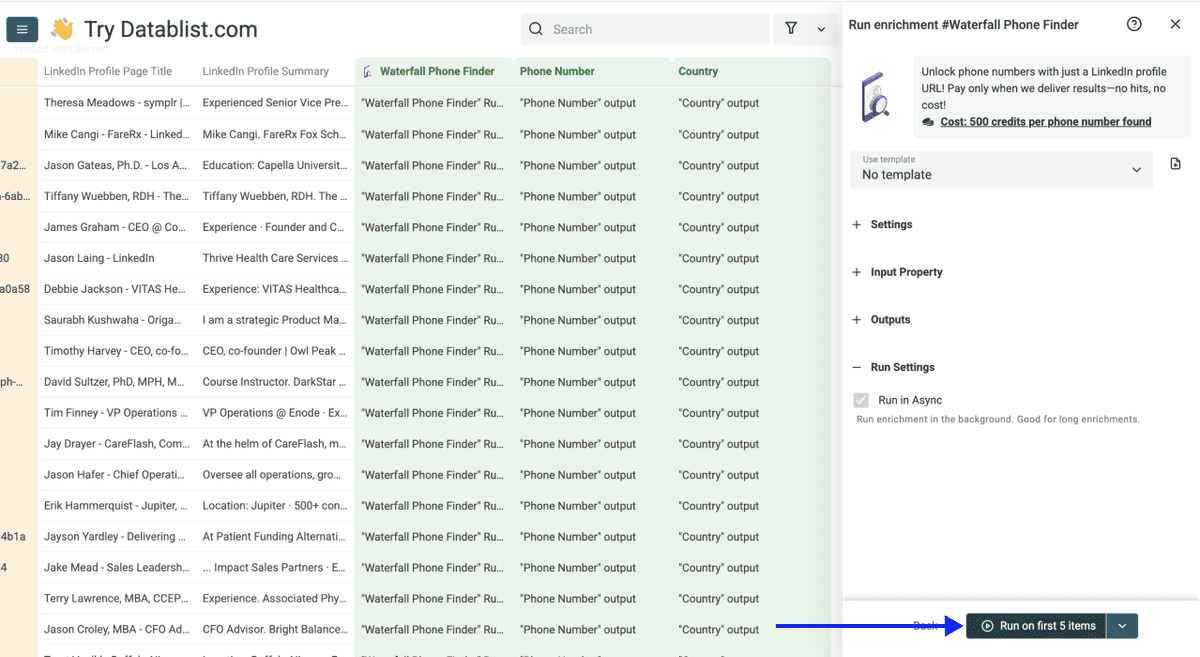
Tras unos minutos, verá números de móvil verificados en su colección. Cada número devuelto por Waterfall Phone Finder es un número móvil confirmado, así que puede empezar a llamar con total confianza.
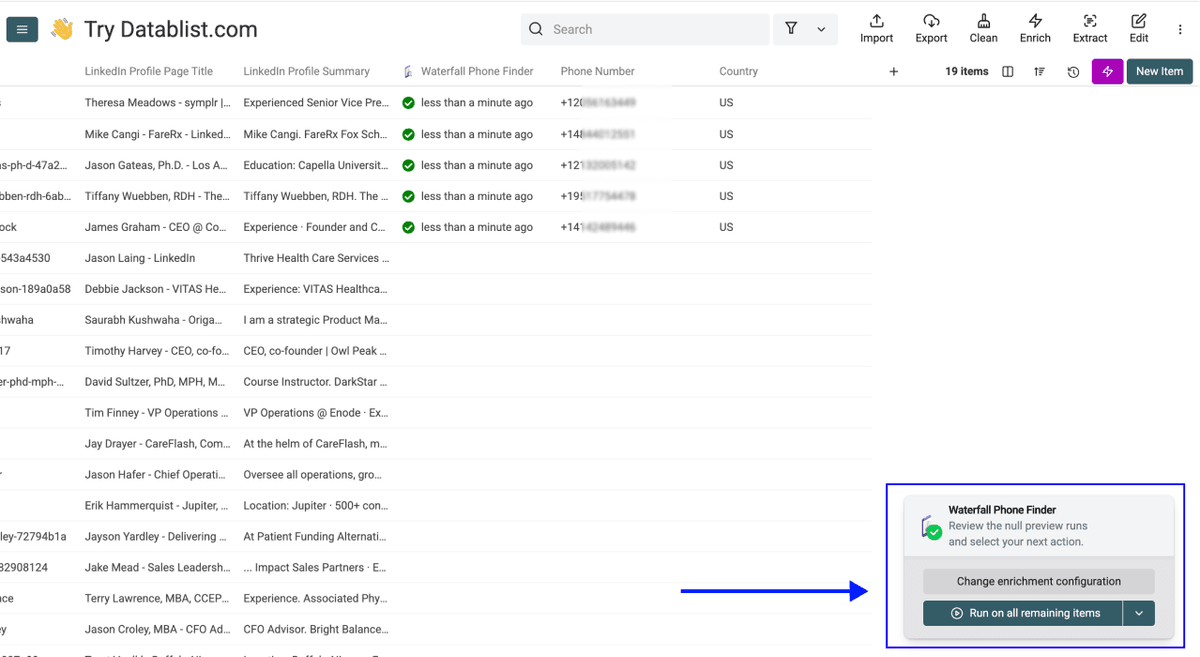
Acaba de pasar de una lista de nombres a números de móvil verificados. Dos enrichments, una sola plataforma y cero complicaciones.
Conclusiones clave
Encontrar el número de teléfono de una persona a partir de su nombre es un proceso en dos pasos, y ambos son sencillos:
- Use LinkedIn Profile Finder para pasar de un nombre a una URL de LinkedIn (2,5 créditos por búsqueda)
- Use Waterfall Phone Finder para pasar de una URL de LinkedIn a un número de móvil verificado (500 créditos por cada resultado exitoso)
Coste total por contacto: 2,5 créditos por la búsqueda en LinkedIn + hasta 500 créditos si se encuentra un número de teléfono. Si no se encuentra ningún teléfono, solo habrá gastado 2,5 créditos en la búsqueda de LinkedIn.
En qué más puede ayudarle Datablist
Encontrar números de teléfono es solo una parte del proceso. Una vez que tiene sus contactos y necesita completar más información de contacto, Datablist puede ayudarle con los siguientes pasos:
Aproveche los datos que ya tiene
- Encontrar direcciones de email verificadas con Waterfall Email Finder
- Encontrar emails personales
- Enriquecer datos de empresa a partir del nombre de la empresa
- Personalizar sus cold emails con AI
Cree su lista de prospectos desde cero
- Hacer scraping de leads desde Sales Navigator sin perder su cuenta
- Hacer scraping de empresas desde LinkedIn sin arriesgarse a un bloqueo
- Hacer scraping de ofertas de empleo desde 19 job boards al mismo tiempo
Todo dentro de una sola plataforma.
Preguntas frecuentes (FAQ) sobre cómo encontrar teléfonos a partir de un nombre
¿Cuánto cuesta encontrar un número de teléfono a partir de un nombre con Datablist?
LinkedIn Profile Finder cuesta 2,5 créditos por búsqueda (se cobra haya éxito o no), y Waterfall Phone Finder cuesta 500 créditos por cada número de teléfono verificado encontrado (solo se cobra si hay resultado).
Así que el coste máximo por contacto es de 502,5 créditos por búsqueda de teléfono, pero si no se encuentra ningún número, solo paga 2,5 créditos. Con el Growth Plan de Datablist (50 $/mes), obtiene 20.000 créditos gratuitos al mes[1]. Eso alcanza para aproximadamente 40 búsquedas completas desde nombre hasta teléfono.
¿Puedo encontrar un número de teléfono solo con nombre y apellido?
Sí. Si solo tiene nombre y apellido, aún puede conseguir el número de teléfono de una persona, pero obtendrá resultados mucho mejores si también añade una palabra clave como el nombre de la empresa o el dominio. Los nombres comunes devuelven muchos perfiles de LinkedIn. Una palabra clave ayuda a identificar a la persona correcta.
¿Necesito programar o usar una API?
En absoluto. Ambos enrichments son completamente no-code. Usted sube un archivo, selecciona el enrichment, asigna sus columnas y hace clic en ejecutar. Si sabe usar una hoja de cálculo, puede usar Datablist.com.
¿Cuánto tarda el proceso completo?
Para 500 contactos, lo normal es que LinkedIn Profile Finder tarde 1 minuto y que Waterfall Phone Finder tarde entre 2 y 3 minutos más. En total, el proceso completo suele quedar por debajo de 5 minutos.
¿Qué pasa si LinkedIn Profile Finder devuelve a la persona equivocada?
El enrichment devuelve un LinkedIn Profile Page Title que muestra el puesto actual de la persona y su empresa. Úselo para verificar coincidencias antes de ejecutar el phone finder. También puede activar "Skip If Not Matching Name" para omitir perfiles que no coincidan exactamente, aunque esto puede reducir su tasa de acierto.
¿Waterfall Phone Finder devuelve teléfonos fijos o móviles?
Solo números de móvil verificados. Waterfall Phone Finder consulta varios proveedores de datos en secuencia y solo devuelve números que superan la verificación de móvil[2]. Usted llega directamente al contacto, sin centralitas ni filtros.
¿Qué ocurre si no se encuentra ningún número de teléfono?
No se le cobra Waterfall Phone Finder si no se encuentra ningún número. Solo paga los 2,5 créditos de la búsqueda del perfil de LinkedIn. El enrichment de teléfono no tiene riesgo financiero.
¿Puedo encontrar también su dirección de email después de conseguir la URL de LinkedIn?
Sí. Una vez que tenga las URLs de LinkedIn en su colección, puede ejecutar el Waterfall Email Finder o el Personal Email Finder de Datablist sobre los mismos datos. No necesita volver a subir nada; solo tiene que elegir el siguiente enrichment y ejecutarlo.
¿Hay un límite en la cantidad de números de teléfono que puedo encontrar?
Datablist.com admite hasta 100.000 filas por colección. Si su lista es más grande, divídala en varias colecciones y enriquezca cada una por separado. En la práctica, no hay un límite real.
¿Qué diferencia hay entre este método y usar el AI Agent para teléfonos?
Este método utiliza Waterfall Phone Finder, que solo devuelve números de móvil verificados. El método con AI Agent extrae los teléfonos que aparecen en la web de una empresa, que por lo general suelen ser teléfonos fijos. Si lo que quiere es contactar directamente con alguien en su móvil, el método Waterfall es el más adecuado.