API de recherche Google en masse
Lancez de nombreuses recherches Google simultanément et récupérez chaque résultat depuis votre assistant AI, un workflow no-code ou votre propre code.
- À partir de $0,0017 par 10 results
- Tous les pays et toutes les langues
- 1 000 résultats par requête
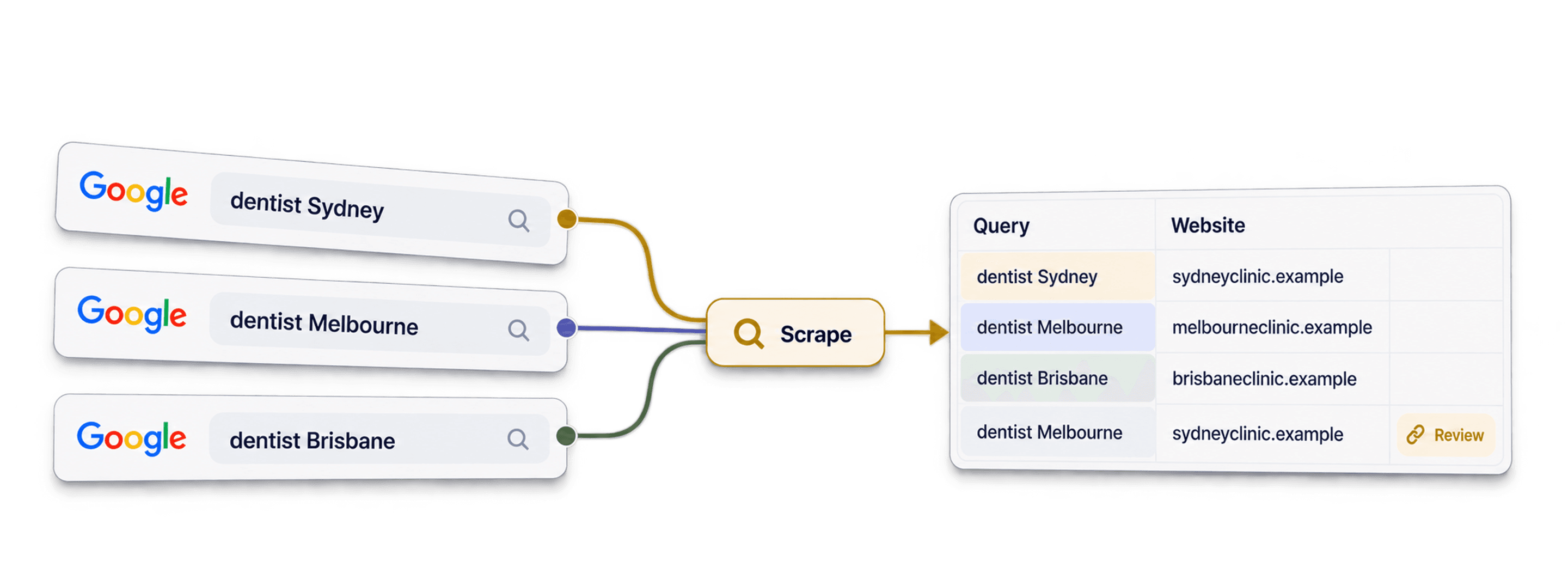
| Recherches Google |
|---|
| torréfacteur hambourg |
| torréfacteur berlin |
| torréfacteur munich |
Plébiscité par plus de 38 000 utilisateurs dans des startups et des équipes du Fortune 500





Fonctionne avec tout outil capable d’envoyer des requêtes HTTP
 Claude
 Cursor
 Codex
 Make
 n8n
 Zapier
- Votre propre code
Choisissez votre méthode
Laissez un assistant AI ou votre outil d’automatisation effectuer la configuration, ou appelez l’API REST depuis votre propre code.
Collez le prompt de configuration
Copiez le prompt pour Claude Code, Codex ou Cursor, ou pour Make, n8n ou Zapier, puis collez-le. L’AI crée un dossier Datablist sur votre ordinateur et configure tout pour vous.
Collez votre clé API
Lorsque l’AI vous le demande, copiez votre clé API depuis l’application Datablist et collez-la dans le fichier .env qu’elle a ouvert. Ne la collez jamais dans le chat.
Obtenez vos résultats
Envoyez votre liste de recherches et récupérez une ligne par résultat Google : titre, lien, extrait, position et recherche correspondante.
Voir un exemple de résultatVous utilisez Make, n8n ou Zapier ? Voici tous les champs de la requête HTTP
Utilisez le module ou le nœud de requête HTTP proposé par votre outil. Trois étapes sont nécessaires : lancer la tâche, attendre, puis lire les résultats.
1. Lancez la tâche (requête HTTP)
- Méthode
POST- URL
https://api.datablist.com/v1/sources/tasks- En-têtes
X-API-Key= votre clé APIContent-Type=application/json- Corps (JSON)
- json{"sourceId": "bulk-google-source","uniqueId": "bulk-google-source-run-1","settings": {"searchQuery": ["coffee roaster hamburg","coffee roaster berlin","coffee roaster munich"],"searchCountry": "de","searchLanguage": "de","searchLimit": 100}}
- À conserver
- Le
@idde la réponse. Il s’agit de l’ID de votre tâche.
2. Attendez la fin de la tâche
Ajoutez une courte attente ou un délai, puis une requête GET vers https://api.datablist.com/v1/sources/tasks/TASK_ID avec le même en-tête X-API-Key. Répétez jusqu’à ce que status soit égal à completed, failed ou stopped.
3. Lisez les résultats
GET https://api.datablist.com/v1/sources/tasks/TASK_ID/results?limit=50. Associez les champs de chaque résultat à vos colonnes. Si nextCursor n’est pas vide, effectuez un nouvel appel avec &cursor= suivi de cette valeur.
L’essentiel en un coup d’œil
Privilégiez l’étendue à la profondeur : lancez jusqu’à 100 requêtes Google en une seule tâche, dans le pays et la langue souhaités, et conservez la requête associée à chaque résultat. Aucun espace de travail, aucune collection et aucun import Datablist ne sont nécessaires.
Ce que vous fournissez
- Recherches Google : jusqu’à 100 par tâche, avec des opérateurs comme site: ou des guillemets
- Pays et langue (facultatif) : par exemple, l’Allemagne et l’allemand. Par défaut : États-Unis et anglais
- Période et limite (facultatif) : du dernier jour à la dernière année, et jusqu’à 1 000 résultats par requête
Ce que vous obtenez
- Chaque résultat : titre, lien et extrait, tels qu’affichés par Google
- La position : le classement du résultat pour sa requête
- La requête : la recherche ayant trouvé le résultat, pour vous permettre de trier et de dédupliquer
Combien cela coûte
- 2,5 crédits pour 10 résultats : calculés par requête et arrondis à la dizaine supérieure
- 1 000 crédits = 1 $ : partagés avec l’application Datablist
Ce que les équipes créent avec l’API
Intégrez la recherche Google en masse là où circulent déjà vos données.
Créez des listes de leads locaux
- Métier plus ville, 100 fois
- Sites web à enrichir
Associez un métier à chaque ville desservie, lancez toutes les recherches en une seule tâche et envoyez les liens obtenus vers un outil de recherche de domaines ou un email finder.
Suivez les classements et les mentions
- Vos mots-clés
- Évolution des positions
Lancez les mêmes mots-clés de façon planifiée, filtrez sur la semaine écoulée et suivez votre classement ainsi que celui de vos concurrents.
Trouvez des profils avec des opérateurs
- site:instagram.com plus niche
- URL des profils
Utilisez site: et des expressions entre guillemets pour trouver des pages Instagram, LinkedIn ou d’annuaires correspondant à une niche et à un lieu.
Combien cela vous coûtera-t-il ?
Payez chaque recherche avec des crédits. L’accès à l’API est disponible à partir du plan Growth.
Combien cela vous coûtera-t-il ?
Indiquez-nous le nombre de résultats Google dont vous avez besoin et nous vous présenterons l’option la plus économique.
= au moins 250 crédits ; chaque requête est arrondie séparément par groupes de 10 résultats
Fonctionnement des crédits
1 000 crédits = 1 $, chaque crédit coûte donc un dixième de centime. Chaque requête coûte 2,5 crédits par groupe de 10 résultats maximum, avec un arrondi propre à la requête : 11 résultats pour une requête coûtent donc 5 crédits. 1 000 résultats coûtent environ 250 crédits. La tâche indique le montant réel dans credits.used. Les crédits du plan sont renouvelés chaque mois et les crédits inutilisés sont réinitialisés. Les crédits rechargés n’expirent jamais.
Intégrez-la à votre code
Tout ce dont vous avez besoin pour appeler directement l’API REST : code, réponses, endpoints, champs, authentification et limites.
Copiez, collez, exécutez
Un script complet qui crée une tâche, attend son exécution et affiche chaque résultat. Remplacez YOUR_PERSONAL_API_KEY par votre clé.
# 1. Create the task (returns 202 Accepted and the task "@id")
curl --request POST 'https://api.datablist.com/v1/sources/tasks' \
  --header 'X-API-Key: YOUR_PERSONAL_API_KEY' \
  --header 'Content-Type: application/json' \
  --data '{
    "sourceId": "bulk-google-source",
    "uniqueId": "bulk-google-source-run-1",
    "settings": {
      "searchQuery": [
        "coffee roaster hamburg",
        "coffee roaster berlin",
        "coffee roaster munich"
      ],
      "searchCountry": "de",
      "searchLanguage": "de",
      "searchLimit": 100
    }
  }'
# 2. Poll every few seconds until status is completed, failed or stopped
curl 'https://api.datablist.com/v1/sources/tasks/TASK_ID' \
--header 'X-API-Key: YOUR_PERSONAL_API_KEY'
# 3. Read the results, then follow nextCursor until it is null
curl 'https://api.datablist.com/v1/sources/tasks/TASK_ID/results?limit=50' \
--header 'X-API-Key: YOUR_PERSONAL_API_KEY'Ce que renvoie l’API
Un objet JSON plat par enregistrement généré, ainsi qu’un nextCursor pour la page suivante. Données d’exemple.
{
  "taskId": "00000000000040008000000000000001",
  "results": [
    {
      "resultTitle": "Northpeak Coffee Roasters | Specialty coffee from Hamburg",
      "resultSnippet": "Small batch roastery in Hamburg. Order beans online or visit our cafe.",
      "resultLink": "https://northpeak-coffee.de",
      "resultPosition": 1,
      "resultQuery": "coffee roaster hamburg"
    }
  ],
  "nextCursor": null
}
Endpoints et champs
Tous les chemins sont relatifs à https://api.datablist.com. Les définitions des champs proviennent de GET /v1/sources/bulk-google-source (documentation mise à jour le 19 oct. 2026). Version du schéma : 2026-09-12.
Voir le schéma de l’API (JSON) (s’ouvre dans un nouvel onglet)
- /v1/sources/bulk-google-source
- Lire le schéma, sans clé
- POST
- /v1/sources/tasks
- Créer une tâche
- /v1/sources/tasks/{taskId}
- Interroger le statut et la progression
- /v1/sources/tasks/{taskId}/results
- Lire les résultats, de 1 à 100 par page
- POST
- /v1/sources/tasks/{taskId}/stop
- Annuler une tâche en cours
- /v1/sources/tasks
- Historique des tâches, de la plus récente à la plus ancienne
Référence du schéma
Envoyez settings une fois par tâche. Les sources ne nécessitent aucune ligne en entrée. Les résultats peuvent comporter des champs supplémentaires à mesure que la source évolue : conservez donc les clés inconnues lors de leur analyse.
Afficher tous les paramètres et résultats
Paramètres
searchQueryGoogle Search Queries | Text list or Text | Google search queries, with one complete query per array element. |
|---|---|---|
searchCountrySearch Country | Text | Google country setting. Default to US.Valeurs autorisées : |
searchLanguageSearch Language | Text | Google language setting. Default to English.Valeurs autorisées : |
searchPeriodTime Period (Optional) | Text | The time period for the results.Valeurs autorisées : |
searchLimitLimit Per Query | Number | Maximum number of results. Default to 300 (⚠️ Max 200 results on the free plan). Google typically stops after 200/300 results. |
Résultats
resultTitleResult Title | Text | |
|---|---|---|
resultSnippetResult Snippet | Text | |
resultLinkResult Link | Text | Format : |
resultPositionPosition | Number | The result position in Google. |
resultQuerySearch Query | Text | Search query used to get this result. |
Un seul en-tête, des limites claires
Créez une clé API personnelle dans votre compte Datablist et envoyez-la avec chaque requête authentifiée.
Authentification
Envoyez votre clé dans l’en-tête X-API-Key. Datablist échange et renouvelle les tokens d’accès pour vous.
- En-tête :
X-API-Key: YOUR_PERSONAL_API_KEY - Facultatif : gérez vous-même les tokens avec
Authorization: BearerdepuisPOST /v1/account/token - L’un ou l’autre : l’envoi des deux en-têtes renvoie
400 AmbiguousCredentials - Côté serveur uniquement : ne placez jamais les clés dans les URL, le code du navigateur ou les logs
Limites
- Entrées : aucune, une source s’exécute à partir de ses paramètres
- Taille : 10 Mio par requête, 16 Kio par objet généré
- Durée d’exécution : jusqu’à 24 heures par tâche
- Requêtes : 120 toutes les 60 secondes pour chaque opération de source
- Tâches actives : environ 20 simultanément par compte, partagées avec les enrichissements
- Conservation : les tâches et les résultats sont conservés pendant 90 jours
Tutoriels associés
Découvrez les workflows les plus récents grâce à des guides détaillés étape par étape.
Questions fréquentes
Tout ce dont vous ou votre agent de programmation AI avez besoin pour intégrer l’API de recherche Google en masse : authentification, requête, interrogation du statut, résultats, limites et nouvelles tentatives.
API, enrichissements et outils gratuits associés
Enchaînez la recherche Google en masse avec d’autres API, dans votre code, dans l’application Datablist ou gratuitement.
API associées
- API de recherche de domaine à partir du nom d’entrepriseTrouvez le site web et le domaine correspondant à chaque nom d’entreprise.
- API d’extraction de sitemapRécupérez toutes les URL des pages et leur date de dernière mise à jour depuis le sitemap d’un site web.
- API Waterfall Email FinderTrouvez un email professionnel vérifié à partir d’un nom et du domaine de l’entreprise.


Enrichissements no-code
- Agent AIParcourez des sites web et lancez des recherches Google pour chaque ligne à l’aide d’un seul prompt.
- Website FinderTrouvez des sites web à partir de noms d’entreprises en quelques clics.
- Recherche de profil LinkedIn à partir d’un nomTrouvez l’URL du profil LinkedIn d’un prospect à partir de son nom.


Outils gratuits
- Outil gratuit de recherche de domainesCollez des noms d’entreprises et trouvez leurs sites web. Gratuit, sans carte bancaire.
- Outil gratuit de nettoyage des noms d’entreprisesNormalisez les noms d’entreprises : suffixes juridiques supprimés, casse corrigée et doublons signalés.
- Email Finder gratuitTrouvez un email professionnel à partir d’un nom et d’une entreprise. Essai gratuit.