
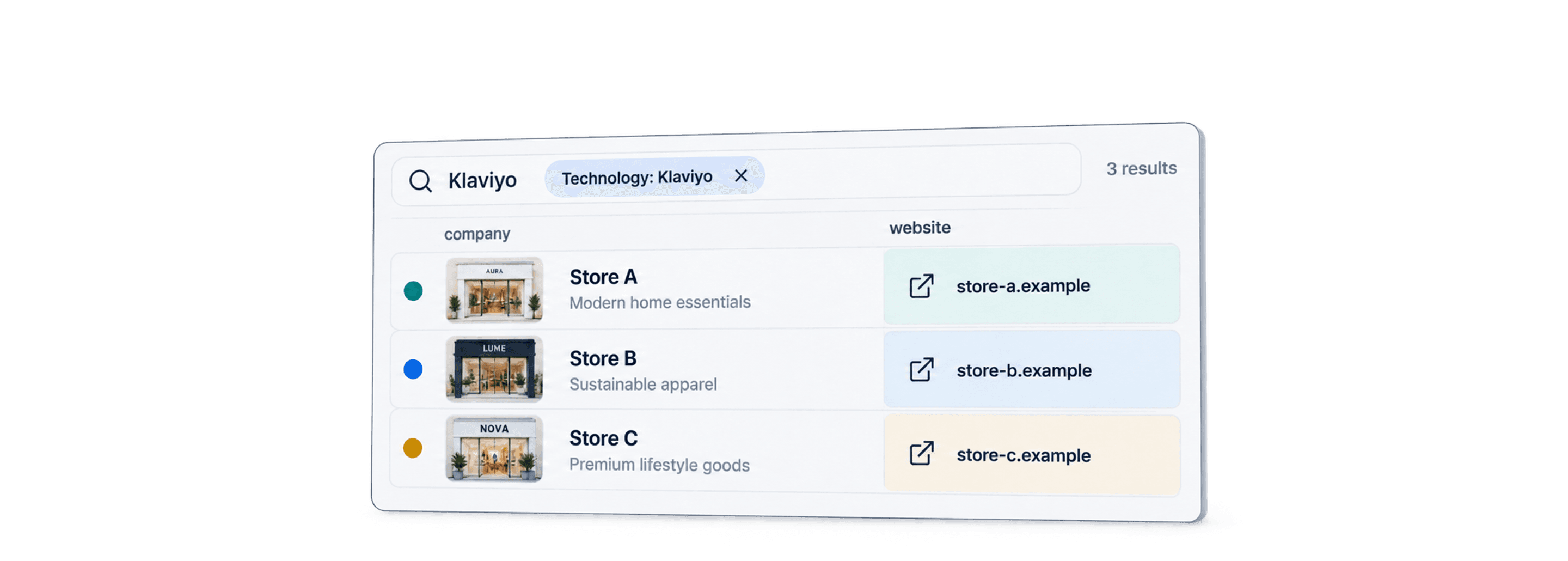
Pour trouver des entreprises qui utilisent Klaviyo, recherchez les sites web sur lesquels cette technologie a été détectée, puis vérifiez à quelle entreprise correspond chaque domaine. La source Find Companies by Technologies de Datablist vous permet de créer cette liste de sites en appliquant des filtres par pays, langue et entreprise.
Je vous conseille de commencer par une liste courte et ciblée. La détection d’un script constitue un indice utile de l’intégration sur un site, mais elle ne prouve pas que l’entreprise envoie activement des campagnes ni ne permet d’identifier la personne qui gère son compte. Le guide de priorisation technographique explique comment transformer ces signaux vérifiés en scores de comptes, sans écarter les données inconnues.
Comment trouver des entreprises utilisant Klaviyo avec Datablist
Sélectionnez Klaviyo comme technologie. Ajoutez Shopify uniquement si vos cibles doivent utiliser les deux outils, puis choisissez l’opérateur And. Ne confondez pas cet opérateur technologique avec celui des filtres par pays et par langue présenté plus loin.
Datablist importe les sites web et les données d’entreprise disponibles dans une collection. Vous pouvez ensuite examiner les domaines, supprimer les entreprises en double et exporter les comptes pertinents. Certaines coordonnées peuvent être absentes : l’adresse publique d’un site web n’est pas nécessairement l’adresse email vérifiée d’un décideur.
Trouver des entreprises utilisant Klaviyo étape par étape
Le processus comporte deux phases :
- Créez une collection et ouvrez la source.
- Sélectionnez Klaviyo, configurez les filtres et importez un échantillon.
Phase 1 : préparer une liste d’entreprises utilisant Klaviyo
La phase de préparation est très simple : quelques clics suffisent.
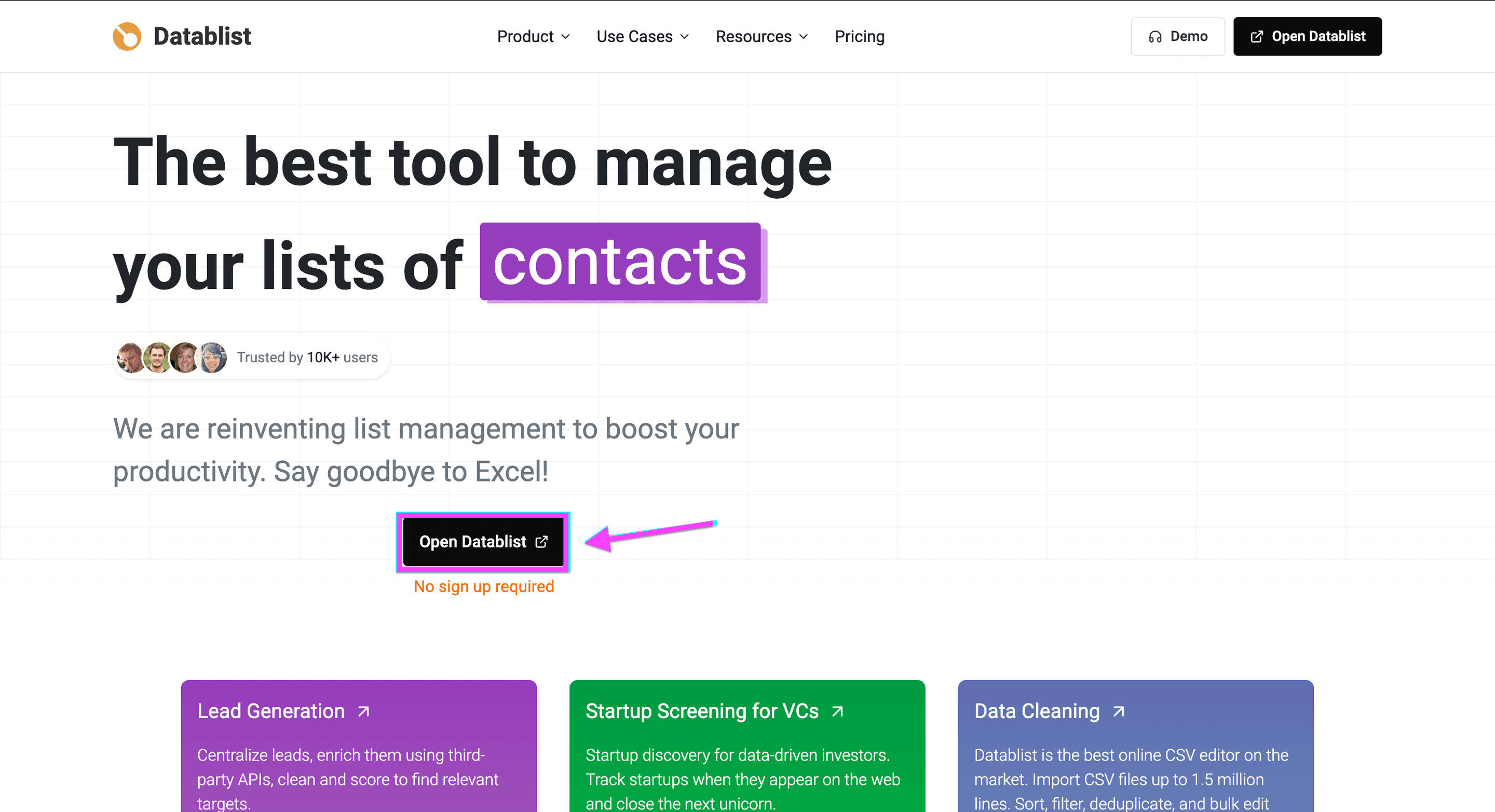
Pour commencer, rendez-vous sur Datablist.com, puis créez un compte.
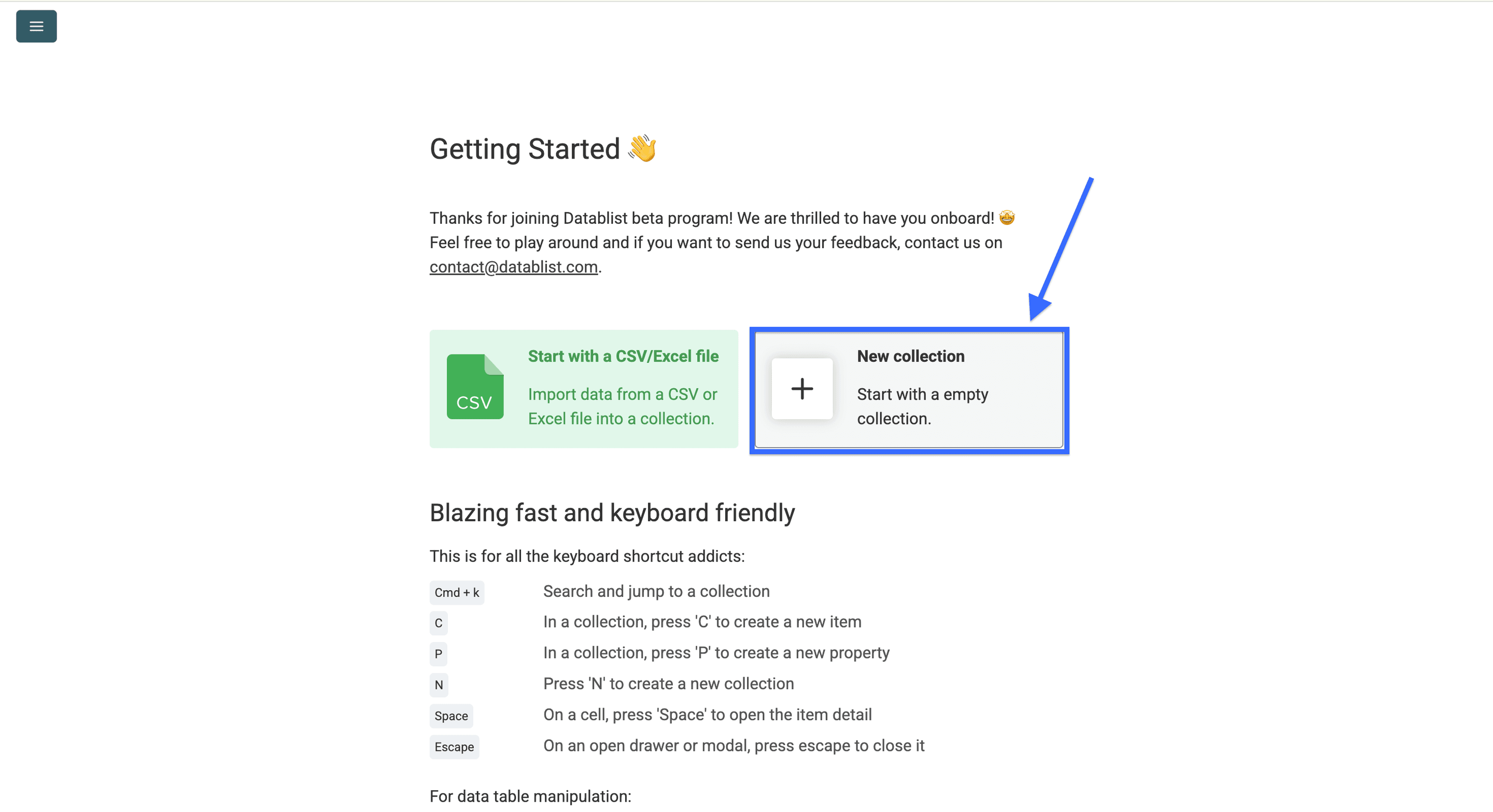
Une fois inscrit, créez une Collection.
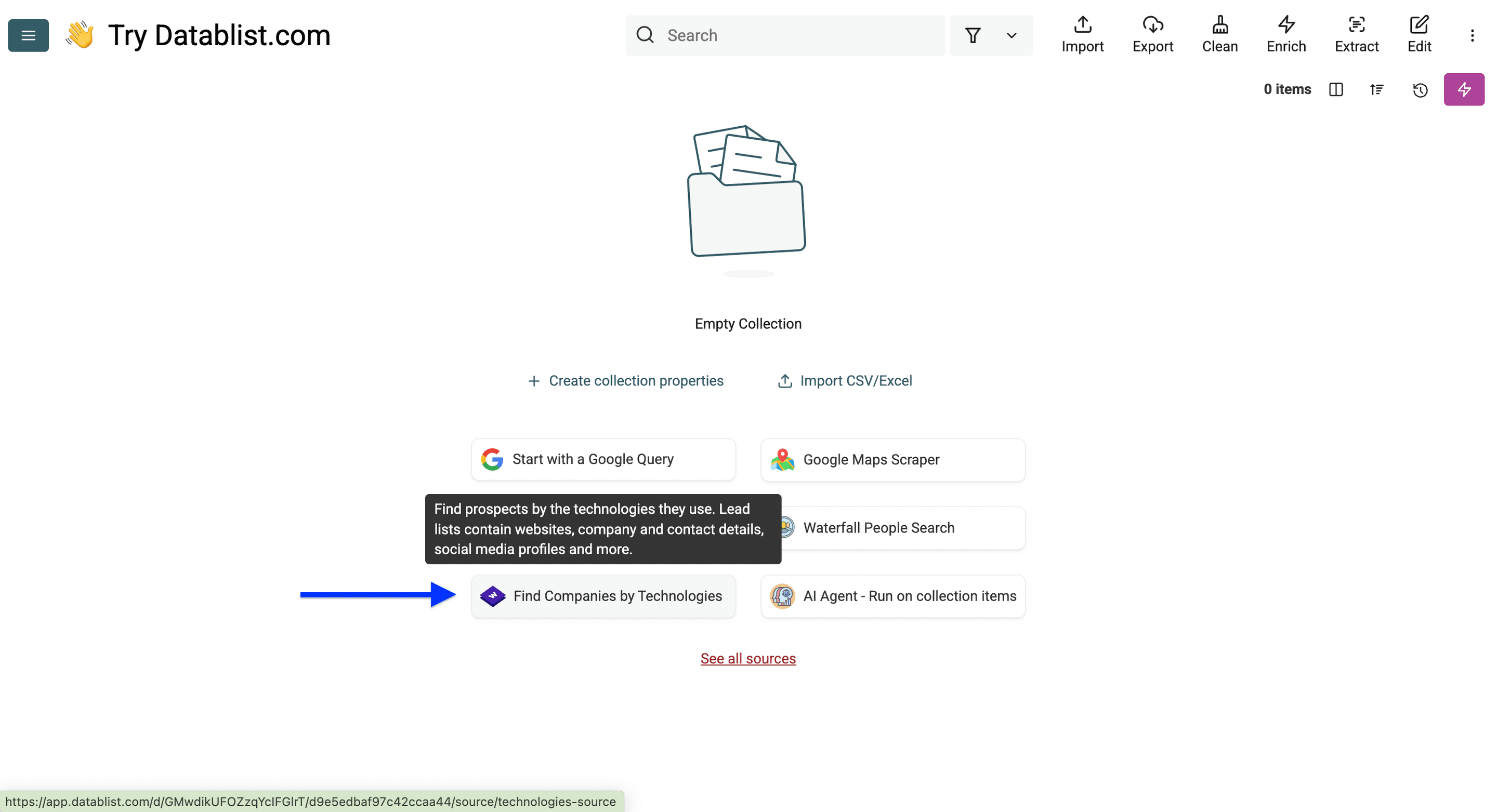
Cliquez maintenant sur Find Companies by Technologies.
La préparation est terminée. Passons à la partie la plus intéressante !
Phase 2 : rechercher et filtrer les entreprises utilisant Klaviyo
Lorsque vous ouvrez le Technology Finder de Datablist, quatre catégories de filtres s’affichent :
- Filtre technologique
- Filtre de site web
- Filtre d’entreprise
- Limites et exclusions
Pour tester un cas concret, commencez avec Klaviyo et l’Allemagne, puis essayez un mot-clé présent sur la page d’accueil, comme « vêtements de sport ».
Étape 1 : utiliser le filtre technologique
Le premier filtre concerne la catégorie de technologie. Je vais l’ignorer et utiliser le deuxième pour sélectionner une technologie précise : Klaviyo.
👉 Consultez la liste complète des technologies suivies par Wappalyzer.
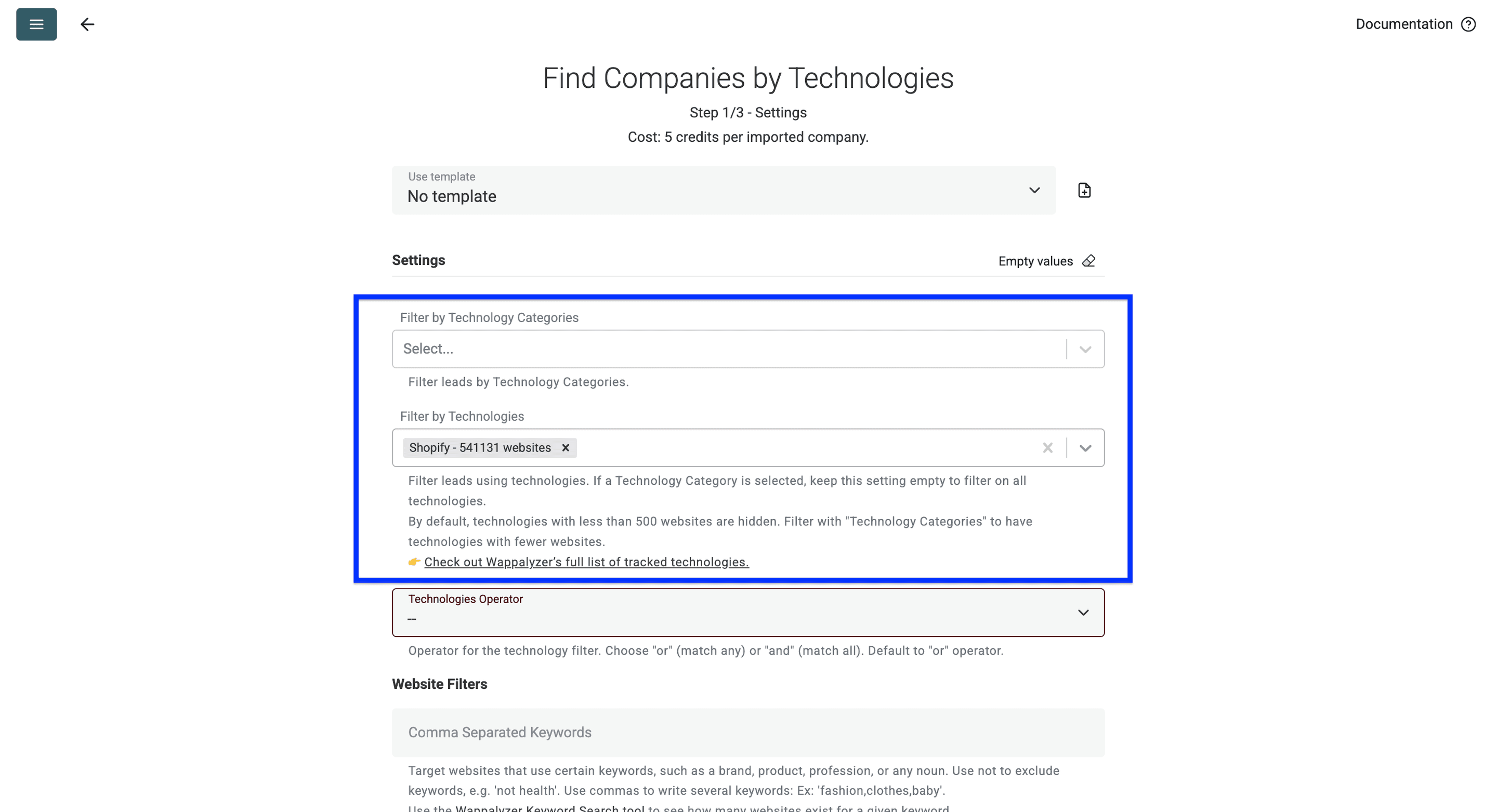
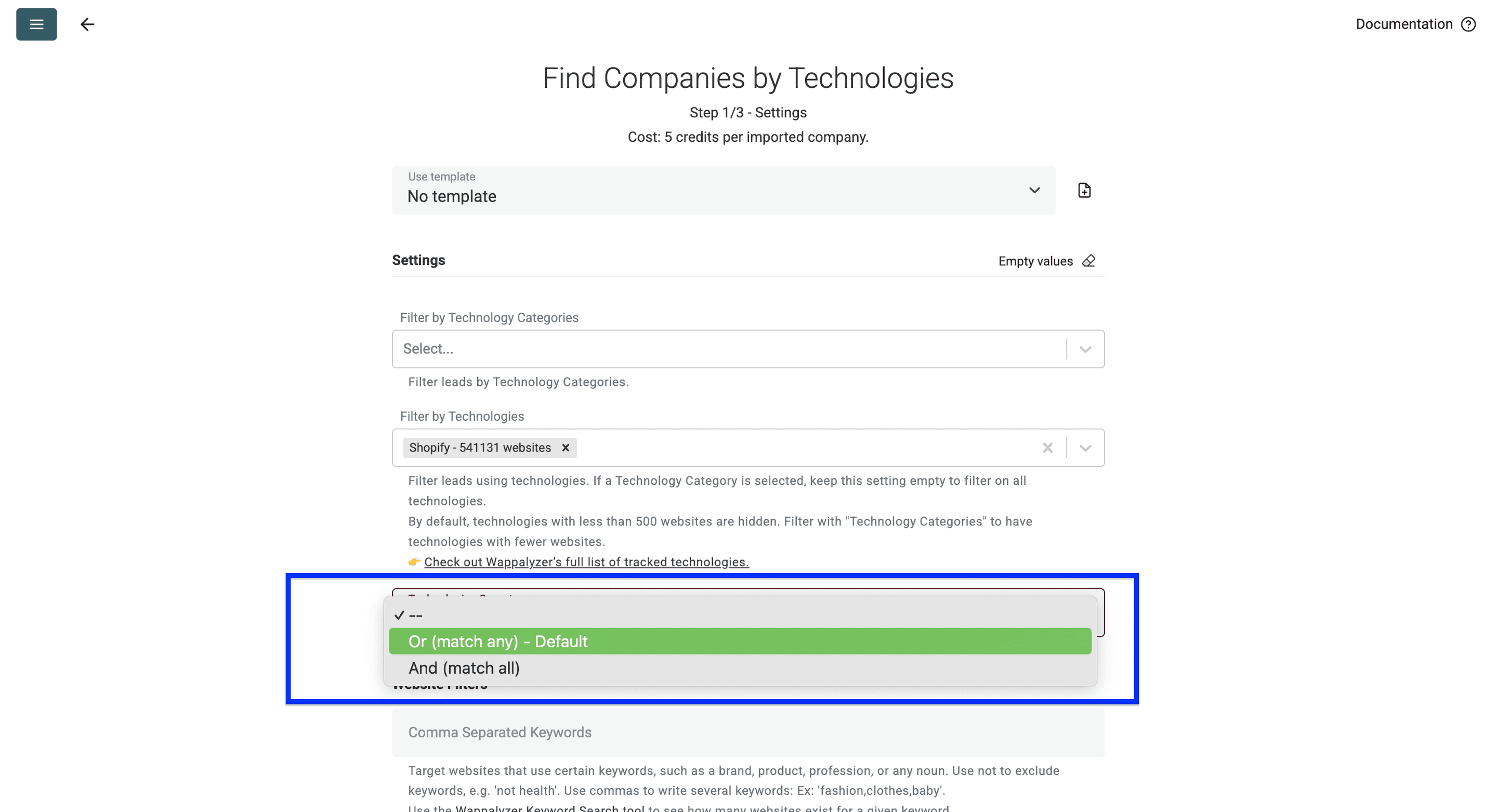
Le troisième filtre est le matching operator, utile pour les recherches portant sur plusieurs technologies.
Voici son fonctionnement :
- Option Or : utilisez cet opérateur pour trouver des entreprises qui fonctionnent avec Shopify ou BigCommerce. Il s’agit du réglage par défaut.
- Option And : utilisez cet opérateur pour trouver des entreprises qui utilisent Shopify + Klaviyo.
Ce réglage n’est pas important pour mon exemple, je vais donc le laisser de côté.
Étape 2 : utiliser les filtres de site web.
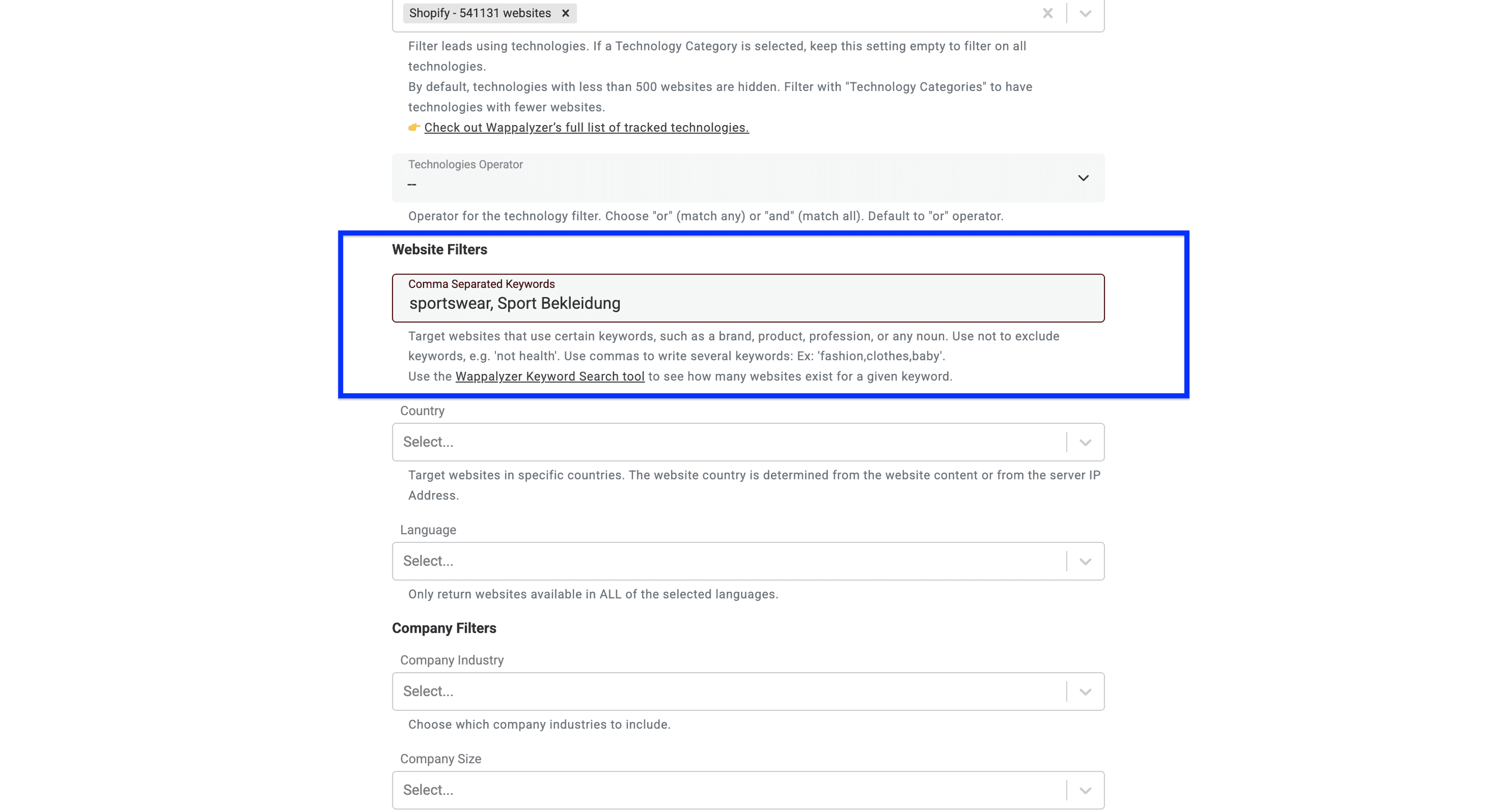
Commencez par utiliser des mots-clés pour affiner votre recherche. Vous pouvez inclure ou exclure des mots-clés présents sur la page d’accueil, par exemple « sportswear » ou « not health ». Séparez plusieurs mots-clés par des virgules, comme dans « fashion,clothes,baby ».
💡 2 conseils pour filtrer par mots-clés
Conseil 1 : testez d’abord vos mots-clés. Wappalyzer ne reconnaît pas tous les termes et beaucoup ne renvoient aucun résultat. Vérifiez votre mot-clé avec l’outil de recherche par mots-clés de Wappalyzer avant de créer votre liste.
Conseil 2 : concentrez-vous sur le contenu de la page d’accueil. Utilisez uniquement des termes susceptibles d’y figurer, comme des marques, des catégories de produits ou des secteurs d’activité. Évitez les détails trop précis, tels que les politiques de livraison ou les caractéristiques produit.
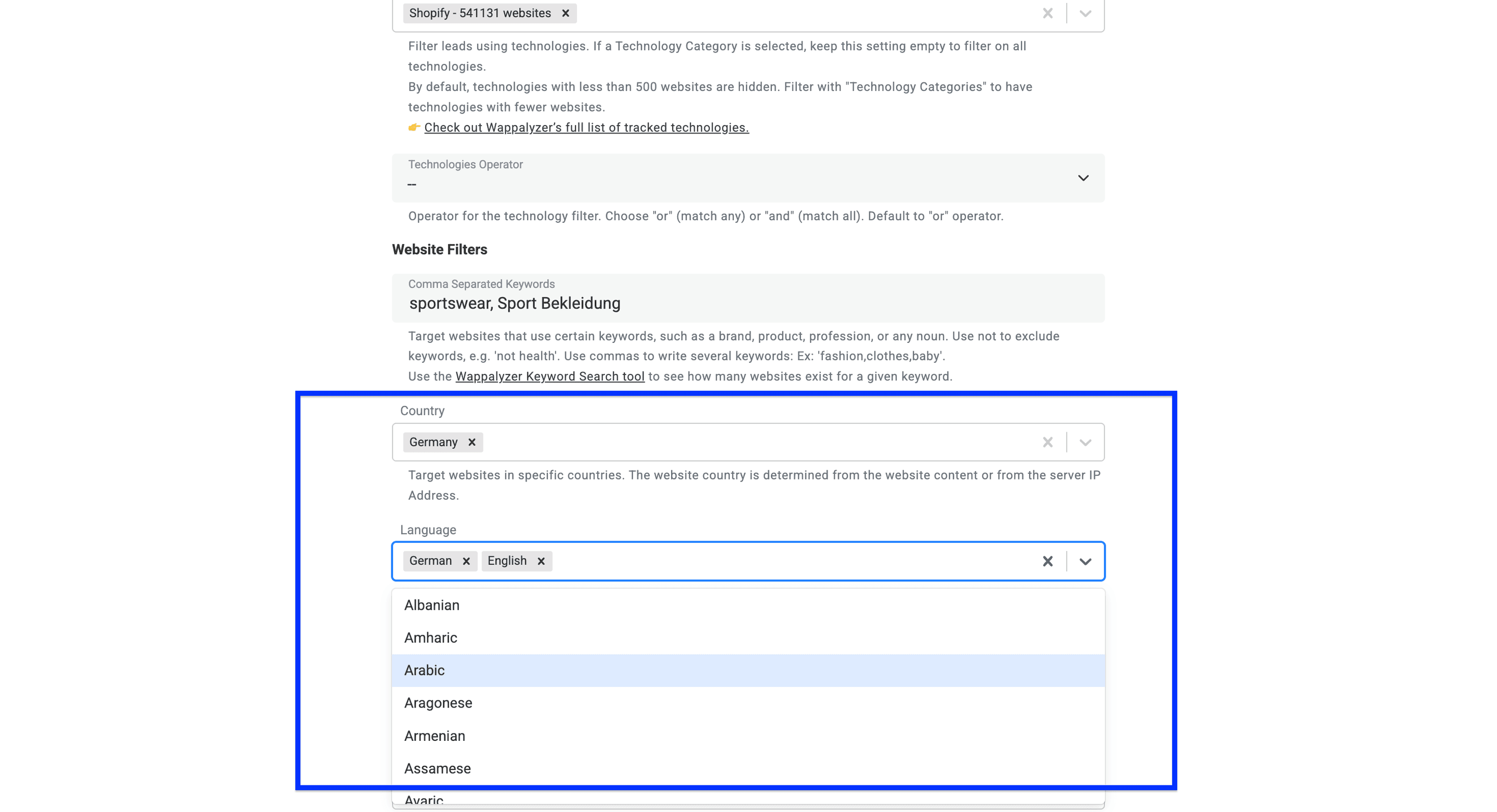
Ensuite, sélectionnez les pays que vous souhaitez cibler.
Sélectionnez également une Language si ce critère est pertinent. Choisir plusieurs langues impose que les sites soient disponibles dans toutes ces langues.
Le filtre Country s’appuie sur le contenu du site ou sur des indices liés à l’adresse IP du serveur ; il ne garantit pas que le siège social se trouve dans ce pays. Lorsque vous définissez à la fois un pays et une langue, l’option Filter by country OR language (yields more results) accepte les sites qui remplissent l’un ou l’autre critère. Décochez-la si les deux doivent correspondre. Pour cibler des entreprises allemandes de vêtements de sport, vérifiez la localisation réelle de chaque société au lieu de supposer que tout site en allemand appartient à une entreprise allemande.
Pour les prospects utilisant Shopify, vous pouvez extraire le code pays de leur boutique afin d’obtenir un signal supplémentaire, puis vérifier séparément le lieu d’immatriculation de l’entreprise.
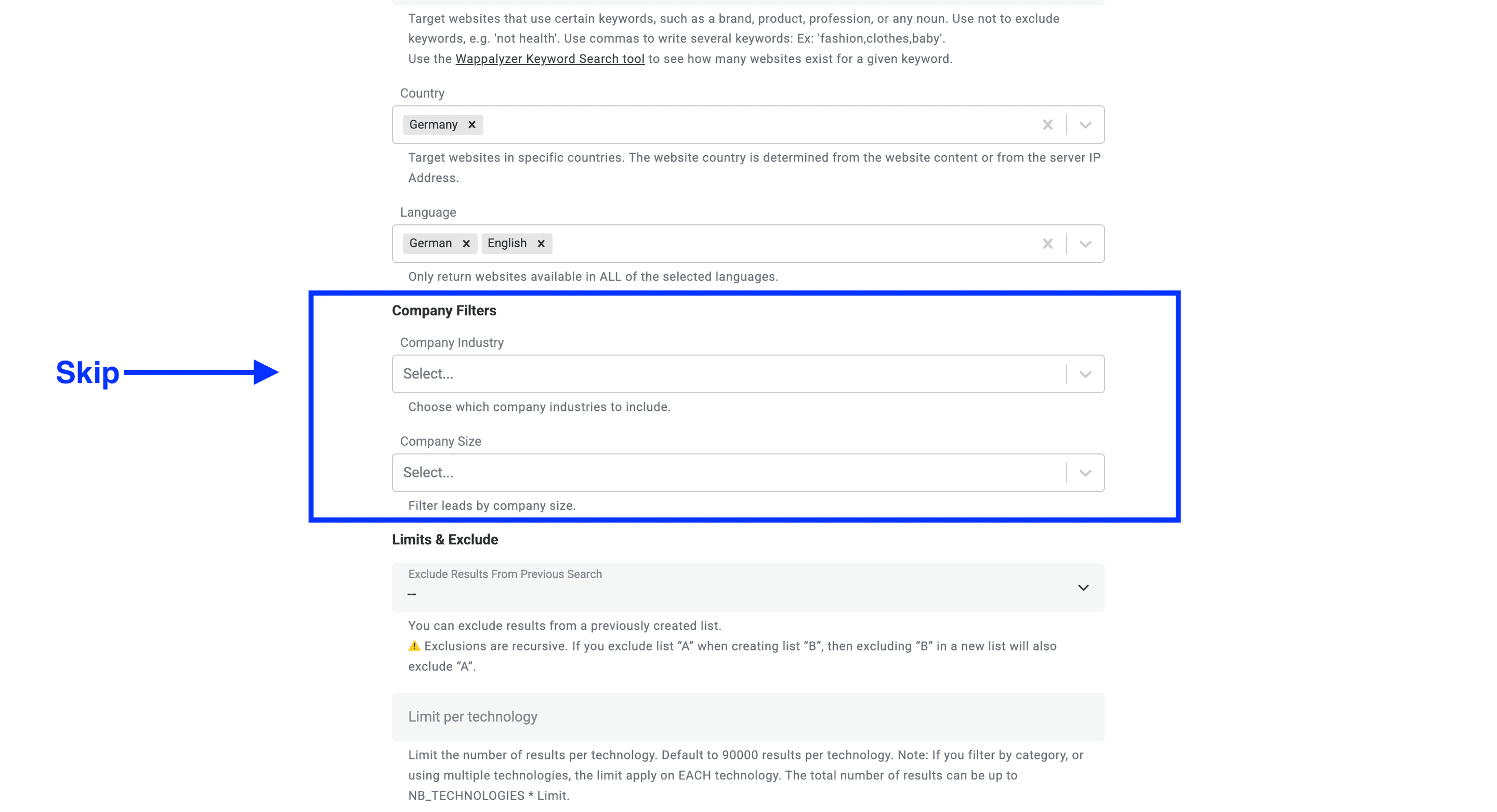
Étape 3 : utiliser les filtres d’entreprise.
Les filtres d’entreprise vous permettent d’effectuer deux actions :
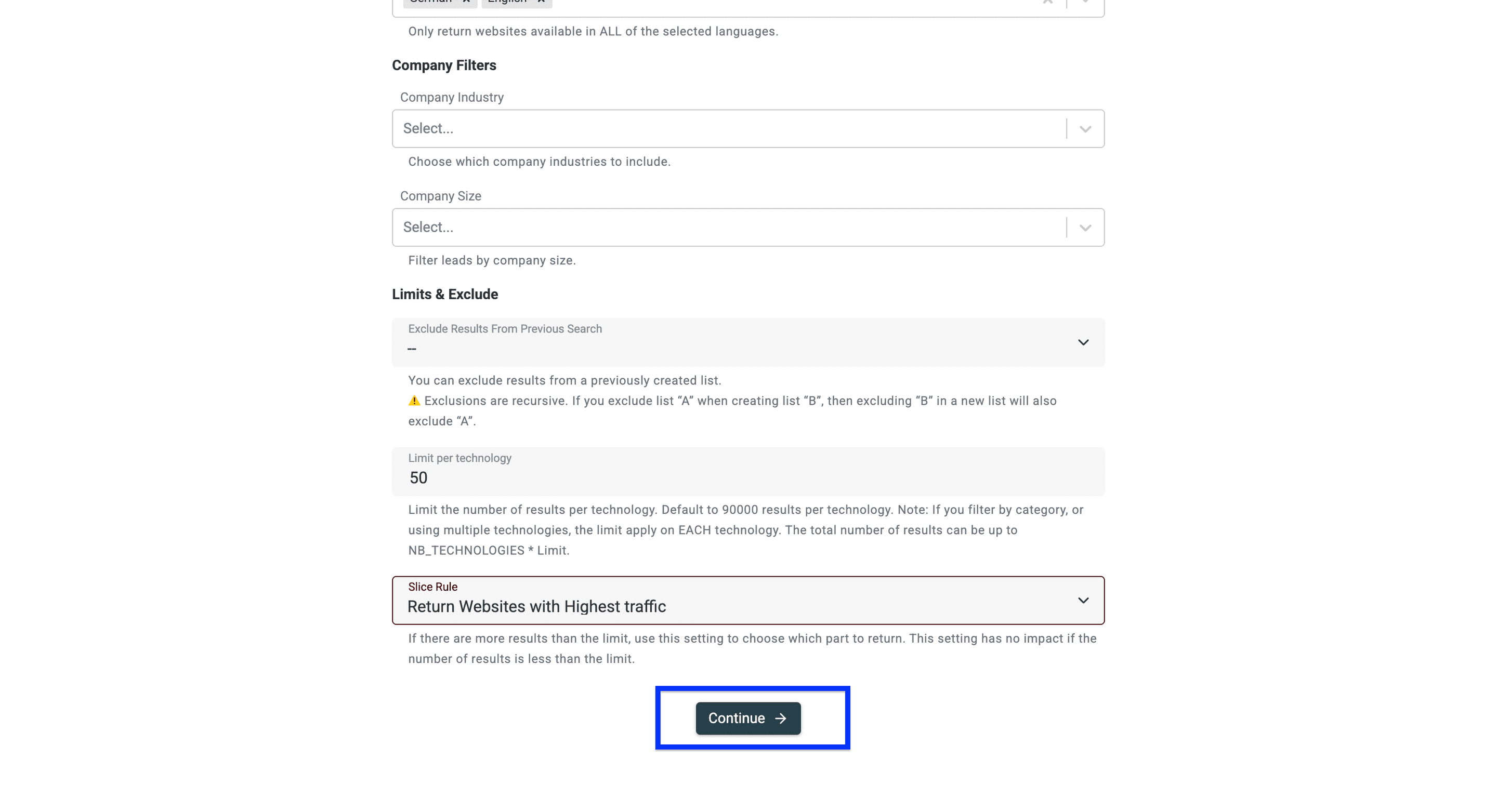
- Cibler votre recherche sur certains secteurs. Pour certaines technologies, l’outil indique déjà le secteur concerné. Par souci de simplicité, je ne définirai aucun filtre ici.
- Choisir la taille des entreprises à cibler. Je laisserai également ce filtre ouvert.
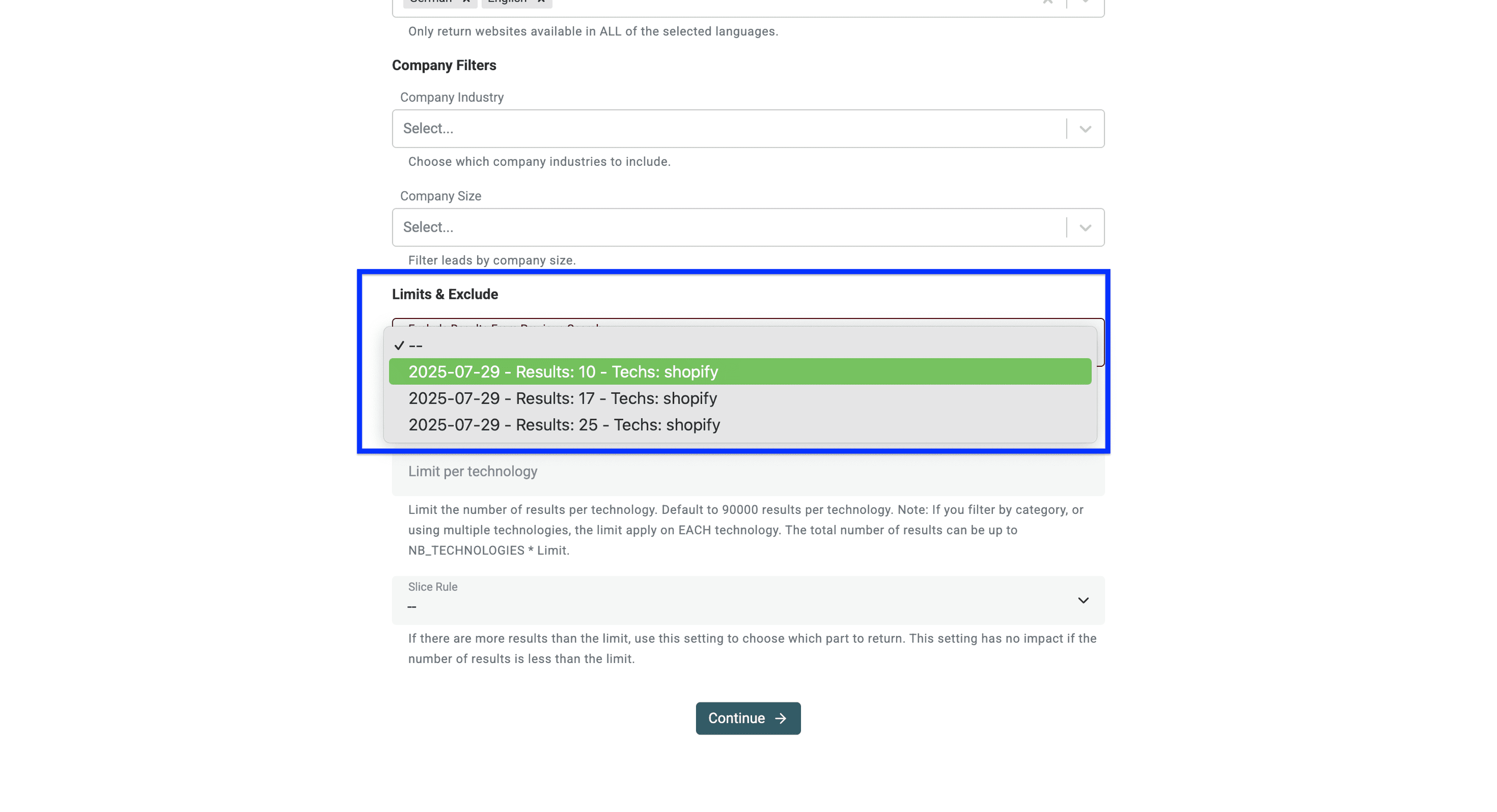
Étape 4 : définir les limites et les exclusions
Vous pouvez tout d’abord exclure les résultats provenant d’une liste créée précédemment.
⚠️ Remarque : les exclusions sont récursives. Si vous excluez la liste « A » lors de la création de la liste « B », puis excluez « B » d’une nouvelle liste, « A » sera également exclue.
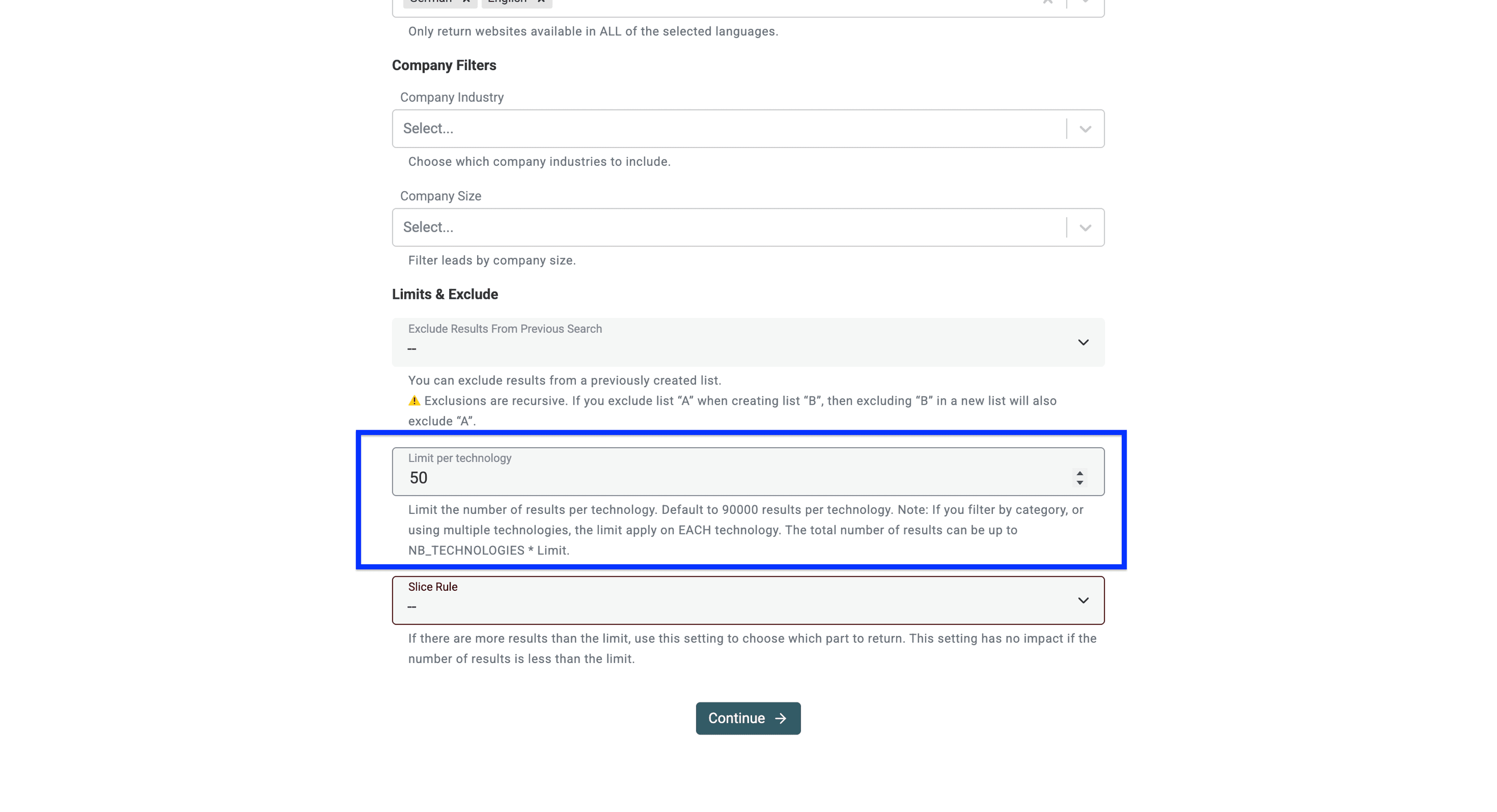
Vous pouvez maintenant définir une limite au nombre de sites web souhaité pour chaque technologie.
⚠️ La limite s’applique à chaque technologie. Il s’agit d’un plafond, et non d’un nombre de résultats garanti. Les filtres et les données disponibles déterminent combien de sites seront renvoyés.
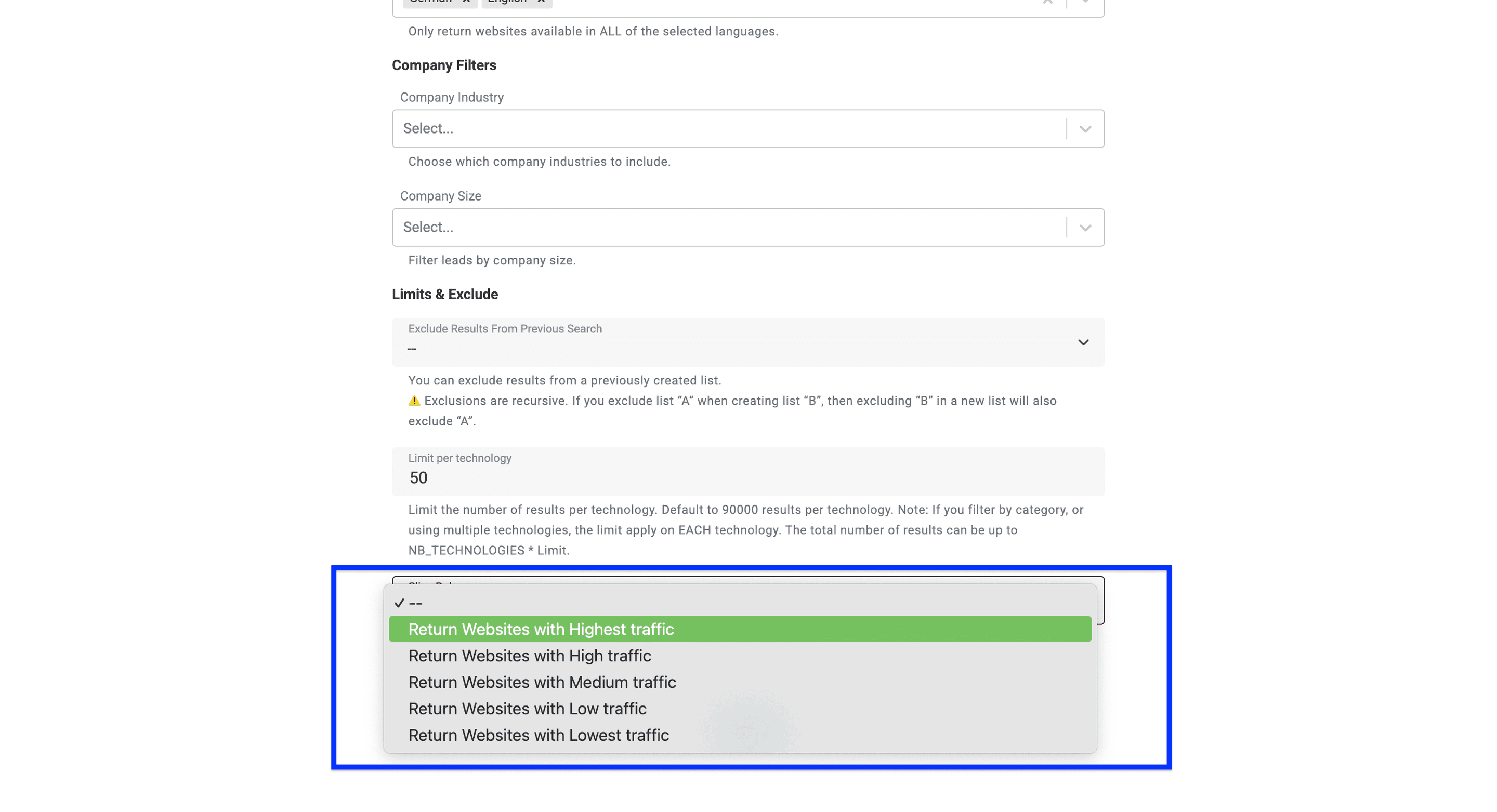
Enfin, vous pouvez définir une slice rule pour votre recherche. Cette fonctionnalité pratique permet de filtrer les sites selon leur volume de trafic. Par exemple, l’option « Highest traffic » fait remonter les sites les plus populaires dans vos résultats.
Ce réglage n’a d’effet que si la recherche trouve davantage de sites que la limite définie. Si le nombre de résultats est inférieur à cette limite, tous les sites seront inclus, quel que soit leur trafic.
Une fois tous les filtres configurés, cliquez sur Continue.
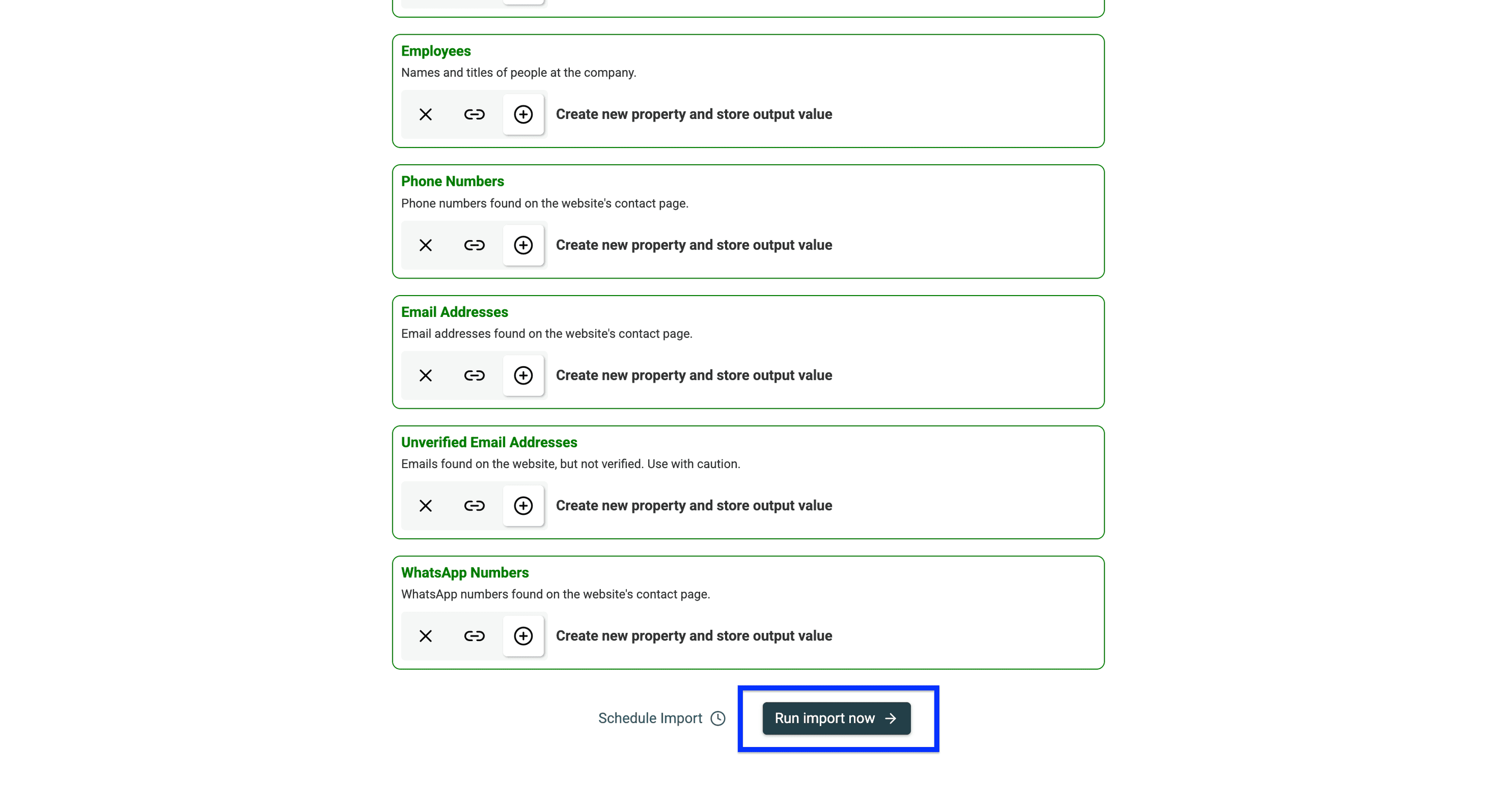
Vous verrez alors toutes les données que Datablist renverra sous forme de champs de sortie configurés. Pour terminer, allez au bas de la page et cliquez sur Run import now.
Après l’import, examinez les sites obtenus avant de les considérer comme des comptes qualifiés.
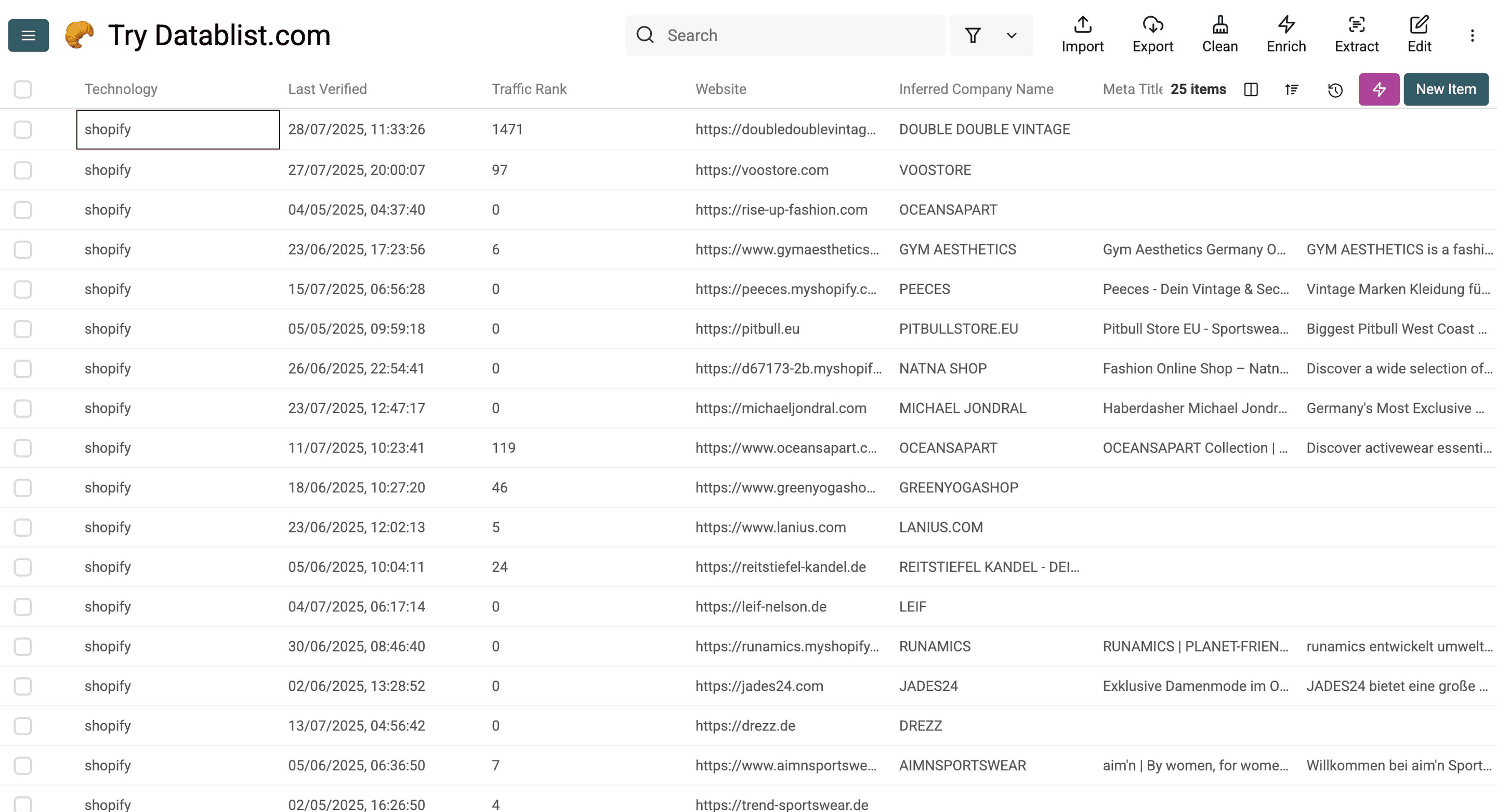
Voici le détail des données fournies par Datablist :
Données technologiques et données du site web
Technology, Technology Versions, Last Verified, Traffic Rank, Root Path, Website URL, Meta Title, Meta Description, Responsive, Copyright Year.
Données de l’entreprise
Company Name, Inferred Company Name, Industry, About Company, Company Size, Company Type, Founded Year, Total Funding (USD), Funding Rounds, Employees, Countries, Languages, Locations.
Coordonnées
Phone Numbers, Email Addresses, Unverified Email Addresses, WhatsApp Numbers, LinkedIn, Facebook, Twitter, Instagram.
Vérifier la détection de Klaviyo avant de prospecter
Consultez le champ Last Verified et ouvrez un échantillon des sites renvoyés. Le champ Root Path indique que la détection a eu lieu sur la page d’accueil ; une détection sur une autre page peut néanmoins rester pertinente. Conservez l’URL source et la date de vérification dans votre liste de comptes.
La documentation de Klaviyo sur le suivi onsite indique que son JavaScript pour sites web s’appelle Klaviyo.js. La présence de ce script constitue un signal d’intégration. Son absence lors d’une visite ne prouve toutefois pas que l’entreprise n’utilise jamais Klaviyo : la plateforme d’email marketing et le tracking visible sur son site sont deux éléments distincts.
Pour un domaine connu, analysez le site avec un détecteur de technologies ou utilisez Identify technologies on websites dans Datablist. Le guide du Technology Finder explique la différence entre la découverte de sites selon leur technologie et l’analyse de domaines que vous possédez déjà.
Un site web ne correspond pas toujours à une entreprise unique
Une même entreprise peut exploiter plusieurs domaines ou boutiques régionales. Examinez conjointement les champs Company Name et Website URL. Conservez les marques distinctes si cela correspond à votre campagne ; ne regroupez les domaines régionaux que si vous disposez d’éléments prouvant qu’ils appartiennent au même compte.
Ne déduisez ni l’adresse email d’un contact ni le budget marketing d’une entreprise de la seule présence de Klaviyo. Si l’étape suivante consiste à rechercher des contacts, conservez le domaine validé de l’entreprise comme donnée d’entrée et laissez vides les champs de contact inconnus.
Alternative : vérifier si une entreprise utilise Klaviyo avec WhatRuns
Un détecteur de technologies pour navigateur peut vous aider à analyser un site que vous connaissez déjà. Visitez le site, lancez le détecteur et examinez le résultat associé à Klaviyo. Considérez cette méthode comme une vérification ponctuelle, et non comme la preuve d’un annuaire client exhaustif.
Cette approche manuelle peut suffire pour quelques domaines connus. Pour créer une liste de comptes filtrée, utilisez le processus présenté plus haut. Dans les deux cas, consignez la technologie détectée et la date de vérification.
FAQ sur la recherche d’entreprises utilisant Klaviyo
Peut-on trouver une liste complète des entreprises utilisant Klaviyo ?
Aucune liste fondée sur la détection ne doit être considérée comme une base de clients exhaustive. La couverture incomplète des sites, le délai entre deux observations et les outils sans tracking visible peuvent créer des lacunes. Servez-vous de cette liste pour identifier des candidats, puis vérifiez les comptes pertinents pour votre campagne.
Cette méthode exporte-t-elle les données de mon compte Klaviyo ?
Non. Ce processus recherche des sites web associés à la technologie Klaviyo. Il n’exporte ni vos abonnés Klaviyo, ni vos événements, ni les résultats de vos campagnes. Une recherche telle que « Klaviyo vers Excel » peut désigner une autre opération : l’export de données depuis un compte que vous administrez.
Comment estimer le coût ?
Consultez l’estimation de la source avant de commencer et lancez un petit import filtré. Le coût dépend du nombre de lignes renvoyées et de vos crédits disponibles. Vérifiez la documentation sur les crédits et la configuration actuelle de la source au lieu de supposer qu’un abonnement garantit un nombre fixe d’entreprises.
Que vérifier avant l’export ?
Sur un échantillon, contrôlez les dates de détection, l’identité des entreprises et les filtres indispensables. Supprimez les comptes en double, conservez les signaux utiles liés aux sites web et distinguez les coordonnées publiques des contacts vérifiés pour la prospection. Exportez la liste examinée lorsqu’elle correspond aux critères de votre campagne.