

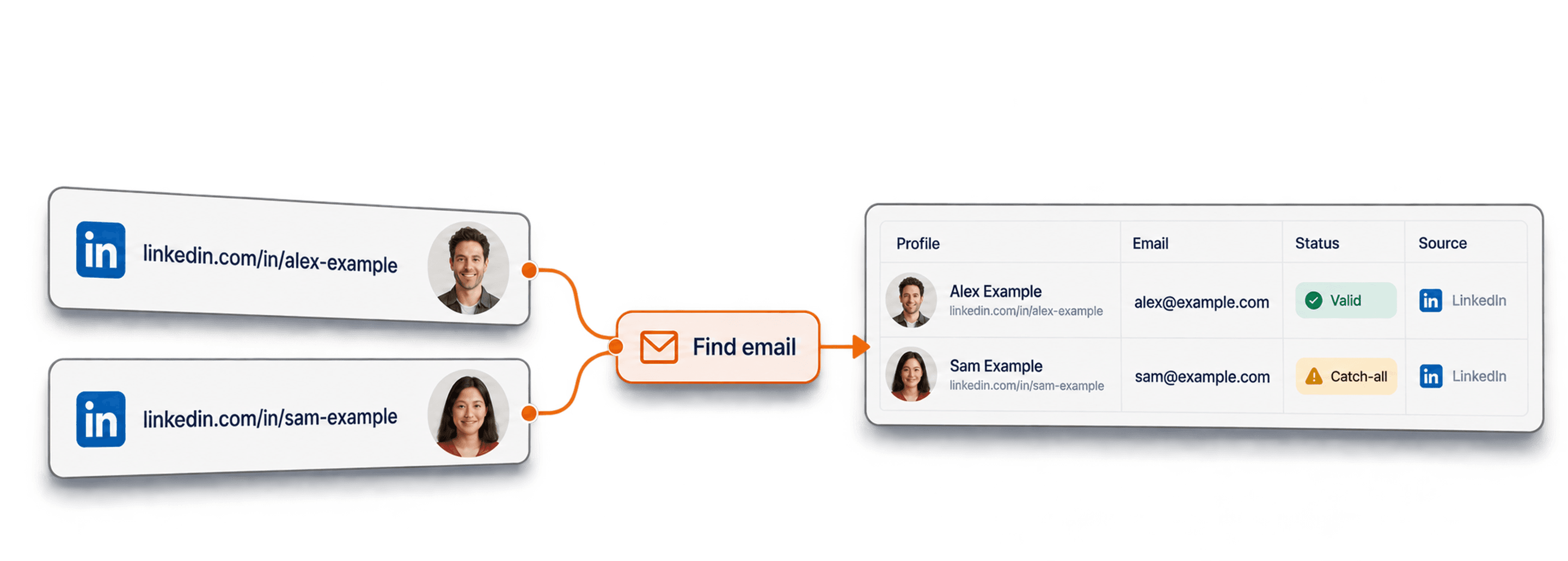
Pour extraire des emails à partir d’URL de profils LinkedIn, utilisez ces URL comme identifiants pour enrichir vos données. Dans Datablist, Waterfall Email Finder accepte l’URL standard d’un profil personnel au format linkedin.com/in/... et recherche une adresse email professionnelle. Lorsqu’un résultat est trouvé, l’outil renvoie l’adresse et son statut.
Je vous recommande de commencer par un petit échantillon et de conserver la colonne de statut à côté de celle des emails. Trouver une adresse, la déclarer vérifiée et avoir l’autorisation de contacter la personne sont trois vérifications distinctes.
📌 Résumé pour les plus pressés
Transformez une liste d’URL de profils LinkedIn en une liste d’emails facile à contrôler dans Datablist, sans transmettre votre session LinkedIn à l’outil de recherche.
- Entrée : une URL publique de profil personnel par ligne, au format
linkedin.com/in/....- Sortie : email, statut de vérification et fournisseur MX lorsqu’ils sont disponibles.
Séparez les résultats non vérifiés, introuvables et issus d’entrées invalides. L’outil ne garantit ni de trouver un email pour chaque profil, ni que vous êtes autorisé à contacter son titulaire.
Ce que vous apprendrez dans ce guide
- Ce que fait une recherche d’email à partir d’une URL LinkedIn
- Préparer les URL de profils
- Configurer et lancer la recherche
- Contrôler les statuts et exporter les données
Ce qu’implique vraiment l’extraction d’emails de LinkedIn
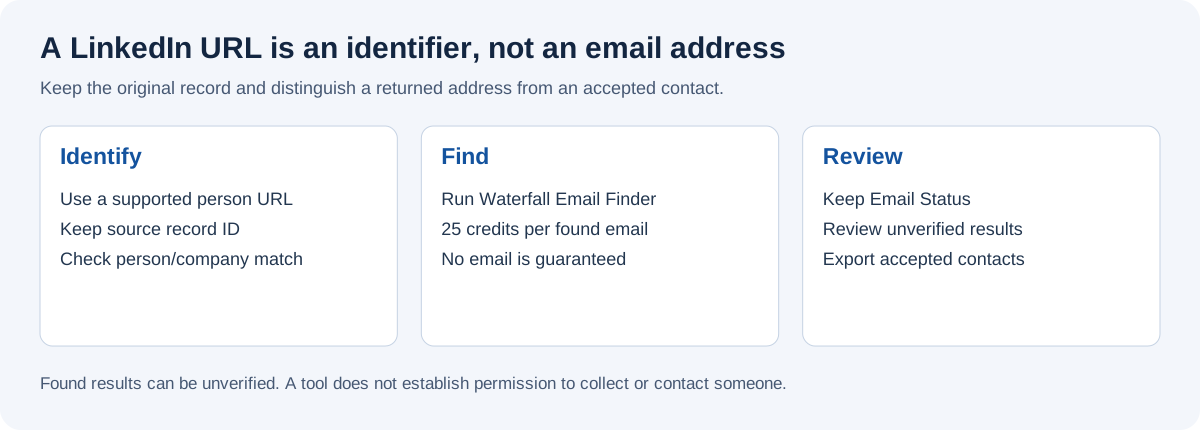
Pourquoi trouver des emails LinkedIn se fait en deux étapes
Si vous disposez déjà d’URL de profils personnels, vous pouvez passer directement à l’enrichissement des emails. Sinon, commencez par collecter et vérifier les profils pertinents. Un extracteur de page ne peut lire que les coordonnées qui lui sont visibles ; il ne peut pas dévoiler un champ email masqué. La recherche d’emails à partir d’une URL interroge les données de différents providers au lieu de compter sur la présence d’une adresse sur la page.
Fonctionnement de la recherche d’emails LinkedIn
Préparez un fichier CSV comportant une colonne LinkedIn URL et un identifiant permettant de remonter à votre source. Vous pouvez, par exemple, associer un identifiant de fiche à l’URL publique du profil. Conservez les informations sur l’employeur si vous les possédez, afin de vérifier que l’adresse trouvée correspond toujours à l’entreprise de la personne.
- Utilisez des URL de profils personnels standard au format
https://www.linkedin.com/in/.... - N’ajoutez pas d’URL Sales Navigator au format
/sales/lead/...ni de pages d’entreprise dans cette colonne : cette méthode ne les accepte pas comme URL de profils personnels. - Repérez les URL de profils en double pour éviter de rechercher plusieurs fois inutilement la même personne.
- Conservez un identifiant source dans la collection, puis testez un échantillon avant de traiter les lignes restantes.
Le guide de recherche de personnes sur LinkedIn présente une méthode pour créer cette liste initiale. Pour Sales Navigator, vérifiez le champ exporté contenant le profil public au lieu de supposer que toutes les URL exportées sont au bon format. La collecte et l’enrichissement des emails impliquent des conditions d’accès, des coûts et des contrôles de résultats distincts.
Si votre application part de noms et de mots-clés d’entreprise, utilisez la recherche de profils LinkedIn avec Python pour trouver d’abord des URL potentielles. Vérifiez que le profil correspond bien à la personne recherchée avant d’utiliser son URL pour enrichir les emails.
Scraping ou enrichissement : comment obtenir des emails LinkedIn
L’erreur fréquente avec les email scrapers LinkedIn
Une adresse visible peut être personnelle ou professionnelle ; sa source ne suffit pas à en déterminer l’usage ni la fiabilité. La recherche d’emails utilise l’identifiant de la personne pour interroger d’autres providers. Sans contrôle complémentaire, aucune de ces deux approches ne permet de confirmer que l’adresse est encore valide ou qu’elle appartient bien à la personne visée.
Les limites du scraping d’emails sur LinkedIn
Ne considérez pas une adresse professionnelle ou un provider d’enrichissement comme une autorisation générale d’envoyer des messages marketing. Les conditions d’utilisation de LinkedIn limitent le scraping automatisé, tandis que la prospection obéit à ses propres règles. Aux États-Unis, par exemple, les recommandations de la FTC sur la loi CAN-SPAM encadrent les emails commerciaux, y compris les messages B2B. En France et dans l’Union européenne, vérifiez également les exigences du RGPD et les recommandations de la CNIL en fonction de vos destinataires et de l’usage prévu.
Comment extraire des emails de LinkedIn avec Datablist
Pour rechercher d’abord une seule personne, utilisez l’Email Finder gratuit avec l’URL publique de son profil personnel. Pour traiter une collection, sélectionnez Waterfall Email Finder dans l’application. La recherche standard d’emails professionnels consomme 25 crédits par email trouvé ; vérifiez l’accès inclus dans votre forfait et l’estimation du traitement avant de lancer une liste. Un crédit n’a pas de valeur monétaire universelle fixe.
Étape 1 : créez un compte et importez vos URL LinkedIn
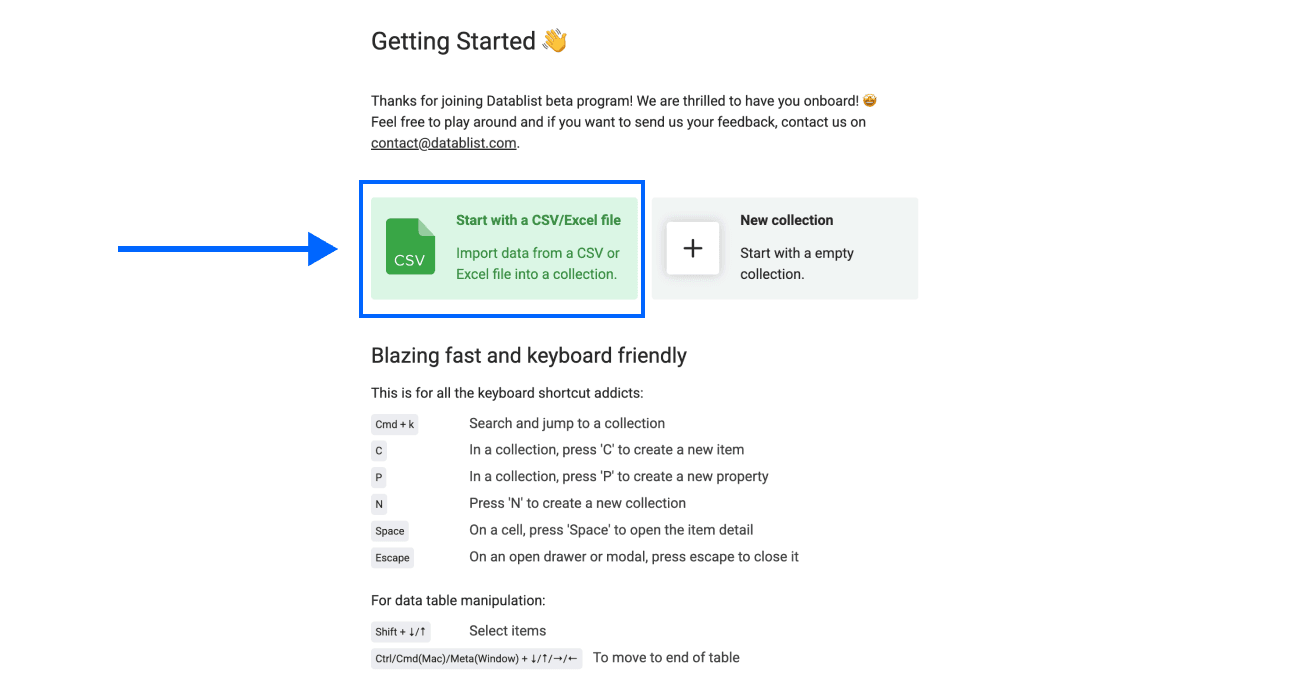
Ouvrez Datablist, créez une collection, puis importez votre fichier CSV ou Excel. Associez l’URL du profil et l’identifiant source à deux propriétés distinctes. Contrôlez quelques URL après l’import, surtout si votre source mélange des liens LinkedIn classiques et Sales Navigator.
Étape 2 : ouvrez Waterfall Email Finder
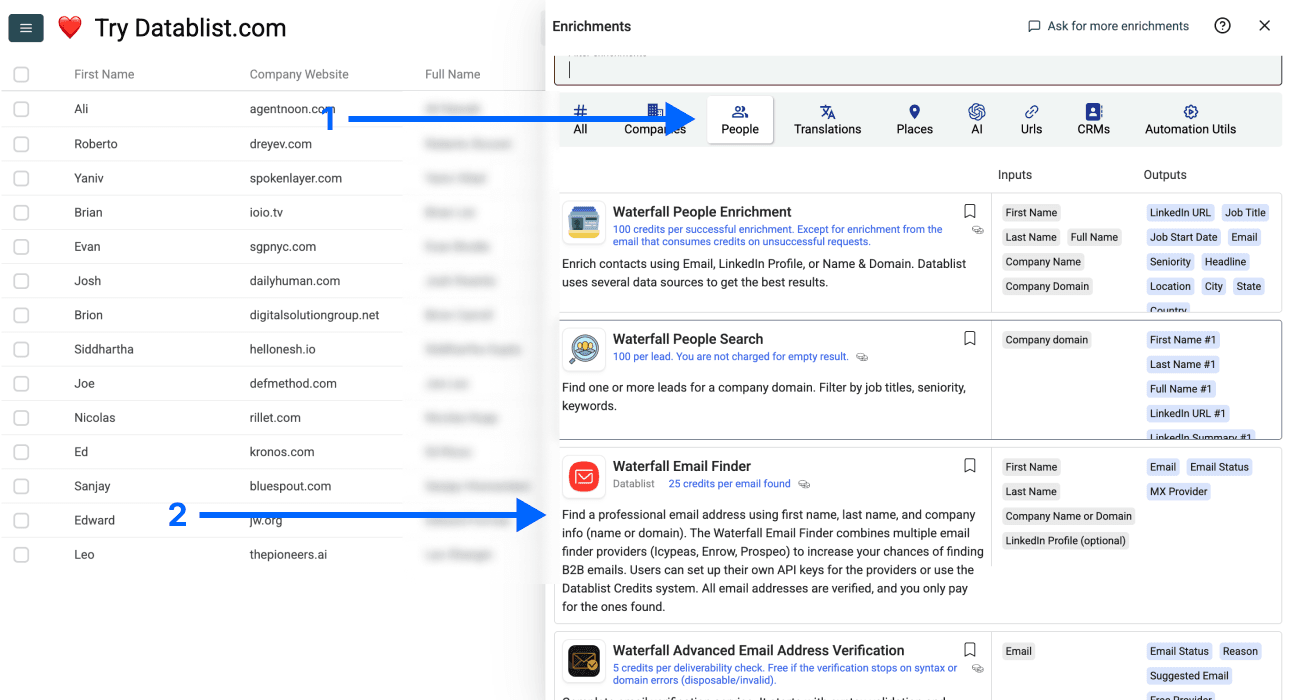
Cliquez sur Enrich, ouvrez la catégorie People, puis sélectionnez Waterfall Email Finder. Consultez les informations d’accès et d’utilisation affichées dans le catalogue avant de continuer.
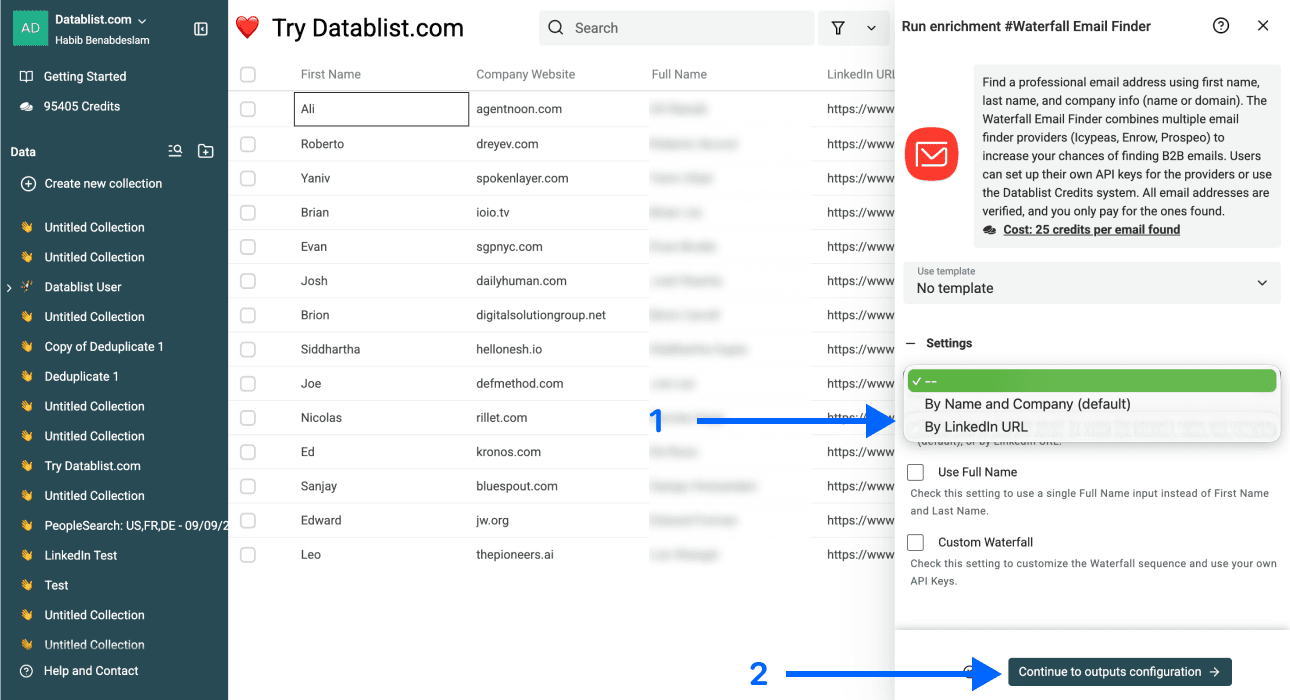
Étape 3 : paramétrez l’enrichissement
Réglez Email Search Method sur By LinkedIn URL. Les paramètres liés au nom et à l’entreprise, notamment Use Full Name et Custom Waterfall, appartiennent à l’autre méthode de recherche et ne sont pas utilisés dans cette configuration fondée sur les URL.
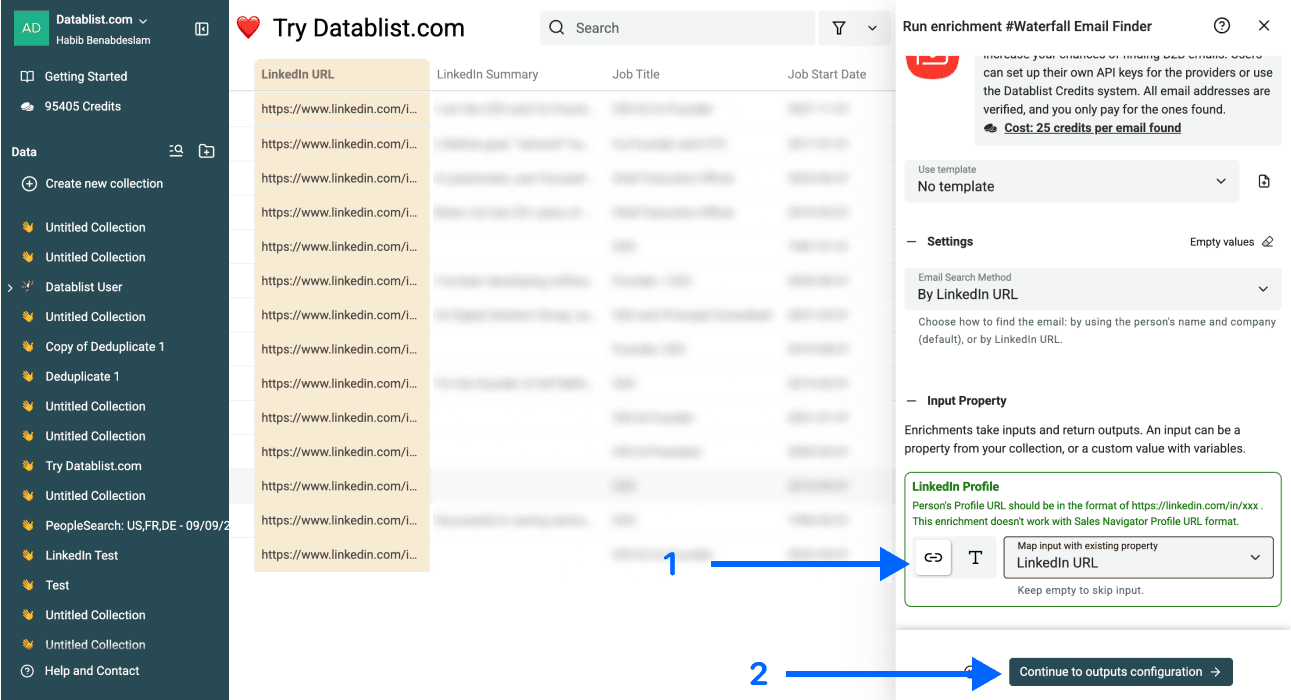
Étape 4 : configurez les données d’entrée
Associez votre colonne d’URL de profils publics à LinkedIn Profile, puis choisissez Continue to outputs configuration. N’y associez pas l’URL LinkedIn d’une entreprise. Traitez les entrées vides ou non prises en charge séparément des profils pour lesquels aucun email n’a été trouvé.
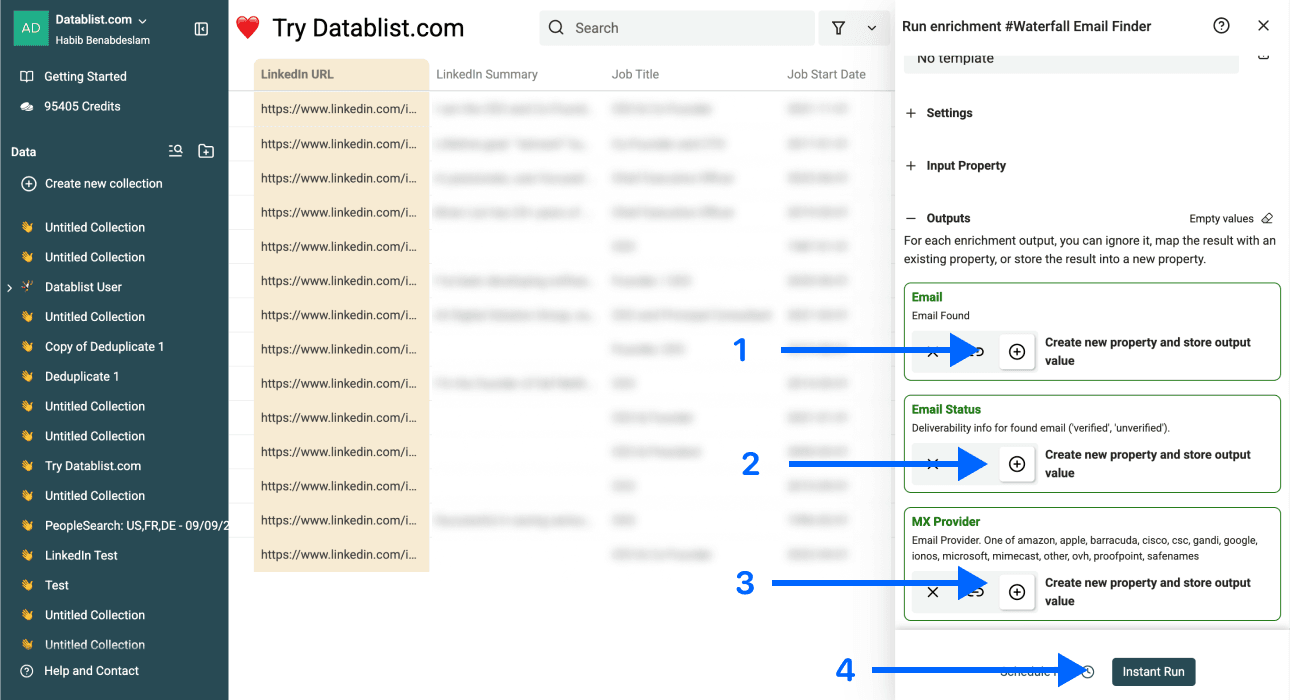
Étape 5 : sélectionnez les données de sortie
Conservez les sorties disponibles suivantes :
- Email : l’adresse trouvée, lorsqu’elle est disponible.
- Email Status : le statut de vérification renvoyé, comme
verifiedouunverified. - MX Provider : la catégorie d’hébergeur de messagerie, lorsqu’elle est disponible.
Créez de nouvelles propriétés de sortie si vous souhaitez conserver les résultats précédents. Si vous utilisez des colonnes existantes, vérifiez la règle applicable aux données déjà présentes avant de lancer le traitement, afin de ne pas remplacer involontairement des valeurs utiles.
Étape 6 : lancez l’enrichissement
Commencez par traiter un petit échantillon depuis le menu d’exécution. Contrôlez ensemble l’URL d’entrée, l’adresse obtenue, son statut et le nombre de crédits consommés. Si l’échantillon est correct, sélectionnez les éléments restants de la vue ou la sélection que vous souhaitez traiter. Les filtres et les lignes sélectionnées déterminent les éléments pris en compte.
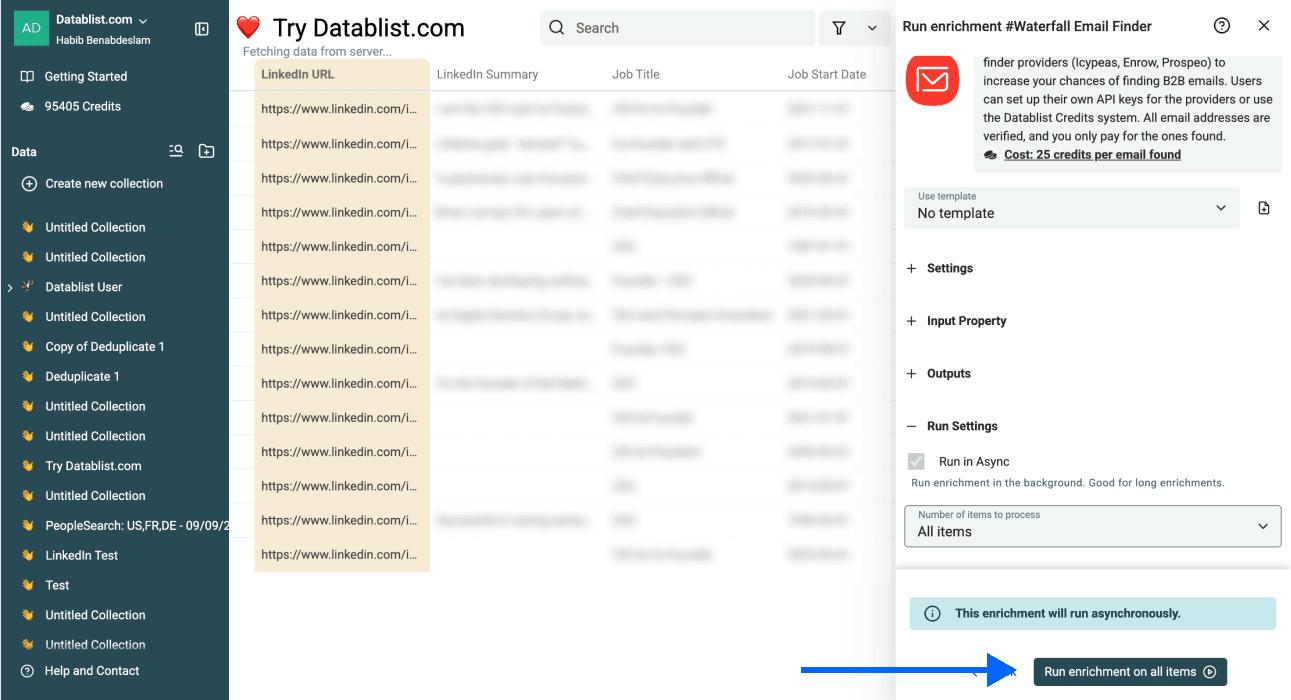
Attendez la fin du traitement avant de considérer les cellules de sortie vides comme des résultats définitifs. Certaines lignes peuvent ne renvoyer aucune correspondance, comporter une erreur d’entrée ou correspondre à une tâche encore en cours. Contrôlez le statut du traitement en plus des colonnes de sortie.
💡 Vérifiez avant d’étendre le traitement
Un waterfall peut interroger plusieurs providers à la suite, mais cet enchaînement ne prouve pas qu’il améliore systématiquement le taux de résultats. Mesurez les adresses trouvées et les correspondances validées sur votre propre échantillon. Utilisez le nombre initial d’URL de profils éligibles comme dénominateur.
Résultats attendus d’un bon email scraper LinkedIn
Des emails professionnels vérifiés, pas des suppositions
Les statuts fournis par l’outil ne correspondent pas aux catégories valid, catch-all et invalid utilisées par certains vérificateurs d’emails distincts. Conservez les statuts réellement renvoyés par cet enrichissement. Un résultat verified constitue un rapport de vérification, pas une garantie de livraison, d’emploi actuel ou de réponse.
| Résultat observé | Comment le contrôler |
|---|---|
Email avec le statut verified | Vérifiez la correspondance entre la personne et l’employeur, puis appliquez vos règles de prise de contact. |
Email avec le statut unverified | Mettez-le de côté pour une vérification distincte ou un contrôle manuel avant utilisation. |
| Aucun email trouvé | Conservez la ligne source et consignez l’absence de résultat ; n’inventez pas d’adresse. |
| Entrée invalide ou manquante | Corrigez l’URL du profil personnel et examinez l’erreur du traitement avant de réessayer. |
Il s’agit d’exemples de contrôle, et non de résultats mesurés lors d’un nouveau test. Un vérificateur d’emails distinct peut ajouter ses propres statuts, mais conservez-les dans une colonne séparée afin de savoir quel outil a fourni chaque verdict.
Transformez les résultats en liste prête à prospecter
Filtrez les valeurs réellement présentes dans Email Status et examinez tout statut inattendu. Écartez de la liste validée les résultats non vérifiés et les emails manquants. Assurez-vous que l’adresse appartient bien à la personne et à l’employeur visés, surtout lorsque les données du profil ou de l’entreprise peuvent être anciennes.
Le fournisseur MX peut vous aider à identifier l’hébergeur de messagerie du destinataire. Faire correspondre votre provider d’envoi à cet hébergeur ne garantit pas, à lui seul, une meilleure délivrabilité.
Après vérification, choisissez Export, puis CSV ou Excel. Conservez l’identifiant de la fiche source, l’URL publique LinkedIn, l’email et son statut afin que chaque adresse exportée reste traçable. Archivez séparément les résultats bruts au cas où des contrôles ultérieurs modifieraient votre décision.
Conclusion : mieux vaut enrichir que scraper les emails LinkedIn
Utilisez les URL publiques de profils personnels comme données d’entrée pour rechercher des emails, puis intégrez le contrôle du statut et de l’identité à votre workflow. Datablist réunit les entrées, les résultats et les colonnes de vérification pour vous permettre d’exporter une liste validée sans perdre les fiches sources.