
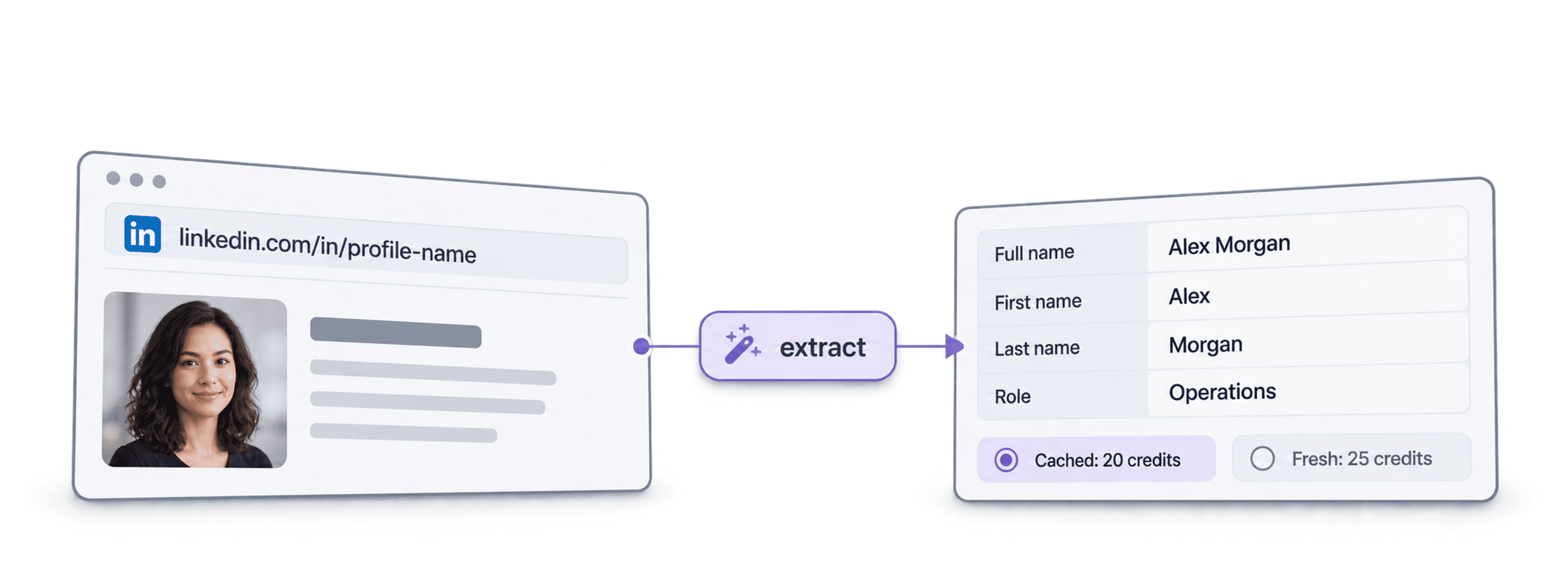
Pour extraire le nom complet d’une personne à partir de l’URL de son profil LinkedIn, ajoutez l’URL à une collection Datablist, lancez le LinkedIn Profile Scraper, puis associez les résultats Full Name, First Name et Last Name à des colonnes. Ne considérez pas le texte qui suit /in/ comme un nom vérifié : le slug du profil peut être abrégé, avoir été modifié ou ne pas correspondre au nom affiché par la personne. Vérifiez le profil renvoyé et laissez les champs de nom vides si aucune donnée n’est disponible.
Ce workflow renvoie également les informations disponibles sur le poste, la localisation et la formation. Pour cet enrichissement, Datablist ne vous demande pas de connecter votre compte LinkedIn. Vous évitez ainsi de partager vos identifiants ou d’automatiser votre propre session. Cela ne garantit toutefois aucun résultat particulier concernant un compte ou la plateforme.
Pour un seul profil, utilisez le LinkedIn Profile Scraper gratuit. Collez l’URL de la personne, vérifiez les champs disponibles concernant son nom, son titre et son expérience, puis copiez les données ou téléchargez-les au format CSV ou JSON. Pour traiter une liste de profils, suivez le workflow en masse ci-dessous.
📌 Résumé pour aller à l’essentiel
Données d’entrée : une colonne contenant des URL de profils LinkedIn standards ou des URL de leads Sales Navigator.
Données de sortie : nom complet, prénom et nom de famille lorsqu’ils sont disponibles, ainsi que les autres champs de profil sélectionnés.
Vérification : comparez les noms aux URL de profil renvoyées et contrôlez les valeurs vides ou inattendues avant d’utiliser la liste.
Crédits : 25 par profil actualisé ; 20 lorsqu’un profil en cache est disponible et que cette option est activée.
Les champs de nom proviennent du résultat de l’enrichissement, et non du découpage du slug de l’URL.
Au programme de ce guide
- Qu’est-ce que Datablist ?
- Pourquoi les scrapers avec connexion présentent un risque
- Comment extraire les données d’URL de profils LinkedIn
- Détail des coûts
- Questions fréquentes
Qu’est-ce que Datablist ?
Datablist est une plateforme dédiée aux workflows de génération de leads. Vous pouvez importer une liste d’URL de profils, lancer le LinkedIn Profile Scraper, puis associer les champs renvoyés aux colonnes de votre collection.
Voyez Datablist comme un hub de data enrichment dans lequel vous pouvez importer un fichier CSV ou Excel et lancer différents enrichissements. Inutile de jongler entre plusieurs outils ou de créer des intégrations complexes. Tout se passe au même endroit.
Le scraper ne nécessite pas vos identifiants LinkedIn. Vérifiez les informations renvoyées et respectez les règles de la plateforme ainsi que les obligations applicables en matière de protection des données.
Pourquoi les scrapers avec connexion présentent un risque
Certains outils de scraping LinkedIn demandent vos identifiants ou automatisent une session de navigateur connectée. L’outil accède alors à votre compte, qui peut se retrouver exposé aux restrictions de la plateforme.
Avant d’utiliser un outil nécessitant une connexion, vérifiez s’il :
- Stocke vos identifiants ou vos cookies de session
- Envoie des requêtes par l’intermédiaire de votre compte
- Automatise des actions contraires aux règles de la plateforme
L’enrichissement de profils de Datablist ne nécessite pas de connexion à LinkedIn. Vous n’avez donc pas à communiquer vos identifiants pour ce workflow, sans que cela constitue pour autant une promesse d’absence totale de risque.
Comment extraire les données d’URL de profils LinkedIn
Passons maintenant au processus concret de scraping d’un profil LinkedIn. Vous trouverez ci-dessous les données qu’il est possible d’extraire, le workflow étape par étape et le détail des coûts.
Les données obtenues
Le LinkedIn Profile Scraper renvoie de nombreux points de données. Voici les informations que vous pouvez obtenir, classées par catégorie :
| Catégorie | Points de données |
|---|---|
| Informations générales | Prénom, nom de famille, nom complet, titre, résumé |
| Localisation | Ville, État ou région, pays, nom du pays |
| Poste actuel ou précédent | Intitulé, nom de l’entreprise, date de début, date de fin, description, localisation |
| Informations sur l’entreprise | URL de la page entreprise, site web, secteur d’activité, tranche d’effectif |
| Parcours professionnel | Jusqu’à 9 expériences professionnelles précédentes (10 au total) |
| Formation | Établissement, diplôme, domaine d’études, dates de début et de fin (jusqu’à 5) |
| Autres informations | Langues, nombre de relations, URL du profil LinkedIn (normalisée) |
💡 Compatibilité avec Sales Navigator
Datablist fonctionne aussi bien avec les URL LinkedIn standards qu’avec celles de Sales Navigator. Si vous fournissez une URL Sales Navigator, le scraper renvoie également l’URL publique normalisée du profil LinkedIn.
Extraire les données d’un profil LinkedIn étape par étape
Voici précisément comment configurer et lancer le LinkedIn Profile Scraper.
Étape 1 : créez un compte et importez vos données
- Inscrivez-vous sur Datablist à l’adresse datablist.com
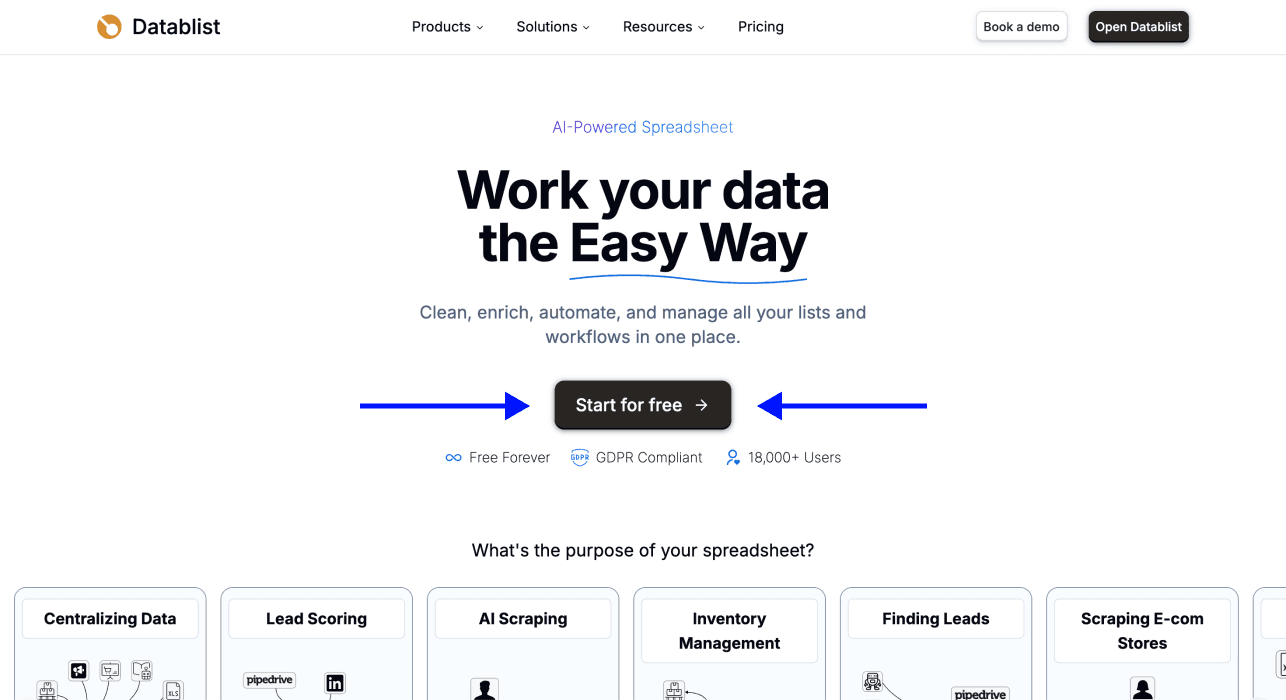
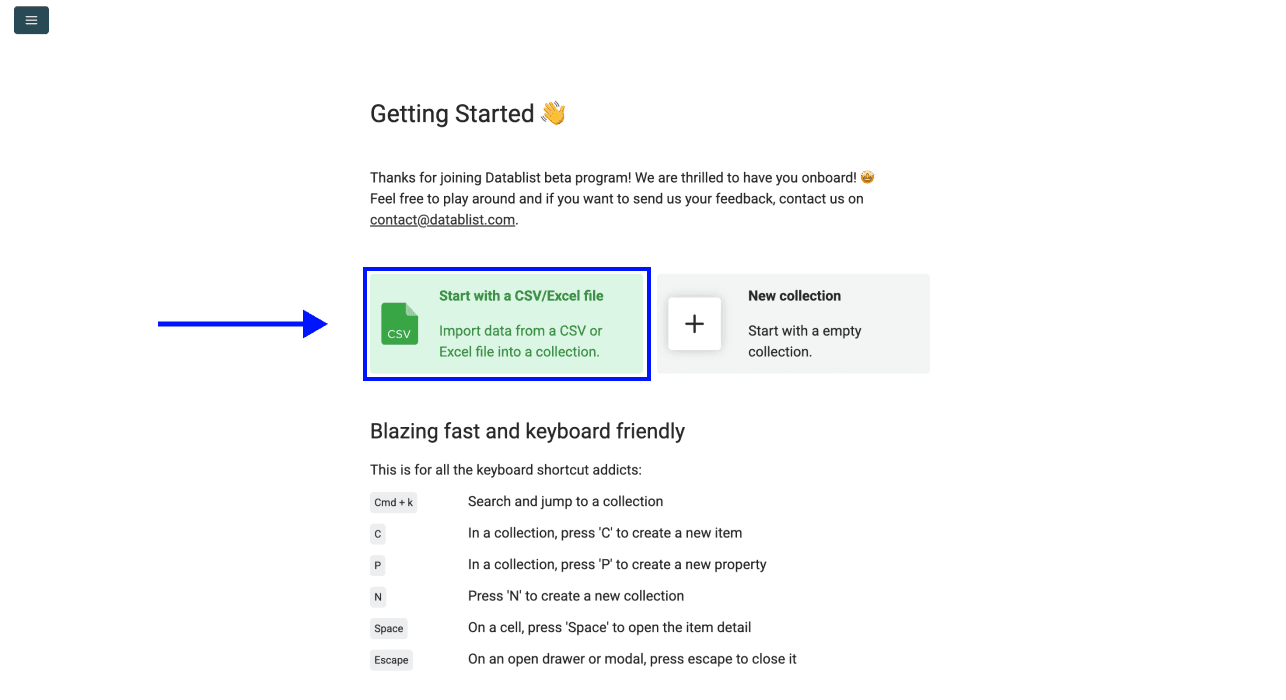
- Importez votre fichier CSV ou Excel contenant les URL de profils LinkedIn
Étape 2 : accédez à l’enrichissement
- Cliquez sur Enrich dans le menu supérieur
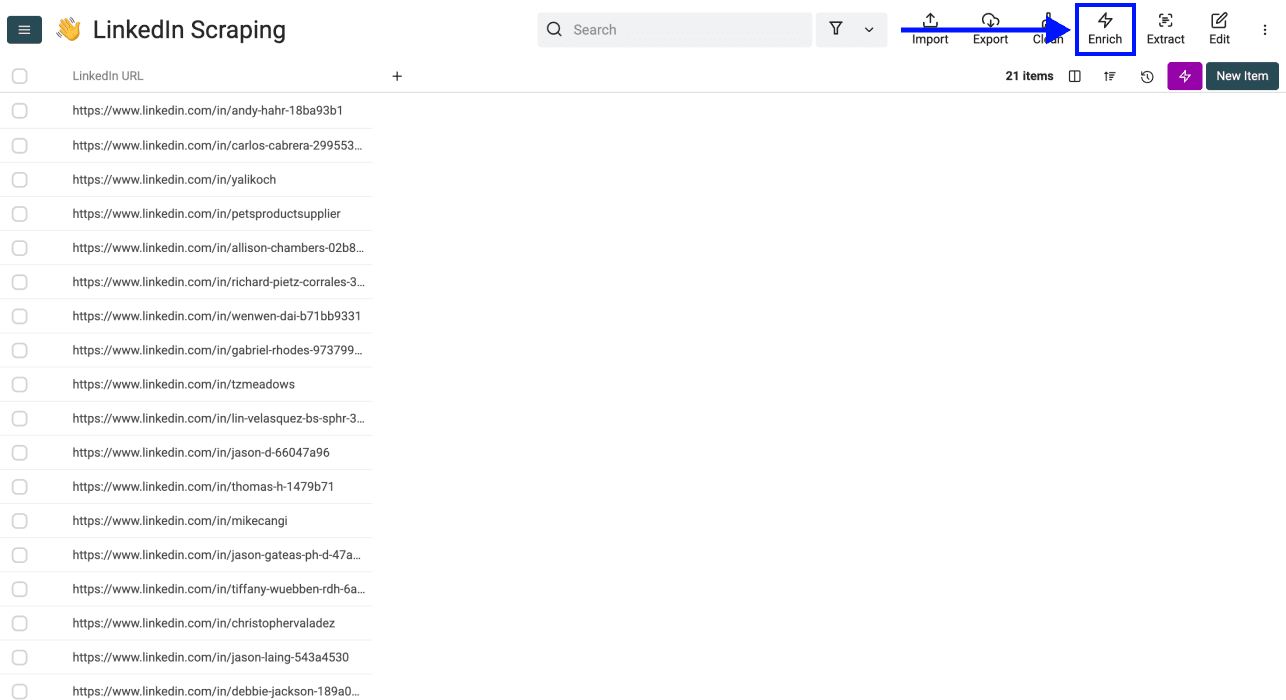
- Accédez à la section People et sélectionnez LinkedIn Profile Scraper
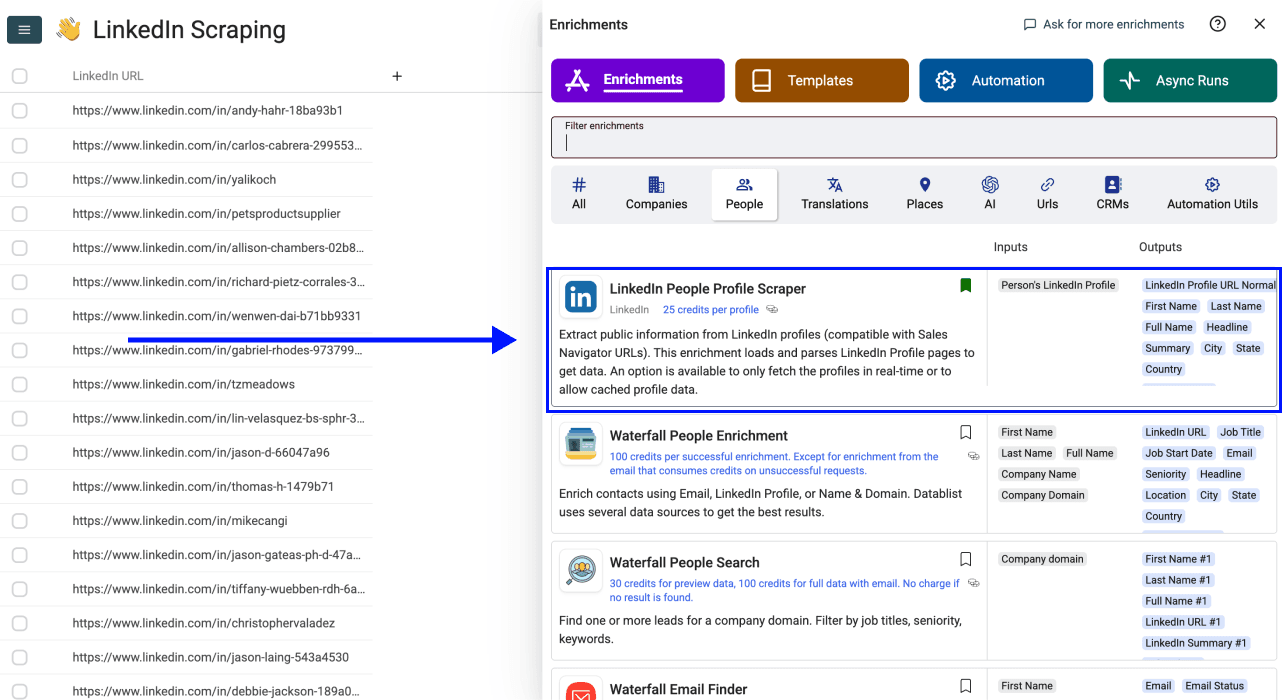
Étape 3 : configurez l’enrichissement
Après avoir sélectionné LinkedIn Profile Scraper, un volet de configuration s’ouvre. Les options suivantes s’affichent :
- Accept Cached Profiles (if available) : par défaut, le scraper récupère des données de profil LinkedIn actualisées. Activez cette option pour utiliser les profils en cache lorsqu’ils sont disponibles. Un profil en cache coûte 20 crédits au lieu de 25.
- Include LinkedIn Internal ID (URN) : renvoie l’identifiant interne LinkedIn (par exemple, ACoAAAIJflYBlveEKEKWvVsjTP4QeXHK8KfcKHg). Utile pour générer des URL Sales Navigator.
- Experiences to return : choisissez le nombre d’expériences professionnelles à extraire (3, 5 ou 10).
- Educations to return : choisissez le nombre de formations à extraire (1, 3 ou 5).
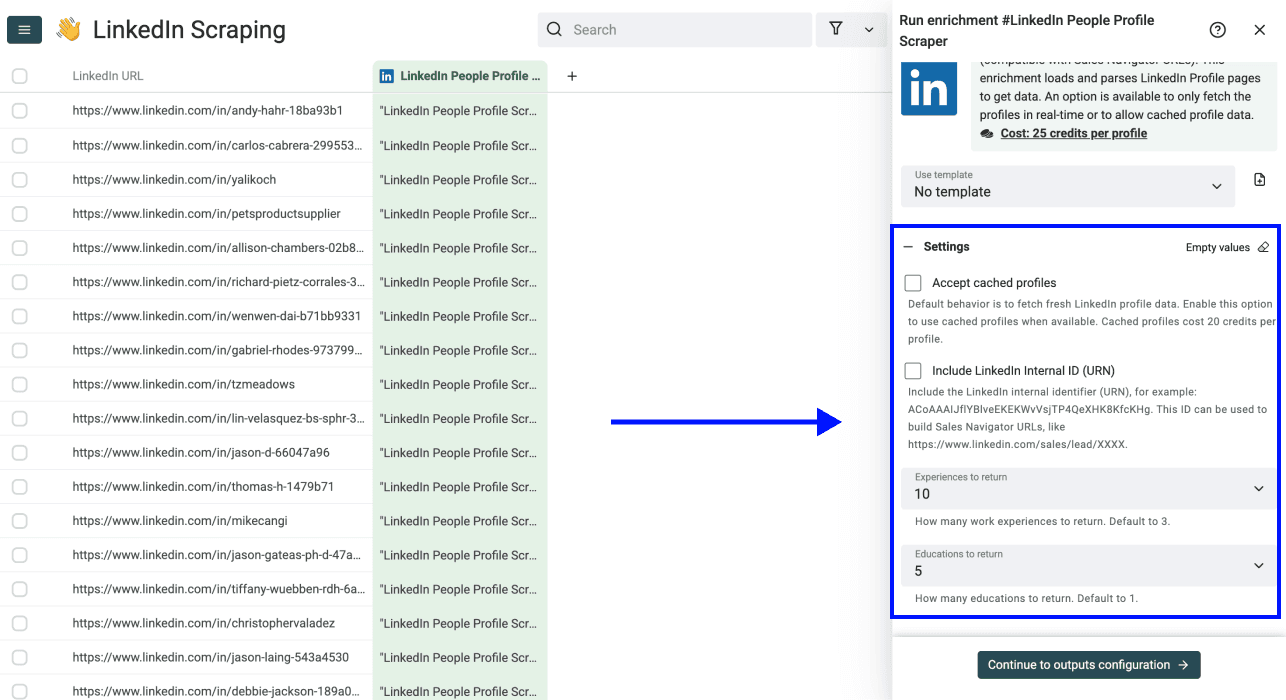
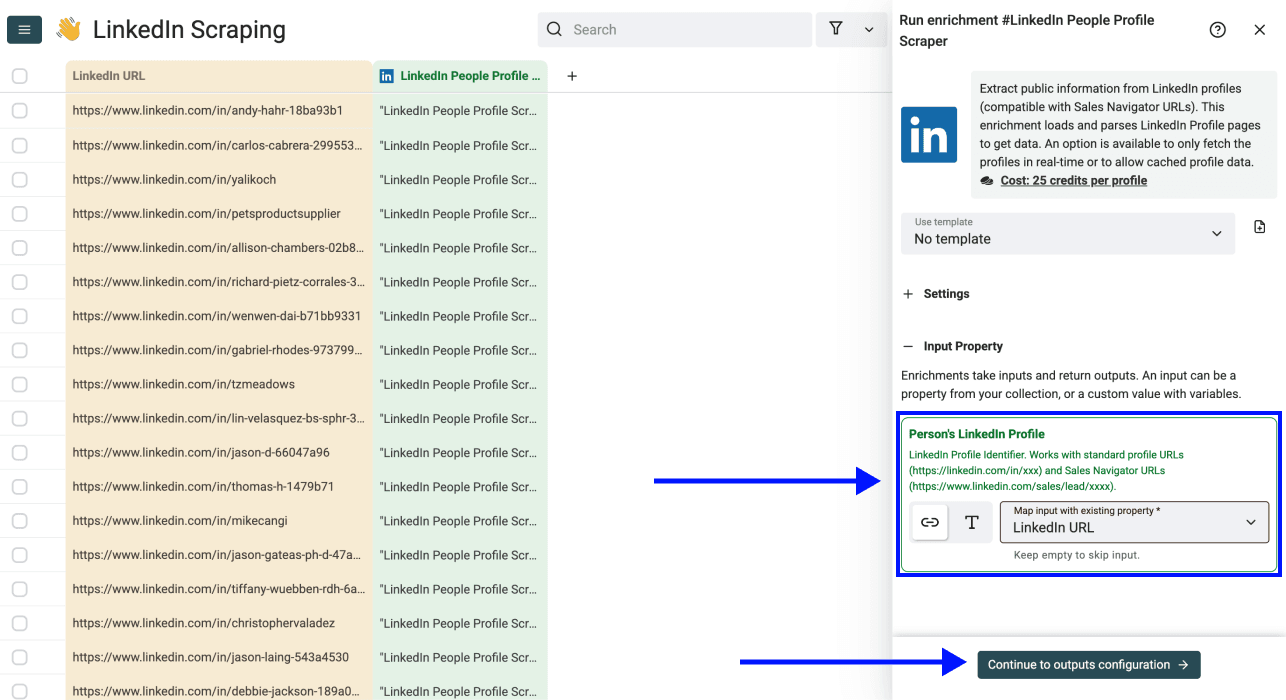
Étape 4 : configurez les données d’entrée
Une fois vos paramètres définis, faites défiler la page et associez la colonne contenant les URL de profils LinkedIn au champ Input Property.
Lorsque tout est prêt, cliquez sur Continue to Outputs Configuration.
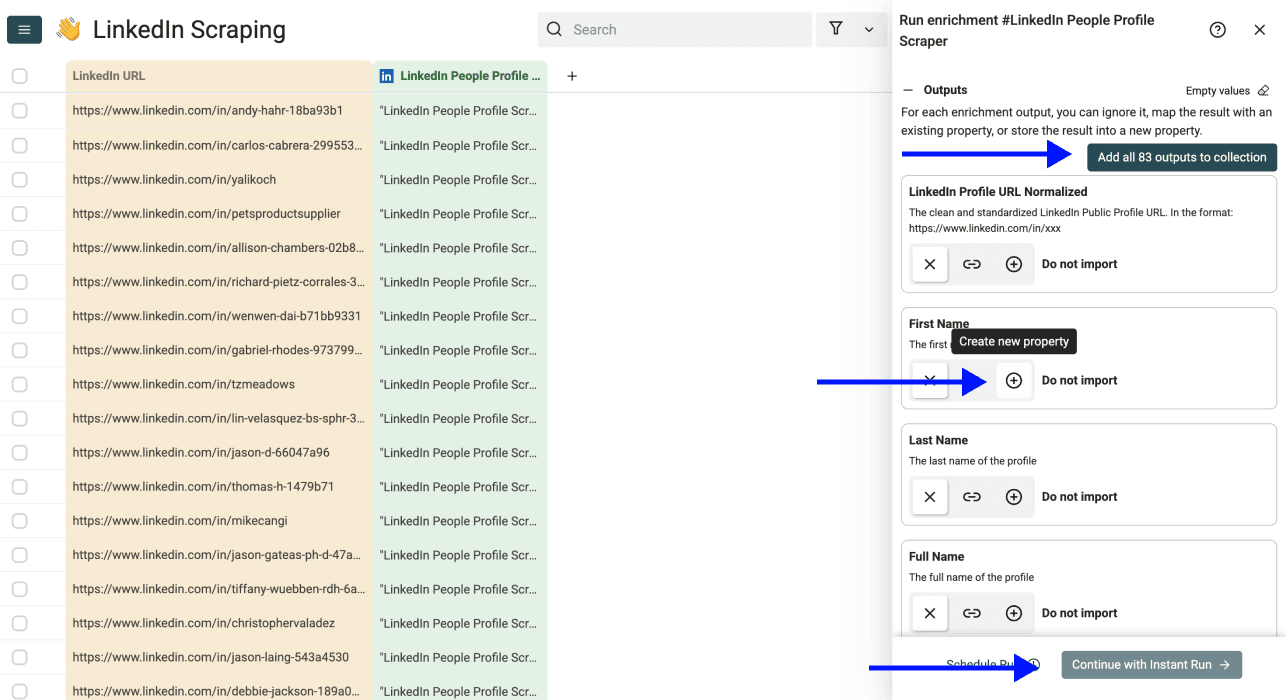
Étape 5 : sélectionnez les données de sortie
Configurez l’emplacement où seront stockées les données extraites. Pour extraire les noms, associez Full Name, First Name et Last Name à des colonnes existantes ou créez-en de nouvelles. Conservez la colonne contenant l’URL d’entrée afin de pouvoir comparer chaque résultat à son profil source.
Cliquez sur les icônes ⊕ pour ajouter les données de sortie à votre collection. Vous pouvez également utiliser le raccourci permettant d’ajouter toutes les colonnes en un clic.
Cliquez ensuite sur Continue with Instant Run pour poursuivre.
Étape 6 : lancez l’enrichissement
Vous pouvez maintenant choisir les paramètres d’exécution :
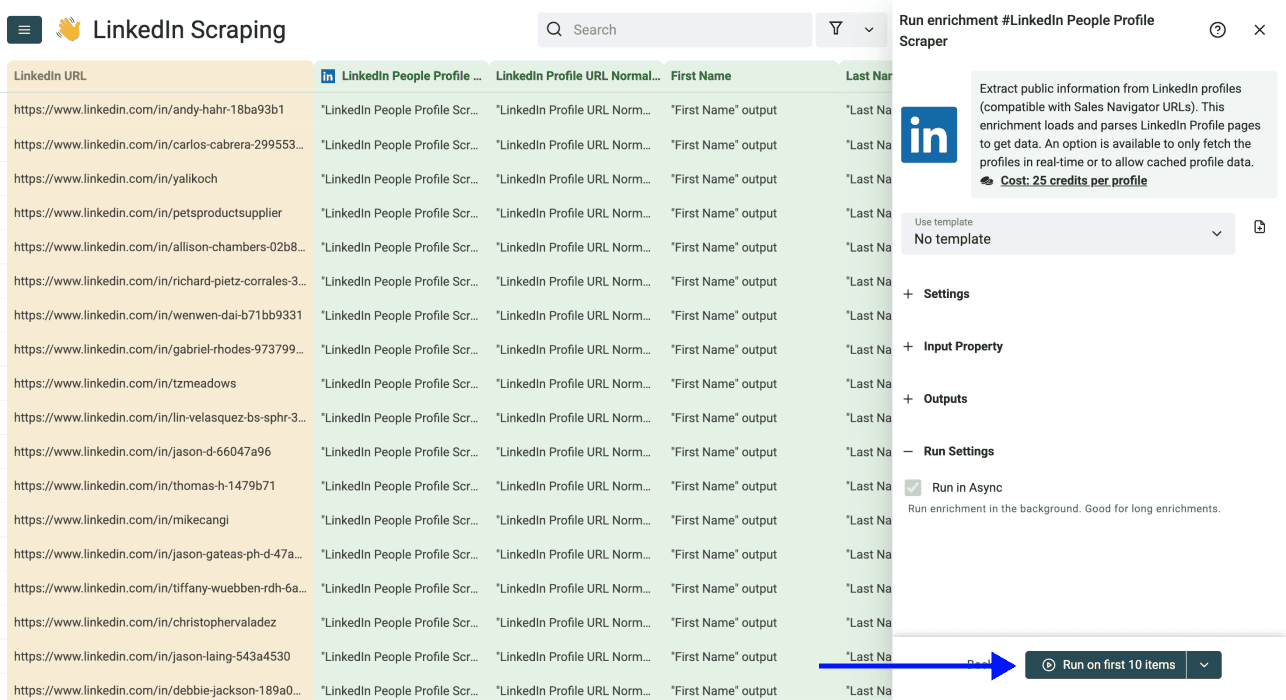
- Run on first 10 items : testez l’enrichissement avant de vous engager
- Run on first 100 items : validez un échantillon plus important
- Run on all view items : traitez l’intégralité de votre liste
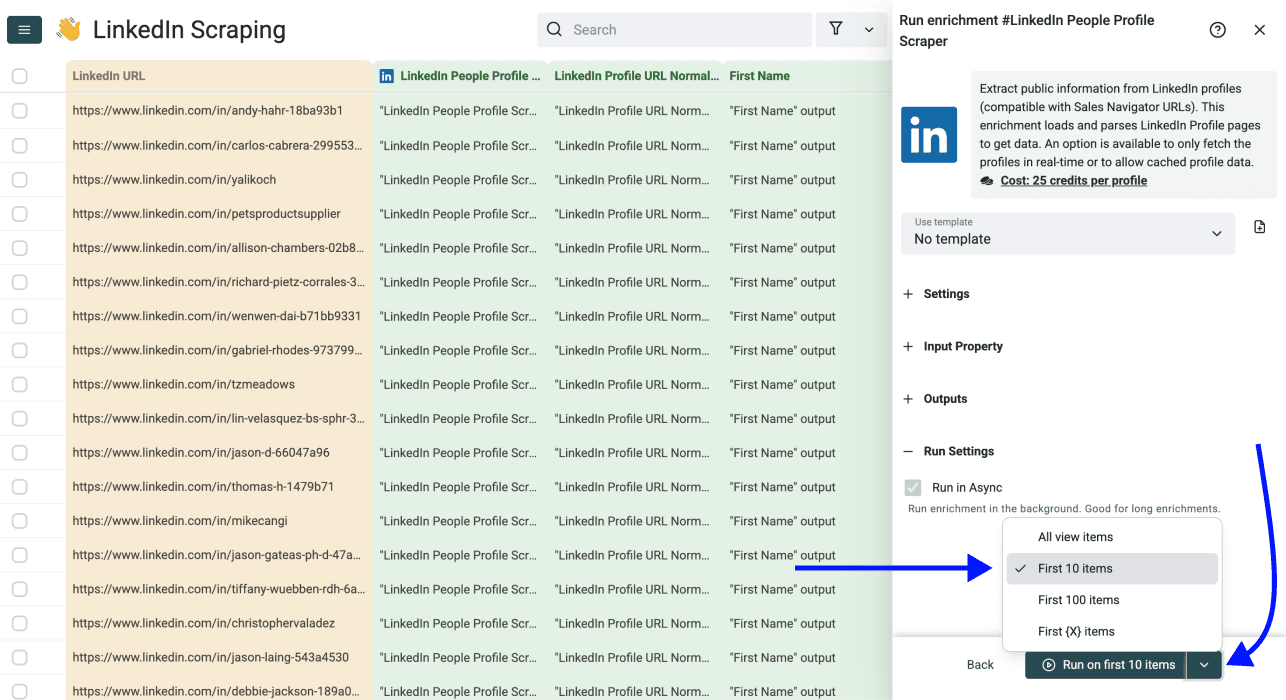
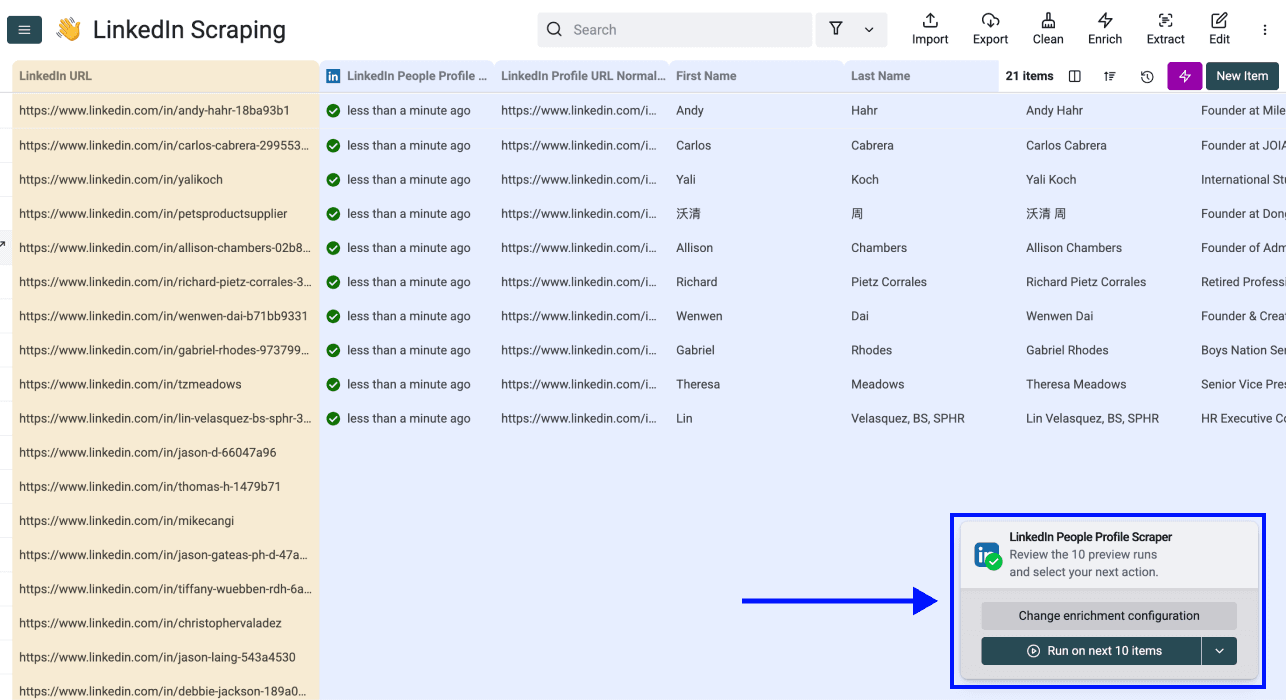
Cliquez sur Run on first 10 items et regardez les données apparaître automatiquement.
Vérifiez les premiers résultats avant de poursuivre. Si un profil n’est pas disponible ou si le fournisseur renvoie un résultat incomplet, les champs de nom peuvent rester vides ; ne déduisez pas le nom à partir du slug de l’URL.
Détail des coûts
Datablist utilise un système de crédits pour les enrichissements. Voici le coût du scraping de profils LinkedIn :
- Données de profil actualisées : 25 crédits par profil
- Données de profil en cache : 20 crédits par profil, lorsqu’elles sont disponibles
Le nombre de crédits inclus dépend de l’abonnement : l’offre Starter comprend 5 000 crédits mensuels et l’offre Growth, 20 000. Les exemples de recharges en dollars ci-dessous proviennent du catalogue actuel ; vérifiez le tarif dans l’application avant tout achat.
| Recharge | Crédits | Profils actualisés à 25 crédits | Coût par profil |
|---|---|---|---|
| 20 $ | 20 000 | 800 profils | 0,025 $ |
| 55 $ | 60 000 | 2 400 profils | 0,023 $ |
| 165 $ | 200 000 | 8 000 profils | 0,021 $ |
| 700 $ | 1 000 000 | 40 000 profils | 0,018 $ |
📘 Abonnement requis
Vérifiez votre abonnement actif et votre solde dans Datablist avant de lancer un traitement en masse. À raison de 25 crédits par résultat actualisé, 100 profils traités avec succès consomment 2 500 crédits ; les résultats en cache peuvent coûter moins cher lorsqu’ils sont disponibles.
Vérifier les données de profil extraites
Après un test, comparez plusieurs noms complets, URL de profil et postes actuels avec les profils sources. Contrôlez séparément les lignes dont le nom est vide. Un slug /in/ est un identifiant, pas une source fiable pour obtenir un prénom et un nom. Datablist ne nécessite pas votre connexion LinkedIn pour cet enrichissement.
Mais Datablist ne se limite pas au scraping. C’est tout un écosystème dédié à la génération de leads et au data enrichment. Après avoir extrait vos profils LinkedIn, vous pouvez continuer à développer votre liste de leads avec les outils suivants :
- Waterfall Email Finder : trouvez des adresses e-mail à partir de profils LinkedIn
- Phone Number Finder : ajoutez les numéros de téléphone directs de vos leads
- Job Board Scraper : extrayez les offres de 19 job boards en une seule fois
- LinkedIn Sales Navigator Scraper : scrapez facilement les recherches Sales Navigator
- AI Research Agent : lancez une recherche ChatGPT dans une feuille de calcul afin d’obtenir une réponse pertinente pour chaque ligne
Utilisez les noms et les données de profil vérifiés comme point de départ de votre prochain workflow.
Questions fréquentes (FAQ)
Peut-on extraire un nom complet depuis une URL LinkedIn ?
Oui. Utilisez l’URL comme donnée d’entrée du LinkedIn Profile Scraper, puis associez les résultats Full Name, First Name et Last Name à vos colonnes. Ne découpez pas le slug /in/ de l’URL pour tenter de deviner un nom. Ce slug peut être personnalisé ou obsolète, et certains profils peuvent ne renvoyer aucun nom. Avant toute utilisation, comparez chaque nom obtenu à l’URL du profil correspondant.
Combien coûte le scraping de profils LinkedIn ?
Les données actualisées coûtent 25 crédits par profil, contre 20 crédits pour les profils en cache. Voici quelques exemples :
- 100 profils actualisés : 2 500 crédits
- 1 000 profils actualisés : 25 000 crédits
- 10 000 profils actualisés : 250 000 crédits
Ces estimations correspondent à des résultats actualisés obtenus avec succès. Votre solde et la disponibilité éventuelle de résultats en cache influent sur le nombre de crédits supplémentaires nécessaires.
LinkedIn Profile Scraper se connecte-t-il à mon compte LinkedIn ?
Aucune connexion à LinkedIn n’est requise pour cet enrichissement. Vous n’avez donc pas à partager vos identifiants avec Datablist pour ce workflow ; cela ne garantit toutefois pas la manière dont LinkedIn applique ses règles à un compte donné.
LinkedIn Profile Scraper de Datablist fournit-il les e-mails ?
Le scraper de profils ne renvoie pas d’adresse e-mail parmi les données de profil décrites ici. Si vous avez besoin d’enrichir votre liste avec des e-mails, vous pouvez lancer séparément le Waterfall Email Finder.
LinkedIn Profile Scraper de Datablist impose-t-il des limites ?
La capacité de traitement et la disponibilité du fournisseur peuvent varier. Testez un petit lot, vérifiez le statut de l’exécution et votre solde de crédits, puis augmentez le nombre de profils si les résultats répondent à vos besoins.
Quelles données LinkedIn Profile Scraper renvoie-t-il ?
Vous obtenez des données de profil complètes : nom, titre, résumé, localisation, informations sur le poste actuel, parcours professionnel (jusqu’à 10 postes), formation (jusqu’à 5 entrées), langues et nombre de relations. Consultez le tableau ci-dessus pour voir la liste détaillée.
Combien de temps faut-il pour scraper 1 000 profils LinkedIn ?
Il n’existe pas de durée fixe et fiable pour 1 000 profils. Commencez par un petit échantillon et appuyez-vous sur le temps d’exécution observé pour planifier le lot complet. Le délai de réponse du fournisseur et les profils indisponibles peuvent influer sur le résultat.
LinkedIn Profile Scraper fonctionne-t-il avec Sales Navigator ?
Oui. LinkedIn Profile Scraper de Datablist accepte aussi bien les URL de profils LinkedIn standards (linkedin.com/in/xxx) que les URL Sales Navigator (linkedin.com/sales/lead/xxx). Lorsque vous saisissez une URL Sales Navigator, l’outil renvoie également l’URL publique normalisée du profil.
Comment extraire les données d’une liste de profils LinkedIn ?
Importez une colonne d’URL de profils, sélectionnez LinkedIn Profile Scraper, associez le nom et les autres données de sortie nécessaires à vos colonnes, puis lancez le traitement sur un petit échantillon. Vérifiez les résultats vides ou incohérents avant de traiter toute la liste.
Faut-il se connecter à LinkedIn pour extraire des profils de candidats ?
LinkedIn Profile Scraper ne nécessite pas vos identifiants LinkedIn. Vous n’avez donc pas à automatiser votre propre session connectée pour lancer cet enrichissement. Respectez les règles de la plateforme et vos obligations en matière d’utilisation des données : aucun outil ne peut garantir qu’un compte ne fera jamais l’objet de restrictions.