
Sales Navigator de LinkedIn est, de loin, l’une des meilleures sources de données B2B. Les filtres sont précis, les infos sont à jour, et vos clients idéaux sont déjà sur la plateforme. Mais il y a deux problèmes à régler avant d’en tirer un vrai avantage :
- Scraper LinkedIn est risqué et peut mener à un bannissement (surtout si vous utilisez une extension de navigateur)
- Quand vous scrapez des leads depuis Sales Navigator, vous ne récupérez pas les emails.
Cet article règle ces deux problèmes. En suivant les étapes, vous allez apprendre :
- Comment scraper des leads depuis LinkedIn Sales Navigator sans vous faire bannir
- Comment trouver l’adresse email vérifiée de chaque lead scrapé
En plus, je vous montre quelques autres astuces d’enrichment B2B pour passer d’une liste “basique” à une base vraiment exploitable.
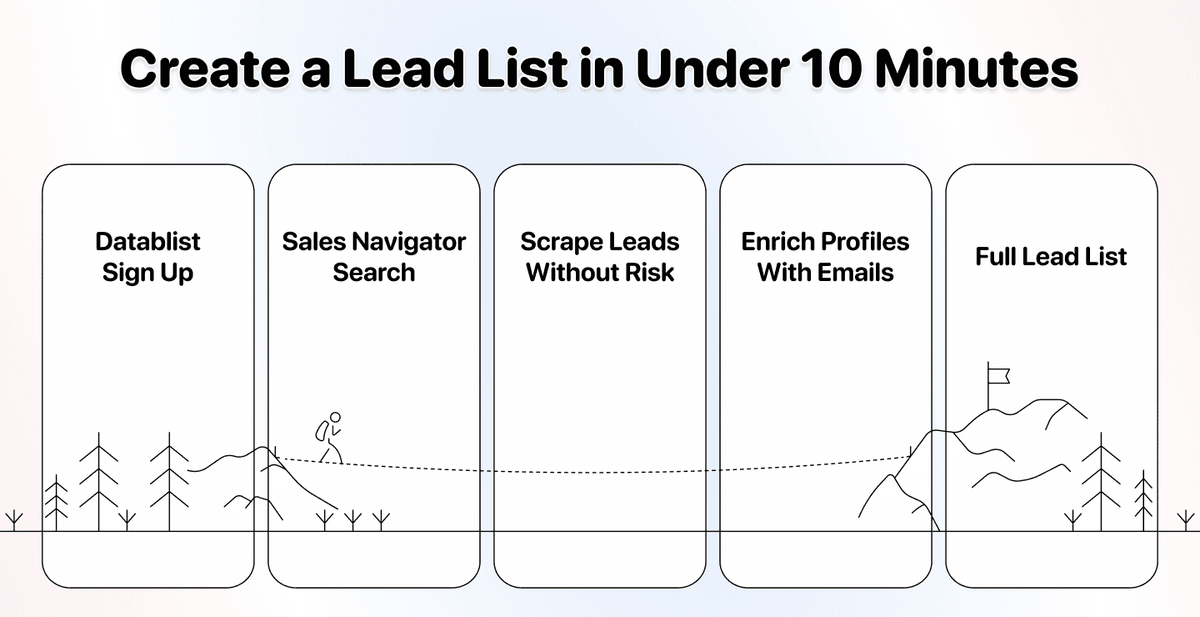
Chaque étape est expliquée clairement. Suivez le guide, et vous aurez une liste complète de leads LinkedIn avec emails en moins de 10 minutes.
📌 Résumé pour les pressés
Cet article explique comment construire une liste de leads B2B depuis LinkedIn avec des emails vérifiés. Voici l’essentiel :
Les problèmes :
- La plupart des outils de scraping LinkedIn mettent votre compte en danger
- LinkedIn et Sales Navigator offrent d’excellentes données prospects, mais pas les emails.
La solution aux deux problèmes : utiliser Datablist pour scraper des leads LinkedIn en toute sécurité (pas d’extension, pas besoin d’identifiants), puis les enrichir avec des emails vérifiés via le Waterfall Email Finder.
Pourquoi ça marche :
- Datablist ne touche jamais à votre compte LinkedIn
- Vous obtenez 25% d’emails en plus qu’avec des outils mono-provider
- Vous ne payez que les emails réellement trouvés
Temps nécessaire : moins de 10 minutes du début à la fin
Table des matières
- Introduction : ce qu’on va faire et pourquoi
- Créer une liste de leads avec emails : étapes
- Enrichir votre liste de leads LinkedIn
- Conclusion
- FAQ
Introduction : ce qu’on va faire et pourquoi
Avant de passer aux étapes, je vais vous expliquer rapidement quel outil on va utiliser et à quoi ressemble le workflow du début à la fin. Comme ça, vous gardez une vision claire pendant que vous suivez.
Qu’est-ce que Datablist ? (l’outil qu’on utilise)
Datablist est une plateforme pour automatiser vos workflows de lead generation. Aujourd’hui, 25 000 utilisateurs s’en servent pour trouver, nettoyer et enrichir des données grâce à plus de 60 outils : de AI Agents à des Email Finders, des AI processors, des Technology enrichments, etc.
Datablist permet aussi de créer des workflows automatisés qui tournent à la demande ou selon un planning. Voici quelques cas d’usage très appréciés :
- Construire des lead lists
- Personnaliser des emails avec l’IA
- Nettoyer et dédupliquer des CRM
- Scraper des offres d’emploi depuis 19 job boards en une fois
- Scraper des recherches LinkedIn Sales Navigator sans mettre votre compte en risque
En clair : si vous devez collecter, nettoyer, enrichir ou automatiser des workflows autour de la donnée, et que vous voulez que ce soit simple, rapide et fiable, Datablist est fait pour ça.
💡 Datablist en 35 mots
Datablist est une plateforme d’automatisation de workflows de lead generation, avec plus de 60 outils : AI Agents, Waterfall Enrichment pour trouver emails et numéros, outils de cleaning pour la déduplication, et bien plus.
Scraper des leads depuis LinkedIn
La première étape pour construire votre lead list LinkedIn, c’est d’extraire la donnée brute depuis Sales Navigator (ou LinkedIn classique). Concrètement, ça implique :
Configurer votre recherche
- Créer une recherche ciblée dans Sales Navigator
- Appliquer les bons filtres pour tomber sur vos prospects idéaux
- Éviter certains filtres qui empêchent le scrape de fonctionner
Scraper les résultats
- Copier l’URL de votre recherche
- La coller dans le LinkedIn Search Scraper de Datablist
- Récupérer vos leads sans risque pour votre compte
C’est assez direct. L’important, c’est de savoir quels filtres utiliser et lesquels éviter (on y revient juste après).
Enrichir vos leads
Une fois la liste récupérée, l’étape suivante est de trouver les adresses email. Avec Datablist, vous pouvez le faire uniquement à partir de l’URL du profil LinkedIn.
Ce que vous allez obtenir :
- Des emails vérifiés
- Un statut de délivrabilité pour chaque email
- Les informations sur le provider MX
Au-delà des emails :
Datablist a tout un écosystème d’enrichments, très utile si vous voulez améliorer votre lead list pour la personnalisation en Cold Emailing. Après les emails, vous pouvez analyser des entreprises avec l’IA, identifier les technologies utilisées, nettoyer des données “sales”, etc. Je vous montre les principaux à la fin.
Créer une liste de leads avec emails : étapes
Passons au process. Je le découpe en étapes simples pour que vous puissiez reproduire exactement.
Créer votre requête dans Sales Navigator
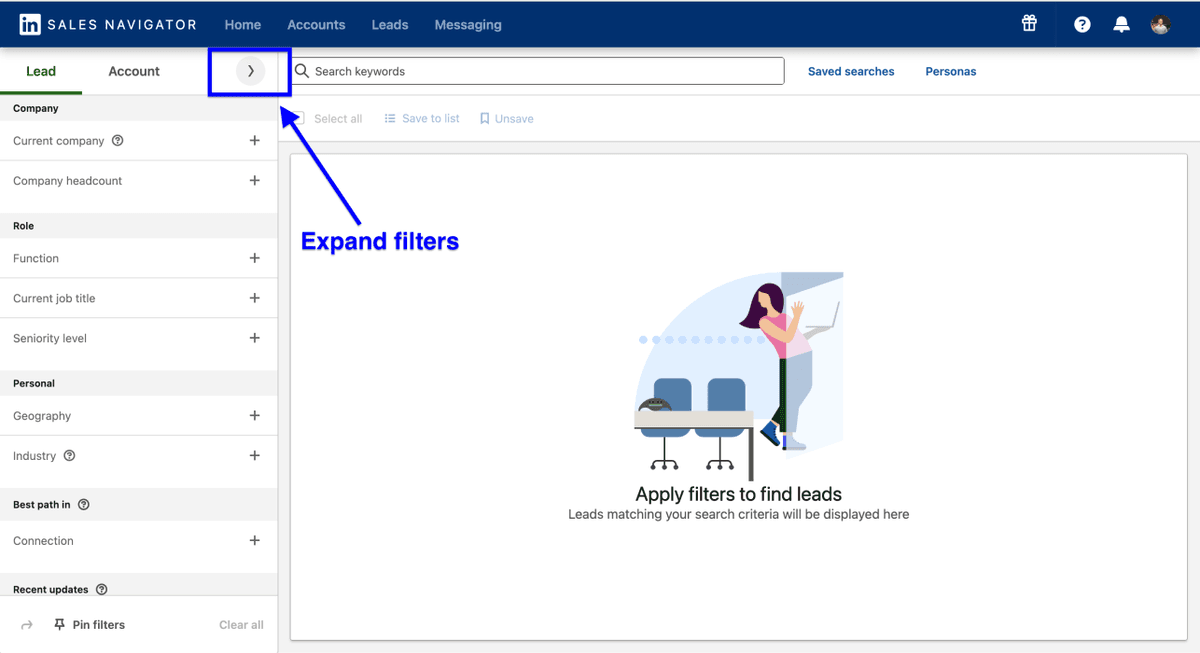
Commencez par ouvrir LinkedIn Sales Navigator, puis allez dans la recherche de leads (Lead Search). Cliquez sur la flèche pour afficher tous les filtres disponibles.
📘 Vous utilisez LinkedIn “classique” ?
Les instructions ci-dessous fonctionnent aussi bien avec Sales Navigator qu’avec LinkedIn standard. Faites votre recherche sur LinkedIn, copiez l’URL dans la barre d’adresse, puis collez-la dans Datablist. Le reste ne change pas.
Sales Navigator propose 33 filtres. Utilisez-les pour affiner votre cible. Pour de meilleurs résultats, gardez vos recherches sous 2 500 leads.
Filtres à privilégier :
- Intitulés de poste et niveaux de séniorité
- Taille d’entreprise et industrie
- Zone géographique et localisation
- Ancienneté dans le poste actuel
- Mots-clés dans le profil
Filtres à éviter :
Ce sont des filtres liés à votre compte, qui posent problème au scraping :
- Degré de connexion (1st, 2nd, 3rd)
- Listes sauvegardées
- Anciens collègues
- Expériences partagées
- Profil consulté
- Suit la page entreprise
- Interactions
Pourquoi les éviter ? Parce qu’ils dépendent de votre compte personnel. Comme Datablist scrape sans utiliser votre compte, ces filtres ne fonctionneront pas.
Et si votre recherche dépasse 2 500 résultats ?
Découpez en segments plus petits :
- Filtrez par régions/départements plutôt qu’un pays entier
- Affinez avec des sous-catégories d’industrie
- Utilisez “years in current position” pour créer des segments
- Découpez par tranches de tailles d’entreprise
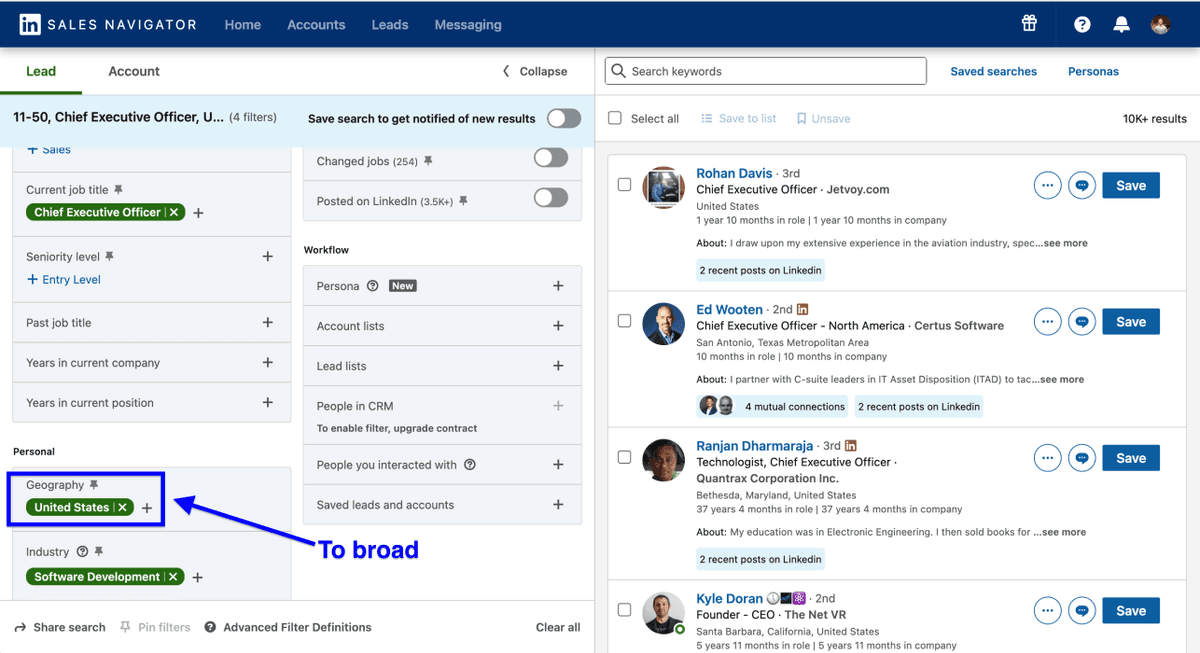
Exemple : une recherche de CEOs dans des entreprises software (10–50 employés) peut remonter des milliers de résultats. À la place, lancez des recherches séparées par grandes régions ou zones (par ex. Île-de-France, Auvergne-Rhône-Alpes, PACA). Chaque segment reste sous le seuil, et vous pourrez tout regrouper ensuite.
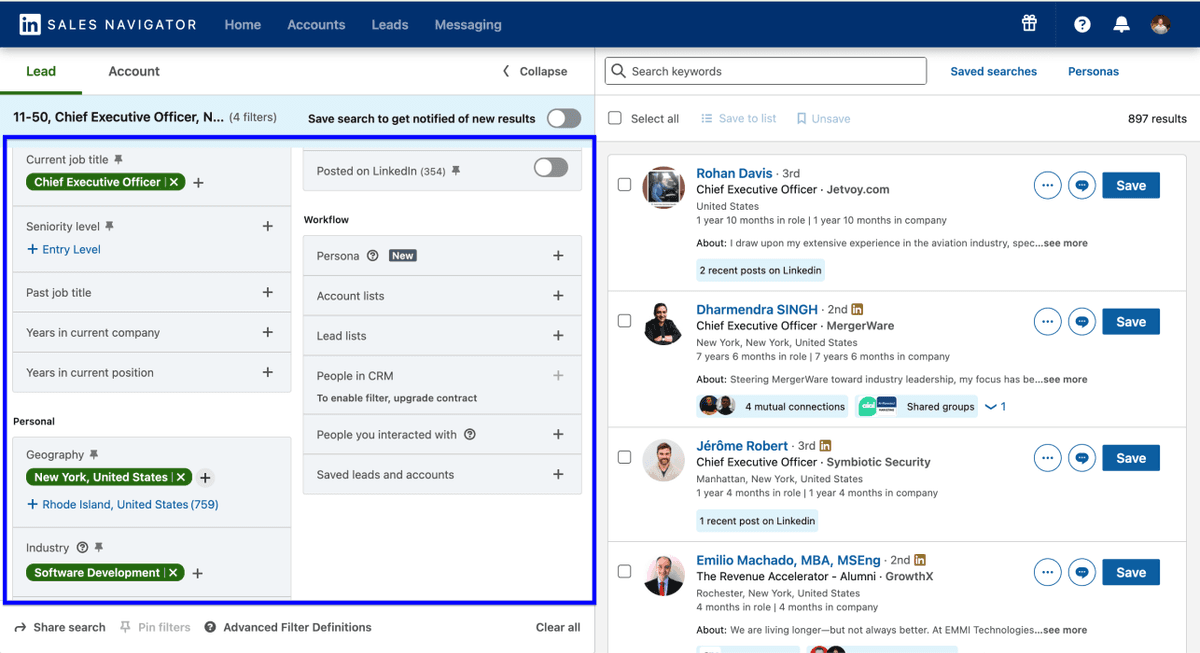
Une fois la recherche configurée, copiez l’URL dans la barre d’adresse de votre navigateur. C’est la seule chose dont vous aurez besoin pour l’étape suivante.
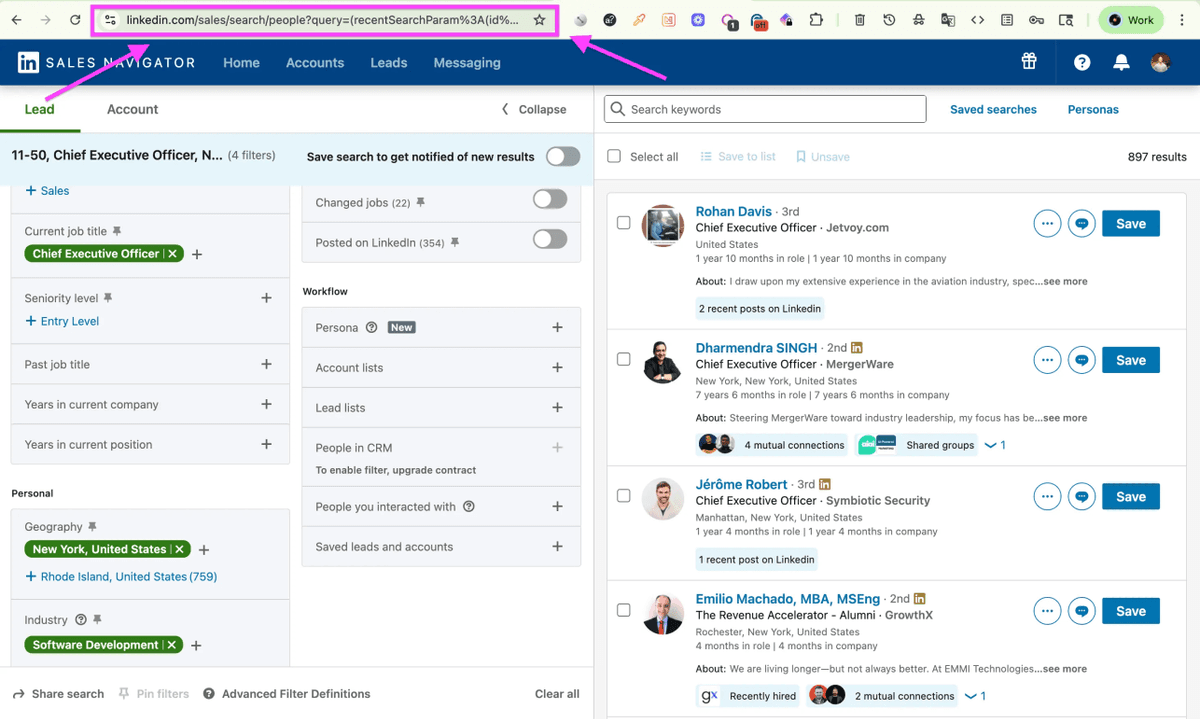
Scraper des leads LinkedIn sans mettre votre compte en danger
Étape 1 : créer un compte sur Datablist.com
Allez sur Datablist.com et créez un compte. Ça prend moins d’une minute.
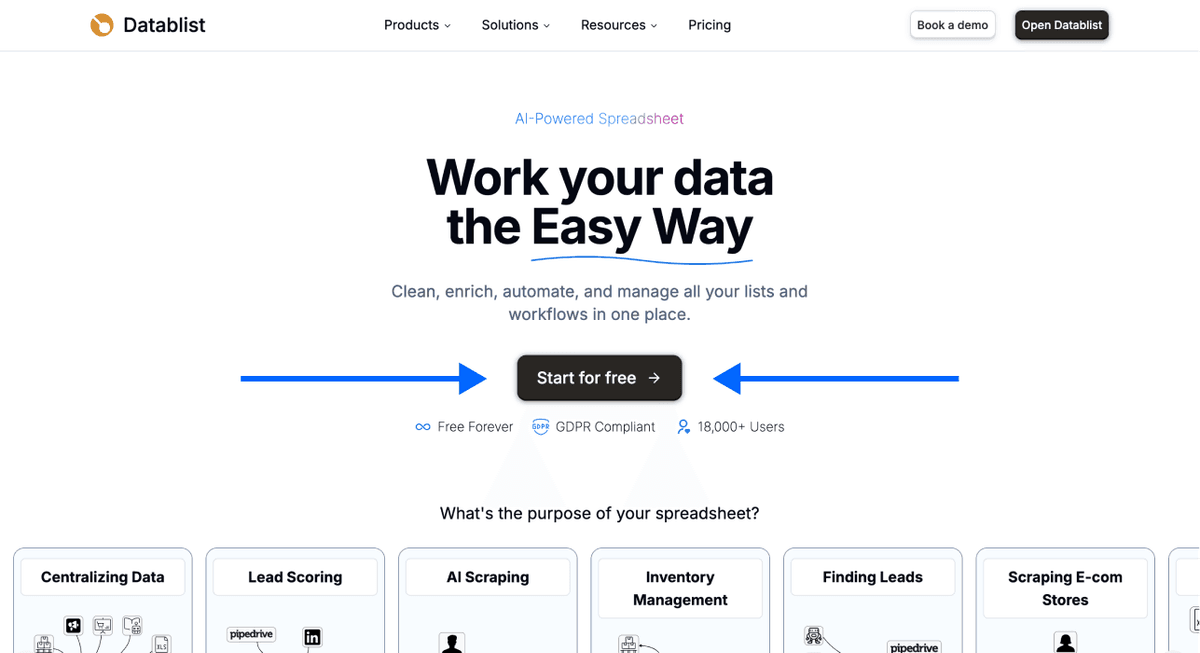
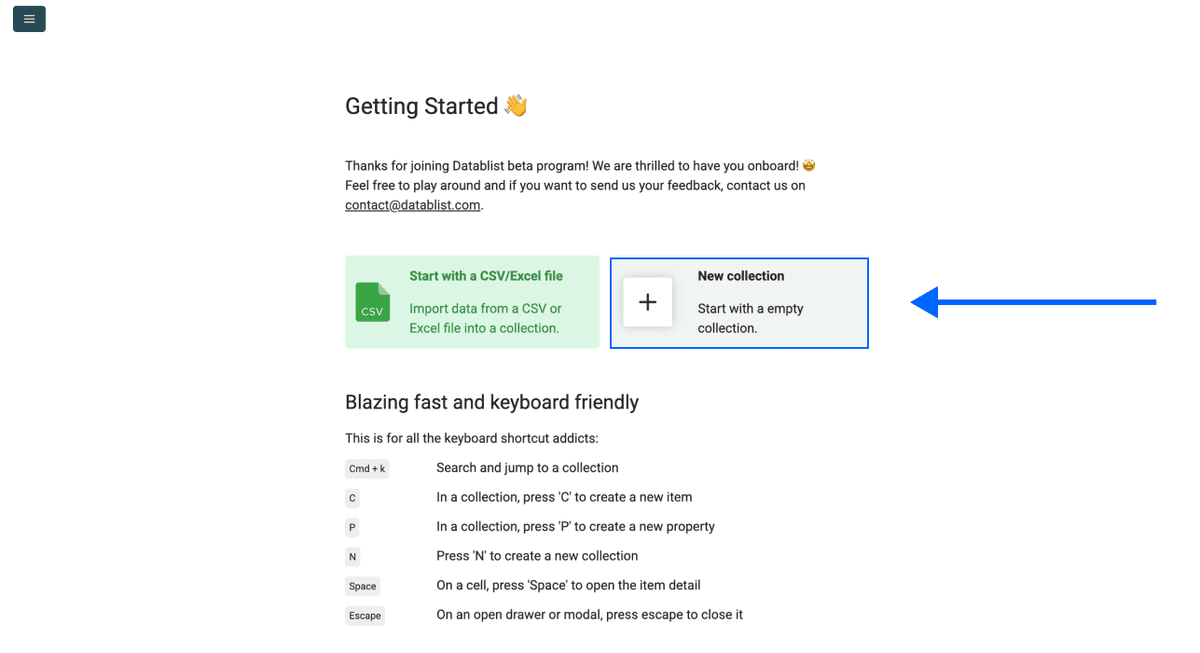
Étape 2 : créer une nouvelle Collection
Une fois connecté, cliquez sur New Collection. C’est là que vos leads scrapés seront stockés.
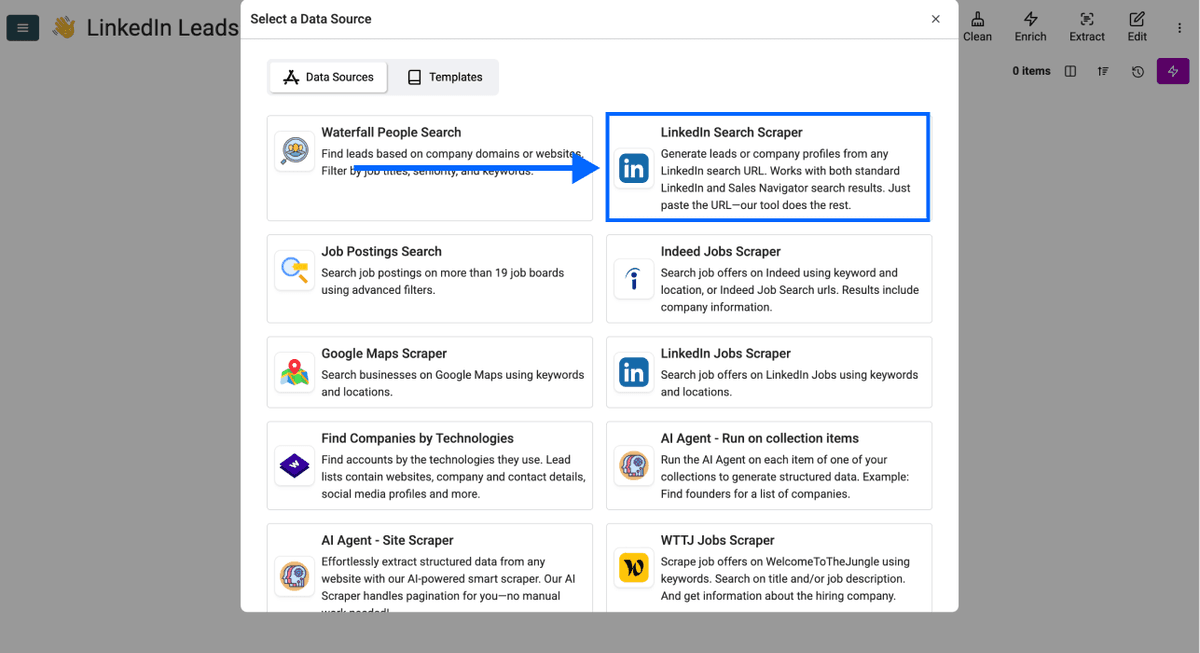
Étape 3 : ouvrir LinkedIn Search Scraper
Cliquez sur See all sources, puis sélectionnez LinkedIn Search Scraper dans la liste.
Étape 4 : configurer votre scrape
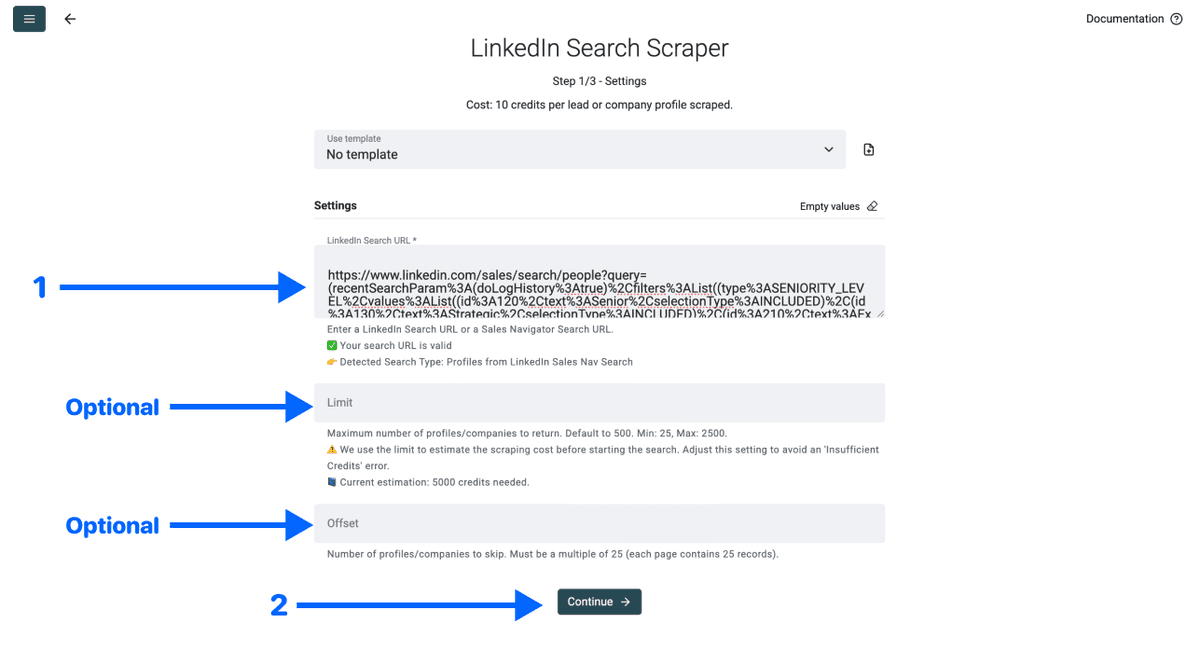
Vous arrivez sur un écran de configuration très simple. Faites ceci :
- Collez l’URL de recherche Sales Navigator dans le premier champ
- Définissez une limite si vous ne voulez pas tout récupérer (optionnel)
- Cliquez sur Continue
Étape 5 : choisir les champs et lancer
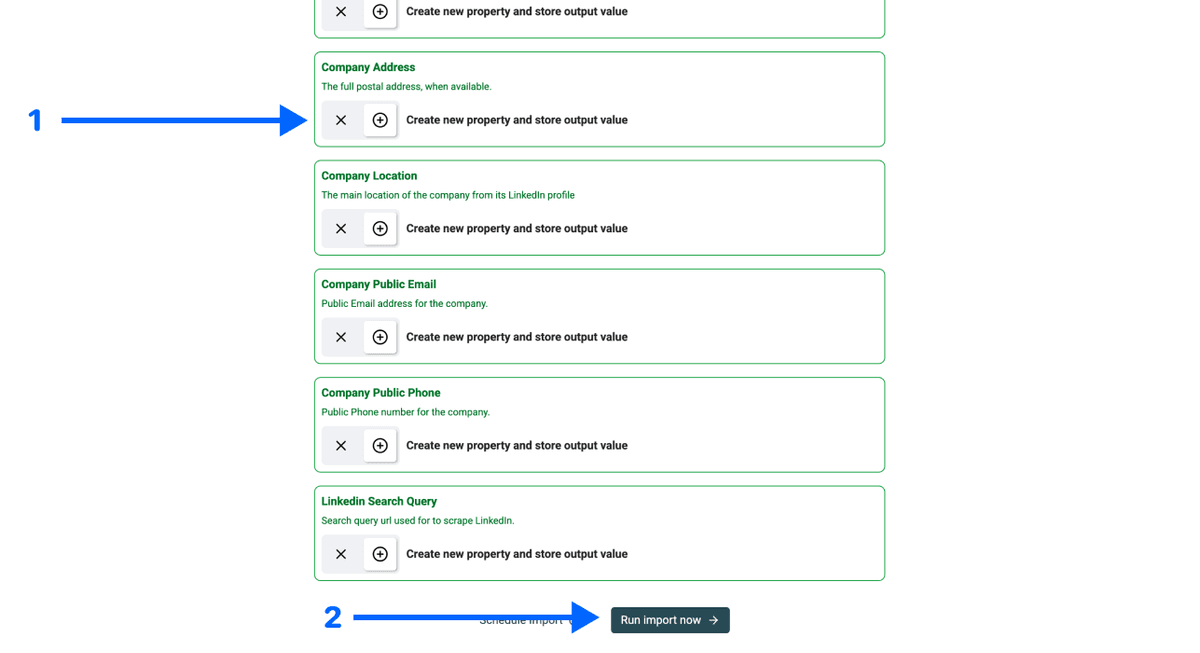
Datablist vous affiche tous les champs qu’il peut extraire et crée automatiquement une propriété pour chacun.
Cliquez sur les icônes ✕ pour enlever ce dont vous n’avez pas besoin, puis cliquez sur Run import now.
Étape 6 : récupérer vos résultats
En quelques minutes, votre collection se remplit avec des données leads propres et structurées. Aucun risque pour votre compte. Pas de setup complexe.
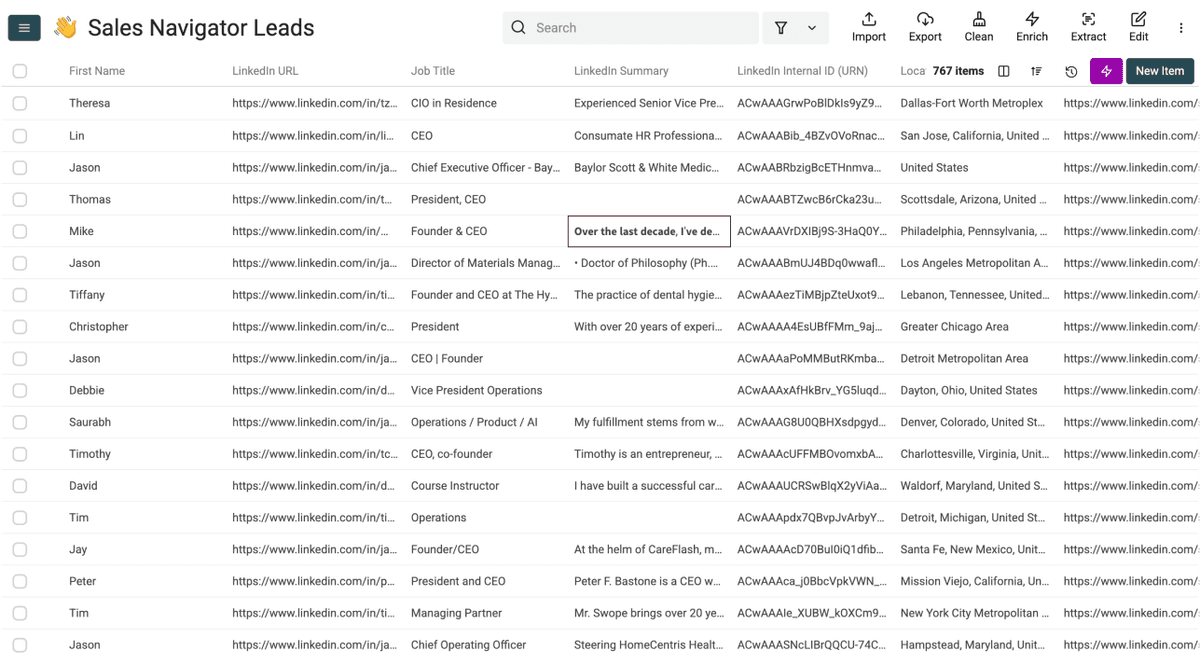
C’est tout. Datablist scrape vos leads sans toucher à votre compte LinkedIn. Pas d’extension. Pas de cookies. Aucun risque de bannissement.
💡 Pourquoi cette méthode est safe
Datablist ne vous demande jamais votre login LinkedIn, vos cookies, ni aucune information de connexion. Votre profil LinkedIn reste totalement dissocié du scraping. C’est pour ça que des milliers d’utilisateurs l’utilisent pour leur lead generation sans craindre les bans.
Enrichir votre liste de leads LinkedIn
Vous avez maintenant une liste de leads LinkedIn : noms, postes, entreprises, URLs de profils. Mais pour contacter ces prospects, il vous faut des emails. Voici comment les récupérer.
Trouver des emails à partir de profils LinkedIn
La plupart des email finder tools demandent un prénom, un nom et le domaine de l’entreprise. Mais si vous n’avez que des URLs LinkedIn ? C’est exactement le cas d’usage du Waterfall Email Finder de Datablist.
Étape 1 : ouvrir la bibliothèque d’enrichments
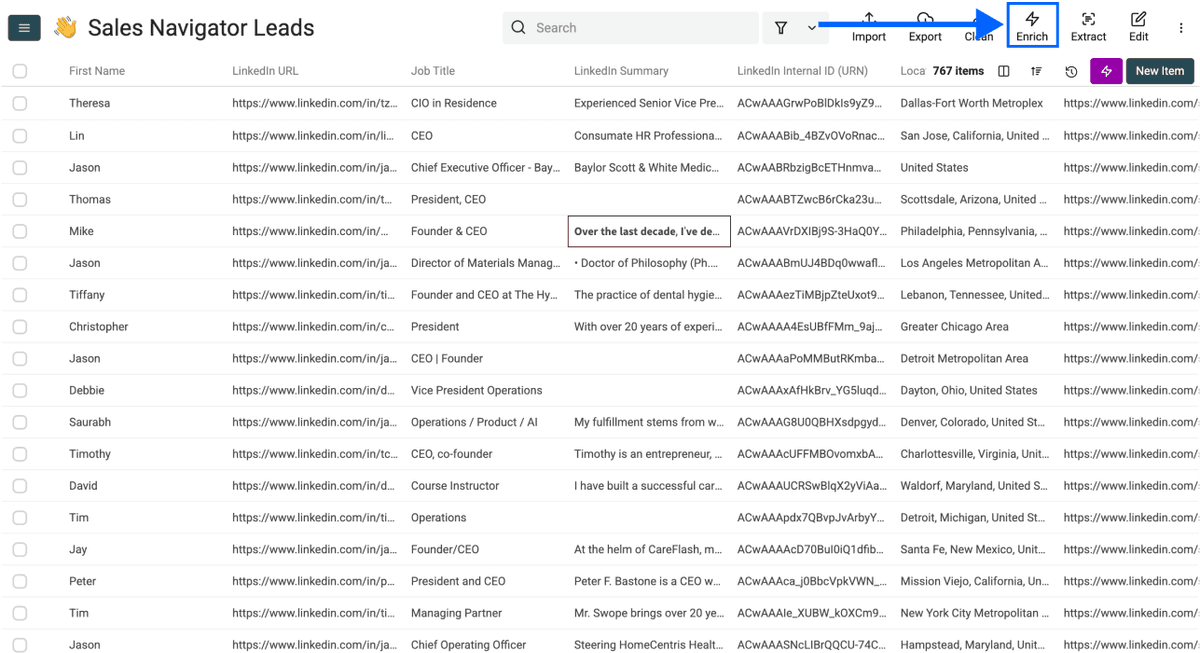
Avec vos leads déjà dans Datablist, cliquez sur Enrich dans le menu du haut.
Étape 2 : trouver l’enrichment
- Allez dans la section People
- Sélectionnez Waterfall Email Finder
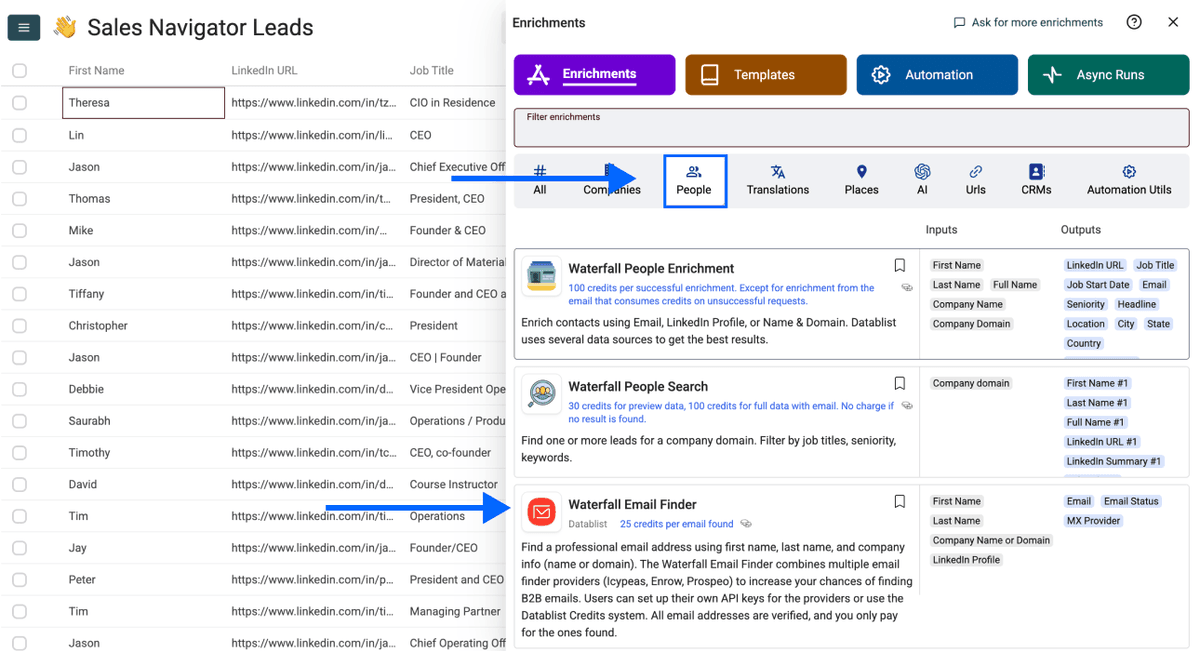
Étape 3 : paramétrer l’enrichment
Vous verrez ces réglages :
- Email Search Method – Dans le menu déroulant, choisissez : By LinkedIn URL
- Use Full Name – Ce champ disparaît une fois “By LinkedIn URL” sélectionné
- Custom Waterfall – Ce champ disparaît aussi une fois “By LinkedIn URL” sélectionné
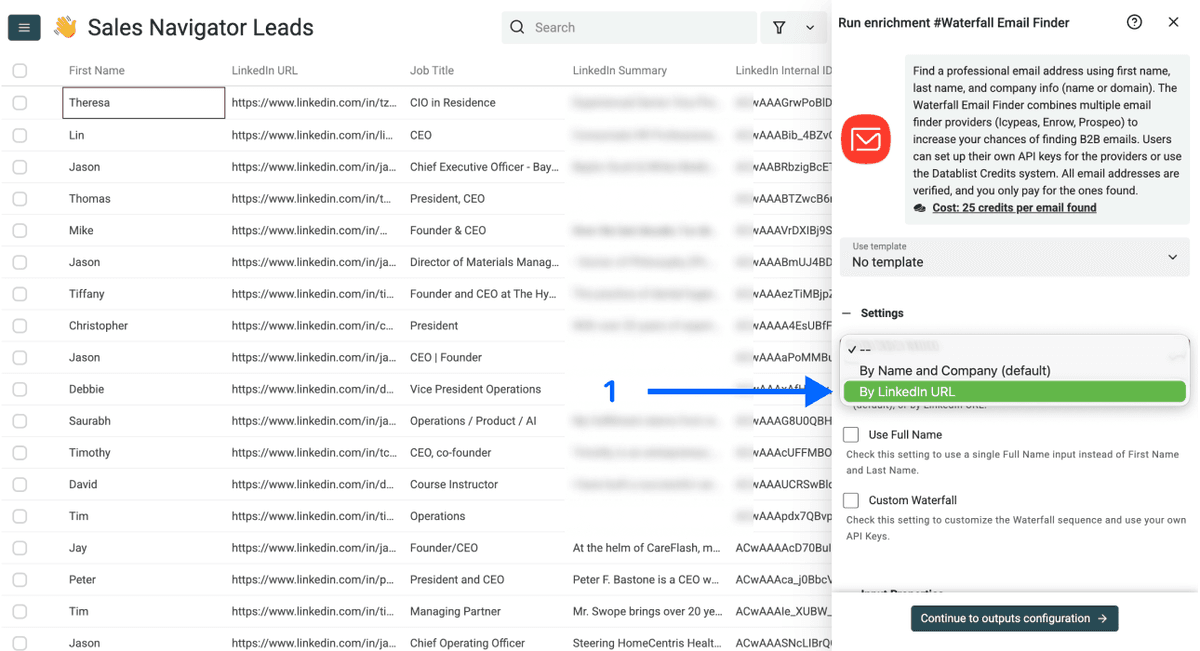
Étape 4 : configurer les inputs
Mappez maintenant les URLs de profils LinkedIn de votre collection en tant que Input Property, puis cliquez sur Continue to outputs configuration.
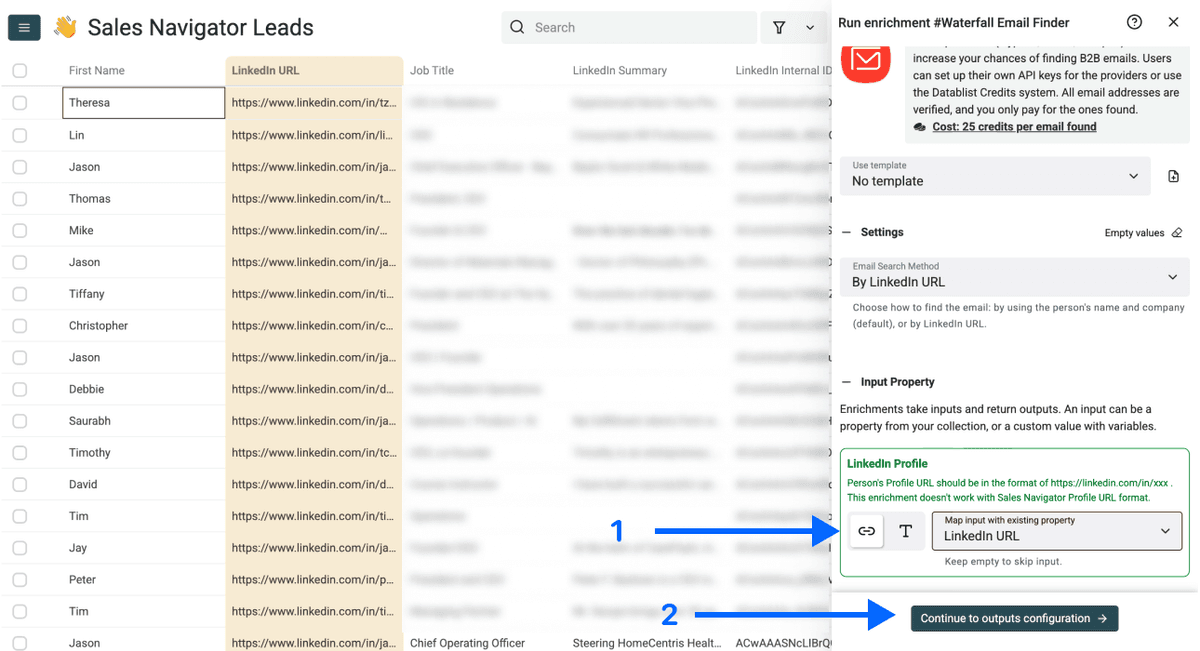
Étape 5 : sélectionner les outputs
Le Waterfall Email Finder renvoie 3 data points :
- Email Found – l’email trouvé
- Email Status – le statut de délivrabilité
- MX Provider – le provider MX derrière l’email
Cliquez sur les icônes ⊕ pour les ajouter à votre collection, puis cliquez sur Instant Run.
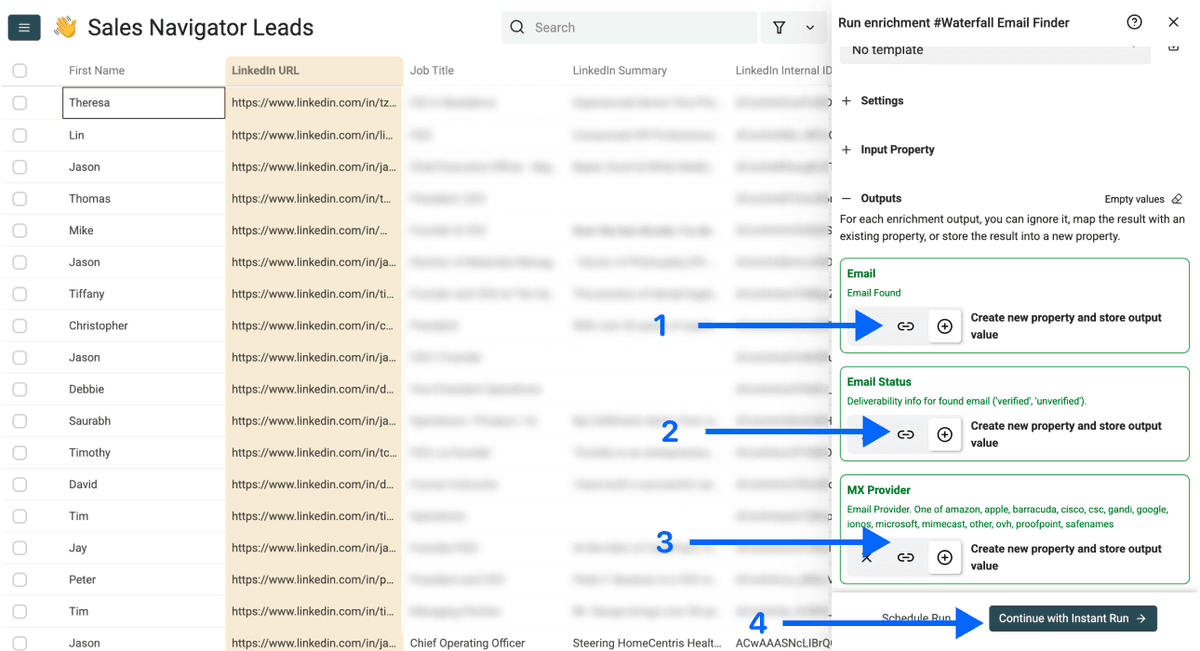
Étape 6 : lancer l’enrichment
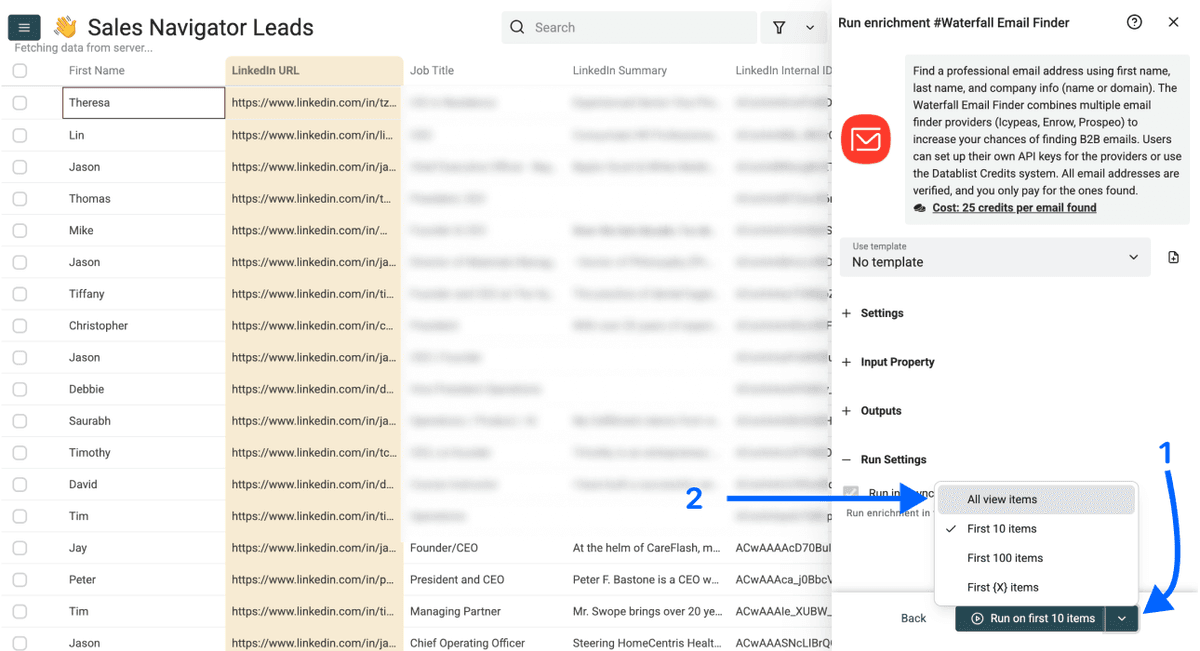
Pour finir, cliquez sur le menu déroulant à côté de “Run on first 10 items” et choisissez All view items pour lancer l’enrichment sur tous les items. Sinon, vous pouvez aussi le lancer uniquement sur les 10 ou 100 premiers.
💰 Vous ne payez que si ça marche
Avec le Waterfall Email Finder de Datablist, vous n’êtes facturé que pour les emails réellement trouvés et vérifiés. Pas d’email trouvé ? Pas de frais. Vous évitez ainsi de payer des recherches qui ne donnent rien.
Ce que vous pouvez faire en plus : l’écosystème d’enrichments Datablist
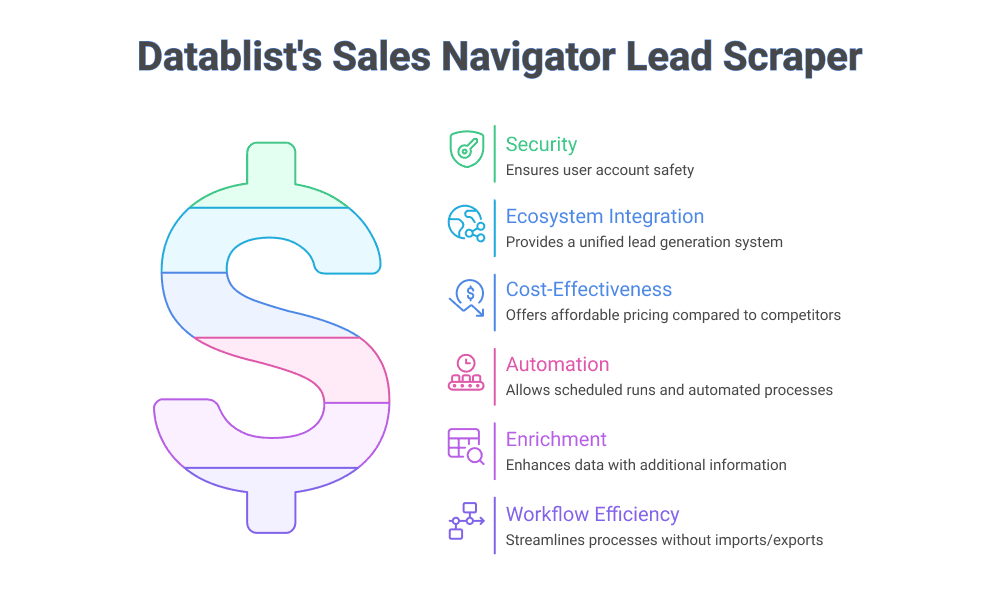
Datablist propose plus de 60 outils pour construire, nettoyer et enrichir vos lead lists. Voici quelques-uns des plus populaires, regroupés par catégorie :
Recherche assistée par IA
- AI Research Agent : recherche automatiquement entreprises et prospects avec l’IA. Obtenez des résumés, actus, infos de financement, etc.
- Intégrations Claude, ChatGPT et Gemini : traitez vos données avec les principaux modèles directement dans Datablist
Enrichments entreprise
- Technology Finder : identifiez les outils et technologies utilisés par une entreprise
- Website Finder : trouver le site d’une entreprise à partir de son nom
- Company Name Cleaner : normaliser des noms d’entreprise “sales” avec l’IA
Scrapers
- Instagram Profile Scraper : récupérez des données de profil à partir de handles Instagram
- Job Board Scraper : scrapez des offres d’emploi depuis 19 job boards en une seule fois
Outils de data cleaning
- Deduplication
- Standardisation des formats
L’idée est simple : quel que soit ce qu’il vous manque pour compléter ou améliorer votre lead list, il existe probablement un enrichment pour ça. Et tout tourne sur la même plateforme, donc pas d’allers-retours d’export/import entre outils.
Conclusion
Récapitulons. Pour construire une lead list complète avec des emails, voici les étapes :
- Configurer votre recherche dans Sales Navigator avec les bons filtres (en évitant ceux liés au compte)
- Scraper vos leads en toute sécurité avec LinkedIn Search Scraper de Datablist
- Trouver des emails vérifiés avec Waterfall Email Finder
- Aller plus loin avec la recherche IA, la donnée techno, etc.
Le process complet avec Datablist prend moins de 10 minutes du début à la fin. Pas d’extensions. Aucun risque pour votre compte LinkedIn. Et vous ne payez que pour les emails trouvés.
FAQ
Combien ça coûte de créer une lead list avec emails ?
Datablist fonctionne avec un système de crédits. Scraper un profil Sales Navigator coûte 10 crédits. Trouver un email coûte 25 crédits. Avec le plan Starter à 25$/mois (qui inclut 5 000 crédits add-on), puis un top-up à 20$ (qui donne 20k crédits), vous arrivez à 25k crédits, soit 714 leads avec emails. C’est dans la même gamme de prix qu’Evaboot, mais avec Datablist, votre compte reste safe.
Quelle est la précision des emails trouvés par Datablist ?
Les emails sont très fiables. Datablist utilise une approche Waterfall Enrichment : la plateforme interroge plusieurs providers et renvoie le meilleur résultat. Vous obtenez ainsi un taux de découverte supérieur de 25% par rapport aux outils mono-provider. Chaque email est aussi vérifié pour la délivrabilité avant facturation, donc vous ne payez pas pour des adresses qui bounce.
Quelles données récupère-t-on quand on scrape LinkedIn ?
LinkedIn Search Scraper fournit 30 data points, dont : nom complet, intitulé de poste, nom de l’entreprise, taille de l’entreprise, industrie, localisation, URL du profil LinkedIn, URL Sales Navigator, headline du profil, ancienneté dans le poste actuel, etc. Vous choisissez ce que vous souhaitez ajouter à votre collection.
Peut-on utiliser LinkedIn classique au lieu de Sales Navigator ?
Oui. Le scraper de Datablist fonctionne avec les URLs de recherche Sales Navigator et celles de LinkedIn standard. Le process est identique : configurez la recherche, copiez l’URL, collez-la dans Datablist. La différence principale, c’est que Sales Navigator propose plus de filtres avancés.
Combien de temps faut-il pour créer une lead list avec emails ?
Si vous suivez ce guide, vous pouvez passer de zéro à une lead list complète avec emails en moins de 10 minutes. Le scraping prend quelques minutes (selon le volume), puis l’email enrichment tourne rapidement. La plupart des utilisateurs sont surpris par la vitesse.
Est-ce que le scraping LinkedIn peut faire bannir mon compte ?
Pas avec Datablist. Les extensions navigateur et scripts Python se font bannir parce qu’ils opèrent via votre compte et votre IP. Datablist ne demande pas votre login LinkedIn, ni vos cookies, ni aucune connexion à votre compte. Votre profil reste totalement en sécurité.