
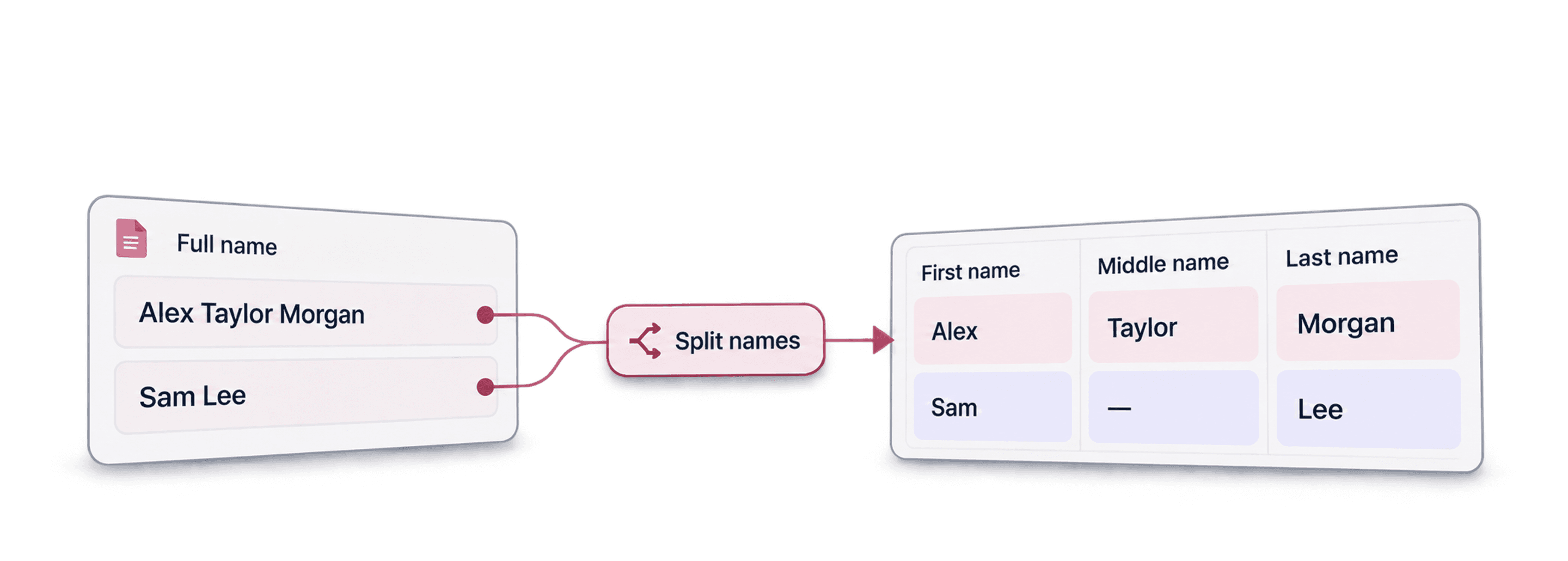
Pour séparer des noms dans Excel, choisissez une règle adaptée à vos données : coupez au premier espace pour les noms homogènes composés de deux parties, ou utilisez un parser de noms et vérifiez les lignes incertaines. Conservez le nom complet et un identifiant source à côté des nouvelles colonnes afin de pouvoir corriger la séparation ultérieurement.
Je commence toujours par examiner les formats des noms avant de choisir une formule. Une colonne qui contient Ada Lovelace, Mary Jane Watson et Watson, Mary Jane exige plusieurs hypothèses. Séparer du texte est simple ; déterminer quelles parties correspondent au prénom et au nom de famille peut nécessiter davantage de contexte.
Ce guide présente d’abord les formules Excel, puis l’enrichissement Name Parser de Datablist pour traiter un fichier CSV ou Excel avec une étape de vérification.
Comparatif : formules Excel ou IA
Utilisez une formule lorsque la règle de séparation est explicite et homogène. Préférez le parser lorsque vos données présentent différents formats : il proposera les éléments du nom, que vous pourrez ensuite vérifier avant de les utiliser dans un CRM ou une formule de salutation.
| Format d’entrée | Approche initiale | Point à vérifier |
|---|---|---|
| Ada Lovelace | Séparer une seule fois au premier espace. | Vérifier que toutes les lignes suivent le même ordre. |
| Mary Jane Watson | Déterminer si le reste doit rester dans un seul champ ou être analysé. | Une séparation au premier espace renvoie Jane Watson, et non un nom de famille vérifié. |
| Watson, Mary Jane | Traiter séparément le format avec virgule. | Ne pas appliquer la règle du premier espace à ce format. |
| Titres, suffixes et noms de famille composés | Utiliser un parser avec vérification. | Contrôler la délimitation des éléments et conserver le nom complet. |
Une formule repère des séparateurs ; elle ne détermine pas la structure du nom d’une personne. Le parser propose lui aussi des éléments : il ne garantit pas une interprétation parfaite de toutes les conventions culturelles de nommage.
Pour suivre la procédure en vidéo, consultez la démonstration existante sur la séparation des noms. Si l’enregistrement diffère de l’application, référez-vous aux options actuelles décrites ci-dessous.
Séparer les noms dans Excel avec des formules
Dans cet exemple, la cellule A2 contient Ada Lovelace. Ajoutez deux colonnes vides, Prénom et Reste, en B et C, sans modifier la colonne A. Ces formules supposent qu’un espace sépare le premier élément du reste du nom.
Extraire la première partie
Saisissez cette formule dans B2 :
=LEFT(A2, FIND(" ", A2) - 1)
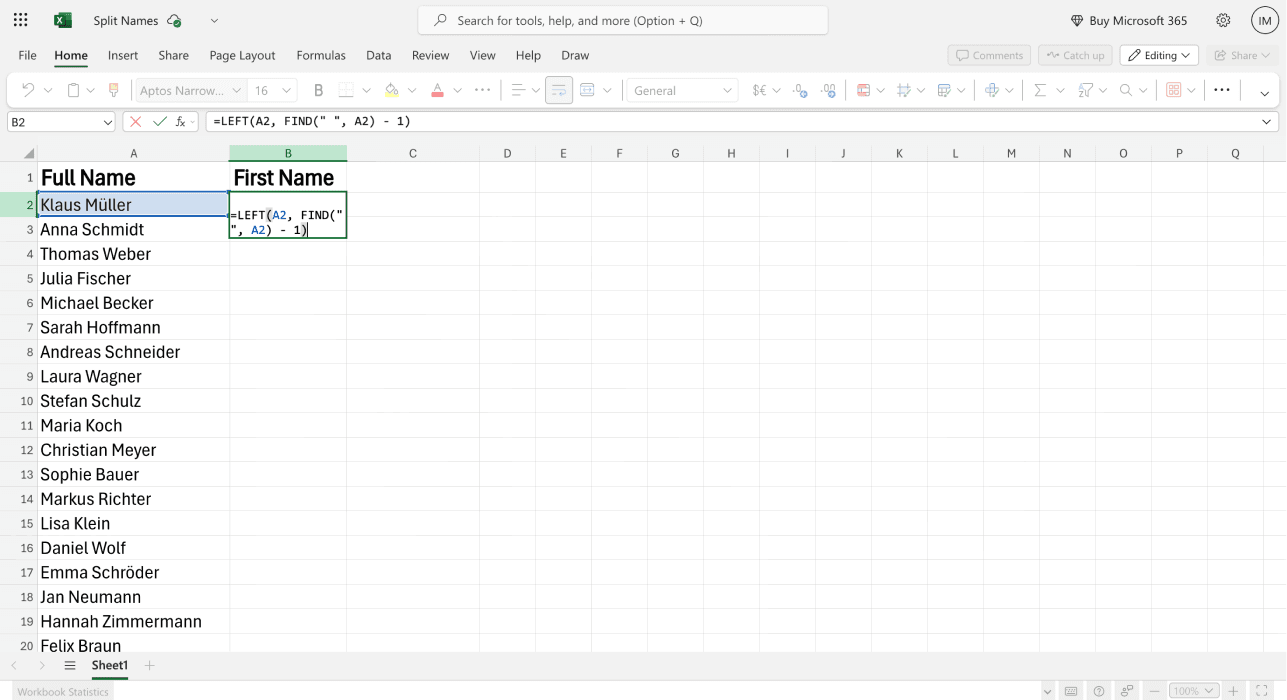
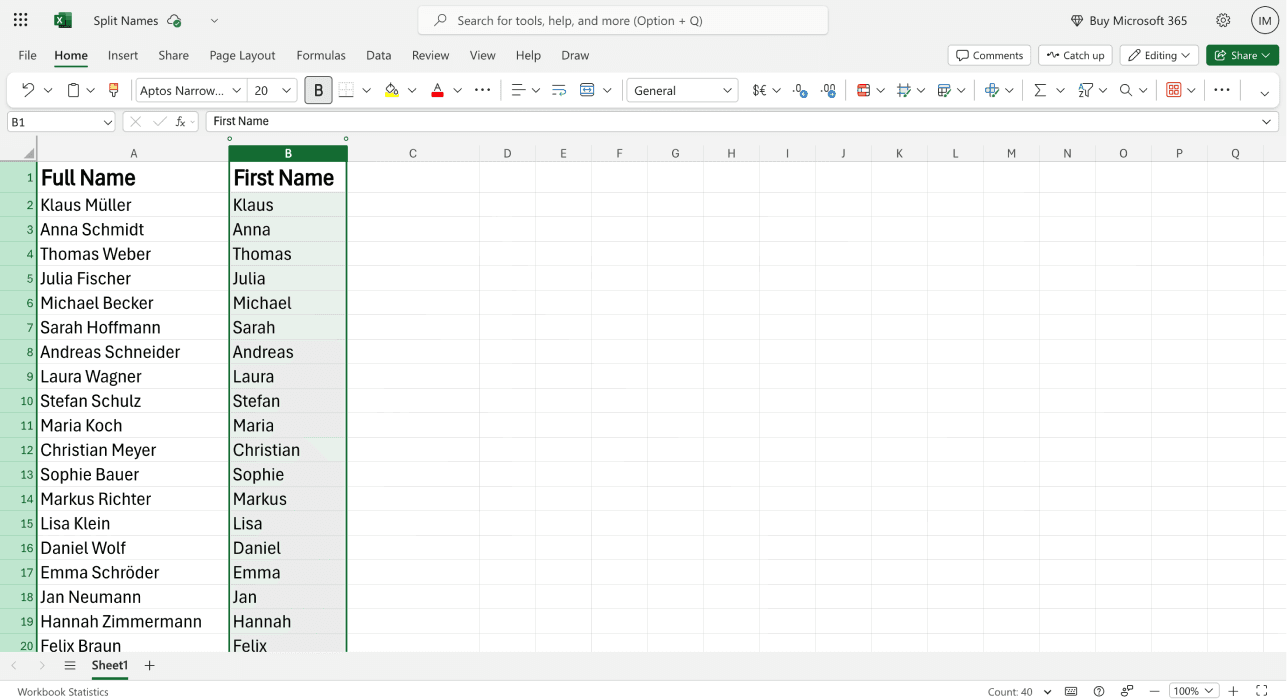
Le résultat est Ada. Ne recopiez la formule vers le bas qu’après avoir vérifié les formats d’entrée. Si la cellule est vide ou si le nom ne comporte qu’un seul mot, FIND ne trouve aucun espace et renvoie une erreur. Examinez ces lignes séparément au lieu d’en conclure que la personne est absente.
Extraire le reste du nom
Saisissez cette formule dans C2 :
=RIGHT(A2, LEN(A2) - FIND(" ", A2))
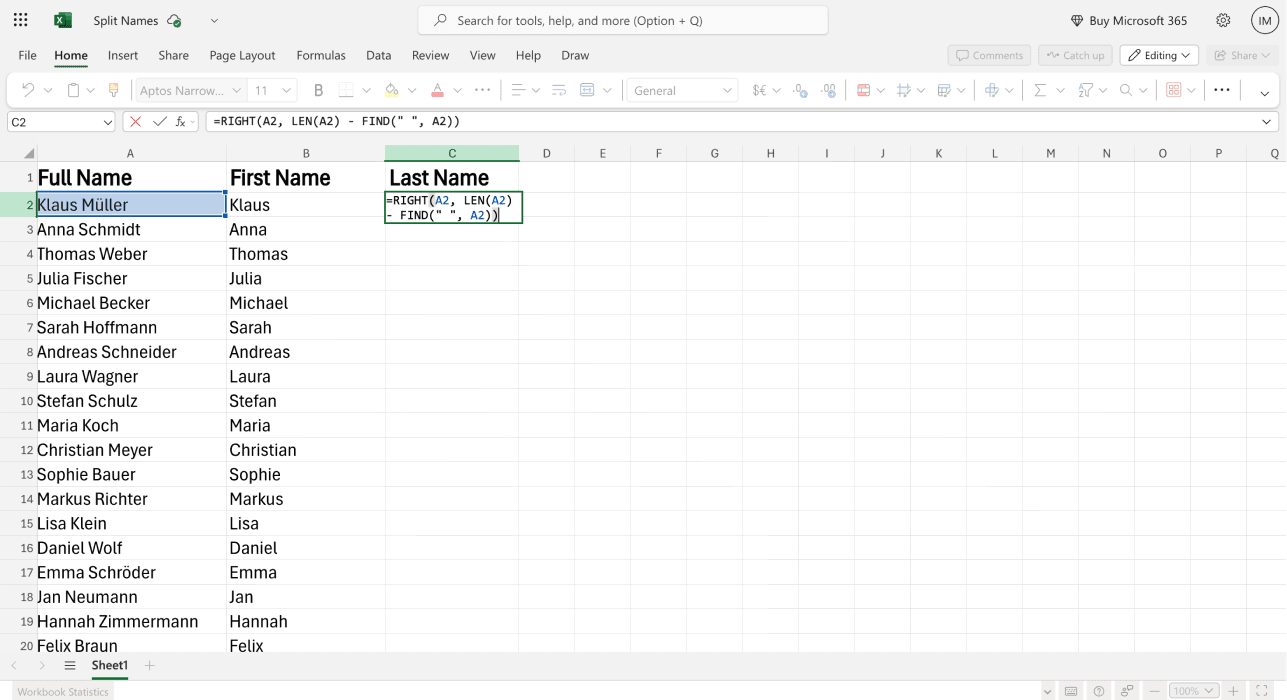
Pour cette entrée en deux parties, le résultat est Lovelace. Avec Mary Jane Watson, vous obtenez Jane Watson. Nommer la colonne C « Reste » pendant la vérification permet de rendre cette limite explicite. Ne la renommez pas « Nom de famille » tant que vos données ne confirment pas la validité de cette règle.
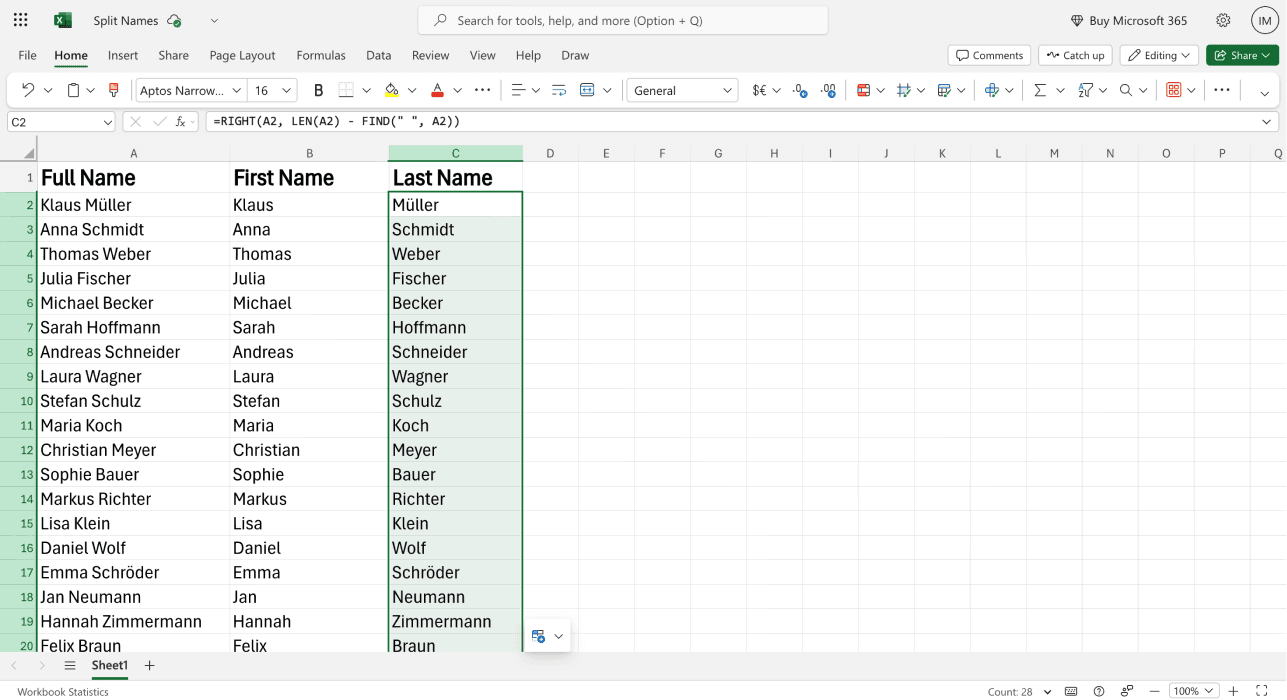
Le guide de Microsoft sur la séparation de texte présente des méthodes basées sur la position pour plusieurs formats de noms. Dans les versions compatibles, TEXTBEFORE et TEXTAFTER offrent des équivalents plus courts :
=TEXTBEFORE(A2," ")
=TEXTAFTER(A2," ")
Ces fonctions effectuent toujours la séparation au premier espace. Elles simplifient la formule, mais pas la décision concernant l’ordre des noms. Vérifiez qu’elles sont disponibles dans votre version d’Excel. Le nom des fonctions et le séparateur d’arguments peuvent également varier selon vos paramètres régionaux.
Limites des formules Excel
Avant de recopier la formule dans toute la colonne, vérifiez les espaces en début de cellule, les espaces répétés, les titres, les suffixes, les noms composés d’un seul mot et les formats séparés par une virgule. Une formule peut être appliquée à de nombreuses lignes ; toute la difficulté consiste à savoir si une seule règle convient à chacune d’elles.
Ne considérez pas automatiquement le dernier élément comme le nom de famille. Les noms de famille composés comme les prénoms peuvent contenir des espaces. Si la source fournit des champs distincts, mieux vaut les conserver que tenter de les reconstituer à partir d’un nom d’affichage.
Une fois les résultats validés, gardez une copie du nom complet et collez les résultats approuvés en tant que valeurs si votre outil de destination exige du texte brut. Vérifiez les colonnes attendues avant l’export afin qu’une modification ultérieure de la colonne A ne change pas silencieusement les champs déjà importés.
Séparer les noms dans Excel avec l’IA
Le Name Parser de Datablist analyse un nom associé à un champ et renvoie des éléments tels que First Name, Middle Name, Last Name et Title. Il propose également Gender, Country, Country Confidence et un indicateur Processed.
Pour séparer les noms, je vous recommande de sélectionner uniquement les éléments dont vous avez besoin et d’écarter les données démographiques, sauf si vous avez une raison précise de les examiner. Country est une déduction sur les régions où un nom est courant, et non une indication de la nationalité ou du lieu de résidence actuel d’une personne. De même, une valeur Gender déduite ne constitue pas une information d’identité vérifiée.

Importer le fichier et conserver les données d’origine
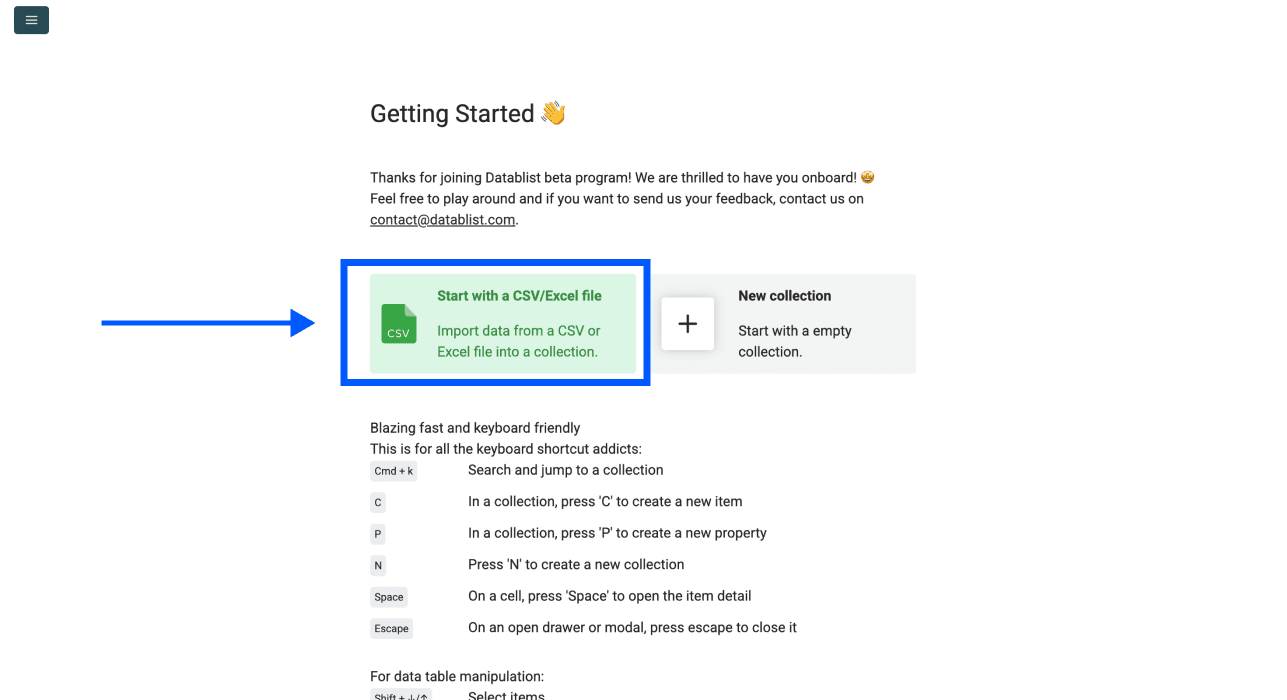
Créez un compte, puis importez votre fichier Excel ou CSV. Conservez une colonne Full Name, un identifiant de contact stable et tous les champs de nom provenant déjà d’une source fiable.
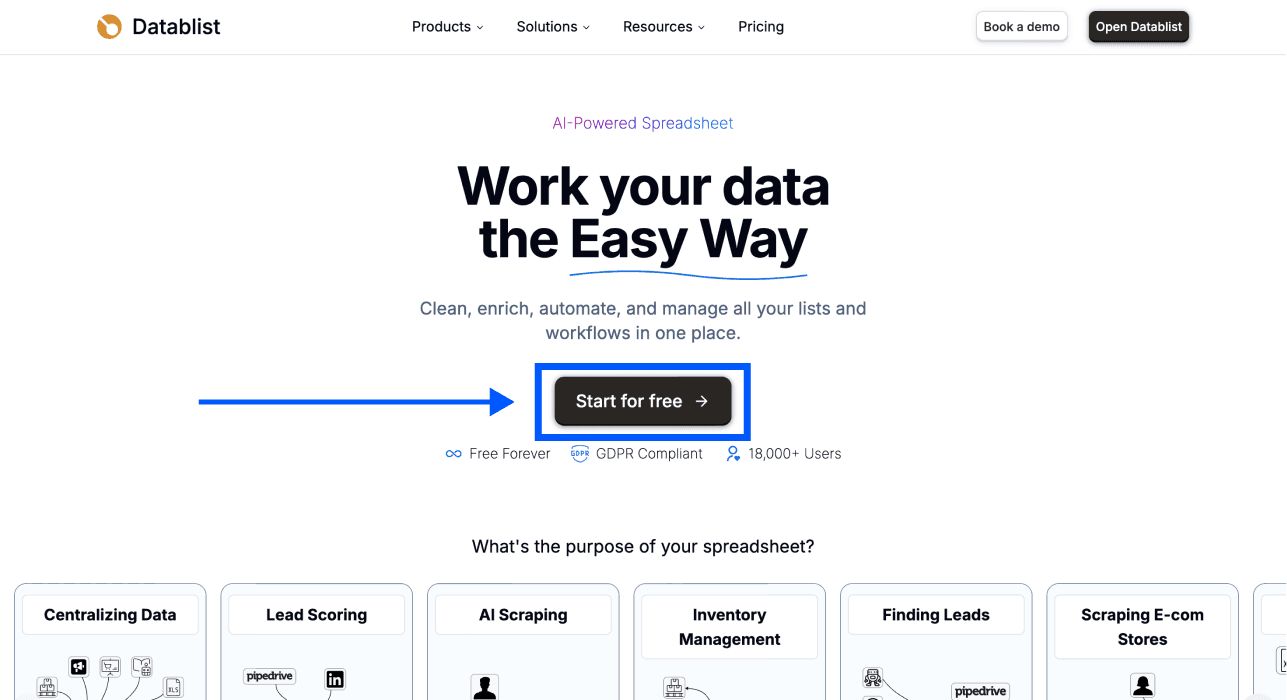
Utilisez des propriétés de sortie distinctes pour les éléments proposés. Vous pourrez ainsi comparer le résultat analysé au nom d’origine sans perdre la valeur source.
Choisir l’enrichissement
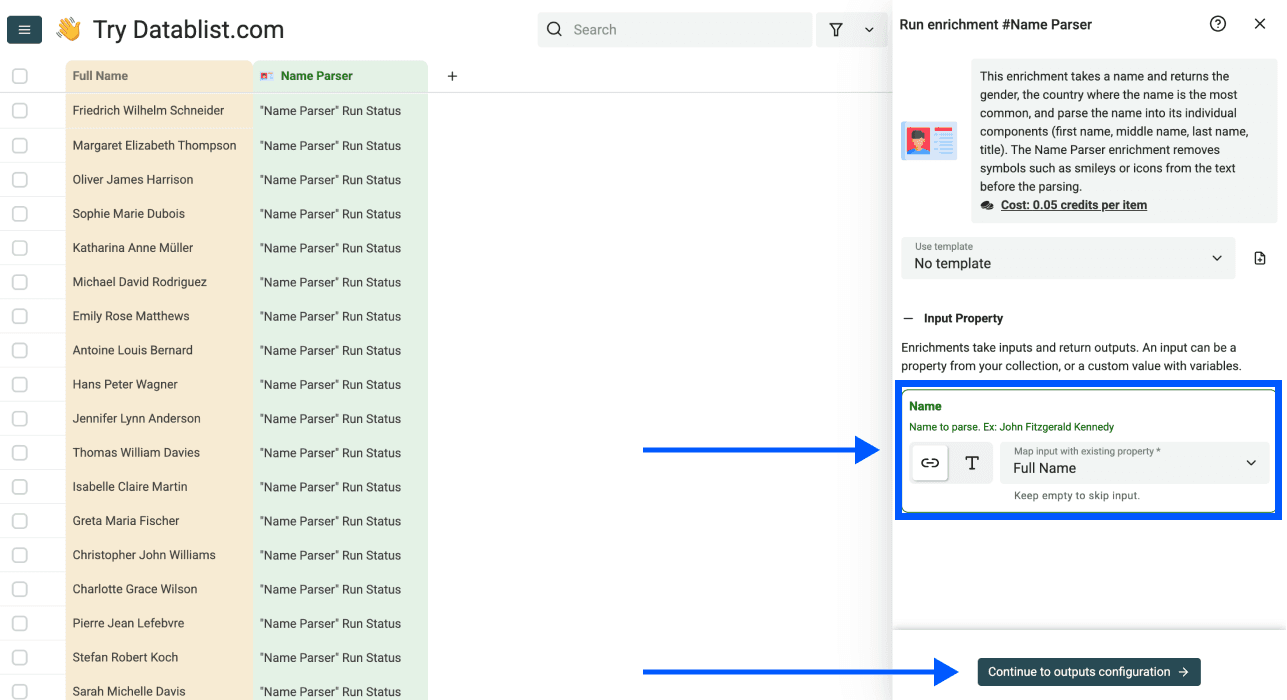
Ouvrez le catalogue d’enrichissements et sélectionnez Name Parser. Cet enrichissement analyse les lignes existantes ; il ne crée pas une nouvelle liste de contacts et ne vérifie pas qu’une fiche correspond bien à la personne recherchée.
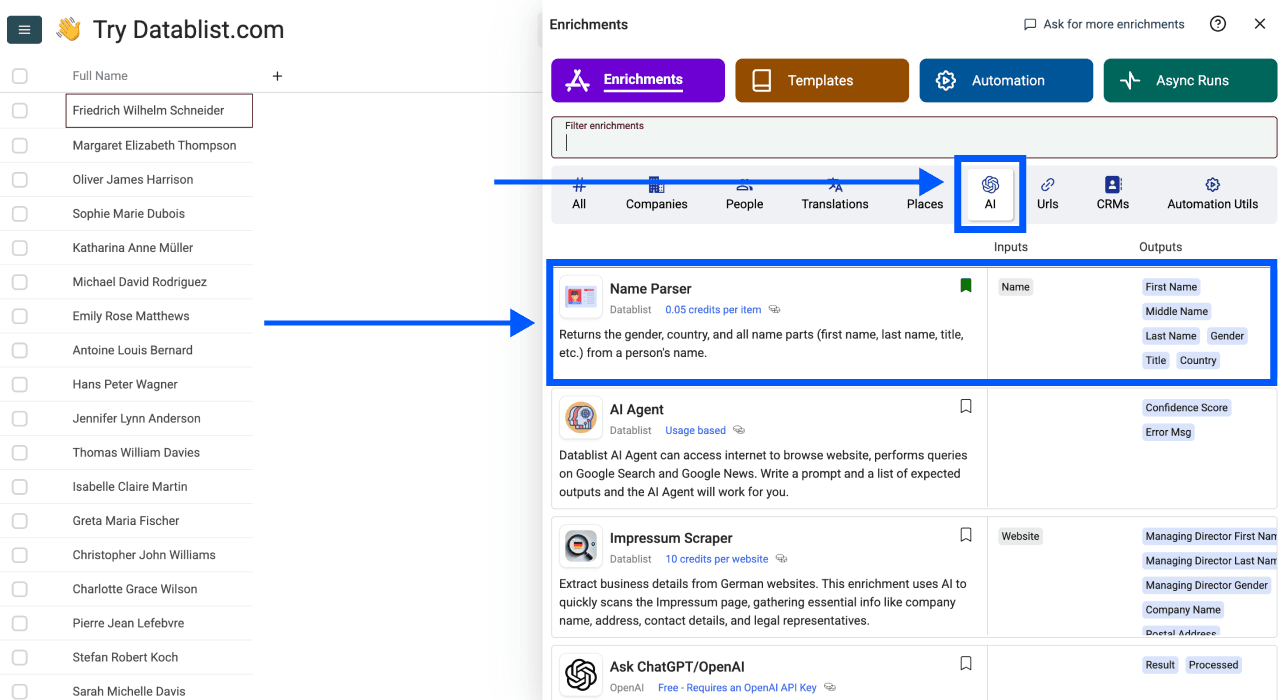
Associer le champ du nom
Associez Name à Full Name. Vérifiez les valeurs manquantes et les entrées génériques, comme une boîte mail d’équipe ou un nom d’entreprise, avant de les traiter comme des noms de personnes. Une ligne contenant « Équipe commerciale » exige une autre démarche que le nom complet d’une personne.
Configurer les champs de sortie
Sélectionnez First Name, Middle Name, Last Name et Title selon vos besoins, puis enregistrez-les dans de nouvelles propriétés. Vous pouvez conserver Processed pour suivre l’exécution, mais ne l’interprétez pas comme la preuve que la séparation proposée est correcte.
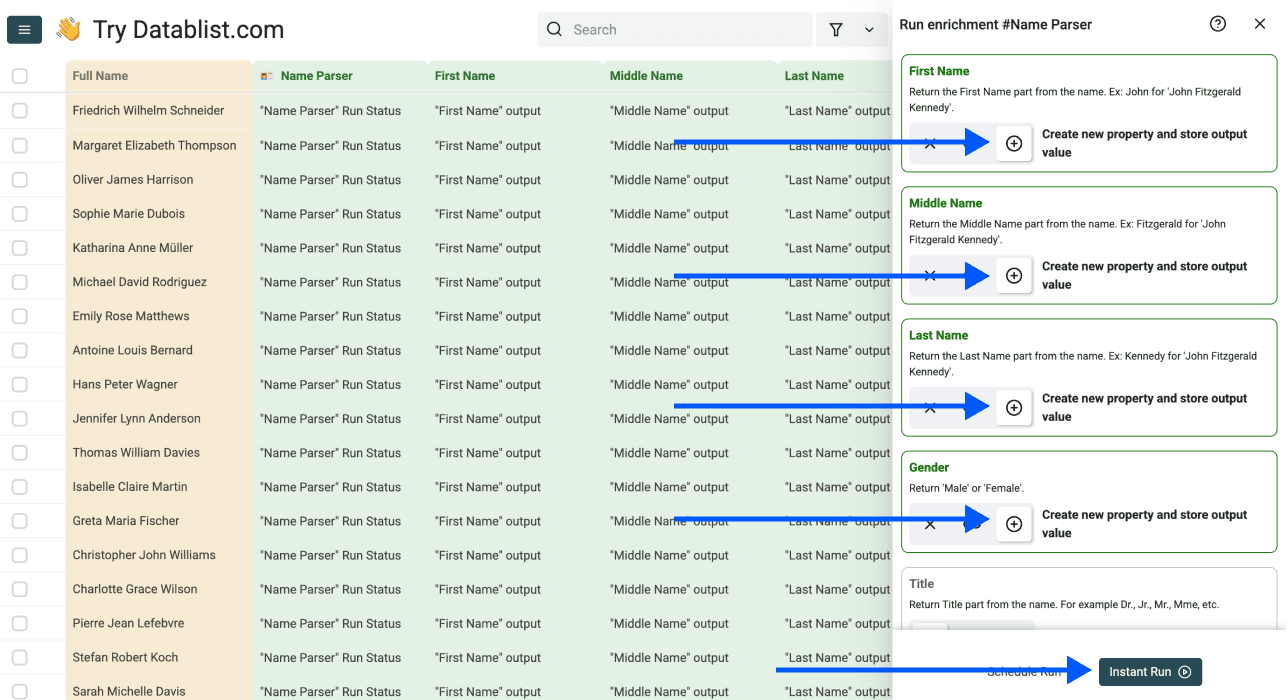
Choisissez Continue with Instant Run. Commencez par un échantillon représentatif des formats réellement présents dans votre fichier : noms classiques en deux parties, deuxièmes prénoms, initiales, suffixes, noms inversés, entrées manquantes et noms de famille composés.
Tester, vérifier et traiter les lignes restantes
Avant d’exécuter le test, vérifiez le périmètre du run et les paramètres relatifs aux données existantes. Protégez les champs de nom déjà validés afin d’éviter tout écrasement involontaire.
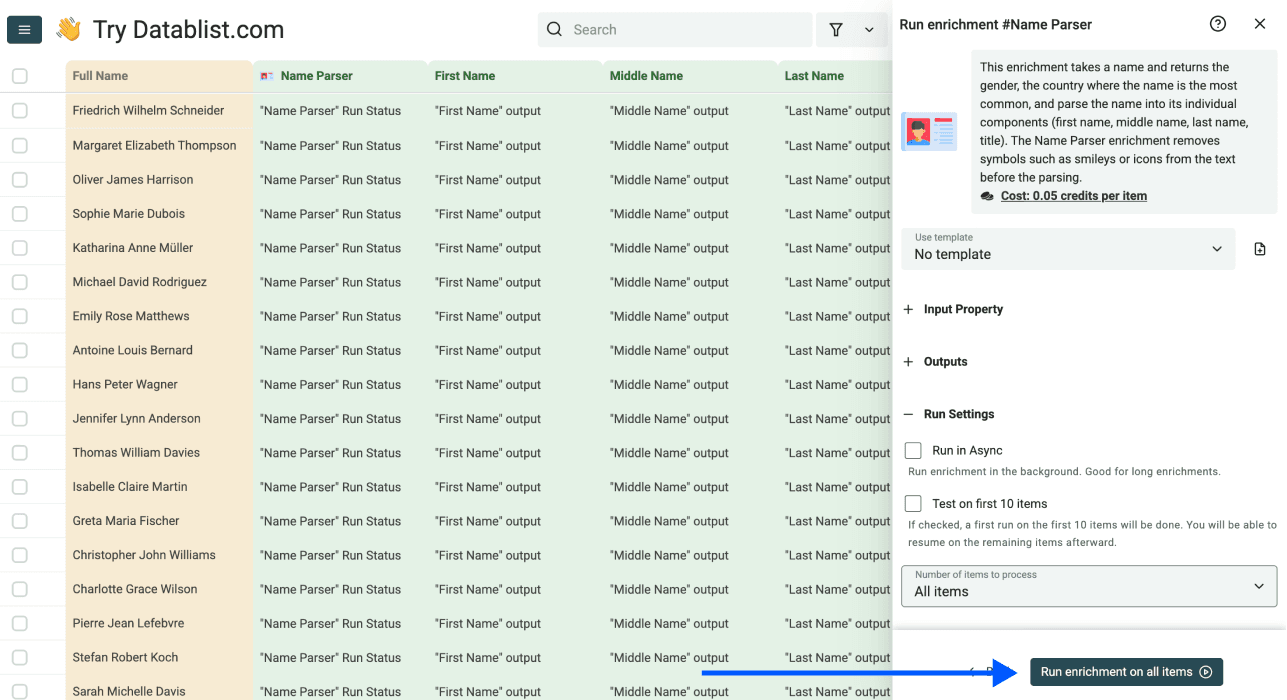
Comparez les résultats avec le nom complet et les champs issus de sources fiables. Placez les lignes incertaines dans une file de vérification. Une requête peut s’exécuter correctement tout en produisant une interprétation à corriger ; un champ vide ne vous autorise pas à deviner sa valeur.
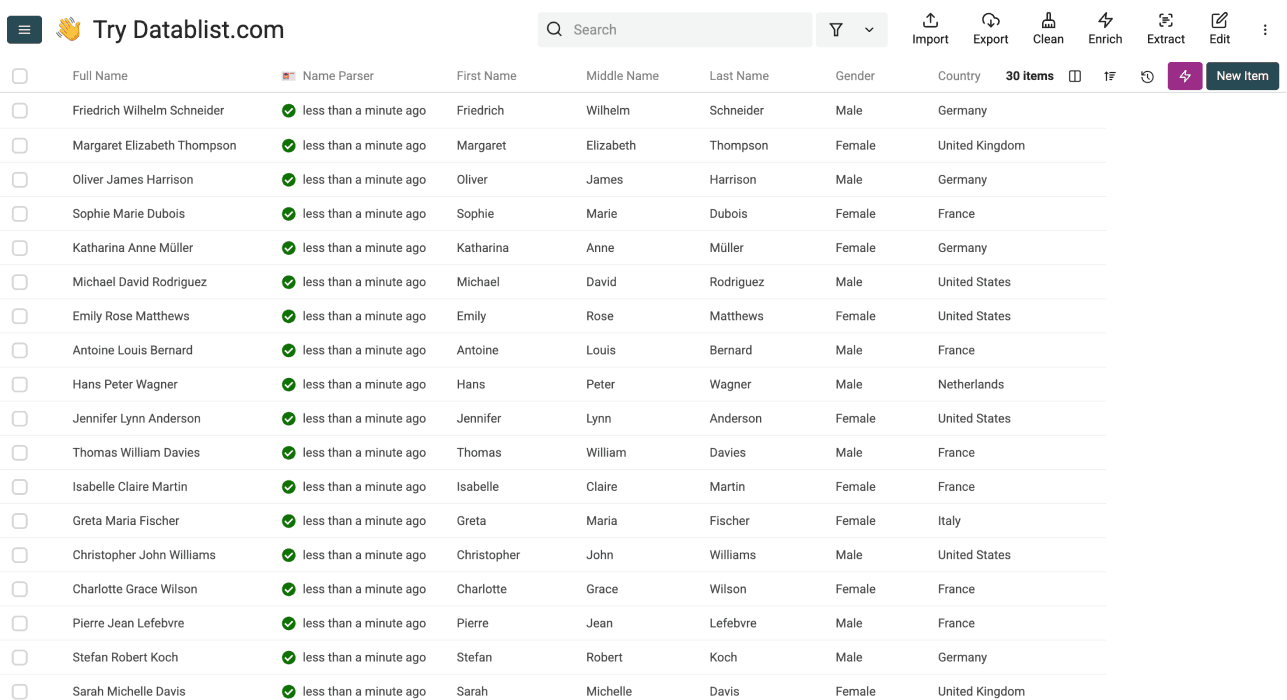
Si les résultats de l’échantillon sont satisfaisants, traitez les autres lignes concernées. Examinez séparément les erreurs et les entrées vides, puis exportez les champs validés avec l’identifiant du contact. Consultez le guide sur l’export des données CSV et Excel pour les réintégrer dans votre feuille de calcul ou votre CRM.
Avantages d’un parser avec vérification
Le parser peut proposer plusieurs éléments sans vous obliger à écrire une formule pour chaque format d’entrée. Son principal avantage réside dans un workflow de vérification cohérent : conserver l’original, examiner les éléments proposés, valider les résultats pertinents et isoler les lignes ambiguës.
Son utilisation consomme des crédits. Avant de lancer un volume important, vérifiez le coût affiché de l’enrichissement et votre solde disponible. Ce guide ne promet ni quota gratuit récurrent ni nombre de noms propre à une offre. La capacité d’une collection et le budget de crédits correspondent à deux limites différentes.
Pour la personnalisation, un prénom validé rend une formule de salutation plus naturelle. Si vous ne pouvez pas établir ce champ avec certitude, choisissez une salutation qui ne vous oblige pas à le deviner. Séparez les prédictions démographiques des champs de nom nécessaires à votre tâche.
Conclusion
Utilisez les formules Excel lorsque vos données suivent une règle de séparation homogène. Pour des formats variés, utilisez Name Parser afin d’obtenir des éléments proposés, puis vérifiez un échantillon tout en conservant les identifiants source. Dans les deux cas, gardez le nom complet et validez les champs avant de les importer dans un autre système.
Questions fréquentes
Peut-on séparer des noms sans formules ?
Oui. Importez le fichier dans Datablist, associez Full Name à l’entrée Name Parser, enregistrez les différents éléments dans de nouvelles propriétés, puis vérifiez un échantillon avant de traiter les lignes restantes. La disponibilité des crédits et les paramètres du run continuent de s’appliquer.
Comment gérer les deuxièmes prénoms ?
Une formule basée sur le premier espace renvoie le premier élément, puis le reste du texte. Elle ne distingue pas un deuxième prénom d’un nom de famille composé. Le parser propose une sortie Middle Name, mais vérifiez-la à l’aide du contexte fourni par la source au lieu de considérer chaque mot supplémentaire comme un deuxième prénom.
Faut-il plutôt séparer les noms au niveau des virgules ?
Uniquement si vous connaissez la convention utilisée par la source. Une valeur comme Watson, Mary Jane peut suivre un format où le nom de famille précède le prénom, tandis qu’une virgule peut avoir un autre sens dans un autre champ. Regroupez les différents formats avant d’appliquer une règle.
Combien de noms peut-on traiter ?
Vérifiez le coût actuel de l’enrichissement, votre solde de crédits, la capacité de la collection et le périmètre du run. La taille interne d’un lot de requêtes ne correspond pas au nombre total de noms que votre projet peut traiter. Ne déduisez pas qu’un volume illimité est disponible à partir d’une inscription gratuite ou d’une ancienne capture d’écran.
Peut-on extraire un nom d’une adresse email ?
Il s’agit d’un autre type de données d’entrée. Une adresse générique comme sales@example.com ne permet pas d’identifier une personne. Utilisez un workflow adapté à l’extraction de noms depuis des adresses email et vérifiez toute identité proposée avant de l’exploiter.