
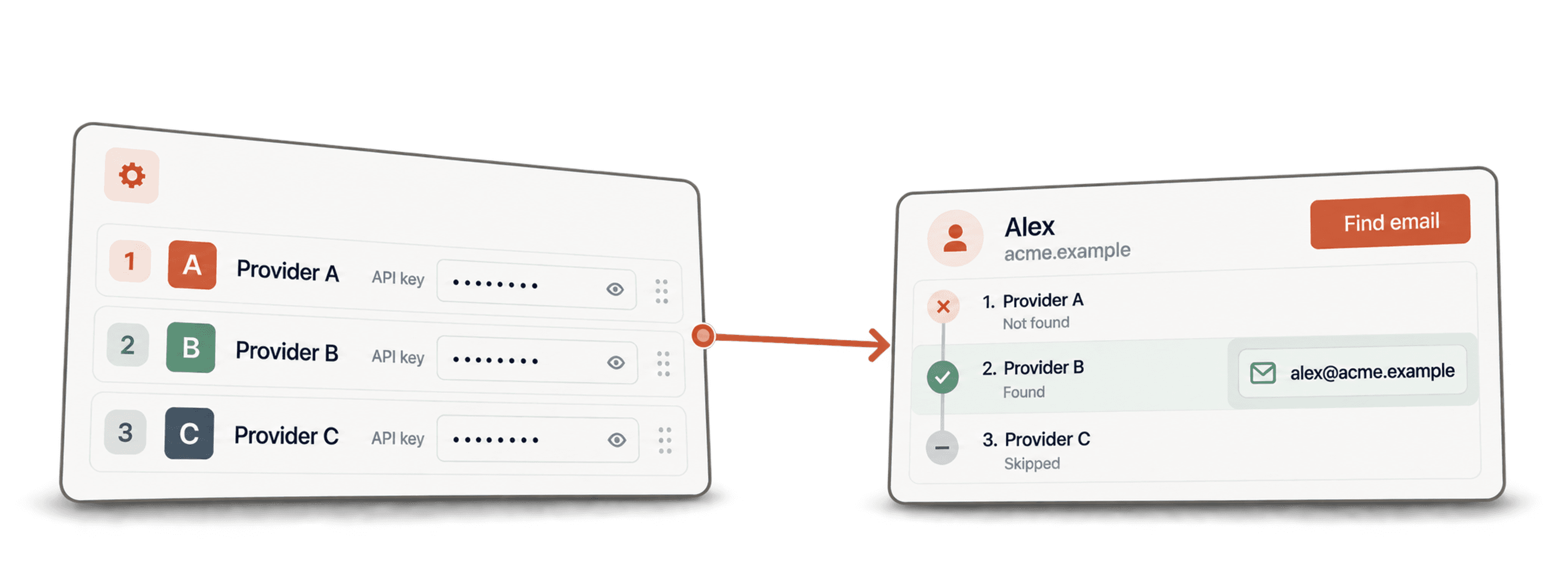
Un Email Finder waterfall personnalisé vous permet d’interroger plusieurs fournisseurs dans l’ordre de votre choix, avec vos propres clés API. J’utilise cette configuration lorsque le waterfall géré habituel n’est pas la principale contrainte. Le véritable enjeu, c’est le contrôle : quel fournisseur interroger en premier, comment dépenser les crédits externes et quelle part du workflow conserver dans un même espace de travail dédié aux listes de leads.
Dans Datablist, le workflow est simple. Importez une liste de leads, ouvrez le Waterfall Email Finder, conservez la méthode de recherche By Name and Company, activez Custom Waterfall, ajoutez les fournisseurs et leurs clés API, mappez vos colonnes d’entrée, créez les colonnes de sortie, lancez une prévisualisation, puis traitez la liste. Datablist gère également les réponses temporaires liées aux limites de débit des fournisseurs lors des exécutions personnalisées. Un throttling ponctuel n’entraîne donc pas immédiatement l’échec de la ligne.
Voici la distinction importante concernant le prix : Datablist ne facture aucun crédit Datablist pour les exécutions valides utilisant vos propres clés API. Vous continuez toutefois à payer les fournisseurs externes depuis vos comptes, selon leurs offres et leurs règles d’utilisation de l’API. C’est pourquoi l’ordre des fournisseurs compte.
Accès rapide
- Fonctionnement d’un Email Finder waterfall personnalisé
- Exemple de fichier CSV de leads
- Préparer les clés API de vos fournisseurs
- Configurer Custom Waterfall dans Datablist
- Mapper les entrées et les colonnes de sortie
- Lancer une prévisualisation et vérifier les résultats
- Exporter ou poursuivre l’enrichissement de la liste
Fonctionnement d’un Email Finder waterfall personnalisé
Un waterfall interroge plusieurs fournisseurs de données les uns après les autres. Pour chaque lead, le premier fournisseur est sollicité. S’il renvoie une adresse email exploitable, le traitement de la ligne s’arrête. S’il ne trouve rien, le fournisseur suivant prend le relais. La séquence continue jusqu’à ce qu’une adresse soit trouvée ou que tous les fournisseurs aient été interrogés.
C’est le principe même du waterfall enrichment : ne pas dépendre d’une seule source de données lorsqu’une autre peut mieux couvrir le même contact.
Un waterfall personnalisé ajoute un niveau de contrôle. Au lieu d’utiliser une séquence de fournisseurs gérée pour vous, vous choisissez les fournisseurs et authentifiez chacun d’eux avec votre propre clé API. Datablist prend en charge l’exécution ligne par ligne, le mapping des entrées, les colonnes de sortie et le statut du traitement. Vous décidez de l’ordre.
Dans Datablist, la séquence personnalisée est disponible dans le Waterfall Email Finder lorsque la méthode de recherche est By Name and Company. Les fournisseurs compatibles sont Icypeas, Enrow, Prospeo, Wiza, Findymail, LeadMagic, TryKitt, Enrich.so et FullEnrich.
Le waterfall Datablist par défaut est plus simple. Datablist gère la séquence des fournisseurs et facture 25 crédits Datablist par adresse email professionnelle trouvée. Cette option est souvent préférable si vous ne souhaitez pas gérer plusieurs comptes fournisseurs.
Custom Waterfall convient mieux si vous possédez déjà des abonnements chez certains fournisseurs, des crédits externes inutilisés ou une bonne raison de tester votre propre ordre. Si vous hésitez encore entre un workflow géré et un workflow personnalisé, consultez ce guide plus complet pour trouver des emails à grande échelle.
🔑 Décision clé
Utilisez Custom Waterfall lorsque l’ordre des fournisseurs et la maîtrise des coûts externes comptent davantage qu’une séquence entièrement gérée.
Exemple de fichier CSV de leads
Pour ce tutoriel, j’utiliserai un exemple d’export de leads. Les noms et adresses email présentés sont fictifs. Ils servent à illustrer le workflow et ne signifient pas que ces personnes travaillent dans les entreprises indiquées.
Le fichier contient les colonnes suivantes :
| Prénom | Nom | Domaine de l’entreprise | Nom de l’entreprise | URL du profil LinkedIn | Poste | Source du lead | Marché |
|---|---|---|---|---|---|---|---|
| Jane | Martin | calendly.com | Calendly | VP Sales | Liste de webinar | Amérique du Nord | |
| Mark | Lewis | algolia.com | Algolia | Head of Growth | Recherche dans des annuaires | Europe | |
| Ana | Santos | Qonto | Operations Lead | Liste d’événement | Europe | ||
| Tom | Weber | qonto.com | Qonto | Founder | Liste de partenaires | Europe |
Pour l’Email Finder, les entrées requises sont First Name et Last Name, ou un seul champ Full Name, ainsi qu’un champ relatif à l’entreprise. Ce dernier peut contenir un domaine ou le nom d’une entreprise. Je privilégie les domaines lorsqu’ils sont disponibles, car ils évitent toute ambiguïté sur le nom de l’entreprise.
Lorsque la valeur mappée est un nom d’entreprise, Datablist tente de trouver et de valider le domaine en interne avant d’interroger les fournisseurs personnalisés. Cette recherche fait partie de l’Email Finder et ne nécessite pas de lancer séparément une conversion du nom de l’entreprise en domaine. LinkedIn Profile URL peut être utile si vous disposez d’URL de profils LinkedIn standard, mais ce tutoriel consacré à une séquence personnalisée repose sur la méthode By Name and Company.
Les autres colonnes ne sont pas mappées dans l’Email Finder, mais je les conserve. Job Title, Lead Source et Market facilitent la vérification de la liste après son enrichissement, puis la segmentation de l’export.
💡 Conseil pratique
Conservez vos colonnes sources. Les lignes en échec sont bien plus faciles à diagnostiquer lorsque le nom de l’entreprise, son domaine, la source et le marché restent visibles à côté du résultat d’enrichissement.
Préparer les clés API de vos fournisseurs
Avant d’ouvrir l’enrichissement, assurez-vous de disposer de ces trois éléments :
- Une collection Datablist contenant vos leads.
- Des comptes actifs chez les fournisseurs d’Email Finder que vous souhaitez utiliser.
- Les clés API copiées depuis ces comptes fournisseurs.
Par défaut, je ne choisis pas forcément le « fournisseur le moins cher en premier ». Je commence par celui qui offre le meilleur équilibre entre coût, couverture et qualité des résultats sur le marché testé. Un fournisseur bon marché mais peu performant peut constituer un mauvais premier choix s’il renvoie trop de résultats peu fiables ou trouve rarement les emails de vos comptes cibles.
Voici un bon exemple de séquence pour commencer :
| Position | Rôle du fournisseur | Pourquoi le placer ici |
|---|---|---|
| 1 | Fournisseur peu coûteux ou déjà payé | Utilise vos crédits existants avant les alternatives payantes |
| 2 | Fournisseur performant sur votre marché cible | Améliore la couverture après un premier échec |
| 3 | Solution de secours plus coûteuse | Réserve les recherches coûteuses aux lignes les plus difficiles |
La configuration comprend la séquence des fournisseurs, le mapping des entrées et celui des sorties.
⚠️ Attention aux coûts
Aucun crédit Datablist n’est facturé pour les exécutions valides utilisant vos propres clés API, mais chaque fournisseur externe peut tout de même vous facturer via son compte, sa tarification API ou son système de crédits.
Configurer Custom Waterfall dans Datablist
Étape 1 : importer votre liste de leads
Créez une collection Datablist ou ouvrez-en une existante, puis importez votre fichier CSV ou Excel. Après l’import, vérifiez les colonnes détectées avant de lancer un enrichissement.
Je contrôle généralement trois points :
- Les noms sont répartis entre
First NameetLast Name, ou le fichier contient une seule colonne propre avec le nom complet. - Les informations sur l’entreprise sont disponibles sous forme de domaine, de site web ou de nom d’entreprise.
- Les champs complémentaires, comme le poste, la source et le marché, sont bien restés dans la collection.
Cette étape d’import paraît banale, mais elle conditionne la qualité de tout le workflow. Si votre source mélange plusieurs formats de noms d’entreprise, comporte des domaines manquants ou contient des URL LinkedIn collées dans la mauvaise colonne, corrigez d’abord ces problèmes évidents.
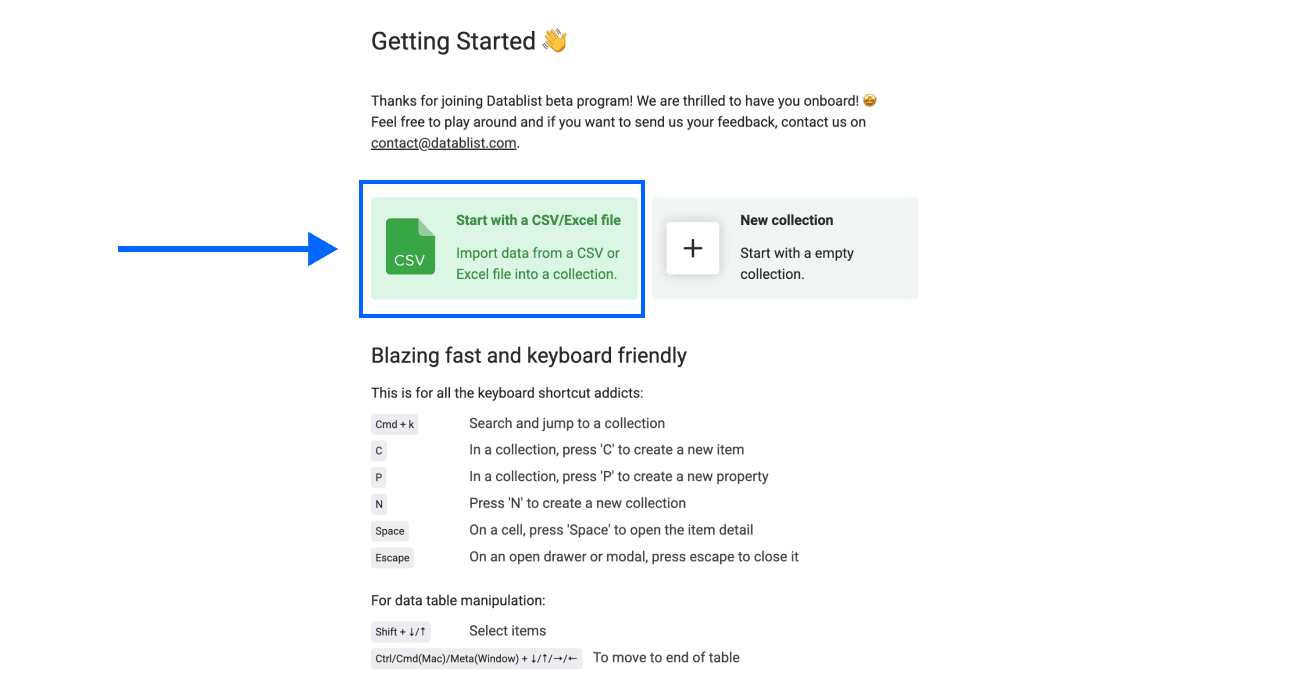
Datablist conserve le fichier dans une collection présentée comme une feuille de calcul. Vous pouvez ainsi filtrer, enrichir, nettoyer et exporter les données sans les déplacer d’un outil à l’autre.
Étape 2 : ouvrir le Waterfall Email Finder
Ouvrez le panneau d’enrichissement et sélectionnez Waterfall Email Finder.
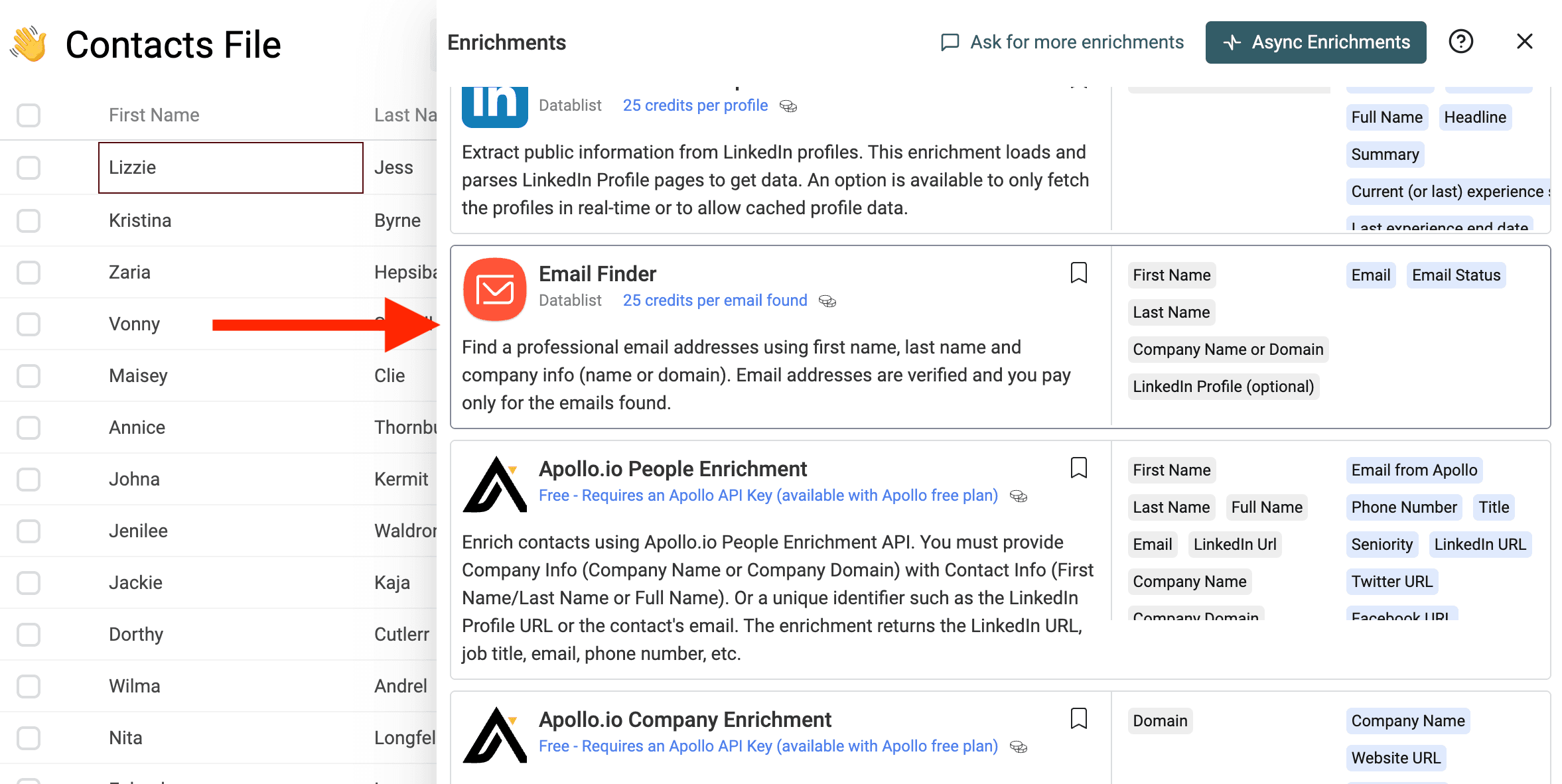
Pour ce workflow, conservez la valeur By Name and Company (default) dans Email Search Method. C’est avec cette méthode que Custom Waterfall se configure. Elle nécessite le nom d’une personne et des informations sur son entreprise.
Datablist propose également une méthode By LinkedIn URL pour les listes basées sur des URL de profils LinkedIn standard. Elle est utile dans un autre workflow, mais je ne l’utiliserais pas pour cette séquence personnalisée si vos entrées ne correspondent pas à cette méthode. Les URL de profils Sales Navigator ne sont pas prises en charge par cet enrichissement : ne les considérez donc pas comme un substitut direct aux URL de profils LinkedIn standard.
Si vous comparez encore plusieurs approches, ce guide sur les méthodes pour trouver l’adresse email de quelqu’un explique quand un waterfall est plus pertinent qu’une recherche auprès d’un seul fournisseur ou qu’une méthode manuelle.
Étape 3 : activer Custom Waterfall et ajouter les fournisseurs
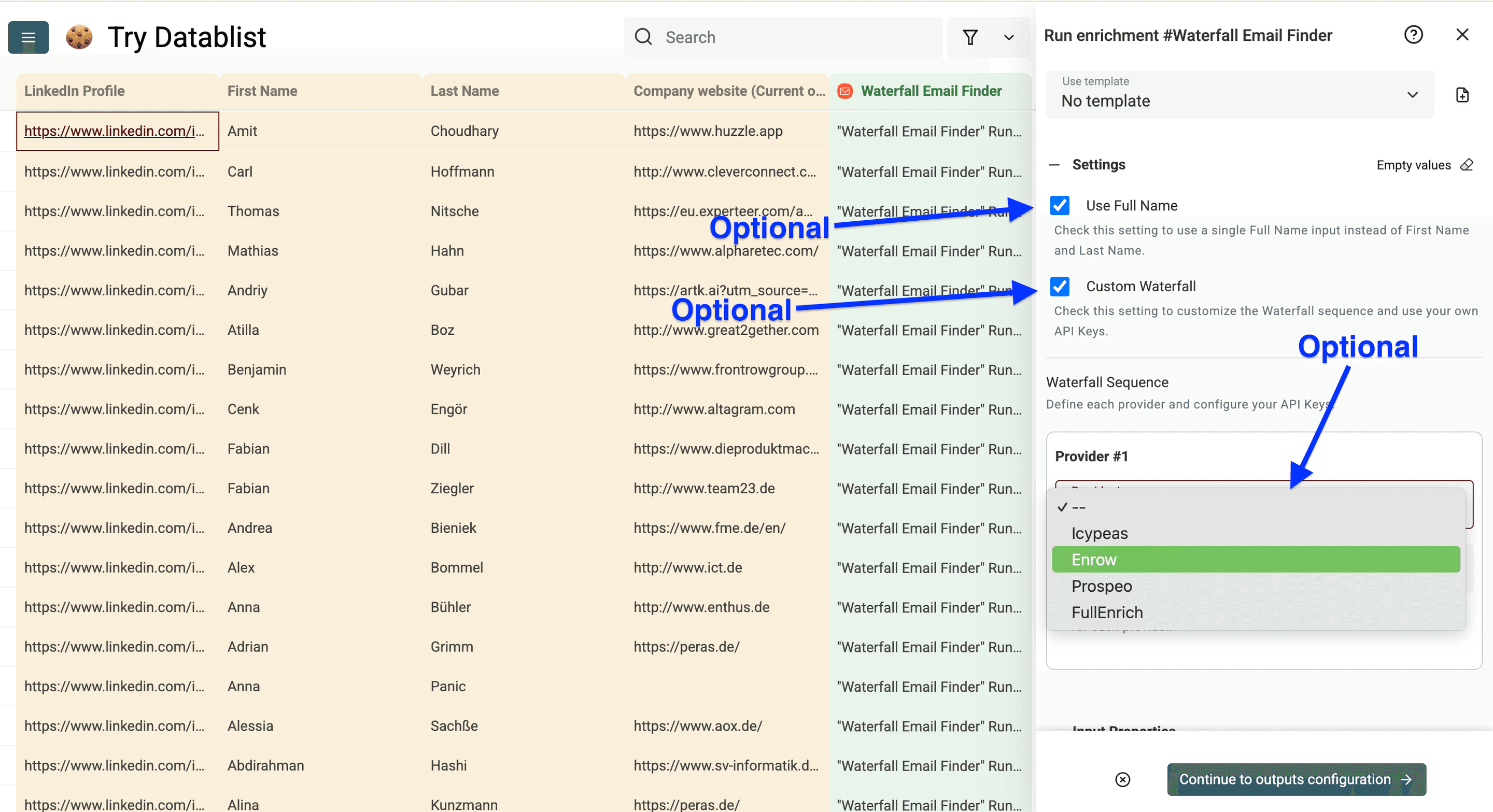
Dans les paramètres d’enrichissement, conservez la méthode de recherche By Name and Company (default).
Choisissez ensuite le format du nom :
- Si votre fichier contient
First NameetLast Name, laissezUse Full Namedésactivé. - Si votre fichier comporte une seule colonne pour le nom, activez
Use Full Nameet mappez cette colonne à l’étape suivante.
Activez ensuite Custom Waterfall. Datablist affichera la section Waterfall Sequence. Ajoutez une ligne par fournisseur. Sur chaque ligne, sélectionnez le fournisseur et collez la clé API provenant du compte correspondant.
La séquence est exécutée ligne par ligne. Si le fournisseur 1 trouve une adresse email, le traitement de la ligne s’arrête. S’il ne trouve rien, Datablist interroge le fournisseur 2. Si aucun fournisseur ne renvoie d’adresse, la ligne obtient le résultat not_found.
En mode personnalisé, les problèmes de configuration des fournisseurs sont signalés afin que vous puissiez les corriger. C’est utile, car les erreurs de clé API, les quotas dépassés et les problèmes d’accès au compte doivent être résolus, et non masqués derrière une alternative gérée.
Je commencerais par une séquence de ce type :
| Ordre | Choix du fournisseur | Raison |
|---|---|---|
| 1 | Fournisseur déjà inclus dans votre offre | Utilise d’abord vos crédits externes existants |
| 2 | Fournisseur offrant une bonne couverture sur votre marché | Améliore le taux de correspondance après l’échec du premier fournisseur |
| 3 | Fournisseur de secours pour les contacts difficiles | Place les recherches plus coûteuses en fin de workflow |
J’utilise volontairement des libellés génériques. Le meilleur ordre dépend de vos comptes fournisseurs, de votre marché cible et de vos exigences concernant la qualité des emails.
📘 Exemple de séquence
Commencez par une séquence courte, lancez une prévisualisation, puis ajoutez des fournisseurs uniquement si la couverture supplémentaire justifie le coût externe.
Mapper les entrées et les colonnes de sortie
Étape 4 : mapper les colonnes d’entrée
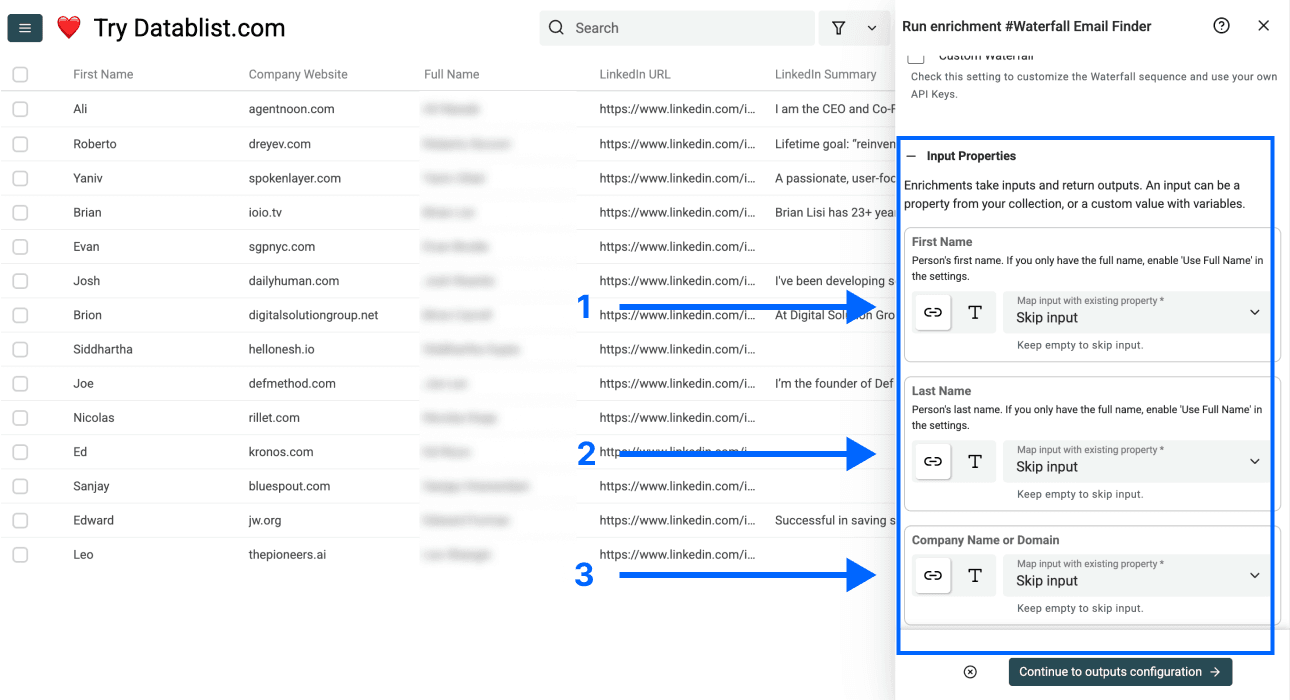
Mappez maintenant vos colonnes sources avec les entrées de l’enrichissement.
Pour l’exemple d’export de leads, j’utiliserais le mapping suivant :
| Entrée Datablist | Colonne source |
|---|---|
| First Name | First Name |
| Last Name | Last Name |
| Company Name or Domain | Company Domain, Company Name ou une colonne unique regroupant les informations sur l’entreprise |
| LinkedIn Profile | LinkedIn Profile URL, si disponible |
Si vous avez activé Use Full Name, mappez votre colonne unique avec Full Name au lieu de mapper séparément le prénom et le nom.
Une entrée ne peut être mappée qu’avec une seule colonne source. Si votre fichier stocke les domaines et les noms d’entreprise dans deux colonnes distinctes, mappez celle qui offre la meilleure couverture ou préparez une colonne unique contenant le domaine lorsqu’il est connu et, à défaut, le nom de l’entreprise. Lorsque vous mappez des noms d’entreprise, Datablist tente de résoudre le domaine en interne avant d’exécuter la séquence. Les noms ambigus peuvent néanmoins être confondus avec des filiales, d’anciennes dénominations ou des entreprises aux noms similaires.
Ne supprimez pas les lignes dont certaines données sont manquantes avant l’exécution. Je préfère les conserver, lancer l’enrichissement, puis utiliser les statuts pour isoler les problèmes. Les lignes auxquelles il manque le nom ou l’entreprise peuvent renvoyer missing_source_data. Celles dont les entrées sont mal formatées peuvent renvoyer invalid_data.
Ce statut est utile : il crée une liste de données à nettoyer et vous évite de devoir deviner quelles lignes ont échoué.
Étape 5 : créer les colonnes de sortie
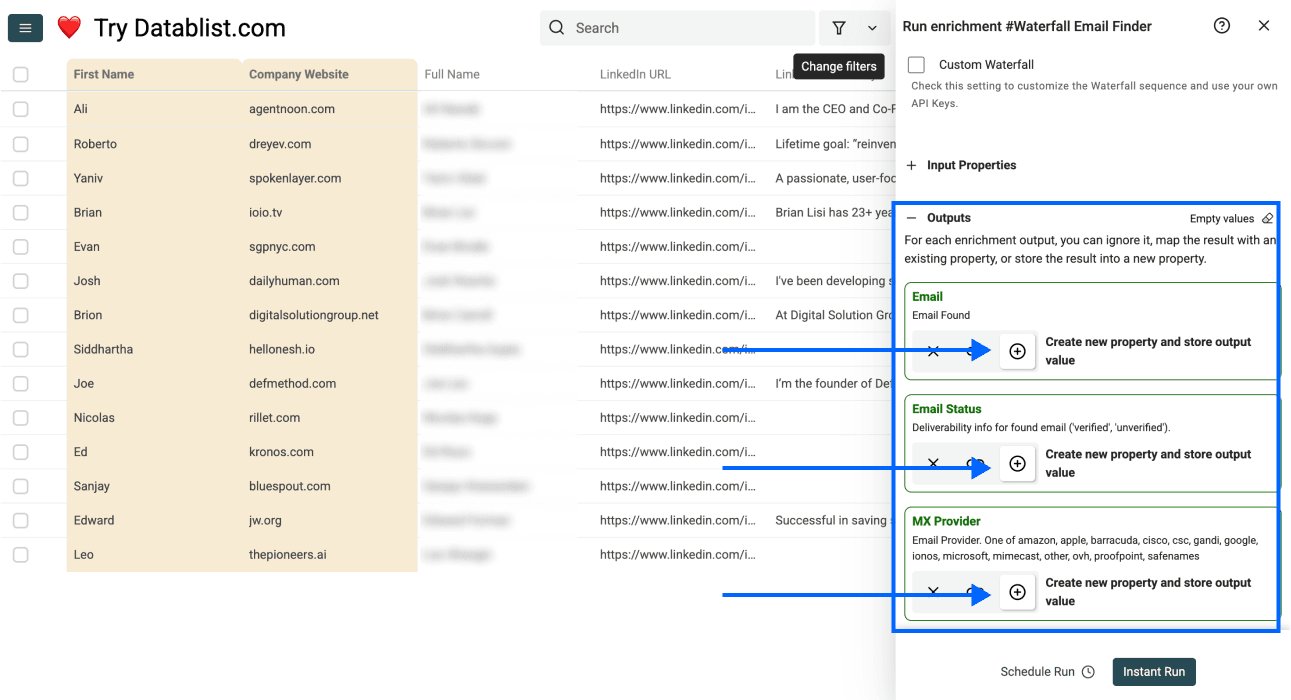
Ajoutez les colonnes de sortie à votre collection. Vous pouvez aussi les mapper avec des colonnes existantes si vous disposez déjà de champs similaires.
Voici les sorties disponibles :
| Colonne de sortie | Type de données | Signification |
|---|---|---|
| Found Work Email | Email | L’adresse email professionnelle trouvée, vide si aucun résultat n’est disponible |
| Email Status | Text | verified, unverified, not_found, missing_source_data ou invalid_data |
| MX Provider | Text | Le fournisseur de messagerie associé au domaine de l’adresse email |
| Finder Provider | Text | Le fournisseur personnalisé ayant renvoyé le résultat |
Après une exécution personnalisée, je vérifie d’abord la colonne Finder Provider. Elle indique quel fournisseur a réellement produit le résultat. Sans elle, vous voyez l’adresse email, mais vous ne pouvez pas évaluer la pertinence de votre séquence.
MX Provider fournit une autre information : le service de messagerie qui gère le domaine de l’adresse, par exemple Google, Microsoft, Mimecast, Proofpoint ou un autre fournisseur.
Lancer une prévisualisation et vérifier les résultats
Étape 6 : tester sur un échantillon avant de traiter toute la liste
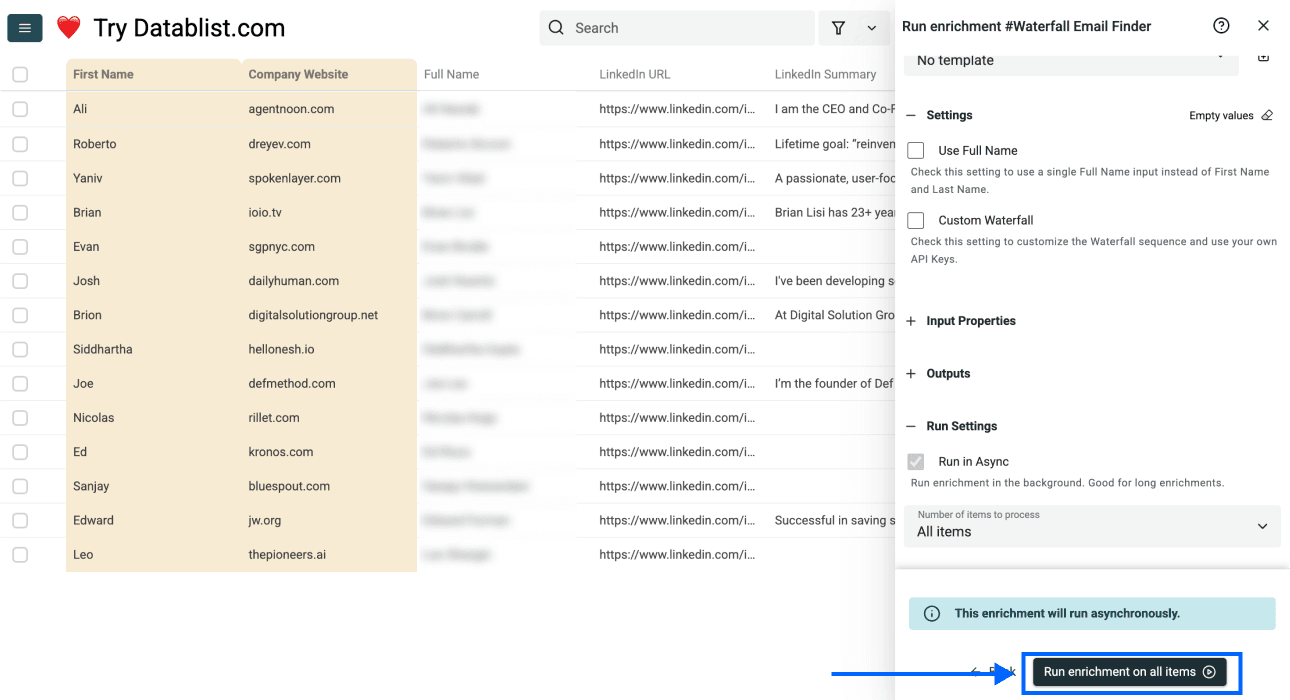
Lancez l’enrichissement sur un petit lot avant de traiter toute la collection. Je le fais même lorsque j’ai confiance dans les clés API. Une prévisualisation permet de repérer un mauvais mapping ou un problème de configuration avant qu’il n’affecte toute la liste.
Vérifiez cinq points dans la prévisualisation :
- Les clés API sont acceptées.
- Des valeurs apparaissent dans
Finder Providerlorsque des emails sont trouvés. - Les valeurs de
Email Statussemblent cohérentes. - Les champs manquants renvoient
missing_source_dataplutôt que des cellules vides difficiles à interpréter. - Le premier fournisseur ne génère pas trop de résultats
unverifiedde faible qualité.
C’est à ce stade que l’ordre des fournisseurs devient concret. Si le fournisseur 1 renvoie beaucoup d’emails non vérifiés tandis que le fournisseur 2 en trouve moins, mais de meilleure qualité, vous pouvez inverser leur ordre ou effectuer un test plus large.
🔍 Raccourci pour l’analyse
Filtrez les lignes de la prévisualisation par
Email StatusetFinder Provider. C’est le moyen le plus rapide de savoir si votre premier fournisseur mérite sa place dans la séquence.
Étape 7 : exécuter le waterfall personnalisé sur toutes les lignes
Lorsque la prévisualisation vous convient, sélectionnez les lignes à traiter et lancez l’enrichissement sur toute la liste.
Pour chaque ligne, Datablist suit la séquence configurée. Une ligne traitée avec succès reçoit une adresse email et un statut. Si tous les fournisseurs échouent, elle reçoit not_found. Si le nom ou l’entreprise manque, elle obtient un statut signalant les données absentes. Si les entrées sont mal formatées, elle peut être marquée comme invalide.
Datablist gère également les limites de débit temporaires des fournisseurs pendant les exécutions personnalisées. Si un fournisseur ralentit momentanément ou renvoie une réponse de rate limit, Datablist peut réessayer au lieu de signaler immédiatement une erreur. C’est important lorsque vous traitez une longue liste avec vos propres clés API, car les fournisseurs externes limitent souvent le rythme des requêtes avant de les rejeter complètement.
Cela ne supprime pas les limites imposées par vos fournisseurs. Vous devez toujours disposer de clés API valides, de comptes actifs et d’un quota ou d’un solde de crédits suffisant. L’avantage est que Datablist gère l’orchestration, les nouvelles tentatives après un rate limit temporaire, les sorties et le suivi des résultats dans une même collection.
Vérifier les résultats et nettoyer les lignes en échec
Après l’exécution, votre collection doit contenir les champs d’origine des leads ainsi que les sorties de l’Email Finder.
Voici un exemple de tableau de résultats :
| Prénom | Nom | Domaine de l’entreprise | Email professionnel trouvé | Statut de l’email | Fournisseur de recherche |
|---|---|---|---|---|---|
| Jane | Martin | calendly.com | jane.martin@calendly.com | verified | Enrow |
| Mark | Lewis | algolia.com | mark.lewis@algolia.com | unverified | Findymail |
| Ana | Santos | missing_source_data | |||
| Tom | Weber | qonto.com | not_found |
Les noms et adresses email de ce tableau sont fictifs. Utilisez cet exemple pour comprendre la structure des résultats, et non comme de véritables coordonnées.
Je répartis généralement l’analyse en quatre groupes :
verified: conservez ces adresses pour vos campagnes d’outreach, après vos vérifications habituelles.unverified: contrôlez-les avant l’envoi, surtout si le risque de bounce est important.missing_source_dataouinvalid_data: corrigez les champs sources, puis relancez ces lignes.not_found: décidez si vous souhaitez tester une autre séquence, effectuer une recherche manuelle ou laisser l’adresse vide.
La colonne Finder Provider est également utile pour analyser les coûts. Comparez-la avec les données de vos comptes fournisseurs. Si la plupart des emails sont trouvés par le fournisseur 3, le fournisseur 1 n’apporte peut-être pas assez de valeur. Si le fournisseur 1 trouve de bonnes adresses pour la majorité des lignes, vos fournisseurs de secours remplissent sans doute exactement leur rôle : traiter les contacts les plus difficiles.
Ne jugez pas la séquence uniquement au nombre d’adresses trouvées. Tenez compte de la qualité des statuts, du risque de bounce et du coût externe. Un fournisseur qui renvoie beaucoup d’emails non vérifiés peut sembler performant dans une feuille de calcul, tout en créant des problèmes de délivrabilité par la suite.
Exporter ou poursuivre l’enrichissement de la liste
Lorsque les résultats sont propres, exportez la liste enrichie au format CSV ou Excel.
Vous pouvez aussi continuer à travailler dans Datablist avant l’export :
- Filtrer les leads vérifiés.
- Dédupliquer les contacts.
- Enrichir les entreprises avec des données firmographiques supplémentaires.
- Segmenter par
Market,Lead SourceouJob Title. - Préparer un fichier à importer dans votre CRM.
C’est pour cette raison que j’aime conserver tout le workflow dans une collection. La recherche d’emails n’est souvent qu’une étape d’un processus plus long de préparation des leads. Vous devrez peut-être encore nettoyer les domaines, supprimer les doublons, normaliser les intitulés de poste ou enrichir les entreprises avant d’envoyer la liste vers un CRM ou un outil d’outreach.
Pour découvrir des workflows complémentaires, consultez ces méthodes d’enrichissement en masse.
Quand préférer Custom Waterfall au waterfall par défaut
Utilisez Custom Waterfall lorsque vous recherchez davantage de contrôle.
Cette option est particulièrement adaptée si :
- Vous payez déjà un ou plusieurs outils d’Email Finder.
- Vous disposez de crédits inutilisés chez des fournisseurs externes.
- Vous souhaitez tester l’ordre des fournisseurs selon le marché ou la source des leads.
- Un fournisseur particulier est plus performant pour votre ICP.
- Le coût par email trouvé compte davantage que la simplicité d’une solution gérée.
- Vous souhaitez confier à Datablist la séquence des fournisseurs et la gestion des rate limits temporaires, tout en gardant le contrôle de vos clés API.
Utilisez le waterfall Datablist par défaut si vous recherchez une configuration plus simple. Si vous ne souhaitez pas gérer les comptes fournisseurs, les clés API, les quotas externes et la facturation, l’option gérée est plus pratique. Datablist contrôle alors la séquence et facture 25 crédits Datablist par adresse email professionnelle trouvée.
Aucune option n’est meilleure dans tous les cas. Je choisirais le mode par défaut pour aller vite, et le mode personnalisé pour tester les coûts, exploiter des abonnements existants ou mieux contrôler la séquence.
Variantes courantes
Exports de leads avec nom complet
Certains exports contiennent une seule colonne Full Name plutôt que des colonnes distinctes pour le prénom et le nom. Dans ce cas, activez Use Full Name dans les paramètres de l’Email Finder et mappez la colonne du nom complet.
Je préfère toujours disposer de champs séparés lorsque c’est possible, mais une seule colonne de nom ne doit pas bloquer le workflow.
Listes basées sur les domaines
Si votre liste contient des domaines, utilisez-les. Mappez Company Domain avec Company Name or Domain et conservez Company Name comme information contextuelle.
C’est la configuration la plus propre pour la plupart des listes de leads B2B, car les domaines limitent les ambiguïtés.
Listes contenant uniquement le nom des entreprises
Si votre liste contient les noms des personnes et des entreprises, mais aucun domaine, mappez Company Name avec Company Name or Domain. Datablist consulte ses bases de données d’entreprises, valide les sites web potentiels et transmet un domaine accepté au waterfall personnalisé. Si le système ne peut pas identifier un domaine suffisamment fiable, les fournisseurs compatibles peuvent tout de même recevoir le nom d’entreprise d’origine.
Vous n’avez pas besoin d’exécuter d’abord Company Name to Domain, sauf si vous souhaitez également obtenir le domaine résolu dans une colonne de sortie.
Listes centrées sur LinkedIn
Si votre fichier contient des URL de profils LinkedIn standard, mappez-les comme données contextuelles facultatives dans ce workflow.
Si les URL de profils LinkedIn sont vos seules entrées fiables, envisagez la méthode distincte By LinkedIn URL de l’Email Finder. La séquence personnalisée présentée dans cet article se configure avec la méthode By Name and Company.
Workflow pour les agences
Pour une agence, je séparerais les listes de chaque client par collection ou à l’aide de champs sources. Testez la séquence de fournisseurs sur chaque marché avant de l’appliquer à grande échelle.
Une séquence efficace pour les fondateurs de SaaS américains ne donnera pas nécessairement les mêmes résultats auprès d’entreprises françaises du retail ou de comptes industriels allemands.
Résolution des problèmes
missing_source_data
Vérifiez que la ligne contient un nom et des informations exploitables sur l’entreprise. Avec la méthode par défaut, Datablist nécessite un prénom et un nom — sauf si Use Full Name est activé — ainsi qu’un nom d’entreprise ou un domaine.
invalid_data
Recherchez les domaines, sites web, noms ou URL LinkedIn mal formatés. Ce problème provient souvent d’exports désordonnés dans lesquels une colonne de site web contient des notes, des URL de tracking ou des valeurs vides utilisées comme placeholders.
not_found
Aucun fournisseur de la séquence n’a renvoyé d’adresse email pour cette ligne. Vous pouvez corriger les données d’entrée, tester une autre séquence ou laisser le champ vide. Tous les contacts ne possèdent pas forcément une adresse professionnelle accessible.
Erreurs de fournisseur ou de clé API
Datablist réessaie les requêtes après les réponses temporaires de rate limit pendant les exécutions personnalisées, mais les erreurs persistantes nécessitent votre intervention. Vérifiez la clé du fournisseur, le statut du compte, l’accès à l’API, le quota quotidien et l’état de la facturation sur le compte externe.
Trop de résultats unverified
Revoyez l’ordre des fournisseurs. Si le premier renvoie de nombreux emails non vérifiés, placez-le plus loin dans la séquence ou testez un autre fournisseur en première position. Je préfère obtenir moins d’adresses exploitables plutôt qu’une longue liste présentant un risque élevé pour la délivrabilité.
Conclusion
Un Email Finder waterfall personnalisé est utile si vous souhaitez confier à Datablist l’orchestration des fournisseurs, la gestion des rate limits temporaires et le suivi des résultats, tout en gardant le contrôle de vos clés API.
Le workflow est simple : importez votre liste de leads, activez Custom Waterfall, ajoutez les fournisseurs et leurs clés API, mappez les entrées et les sorties, lancez une prévisualisation, traitez la liste, vérifiez les statuts, puis exportez les données ou poursuivez leur enrichissement.
Commencez à petite échelle. Utilisez deux ou trois fournisseurs, testez un petit lot, puis comparez Email Status avec Finder Provider avant de dépenser vos crédits externes sur toute la liste.
FAQ
Qu’est-ce qu’un Email Finder waterfall personnalisé ?
Un Email Finder waterfall personnalisé est une recherche d’emails auprès de plusieurs fournisseurs, dont vous choisissez l’ordre et que vous authentifiez avec vos propres clés API. Chaque ligne est vérifiée successivement auprès des fournisseurs jusqu’à ce qu’une adresse soit trouvée ou que la séquence soit épuisée.
Puis-je utiliser mes propres clés API d’Email Finder dans Datablist ?
Oui. Dans le Waterfall Email Finder de Datablist, activez Custom Waterfall avec la méthode By Name and Company. Ajoutez ensuite une ligne par fournisseur et collez la clé API correspondante.
Datablist facture-t-il des crédits avec Custom Waterfall ?
Datablist ne facture aucun crédit Datablist pour les exécutions valides utilisant vos propres clés API. Vos fournisseurs externes d’Email Finder peuvent toutefois vous facturer selon leurs comptes, leurs offres, leur tarification API ou leurs systèmes de crédits.
Datablist réessaie-t-il les requêtes après un rate limit ?
Oui. Datablist gère les réponses temporaires liées aux limites de débit pendant les exécutions Custom Waterfall. Un throttling ponctuel du fournisseur n’entraîne donc pas nécessairement l’échec immédiat de la ligne. Vous devez néanmoins disposer de comptes fournisseurs valides, de clés API fonctionnelles et d’un quota suffisant dans chaque outil externe.
Quels fournisseurs puis-je utiliser dans Custom Waterfall ?
Les fournisseurs personnalisés pris en charge sont Icypeas, Enrow, Prospeo, Wiza, Findymail, LeadMagic, TryKitt, Enrich.so et FullEnrich.
De quelles données d’entrée ai-je besoin ?
Pour la méthode By Name and Company, utilisez le prénom et le nom, ou une seule colonne contenant le nom complet lorsque Use Full Name est activé. Vous avez également besoin d’un champ contenant le nom de l’entreprise ou son domaine. Le domaine constitue l’entrée la plus fiable, mais Datablist peut tenter de résoudre un domaine en interne à partir du nom d’une entreprise. Une URL de profil LinkedIn standard peut aussi être mappée lorsqu’elle est disponible.
Puis-je utiliser uniquement des URL de profils LinkedIn ?
Datablist propose une méthode distincte By LinkedIn URL pour les URL de profils LinkedIn standard. La séquence Custom Waterfall présentée dans ce guide se configure avec la méthode By Name and Company.
Que signifie la sortie Provider ?
La sortie Provider indique quel fournisseur personnalisé a renvoyé l’adresse email. Je renomme généralement cette colonne Finder Provider afin qu’elle soit plus facile à comprendre dans la liste de leads finale.
Faut-il placer le fournisseur le moins cher en premier ?
Souvent, mais pas toujours. Comparez le coût externe, la couverture, la qualité et les règles de facturation du fournisseur. Un fournisseur moins cher n’est intéressant que s’il renvoie des adresses auxquelles vous pouvez vous fier.