
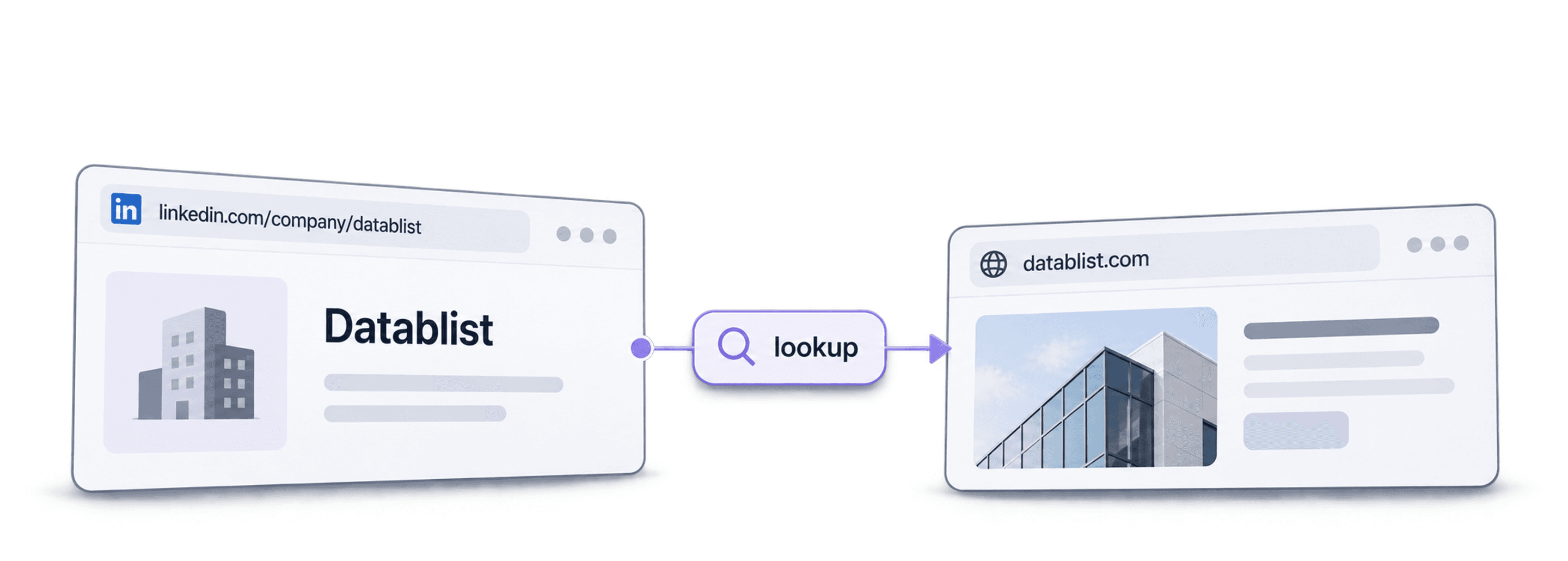
Per ottenere gli URL dei siti web dalle pagine aziendali LinkedIn, importa in Datablist gli URL delle pagine, scegli Company Domain/Website and LinkedIn Company Page Matcher, seleziona la direzione di matching da LinkedIn al sito web e salva i siti restituiti in una nuova colonna. Prima di utilizzare i domini per l’enrichment o l’outreach, verifica l’identità delle aziende e gli status.
Consiglio di conservare l’URL LinkedIn originale e un ID sorgente durante l’intero workflow. Un sito restituito è utile soltanto se appartiene all’azienda che volevi trovare. Brand, controllate, aziende che hanno cambiato nome e società con nomi simili richiedono un controllo più attento.
Il matcher può partire dai dati aziendali archiviati e ricorrere a ricerche alternative quando necessario. Non garantisce che nessun sito o pagina LinkedIn venga recuperato, che ogni URL trovi una corrispondenza o che tutti i record restituiti siano aggiornati.
Che cos’è Datablist?
Datablist ti consente di importare una lista CSV o Excel, arricchire le righe esistenti, verificare i campi restituiti ed esportare i record approvati. Per questo workflow, parti da una collection contenente Source ID, Company Name e Company LinkedIn URL. Company Name offre un contesto utile durante la verifica, mentre l’input del matcher è l’URL.
Un esempio di input potrebbe essere una riga relativa a Datablist con https://www.linkedin.com/company/datablist/. L’output previsto comprende un valore Company Website, il Company LinkedIn Url restituito e uno Status. Si tratta di un esempio di input/output, non del risultato misurato di una ricerca.
Mantieni identificabili sia i risultati approvati sia quelli irrisolti. In questo modo, il team commerciale avrà una lista pulita di siti aziendali verificati e una coda separata per i record che richiedono più informazioni.
Come funziona il matching
Il workflow individua la relazione tra il sito web di un’azienda e la sua pagina LinkedIn. Nella conversione da LinkedIn al sito web, verifica prima i dati aziendali e, se non trova una corrispondenza, può effettuare ricerche dirette o tramite provider su LinkedIn. La copertura dipende dall’input e dai dati disponibili.
La ricerca in un database è un metodo di partenza, non la promessa che ogni risultato provenga da un database offline. Il workflow attuale include procedure alternative. Non basarti su una vecchia descrizione limitata al database per dedurre il livello di sicurezza dell’account, le autorizzazioni o tempi di elaborazione fissi.
Gli URL standard delle pagine aziendali e quelli delle aziende in Sales Navigator possono richiedere una gestione diversa. Conserva il valore originale e verifica il Company LinkedIn Url standard restituito, quando disponibile. Gli URL di profili personali come linkedin.com/in/... rappresentano un tipo di input diverso: questo enrichment abbina siti web e pagine LinkedIn aziendali.
Per gli identificativi aziendali di Sales Navigator, consulta la guida per convertire gli URL aziendali di Sales Navigator. Controlla il costo attuale dell’enrichment selezionato ed esegui un test su un campione, invece di applicare una vecchia stima dei costi a ogni formato di URL.
Estrarre gli URL dei siti web in 7 passaggi
Prima di iniziare, escludi gli input vuoti dall’ambito dell’esecuzione e separa gli URL aziendali dai profili personali. Se un sito web è già stato fornito da una fonte affidabile, conservalo nella colonna originale per poterlo confrontare con la corrispondenza proposta.
Per una guida video, guarda la demo esistente sulla ricerca dei siti web. Gli screenshot e il video mostrano il workflow; se l’applicazione appare diversa, fai riferimento alle etichette attuali dei comandi indicate di seguito.
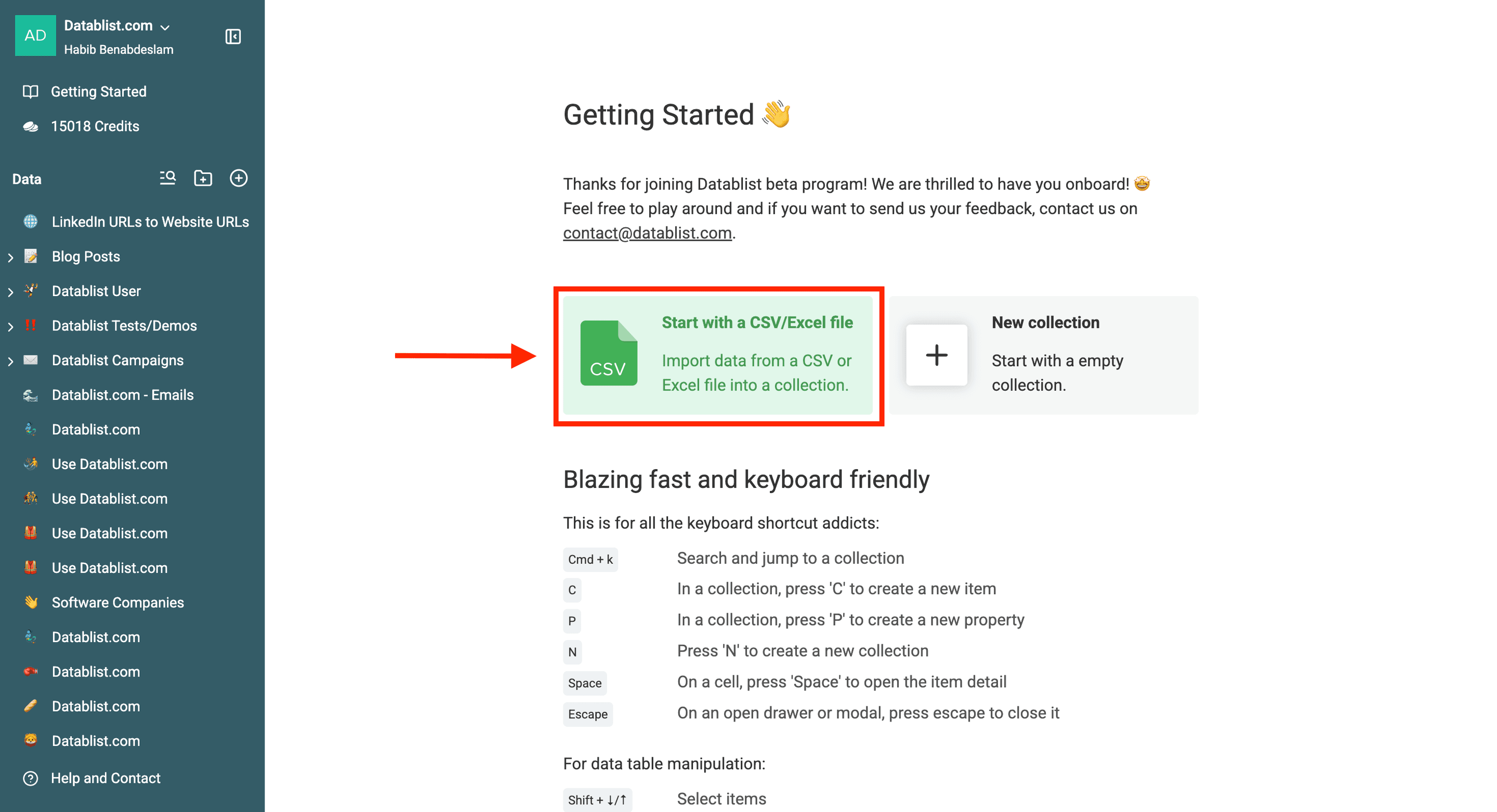
Passaggio 1: apri Datablist e importa il file
Importa il file CSV o Excel contenente Company LinkedIn URL e Source ID. Controlla le righe importate prima di avviare un enrichment. Un URL copiato dai risultati di ricerca, un nome aziendale privo di URL o più URL nella stessa cella devono essere ripuliti prima.
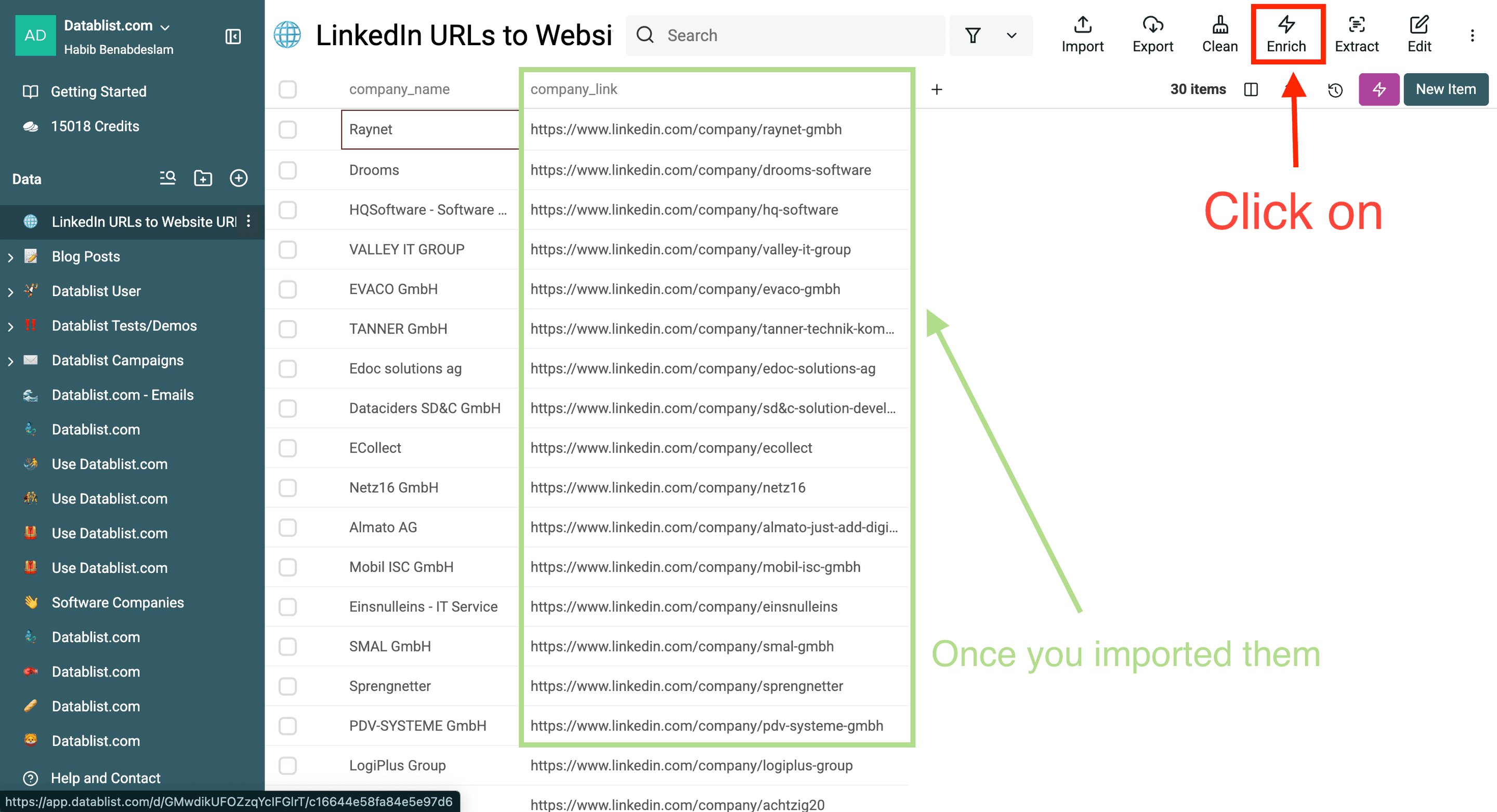
Passaggio 2: apri il catalogo degli enrichment
Seleziona le righe o la vista desiderata, quindi apri Enrich. Conserva le colonne sorgente; durante la prima verifica, salva l’output in nuove proprietà.
Passaggio 3: seleziona il matcher
Scegli Company Domain/Website and LinkedIn Company Page Matcher. Se questo è il workflow di cui hai bisogno, usa la voce del catalogo dedicata al matching degli URL, non uno scraper completo dei profili aziendali.
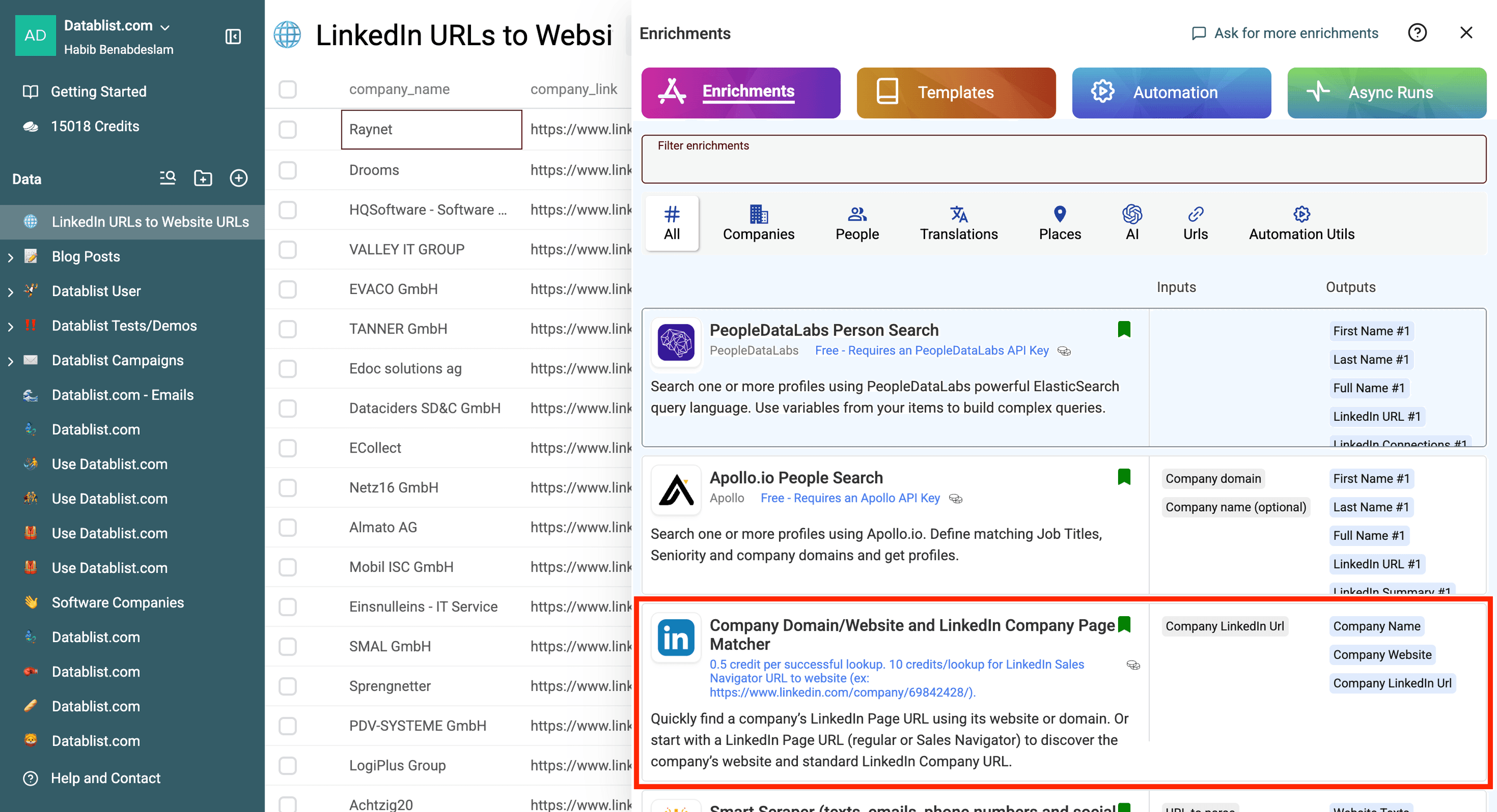
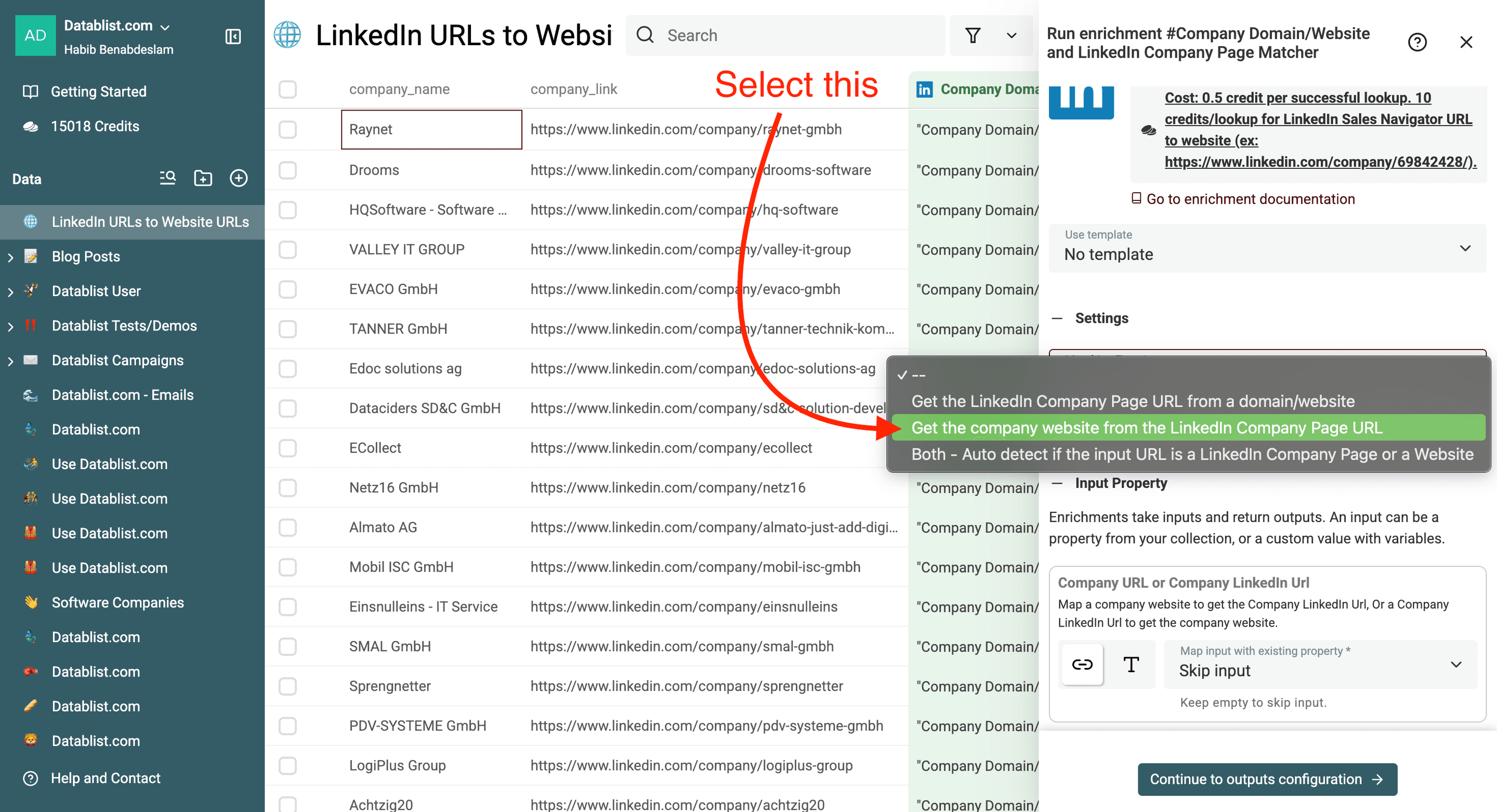
Passaggio 4: scegli la direzione del matching
In Matching Type, seleziona Get the company website from the LinkedIn Company Page URL. L’altra direzione parte da un dominio e trova una pagina aziendale LinkedIn: non fare affidamento sulla posizione dell’opzione mostrata in un vecchio screenshot.
Passaggio 5: mappa l’input
Associa Company LinkedIn Url alla colonna sorgente. Controlla diversi valori sostituiti per verificare che ogni riga contenga un solo URL aziendale pertinente.
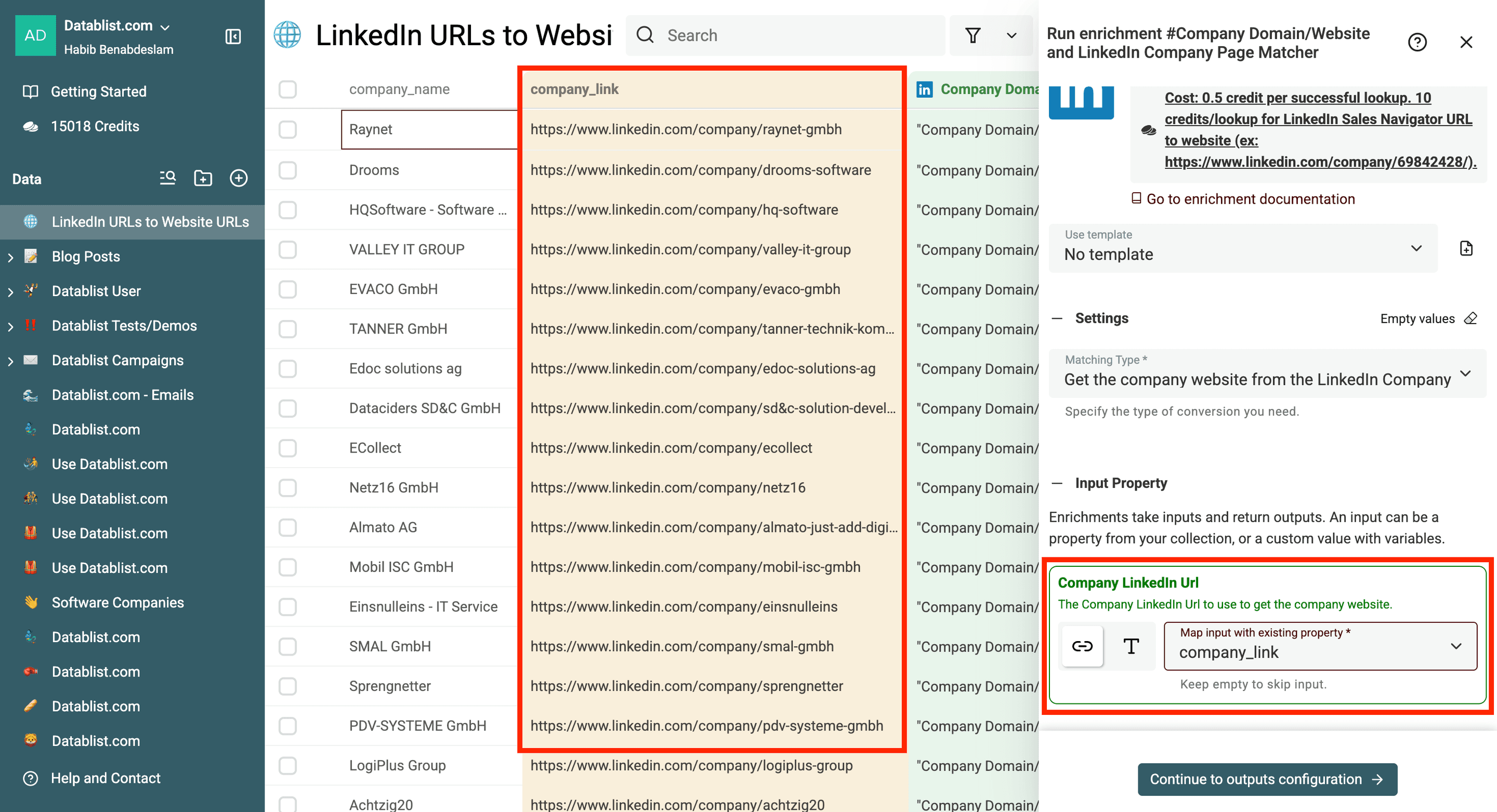
Se alcuni record contengono URL aziendali di Sales Navigator, includili nel campione invece di testare soltanto i normali URL delle pagine aziendali. Formati di input diversi possono offrire livelli di copertura e modalità di utilizzo differenti.
Passaggio 6: mappa gli output
Crea proprietà separate per Company Website, Company Name, Company LinkedIn Url e Status, secondo le tue esigenze. Conserva Status anche se il tuo obiettivo principale è il sito web: spiega perché alcune righe non producono una corrispondenza utilizzabile.
Dopo aver completato il mapping, scegli Continue with Instant Run. Un risultato vuoto deve rimanere tale, senza essere sostituito da un dominio ipotizzato in base al nome dell’azienda.
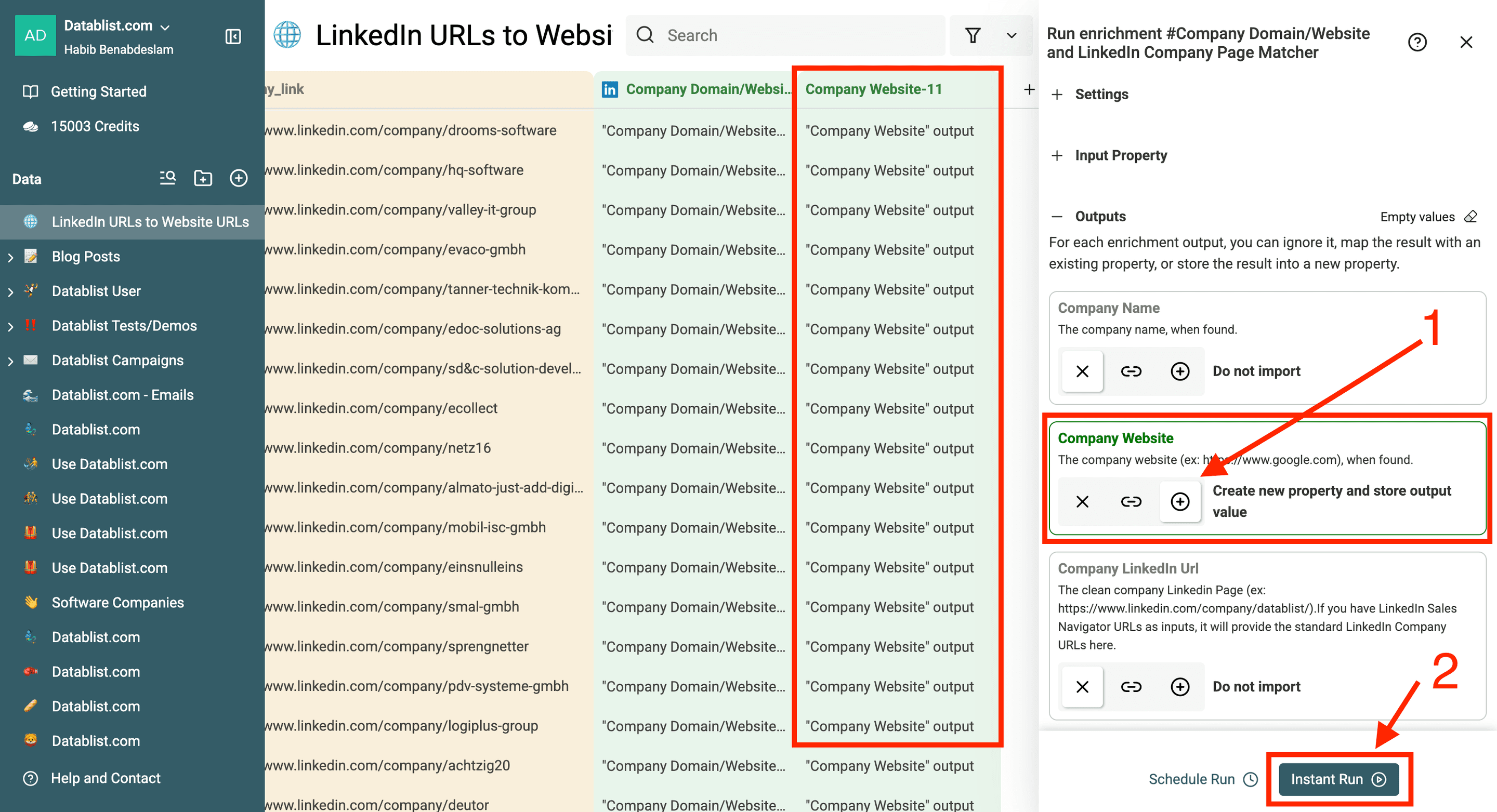
Passaggio 7: testa e verifica prima di scalare
Esegui un test su un campione rappresentativo: pagine aziendali note, aziende che hanno cambiato nome, nomi simili e tutti i formati di URL presenti nel file. Controlla l’ambito dell’esecuzione e la regola per i dati esistenti, così il test non sovrascriverà i siti già approvati.
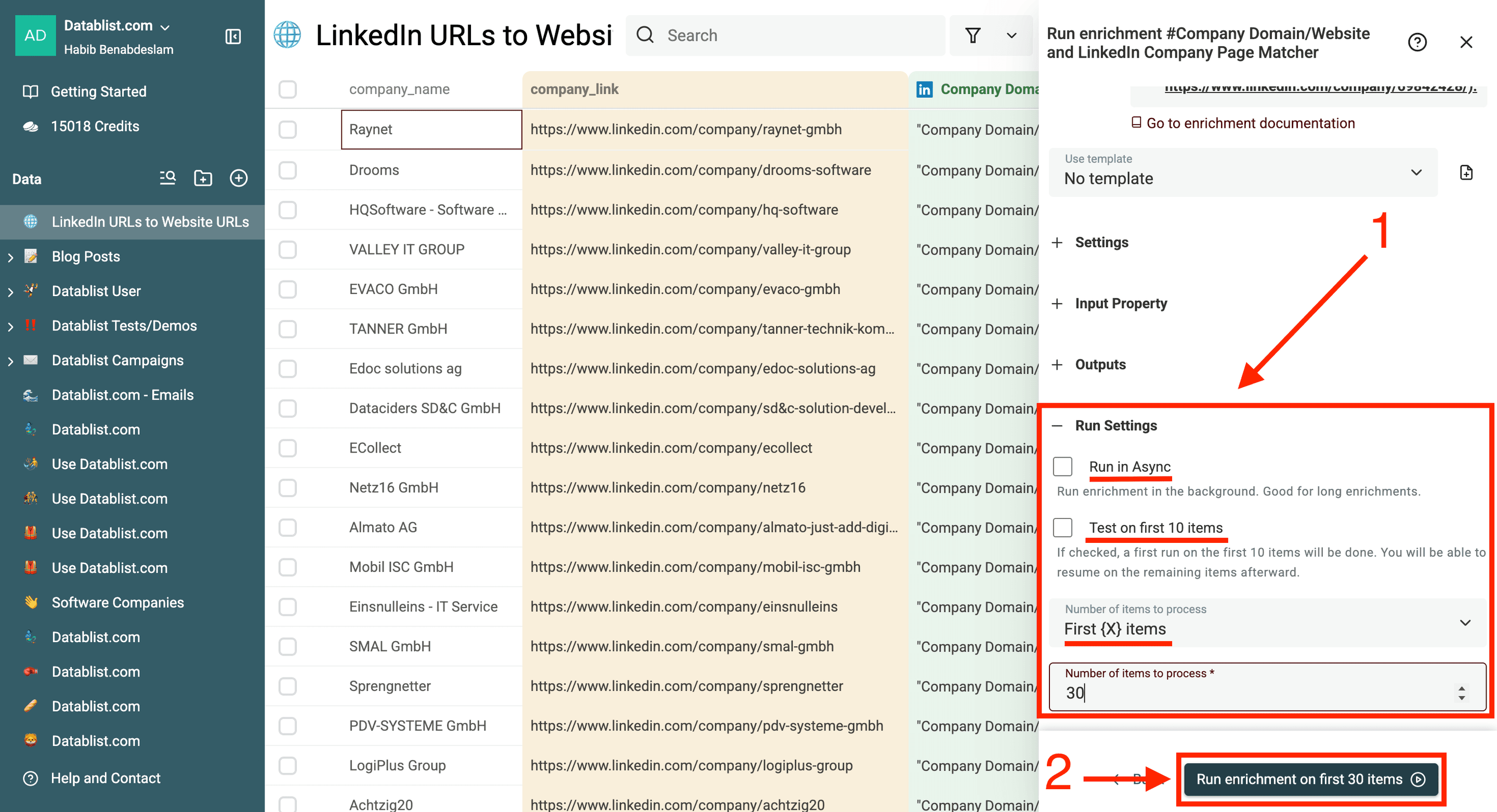
Apri i siti restituiti e confronta il nome dell’azienda, il brand e la pagina LinkedIn sorgente. Una richiesta completata con successo o un campo valorizzato non dimostrano che la corrispondenza sia adatta al tuo CRM. Controlla controllate e redirect prima di unire i record in base al dominio.
Risultati: siti web con esiti verificabili
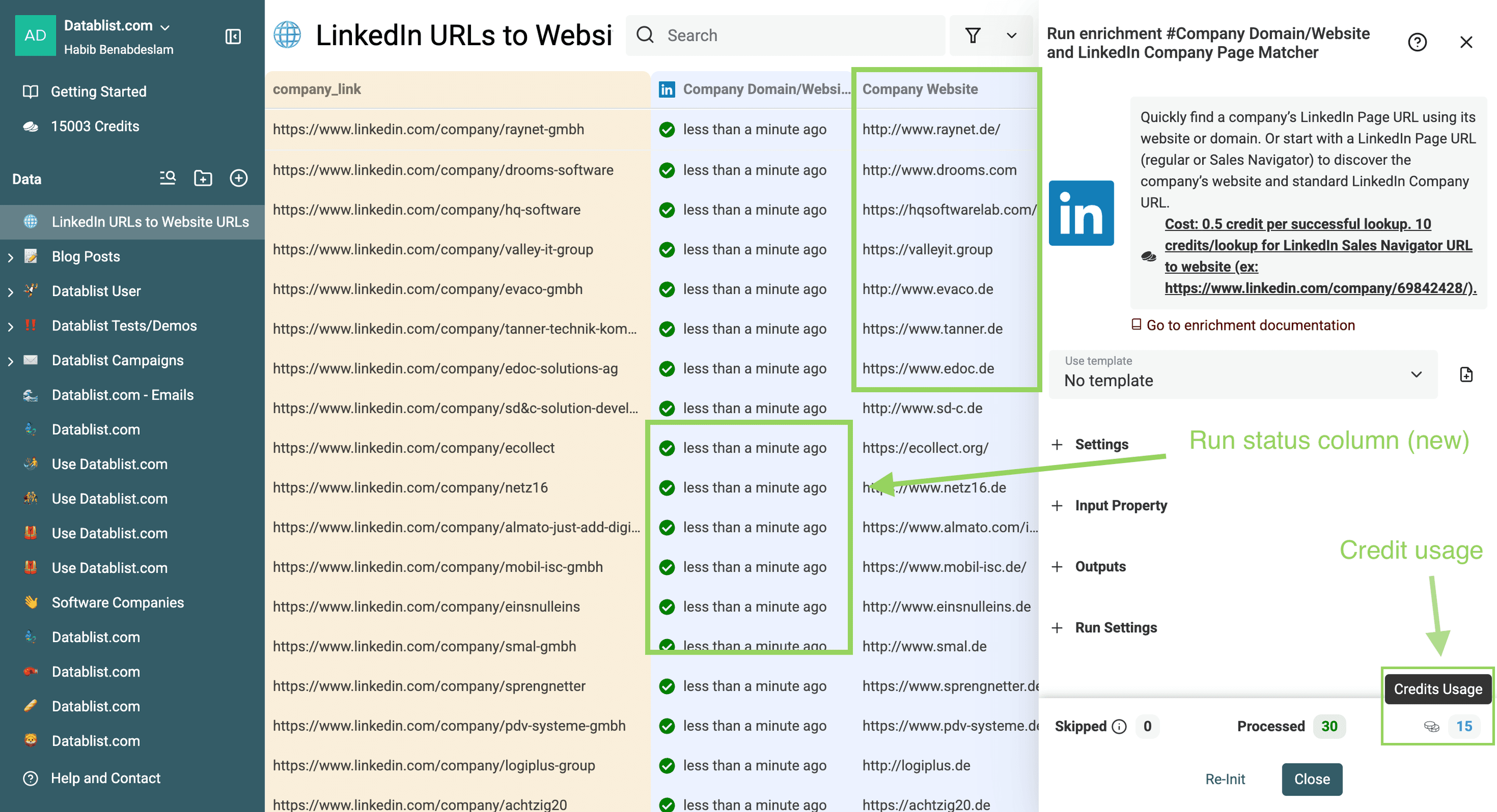
Mantieni l’output accanto al Source ID e al Company LinkedIn URL originale. Valuta lo status del risultato separatamente dagli errori della richiesta e dal consumo di crediti.
| Status | Significato nel workflow | Passaggio successivo |
|---|---|---|
success | Il matcher ha restituito una corrispondenza. | Verifica il sito e l’azienda interessata prima di approvarlo. |
not_found | La ricerca non ha prodotto alcuna corrispondenza. | Conserva l’URL sorgente e analizza separatamente il record irrisolto. |
empty_data | Manca l’input richiesto. | Correggi il valore sorgente prima di riprovare. |
bad_data | L’input non è utilizzabile come URL aziendale o dominio supportato. | Controlla il formato e verifica che identifichi un’azienda. |
Questi sono gli status di output del matcher. Anche un errore del servizio o della richiesta deve essere analizzato: non interpretarlo come prova che l’azienda sia priva di un sito web. Il nome aziendale restituito può essere utile durante la verifica, ma non sostituisce il controllo della destinazione.
Come scegliere il workflow di matching
Usa il matcher quando devi individuare la relazione tra un sito web e una pagina aziendale LinkedIn. Scegli invece un workflow di enrichment aziendale se ti servono campi più ampi, come la descrizione o la sede dell’azienda. Un singolo risultato non deve essere presentato come un profilo aziendale completo.
Se la lista contiene soltanto nomi, identifica prima l’azienda corretta anziché trattare il nome come un URL LinkedIn. Per le liste miste, il matcher offre Both - Auto detect if the input URL is a LinkedIn Company Page or a Website. Testa questa configurazione separatamente e verifica quali campi vengono restituiti per ogni riga.
Consiglio di confrontare l’effettiva utilità su un campione, senza promettere vantaggi universali in termini di velocità o prezzo. Considera anche i record irrisolti e il lavoro di verifica, non soltanto le righe in cui è presente un sito web. Prima di elaborare le righe rimanenti, controlla il consumo indicato nell’interfaccia.
Esporta i siti web approvati
Esporta insieme Source ID, URL aziendale originale, sito approvato ed esito della verifica. Se il sistema di destinazione richiede obbligatoriamente un sito web, mantieni separate le righe irrisolte. Consulta la guida sulle esportazioni CSV ed Excel per completare il passaggio.
Un dominio aziendale approvato può diventare l’input per trovare email su larga scala. Verifica il datore di lavoro del contatto prima di usarlo in una ricerca di persone. Deduplica i domini aziendali soltanto quando il record scelto rappresenta la stessa azienda, non filiali o brand distinti.
Domande frequenti
Cosa succede se non viene trovato un sito web?
Conserva l’URL originale e lo Status. Un risultato mancante può dipendere da una copertura limitata o da un problema nell’input; non dimostra che l’azienda sia priva di un sito web. Controlla il formato, identifica l’azienda corretta e usa un workflow di verifica separato per i record rimanenti.
Il matcher evita sempre di recuperare dati da LinkedIn?
No. Il workflow può utilizzare dati aziendali archiviati e ricerche alternative, compreso il recupero di dati da LinkedIn. Il metodo impiegato dallo strumento, da solo, non determina se una specifica raccolta o un determinato utilizzo siano autorizzati. Non dedurre da una vecchia descrizione che i dati provengano esclusivamente da un database.
Quanto costa?
Controlla il costo indicato per l’enrichment e il consumo rilevato su un campione con i tuoi formati di input. Gli URL aziendali di Sales Navigator possono richiedere un percorso diverso. Questa guida non converte la quota inclusa in un abbonamento in un numero garantito di corrispondenze riuscite.
Posso partire da un dominio aziendale?
Sì. Seleziona Get the LinkedIn Company Page URL from a domain/website e associa l’input del sito web. Questa direzione può restituire Confidence insieme ai campi corrispondenti: indica lo stato di validazione della ricerca, non una probabilità misurata di correttezza. Verifica la pagina aziendale restituita.
Quanto dura una ricerca in bulk?
La durata dipende dagli input, dalle richieste alternative e dalle condizioni di esecuzione. Parti da un campione e controlla il completamento e gli eventuali errori. Un risultato rapido per una singola azienda non garantisce gli stessi tempi per ogni riga di una collection di grandi dimensioni.