
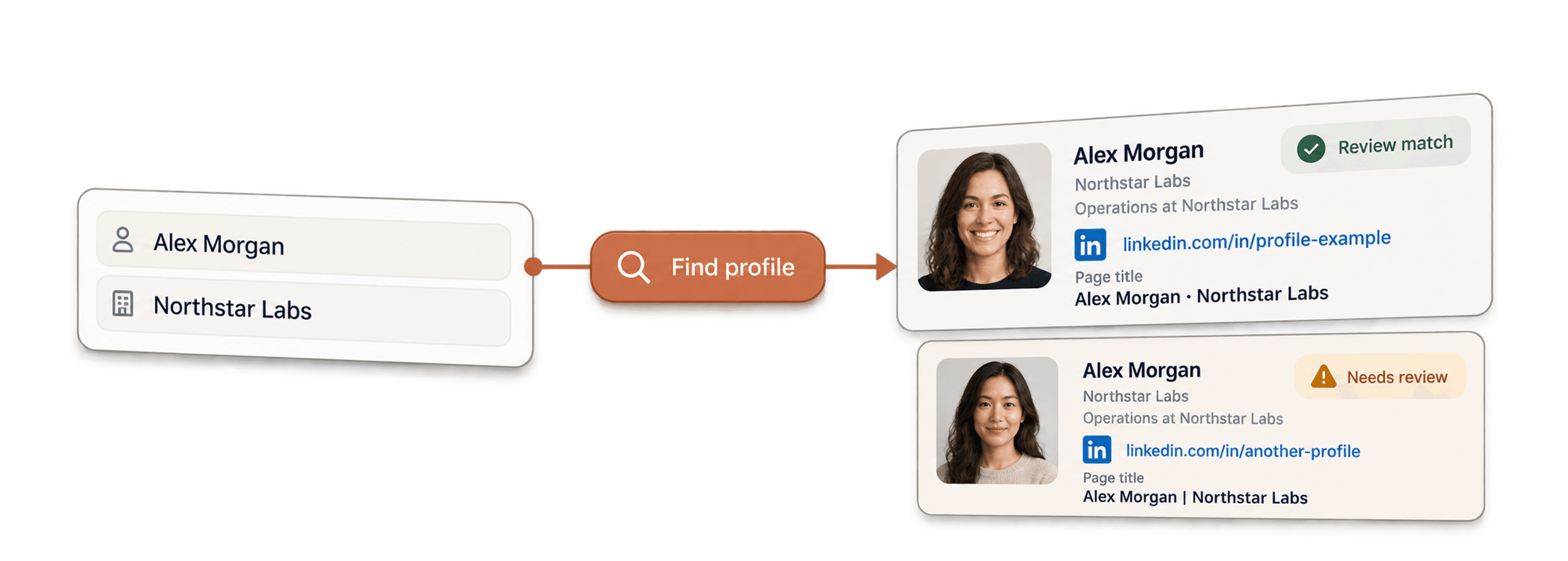
Per trovare un profilo LinkedIn partendo da un nome, importa una lista con una colonna Full Name oppure con colonne separate First Name e Last Name. Se disponibile, aggiungi il nome dell’azienda o un’altra keyword pertinente, quindi avvia LinkedIn Profile Finder from name di Datablist. Lo strumento cerca un probabile profilo pubblico e restituisce URL, titolo della pagina, riepilogo e livello di affidabilità del match. Verifica il risultato prima di usarlo: un nome comune o un’azienda non aggiornata possono portare alla persona sbagliata.
Per esempio, una riga con Name = Alex Morgan e Company = Northstar Labs offre al motore di ricerca più contesto rispetto al solo nome. La keyword è facoltativa, ma aiuta a distinguere persone con nomi simili. Se disponi soltanto del nome, aspettati risultati più ambigui e verificali manualmente.
Una volta ottenuto un URL candidato, controlla un profilo con il LinkedIn Profile Scraper gratuito. Confronta nome, headline e informazioni professionali disponibili con la riga di origine prima di procedere con l’arricchimento delle email. Lo scraper richiede l’URL di un profilo: non effettua ricerche partendo dal nome.
📌 Riepilogo per chi va di fretta
Questa guida spiega come trovare e verificare in bulk profili LinkedIn candidati partendo dai nomi.
- Input: nome completo, oppure nome e cognome, più una keyword facoltativa relativa ad azienda o scuola.
- Output: URL LinkedIn candidato, titolo della pagina, riepilogo e livello di affidabilità del profilo, se disponibile.
- Verifica: confronta il nome e l’organizzazione presenti nel titolo con la riga di origine prima di procedere con altri enrichment.
Perché Datablist.com: 3 semplici motivi
- Ricerca no-code di profili LinkedIn in bulk su un’unica piattaforma
- 2,5 crediti per ogni ricerca completata; controlla il saldo prima di un’elaborazione in bulk
- Una volta ottenuti gli URL LinkedIn, puoi eseguire enrichment di email e numeri di telefono nella stessa collection
Cosa troverai in questa guida
- Perché gli URL LinkedIn sono l’elemento che manca nella maggior parte delle liste di Lead
- Come trovare profili LinkedIn dai nomi in bulk, con tutti i passaggi
- Cosa fare dopo: dagli URL LinkedIn a email, numeri di telefono e attività di Outbound
Non hai ancora una lista di Lead? Scopri come creare una lista di Lead.
Perché i profili LinkedIn sono utili nelle liste di Lead
Cosa manca alla tua lista senza gli URL LinkedIn
Un nome può corrispondere a più persone. Una keyword relativa all’azienda e i dettagli del profilo restituito aiutano a restringere il campo.
Alcuni enrichment di email e numeri di telefono accettano un URL LinkedIn, mentre altri richiedono nome e dominio aziendale. L’URL di un profilo verificato è una chiave utile per identificare un contatto, ma controlla gli input richiesti da ciascun enrichment prima di scegliere quale avviare.
Per un outreach personalizzato, verifica la persona e il suo ruolo prima di utilizzare le informazioni del profilo.
Cosa puoi fare con un profilo LinkedIn
Dopo aver verificato un profilo, puoi usare il suo URL per il profile enrichment:
- Input per enrichment compatibili: alcuni workflow per trovare email e numeri di telefono accettano l’URL del profilo.
- Contesto sul ruolo: il titolo e il riepilogo della pagina pubblica possono aiutarti a confermare l’azienda e la posizione attuali della persona.
- Tracciabilità della verifica: conserva il nome e l’azienda originali accanto all’URL candidato, così potrai ricontrollare il match in seguito.
Considera un URL non verificato come un candidato, non come un contatto confermato.
Come trovare profili LinkedIn dai nomi in bulk
Lo strumento che useremo: Datablist.com
Datablist ti permette di importare un file CSV o Excel, avviare il profile finder sulle righe selezionate e salvare gli URL restituiti nella stessa collection. Mantieni le colonne originali con nome e azienda, così potrai verificare ogni candidato prima di inserirlo in una lista di Lead.
L’enrichment che useremo: LinkedIn Profile Finder
LinkedIn Profile Finder cerca sul web un profilo LinkedIn usando il nome della persona e l’eventuale keyword fornita. Quando trova un risultato, restituisce un profilo candidato, che non equivale però a un’identità verificata.
Come funziona
La logica è semplice:
↳ Inserisci il nome completo, oppure nome e cognome, con una keyword facoltativa
↳↳ L’enrichment cerca il profilo LinkedIn corrispondente
↳↳↳ Può restituire URL, titolo della pagina, riepilogo e livello di affidabilità
In presenza di un nome comune, usa come keyword un’azienda o una scuola, se le conosci. Se la persona ha cambiato lavoro di recente, il titolo della pagina potrebbe mostrare ancora il datore di lavoro precedente. Controlla sia il titolo sia l’URL del profilo, invece di accettare automaticamente il primo risultato.
Input e output di LinkedIn Profile Finder
| Dettagli | |
|---|---|
| Input | First Name + Last Name (oppure Full Name); keyword facoltativa, come azienda o scuola |
| Output principali | URL LinkedIn candidato, titolo della pagina, riepilogo e Profile Confidence |
| Costo | 2,5 crediti per richiesta |
| Modello di pagamento | Le ricerche completate possono consumare crediti anche quando nessun profilo corrisponde; gli input vuoti o non validi vengono gestiti separatamente |
📘 Puoi usare anche il nome completo
Se hai un’unica colonna
Full Name, associala all’input Full Name. Non è necessario dividerla prima.
Come trovare profili LinkedIn dai nomi: tutti i passaggi
Questo workflow usa un nome per cercare un URL candidato. Una keyword relativa all’azienda aiuta a distinguere persone omonime, ma non è obbligatoria. Prima di utilizzare il risultato, controlla il livello di affidabilità dell’output e il contesto della fonte.
Passaggio 1: registrati e carica i dati
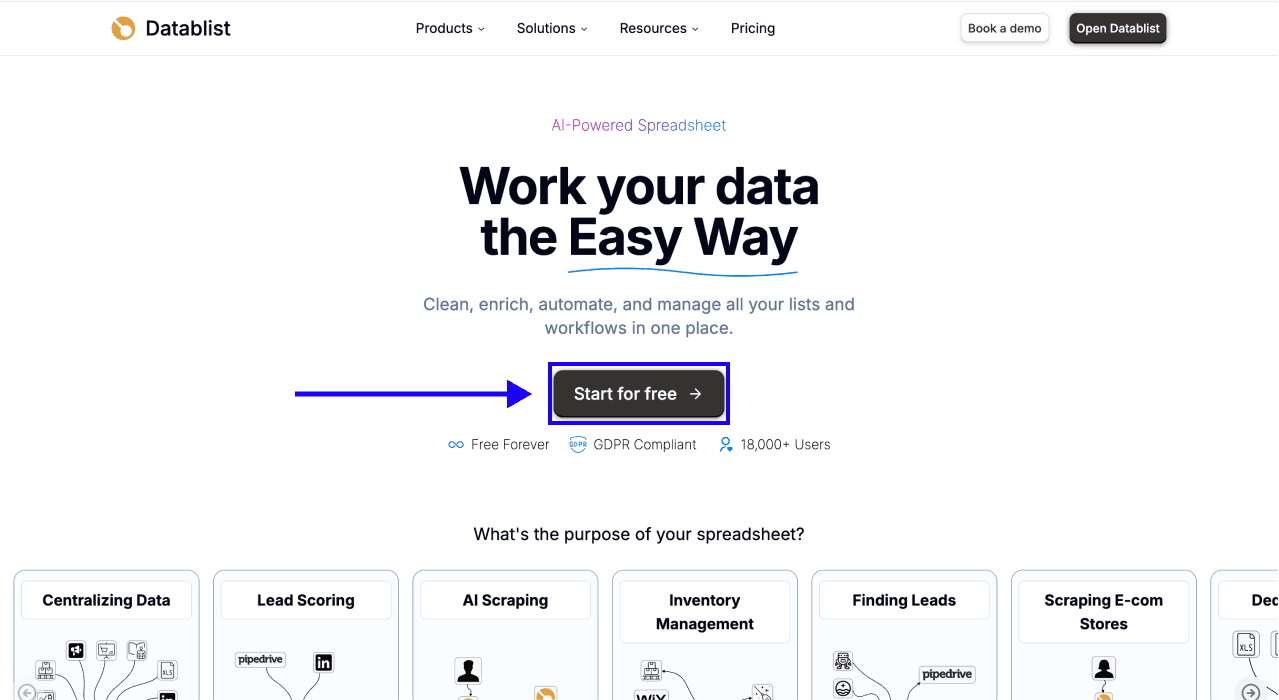
Per prima cosa, registrati su Datablist.com
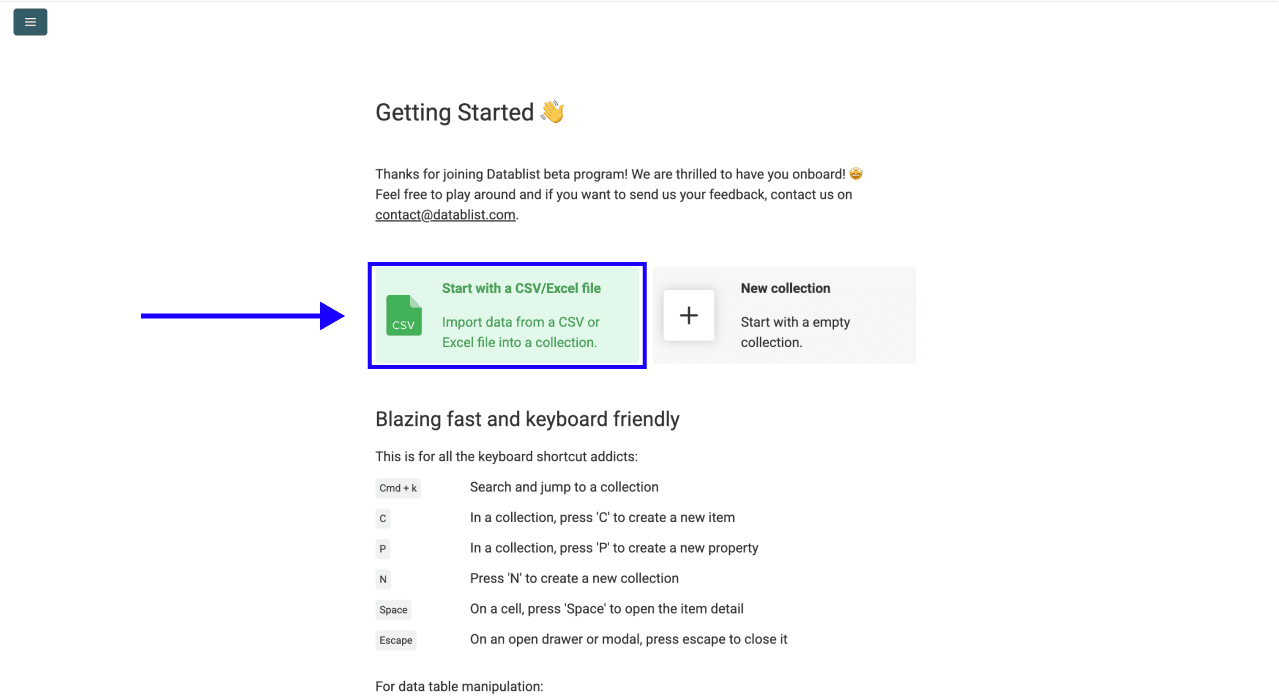
Quindi, carica il file CSV o Excel contenente la lista di nomi e le keyword relative alle aziende
Passaggio 2: apri l’enrichment
- Fai clic su Enrich nel menu in alto
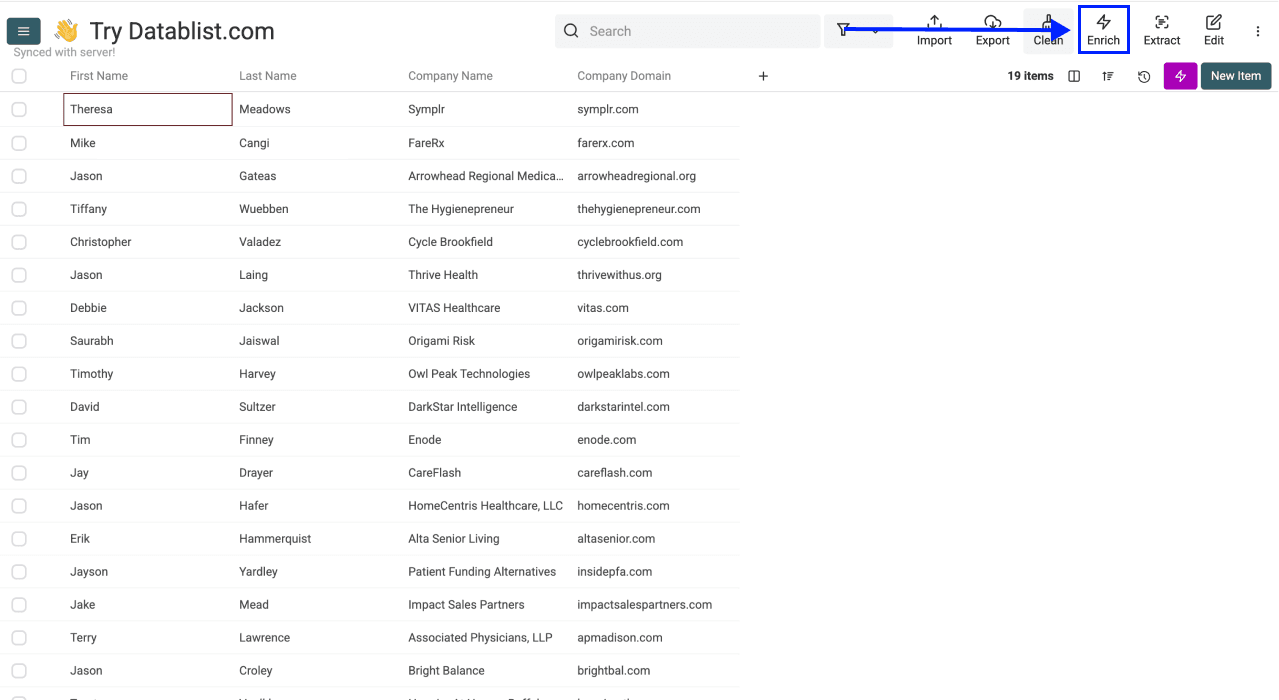
- Apri la scheda People
- Seleziona Find LinkedIn Profile
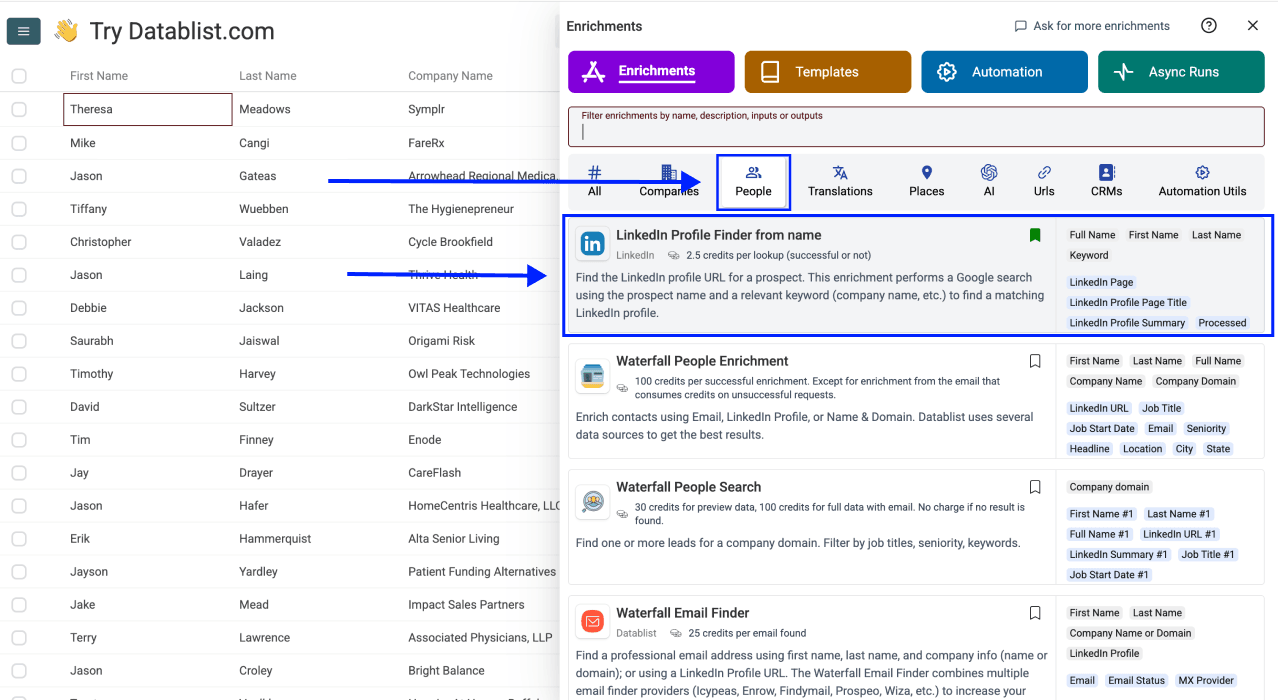
Passaggio 3: configura l’enrichment
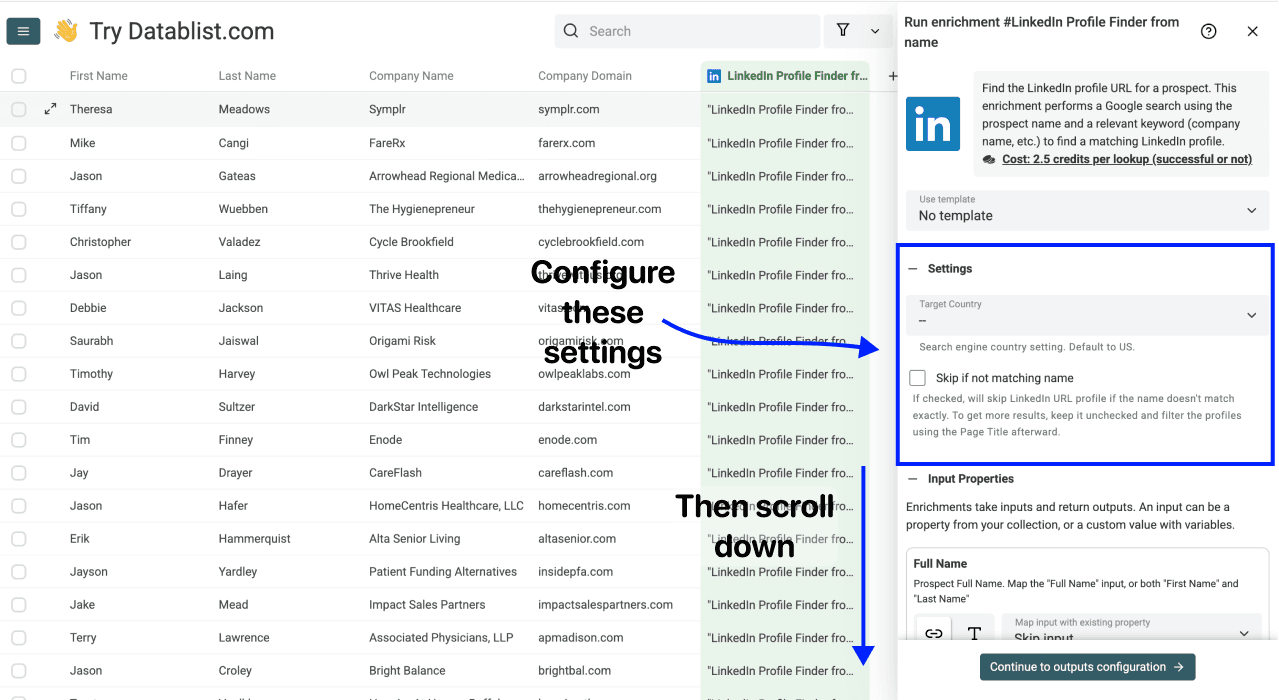
Vedrai le seguenti impostazioni:
- Target Country - Seleziona il Paese in cui si trovano i tuoi contatti. Aiuta a restringere la ricerca ai profili LinkedIn più pertinenti durante il lookup in bulk
- Skip if not matching name - Esclude i match con un livello di affidabilità molto basso. Non garantisce una corrispondenza esatta dell’identità. Lascialo disattivato se preferisci verificare manualmente più candidati.
Dopo aver scelto le impostazioni, scorri verso il basso per configurare gli input.
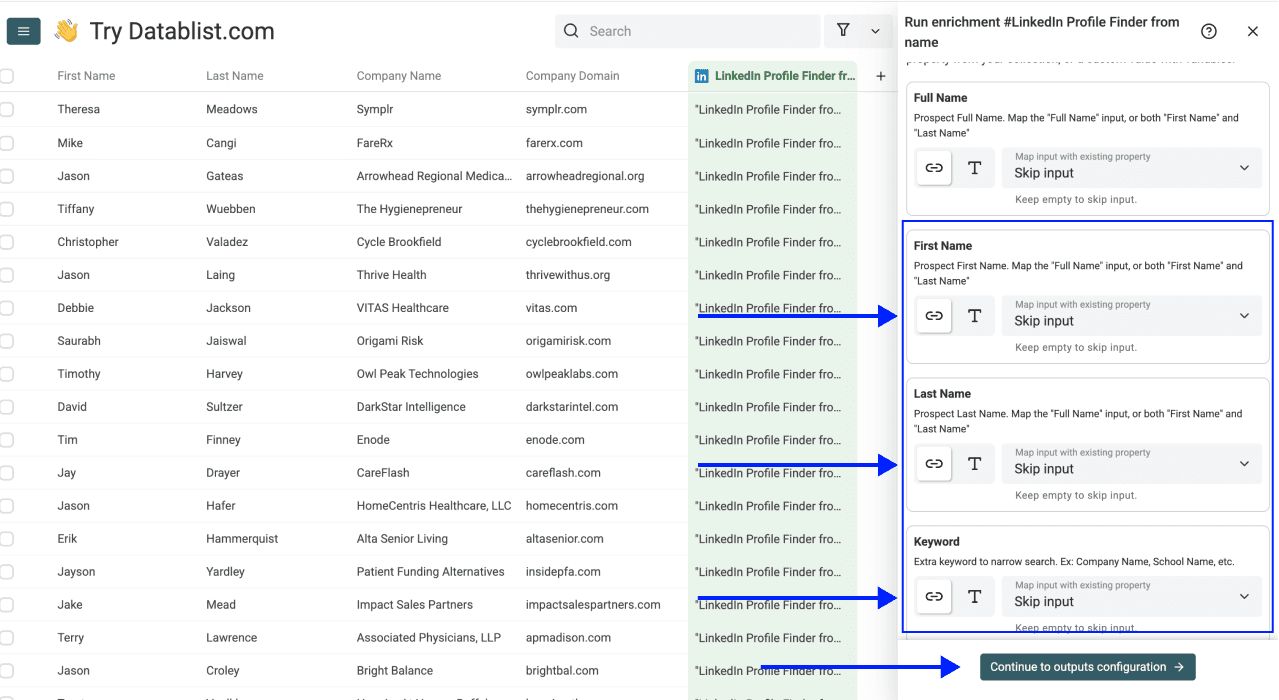
Passaggio 4: configura gli input
Associa le seguenti colonne della collection:
- Associa Full Name oppure entrambe le colonne First Name e Last Name.
- Se disponibile, associa Keyword a una proprietà contenente l’azienda, la scuola o un altro elemento di contesto pertinente.
Quindi fai clic su Continue to outputs configuration
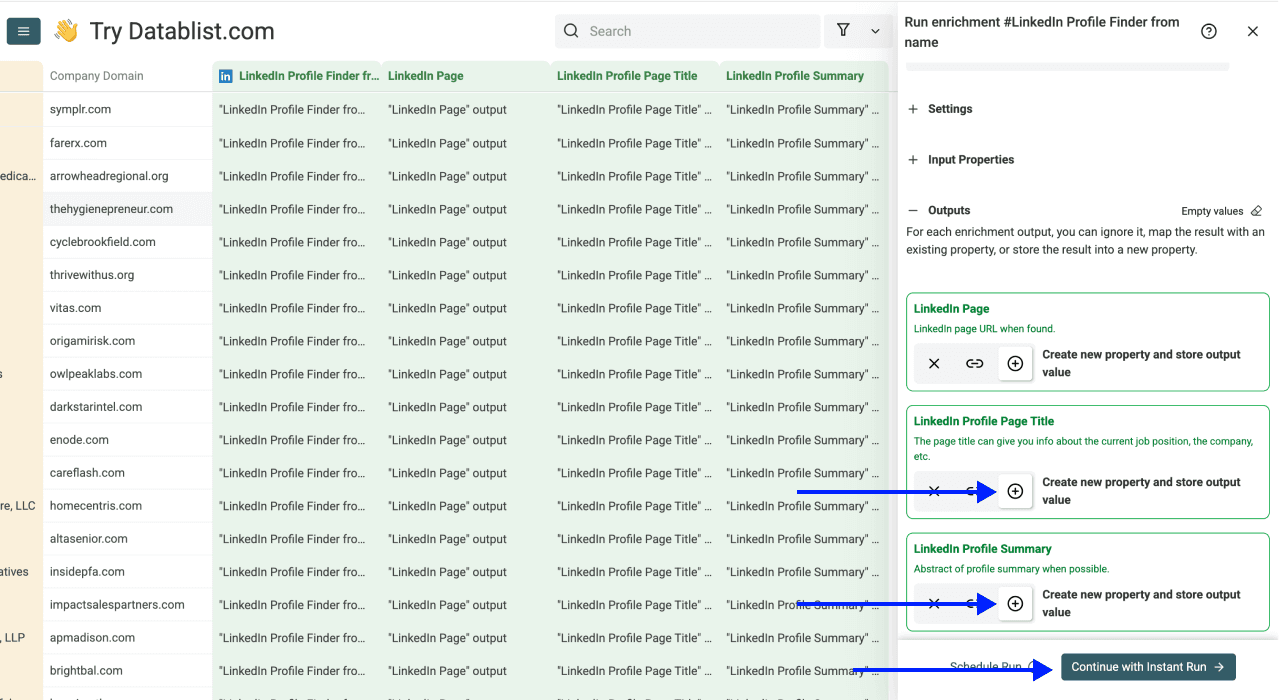
Passaggio 5: seleziona gli output
LinkedIn Profile Finder offre questi output:
- LinkedIn Page - L’URL del profilo LinkedIn
- LinkedIn Profile Page Title - Mostra la posizione e l’azienda attuali della persona
- LinkedIn Profile Summary - Un breve estratto del riepilogo del profilo
- Profile Confidence - Un indicatore del match: High, Medium, Low o Very Low
- Processed - Indica se la riga è stata elaborata; utile quando ripeti un’esecuzione
Fai clic sulle icone ⊕ per aggiungere gli output alla collection, quindi seleziona Instant Run
Passaggio 6: avvia l’enrichment
Infine, configura l’esecuzione facendo clic sulla freccia a destra del pulsante:
- Run on first 10 items: ideale per controllare i risultati prima di procedere
- Run on first 100 items: utile per convalidare campioni più ampi
- Run on first {X} items: scegli il numero esatto di elementi da elaborare
- Run on all view items: elabora l’intera lista, oppure la vista corrente se hai attivato dei filtri
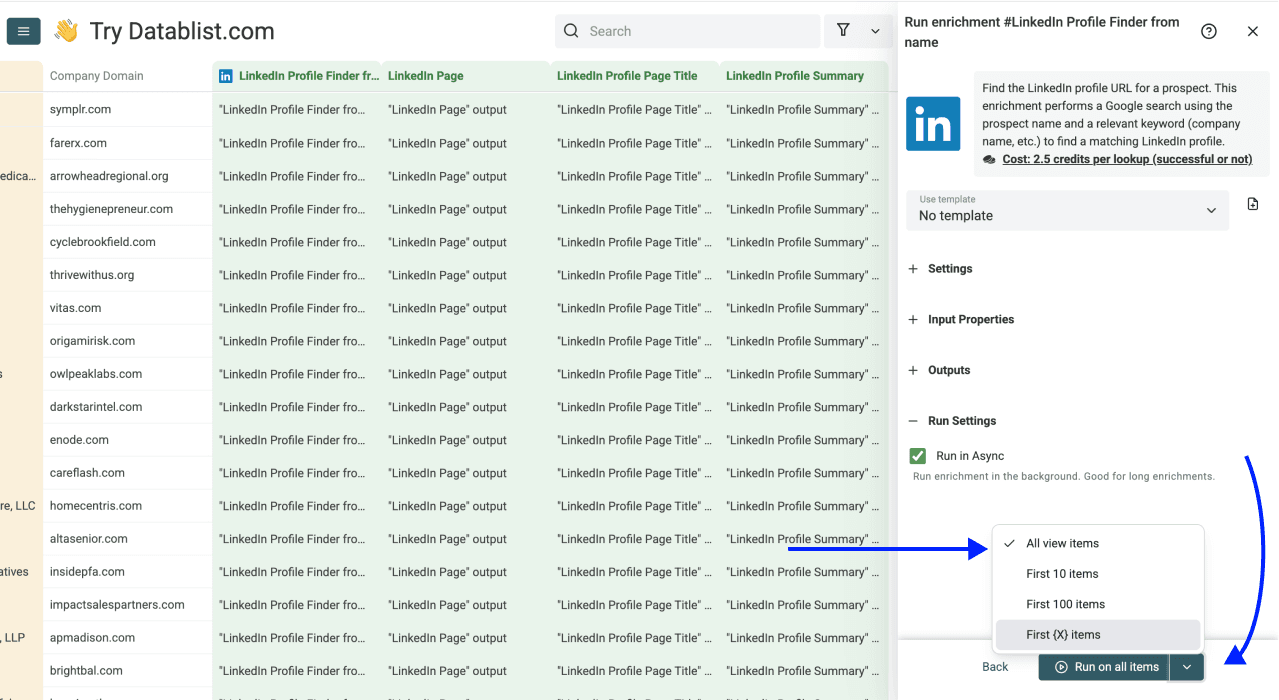
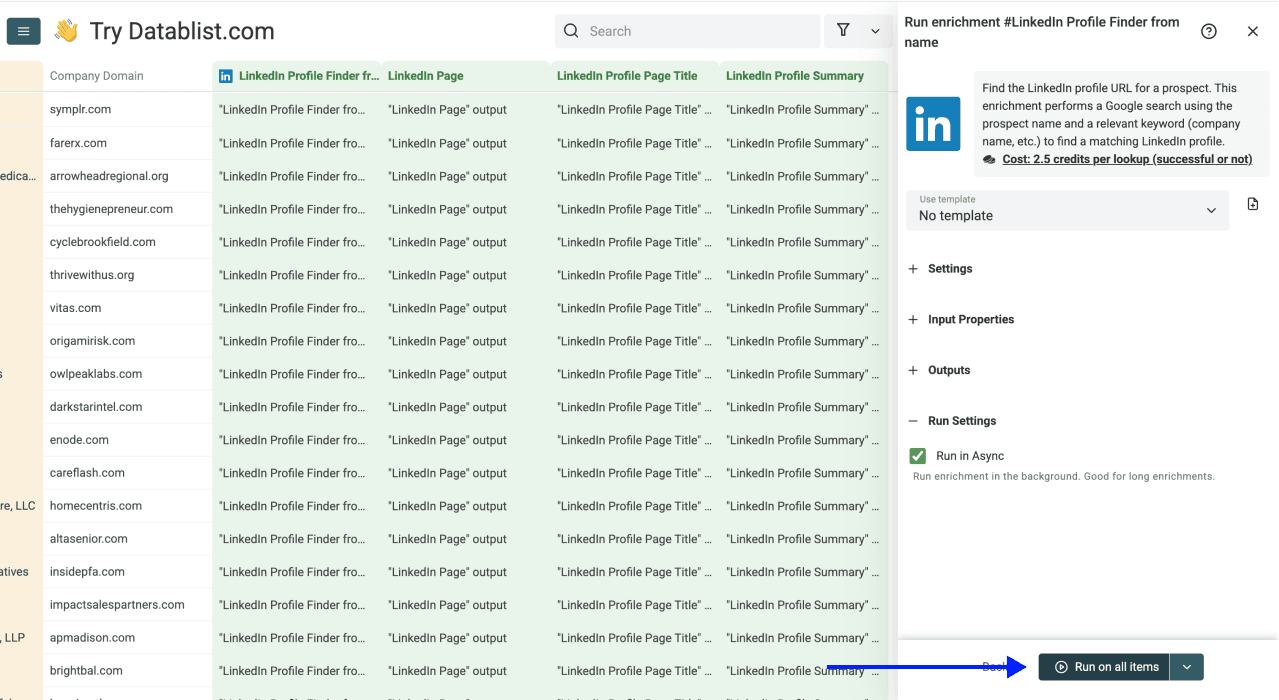
Dopo aver scelto l’opzione desiderata, fai clic su Run on X items
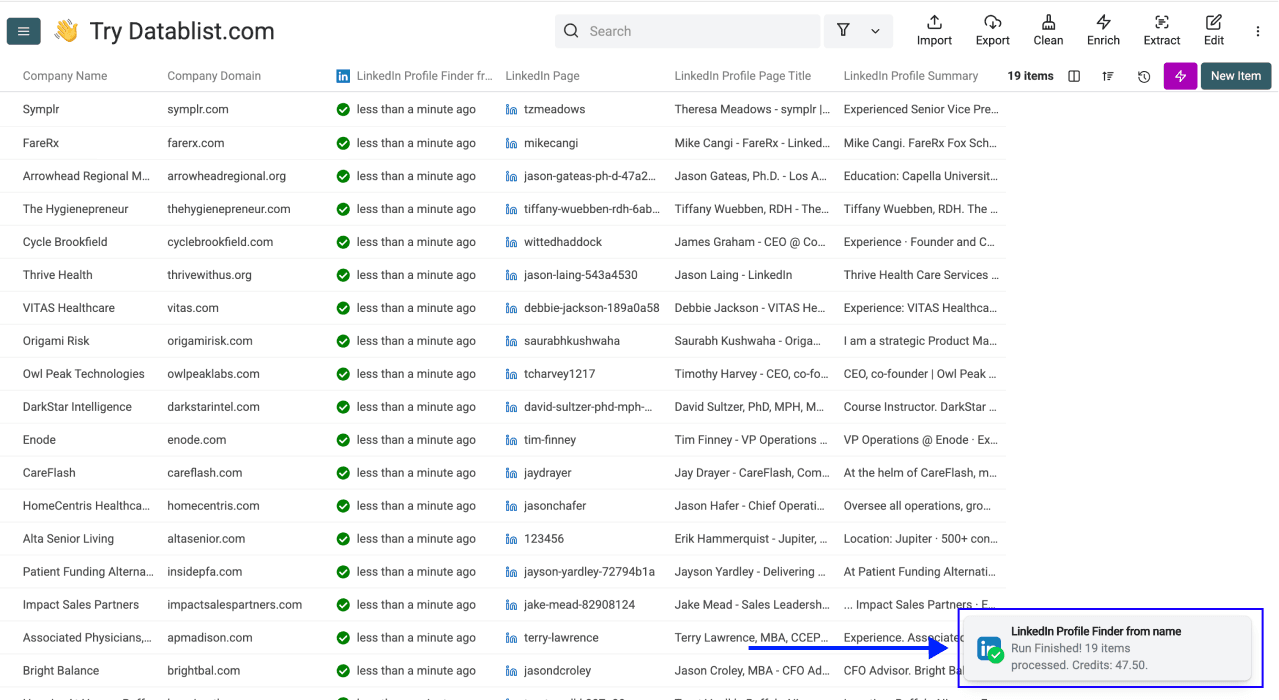
Al termine del campione, controlla gli URL restituiti e i valori relativi all’affidabilità del match. Procedi con le righe rimanenti soltanto se i risultati corrispondono ai dati della lista di origine.
💡 Consiglio rapido
Confronta Profile Confidence, il titolo della pagina e l’azienda presente nella riga originale. Verifica manualmente i risultati Low e Very Low; anche High è soltanto un indicatore di corrispondenza, non una prova dell’identità.
Come usare i risultati: dai profili LinkedIn all’outreach
Ora che sai come trovare profili LinkedIn, ti bastano uno o due enrichment per ottenere una lista completa e pronta per l’outreach. E la parte migliore è che tutto avviene nella stessa collection di Datablist. Non devi esportare o importare dati tra strumenti diversi, né cambiare piattaforma.
Trova il loro indirizzo email
Avvia Waterfall Email Finder sugli URL LinkedIn appena raccolti. L’approccio “waterfall” interroga in sequenza diversi provider di email per aumentare il tasso di match.
Paghi soltanto quando viene effettivamente trovata un’email, quindi è un passaggio successivo a basso rischio dopo la ricerca in bulk dei profili LinkedIn.
Scopri come trovare email in bulk 👈🏽
Trova il loro numero di telefono
Avvia Waterfall Phone Finder sugli stessi URL LinkedIn. La logica non cambia: lo strumento interroga in sequenza diversi data vendor per trovare il maggior numero possibile di cellulari verificati.
Vengono restituiti soltanto numeri di cellulare verificati, mai numeri fissi. Anche in questo caso, paghi solo quando viene effettivamente trovato un numero.
Scopri come trovare numeri di telefono con Datablist 👈🏽
Il workflow completo
Ecco come passare da una lista di nomi a dati pronti per l’outreach, senza uscire da Datablist.com:
- Carica la tua lista di nomi su Datablist
- Trova i profili LinkedIn con LinkedIn Profile Finder
- Trova gli indirizzi email con Waterfall Email Finder
- Trova i numeri di telefono con Waterfall Phone Finder
- Esporta la lista arricchita e avvia l’outreach
Puoi eseguire ogni passaggio nella stessa collection. Controlla prima i match dei profili, così gli enrichment successivi non consumeranno crediti per la persona sbagliata.
Vuoi saltare qualche passaggio e trovare Lead completi di email? Scopri come trovare Lead con Datablist 👈🏽
I punti chiave da ricordare
- Un nome può generare diversi profili plausibili. Se disponibile, aggiungi una keyword relativa all’azienda.
- Associa Profile Confidence e controlla il titolo della pagina prima di usare l’URL.
- Conserva insieme i dati della riga originale e l’URL candidato, così chi effettua la verifica potrà risolvere i match ambigui.
FAQ sulla ricerca di profili LinkedIn dai nomi
Quanto costa trovare profili LinkedIn dai nomi con Datablist.com?
Il catalogo attuale delle azioni indica un costo di 2,5 crediti per ogni ricerca completata. Una ricerca può consumare crediti anche senza trovare un profilo corrispondente; gli input vuoti o non validi possono essere gestiti diversamente. Controlla la stima dell’esecuzione e lo stato del risultato. Il piano Starter include 5.000 crediti mensili, sufficienti per un massimo di 2.000 ricerche a questa tariffa, al netto degli altri utilizzi.
Per elaborazioni più ampie, consulta i piani e le opzioni di acquisto dei crediti aggiornati.
Quanto tempo serve per trovare i profili LinkedIn di 500 contatti?
Non esiste un tempo di completamento fisso per 500 contatti. Avvia un piccolo campione, controlla la durata e la qualità dei match, quindi decidi quante righe rimanenti elaborare.
Posso usare il nome completo invece di colonne separate?
Sì. Associa un’unica colonna Full Name all’input Full Name oppure usa colonne separate per nome e cognome. LinkedIn Profile Finder supporta entrambe le strutture.
Quanti nomi posso elaborare insieme con Datablist.com?
I limiti della collection e della sincronizzazione cloud dipendono dal piano e dalla modalità di archiviazione. Le importazioni locali dei piani a pagamento possono contenere fino a 2 milioni di righe, mentre la sincronizzazione cloud prevede un limite inferiore per le dimensioni della collection. Per una ricerca di grandi dimensioni, prova prima un piccolo batch e controlla crediti e capacità di elaborazione.
Quali dati servono e quali risultati restituisce l’enrichment?
Ti serve un nome completo oppure nome e cognome separati. Una keyword relativa all’azienda o alla scuola è facoltativa, ma utile in presenza di nomi comuni. L’enrichment può restituire URL LinkedIn, titolo della pagina, riepilogo, livello di affidabilità e stato di elaborazione.
Servono competenze tecniche per trovare profili LinkedIn in bulk?
No. Importa la lista, associa il nome e la keyword facoltativa, scegli gli output e avvia un campione.
Posso trovare email e numeri di telefono dagli URL LinkedIn?
Sì, dopo aver verificato il match del profilo. Prima di avviare un enrichment per email o numeri di telefono nella stessa collection, controlla quali input richiede.
Come trovare profili LinkedIn dai nomi senza uno strumento bulk?
Cerca il nome insieme a un’azienda o una scuola, quindi confronta il titolo e l’organizzazione del profilo pubblico con la riga di origine. La verifica manuale rimane utile anche per i risultati bulk ambigui.
Ricerca manuale o enrichment bulk: qual è la differenza?
La ricerca manuale consente di esaminare una persona alla volta. Un lookup in bulk inserisce URL candidati e indicatori di affidabilità nelle colonne, permettendoti di filtrare le righe incerte e verificarle. I tempi di elaborazione dipendono dalle dimensioni della lista e dai tempi di risposta dei provider.
Quale keyword offre i match LinkedIn migliori?
Se disponibile, usa un’azienda o una scuola associata alla persona. Una keyword specifica può restringere la ricerca, ma non garantisce che il candidato sia quello corretto. Confronta sempre il risultato con la riga di origine.
Cosa succede se LinkedIn Profile Finder non trova risultati?
Se una ricerca non restituisce alcun profilo, il campo URL rimane vuoto. Una ricerca completata può comunque consumare crediti: controlla lo stato della riga. Usa una keyword pertinente e valuta se lasciare disattivato Skip if not matching name, così potrai esaminare personalmente anche i candidati con un livello di affidabilità basso.