
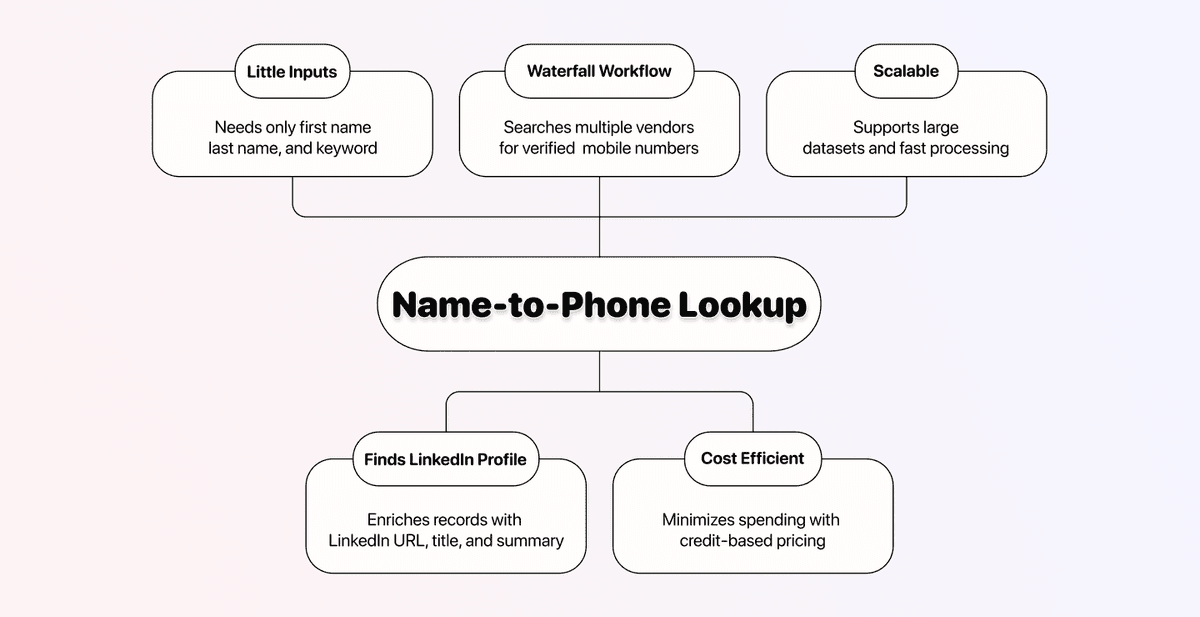
La maggior parte dei tool per trovare numeri di telefono ha bisogno di un URL LinkedIn per iniziare. Ma cosa succede se hai solo un nome?
È qui che la maggior parte degli strumenti si ferma. Non basta digitare “John Smith” in una ricerca di numeri di telefono per trovare un numero diretto. Devi colmare il divario tra un nome e un numero verificato, e questo richiede due passaggi, non uno.
In questa guida vedrai come trovare il numero di telefono di una persona partendo solo dal suo nome usando due enrichments di Datablist.com. Il primo trova il suo profilo LinkedIn. Il secondo recupera il suo numero di cellulare verificato.
📌 Riassunto per chi va di fretta
Questo articolo spiega come trovare il numero di telefono di una persona partendo dal nome usando due enrichments in Datablist. Ecco il succo:
Problema: hai solo il nome di una persona, ma ti serve il suo numero di telefono. La maggior parte dei phone finder richiede un URL LinkedIn, che però non hai.
Soluzione: usa il LinkedIn Profile Finder di Datablist per ottenere l’URL LinkedIn a partire dal nome, poi lancia il Waterfall Phone Number Finder per trovare un numero di cellulare verificato.
Perché Datablist: 3 motivi semplici
- Due enrichments, entrambi no-code, entrambi nella stessa piattaforma
- Paghi il numero di telefono solo se viene effettivamente trovato
- Prezzi accessibili a partire da $25/mese con top-up di crediti flessibili
Cosa troverai in questa guida
- Come funziona il processo in due step (nome → LinkedIn → numero di telefono)
- Quali dati ti servono prima di iniziare
- Step-by-step: trovare un profilo LinkedIn a partire da un nome
- Step-by-step: trovare un numero di telefono verificato da un URL LinkedIn
- Costi, punti chiave e FAQ
Trovare un numero di telefono da un nome: cosa sapere prima
Passare da un nome a un numero di telefono non è un processo in un solo step. Ti servono due enrichments in sequenza: prima per trovare il profilo LinkedIn della persona, poi per trovare il suo numero di cellulare verificato.
La buona notizia? Entrambi gli enrichments girano dentro Datablist, sono entrambi no-code e seguono lo stesso semplice processo in 6 step.
💡 Cos’è Datablist?
Datablist è una piattaforma per automatizzare i workflow di lead generation che permette a team sales, marketing e recruiting di trovare, pulire e arricchire i dati usando oltre 60 tool diversi, dagli AI Agents agli Email Finders, passando per i tool di data cleaning e molto altro.
Se hai bisogno di trovare, pulire o arricchire dati per le tue liste di lead, Datablist ti permette di fare tutto in un’unica piattaforma, senza dover gestire 5 abbonamenti diversi.
Come funziona il processo in due step
La logica è questa:
↳ Parti da nome, cognome e una keyword
↳↳ Il LinkedIn Profile Finder individua la persona giusta e restituisce il suo URL LinkedIn
↳↳↳ Il Waterfall Phone Finder prende quell’URL e restituisce un numero di cellulare verificato
Il primo enrichment fa da ponte. Una volta ottenuto un URL LinkedIn, il Waterfall Phone Finder può fare quello che sa fare meglio: interrogare più data vendor finché non trova un numero mobile confermato per quella persona.
Cosa ti serve per iniziare
Per eseguire entrambi gli enrichments, ti servono tre dati per ogni contatto:
- Nome
- Cognome
- Una keyword (il nome dell’azienda o il dominio funzionano meglio)
La keyword aiuta Datablist a restringere la ricerca del profilo LinkedIn corretto. Se una persona ha un nome comune come “John Smith”, è proprio la keyword a fare la differenza tra trovare il contatto giusto e ottenere quello sbagliato.
Hai già gli URL LinkedIn? Allora puoi saltare completamente il primo enrichment e passare direttamente alla seconda parte del workflow usando il Waterfall Phone Finder.
Ecco un riepilogo rapido dei due enrichments:
| Waterfall Phone Finder | LinkedIn Profile Finder | |
|---|---|---|
| Cosa fa | Trova un numero di cellulare verificato | Trova l’URL di un profilo LinkedIn a partire da un nome |
| Input richiesto | URL del profilo LinkedIn | Nome, cognome, keyword |
| Costo | 500 crediti per ogni numero trovato | 2,5 crediti per ricerca |
| Modello di pagamento | Paghi solo se trova il dato | Pagamento per richiesta |
| Codice richiesto | Nessuno | Nessuno |
Importante: il LinkedIn Profile Finder costa 2,5 crediti per richiesta, indipendentemente dal fatto che trovi o meno una corrispondenza. Il Waterfall Phone Finder ti addebita crediti solo quando restituisce davvero un numero verificato. Quindi, se non viene trovato alcun numero, avrai speso solo 2,5 crediti per la ricerca LinkedIn.
Come trovare il numero di telefono di una persona dal nome: workflow step-by-step
Entrambi gli enrichments seguono un semplice processo in 6 step, quindi una volta fatto il primo, il secondo ti verrà naturale.
📘 Prima di iniziare
Se hai già gli URL dei profili LinkedIn, salta il primo enrichment e vai direttamente alla sezione del Waterfall Phone Finder. Il LinkedIn Profile Finder serve solo quando parti esclusivamente dai nomi.
Trovare un profilo LinkedIn da un nome
Questo enrichment prende nome, cognome e keyword, poi restituisce l’URL del profilo LinkedIn corrispondente. Costa 2,5 crediti per ricerca.
Step 1: Registrati e carica i tuoi dati
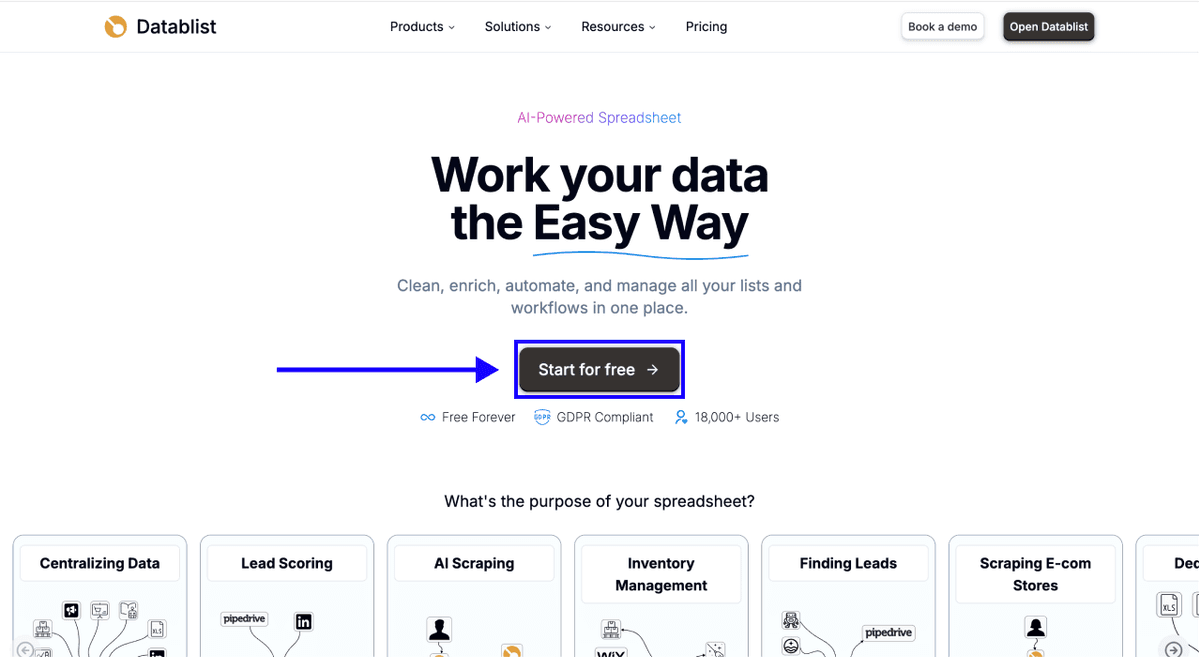
Per prima cosa, registrati su Datablist.com
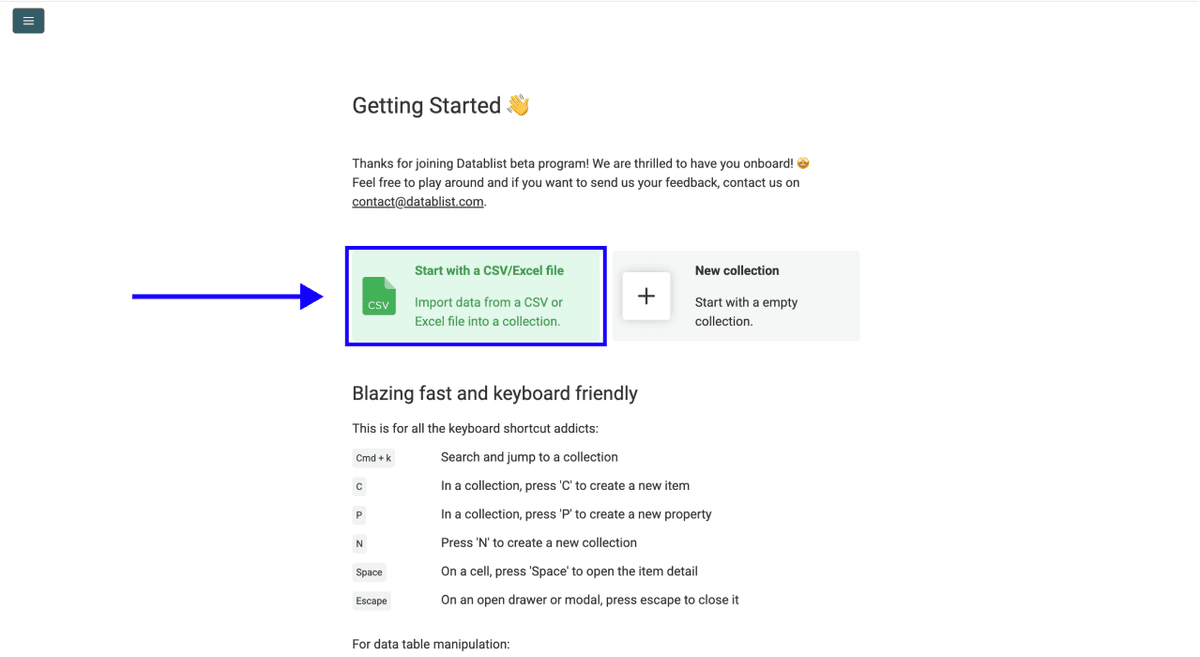
Poi carica il tuo file CSV o Excel con la lista dei nomi e delle keyword aziendali
Step 2: Vai all’enrichment
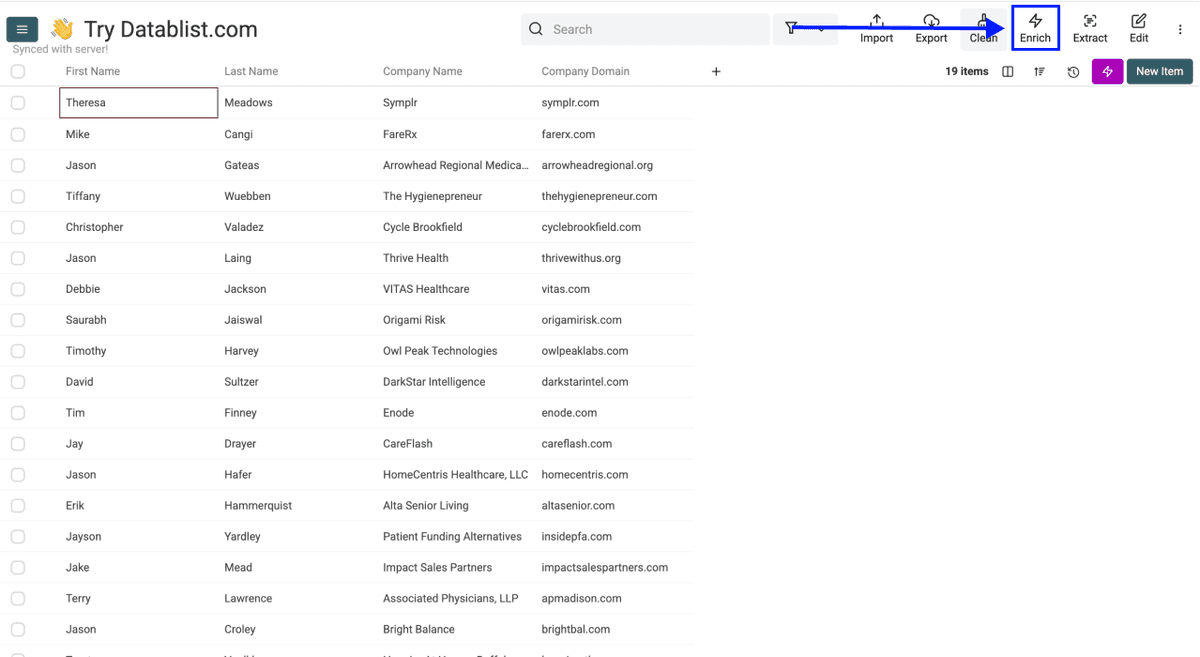
- Clicca su Enrich nel menu in alto
- Vai nella tab People
- Seleziona Find LinkedIn Profile
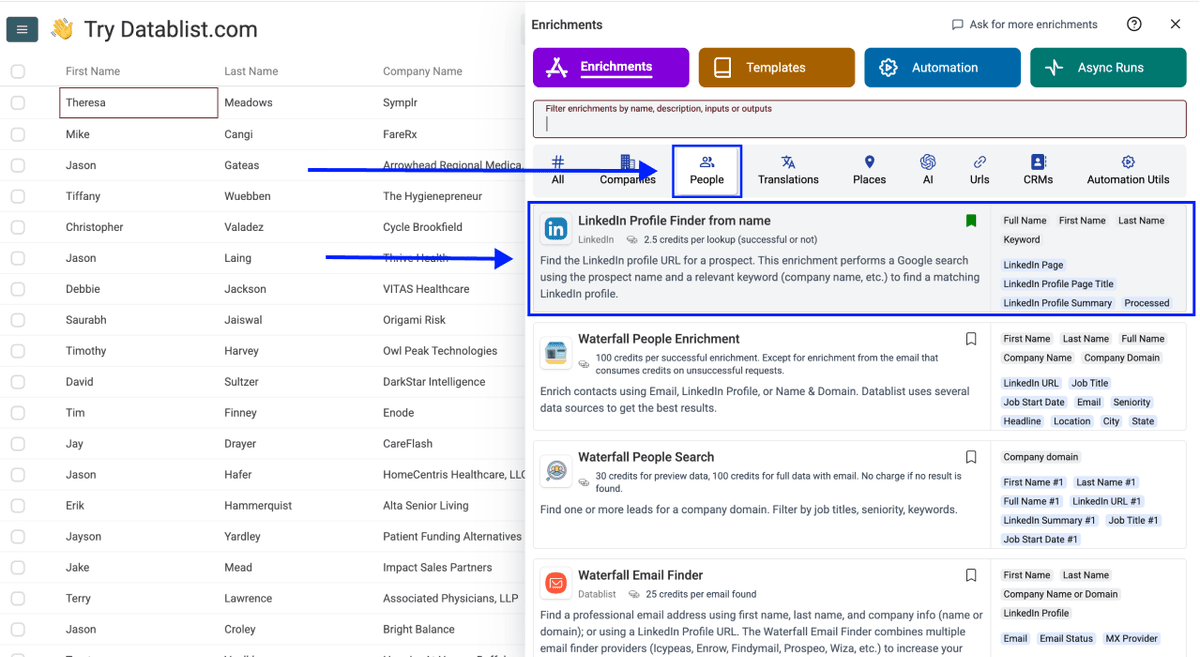
Step 3: Configura l’enrichment
Vedrai queste impostazioni:
- Target Country - Seleziona il Paese in cui si trovano i tuoi contatti. Questo aiuta a restringere la ricerca ai profili LinkedIn giusti.
- Skip If Not Matching Name - Se attivo, Datablist salta i profili in cui il nome non corrisponde esattamente. Lascialo disattivato per ottenere più risultati, poi potrai filtrare usando il Page Title.
Una volta completate le impostazioni, scorri in basso per configurare gli input.
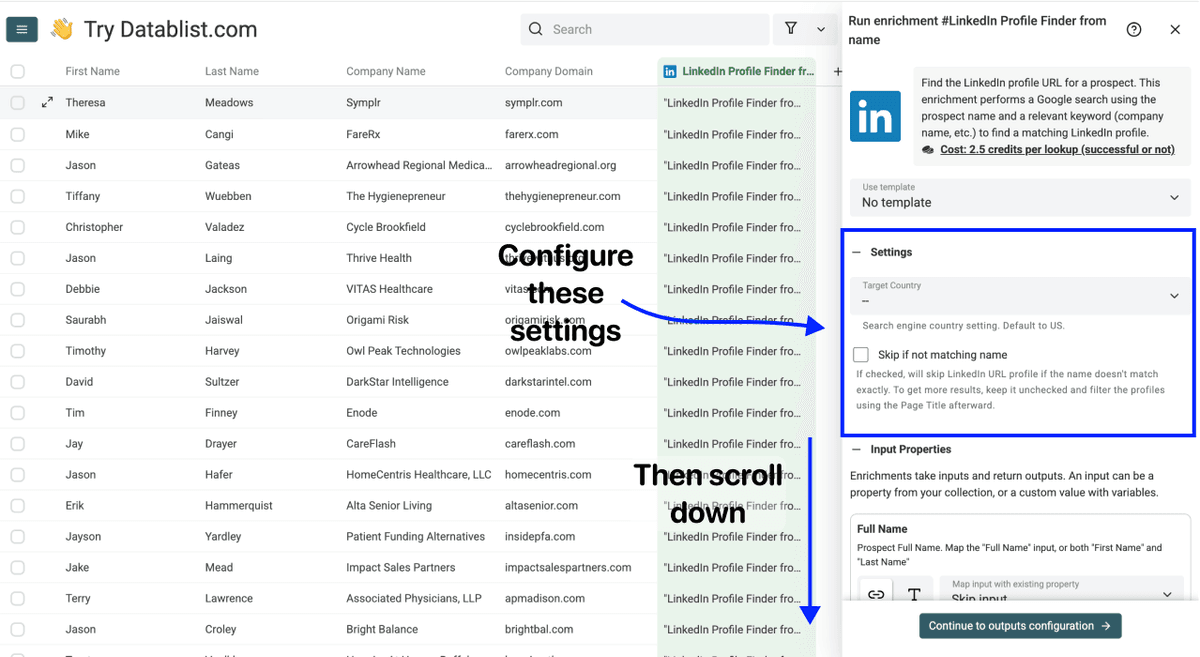
Step 4: Configura gli input
Mappa le seguenti colonne dalla tua collection:
- First Name come primo input property
- Last Name come secondo input property
- Keyword come terzo input property (nome azienda o dominio funzionano meglio)
Poi clicca su Continue to outputs configuration
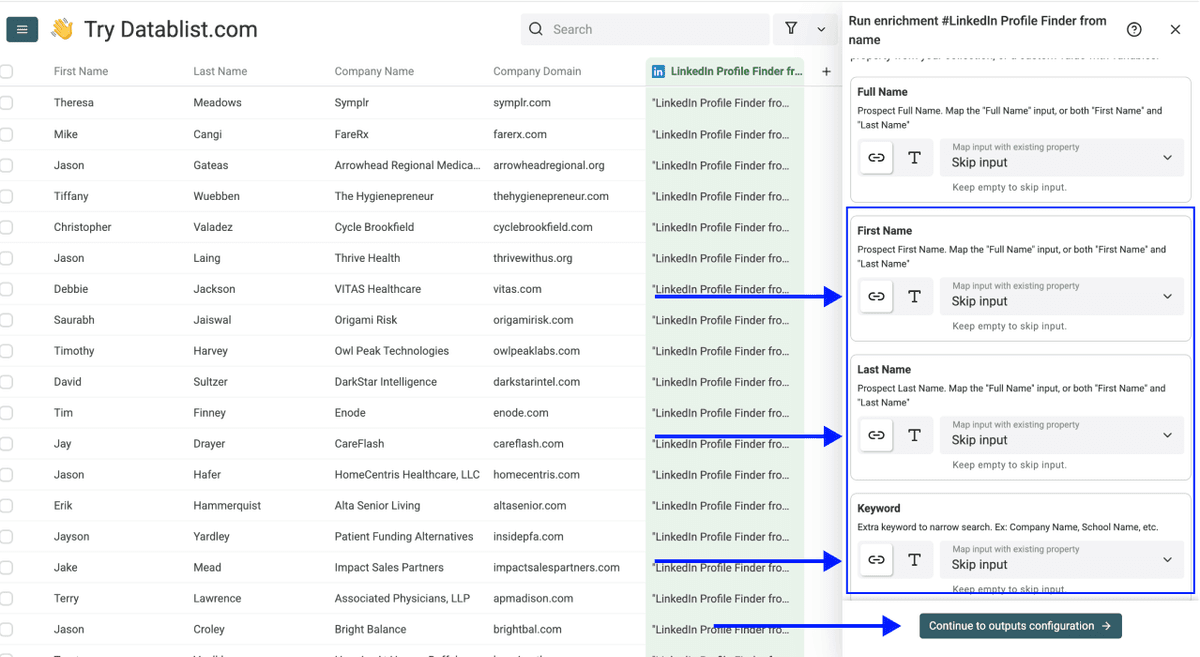
Step 5: Seleziona gli output
Il LinkedIn Profile Finder restituisce tre datapoint:
- LinkedIn Page - L’URL del profilo LinkedIn
- LinkedIn Profile Page Title - Ti dà informazioni sul ruolo attuale e sull’azienda della persona
- LinkedIn Profile Summary - Un breve estratto del riepilogo del profilo
Clicca sulle icone ⊕ per aggiungerli alla tua collection, poi clicca su Instant Run
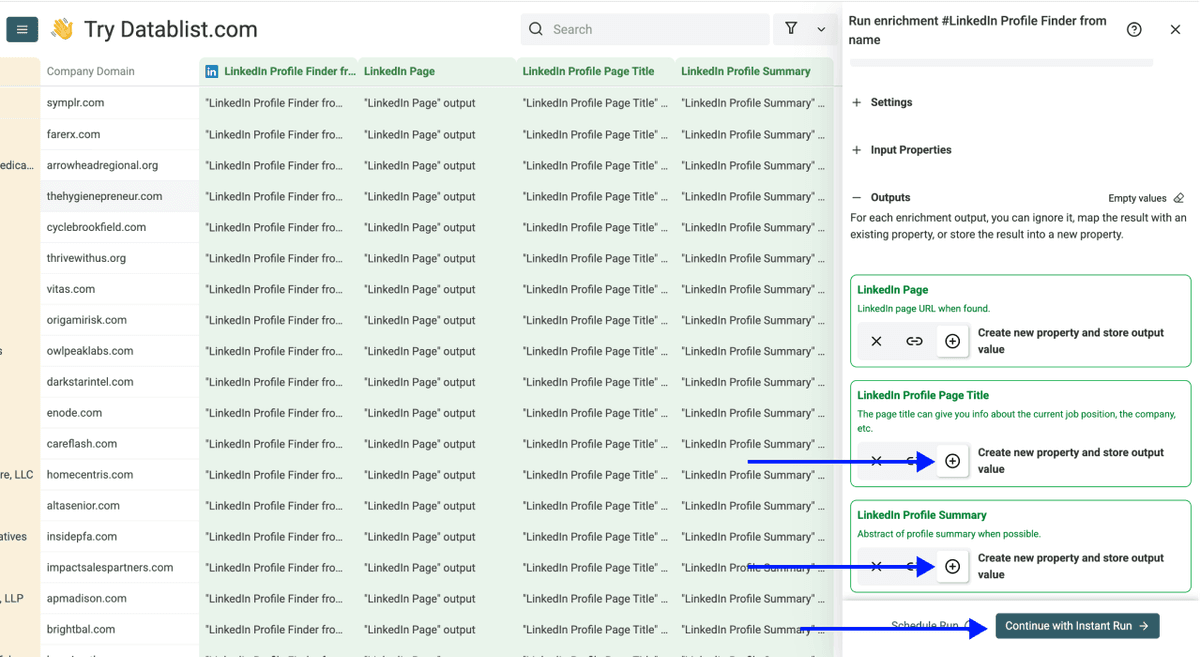
Step 6: Esegui l’enrichment
Infine, configura le impostazioni di esecuzione cliccando sul chevron sul lato destro del pulsante. Potrai scegliere tra queste opzioni:
- Run on first 10 items: utile per controllare i risultati prima di procedere
- Run on first 100 items: ideale se vuoi validare un campione più ampio
- Run on first {X} items: ti permette di scegliere quanti record elaborare
- Run on all view items: elabora l’intera lista (o la view, se hai attivato filtri)
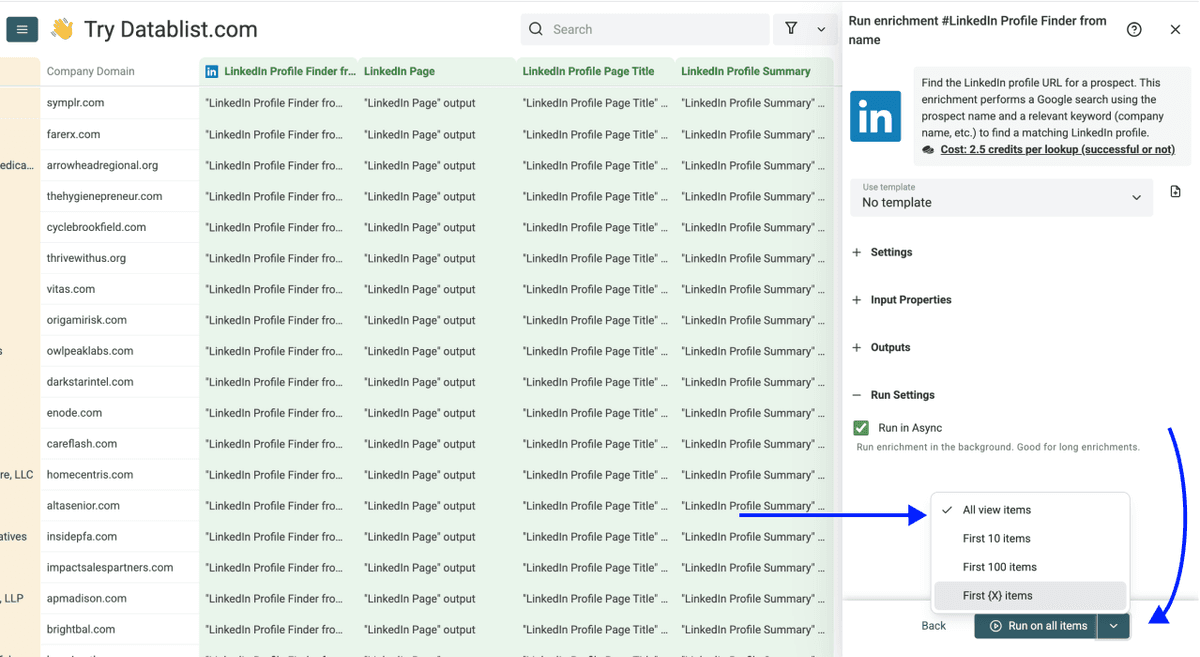
Una volta scelta l’opzione che preferisci, clicca su Run on X items
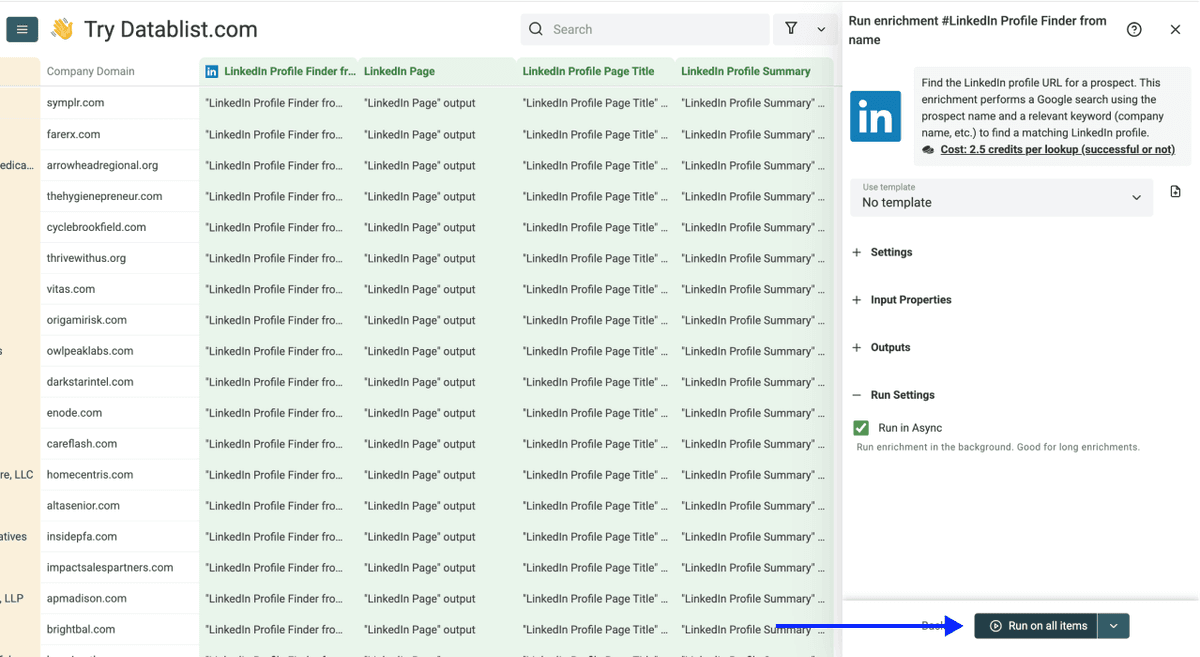
Nel giro di pochi minuti, vedrai gli URL dei profili LinkedIn popolarsi nella tua collection. A quel punto sei pronto per il secondo step: trovare i numeri di telefono.
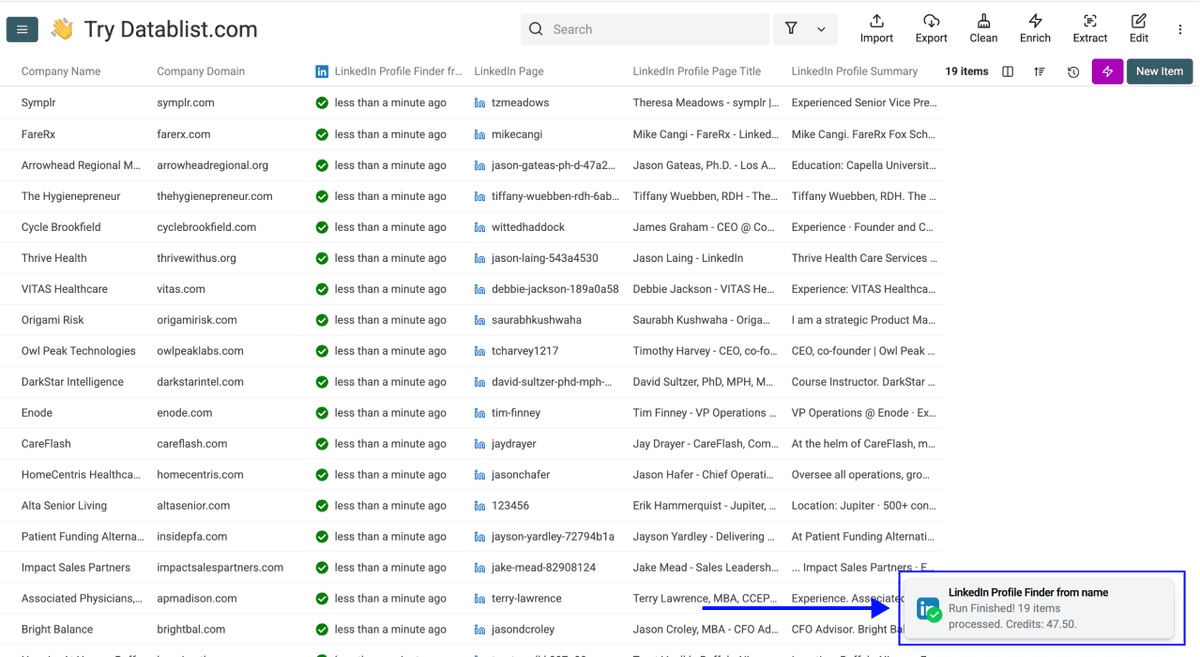
💡 Consiglio rapido
Prima di lanciare il phone finder, controlla i LinkedIn Profile Page Title. È il modo più veloce per verificare di aver trovato le persone giuste prima di spendere crediti sulla ricerca dei numeri.
Come usare il Waterfall Phone Finder
Ora che hai gli URL LinkedIn, è il momento di trovare i numeri di cellulare. Questo enrichment costa 500 crediti per ogni numero verificato trovato e paghi solo quando un numero viene effettivamente restituito.
Step 1: I tuoi dati sono già pronti
Se hai appena eseguito il LinkedIn Profile Finder, i tuoi URL LinkedIn sono già presenti nella collection. Non serve un nuovo upload. Continua semplicemente nella stessa collection.
Se invece parti da zero con una lista che contiene già gli URL LinkedIn, carica il tuo file CSV o Excel con gli URL dei profili.
Step 2: Vai all’enrichment
- Clicca su Enrich nel menu in alto
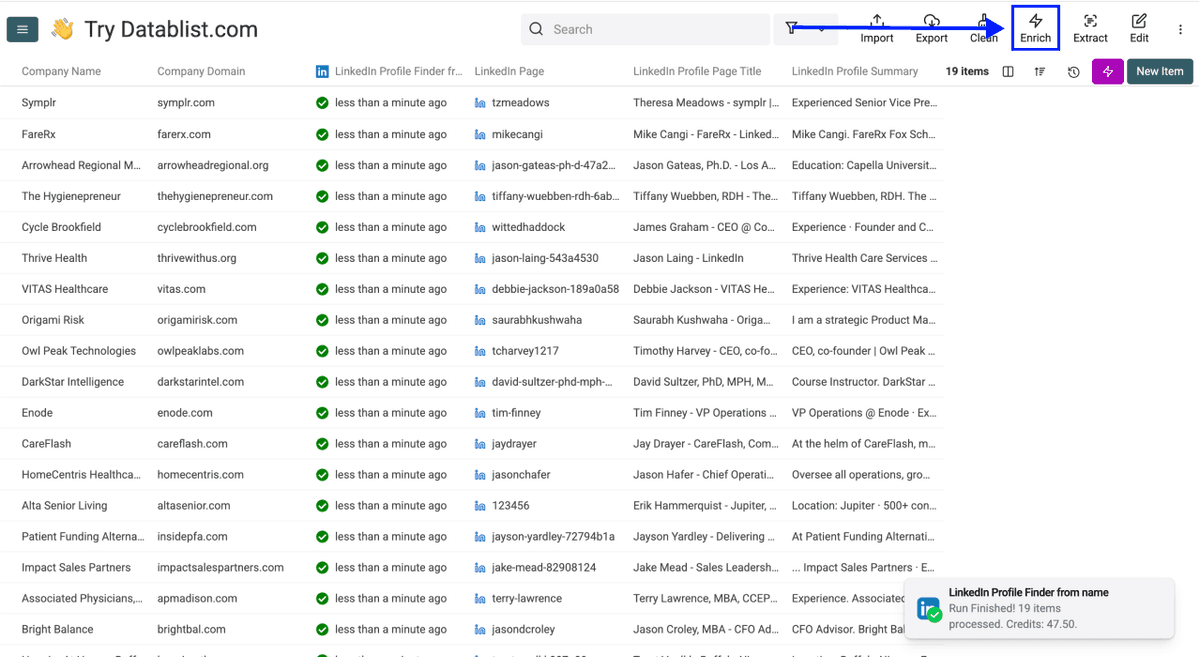
- Vai nella tab People
- Seleziona il Waterfall Phone Finder
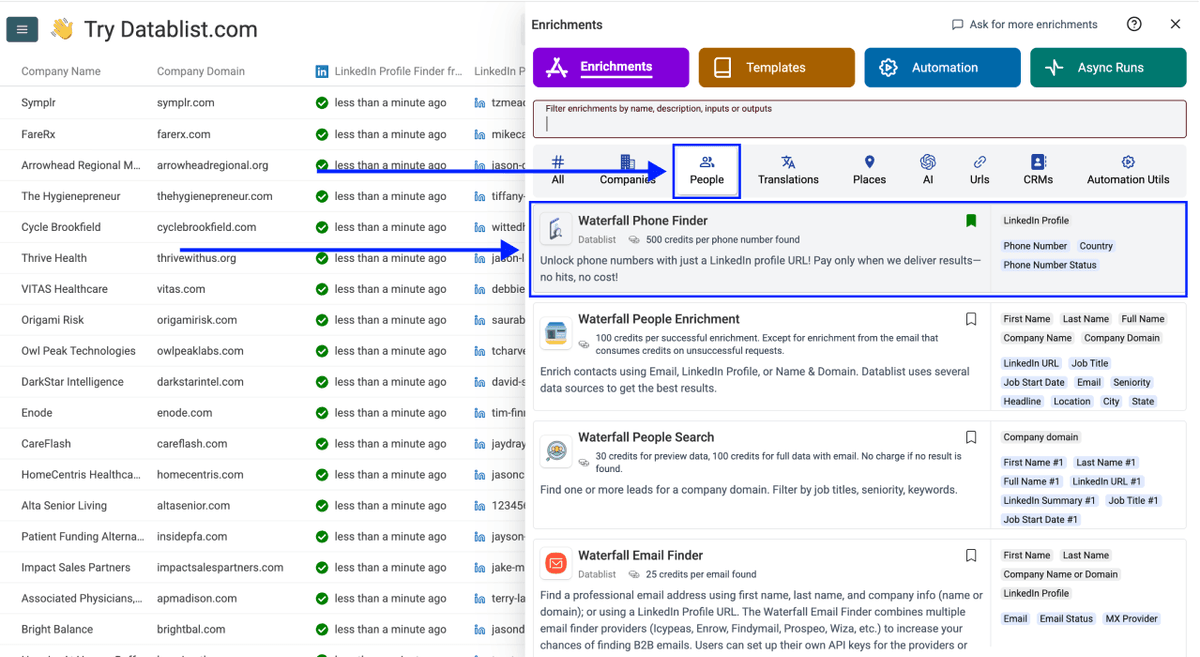
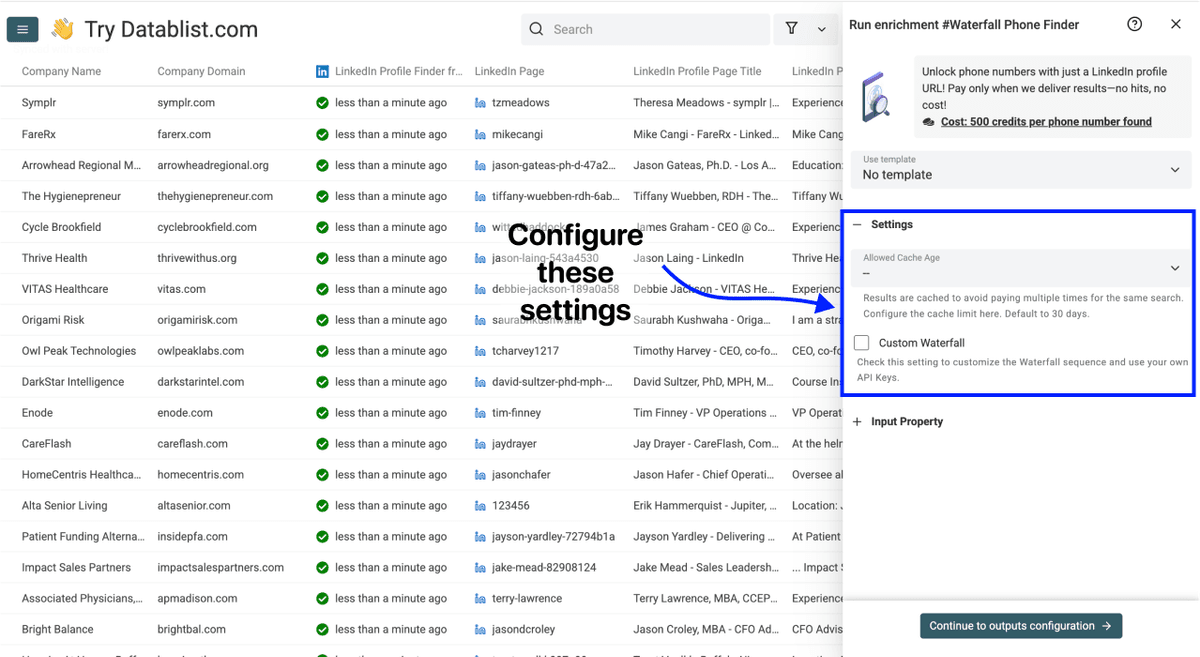
Step 3: Configura l’enrichment
Vedrai la seguente impostazione:
- Cache Settings - I risultati vengono messi in cache per evitare di pagare più volte la stessa ricerca. Puoi scegliere tra 30 giorni, 2 mesi o 6 mesi. Il default è 30 giorni.
La configurazione è molto semplice. Non serve nessun setup complesso, basta scegliere la preferenza di cache e scorrere in basso per configurare gli input.
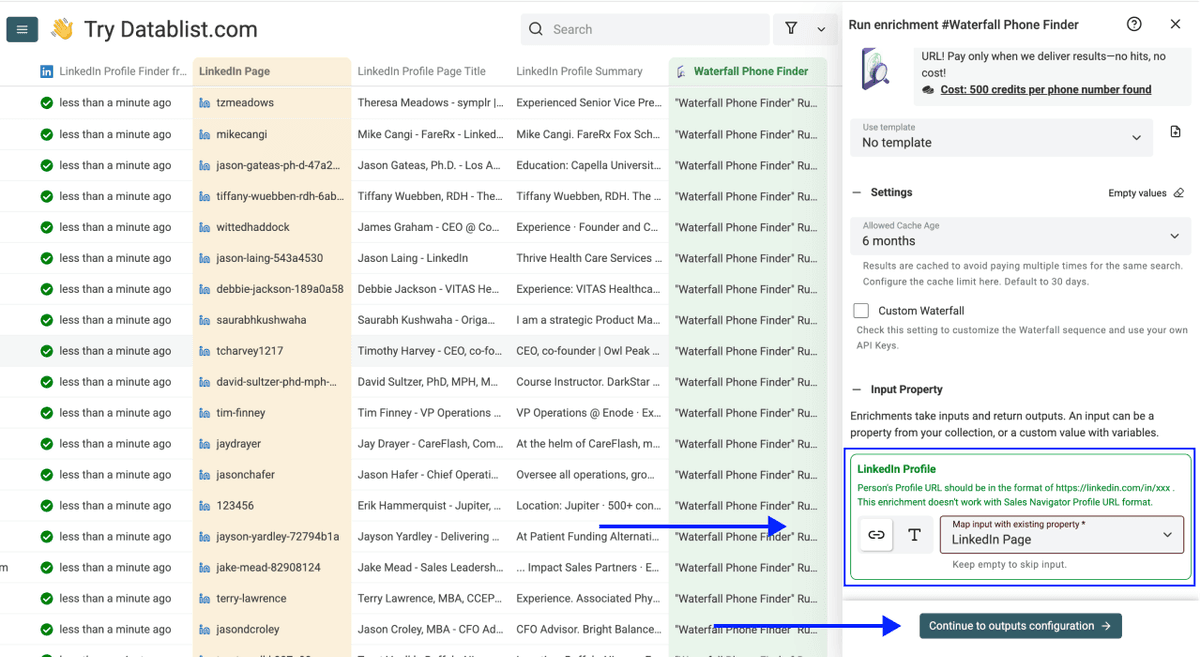
Step 4: Configura gli input
Mappa la colonna che contiene gli URL dei profili LinkedIn come Input Property
Poi clicca su Continue to outputs configuration
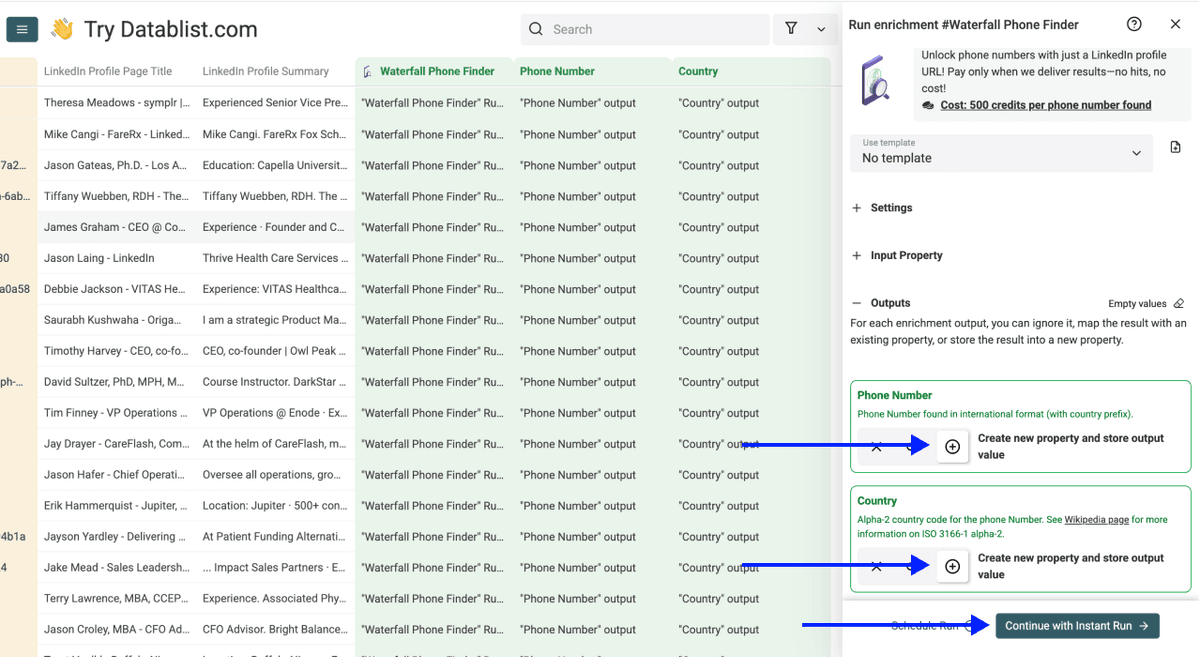
Step 5: Seleziona gli output
Il Waterfall Phone Finder restituisce:
- Phone Number Found - Il numero di cellulare verificato
- Phone Status - Lo stato di verifica del numero
Clicca sulle icone ⊕ per aggiungerli alla tua collection, poi clicca su Instant Run
Step 6: Esegui l’enrichment
Infine, configura le impostazioni di esecuzione cliccando sul chevron sul lato destro del pulsante. Potrai scegliere tra queste opzioni:
- Run on first 10 items: utile per controllare i risultati prima di procedere
- Run on first 100 items: ideale se vuoi validare un campione più ampio
- Run on first {X} items: ti permette di scegliere quanti record elaborare
- Run on all view items: elabora l’intera lista (o la view, se hai attivato filtri)
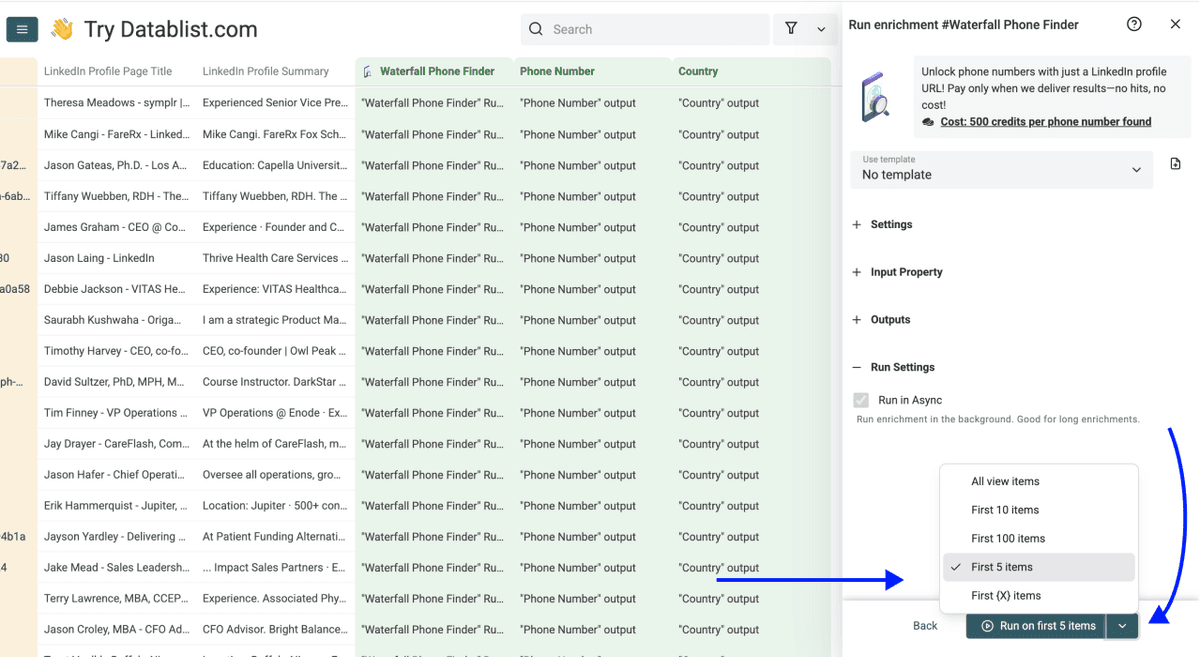
Una volta scelta l’opzione che preferisci, clicca su Run on X items
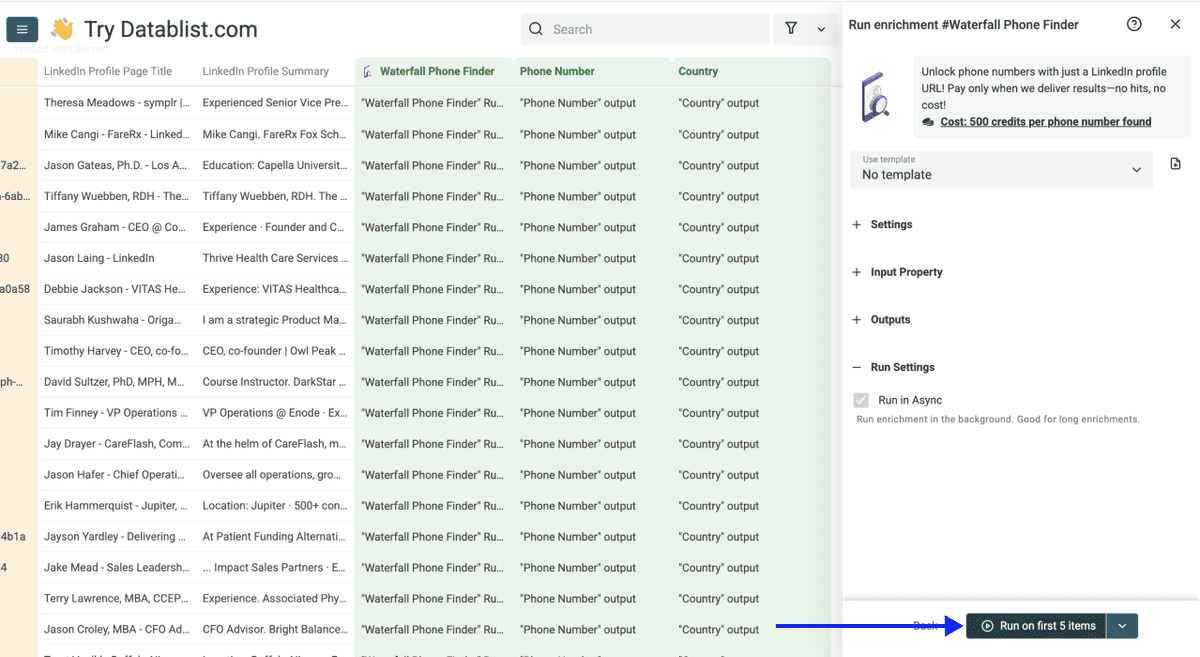
Dopo pochi minuti, vedrai i numeri di cellulare verificati comparire nella tua collection. Ogni numero restituito dal Waterfall Phone Finder è un numero mobile confermato, quindi puoi iniziare a chiamare con tranquillità.
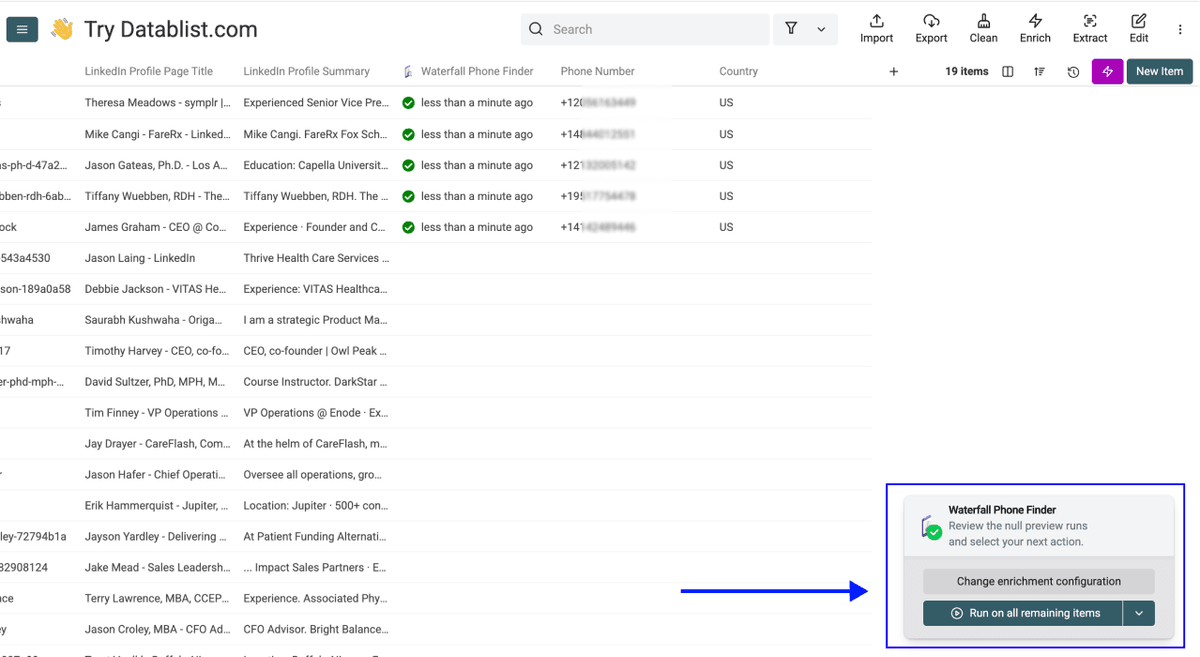
Sei appena passato da una lista di nomi a una lista di numeri di cellulare verificati. Due enrichments, una piattaforma, zero complicazioni.
Punti chiave da ricordare
Trovare il numero di telefono di una persona partendo dal nome è un processo in due step, ed entrambi sono semplici:
- Usa il LinkedIn Profile Finder per passare da un nome a un URL LinkedIn (2,5 crediti per ricerca)
- Usa il Waterfall Phone Finder per passare da un URL LinkedIn a un numero di cellulare verificato (500 crediti per ogni risultato positivo)
Costo totale per contatto: 2,5 crediti per la ricerca LinkedIn + fino a 500 crediti se viene trovato un numero di telefono. Se non viene trovato alcun numero, avrai speso solo 2,5 crediti per la ricerca LinkedIn.
In cos’altro può aiutarti Datablist
Trovare numeri di telefono è solo una parte del lavoro. Una volta ottenuti i tuoi contatti, se hai bisogno di recuperare altre informazioni, Datablist può aiutarti anche nei passaggi successivi:
Parti da ciò che hai già
- Trova indirizzi email verificati con Waterfall Email Finder
- Trova email personali
- Arricchisci i dati aziendali a partire dal nome dell’azienda
- Personalizza le tue cold email con l’AI
Crea una prospect list da zero
- Fai scraping di lead da Sales Navigator senza rischiare l’account
- Fai scraping di aziende da LinkedIn senza rischiare un ban
- Fai scraping di annunci di lavoro da 19 job board contemporaneamente
Tutto in un’unica piattaforma.
FAQ: trovare numeri di telefono partendo da un nome
Quanto costa trovare un numero di telefono da un nome con Datablist?
Il LinkedIn Profile Finder costa 2,5 crediti per ricerca (addebitati indipendentemente dal risultato), mentre il Waterfall Phone Finder costa 500 crediti per ogni numero verificato trovato (addebitati solo in caso di successo).
Quindi il costo massimo per contatto è di 502,5 crediti per una ricerca completa name-to-phone, ma se non viene trovato alcun numero paghi solo 2,5 crediti. Con il Growth Plan di Datablist ($50/mese) ricevi 20.000 crediti gratuiti ogni mese[1]. Sono sufficienti per circa 40 ricerche complete da nome a numero.
Posso trovare un numero di telefono solo con nome e cognome?
Sì. Se hai solo nome e cognome, puoi comunque trovare il numero di telefono di una persona, ma otterrai risultati molto migliori se aggiungi anche una keyword come il nome dell’azienda o il dominio. I nomi comuni restituiscono molti profili LinkedIn. Una keyword restringe il campo e ti aiuta a trovare la persona giusta.
Serve saper programmare o usare un API?
Assolutamente no. Entrambi gli enrichments sono completamente no-code. Carichi un file, selezioni l’enrichment, mappi le colonne e lanci il processo. Se sai usare un foglio di calcolo, puoi usare Datablist.com.
Quanto tempo richiede l’intero processo?
Per 500 contatti, considera circa 1 minuto per il LinkedIn Profile Finder e altri 2 o 3 minuti per il Waterfall Phone Finder. L’intero processo, dall’inizio alla fine, resta sotto i 5 minuti.
Cosa succede se il LinkedIn Profile Finder restituisce la persona sbagliata?
L’enrichment restituisce un LinkedIn Profile Page Title che mostra il ruolo attuale e l’azienda della persona. Usalo per verificare le corrispondenze prima di lanciare il phone finder. Puoi anche attivare "Skip If Not Matching Name" per saltare i profili che non corrispondono esattamente, anche se questo potrebbe ridurre il tasso di risultati.
Il Waterfall Phone Finder restituisce numeri fissi o numeri mobili?
Solo numeri di cellulare verificati. Il Waterfall Phone Finder controlla più data vendor in sequenza e restituisce solo numeri che superano la verifica mobile[2]. In questo modo raggiungi il contatto direttamente, senza centralino e senza filtri.
Cosa succede se non viene trovato alcun numero di telefono?
Non ti viene addebitato nulla per il Waterfall Phone Finder se non viene trovato alcun numero. Paghi solo i 2,5 crediti della ricerca del profilo LinkedIn. Dal punto di vista economico, il rischio è zero quando lanci il phone enrichment.
Posso trovare anche l’indirizzo email dopo aver ottenuto l’URL LinkedIn?
Sì. Una volta che hai gli URL LinkedIn nella tua collection, puoi lanciare il Waterfall Email Finder o il Personal Email Finder di Datablist sugli stessi dati. Non serve fare un nuovo upload: ti basta scegliere il prossimo enrichment e avviarlo.
C’è un limite al numero di numeri di telefono che posso trovare?
Datablist.com supporta fino a 100.000 righe per collection. Se la tua lista è più grande, dividila in più collection ed esegui gli enrichments separatamente. In pratica, non c’è un vero limite.
Qual è la differenza tra questo metodo e l’uso dell’AI Agent per trovare numeri di telefono?
Questo metodo usa il Waterfall Phone Finder, che restituisce solo numeri di cellulare verificati. Il metodo con AI Agent, invece, estrae tutti i numeri di telefono presenti sul sito web di un’azienda, che nella maggior parte dei casi sono numeri fissi. Se vuoi contattare direttamente una persona sul suo cellulare, il metodo Waterfall è quello giusto.