

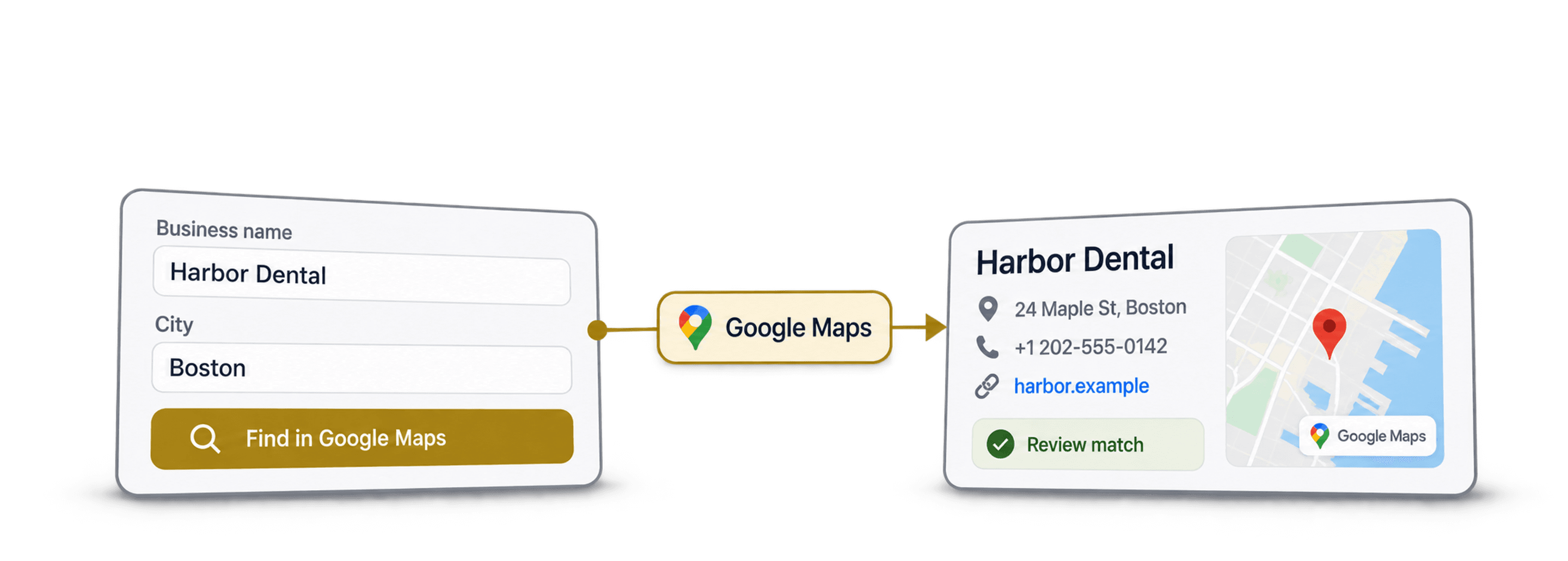
Google Mapsの逆引き検索では、手元にある企業名を起点に、Google Maps上のビジネス情報を探します。Datablistにリストをインポートし、企業名と都市名を組み合わせたクエリで**Google Places/Maps Search**を設定します。返されたフィールドをマッピングし、候補を確認してからエクスポートしてください。
検索前に、所在地の情報を追加することをおすすめします。チェーン店には複数の支店があり、無関係な企業が同じ名称を使用している場合もあります。最初に返された店舗は確認すべき候補であり、元のリストにある支店と一致する証拠ではありません。
本ガイドでは、既知の企業名を使った検索方法を解説します。エリアやカテゴリーから新しいリストを作成する場合は、郵便番号を使ったGoogle Maps検索をご覧ください。また、逆ジオコーディングとも異なります。このEnrichmentは、番地まで指定した完全一致検索や、緯度・経度から住所への変換には対応していません。
まず事前に必要なものを確認し、続いてGoogle Mapsで企業を逆引きする手順に進んでください。都市情報があるレコードとないレコードの両方をテストし、実際のファイルに即した条件で結果を確認しましょう。
Google Mapsで企業を探す前に知っておきたいこと
Lead generationでGoogle Mapsを利用する一般的な方法は、スクレイピングです。所在地を指定し、「レストラン」や「水道業者」といった幅広いキーワードを追加して、対象範囲を確認する必要がある候補リストを取得します。
すでに企業名が分かっている場合はどうでしょうか? CRMからエクスポートしたデータ、パートナーから受け取ったスプレッドシート、または手作業で作成したLeadリストがあるかもしれません。その場合、無関係な企業をランダムにスクレイピングする必要はありません。Google Mapsで対象企業を見つけ、その情報を取得することが目的です。
このEnrichmentは、まさにそのための機能です。すでに保有している情報を起点にGoogle Maps上の企業を特定する、Google Mapsの逆引き検索です。
仕組み
所在地とカテゴリーを指定してGoogle Mapsをスクレイピングする代わりに、このEnrichmentでは対象を絞って検索できます。自社データから作成したクエリと対象国を指定すると、Datablistが確認用の候補を返します。
↳ 企業名を入力します(必要に応じて都市名などの情報も追加できます)
↳↳ Datablistが対象国のGoogle Mapsを検索します
↳↳↳ 情報が公開されていれば、住所、電話番号、Webサイト、評価などの詳細が返されます
取得件数は1件から最大5件まで選択できます。複数件を選択した場合、候補は行ではなく追加の列として出力されます。 Leadリストを作成する際は、この点にご注意ください。
Datablistは既存コレクションの各行を処理し、検索結果を出力プロパティに書き込みます。Source ID、Business Name、City、既知の住所はコレクションに残しておきましょう。既知の住所は返された候補を確認する際に役立ちますが、完全一致の住所検索に使われるわけではありません。
検索前に必要なもの
以下の設定でGoogle Places/Maps Searchを構成します。
| 設定項目 | 説明 |
|---|---|
| Google Places Query | /で変数を挿入し、コレクション内のデータを組み合わせます(例:/Business Name + /Cityで「Haus Des Döner Frankfurt」というクエリを作成) |
| Target Country | 対象国を明示的に選択します。ただし、この設定だけで支店の完全一致が保証されるわけではありません。 |
| Language | Googleで利用可能な言語から選択します |
| Number of Results | 1~5件を選択します。複数の結果は行ではなく列として追加されるため、3件を選ぶと3組のデータが横並びで追加されます。 |
Business Finderで取得できるデータ
このEnrichmentでは、以下の企業情報を取得できます。取得可否はGoogle Mapsの登録情報によって異なります。
| データ項目 | 確認できる内容 |
|---|---|
| Place Name | Google Mapsに掲載されている企業名 |
| Place Address | 企業の番地を含む住所 |
| Place Rating | Google Mapsの星評価(1~5) |
| Place Rating Count | 企業に寄せられたレビューの件数 |
| Place Category | 企業カテゴリー(例:レストラン、法律事務所) |
| Place Phone | 掲載されている電話番号 |
| Place Website | 企業WebサイトのURL |
| Place Latitude | 所在地の緯度 |
| Place Longitude | 所在地の経度 |
電話番号やWebサイトなど、一部のフィールドが登録されていない場所もあります。また、有効な結果が返されない場合や、検索が失敗する場合もあります。任意項目が1つ欠けているだけの正常な結果と、検索自体が未解決のケースは分けて管理してください。
📘 検索用の予算を確認
現在のEnrichment料金は、1回の検索につき2.5クレジットです。バッチを実行する前に表示料金と残高を確認し、実行後は報告された使用量をご確認ください。有料コレクションの上限は、企業情報を取得できる件数を保証するものではありません。
Google Mapsで企業を逆引きする手順
検索の設定方法は2つあり、違いは対象企業についてどれだけ情報を持っているかです。
- キーワードあり: 企業名に都市、カテゴリー、地域などの追加情報を組み合わせます。都市名を加えることで、同名の場所を区別しやすくなります。
- キーワードなし: 企業名だけを使用します。企業名しか分からない場合でも利用できますが、精度は名称の固有性に左右されます。
どちらも同じ6ステップで進めます。違うのは、ステップ3でのクエリ設定だけです。
キーワードを使ってGoogle Mapsで企業を探す
こちらがおすすめの方法です。都市名や企業カテゴリーなどの情報をクエリに追加すると、Google Mapsで適切な候補を絞り込みやすくなります。
ステップ1:登録してデータをアップロード
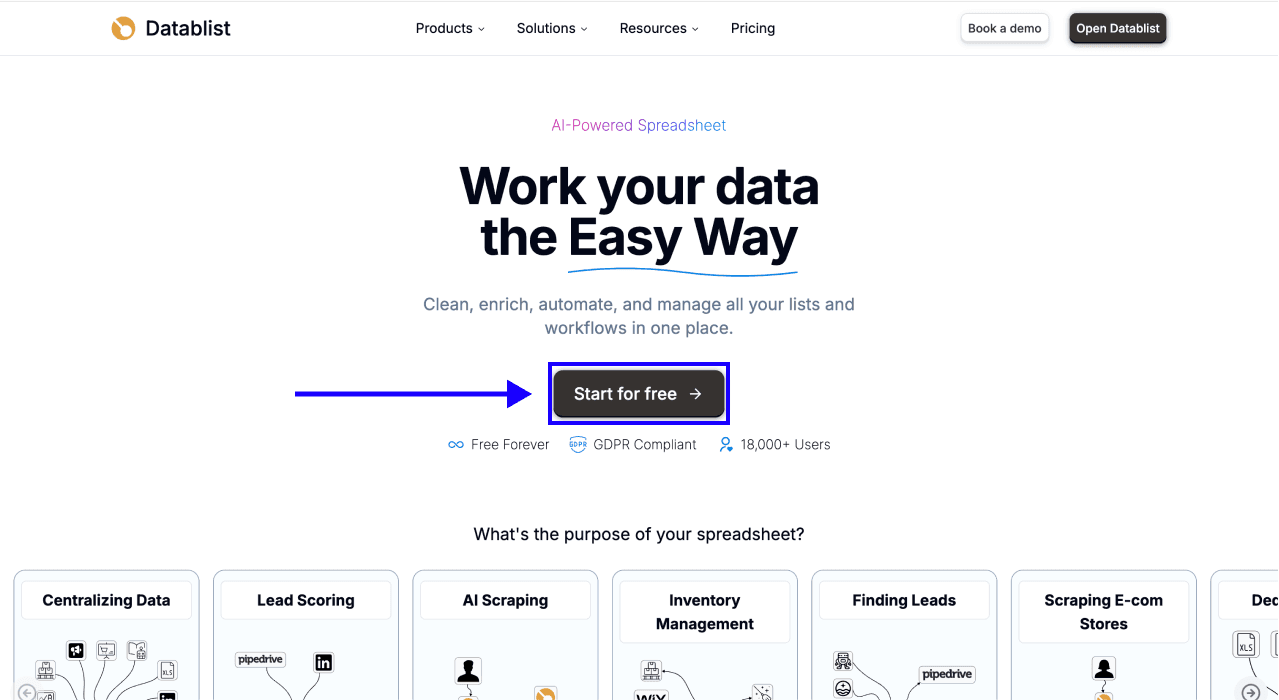
まず、Datablistアカウントを作成するか、既存のアカウントを開きます。
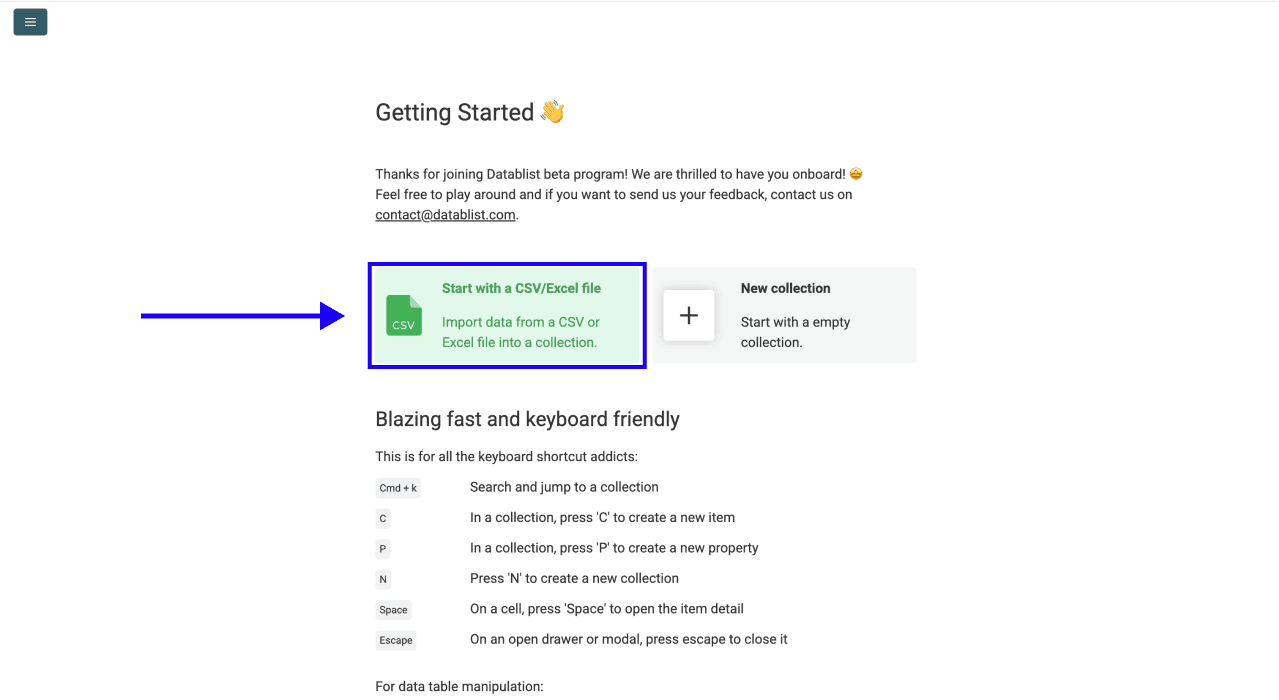
次に、企業名のリストが入ったCSVまたはExcelファイルをインポートします(都市、地域、カテゴリーなどの列も追加できます)。
ステップ2:Enrichmentを開く
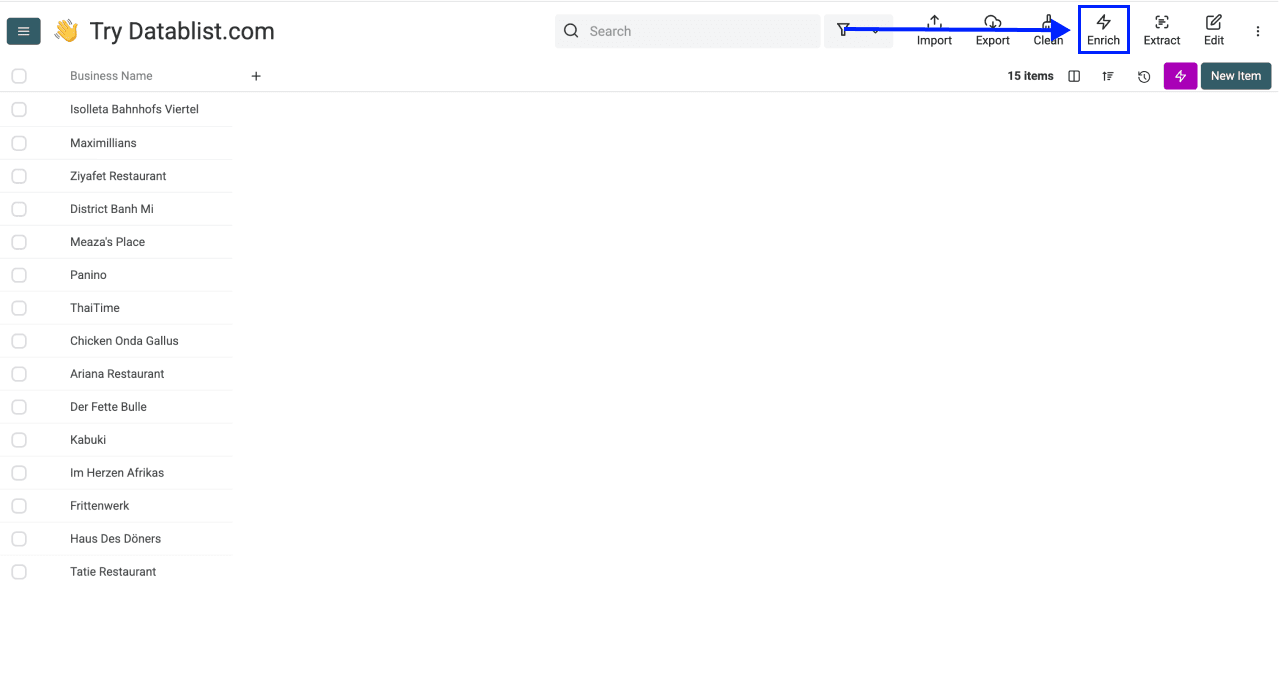
- 上部メニューのEnrichをクリックします
- Companiesタブを開きます
- Google Places/Maps Searchを選択します
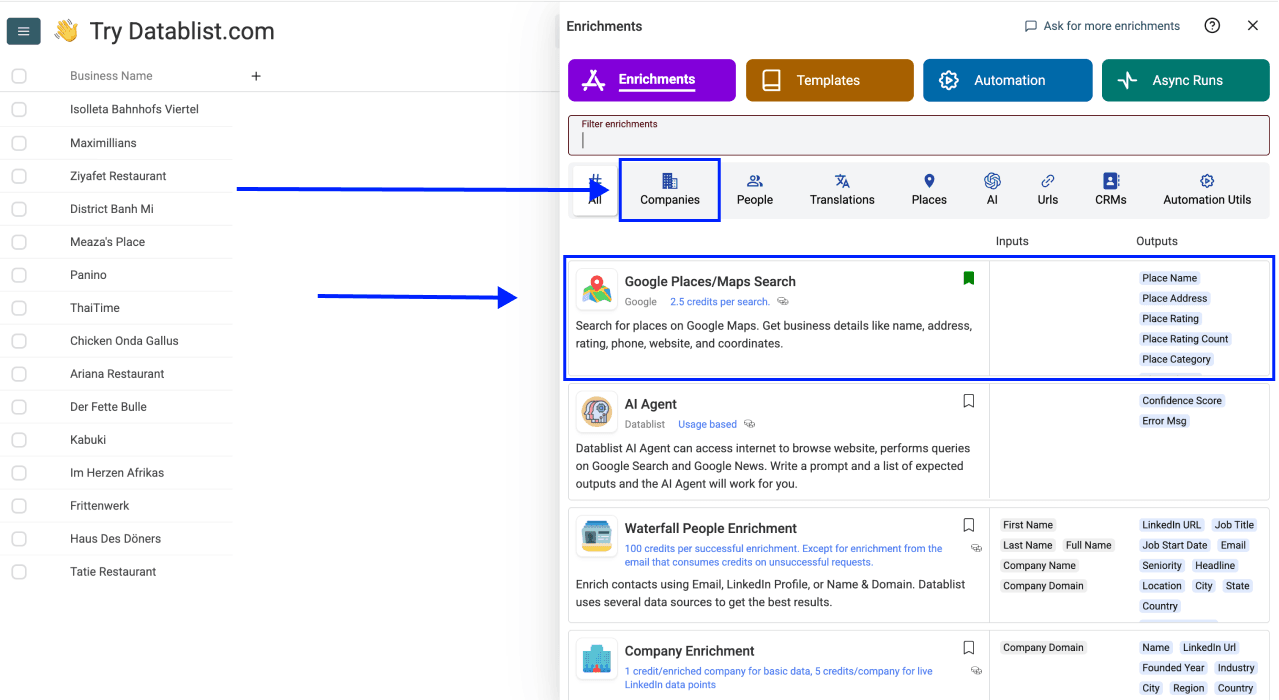
ステップ3:検索クエリを設定
Google Places Query - /を使って、コレクションの変数を挿入します。この方法では、企業名の列と都市名の列を組み合わせます。たとえば、/Business Name + /Cityで「Haus Des Döners Frankfurt」というクエリを作成できます。
変数を挿入した後に、都市名を手入力することも可能です。同じ結果を得られますが、すべてのレコードに同じ都市が適用されます。
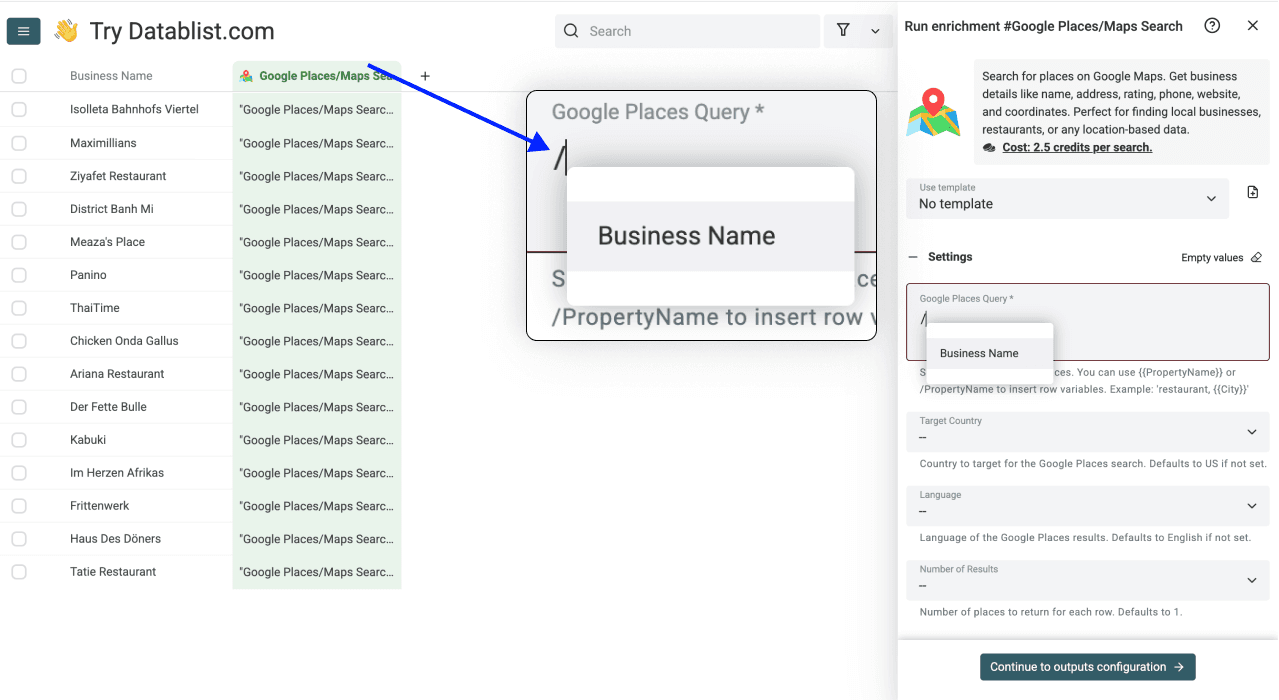
ステップ4:検索条件を設定
クエリを作成したら、以下の項目を設定します。
- Target Country - 対象企業が所在する国を選択します
- Language - 結果を表示する言語を選択します
- Number of Results - 1~5件から選択します(最初は1件をおすすめします)
すべての項目を設定したら、出力のマッピングに進みます。
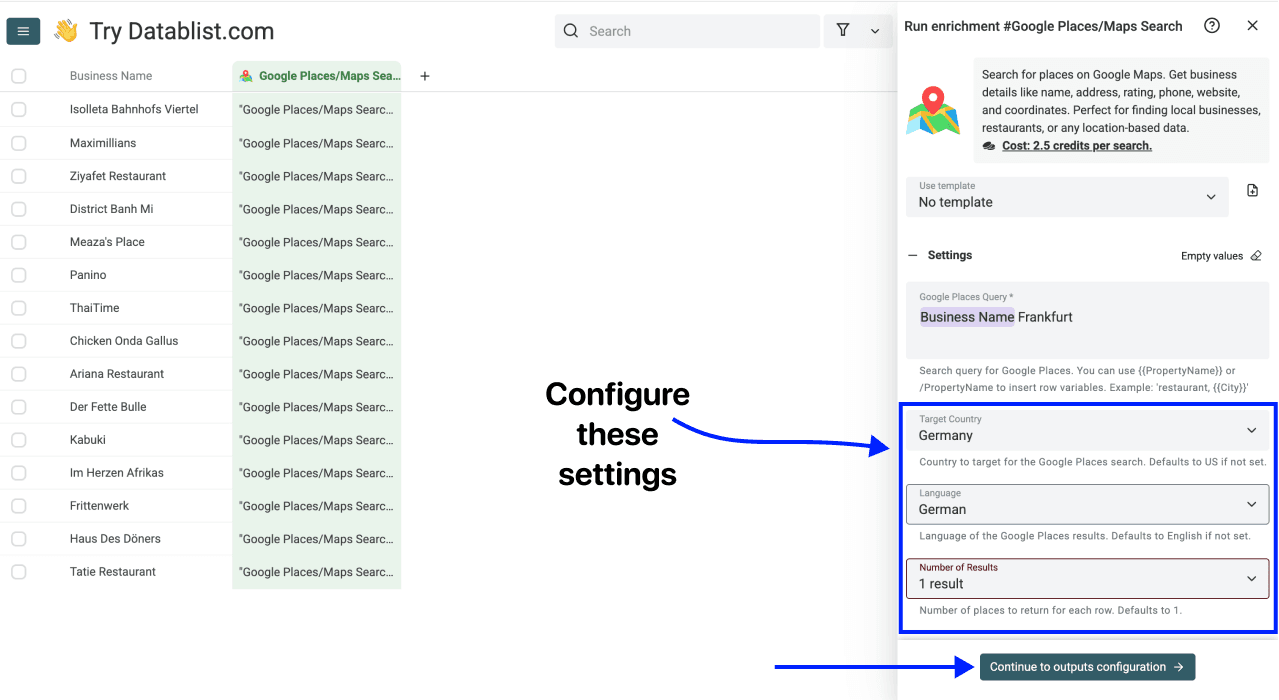
ステップ5:出力項目を選択
Place Name、Place Address、Place Websiteなど、必要な出力フィールドの横にある追加アイコンを使い、コレクション内に出力プロパティを作成します。
次に、Continue with Instant Runを選択します。
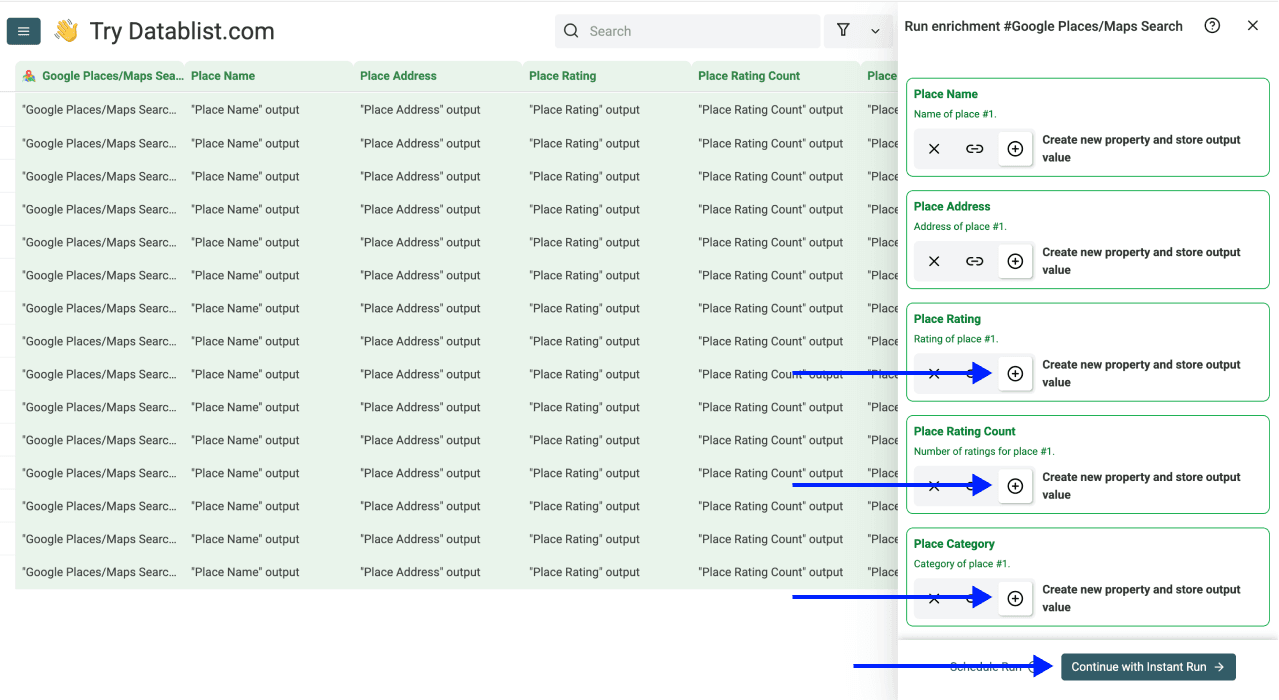
ステップ6:Enrichmentを実行
Number of items to processには、少量のサンプル件数を設定します。実行ボタンに件数メニューがある場合は、サンプルまたはFirst {X} itemsを選択し、件数を入力してください。フィルターによって処理対象の行が変わる可能性があるため、開始前に現在のビューと実行範囲を確認します。
再実行する際は、Run onとExisting data ruleを確認してください。未処理の行のみを処理するか、エラーを含めるか、対象となるすべての行を再実行するかを選び、既存の出力値を上書きしてよいかを指定します。
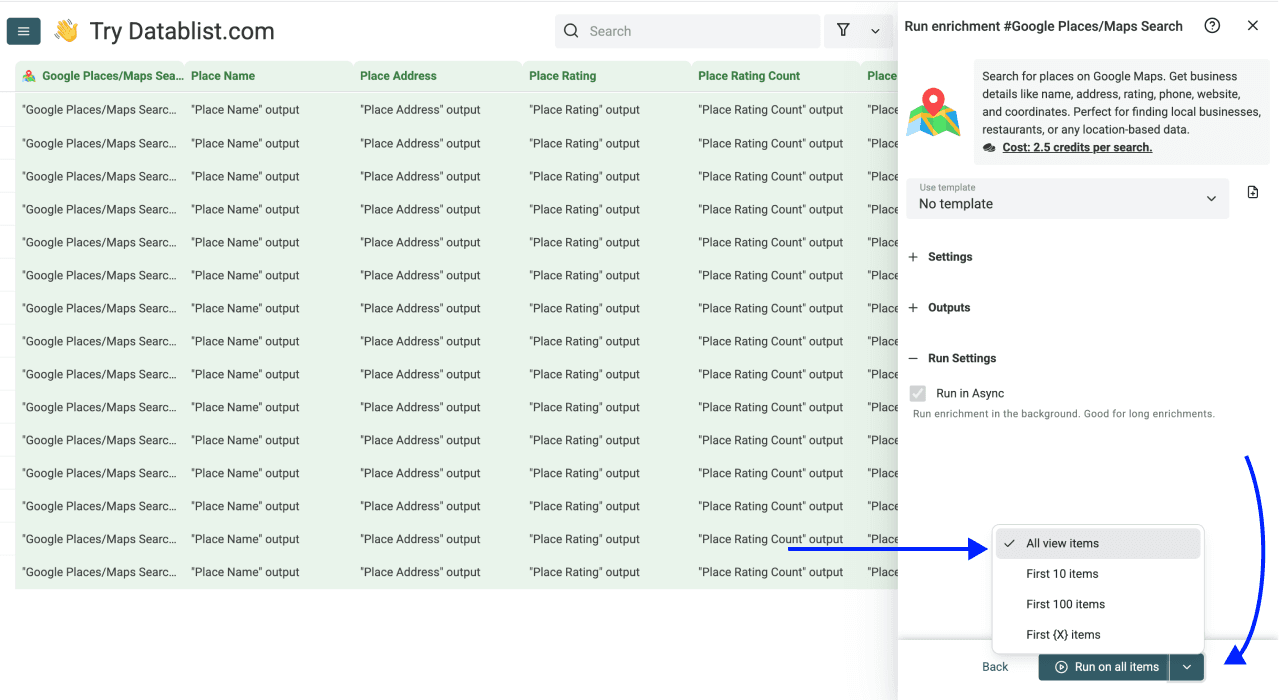
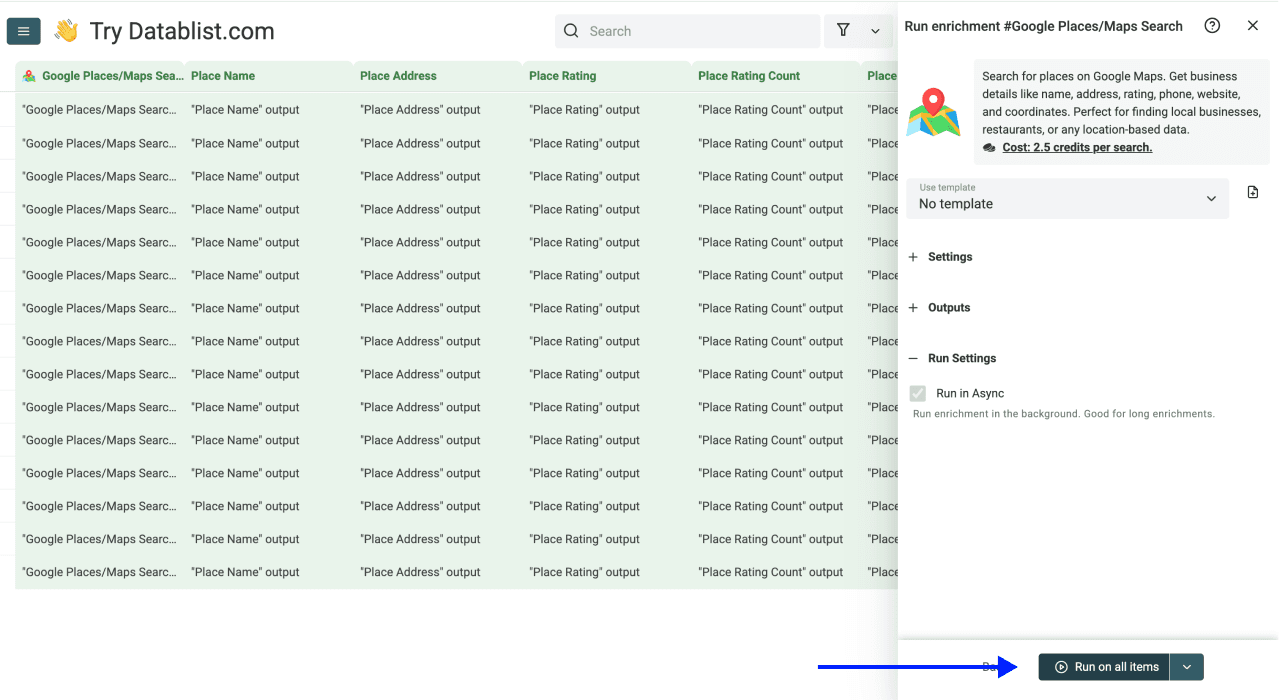
実行ボタンに表示された件数を確認してから、検索を開始します。
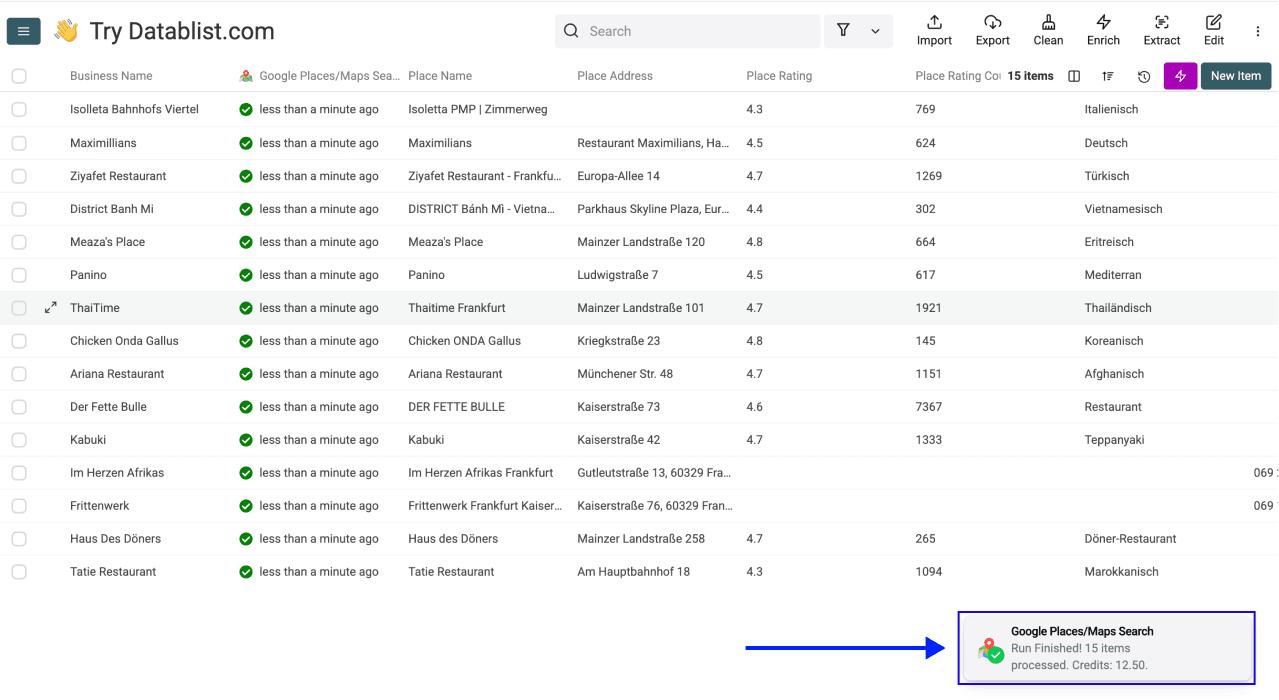
元の企業名と所在地の横に表示された候補を確認します。処理時間や結果の完全性は、入力データと実行条件によって異なります。リクエストが完了しても、その候補が正しい企業であるとは限りません。
キーワードなしでGoogle Mapsの企業を探す
企業名のリストしかなく、追加情報がない場合でも、Google Mapsで検索できます。精度は企業名がどれだけ固有であるかに左右されますが、手順そのものは同じように簡単です。
ステップ1:登録してデータをアップロード
まず、Datablistアカウントを作成するか、既存のアカウントを開きます。
次に、CSVまたはExcelファイルをインポートします。この場合、ファイルには都市やカテゴリーなどの追加情報がなく、企業名の列だけが含まれていることが一般的です。
ステップ2:Enrichmentを開く
- 上部メニューのEnrichをクリックします
- Companiesタブを開きます
- Google Places/Maps Searchを選択します
ステップ3:検索クエリを設定
Google Places Query - **/**を使って、企業名の列だけを挿入します。検索クエリは企業名のみになります(例:「Haus Des Döners Frankfurt」ではなく「Haus Des Döners」)。
ここが「キーワードなし」の方法との違いです。複数の列を組み合わせず、/で企業名の列だけをクエリに挿入します。
ステップ4:検索条件を設定
クエリを作成したら、以下の項目を設定します。
- Target Country - 対象企業が所在する国を選択します
- Language - 結果を表示する言語を選択します
- Number of Results - 1~5件から選択します(最初は1件をおすすめします)
設定が完了したら、出力のマッピングに進みます。
ステップ5:出力項目を選択
Place Name、Place Address、Place Websiteなど、必要な出力フィールドの横にある追加アイコンを使い、コレクション内に出力プロパティを作成します。
次に、Continue with Instant Runを選択します。
ステップ6:Enrichmentを実行
Number of items to processには、少量のサンプル件数を設定します。実行ボタンに件数メニューがある場合は、サンプルまたはFirst {X} itemsを選択し、件数を入力してください。フィルターによって処理対象の行が変わる可能性があるため、開始前に現在のビューと実行範囲を確認します。
再実行する際は、Run onとExisting data ruleを確認してください。未処理の行のみを処理するか、エラーを含めるか、対象となるすべての行を再実行するかを選び、既存の出力値を上書きしてよいかを指定します。
実行ボタンに表示された件数を確認してから、検索を開始します。
これで結果を確認できます。 この方法は、候補の取り違えや結果がまったく見つからない可能性が比較的高い点にご注意ください。
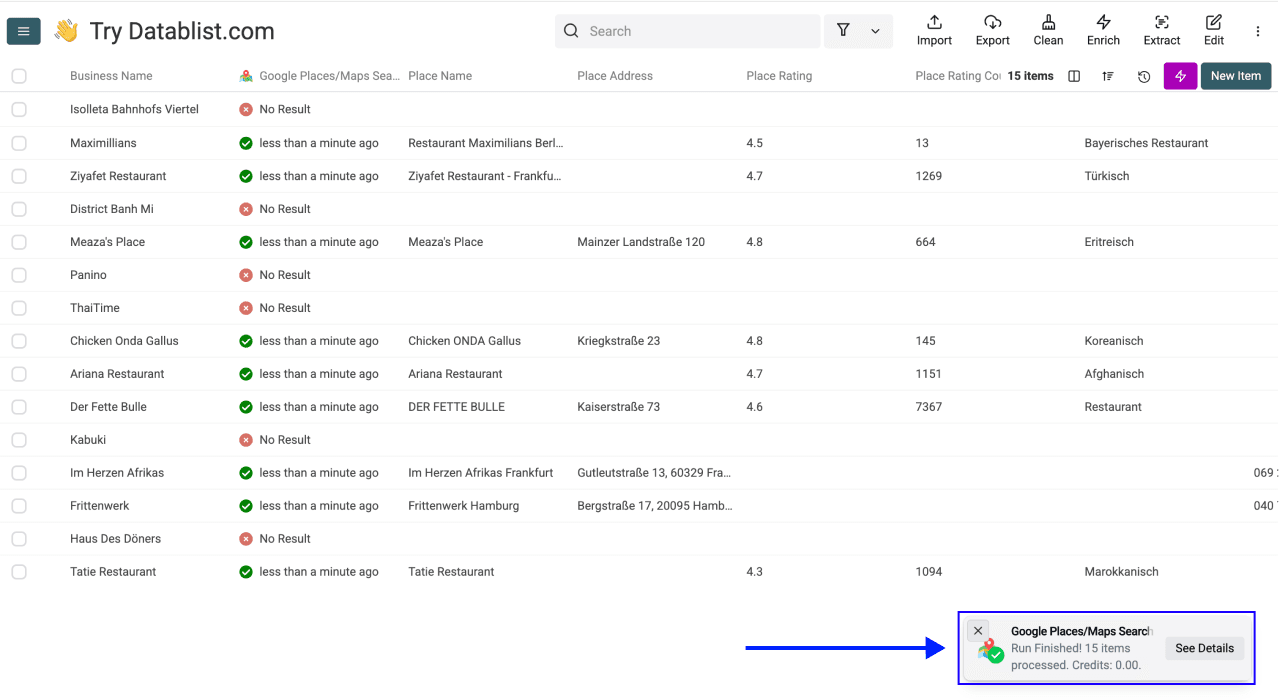
候補を採用する前に企業情報を確認
例として、Source IDがB-014、Business NameがAcme Bakery、CityがLyonのデータを想定します。クエリは「Acme Bakery Lyon」になります。返された候補を採用する前に、名称、住所、Webサイトを目的の企業と照合してください。これは確認ルールの例であり、実際の検索結果を示すものではありません。
| 検索結果 | 確認結果 | 次の対応 |
|---|---|---|
| 名称と目的の支店所在地が一致している。 | 採用候補。 | Webサイトまたは信頼できる情報源を確認し、採用した場所を記録します。 |
| 名称は一致するが、住所が別の都市にある。 | 支店の一致を確認できない。 | 有効な都市情報を追加し、別の候補を確認します。 |
| 場所は正しいが、Webサイトが表示されない。 | 任意項目が欠けている。 | 確認済みの場所は残し、Webサイトを別途調査します。 |
| 有効な候補がない、またはリクエストエラーが発生した。 | 検索未解決。 | 再実行する前に、クエリ、国、入力データ、実行結果を確認します。 |
複数の結果をリクエストした場合は、横並びになった各出力グループを比較してください。これらは同じ入力行に対する別の候補であり、新しい企業としてコレクションに自動追加されるものではありません。評価が最も高いという理由だけで候補を選ばないでください。
Source IDと元の企業名、都市、既知の住所は変更せずに保持します。候補の出力、採用済みフィールド、確認結果には新しいプロパティを使用してください。再実行前にExisting data ruleを確認し、採用済みのWebサイトが意図せず上書きされないようにします。
採用した企業情報をSource IDおよび確認結果とともにエクスポートします。未解決の行は、後で再確認できるよう識別可能な状態で残してください。別のツールへ受け渡す方法は、CSV・Excelデータのエクスポートをご覧ください。
まとめ:Google Mapsの企業検索は簡単
企業名からGoogle Maps上の企業を探す手順はシンプルです。次のポイントを押さえておきましょう。
- 可能であれば「キーワードあり」の方法を使いましょう。 都市、地域、カテゴリーを追加すると候補を区別しやすくなりますが、返された情報の確認は必要です。
- 「キーワードなし」の方法は、企業名に十分な固有性がある場合に有効です。 一般的な名称の場合、Target Countryの設定だけでは正しい企業を特定できないことがあります。
- このEnrichmentは、企業名から住所を探す場合、 Google Mapsの評価とレビュー件数を取得する場合、既知の企業のWebサイトURLを取得する場合に最適です。
Datablistでできるその他のこと
Google Mapsで企業を探す作業は、多くの場合、最初のステップにすぎません。住所、Webサイト、電話番号を取得した後も、Datablistならさらにデータを活用できます。