

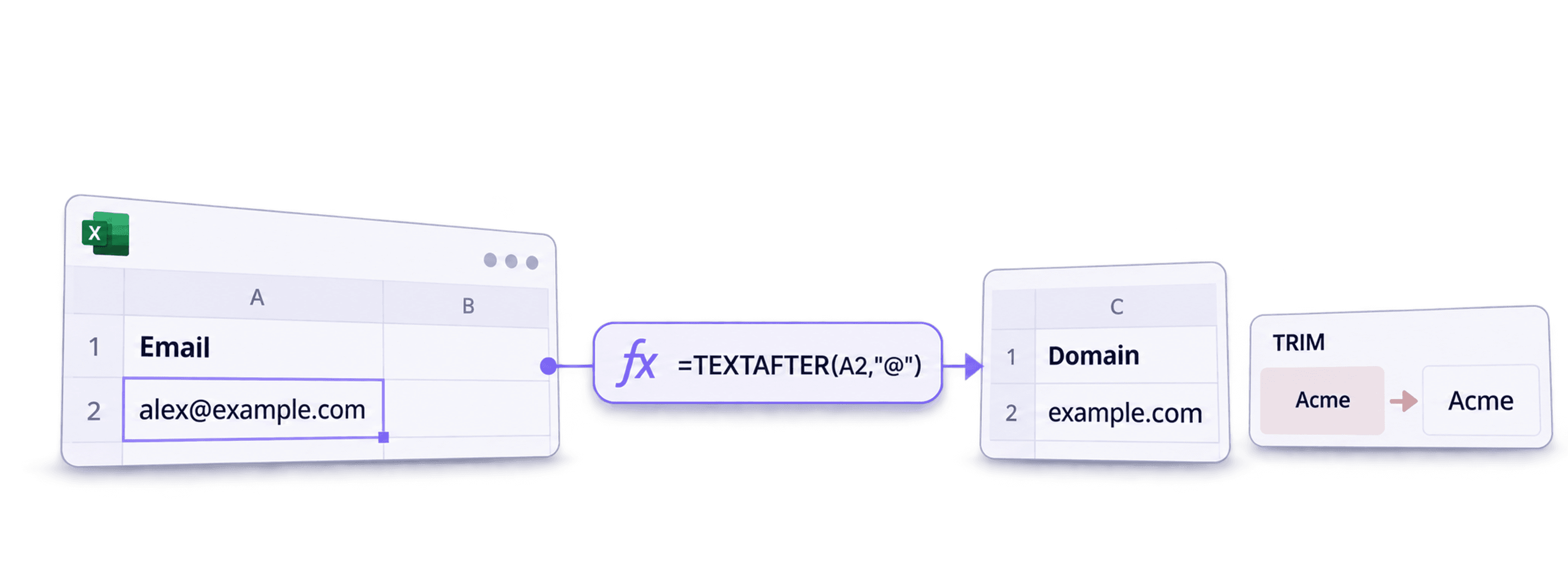
CRM으로 가져오기 전에 이메일 도메인을 추출하고, 전화번호 표기를 통일하고, 회사명을 검토해야 한다면 이 영업 데이터 정리용 Excel 수식을 활용해 보세요. 원본 열은 그대로 두고 결과를 새 열에 입력하면 변경된 내용을 쉽게 확인할 수 있습니다.
먼저 처리하기 까다로운 몇 가지 행부터 살펴보겠습니다. 0으로 시작하는 전화번호, 구분 기호가 없는 이메일, 법인 접미사와 비슷한 단어가 포함된 회사명 등이 대표적입니다. 첫 번째 깔끔한 행에서 잘 작동한 수식도 아래로 복사하면 이런 데이터를 훼손할 수 있습니다.
이 가이드에서는 다음 세 가지 작업을 다룹니다.
📌 바쁜 분을 위한 요약
세 가지 Excel 변환으로 CRM에 가져올 영업 데이터 열을 정리하세요. 원본 값과 결과를 나란히 보관하고, 값을 교체하기 전에 예외 항목을 검토하는 것이 중요합니다.
- Input: 이메일 주소, 전화번호 텍스트, 회사명
- Output: 추출된 도메인, 지정한 문장부호가 제거된 전화번호 텍스트, 명확한 접미사 규칙에 따라 정리된 회사명
이메일 주소에서 도메인 이름 추출하기
Excel에서 이메일 주소 목록의 도메인을 추출하는 방법은 두 가지입니다.
첫 번째는 Microsoft 365, 웹용 Excel, Excel 2024에서 사용할 수 있는 TEXTAFTER 함수입니다. 사용 중인 버전에서 지원되는지는 Microsoft의 최신 함수 문서를 확인하세요.
두 번째는 RIGHT, LEN, FIND 함수를 조합하는 방법으로, TEXTAFTER를 사용할 수 없는 모든 분에게 적합합니다.
이메일 주소에서 도메인 이름을 추출하는 방법은 다음과 같습니다.
- 수식 입력란에
=TEXTAFTER를 입력합니다. - 첫 번째 이메일 주소가 있는 셀(예: B3)을 선택합니다.
- 검색할 텍스트로
@를 추가합니다.
완성된 Excel 수식은 다음과 같습니다.
=TEXTAFTER(B3,"@")
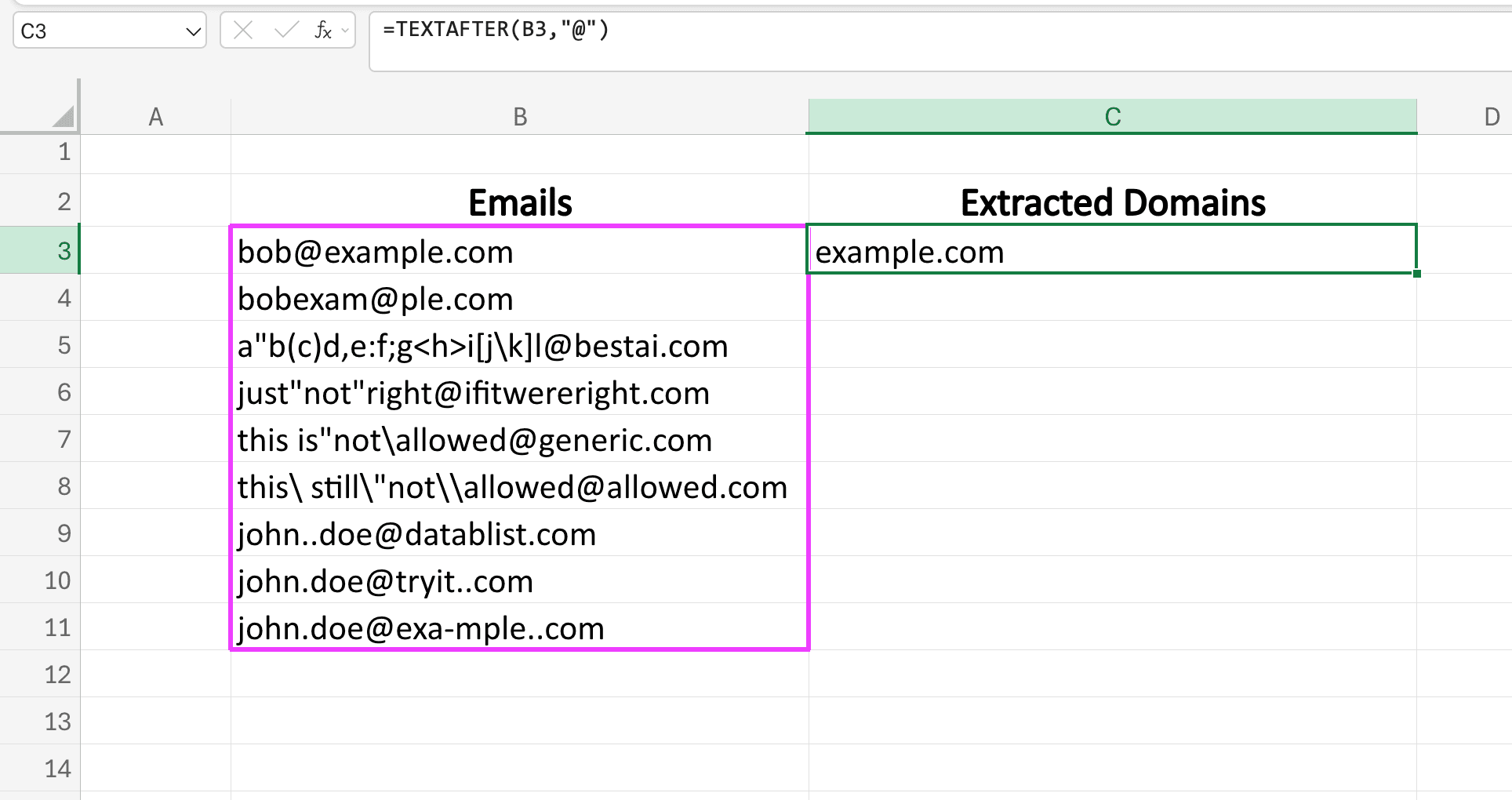
모든 이메일에 적용하려면 원본 수식이 입력된 셀의 오른쪽 아래 모서리를 드래그하세요.
이전 Excel 버전에서 이메일 도메인 추출하기
이번에는 TEXTAFTER 함수를 지원하지 않는 이전 Excel 버전에서 이메일 도메인을 추출하는 방법을 알아보겠습니다.
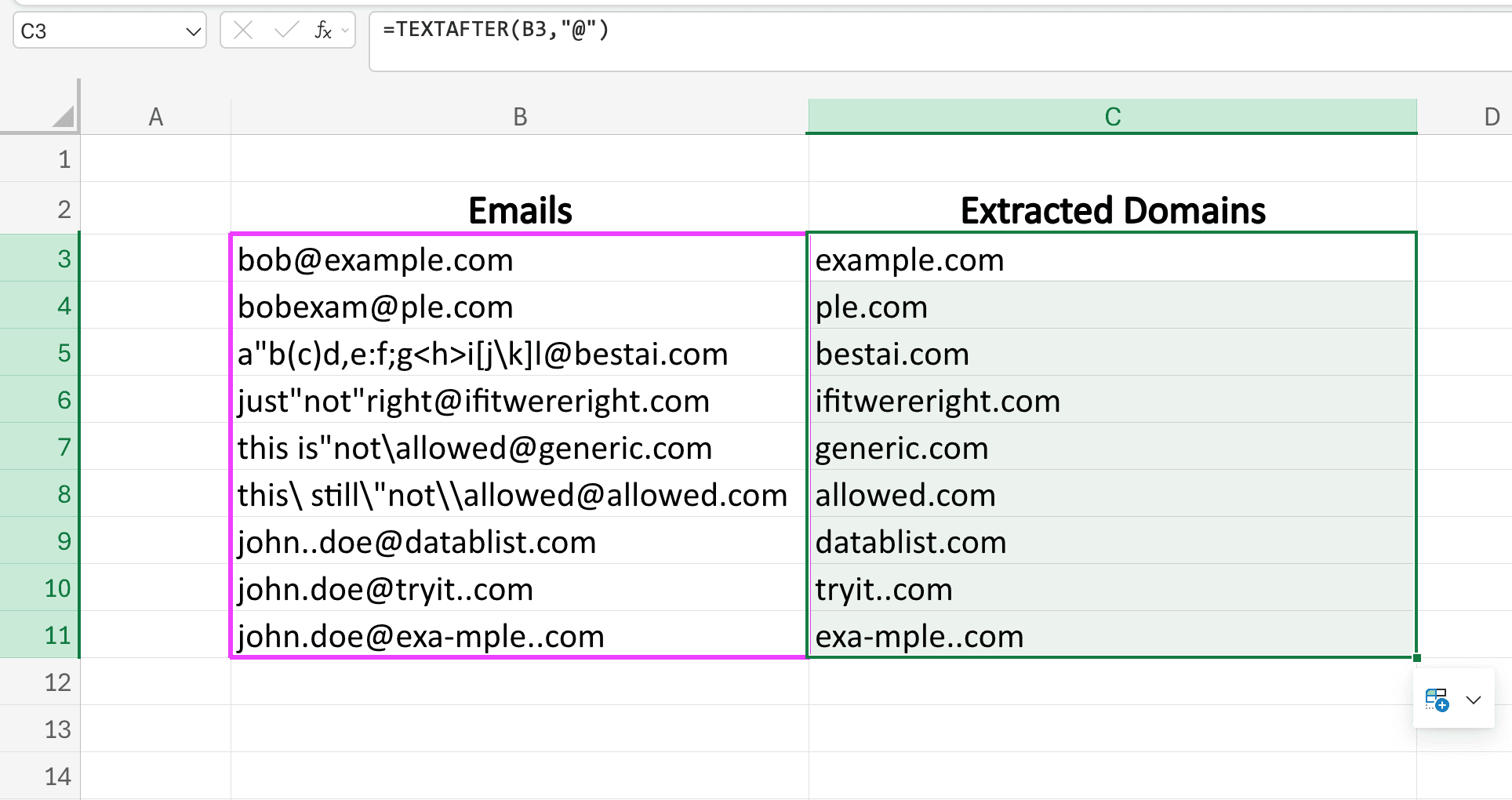
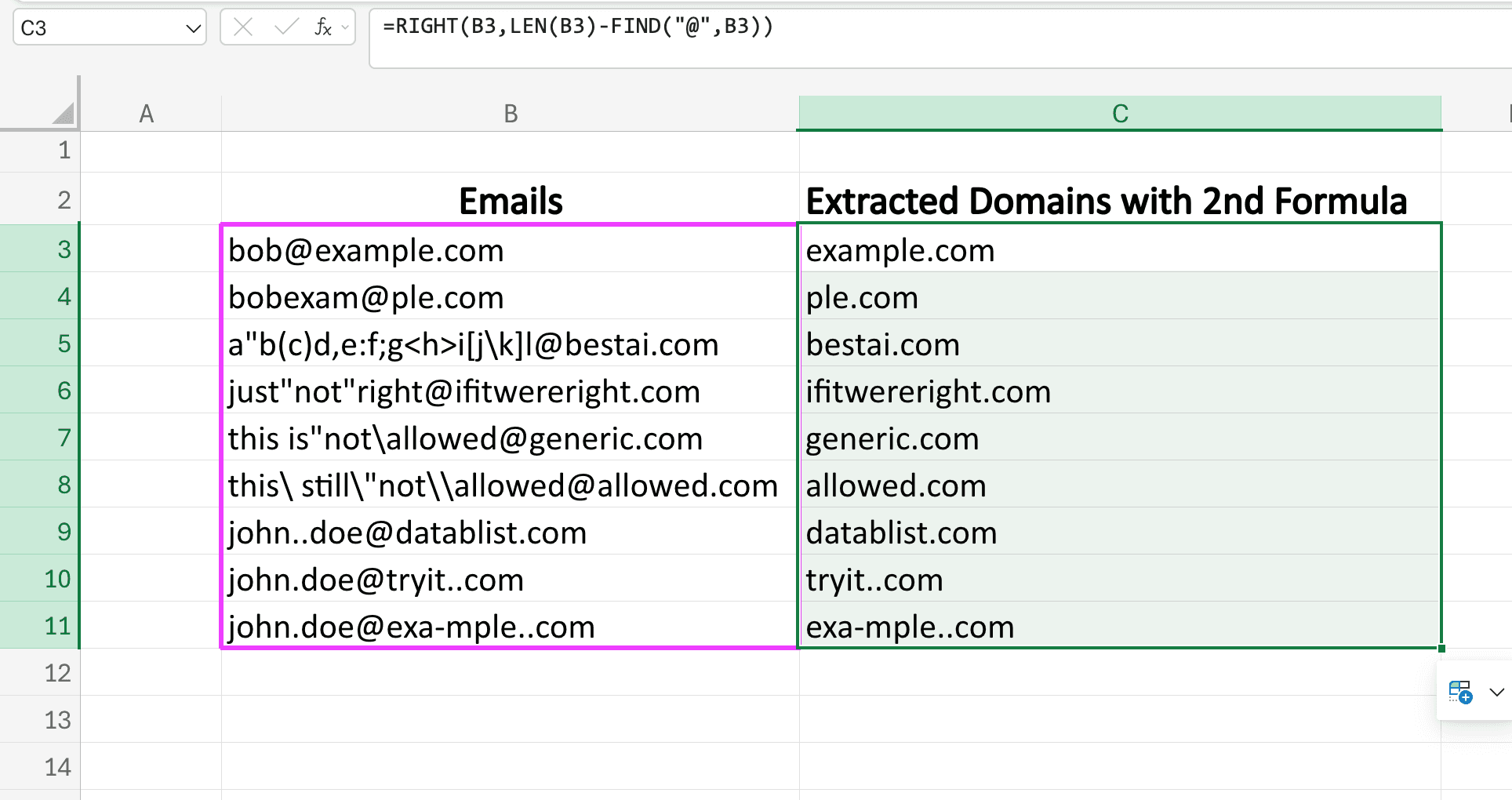
사용할 수식은 =RIGHT(B3,LEN(B3)-FIND("@",B3))입니다.
이 수식을 입력란에 붙여 넣고 첫 번째 이메일 주소가 있는 셀에 적용하세요.
수식의 작동 원리는 다음과 같습니다. RIGHT 함수는 이메일 끝에서부터 문자를 가져오고, FIND와 LEN은 추출해야 할 문자 수를 계산합니다.
전체 길이가 19자인 john.doe123@abc.com을 예로 들어 보겠습니다.
LEN(B3)의 결과는 19입니다.
FIND는 john.doe123@abc.com에서 @ 기호를 찾아 12번째 문자라는 결과를 반환합니다.
FIND("@",B3)의 결과는 12입니다.
19에서 12를 빼면 7이 되고, 이 값이 RIGHT 함수로 전달됩니다.
Excel은 마지막 7자를 가져와 최종 결과로 abc.com을 반환합니다.
모든 셀에 수식을 적용하려면 원본 수식이 있는 셀의 오른쪽 아래 모서리를 아래로 드래그하세요.
CSV 기반 워크플로를 선호한다면 Datablist에서 도메인을 추출한 뒤 원본 열과 결과를 나란히 비교해 보세요.
수식을 아래로 채우기 전 이메일 예외 검토하기
구분 기호가 없으면 TEXTAFTER(B3,"@")는 오류를 반환합니다. 검토용 수식으로는 =IFERROR(LOWER(TRIM(TEXTAFTER(B3,"@"))),"Review email")을 사용할 수 있습니다. 이 수식은 텍스트만 추출할 뿐, 해당 이메일 주소가 실제로 존재하거나 메일을 수신할 수 있는지는 확인하지 않습니다. 여러 이메일 주소나 여러 개의 @가 포함된 행은 추출된 뒷부분을 신뢰할 수 있는 회사 도메인으로 처리하지 말고 검토 대상으로 분류하세요.
예를 들어 alex@example.com에서는 example.com이 추출되지만, alex.example.com은 별도 검토가 필요합니다. 같은 회사에 속한 두 사람이 하나의 연락처로 잘못 병합되지 않도록 전체 이메일 주소를 도메인과 함께 보관하세요.
전화번호 빠르게 정리하고 형식 맞추기
이제 두 단계로 전화번호를 정리하고 형식을 맞춰 보겠습니다.
첫 번째 단계에서는 다음 수식으로 전화번호를 정리합니다.
=TEXTJOIN("",TRUE,TEXTSPLIT(B3,{"(",")","-"," ","."},,TRUE))
이 수식은 지정된 문장부호만 제거하고 결과를 텍스트로 반환합니다. +0을 더하거나 다른 방식으로 숫자 형식으로 강제 변환하지 마세요. 그렇게 하면 맨 앞의 0과 국제전화의 + 기호가 사라집니다. 원본 전화번호 열도 텍스트 형식으로 가져와야 합니다. Excel에서 이미 삭제한 0은 수식으로 복구할 수 없습니다. 자세한 동작은 Microsoft의 선행 0 안내 문서에서 확인할 수 있습니다.
TEXTSPLIT은 지원되는 Excel 버전에서만 사용할 수 있습니다. 이 예시에서는 영문 함수명과 쉼표 인수 구분자를 사용하지만, 현지화된 Excel에서는 함수명이나 구분자가 다를 수 있습니다. 또한 이 수식은 국가 코드, 내선 번호 또는 실제 연결 가능한 번호인지 검증하지 않습니다.
수식을 적용하면 다음과 같이 표시됩니다.
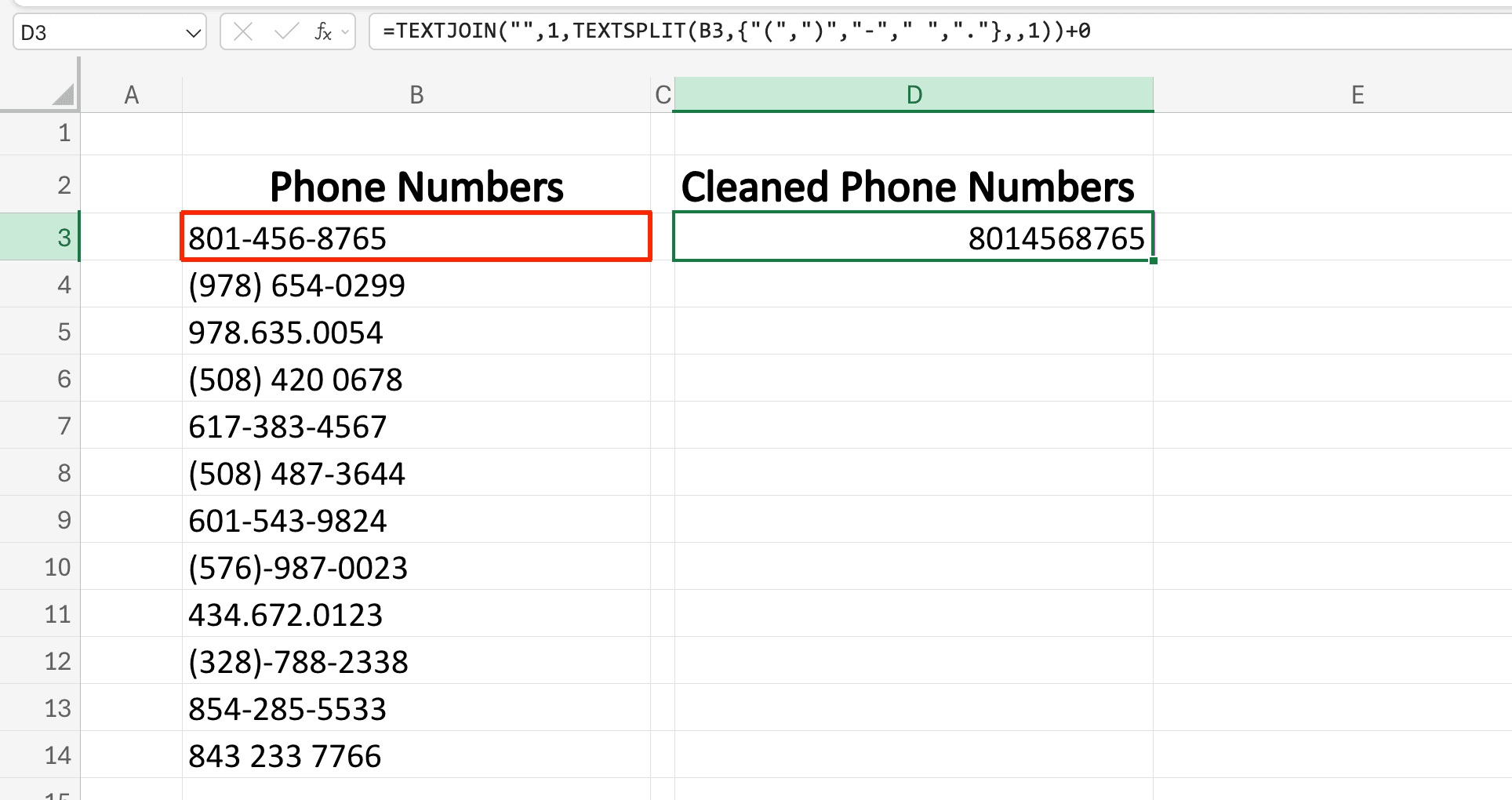
아래 이미지처럼 원본 셀의 오른쪽 아래 모서리를 아래로 드래그해 모든 전화번호에 수식을 적용하세요.
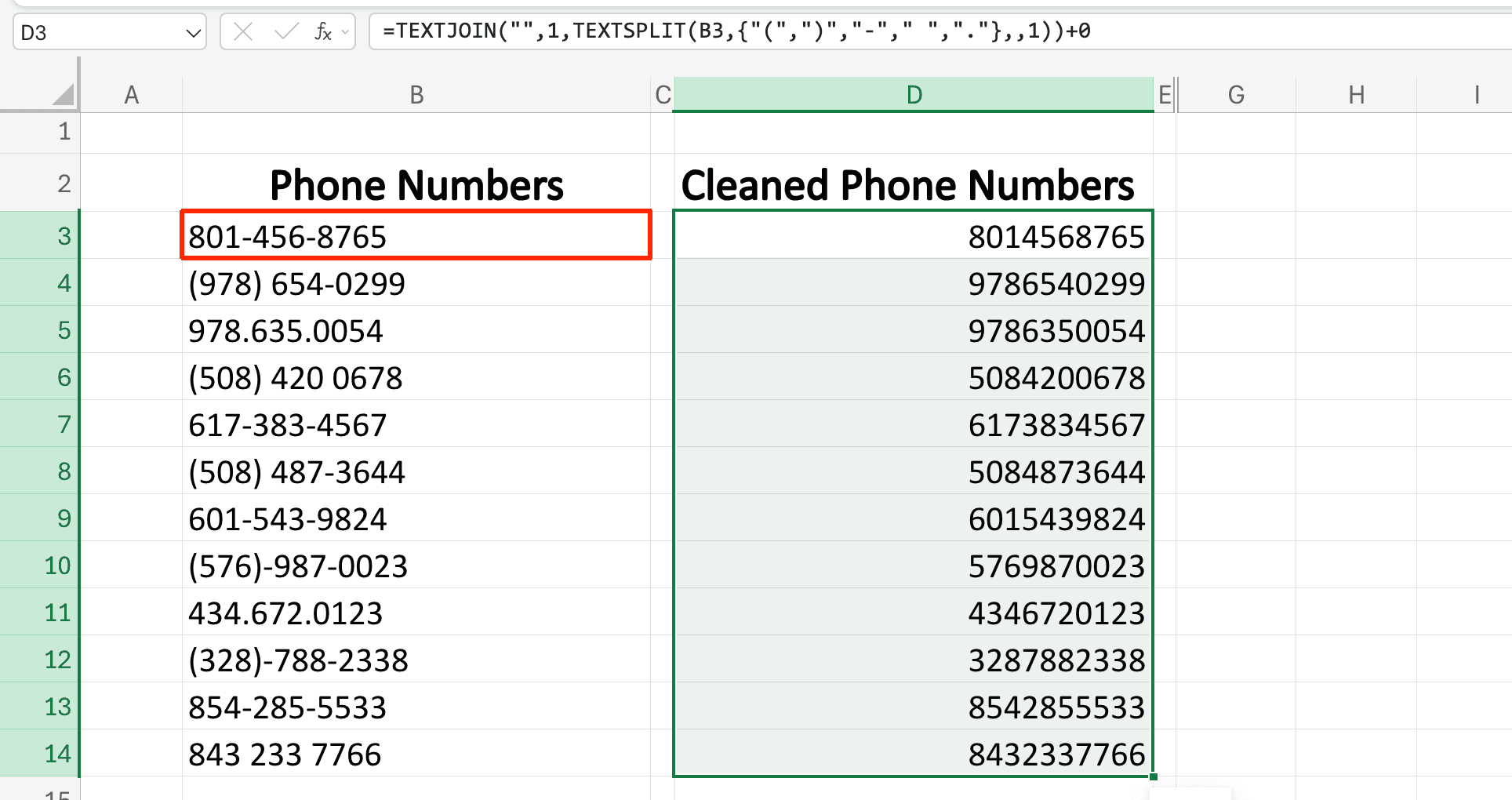
예를 들어 텍스트 020 7946 0958은 02079460958로, +44 (20) 7946-0958은 +442079460958로 바뀝니다. 내선 번호는 별도로 보관하고, 문자나 예상치 못한 문자가 포함된 값은 검토 대상으로 표시하세요. 전화번호는 계산할 수량이 아니라 식별자입니다.
다음 스크린샷은 미국 전화번호용 선택적 표시 형식을 보여 줍니다. 검토를 마친 미국 10자리 번호에만 사용하고, 별도의 표시 열에 적용하세요. 해외 Export나 CRM Import에는 정리된 텍스트를 그대로 사용해야 합니다. 이 표시 단계는 국제 전화번호 정규화가 아닙니다.
Formatted Phone Numbers라는 별도의 열을 만드세요.
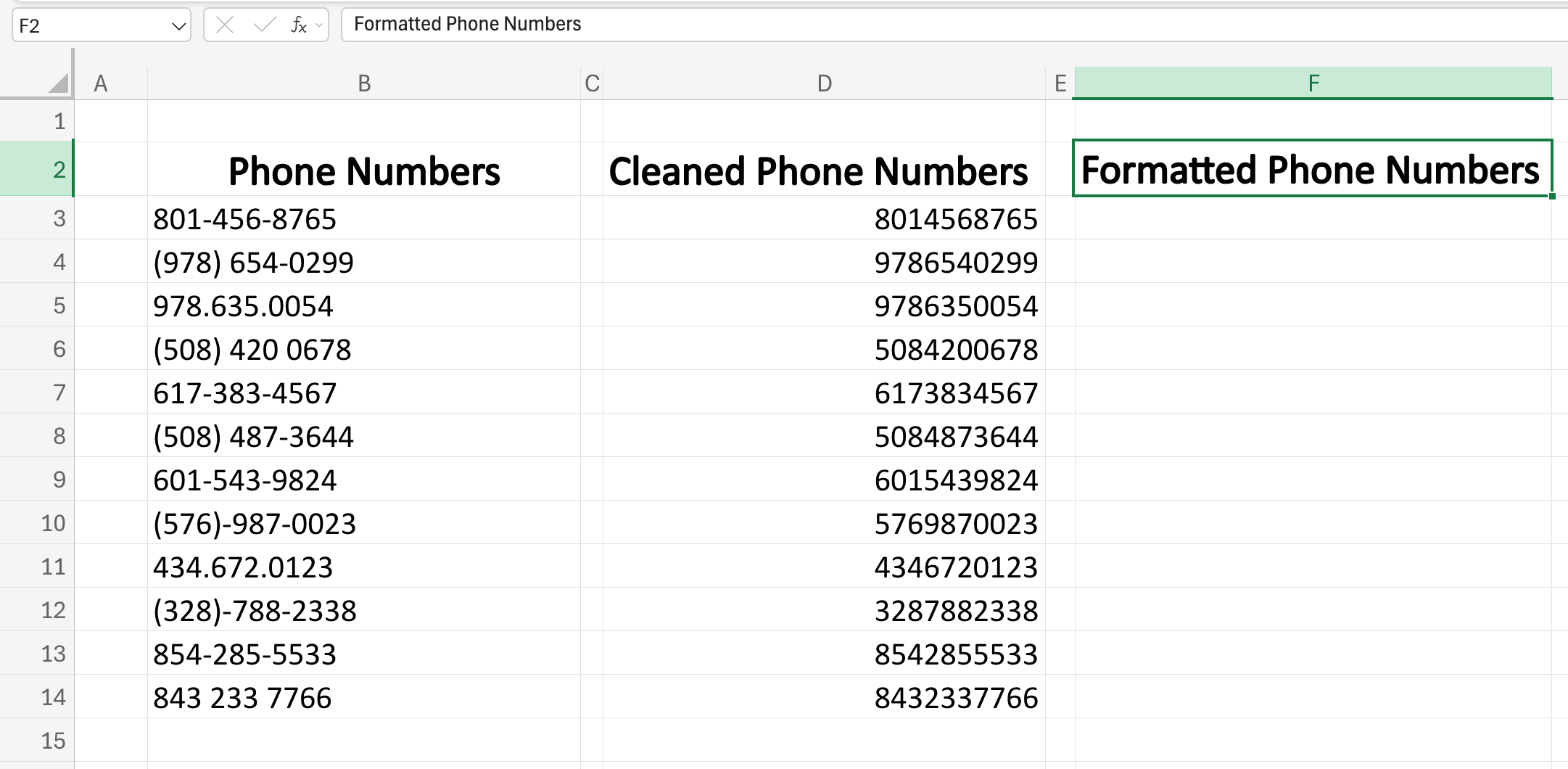
헤더 아래의 셀을 선택하고 **Excel 단축키 Command + 1**을 눌러 전체 서식 옵션을 엽니다.
서식 옵션에서 Special을 선택합니다.
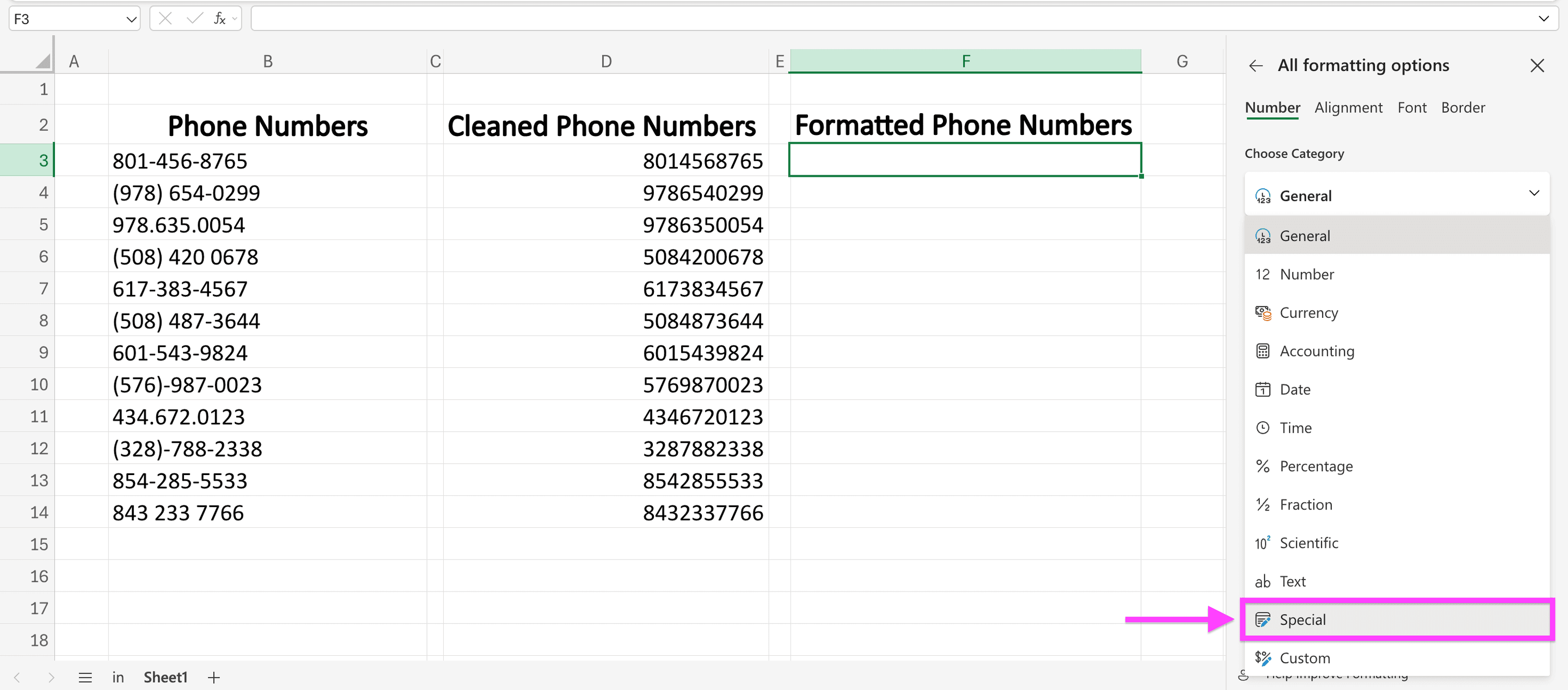
Phone Numbers와 전화번호의 국가를 선택합니다.
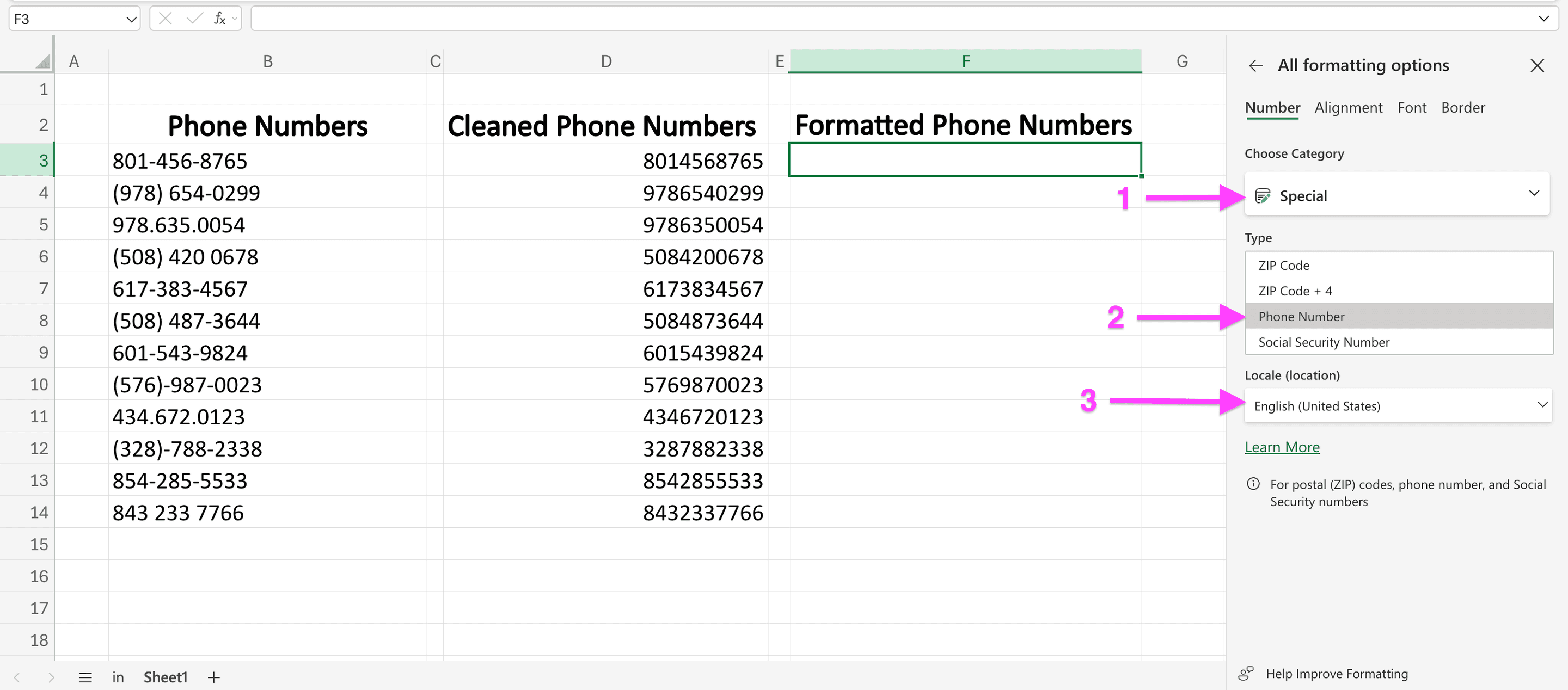
💡 Excel 숫자 서식은 숫자 셀의 표시 방식만 바꿉니다. 누락된 국가 코드를 추가하거나 전화번호의 유효성을 검증하지는 않습니다. 여러 국가의 번호가 포함된 목록이라면 텍스트 값을 유지하고 국가 정보를 검토한 뒤 적절한 전화번호 정리 워크플로를 선택하세요.
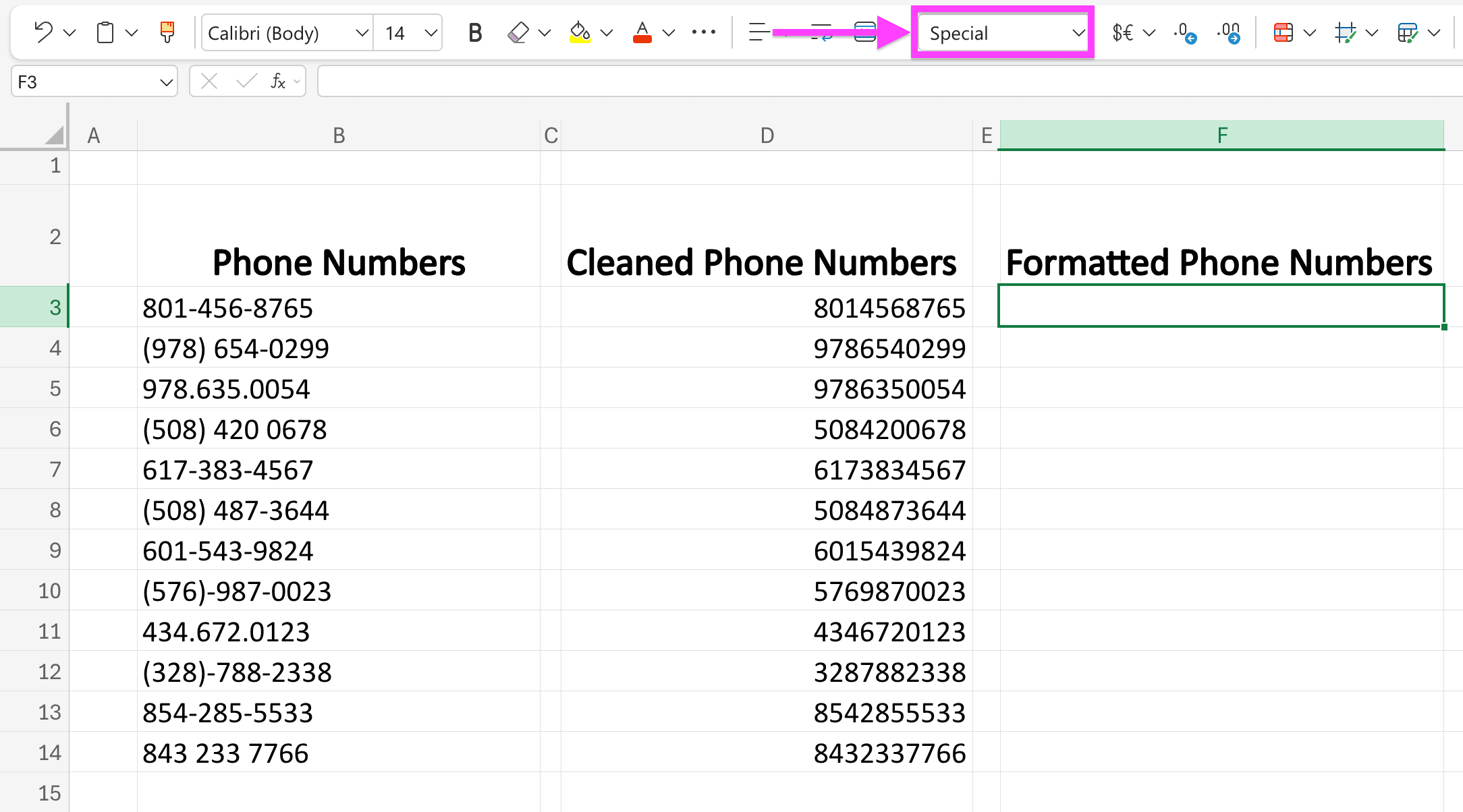
이제 패널을 닫고 Excel에서 서식이 적용되었는지 확인하세요.
서식 입력란에 Special이 표시되는지 확인하면 됩니다. 아래 이미지에서 해당 부분을 강조했습니다.
마지막 단계에서는 방금 정리한 전화번호를 미국 전화번호용으로 설정한 새 열에 가져오는 수식을 입력합니다.
검토를 마친 미국 번호 전용 표시 예시에서는 =VALUE(D3)을 사용해 표시 열에 숫자 값을 전달합니다. D3는 텍스트 형식 그대로 유지하세요. =D3처럼 셀만 참조하면 결과도 텍스트로 남기 때문에 숫자 전화번호 표시 형식이 적용되지 않습니다.
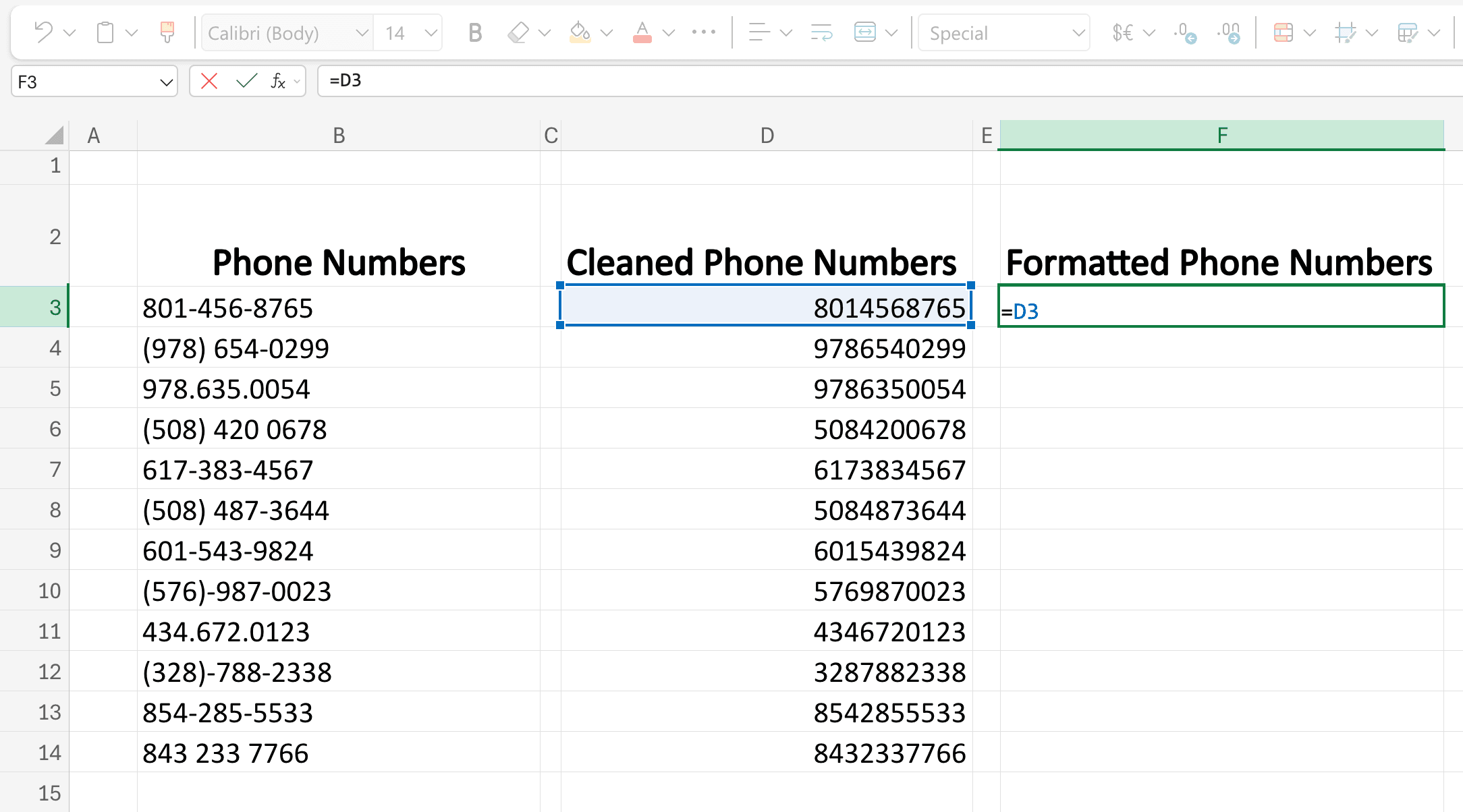
수식을 입력한 후 ENTER를 눌러 적용하세요.
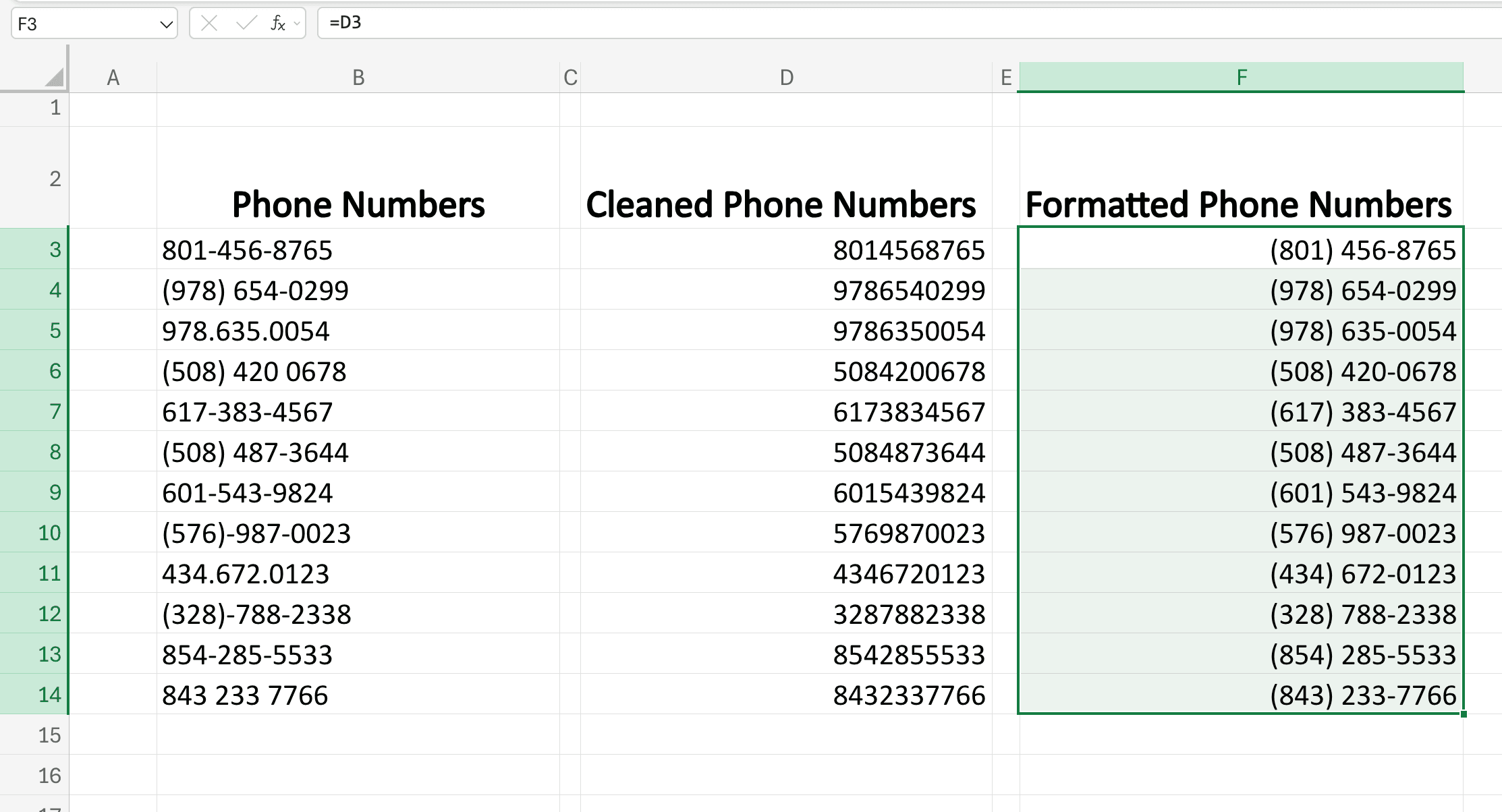
모든 작업을 올바르게 완료했다면 결과는 다음과 같습니다.
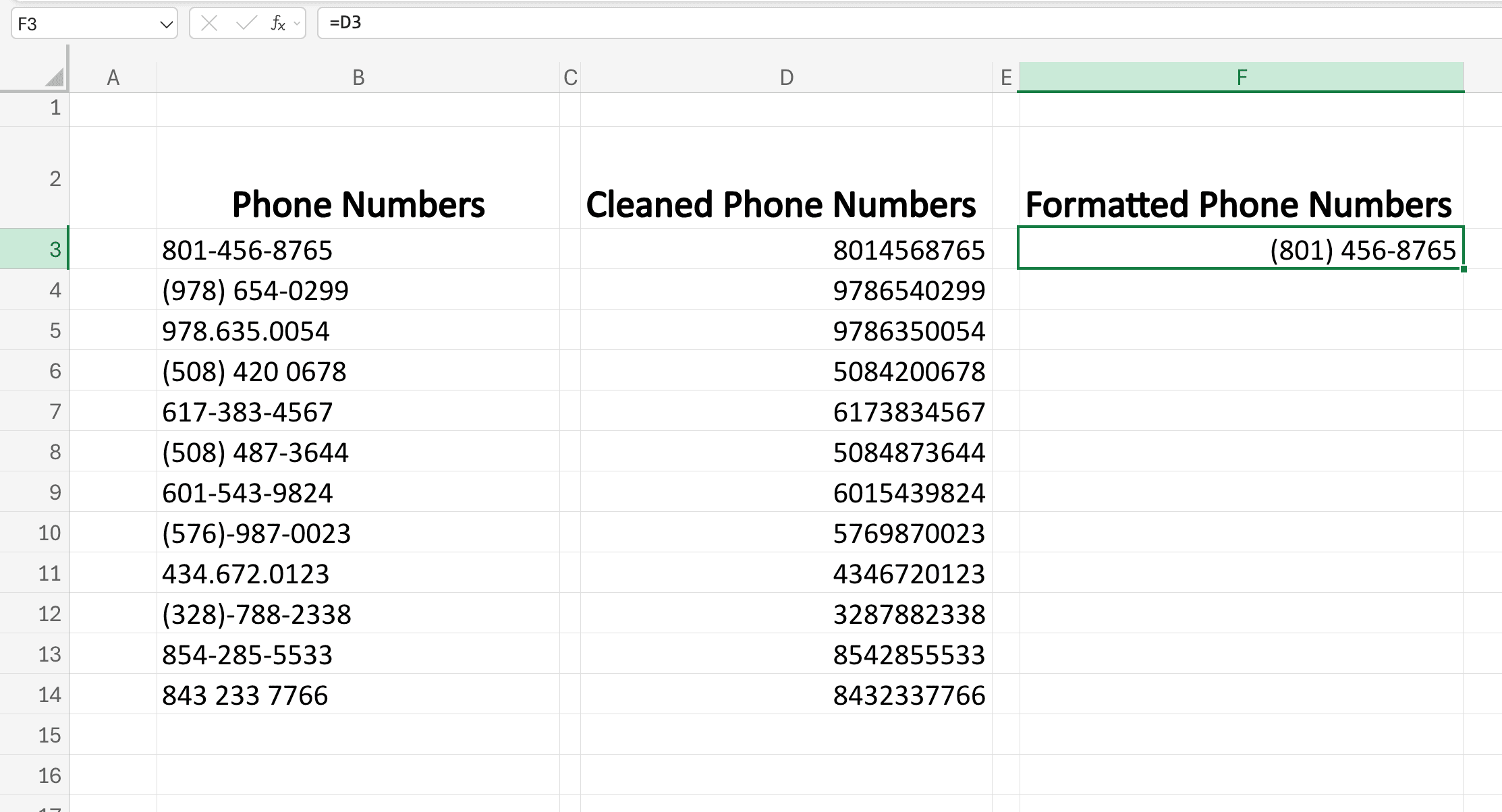
아래 이미지처럼 오른쪽 아래 모서리를 아래로 드래그해 Excel의 모든 전화번호에 서식을 적용하세요.
회사명에서 법인 접미사를 제거하고 표기 정리하기
잠재 고객에게 Outbound를 시작하기 전에 회사명을 정리하는 것은 가장 중요한 작업 중 하나입니다. 그래서 이 가이드에서도 빼놓지 않았습니다.
설명 가능한 명확한 접미사 규칙을 사용하세요. SUBSTITUTE는 일치하는 텍스트가 나타나는 모든 위치에서 해당 문자열을 바꿉니다. 예를 들어 =SUBSTITUTE("Acme Consulting"," Co","")는 실제 회사명의 일부까지 삭제해 Acmensulting을 반환합니다. 또한 대소문자를 구분하므로, 소스 데이터를 먼저 소문자로 바꾸지 않았다면 대신 " co"를 사용해도 Acme Consulting은 그대로 남습니다. 여러 SUBSTITUTE를 연결하면 교체 순서에 따라서도 결과가 달라집니다. 이런 광범위한 치환 수식을 CRM 열에 적용하는 것은 권장하지 않습니다.
승인된 규칙이 마지막의 공백과 LLC를 제거하는 것이라면 다음 수식을 사용하세요.
=IF(RIGHT(TRIM(B4),4)=" LLC",TRIM(LEFT(TRIM(B4),LEN(TRIM(B4))-4)),TRIM(B4))
이 수식은 의도적으로 적용 범위를 좁혔습니다. Acme LLC는 Acme로 바뀌지만, Acme LLC Services와 Acme Consulting은 그대로 유지됩니다. L.L.C.나 모든 법인 형태, 모든 국가의 표기를 처리하는 수식은 아닙니다. 데이터에 다른 규칙이 필요하다면 별도로 검토한 후 추가하세요.
아래의 기존 스크린샷은 이전의 광범위한 치환 예시를 보여 줍니다. 최종 결과에는 위의 명시적 규칙을 사용하고, 변경을 승인하기 전에 원래 회사명과 비교하세요.
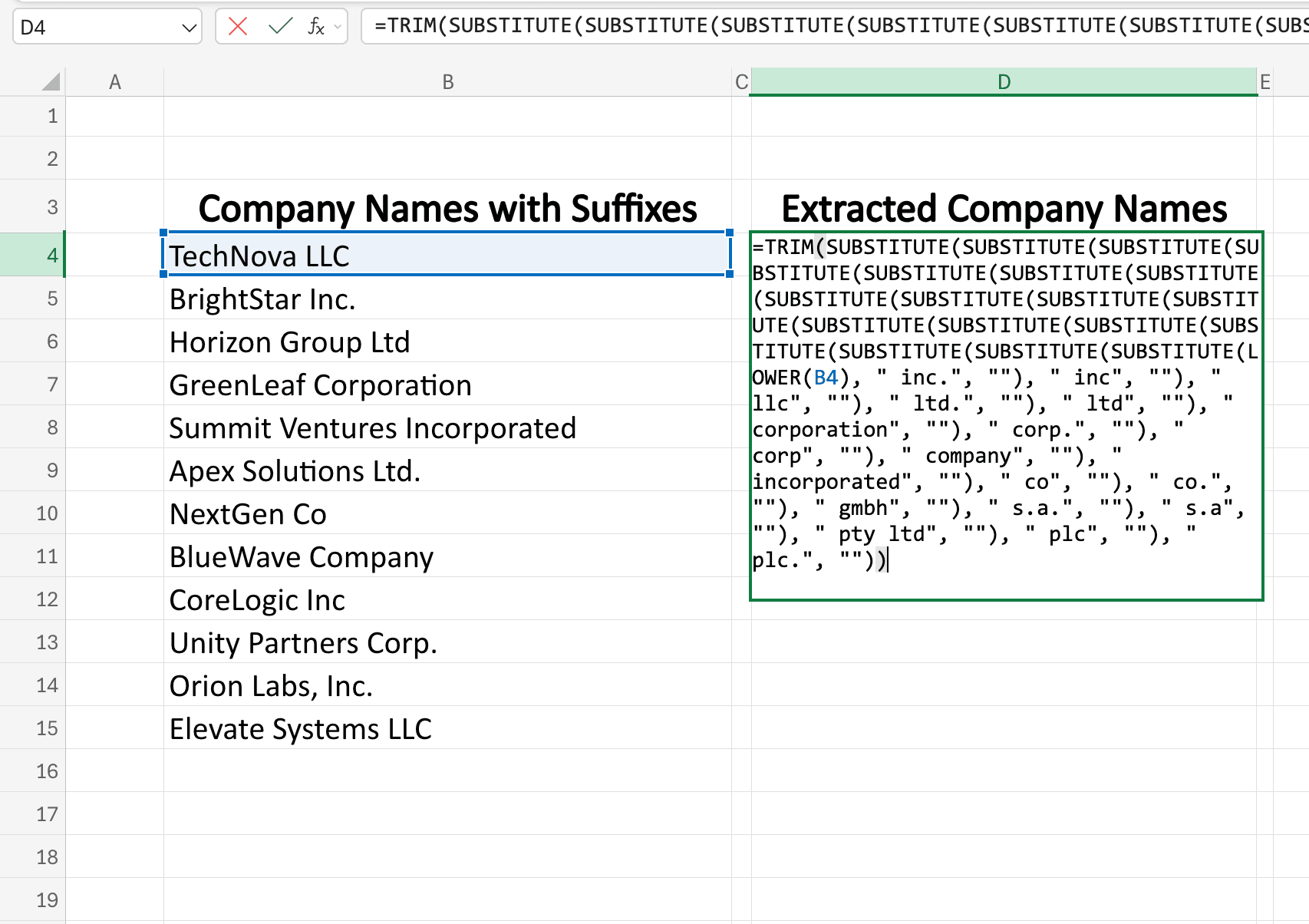
범위를 좁힌 수식의 작동 방식: TRIM은 앞뒤의 일반 공백을 제거하고, RIGHT는 마지막 네 글자를 확인하며, LEFT는 확인된 끝부분만 제거합니다. 일반적인 Excel 수식에서는 비교 시 대소문자를 구분하지 않습니다. 단, TRIM이 모든 Unicode 공백 문자를 제거한다고 가정해서는 안 됩니다.
회사명 정리 수식을 적용하면 다음과 같이 표시됩니다.
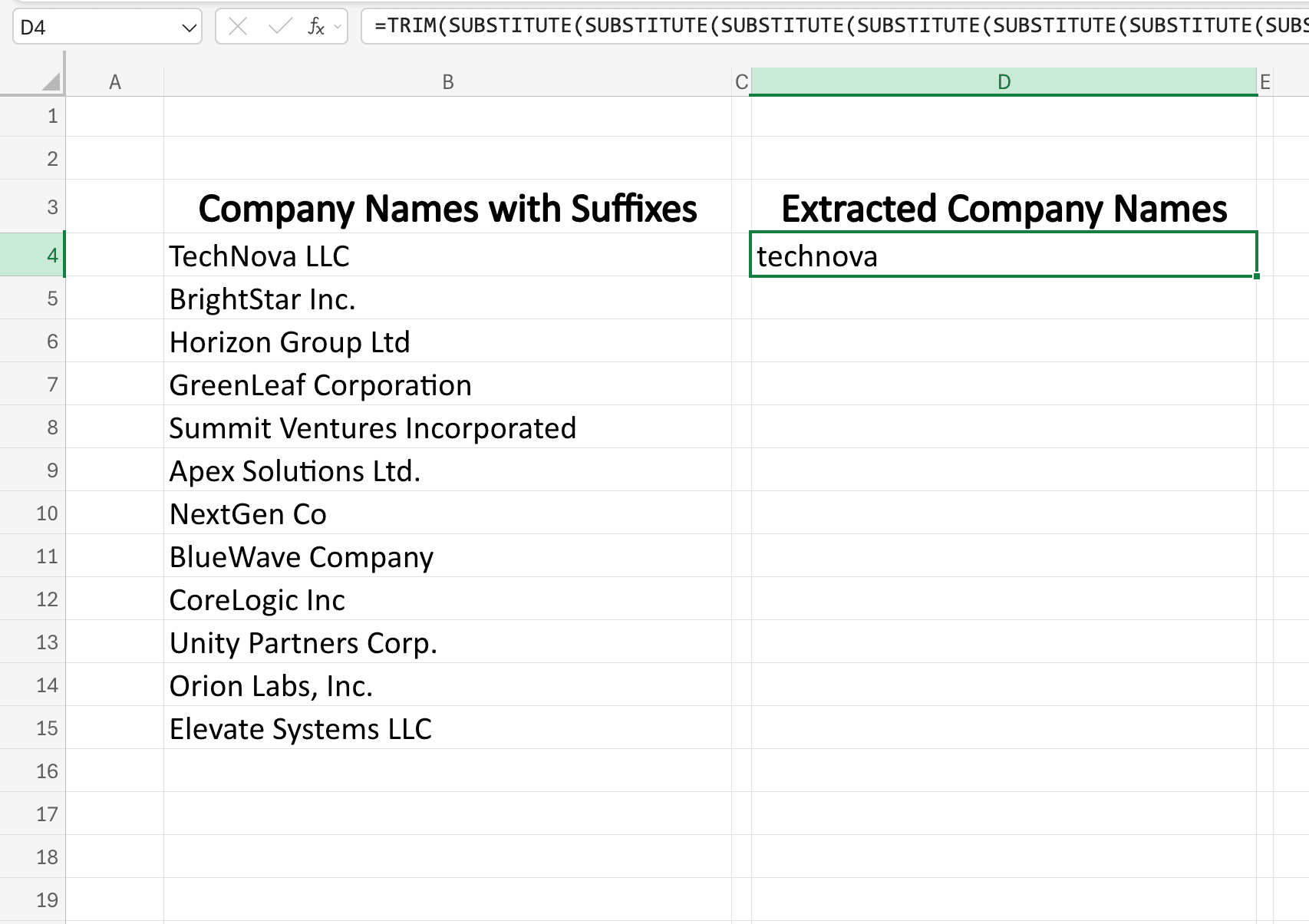
원본 수식이 있는 셀의 오른쪽 아래 모서리를 아래로 드래그해 모든 회사명에 적용하는 것도 잊지 마세요.
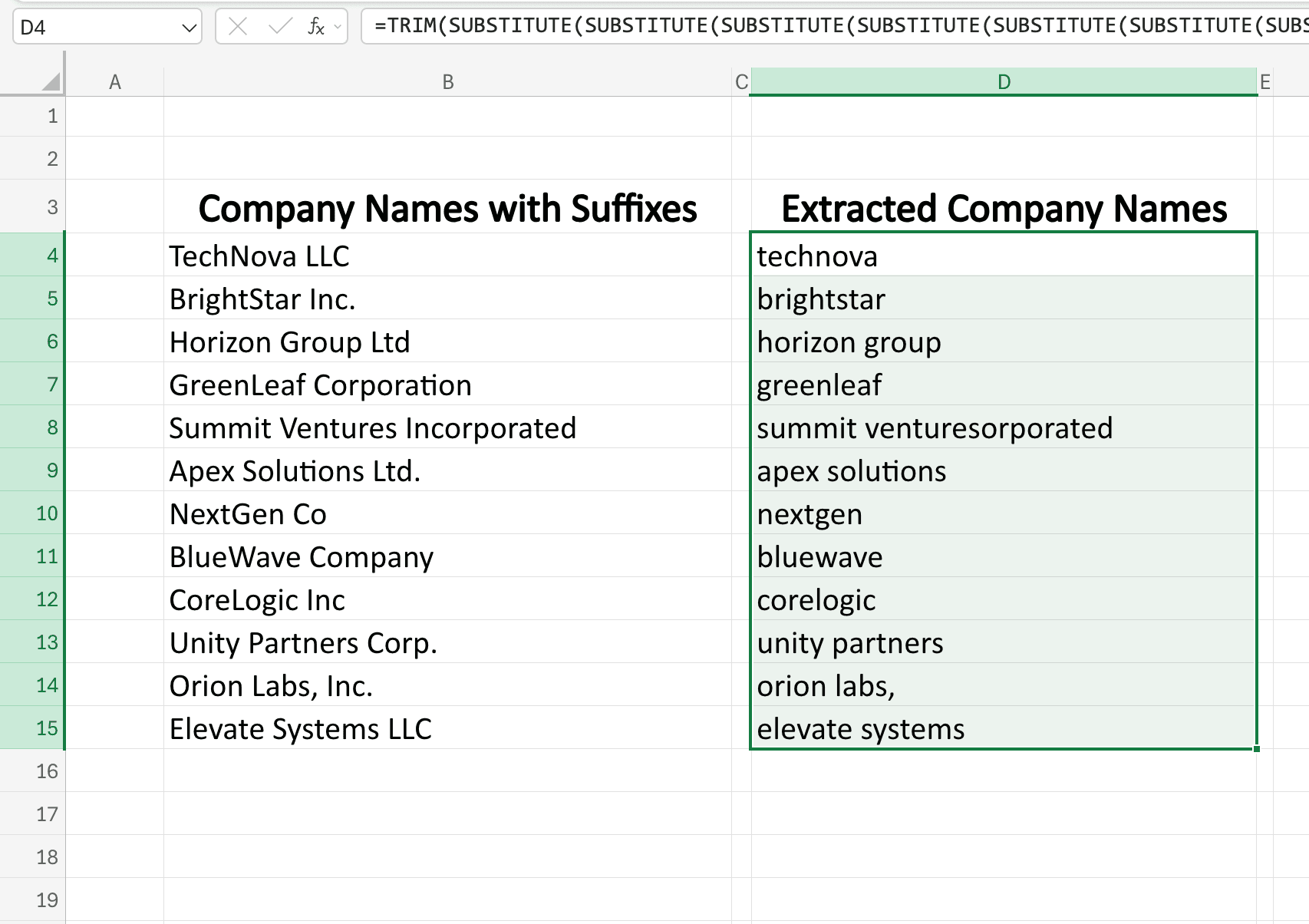
하지만 아직 한 가지가 남았습니다. 회사명의 대소문자 표기가 정리되지 않았습니다.
Title Case가 원하는 결과일 때만 =PROPER(D4)를 사용하세요. 이 수식은 IBM을 Ibm으로 바꾸므로, 공식 브랜드 표기가 중요하다면 원래 표기를 유지하거나 명시적인 예외 규칙을 추가해야 합니다. 스크린샷은 변환 과정만 보여 줄 뿐, 올바른 상호명을 보장하지 않습니다.
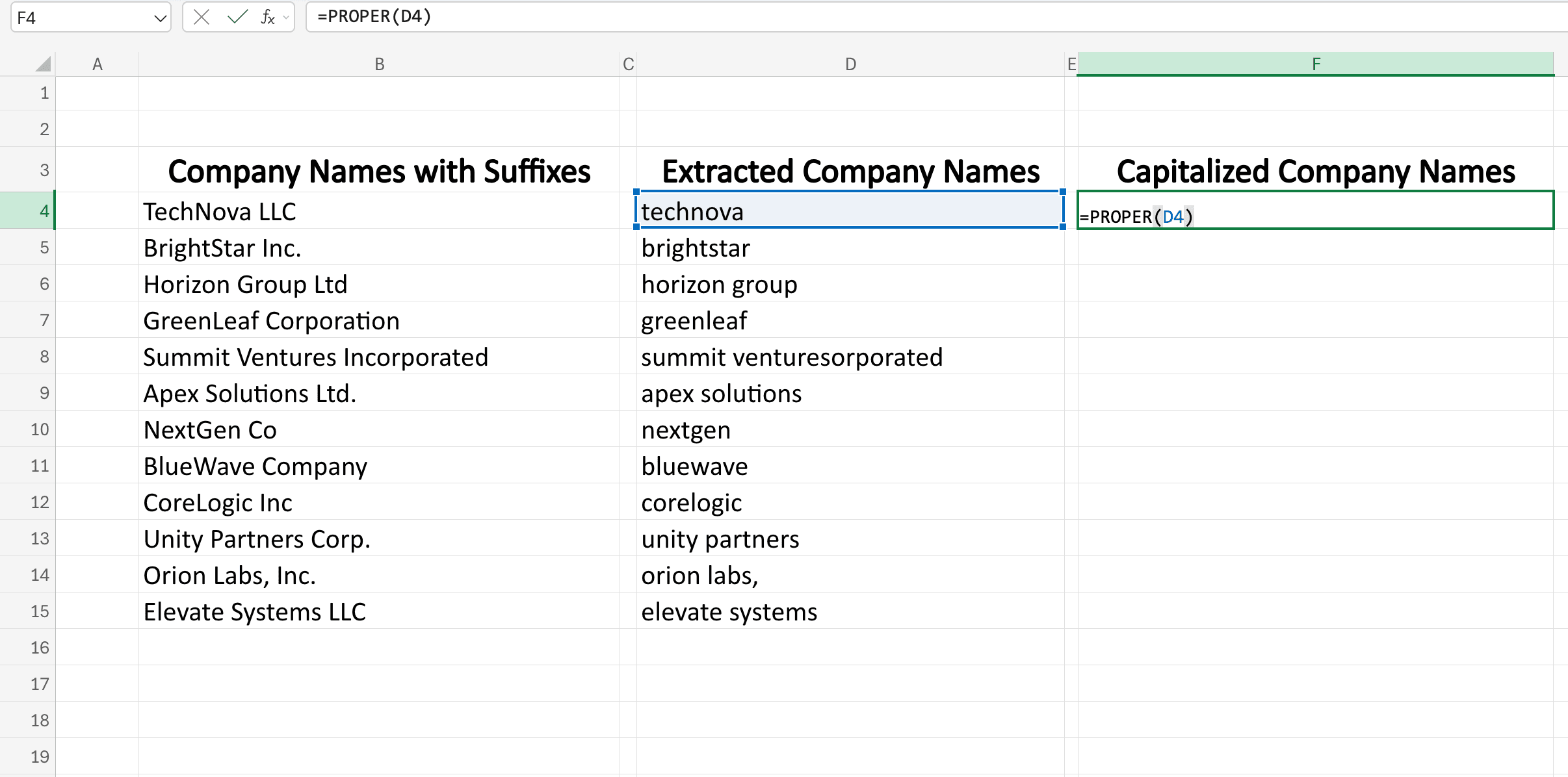
올바르게 적용하면 다음과 같이 표시됩니다.
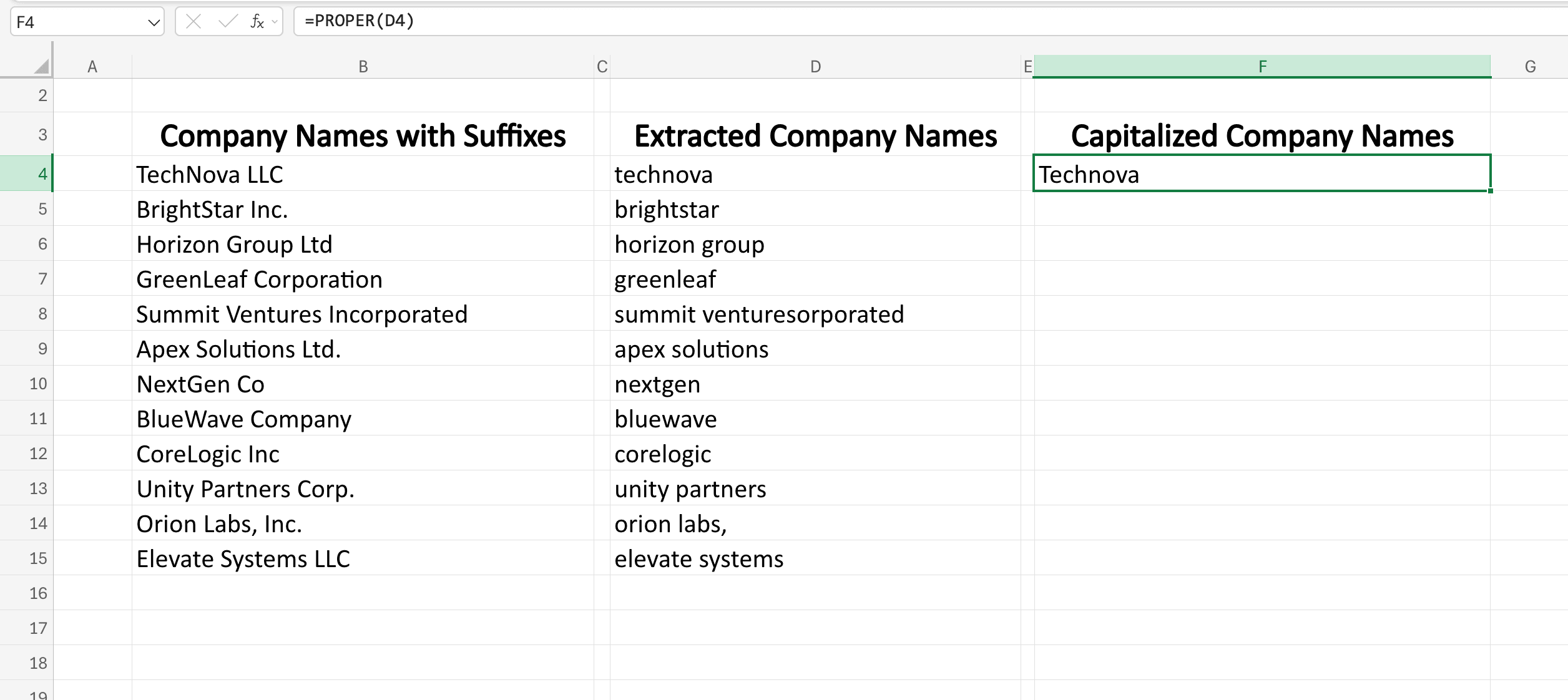
마지막으로 오른쪽 아래 모서리를 아래로 드래그해 전체 회사명 목록에 수식을 적용하세요.
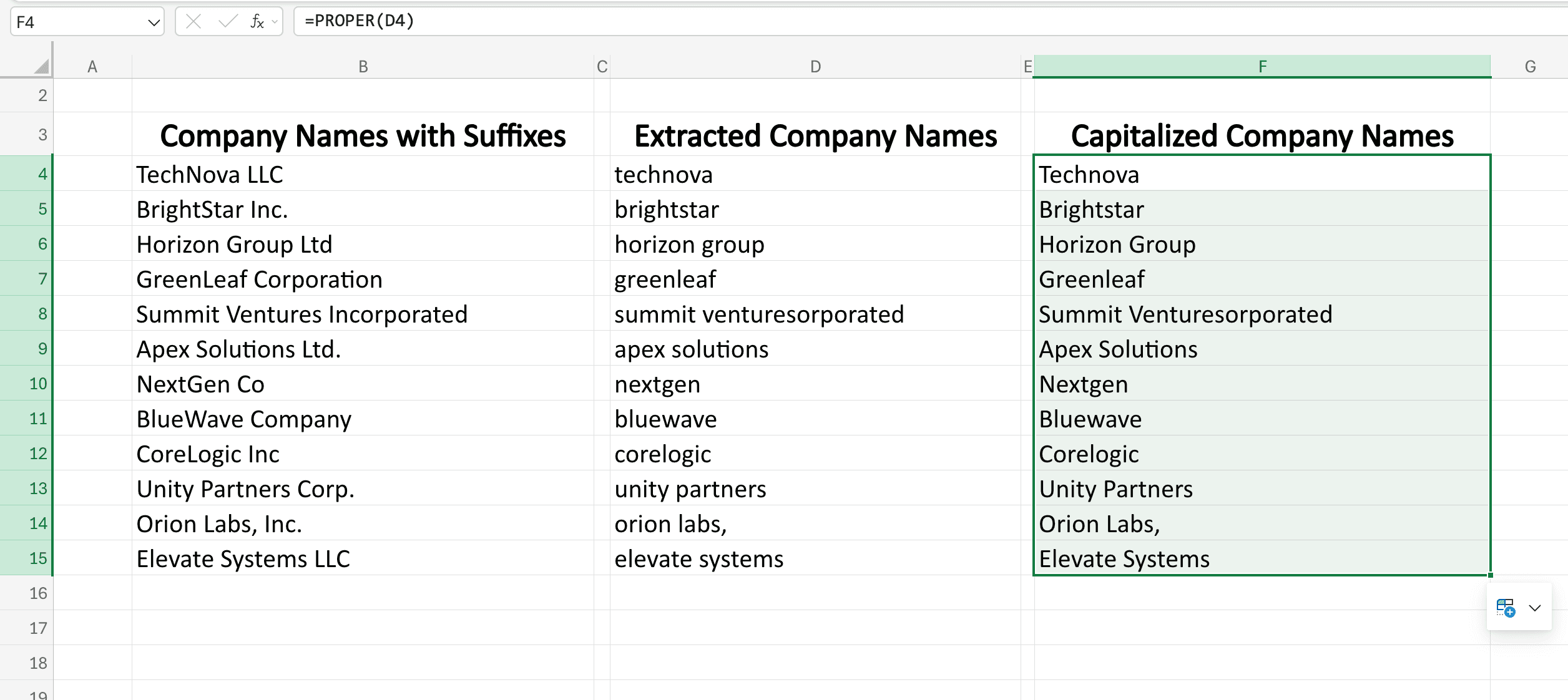
승인된 이전 이름과 새 이름의 목록이 이미 있다면 여러 값 일괄 치환 워크플로를 따라 매핑을 적용하세요.
회사명 유형이 더 다양하다면 AI 회사명 정리 가이드에서 다른 방법을 확인할 수 있습니다. 어떤 방식을 선택하든 원본 값을 보관하고 법인 접미사, 약어, 모호한 사례를 검토하세요.