

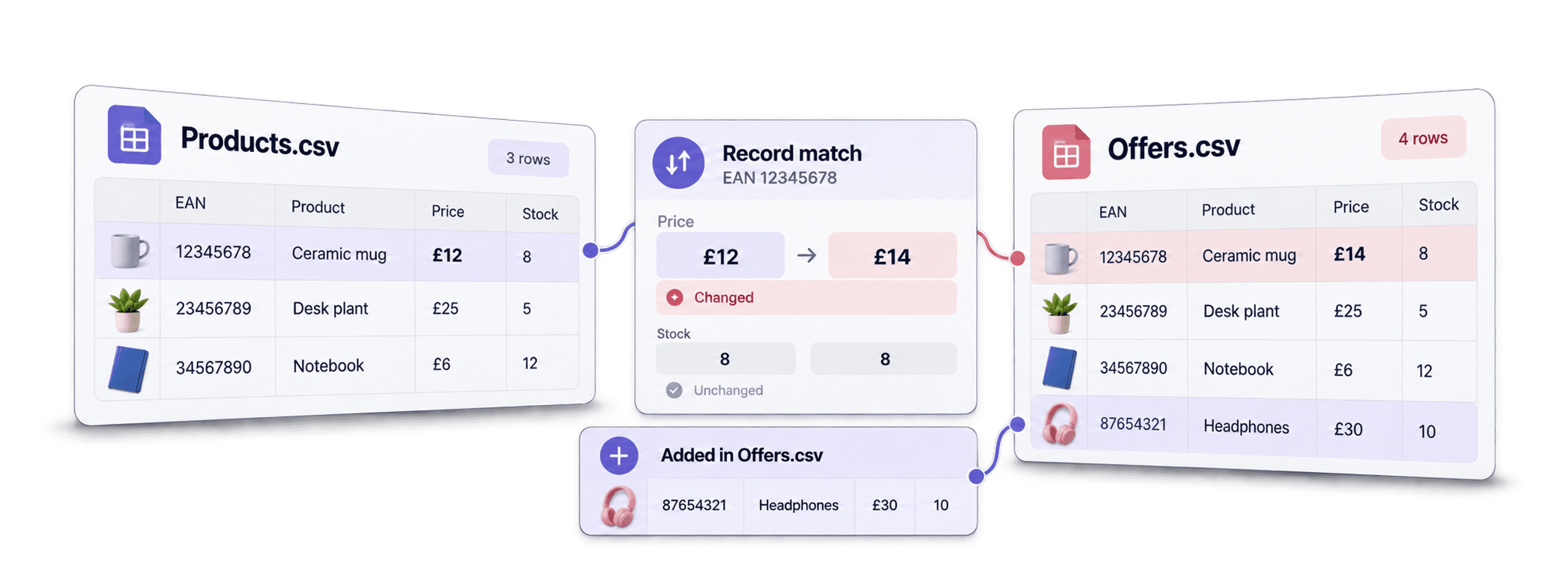
온라인에서 CSV 파일을 비교할 때 가장 피해야 할 방식은 원시 텍스트 diff입니다. CSV 파일은 구조화된 데이터입니다. 행의 순서가 바뀌고, 열 이름이 변경되며, 새 export에 필드가 추가되면 줄 단위 비교 결과는 금세 불필요한 차이로 가득 찹니다.
저는 두 파일을 테이블로 비교하는 방식을 권합니다. 안정적인 key를 선택하고 열을 매핑한 다음, 추가·삭제·변경·미변경 행을 검토하고 diff를 export하는 방식입니다. Datablist의 CSV Diff tool은 바로 이 작업을 위해 만들어졌습니다.
이 가이드에서는 이전 상품 카탈로그 export와 새로운 공급업체 offer 파일을 비교합니다. 두 파일의 열 구성은 다르지만 EAN, Internal ID, Price, Stock을 공통으로 포함합니다. EAN을 기준으로 상품을 매칭하고 가격과 재고를 비교한 뒤 결과를 export하는 실무적인 예시입니다.
바로가기
- 가장 빠른 CSV 비교 절차
- 예제 데이터셋
- 1단계: 원본 및 업데이트 CSV 파일 업로드
- 2단계: 행 매칭 기준 선택
- 3단계: 이름이 다른 열 매핑
- 4단계: join 유형 및 비교 옵션 선택
- 5단계: 차이 검토
- 6단계: CSV diff 결과 export
- 출력 결과 예시
가장 빠른 CSV 비교 절차
두 파일이 이미 준비되어 있다면 절차는 간단합니다.
- Datablist의 CSV Diff tool을 엽니다.
- 이전 파일을 원본 CSV로 업로드합니다.
- 새 파일을 업데이트 CSV로 업로드합니다.
- auto-detect로 시작한 뒤 key 열을 확인합니다.
- 두 파일의 열 이름이 다르면 열을 매핑합니다.
- 첫 audit에서는 full outer join을 유지합니다.
- 변경·추가·삭제·미변경 행을 검토합니다.
- 1차 검토용으로 전체 diff CSV를 export합니다.
- 더 간결한 전달용 파일이 필요하면 변경된 행만 export합니다.
이 방식은 줄 번호가 아니라 레코드를 기준으로 비교하므로 텍스트 diff보다 효과적입니다. CRM export에서 연락처 순서가 바뀌거나 공급업체가 새 열을 추가하면 텍스트 diff에서는 파일 전체가 달라진 것처럼 보일 수 있습니다. 반면 테이블 diff는 어떤 레코드와 셀이 변경되었는지 정확히 보여줍니다.
🔑 Diff를 판단하기 전에 행 key를 선택하세요
적절한 key 열을 선택해야 복잡한 비교 결과를 유용한 정보로 바꿀 수 있습니다. Export 간에도 변하지 않는 ID, email, SKU, EAN 또는 내부 식별자를 사용하세요.
예제 데이터셋: Products CSV와 Offers CSV
이 튜토리얼에서는 가상의 ecommerce 데이터셋을 사용합니다. 첫 번째 파일은 이전 상품 카탈로그 export이고, 두 번째 파일은 새로운 공급업체 또는 marketplace offer feed입니다.
원본 Products CSV는 다음과 같습니다.
| Index | EAN | Internal ID | Name | Brand | Category | Price | Currency | Stock | Availability |
|---|---|---|---|---|---|---|---|---|---|
| 1 | 5901234123457 | PRD-001 | Airtight Bottle | Acme Outdoor | Outdoor | 24.90 | EUR | 42 | In stock |
| 2 | 5901234123464 | PRD-002 | Bento Lunch Box | Northline | Kitchen | 18.50 | EUR | 120 | In stock |
| 3 | 5901234123471 | PRD-003 | Cotton Tote Bag | Urban Goods | Accessories | 9.90 | EUR | 0 | Out of stock |
| 4 | 5901234123488 | PRD-004 | LED Desk Lamp | Luma | Office | 39.00 | EUR | 18 | In stock |
| 5 | 5901234123495 | PRD-005 | Yoga Mat | BalanceFit | Sport | 29.00 | EUR | 65 | In stock |
| 10 | 5901234123549 | PRD-010 | Wireless Mouse | ClickPro | Electronics | 34.00 | EUR | 55 | In stock |
업데이트된 Offers CSV에는 설명 필드가 더 적지만, 필요한 식별자와 상업적 값은 그대로 포함되어 있습니다.
| Offer ID | EAN | Internal ID | Supplier SKU | Stock | Price |
|---|---|---|---|---|---|
| OFF-001 | 5901234123457 | PRD-001 | ACM-BTL-01 | 38 | 23.90 |
| OFF-002 | 5901234123464 | PRD-002 | NTH-LBX-02 | 120 | 18.50 |
| OFF-003 | 5901234123471 | PRD-003 | UGD-TOTE-03 | 25 | 9.90 |
| OFF-004 | 5901234123488 | PRD-004 | LMA-LAMP-04 | 18 | 35.00 |
| OFF-005 | 5901234123495 | PRD-005 | BFT-MAT-05 | 65 | 29.00 |
| OFF-008 | 5901234123556 | PRD-011 | CLP-CAB-11 | 44 | 16.50 |
이 두 파일에는 CSV diff 예시에 필요한 대표적인 상황이 모두 포함되어 있습니다. 값이 변경된 행, 새 행, 삭제된 행, 변경되지 않은 행, 서로 다른 schema가 그것입니다. 전체 샘플에서 PRD-001, PRD-003, PRD-004, PRD-006, PRD-010은 변경된 행으로 예상됩니다. PRD-011과 PRD-012는 추가되고, PRD-008과 PRD-009는 삭제된 것으로 표시될 것입니다.
1단계: 원본과 업데이트 CSV 파일 업로드
CSV Diff tool을 열면 두 개의 업로드 영역이 표시됩니다.
- Original CSV: 이전 export, 과거 snapshot 또는 baseline 파일입니다.
- Updated CSV: 원본과 비교하려는 최신 export입니다.
파일 순서는 중요합니다. 업데이트 파일에만 존재하는 행은 Datablist에서 added로 표시됩니다. 원본 파일에만 존재하는 행은 removed로 표시됩니다.
상품 예시에서는 Products CSV가 이전 카탈로그 export이므로 원본 파일로 업로드합니다. Offers CSV는 새로운 공급업체 feed이므로 업데이트 파일로 업로드합니다.
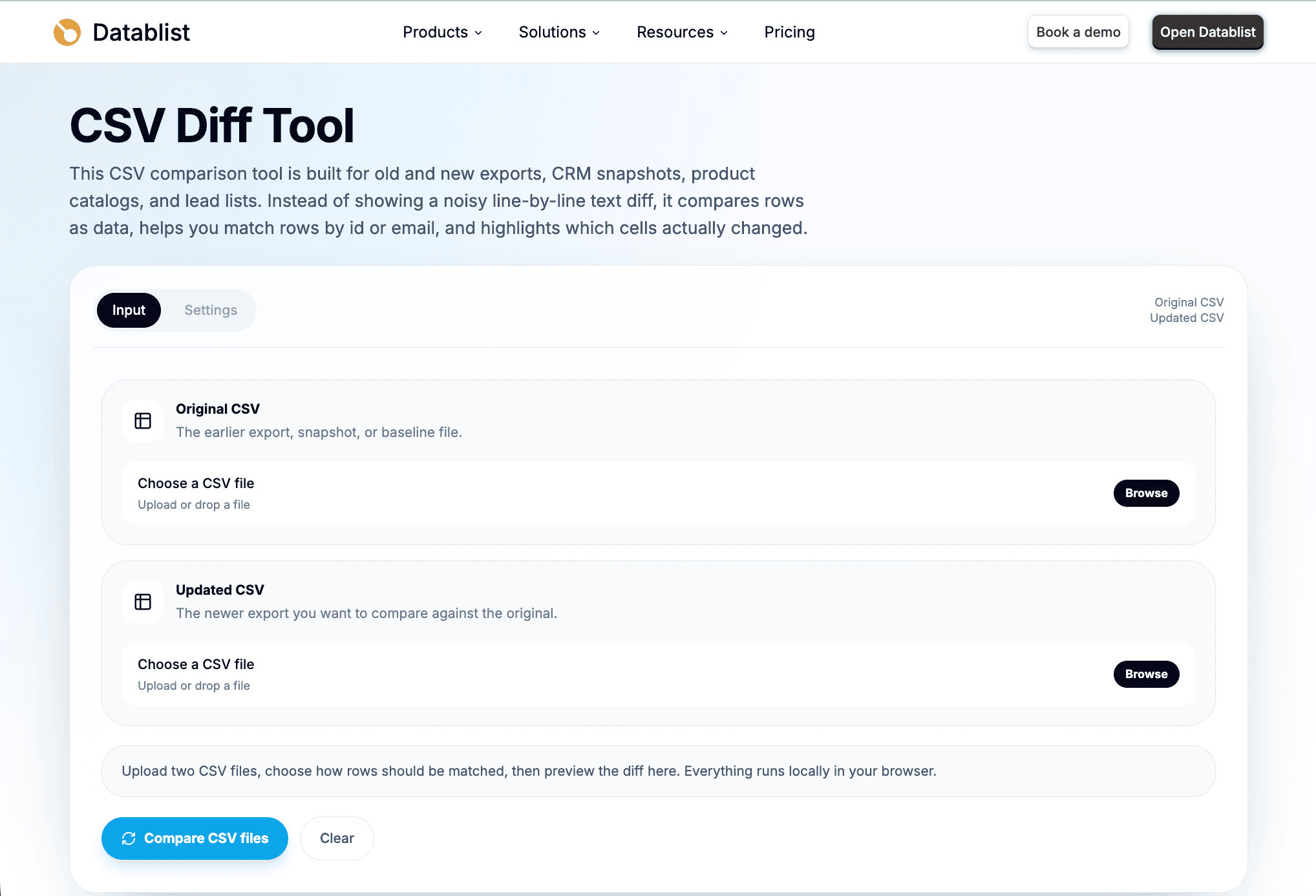
두 파일을 선택하면 tool이 파일을 parsing하고 첫 비교를 준비합니다. CSV 파일의 parsing과 비교는 브라우저에서 이루어집니다. Parser는 쉼표, 세미콜론, 탭, 파이프 등 일반적인 구분자를 감지하며 UTF-8과 Windows-1252 계열 파일처럼 널리 쓰이는 encoding을 지원합니다.
결과를 확인하기 전에는 반드시 파일 순서를 다시 살펴보세요. 잘못된 CSV 비교 결과의 상당수는 이전 파일과 새 파일을 반대로 올린 뒤, 추가·삭제 행을 거꾸로 해석해서 발생합니다.
2단계: 행 매칭 기준 선택
행 매칭은 이 workflow에서 가장 중요한 설정입니다.
Datablist에서는 auto-detect로 시작할 수 있습니다. id, email, sku, uuid, external_id, record_id, user_id, contact_id, company_id처럼 식별자로 쓰일 가능성이 높은 열을 자동으로 찾습니다.
상품 데이터에서는 일반적으로 다음 우선순위를 권합니다.
- 값이 존재하고 고유하다면
EAN을 사용합니다. - EAN 값이 누락되거나 중복되거나 공급업체마다 다르다면
Internal ID를 사용합니다. - 두 파일에서 동일한 SKU를 사용할 때만
SKU를 사용합니다.
CRM이나 Lead 파일이라면 email, contact_id, company_id 또는 CRM record ID를 key로 사용할 수 있습니다.
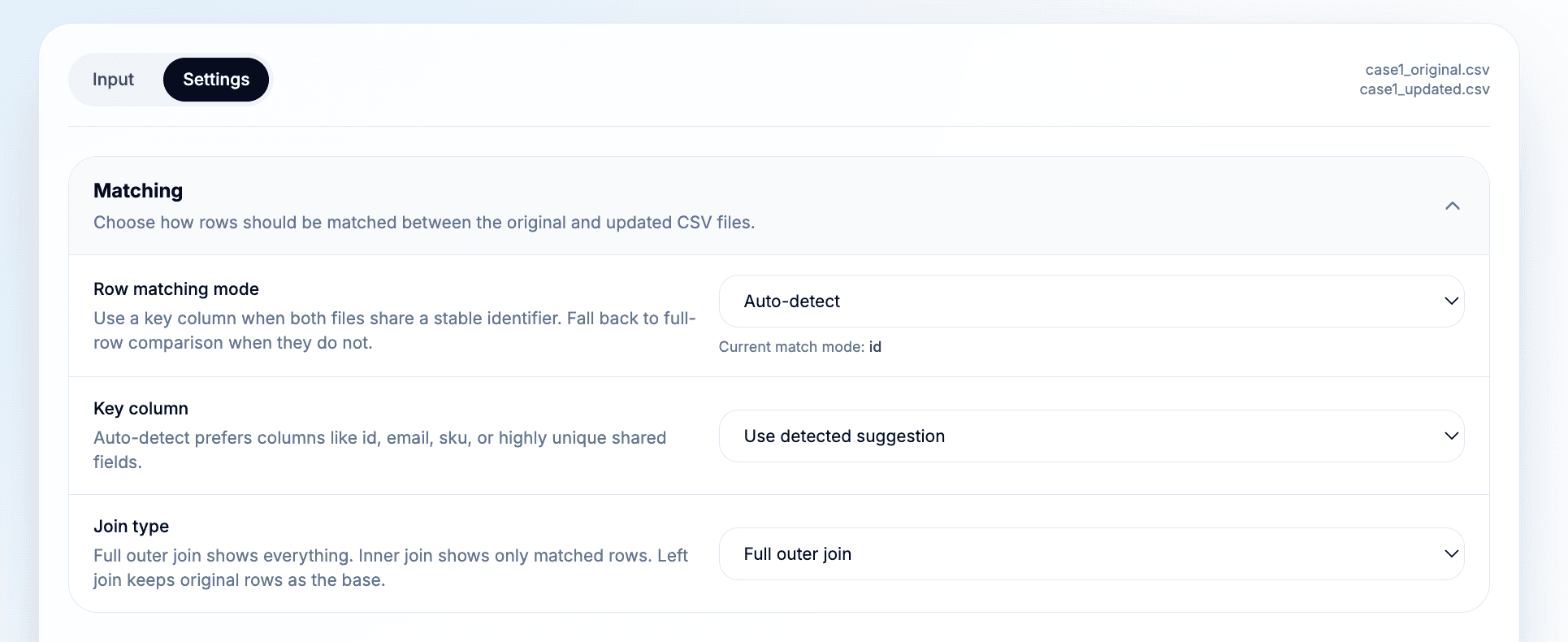
데이터 구조에 따라 적절한 매칭 모드가 달라집니다.
- 대부분의 export에는 single-key matching을 사용하세요. 하나의 안정적인 열이 audit하기 더 쉽습니다.
- 한 열만으로 고유성을 확보하기 어렵다면 multi-key matching을 사용하세요. 예를 들어
Company Domain과Email을 함께 사용할 수 있습니다. - 안정적인 식별자가 없다면 full-row comparison을 사용하세요.
- 첫 비교에는 auto-detect를 사용하되, 건수를 신뢰하기 전에 감지된 key를 확인하세요.
⚠️ 불안정한 key는 불필요한 추가·삭제 행을 만듭니다
Export 간에 key가 누락되거나 중복되거나 형식이 달라지면, 동일한 레코드가 삭제된 행 하나와 추가된 행 하나로 표시될 수 있습니다. 업데이트에 결과를 활용하기 전에 duplicate-key flag를 검토하세요.
중복 key가 있다고 해서 diff를 무시할 필요는 없지만, 더 세심한 검토가 필요하다는 신호입니다. Tool은 중복 key를 표시하며, 저는 건수를 신뢰하기 전에 해당 행부터 확인합니다.
3단계: 이름이 다른 열 매핑
열 매핑은 비교할 필드를 결정합니다.
상품 예시에서 두 파일은 EAN, Internal ID, Stock, Price를 공통으로 포함합니다. 원본 파일에는 Name, Brand, Category, Currency, Availability도 있습니다. 업데이트 파일에는 Offer ID와 Supplier SKU가 있습니다.
공급업체 파일에만 있는 metadata 때문에 변경 사항이 발생하는 것은 원하지 않습니다. 실제 비즈니스 질문에 답하는 열만 비교하면 됩니다.
EAN을 기준으로 행을 매칭합니다.Stock과Stock을 비교합니다.Price와Price를 비교합니다.- 행 검토에 도움이 되는 설명 열은 context로 유지합니다.
- 비교에 영향을 주면 안 되는 관련 없는 필드는 매핑하지 않습니다.
열 이름이 같다면 Datablist가 이름을 기준으로 정렬할 수 있습니다. 열 순서는 같지 않아도 됩니다. Label이 변경된 경우에는 수동 매핑이 중요합니다. 예를 들어 한 CRM export에서는 customer_id, 다른 파일에서는 Customer ID를 사용할 수 있습니다. 두 필드가 같은 값을 의미할 때만 매핑하세요.
💡 비교하려는 열만 매핑하세요
공급업체 feed와 CRM export에는 새로운 metadata 열이 자주 추가됩니다. 변경으로 간주하면 안 되는 필드는 매핑하지 않거나, 검토 시 context 용도로만 사용하세요.
사소해 보이는 단계지만 대개 가장 많은 시간을 절약해 줍니다. 잘못된 key는 행 매칭을 망치고, 잘못된 열 매핑은 변경 건수를 왜곡합니다.
4단계: Join 유형과 비교 옵션 선택
첫 실행에는 다음 설정을 권장합니다.
- Full outer join.
- 안정적인 key 열.
- 앞뒤 공백 무시.
- 빈 값과 null-like 값 정규화.
- 대소문자가 중요하지 않은 경우가 아니라면 case-sensitive 비교 유지.
Full outer join은 매칭된 행, 추가된 행, 삭제된 행을 모두 보여주기 때문에 가장 적합한 기본값입니다. 결과의 범위를 좁히기 전에 전체적인 audit view를 확인할 수 있습니다.
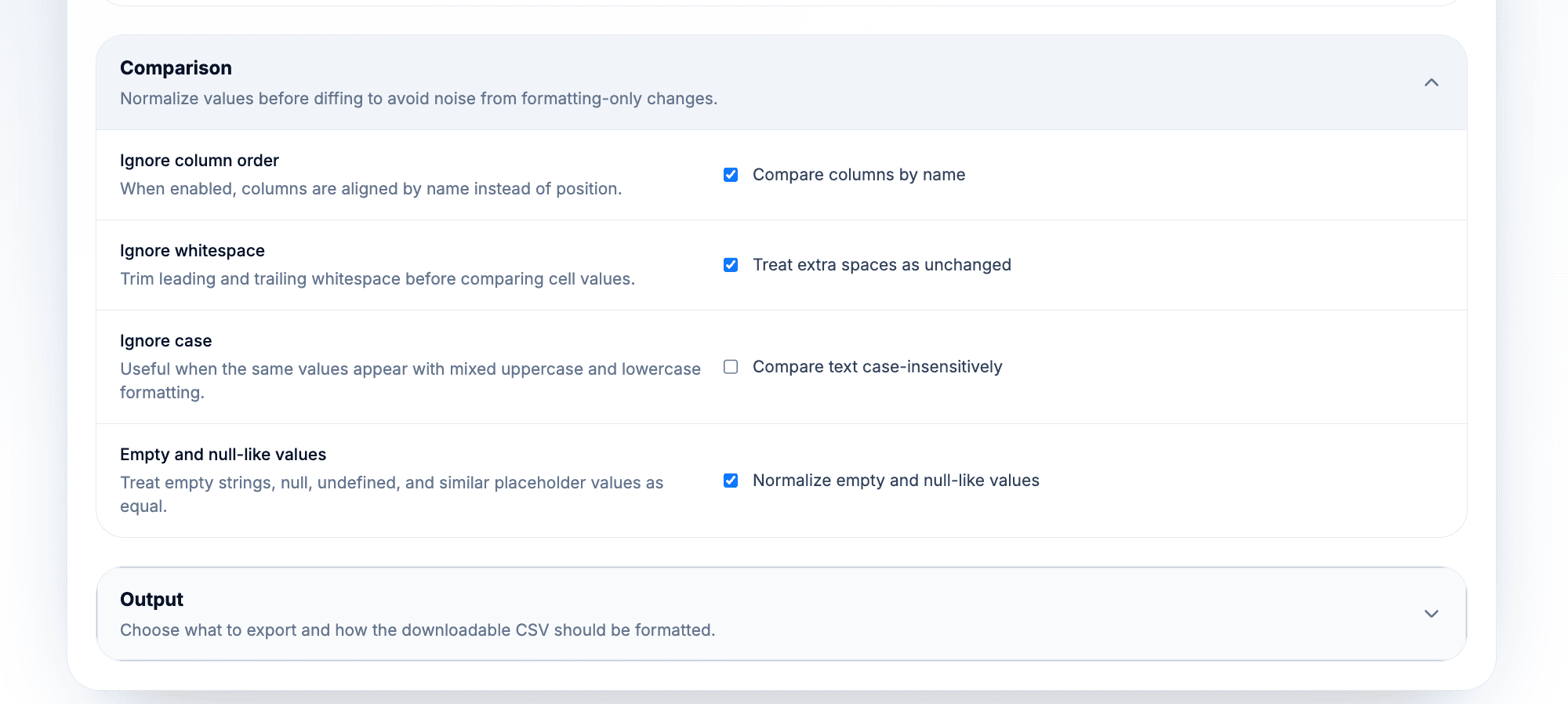
Join 유형에 따라 결과에 표시되는 항목이 달라집니다.
- Full outer join은 매칭된 행, 원본 파일에만 있는 행, 업데이트 파일에만 있는 행을 보여줍니다.
- Inner join은 두 파일에 모두 있는 레코드만 보여줍니다. 공통 행의 변경 사항만 확인하려는 경우 사용하세요.
- Left join은 원본 파일을 기준으로 유지하고 업데이트 파일에만 있는 행은 제외합니다.
비교 옵션을 사용하면 형식 차이에서 발생하는 불필요한 결과를 줄일 수 있습니다.
- Ignore whitespace는 셀을 비교하기 전에 앞뒤 공백을 제거합니다.
- Ignore case는
Acme와ACME를 같은 값으로 처리합니다. - 빈 값 및 null-like 값 정규화는 공백,
null,undefined,nil,none,n/a,na를 같은 placeholder로 처리합니다.
데이터에서 placeholder 자체가 의미 있는 code라면 정규화를 끄세요. 예를 들어 원본 레코드의 값이 id = 101, Region = NA이고 여기서 NA가 북미를 뜻한다고 가정해 보겠습니다. 업데이트된 동일 ID 레코드의 Region은 비어 있습니다. Normalize empty and null-like values를 활성화하면 두 Region 값이 동일한 것으로 비교되어, 다른 매핑 값에 차이가 없는 한 해당 행은 unchanged로 표시될 수 있습니다.
이 변경을 감지하려면 설정을 끄고 id를 key로, Region을 매핑된 상태로 유지한 뒤 다시 실행하세요. 해당 행은 changed로 표시되고, 전체 diff export에서는 NA와 빈 값이 나란히 나타납니다. 이 옵션은 비교 대상 열 전체에 적용되므로, 전체 파일의 정규화 여부를 결정하기 전에 이러한 레코드 하나를 먼저 확인하세요.
📘 첫 audit에는 full outer join을 사용하세요
전체 결과에서 시작해 범위를 좁히세요. 추가·삭제·변경 건수가 합리적인지 확인한 다음, 검토용으로 더 작은 changed-rows 파일을 export할 수 있습니다.
대용량 파일에서는 브라우저와 기기 성능이 중요합니다. 반응성을 위해 preview는 제한되지만, 다운로드 가능한 CSV는 전체 결과를 기준으로 생성됩니다. 검토할 export 파일이 너무 커서 비교하기 어렵다면 먼저 대용량 CSV를 작은 검토용 파일로 분할하세요.
5단계: 추가·삭제·변경·미변경 행 검토
비교가 끝나면 먼저 행 status를 확인합니다.
added: key가 업데이트 CSV에만 있습니다.removed: key가 원본 CSV에만 있습니다.changed: key가 두 파일에 모두 있지만 매핑된 값 중 하나 이상이 변경되었습니다.unchanged: key가 두 파일에 모두 있고 정규화 후 매핑 값도 일치합니다.
상품 예시에서는 다음과 같이 명확한 결과를 얻을 수 있습니다.
PRD-001은Price가24.90에서23.90으로,Stock이42에서38로 바뀌었으므로 변경된 행입니다.PRD-003은 재고가0에서25로 바뀌었으므로 변경된 행입니다.PRD-011의 EAN은 Offers CSV에만 있으므로 추가된 행입니다.PRD-008의 EAN은 Products CSV에만 있으므로 삭제된 행입니다.
Status filter를 사용해 검토 범위를 좁히세요. 저는 보통 Changed부터 확인한 다음 Added와 Removed를 살펴봅니다. 전체 audit trail이 필요한 경우가 아니라면 Unchanged는 마지막에 확인합니다.
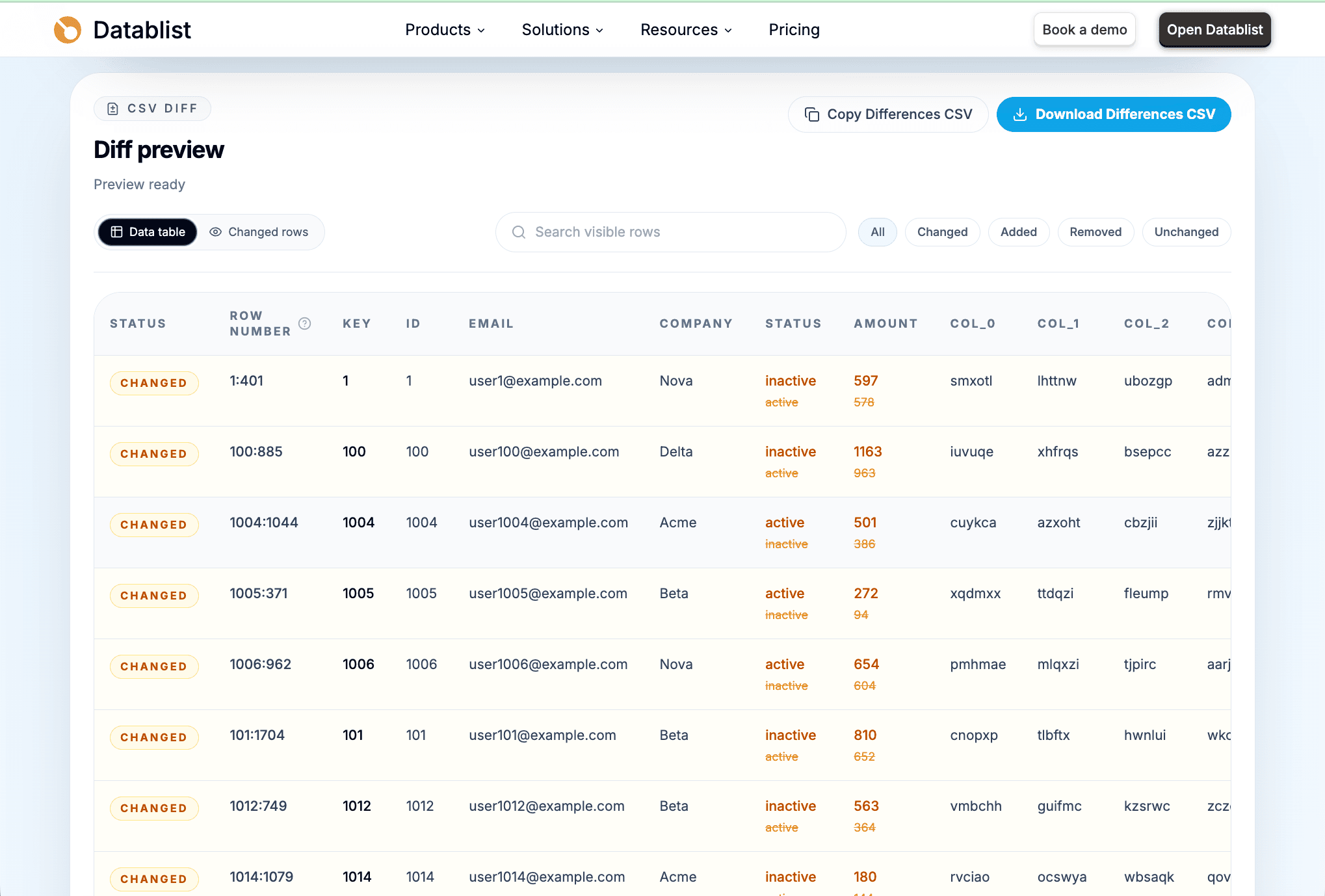
변경된 행 view는 셀 단위 차이를 확인할 때 유용합니다. 변경된 각 열의 원본 값과 업데이트 값을 나란히 보여줍니다.
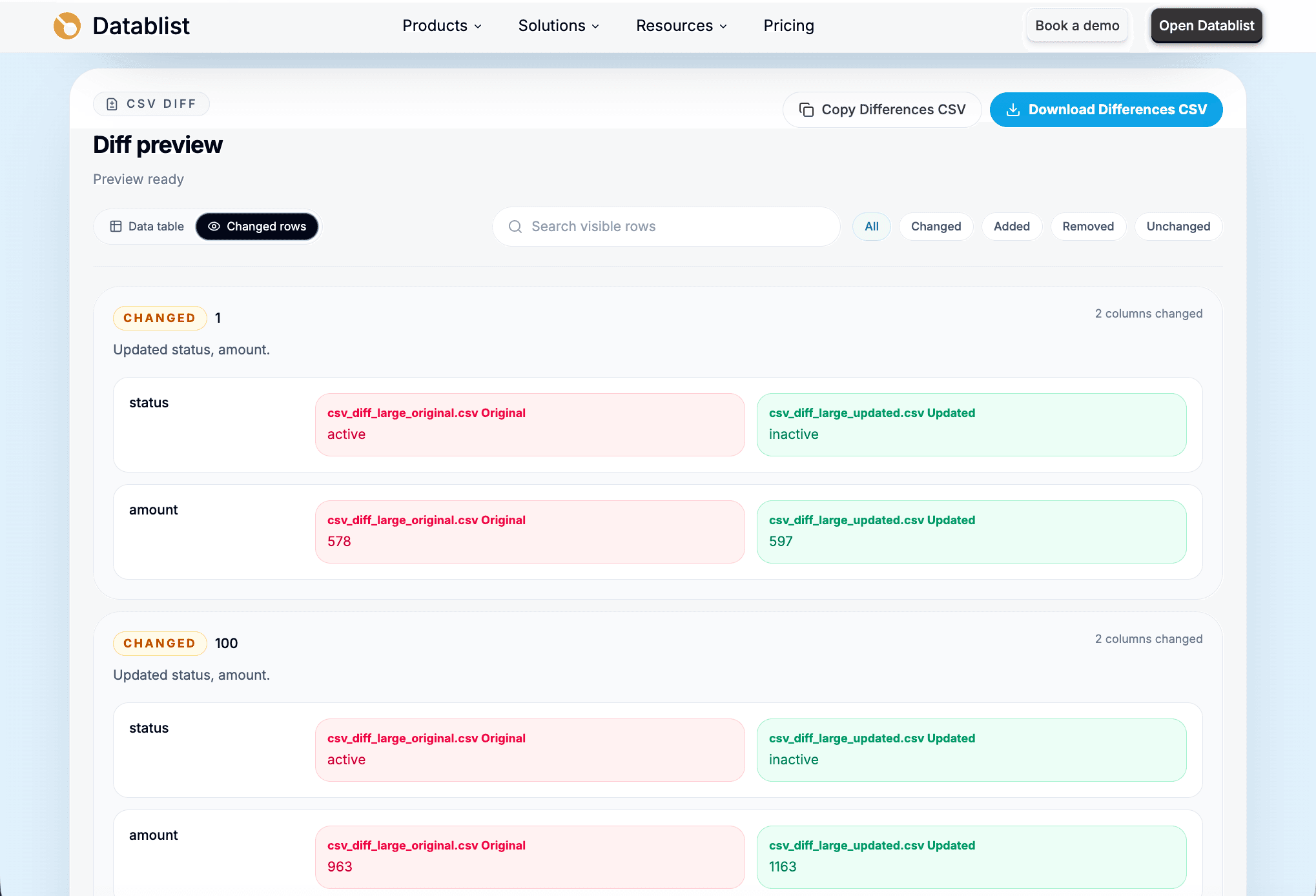
Export하기 전에 다음 항목을 간단히 점검하세요.
- 추가·삭제 건수가 합리적인가?
- 예상한 key를 기준으로 행이 매칭되었는가?
- 중복 key가 표시되었는가?
- 열이 올바르게 매핑되었는가?
- 무시해야 할 형식상의 차이가 제대로 제외되었는가?
- 변경된 행 몇 개를 펼쳐 보았을 때 결과가 타당한가?
Summary 섹션에서도 빠르게 확인할 수 있습니다. 처리 세부 정보, 매핑된 열, duplicate-key flag, status별 건수가 표시됩니다.
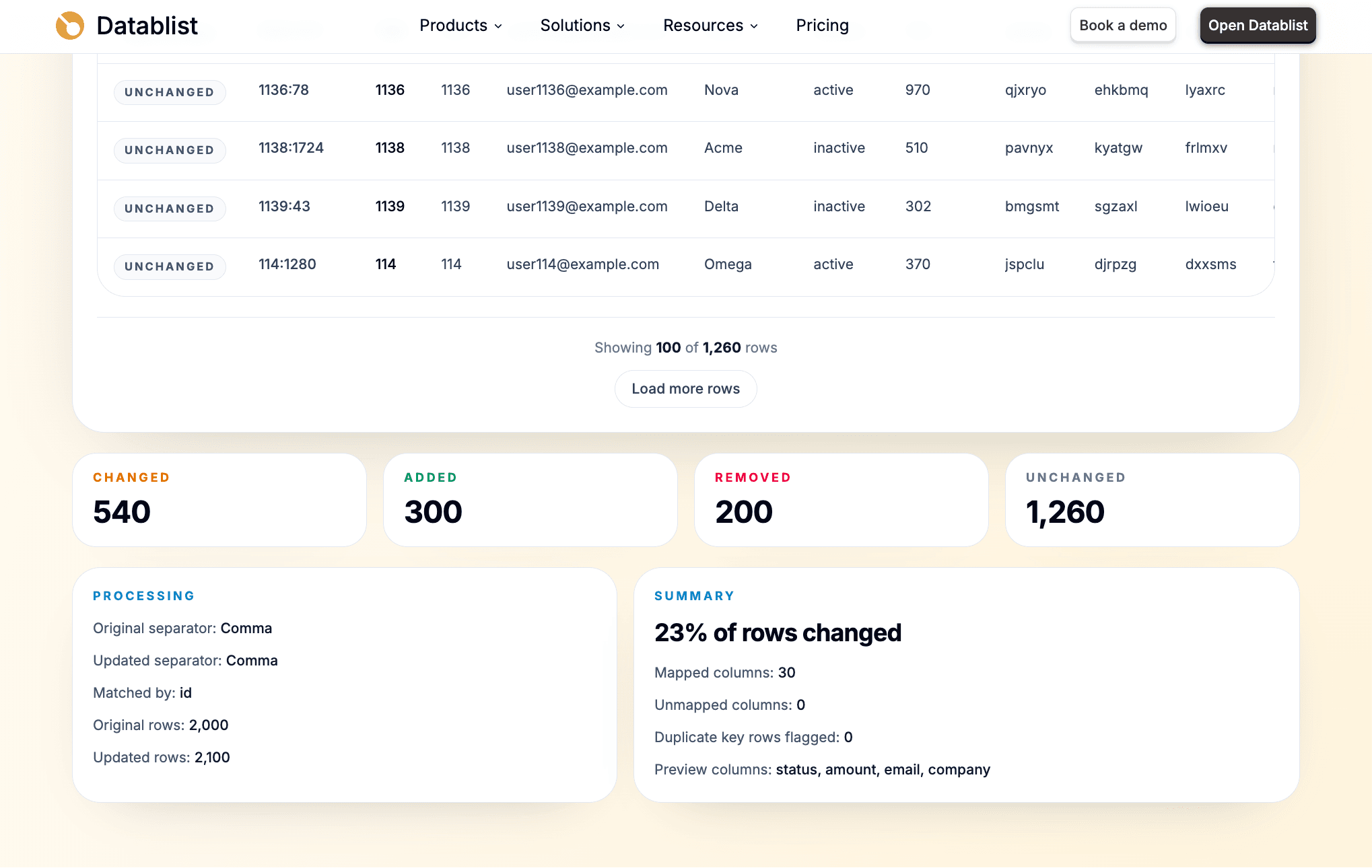
숫자가 이상해 보인다면 아직 export하지 마세요. 먼저 key와 열 매핑으로 돌아가 확인하세요. 대부분의 문제는 여기에서 발생합니다.
6단계: CSV diff 결과 export
Preview가 올바르다면 결과를 export합니다. Datablist는 용도에 따라 여러 출력 모드를 제공합니다.
- Summary CSV: 행 status, key, 건수, audit하기 쉬운 개요가 필요할 때 사용합니다.
- Changed rows CSV: 차이가 있는 레코드만 검토하면 될 때 사용합니다.
- Full diff CSV: 원본 값과 업데이트 값을 나란히 비교할 때 사용합니다.
첫 실행에는 full diff CSV를 권합니다. 더 많은 context가 유지되므로 나중에 변경 이유를 설명하기 쉽습니다. Workflow를 검증한 뒤에는 더 간결한 changed rows CSV로 전환할 수 있습니다.
구분자도 선택할 수 있습니다.
- 대부분의 spreadsheet workflow에는 쉼표를 사용합니다.
- Locale 또는 downstream system에서 요구한다면 세미콜론을 사용합니다.
- 특정 tool에서 해당 형식을 요구한다면 파이프나 탭을 사용합니다.
차이점 CSV는 복사하거나 다운로드할 수 있습니다. 다운로드 파일 이름은 다음 형식을 따릅니다.
csv-diff-{originalBase}-vs-{updatedBase}.csvExport한 결과가 커서 공유 전에 필터링하거나 수정해야 한다면 Datablist의 대용량 CSV 온라인 편집 가이드를 참고하세요.
출력 테이블 예시
다음은 상품 예시에서 full diff export가 어떻게 표시되는지 보여주는 간단한 샘플입니다.
| status | key | changed_columns | original:Price | updated:Price | original:Stock | updated:Stock |
|---|---|---|---|---|---|---|
| changed | 5901234123457 | Price|Stock | 24.90 | 23.90 | 42 | 38 |
| changed | 5901234123471 | Stock | 9.90 | 9.90 | 0 | 25 |
| added | 5901234123556 | 16.50 | 44 | |||
| removed | 5901234123525 | 7.50 | 88 |
Export된 CSV에는 다음 항목이 포함될 수 있습니다.
status: added, removed, changed 또는 unchanged.key: 행 매칭에 사용된 값.__row_index_original: 해당하는 경우 원본 CSV의 행 번호.__row_index_updated: 해당하는 경우 업데이트 CSV의 행 번호.__duplicate_key: 선택한 key가 두 번 이상 나타나는지 여부.changed_columns: 변경된 필드.changed_columns_count: 변경된 필드 수.summary: 읽기 쉬운 변경 요약.- 나란히 검토할 수 있는
original:{column}및updated:{column}쌍.
이 형식은 다른 사람에게 전달하기 쉽다는 장점이 있습니다. 비교를 다시 실행하지 않아도 status = changed로 필터링하거나 changed_columns_count를 기준으로 정렬하고, 추가·삭제된 레코드만 따로 확인할 수 있습니다.
이런 방식으로 CSV 파일을 비교해야 할 때
이 workflow는 두 snapshot 사이에서 무엇이 바뀌었는지 확인해야 하는 모든 상황에 적합합니다. 대표적인 예는 다음과 같습니다.
- 상품 카탈로그의 가격 및 재고 업데이트.
- 새로운 offer를 import하기 전 공급업체 feed 검토.
- Data cleaning 전후의 CRM export.
- Lead list 업데이트.
- 재고 snapshot 비교.
- Spreadsheet 전달 전후 audit.
- JSON 변환 workflow에서 생성된 CSV export.
예를 들어 먼저 중첩 JSON을 CSV로 변환한 다음, CSV Diff로 생성된 두 export를 비교할 수 있습니다. CRM에 넣을 레코드를 준비하고 있다면 더 광범위한 data cleaning에 앞서 diff를 실행해 어떤 행이 변경되었는지 확인하세요.
비교·join·중복 제거: 올바른 workflow 선택
CSV 비교는 파일 join이나 중복 제거와 다릅니다. 다음 질문에 답하려면 CSV Diff를 사용하세요.
두 snapshot 사이에서 무엇이 변경되었나요?
다음 질문에 답하려면 join workflow를 사용하세요.
두 파일의 필드를 어떻게 결합하나요?
자세한 방법은 고유 식별자를 기준으로 CSV 파일 join하기 가이드를 참고하세요. 행을 쌓는 방식과 공통 key를 기준으로 열을 추가하는 방식의 차이를 알고 싶다면 결합 작업을 선택하기 전에 merge와 join 비교 예시를 확인하세요.
다음 질문에 답하려면 중복 제거를 사용하세요.
하나 이상의 파일 안에서 어떤 레코드가 반복되나요?
자세한 방법은 CSV 중복 제거 가이드를 참고하세요.
각 workflow의 목적이 다르기 때문에 이러한 구분은 중요합니다. CSV Diff는 snapshot을 비교하고 diff를 export하는 용도입니다. Fuzzy matching tool이나 merge tool이 아닙니다.
문제 해결 및 예외 상황
변경된 행이 아니라 추가·삭제된 행으로 표시되는 경우
먼저 key 열을 확인하세요. 파일 사이에서 key가 변경되었다면 Datablist는 두 행을 같은 레코드로 인식할 수 없습니다. 파일 순서도 확인하세요. 원본 파일과 업데이트 파일이 뒤바뀌면 추가·삭제 행도 반대로 표시됩니다.
변경된 셀이 지나치게 많은 경우
비교 옵션을 검토하세요. 공백이 중요하지 않다면 whitespace trimming을 활성화하고, 대소문자가 중요하지 않다면 case-insensitive로 비교하세요. 빈 값과 placeholder를 동일하게 처리해야 한다면 빈 값 정규화를 활성화하고, 이름이 변경된 필드의 열 매핑도 확인하세요.
열 이름이 다른 경우
수동 매핑을 사용하세요. 같은 의미를 가진 필드만 매핑해야 합니다. 비교에 영향을 주면 안 되는 관련 없는 열은 매핑하지 마세요.
중복 key가 표시되는 경우
중복 key는 검토가 필요하다는 신호로 받아들이세요. 결과는 여전히 유용할 수 있지만, 중복 key가 있다는 것은 선택한 식별자의 고유성이 부족하다는 뜻입니다. 건수를 import에 활용하기 전에 원본 파일을 정리하거나 더 강력한 key를 선택하세요.
파일이 느리거나 preview가 제한되는 경우
대용량 파일의 처리 성능은 브라우저와 기기에 따라 달라집니다. 검토에는 preview를 사용하고, 전체 결과가 필요하면 CSV diff를 다운로드하세요.
CSV parsing에 실패하는 경우
닫히지 않은 따옴표 필드, 일반적이지 않은 구분자 또는 encoding 문제를 확인하세요. 따옴표 필드 하나만 잘못되어도 CSV 파일 전체가 유효하지 않을 수 있습니다.
결론
두 CSV export를 비교하는 가장 좋은 방법은 텍스트가 아니라 데이터로 다루는 것입니다. 이전 파일을 원본 CSV로, 새 파일을 업데이트 CSV로 업로드한 다음 안정적인 key를 선택하고, 열을 매핑하고, 행 status를 검토한 뒤 diff를 export하세요.
제가 권장하는 기본 설정은 간단합니다. Full outer join, 안정적인 key, whitespace trimming, null-like 값 정규화, 첫 검토용 full diff export입니다.
Datablist의 CSV Diff tool에서 바로 실행할 수 있습니다.