

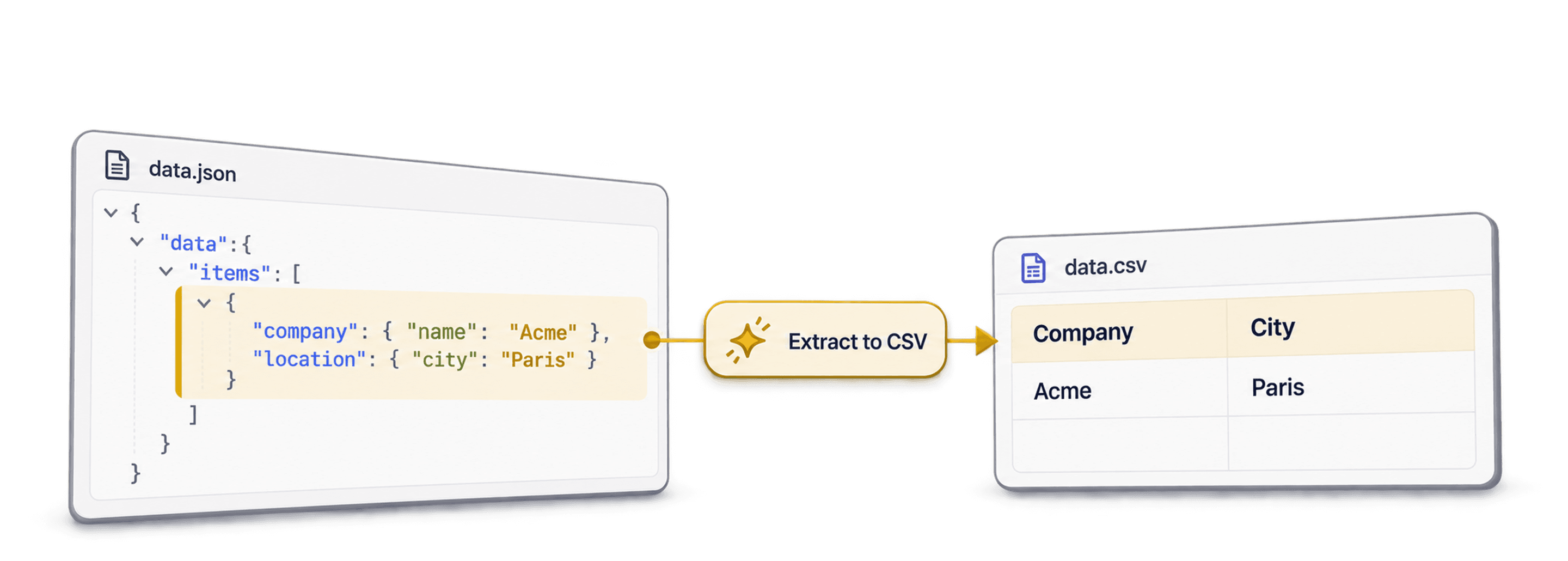
중첩 JSON을 CSV로 변환하려면 어떤 JSON 배열을 CSV 행으로 사용할지 선택할 수 있는 온라인 JSON to CSV 변환기를 이용하세요. 이 선택은 생각보다 훨씬 중요합니다. 실제 JSON export는 metadata, pagination 또는 wrapper object로 시작하는 경우가 많고, 필요한 record는 results, data.items, payload.records 같은 경로 아래에 있기 때문입니다.
저는 보통 JSON to CSV 변환을 세 가지 결정으로 나눕니다.
- 어떤 배열을 행으로 만들 것인가?
- 어떤 중첩 object field를 열로 만들 것인가?
- 배열을 하나의 값으로 합칠 것인가, JSON으로 유지할 것인가, 아니면 각각 별도 행으로 펼칠 것인가?
이 세 가지를 정하면 나머지는 일반적인 CSV workflow와 같습니다. 결과를 미리 보고 열을 확인한 다음, spreadsheet, CRM, BI tool 또는 데이터 정리 workflow에서 사용할 수 있는 CSV 파일을 다운로드하면 됩니다.
📌 핵심만 요약하면
먼저 CSV의 한 행이 무엇을 나타낼지 정하세요. 이 예시에서는 회사 하나를 한 행으로 만들 것이므로 row node는
$.results입니다. 그런 다음 회사 metrics를 평면화하고contacts,tags같은 배열을 어떻게 처리할지 결정하면 됩니다.
이 가이드에서는 results 아래에 회사 record 20,000개가 들어 있는 중첩 JSON export를 사용합니다. 유용한 record가 JSON root에 없는 API response, scraping output, webhook log, CRM export, marketplace data에도 같은 방법을 적용할 수 있습니다.
빠른 링크:
- 중첩 JSON 파일 예시
- Datablist에서 중첩 JSON을 CSV로 변환하기
- 올바른 row node 선택하기
- 중첩 JSON object 평면화하기
- JSON 행 내부의 배열 처리하기
- CSV 검토 및 다운로드
중첩 JSON 파일 예시
예시로 API 또는 scraping tool에서 추출한 대용량 JSON export를 가정해 보겠습니다. 파일 크기는 약 8.8MB이며, 최상위 results 배열 아래에 record 20,000개가 있습니다.
root object는 다음과 같습니다.
{
  "meta": {
    "generatedAt": "2026-07-04T10:00:00Z",
    "source": "stress_test"
  },
  "results": [
    {
      "id": 0,
      "name": "NbDXeG4Gyg",
      "website": "https://example-0.com",
      "contacts": [
        {
          "name": "Ava Martin",
          "emails": [
            "ava@example-0.com"
          ],
          "phones": [
            "+1 555 0100"
          ]
        },
        {
          "name": "Noah Lee",
          "emails": [
            "noah@example-0.com"
          ],
          "phones": []
        }
      ],
      "tags": "enterprise",
      "metrics": {
        "employees": 124,
        "revenue": {
          "amount": 476171,
          "currency": "USD"
        }
      },
      "createdAt": "2026-06-25T09:12:00Z"
    },
    {
      "id": 1,
      "name": "DwwGmkzmBi",
      "website": "https://example-1.com",
      "contacts": [
        {
          "name": "Mia Chen",
          "emails": [
            "mia@example-1.com"
          ],
          "phones": [
            "+1 555 0101"
          ]
        }
      ],
      "tags": [
        "saas",
        "mid-market"
      ],
      "metrics": {
        "employees": 47,
        "revenue": null
      },
      "createdAt": "2026-06-26T14:33:00Z"
    }
  ]
}
단순한 변환기가 어려움을 겪는 유형의 파일입니다. record가 root object에 있지 않고 results 안에 있습니다. 또한 중첩 object와 배열, 문자열과 배열이 섞인 값, null 값, 날짜도 포함되어 있습니다.
🔍 이 파일이 좋은 테스트 사례인 이유
평면 JSON 배열은 가장 쉬운 경우만 테스트합니다. 이 파일에는 wrapper metadata, 중첩 record 배열, object field, array field, 혼합형 값, null 등 실제 export에서 중요한 요소가 모두 들어 있습니다.
첫 몇 개 행의 구조는 다음과 같습니다.
| 행 | Website 형식 | Contacts 수 | Tags 형식 | 매출 |
|---|---|---|---|---|
| 0 | 문자열 | 2 | 문자열 | 금액 및 통화 |
| 1 | 문자열 | 2 | 배열 | Null |
| 2 | 배열 | 1 | 배열 | Null |
목표 CSV는 회사당 한 행이어야 합니다. id, name, website, employees, amount, currency, createdAt 같은 유용한 field는 열로 만들고, contacts와 tags 같은 field는 구조를 어느 정도까지 보존할지 결정해야 합니다.
Datablist에서 중첩 JSON을 CSV로 변환하기
Datablist JSON 변환기를 여세요. editor에 JSON을 붙여 넣거나 .json 파일을 업로드할 수 있습니다.
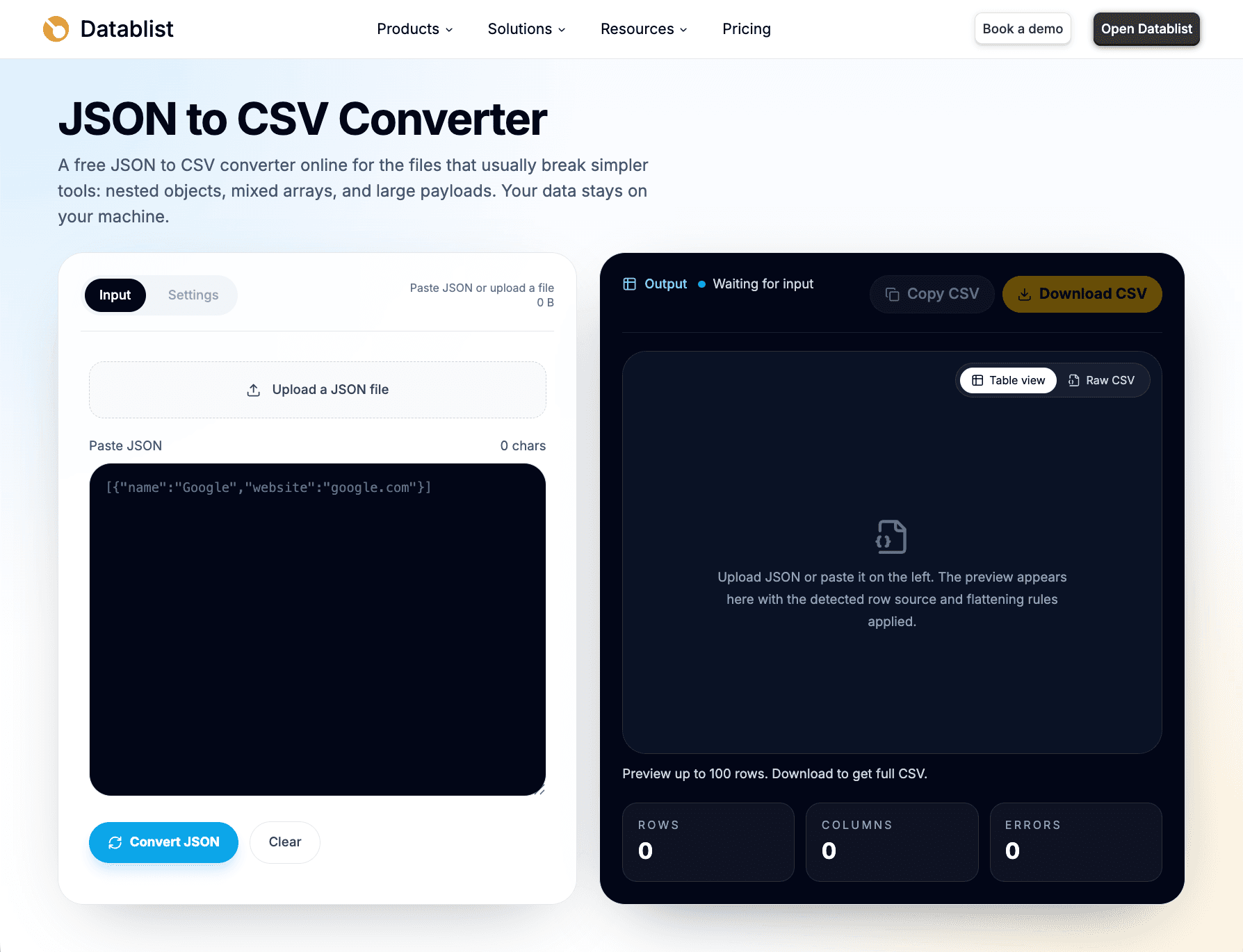
작은 API response라면 붙여넣기로 충분합니다. 대용량 export는 복사·붙여넣기 과정에서 내용이 잘리는 일을 피할 수 있도록 파일 업로드를 권합니다. 파일 내용은 browser에서 읽으며, 변환을 위해 Datablist server로 전송하지 않고 browser에서 로컬로 처리합니다.
JSON을 불러오면 Datablist가 구조를 분석해 object 배열을 찾습니다. JSON root가 배열이든 object든 처리할 수 있으며, $.results, $.data.items 또는 더 깊은 배열처럼 중첩된 경로를 탐색합니다.
파일 구조를 파악하기 어렵다면 먼저 JSONCrack에서 JSON을 열어보기도 합니다. 시각적인 tree를 제공하므로 어떤 배열을 행으로 만들어야 할지 찾는 데 도움이 됩니다. 필수 단계는 아니지만 후보 배열이 여러 개일 때 유용합니다.
이 예시에서 올바른 row node는 다음과 같습니다.
$.results
회사당 한 행을 만들고 싶기 때문에 $.results를 선택합니다. 이 배열의 각 item이 CSV의 한 행이 됩니다.
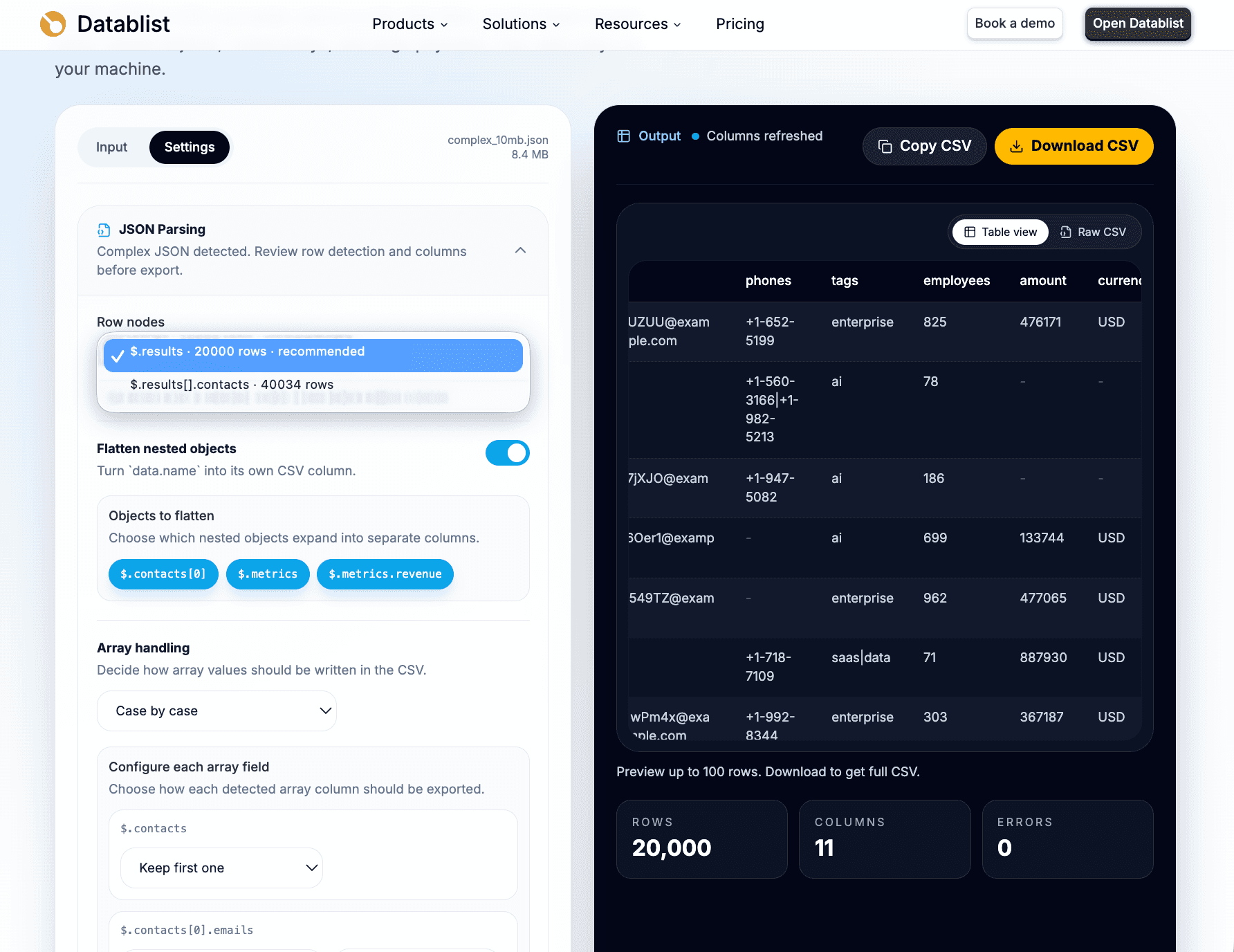
Datablist가 row node를 추천하지만, 저는 항상 직접 확인합니다. 대부분의 변환 오류가 이 단계에서 발생하기 때문입니다. JSON 파일에는 회사 배열, 그 아래의 contacts 배열, 또 다른 하위 tags 또는 events 배열이 함께 있을 수 있습니다. 모두 배열이지만 원하는 CSV에 맞는 것은 그중 하나뿐입니다.
⚠️ Row node를 바꾸면 dataset도 달라집니다
$.results와$.results[].contacts는 모두 유효한 row node이지만 같은 CSV를 만들지는 않습니다. account 행이 필요하면 상위 배열을, 중첩 item 자체가 dataset이라면 하위 배열을 선택하세요.
이 글에서는 상위 row node를 유지합니다.
$.results는 회사 또는 account당 한 행을 의미합니다.$.results[].contacts는 contact당 한 행을 의미합니다.
두 번째 옵션도 올바를 수 있지만 결과가 달라집니다. 사람 목록이 필요하다면 contact 단위 CSV가 유용합니다. account 정리, 회사 enrichment, CRM record import 또는 metrics 검토가 목적이라면 회사 단위 CSV가 더 적합합니다.
올바른 row node 선택하기
Row node란 각 item이 CSV 행이 되는 JSON 배열입니다.
가장 일반적인 예시는 다음과 같습니다.
| JSON 경로 | 적합한 경우 |
|---|---|
$.results | record가 results key 아래에 저장된 경우 |
$.data.items | API가 record를 data object 안에 감싸는 경우 |
$.payload.records | Webhook 또는 내부 export가 record를 payload 아래에 감싸는 경우 |
$.results[].contacts | 중첩 contact 하나를 한 행으로 만들려는 경우 |
선택하기 전에 저는 보통 한 가지를 묻습니다. 한 행이 무엇을 나타내야 하는가?
한 행이 회사, account, 주문, 제품, listing 또는 event를 나타내야 한다면 상위 배열을 선택하세요. 한 행이 contact, email, line item, 가격, comment 또는 하위 event를 나타내야 한다면 하위 배열을 선택하면 됩니다.
간단해 보이지만 CSV 전체를 바꾸는 결정입니다.
$.results를 선택하면 CSV에 회사 context가 유지됩니다. contacts를 별도로 처리하지 않는 한 contacts field는 회사 행 안에 중첩 값으로 남습니다. $.results[].contacts를 선택하면 CSV가 contact 목록으로 바뀌지만, 변환기에 해당 기능이 추후 추가되지 않는 한 상위 회사 field는 자동으로 포함되지 않습니다.
저는 기본적으로 상위 배열부터 시작합니다. 중첩 배열을 나중에 확인할 수 있어 첫 export로 더 안전하기 때문입니다. 중첩 item 자체가 실제 dataset일 때만 하위 배열로 전환합니다.
중첩 JSON object 평면화하기
중첩 object를 처리하려면 CSV 변환기가 단순한 파일 형식 변환기 이상의 역할을 해야 합니다.
예시 파일에서 metrics는 object입니다.
{
  "metrics": {
    "employees": 124,
    "revenue": {
      "amount": 476171,
      "currency": "USD"
    }
  }
}
spreadsheet에서 JSON object가 들어 있는 하나의 metrics cell은 필요하지 않습니다. 대신 필터링하고 정렬할 수 있는 다음 열이 필요합니다.
employeesamountcurrency
Datablist는 중첩 object 경로를 감지하고 평면화할 항목을 선택할 수 있게 해줍니다. 유용한 scalar field는 CSV tool에서 다루기 편하도록 평면화합니다.
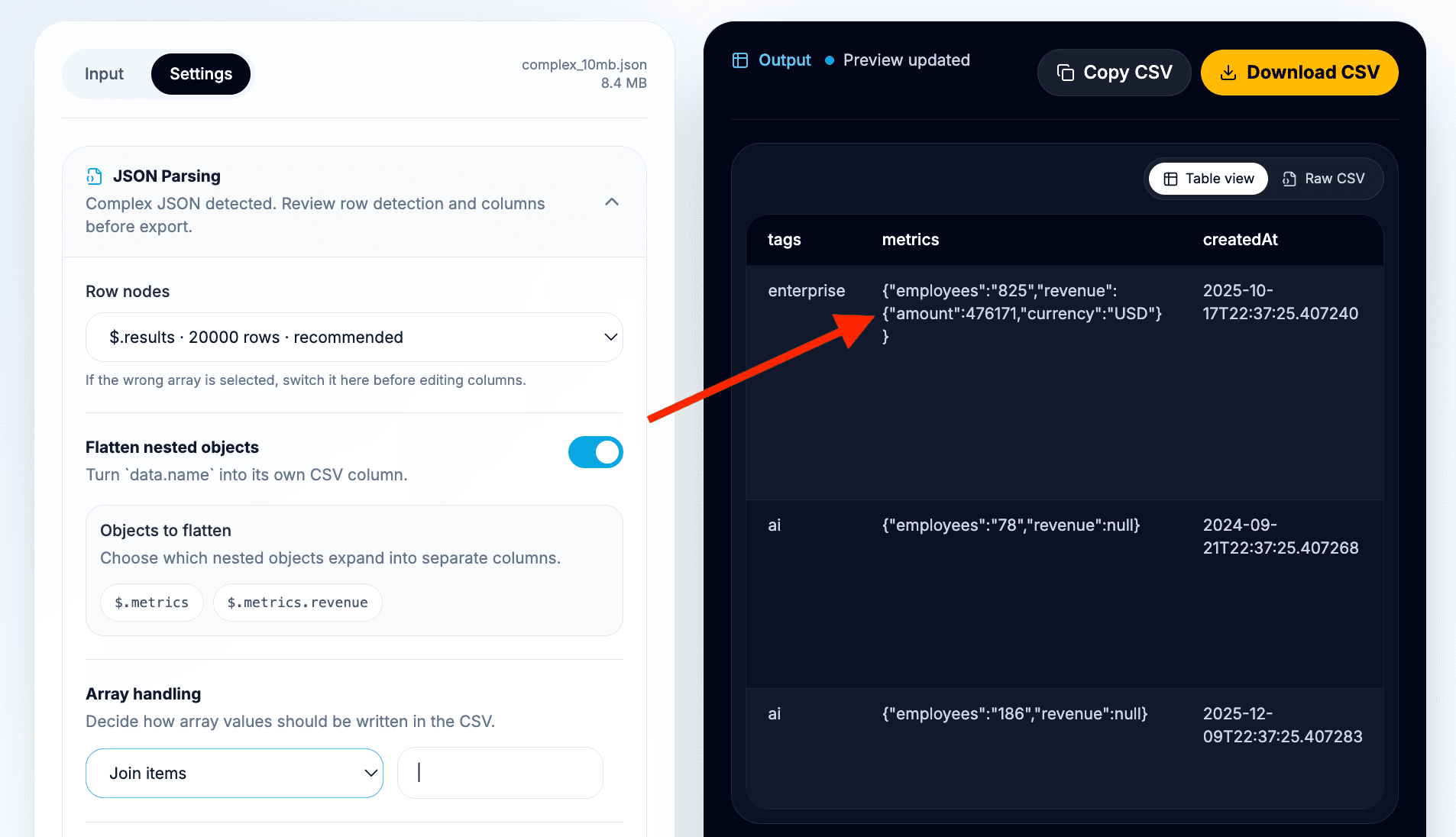
이 예시에서는 다음과 같이 평면화합니다.
metrics.employees를employees로 변환metrics.revenue.amount를amount로 변환metrics.revenue.currency를currency로 변환
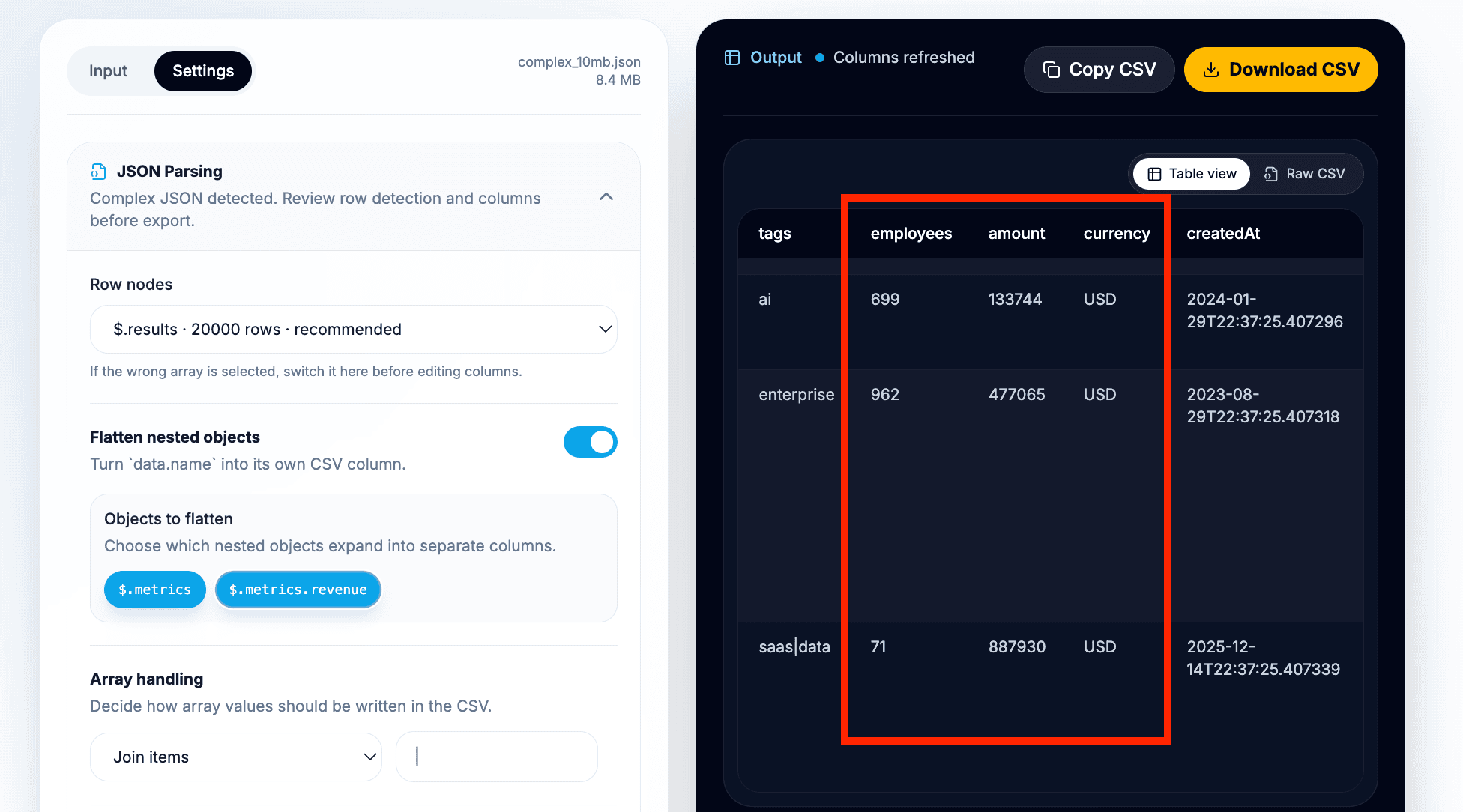
예상되는 회사 단위 CSV는 다음과 같습니다.
| CSV 열 | 원본 값 |
|---|---|
id | 행 식별자 |
name | 회사 또는 account 이름 |
website | 설정에 따라 website 값, 결합된 배열 또는 JSON 문자열 |
contacts | 회사당 한 행으로 export할 때의 중첩 contact data |
tags | 결합된 label 또는 원본 text |
employees | metrics.employees의 값 |
amount | metrics.revenue.amount의 값 |
currency | metrics.revenue.currency의 값 |
createdAt | 원본 또는 format이 적용된 날짜 |
첫 export에서는 읽기 쉬운 열 이름을 선호합니다. 서로 다른 object에 같은 이름이 반복된다면 다운로드 전에 preview를 확인하세요. 예를 들어 billing.amount와 revenue.amount가 검토 없이 모호한 amount 열 하나로 합쳐져서는 안 됩니다.
💡 제가 기본으로 사용하는 평면화 원칙
필터링, 정렬 또는 열 단위 import가 필요한 scalar field는 평면화하세요. 평면화로 의미가 사라지거나 cell을 읽기 어려워진다면 구조화된 object나 배열을 JSON으로 유지하세요.
JSON 행 내부의 배열 처리하기
CSV cell에는 text가 들어가지만 JSON 배열은 서로 다른 의미를 가질 수 있으므로 배열은 별도로 결정해야 합니다.
tag 목록과 contact 목록은 다릅니다. email 목록도 주문 line item 목록과 같지 않습니다. 배열마다 의미가 다르다면 하나의 전역 규칙을 적용하지 않는 편이 좋습니다.
예시 파일에는 다음 설정을 사용하겠습니다.
| Field | 권장 처리 방식 | 이유 |
|---|---|---|
tags | 값 결합 | tag는 단순한 label이므로 하나의 cell에 잘 맞음 |
website | 값을 결합하거나 JSON으로 유지 | 가독성이 중요하면 결합하고, 혼합된 구조가 중요하면 JSON으로 유지 |
contacts | 회사 행에서는 JSON으로 유지 | contact object 자체에 중첩 field가 있기 때문 |
contacts | contact 행에는 $.results[].contacts를 row node로 사용 | contact 목록 자체가 실제 결과일 때 더 적합 |
Datablist는 값 결합, 배열을 JSON 문자열로 유지, 첫 item만 선택, 사례별 설정 등의 배열 처리 옵션을 지원합니다.
제 기본 원칙은 간단합니다.
- tag 같은 단순 배열은 결합합니다.
- 구조를 보존해야 하는 배열은 JSON 문자열로 유지합니다.
- primary email처럼 첫 item의 의미가 분명할 때만 첫 item을 선택합니다.
- 배열의 각 item이 각각 한 행이 되어야 한다면 row node를 변경합니다.
회사 export에서는 contact마다 이름, email, phone이 있으므로 contacts를 구조화된 값으로 유지합니다. 하나의 cell로 평면화하면 CSV가 복잡해지고, 첫 contact만 가져오면 데이터가 손실됩니다.
contact export라면 $.results[].contacts를 선택합니다. 그러면 CSV에는 다음과 같은 contact 단위 열이 생깁니다.
| CSV 열 | 원본 값 |
|---|---|
name | Contact 이름 |
emails | 결합된 email 목록 또는 JSON 문자열 |
phones | 결합된 전화번호 목록 또는 JSON 문자열 |
대신 context를 잃을 수 있습니다. 회사 export는 회사 행을 그대로 유지합니다. contact export는 사람에 집중하지만, tool이 향후 이를 지원하지 않는 한 상위 회사 field가 각 contact 행으로 자동 복사되지는 않습니다.
CSV 출력 설정 구성하기
Row node, 평면화, 배열 설정을 마쳤다면 CSV 출력을 구성합니다.
저는 보통 다음 설정으로 시작합니다.
- 구분자: 표준 CSV에는 쉼표 사용
- Header row: 활성화
- 날짜 format: 대상 spreadsheet에 더 읽기 쉬운 날짜가 필요하지 않다면 원본 유지
spreadsheet tool이나 locale에서 세미콜론 구분 파일을 요구한다면 세미콜론을 사용하세요. 쉼표를 소수점 구분자로 자주 사용하는 유럽 지역의 spreadsheet 설정에서는 특히 중요할 수 있습니다.
날짜는 첫 export에서 원본 format을 유지하는 편입니다. 원본이 ISO timestamp를 사용한다면 나중에 쉽게 parse할 수 있고 time zone 정보도 보존됩니다. 비개발 직군 동료가 사용할 CSV라면 날짜 format을 바꾸는 편이 더 읽기 좋을 수 있습니다.
다운로드 전에 두 preview를 모두 확인하세요.
- Table preview에서 행과 열을 확인합니다.
- Raw CSV preview에서 구분자, 따옴표, 줄바꿈을 확인합니다.
🔑 Export 전에 preview를 확인하세요
Preview에서는 잘못된 row node, 누락된 열, 복잡한 배열, 구분자 문제를 발견할 수 있습니다. 나중에 깨진 CRM 또는 spreadsheet import를 디버깅하는 것보다 여기서 30초를 쓰는 편이 낫습니다.
배열이나 여러 줄 text가 있다면 raw CSV preview도 꼭 확인합니다. 몇 초면 충분하지만 의외로 많은 import 문제를 잡아낼 수 있습니다.
CSV 검토 및 다운로드
다운로드 전에 다음 checklist를 확인합니다.
- 행 수가 선택한 row node와 일치하는가?
- 각 행이 의도한 entity를 나타내는가?
employees,amount,currency가 유용한 열로 분리되었는가?- 배열을 읽을 수 있는가? 구조가 중요하다면 JSON으로 보존되었는가?
- null 매출 값이 비어 있거나 다음 단계에서 충분히 명확한가?
- spreadsheet 또는 import tool에서 날짜가 올바르게 보이는가?
- Raw CSV preview가 예상한 구분자를 사용하는가?
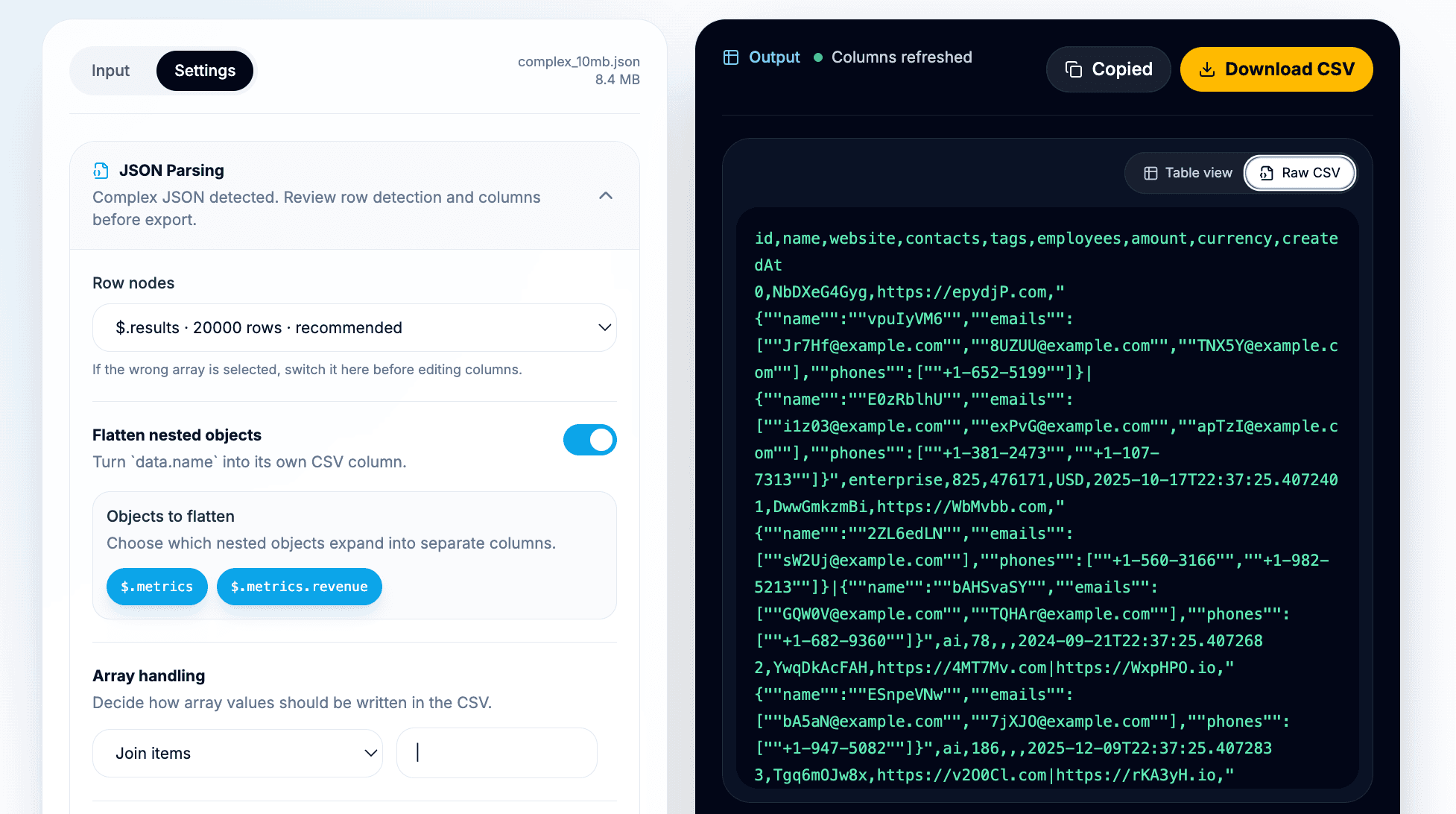
그런 다음 CSV를 다운로드하세요. 파일을 업로드한 경우 다운로드 파일 이름에 원본 파일 이름을 활용할 수 있어 CSV의 출처를 추적하기 쉽습니다.
export 후 Datablist의 CSV editor, Excel, Google Sheets 또는 다음 데이터 tool에서 파일을 여세요. Datablist에서는 정리, 필터링, deduplication, enrichment, 번역을 계속할 수 있습니다. export를 여러 개 만들었다면 두 CSV 파일을 비교할 수 있습니다. 다른 tool에서 처리하기에 파일이 너무 크다면 CSV를 더 작은 파일로 분할하세요.
예상되는 CSV 출력
$.results를 선택하면 기본 결과는 회사 또는 account당 한 행입니다.
| CSV 열 | 각 행 내부의 JSON 경로 | 예상 값 |
|---|---|---|
id | $.id | 행 식별자 |
name | $.name | 회사 또는 account 이름 |
website | $.website | Website 문자열, 결합된 배열 또는 JSON 문자열 |
contacts | $.contacts | 회사당 한 행을 유지할 때 결합되거나 JSON으로 보존된 contact 배열 |
tags | $.tags | 결합된 label 또는 원본 문자열 |
employees | $.metrics.employees | 직원 수 |
amount | $.metrics.revenue.amount | 값이 있을 때의 매출액 |
currency | $.metrics.revenue.currency | 값이 있을 때의 매출 통화 |
createdAt | $.createdAt | 원본 또는 format이 적용된 날짜 |
$.results[].contacts를 선택하면 결과는 contact당 한 행으로 바뀝니다.
| CSV 열 | 각 contact 내부의 JSON 경로 | 예상 값 |
|---|---|---|
name | $.name | Contact 이름 |
emails | $.emails | 결합된 email 목록 또는 JSON 문자열 |
phones | $.phones | 결합된 전화번호 목록 또는 JSON 문자열 |
두 export 모두 유효하지만 서로 다른 질문에 답합니다.
account 정리, firmographic data 검토, 회사 record enrichment 또는 CRM import 준비가 목적이라면 회사 단위 export를 사용하세요. 사람이 대상 dataset이라면 contact 단위 export를 사용하면 됩니다.
이 workflow를 활용할 때
JSON이 원본 형식이고 CSV가 작업 형식이라면 언제든 이 workflow를 활용할 수 있습니다.
대표적인 사례는 다음과 같습니다.
- metadata, pagination, 중첩
results배열이 있는 API response - listing, 제품, contact 또는 event가 포함된 API 기반 scraping output
- 회사에 contacts, tags, metrics, custom field가 포함된 CRM 및 RevOps export
- variant, 가격, category, 공급업체가 포함된 marketplace 또는 product catalog export
- event가 payload 아래에 중첩된 webhook log
- 결과 CSV를 번역하려는 localization workflow
매번 적용하는 원칙은 같습니다. 행을 나타내는 배열을 찾고, 필요한 object field를 평면화하고, 배열 처리 방식을 정한 다음 export 전에 preview를 확인하세요.
중첩 JSON to CSV 문제 해결
JSON이 유효하지 않다면 먼저 원본 파일을 확인하세요. 누락된 쉼표, 복사된 console log, 끝에 붙은 text, 불완전한 다운로드, escape 처리되지 않은 따옴표는 parsing을 방해할 수 있습니다. 유효하지 않은 JSON은 원본에서 수정해야 하므로 변환 설정을 바꾸기 전에 파일부터 검증하는 편이 좋습니다.
Row node를 찾지 못한다면 파일에 object 배열이 없을 수 있습니다. scalar field만 있는 단일 object로는 이 workflow를 적용하기 어렵습니다. primitive root, 문자열, 숫자, 단일 값은 유용한 CSV 행을 만들지 못합니다.
행 수가 맞다고 해서 모든 field가 열로 변환되었다는 뜻은 아닙니다. Datablist는 선택한 row node의 첫 50개 record에서 열을 찾으며, table preview에는 최대 100개 행이 표시됩니다. 예를 들어 51번째 record에만 optional_note field가 있다면 CSV에 51개 행이 모두 들어가더라도 해당 field는 완전히 누락될 수 있습니다.
뒤쪽 record에만 나타나는 field가 있는지 원본을 확인하고 출력 header와 비교하세요. 위 예시라면 JSON 사본에서 optional_note가 있는 record를 첫 50개 안으로 옮기되 ID와 값은 그대로 유지합니다. 다시 변환한 뒤 header가 나타나는지, 51번째 record의 note가 다운로드한 CSV에 보존되는지 확인하세요. 순서를 바꾸면 행 순서도 달라지므로 ID로 결과를 비교하고 원본 JSON을 보관해야 합니다. schema가 다양하다면 export 전에 첫 50개 record에 필요한 모든 field가 포함되도록 구성하세요.
preview에 잘못된 행이 나타난다면 선택한 row node를 바꾸세요. 변환기가 배열을 찾기는 했지만 의도한 배열이 아닌 경우가 대부분입니다. $.results, $.data.items, $.payload.records처럼 record가 실제로 있는 경로를 찾으세요.
contacts, tags, line item 또는 events를 읽기 어렵다면 배열 처리 방식을 조정하세요. 단순 목록은 결합하고, 세부 구조를 보존해야 하는 배열은 JSON으로 유지하세요. 중첩 item마다 한 행이 필요하다면 하위 row node로 전환합니다.
대용량 파일이 느리게 느껴진다면 browser와 device 성능도 중요하다는 점을 기억하세요. Datablist는 web worker에서 parsing과 변환을 실행하므로 기본 interface thread에서 변환 작업이 돌아가지는 않지만, 실질적인 한계는 여전히 로컬 memory와 CPU에 따라 달라집니다.
다른 tool에서 CSV가 제대로 import되지 않는다면 구분자를 바꾸고 header row를 활성화한 상태로 유지한 뒤 raw CSV preview를 확인하세요. JSON 값에 text, 배열 또는 중첩 object가 포함되면 따옴표와 줄바꿈이 중요할 수 있습니다.
Browser에서 처리되는 방식
Datablist는 browser worker에서 JSON을 parse하고 변환합니다. worker가 row node 후보를 분석하고, parse한 object를 cache하고, 선택한 node를 CSV로 변환한 뒤 preview와 결과를 interface로 반환합니다.
이 방식은 두 가지 이유에서 중요합니다.
첫째, 변환 작업이 기본 UI thread에서 실행되지 않습니다. 따라서 파일을 분석하는 동안에도 page를 계속 사용할 수 있습니다.
둘째, 변환을 위해 Datablist server로 파일을 보내지 않고 browser에서 로컬로 처리합니다. API export, scraping output 또는 내부 데이터 파일을 다루면서 server-side 변환기에 업로드하고 싶지 않을 때 유용합니다.
그래도 평소 사용하는 데이터 처리 규칙은 지켜야 합니다. 로컬 browser 처리는 유용하지만 회사의 개인정보 보호 및 compliance policy를 대신하지는 않습니다.
결론
중첩 JSON을 CSV로 변환할 때 가장 중요한 것은 올바른 row node를 선택하는 일입니다. 어떤 배열을 행으로 만들지 정하면 나머지 과정은 훨씬 수월해집니다.
예시 파일에서는 $.results를 선택하면 회사당 한 행이 만들어집니다. metrics.employees, metrics.revenue.amount, metrics.revenue.currency를 평면화하면 spreadsheet에서 활용하기 좋은 열을 만들 수 있습니다. 배열 설정에 따라 tags, website, contacts는 읽기 쉬운 text, 보존된 JSON 또는 별도의 contact 단위 export가 됩니다.
JSON to CSV 변환기를 열고 중첩 JSON export를 업로드한 뒤 row node를 선택하고 preview를 검토해 CSV를 다운로드하세요. 정리, 필터링, deduplication, enrichment 또는 번역이 필요하다면 export한 파일을 Datablist의 CSV editor에서 열면 됩니다.