
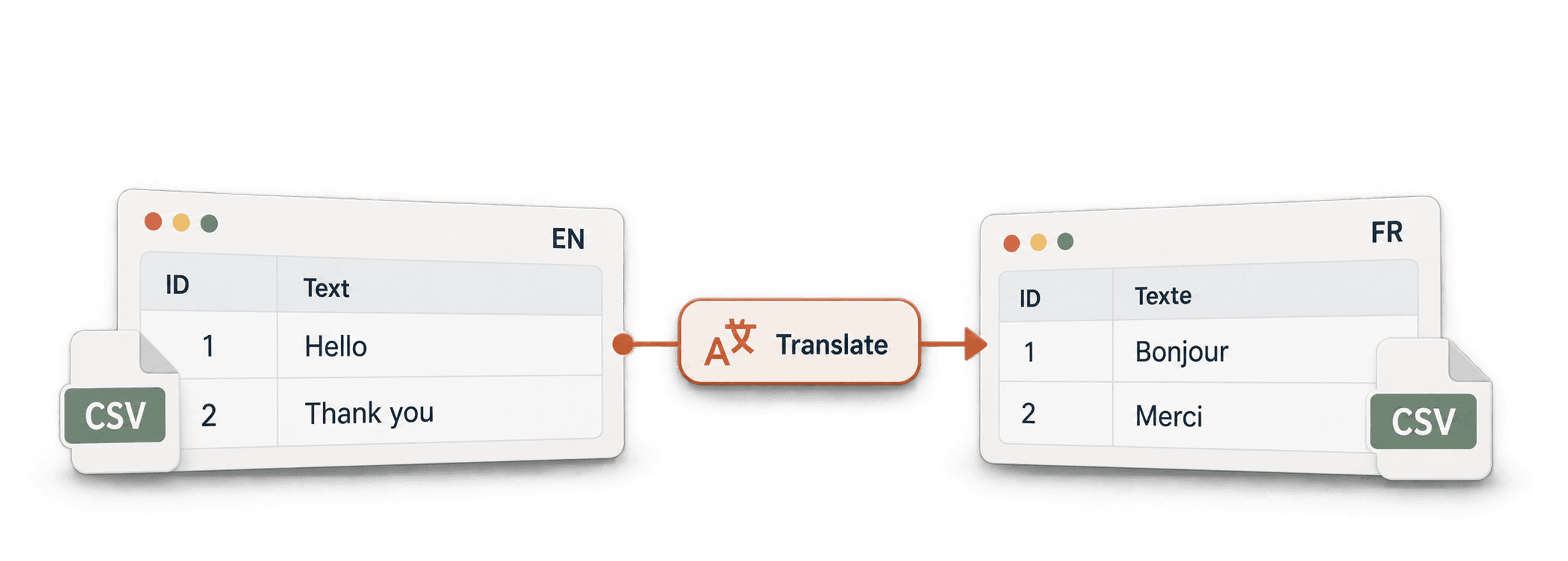
CSV 파일을 온라인에서 번역하려면 파일을 가져온 뒤 텍스트 열을 선택하고, 대상 언어를 지정한 다음 번역 결과를 새 열에 저장하세요. ID, SKU, 가격, URL, 날짜는 변경하지 않고 유지한 채 번역된 필드를 검토하고, 데이터를 가져갈 시스템에서 요구하는 형식으로 내보내면 됩니다.
CSV 전체를 번역기에 붙여 넣기보다는 열 단위로 번역하는 방식을 권장합니다. 그래야 행 구조가 그대로 유지되고 원문과 번역문을 나란히 비교할 수 있습니다. CSV에는 따옴표로 묶인 쉼표, 셀 안의 줄바꿈, 숫자처럼 보이는 식별자가 포함될 수 있으므로 내보내고 다시 불러오는 과정에서도 이러한 값이 보존되어야 합니다.
이 가이드에서는 Datablist의 Google Translate, Deepl Translate, Translate with OpenAI/ChatGPT enrichment를 사용합니다. 파일 전체를 처리할 provider를 선택하기 전에 대표 샘플로 먼저 테스트하세요. 번역에는 설정한 서비스와 사용 가능한 credits 또는 조건에 맞는 provider key 설정이 사용됩니다. 무료 가입이 무제한 대량 번역을 의미하지는 않습니다.
먼저 가져오기 단계를 진행하고, 열 하나의 번역을 설정한 다음, 내보내기 전에 결과를 검토하세요.
1단계: CSV 파일 가져오기
이 가이드의 모든 작업은 Datablist CSV Viewer and Editor에서 온라인으로 진행합니다.
이 예시에서는 "책 요약" CSV 파일을 사용합니다. 데모 CSV 파일은 여기에서 확인할 수 있습니다.
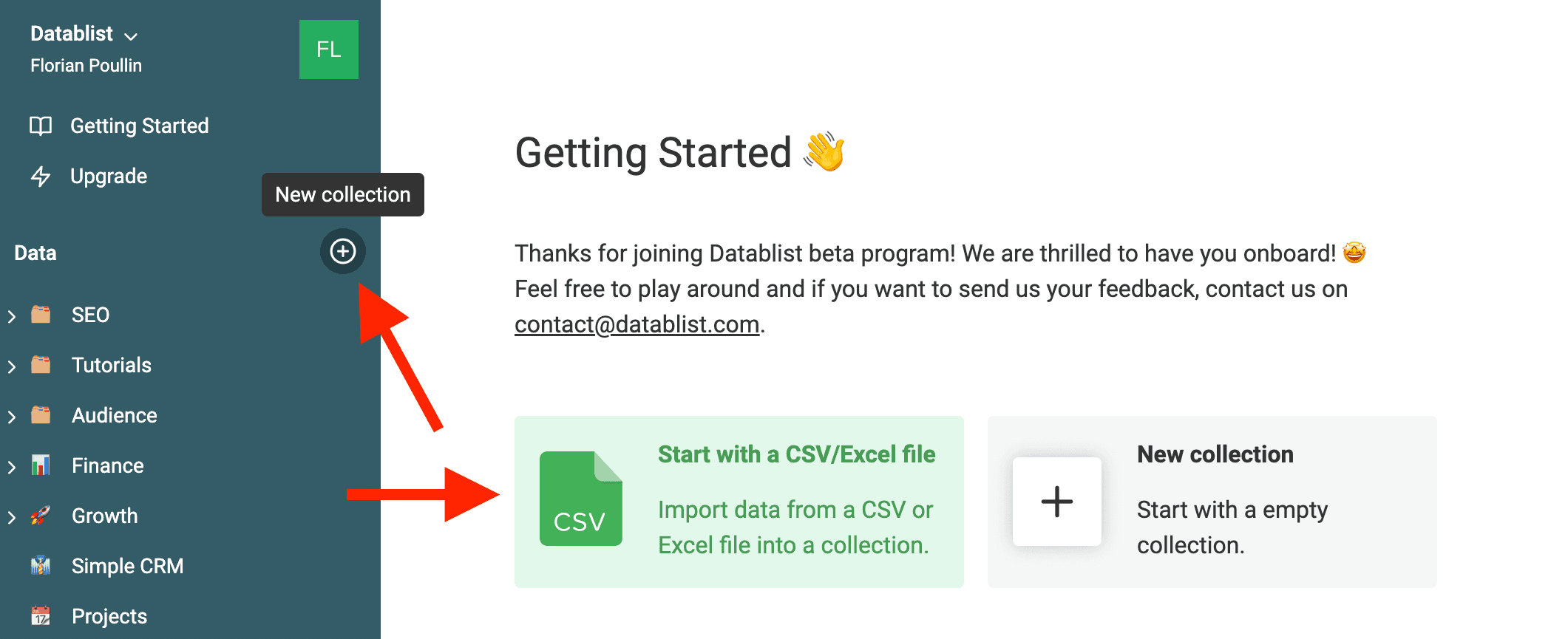
먼저 새 collection을 만드세요. 이 collection에 CSV 데이터가 저장됩니다. 사이드바에서 ***+***를 클릭하거나 홈 화면에서 Start with a CSV/Excel file을 선택합니다.
사이드바의 ***+***를 이용한다면 Import CSV/Excel을 선택해 CSV importer로 이동하세요.
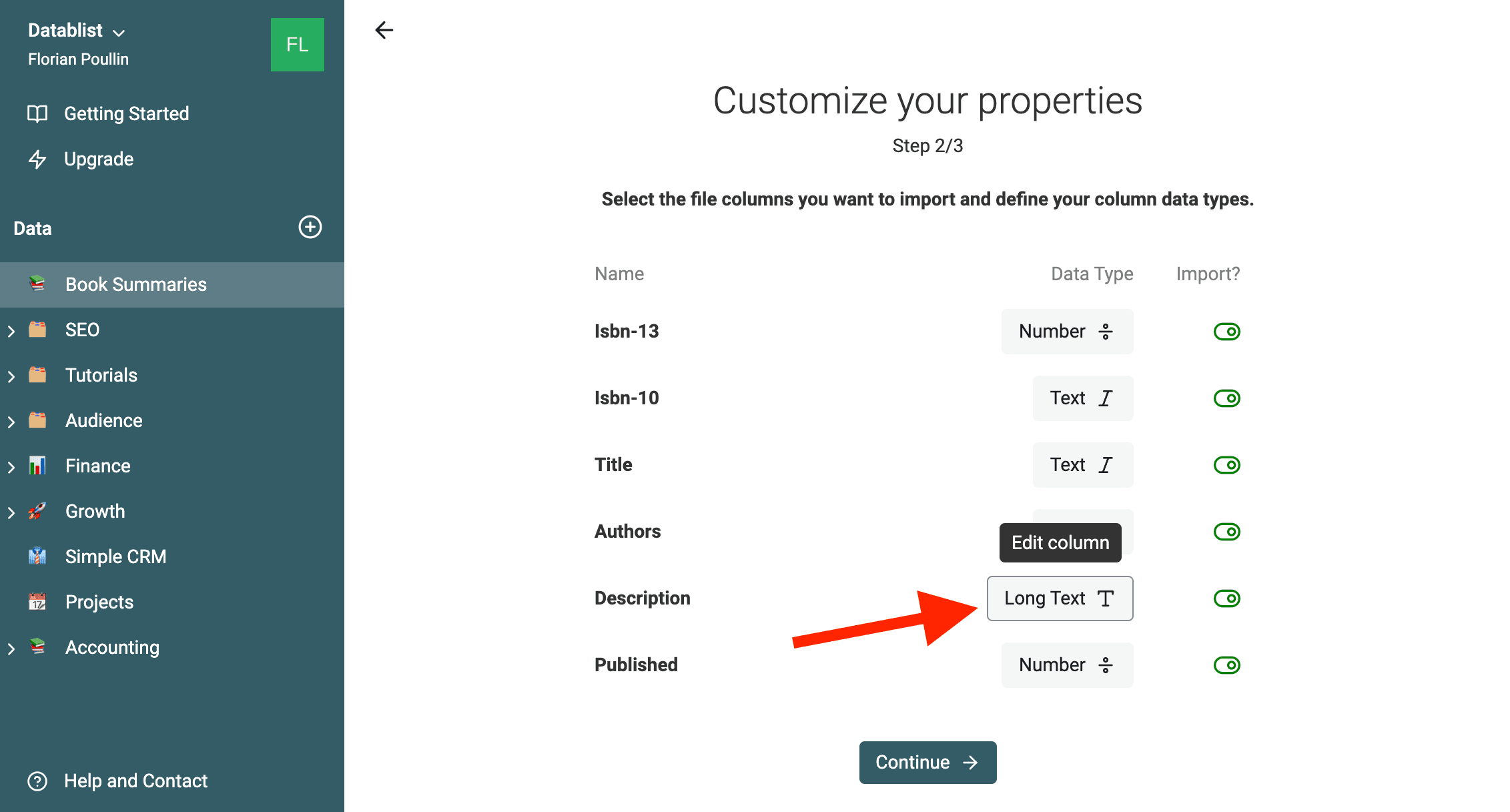
CSV 파일을 불러오면 Datablist가 감지된 열을 표시합니다. 각 열은 데이터 유형을 파악하기 위해 자동 분석됩니다. 번역할 데이터가 있는 열에서 아직 선택되어 있지 않다면 Long Text를 선택하세요.
"Long Text"를 사용하면 긴 텍스트를 더욱 편리하게 관리할 수 있습니다.
데이터를 확인한 뒤 CSV 콘텐츠를 Datablist로 가져오세요.
2단계: 번역할 항목 선택하기
Datablist는 데이터 작업을 위한 "Enrichment" 기능을 제공합니다. 데이터에서 바로 Facebook lead를 enrich하거나 이메일 목록을 정리할 수 있습니다.
Google Translate, Deepl Translate, Translate with OpenAI/ChatGPT 중에서 선택하세요. 하나만 사용해도 되고, 모두 테스트해 텍스트에 가장 적합한 서비스를 찾아도 됩니다.
중요 - Enrichment는 가입한 사용자만 이용할 수 있습니다. 무료로 가입하고 CSV 파일 번역을 시작하세요.
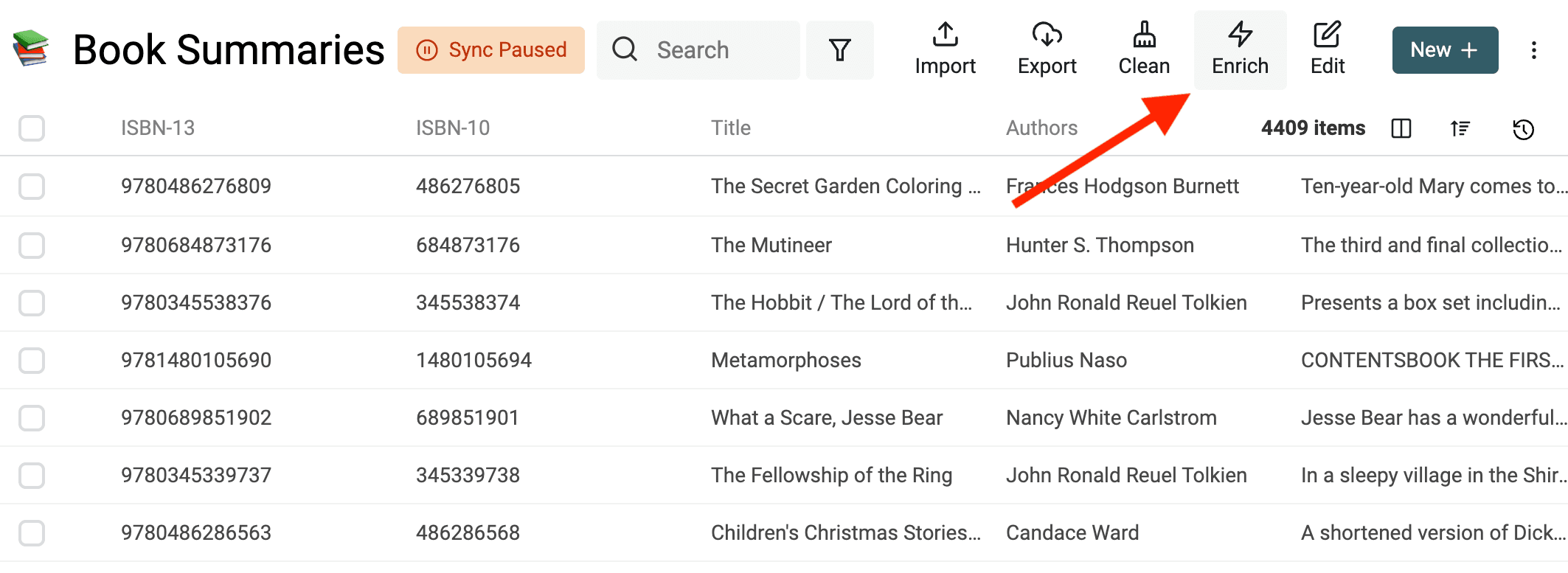
Enrichment는 Enrich 메뉴에서 이용할 수 있습니다. 모든 항목 또는 선택한 항목을 대상으로 실행할 수 있습니다.
모든 항목 번역하기
시작하기 전에 대상 행과 실행 범위를 확인하세요. 선택된 항목, 필터 또는 실행 설정에 따라 처리되는 레코드가 달라질 수 있으므로 모든 행이 자동으로 번역될 것이라고 가정하면 안 됩니다.
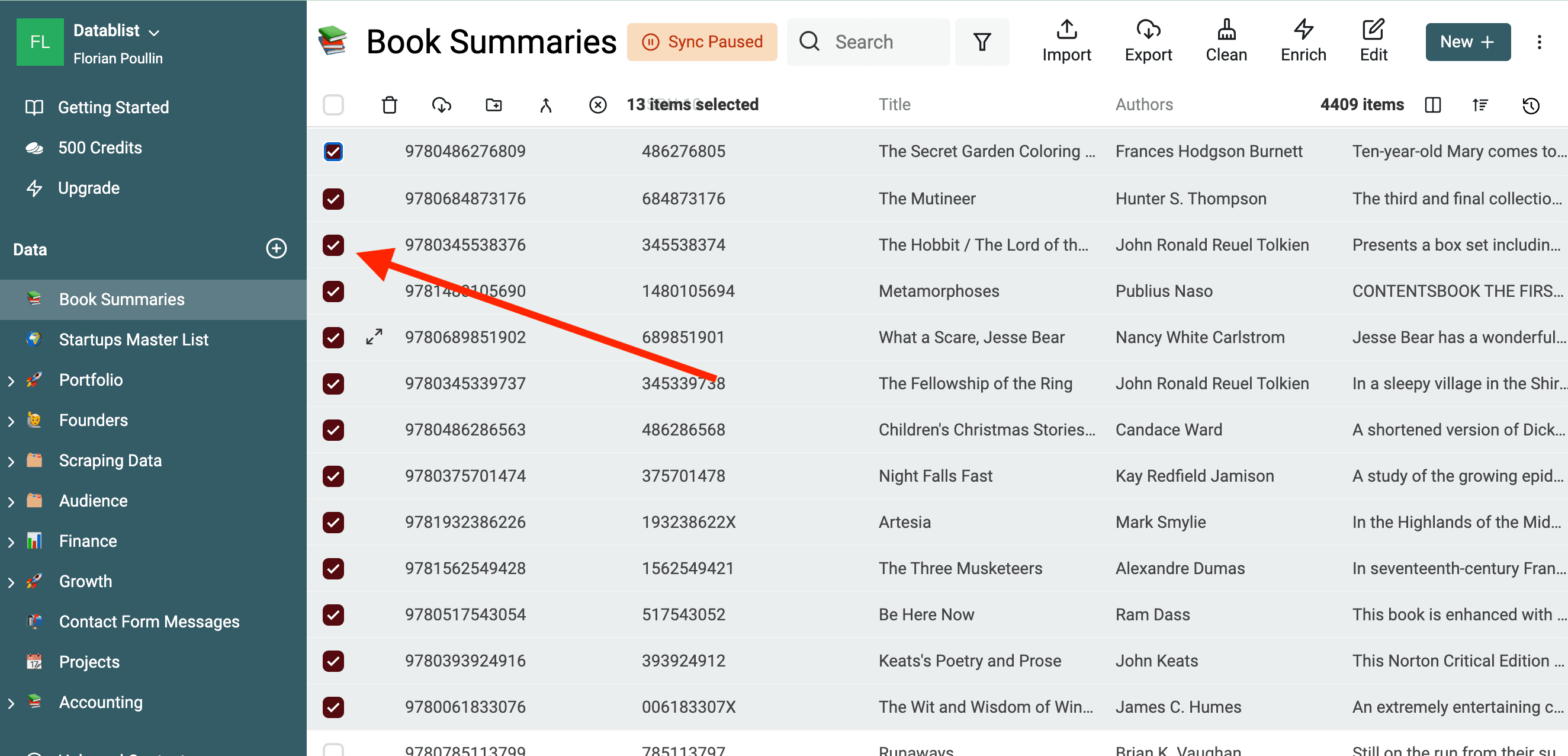
특정 항목 선택하기
일부 항목만 번역하려면 체크박스를 클릭한 상태로 드래그하세요.
3단계: CSV 파일 번역하기
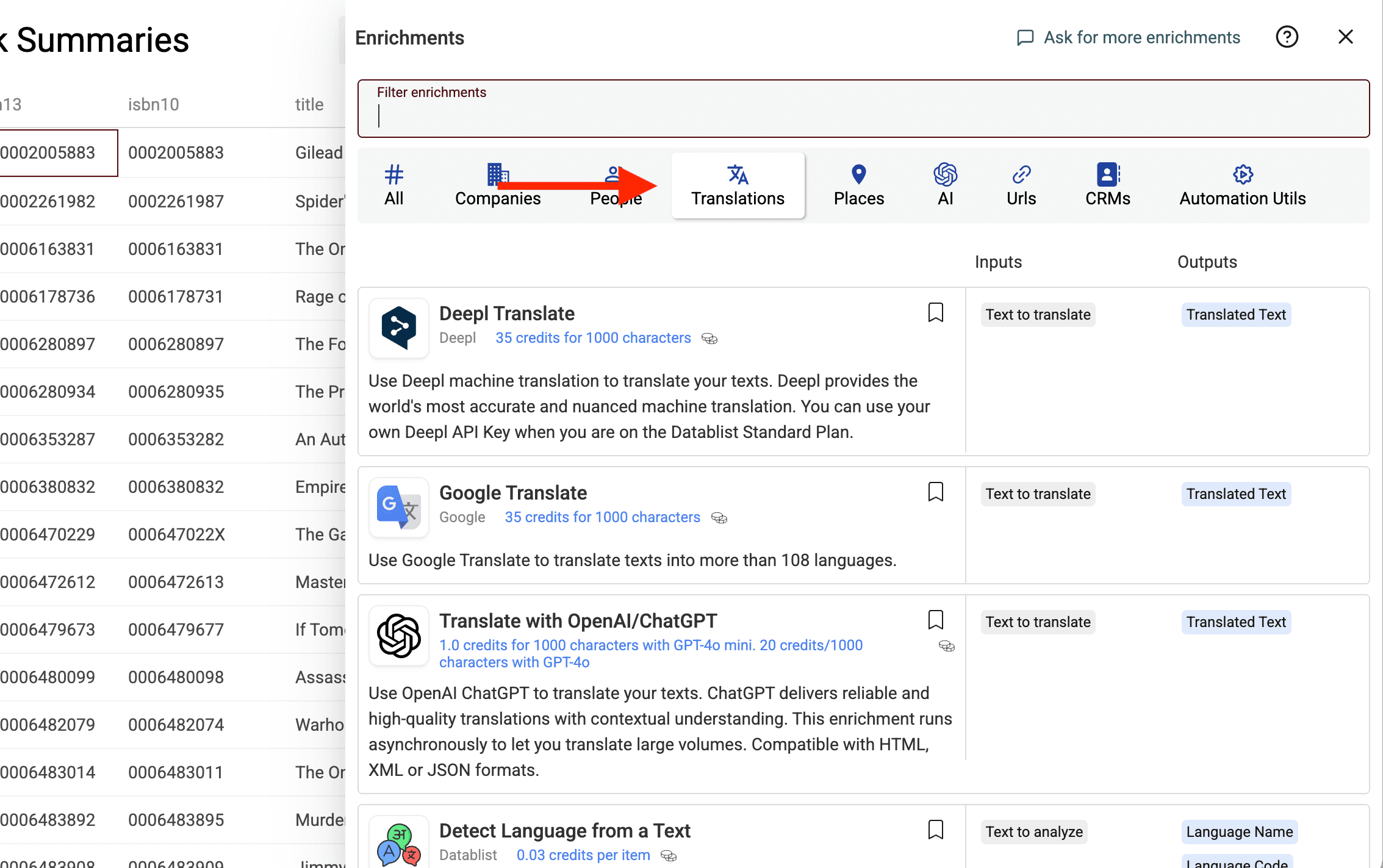
Datablist에서 제공하는 machine translation provider를 확인하려면 Translations 섹션을 클릭해 enrichment를 필터링하세요.
세 가지 번역 provider로 바로 이동할 수 있습니다.
Google Translate로 CSV 파일 번역하기
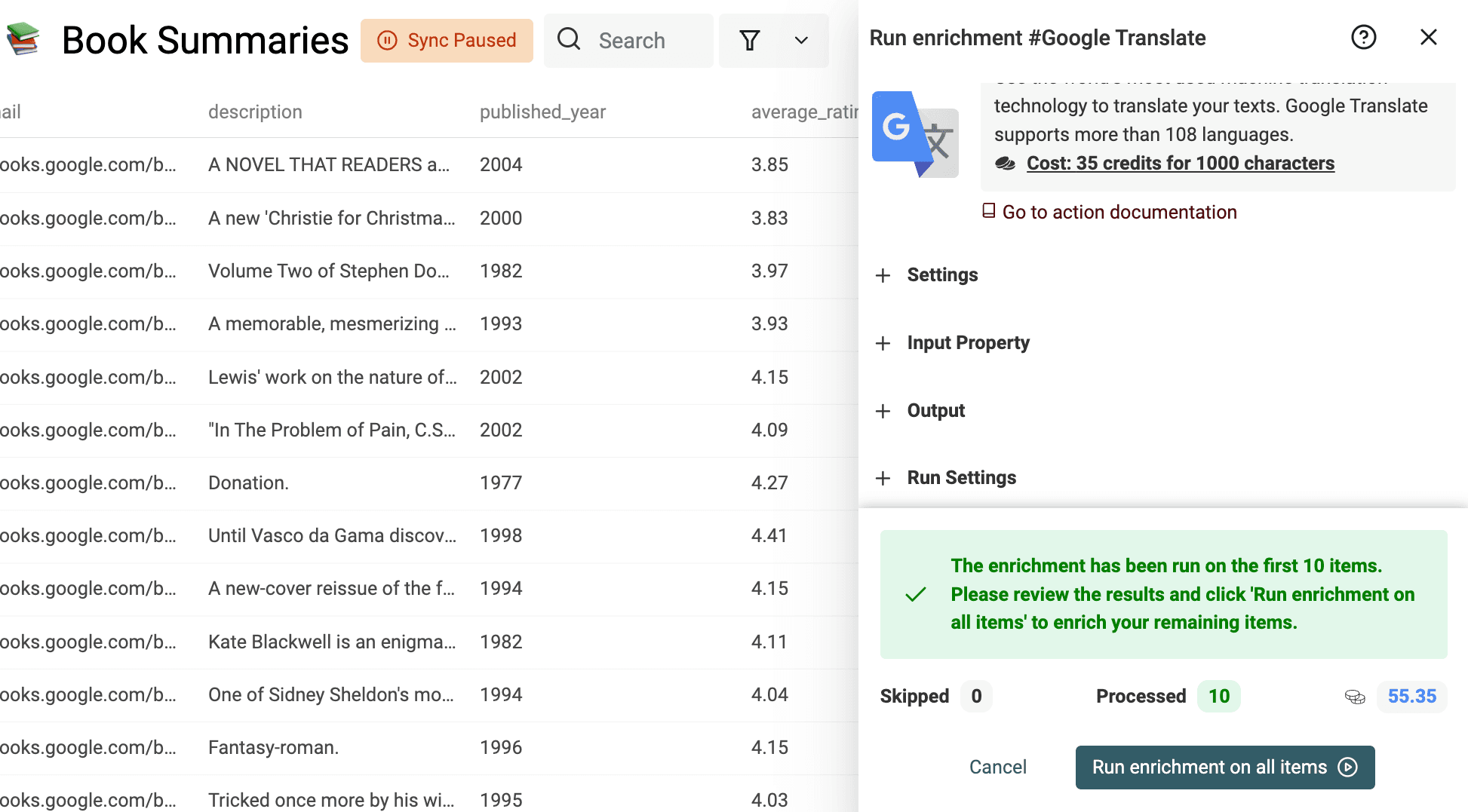
enrichment 목록에서 "Google Translate"를 선택해 설정 drawer를 여세요.
CSV를 번역하기 전에 설정을 입력하고 input을 지정해야 합니다.
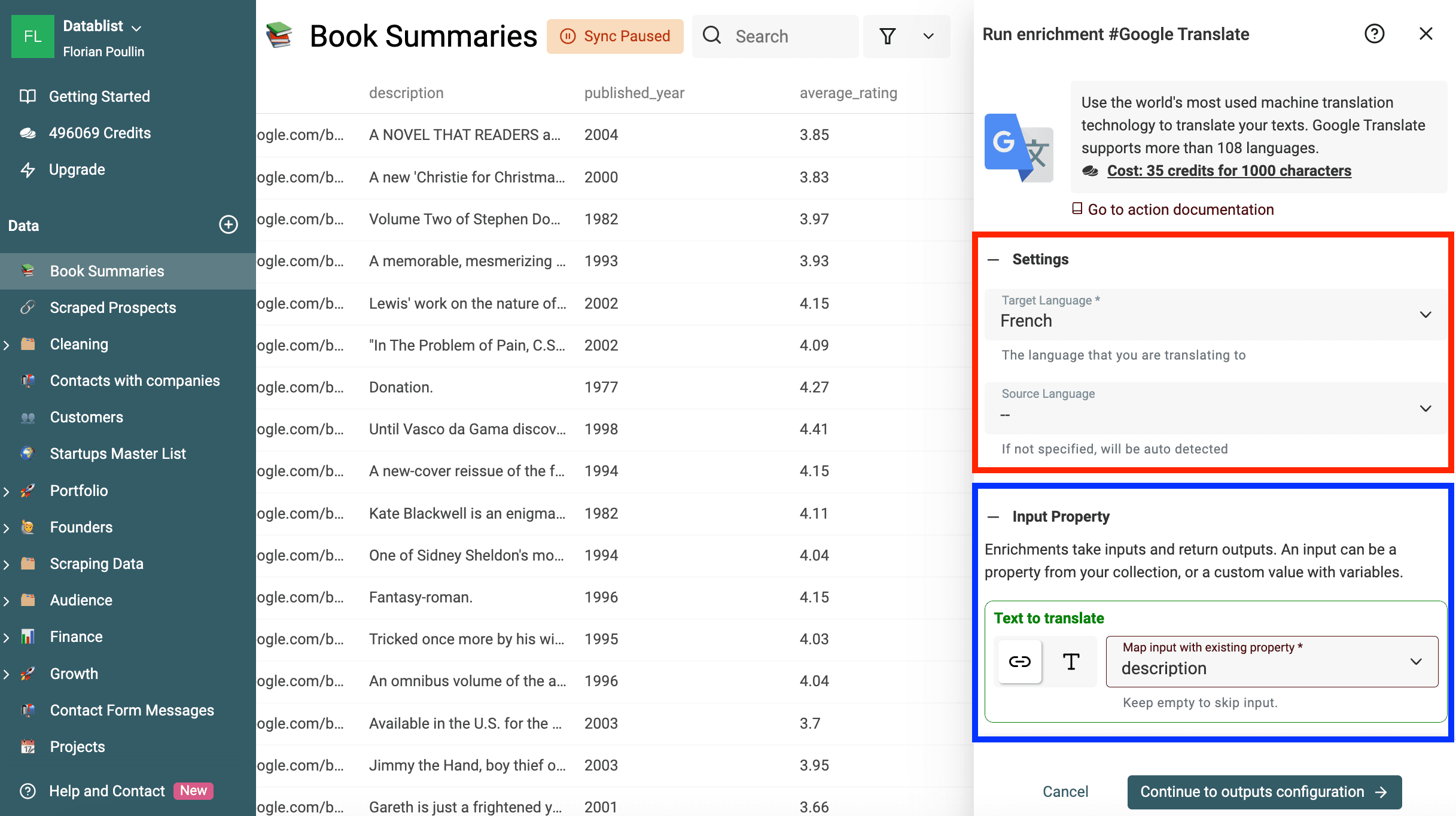
다음 설정을 지정하세요.
- Source Language - 선택 사항 - 지정하지 않으면 원문 언어가 자동으로 감지됩니다. 텍스트에 여러 언어가 섞여 있다면 source language를 선택하지 마세요.
- Target Language - 필수 - 대상 언어를 선택합니다. 언어 이름은 영어로 표시됩니다. 지원 언어를 확인하세요.
여러 언어가 섞인 파일이라면 번역 전에 각 행의 원문 언어를 감지하고 번역이 필요한 행만 처리할 수 있습니다.
Text to translate을 원문 텍스트가 들어 있는 CSV property에 매핑하세요. 다른 열은 번역되지 않습니다. 따라서 CSV 열 하나만 번역하면서 나머지 열을 그대로 보존할 수 있습니다.
이 예시에서는 책 요약이 "Description" property에 들어 있으므로 "Description"을 선택합니다.
📕 중요
Text/Long Text property만 번역할 수 있습니다. 다른 데이터 유형은 무시됩니다.
output mapping으로 이동해 Translated Text를 새 property에 저장하세요.
여기에서 "+" 버튼을 클릭하면 collection에 새 property를 만들 수 있습니다.
📘 참고
원문을 비교할 수 있도록 output을 별도 property에 매핑하세요. 실행하기 전에 mapping과 existing-data rule을 확인해야 합니다. 마지막 단계에서 원하는 열 이름이 되도록 property를 관리할 수 있습니다.
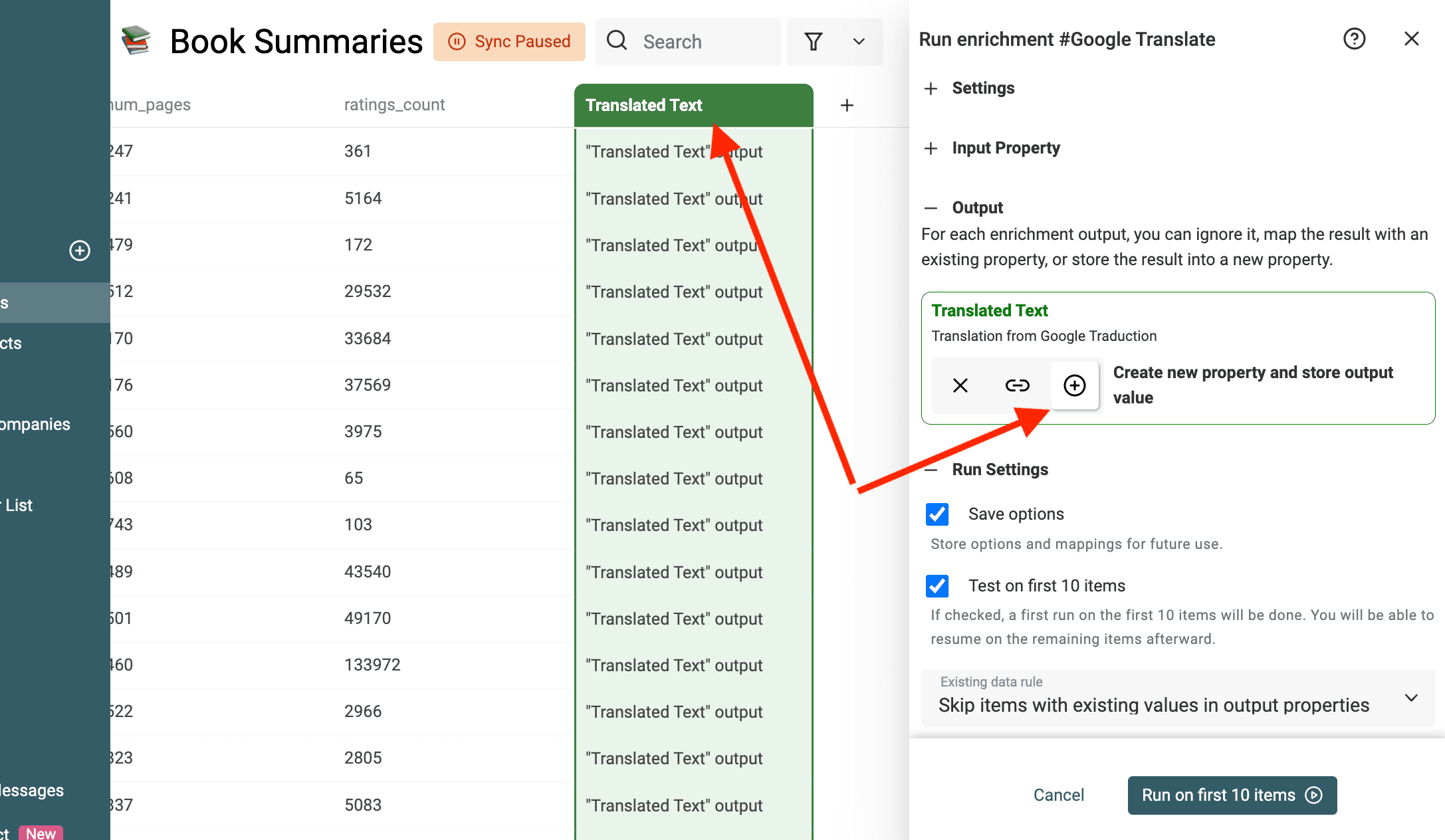
Continue with Instant Run을 선택하고, 여러 줄 또는 구조화된 텍스트를 포함해 파일에 존재하는 형식을 대표할 수 있는 소규모 샘플을 설정하세요.
이 단계는 설정이 올바른지 확인하는 데 매우 유용합니다. 데이터 테이블을 스크롤하며 번역문을 확인하세요. 결과가 만족스럽지 않다면 "Source Language" 또는 input property를 다시 점검하세요.
샘플을 검토한 뒤 나머지 행을 처리하기 전에 실행 범위와 설정이 의도한 대로인지 확인하세요.
Deepl로 CSV 파일 번역하기
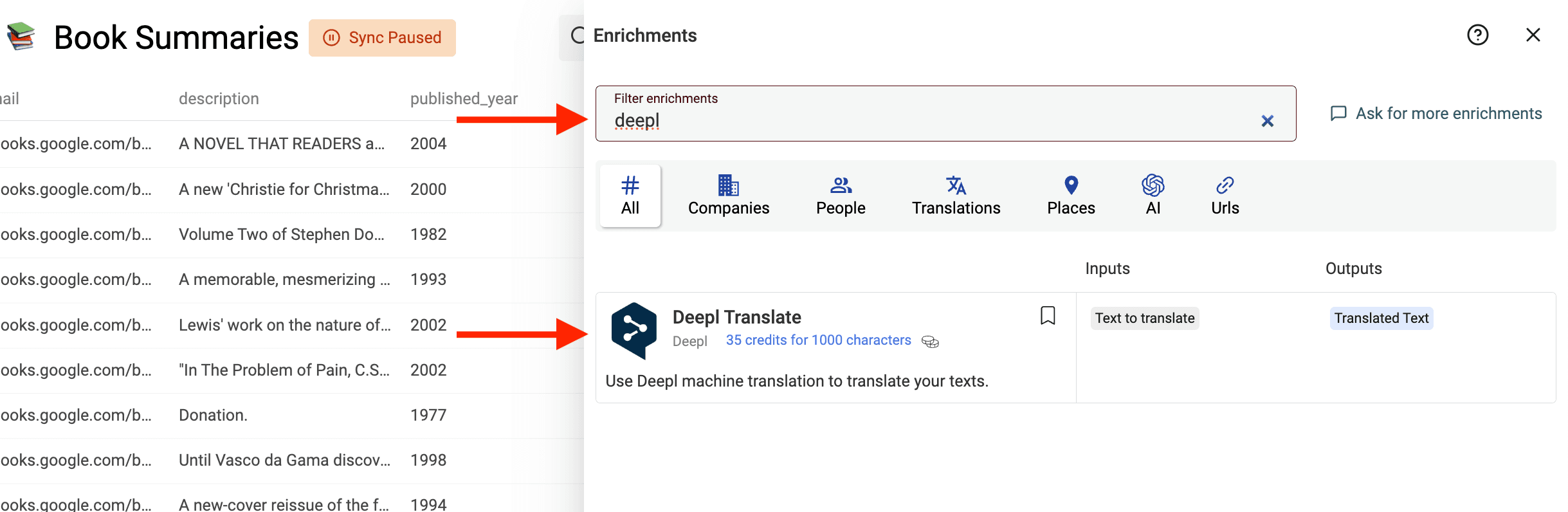
Deepl Translate는 대상 언어와 원문 언어 설정은 물론 Formality, Context 같은 고급 옵션도 제공합니다. 특정 provider가 항상 더 낫다고 단정하지 말고, 실제 파일의 샘플을 사용해 용어와 문체를 평가하세요.
Google Translate와 동일한 input 및 output workflow를 따르되 catalog에서 Deepl Translate를 선택합니다. 필요한 대상 언어에 맞춰 사용 가능한 언어와 고급 설정을 확인하세요.
ChatGPT로 CSV 파일 번역하기
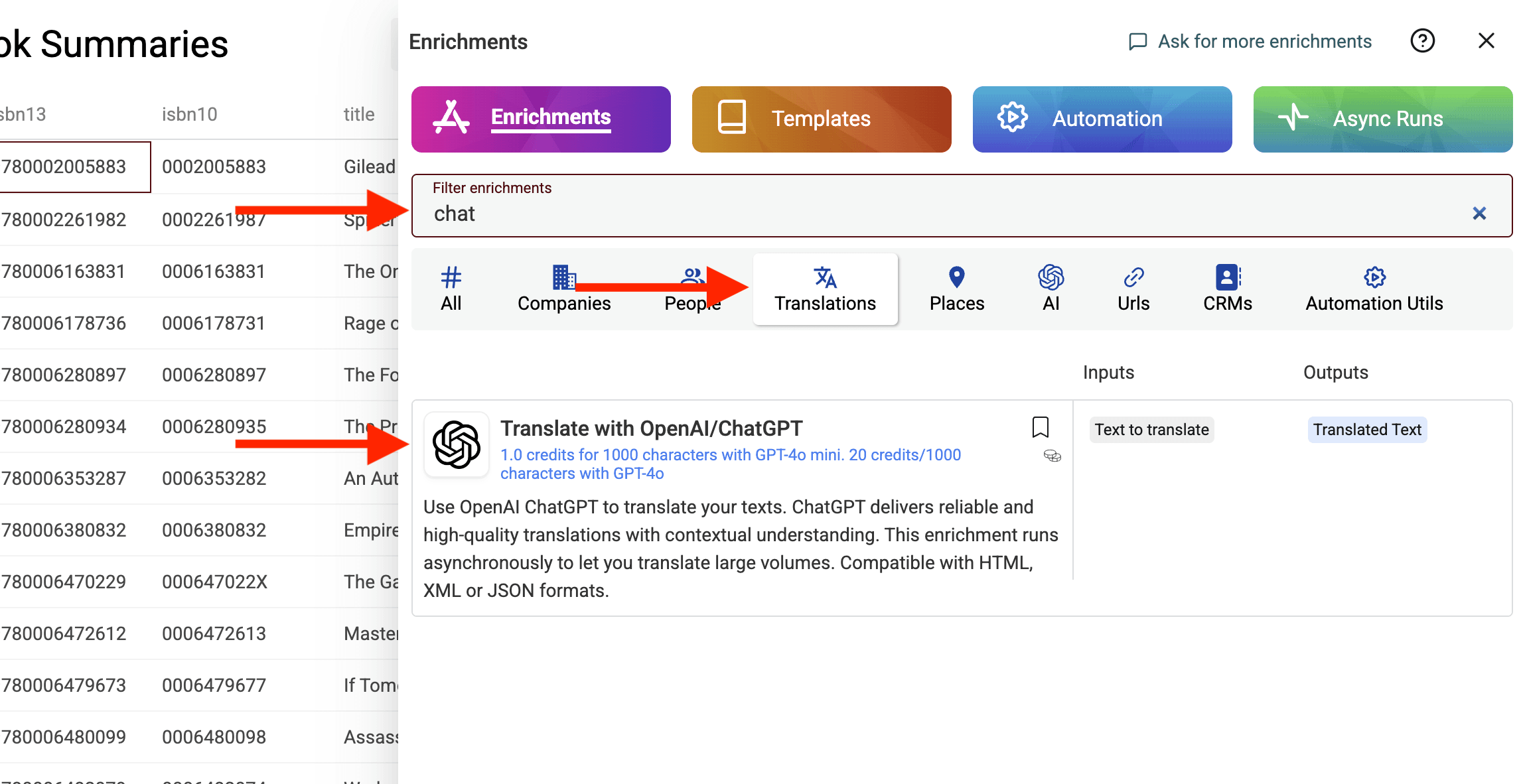
Translate with OpenAI/ChatGPT에서는 언어, model, 추가 지침을 설정할 수 있습니다. 용어 규칙을 적용하거나 placeholder를 보존해야 할 때, 또는 특정 문체가 필요한 파일에 유용합니다. 다만 지침은 output의 방향을 제시할 뿐이므로 결과 검증은 여전히 필요합니다.
Target Language와 선택 사항인 Source Language를 설정하고, Text to translate을 매핑한 뒤 Translated Text를 별도 property에 저장하세요. provider 선택이 중요하다면 같은 샘플을 다른 provider 결과와 비교하세요. 이 가이드에서는 모든 상황에 적용되는 품질 순위나 고정된 비용 우위를 제시하지 않습니다.
번역에 사용할 다른 ChatGPT model을 선택하는 방법
Datablist에서는 CSV 데이터를 번역할 때 여러 ChatGPT model 중 하나를 선택할 수 있습니다.
Advanced Settings를 열고 GPT Model을 확인하세요. 오래된 글에 복사된 model 목록이 아니라 현재 enrichment에서 제공하는 model과 예상치를 기준으로 선택해야 합니다.
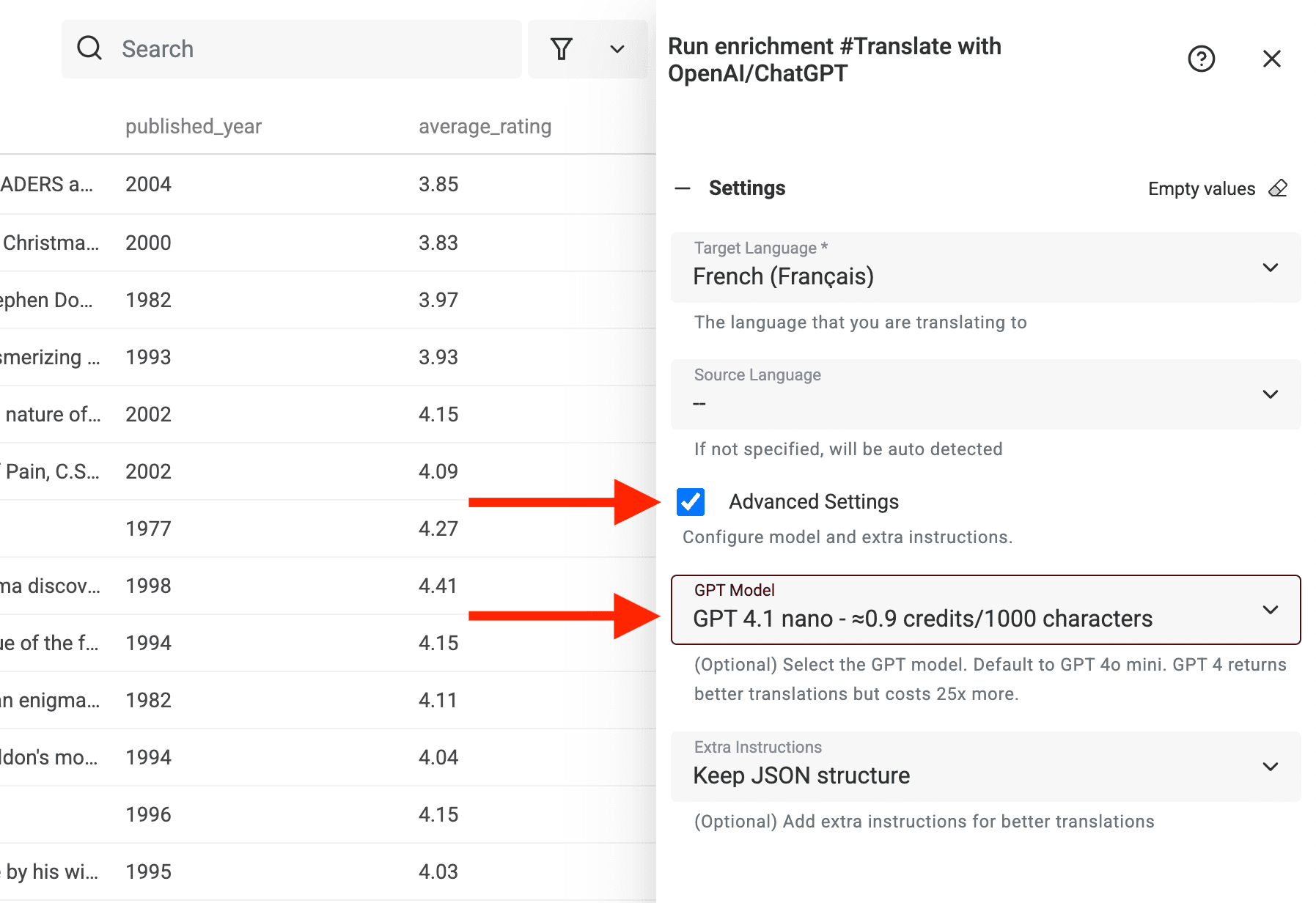
작업에 적합한 model로 시작한 뒤 샘플 품질과 표시된 사용량을 비교하세요. 짧은 설명, 긴 문단, 의미가 모호한 용어, 보호해야 할 값을 샘플에 포함하는 것이 좋습니다. 쉬운 행을 잘 처리하는 model도 까다로운 행에서는 더 구체적인 지침이나 사람의 검수가 필요할 수 있습니다.
화면에 표시되는 문자 수 기반 예상치는 계획을 위한 참고값입니다. OpenAI 번역 사용량은 model의 token 사용량을 기준으로 계산되므로 input 길이만으로 최종 비용이 정해지지는 않습니다. batch를 비교할 때는 선택한 model과 지침을 동일하게 유지하세요.
복잡한 번역을 처리하는 방법
어떤 텍스트는 쉽게 번역되지만, 그렇지 않은 텍스트도 있습니다.
다음과 같은 콘텐츠를 번역하면서 문제를 겪은 적이 있을 것입니다.
- HTML 코드
- JSON 형식의 콘텐츠
- 영어 jargon이 포함된 비즈니스 텍스트
- 제품명 또는 회사명
- form label 또는 placeholder
{first_name}이나[LINK]같은 변수가 포함된 문장
이런 작업을 저는 **“깨뜨리면 안 되는 번역”**이라고 부릅니다. 문장은 다른 언어로 바꾸되 구조나 핵심 용어는 변경되지 않아야 하기 때문입니다.
이럴 때 custom instructions가 유용합니다.
Translate with OpenAI/ChatGPT에서 Advanced Settings를 열고 Extra Instructions를 선택하세요. input에 따라 Keep XML or HTML structure, Keep JSON structure 또는 Custom Instructions를 사용합니다. 이 설정은 model에 방향을 제시하므로 가져오기 전에 결과를 검증해야 합니다.
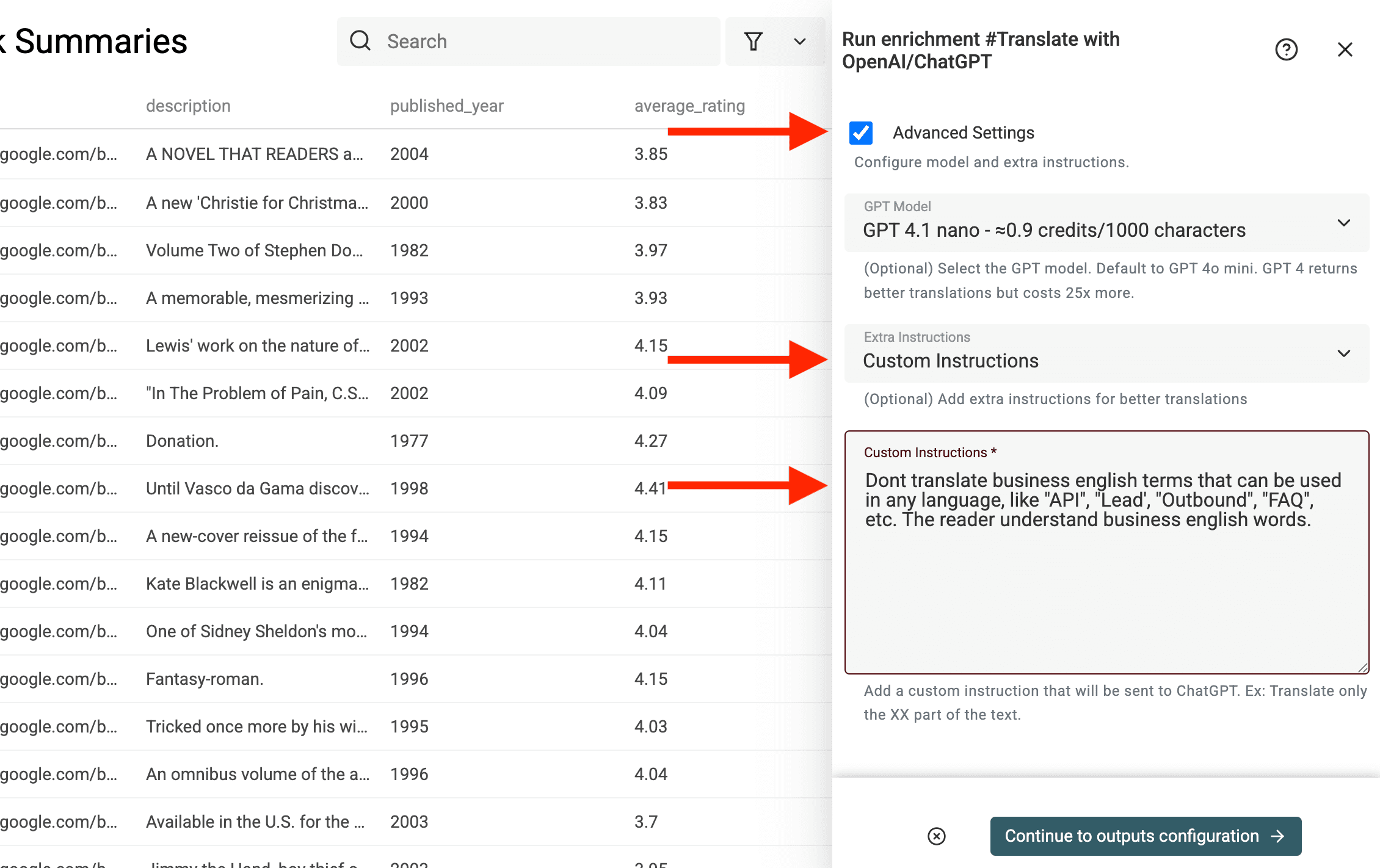
실제 활용 예시를 살펴보겠습니다.
1. 비즈니스 용어는 번역하지 않기
“API”, “CRM”, “lead”, “SaaS” 같은 단어는 그대로 유지해야 하는 경우가 많습니다.
2. HTML과 변수를 안전하게 보존하기
텍스트에 HTML tag나 변수가 있다면 별도로 지시하지 않을 경우 ChatGPT가 이를 변경할 수 있습니다.
👉 Input:
<p>Hello {first_name}, welcome to <b>Our App</b>!</p>👉 Custom instruction:
✅ 결과(스페인어):
<p>Hola {first_name}, bienvenido a <b>Nuestra App</b>!</p>3. JSON 또는 구조화된 콘텐츠 번역하기
JSON은 까다롭습니다. 따옴표 하나만 잘못되어도 유효하지 않은 JSON이 됩니다. JSON은 제품 catalog나 application 번역에 자주 사용됩니다.
원본 파일이 CSV가 아니라 raw JSON이라면 먼저 JSON to CSV Converter로 변환한 뒤 생성된 열을 번역하세요.
👉 Input:
{
  "title": "Your payment was successful",
  "description": "You can now access premium features."
}
👉 Custom instruction:
✅ 결과(프랑스어):
{
  "title": "Votre paiement a été effectué avec succès",
  "description": "Vous pouvez maintenant accéder aux fonctionnalités premium."
}
4. 제품명 또는 브랜드 보존하기
앱 이름이 Formly이고 이 이름이 번역되지 않도록 하려는 상황을 가정해 보겠습니다.
👉 Custom instruction:
5. 어조와 격식 수준 조정하기
독일어에서는 격식 있게, 스페인어에서는 친근하게 표현하고 싶나요?
👉 Custom instruction:
실전 팁: 여러 지침 조합하기
여러 지침을 함께 사용할 수도 있습니다.
👉 예시:
custom instructions는 구체적으로 작성하고 원문을 기준으로 테스트하세요. JSON은 결과를 parsing한 뒤 key를 비교해야 합니다. HTML은 rendering 결과를 확인하고 link와 placeholder를 점검하세요. 겉보기에 올바른 텍스트만으로는 충분하지 않습니다.
목록을 단계별로 처리하기
번역할 CSV가 큰가요? 아니면 여러 지침이나 model을 테스트하고 있나요? 모든 항목을 한 번에 처리할 필요는 없습니다.
대신 소수의 항목만 대상으로 enrichment를 실행할 수 있습니다.
Number of items to process 설정에서 한 번에 처리할 행 수를 지정하세요.
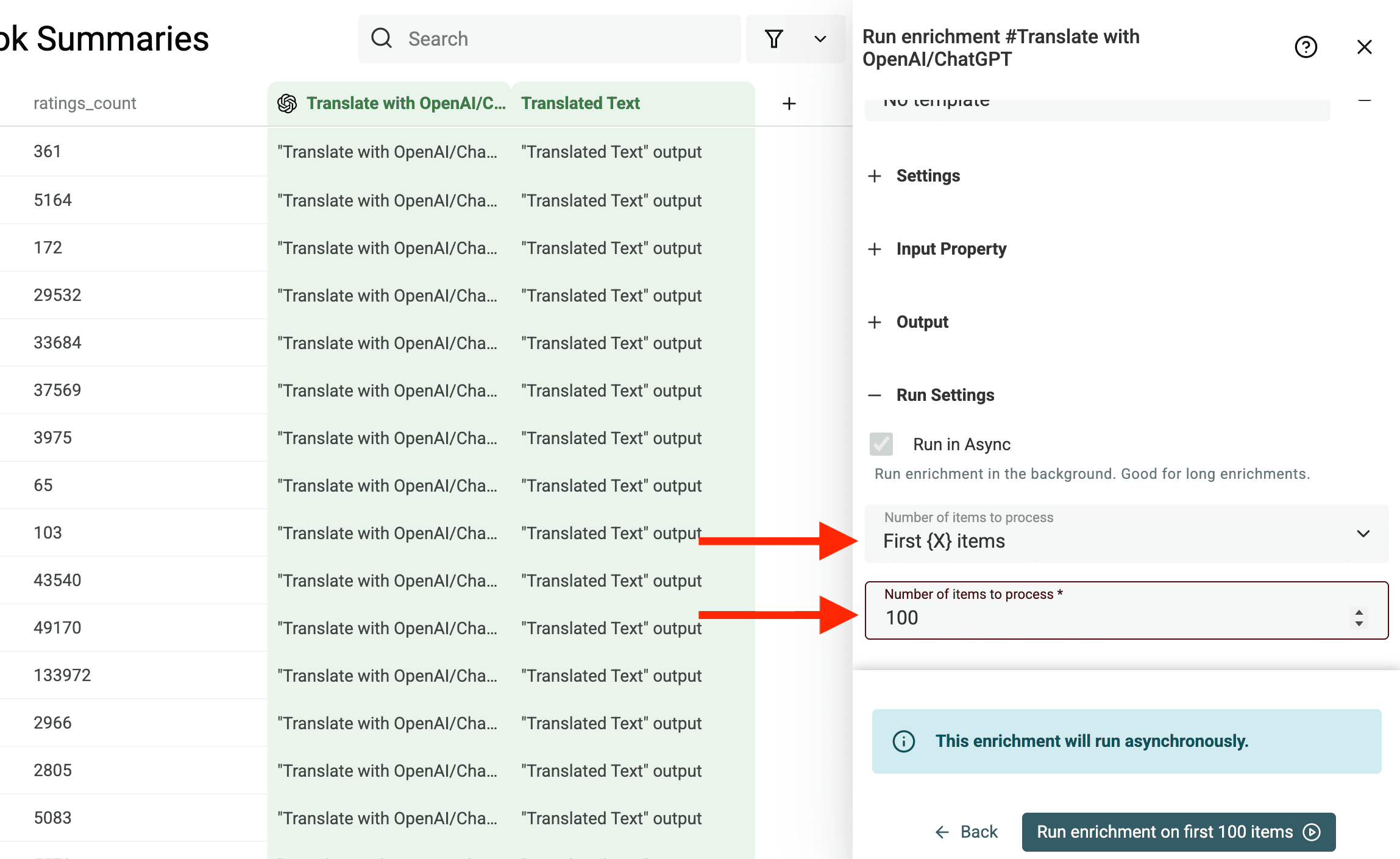
중단한 지점부터 계속하기
일부 항목을 처리한 뒤 나중에 돌아와 enrichment를 다시 실행할 수 있습니다.
enrichment 열을 클릭한 다음 Run Enrichment를 선택하세요.
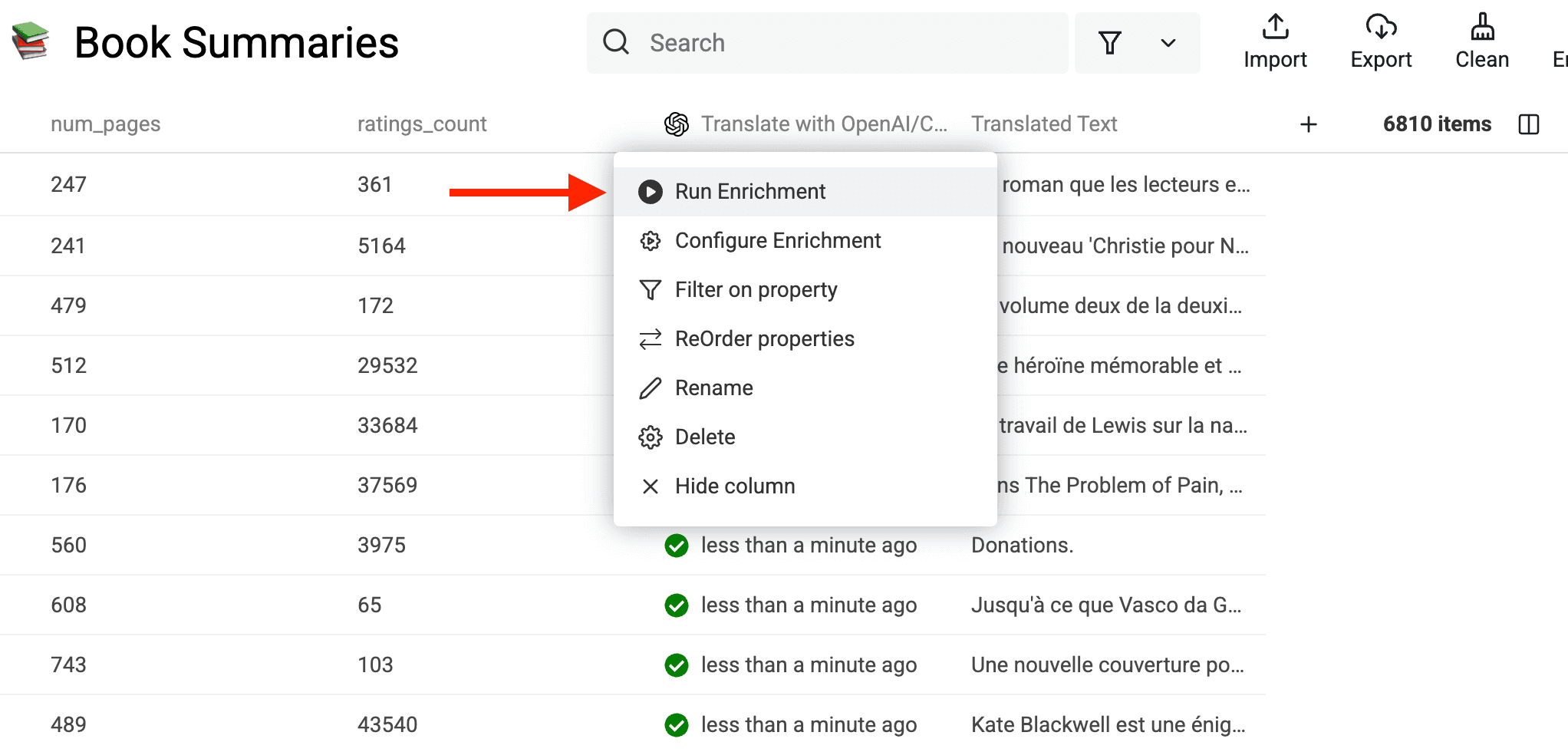
이전에 사용한 설정이 그대로 적용된 enrichment drawer가 열립니다.
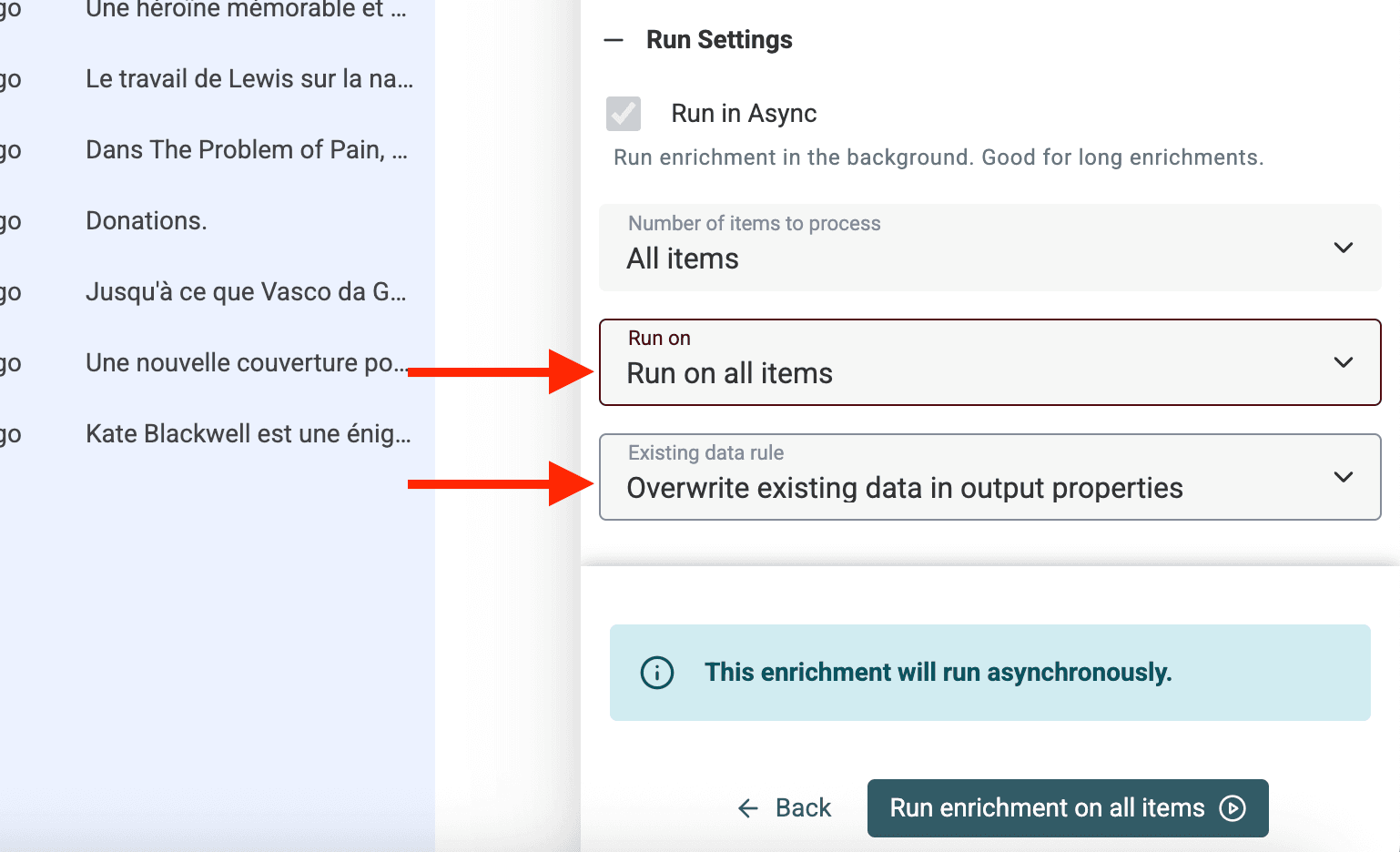
다시 실행하기 전에 configured processed-status와 existing-data rule을 확인하세요. 이 설정에 따라 건너뛰거나 덮어쓸 행이 결정됩니다. 같은 enrichment를 열었다고 해서 미처리 행만 실행되는 것은 아닙니다.
모든 항목이나 특정 항목을 다시 처리하려면 Run on 옵션에서 처리 대상을 선택하세요.
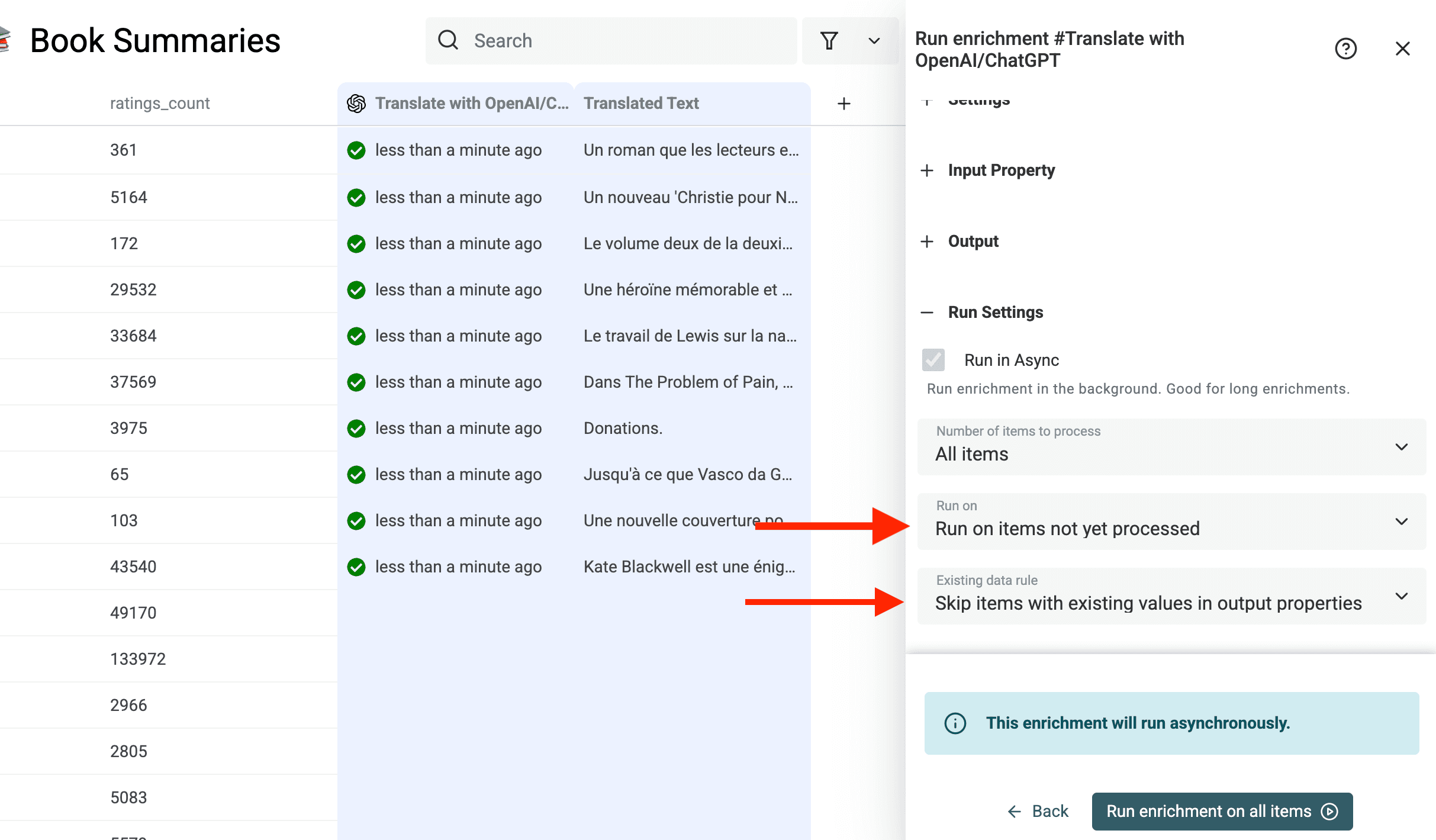
이전 결과를 다시 만들고 싶다면
다른 GPT model을 사용하거나 custom instructions를 수정하고 싶을 수 있습니다.
그럴 때는 Existing data rule을 ***Overwrite existing data in output properties (default)***로 변경하세요.
기존 값이 새 결과로 교체됩니다.
💡 활용 팁
여러 prompt를 테스트할 때는 각각 소규모 batch에서 실행하세요. 결과를 비교해 가장 좋은 것을 고른 뒤 전체 목록에 적용하면 됩니다.
4단계: 번역 결과 검토하기
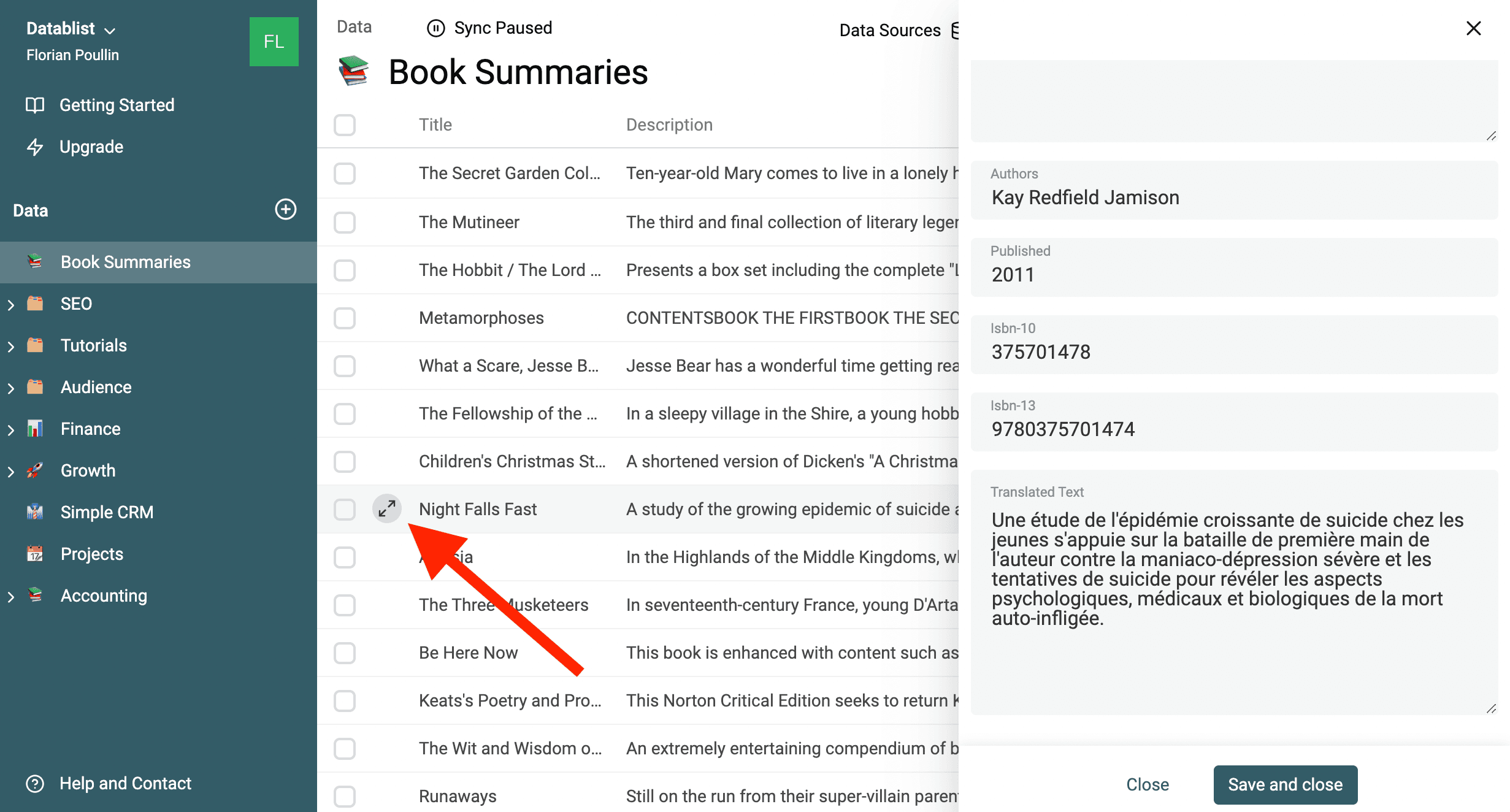
번역문은 Translated Text에 매핑한 property에 저장됩니다. 검토하는 동안 원문, output, source ID를 함께 유지하세요.
자동 번역은 검수가 필요합니다. 스페인어 제품 행을 예로 들면 SKU AC-001과 제품명 Acme는 그대로 유지하고, “Red cotton shirt”는 별도 설명 열에 “Camisa roja de algodón”으로 번역해 저장해야 합니다. 이는 기대하는 output 구조를 보여주는 예시이며 특정 provider의 측정 결과는 아닙니다.
| 필드 | 원본 값 | 처리 방법 |
|---|---|---|
| SKU | AC-001 | 변경하지 않고 유지합니다. |
| 설명 | Red cotton shirt | 검토한 스페인어 번역문을 새 열에 저장합니다. |
| URL | https://acme.example/products/tee | 변경하지 않고 유지합니다. |
| Template 텍스트 | Hello {first_name} | 인사말은 번역하고 placeholder는 정확히 보존합니다. |
다시 가져오기 전에 내려받은 CSV를 parser 또는 spreadsheet에서 열어 source ID, 행 수, header, 보호 대상 값을 비교하세요. 셀 안의 쉼표와 줄바꿈은 해당 필드 안에 그대로 남아 있어야 합니다. 번역 문장이 자연스럽더라도 열이 어긋나거나 식별자가 변경되면 파일을 사용할 수 없습니다.
번역문에서 다음 항목을 확인하세요.
- 이름과 업계 전문 용어 찾기 - Google이 제품명이나 기술 용어까지 번역할 수 있습니다. 대문자 표기만으로 브랜드나 제품명이 보호될 것이라고 기대하지 말고, 유지할 용어를 명시한 뒤 결과를 확인하세요.
- 변수 placeholder 검토하기 - 텍스트가 software application에 사용된다면 번역하면 안 되는 변수 placeholder를 점검하세요.
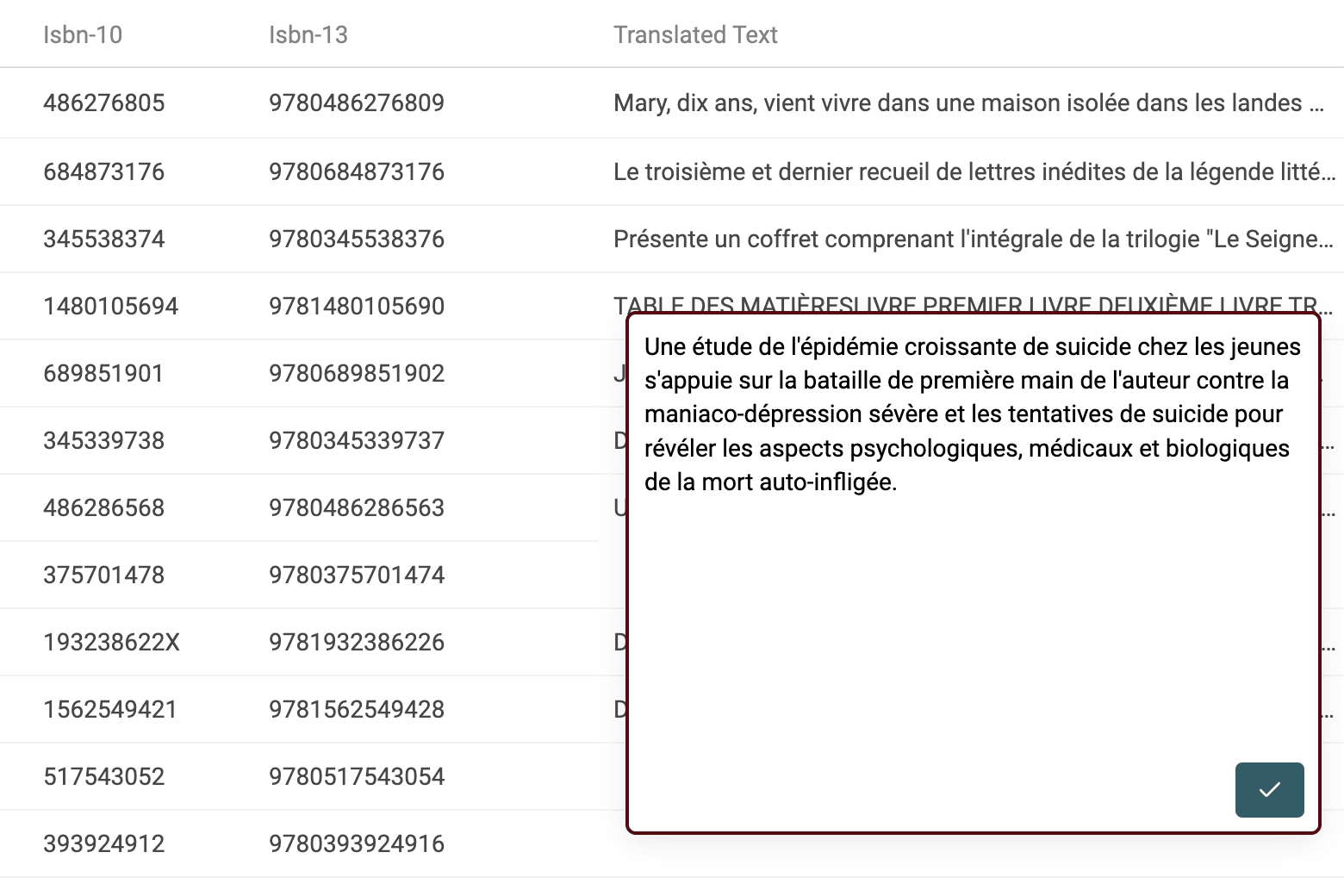
번역문을 빠르게 읽고 수정하려면 셀에서 "Enter"를 눌러 edit mode로 전환하세요.
또는 details drawer를 여세요.
5단계: 번역 결과를 CSV 또는 Excel로 내보내기
마지막 단계는 데이터를 파일로 다시 내보내 application에 재업로드하는 것입니다. CSV 또는 Excel 파일로 데이터 내보내기 문서를 참고하세요.
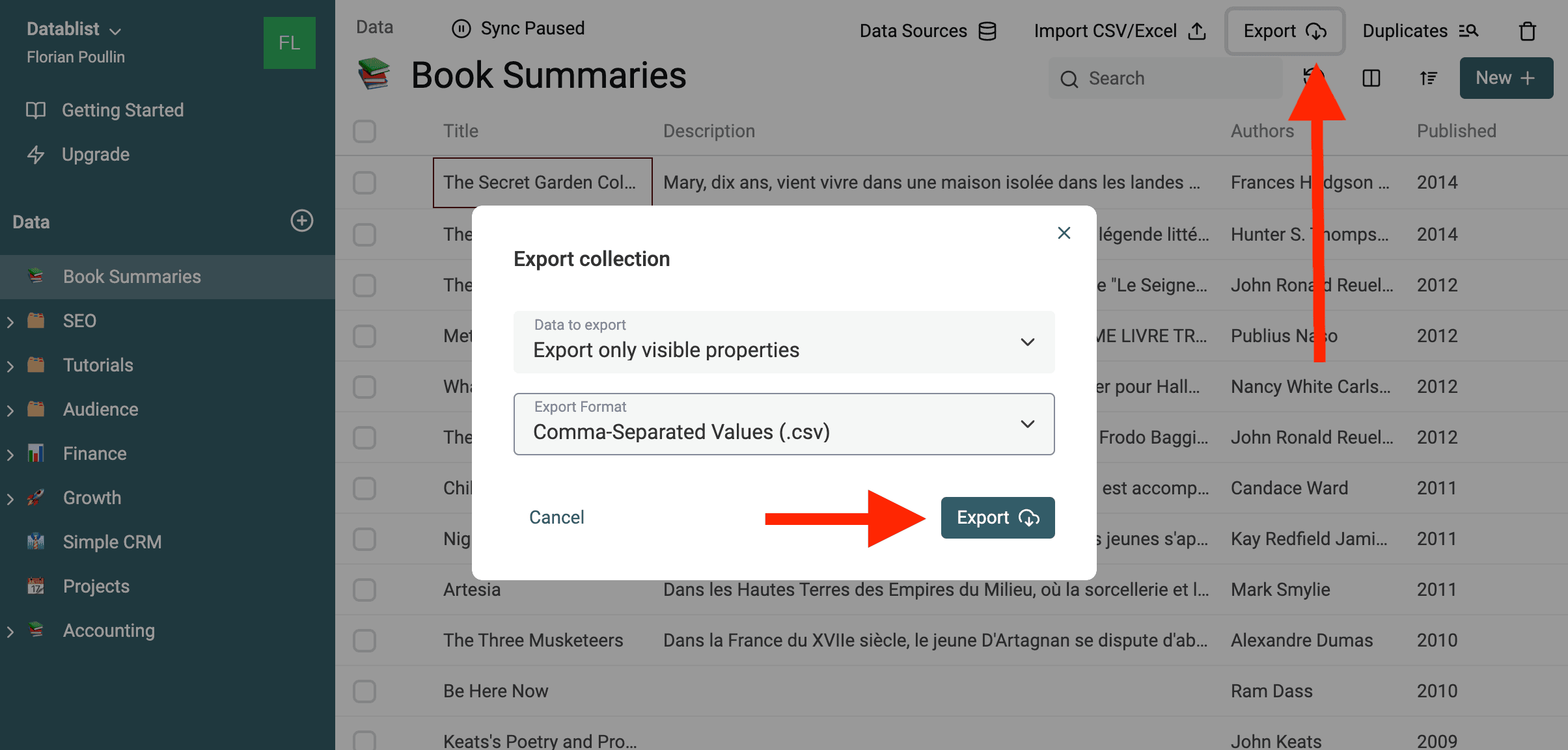
가져온 파일과 동일한 CSV 열 구성으로 데이터를 내보내려면 원본 열과 일치하도록 property를 수정하세요.
property 관리 버튼을 클릭합니다.
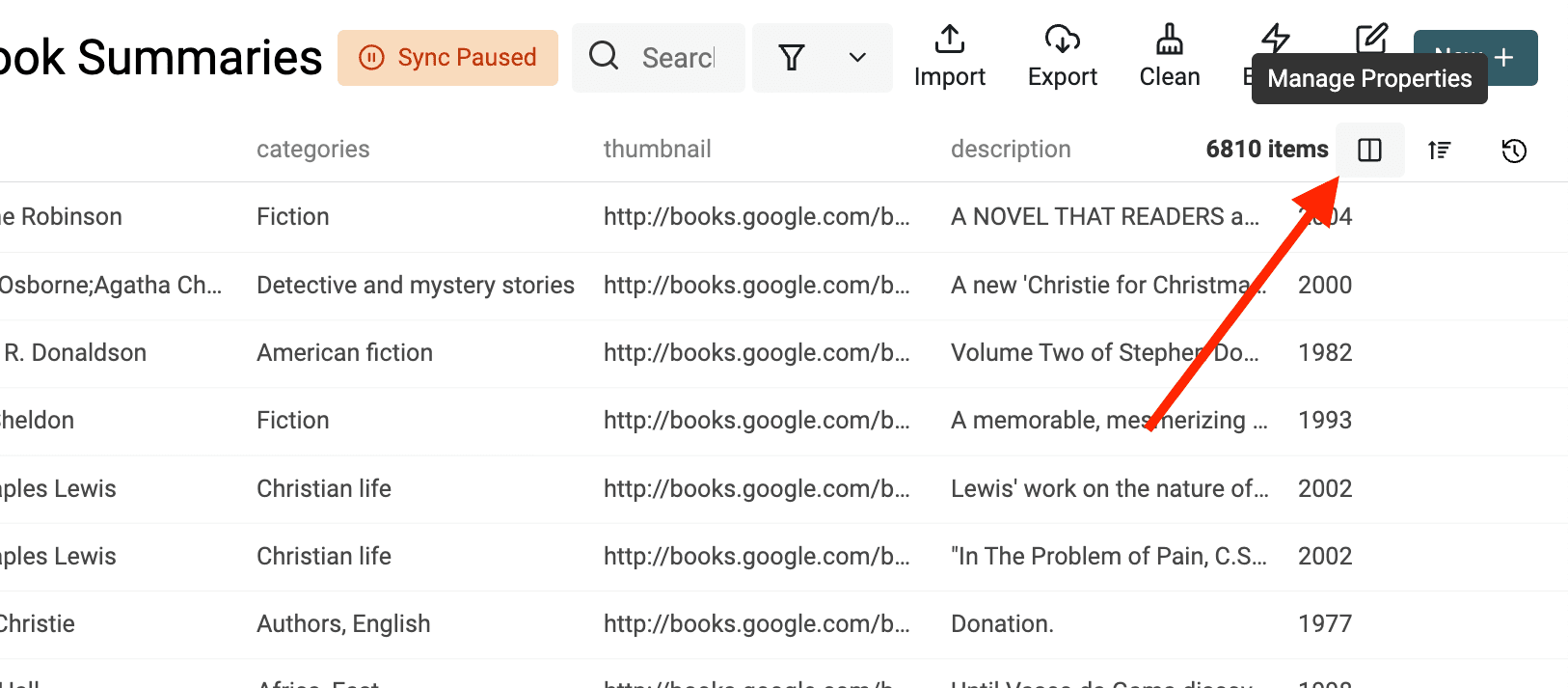
그다음 아래 순서로 진행하세요.
- source property의 이름을 변경합니다.
- source property를 숨깁니다.
- 번역문이 들어 있는 새 property의 이름을 원본 이름과 같게 변경합니다.
source property를 숨긴 뒤 Export를 열고 Export only visible properties를 선택하세요. Export all properties를 선택하면 숨긴 원문도 포함됩니다. 내려받은 파일을 다시 열어 header가 destination의 요구사항과 일치하고, 원본 열 대신 번역 열 하나가 들어갔는지 확인하세요.
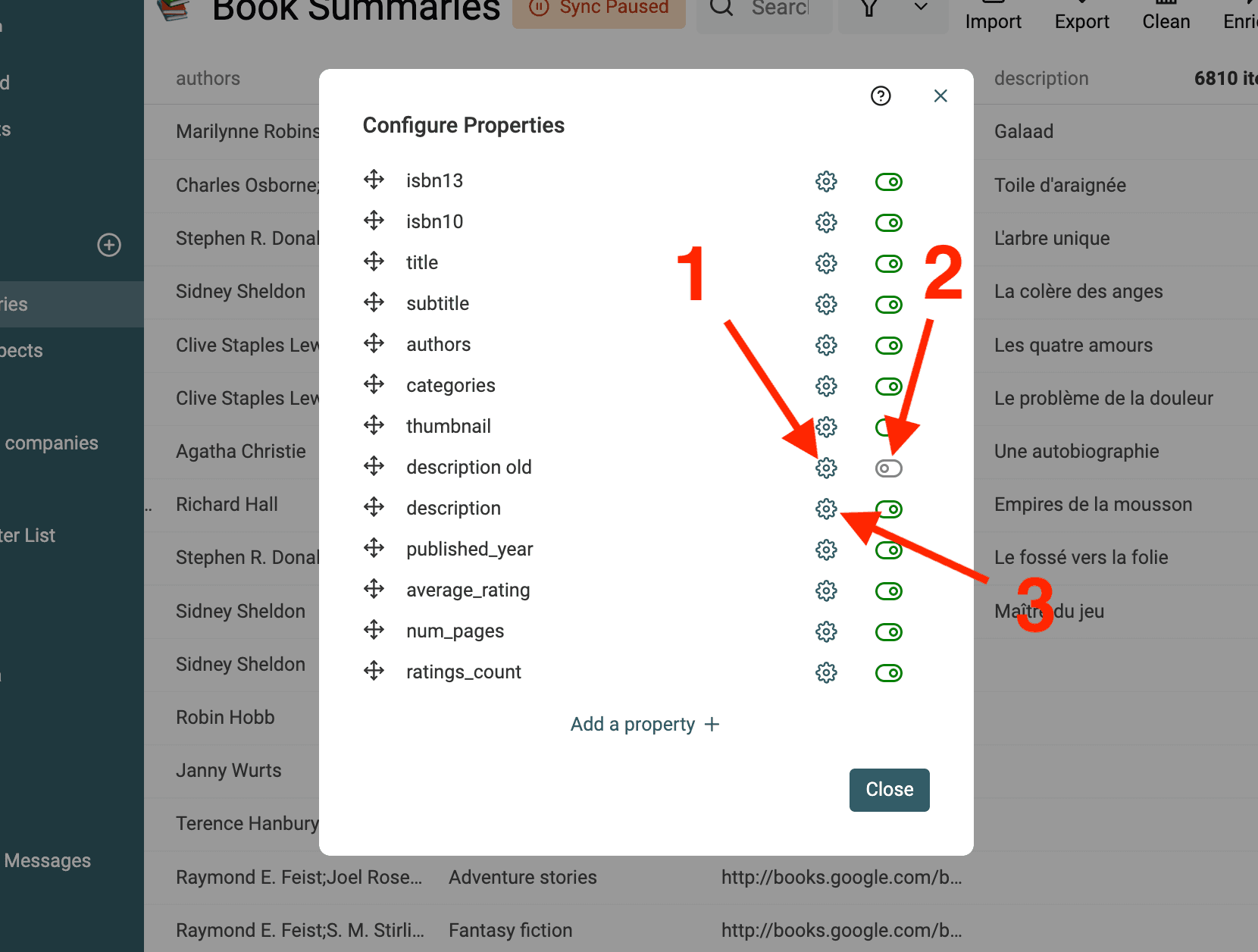
아래 영상에서 단계별 과정을 확인할 수 있습니다.
CSV 파일 번역에 대해 알아야 할 모든 것
번역할 문자 수를 확인하는 방법
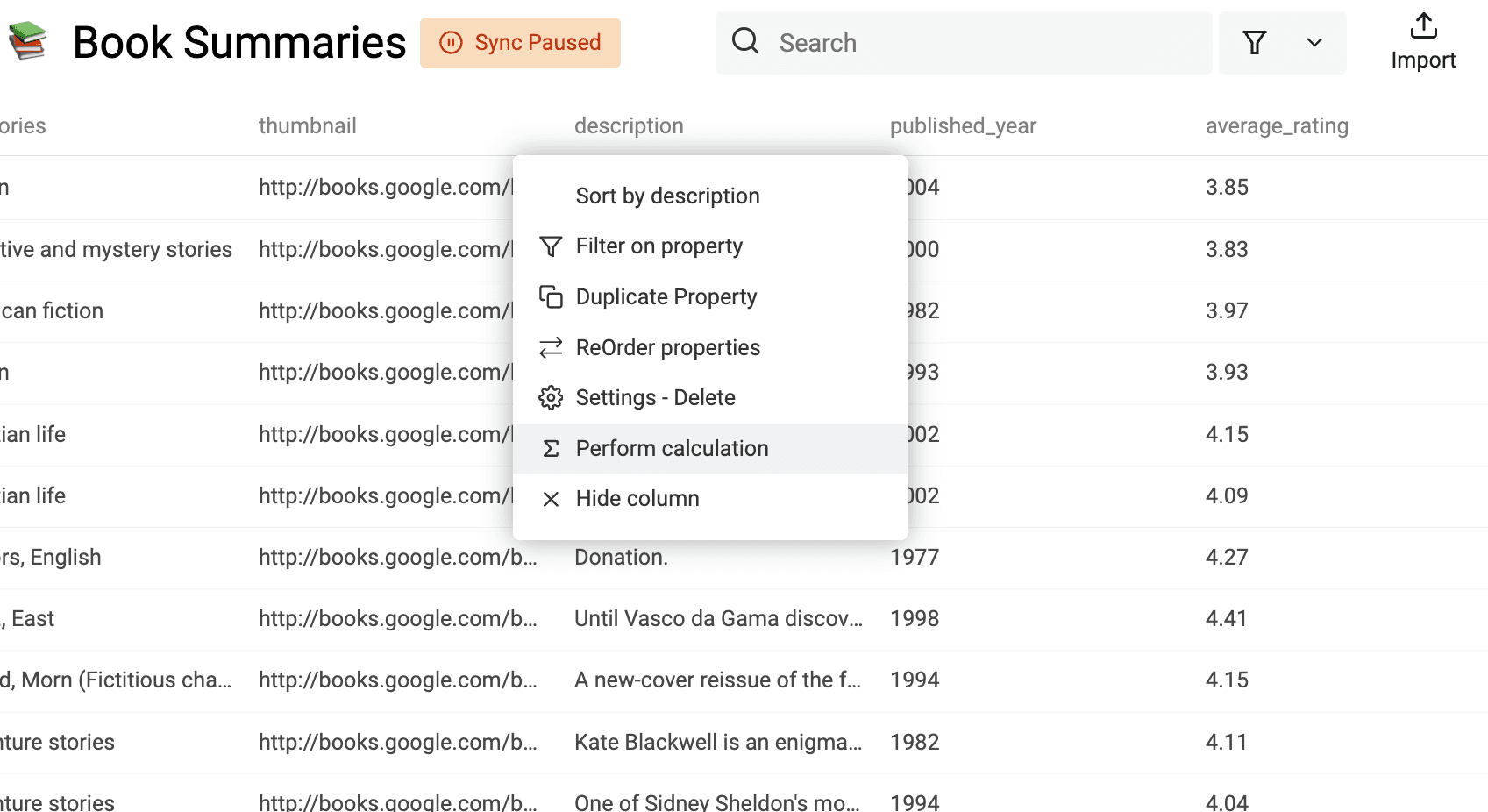
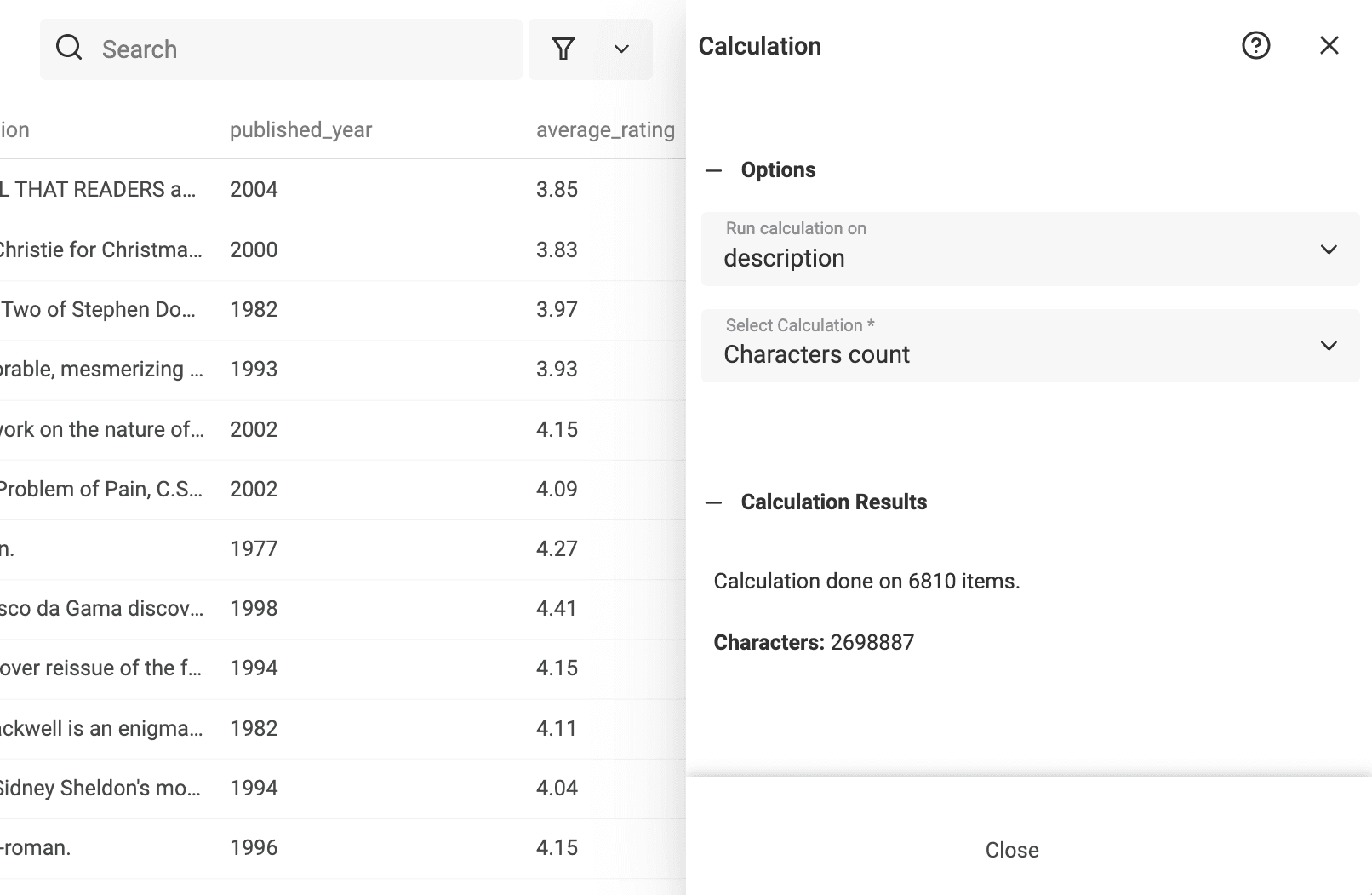
Datablist는 데이터 계산을 위한 간편한 도구를 제공합니다. Characters count 계산을 사용하면 property의 전체 문자 수를 확인할 수 있습니다.
property 열을 클릭하고 Perform calculation을 선택하세요.
그다음 Characters count를 선택합니다.
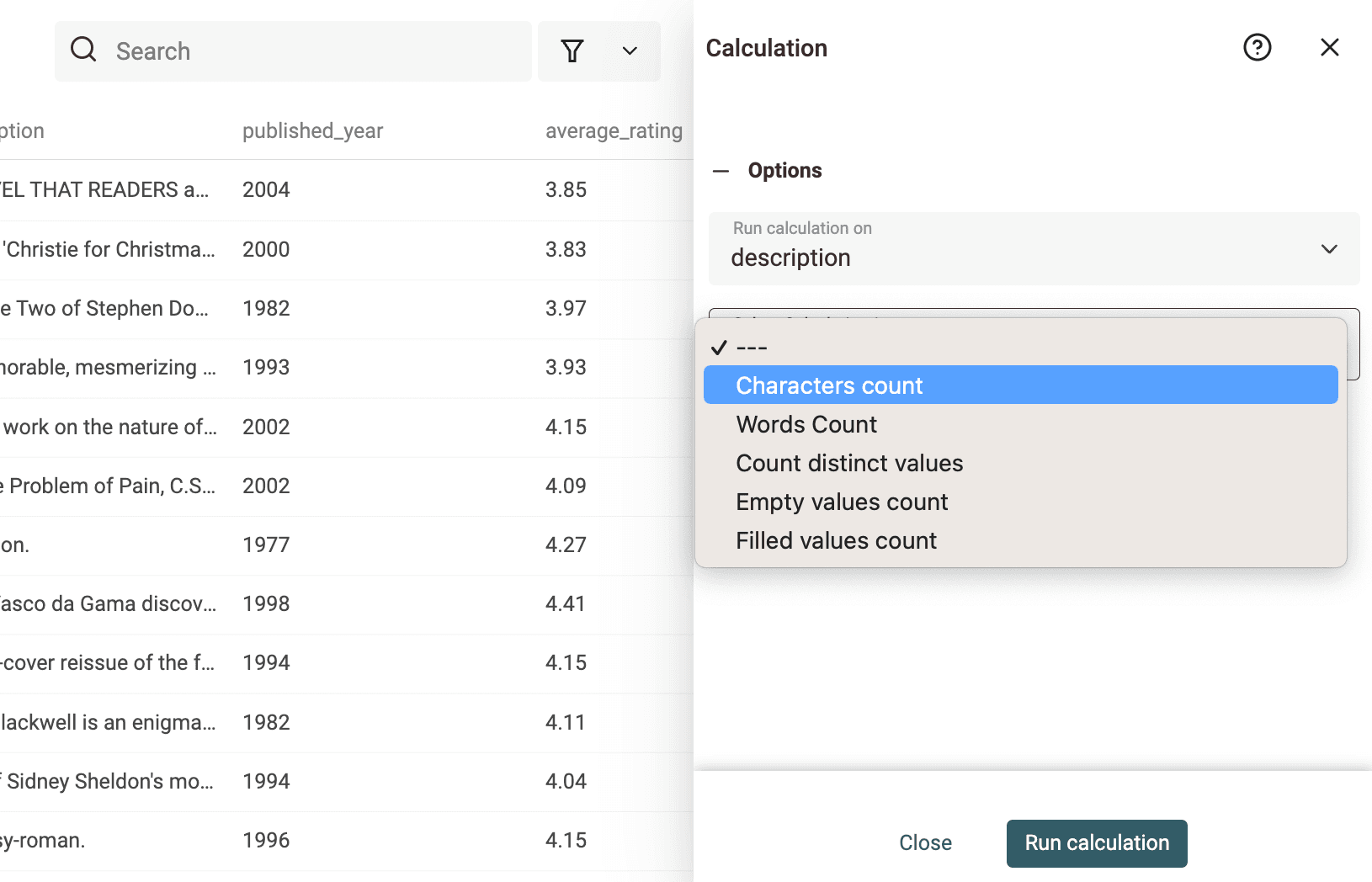
결과는 drawer에 바로 표시됩니다.
참고
계산은 현재 view를 기준으로 실행됩니다. filter 또는 선택된 항목이 있다면 모든 항목이 아니라 해당 데이터만 계산됩니다.
번역 provider의 비용은 얼마인가요?
동일한 원문 300,000자, 하나의 대상 언어, 반복 실행 없음이라는 조건으로 Datablist enrichment를 비교해 보겠습니다. 아래 요금과 월간 USD 구매 예시는 2026년 11월 3일에 확인되었습니다.
| Datablist enrichment | 원문 1,000자당 credits | 300,000자 예시 |
|---|---|---|
| Google Translate | 35 credits | 10,500 credits |
| Datablist credits를 사용하는 Deepl Translate | 35 credits | 10,500 credits |
| Translate with OpenAI/ChatGPT, GPT-4o mini | 계획상 예상치 약 1 credit | 계획상 예상치 약 300 credits |
Google Translate와 credits로 결제하는 Deepl은 300,000 / 1,000 × 35 = 10,500 credits를 사용합니다. OpenAI의 문자 수 기반 예상치를 적용하면 GPT-4o mini는 300,000 / 1,000 × 1 = 300 credits입니다. 두 예상치에는 35배의 차이가 있지만, 실제 OpenAI 요금은 지침을 포함한 input 및 output token과 선택한 model에 따라 달라집니다. 전체 작업으로 확장하기 전에 샘플의 실제 사용량을 비교하세요.
월간 USD 구매 예시: 신규 월간 USD Starter 구독은 $25에 5,000 credits를 제공합니다. Google 또는 credits로 결제하는 Deepl 예시라면 20,000 credits를 제공하는 $20 package를 추가해야 합니다. 총 $45를 결제하고 10,500-credit 번역 후 14,500 credits가 남습니다. 약 300 credits로 예상되는 OpenAI 작업은 기본 제공량 안에서 가능하지만, 실제 사용량이 보유 잔액을 넘지 않는지 확인하세요. 이 예시는 다른 credit 사용이 없다고 가정합니다.
$20에 20,000 credits를 제공하는 해당 top-up 요율을 적용하면 10,500 credits의 가치는 $10.50, 300 credits는 $0.30입니다. 이 비례 환산 금액은 사용량을 비교하는 데 유용하지만, 실제 현금 결제액은 구독과 고정된 top-up package에 따라 결정됩니다. 다른 package와 통화에는 별도의 요율이 적용됩니다.
조건에 맞는 개인 Deepl API key를 사용하면 Datablist는 번역 credits를 청구하지 않고 DeepL이 provider account에 직접 비용을 청구합니다. 이는 credits로 결제하는 예시와 별개의 방식입니다. 번역 품질은 동일한 원문 행과 대상 언어를 기준으로 검토해야 합니다.
어떤 번역 provider를 선택해야 하나요?
필요한 언어, context, 구조화된 콘텐츠 설정, 검수 품질을 기준으로 선택하세요.
| Enrichment | 확인할 설정 | 샘플 점검 항목 |
|---|---|---|
| Google Translate | Target Language 및 선택 사항인 Source Language | 대표 행의 의미와 용어. |
| Deepl Translate | 지원되는 경우 Available languages, Context, Formality | 짧은 label, 어조, 기술 용어. |
| Translate with OpenAI/ChatGPT | GPT Model 및 Extra Instructions | 보호 대상 이름, placeholder, HTML 또는 JSON, 사용량. |
동일한 원문 행과 대상 언어를 기준으로 provider를 비교한 뒤, 채택할 결과를 해당 언어에 능숙한 사람이 검토하는 방식을 권장합니다. 실제 번역할 파일을 제대로 평가할 수 있도록 까다로운 사례도 포함하세요.
제품 catalog 번역은 대규모 AI 번역을 참고하세요. 행별 input을 분리한 범용 prompt가 필요하다면 LLM spreadsheet processing을 이용할 수 있습니다.
CSV 번역 활용 사례
CSV 파일에는 일반 텍스트만 들어 있는 것이 아닙니다. 제품 필드, ID, 날짜, tag, URL, 텍스트 열이 함께 구성되는 경우가 많습니다.
Datablist로 번역할 수 있는 대표적인 파일은 다음과 같습니다.
- 제목, 설명, bullet point가 포함된 이커머스 제품 catalog
- Shopify, WooCommerce 또는 Magento export 파일
- label과 message가 포함된 앱 localization 파일
- marketplace 또는 설문 도구에서 수집한 고객 review
- support ticket과 helpdesk message
- blog 또는 CMS export 파일
- sales note, CRM note, 회사 설명
- 채용 공고와 recruiting message
텍스트 열만 번역하세요. ID, SKU, 가격, URL, 날짜는 변경하지 않아야 합니다.
대량 CSV 번역 체크리스트
대규모 번역 작업을 실행하기 전에 다음 항목을 확인하세요.
- 올바른 텍스트 열을 선택합니다.
- 원본 열을 변경하지 않고 유지합니다.
- 번역문을 새 열에 저장합니다.
- 원문이 짧다면 source language를 지정합니다.
- placeholder, HTML, JSON, 브랜드 용어에는 custom instructions를 사용합니다.
- 처음 10개 행을 실행합니다.
- 이름, 제품 용어, link, 변수를 검토합니다.
- 나머지 행을 처리합니다.
- 필요한 열만 내보냅니다.
이렇게 하면 placeholder 손상, ID 번역, 원문 덮어쓰기, 일관되지 않은 어조 같은 흔한 번역 문제를 피할 수 있습니다.
CSV 번역 시 자주 하는 실수
CSV 파일을 번역할 때 다음 실수를 피하세요.
- 전체 파일을 하나의 텍스트 block으로 번역하기
- ID, SKU, 날짜 또는 URL까지 번역하기
- 검토 전에 원본 열을 덮어쓰기
{name}또는{{email}}같은 placeholder를 보존하지 않기- value가 아닌 JSON key를 번역하기
- 10개 행을 테스트하지 않고 대용량 파일을 실행하기
- 제품명과 업계 용어 검토를 생략하기
CSV 번역은 텍스트 열을 한 번에 하나씩 번역하고 나머지 구조를 변경하지 않을 때 가장 안정적입니다.
대량 번역에 CSV 파일을 사용하는 이유
CSV는 구조화된 데이터를 텍스트 파일에 저장하는 형식입니다. CSV 파일의 각 줄은 하나의 데이터 record이며, 각 record는 쉼표로 구분된 field로 구성됩니다. 경우에 따라 세미콜론 ";" 또는 tab 문자를 구분자로 사용하기도 합니다.
CSV 파일은 application 간 데이터를 전송하는 일반적인 방식입니다. 텍스트 파일을 기반으로 하므로 database나 spreadsheet 데이터를 간단히 내보낼 수 있습니다. 모든 text editor에서 열 수 있지만, CSV를 조작할 때 발생하는 오류를 피하려면 CSV editor가 필요합니다.
대부분의 application에서 데이터를 CSV로 내보내 특정 열을 번역한 뒤, 번역된 CSV 파일을 application으로 다시 가져올 수 있습니다.
텍스트 열이 포함된 구조화된 목록이라면 CSV로 표현하기에 적합합니다.
예를 들면 다음과 같습니다.
- 제목과 설명 같은 텍스트 열이 있는 제품 catalog 번역
- 제목과 본문이 포함된 구조화된 파일로 blog article 번역
- 사용자 review 목록 번역
무료로 몇 건까지 번역할 수 있나요?
선택한 enrichment의 현재 allowance와 application의 credit 잔액을 확인하세요. 번역 서비스마다 설정과 이용 가능 범위가 다릅니다. 무료 가입이 무제한 번역을 보장하지 않으며, 유료 collection allowance도 번역 quota를 의미하지 않습니다.
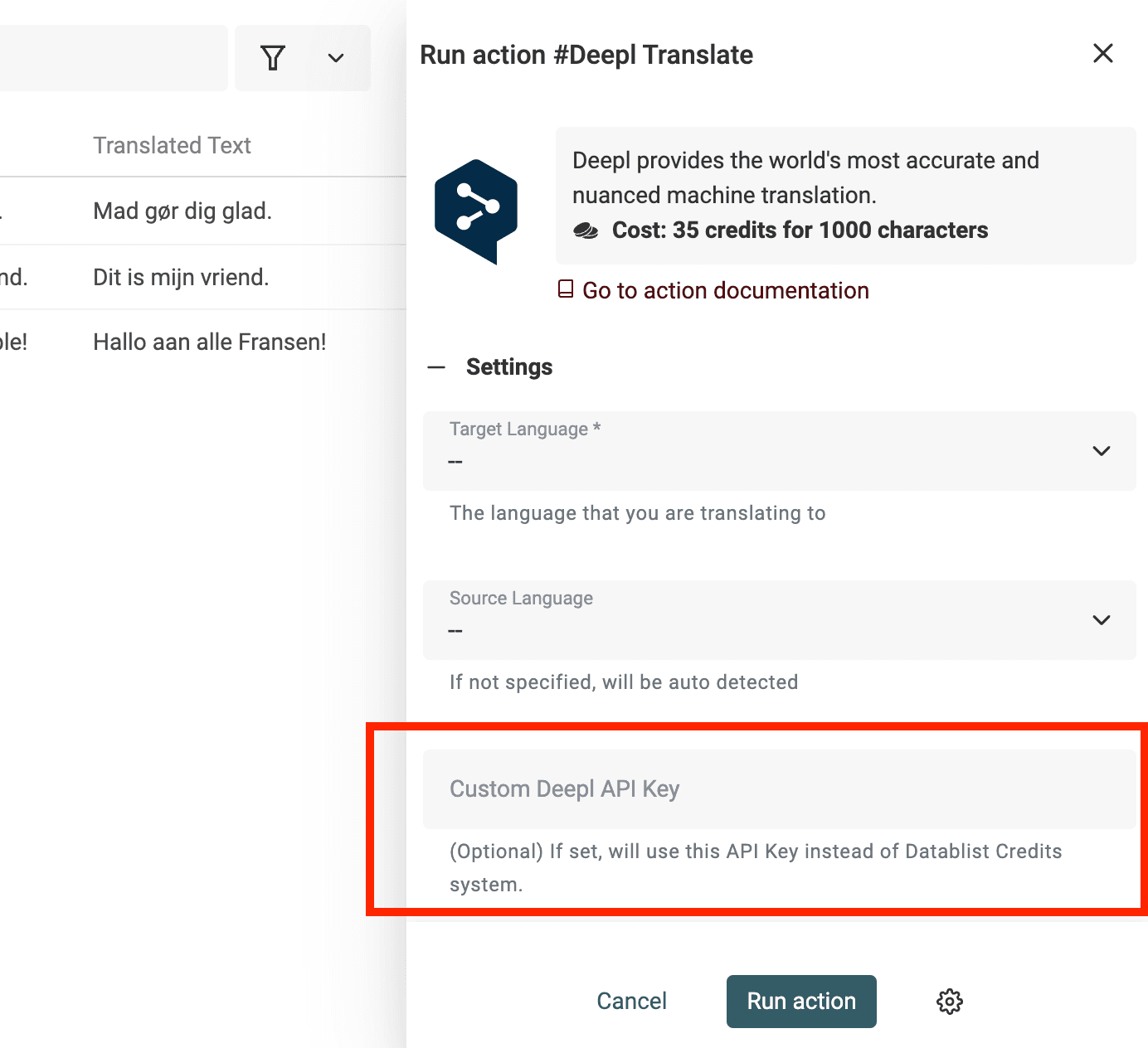
개인 DeepL API key를 사용할 수 있나요?
Deepl Translate enrichment는 유료 account용 Deepl API Key 설정을 제공합니다. 이 key를 설정하면 번역에 Datablist의 credit system 대신 개인 provider key가 사용됩니다. DeepL account의 사용량과 요금은 그대로 적용됩니다. 대량 작업을 실행하기 전에 이용 가능 여부와 선택된 key를 확인하세요.
사람 번역과 machine translation 비교
machine translation은 원문 콘텐츠를 대상 언어로 번역하는 자동화 software를 기반으로 합니다. 우수한 자동 번역 provider는 AI와 machine learning을 활용해 높은 품질의 번역을 제공합니다.
전문 번역가가 수행하는 사람 번역은 복잡한 텍스트에서 강점을 보입니다. context가 중요하거나 글이 길고, 어휘가 기술적이거나 특정 분야에 특화되어 있다면 사람 번역이 machine translation보다 뛰어납니다.
저는 machine translation에 사람의 검토와 수정을 결합하는 hybrid translation을 선호합니다. hybrid translation은 웹페이지 국제화에 특히 적합합니다.
지원되는 언어는 무엇인가요?
선택한 enrichment의 Target Language와 Source Language에서 필요한 언어 조합을 확인하세요. provider의 catalog는 계속 변경되므로 이 가이드에서는 지원 언어 수를 고정해 제시하지 않습니다. 짧거나 의미가 모호한 원문은 자동 감지가 정확할 것이라고 가정하지 말고 직접 테스트하세요.