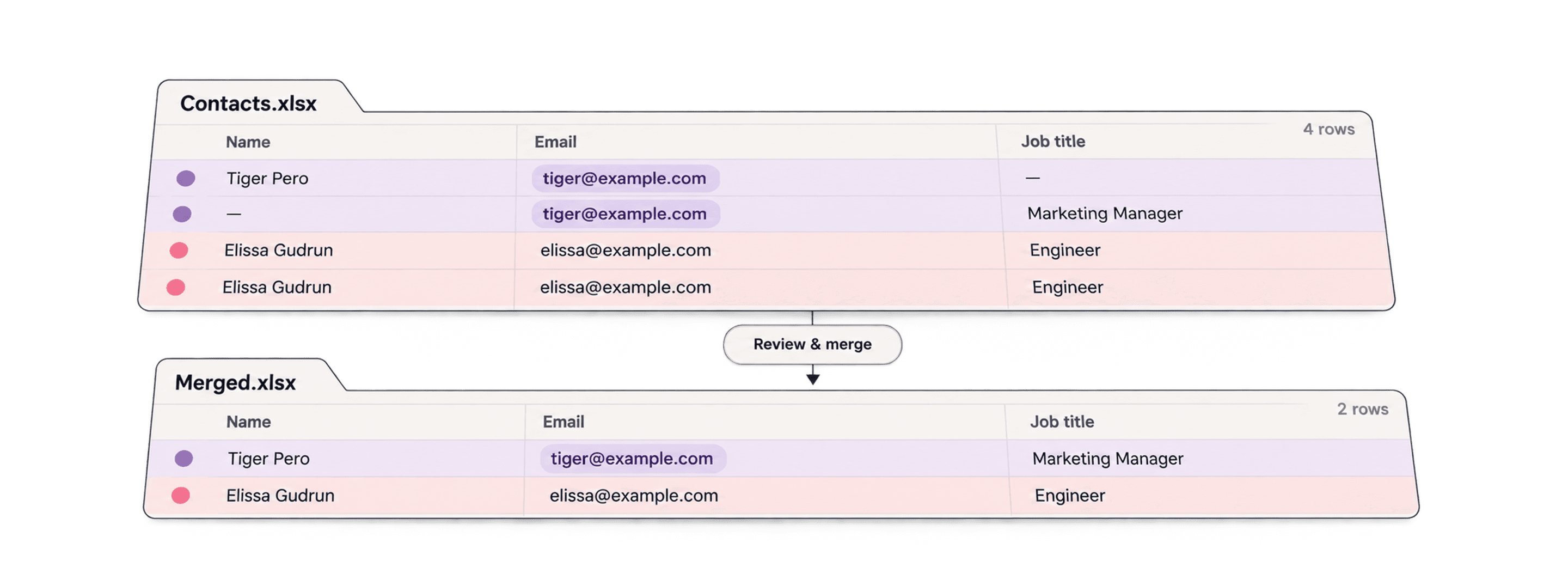
Excel 파일에서 유용한 값을 잃지 않고 중복 행을 병합하려면 Email 같은 키를 기준으로 행을 매칭하고, 서로 보완되는 필드를 합친 다음, 행을 삭제하기 전에 충돌하는 값을 검토해야 합니다. 이미 확인한 행이 몇 개뿐이라면 수동 Merge items assistant에서 기본 레코드를 검토하고 충돌하는 값을 하나씩 선택할 수 있습니다. Datablist에서는 XLSX 파일을 가져와 중복 그룹을 미리 확인한 후 병합된 결과를 내보낼 수 있습니다.
Excel의 Remove Duplicates 명령은 첫 번째로 일치하는 행만 남기고 나머지는 삭제합니다. 삭제되는 행의 전화번호나 메모를 유지할 레코드로 복사해 주지는 않습니다. 다른 행에도 필요한 정보가 있다면 병합 워크플로를 사용하는 편이 좋습니다.
Datablist의 Duplicates Finder는 파일을 변경하기 전에 일치하는 행을 보여 줍니다. 서로 보완되는 값을 병합하고, 충돌 처리 규칙을 설정하며, 판단이 어려운 그룹은 그대로 둘 수 있습니다. 비회원 방문자는 Exact 검사를 실행할 수 있으며, Smart matching을 사용하려면 무료 계정이 필요합니다.
Excel로 중복 데이터를 병합하면 안 되나요?
Microsoft Excel은 매우 강력한 애플리케이션이며 "Remove Duplicates" 기능도 제공합니다. 하지만 "Remove Duplicates"는 첫 번째로 "일치하는" 행만 남기고 나머지 중복 행은 모두 삭제합니다. 두 행이 서로 보완 관계라면 데이터가 손실될 수 있습니다. 중복 데이터 병합은 복잡할 필요가 없습니다. 스프레드시트 도구는 유용하지만 범용 도구이기 때문에 데이터 처리에 특화되어 있지 않습니다. Datablist는 구조화된 데이터 목록을 위해 설계되었으며, 사용하기 쉬운 데이터 처리 기능을 제공합니다.
이 가이드에서는 정보를 잃지 않고 Excel 파일의 중복 데이터를 찾아 병합하는 방법을 알아봅니다.
예시로 First Name, Last Name, Email, Job Title 필드가 있는 연락처 Excel 파일을 사용하며, 이메일 주소를 기준으로 모든 중복 연락처를 찾아 병합하겠습니다.
전체 과정은 다음과 같습니다.
1단계: Excel 파일 불러오기
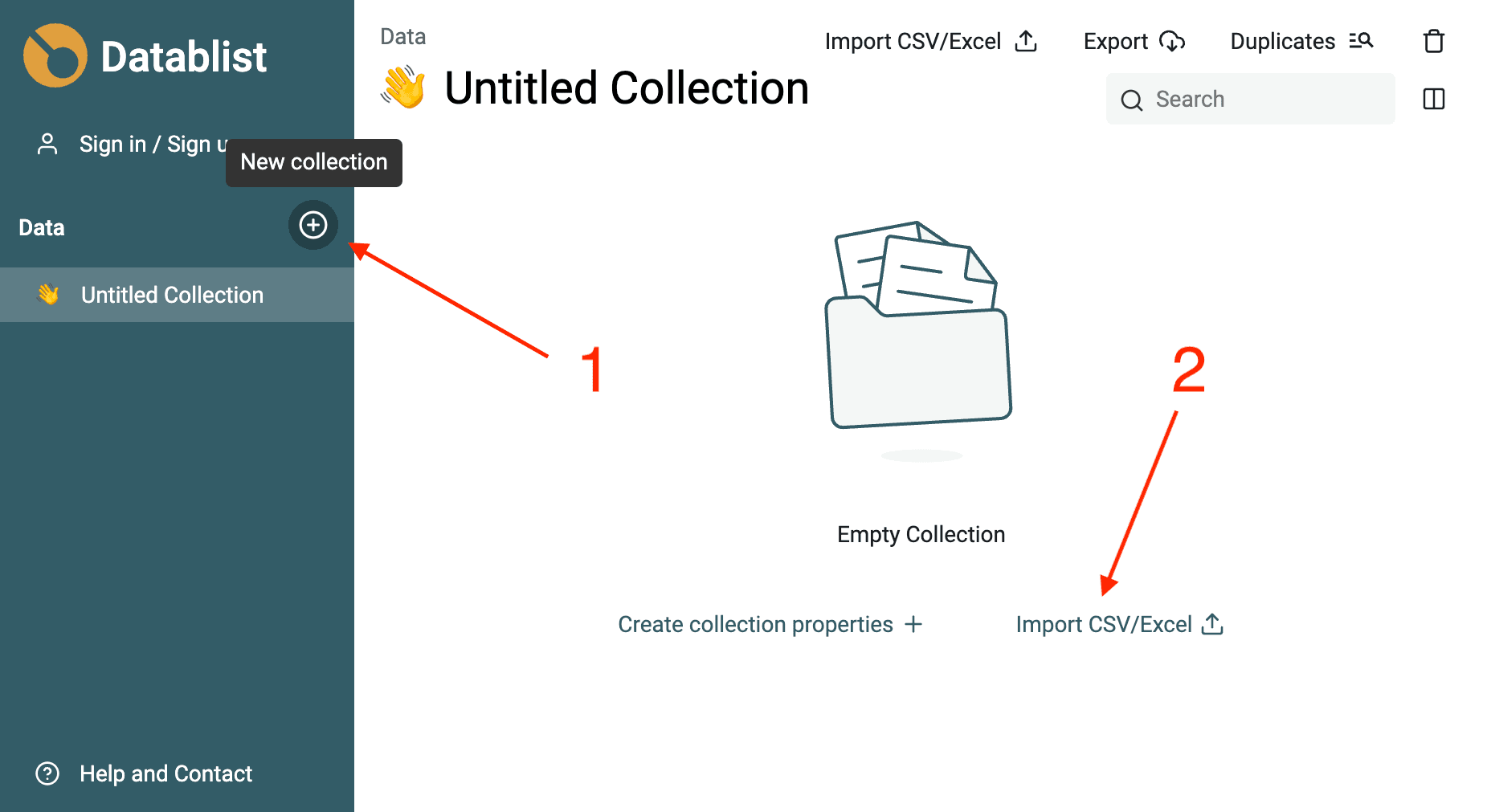
먼저 Excel 파일을 Datablist로 가져옵니다. 컬렉션을 만든 다음 Import CSV/Excel assistant를 사용해 파일을 불러오세요.
Properties를 만들고 Excel 열과 매핑하기
Datablist 컬렉션은 데이터 구조를 갖춘 스프레드시트와 비슷합니다. Datablist에서는 스프레드시트의 열을 "Properties"라고 부릅니다. Property를 Email로 정의하면 Datablist는 유효한 이메일 주소만 입력되도록 확인합니다. 날짜, 체크박스 등도 같은 방식으로 작동합니다.
Excel 파일을 불러온 후에는 가져올 열을 선택하고, 기존 컬렉션 Property에 매핑하거나 새로운 Properties를 만들어야 합니다.
Datablist는 처음 몇 개의 행에서 패턴을 분석해 일반적인 데이터 유형을 자동으로 감지합니다.
📌 Datablist는 Excel 통합 문서의 첫 번째 워크시트를 가져옵니다. 계속 진행하기 전에 수식 열에서 가져온 값을 확인하세요. 값만 처리하려면 Excel에서 수식을 계산 결과로 바꾼 복사본을 저장하세요.
중복 없이 Excel 파일 또는 시트 두 개 합치기
첫 번째 파일을 컬렉션으로 가져온 다음, 두 번째 파일도 같은 컬렉션으로 가져옵니다. 동일한 의미의 열은 같은 Properties에 매핑하세요. 예를 들어 한 파일의 Email Address와 다른 파일의 Email은 하나의 Email Property로 연결해야 합니다. 시트가 여러 개라면 필요한 시트를 각각 첫 번째 시트로 둔 별도의 통합 문서로 저장하거나, 가져오기 전에 활성 Excel 워크시트를 각각 CSV로 내보내세요.
그런 다음 통합된 컬렉션 전체에서 중복 검사를 실행합니다. 연락처 데이터라면 값이 비어 있지 않은 이메일이나 일관된 연락처 ID부터 기준으로 삼는 것이 좋습니다. 이름만 사용하면 서로 다른 사람이 같은 그룹으로 묶일 수 있습니다. 키가 없는 행은 별도로 확인하고, 각 레코드가 어느 파일에서 왔는지 알아야 한다면 Source 필드를 유지하세요.
병합된 연락처에 두 파일명을 모두 남기려면 가져오기 전에 각 통합 문서에 Source 열을 추가하세요. 한 파일에는 January.xlsx, 다른 파일에는 February.xlsx를 입력합니다. 두 열을 동일한 Text Property에 매핑하세요. 병합 설정에서 Combine values를 열고 Source를 Property로 선택한 다음, Combine using에서 Semicolon을 선택합니다. 미리보기에서 두 파일에 모두 존재하는 이메일의 행에 병합된 연락처 정보와 두 파일명이 함께 표시되는지 확인하세요.
예를 들어 한 파일에는 연락처의 이름과 이메일이 있고, 다른 파일에는 같은 이메일과 전화번호가 있을 수 있습니다. 병합하면 세 필드를 모두 유지할 수 있습니다. 두 파일에 서로 다른 전화번호가 있다면 충돌 규칙을 선택하거나 해당 그룹을 수동 검토 대상으로 남기세요. 파일을 단순히 이어 붙이거나 반복 행을 삭제하는 방식으로는 이 문제를 해결할 수 없습니다.
2단계: Excel 파일에서 중복 데이터 찾기
Excel 파일을 가져왔다면 이제 Datablist Duplicates Finder로 중복 데이터를 찾아 병합할 차례입니다.
Clean > Merge duplicates를 여세요.
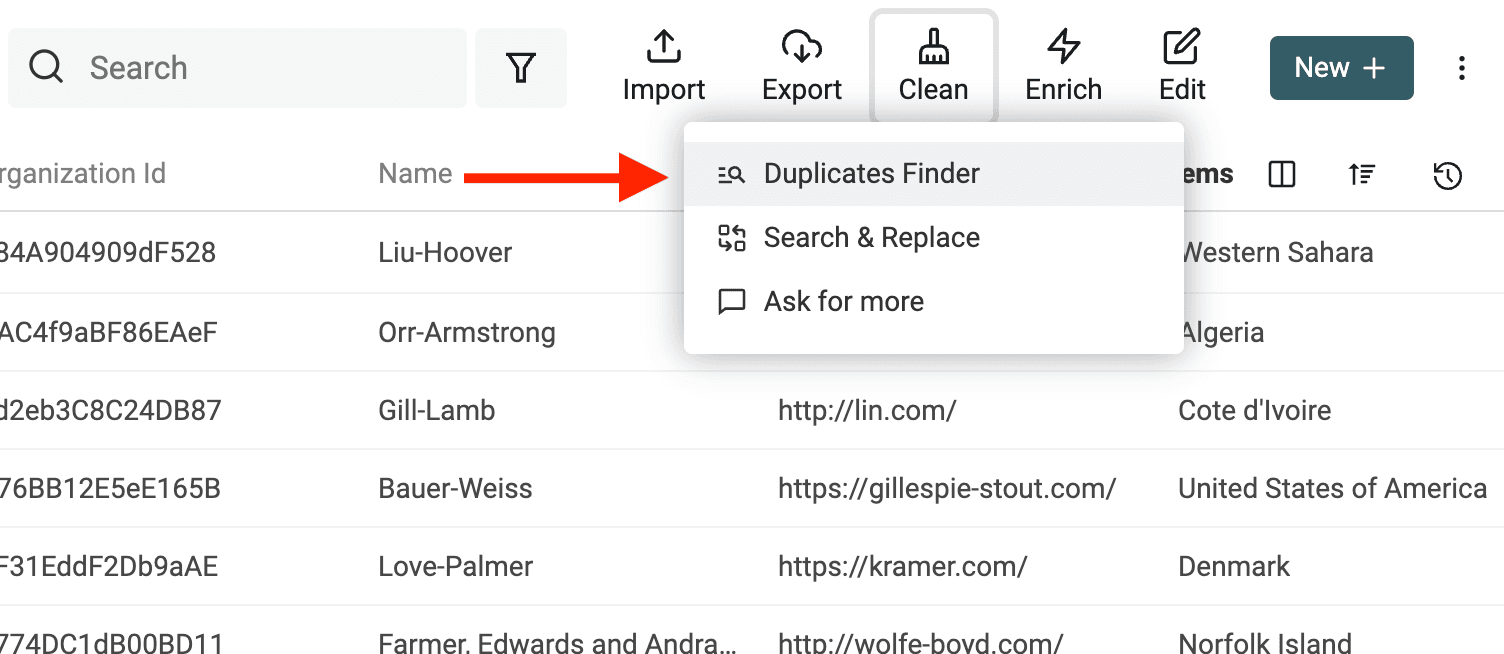
두 가지 모드를 사용할 수 있습니다.
- All Properties는 전체 행을 비교합니다.
- Selected Properties는 하나의 레코드를 식별하는 필드만 비교합니다.
이 예시에서는 email Property만으로 연락처를 식별할 수 있으므로, email Property와 함께 Selected Properties 모드를 선택하면 됩니다.
중복 분석은 원본 데이터를 변경하지 않습니다. 항목을 자동 또는 수동으로 병합하기 전까지는 어떤 항목도 영향을 받지 않습니다.
3단계: 중복 행 자동 병합하기
Merge and preserve data를 선택하세요. Datablist가 서로 보완되는 행의 값으로 빈 Properties를 채운 다음, 비어 있지 않은 두 값이 충돌할 때 적용할 규칙을 요청합니다. 유지할 레코드와 필드 값의 차이는 중복 병합 규칙에서 확인할 수 있습니다.
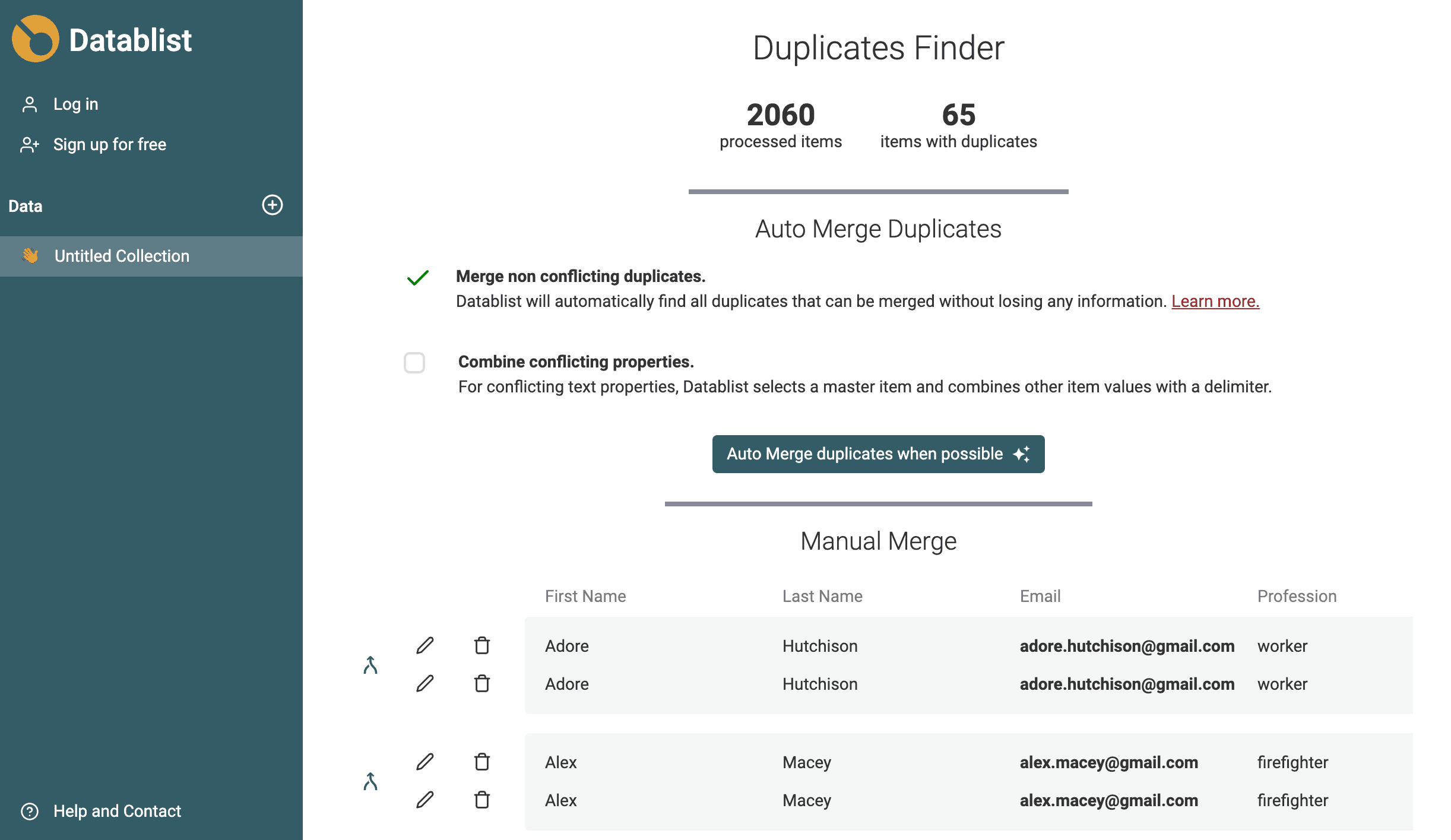
값이 유사하거나 서로 보완되는 레코드는 하나의 항목으로 병합됩니다. 예를 들면 다음과 같습니다.
email            |     First Name   |    Last Name
james@gmail.com  |     James
james@gmail.com  |                  |     Bond
병합 결과는 다음과 같습니다.
email            |     First Name   |    Last Name
james@gmail.com  |     James        |     Bond
두 번째 병합 옵션을 사용하면 충돌하는 값을 하나의 항목에 결합해 중복 행을 통합할 수 있습니다. 서로 다른 값은 구분 기호를 사용해 합쳐집니다.
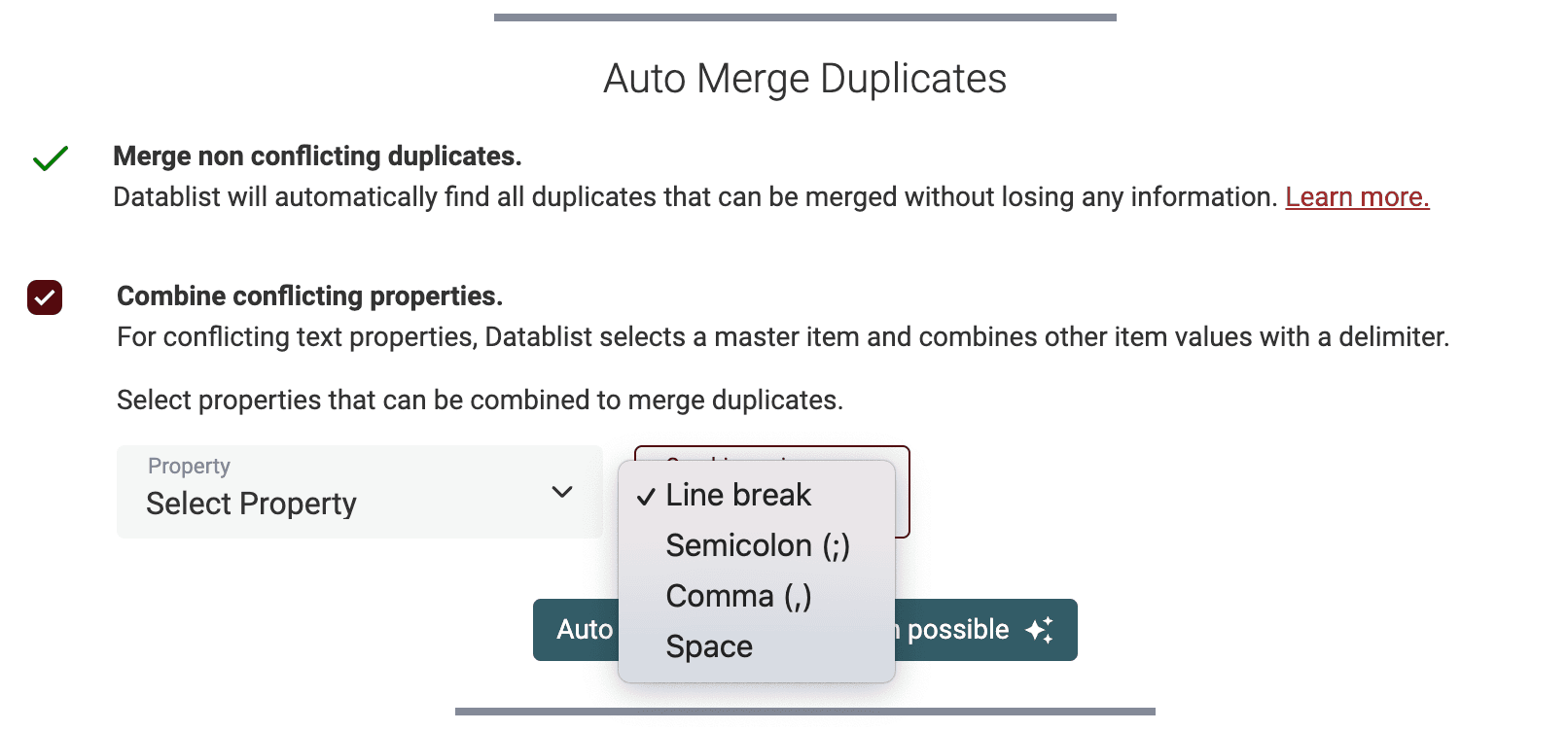
예를 들면 다음과 같습니다.
email            |          Notes          |    Phone
james@gmail.com  |    Met during an event  | 0 493 492 334
james@gmail.com  |     To be contacted     | 06 67 23 42 23
Notes에는 semi-colon, Phone에는 Comma를 적용해 결합하면 다음과 같이 병합됩니다.
email            |                  Notes               |    Phone
james@gmail.com  | Met during an event;To be contacted  | 0 493 492 334,06 67 23 42 23
이 결합 옵션을 사용하면 정보 손실 없이 수천 개의 중복 행을 통합할 수 있습니다. 이 강력한 기능으로 연락처, Leads, 기업 목록을 자동으로 정리해 보세요!
4단계: 충돌 항목 수동 병합하기
매칭 신뢰도가 낮거나, 충돌 처리 규칙이 없거나, Record to keep 규칙으로 유지할 행을 선택할 수 없는 그룹은 Needs review에 남습니다.
Review group을 열면 행을 수정하거나 그룹에서 제외하고, 그룹을 건너뛰거나 Merging Assistant를 실행할 수 있습니다. 병합을 확정하기 전에 대상 레코드와 각 Property에서 유지할 값을 선택하세요.
결과를 CSV 또는 Excel 형식으로 내보내기
완료되었습니다! 중복 데이터가 정리되었습니다!
내보내기 전에 서로 보완되는 그룹 하나, 값이 충돌하는 그룹 하나, 검토 대상으로 남은 모든 그룹을 확인하세요. 삭제된 행의 수가 승인한 병합 건수와 일치하는지, 선택한 연락처 ID와 필요한 필드가 그대로 유지되는지도 검증해야 합니다.
숫자 값이 서로 다른 기여분을 나타낸다면 중복 데이터를 병합하면서 값 합산하기 가이드를 참고하세요. 같은 합계가 반복 기록된 스냅샷이라면 서로 더하면 안 됩니다.
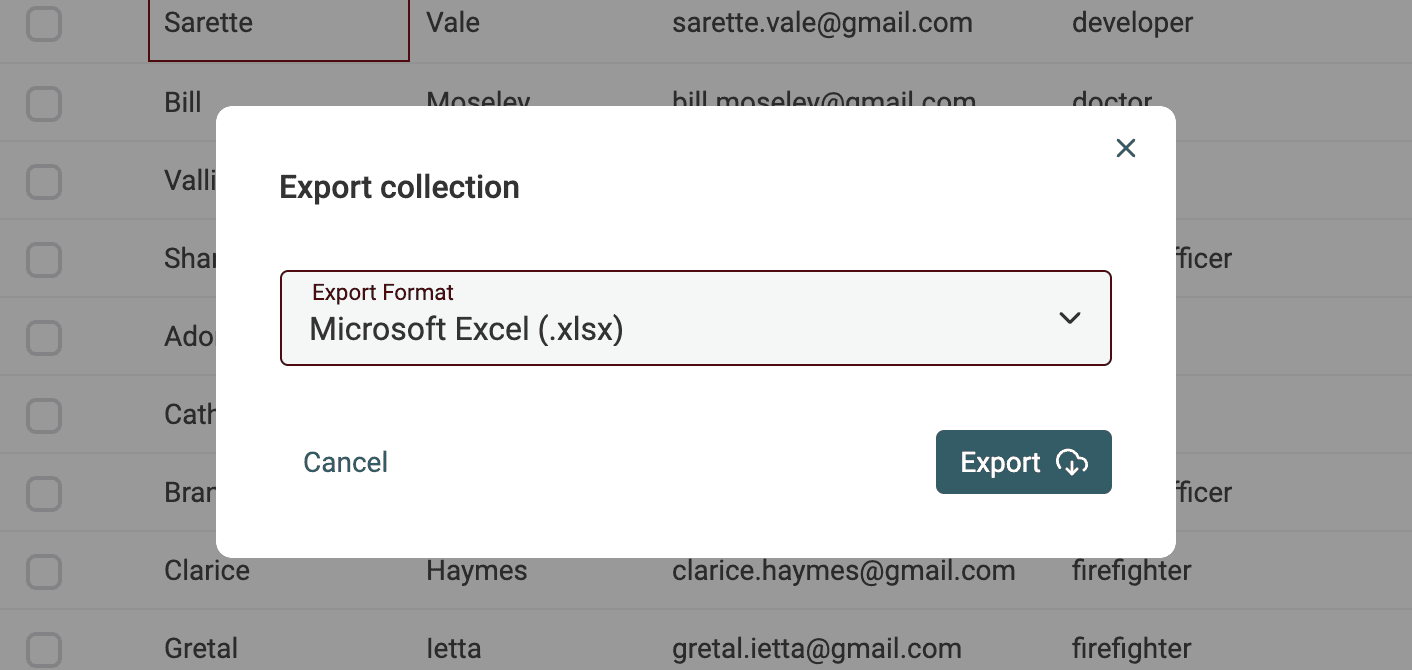
컬렉션 헤더에서 Export를 클릭하고 CSV 또는 Microsoft Excel을 선택하세요. 다른 애플리케이션으로 가져오기 전에 내보낸 파일을 열어 헤더, ID, 병합된 행의 샘플을 확인합니다.