
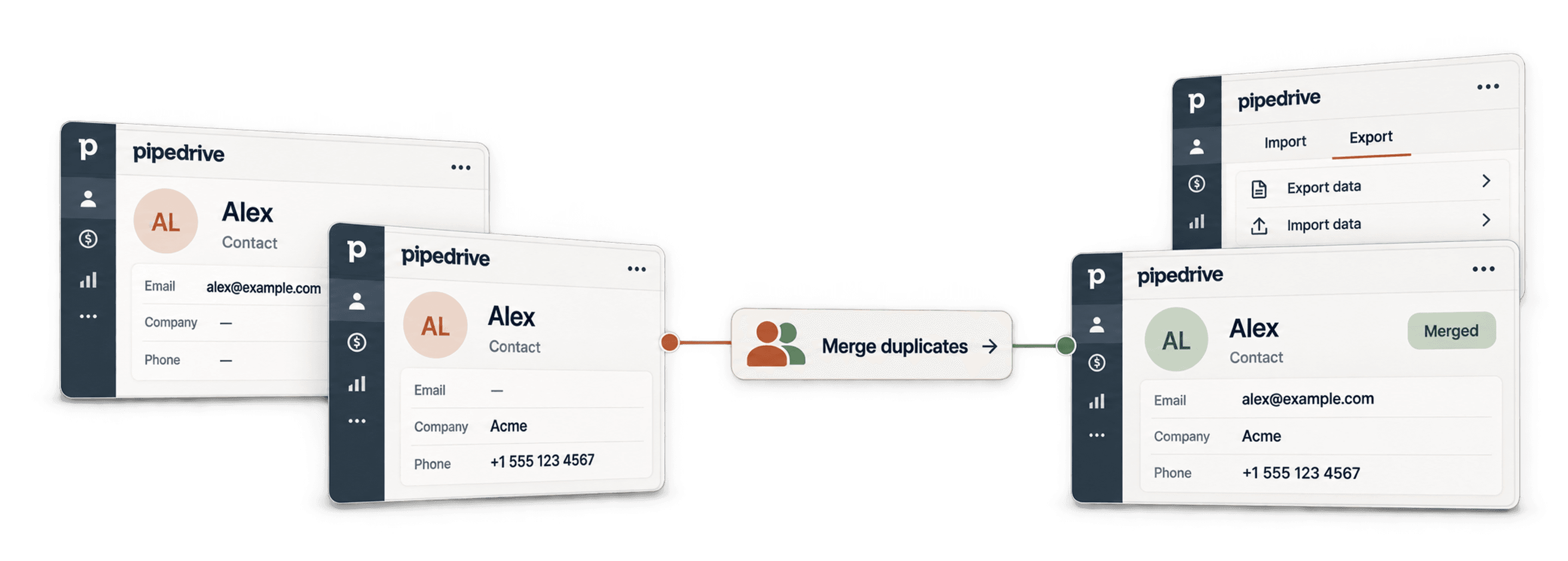
Datablist를 사용해 Pipedrive의 중복 데이터를 일괄 병합하려면 People 또는 Organizations를 가져오고, 신뢰할 수 있는 키를 기준으로 중복 후보 그룹을 찾은 다음, 마스터 레코드와 충돌 값을 미리 확인하세요. 검토가 끝나면 병합 변경 사항을 Pipedrive에 다시 동기화합니다. 결과 레코드를 검증할 수 있도록 내보낸 변경 파일의 사본도 보관하세요.
Pipedrive에는 이미 Merge Duplicates 기능이 있으므로 먼저 확인해 보는 것이 좋습니다. Pipedrive의 매칭 규칙은 이름이 같으면서 이메일, 전화번호 또는 조직이 일치하는 People 레코드를 찾습니다. Organizations의 경우 조직명과 주소가 일치하는지 확인합니다. 따라서 회사명이 조금씩 다르거나 웹사이트가 핵심 매칭 키인 레코드는 놓칠 수 있습니다.
이 가이드에서는 Datablist를 사용해 이메일이나 웹사이트를 우선 기준으로 매칭 결과를 검토하고, 필요한 경우 회사명 유사도까지 활용합니다. 어떤 레코드를 남길지 확인한 후 병합 변경 사항을 내보내 Pipedrive에 적용할 수 있습니다.
각 원본 레코드를 별도로 유지해야 한다면 행을 병합하는 대신 중복 레코드의 필드 값을 통합하세요. 이 필드 업데이트 작업은 아래에서 설명하는 Pipedrive 병합 작업과 분리해 진행해야 합니다.
이러한 매칭 규칙만으로 부족하다면 Datablist Duplicates Finder를 사용해 추가 매칭 키와 충돌 처리 옵션을 활용할 수 있습니다. 전체 워크플로는 3단계로 진행되며, 마지막에 Pipedrive 기본 매칭 기능과 비교합니다.
- Pipedrive People 및 Organizations를 Datablist로 가져오기
- 고급 알고리즘으로 중복 데이터 찾고 병합하기
- 병합 결과를 Pipedrive에 일괄 동기화하기
- Pipedrive 기본 중복 병합 기능의 한계
1단계: Pipedrive 연락처 가져오기
먼저 Pipedrive 데이터를 Datablist로 가져옵니다. 각 작업에서 올바른 식별자와 매칭 필드를 사용할 수 있도록 People과 Organizations는 서로 다른 컬렉션에 보관하세요.
1. 새 Datablist Collection 만들기
Datablist의 Collection은 데이터를 저장하고 정리하는 스프레드시트와 비슷합니다. 각 Collection에는 Pipedrive 연락처(People) 또는 회사(Organizations)를 저장합니다.
- People의 중복을 제거하려면 People용 Collection을 만드세요.
- Organizations의 중복을 제거하려면 Organizations용 Collection을 만드세요.
- 둘 다 정리해야 한다면 People용과 Organizations용으로 각각 하나씩, 총 2개의 Collection을 만드세요.
2. “Source → Pipedrive” 선택하기
Datablist는 API를 통해 Pipedrive 계정에 직접 연결됩니다.
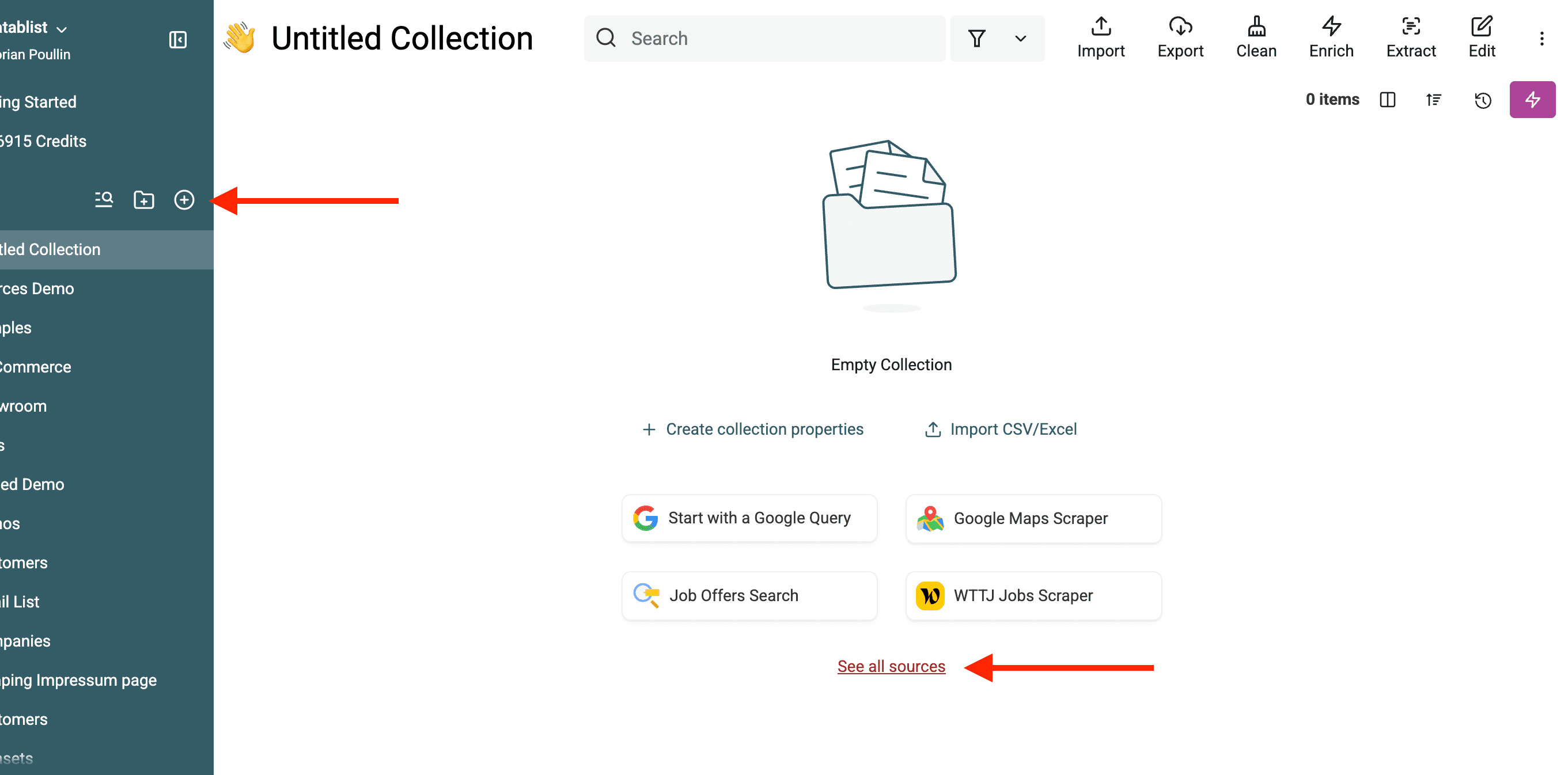
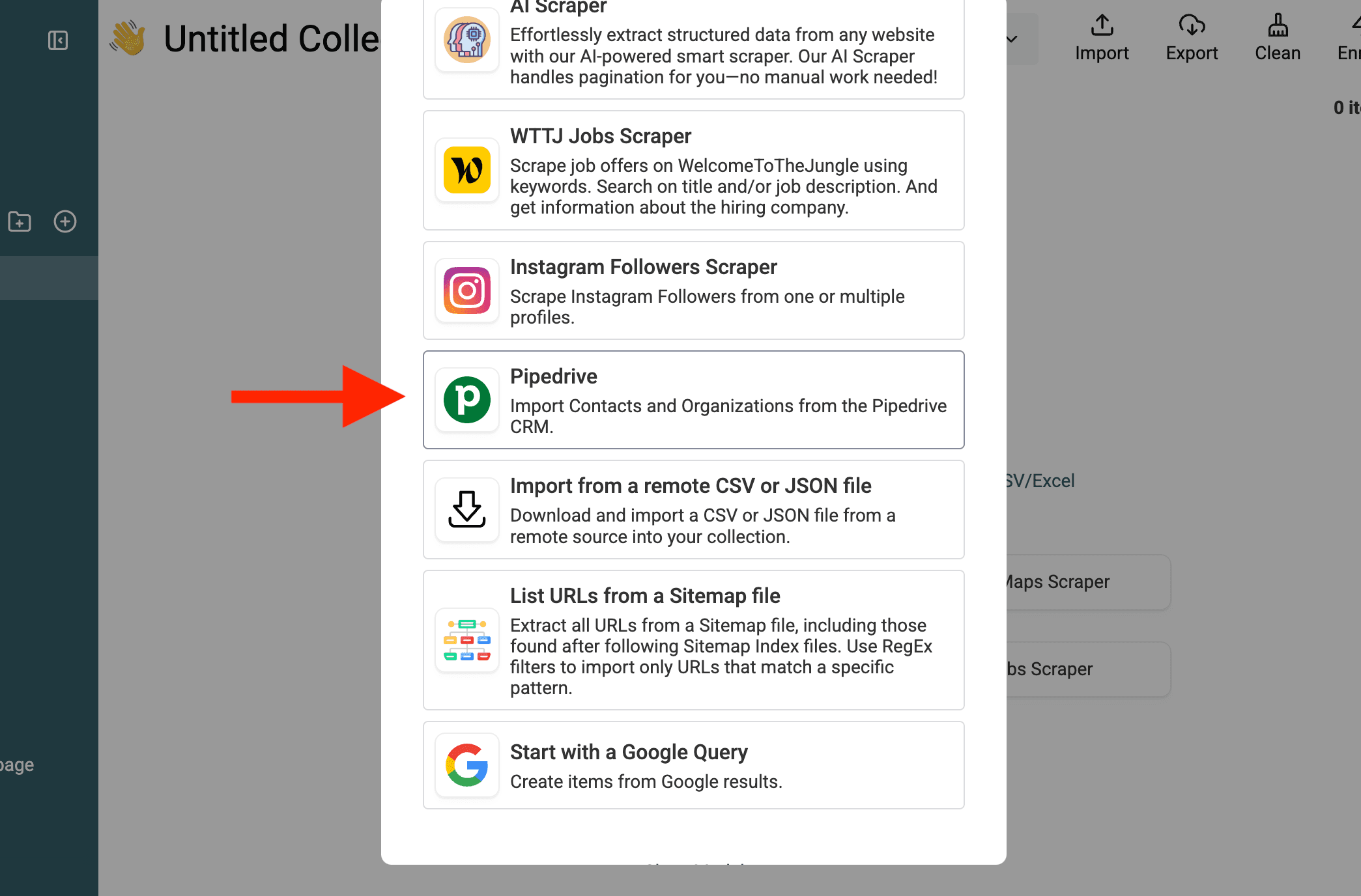
Datablist Collection에서 Import로 이동한 뒤 Source를 선택하고 Pipedrive를 고르세요. Collection 시작 화면의 "See all sources" 링크에서 바로 선택해도 됩니다.
3. Pipedrive API 키 찾기
Pipedrive API 키를 입력하라는 메시지가 표시됩니다.
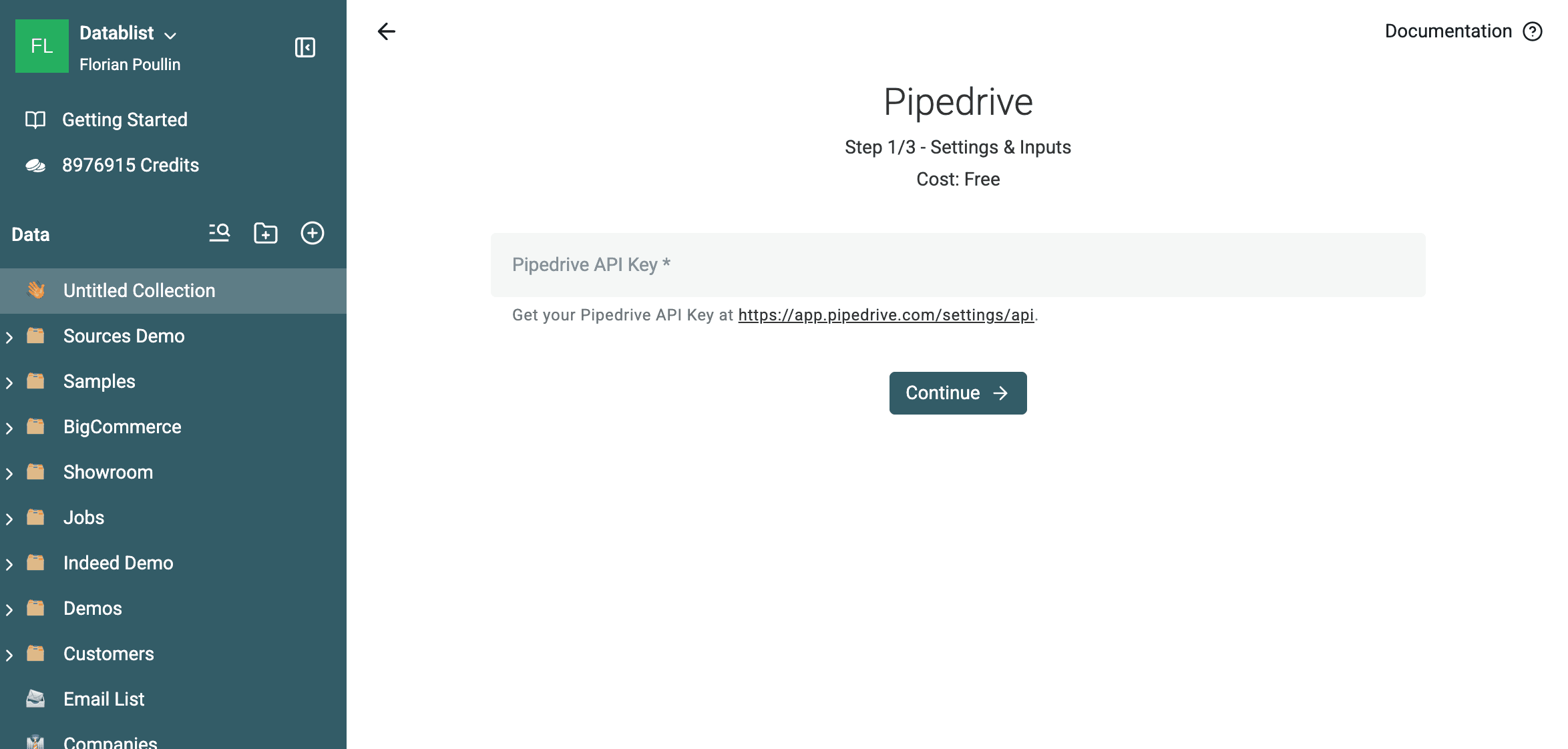
Datablist와 Pipedrive 계정을 연결하려면 Pipedrive API 키가 필요합니다. Pipedrive API Settings로 이동해 개인 API 키를 복사한 다음 Datablist에 붙여 넣으세요.
4. People 또는 Organizations 선택하기
연결이 완료되면 가져올 데이터를 선택합니다.
- 중복 연락처를 정리하려면 People을 선택하세요.
- 중복 회사를 정리하려면 Organizations를 선택하세요.
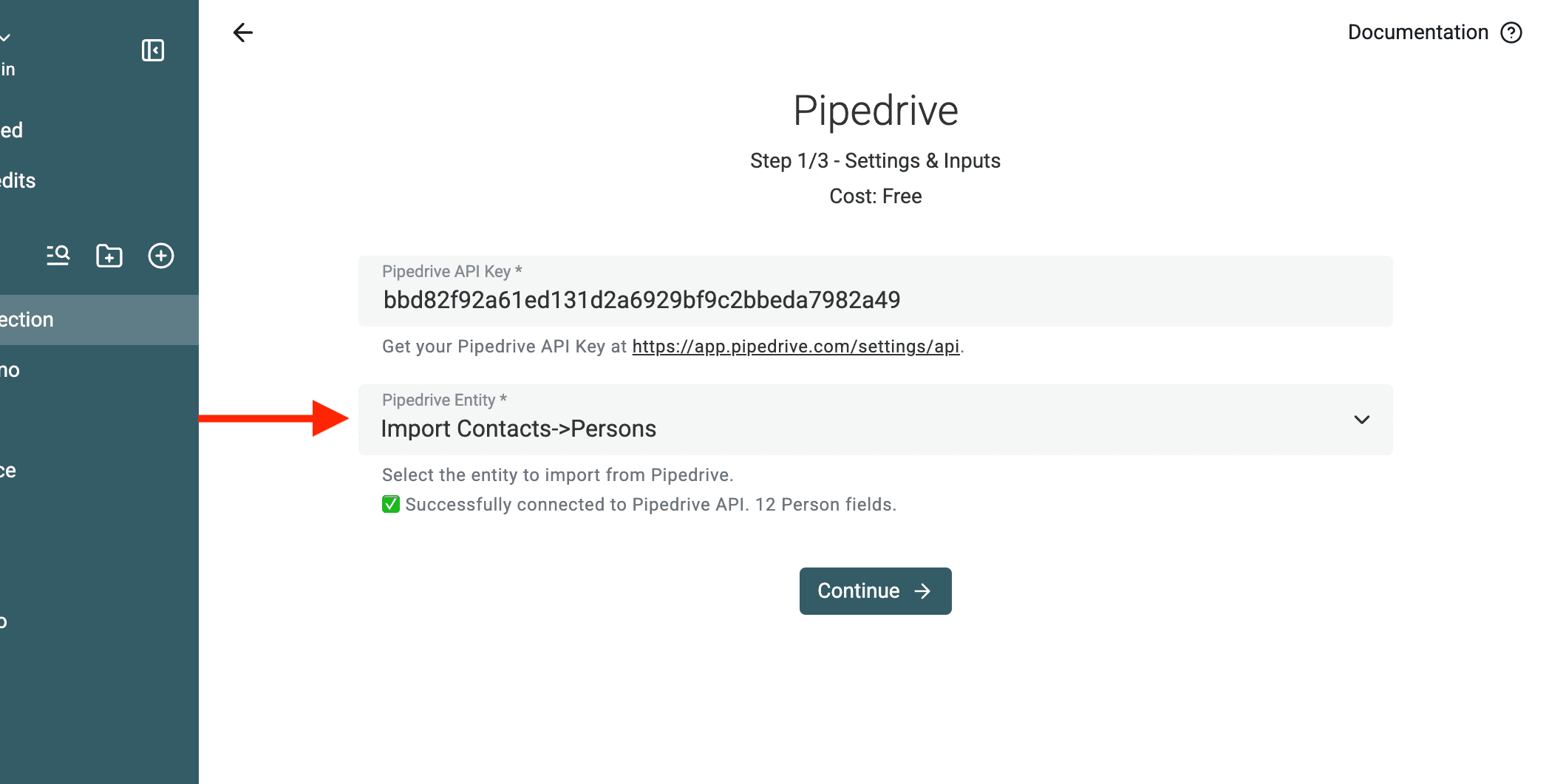
참고: 둘 다 필요하다면 서로 다른 2개의 Collection으로 각각 가져오세요.
왜 Collection을 분리해야 하나요? - Pipedrive는 People과 Organizations를 서로 다른 방식으로 저장합니다. 두 유형을 섞은 상태에서는 동시에 중복을 제거할 수 없습니다. 별도로 관리해야 정확한 결과를 얻을 수 있습니다.
5. Datablist에서 모든 Pipedrive 필드 불러오기
People 또는 Organizations를 선택하면 Datablist가 다음 데이터를 불러옵니다.
- Pipedrive 기본 필드(Name, Email, Phone, Website 등)
- Pipedrive에서 직접 만든 Custom fields
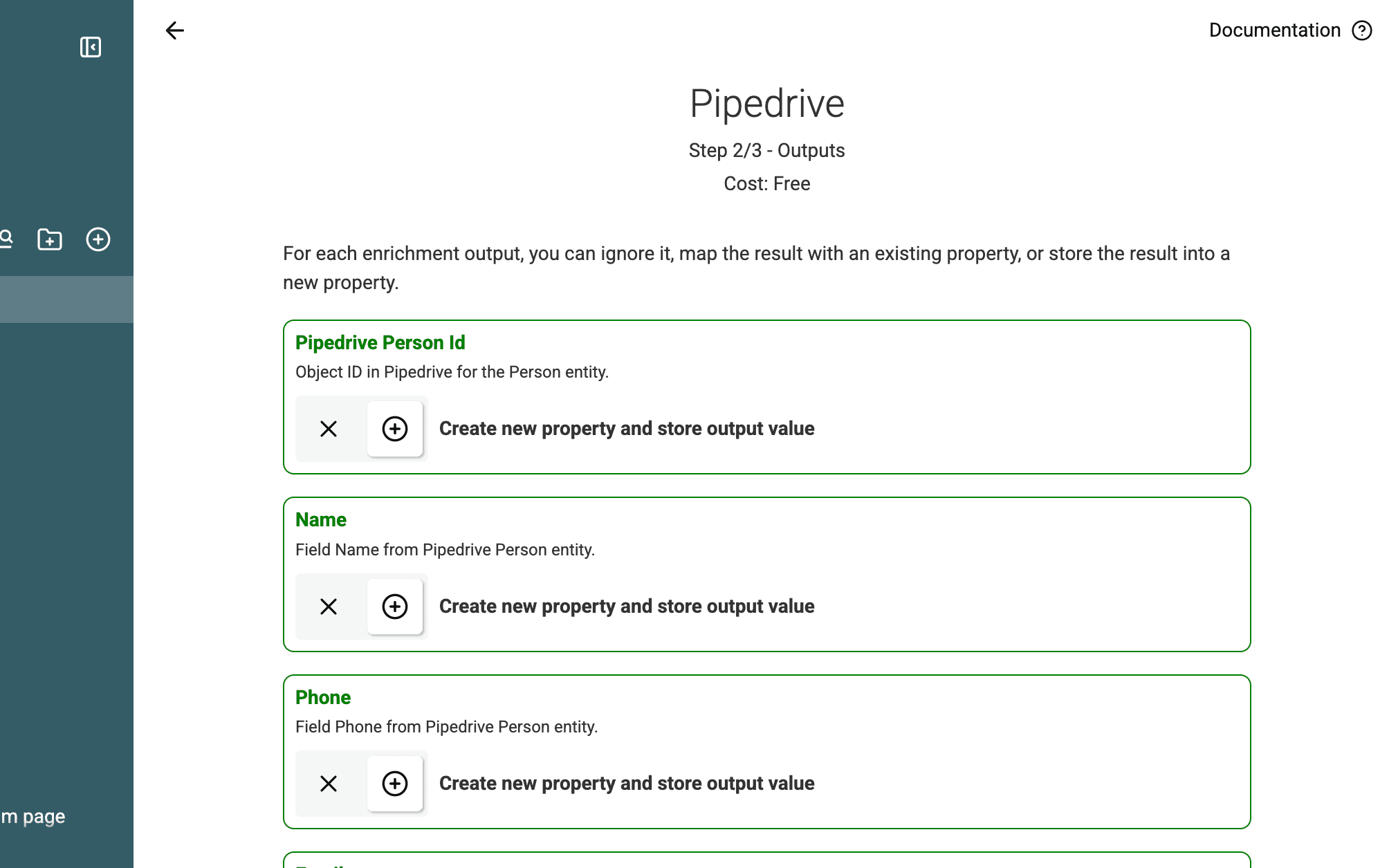
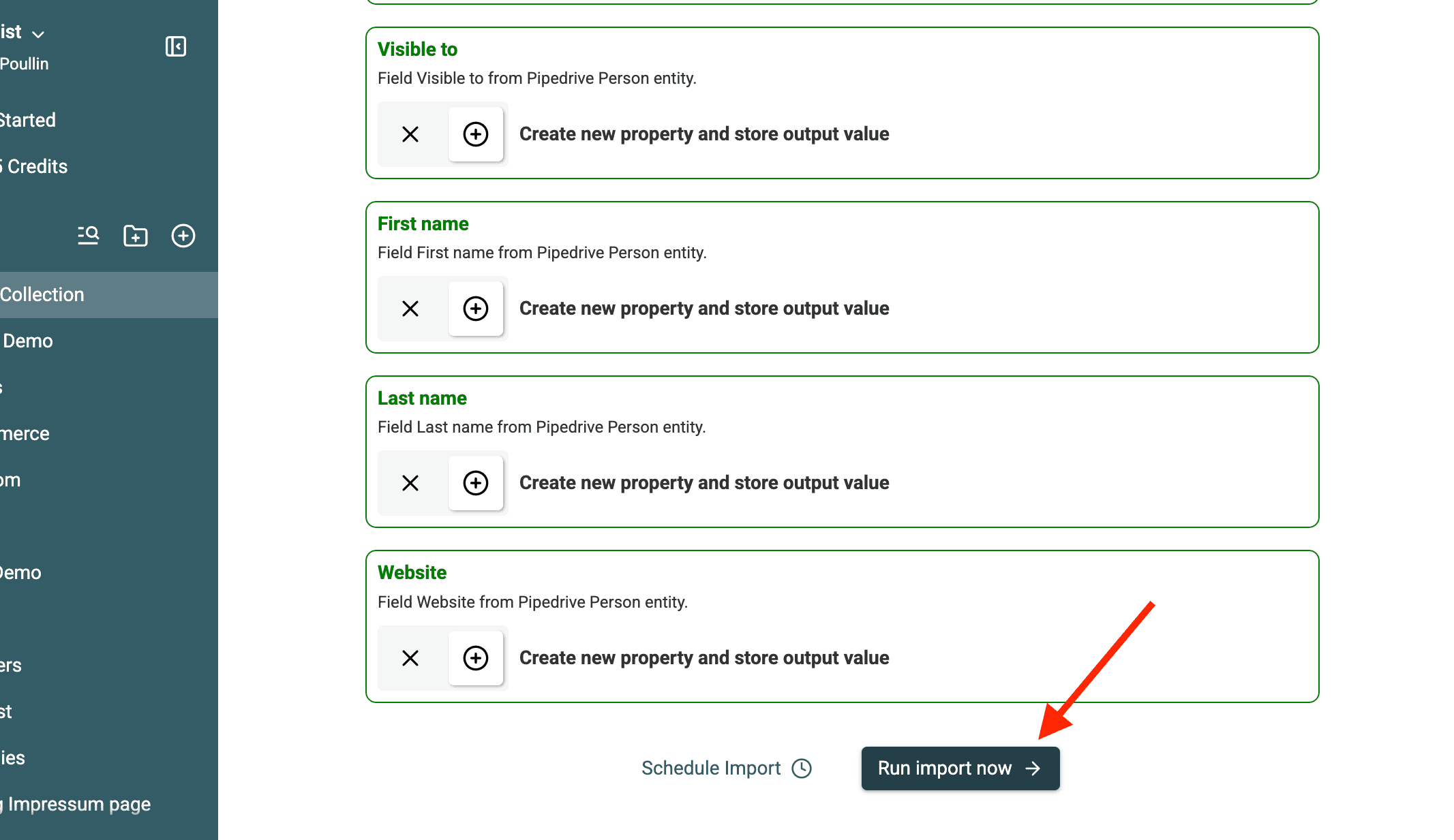
이렇게 하면 중복 제거에 필요한 모든 데이터를 사용할 수 있습니다.
6. 가져오기 실행하기
Import를 클릭해 데이터를 불러오세요. 소요 시간은 레코드 수에 따라 달라집니다.
Datablist가 연락처를 처리하고 중복 제거에 적합한 구조로 정리합니다.
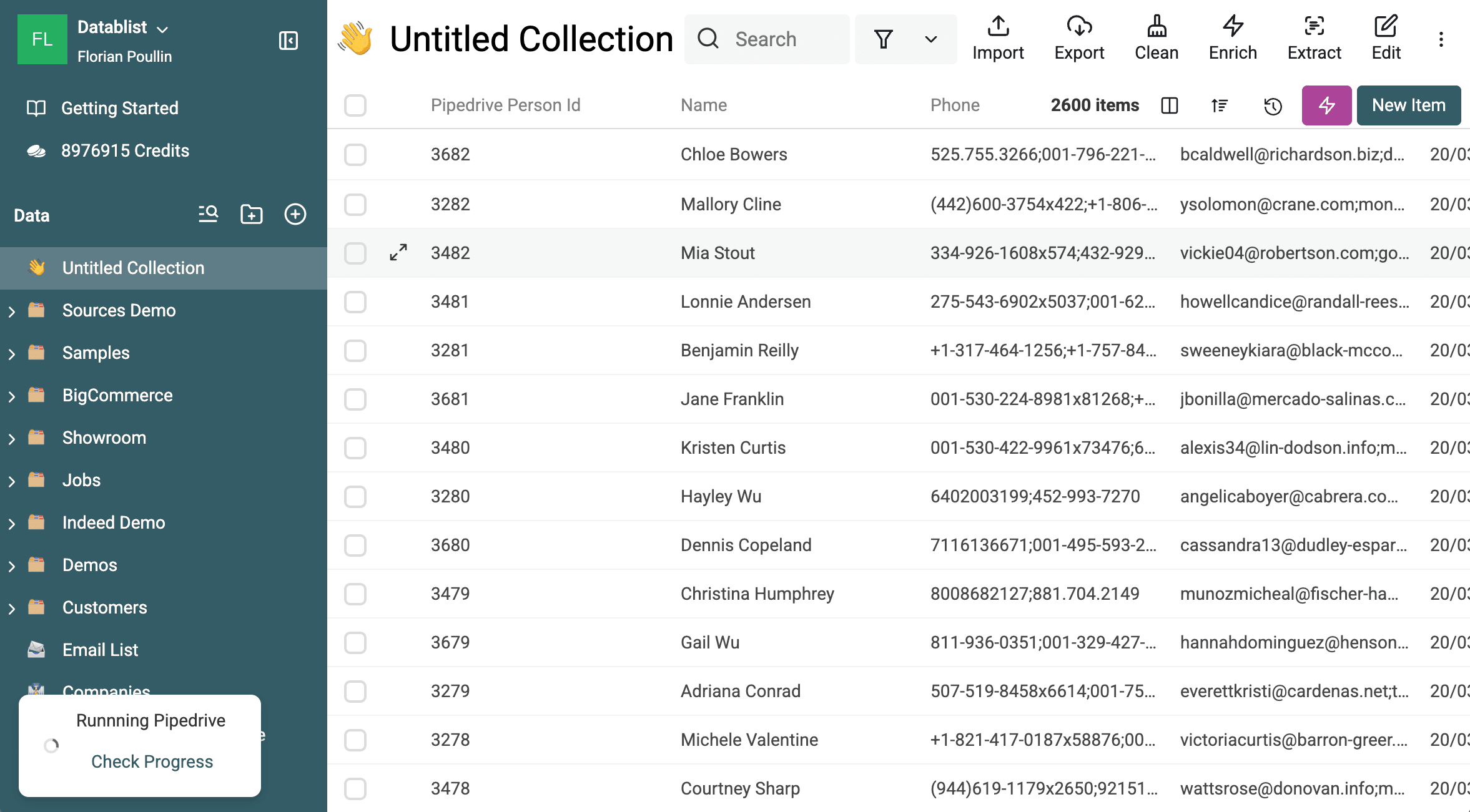
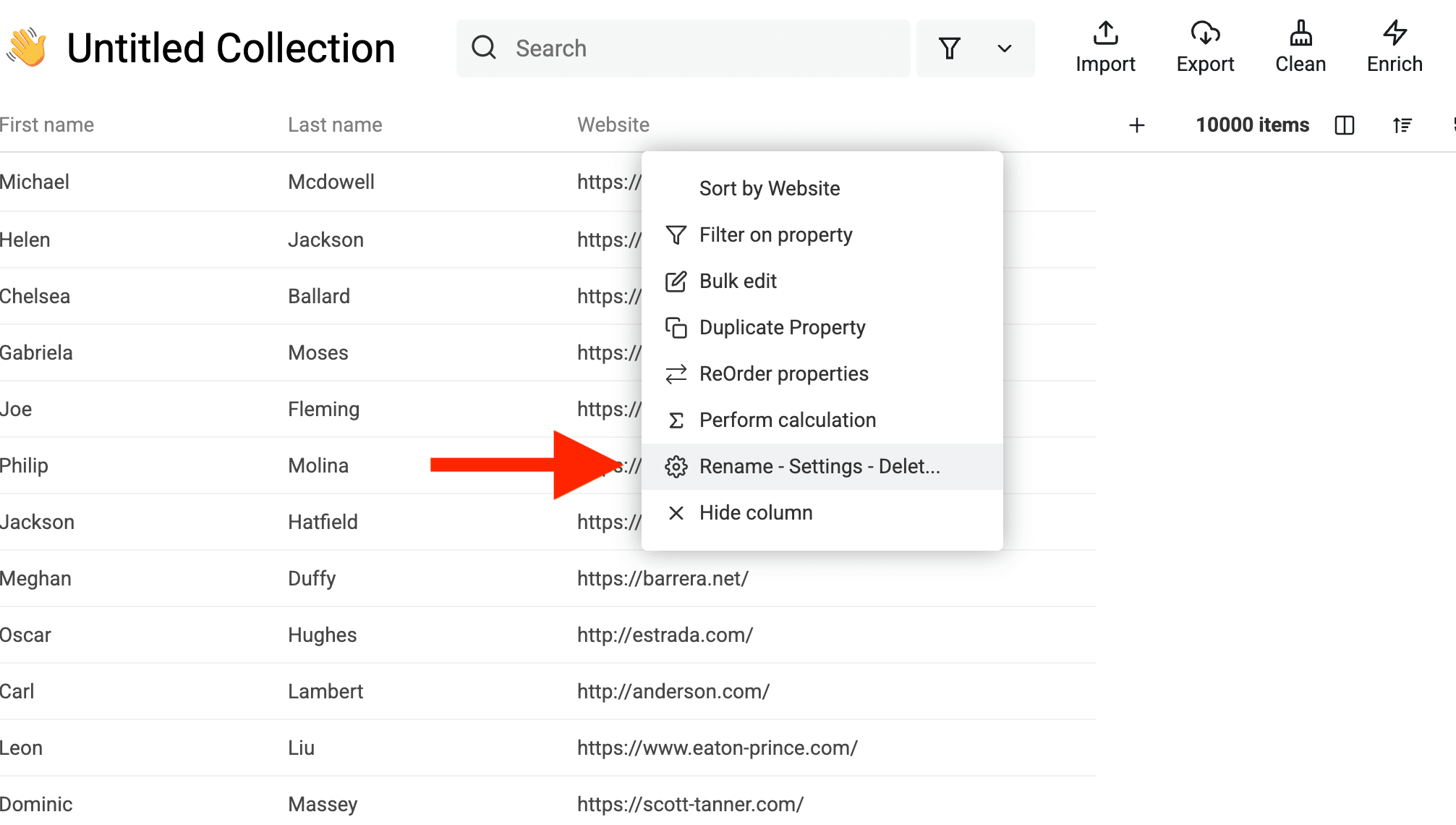
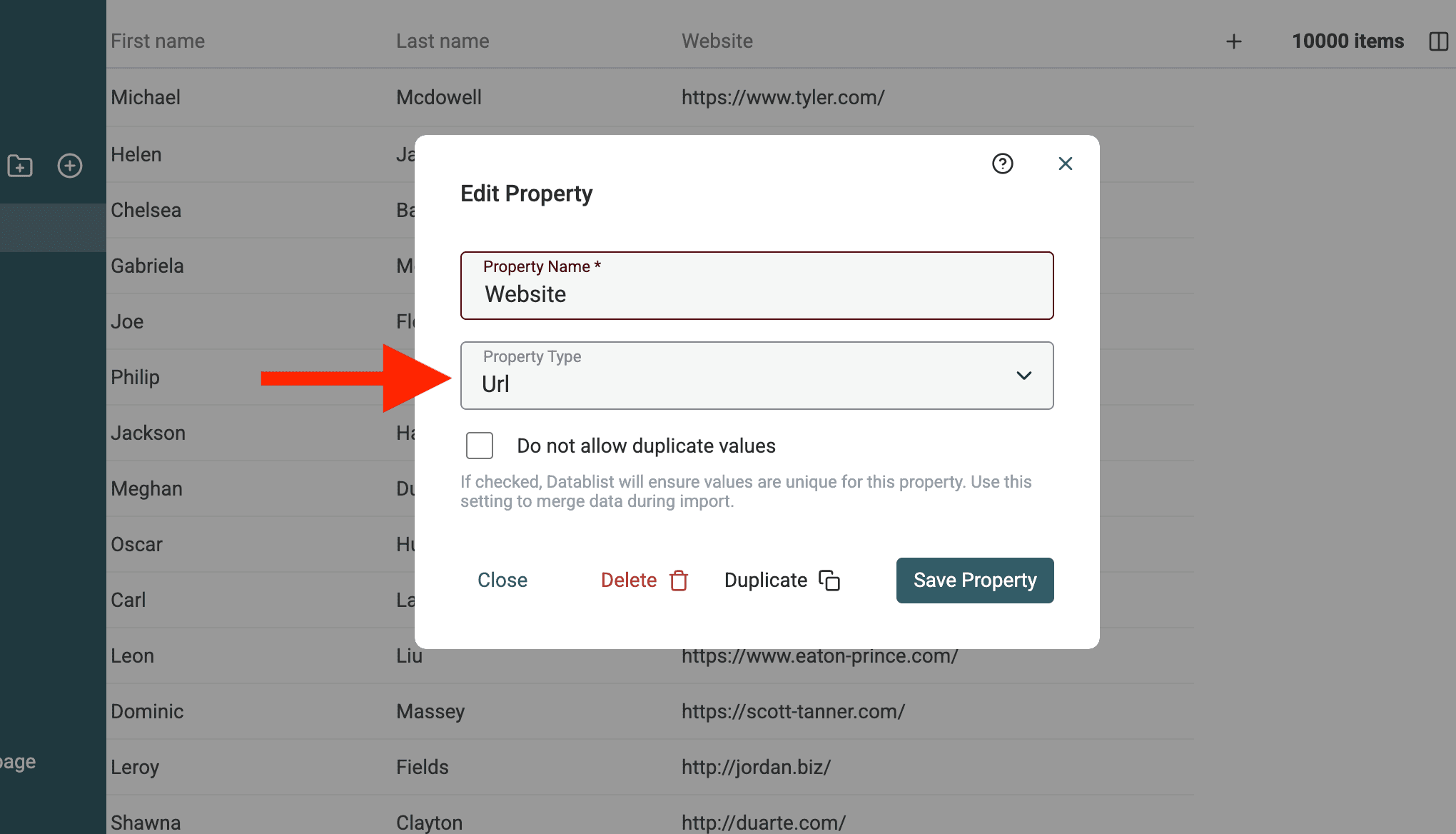
URL 데이터 유형 변경하기
Datablist Duplicates Finder에는 Emails, URLs 등을 처리하는 전용 프로세서가 있습니다. 데이터에 웹사이트가 포함되어 있다면 해당 Property type을 URL로 변경하세요.
여러 이메일 주소 및 전화번호 처리하기
Pipedrive 연락처에 이메일이나 전화번호가 여러 개 있으면 세미콜론 ;으로 구분되어 하나의 필드에 연결됩니다.
예시:
- Pipedrive에서 John Doe의 이메일이
john@company.com과j.doe@gmail.com두 개라고 가정해 보겠습니다. - Datablist에서는 Email:
john@company.com;j.doe@gmail.com으로 표시됩니다.
이 방식으로 Datablist는 중복 제거 과정에서 여러 값을 올바르게 처리할 수 있습니다.
정리된 파일을 내보낸 후 CSV 행마다 이메일이나 전화번호를 하나씩 배치해야 한다면 CSV Rows Splitter를 사용하세요.
가져오기가 완료되면 중복 제거를 시작할 준비가 끝납니다. 이제 고급 매칭 기법으로 중복 데이터를 찾아보겠습니다.
2단계: Pipedrive People과 Organizations 중복 찾기
Pipedrive 연락처 또는 조직 데이터를 Datablist로 가져왔다면 이제 중복 데이터를 찾을 차례입니다. Datablist는 Pipedrive 기본 도구와 달리 고급 매칭 알고리즘을 사용합니다. 이름이 조금 다르거나 연락처 정보가 완전하지 않아도 유사한 레코드를 감지할 수 있습니다.
다음 순서로 진행하세요.
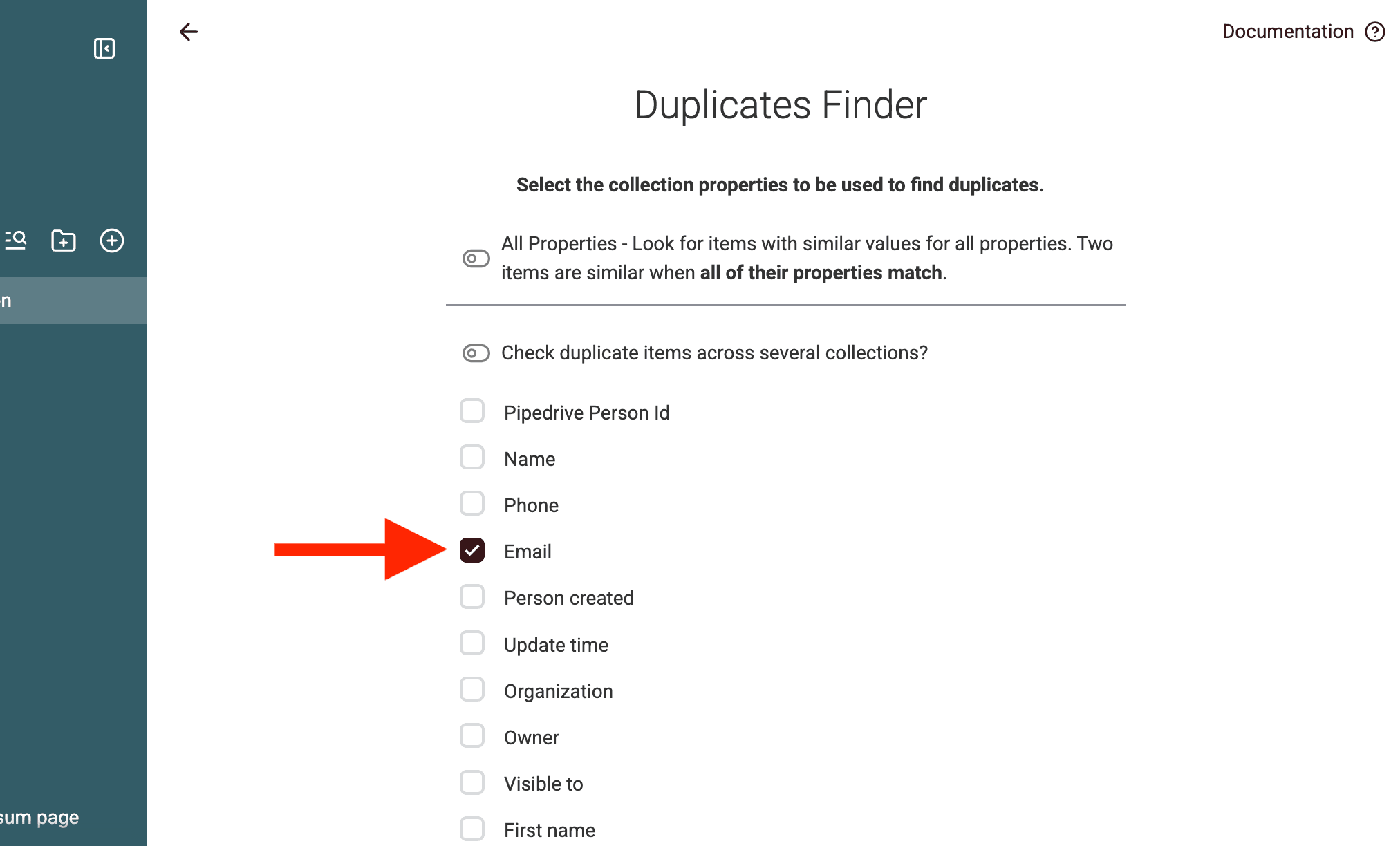
1. Duplicates Finder를 열고 중복 제거 Property 선택하기
Datablist Collection에서 Clean → Duplicates Finder로 이동하세요.
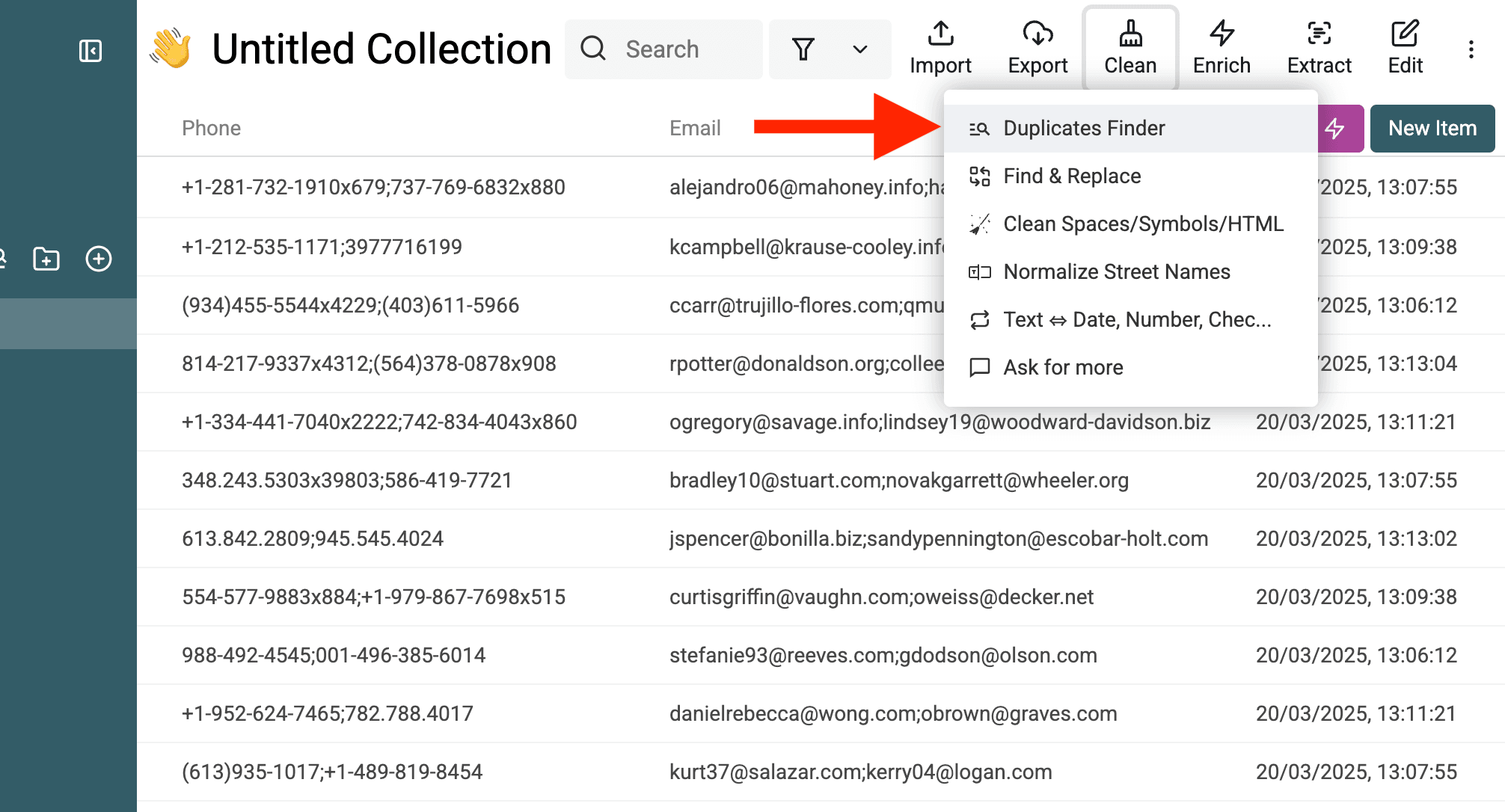
중복 제거 Property는 Datablist가 중복을 찾을 때 기준으로 사용하는 필드입니다. 가장 적합한 필드는 데이터 유형에 따라 달라집니다.
- People: 가장 신뢰도가 높은 Email을 사용하세요. 이메일이 없거나 일관되지 않다면 Name을 사용합니다.
- Organizations: Website가 가장 좋습니다. 웹사이트가 없다면 Name을 사용하세요.
💡 예시:
- "Google"에 관한 레코드가 2개이고 하나는
Google LLC, 다른 하나는Google로 저장되어 있어도 Datablist는 이름의 유사성을 바탕으로 중복으로 감지합니다.
2. 중복 제거 실행하기
최상의 결과를 얻으려면 모든 데이터를 한 번에 병합하지 마세요. 중복 제거를 여러 단계로 나누어 실행하는 것이 좋습니다.
1️⃣ 1차 실행: People은 Email, Organizations는 Website를 기준으로 매칭합니다. 이 단계에서는 명확한 중복을 찾습니다. 2️⃣ 2차 실행: People 또는 Organizations의 Name을 기준으로 매칭해 이메일은 다르지만 동일한 대상을 가리키는 중복을 찾습니다.
🔹 왜 두 단계로 나눠야 하나요?
- Email과 Name을 동시에 기준으로 병합하면 "John Doe"와 "Johnathan Doe"처럼 이름이 조금 다른 레코드는 매칭되지 않을 수 있습니다.
- 이메일 우선 방식으로 실행하면 이메일이 정확히 일치하는 레코드부터 처리하므로 오류를 줄일 수 있습니다.
여러 이메일과 회사명 처리 시 주의사항
일부 Pipedrive 필드에는 Emails나 Phones처럼 여러 값이 들어 있습니다.
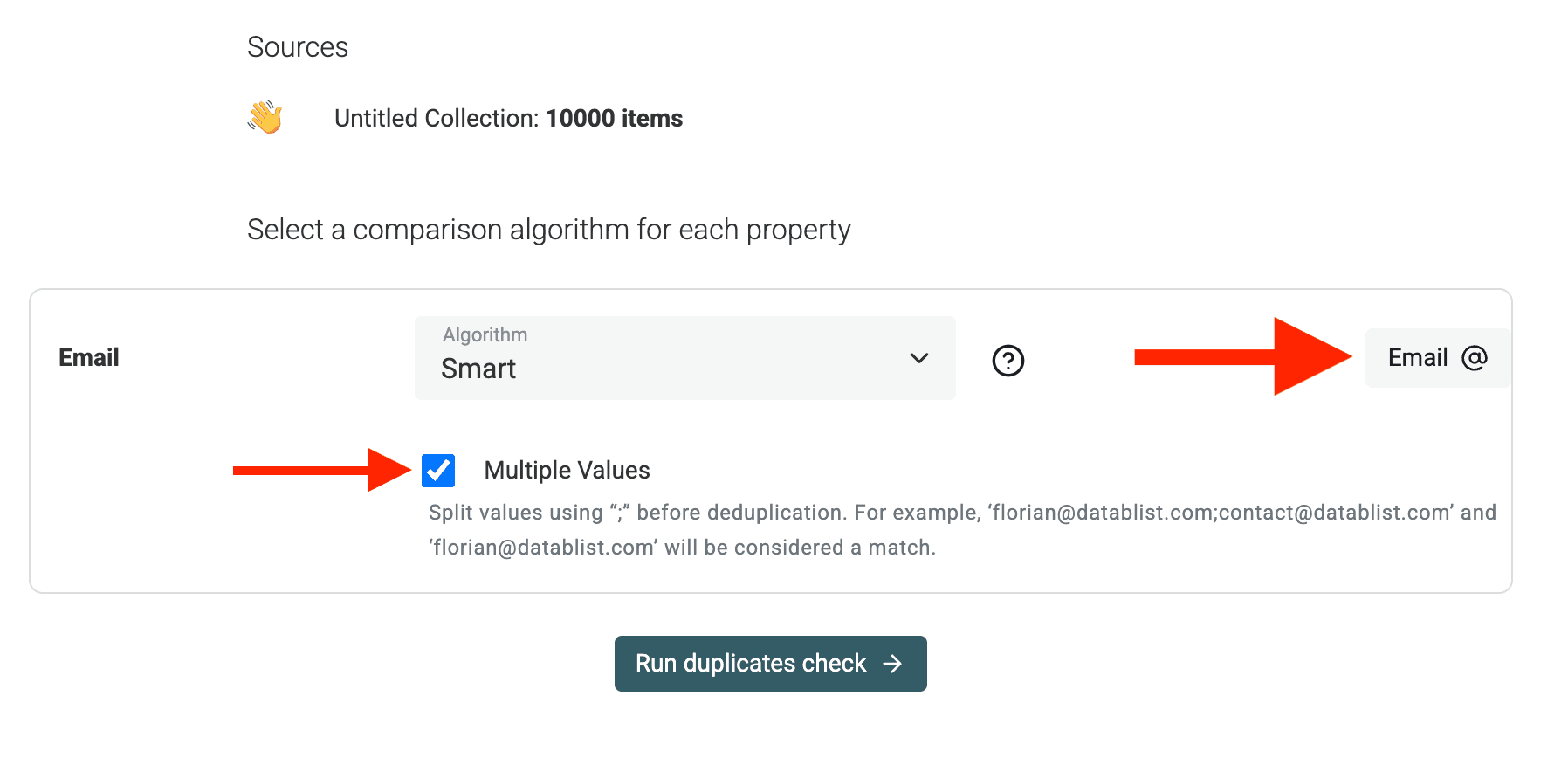
Emails 또는 Phones처럼 여러 값이 ;으로 구분된 필드를 기준으로 중복을 제거한다면 Datablist에서 "Multiple Values" mode를 활성화하세요. 한 레코드에 john@company.com; j.doe@gmail.com이 있고 다른 레코드에는 john@company.com만 있어도 올바르게 매칭됩니다.
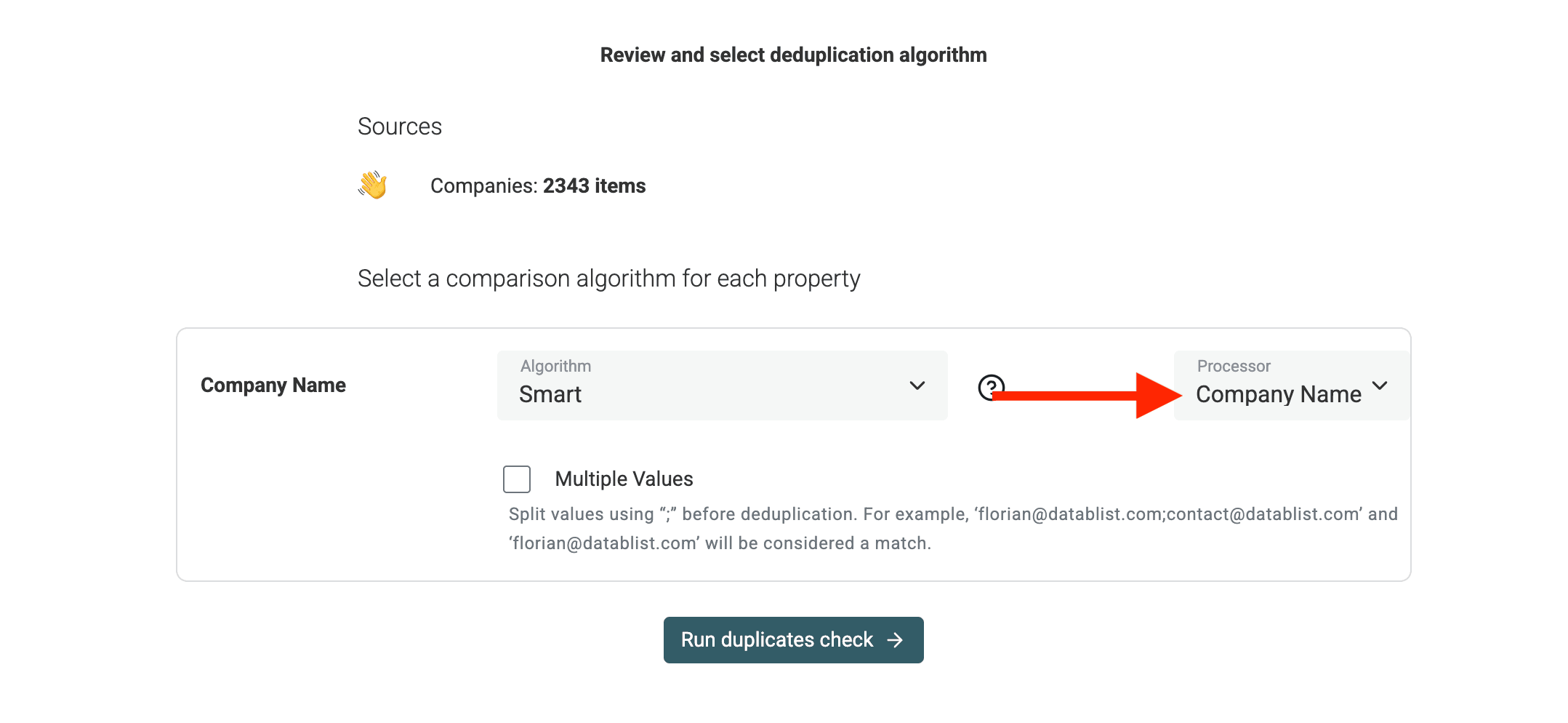
Company Names를 기준으로 중복을 제거하는 경우 Datablist Duplicates Finder의 전용 프로세서를 사용하면 법인 접미사와 불필요한 단어를 처리할 수 있습니다.
웹사이트를 기준으로 중복을 제거한다면
URL프로세서를 사용하세요.
3. 감지된 중복과 충돌 값 검토하기
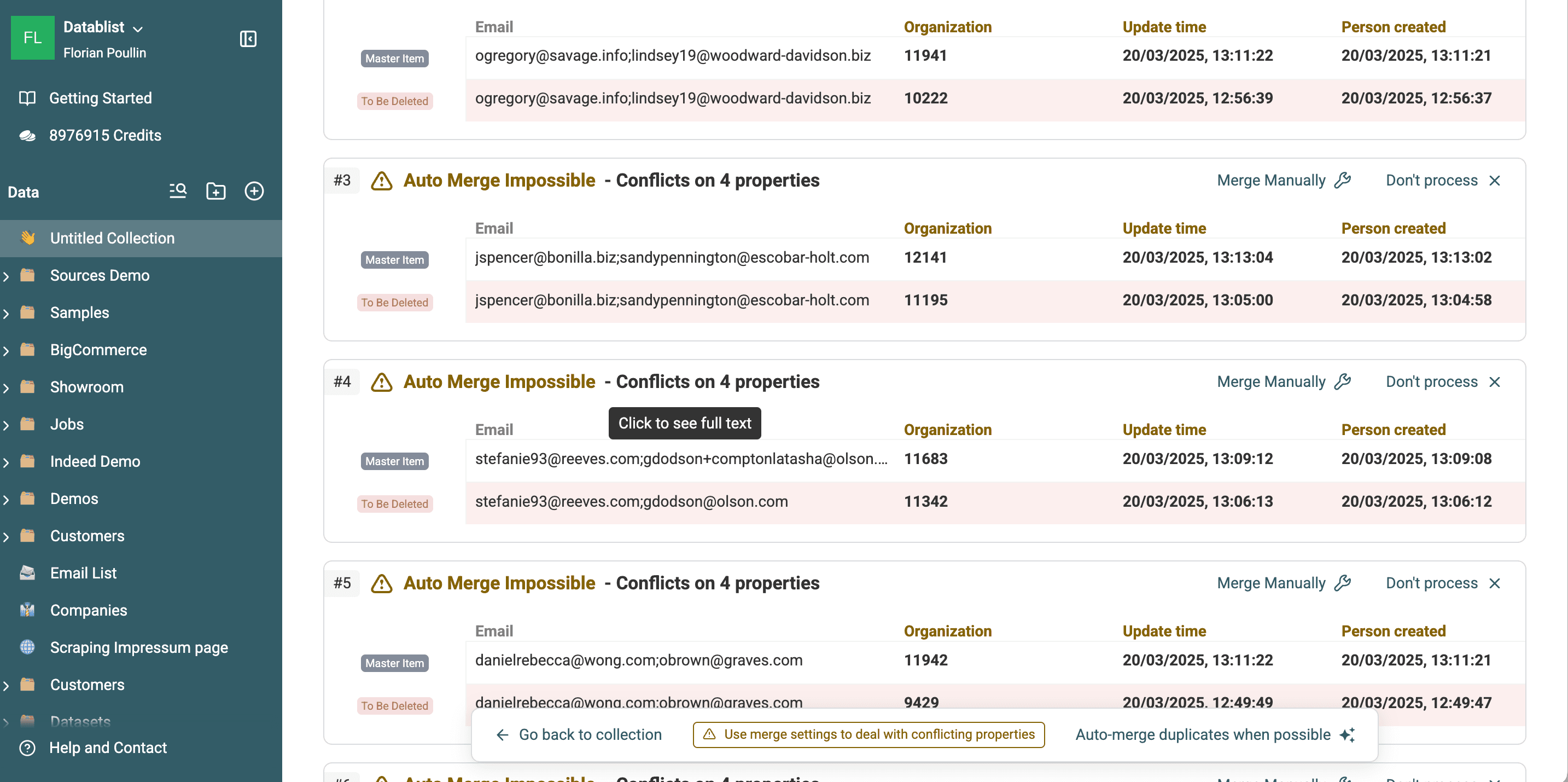
검사가 끝나면 Datablist가 중복 레코드를 그룹으로 묶습니다.
- 유사한 People 또는 Organizations가 클러스터로 표시됩니다. Datablist에서는 이를 "Duplicate Groups"라고 부릅니다.
- 각 그룹에는 이메일, 이름 또는 웹사이트 등 어떤 기준으로 매칭되었는지, 데이터 충돌이 있는지가 표시됩니다.
3.a. Duplicate Groups 이해하기
각 Duplicate Group에는 동일한 대상으로 판단된 여러 레코드가 포함됩니다.
- 데이터가 동일하거나 서로 보완되는 그룹은 자동으로 병합할 수 있습니다.
- 정보가 충돌하는 그룹은 직접 검토해야 합니다.
💡 예시:
- “John Doe” 레코드 2개의 이메일은 같지만 전화번호가 다르다면 Datablist는 두 레코드를 중복으로 감지하고 전화번호를 충돌 필드로 표시합니다.
3.b. 충돌 값 병합 규칙 설정하기
충돌 이해하기
중복 연락처의 동일한 필드에 서로 다른 값이 있으면 충돌이 발생합니다. 예를 들어 두 레코드의 직책이나 전화번호가 다를 수 있습니다. Datablist는 이러한 충돌을 강조 표시하므로 어떤 값을 유지할지 결정할 수 있습니다.
충돌 처리 방법
Datablist는 충돌을 효율적으로 해결할 수 있는 직관적인 인터페이스를 제공하므로 데이터를 깔끔하고 정확하게 유지할 수 있습니다.
- Combine Values: 여러 전화번호나 메모처럼 값이 서로 보완된다면 하나로 합칩니다.
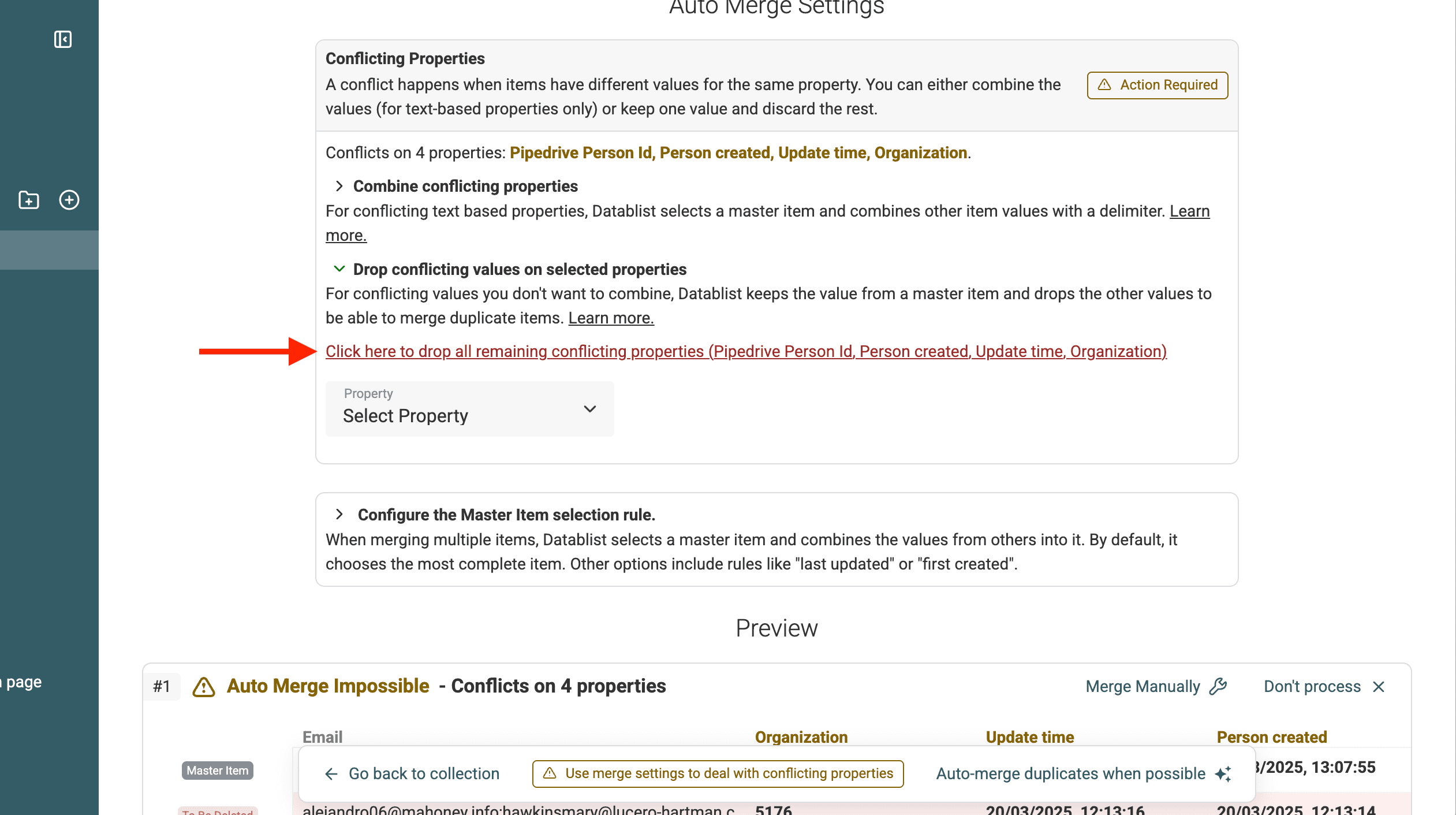
- Keep One Value and delete the others: 특정 연락처가 확실히 더 완전하고 나머지 값을 버리려면 "Drop conflicting values..."를 선택하세요.
Combine conflicting values와 Drop conflicting values 설정에는 충돌이 있는 모든 Property를 자동 선택하는 바로가기 링크가 있습니다.
마스터 레코드 선택하기
Datablist가 마스터 레코드를 선택하는 방식도 설정할 수 있습니다. 중복 레코드를 병합할 때 Datablist는 레코드 하나를 유지해 해당 필드를 업데이트하고 나머지 레코드를 삭제하므로, 최종적으로 하나의 레코드만 남습니다.
다음 규칙을 사용해 마스터 레코드 선택 방식을 지정할 수 있습니다.
- Most Complete: 값이 입력된 필드가 가장 많은 레코드를 선택합니다.
- Last Updated: 가장 최근에 수정된 레코드를 선택합니다.
- First Created: 생성일을 기준으로 가장 오래된 레코드를 선택합니다.
- Highest Value: 선택한 Property의 값이 가장 높은 레코드를 고릅니다. 값이 같은 레코드가 여러 개라면 가장 최근 레코드를 선택합니다.
- Lowest Value: 선택한 Property의 값이 가장 낮은 레코드를 고릅니다. 값이 같은 레코드가 여러 개라면 가장 최근 레코드를 선택합니다.
- Matching Value: 선택한 Property에 특정 값이 들어 있는 레코드를 고릅니다. 일치하는 레코드가 없으면 해당 그룹은 병합하지 않습니다.
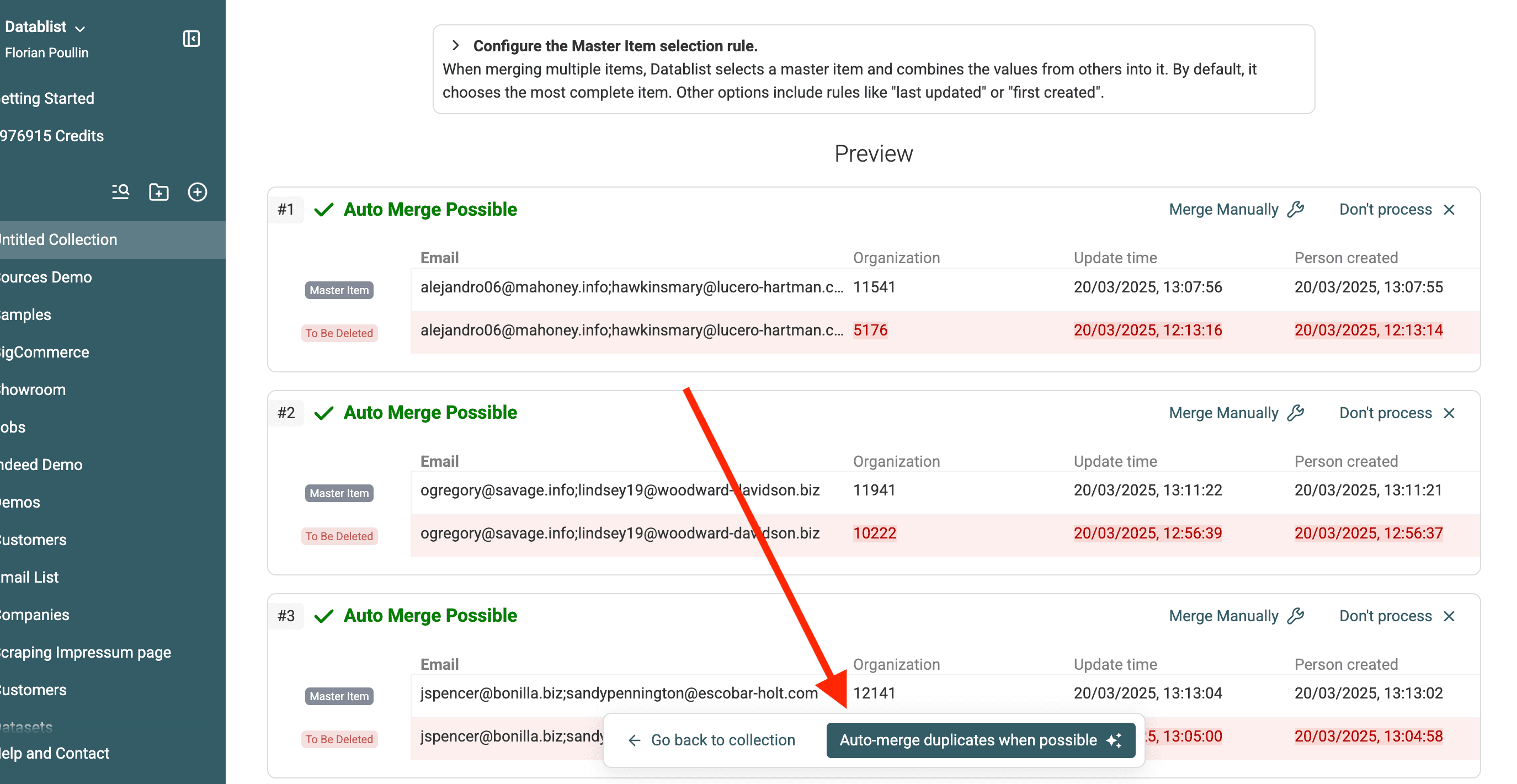
Datablist는 적용될 변경 사항을 미리보기 목록으로 보여 줍니다. 삭제될 레코드와 결합될 값 등을 확인할 수 있습니다.
병합 설정을 모두 정의한 후 미리보기에서 "Refresh"를 클릭하세요.
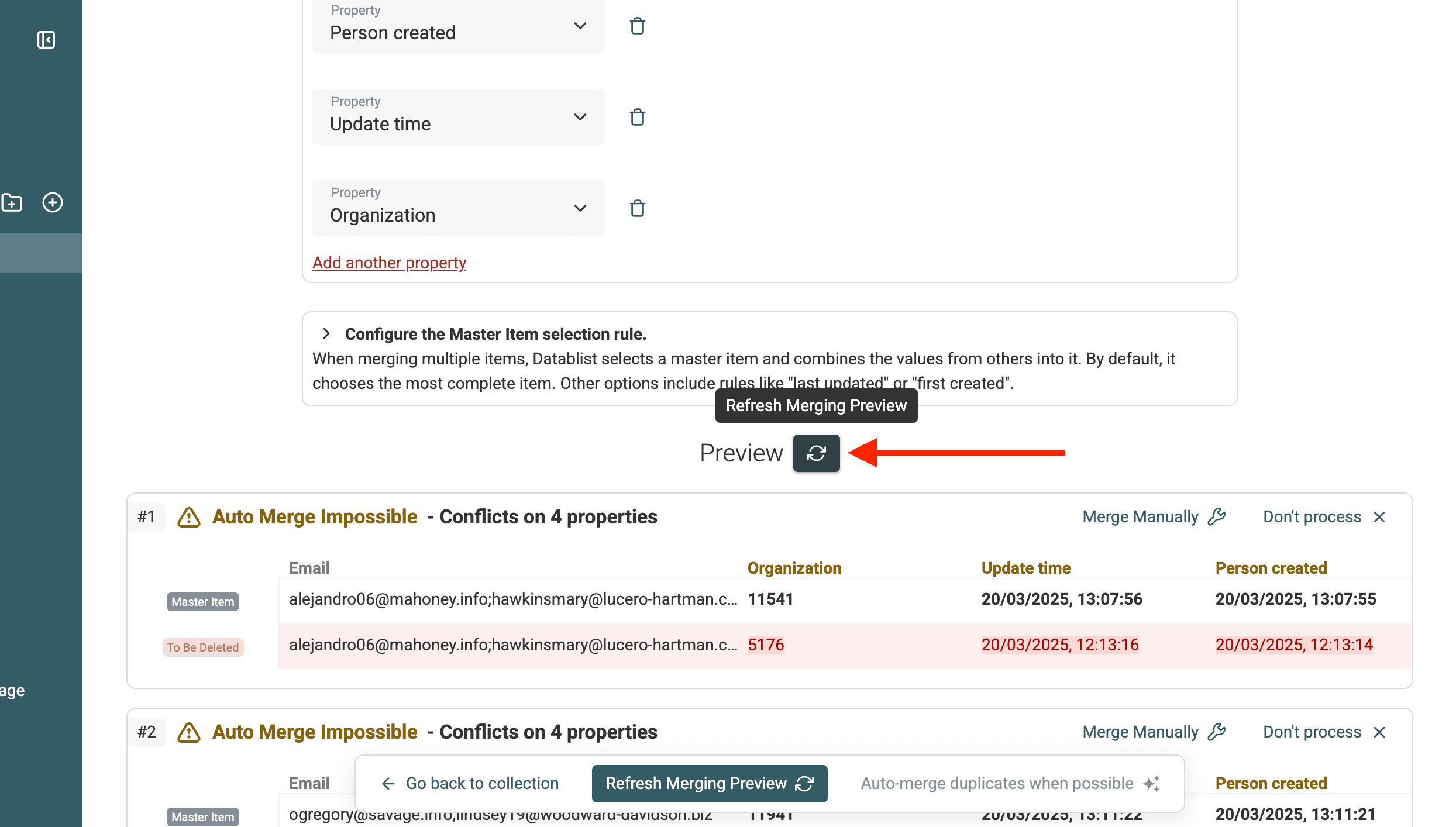
🔹 예시: 연락처 2개 병합하기
다음 예시는 아래 병합 규칙을 적용한 결과입니다.
Name필드에 Drop Conflicting values 적용Phone필드에 Combine Conflicting values 적용
| 필드 | 연락처 1 | 연락처 2 | 병합 결과 |
|---|---|---|---|
| Name | John Doe | Johnathan Doe | John Doe |
| john@company.com | john@company.com | john@company.com | |
| Phone | 555-1234 | 555-5678 | 555-1234; 555-5678 |
3.c. 중복 데이터 자동 병합하기
미리보기 결과가 만족스럽다면 "Auto-merge duplicates when possible"을 클릭하세요. Datablist가 모든 Duplicate Group에 병합 규칙을 적용합니다.
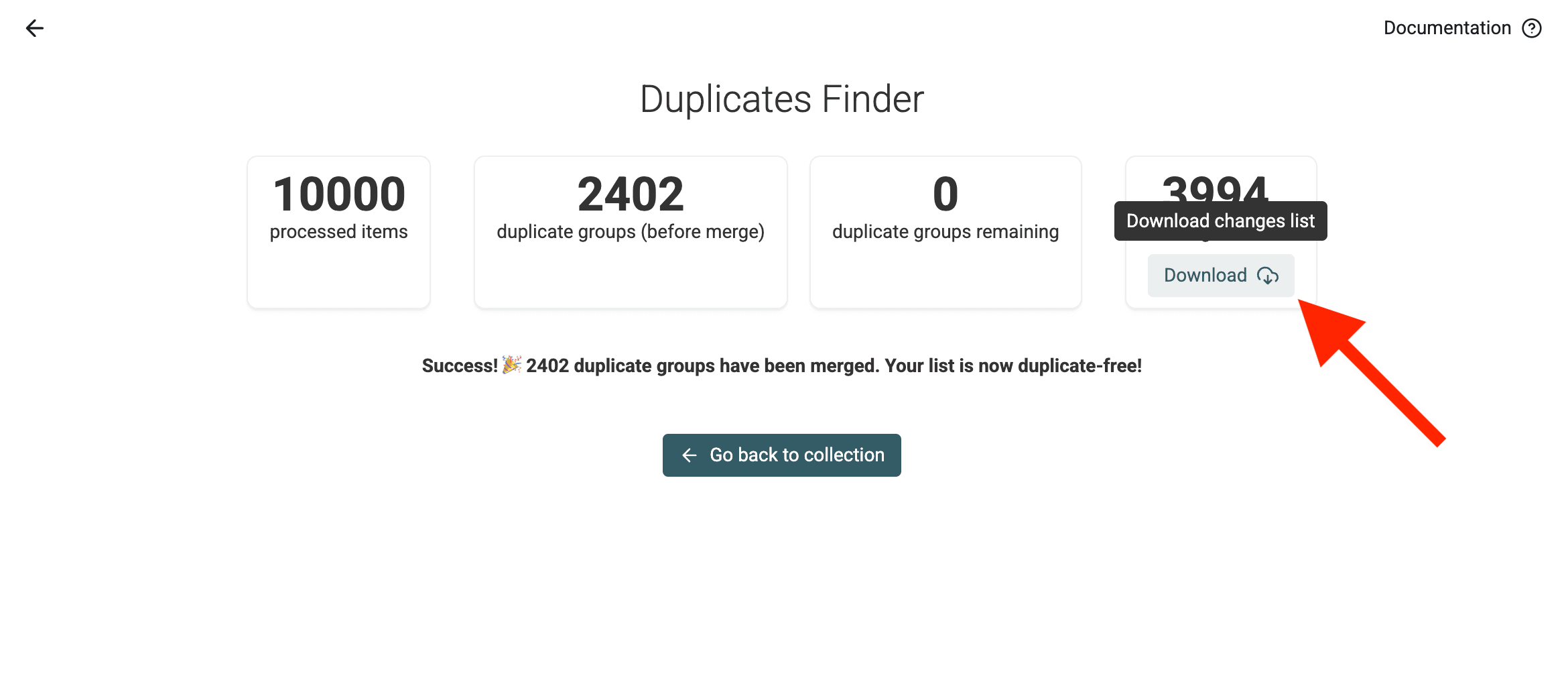
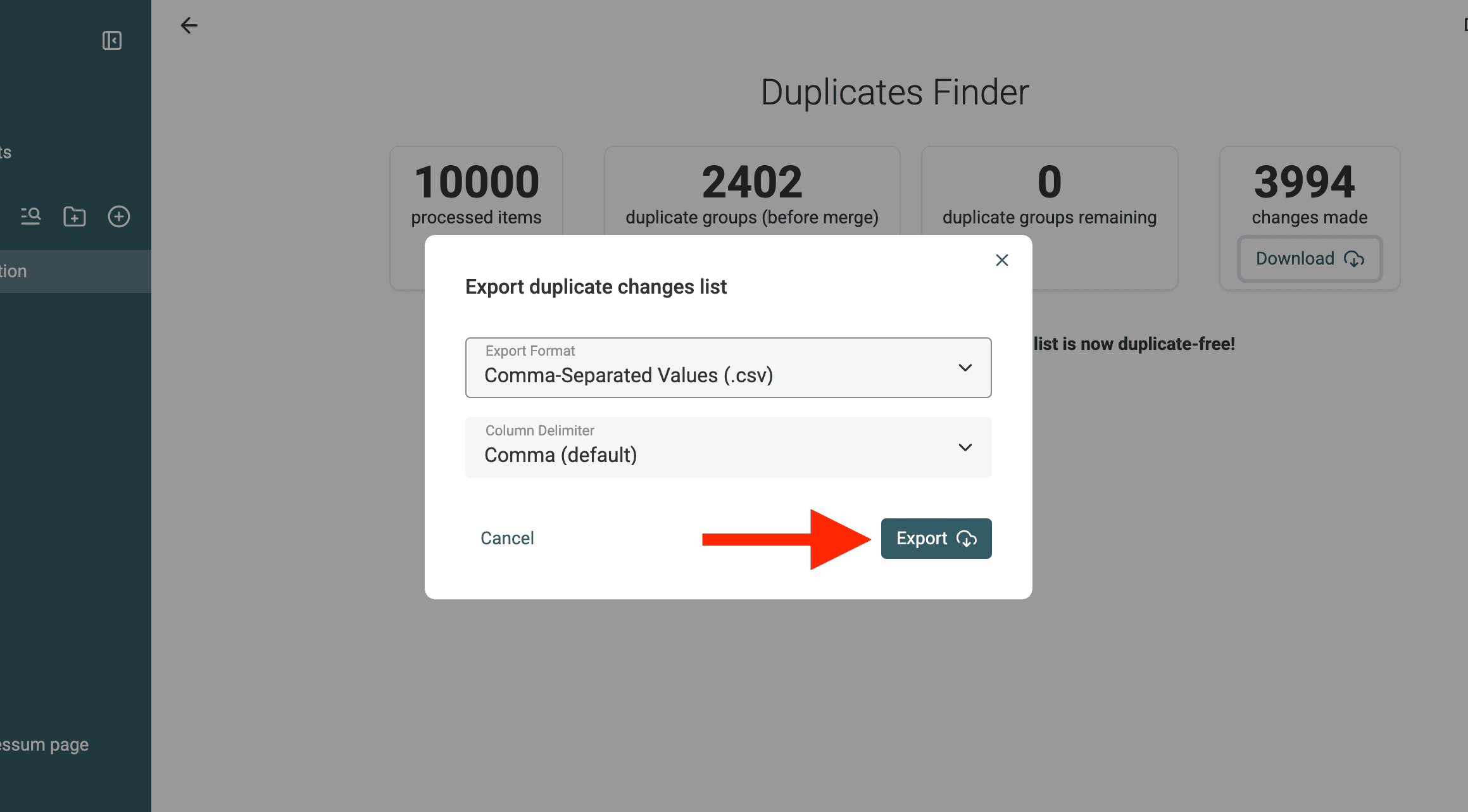
3.d. 변경 파일 다운로드하기
⚠️ Pipedrive CRM에서 레코드를 병합하고 업데이트하려면 이 변경 파일이 반드시 필요합니다.
3단계: 병합 결과를 Pipedrive에 일괄 동기화하기
이제 Datablist에서 중복 데이터가 병합되었습니다. 마지막 단계는 CRM을 최신 상태로 유지할 수 있도록 정리된 데이터를 Pipedrive에 다시 동기화하는 것입니다.
여기서는 이전 단계에서 다운로드한 Changes File을 사용합니다(3.d. 변경 파일 다운로드하기 참고). 이 파일에는 병합된 레코드, 삭제된 중복 레코드, 업데이트된 필드가 모두 기록되어 있습니다.
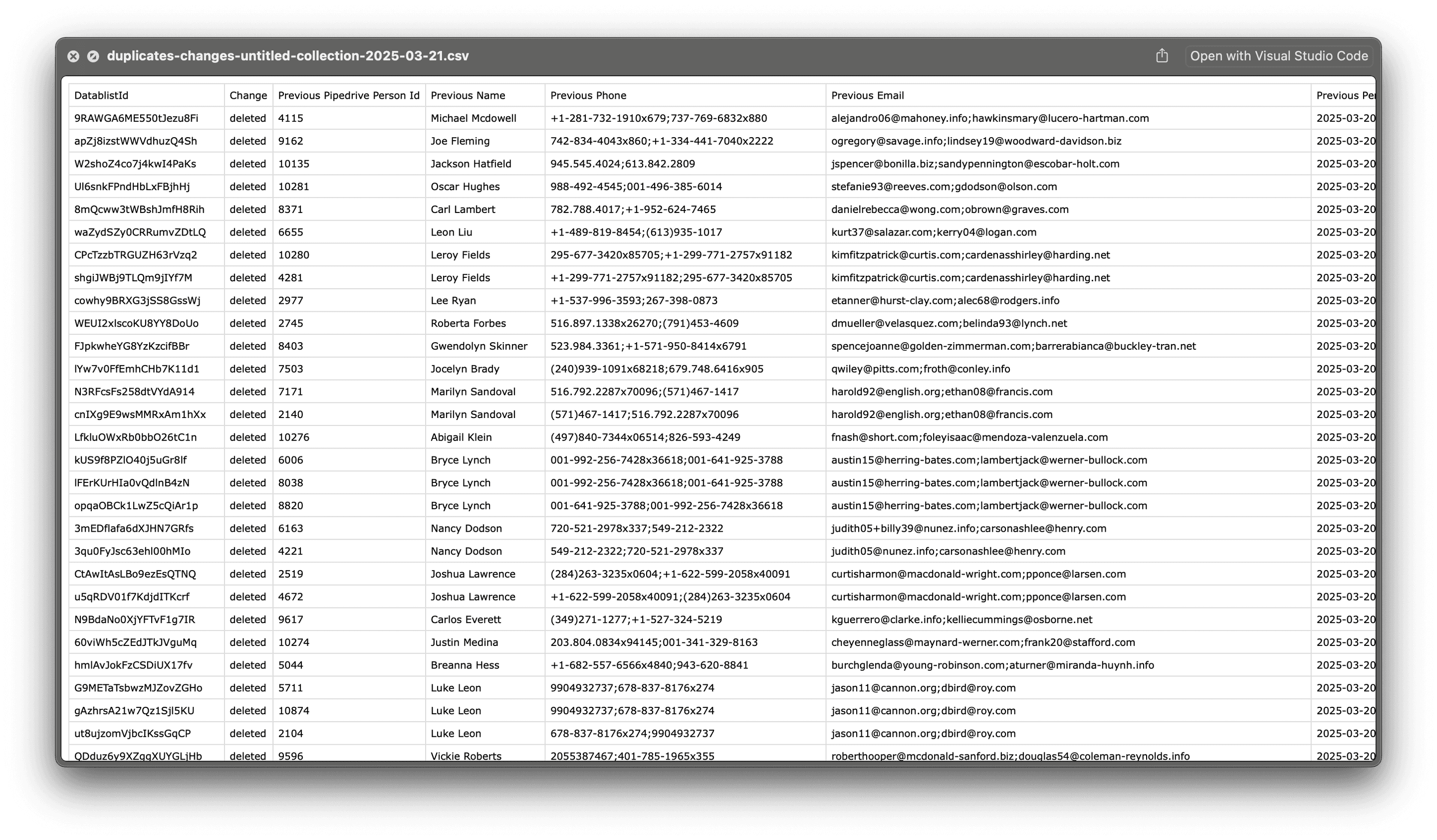
Changes Log 파일에서는 다음 정보를 확인할 수 있습니다.
✅ Updated Records → 이메일, 전화번호 또는 이름 결합 등 변경된 연락처나 Organizations입니다. 이전 데이터와 새로 업데이트된 데이터가 함께 표시됩니다.
✅ Deleted Records → 마스터 레코드에 병합된 중복 레코드입니다. 삭제된 레코드의 id와 이를 대체한 마스터 레코드의 id가 표시됩니다. 이 레코드들은 Pipedrive에서도 삭제해야 합니다.
3.a 변경 파일을 새 Collection으로 가져오기
변경 사항을 Pipedrive에 적용하려면 새 Collection을 만들고 Changes File을 업로드하세요.
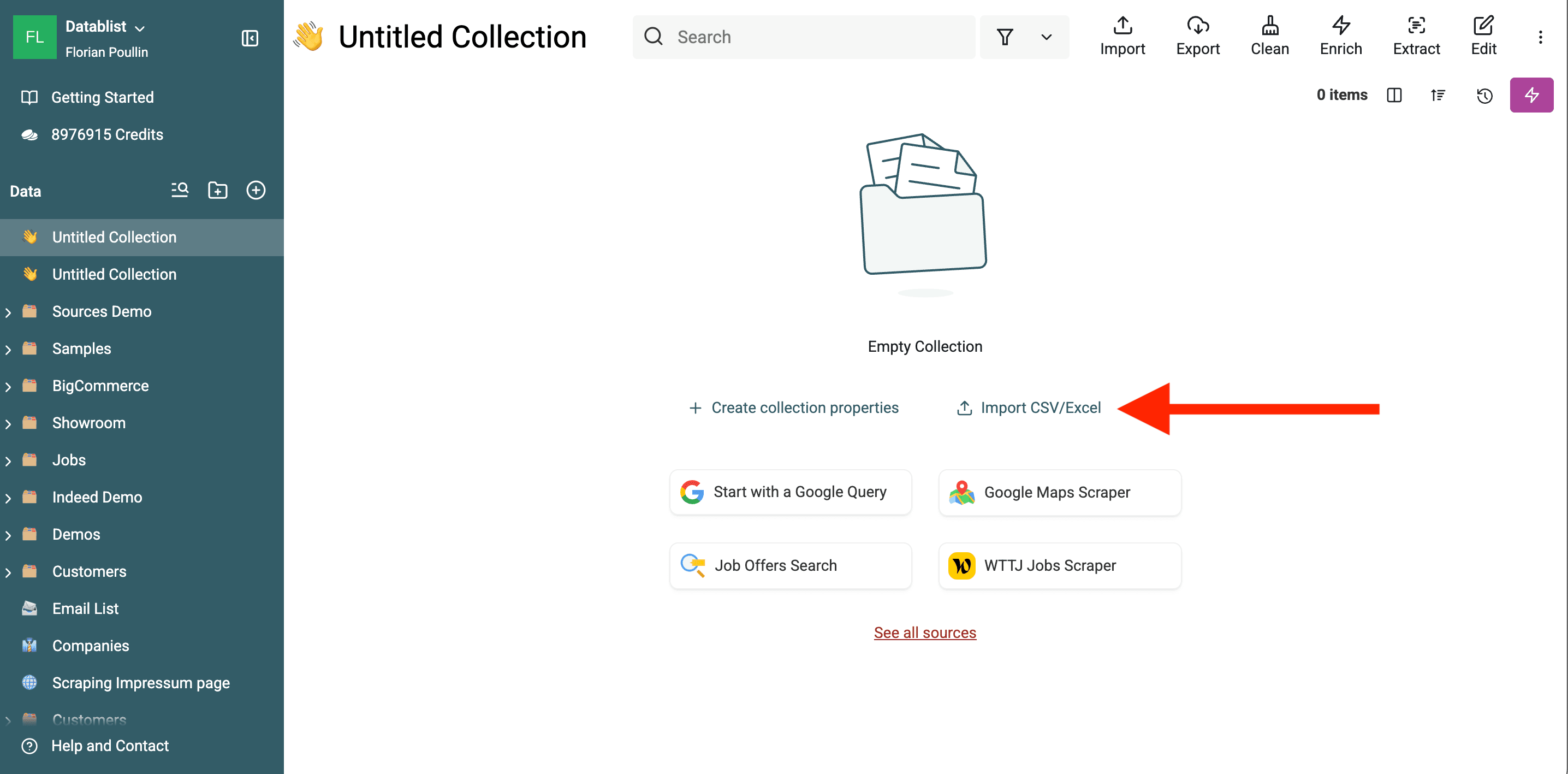
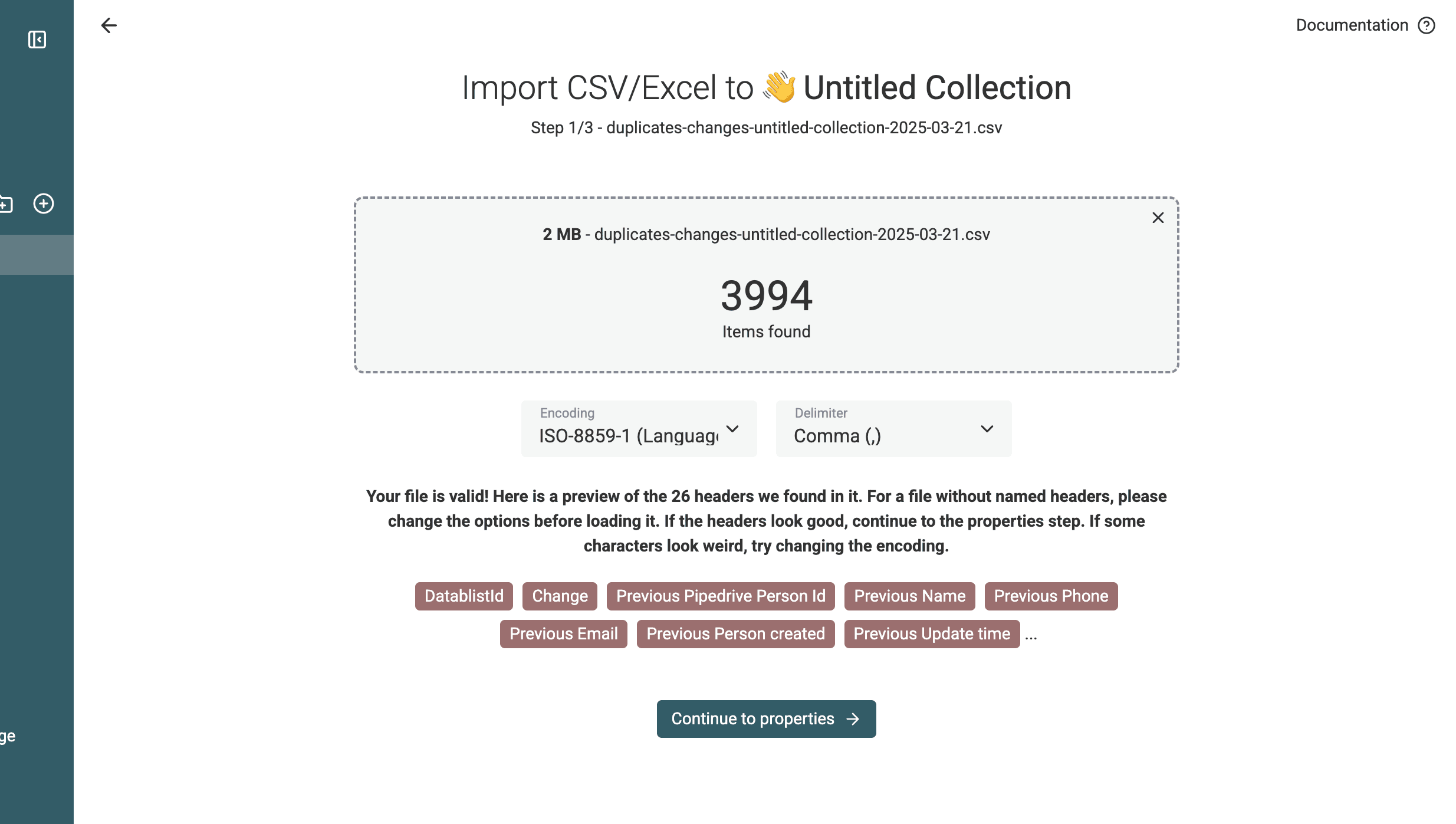
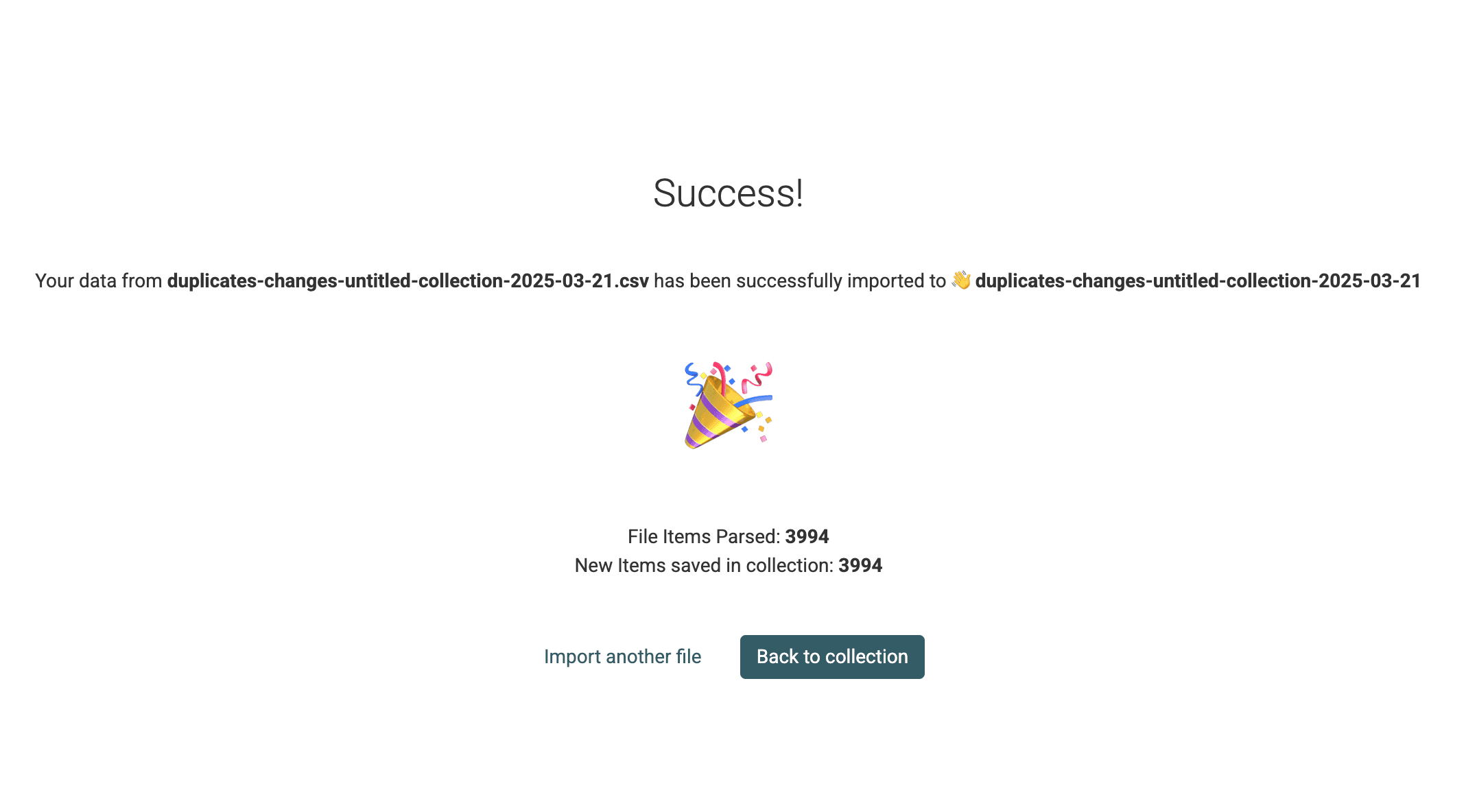
병합 작업이 들어 있는 Collection이 생성됩니다.
3.b. 중복 레코드 병합 및 삭제하기
변경 사항을 Pipedrive에 적용하는 첫 단계는 "삭제될" 레코드를 "마스터" 레코드에 병합하도록 Pipedrive에 요청하는 것입니다.
Pipedrive는 중복 레코드를 통합할 수 있는 merge API를 제공합니다. 여기서는 이 API를 사용합니다.
기술 담당자를 위해 Pipedrive API의 작동 방식을 설명하면 다음과 같습니다.
- Organizations에는
/organizations/:id/mergeendpoint를 사용합니다. - People에는
/persons/:id/mergeendpoint를 사용합니다. - 중복 레코드는 삭제되고 해당 데이터는 마스터 레코드로 이전됩니다.
💡 API 요청 예시:
PUT https://api.pipedrive.com/v1/persons/{duplicate_id}/merge?api_token=YOUR_API_KEY
{
  "merge_with_id": "{master_record_id}"
}
🔹 Merge API를 사용하는 이유는 무엇인가요?
- 연결된 Deals, Activities, Notes가 모두 마스터 레코드에 그대로 유지됩니다.
- 추가 전화번호나 이메일처럼 충돌하지 않는 데이터는 자동으로 보존됩니다.
걱정하지 마세요 - Datablist에는 이 Pipedrive endpoint를 대신 호출해 주는 기본 enrichment가 있습니다.
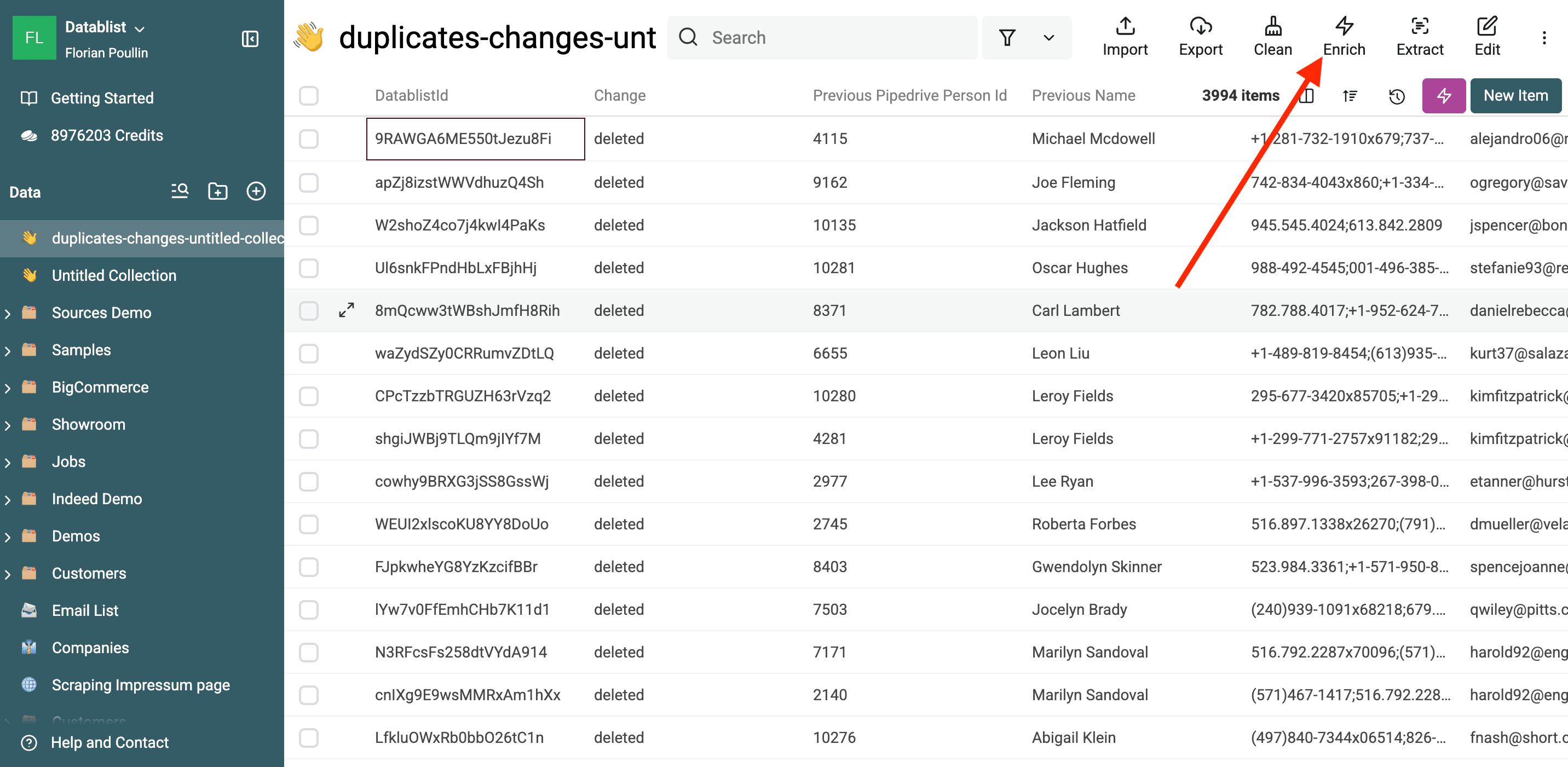
먼저 change operation이 deleted인 항목만 선택하세요.
그런 다음 Enrich 메뉴에서 Pipedrive Merge Duplicates를 선택합니다.
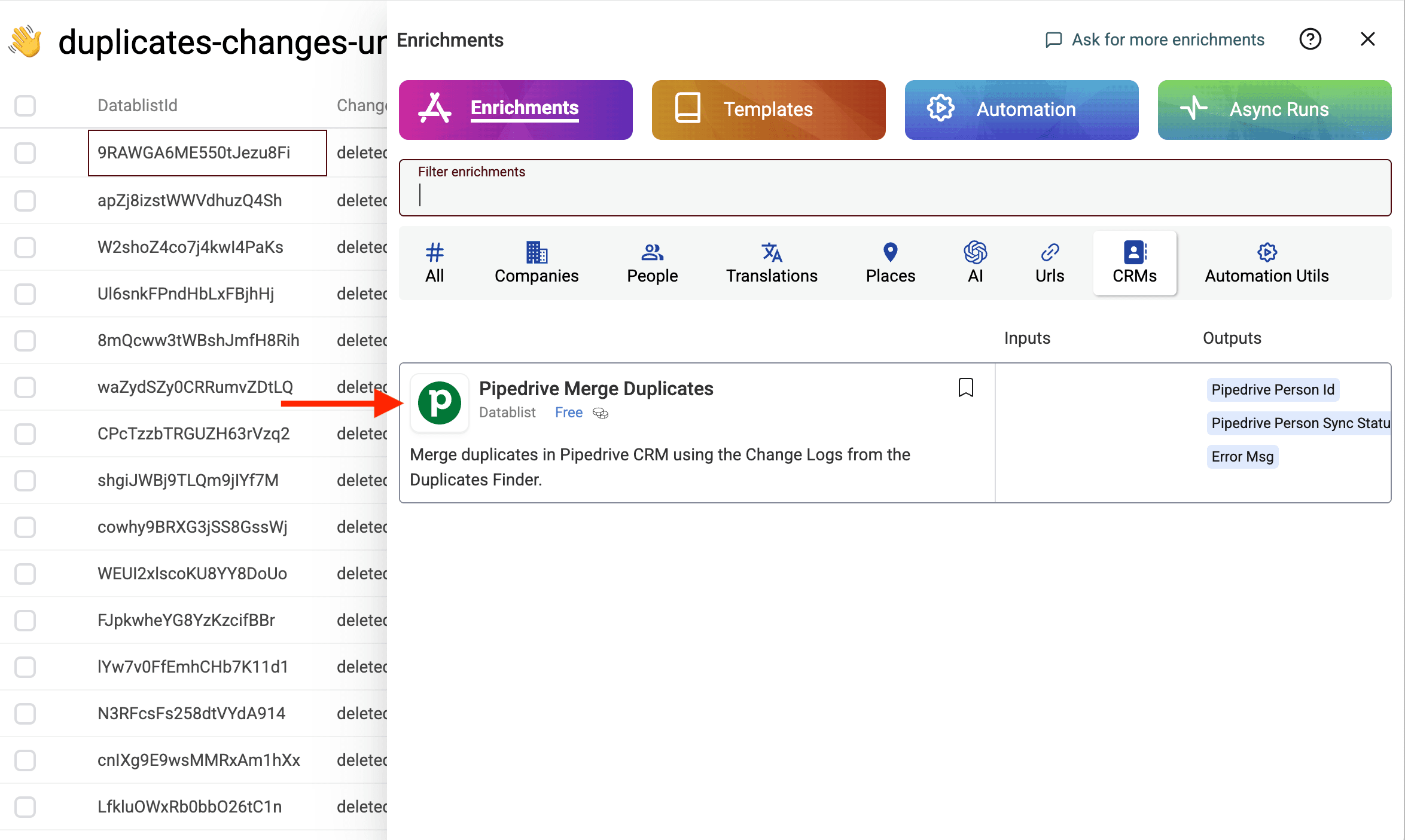
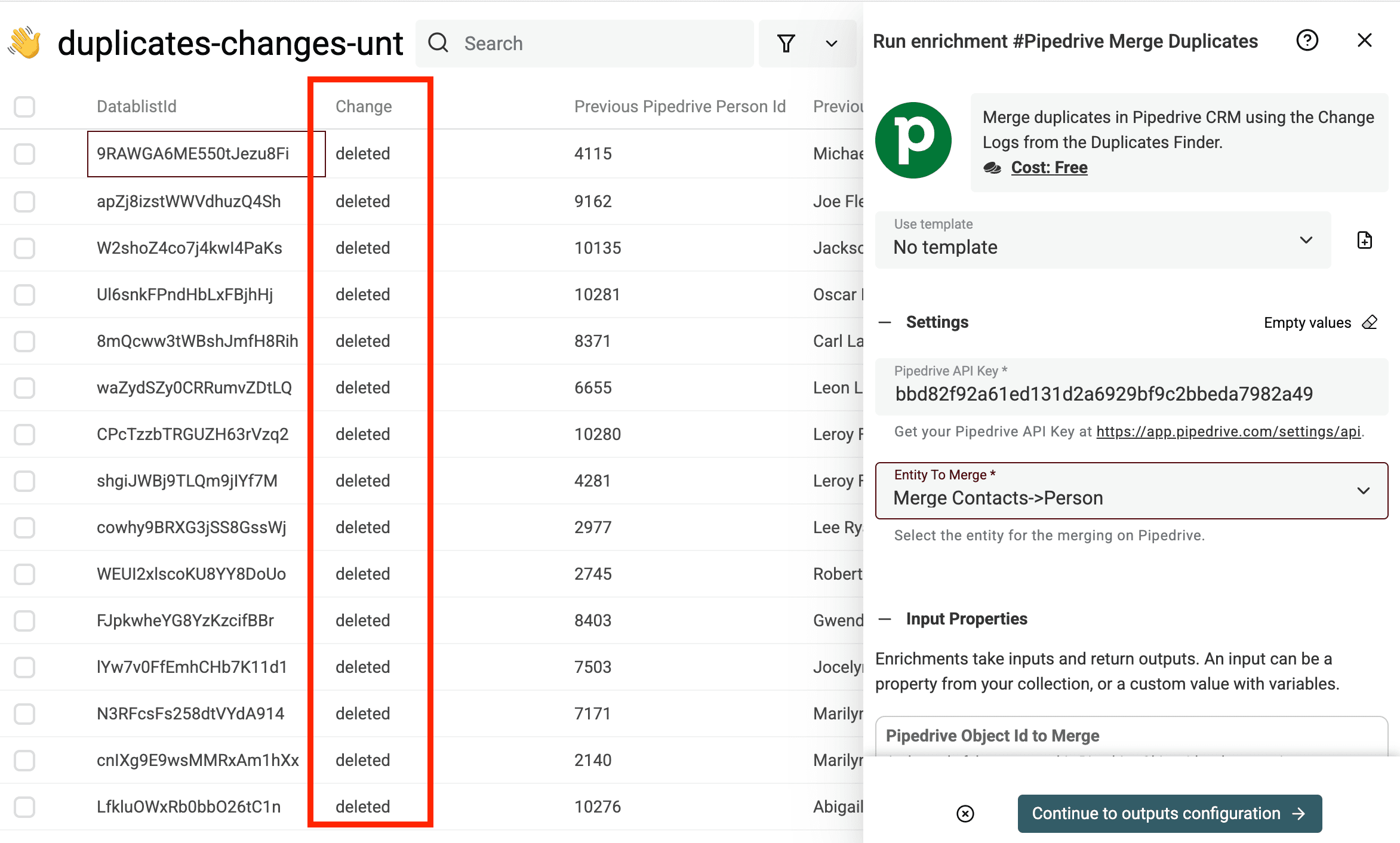
Pipedrive Merge Duplicates enrichment를 실행하기 전에 change 열에 "deleted"만 표시되는지 확인하세요.
Pipedrive API 키를 입력하고 병합할 Pipedrive entity를 설정합니다.
그런 다음 inputs에서 Pipedrive Object Id to Merge를 Previous Pipedrive Person Id 필드에 매핑하세요.
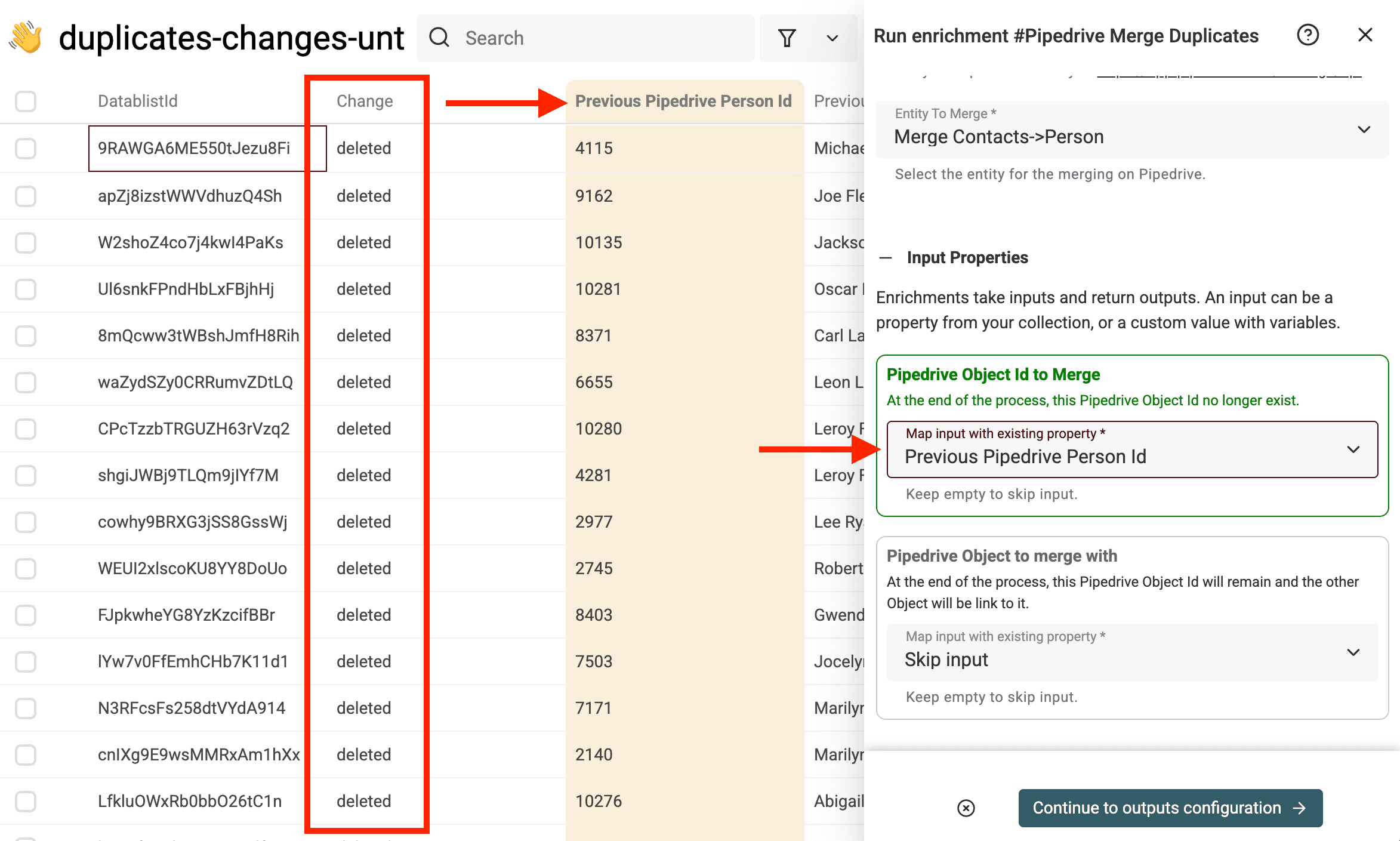
Pipedrive Object to merge with는 Destination Pipedrive Person Id 필드에 매핑합니다.
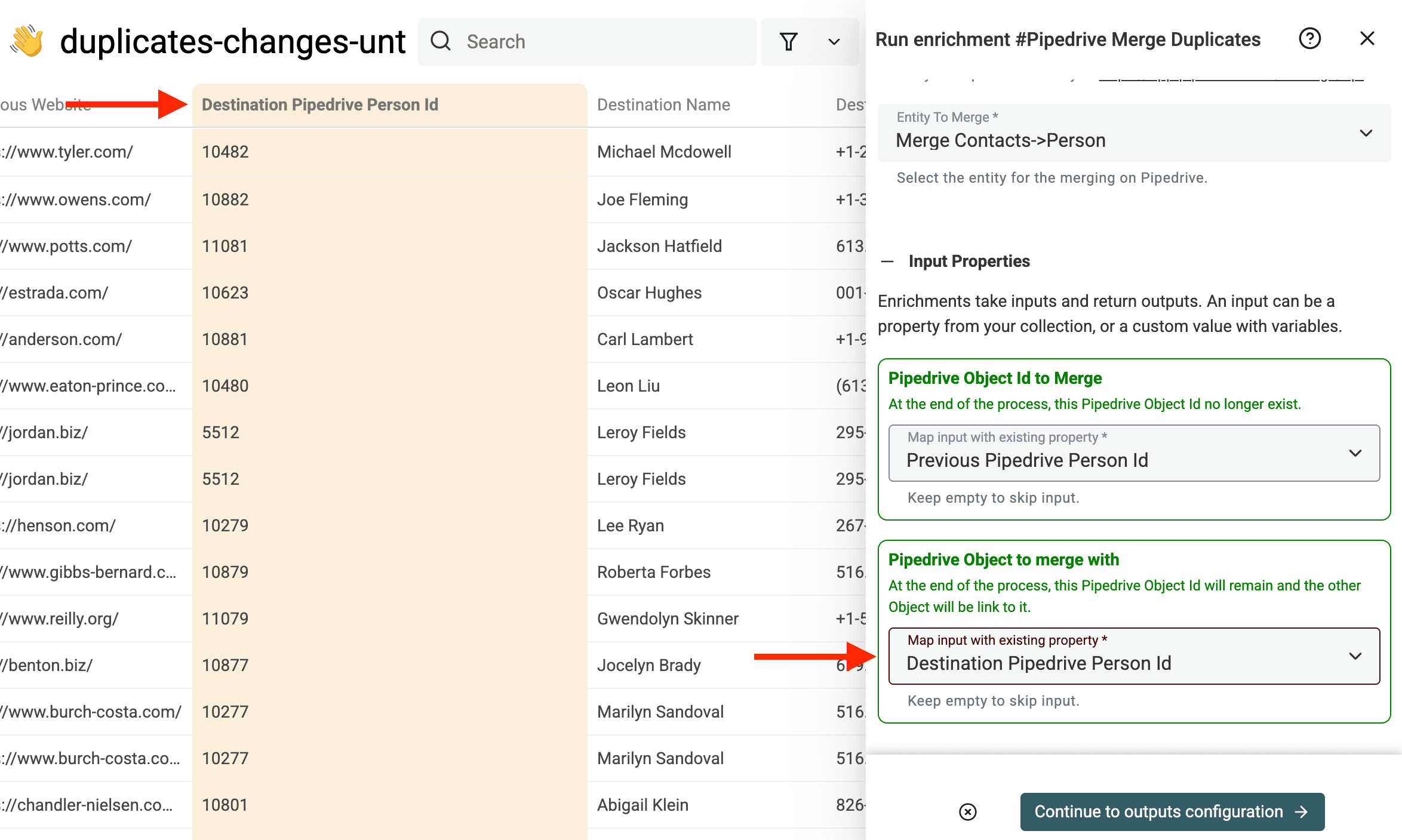
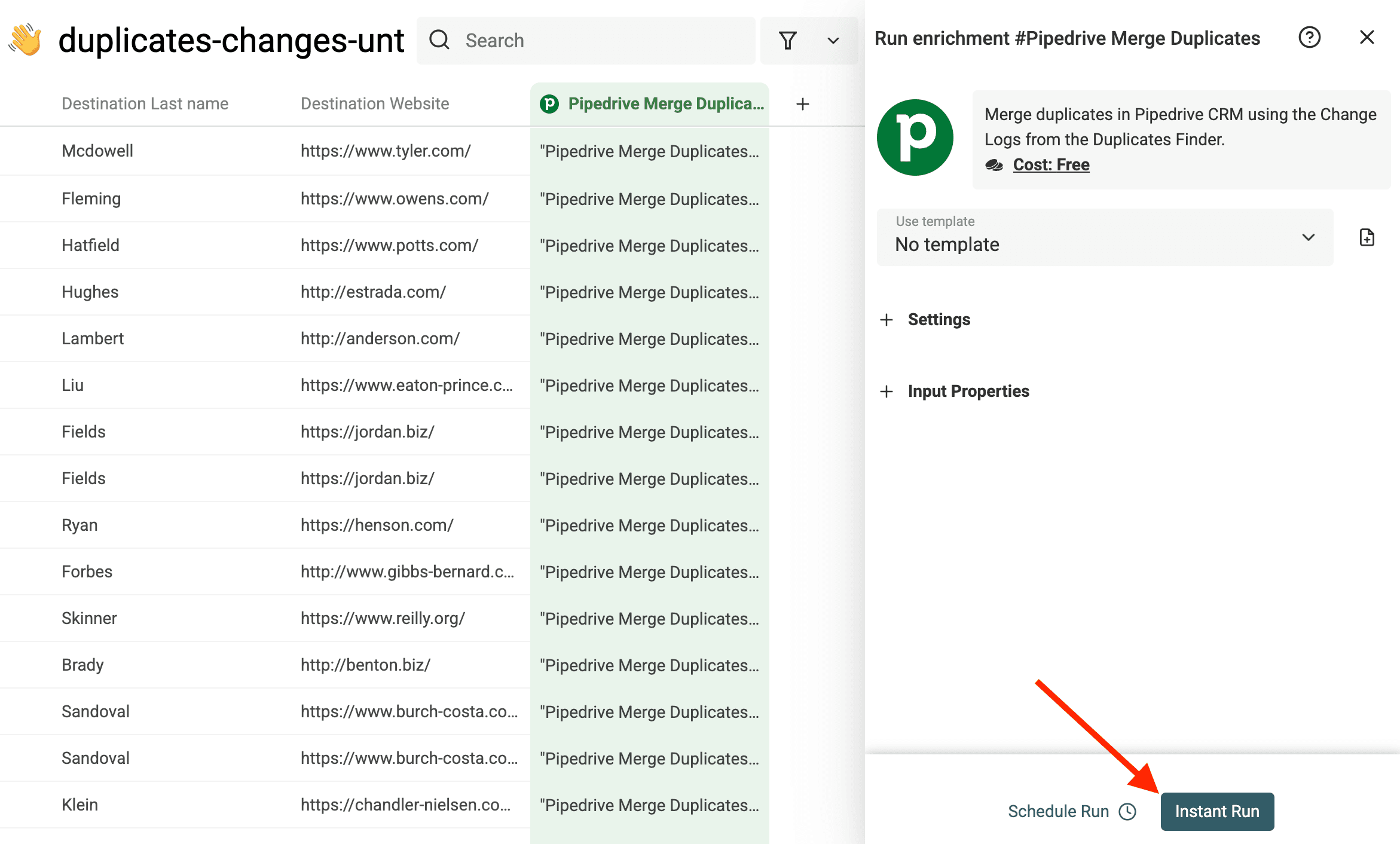
이제 병합 프로세스를 시작하세요.
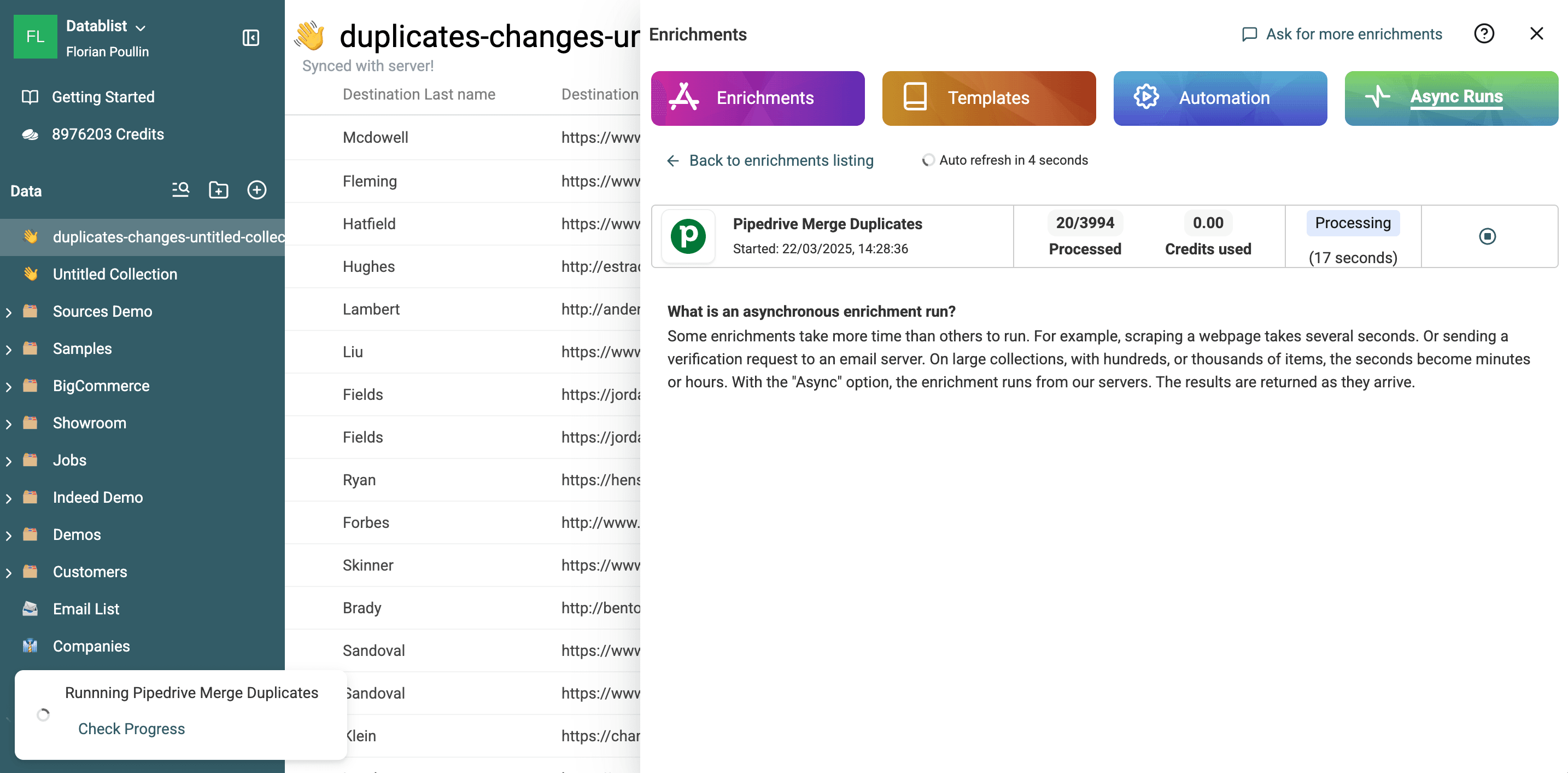
진행 상황은 Datablist에서 바로 확인할 수 있습니다.
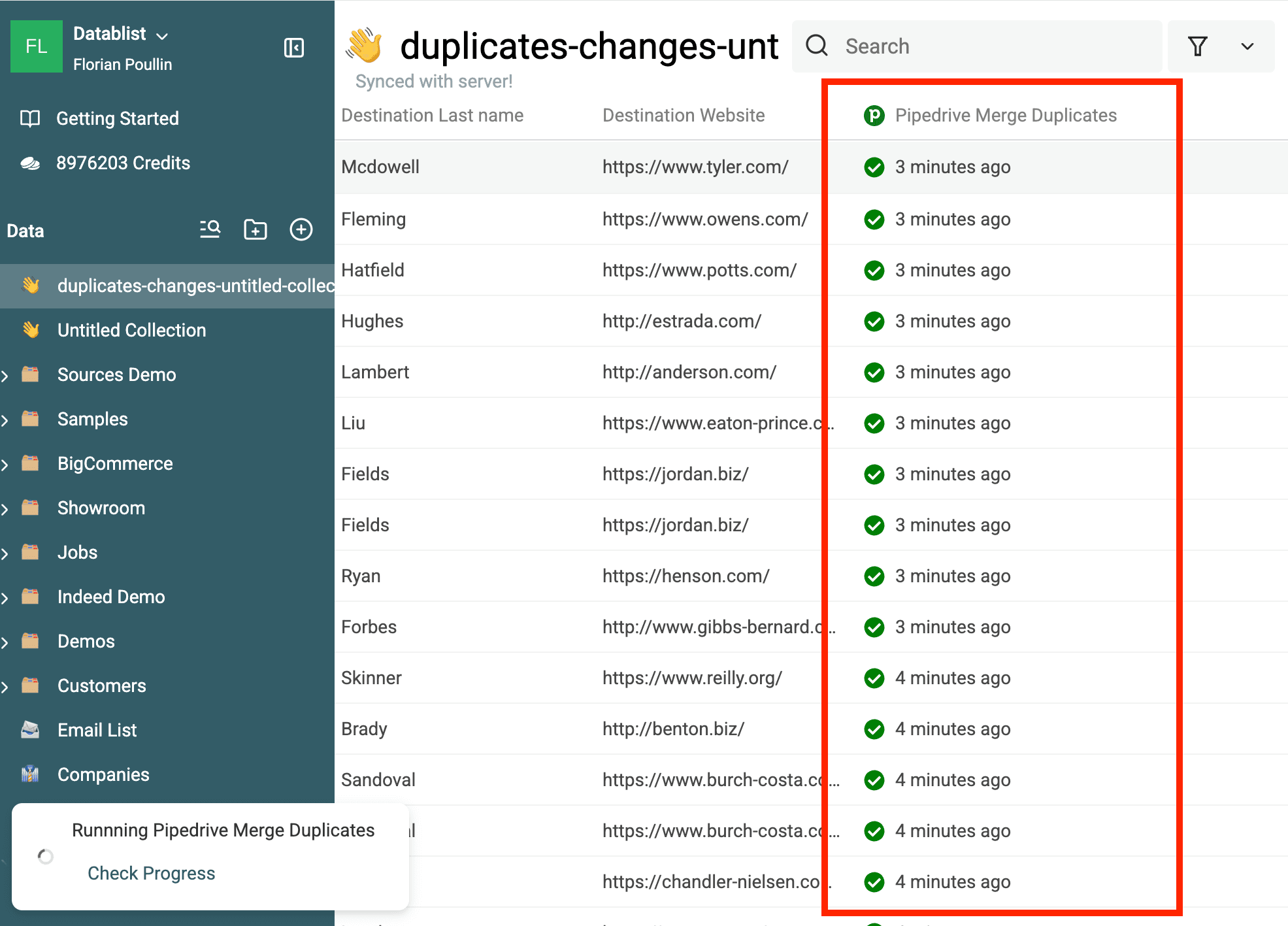
Collection의 각 행에서 병합 상태를 확인할 수 있습니다.
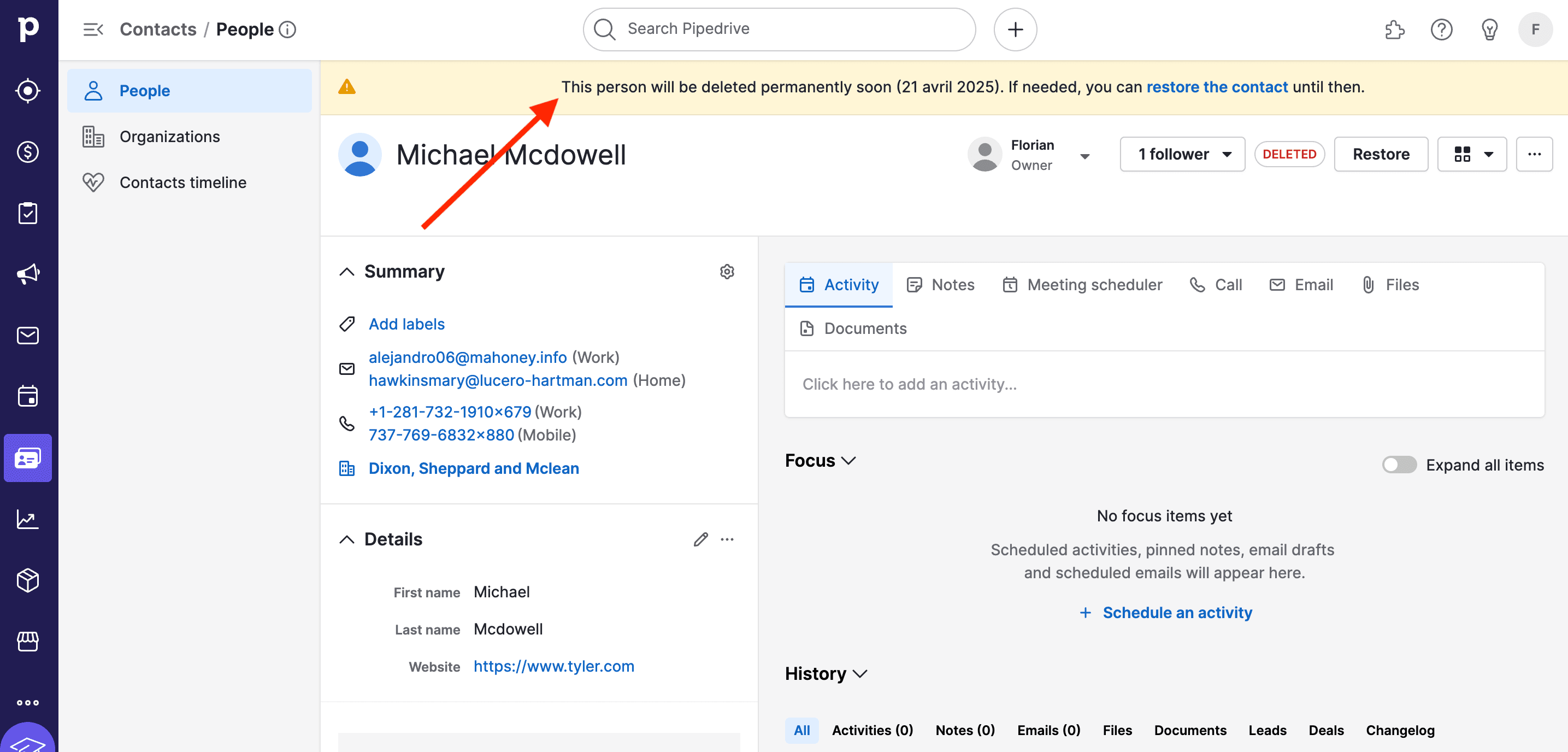
삭제될 Pipedrive 레코드도 확인할 수 있습니다. 해당 레코드로 이동하면 People의 경우 URL은 https://app.pipedrive.com/person/:ID 형식이며, 화면 상단에 메시지가 표시됩니다.
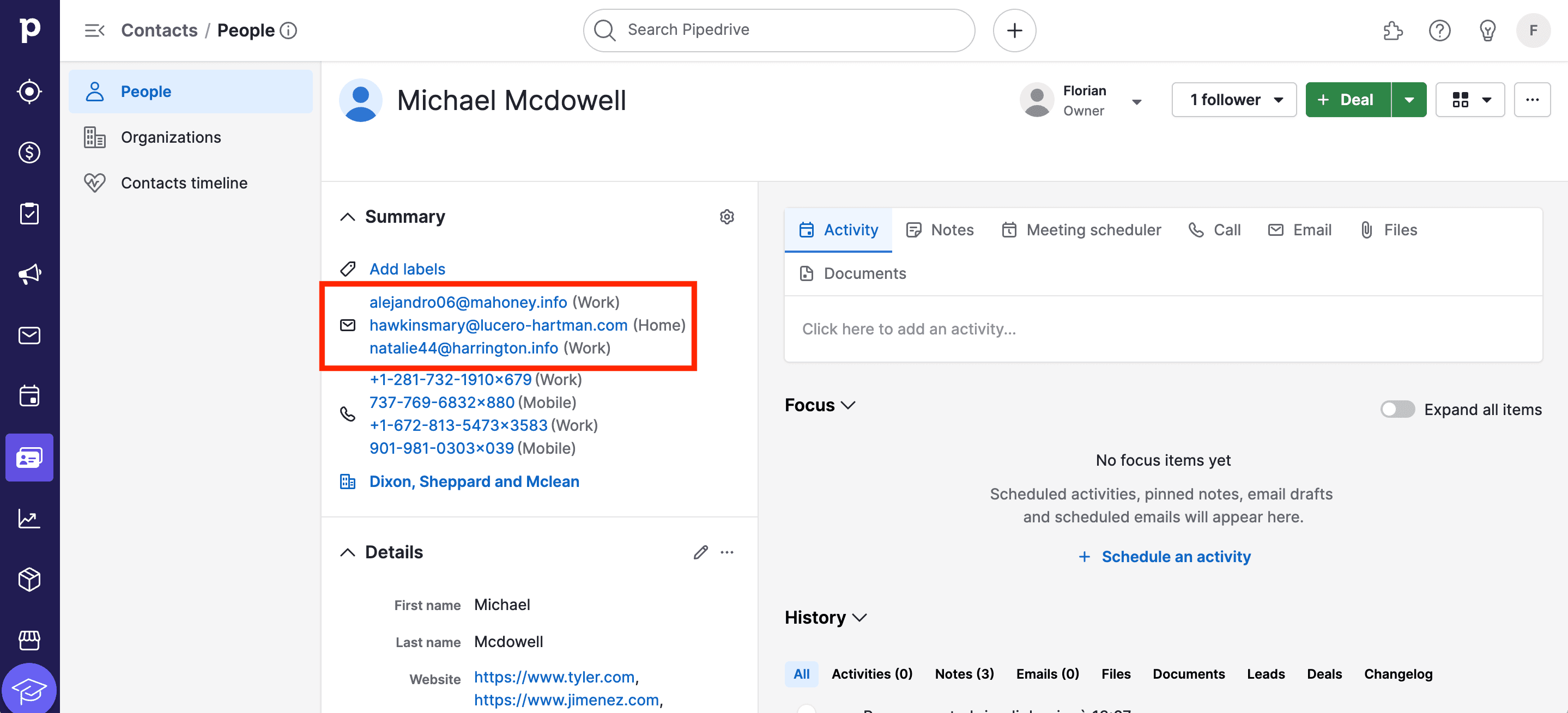
마스터 레코드에서도 병합된 데이터를 확인할 수 있습니다.
3.c. 업데이트된 레코드를 Pipedrive에 동기화하기
이전 단계에서는 Pipedrive merge API를 사용해 중복 레코드를 마스터 레코드와 병합했습니다.
하지만 이 병합 과정에서 Pipedrive는 중복 레코드의 값을 마스터 레코드에 추가합니다. 그 결과 유사한 웹사이트 값 등이 여러 개 남을 수 있습니다.
이를 해결하기 위해 Datablist에서 병합한 후 얻은 정리된 데이터로 남아 있는 마스터 레코드를 업데이트합니다.
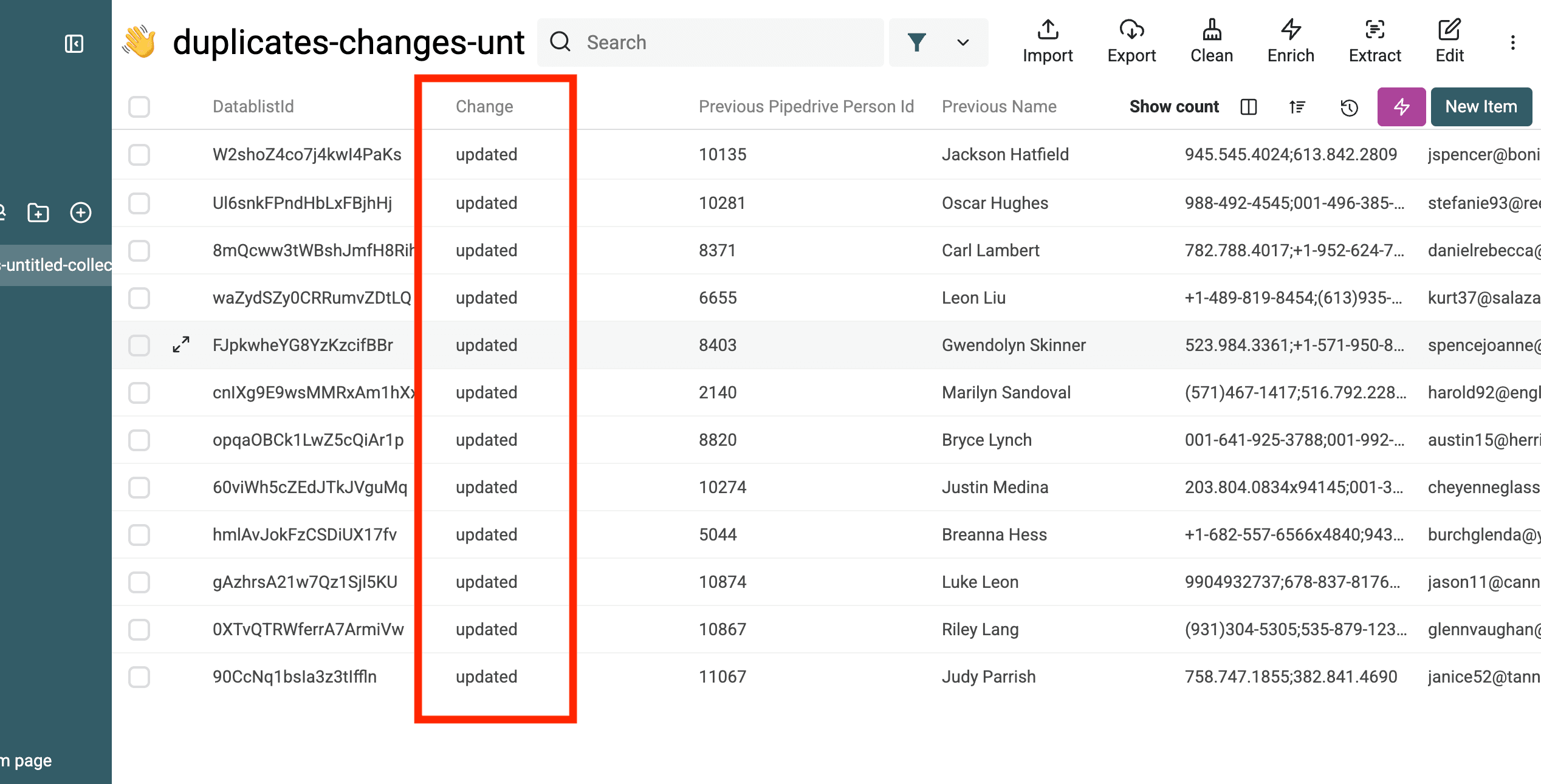
동일한 "Changes File" Collection에서 change 열을 필터링해 updated operation만 표시하세요.
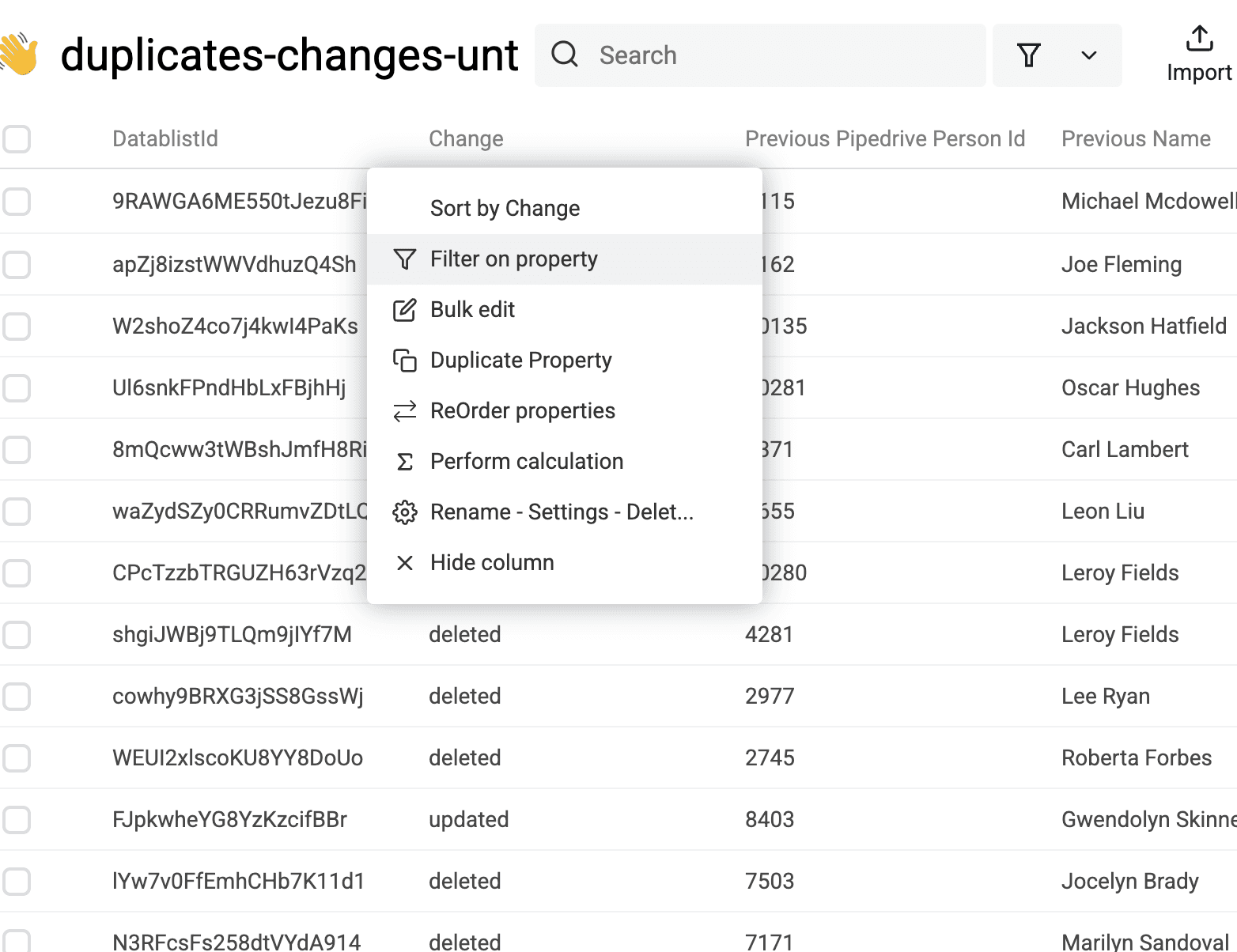
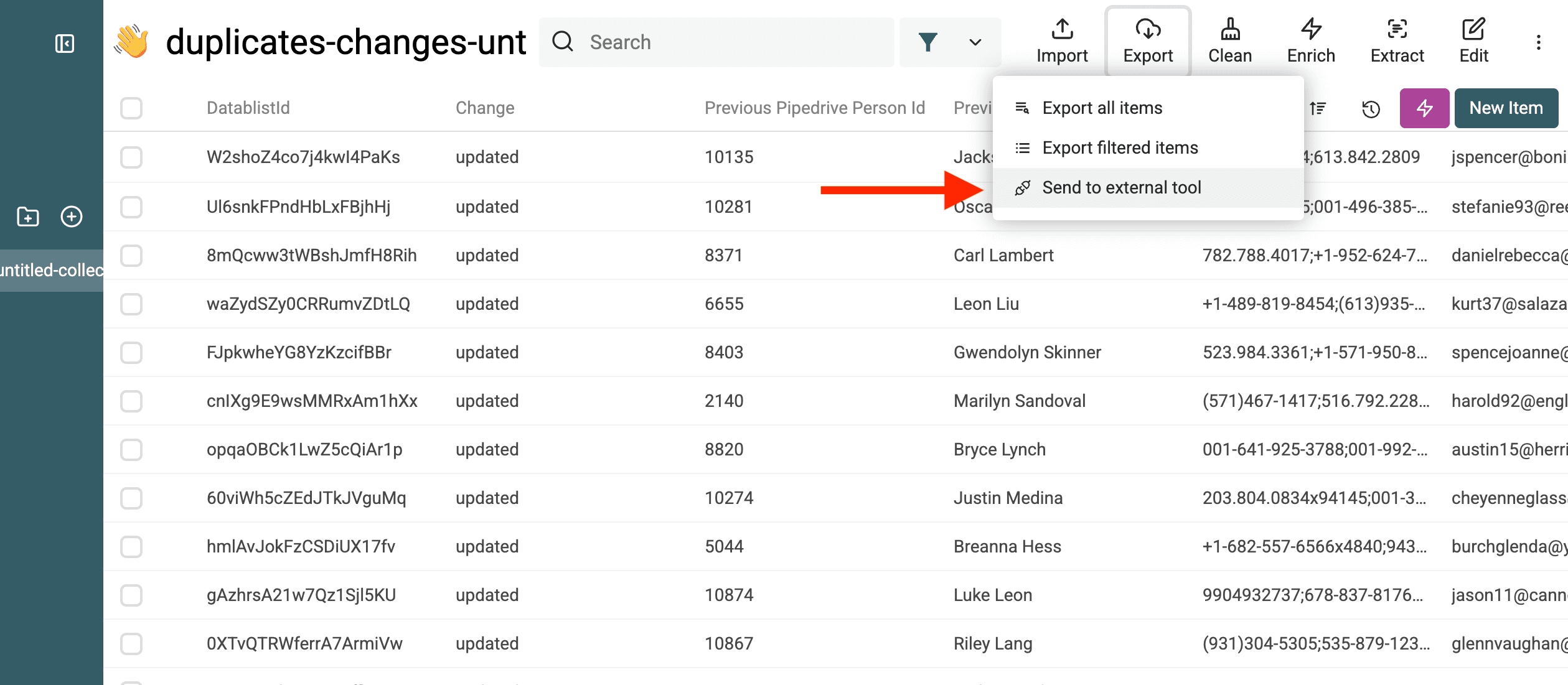
그런 다음 Export → Send to external tool을 클릭하세요.
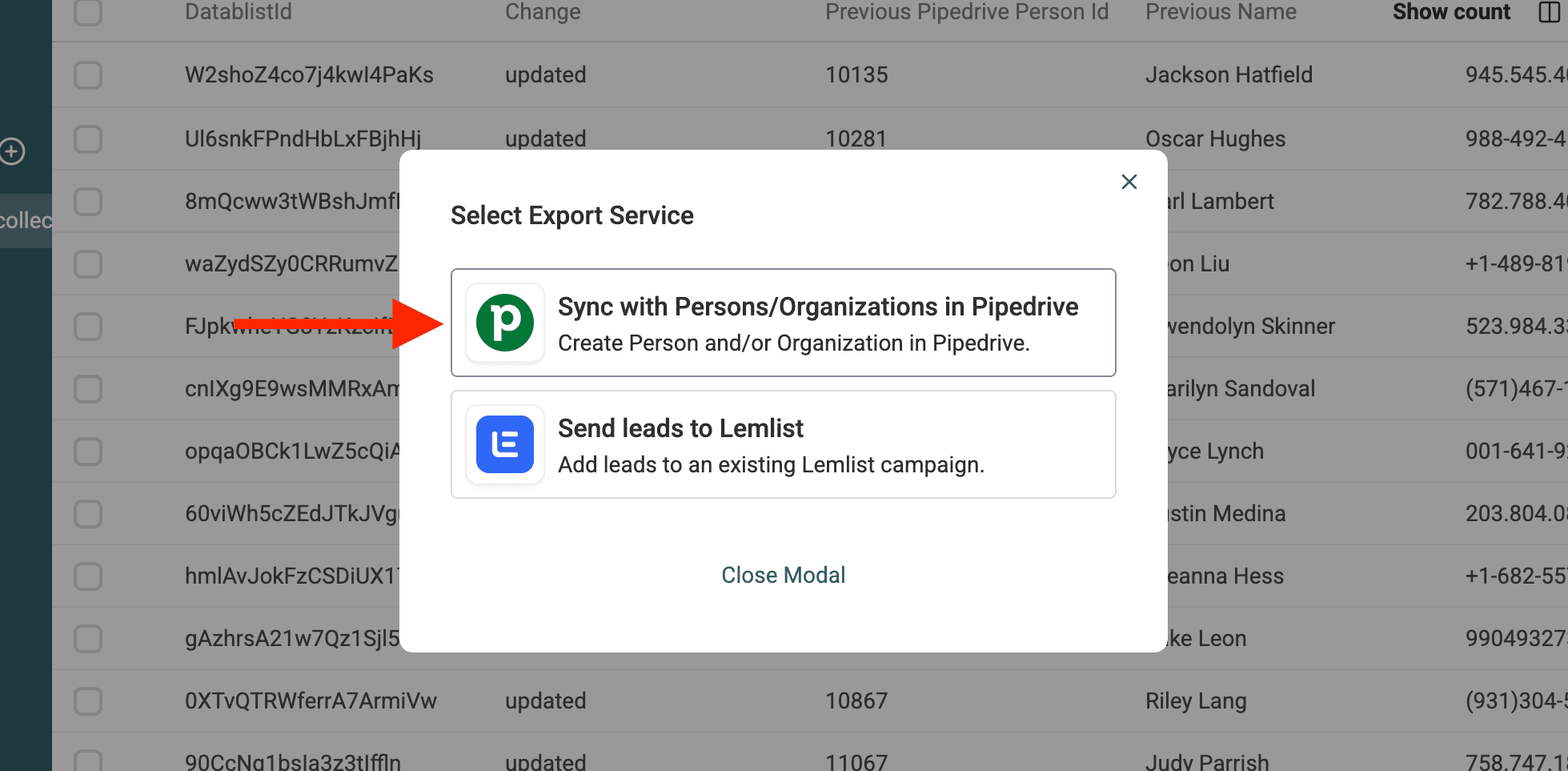
Sync with Persons/Organizations in Pipedrive를 선택합니다.
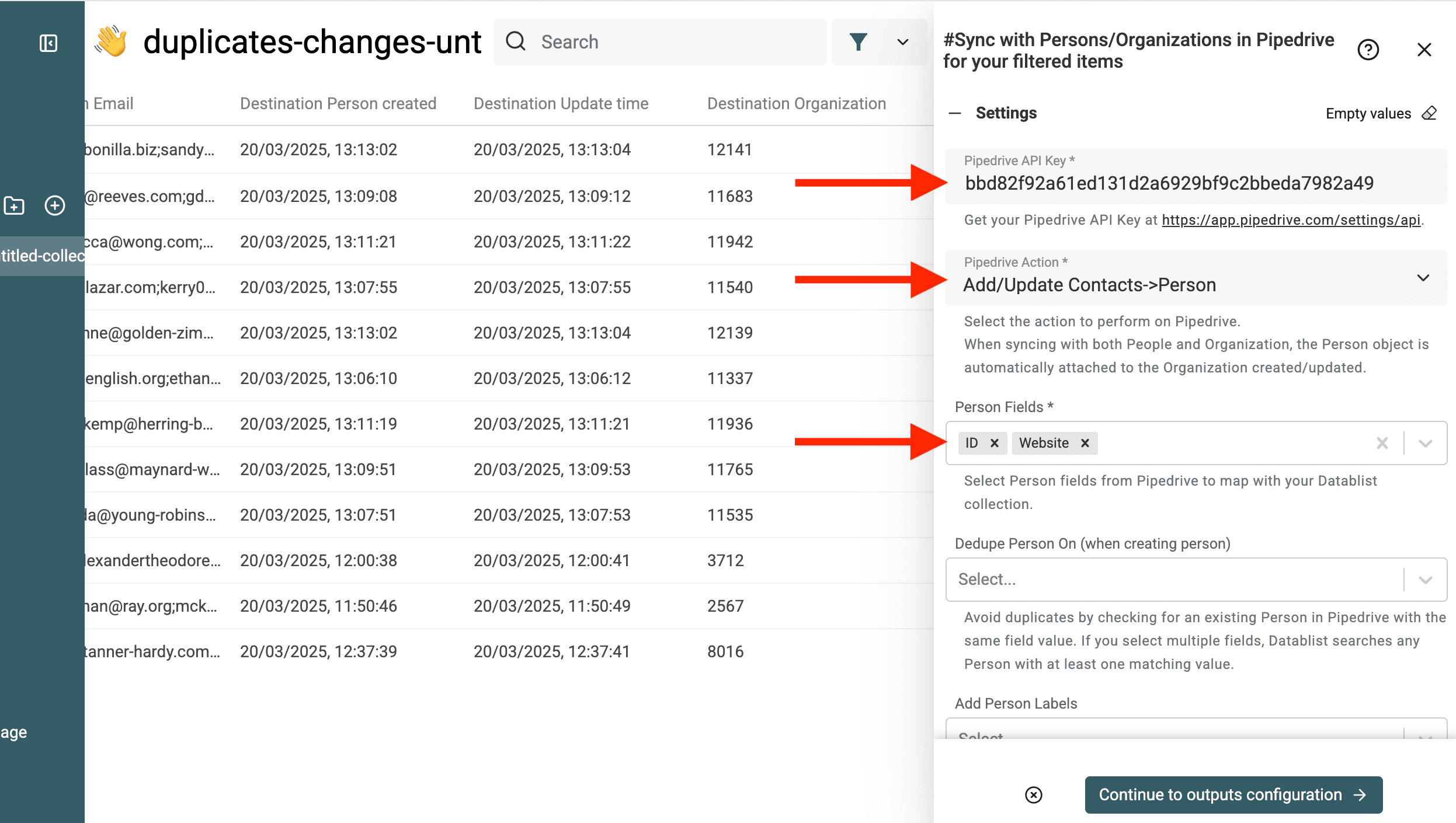
Pipedrive API 키를 입력하고 업데이트할 entity(People 또는 Organizations)를 선택하세요.
ID 필드와 정리된 값으로 업데이트할 필드를 선택합니다.
중요 - 새 레코드를 만들지 않고 기존 데이터를 업데이트하려면 반드시
ID필드를 선택해야 합니다.
이 예시에서는 website 필드만 업데이트하므로 ID와 Website를 선택합니다.
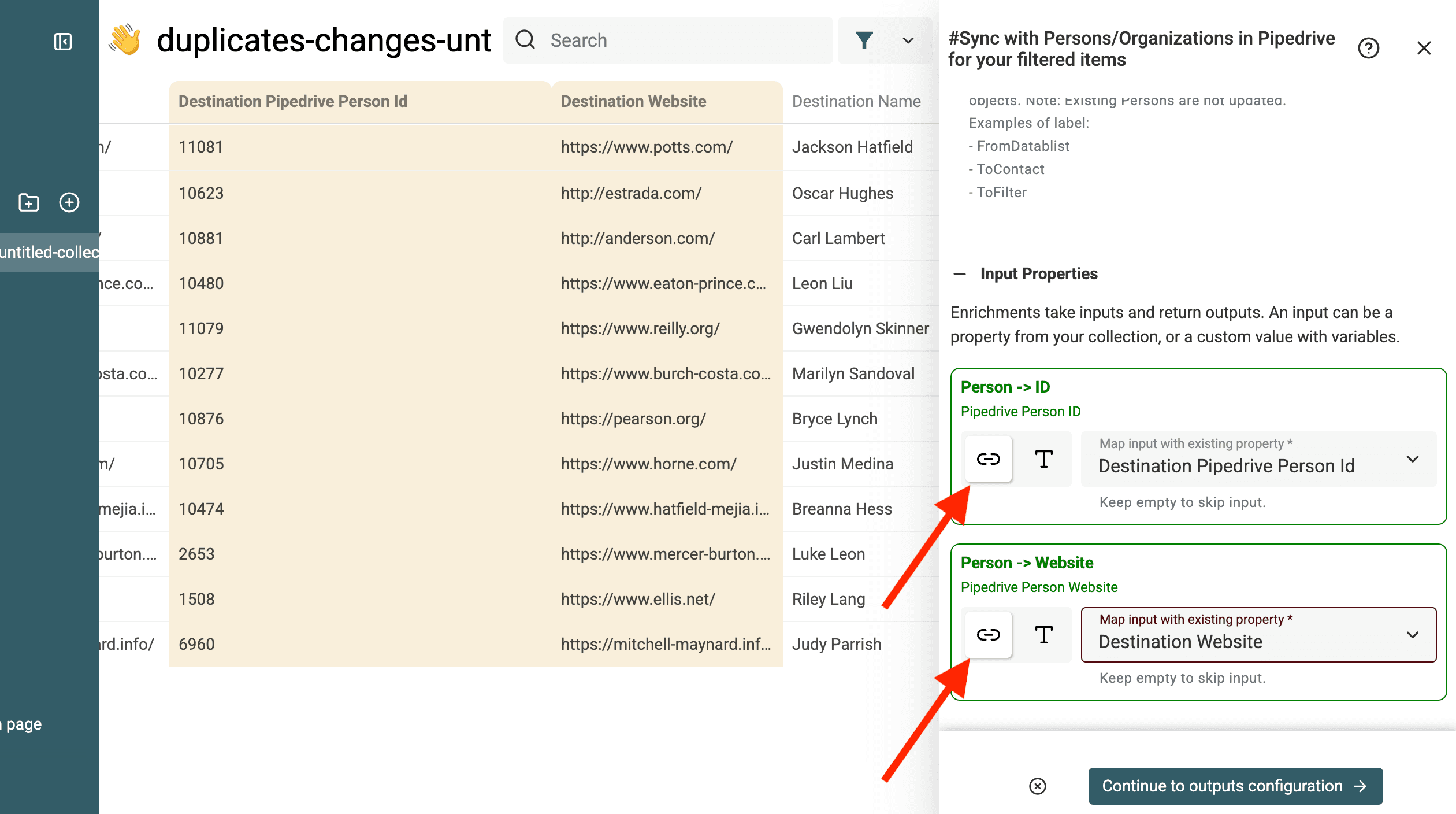
Inputs 섹션에서 Destination XX 필드에 매핑하세요.
업데이트 상태를 확인할 수 있도록 outputs를 설정합니다.
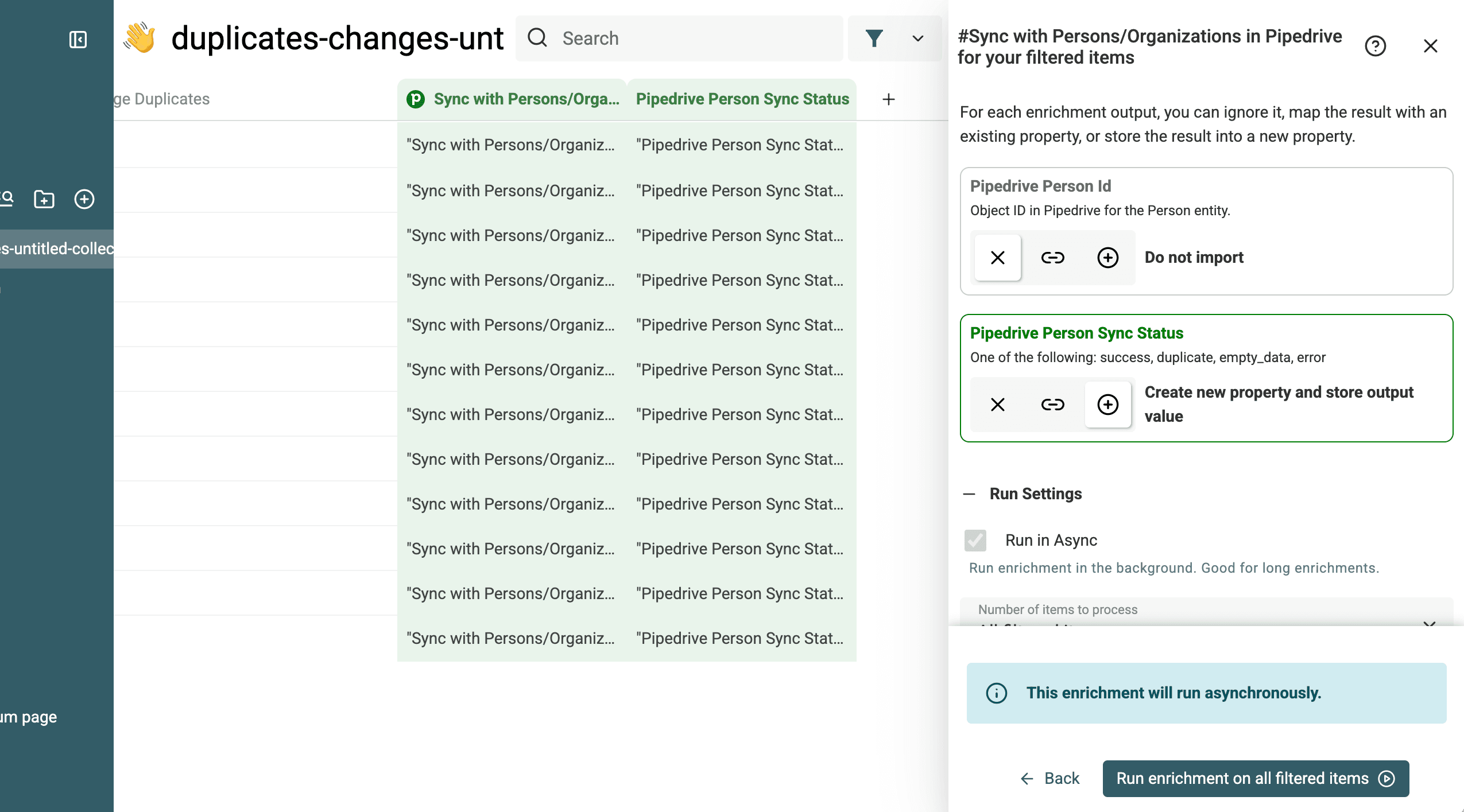
이제 프로세스를 실행하세요.
Pipedrive 레코드의 Changelog 목록에서 결과를 확인할 수 있습니다.
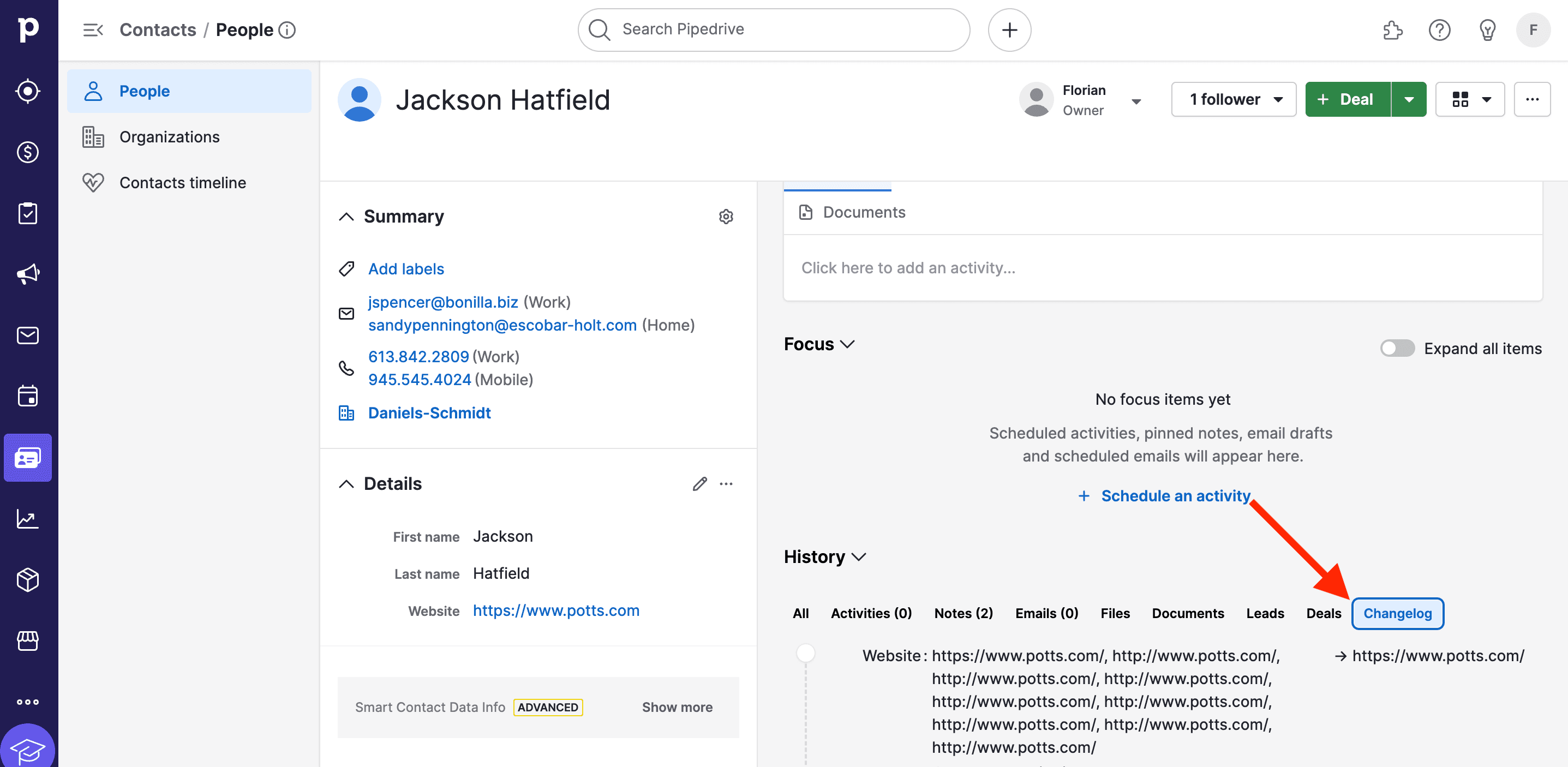
3.d. Pipedrive에서 병합된 레코드 확인하기
모든 작업이 끝났습니다. 다음 단계를 성공적으로 완료했습니다. ✅ Datablist로 데이터를 가져왔습니다. ✅ 스마트 알고리즘으로 중복 데이터를 찾아 병합했습니다. ✅ 정리된 데이터를 Pipedrive에 다시 동기화했습니다.
Pipedrive에서 여러 대상 레코드를 확인하세요. 특히 충돌 필드가 있던 레코드는 더 꼼꼼히 살펴봐야 합니다. 전체 작업을 완료 처리하기 전에 예상한 Activities와 연락처 값이 그대로 연결되어 있는지 확인하세요.
Pipedrive 기본 중복 병합 기능의 한계
Pipedrive의 기본 도구는 공개된 매칭 규칙에 부합하는 중복을 찾는 데 유용합니다. 다른 키를 비교하거나 대규모 병합 전에 그룹을 검토해야 한다면 Datablist를 사용하세요.
1. 매칭 키
Pipedrive는 이름과 함께 이메일, 전화번호 또는 조직이 일치하는 People 레코드를 중복으로 판단합니다. Organizations의 경우 이름과 주소를 기준으로 판단합니다. 웹사이트만 같다는 조건은 공식 매칭 기준에 포함되지 않습니다. Datablist에서는 People은 이메일, Organizations는 웹사이트를 우선 기준으로 사용한 다음 이름 기반 후보 그룹을 별도로 검토할 수 있습니다. 같은 조직에 속해 있거나 흔한 이름을 사용한다는 이유만으로 두 People 레코드를 병합해서는 안 됩니다.
2. 대규모 배치 검토
Pipedrive는 검토할 수 있는 잠재적 중복 연락처 목록을 제공합니다. 이 가이드의 Datablist 프로세스를 이용하면 그룹을 검토하고 변경 파일을 내보낸 후 선택한 행에 Pipedrive 병합 작업을 실행할 수 있습니다. 대량 병합을 적용하기 전에 미리보기를 확인하고 소규모 배치로 먼저 테스트하세요.
3. 필드 충돌
Datablist에서는 마스터 레코드를 선택하고 충돌 값이 어떻게 처리될지 미리 확인할 수 있습니다. Pipedrive에서 병합하기 전에 선택 사항을 반드시 검증하세요. Pipedrive 병합 자체가 중복 레코드의 값을 대상 레코드에 추가할 수 있으므로, 최종적으로 정리된 값을 지정해야 한다면 이후의 동기화 단계를 진행하세요.
4. 변경 파일 보관하기
병합을 적용하기 전에 Datablist에서 내보낸 데이터 병합 변경 로그를 저장하세요. 이 로그에는 해당 워크플로의 원본 및 대상 ID가 기록되므로 결과를 검증하거나 나중에 개별 레코드를 조사할 때 유용합니다. 다만 Pipedrive 데이터 백업을 대체하지는 않습니다.
Pipedrive의 기본 추천 기능으로 중복 데이터를 충분히 처리할 수 있다면 해당 기능에서 직접 검토하세요. 웹사이트 매칭, 회사명 정리 또는 일괄 충돌 규칙이 필요하다면 위의 Datablist 워크플로를 따르고 Pipedrive에서 변경 결과를 검증하세요.