

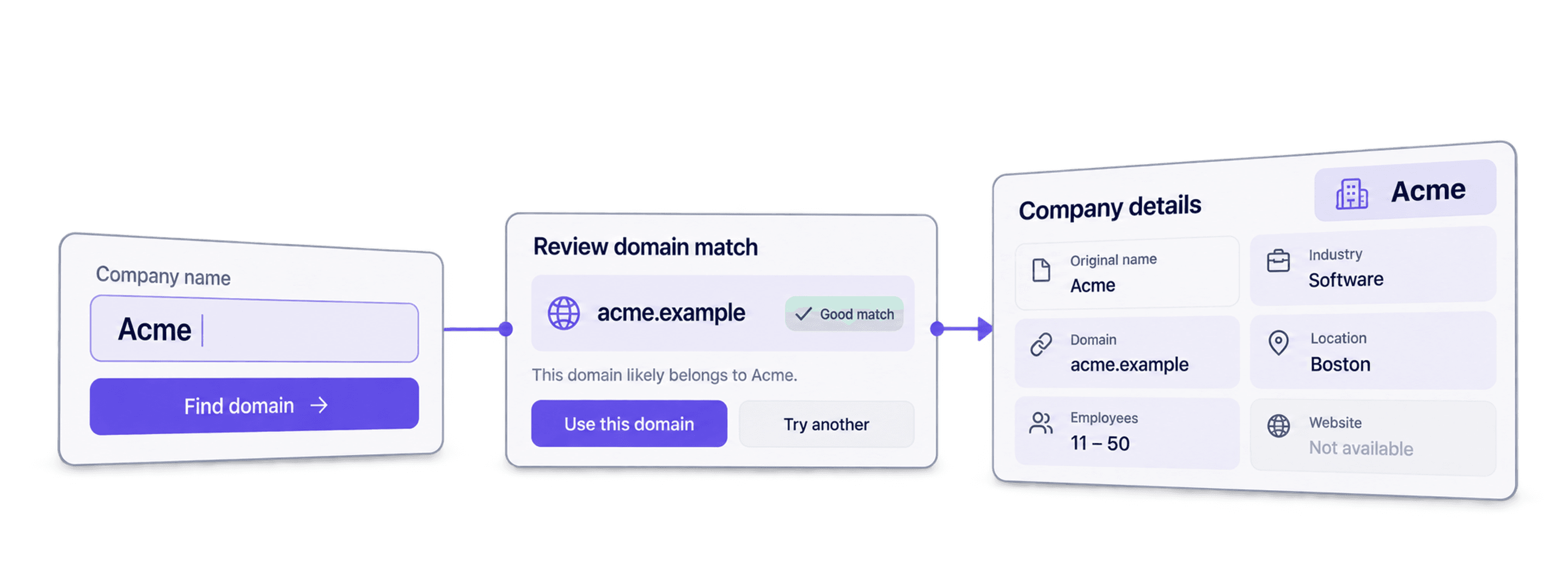
Om bedrijfsdata te verrijken op basis van bedrijfsnamen, zoek je eerst het bijbehorende bedrijfsdomein, controleer je de match en voer je daarna Company Enrichment uit om beschikbare gegevens toe te voegen, zoals branche, locatie, aantal medewerkers en LinkedIn-velden.
Heb je alleen voor een paar bedrijven websites nodig? Begin dan met de gratis tool om domeinen bij bedrijfsnamen te vinden. Je kunt per zoekopdracht maximaal tien namen invoeren. Controleer elk gevonden domein voordat je het gebruikt voor company enrichment.
Heb je de bedrijfsdomeinen al, sla het zoeken naar websites dan over. Importeer je lijst met domeinen en ga direct naar de workflow voor company enrichment. Ik raad aan om naast elk domein de oorspronkelijke bedrijfsnaam en een rij-ID te bewaren, zodat je de resultaten vóór het exporteren kunt controleren.
📌 Kies de route die bij je input past
- Alleen bedrijfsnamen: zoek de domeinen, beoordeel de betrouwbaarheid van de matches en verrijk vervolgens de gecontroleerde domeinen.
- Bedrijfsdomeinen beschikbaar: selecteer in Company Enrichment de domeininput en koppel je domeinkolom.
- LinkedIn-URL's van bedrijven: selecteer de LinkedIn URL-input en koppel deze URL's.
Begin met basic data als je firmografische gegevens nodig hebt. Kies de LinkedIn-scrapingoptie voor aanvullende profielvelden. Geen van beide routes garandeert dat ieder veld beschikbaar is.
Wat je in deze gids leert
- Wat bedrijfsdata verrijken inhoudt en voor wie het nuttig is
- Welke data je nodig hebt om te beginnen (alleen bedrijfsnamen)
- Stappenplan: bedrijfswebsites vinden op basis van bedrijfsnamen
- Stappenplan: bedrijfsdata verrijken op basis van domeinen
- Kostenoverzicht en FAQ
De basis van bedrijfsdata verrijken
Om bedrijfsdata te verrijken wanneer je alleen bedrijfsnamen hebt, heb je twee enrichments nodig:
- De eerste vindt de bedrijfswebsite op basis van een bedrijfsnaam.
- De tweede gebruikt de website om de beschikbare bedrijfsvelden op te halen.
Beide enrichments voer je rechtstreeks in Datablist uit. Ze zijn no-code en volgen hetzelfde eenvoudige proces van zes stappen.
💡 Wat is Datablist?
Datablist is een platform voor het automatiseren van workflows voor lead generation. Sales-, marketing- en recruitmentteams kunnen er data mee vinden, opschonen en verrijken, met databronnen en enrichments, van AI Agents en Email Finders tot tools voor data cleaning en meer.
Wil je data voor je leadlijsten vinden, opschonen of verrijken? Met Datablist houd je alles binnen één platform, zodat je niet met vijf verschillende abonnementen hoeft te werken.
Wie profiteert van verrijkte bedrijfsdata?
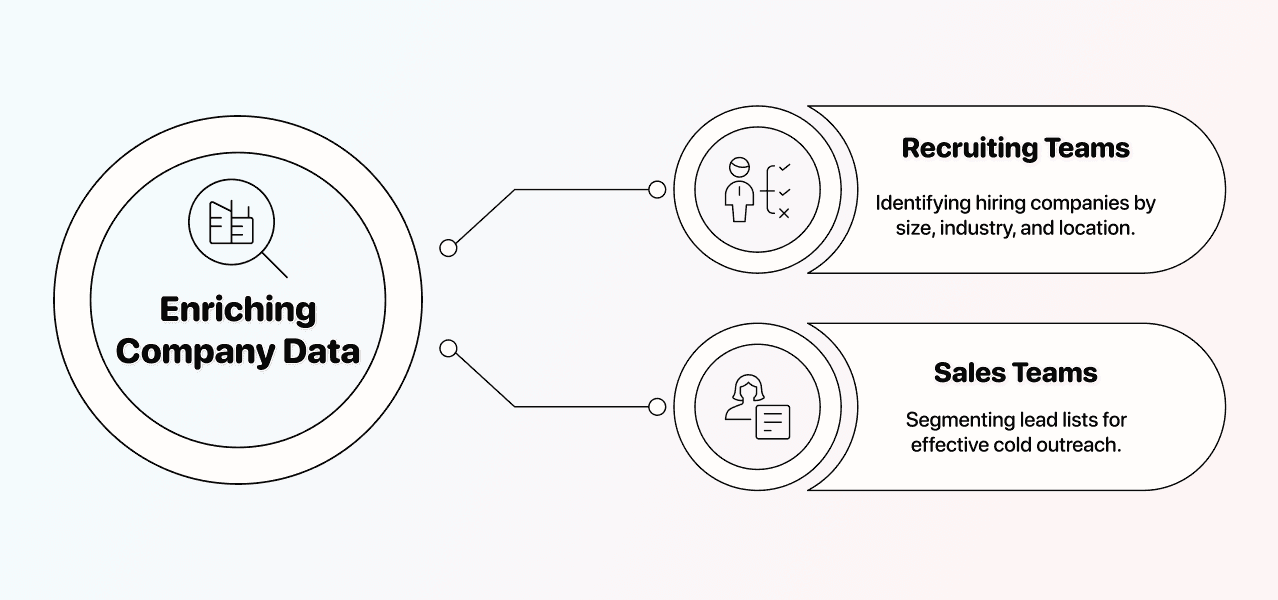
Teams gebruiken verrijkte bedrijfsdata voor verschillende doeleinden. Dit zijn twee voorbeelden:
Recruitmentteams gebruiken verrijkte bedrijfsdata om bedrijven met vacatures te identificeren op basis van omvang, branche en locatie. Als je kandidaten werft, maakt het voor je aanpak veel uit of een bedrijf 50 of 5.000 medewerkers heeft.
Salesteams die cold outreach uitvoeren hebben bedrijfsdata nodig om hun leadlijsten goed te segmenteren. Door bedrijfsdata te verrijken, kun je filteren op branche, regio of aantal medewerkers voordat je de eerste cold email verstuurt. Zo bereik je de juiste bedrijven en verspil je minder berichten.
Welke data je nodig hebt
Om bedrijfsdata te verrijken, heb je normaal gesproken het websitedomein of de URL van de LinkedIn-bedrijfspagina nodig. In deze gids laat ik echter zien hoe je met alleen bedrijfsnamen begint en daar beschikbare bedrijfsvelden aan toevoegt.
Heb je al bedrijfsdomeinen of LinkedIn-URL's? Ga dan direct naar de stap voor het verrijken van bedrijfsdata. Werk je in Python en heb je al URL's van bedrijfspagina's, volg dan de API-gids voor LinkedIn company enrichment.
Zet bij een domeinlijst één bedrijf per rij, met een kolom Company Domain, bijvoorbeeld datablist.com, en je oorspronkelijke identificatiecode. Verwijder lege invoer en controleer of het domein bij het bedoelde bedrijf hoort. Een profiel in een bedrijvengids of een socialmedia-URL is geen bedrijfsdomein.
Ik raad aan om de bronkolommen te behouden en de enrichment-resultaten in nieuwe kolommen toe te voegen. Zo herken je sneller een verkeerde bedrijfsmatch of een hoofdkantoorlocatie die afwijkt van de vestiging die je oorspronkelijk hebt verzameld.
Welke data levert Company Enrichment van Datablist op?
Nadat je Company Enrichment hebt uitgevoerd, levert Datablist voor elk bedrijf in je leadlijst een gestructureerde set datapunten op. Dit krijg je terug:
| Categorie | Datapunten |
|---|---|
| Bedrijfsidentiteit | Bedrijfsnaam, LinkedIn-URL |
| Bedrijfsgegevens | Branche, oprichtingsjaar en medewerkersbereik, indien beschikbaar |
| Locatie | Stad, regio en land van het hoofdkantoor |
| Status | success, not_found of invalid_data |
De LinkedIn-scrapingoptie voegt, indien beschikbaar, velden toe voor de beschrijving, specialisaties, slogan, LinkedIn ID en het aantal volgers.
- Basic data kost 1 credit per enrichment.
- De LinkedIn-scrapingoptie kost 5 credits per enrichment.
Ik zou beginnen met basic data voor branche, locatie, medewerkersbereik en oprichtingsjaar. Kies de LinkedIn-optie wanneer je de aanvullende velden voor je taak nodig hebt. Gegevens uit een openbaar profiel kunnen onvolledig of verouderd zijn; scraping controleert de juistheid ervan niet onafhankelijk.
Aan de slag met bedrijfsdata verrijken
Hieronder vind je twee verschillende stappenplannen:
- Met het eerste vind je bedrijfswebsites op basis van bedrijfsnamen.
- Met het tweede voeg je beschikbare bedrijfsvelden toe aan de gecontroleerde domeinen.
↳ Begin met je bedrijfsnamen
↳↳ Gebruik Website Finder om bedrijfsdomeinen te vinden
↳↳↳ Gebruik Company Enrichment voor branche, medewerkersbereik en meer
Beide enrichments bestaan uit zes stappen. Heb je al eens een enrichment in Datablist gebruikt, dan zal de andere workflow vertrouwd aanvoelen.
📘 Voordat we beginnen
Heb je al bedrijfsdomeinen of LinkedIn-URL's? Ga dan direct naar de tweede enrichment. De eerste enrichment is alleen nodig wanneer je uitsluitend bedrijfsnamen hebt.
Stappenplan: een bedrijfswebsite vinden op naam
Deze enrichment gebruikt je bedrijfsnamen om de bijbehorende bedrijfswebsites te vinden. Dit kost 1 tot 2,5 credits per bedrijf, afhankelijk van de gekozen zoekmethode.
Stap 1: meld je aan en upload je data
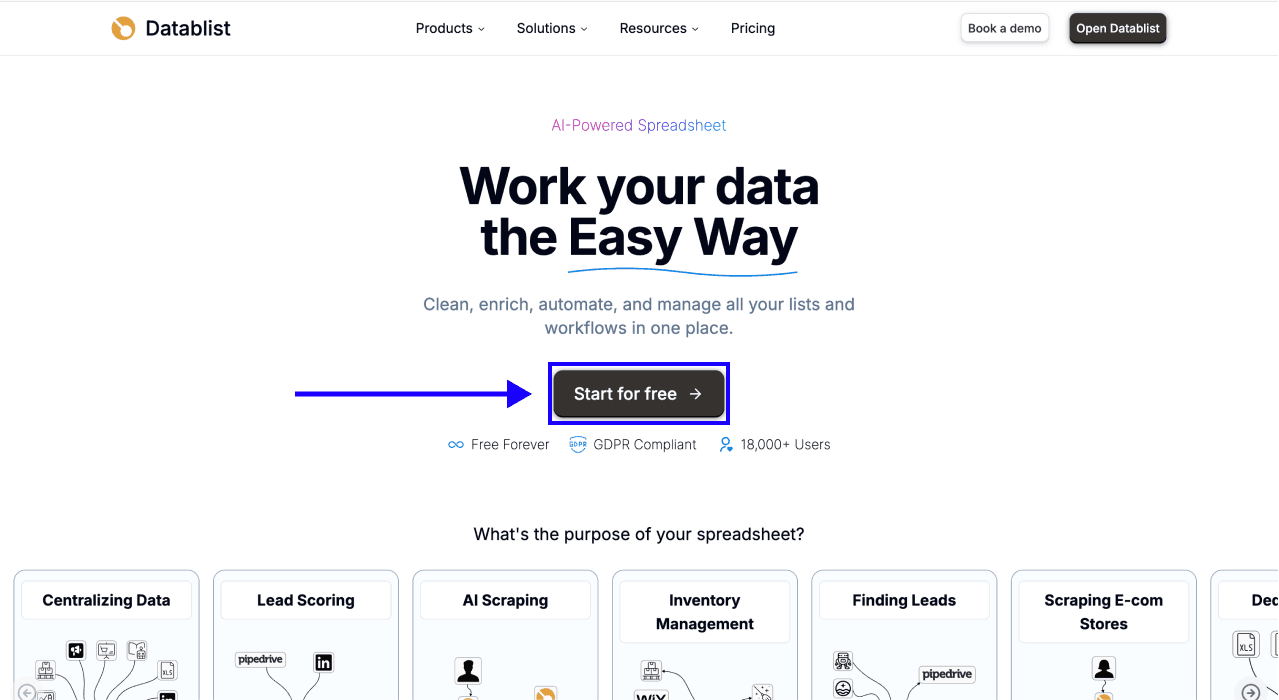
Meld je eerst aan bij Datablist.com
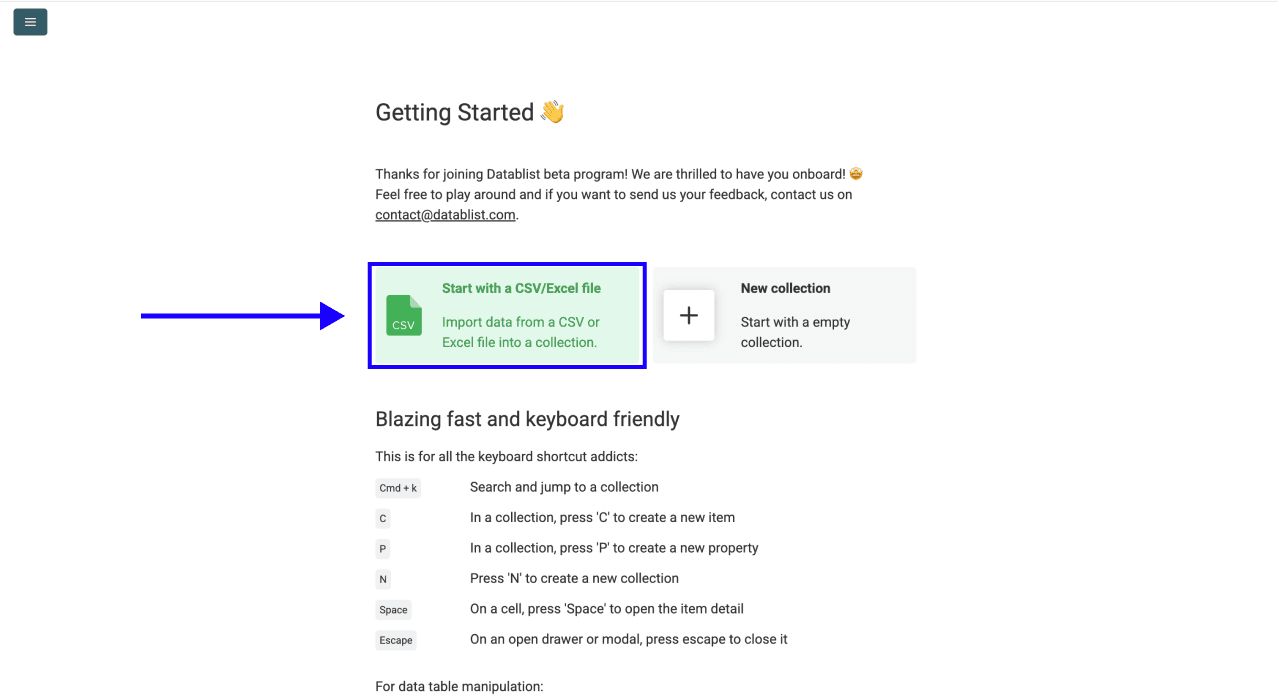
Upload daarna je CSV- of Excel-bestand met de lijst bedrijfsnamen
Stap 2: ga naar de enrichment
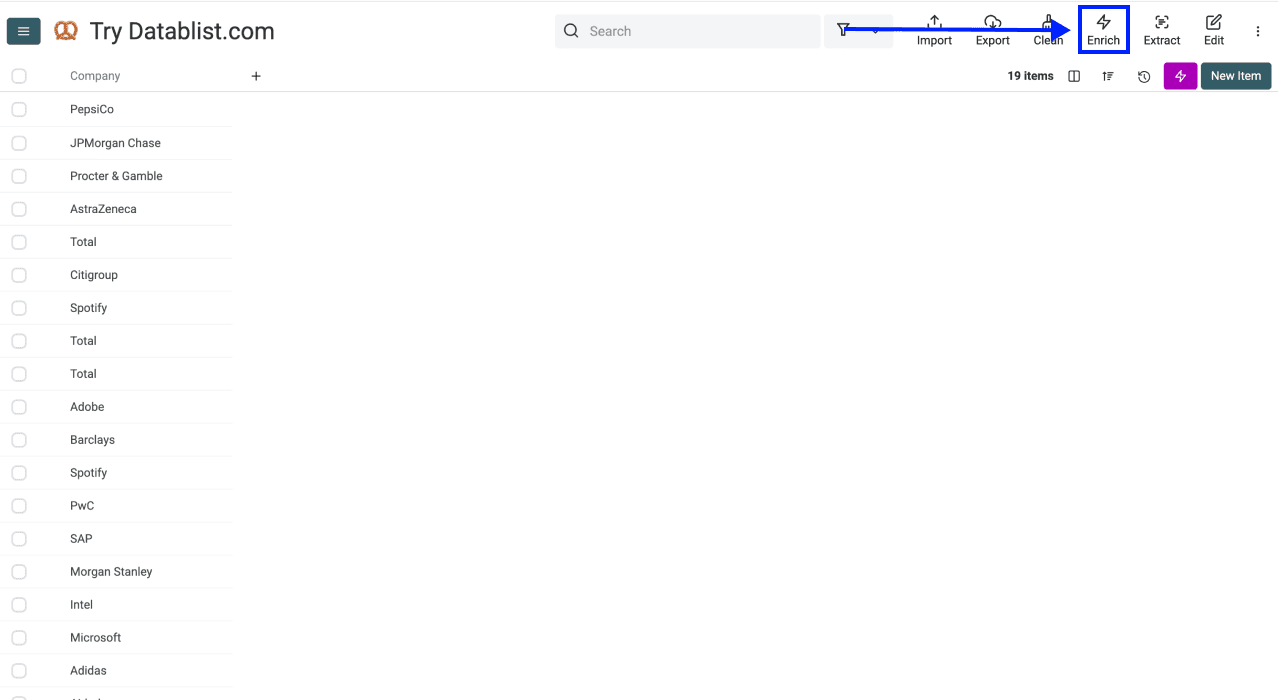
- Klik in het bovenste menu op Enrich
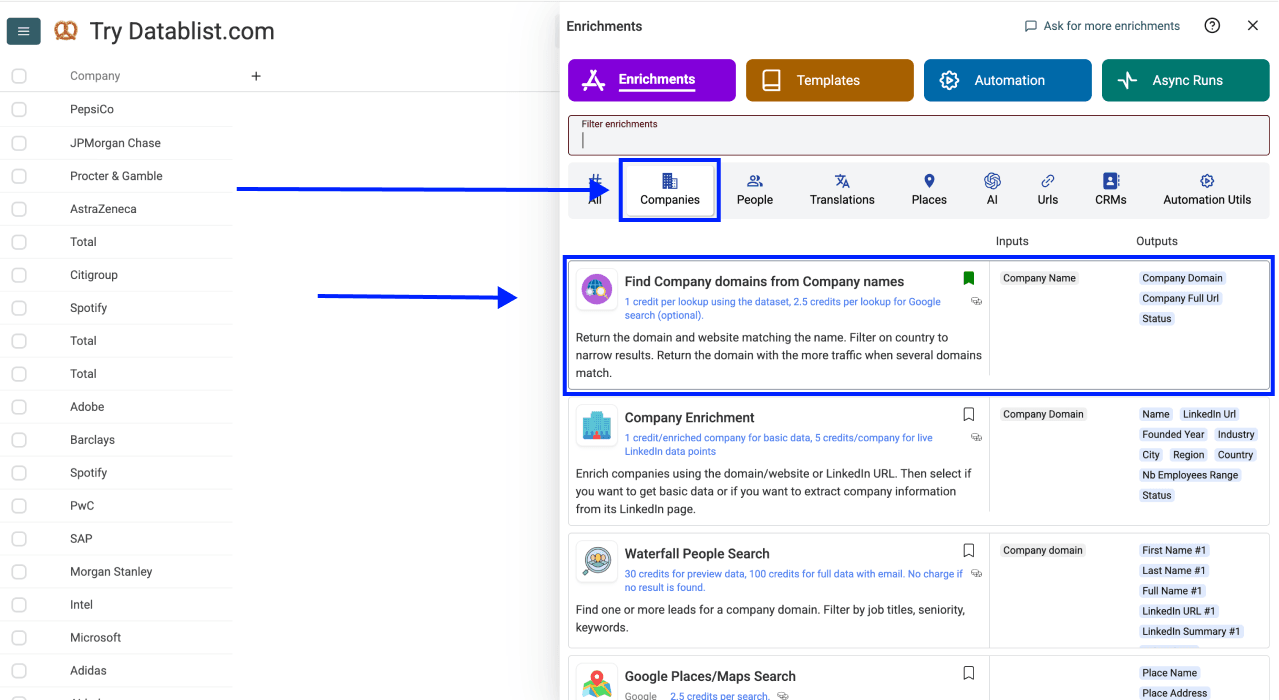
- Ga naar het tabblad Companies
- Selecteer Find Company domains from Company names
Stap 3: stel de enrichment in
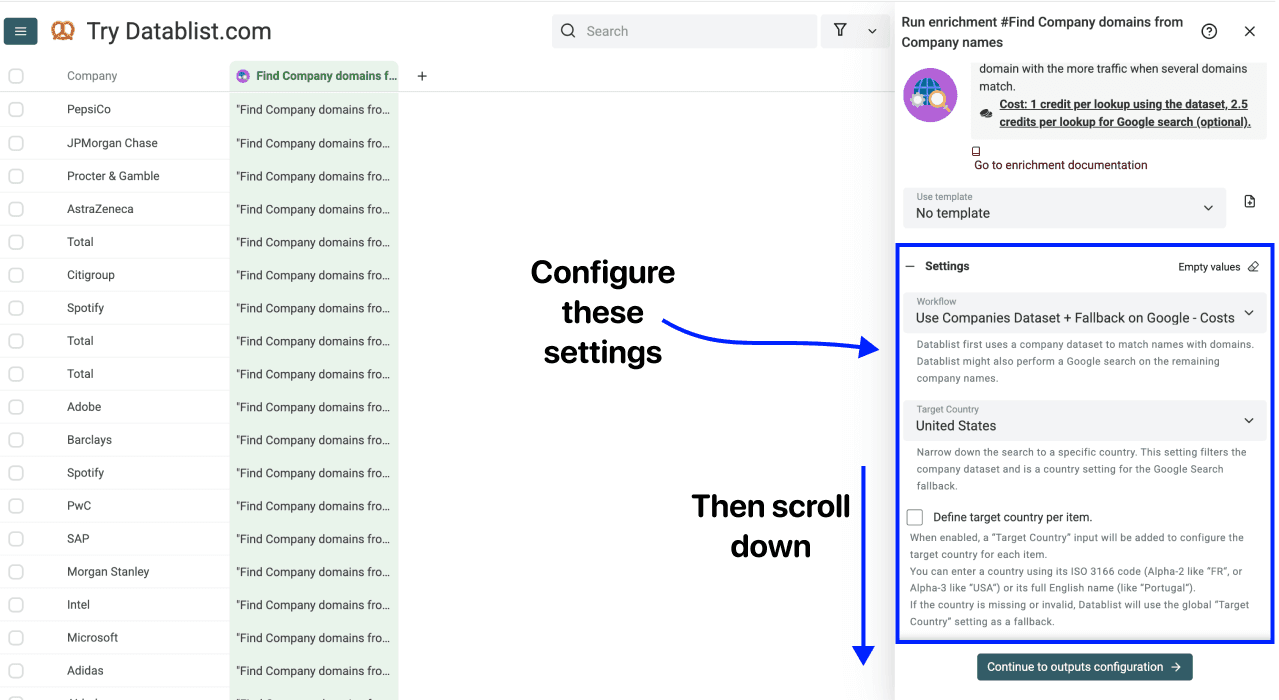
Je ziet de volgende instellingen:
- Workflow: de standaardinstelling doorzoekt eerst de bedrijvendataset en schakelt daarna zo nodig over op Google. Je kunt ook kiezen om uitsluitend in de dataset of uitsluitend via Google te zoeken. De getoonde kosten zijn 1 credit voor een geslaagde zoekopdracht in de dataset en 2,5 credits wanneer Google wordt gebruikt.
- Target Country: beperk de match tot het gewenste land.
- Define target country per item.: schakel dit in als je voor iedere rij een landkolom wilt koppelen.
- Skip following domains: voeg bedrijvengidsen of andere domeinen toe die je niet als bedrijfswebsite wilt laten retourneren.
Controleer voor bedrijven die hun website op een ander platform hosten de instelling Accept non root websites. Schakel deze alleen in als zo'n gehoste pagina voor jouw doel een geschikte website is. De screenshots tonen een eerdere interface; volg de actuele labels in de enrichment.
Ben je hiermee klaar, scrol dan naar beneden om je input in te stellen.
Stap 4: configureer je input
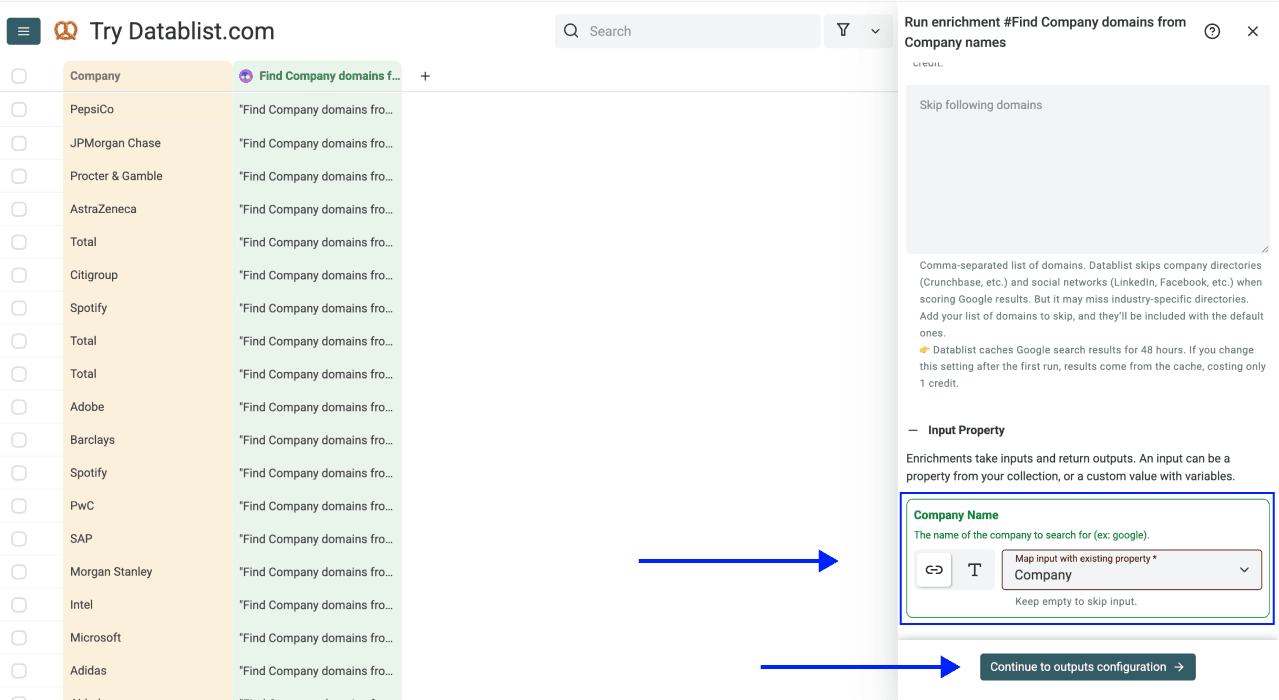
Koppel de kolom met je bedrijfsnamen als Input Property
Klik daarna op Continue to outputs configuration
Stap 5: selecteer de output
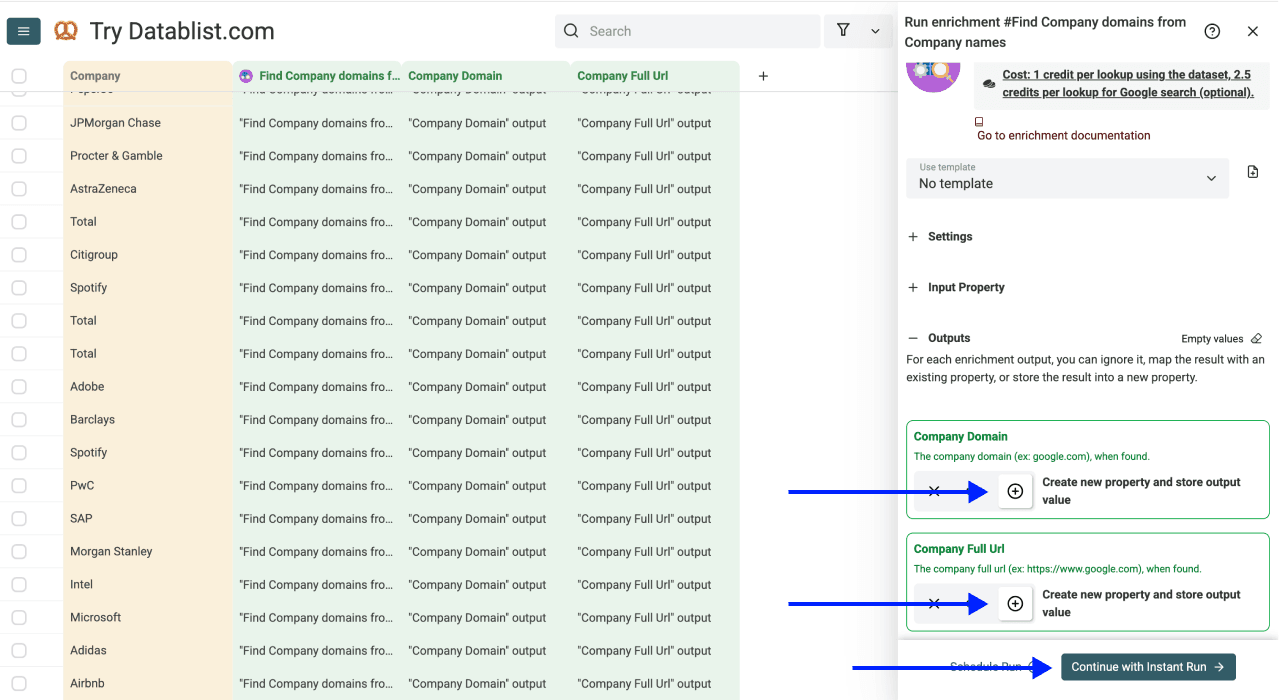
Voeg deze outputs toe om de gevonden websites goed te kunnen controleren:
- Company Domain: het gevonden domein, bijvoorbeeld datablist.com.
- Company Full Url: de volledige URL van de gevonden website.
- Domain Confidence: High, Medium, Low of Very Low.
- Status: success, not_found of empty_name.
Ik raad aan om matches met een lage betrouwbaarheid en bedrijven met vergelijkbare namen te controleren voordat je de domeinen naar een andere enrichment stuurt. De betrouwbaarheidsscore helpt je bepalen welke resultaten je eerst moet bekijken, maar vervangt een controle van de website zelf niet.
Klik op de ⊕ Icons om ze aan je collectie toe te voegen en klik daarna op Instant Run
Stap 6: voer de enrichment uit
Stel ten slotte je run-instellingen in door rechts op de knop op de chevron te klikken. Je kunt kiezen uit de volgende opties:
- Run on first 10 items: handig om de resultaten te controleren voordat je verdergaat
- Run on first 100 items: nuttig om een grotere steekproef te valideren
- Run on first {X} items: bepaal zelf hoeveel items je wilt verwerken
- Run on all view items: verwerk je volledige lijst, of de huidige weergave als je filters hebt ingeschakeld
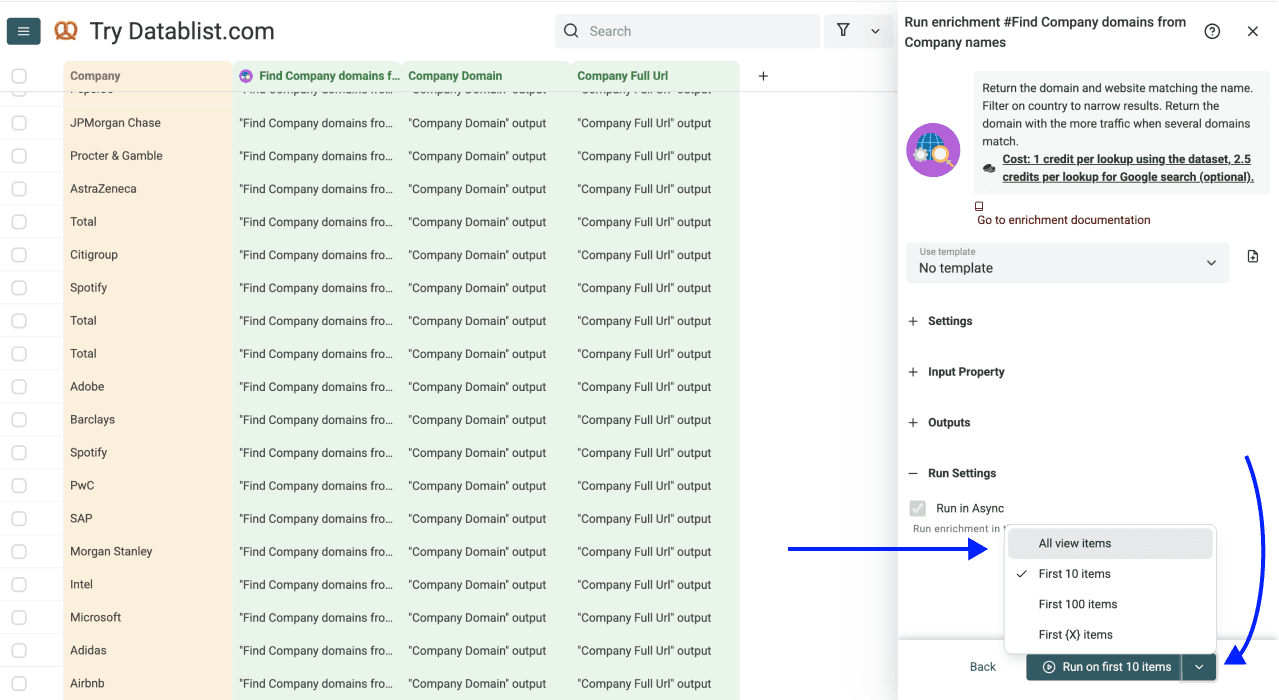
Klik na het kiezen van de gewenste optie op Run on X items
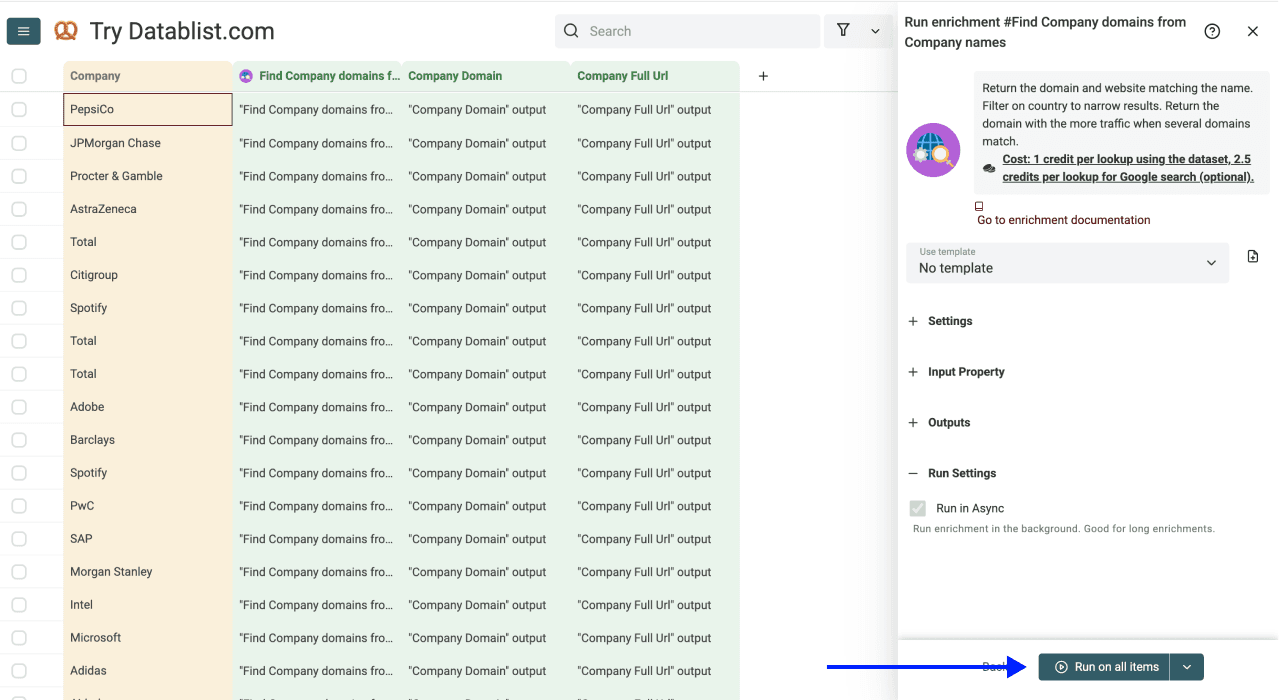
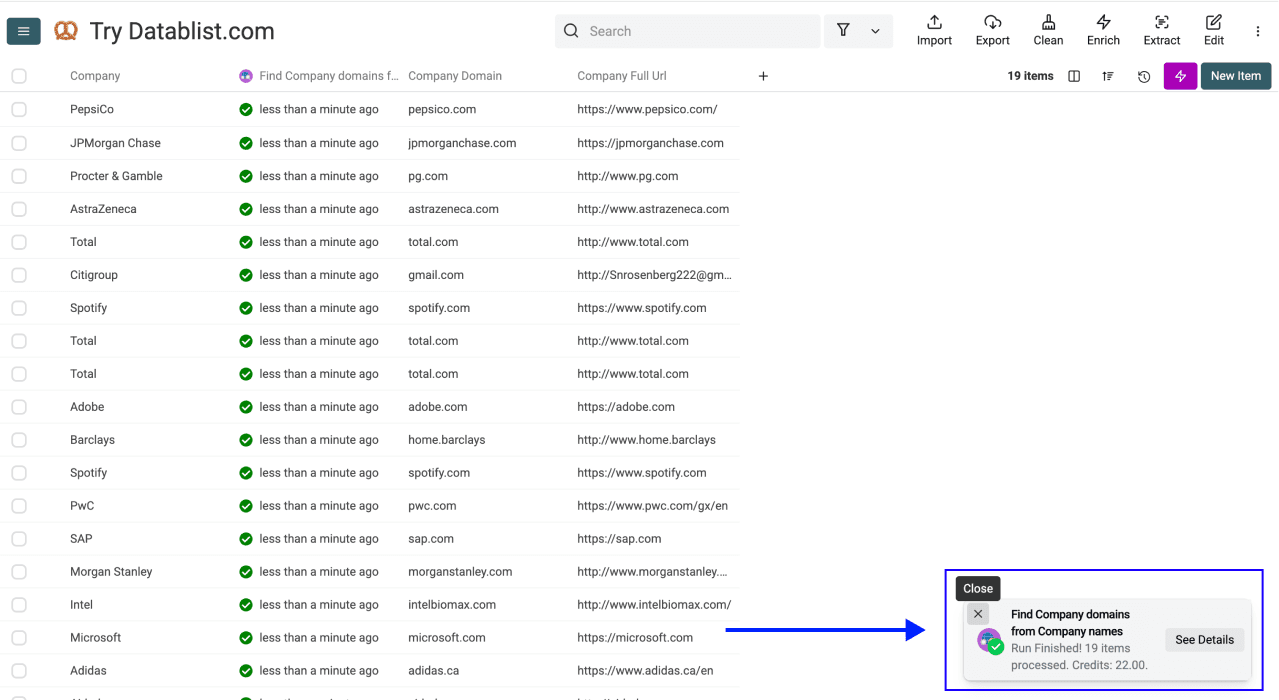
Controleer de domeinen uit de steekproef aan de hand van de bedrijfsnamen en landen. Corrigeer verkeerde matches, houd onopgeloste namen apart en ga verder met de gecontroleerde domeinen.
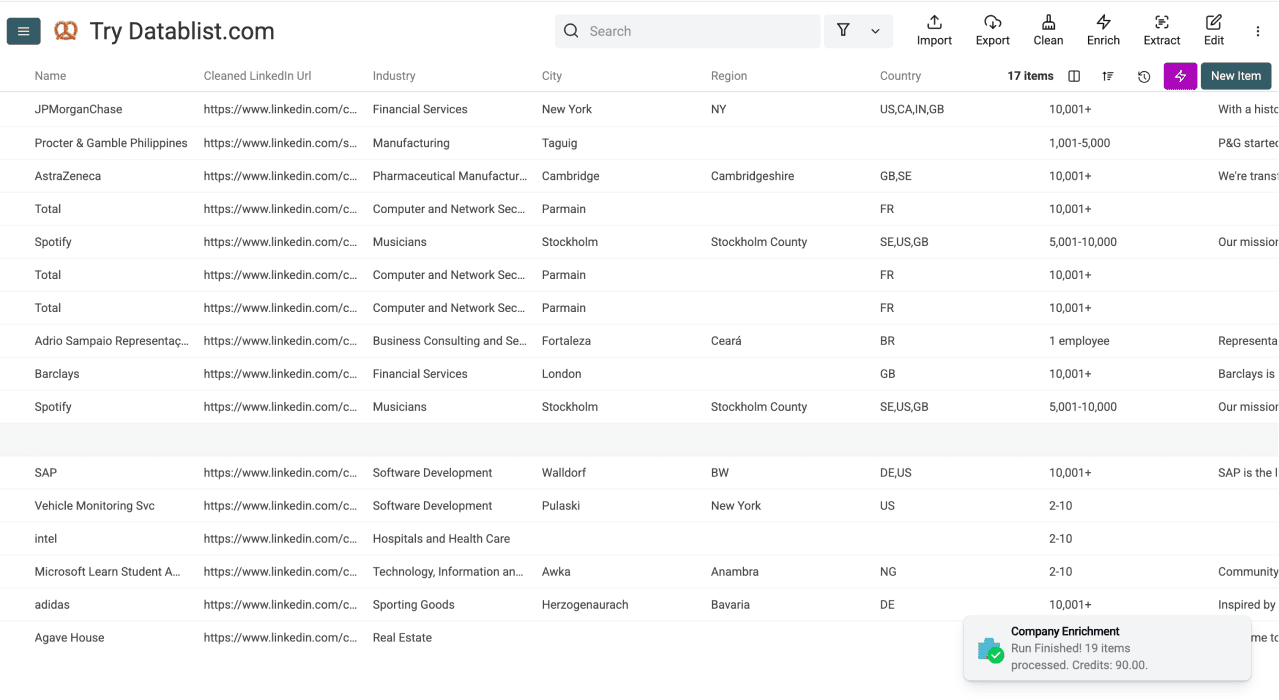
Datablist toont ook een korte melding met de status van de taak en het aantal verbruikte credits.
Bekijk voor een uitgebreide uitleg van de volledige waterfall voor het vinden van websites, inclusief zoeken met AI Agent, onze gids over een bedrijfswebsite vinden op basis van de bedrijfsnaam. 👈🏽
Stappenplan: bedrijfsdata verrijken
Nu de bedrijfsdomeinen klaarstaan, kun je de gewenste bedrijfsvelden toevoegen. Basic data kost 1 credit per enrichment; de LinkedIn-scrapingoptie kost 5 credits.
Stap 1: je data staat al klaar
Heb je Website Finder zojuist uitgevoerd, dan staan je bedrijfsdomeinen al in je collectie. Je hoeft niets opnieuw te uploaden. Ga gewoon verder in dezelfde collectie.
Begin je met een nieuwe lijst waarin de bedrijfsdomeinen al staan? Upload dan je CSV- of Excel-bestand met de bedrijfswebsites.
Stap 2: ga naar Company Enrichment
- Klik in het bovenste menu op Enrich
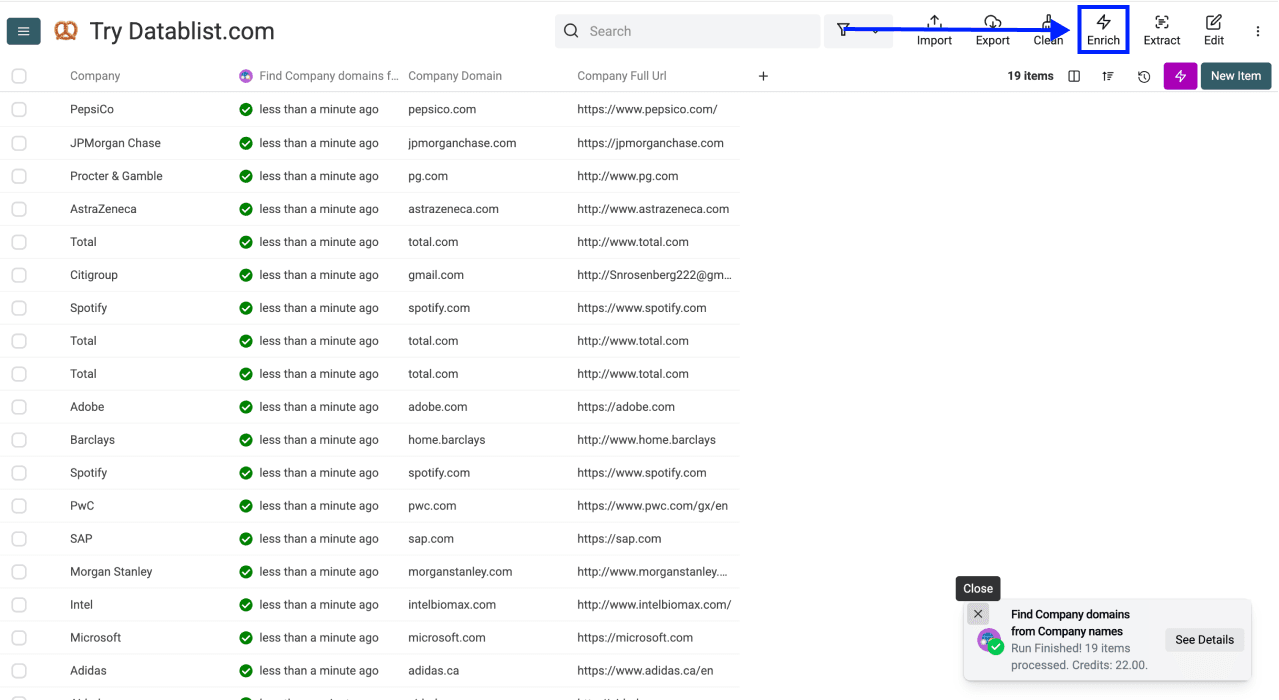
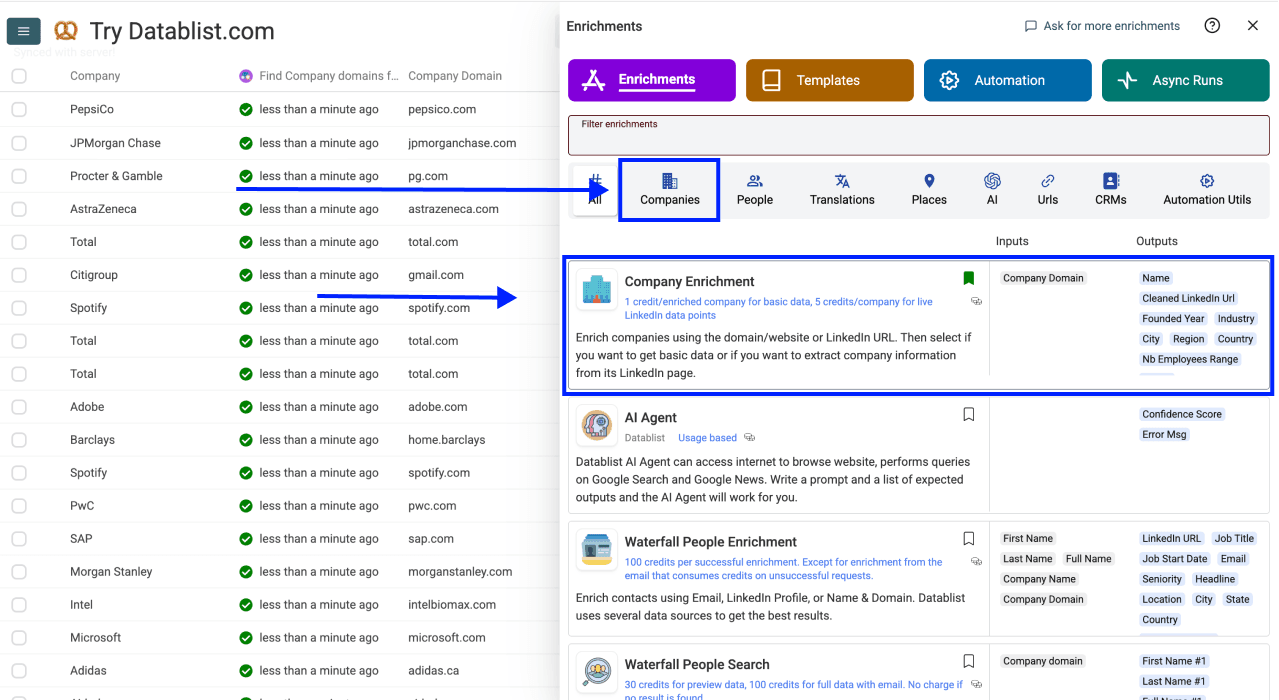
- Ga naar het tabblad Companies
- Selecteer Company Enrichment
Stap 3: stel Company Enrichment in
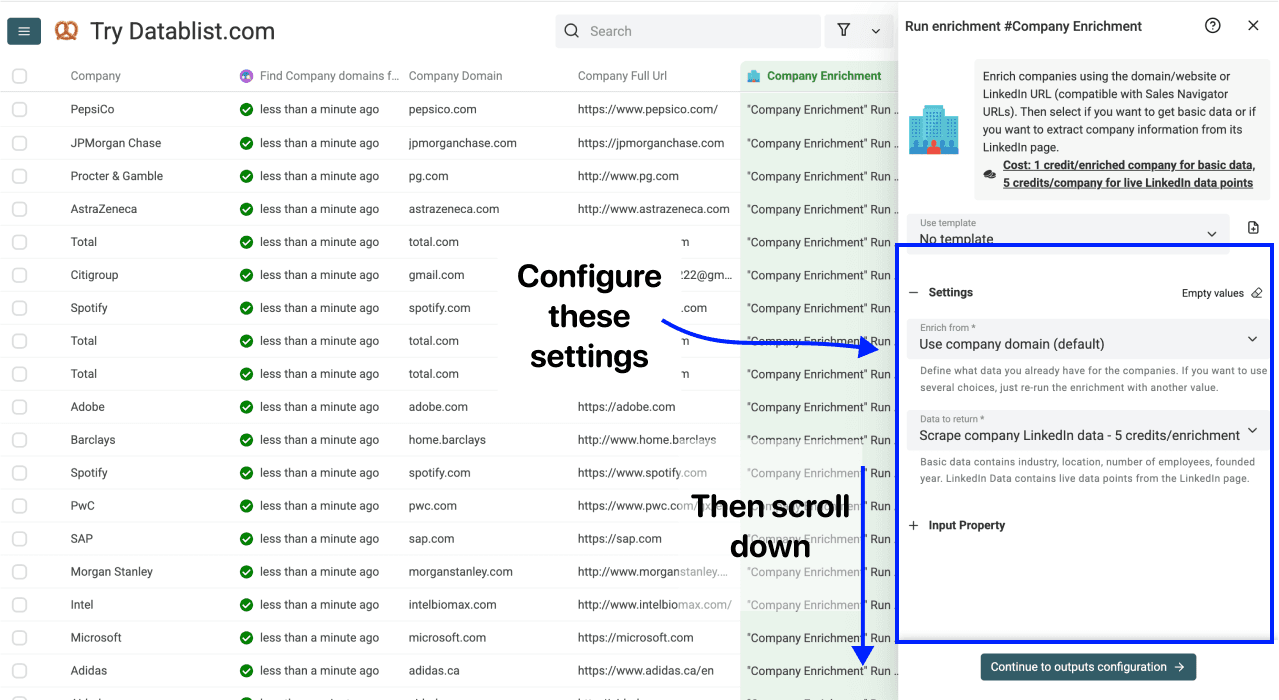
Je ziet de volgende instellingen:
- Enrich from: kies Use company domain (default) voor een domeinlijst of Use company LinkedIn Url voor LinkedIn-bedrijfspagina's.
- Data to return: kies Basic data (default) - 1 credit/enrichment voor firmografische gegevens of Scrape company LinkedIn data - 5 credits/enrichment voor aanvullende profielvelden.
Het instellen is eenvoudig. Kies je opties en scrol naar beneden om je input te configureren.
Stap 4: configureer je input
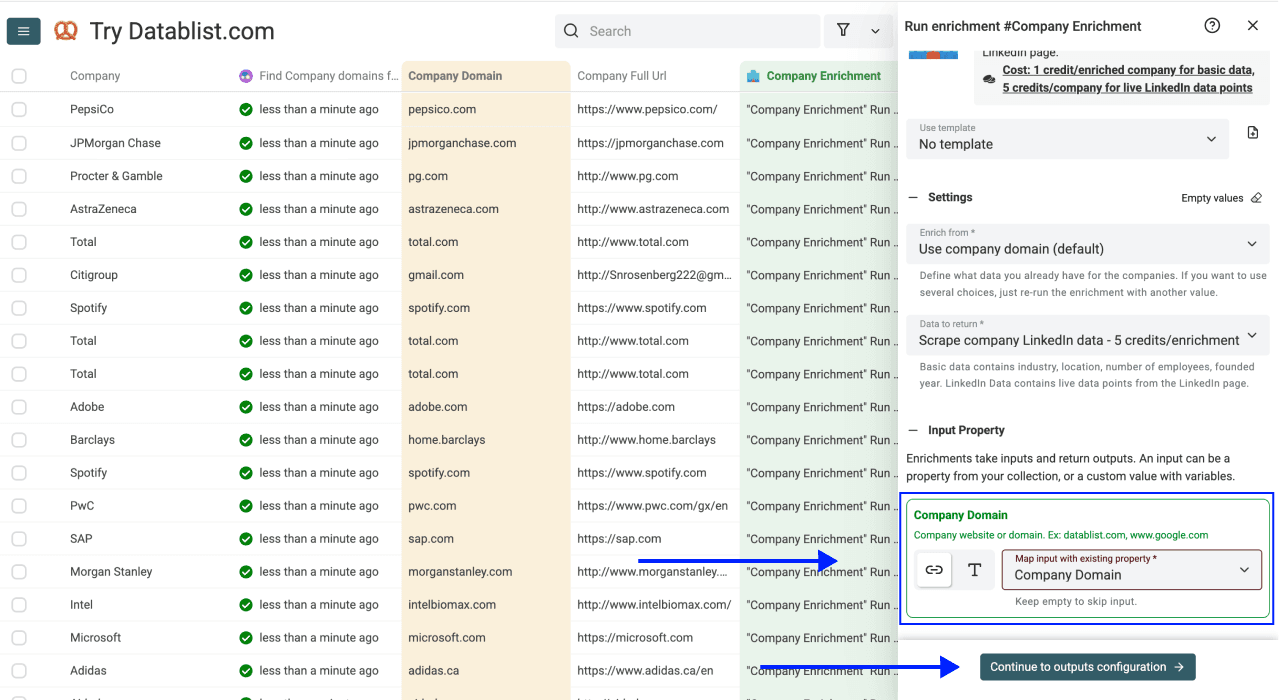
Koppel voor de domeinroute je kolom aan Company Domain. Koppel deze voor de LinkedIn-route aan Company LinkedIn Url. Controleer een voorbeeldwaarde om er zeker van te zijn dat je de juiste kolom hebt geselecteerd.
Klik daarna op Continue to outputs configuration
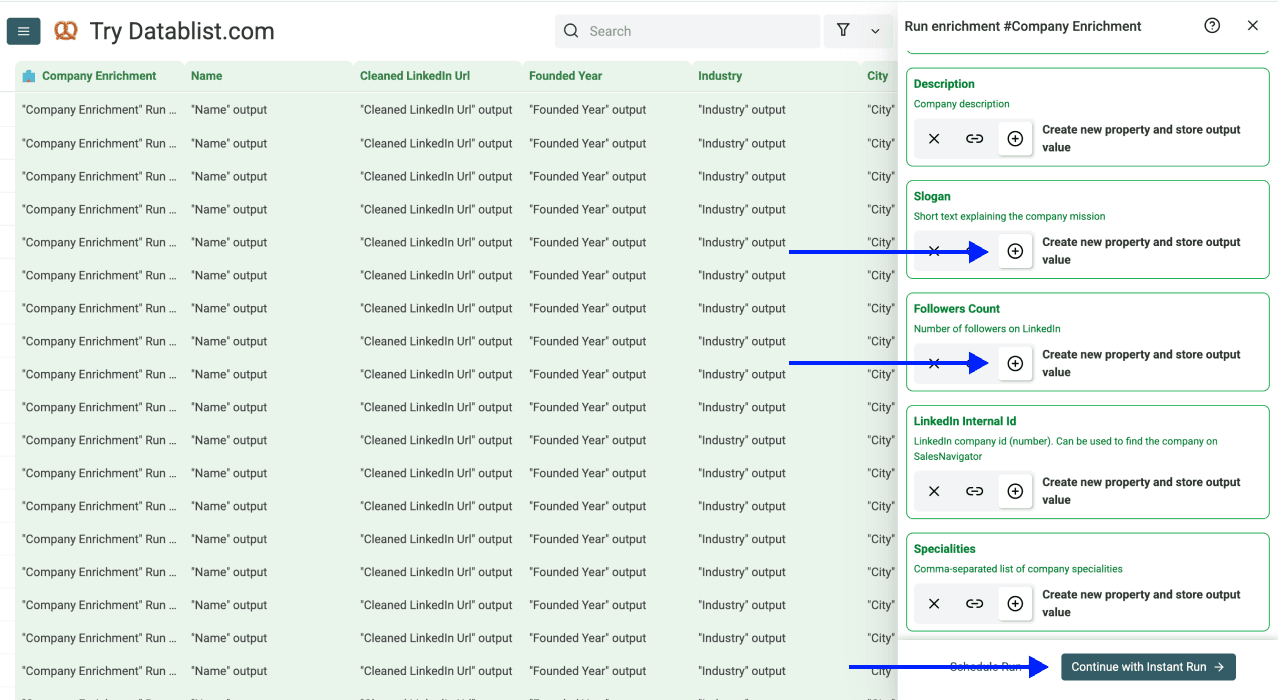
Stap 5: selecteer de output
Voeg de gewenste velden toe, waaronder Name, Industry, Country, Nb Employees Range en Status. Bewaar de oorspronkelijke bedrijfsnaam naast de geretourneerde Name, zodat je kunt controleren of de identiteit overeenkomt.
Het medewerkersbereik is een grootteklasse en geen geverifieerd, exact aantal medewerkers. Locatievelden beschrijven het hoofdkantoor wanneer die informatie beschikbaar is; deze locatie kan afwijken van een lokale vestiging in je bronlijst. Klik op de toevoegiconen voor de gewenste outputs.
Klik na het selecteren van je outputs op Instant Run
Stap 6: voer Company Enrichment uit
Stel ten slotte je run-instellingen in door rechts op de knop op de chevron te klikken. Je kunt kiezen uit de volgende opties:
- Run on first 10 items: handig om de resultaten te controleren voordat je verdergaat
- Run on first 100 items: nuttig om een grotere steekproef te valideren
- Run on first {X} items: bepaal zelf hoeveel items je wilt verwerken
- Run on all view items: verwerk je volledige lijst, of de huidige weergave als je filters hebt ingeschakeld
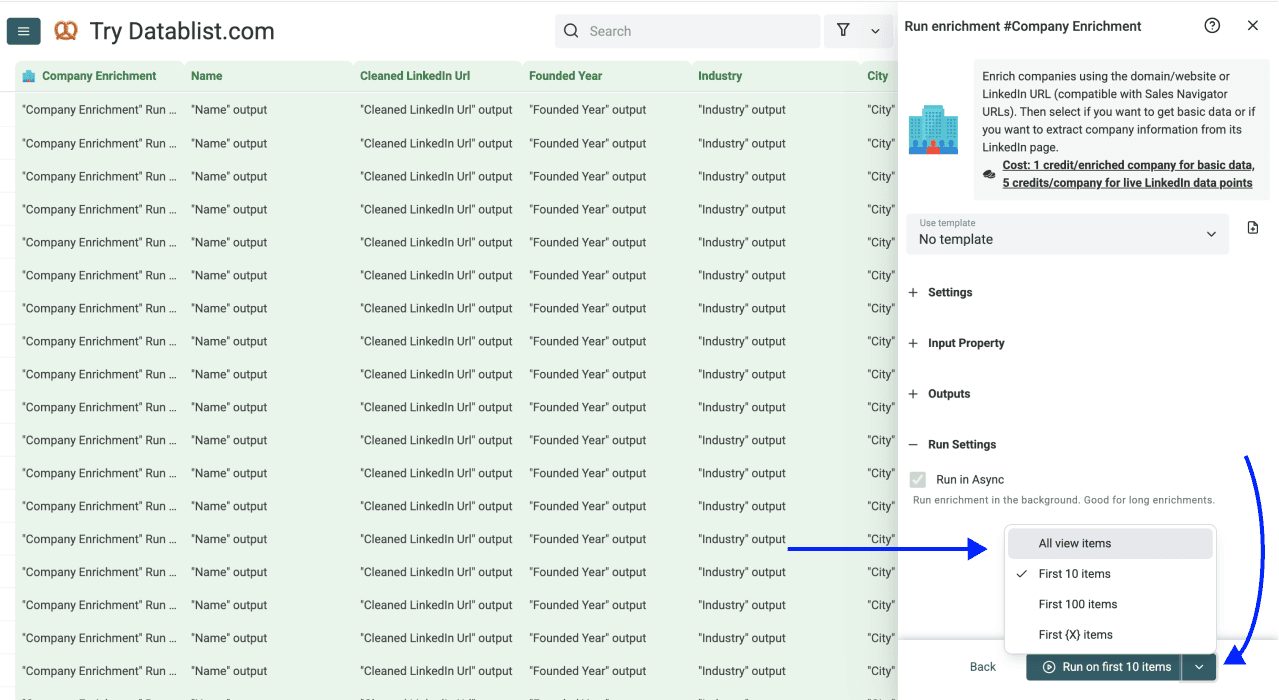
Klik na het kiezen van de gewenste optie op Run on X items
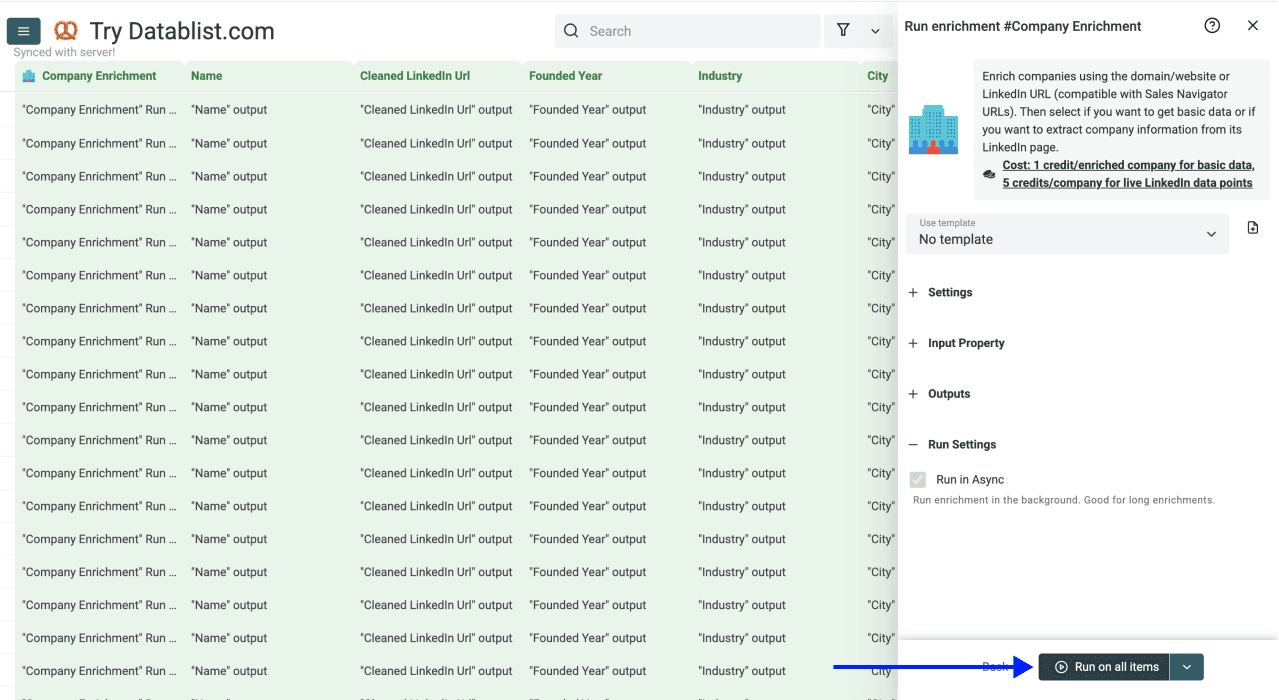
Controleer het resultaat voordat je de resterende rijen verwerkt:
- success: vergelijk de gevonden naam, LinkedIn-pagina, branche en locatie met het bedoelde bedrijf. Success betekent niet dat iedere output is ingevuld.
- not_found: houd de rij apart als onopgelost. Controleer het domein of probeer een geschikte alternatieve input voordat je de enrichment opnieuw uitvoert.
- invalid_data: corrigeer eerst het formaat van de input.
Interpreteer een ontbrekend medewerkersbereik niet als nul medewerkers. Laat ontbrekende waarden leeg en houd onopgeloste records gescheiden van de gecontroleerde lijst die je exporteert. Vervolgens kun je AI data enrichment gebruiken om op basis van de verzamelde feiten te beoordelen of een bedrijf bij je doelgroep past. Bewaar het onderliggende bewijs naast die beoordeling.
Conclusie: bedrijfsdata verrijken is eenvoudig
Bedrijfsdata verrijken op basis van bedrijfsnamen bestaat uit twee eenvoudige stappen:
- Gebruik Website Finder om bedrijfsdomeinen te vinden op basis van bedrijfsnamen (1-2,5 credits per bedrijf)
- Gebruik Company Enrichment om beschikbare bedrijfsvelden aan die domeinen toe te voegen (1 credit per bedrijf voor basic data)
Neem beide stappen op in je budget wanneer je met namen begint. De tabel toont het aantal credits voor 500 bedrijven tegen de huidige tarieven.
| Workflow vanaf een bedrijfsnaam | Credits per bedrijf | Voorbeeld met 500 bedrijven |
|---|---|---|
| Zoeken in dataset + basic data | 2 | 1.000 credits |
| Zoeken via Google + basic data | 3,5 | 1.750 credits |
| Zoeken in dataset + LinkedIn-data | 6 | 3.000 credits |
| Zoeken via Google + LinkedIn-data | 7,5 | 3.750 credits |
Zo kost zoeken via Google in combinatie met LinkedIn-data 500 × (2,5 + 5) = 3.750 credits. Een nieuw Starter-abonnement van $49 per maand bevat 25.000 credits. Na deze run blijven er 21.250 credits over. Deze berekening gaat uit van één betaalde zoekopdracht en één betaalde enrichment per bedrijf, zonder ander gebruik of herhaalde runs.
Met een nieuw tegoed van 25.000 credits kun je 12.500 bedrijven verwerken tegen 2 credits per bedrijf, of 3.333 bedrijven volledig verwerken tegen 7,5 credits per bedrijf. Bij het hogere tarief blijven dan 2,5 credits over. Deze cijfers zijn een model voor je creditbudget. Controleer na het uitvoeren van je lijst altijd de daadwerkelijke matches en ingevulde velden.
In het budget van 4 november 2026 werd uitgegaan van de eerdere Starter-aanbieding van $25 per maand met 5.000 credits. Na het voorbeeld met 500 bedrijven bleven er 1.250 credits over. Tegen dezelfde eenheidstarieven was dat tegoed voldoende voor 2.500 bedrijven tegen 2 credits per bedrijf of 666 volledig verwerkte bedrijven tegen 7,5 credits per bedrijf. Bij het hogere tarief bleven 5 credits over. Een batch van 670 bedrijven tegen dat tarief zou 5.025 credits vereisen.
Heb je de domeinen al, dan kun je de zoekopdracht overslaan: 500 basic enrichments kosten 500 credits en 500 enrichments met LinkedIn-data kosten 2.500 credits. Controleer vóór opschaling het daadwerkelijke verbruik van je run en de actuele tegoeden per abonnement.
Datablist helpt ook met andere taken
Bedrijfsdata verrijken is slechts één onderdeel van het opbouwen van een complete leadlijst. Zodra je bedrijfsrecords klaarstaan, helpt Datablist je met de volgende stappen:
Bouw verder op je bedrijfsdata
- Vind beslissers met Waterfall People Search
- Scrape vacatures van de bedrijven die je zojuist hebt verrijkt
- Vind geverifieerde e-mailadressen met Waterfall Email Finder
- Vind telefoonnummers voor cold-callingcampagnes
Schoon je data op en organiseer ze
Allemaal binnen één platform.