

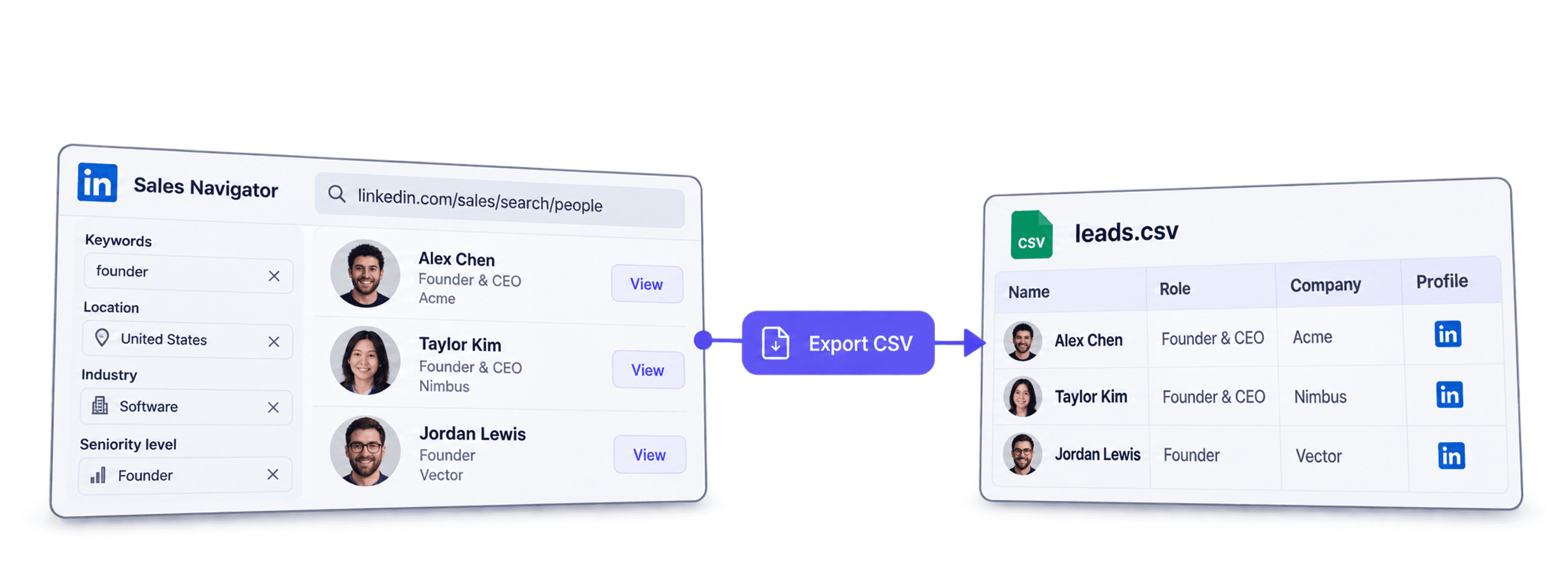
Om Sales Navigator-leads met Datablist naar CSV of Excel te exporteren, kopieer je de URL van een leadzoekopdracht, voer je de LinkedIn Search Scraper uit, controleer je de geïmporteerde profielen en download je daarna de collectie via Export. Resultaten importeren in Datablist en het bestand downloaden zijn twee afzonderlijke stappen.
Wil je vervolgens e-mailadressen vinden? Controleer dan eerst of de geëxporteerde URL van de persoon de openbare /in/-indeling gebruikt. In de LinkedIn-workflow voor e-mailadressen lees je hoe je de invoer controleert en wat de verschillende statussen betekenen.
Begin met een klein segment. Zo kun je de velden en het creditverbruik controleren voordat je de volledige zoekopdracht importeert. Voor de standaardmodus is je LinkedIn-cookie niet nodig; een optionele modus gebruikt wel je account. Geen van beide opties biedt een garantie voor de veiligheid van je account.
📌 Samenvatting voor wie haast heeft
Zet een gefilterde LinkedIn-zoekopdracht om in een spreadsheet die je vóór import in je CRM kunt controleren. Datablist maakt de rijen aan, laat je ze opschonen en verrijken en exporteert ze naar CSV of Excel.
- Input: een ondersteunde zoek-URL van Sales Navigator of regulier LinkedIn.
- Output: gecontroleerde profiel- en bedrijfskolommen, met een stabiele profiel-ID voor deduplicatie. De beschikbaarheid van e-mailadressen varieert; controleer die afzonderlijk.
Wat je in deze handleiding leert
Stel de zoekopdracht samen, kies de scrapingmodus, koppel de output, controleer duplicaten en ontbrekende waarden en download daarna CSV of Excel.
Inzicht in de exportmogelijkheden
Maak eerst onderscheid tussen het exporteren van een leadzoekopdracht, het opslaan van een lijst en het synchroniseren van records via een CRM-integratie.
Zoekresultaten versus CRM-integraties
Als je een leadlijst opslaat, krijg je niet automatisch een CSV met de zoekresultaten. De beschikbaarheid van CRM-integraties hangt af van je Sales Navigator-abonnement en het gekoppelde CRM. Controleer de mogelijkheden in je account voordat je voor een afzonderlijke exportworkflow kiest.
Kies de juiste exportworkflow
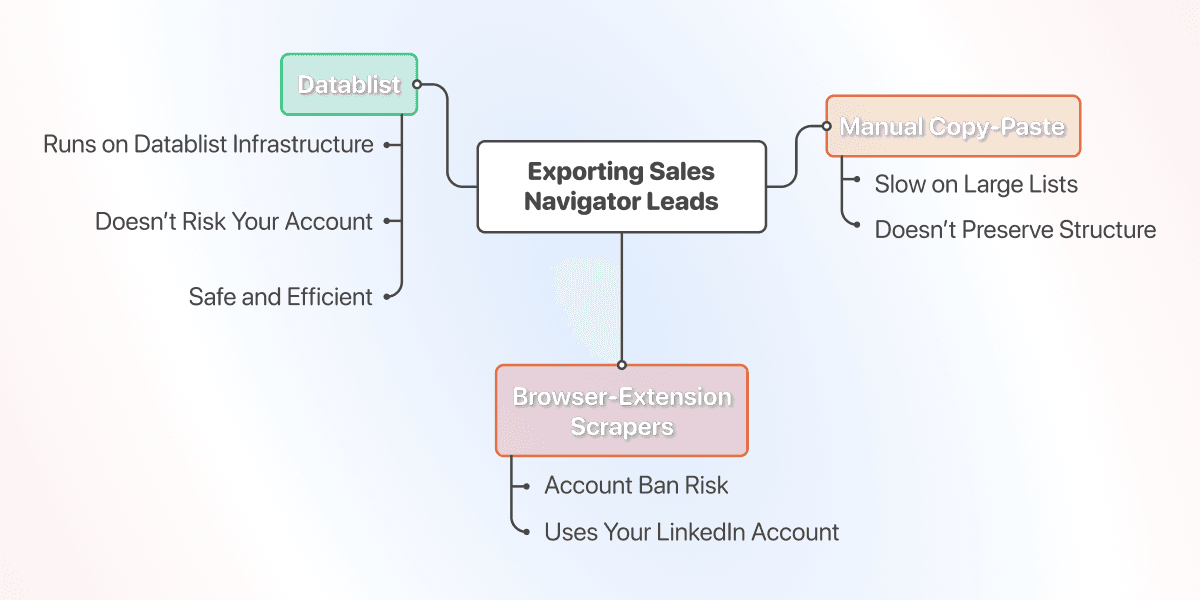
Voor enkele records kan handmatige invoer voldoende zijn. Heb je een grotere leadlijst, vergelijk dan een ondersteunde CRM-integratie, een exporttool en het opschoningswerk dat daarna nodig is. Koop je een bestand van een externe partij, vraag dan vóór de import naar de bron, verzameldatum en een voorbeeld. De vergelijking tussen Datablist en Evaboot helpt je een exporttool te kiezen door accounttoegang, crediteenheden en de verwerking van geïmporteerde rijen te vergelijken.
Accounttoegang en platformregels begrijpen
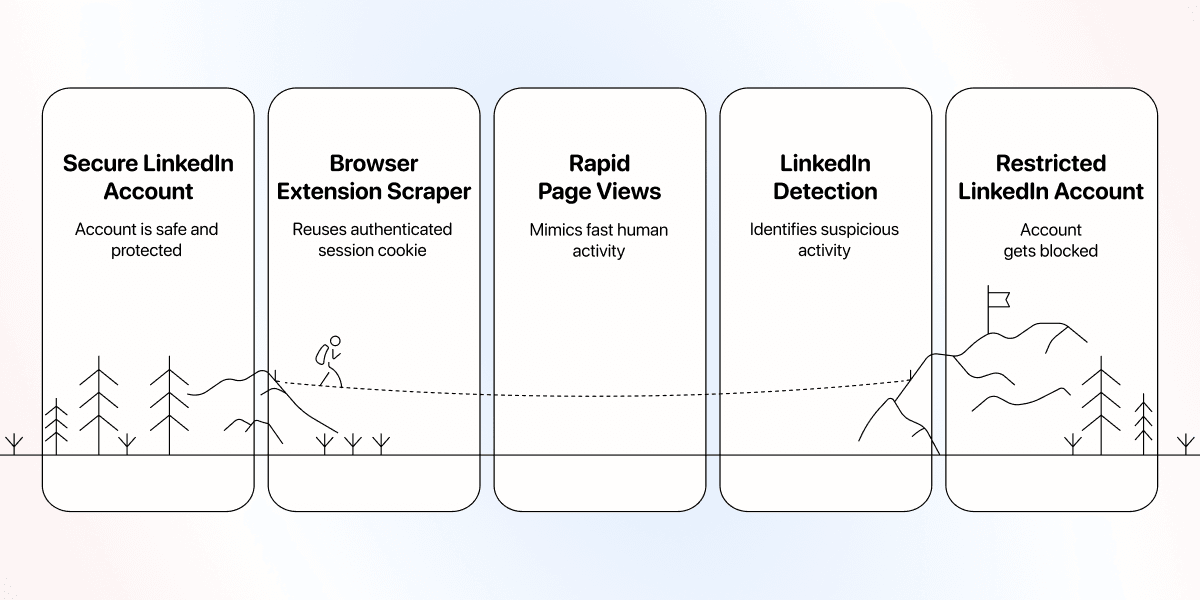
Volgens de richtlijnen van LinkedIn voor geautomatiseerde activiteit zijn externe tools die de website scrapen of automatiseren niet toegestaan. Een extensie of dienst die je geverifieerde sessie gebruikt, handelt met toegang tot je account. Een workflow zonder je cookie beperkt die blootstelling, maar betekent niet dat het platform de werkwijze goedkeurt of dat alle risico’s verdwijnen.
Is je account al beperkt, volg dan de officiële herstelprocedure. Overstappen op een andere tool maakt een bestaande beperking niet ongedaan.
Sales Navigator-leads exporteren met Datablist
De LinkedIn Search Scraper maakt collectierijen aan op basis van een zoek-URL. Vervolgens kun je deze rijen in dezelfde workspace controleren, dedupliceren, verrijken en exporteren.
Kies de scrapingmodus bewust
Onder Scraping Mode werkt de standaardoptie zonder je LinkedIn-account en kost deze 20 credits per geïmporteerd profiel. De optionele accountmodus vereist een LinkedIn-cookie en kost 10 credits per geïmporteerd profiel. Kies de standaardmodus als je deze inloggegevens niet wilt verstrekken. Controleer vóór je begint de weergegeven modus en kostenraming; screenshots kunnen een oudere configuratie tonen.
Budget voor import en latere enrichment
Maandprijzen in USD. Starter kost $49 per maand en bevat 25.000 credits. Met een top-up van $20 voeg je 20.000 credits toe aan een actief app-abonnement. De inbegrepen credits worden als eerste gebruikt. Gekochte top-ups verlopen nooit.
Voor een Sales Navigator-import zonder je LinkedIn-account kost Growth $89 per maand en bevat het 100.000 credits. Bij 20 credits per profiel verbruiken 1.000 profielen 20.000 credits en blijven er 80.000 over. Een run met 2.500 profielen verbruikt 50.000 credits, waardoor er 50.000 overblijven. De accountmodus is beschikbaar met Starter of Growth en verbruikt 10 credits per profiel. Binnen een Starter-maand van $49 blijven na de import van 1.000 profielen 15.000 credits over; 2.500 profielen verbruiken het volledige tegoed. Enrichment van e-mailadressen en telefoonnummers kost extra credits.
Tegen het huidige standaardtarief kosten 100 geïmporteerde profielen 2.000 credits en 1.000 profielen 20.000 credits, vóór eventuele afzonderlijke enrichment. In de accountmodus bedragen deze kosten respectievelijk 1.000 en 10.000 credits. Dit zijn rekenvoorbeelden, geen gegarandeerde aantallen resultaten.
De bron gebruikt de door jou ingestelde Limit om vóór de start het benodigde saldo te ramen. De verwerkingstijd hangt af van de bron en de voortgang van de run; er is geen vaste doorlooptijd. Vergelijk de actuele abonnementen en creditbundels en begin daarna met een steekproef.
Fase 1: stel een gerichte leadzoekopdracht in
Zoek bijvoorbeeld naar salesmanagers bij softwarebedrijven in één regio. Bewaar de zoekcriteria bij het geëxporteerde bestand, zodat je kunt uitleggen welke doelgroep de rijen vertegenwoordigen.
Stap 1: open Sales Navigator Lead Search
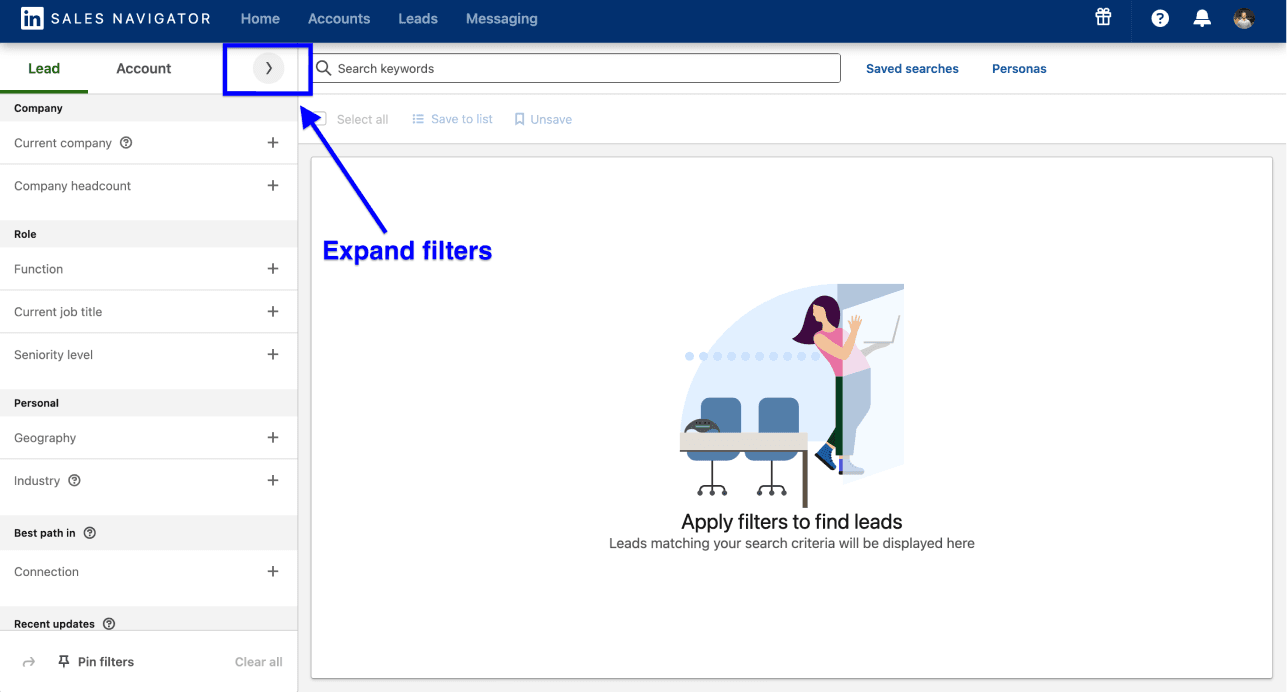
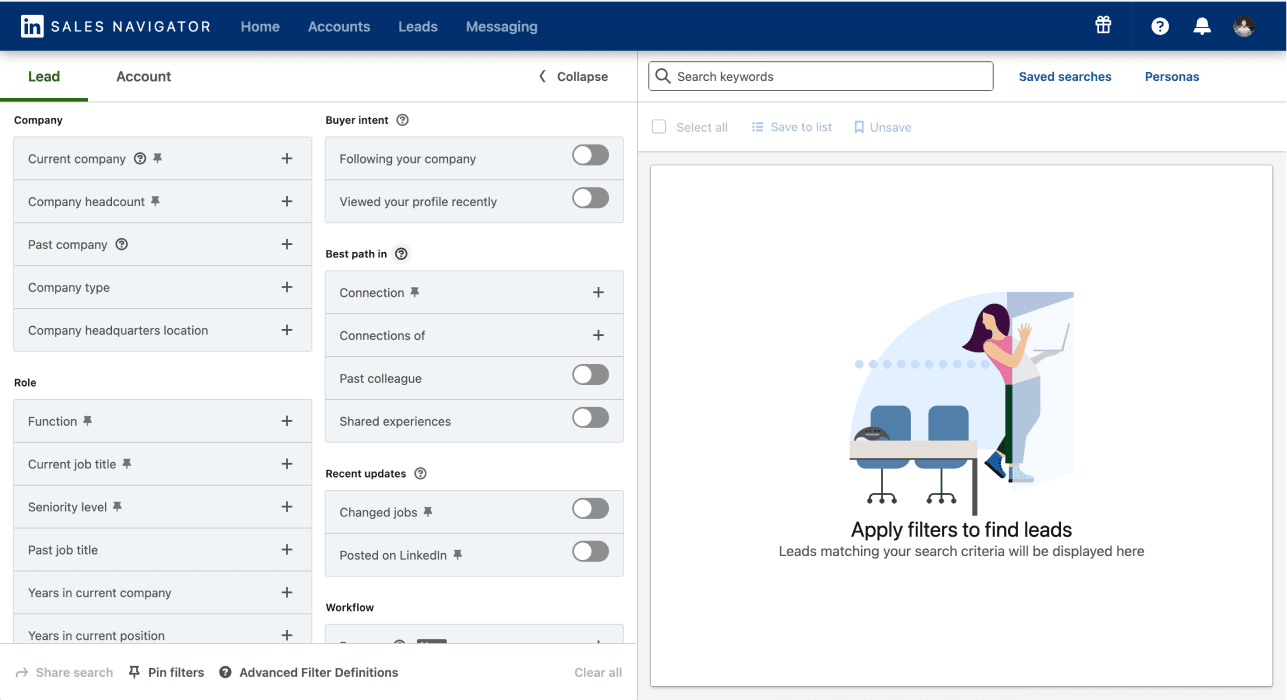
Open de leadzoekopdracht en klap het filterpaneel uit. Gebruik de filters die in je account beschikbaar zijn; het aantal en de indeling kunnen veranderen.
Stap 2: verfijn je doelgroep
Combineer functietitel, locatie en bedrijfsgrootte en bekijk vervolgens enkele zichtbare profielen. Eén functietitel kan ook consultants, voormalige medewerkers of mensen buiten je beoogde markt opleveren.
Stap 3: segmenteer brede zoekopdrachten
De huidige bron van Datablist accepteert een Limit van 25 tot 2.500, met 500 als standaardwaarde. Dit is het aanvraagbereik van de bron, geen garantie dat LinkedIn iedere overeenkomende lead retourneert.
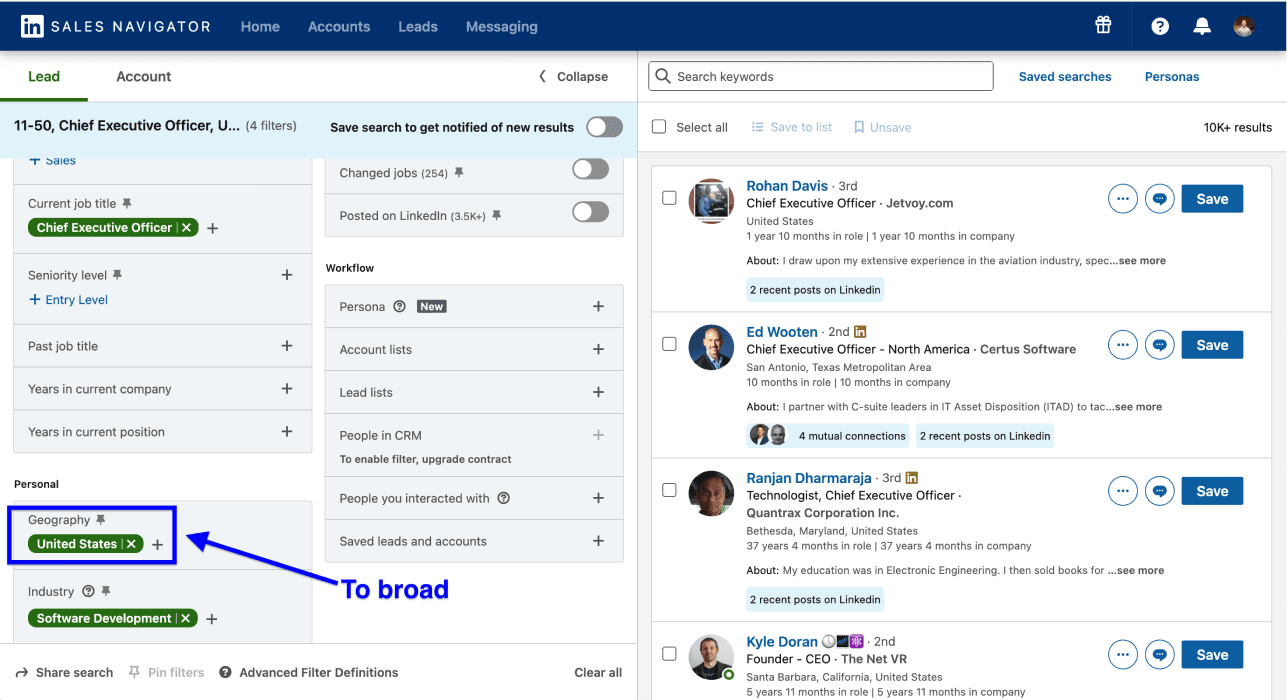
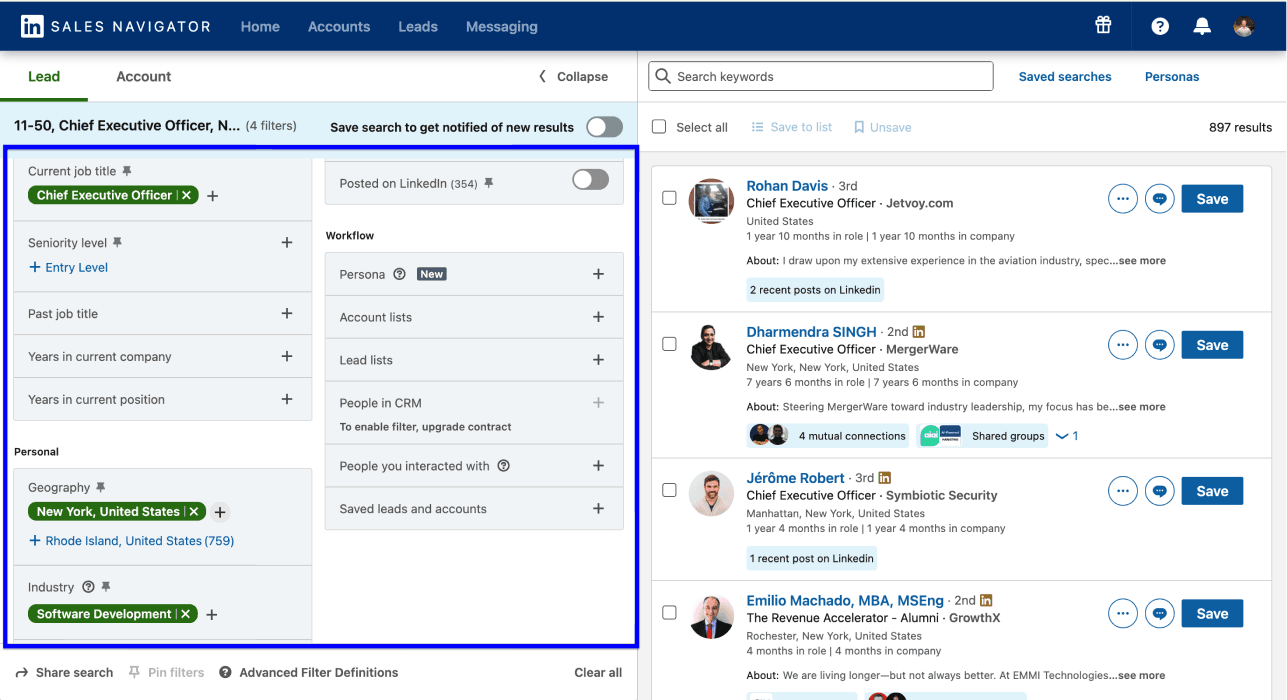
Verdeel brede zoekopdrachten in logische segmenten, bijvoorbeeld per regio of branche. Bewaar de URL van elk segment. Offset is voor Sales Navigator-zoekopdrachten beschikbaar in de standaardmodus en moet een veelvoud van 25 zijn. De volgorde van zoekresultaten kan veranderen, waardoor een offset niet garandeert dat batches elkaar niet overlappen. Dedupliceer de gecombineerde resultaten op profiel-URL of ID.
Stap 4: kopieer de zoek-URL
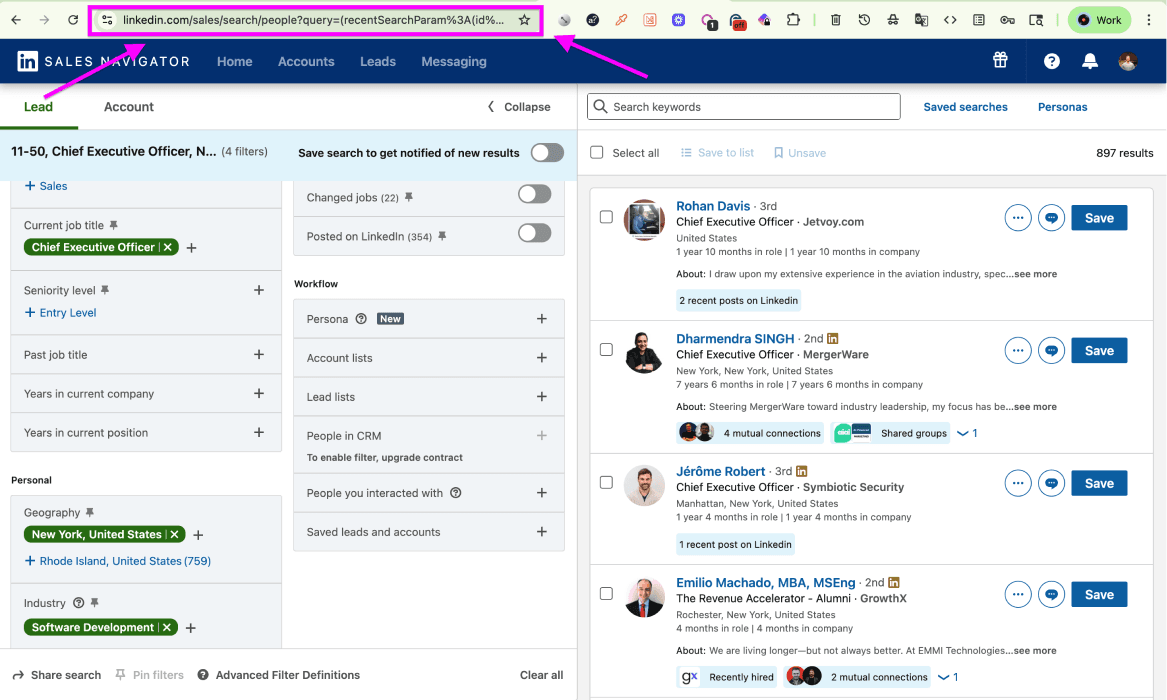
Kopieer na het instellen van de filters de zoek-URL uit je browser. Gebruik een zoek-URL en geen URL van één individuele lead. De bron accepteert ook ondersteunde URL’s van reguliere LinkedIn-zoekopdrachten, met validatie per modus. Lees de validatiemelding voordat je verdergaat.
De stapsgewijze uitleg voor het scrapen van Sales Navigator bevat nog een configuratievoorbeeld.
Fase 2: importeer de zoekresultaten
Gebruik voor de steekproef een nieuwe collectie. Zo kun je de output gemakkelijker controleren voordat je records aan een bestaande prospectlijst toevoegt.
Stap 1: maak een collectie aan
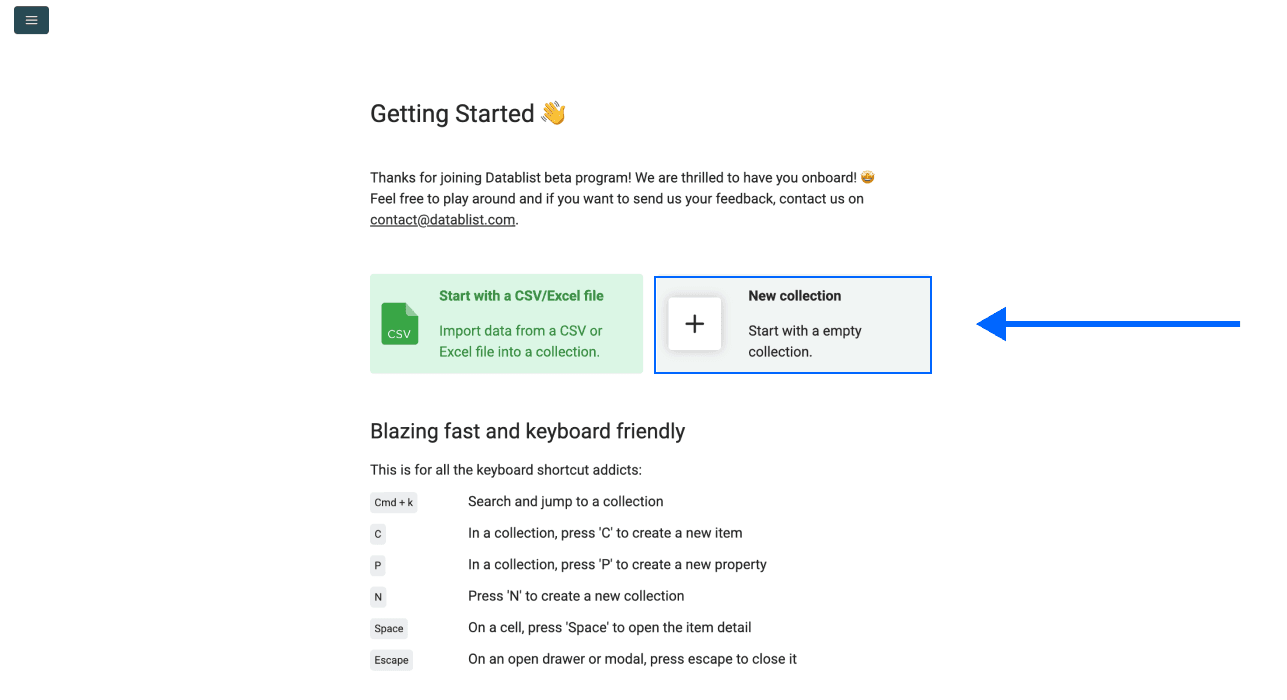
Open Datablist en klik op New Collection. Geef de collectie een naam waaruit de doelgroep en het segment duidelijk blijken.
Stap 2: selecteer de bron
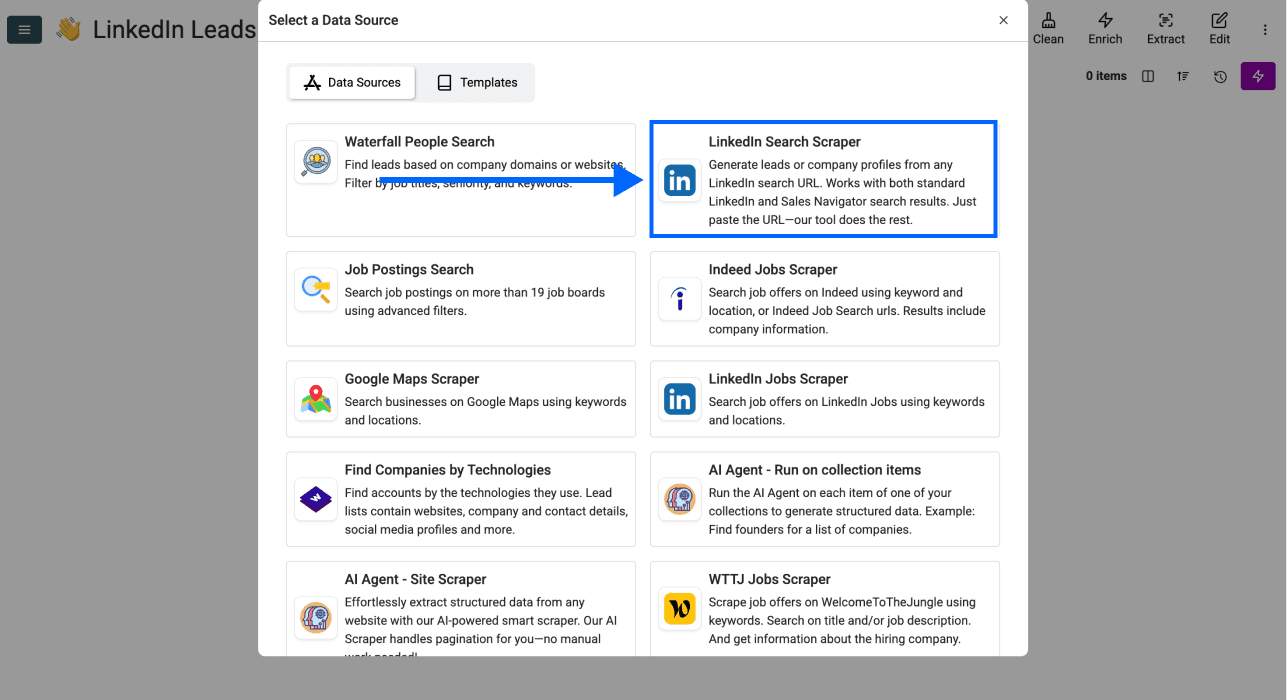
Klik op See all sources en selecteer LinkedIn Search Scraper. Deze bron maakt zelf rijen aan; je hebt dus geen bestaande kolom met profiel-URL’s nodig.
Stap 3: stel modus, URL en limiet in
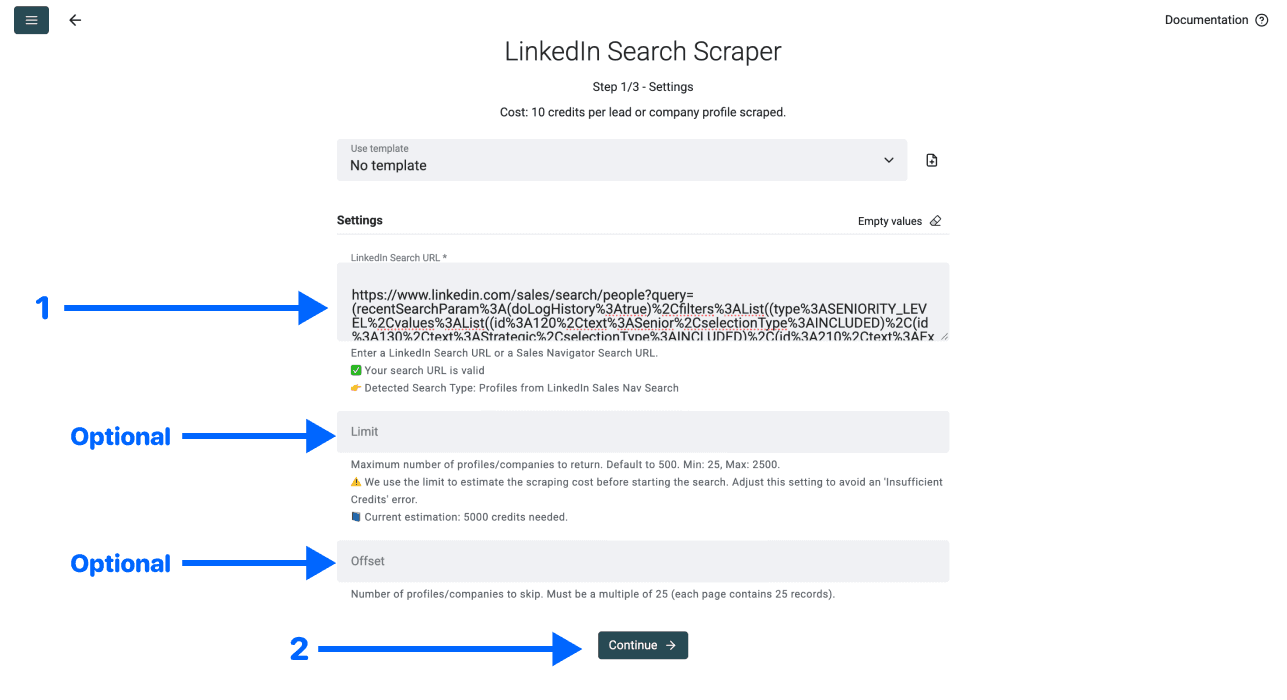
Kies Scraping Mode, plak de URL in LinkedIn Search URL en stel Limit in. Controleer de creditraming en eventuele validatiefouten. Gebruik Offset alleen als deze voor de gekozen zoekopdracht en modus wordt aangeboden; laat het veld bij de eerste steekproef leeg. Klik op Continue.
Stap 4: kies nuttige outputkolommen
Behoud identificatievelden zoals de LinkedIn-profiel-URL of interne ID, aangevuld met naam, functietitel en de bedrijfsgegevens die je nodig hebt. Koppel de output aan collectie-eigenschappen. Het beschikbare outputschema hangt af van de modus en het type zoekopdracht; afzonderlijke velden kunnen leeg zijn. Een uitgebreid outputschema betekent niet dat ieder profiel voor elk veld gegevens bevat.
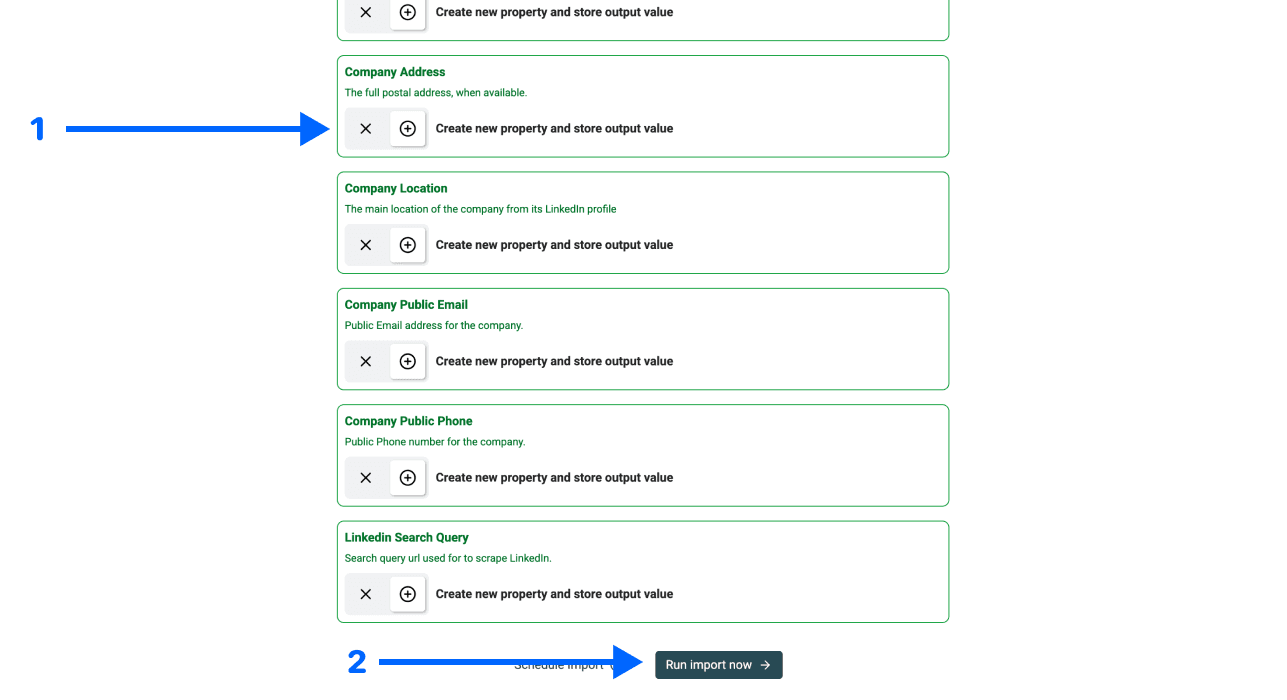
Stap 5: voer de steekproef uit en controleer deze
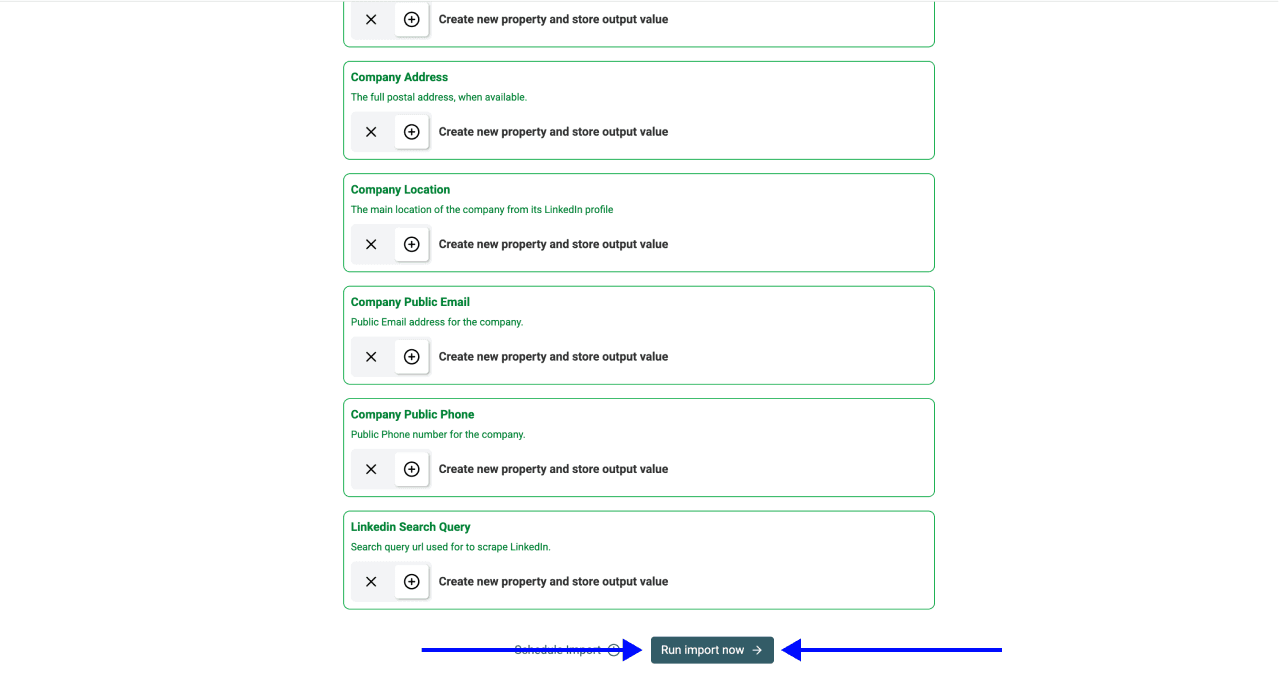
Klik op Run import now. Controleer na de run of de gevonden functies en locaties overeenkomen met je zoekopdracht, of bedrijfsinformatie aanwezig is en of ID’s dubbel voorkomen. Onderzoek eerst waarom je minder resultaten hebt ontvangen dan aangevraagd voordat je dezelfde zoekopdracht herhaalt.
In de standaardmodus kunnen e-mailvelden beschikbaar zijn, maar een leeg veld betekent niet dat de profielexport is mislukt. Gebruik indien nodig de afzonderlijke workflow voor e-mailadressen zoeken via profiel-URL’s en controleer de bijbehorende instellingen en creditkosten.
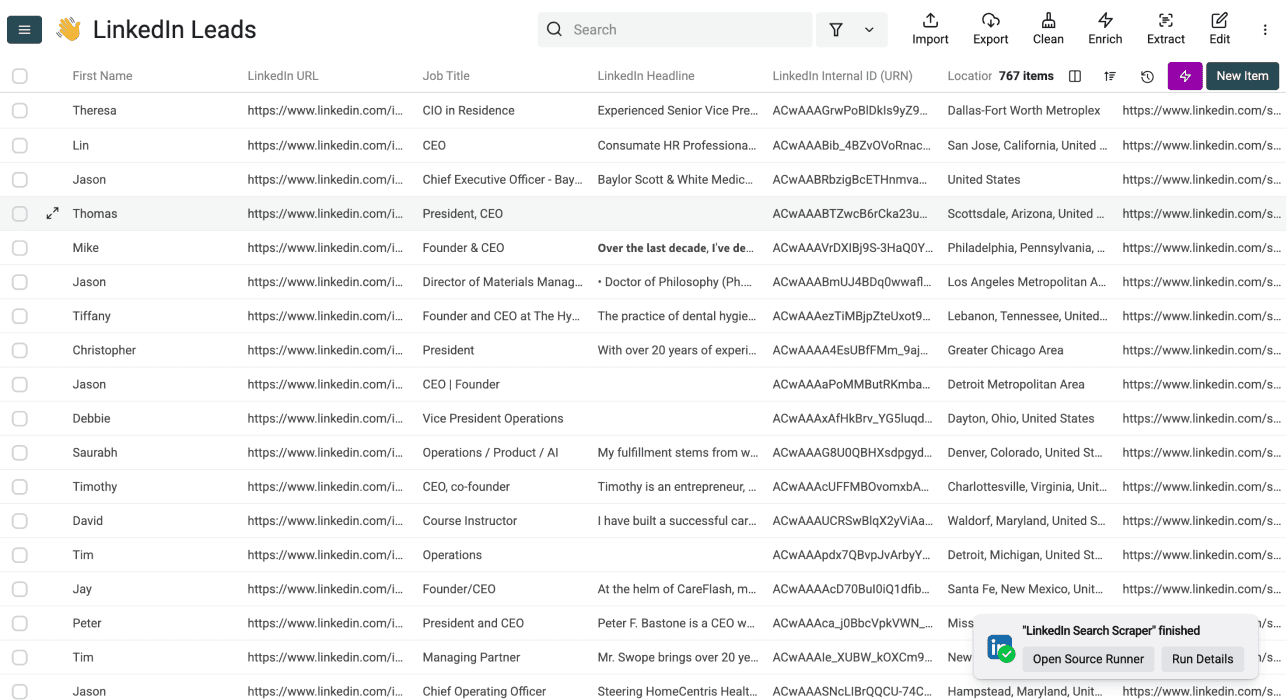
Controleer de velden en download daarna het bestand
Profieloutput kan namen, profiel-ID’s, locaties en functiegegevens bevatten. Bedrijfsoutput kan bestaan uit de naam, het domein, de branche en het aantal medewerkers. Controleer de velden die daadwerkelijk zijn geretourneerd en ga niet uit van een vast aantal gevulde kolommen.
Gebruik de LinkedIn Profile Scraper om één record afzonderlijk te controleren. Deze tool voor individuele profielen staat los van de zoekimport.
Sales Navigator-leads downloaden als CSV of Excel
- Wis de collectiefilters als je alle geïmporteerde rijen wilt exporteren. Laat ze staan als je alleen de overeenkomende subset wilt exporteren.
- Klik in de kop van de collectie op Export en kies bij Export Format voor CSV of Excel.
- Zijn sommige eigenschappen verborgen, kies dan bewust voor Export all properties of Export only visible properties. Behoud de profiel-ID om records later te kunnen koppelen.
- Klik op Export en open het gedownloade bestand. Vergelijk het aantal records en de kolommen met de collectieweergave.
Stel bijvoorbeeld dat van een steekproef met 100 geïmporteerde profielen er 12 buiten je segment vallen en 8 een al geaccepteerde profiel-ID herhalen. Dan houd je vóór import in je CRM 80 unieke, passende profielen over. Deze aantallen illustreren alleen de controleberekening en zijn geen werkelijk gemeten resultaat. Controleer ontbrekende e-mailadressen afzonderlijk; een gevulde profielrij betekent niet automatisch dat je de prospect kunt benaderen. De exportdocumentatie behandelt geselecteerde rijen en aanvullende opties.
Bewaar een gecontroleerde export voor hergebruik
Bewaar de bron-URL, de gekozen modus en de verzameldatum bij je CSV- of Excel-bestand. Een herbruikbare export bevat stabiele ID’s, gecontroleerde targeting en duidelijk gemarkeerde ontbrekende velden. Start pas met een volgend segment als de steekproef aan deze controles voldoet.