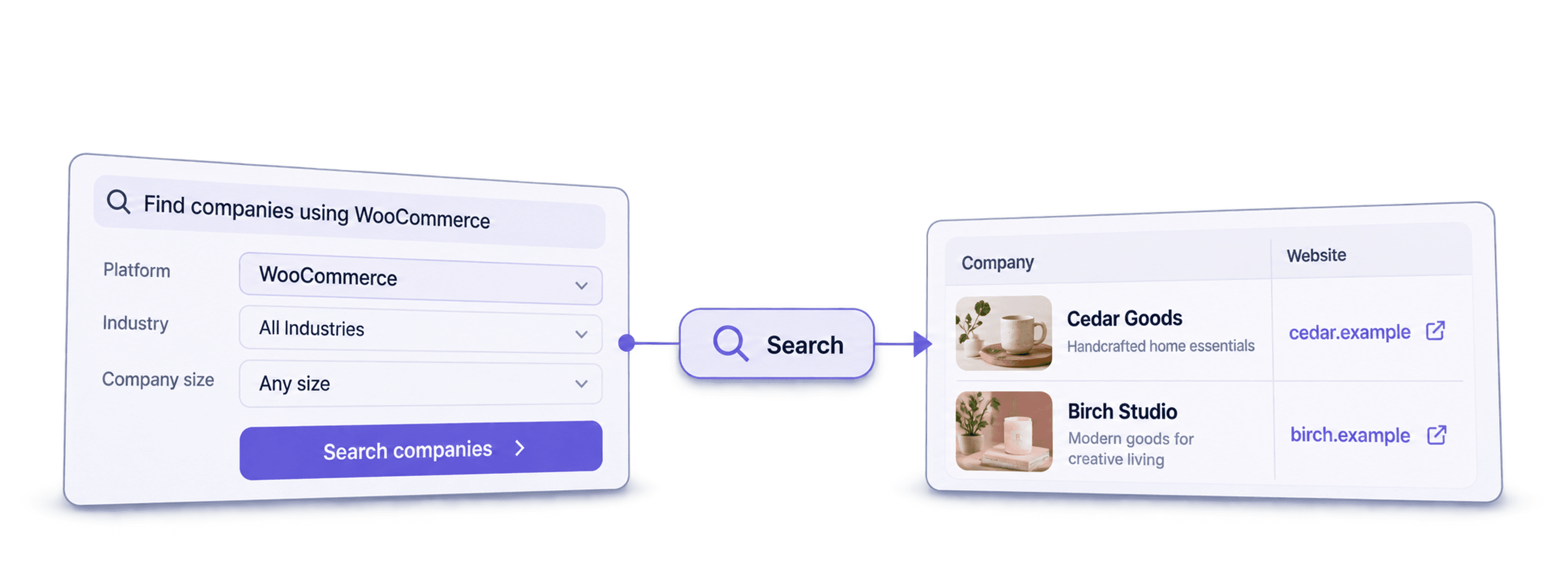
Om bedrijven te vinden die WooCommerce gebruiken, zoek je in een database voor technologiedetectie naar WooCommerce. Verfijn vervolgens de resultaten met website- en bedrijfsfilters en controleer de gevonden domeinen. In Datablist importeert Find Companies by Technologies deze lijst in een collection, inclusief technologie-, website- en beschikbare bedrijfsgegevens.
Het resultaat is een lijst met gedetecteerde websites. Het is geen volledig overzicht van alle WooCommerce-webshops en ook geen geverifieerde lijst met e-mailadressen van webshopeigenaren. Eén bedrijf kan meerdere websites beheren en de technologiegegevens van een website moeten soms opnieuw worden gecontroleerd voordat je contact opneemt.
In deze gids gebruiken we als voorbeeld een zoekopdracht naar Duitstalige WooCommerce-sites die aan Duitsland zijn gekoppeld. Je leert hoe de operator voor land en taal werkt, welke velden je moet bewaren en welke extra stappen nodig zijn om websiteresultaten om te zetten in een bruikbare bedrijvenlijst.
Wat je in deze gids leert
- Een lijst maken van bedrijven die WooCommerce gebruiken
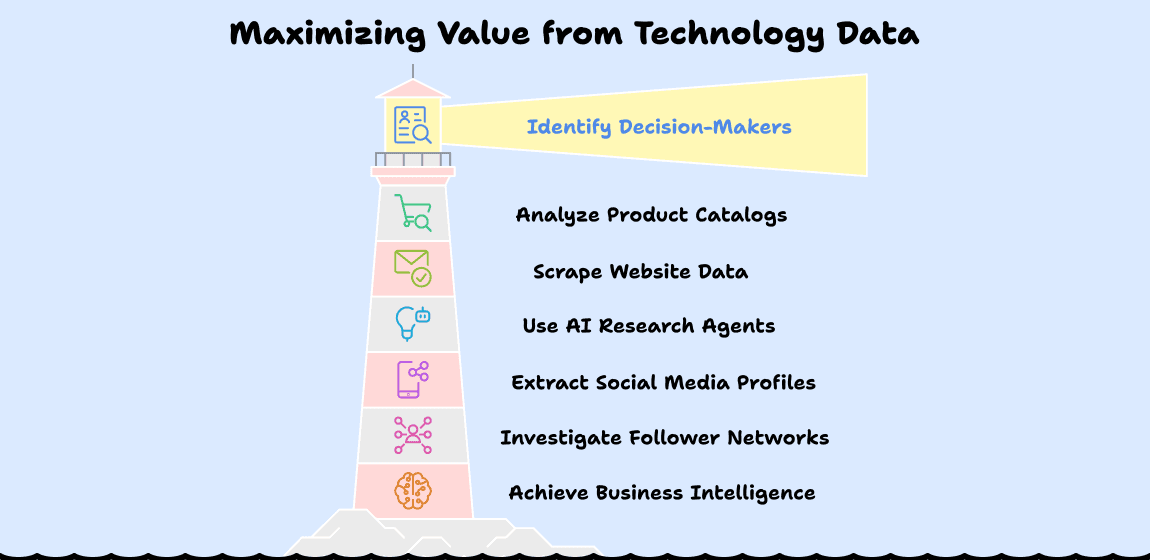
- 5 manieren om deze data optimaal te benutten
- Kosten van een lijst met 1.000 WooCommerce-websites
- Een extra methode om bedrijven met WooCommerce te vinden
De eenvoudigste manier om bedrijven met WooCommerce te vinden
De workflow bestaat uit twee fasen:
Begin met een lage resultatenlimiet. Zo kun je controleren of de gevonden webshops bij je doelgroep passen voordat je credits besteedt aan een grotere import.
Fase 1: je WooCommerce-lijst voorbereiden
De voorbereiding is eenvoudig en kost slechts een paar klikken.
Ga naar Datablist en maak een account aan.

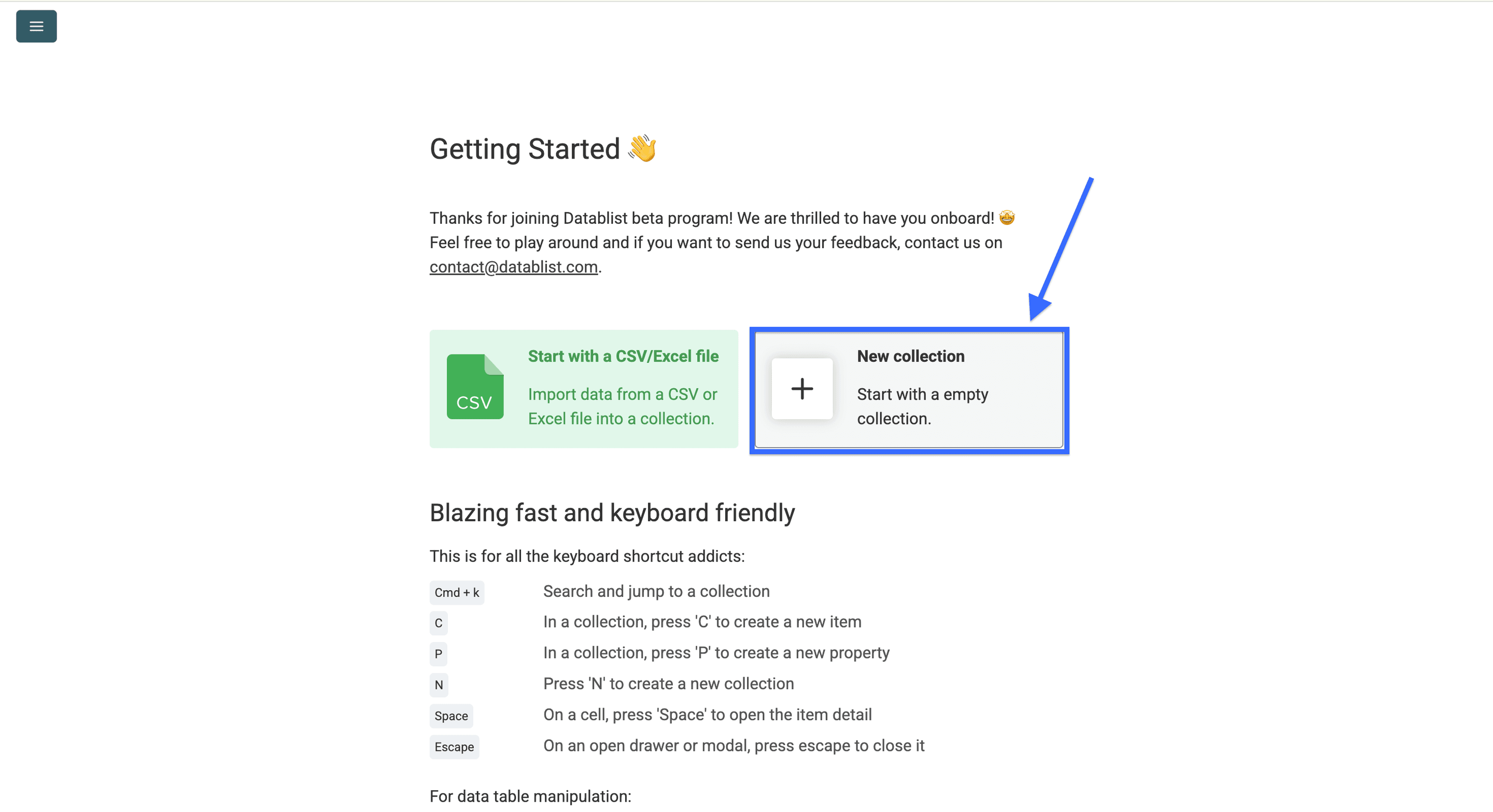
Na je registratie maak je een Collection aan.
Klik nu op Find Companies by Technologies.
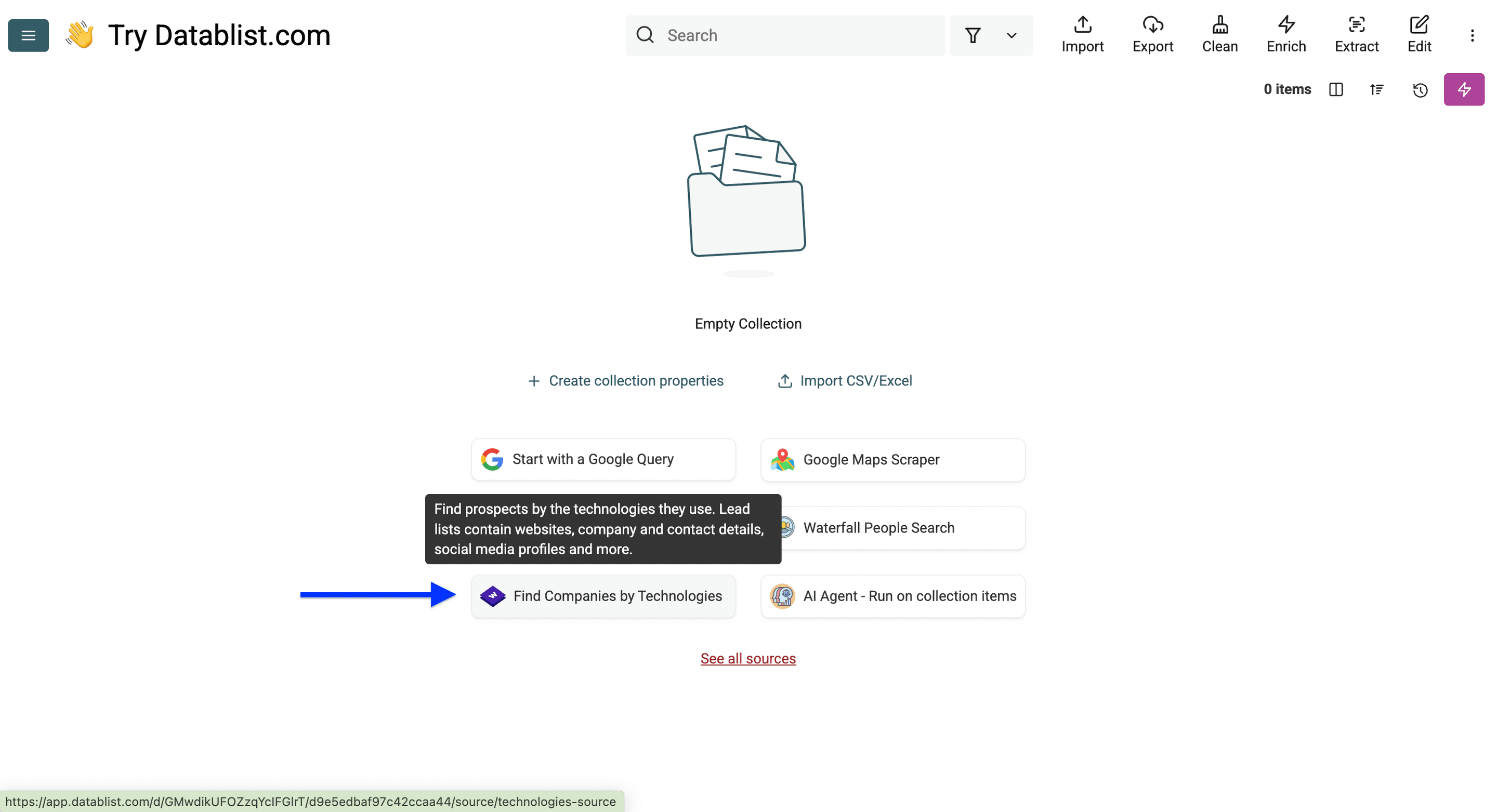
De collection bevat straks de websiteresultaten en de bijbehorende bedrijfsgegevens die zijn gevonden.
Fase 2: WooCommerce-webshops zoeken en filteren
Wanneer je de Technology Finder van Datablist opent, zie je vier filtercategorieën:
- Technologiefilter
- Websitefilter
- Bedrijfsfilter
- Limieten en uitsluitingen
De screenshots laten zien hoe je de filters instelt. Het gebruik van WooCommerce zegt alleen iets over de e-commercetechnologie; het bewijst niet dat een bedrijf sportkleding verkoopt. Gebruik keywords of een branchefilter en controleer daarna de website om te bepalen of het bedrijf echt bij je doelgroep past.
Stap 1: het technologiefilter gebruiken
Selecteer WooCommerce onder Filter by Technologies. Laat de technologiecategorieën leeg als je specifiek deze oplossing wilt targeten.
👉 Bekijk de volledige lijst met technologieën die Wappalyzer volgt.
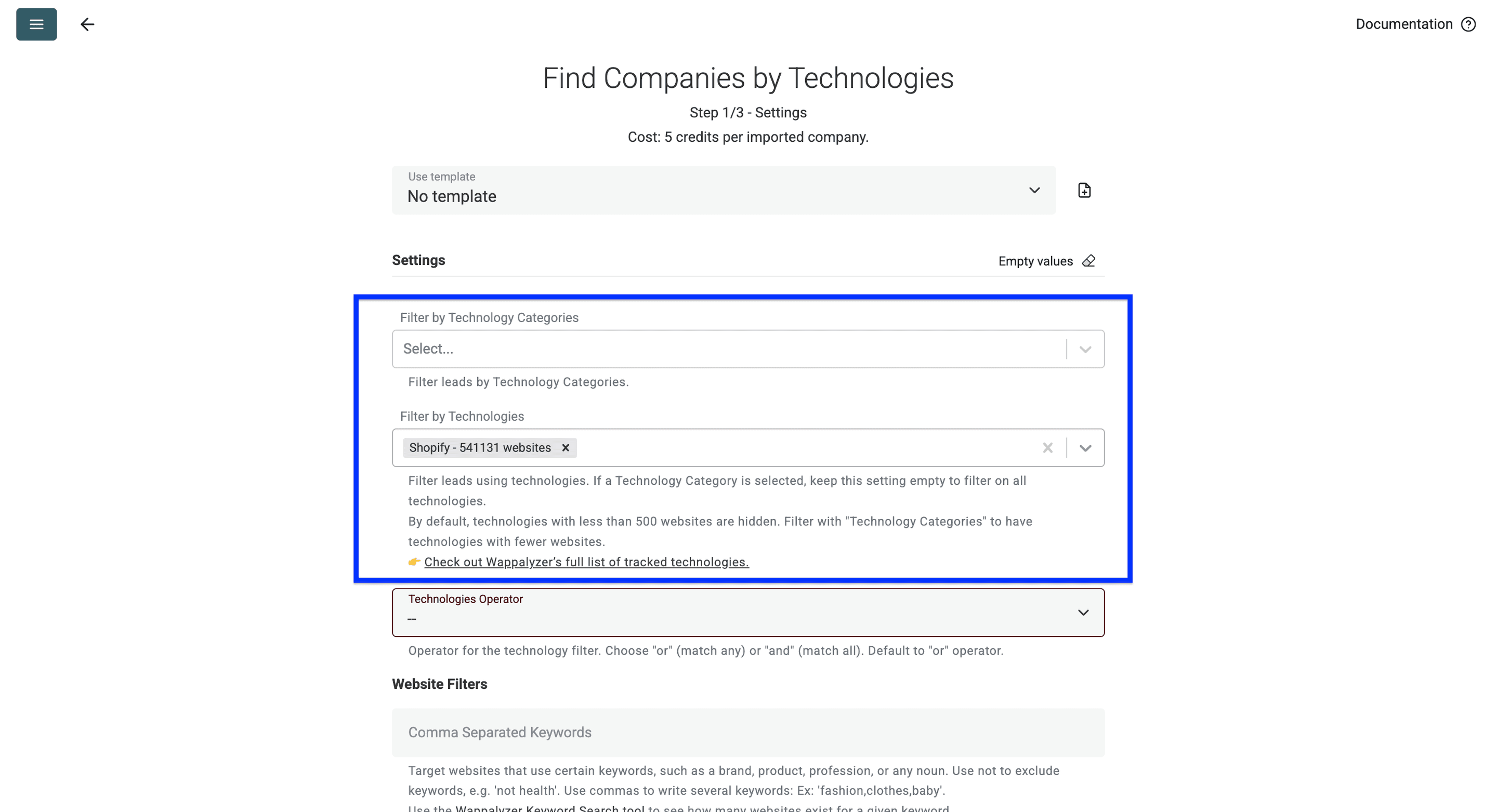
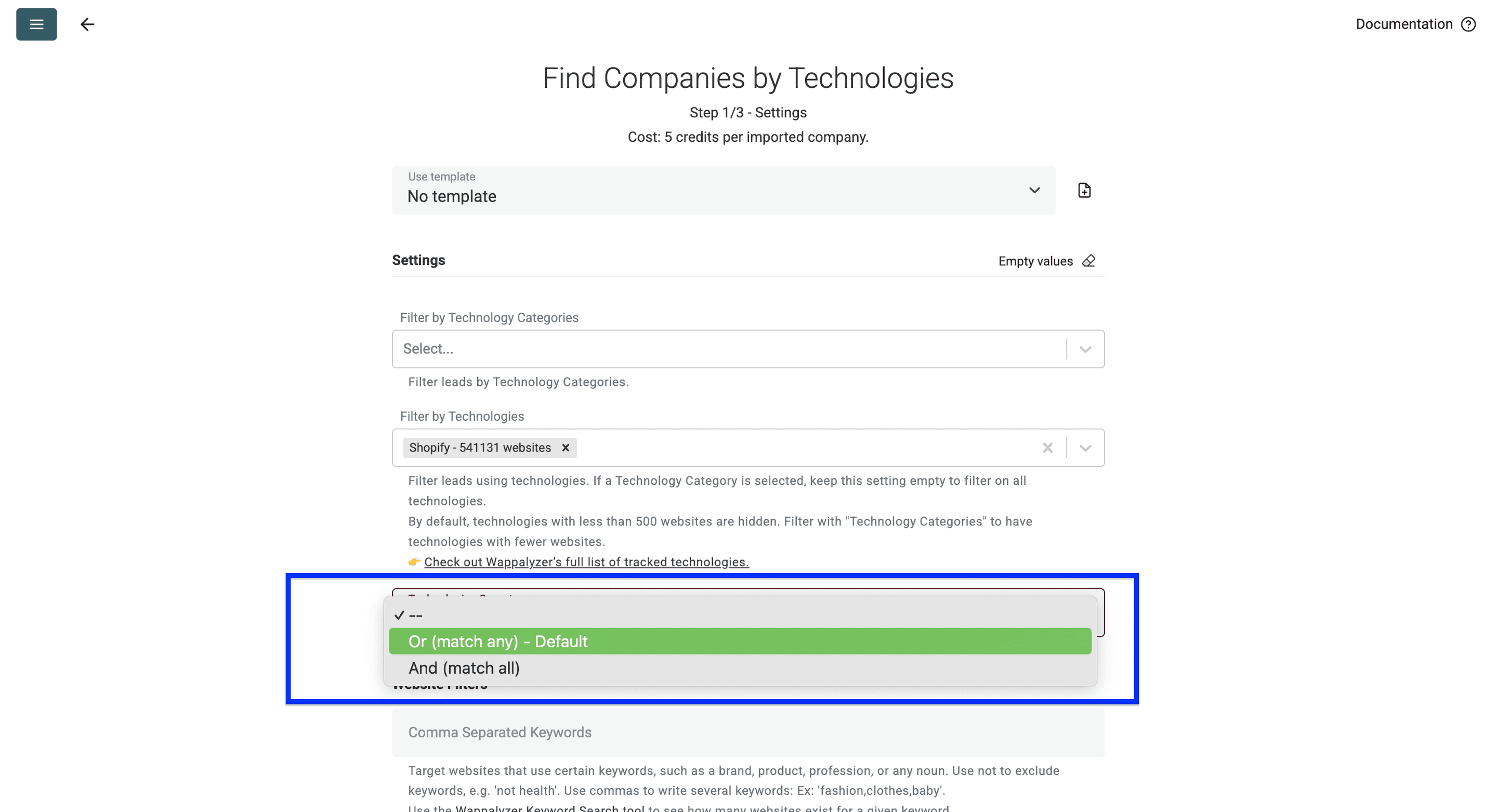
Het derde filter is de Technologies Operator. Deze helpt je bij zoekopdrachten met meerdere technologieën.
Zo werkt het:
- Optie Or: gebruik deze operator om bedrijven te vinden die WooCommerce of BigCommerce gebruiken. Dit is de standaardinstelling.
- Optie And: gebruik deze operator om bedrijven te vinden die WooCommerce + Klaviyo gebruiken.
Als WooCommerce de enige technologie is, heeft de operator geen invloed op de vereiste technologie.
Stap 2: websitefilters gebruiken.
Gebruik eerst keywords om je zoekopdracht te verfijnen. Je kunt keywords op de homepage opnemen en uitsluiten, bijvoorbeeld ‘sportkleding’ en ‘geen gezondheid’. Scheid meerdere keywords met komma's, zoals mode,kleding,baby.
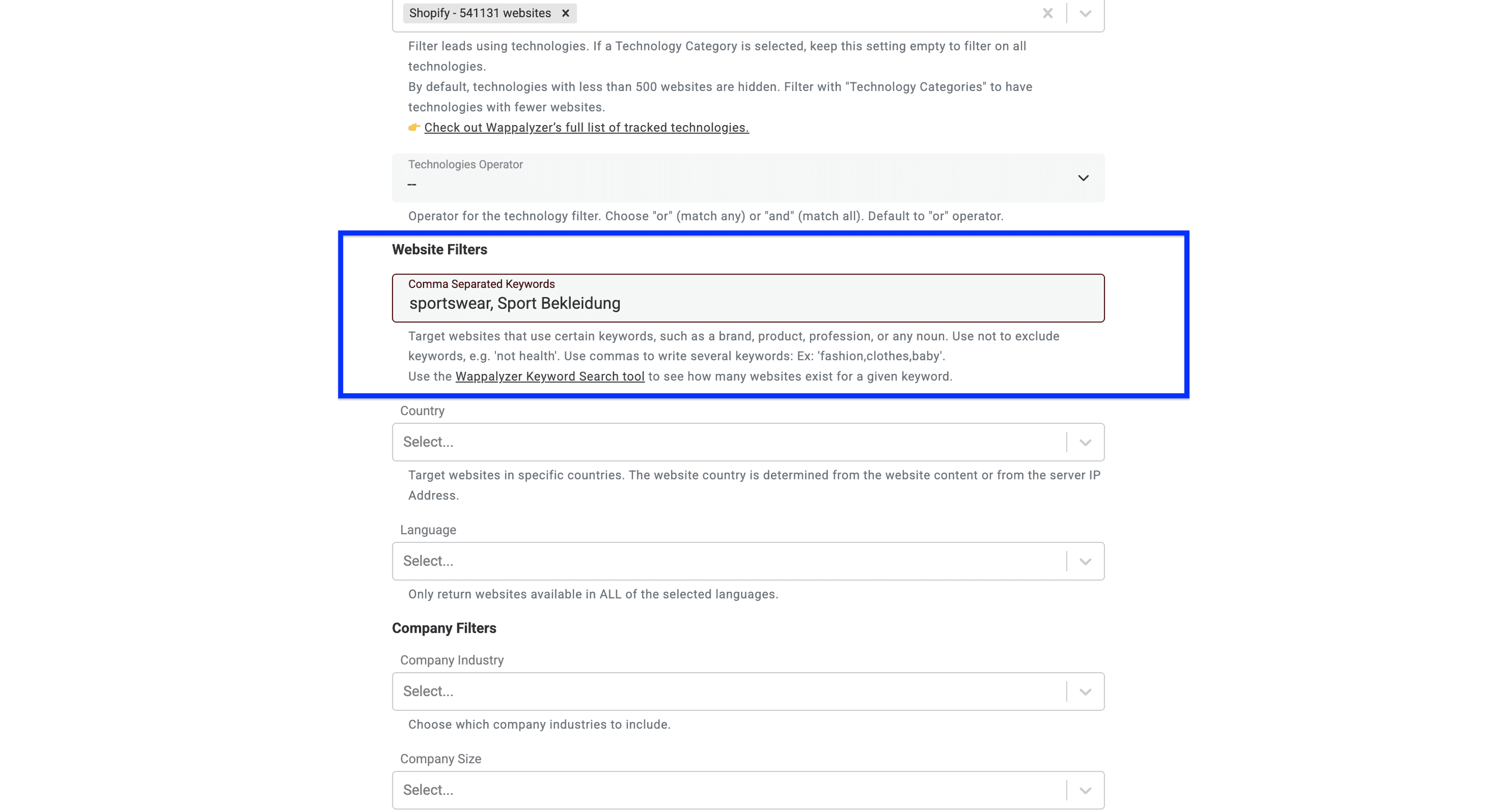
💡 Begin met keywords die waarschijnlijk op de homepage staan. Een specifieke productterm kan daar ontbreken, ook als de webshop het product wel verkoopt. Bekijk de eerste resultaten en pas je keywords aan. Een lege resultatenlijst betekent niet automatisch dat zulke webshops niet bestaan.
Heeft je doelgroep ook een integratie voor e-mailmarketing nodig? In de gids voor Klaviyo-accountlijsten lees je hoe je technologieën combineert en de gevonden bedrijven controleert.
Stel Country en Language in voor je doelmarkt. Het land wordt afgeleid uit de websitecontent en signalen van het IP-adres van de server. Het gaat dus niet om een geverifieerde vestigingsplaats. Als je meerdere talen selecteert, moet een website aan alle geselecteerde talen voldoen.
De instelling Filter by country OR language (yields more results) is belangrijk wanneer je zowel een land als een taal kiest. Deze staat standaard aan:
- Ingeschakeld: een resultaat mag aan het landfilter of het taalfilter voldoen.
- Uitgeschakeld: een resultaat moet aan het landfilter en het taalfilter voldoen.
Wil je websites die aan Duitsland zijn gekoppeld en in het Duits zijn geschreven? Selecteer dan Duitsland en Duits en schakel de OR-instelling uit. Als je deze ingeschakeld laat, kun je ook Duitstalige sites uit andere landen krijgen.
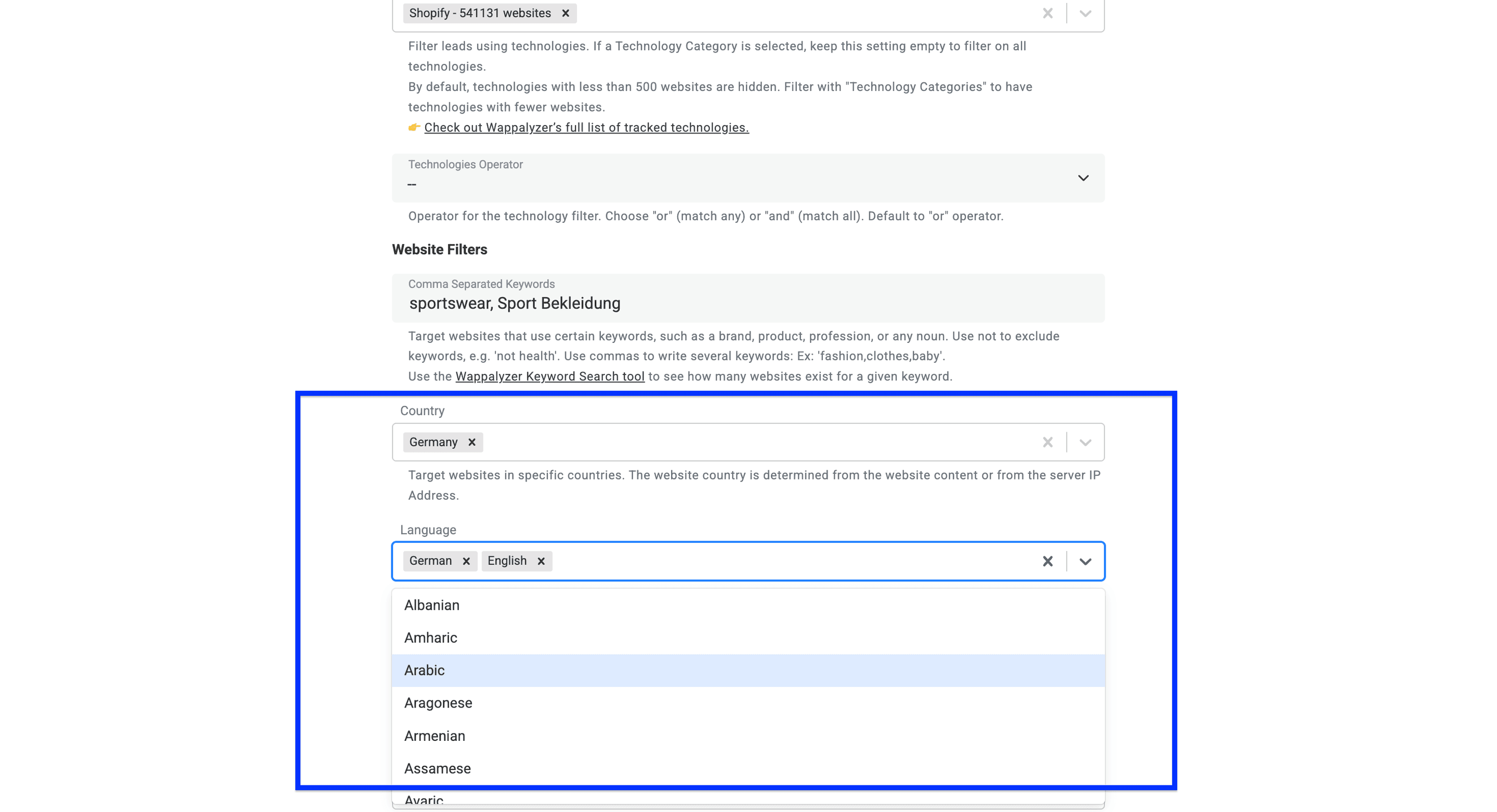
Een eerste configuratie kan er zo uitzien:
| Instelling | Voorbeeld | Reden |
|---|---|---|
| Filter by Technologies | WooCommerce | De gewenste e-commercetechnologie verplicht stellen. |
| Country | Duitsland | De landsignalen van de dataprovider gebruiken. |
| Language | Duits | Duitstalige websitecontent verplicht stellen. |
| Filter by country OR language | Uitgeschakeld | Beide filters verplicht stellen. |
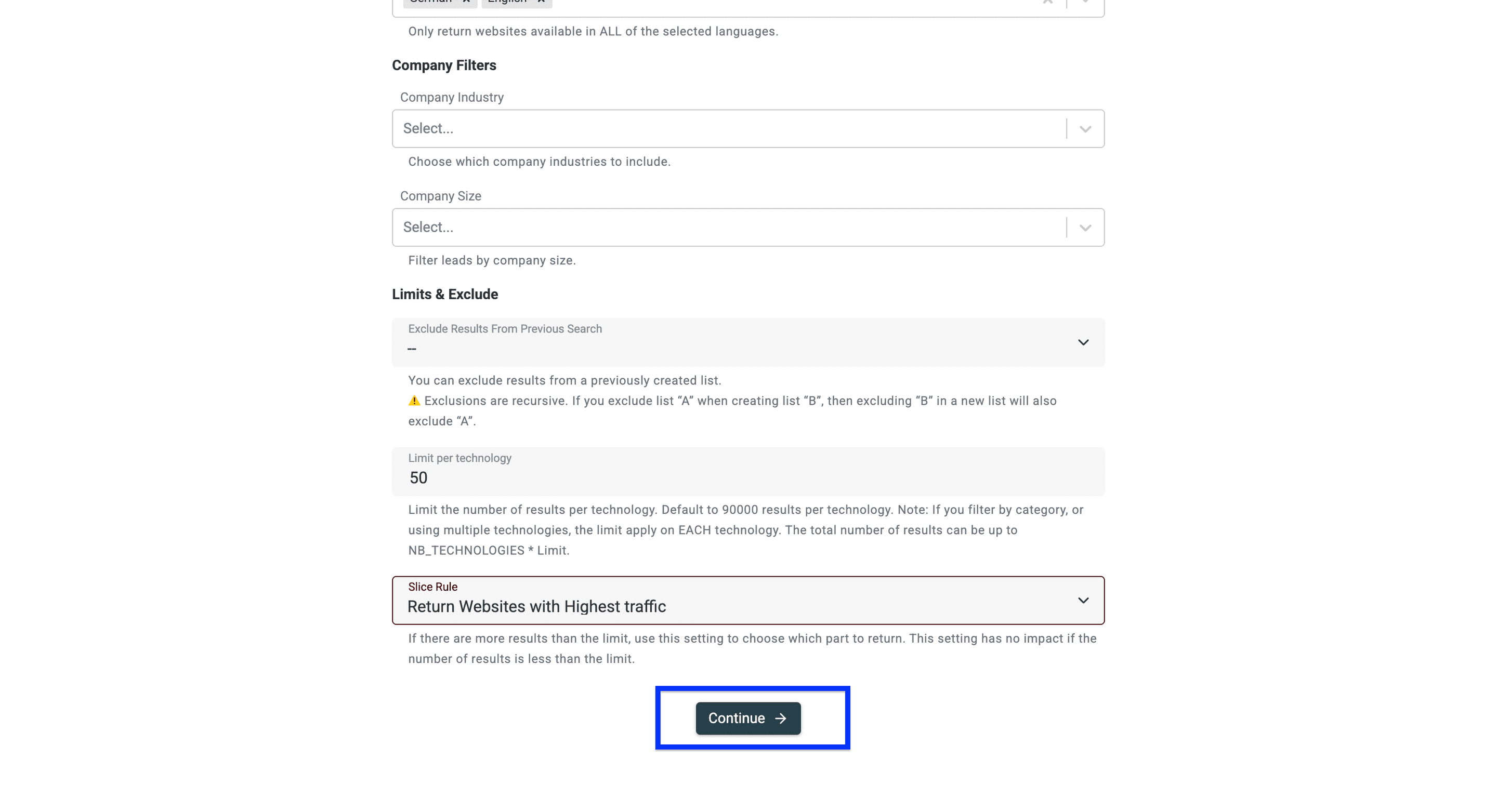
| Limit per technology | 50 | Eerst een kleine lijst beoordelen voordat je de scope vergroot. |
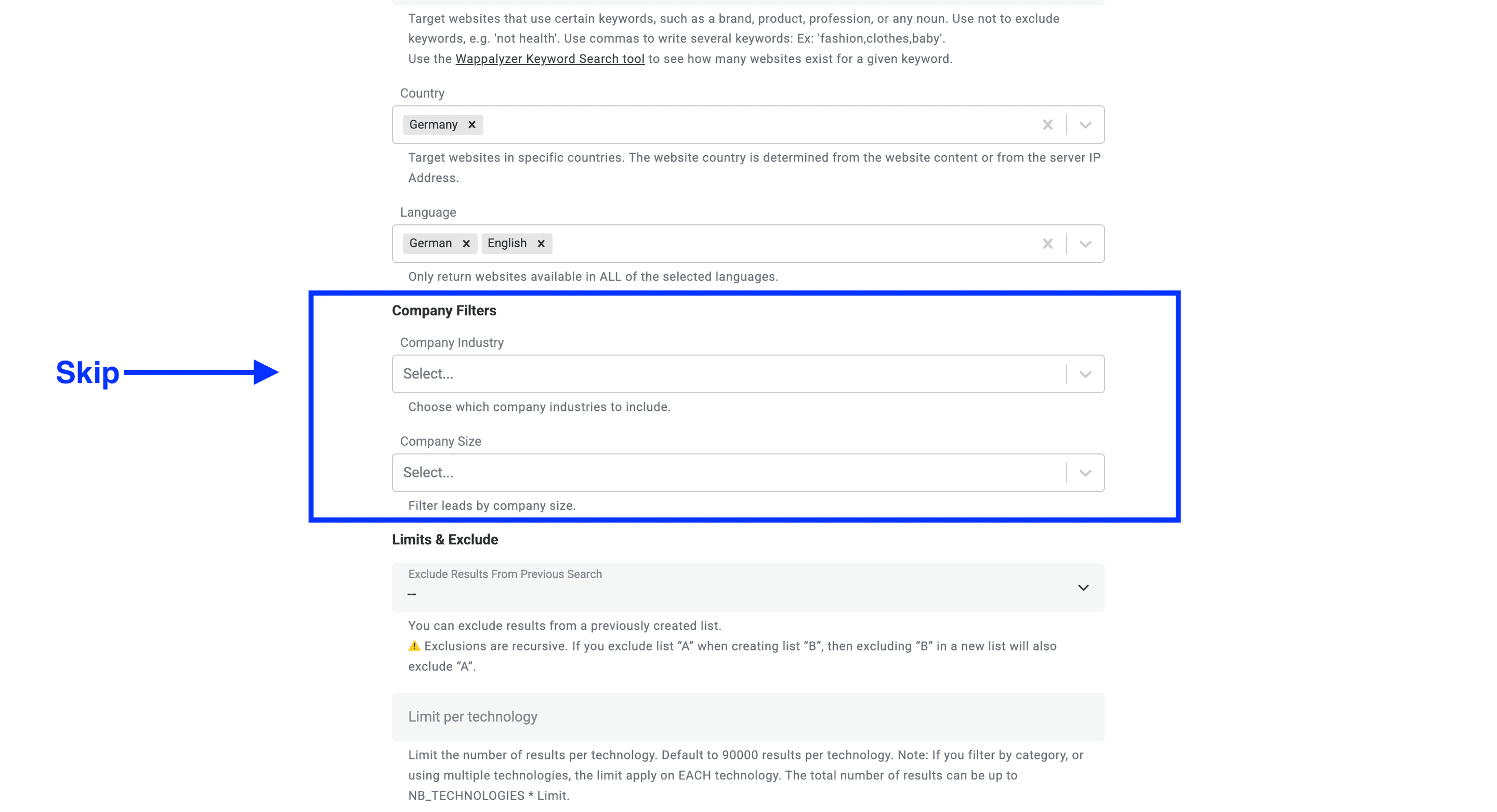
Stap 3: bedrijfsfilters gebruiken.
Met de bedrijfsfilters kun je twee dingen doen:
- Company Industry beperkt de resultaten tot een bepaalde branche. WooCommerce maakt zelf geen onderscheid tussen een kledingmerk, voedingswinkel of opleidingsbedrijf.
- Company Size filtert op het aantal medewerkers wanneer deze informatie beschikbaar is. Een strikt groottefilter kan websites uitsluiten waarvan de bedrijfsgrootte onbekend is.
Stap 4: limieten instellen en resultaten uitsluiten
Je kunt om te beginnen resultaten uit een eerder gemaakte lijst uitsluiten.
⚠️ Let op: Uitsluitingen zijn recursief. Als je lijst ‘A’ uitsluit bij het maken van lijst ‘B’, wordt ‘A’ ook uitgesloten wanneer je vervolgens ‘B’ uitsluit in een nieuwe lijst.
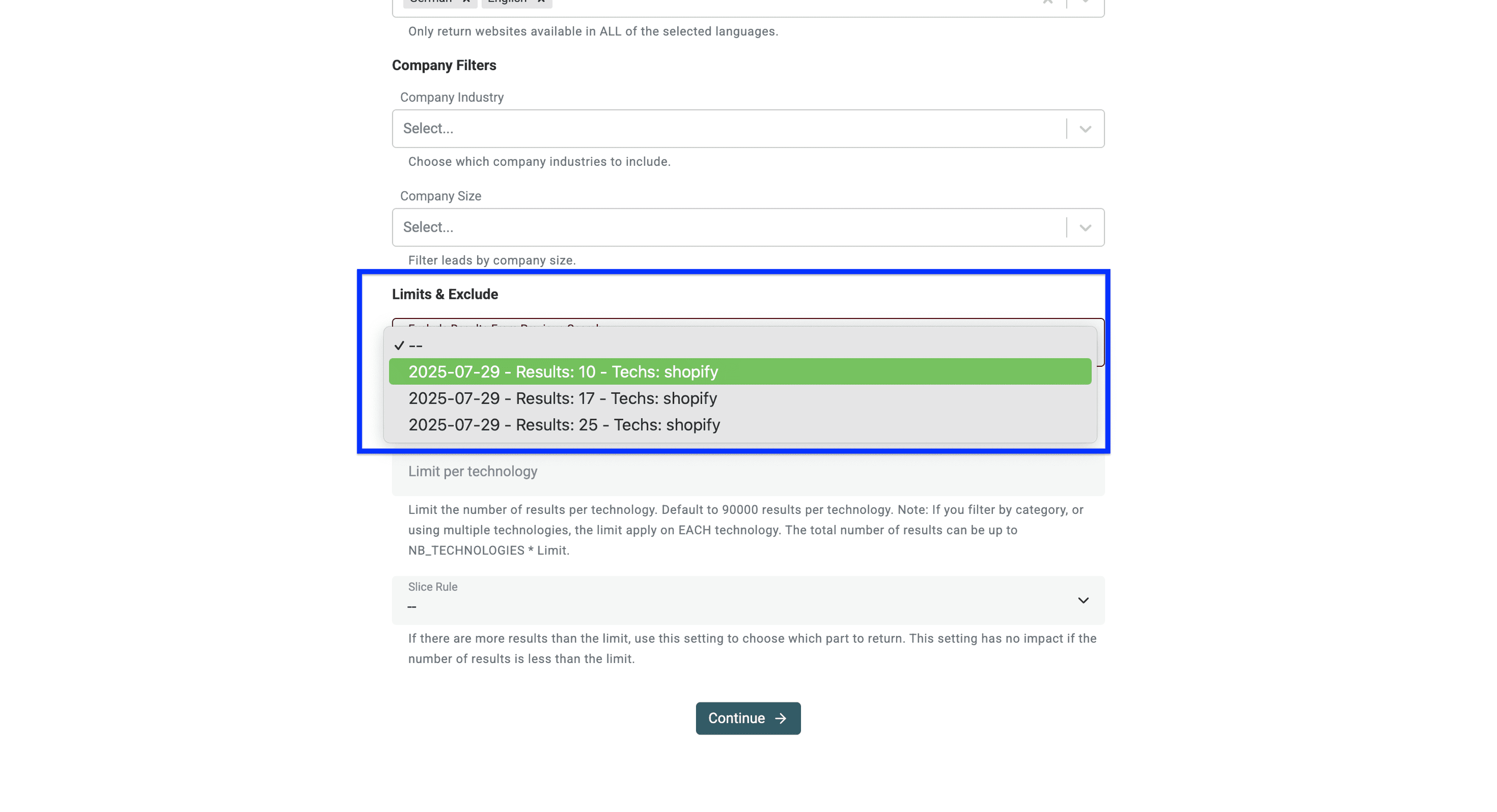
Uitsluitingsfilter in de Technology Finder van Datablist
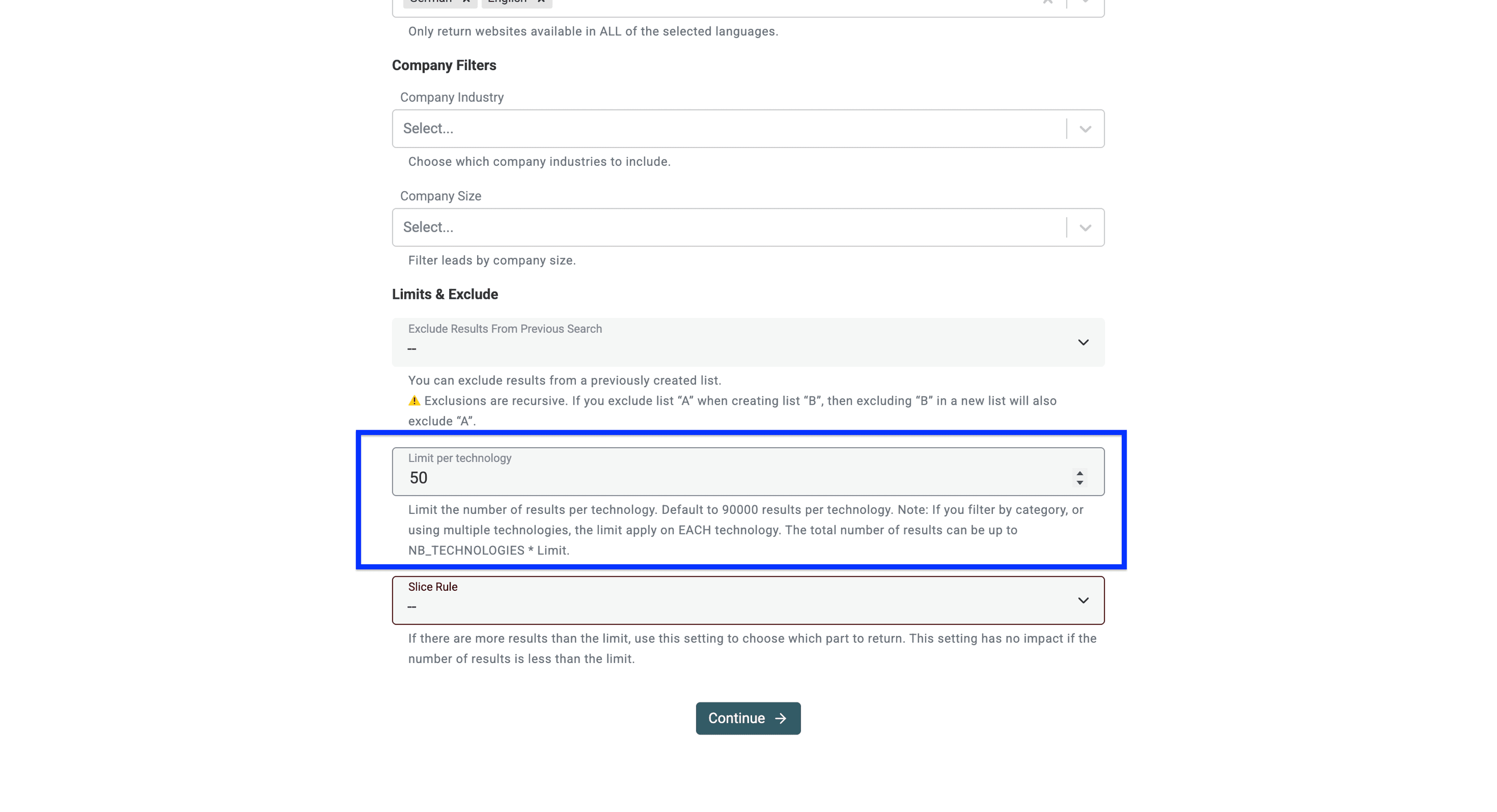
Vervolgens kun je een limiet instellen voor het aantal websites dat je per technologie wilt ontvangen.
⚠️ Let op: Limit per technology begrenst elke geselecteerde technologie afzonderlijk. Met twee technologieën en een limiet van 1.000 kan de gecombineerde lijst maximaal 2.000 resultaten bevatten. Een limiet is een maximum, geen garantie dat er voldoende passende websites bestaan.
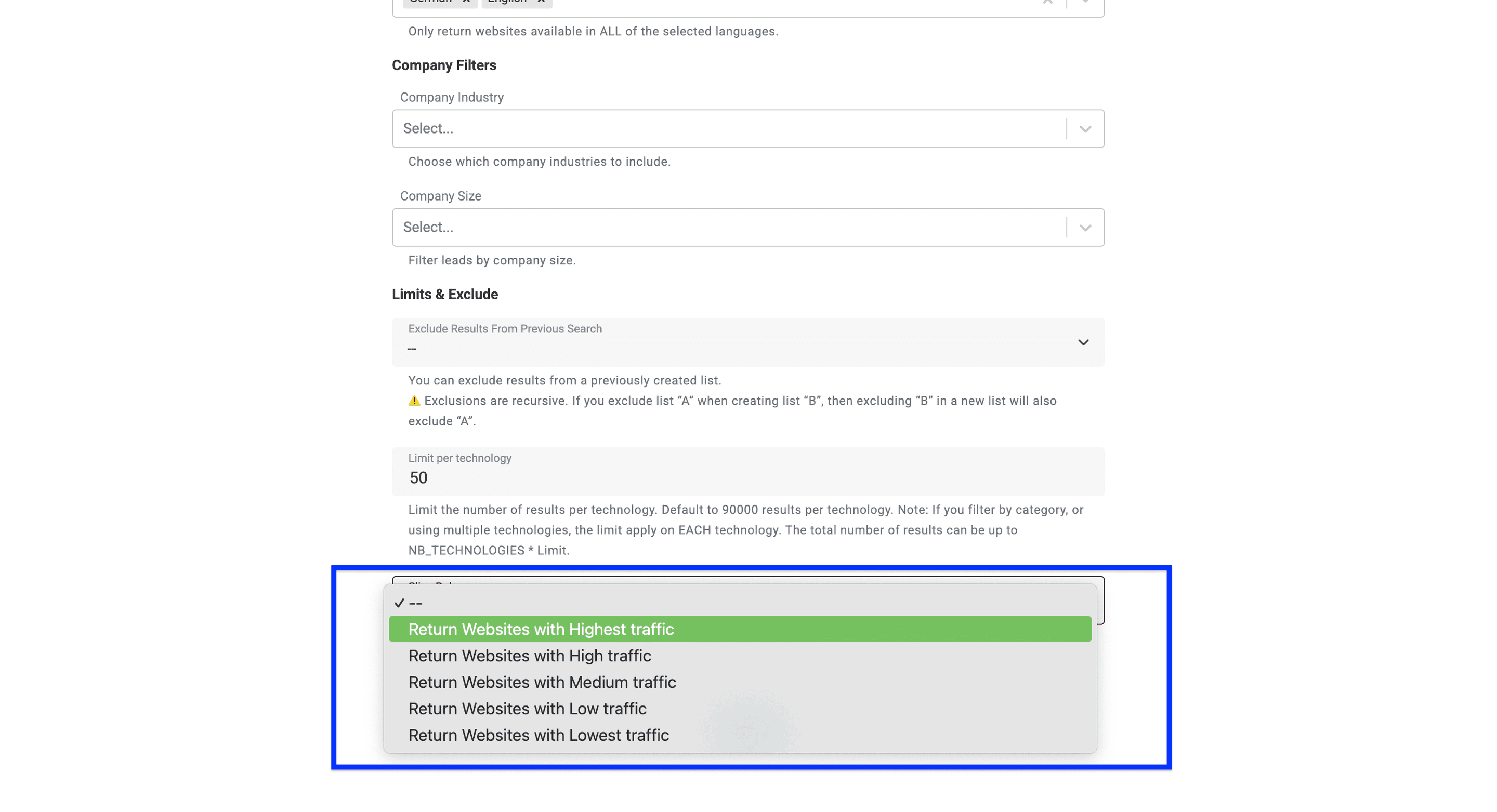
Tot slot kun je een slice rule instellen. Met deze handige functie filter je websites op basis van hun verkeersvolume. Als je bijvoorbeeld ‘Highest traffic’ selecteert, krijg je de populairste websites uit je resultaten.
Deze instelling is alleen relevant wanneer je zoekopdracht meer websites vindt dan je limiet toestaat. Levert de zoekopdracht minder resultaten op dan de limiet, dan worden alle websites opgenomen, ongeacht hun verkeer.
Heb je alle filters ingesteld? Klik dan op Continue.
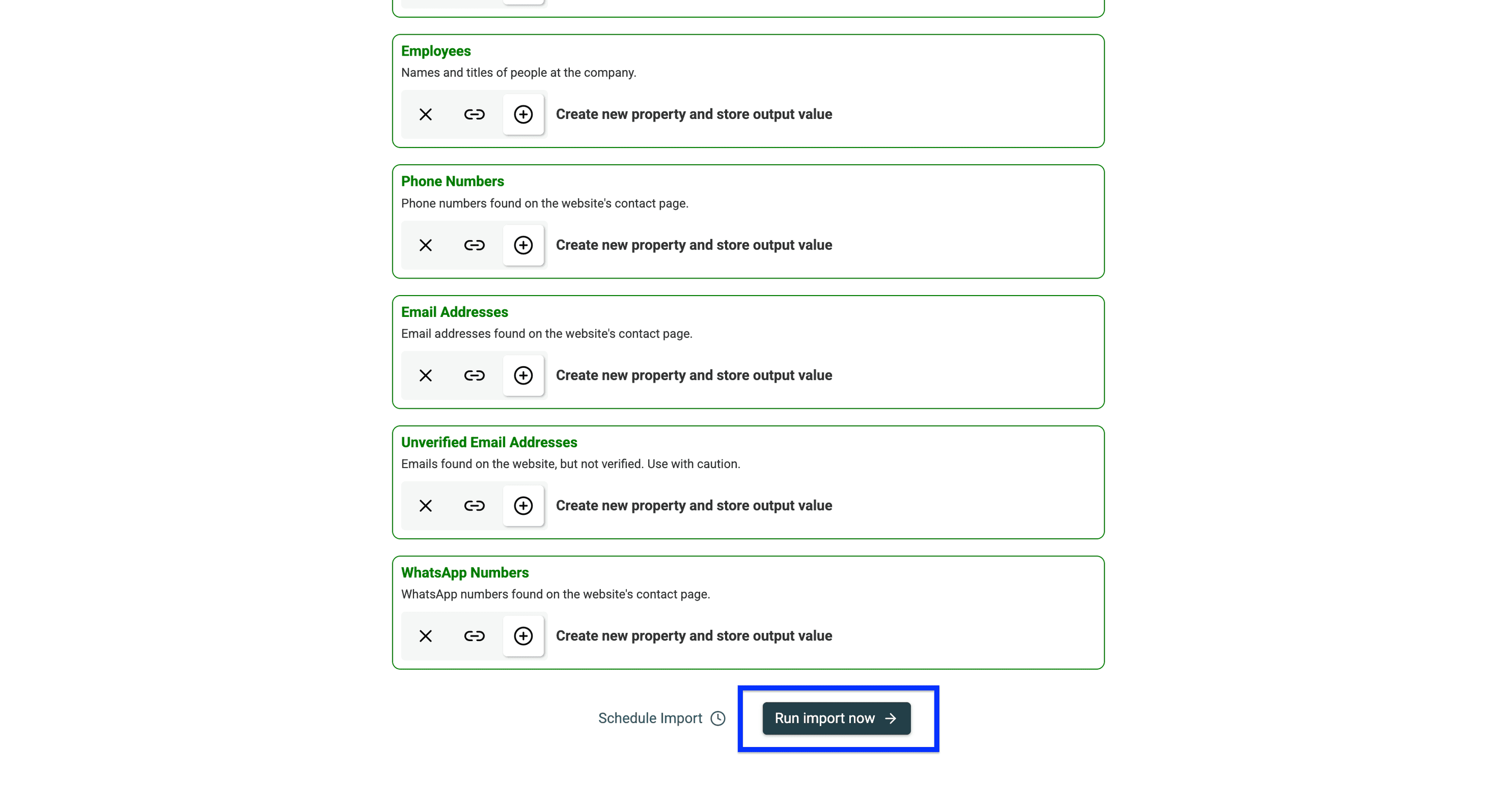
Je ziet nu alle datapunten die Datablist als geconfigureerde outputvelden retourneert. Scrol naar de onderkant van de pagina en klik op Run import now om het proces af te ronden.
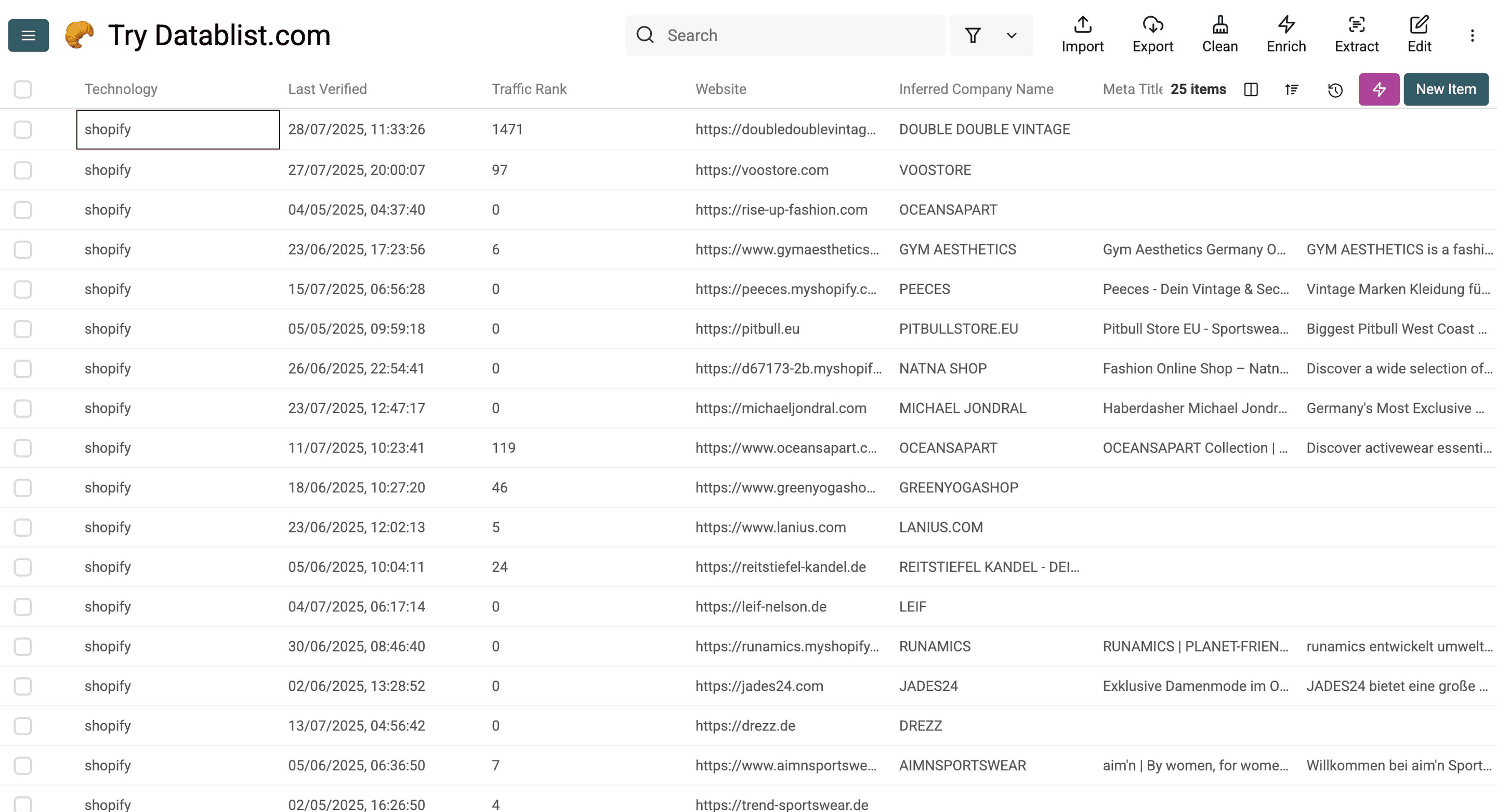
Controleer de gevonden rijen zodra de import is voltooid. De collection hieronder toont de beschikbare outputkolommen. Jouw zoekopdracht kan andere websites en een andere velddekking opleveren.
De bron kan de onderstaande gegevens opleveren. De beschikbaarheid verschilt per website: een leeg bedrijfs- of contactveld betekent niet dat het bedrijf deze gegevens niet heeft.
Technologie- en websitegegevens
- Technology: De naam van een technologie die op de website is gedetecteerd, zoals React of WordPress.
- Technology Versions: Het versienummer van de gedetecteerde technologie, indien beschikbaar.
- Last Verified: De datum waarop de technologiedetectie voor het laatst is bevestigd.
- Traffic Rank: Een relatieve verkeersscore; een hogere waarde duidt binnen deze databron op meer verkeer.
- Root Path: Een Booleaanse waarde die aangeeft of de technologie op de homepage is gedetecteerd. Gebruik Website URL voor het webadres.
- Website URL: Het volledige webadres van de website.
- Meta Title: De paginatitel die in de HTML-metadata van de website staat.
- Meta Description: De samenvatting of beschrijving uit de metatags van de website.
- Responsive: Of de website geschikt is voor mobiele apparaten.
- Copyright Year: Het jaar dat in de copyrightvermelding van de website staat.
Bedrijfsgegevens
- Company Name: De bedrijfsnaam die in de databron beschikbaar is. Controleer deze op de website voordat je hem als officiële juridische naam gebruikt.
- Inferred Company Name: Een bedrijfsnaam die op basis van de beschikbare data is afgeleid.
- Industry: De branche waarin het bedrijf actief is.
- About Company: Een korte beschrijving van de activiteiten of het doel van het bedrijf.
- Company Size: Het geschatte aantal medewerkers.
- Company Type: Het type bedrijf, zoals particulier, beursgenoteerd of non-profit.
- Founded Year: Het jaar waarin het bedrijf is opgericht.
- Total Funding (USD): Het totale bedrag aan financiering dat het bedrijf heeft opgehaald.
- Funding Rounds: Het aantal financieringsrondes dat het bedrijf heeft doorlopen.
- Employees: Een lijst of aantal medewerkers, soms inclusief functietitels of rollen.
- Countries: Landsignalen die aan de website zijn gekoppeld; dit is geen garantie voor de vestigingsplaats of operationele locaties van het bedrijf.
- Languages: De talen die het bedrijf of de website ondersteunt.
- Locations: Fysieke bedrijfslocaties, zoals kantoren en hoofdkantoren.
Contactgegevens
- Phone Numbers: Telefoonnummers die op de website of gekoppelde profielen zijn gevonden.
- Email Addresses: E-mailadressen die de provider retourneert. De aanwezigheid ervan betekent niet dat het adres van de webshopeigenaar is of dat de mailbox nog bereikbaar is.
- Unverified Email Addresses: E-mailadressen waarvan de geldigheid niet kon worden bevestigd.
- WhatsApp Numbers: WhatsApp-nummers die aan het bedrijf zijn gekoppeld.
- LinkedIn: Link naar het LinkedIn-profiel van het bedrijf.
- Facebook: Link naar de Facebookpagina van het bedrijf.
- Twitter: Link naar het Twitter/X-profiel van het bedrijf.
- Instagram: Link naar het Instagram-profiel van het bedrijf.
Zo benut je deze data optimaal
Zet de websiteresultaten om in een gecontroleerde bedrijvenlijst voordat je contacten toevoegt:
- Bewaar Website URL, Technology en Last Verified. Controleer oudere detecties op de huidige website en ga er niet automatisch van uit dat de technologie nog wordt gebruikt.
- Toets een steekproef van de webshops aan je doelbranche. Een WooCommerce-detectie bevestigt een technologiesignaal, maar zegt niets over de productcategorie, omzet of koopintentie.
- Vergelijk domeinen om terugkerende websites te vinden. Controleer daarna verwante merken, subdomeinen en regionale webshops voordat je ze als afzonderlijke bedrijven telt.
- Bewaar beschikbare bedrijfsnamen en LinkedIn-links, maar vergelijk onduidelijke identiteiten met de eigen website van het bedrijf.
- Heb je contactgegevens van eigenaren of beslissers nodig? Onderzoek deze personen dan afzonderlijk. Een websitelijst is je startpunt, geen kant-en-klare e-maillijst van eigenaren.
Je kunt productpagina's van webshops scrapen om het assortiment te bekijken of tekst en links van websites extraheren om beter te bepalen of een bedrijf bij je doelgroep past. Bewaar de resultaten in aparte kolommen, zodat het oorspronkelijke technologiebewijs zichtbaar blijft.
Wat kost een lijst met 1.000 e-commercewebsites?
Maandprijzen in USD: Starter kost $25 per maand en bevat 5.000 credits. Met een top-up van $20 voeg je 20.000 credits toe aan een actief abonnement. Inbegrepen credits worden eerst gebruikt; top-ups verlopen niet.
Bij gebruik van Find Companies by Technologies tegen 5 credits per gevonden websiterij kosten 1.000 rijen 5.000 credits en vallen ze binnen het Starter-tegoed van $25. Een import van 10.000 rijen kost 50.000 credits: Starter + een top-up van $55 voor 60.000 credits kost samen $80. Daarmee beschik je over 65.000 credits en houd je er 15.000 over. Dit zijn budgetten voor bronrijen. Controleer duplicaten en de match met je doelgroep en begroot eventuele contact enrichment afzonderlijk.
Find Companies by Technologies kost momenteel 5 credits per geïmporteerd resultaat. Tegen dit tarief kosten 1.000 gevonden websiterijen 5.000 credits. Dit is een budget voor websiterijen, niet voor 1.000 unieke bedrijven of webshopeigenaren.
Stel de resultatenlimiet in voordat je importeert en controleer je beschikbare saldo. De bron controleert of je genoeg credits hebt voor de aangevraagde zoekopdracht. Je uiteindelijke lijst kan kleiner zijn dan de limiet als de filters minder resultaten opleveren.
Een eerste import van 50 rijen kost bijvoorbeeld 250 credits als alle 50 resultaten worden gevonden. Controleer deze rijen voordat je de filters voor land, keywords of bedrijfsgrootte verruimt. Raadpleeg de documentatie over credits en de actuele abonnementen voor het credittegoed en de aankoopopties van je workspace.

Extra methoden om bedrijven met WooCommerce te vinden
Je kunt afzonderlijke sites ook handmatig controleren of een technologiedetector gebruiken voor een bestaande domeinlijst. De website lookup van Wappalyzer is een van de mogelijkheden om de technologieën van een bekende website te controleren.
WooCommerce draait op WordPress, zoals in de documentatie wordt uitgelegd. Webshops kunnen verschillende hostingproviders en domeinnamen gebruiken. Met een gedeeld hosting-IP of zoekpatroon voor domeinen kun je daarom geen volledige lijst met WooCommerce-webshops samenstellen.
In de gids voor onderzoek naar Shopify-webshops worden andere zoekmethoden besproken. Controleer de platformspecifieke aannames voordat je deze voor WooCommerce gebruikt. Voor Wix-prospects legt de gids voor het vinden van Wix-bedrijven uit hoe je websitematches en bedrijfsidentiteiten controleert.
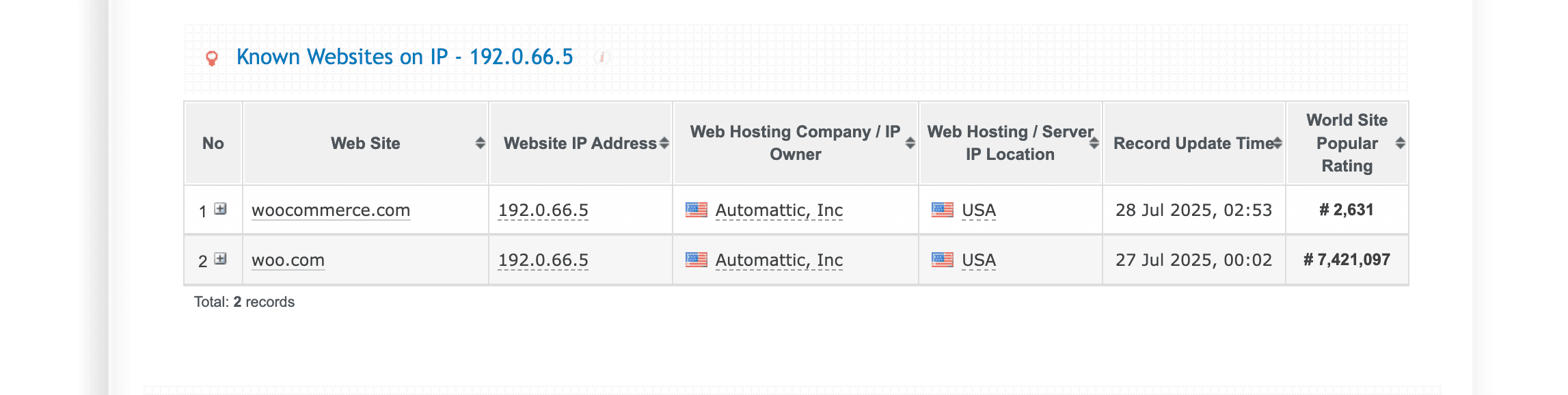
Beperking van MyIP.ms: bedrijven gebruiken niet het IP van WooCommerce
- Geen eigen infrastructuur: MyIP.ms kan websites bij specifieke hostingproviders vinden, maar WooCommerce gebruikt geen eigen hostinginfrastructuur. Het draait simpelweg bij de hostingprovider van de WordPress-site.
- Geen unieke footprint: MyIP.ms volgt IP-adressen en hostingbedrijven, maar WooCommerce heeft geen uniek hostingkenmerk dat MyIP.ms betrouwbaar kan detecteren.
Het probleem met Google-zoekoperators: geen pre-launch-URL
- Plugin versus platform: Shopify gebruikt voorspelbare URL-structuren voor webshops die nog niet live zijn, zoals www.pr-jewelry.myshopify.com. WooCommerce is daarentegen slechts de schakel tussen WordPress en je hostingplatform.
- Geen standaard URL-patroon: Omdat WooCommerce in elke WordPress-site kan worden geïntegreerd, bestaat er geen vast URL-patroon waarop je met de Google-operator ‘inurl:’ kunt zoeken.
- Verborgen achter WordPress: WooCommerce werkt binnen een WordPress-installatie. Daardoor is de technische footprint veel minder zichtbaar voor zoekoperators die naar platformspecifieke URL-patronen zoeken.
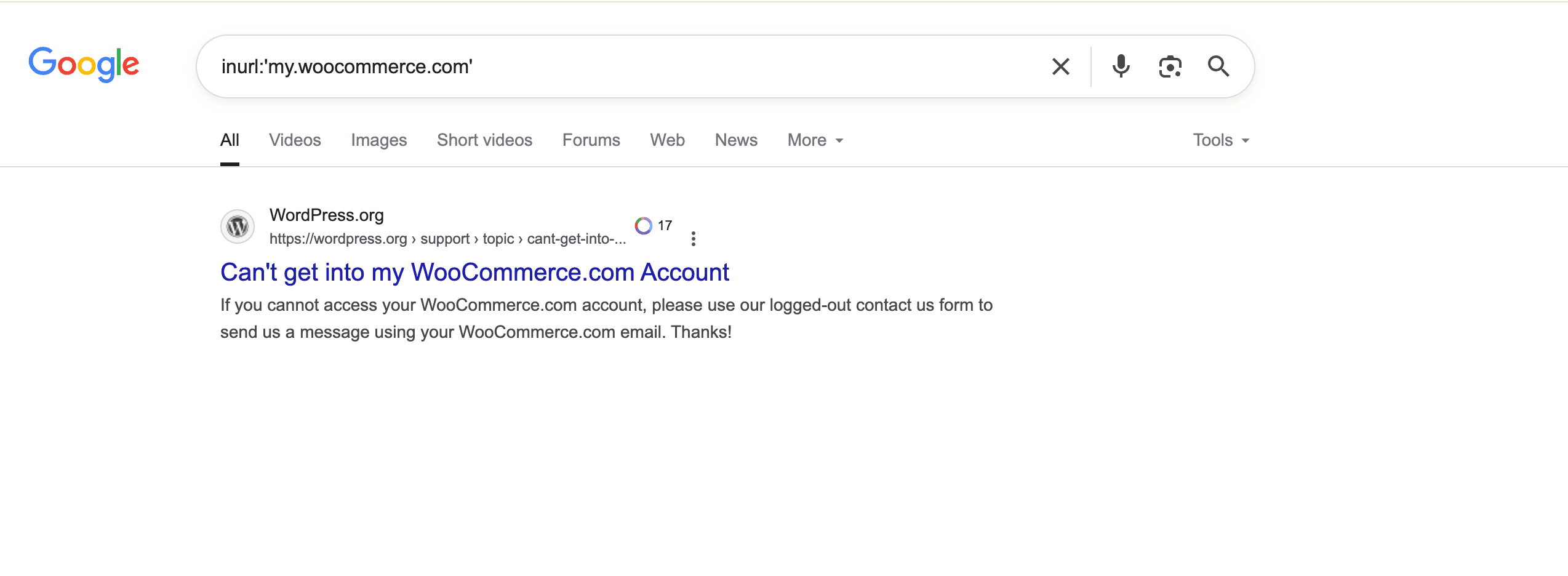
Technologiedatabases zijn nuttig om websites binnen grote aantallen domeinen te ontdekken. Gebruik bij een bekende webshop actuele informatie van de website om de detectie te controleren. Zoekoperators en gecachete technologielijsten bieden geen volledige dekking.
Controleer websites afzonderlijk op WooCommerce-code
Inspecteer bij een bekende website de broncode en geladen assets op WooCommerce-signalen. Dit is handig wanneer de technologiedetectie van een webshop verouderd is of wanneer je enkele rijen wilt controleren voordat je contact opneemt.
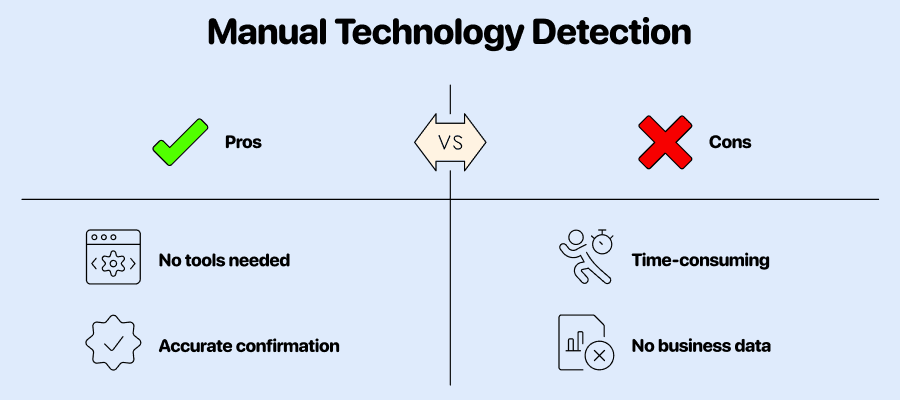
Het voordeel is dat je de actuele pagina's in een browser kunt bekijken. Het nadeel is dat templates, gecachete assets of inactieve code WooCommerce-markers kunnen achterlaten. Andersom kunnen aangepaste of headless storefronts de gebruikelijke markers verbergen. Beschouw de uitkomst daarom als bewijs dat je moet beoordelen, niet als een garantie van 100%.
Handmatige inspectie levert ook niet automatisch een lijst met eigenaren of bedrijfsgegevens op. Deze methode is vooral geschikt voor een klein aantal bekende domeinen.
Stap 1: bezoek de vermoedelijke WooCommerce-website - Open een willekeurige pagina van de site, bij voorkeur de homepage of een productpagina.
Stap 2: open Developer Tools - Klik met de rechtermuisknop op de pagina en kies ‘Inspecteren’ of ‘Element inspecteren’ in het contextmenu. Je kunt ook deze sneltoetsen gebruiken:
• Chrome/Edge: Ctrl+Shift+I (Windows/Linux) of Cmd+Option+I (Mac)
• Firefox: Ctrl+Shift+I (Windows/Linux) of Cmd+Option+I (Mac)
• Safari: schakel eerst Developer Tools in via Preferences > Advanced en gebruik vervolgens Cmd+Option+I
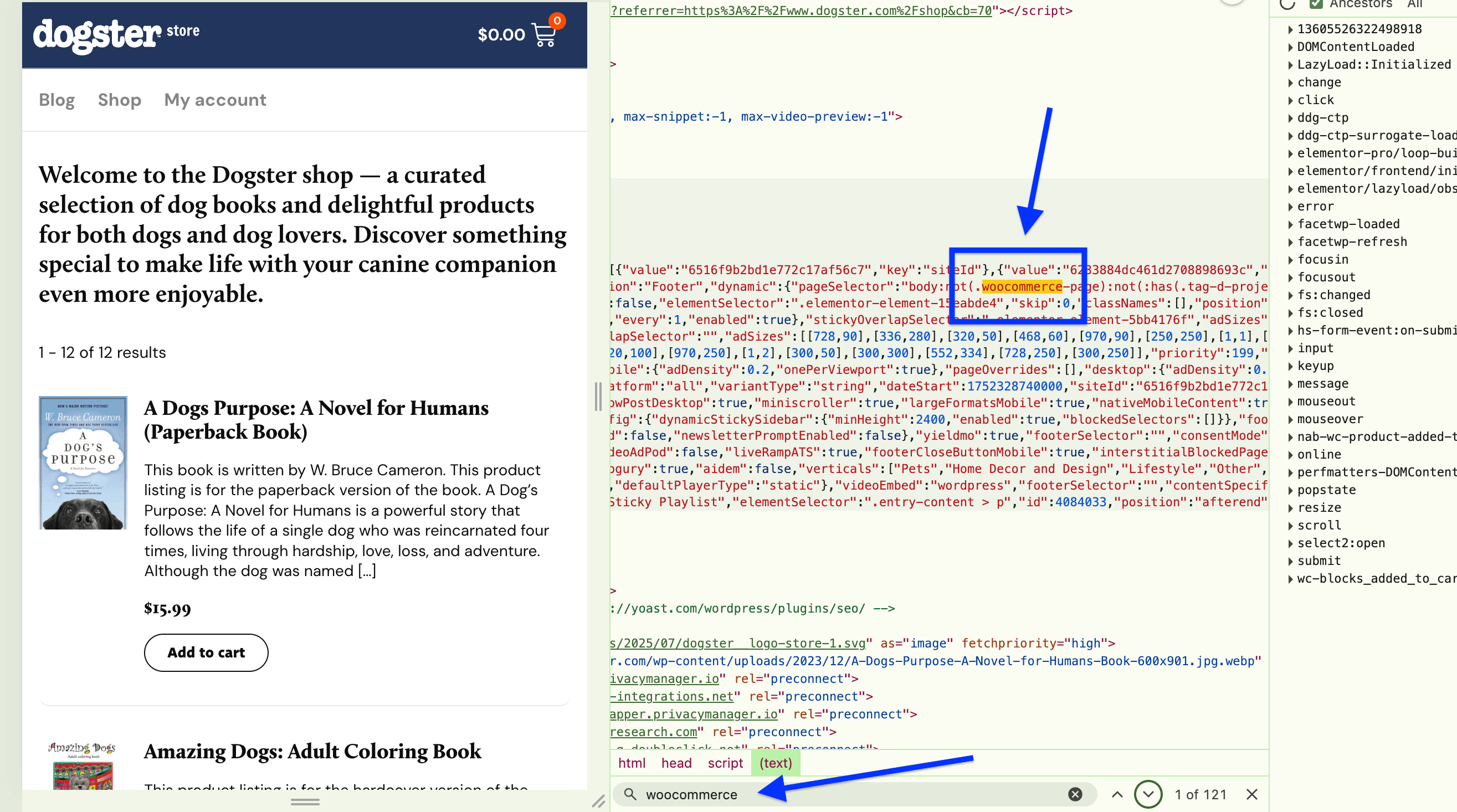
Stap 3: doorzoek de broncode - Druk in het venster met Developer Tools op Ctrl+F (Windows/Linux) of Cmd+F (Mac) om de zoekfunctie te openen.
Stap 4: zoek naar WooCommerce-indicatoren - Voer een van deze veelvoorkomende WooCommerce-identifiers in het zoekveld in:
/wp-content/plugins/woocommerce/in paden van scripts of stylesheets.woocommercein HTML-classes.wc-in relevante namen van scripts of assets.
Zoek afzonderlijk naar de markers. Brede matches zoals wc- kunnen een andere betekenis hebben. Controleer daarom de context en bekijk naast de homepage ook een product- of winkelwagenpagina. Een gevonden asset is een reden om verder te zoeken; geen match vinden bewijst niet dat de site WooCommerce niet gebruikt.