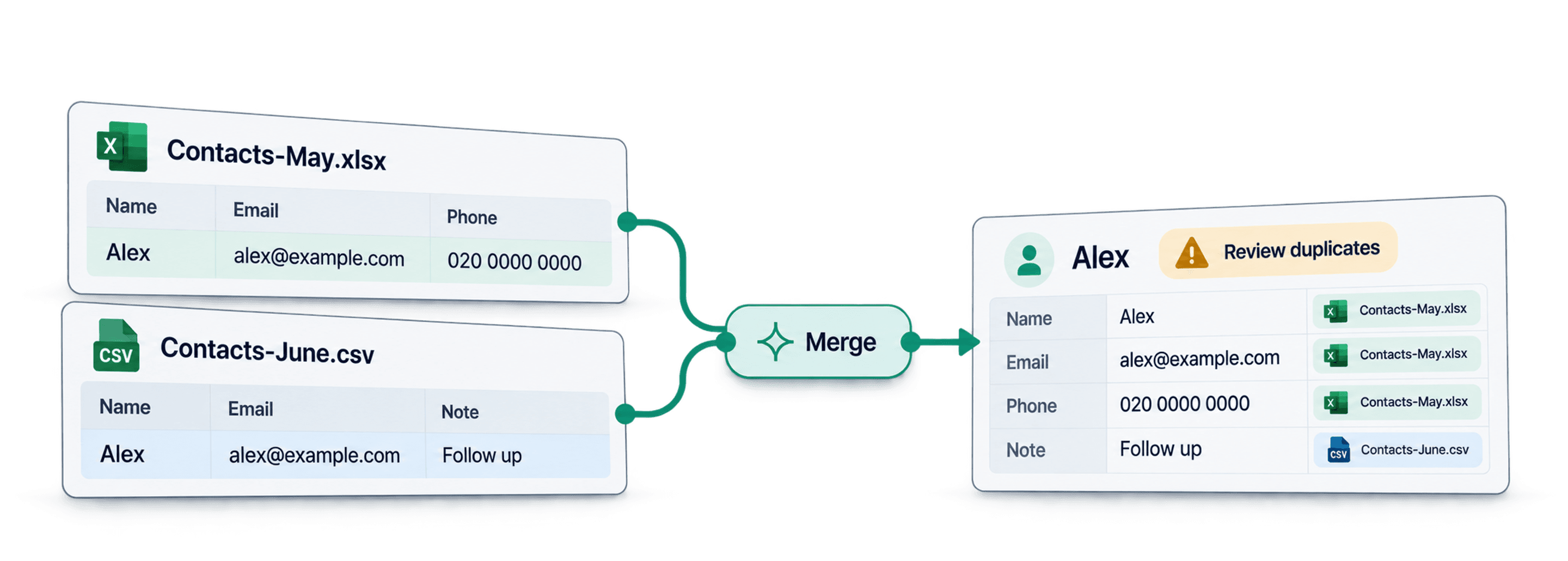
Om twee Excel- of CSV-spreadsheets samen te voegen en duplicaten te verwijderen, importeer je het eerste bestand in een Datablist-collectie. Importeer vervolgens het tweede bestand in dezelfde collectie, controleer hoe de kolommen worden gekoppeld en voer Duplicates Finder uit op basis van een betrouwbare identifier. Controleer elke voorgestelde groep voordat je waarden samenvoegt en exporteer daarna de opgeschoonde collectie.
Een bestand als Contacts-May.xlsx en een bestand als Contacts-June.csv kunnen bijvoorbeeld allebei de kolommen Email, Company en Notes bevatten. Koppel deze kolomkoppen aan dezelfde properties, match contactpersonen op e-mailadres en bepaal welke notities je wilt behouden wanneer dezelfde persoon twee keer voorkomt. Bewaar kopieën van de originele bestanden en de record-ID's, zodat je de uiteindelijke export kunt controleren.
Wil je de twee lijsten gescheiden houden? Met de tweede methode vergelijk je records tussen verschillende collecties. Zo vind je overlap zonder één gecombineerd spreadsheet te maken.
📌 Samenvatting voor wie haast heeft
In dit artikel behandelen we twee methoden om spreadsheets samen te voegen en duplicaten te verwijderen zonder Excel-formules.
Probleem: Je hebt twee spreadsheets met overlappende data en wilt één schoon bestand zonder duplicaten. Excel maakt dit ingewikkelder dan nodig.
Waarom dit belangrijk is: Rijen toevoegen, kolommen koppelen en duplicaten oplossen zijn afzonderlijke beslissingen. Een gedeelde bedrijfsnaam betekent niet altijd dat het om hetzelfde bedrijf gaat.
Oplossing: Met Datablist.com combineer je CSV- of XLSX-bestanden, vergelijk je records op geselecteerde properties, controleer je groepen en exporteer je het resultaat zonder formules.
De twee behandelde methoden:
Twee spreadsheets samenvoegen tot één bestand en daarna duplicaten verwijderen (ideaal voor één schone lijst)
Duplicaten in twee afzonderlijke spreadsheets opsporen zonder ze samen te voegen (ideaal om overlap te verwijderen terwijl de bestanden gescheiden blijven)
Bepaal vóór het importeren wat het uiteindelijke spreadsheet moet bevatten. Met Append plaats je de rijen uit beide bestanden onder elkaar in één lijst. Met Join voeg je kolommen uit een ander bestand toe door een gedeelde sleutel te matchen, zoals een klant-ID. Dit zijn verschillende bewerkingen, ook al worden ze allebei vaak ‘spreadsheets samenvoegen’ genoemd.
Bij de eerste methode in deze handleiding voeg je eerst de rijen toe en controleer je daarna de duplicaten. Bevat bestand A bijvoorbeeld twee contactpersonen en bestand B ook twee, dan telt de gecombineerde collectie in eerste instantie vier rijen. Komt precies één contactpersoon in beide bestanden voor en bevestig je de match, dan blijven na het samenvoegen drie contactpersonen over. Controleer conflicterende notities voordat je bepaalt welke waarden behouden blijven.
Wil je op basis van een klant-ID een accountmanager aan elke bestaande klant toevoegen? Gebruik dan een Join met een gedeelde identifier. Controleer of de sleutel in elk bestand uniek is: bij meerdere matches voor één ID heb je een duidelijke regel nodig, niet zomaar de eerste rij.
Waarom spreadsheets samenvoegen in Excel lastiger is dan het lijkt
De muur van formules
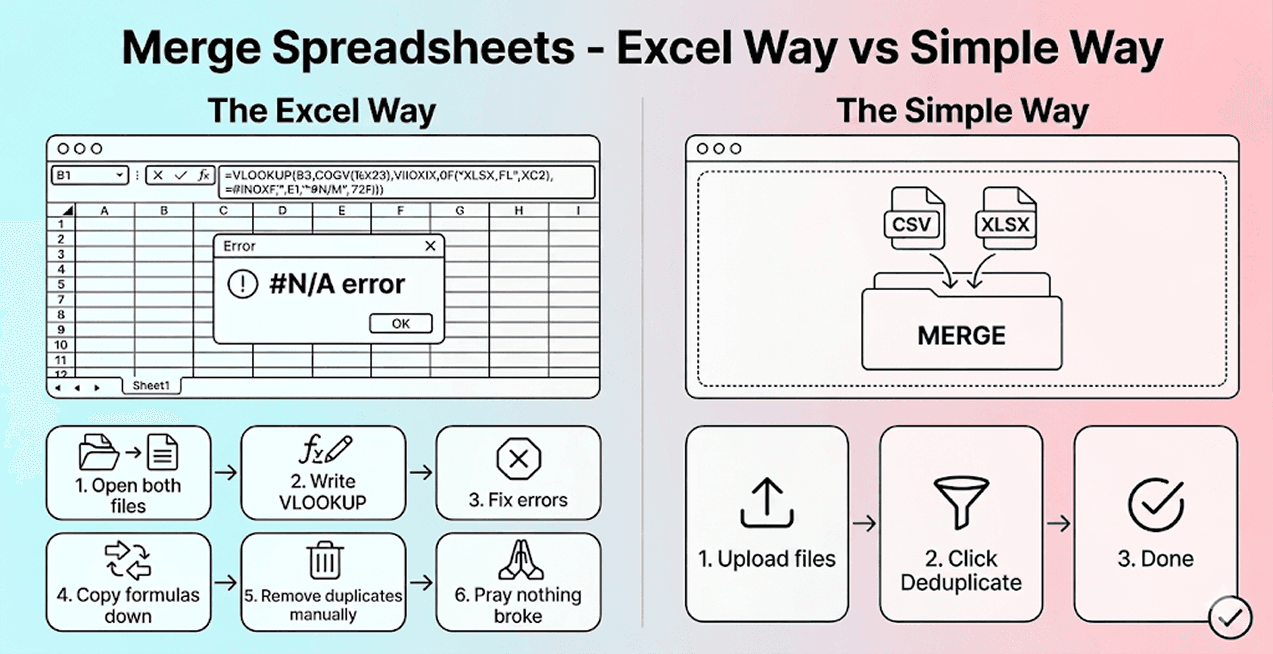
Excel biedt verschillende manieren om spreadsheets samen te voegen: VLOOKUP, XLOOKUP, INDEX-MATCH en Power Query. Technisch gezien werken ze allemaal. Maar ze gaan er ook allemaal van uit dat je al weet hoe ze werken.
VLOOKUP werkt niet meer goed zodra kolommen verschuiven. XLOOKUP is alleen beschikbaar in nieuwere Excel-versies. Voor INDEX-MATCH heb je geneste formules nodig die op wiskundehuiswerk lijken. En Power Query kost al snel een hele middag als je alleen maar twee spreadsheets wilt combineren.
Hoe Excel matches verwerkt, hangt af van de gekozen methode en instellingen. Power Query ondersteunt fuzzy merges voor tekstkolommen, met opties zoals het negeren van hoofdletters. Met die optie hoeven John Smith en john smith niet als verschillende tekstwaarden te worden behandeld. Een fuzzy resultaat blijft wel een kandidaat die je moet controleren: vergelijkbare bedrijfsnamen kunnen naar verschillende bedrijven verwijzen.
Twee spreadsheets samenvoegen - Excel versus de eenvoudige methode
Wat gebeurt er als duplicaten blijven staan?
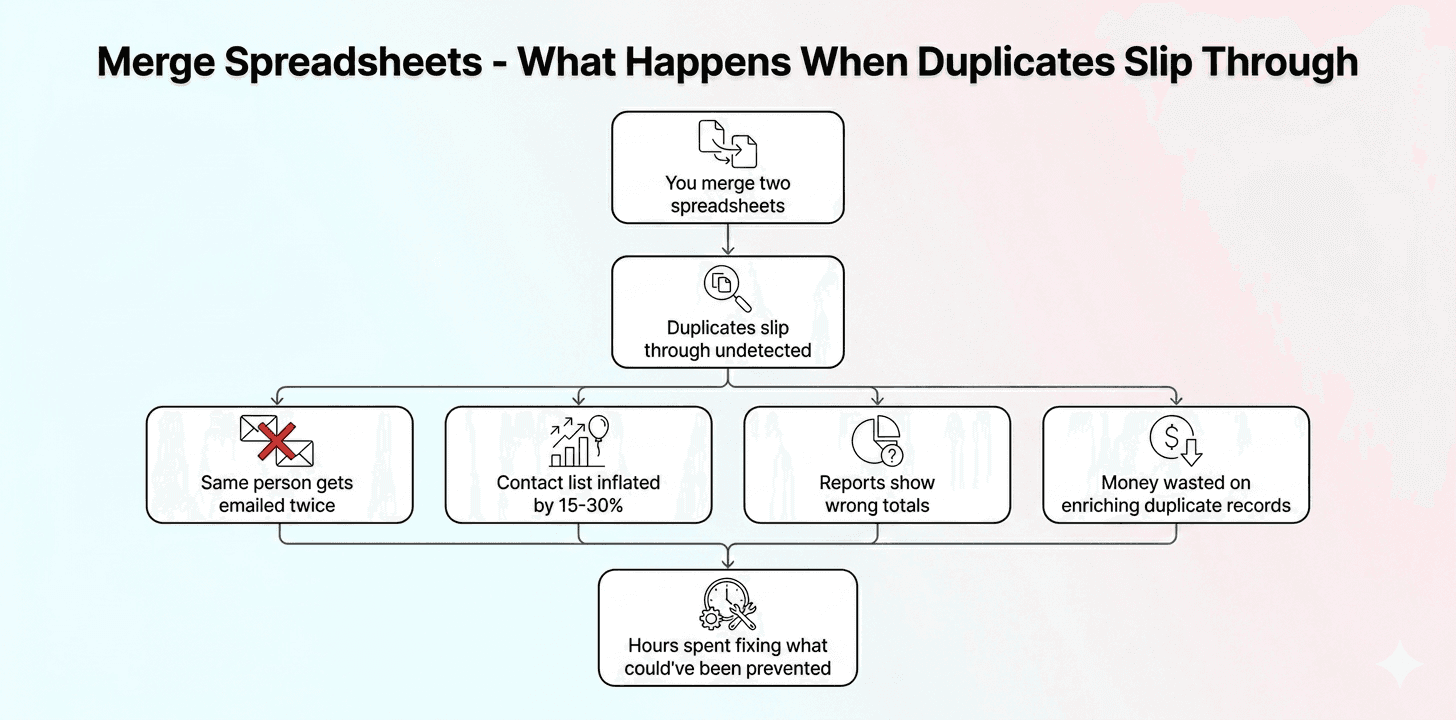
Gemiste duplicaten zorgen niet alleen voor rommelige data. Ze hebben echte gevolgen: opgeblazen contactlijsten, dezelfde persoon twee keer benaderen en vertekende rapportages doordat je records meetelt die niet zouden mogen bestaan.
Bij leadlijsten is de schade nog directer. Als je dezelfde e-mail twee keer verstuurt, komt je bedrijf ongeorganiseerd over. Je verspilt enrichment credits aan records die je al hebt. Bovendien worden je conversiedata onbetrouwbaar doordat je dubbele records volgt.
Je kunt spreadsheets samenvoegen en duplicaten controleren binnen één workflow, zonder formules. Neem wel de tijd om de kolomkoppeling en voorgestelde groepen met duplicaten te inspecteren.
Twee spreadsheets samenvoegen - Wat gebeurt er als duplicaten blijven staan?
❗️ Remove Duplicates in Excel verwijdert data definitief
De ingebouwde functie Remove Duplicates van Excel verwijdert overeenkomende rijen uit het werkblad. Bewaar eerst een kopie en controleer welke kolommen bepalen of records als match worden gezien.
Datablist.com toont daarentegen elk gemarkeerd duplicaat voordat er iets wordt verwijderd. Jij bepaalt dus wat behouden blijft.
Twee spreadsheets samenvoegen en duplicaten verwijderen (methode 1)
Wat doet deze methode?
Met deze methode combineer je beide spreadsheets in één collectie en voer je vervolgens deduplicatie uit op alle gecombineerde records. Dit is de juiste keuze als je één gecontroleerde export wilt. Eenvoudige duplicate matching kost geen enrichment credits; geavanceerde matching en opties voor meerdere collecties hangen af van je abonnement.
Stap 1: Maak een account en upload je data
Ga naar Datablist.com en maak een gratis account aan.
Twee spreadsheets samenvoegen - Homepage van Datablist
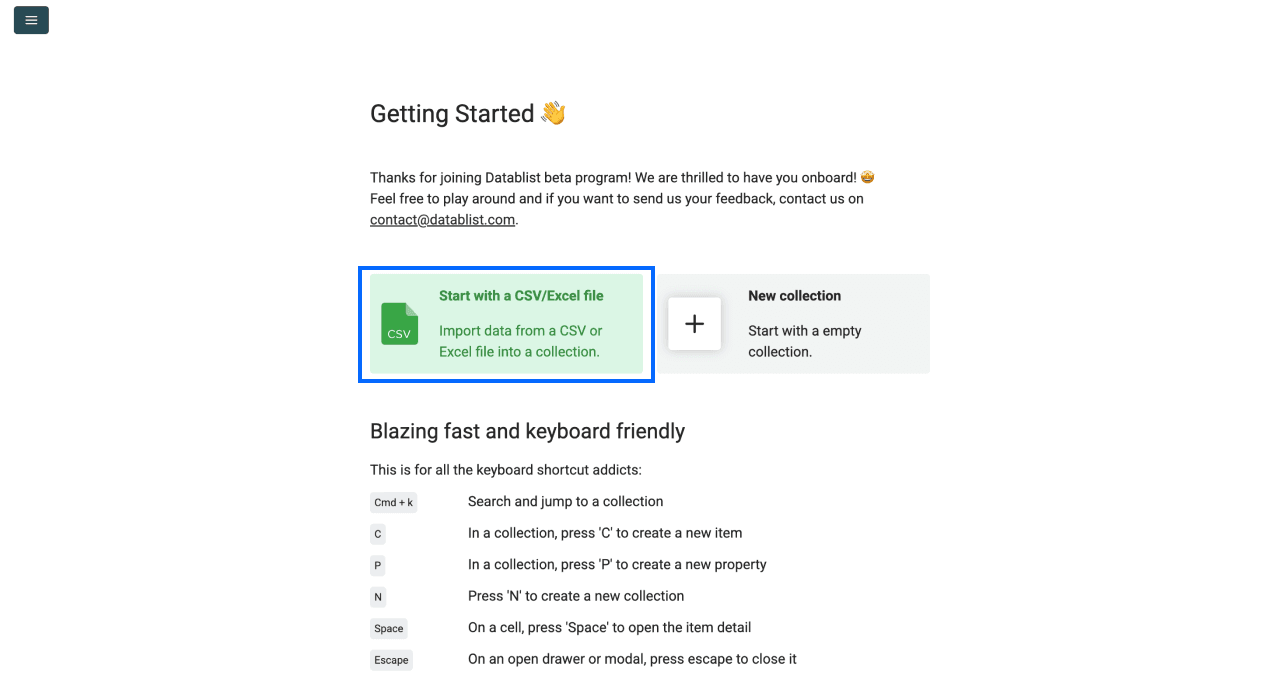
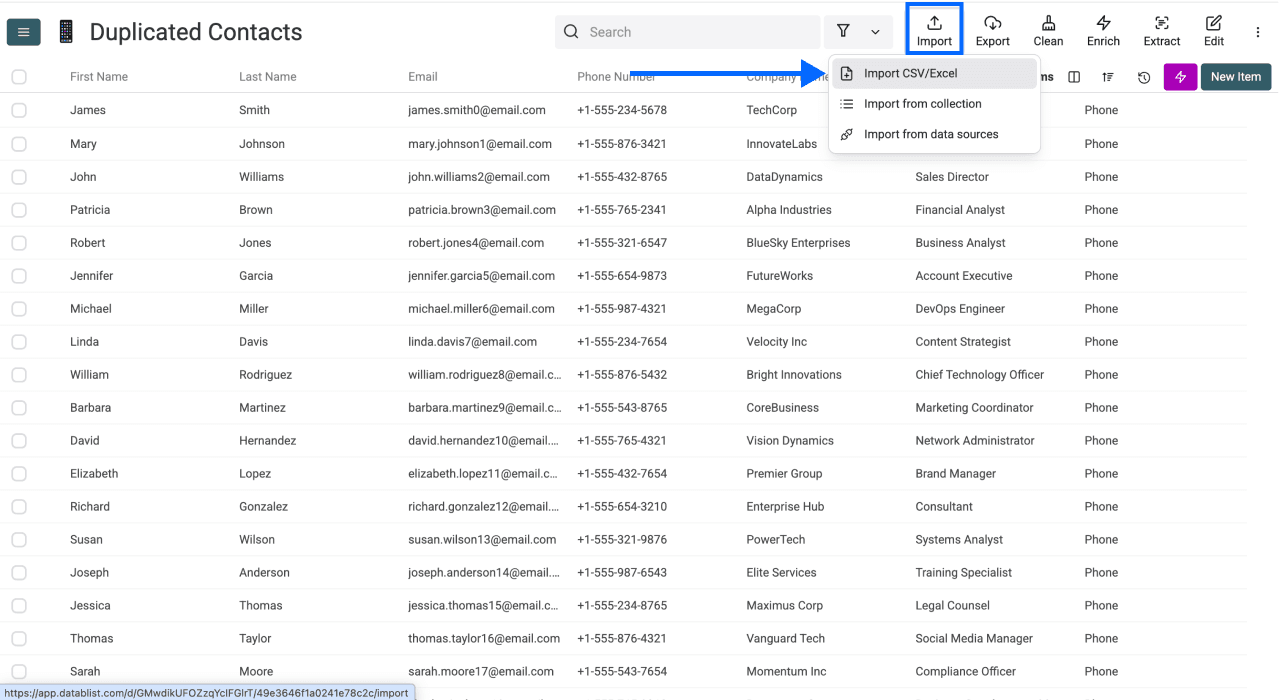
Importeer vervolgens je eerste CSV- of Excel-bestand om een collectie te maken.
Twee spreadsheets samenvoegen - Startpagina
Importeer daarna je tweede spreadsheet in dezelfde collectie. Koppel op het scherm voor import mapping gelijkwaardige kolommen, zoals Email en Company, aan de bestaande properties. Maak een nieuwe property als een kolom een andere betekenis heeft, zelfs wanneer de kolomkop erop lijkt. Bekijk de mapping voordat je importeert. In deze stap worden rijen toegevoegd; duplicaten worden nog niet verwijderd.
Twee spreadsheets samenvoegen - Tweede bestand importeren
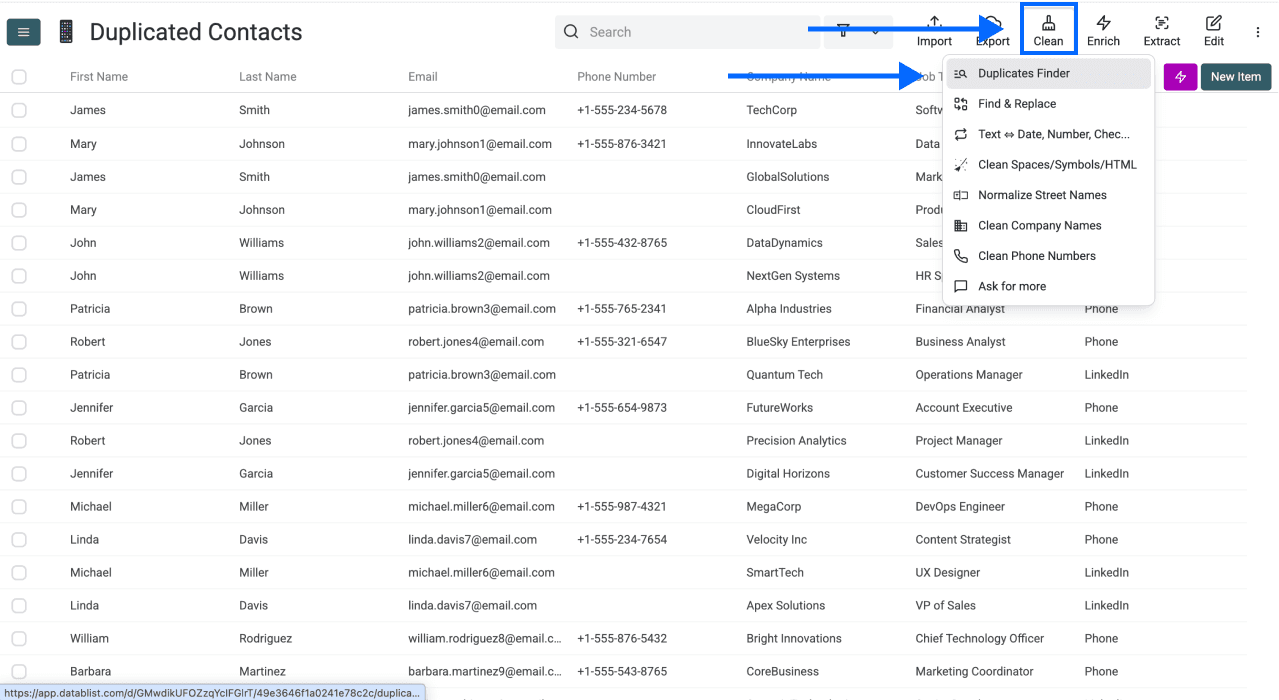
Stap 2: Open Duplicates Finder
Klik in het bovenste menu op Clean en selecteer daarna Duplicates Finder.
Twee spreadsheets samenvoegen - Duplicates Finder openen
Stap 3: Kies je unieke identifier
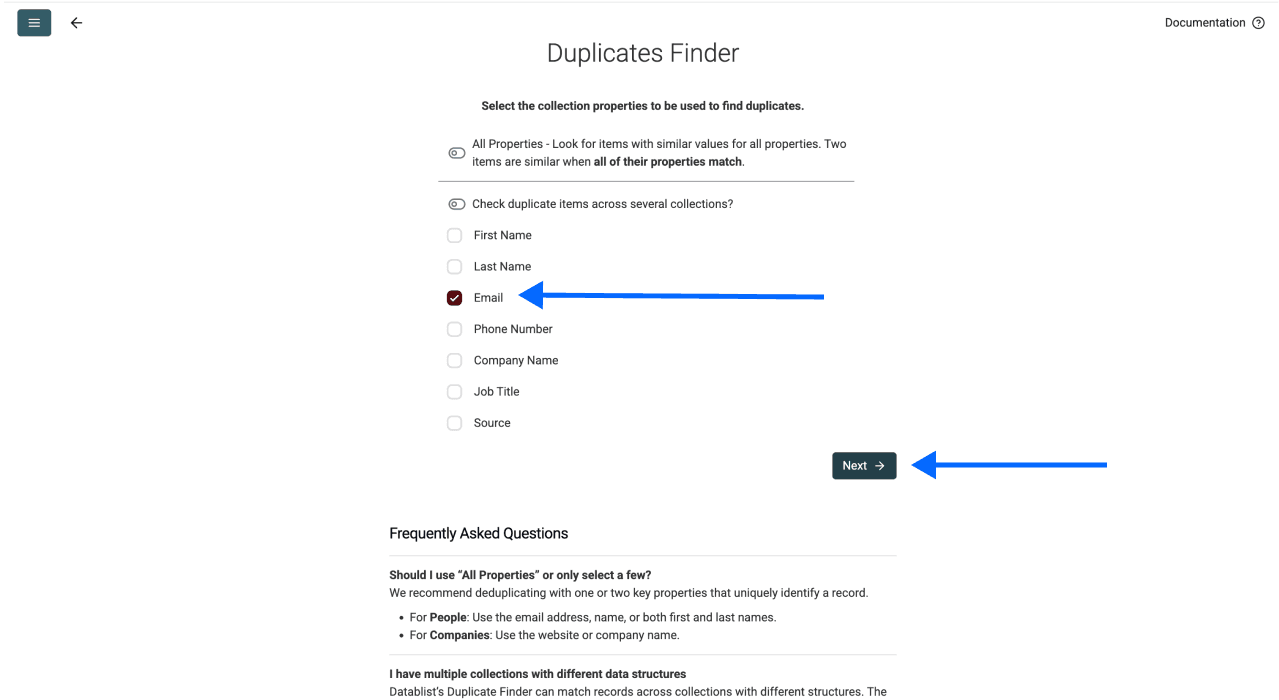
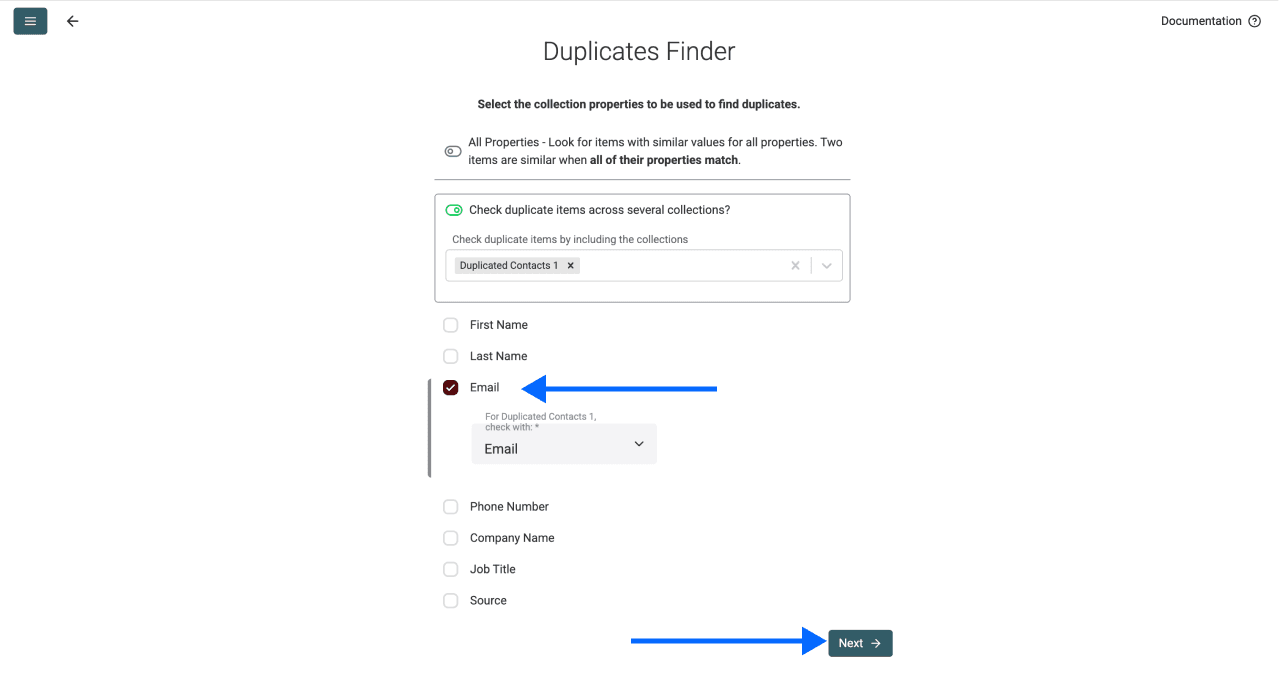
Selecteer de kolom of kolommen die elk record uniek maken. Dit kan een e-mailadres, LinkedIn-URL, bedrijfsdomein of telefoonnummer zijn.
Een handige vuistregel: begin met één of twee kolommen. Hoe meer kolommen je selecteert, hoe strenger de matching. Kies je te veel velden, dan mis je duplicaten met kleine verschillen in andere velden.
Scrol na je selectie naar beneden en klik op Next.
Twee spreadsheets samenvoegen - Unieke identifier kiezen
Stap 4: Kies het vergelijkingsalgoritme
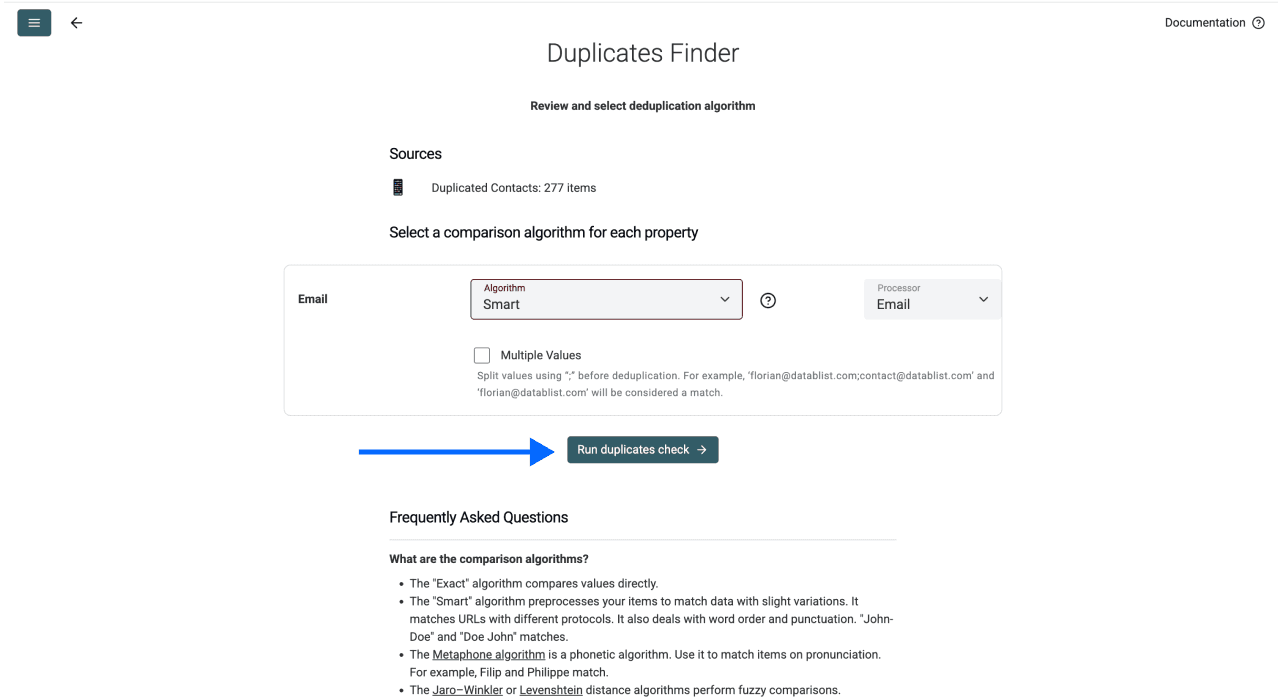
Kies hoe Datablist de waarden van elke geselecteerde property moet vergelijken:
Exact: Ideaal voor URL's, domeinen en ID's waarbij nauwkeurigheid belangrijk is
Smart: Geschikt voor tekstvelden zoals namen en bedrijfsnamen. De processors normaliseren waarden vóór de vergelijking. Controleer mogelijke bijna-duplicaten, want vergelijkbare tekst kan naar verschillende records verwijzen.
We raden aan de standaardinstellingen te behouden, behalve voor bedrijfsnamen. Selecteer daarvoor de processor voor bedrijfsnamen.
Klik op Run duplicates check wanneer je klaar bent.
Twee spreadsheets samenvoegen - Vergelijkingsalgoritme selecteren
Stap 5: Kies het masterrecord en los conflicten op
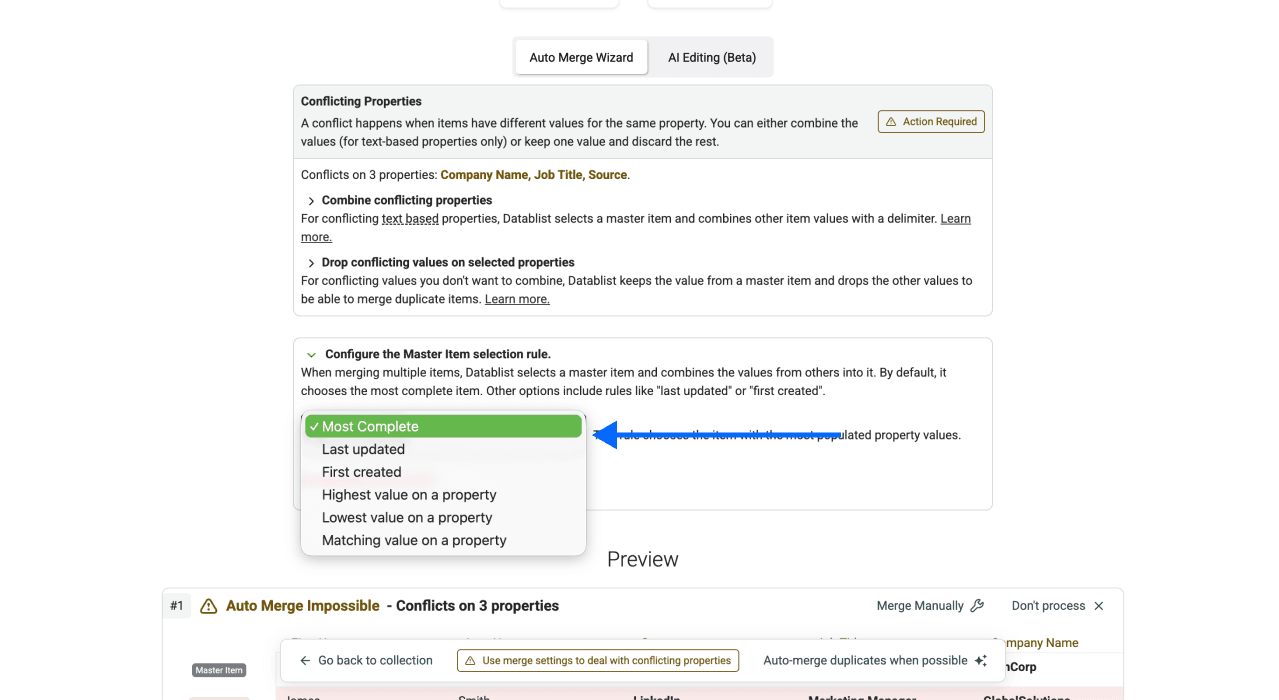
Datablist.com vraagt je een Master Item Rule te kiezen. Deze bepaalt welk record wordt behouden als duplicaten conflicterende waarden bevatten.
Je opties:
Most complete: Behoudt het record met de meeste ingevulde velden
Last updated: Behoudt het laatst gewijzigde record
First created: Behoudt het oudste record
Matching value: Behoudt het record dat overeenkomt met een specifieke waarde die je instelt
Twee spreadsheets samenvoegen - Master Item Rule selecteren
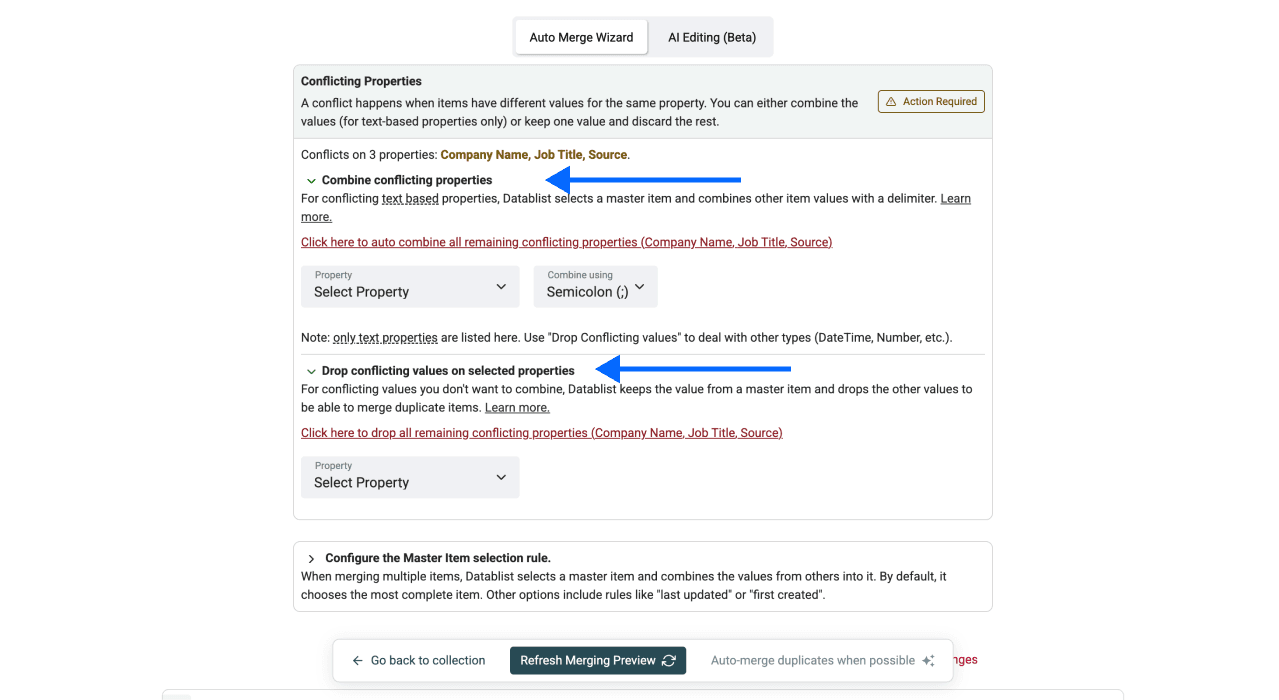
Kies bij conflicterende waarden tussen records voor combine (voegt tekstwaarden samen) of drop (behoudt alleen de waarde van het masterrecord).
Twee spreadsheets samenvoegen - Instellingen voor samenvoegen
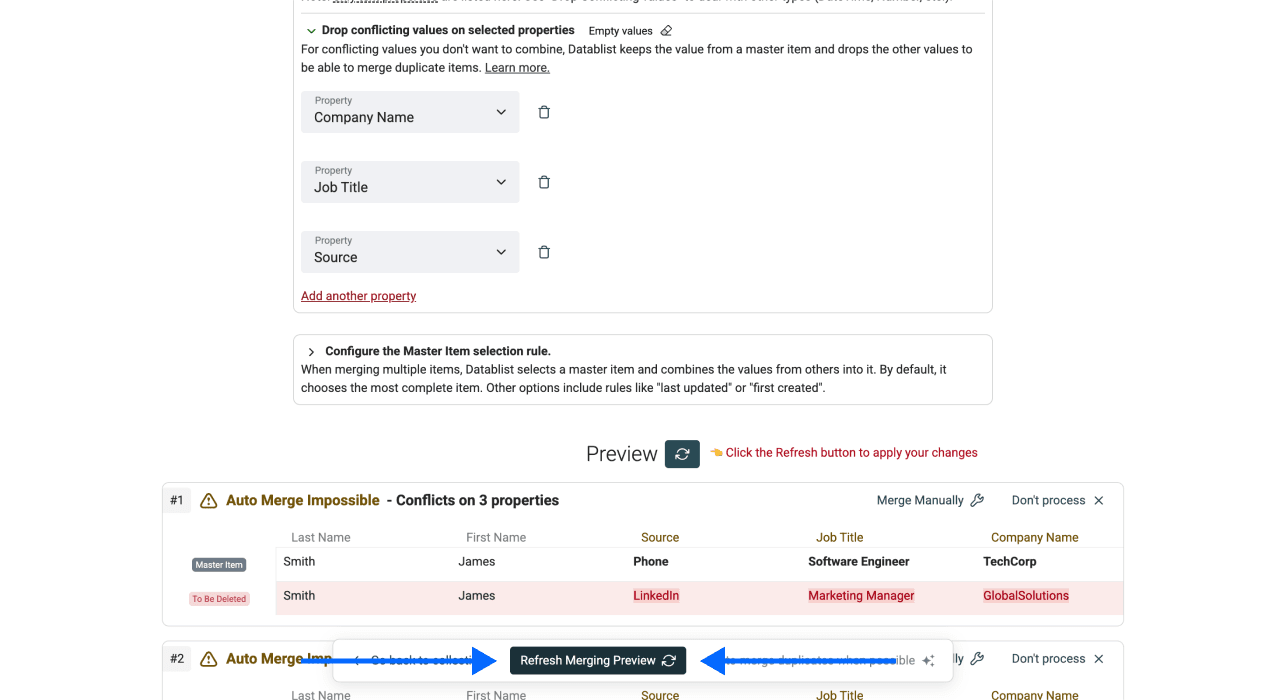
Klik op Refresh Merging Preview om precies te zien wat er verandert voordat je de bewerking bevestigt. Er wordt niets verwijderd totdat jij toestemming geeft. Dat is het tegenovergestelde van de definitieve verwijdering in Excel.
Twee spreadsheets samenvoegen - Voorbeeld van de samenvoeging
Stap 6: Voer uit, controleer en exporteer
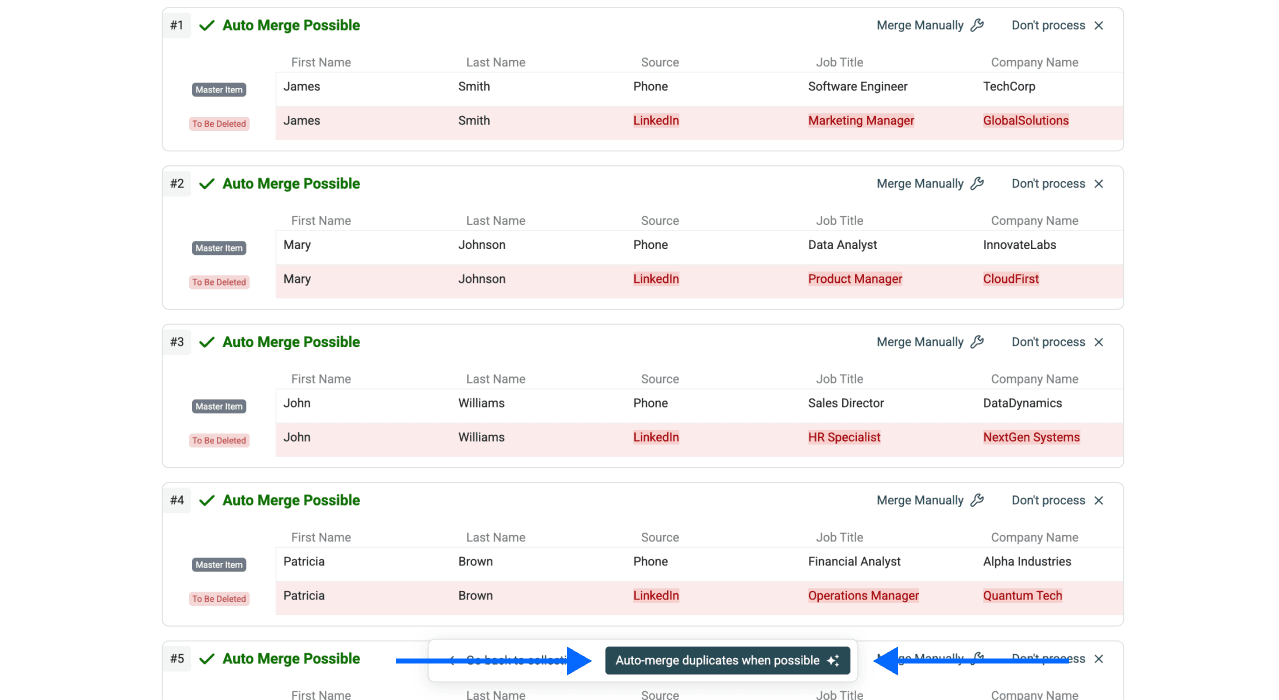
Klik op Auto-merge when possible.
Twee spreadsheets samenvoegen - Automatisch samenvoegen
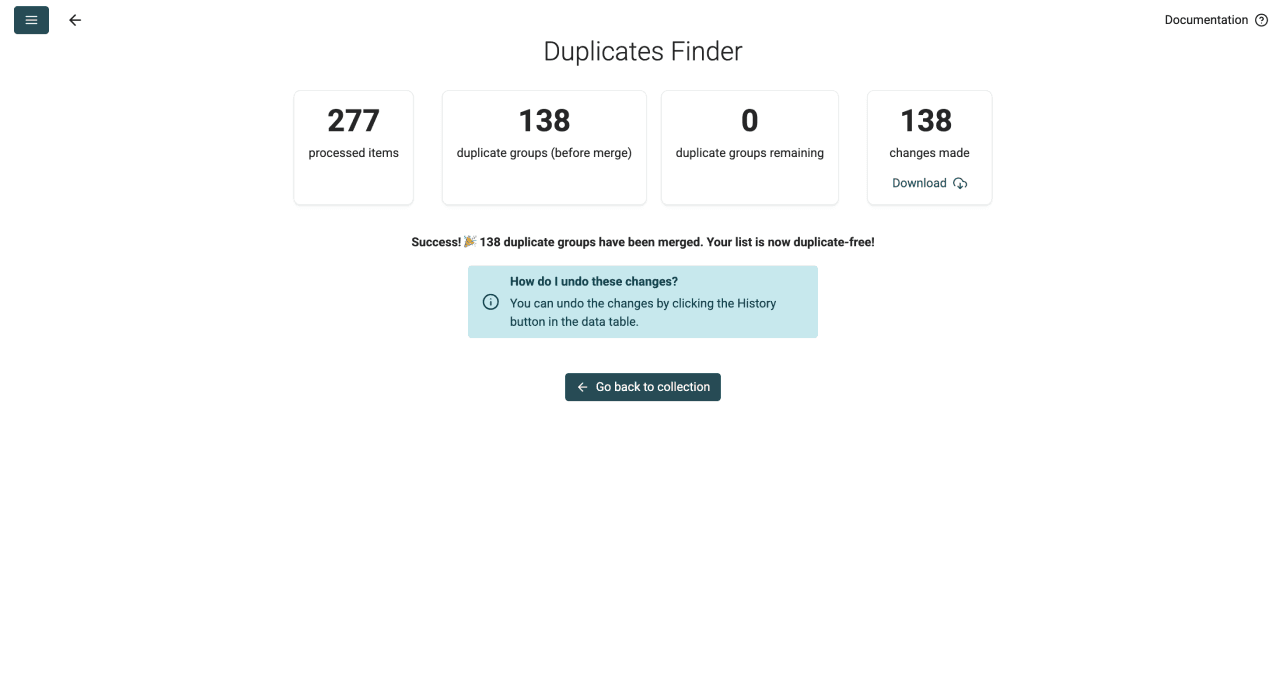
Datablist.com toont een overzicht van elke wijziging, met de optie om het merge log als CSV te downloaden. Exporteer je schone bestand zonder duplicaten en je bent klaar.
Twee spreadsheets samenvoegen - Deduplicatie voltooid
💡 Een fout gemaakt?
Bekijk de betreffende vermelding in de geschiedenis als je een bewerking ongedaan wilt maken. Of dat mogelijk is, hangt af van de geregistreerde bewerking en eventuele latere wijzigingen die ervan afhankelijk zijn. Het is geen vervanging voor een back-up. Bewaar de originele bestanden en download het merge log, zodat je kunt controleren welke records en waarden zijn gewijzigd.
Wat als spreadsheets verschillende kolommen hebben?
Bestanden met verschillende kolommen kunnen nog steeds deel uitmaken van dezelfde collectie. Koppel tijdens de tweede import velden met dezelfde betekenis en maak properties aan voor velden die iets anders betekenen. Rijen uit bestand A hebben lege cellen bij properties die alleen in bestand B voorkomen, en andersom. Controleer in het voorbeeld op verschoven waarden, datums en ID's voordat je duplicate matching uitvoert. Een verkeerde mapping kan een overzichtelijke controle van de samenvoeging onmogelijk maken.
Wanneer gebruik je deze methode?
Meerdere leadlijsten consolideren tot één schone database
Spreadsheets met deelnemers aan evenementen combineren vanuit verschillende registratieplatforms
Lijsten met leveranciers uit verschillende afdelingen samenvoegen
Duplicaten in twee spreadsheets verwijderen zonder samenvoegen (methode 2)
Wat doet deze methode?
Met deze methode houd je beide spreadsheets gescheiden, maar identificeer en verwijder je records die in allebei voorkomen. Dit is de juiste keuze als je overlap tussen CSV- of Excel-bestanden wilt opschonen zonder ze te combineren. Anders dan methode 1 vereist deze methode een betaald abonnement op Datablist.com.
Stap 1: Maak een account en upload je bestanden
Ga naar Datablist.com en maak een account aan als je dat nog niet hebt gedaan.
merge-csv-for-free-datablist-homepage.png
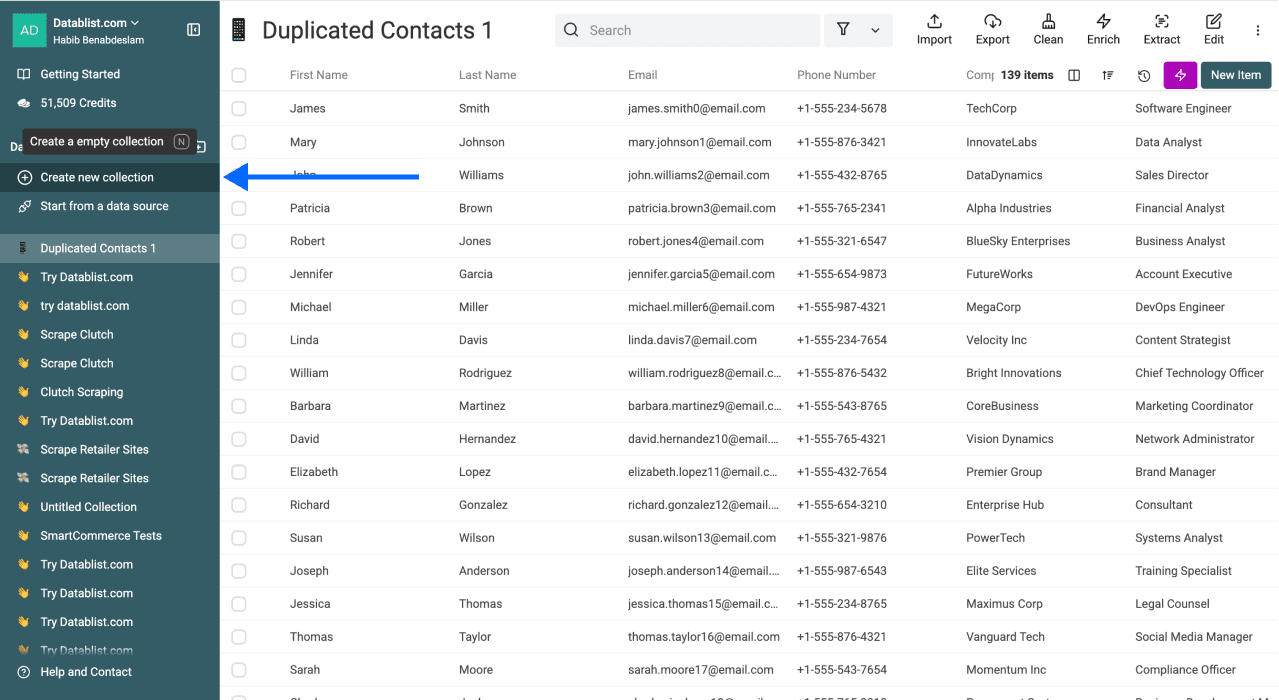
Importeer je eerste CSV- of Excel-bestand. Hiermee maak je collectie A.
Twee spreadsheets samenvoegen - Bestand A importeren
Importeer daarna je tweede bestand in een afzonderlijke collectie. Hiermee maak je collectie B.
Twee spreadsheets samenvoegen - Bestand B importeren
Het belangrijkste verschil met methode 1: doordat je afzonderlijke collecties gebruikt, blijven de bestanden gescheiden. Je spreadsheets worden niet gecombineerd.
💡 Belangrijk om te weten
Zorg dat beide bestanden ten minste één gemeenschappelijke kolom hebben, zoals een e-mailadres, LinkedIn-URL of bedrijfsdomein. Deze kolom dient als unieke identifier.
Stap 2: Open Duplicates Finder
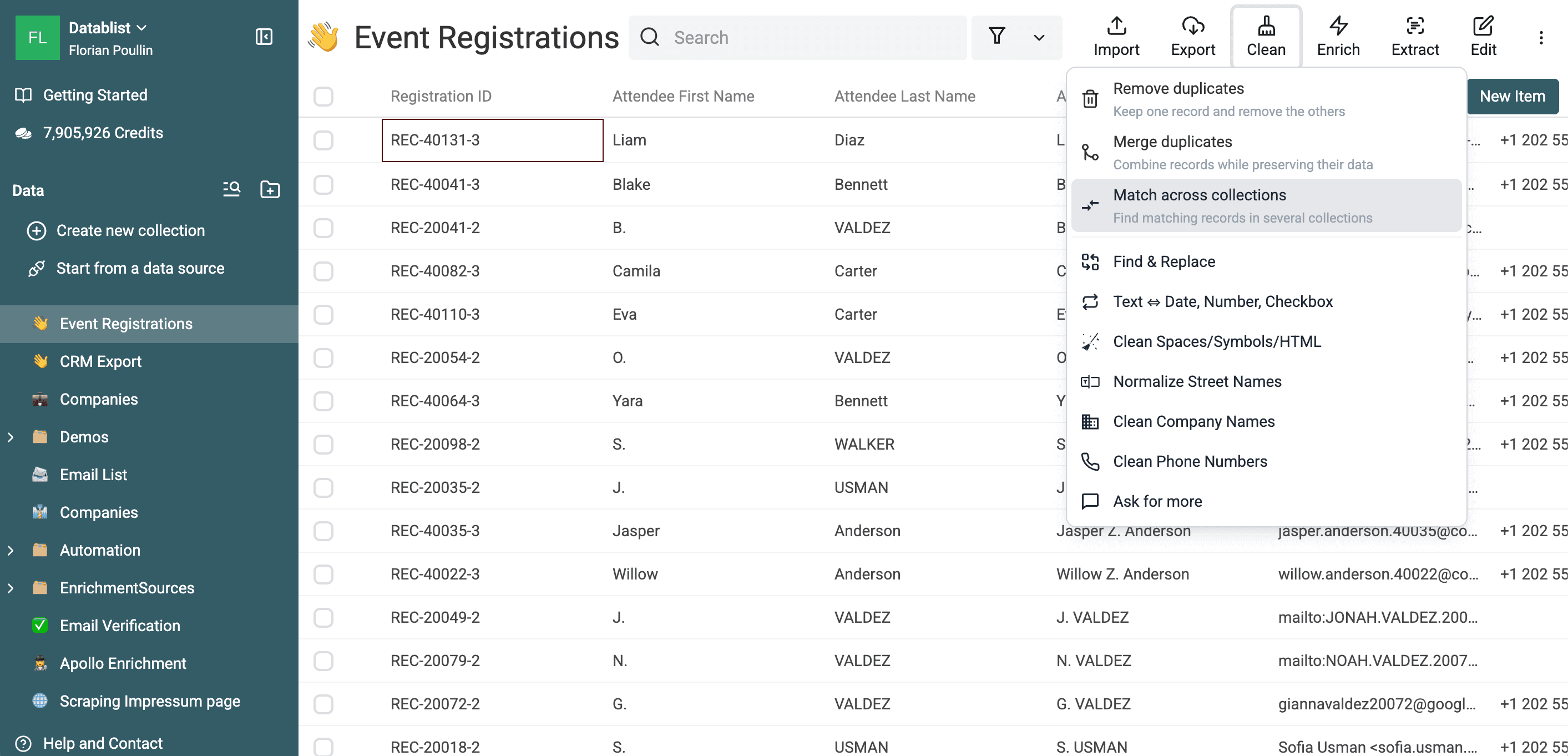
Open vanuit een van beide collecties Clean en kies Match across collections.
Match across collections in het Clean-menu
Stap 3: Schakel deduplicatie voor meerdere collecties in
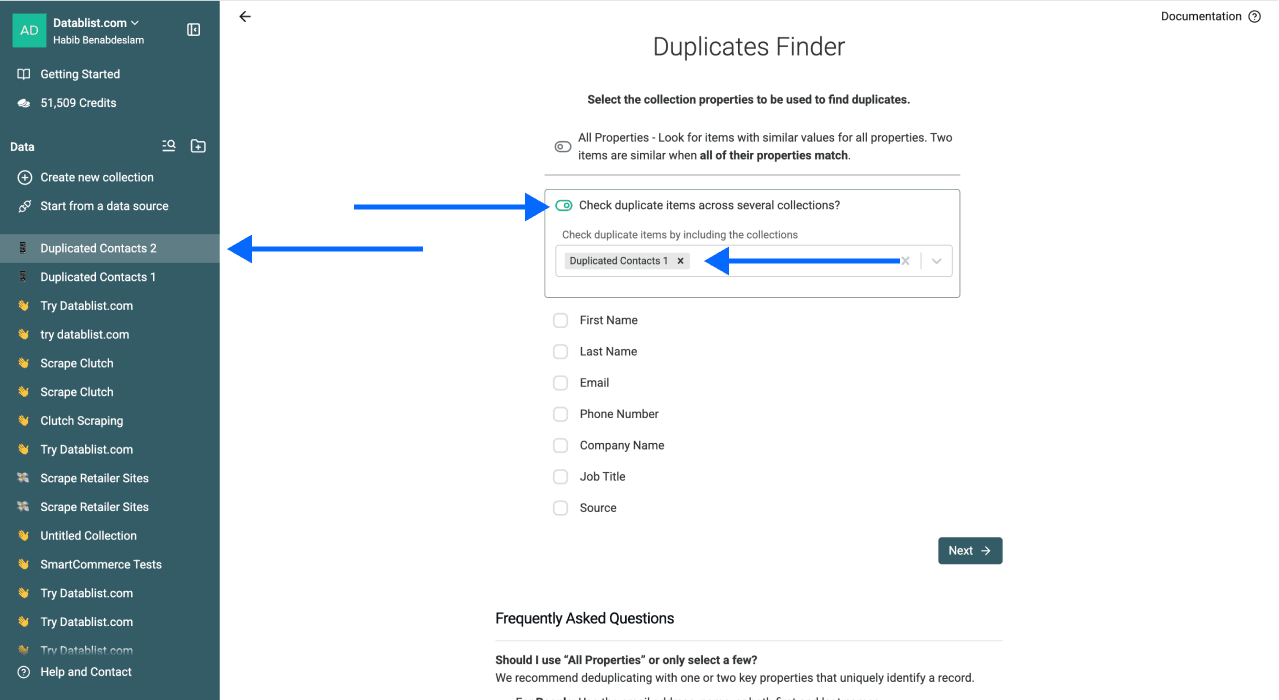
Controleer onder Selected Properties of Check duplicate items across several collections? is ingeschakeld.
Selecteer de andere collecties die je wilt vergelijken. De selector stelt geen maximum aan het aantal collecties.
Twee spreadsheets samenvoegen - Meerdere collecties selecteren
Stap 4: Kies je unieke identifier en vergelijkingsalgoritme
Selecteer de property waarop je wilt matchen. Koppel bijvoorbeeld Work Email in collectie A aan Email Address in collectie B. Datablist kan een mapping voorstellen voor namen die overeenkomen. Selecteer je meerdere properties, controleer dan voor elke property de mapping in iedere collectie.
Twee spreadsheets samenvoegen - Properties uit verschillende bestanden selecteren
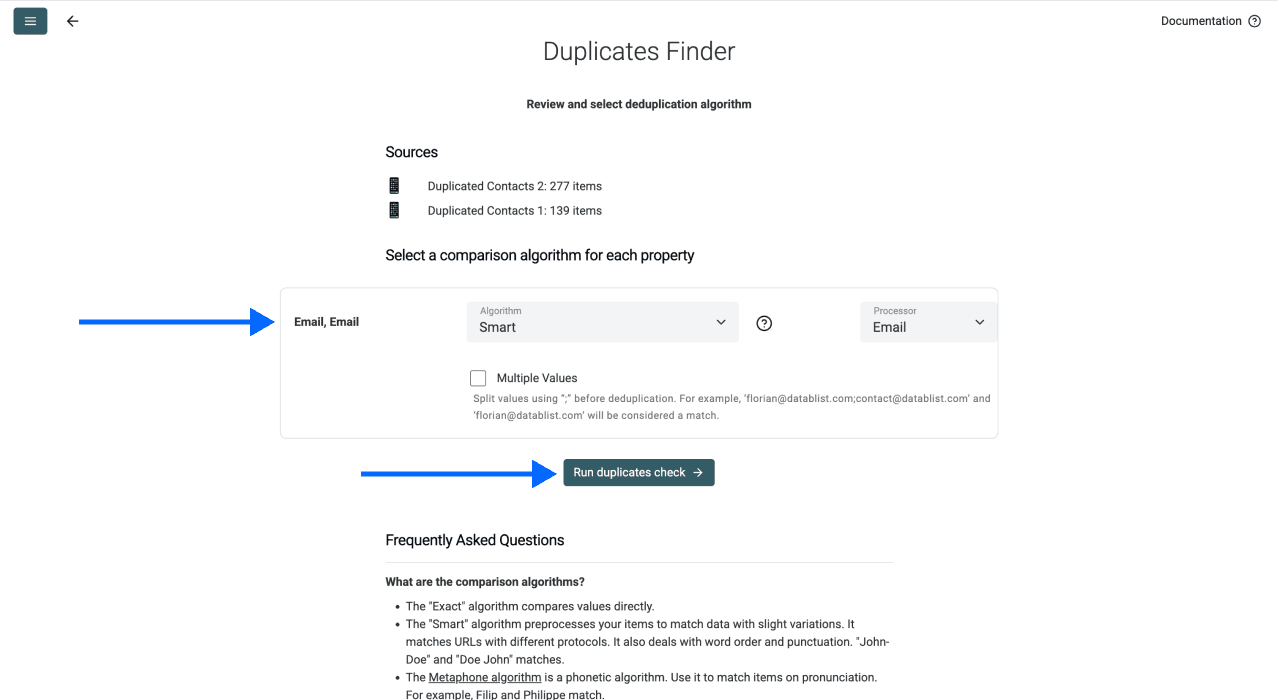
Kies vervolgens je vergelijkingsmethode: Exact voor URL's en ID's, Smart voor tekstvelden.
Klik op Run duplicates check zodra alles is ingesteld.
Twee spreadsheets samenvoegen - Vergelijkingsalgoritme selecteren
Stap 5: Stel opschoonregels in
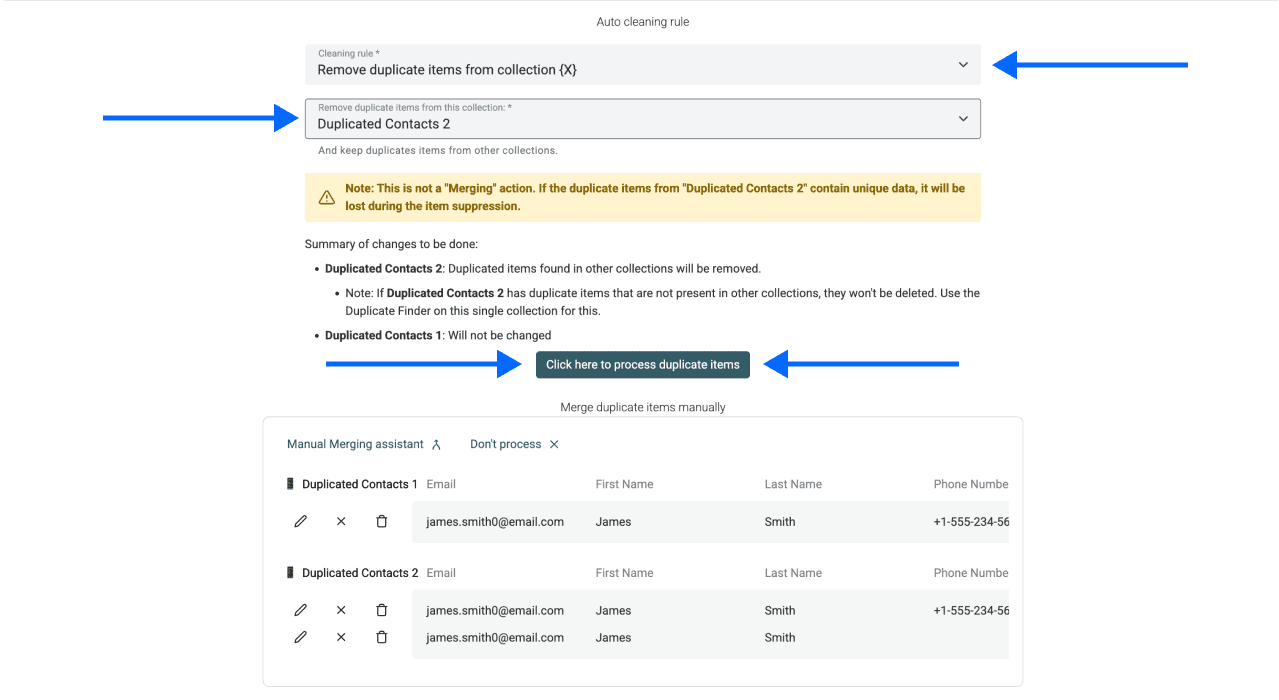
Open voordat je rijen verwijdert Result files en download het gedetailleerde CSV-bestand met groepen. Controleer in het e-mailvoorbeeld of de groep zowel een rij uit collectie A als een rij uit collectie B bevat wanneer alex@example.com in beide bestanden voorkomt. Bevat alleen A een notitie die je wilt behouden? Open dan de Manual Merging assistant en kies de waarden die je wilt bewaren.
Als collectie B al alles bevat wat je nodig hebt, open je Remove overlaps automatically en kies je wat behouden moet blijven:
Remove duplicate items from collection {X}: Selecteer collectie A om de gematchte rijen daaruit te verwijderen en de overeenkomstige rijen in B te behouden. Waarden die alleen in de verwijderde rijen voorkomen, worden eveneens verwijderd.
Keep only duplicate items from collection {X}: Kies bij drie of meer collecties in welke collectie de gematchte rijen behouden blijven.
Controleer het overzicht van de wijzigingen en klik daarna op Process duplicate items.
Twee spreadsheets samenvoegen - Opschoonregels instellen
Stap 6: Voer uit en exporteer
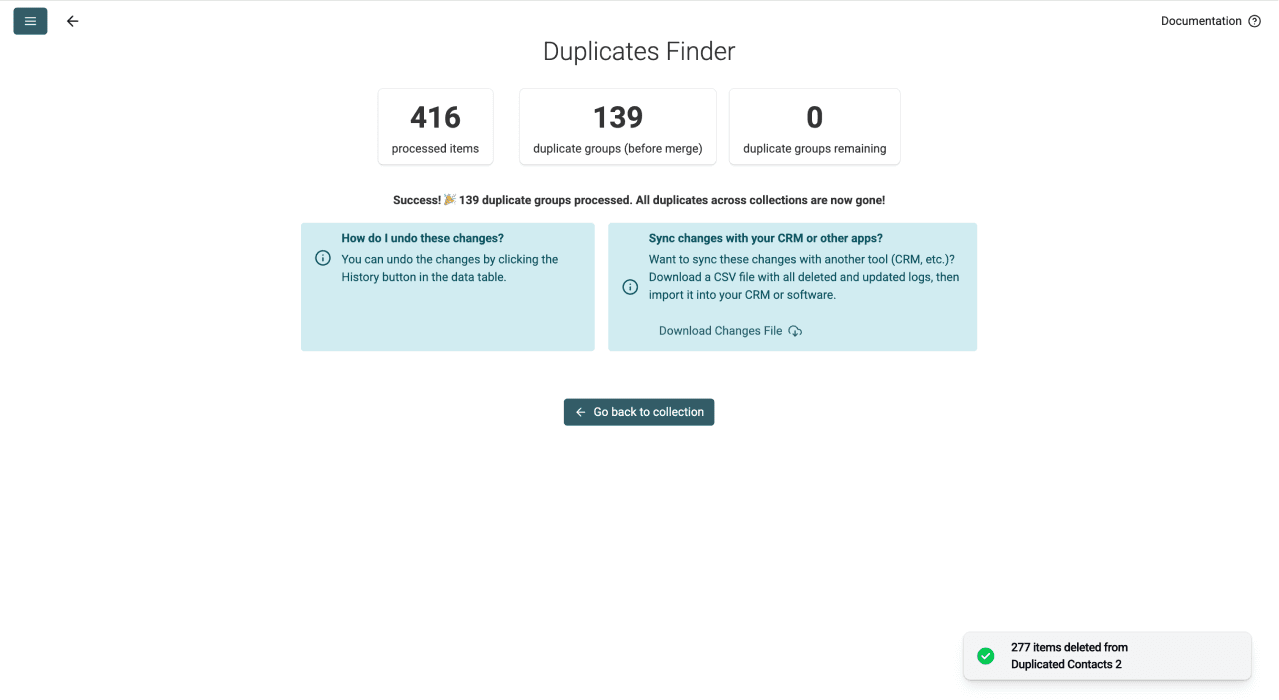
Controleer vóór de export de resterende records aan de hand van de gekozen matchsleutel. Opschoning tussen collecties verwijdert de overlap die door deze vergelijking wordt gevonden, maar bewijst niet dat elke resterende rij een unieke persoon of onderneming vertegenwoordigt.
Controleer in het voorbeeld of alex@example.com in collectie B blijft staan nadat je de overlap uit collectie A hebt verwijderd.
Twee spreadsheets samenvoegen - Deduplicatie tussen bestanden voltooid
Bestaande klanten uit een nieuwe prospectlijst verwijderen vóór je outreach
Overlap tussen evenementregistraties uit verschillende bronnen opschonen
Leverancierslijsten van twee verschillende teams vergelijken
Dubbele outreach voorkomen door je CRM-export te vergelijken met een nieuwe leadlijst
Datablist versus Excel voor spreadsheets samenvoegen
Waar Datablist beter in is
Als je spreadsheets wilt samenvoegen, zitten de belangrijkste verschillen tussen beide tools in snelheid, nauwkeurigheid en eenvoud.
Factor
Excel
Datablist
Installatietijd
Hangt af van de gekozen Excel-workflow
De tijd voor import, mapping en controle verschilt per bestand
Kennis van formules
VLOOKUP, XLOOKUP, Power Query
Niet nodig
Duplicaten detecteren
Exacte verwijdering of aangepaste matching met formules en Power Query
Exact, Smart en andere matchingopties, afhankelijk van je abonnement
Kosten
Excel-licentie vereist
Basisdeduplicatie met het Free-abonnement; geavanceerde opties afhankelijk van je abonnement
Bestandsformaten
Voornamelijk XLSX
CSV en XLSX
Controleren vóór verwijderen
Controleer een kopie of bekijk het resultaat voordat je opslaat
Controleer voorgestelde groepen vóór het samenvoegen
Wanneer Excel nog steeds geschikt is
Excel blijft nuttig als je team na het combineren van bestanden formules, Power Query, draaitabellen of macro's nodig heeft. Datablist is een praktische keuze wanneer je geïmporteerde kolommen wilt koppelen en groepen met duplicaten wilt controleren voordat je een leadlijst exporteert.
Conclusie: controleer vóór het exporteren
Kies de methode met één collectie als je één uitvoerbestand nodig hebt. Kies matching tussen collecties als de lijsten gescheiden moeten blijven. Exporteer in beide gevallen pas nadat je de mapping, matchsleutel en afhandeling van conflicterende waarden hebt gecontroleerd.
Passen deze opties niet bij je use case? Bekijk dan de aanbevelingen hieronder.
Veelgestelde vragen
Wat kost spreadsheets samenvoegen met Datablist?
Twee bestanden aan één collectie toevoegen en eenvoudige deduplicatie binnen die collectie zijn beschikbaar met het Free-abonnement en kosten geen enrichment credits. Voor matching tussen collecties en geavanceerde matchingopties heb je een betaald abonnement nodig.
Hoe lang duurt spreadsheets samenvoegen en duplicaten verwijderen?
De benodigde tijd hangt af van de bestandsgrootte, kolomkoppeling en het aantal groepen met duplicaten dat je moet controleren. Het beoordelen van onzekere matches kan langer duren dan het importeren van de bestanden, maar deze controle voorkomt dat nuttige waarden verloren gaan.
Geldt er een rijlimiet bij spreadsheets samenvoegen in Datablist?
Tel vóór de tweede import de rijen uit beide bestanden bij elkaar op en controleer in Datablist hoeveel je met je huidige abonnement mag importeren. Als je later dedupliceert, verlaagt dat niet het aantal rijen dat je eerst moet importeren.
Welke bestandsformaten ondersteunt Datablist voor samenvoegen?
Zowel CSV als XLSX. Je kunt de formaten zelfs combineren door het ene bestand als CSV en het andere als XLSX te uploaden, binnen dezelfde collectie of in afzonderlijke collecties.
Heb ik technische kennis nodig om spreadsheets samen te voegen?
Nee. Het hele proces werkt door te klikken. Je hebt geen formules, code of configuratiebestanden nodig. Als je een bestand kunt uploaden en op een knop kunt klikken, kun je spreadsheets samenvoegen en dedupliceren.
Kan ik mijn data na het samenvoegen ook verrijken?
Ja. Nadat je de samengevoegde lijst hebt gecontroleerd, kun je relevante enrichments, zoals een email finder, uitvoeren op dezelfde collectie. Controleer vóór de uitvoering de input en het geschatte aantal benodigde credits.
Kan ik twee spreadsheets samenvoegen zonder Excel?
Ja. Importeer beide bestanden in één Datablist-collectie, koppel gelijkwaardige kolommen, voer Duplicates Finder uit, controleer de groepen en exporteer het resultaat.
Wat is het verschil tussen samenvoegen en dedupliceren?
Samenvoegen combineert twee bestanden tot één dataset. Dedupliceren identificeert en verwijdert records die meerdere keren voorkomen. Meestal heb je beide nodig: eerst voeg je de spreadsheets samen, daarna verwijder je duplicaten.
Wat gebeurt er bij spreadsheets met verschillende kolommen?
Koppel tijdens de tweede import in Datablist gelijkwaardige kolommen aan bestaande properties en maak nieuwe properties voor andere data. Rijen hebben lege cellen bij properties die niet in hun bronbestand voorkomen. Controleer de mapping vóór de import om te voorkomen dat waarden in de verkeerde kolom terechtkomen.
Hoe vind ik duplicaten voordat ik spreadsheets samenvoeg?
Voer Duplicates Finder van Datablist vóór het samenvoegen afzonderlijk uit op elk bestand. Zo zie je hoeveel duplicaten er al zijn en kun je elk bestand eerst opschonen. De meeste gebruikers voegen alles eerst samen en dedupliceren daarna, omdat ze zo alle duplicaten in één keer vinden.
Kan ik Excel-bestanden gratis online samenvoegen?
Ja. Met het Free-abonnement van Datablist kun je beide bestanden in één collectie importeren en eenvoudige duplicate matching uitvoeren. Controleer vóór de import of het totale aantal items binnen de limiet van je abonnement valt.
Wat is de beste tool voor het samenvoegen van leadlijsten?
Met Datablist combineer je CSV- en XLSX-bestanden voor leadlijsten, match je op e-mailadres of domein, controleer je conflicterende waarden en exporteer je het opgeschoonde resultaat. Gebruik indien mogelijk een betrouwbaardere identifier dan alleen een naam.