
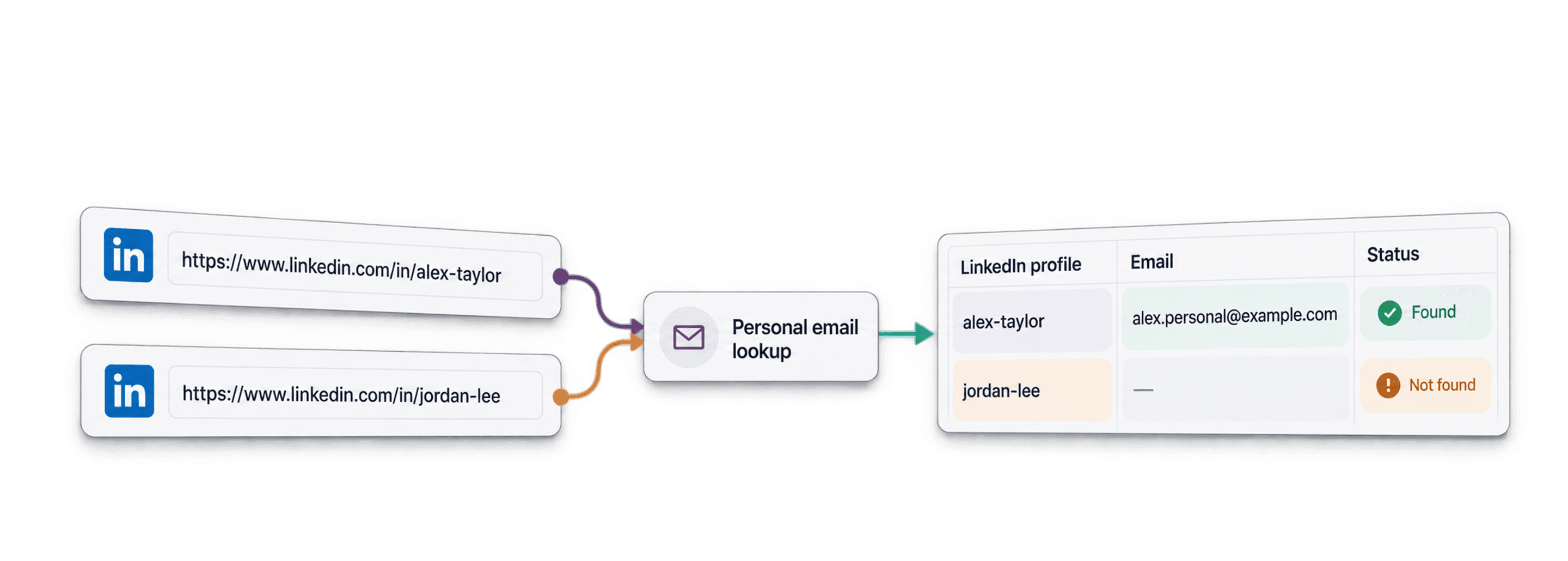
For å finne en privat e-postadresse bør du starte med en profil som identifiserer personen, og deretter kontrollere adressen søket returnerer. En vanlig leverandør som Gmail sier noe om e-postdomenet, men bekrefter ikke hvem som eier en bestemt innboks.
For å finne private e-postadresser med Datablist laster du opp en CSV-fil med en vanlig LinkedIn-profil-URL i hver rad, kobler kolonnen til Waterfall Personal Email Finder, kjører et lite utvalg og kontrollerer e-postresultatene før du behandler hele listen. Bruk profil-URL-er som https://www.linkedin.com/in/jane-doe/. Sales Navigator-profil-URL-er støttes ikke av denne enrichment-funksjonen.
Denne guiden viser deg oppsettet og kontrollene du bør gjøre før du tar resultatene i bruk. Hvis du jobber med rekruttering, forklarer arbeidsflyten for kandidat-e-post hvordan du kontrollerer offentlige profildata, ventende søk og ferdigbehandlede rader uten resultat.
📌 Kort oppsummert for deg som har det travelt
Gjør en liste med vanlige LinkedIn-profil-URL-er om til resultater med private e-postadresser som du kan kontrollere i det samme regnearket. Importer filen, velg Waterfall Personal Email Finder, koble LinkedIn Profile og lagre resultatet i Email. Test noen få rader før du kjører hele visningen.
En funnet e-postadresse koster 75 credits. Sjekk kjøringsdetaljene for ugyldige inndata, uferdige søk og ferdigbehandlede rader uten resultat. En returnert adresse må fortsatt kontrolleres med tanke på identitet og innboks før bruk.
Innholdsfortegnelse
- Finne private e-postadresser: kort forklart
- Slik finner du en privat e-postadresse: trinn for trinn
- Konklusjon: Dette bør du huske
- Vanlige spørsmål om å finne private e-postadresser
Finne private e-postadresser: kort forklart
Før vi går løs på veiledningen, får du litt bakgrunn om hva som gjør søk etter private e-postadresser annerledes, og hvordan Datablists metode faktisk fungerer. Da blir det enklere å forstå hvorfor verktøyet er satt opp slik det er.
Slik fungerer det
Datablists Personal Email Finder fungerer annerledes enn de fleste verktøyene for e-postsøk du kanskje har sett. Det er særlig to nivåer du bør kjenne til: datanivået og arbeidsflyten.
Datanivået
Søket etter private e-postadresser bruker en LinkedIn-profil-URL til å søke hos tilgjengelige dataleverandører. En person kan ha en privat adresse hos en vanlig leverandør eller på et eget domene. Hvis du bare skal klassifisere e-postdomener som bedriftsdomener eller private domener, bør du bruke den separate domenekontrollen i stedet for å slå opp adressen til en bestemt person.
Leverandørenes dekning kan være mangelfull eller utdatert. Enrichment-funksjonen returnerer et Email-resultat, ikke en separat bekreftelse av identitet eller leveringsstatus. Sammenlign resultatet med personen du leter etter, og bruk en egnet kontroll av innboksen dersom neste trinn i arbeidsflyten krever det.
⚠️ Vurder hvordan du skal bruke resultatet
Det å finne en adresse betyr ikke at du har tillatelse til å kontakte eieren. Kontroller kravene som gjelder for kampanjen din før du bruker private kontaktopplysninger.
Arbeidsflyten
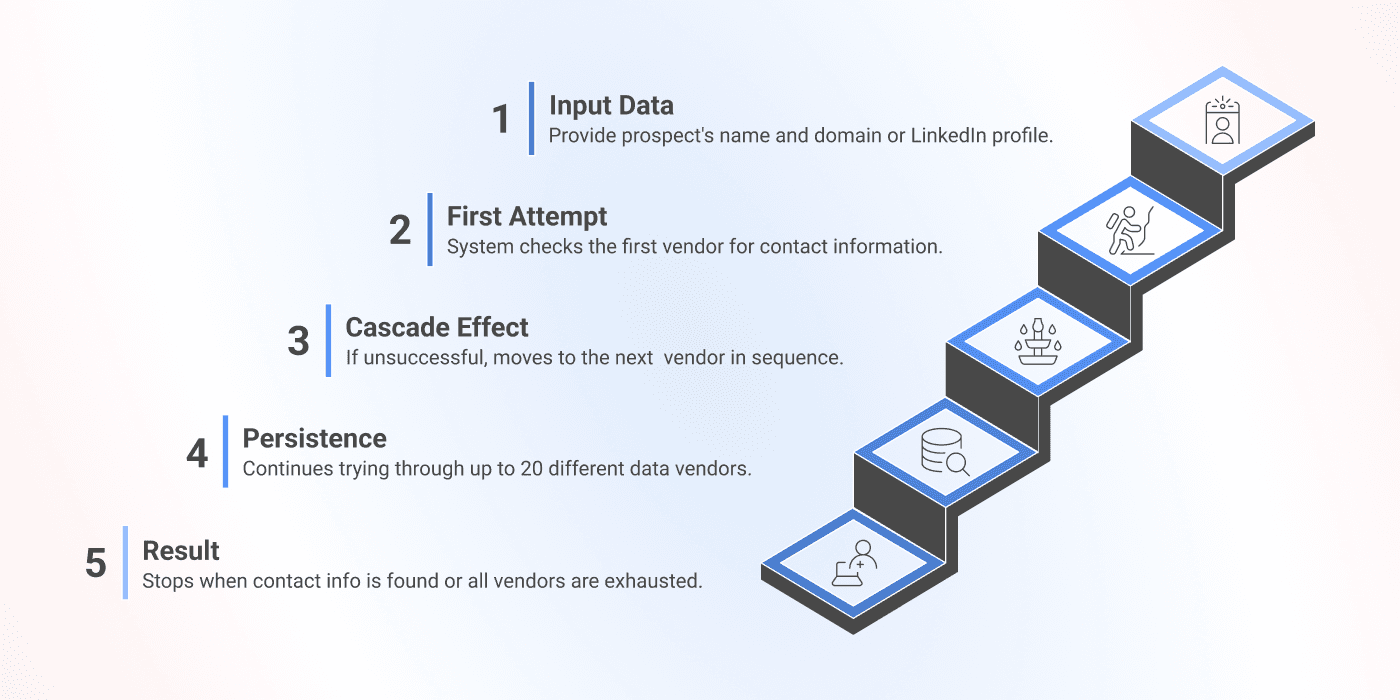
Waterfall-metoden prøver tilgjengelige leverandører i rekkefølge. Hvis et tidlig søk ikke gir en brukbar e-postadresse, kan neste leverandør prøves. Dekningen avhenger av profilen du oppgir, og leverandørene som er tilgjengelige i den aktuelle kjøringen. Det finnes ingen garantert treffprosent.
Slik fungerer det i praksis:
- Oppgi en vanlig LinkedIn-profil-URL.
- Datablist søker etter en privat e-postadresse hos den konfigurerte rekken av leverandører.
- Et returnert resultat lagres i den tilkoblede Email-egenskapen.
- Enkelte søk fortsetter asynkront. Et uferdig søk er ikke det samme som en ferdigbehandlet rad uten resultat.
- Kontroller endelig kjøringsstatus og resultat før du avgjør om du skal prøve på nytt eller eksportere.
Hvis du foretrekker en kodebasert arbeidsflyt, kan du bruke Waterfall Personal Email Finder API med Python.
En funnet privat e-postadresse koster 75 credits. Handlingen kontrollerer at startsaldoen kan dekke de innsendte, gyldige søkene til denne satsen. Den endelige belastningen beregnes ut fra resultatene som faktisk blir funnet. Ferdigbehandlede søk uten resultat belastes ikke som funne e-postadresser. Kontroller credit-forbruket for utvalget før du skalerer opp.
Dette trenger du: inndata og resultater
Oppsettet er enkelt:
Inndata: LinkedIn Profile URL
Resultat: Privat e-postadresse
Kostnad: 75 credits per funnet e-postadresse (betal bare ved treff)
Koble handlingens LinkedIn Profile-inndata og Email-resultat. Denne enrichment-funksjonen har ikke et eget resultatfelt for verifiseringsstatus. Behold en stabil rad-ID og URL-en til kildeprofilen, slik at du kan kontrollere hver returnerte adresse mot riktig personoppføring.
En CSV-fil kan for eksempel inneholde Record ID og LinkedIn Profile, med en profil som https://www.linkedin.com/in/jane-doe/. URL-en viser det godkjente formatet, men er ikke et søkeresultat. Tomme celler og Sales Navigator-URL-er må korrigeres før du kan utføre et nyttig søk.
Slik finner du en privat e-postadresse: trinn for trinn
Nå går vi over til den praktiske delen. Det tar bare seks trinn å finne private e-postadresser med Datablist. Du trenger ingen tekniske ferdigheter eller komplisert konfigurering. La oss gå gjennom prosessen.
📘 Før vi begynner
Denne guiden bruker LinkedIn-profil-URL-er til å finne private e-postadresser. Hvis du i stedet vil finne profesjonelle e-postadresser på jobb, kan du lese guiden vår om hvordan du finner e-postadresser i stor skala eller hvordan du finner e-postadresser fra LinkedIn-profiler.
Trinn 1: Registrer deg og last opp dataene
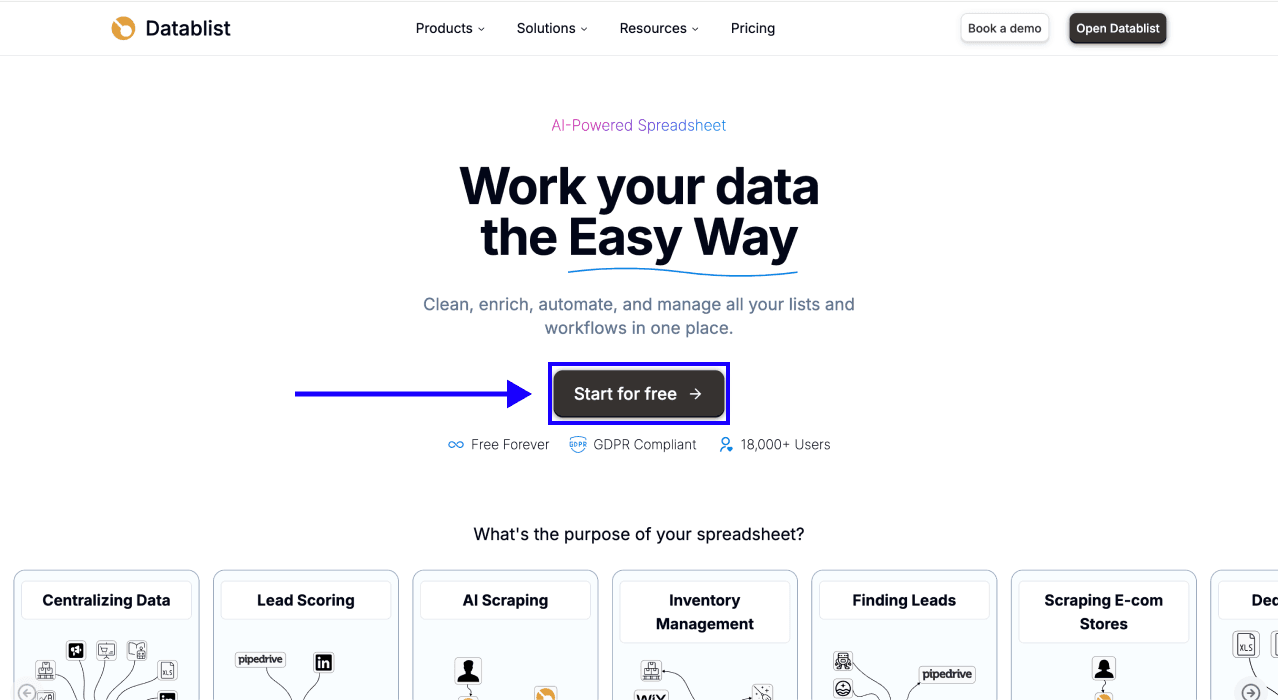
Start med å registrere deg på Datablist.com
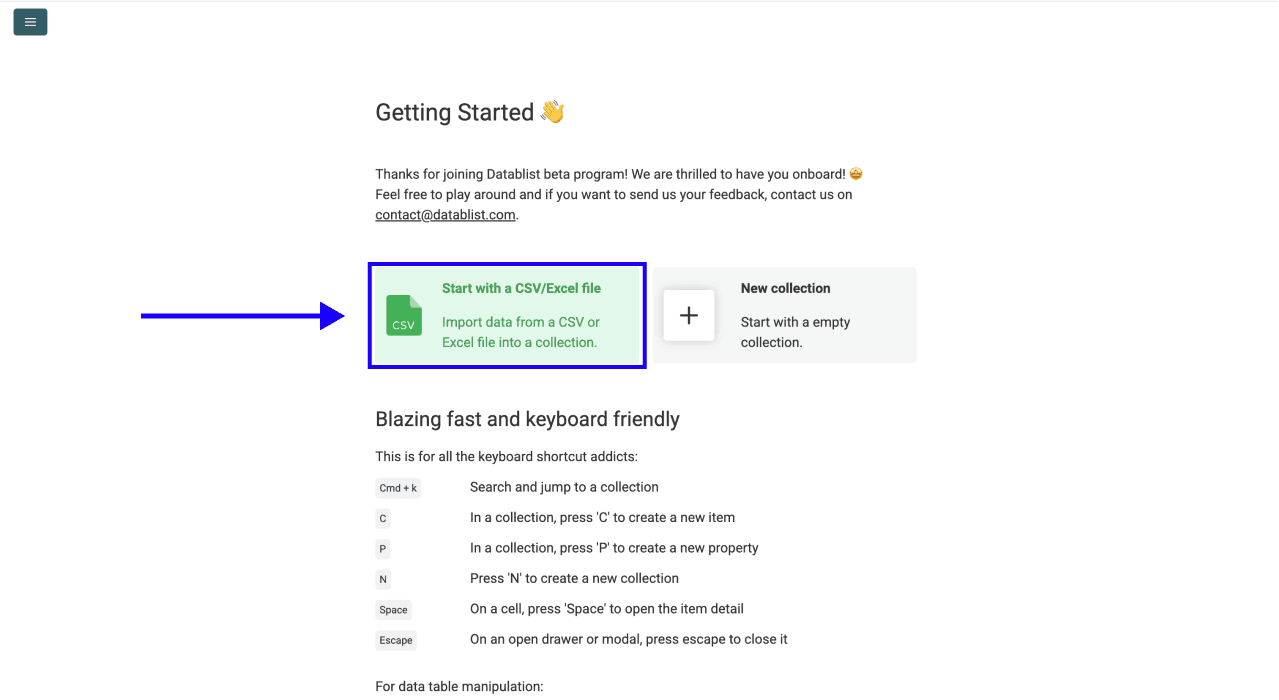
Deretter laster du opp CSV- eller Excel-filen som inneholder LinkedIn-profil-URL-ene dine.
Trinn 2: Finn enrichment-funksjonen
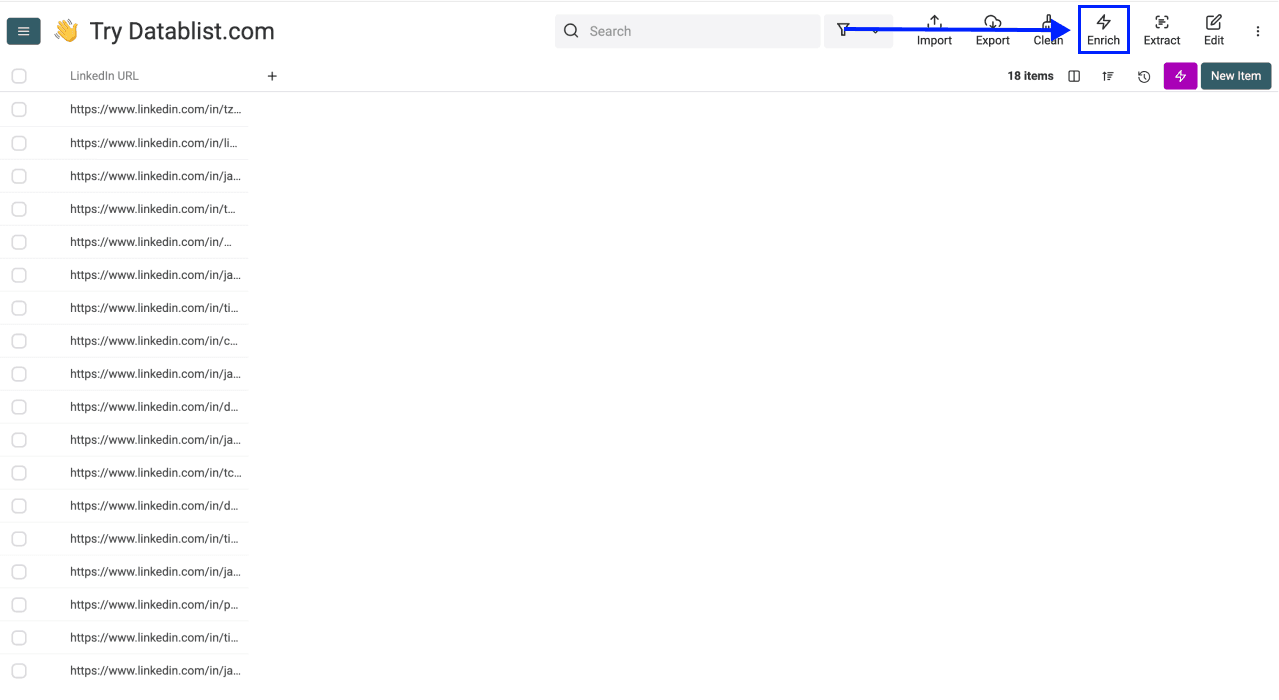
- Klikk på Enrich i toppmenyen i appen
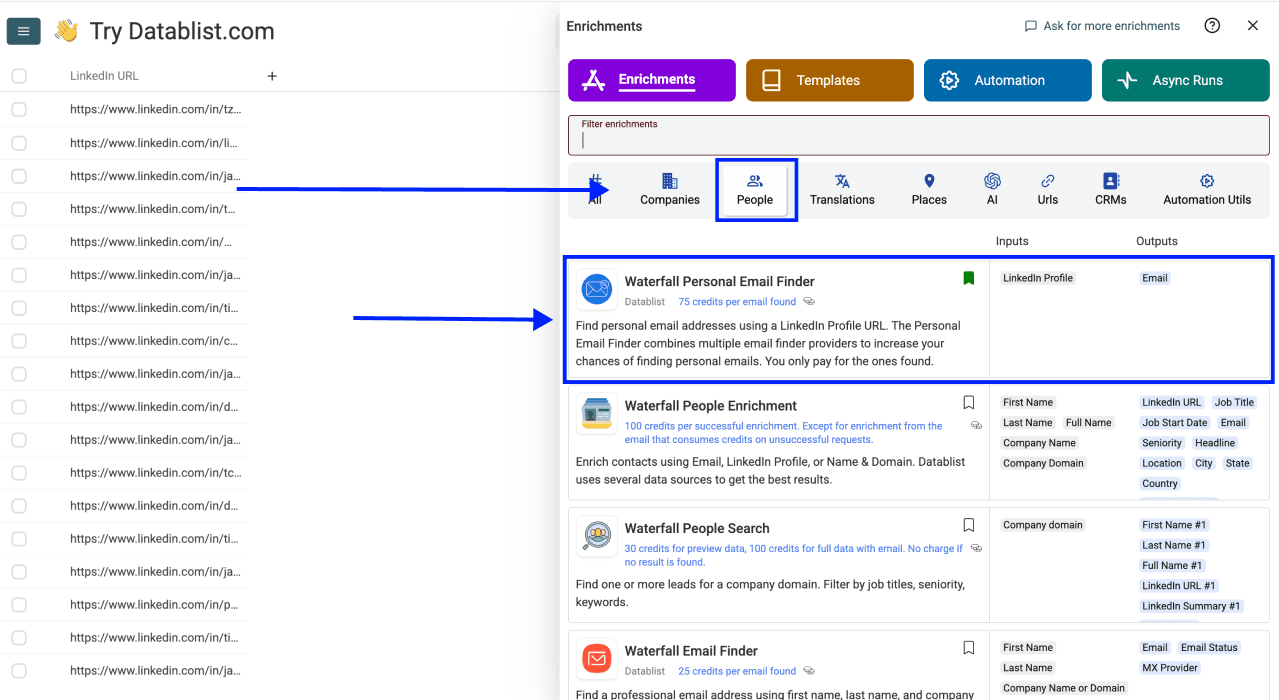
- Gå til fanen People
- Velg Waterfall Personal Email Finder
Trinn 3: Konfigurer enrichment-funksjonen
Ved en vanlig kjøring har denne enrichment-funksjonen ingen ekstra søkeinnstillinger du må konfigurere. Fortsett til koblingen av profil-inndata og Email-resultatet.
Rull ned for å konfigurere inndataene.
Trinn 4: Konfigurer inndataene
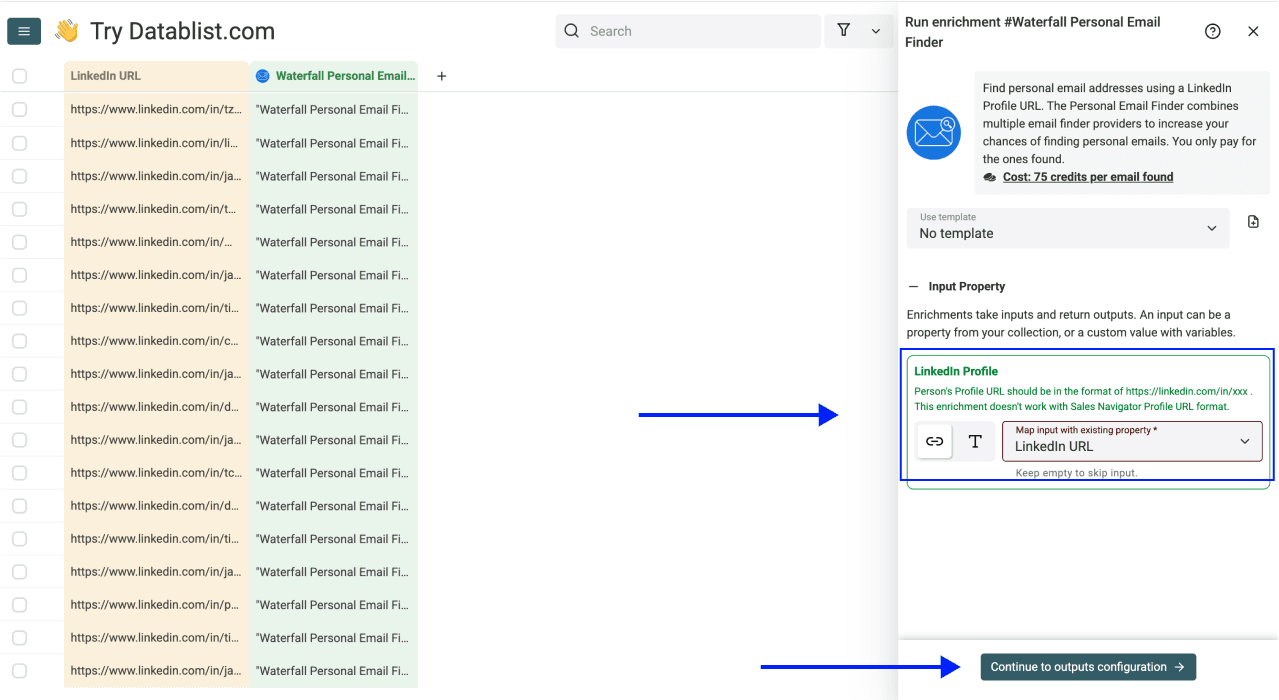
Koble kolonnen med LinkedIn-profil-URL-ene dine som Input Property.
Klikk deretter på Continue to outputs configuration.
Trinn 5: Velg resultater
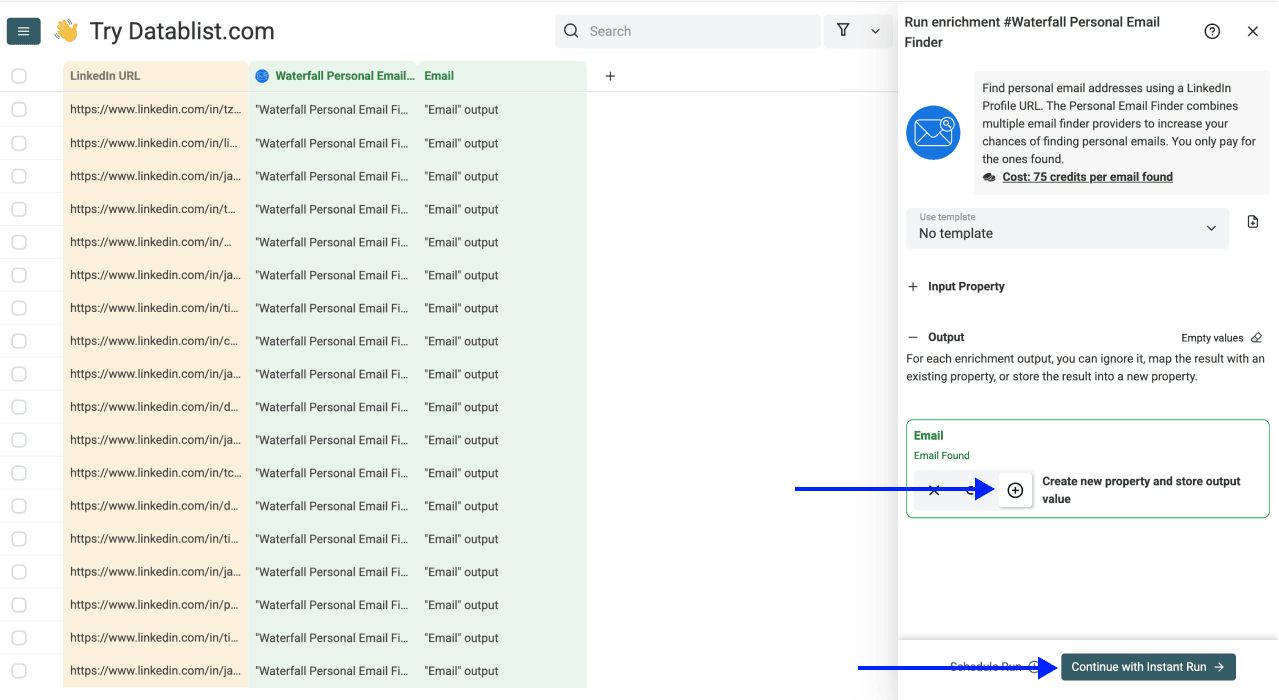
Legg til Email-resultatet som en ny egenskap med ⊕ Icon. Behold eksisterende kontaktkolonner, slik at du kan sammenligne opplysningene. Kontroller kjøringsinnstillingene i neste trinn før du starter.
Trinn 6: Kjør enrichment-funksjonen
Til slutt konfigurerer du kjøringsinnstillingene ved å klikke på pilen til høyre på knappen. Da kan du velge mellom disse alternativene:
- Run on first 10 items: Egner seg for å kontrollere resultatene før du kjører videre
- Run on first 100 items: Nyttig når du vil validere et større utvalg
- Run on first {X} items: Lar deg velge hvor mange elementer som skal behandles
- Run on all view items: Behandler hele listen, eller hele visningen hvis du har aktivert filtre
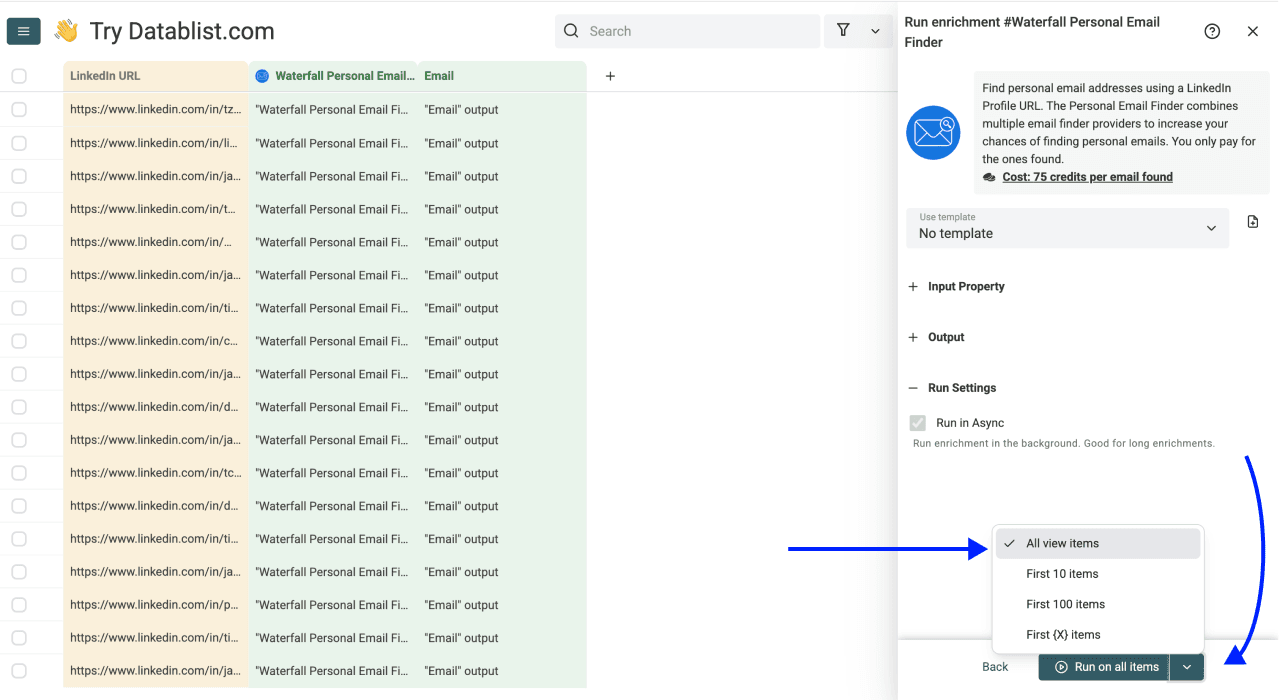
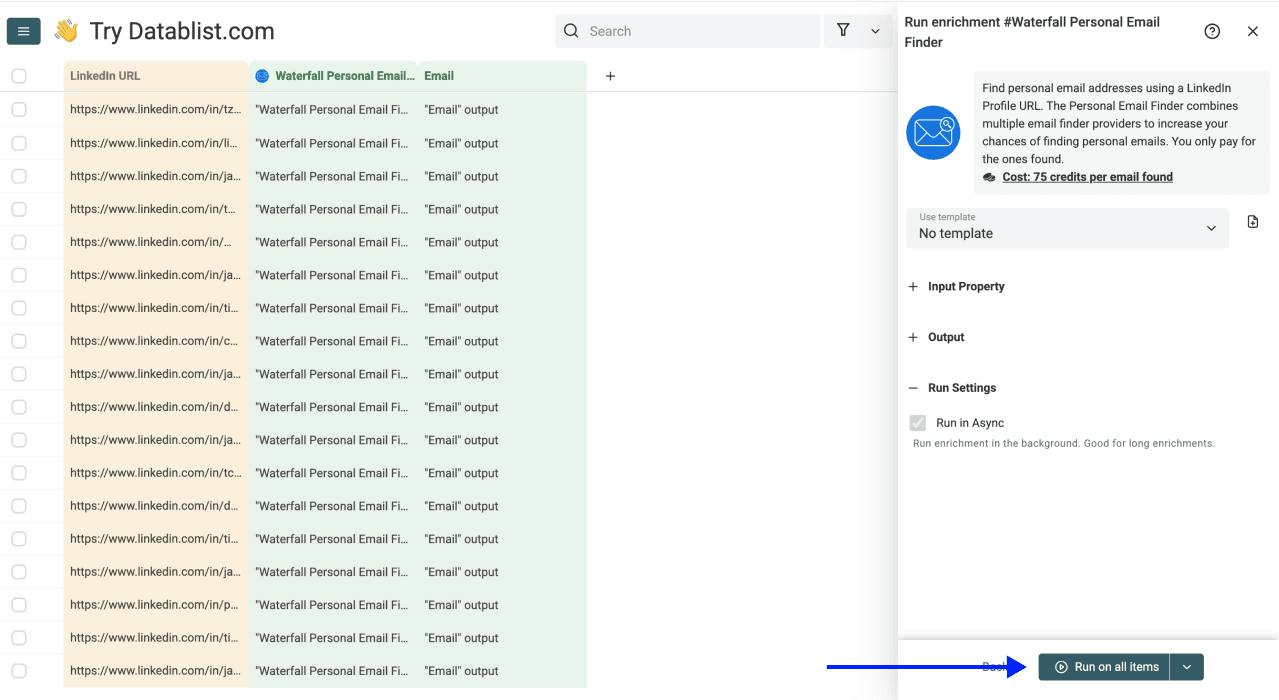
Kontroller antallet i det viste utvalget eller den aktive visningen, og klikk deretter på Run Enrichment on X items. Hvis du kobler et resultat til en eksisterende kolonne, bør du først kontrollere regelen for eksisterende data, slik at du ikke overskriver verdier du vil beholde.
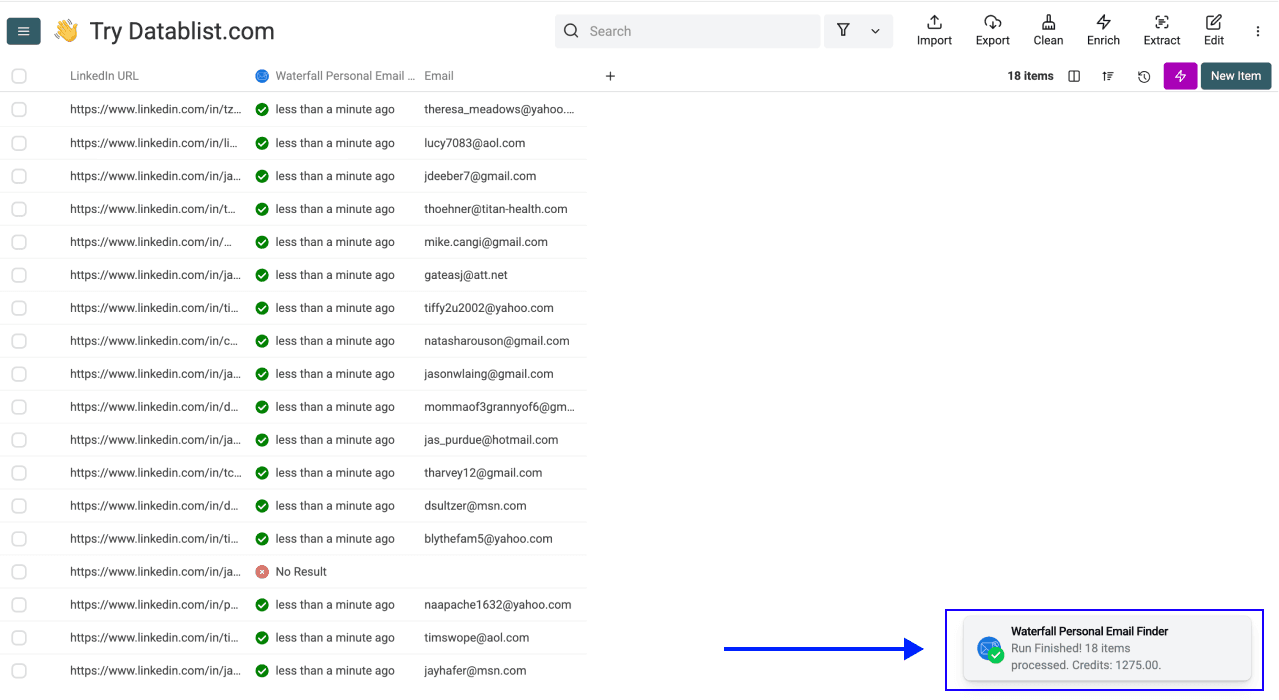
Etter kjøringen: Du får se et sammendrag av brukte credits og kjøringsstatus, slik at du har full oversikt over kostnader og resultater.
Kontroller resultatene før eksport
Vurder e-postverdien og kjøringsdetaljene samlet:
- E-postadresse returnert: Sammenlign den med riktig profil og rad-ID. Resultatet alene beviser ikke hvem som eier innboksen nå, eller om adressen kan motta e-post.
- Manglende eller ugyldige inndata: Korriger den tilkoblede profil-URL-en, og prøv deretter disse radene på nytt.
- Søket pågår fortsatt: Vent på endelig status før du tolker et tomt e-postfelt som et søk uten resultat.
- Ferdigbehandlet uten resultat: Behold kilderaden hvis du planlegger et nytt research-trinn. Statusen betyr at dette søket ikke returnerte noen adresse, ikke at personen ikke har en privat e-postadresse.
Når du har kontrollert resultatene, åpner du Export og laster ned filen som CSV eller Excel. Ta med URL-en til kildeprofilen og en stabil ID, slik at adressene forblir knyttet til de riktige kontaktene.
Konklusjon: Dette bør du huske
Bruk profil-URL-en til å identifisere personen søket gjelder, behold hvert resultat sammen med kilderaden, og kontroller resultatene før eksport.
Jeg anbefaler å starte med et lite utvalg. Da oppdager du feil URL-er og feil kobling av resultater før en større kjøring. Skill mellom ferdigbehandlede feil, rader uten resultat og søk som fortsatt pågår. Beregn 75 credits per funnet e-postadresse, og kontroller den faktiske belastningen for utvalget før du fortsetter.
Vanlige spørsmål om å finne private e-postadresser
Hva koster det å finne en privat e-postadresse med Datablist?
En funnet privat e-postadresse koster 75 credits. Startsaldoen må kunne dekke de gyldige søkene du sender inn til denne satsen, mens den endelige belastningen beregnes ut fra resultatene som faktisk blir funnet. Pengeverdien avhenger av credit-pakken og valutaen din, så kontroller forbruket for utvalget og saldoen før du behandler hele listen.
Hvor lang tid tar det å finne 500 private e-postadresser?
Tidsbruken avhenger av leverandørenes responstid, køen og om søkene må fortsette asynkront. Kontroller fremdriften og de endelige statusene i stedet for å anta at 500 innsendte profiler gir 500 e-postadresser eller blir ferdigbehandlet innen et bestemt antall minutter.
Er det en grense for hvor mange private e-postadresser jeg kan søke etter?
Kontroller tilgangen i abonnementet ditt, tilgjengelige credits og omfanget som vises i enrichment-kjøringen. Lagringskapasiteten for en collection er en annen grense enn søk finansiert med credits. Kjør først et valgt utvalg, og fortsett deretter med resten av radene når koblingen av inndata og resultatene ser riktige ut.
Hvilke data returnerer Datablists Personal Email Finder?
Funksjonen returnerer et Email-resultat når den finner en adresse. Det finnes ikke et eget resultatfelt for verifiseringsstatus. Kontroller adressen mot riktig person, og se gjennom kjøringsdetaljene for ugyldige inndata, ferdigbehandlede rader uten resultat eller arbeid som fortsatt pågår.
Trenger jeg tekniske ferdigheter for å bruke Personal Email Finder?
Ikke i det hele tatt. Hele prosessen består av seks trinn: Registrer deg, last opp dataene, finn enrichment-funksjonen, koble inndatakolonnen, velg resultatfeltet og start kjøringen. Hvis du kan bruke et regneark, kan du bruke Datablist.
Kan jeg også finne telefonnummeret etter den private e-postadressen?
Du kan kjøre en separat phone-number enrichment i den samme collection når du har de nødvendige inndataene. Kontroller innstillingene og credit-estimatet for denne enrichment-funksjonen separat. Behold profil-URL-en og en stabil rad-ID for å koble resultatene riktig.
Kan jeg finne private e-postadresser i bulk?
Datablist.com er utviklet for bulkoperasjoner. Du kan laste opp tusenvis av LinkedIn-profil-URL-er samtidig og kjøre Personal Email Finder på alle i én enrichment-kjøring. Du trenger ikke søke etter én og én.
Kan jeg søke i en katalog over private e-postadresser etter navn?
Denne enrichment-funksjonen forventer en vanlig LinkedIn-profil-URL i hver rad. Den godtar ikke personens navn som inndata for søket og eksporterer heller ikke en fullstendig katalog over private e-postadresser. Finn og kontroller først profilen til riktig person, og kjør deretter søket for den aktuelle raden.
Hvordan finner jeg den private e-postadressen til noen?
Med Datablist oppgir du personens vanlige LinkedIn-profil-URL til Waterfall Personal Email Finder og kontrollerer adressen som eventuelt returneres. En leverandør kan mangle resultater eller ha utdaterte opplysninger, så bekreft at adressen hører til riktig personoppføring før du bruker den.
Hva er forskjellen på private og profesjonelle e-postadresser?
I denne Datablist-arbeidsflyten bruker søket etter private e-postadresser en LinkedIn-profil-URL. Arbeidsflyten for jobb-e-post støtter også navn og bedrift som inndata. Velg enrichment-funksjonen for adressetypen du trenger, og kontroller deretter resultatet. Inndatametoden bekrefter verken hvem som eier innboksen, eller om du har tillatelse til å sende en melding.