

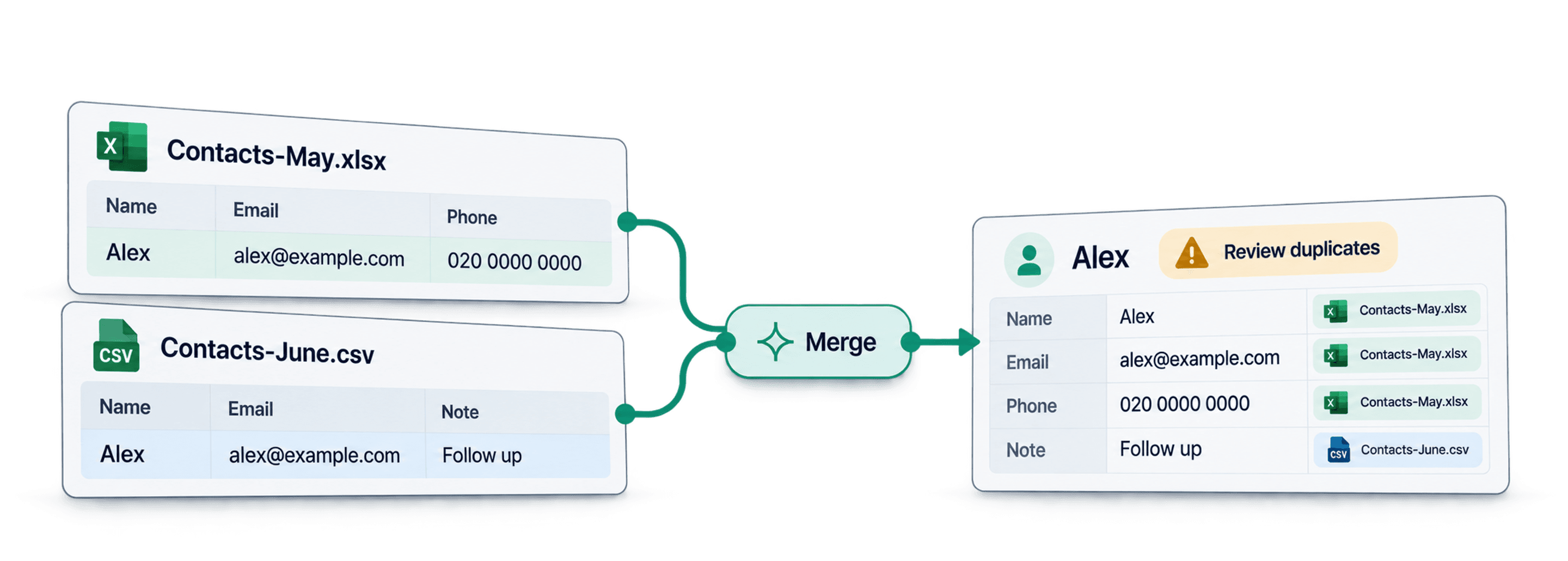
For å slå sammen to Excel- eller CSV-regneark og fjerne duplikater importerer du først den første filen til en Datablist-samling. Deretter importerer du den andre filen til samme samling, kontrollerer kolonnetilordningen og kjører Duplicates Finder med en pålitelig identifikator. Gå gjennom hver foreslåtte gruppe før du slår sammen verdiene og eksporterer den ryddede samlingen.
En Contacts-May.xlsx-fil og en Contacts-June.csv-fil kan for eksempel begge inneholde Email, Company og Notes. Knytt disse kolonneoverskriftene til de samme egenskapene, match kontaktene etter e-postadresse, og avgjør hvilke notater som skal beholdes når samme person forekommer to ganger. Behold kopier av originalfilene og registrer ID-ene, slik at du kan kontrollere den endelige eksporten.
Hvis du må holde de to listene adskilt, kan du bruke den andre metoden til å sammenligne oppføringer på tvers av samlinger. Da finner du overlapp uten å opprette ett samlet regneark.
📌 Kort oppsummert for deg som har det travelt
Denne artikkelen viser to metoder for å slå sammen regneark og fjerne duplikater uten Excel-formler.
- Problemet: Du har to regneark med overlappende data og trenger én ryddig fil uten duplikater. Excel gjør dette mer komplisert enn nødvendig.
- Hvorfor det er viktig: Å legge til rader, tilordne kolonner og håndtere duplikater er tre separate valg. Et felles firmanavn er ikke alltid en unik match.
- Løsningen: Med Datablist.com kan du kombinere CSV- eller XLSX-filer, sammenligne oppføringer ut fra valgte egenskaper, kontrollere gruppene og eksportere resultatet uten formler.
De to metodene vi gjennomgår:
- Slå sammen to regneark til én fil, og fjern deretter duplikater (best når du vil lage én ryddig liste)
- Fjern duplikater på tvers av to separate regneark uten å slå dem sammen (best når du vil rydde opp i overlapp, men holde filene adskilt)
Dette lærer du i artikkelen
- Hvorfor det ofte skaper flere problemer enn det løser å kombinere regneark i Excel
- Slik slår du sammen to regneark og fjerner duplikater (metode 1)
- Slik fjerner du duplikater på tvers av to regneark uten å slå dem sammen (metode 2)
- Når du bør bruke Datablist.com fremfor Excel til å slå sammen regneark
Legge til rader eller koble sammen kolonner?
Før du importerer filene, bør du bestemme hva det ferdige regnearket skal inneholde. Append legger radene fra begge filene etter hverandre i én liste. Join legger til kolonner fra en annen fil ved å matche en felles nøkkel, for eksempel en kunde-ID. Dette er to forskjellige operasjoner, selv om begge ofte omtales som å slå sammen regneark.
Den første metoden i denne guiden legger til rader og kontrollerer deretter duplikater. Hvis fil A for eksempel har to kontakter og fil B har to kontakter, vil den kombinerte samlingen først ha fire rader. Dersom nøyaktig én kontakt finnes i begge filene og matchen bekreftes, sitter du igjen med tre kontakter etter sammenslåingen. Kontroller motstridende notater før du avgjør hvilke verdier som skal beholdes.
Hvis målet er å legge til en kundeansvarlig for hver eksisterende kunde ved hjelp av kunde-ID, bør du i stedet bruke en join med en felles identifikator. Kontroller om nøkkelen er unik i hver fil. Flere treff for samme ID krever en regel, ikke at den første tilfeldige raden velges.
Hvorfor det er vanskelig å slå sammen regneark i Excel
Formelbarrieren
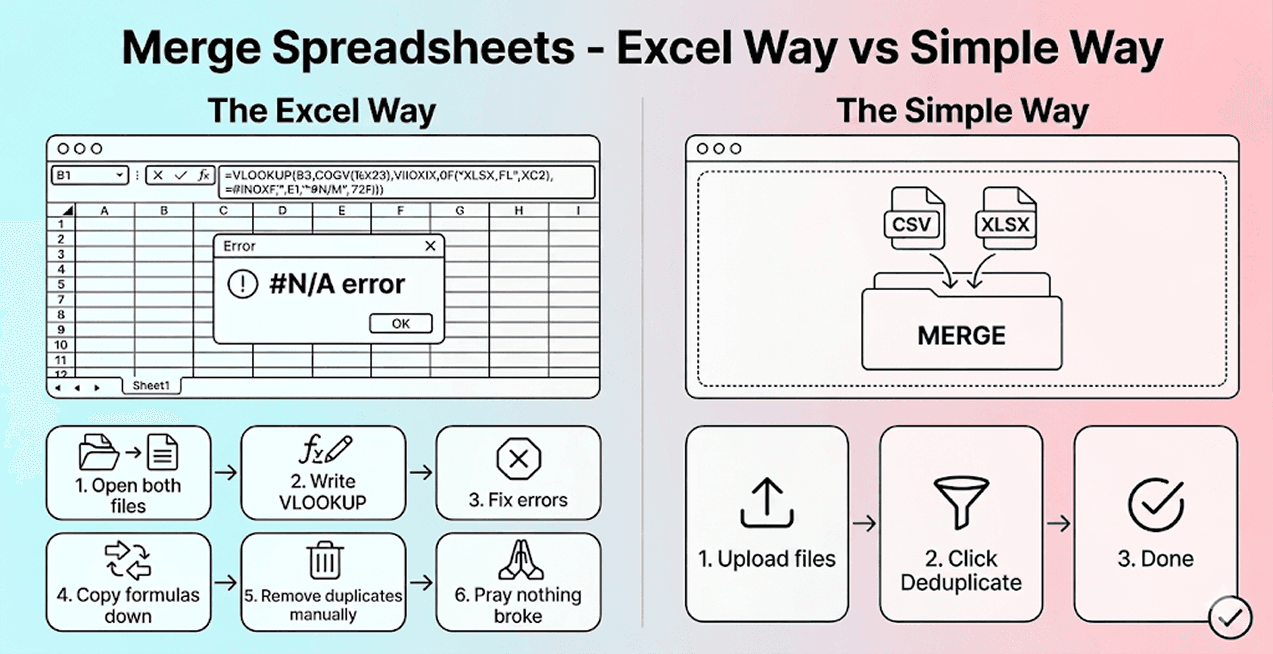
Excel gir deg flere alternativer for å slå sammen regneark: VLOOKUP, XLOOKUP, INDEX-MATCH og Power Query. Teknisk sett fungerer alle. Men de forutsetter også at du allerede vet hvordan de fungerer.
VLOOKUP slutter å fungere når kolonnene flyttes. XLOOKUP finnes bare i nyere Excel-versjoner. INDEX-MATCH krever nøstede formler som ser ut som en matematikkoppgave. Og Power Query blir fort et heldagsprosjekt for den som bare vil kombinere to regneark.
Hvordan Excel matcher verdier, avhenger av metoden og innstillingene. Power Query støtter omtrentlig sammenslåing av tekstkolonner, blant annet med et alternativ for å ignorere store og små bokstaver. Da trenger ikke John Smith og john smith å bli behandlet som ulike tekstverdier. Et omtrentlig treff er likevel bare en kandidat som må kontrolleres: Firmanavn som ligner på hverandre, kan tilhøre forskjellige virksomheter.
Dette skjer når du overser duplikater
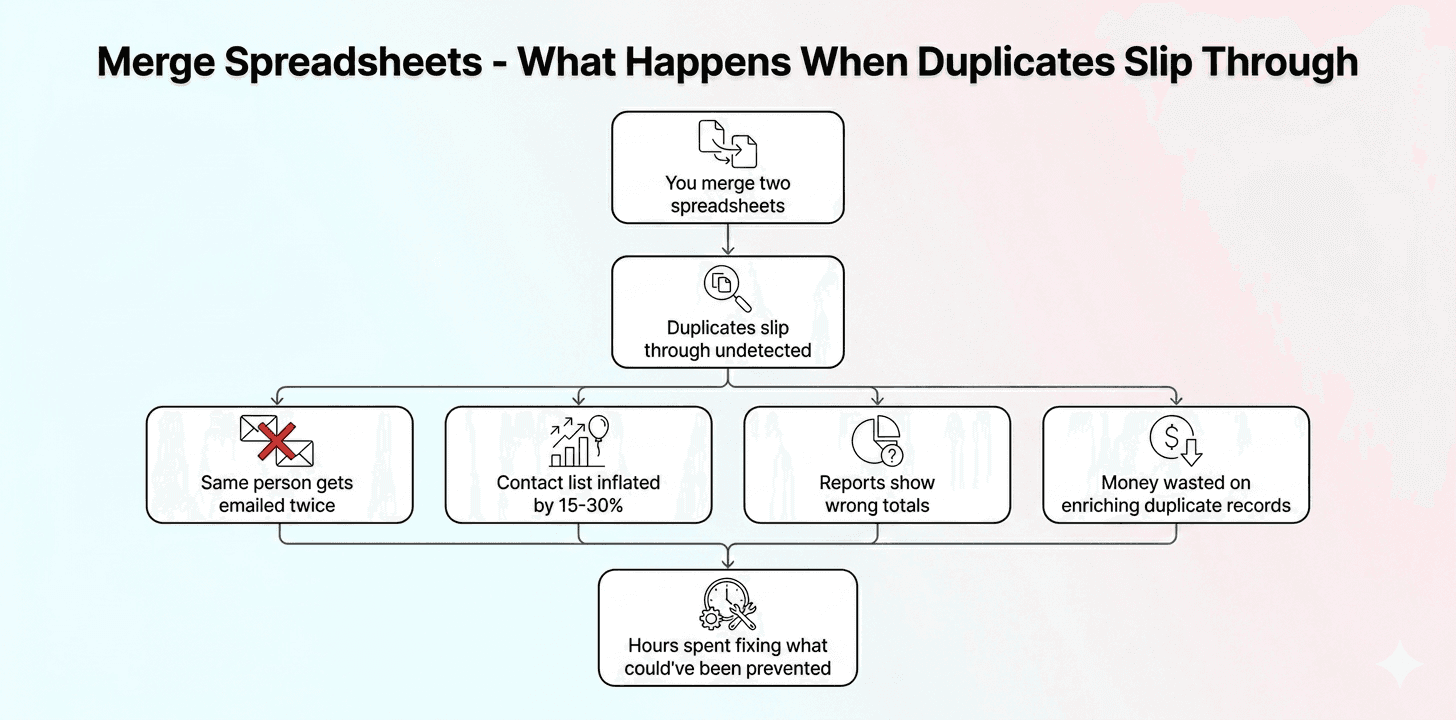
Duplikater som ikke blir oppdaget, gir mer enn bare rotete data. De fører til reelle konsekvenser: kunstig lange kontaktlister, dobbel kontakt med samme person og skjeve rapporteringstall fordi du teller oppføringer som ikke burde finnes.
For lead-lister blir skaden enda mer direkte. Hvis du sender samme e-post to ganger, fremstår bedriften som uorganisert. Enrichment-kreditter sløses bort på oppføringer du allerede har. Konverteringsdataene blir dessuten upålitelige fordi du sporer dupliserte oppføringer.
Du kan slå sammen regneark og kontrollere duplikater i én arbeidsflyt uten formler. Sett av tid til å kontrollere kolonnetilordningen og de foreslåtte duplikatgruppene.
❗️ Excels «Remove Duplicates» sletter data direkte
Excels innebygde «Remove Duplicates» fjerner matchende rader fra regnearket. Lagre en kopi, og kontroller hvilke kolonner som definerer et treff før du bruker funksjonen.
Datablist.com viser derimot alle markerte duplikater før noe slettes, slik at du bestemmer hva som skal beholdes.
Slik slår du sammen to regneark og fjerner duplikater (metode 1)
Dette gjør metoden
Denne metoden kombinerer begge regnearkene i én samling og kjører deretter deduplisering på de samlede oppføringene. Den passer når du ønsker én kontrollert eksport. Grunnleggende duplikatmatching bruker ikke enrichment-kreditter. Avansert matching og alternativer på tvers av samlinger avhenger av abonnementet ditt.
Trinn 1: Opprett konto og last opp dataene
Gå til Datablist.com, og opprett en gratis konto.
Når du er inne, importerer du den første CSV- eller Excel-filen for å opprette en samling.
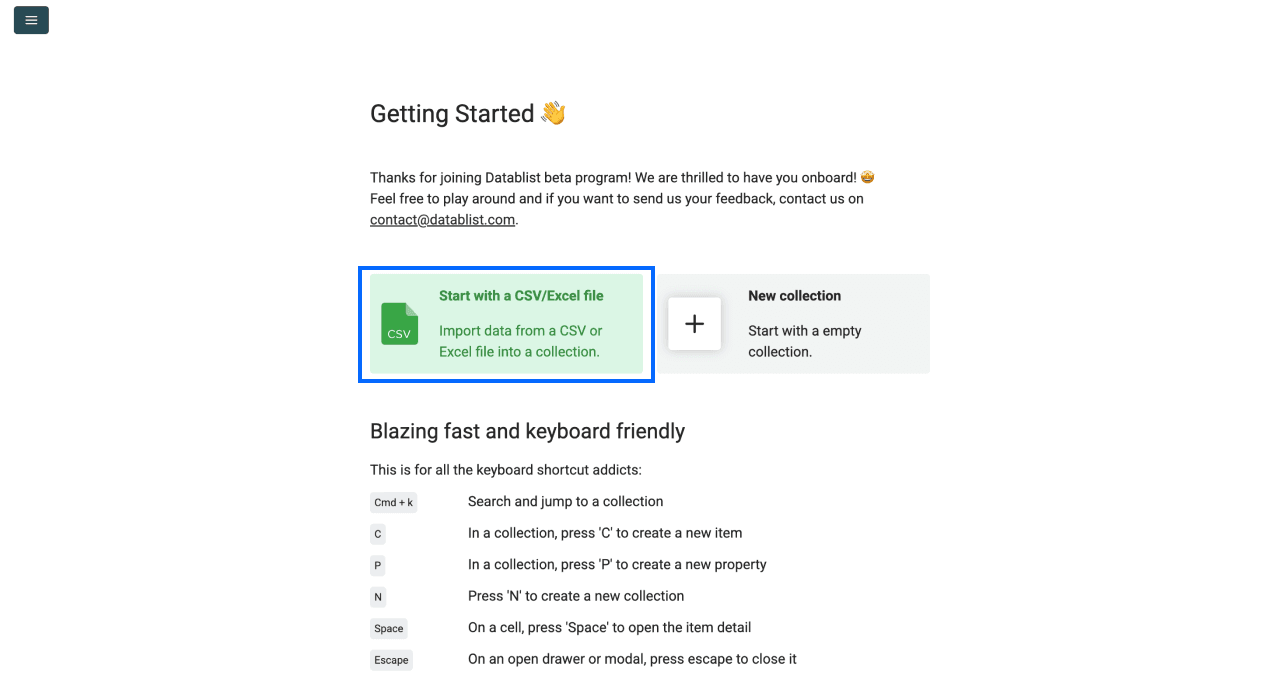
Importer deretter det andre regnearket til den samme samlingen. På skjermbildet for importtilordning kobler du tilsvarende kolonner, som Email og Company, til de eksisterende egenskapene. Opprett en ny egenskap når en kolonne har en annen betydning, selv om overskriften ser lik ut. Forhåndsvis tilordningen før du importerer. Dette trinnet legger til rader, men fjerner ikke duplikater ennå.
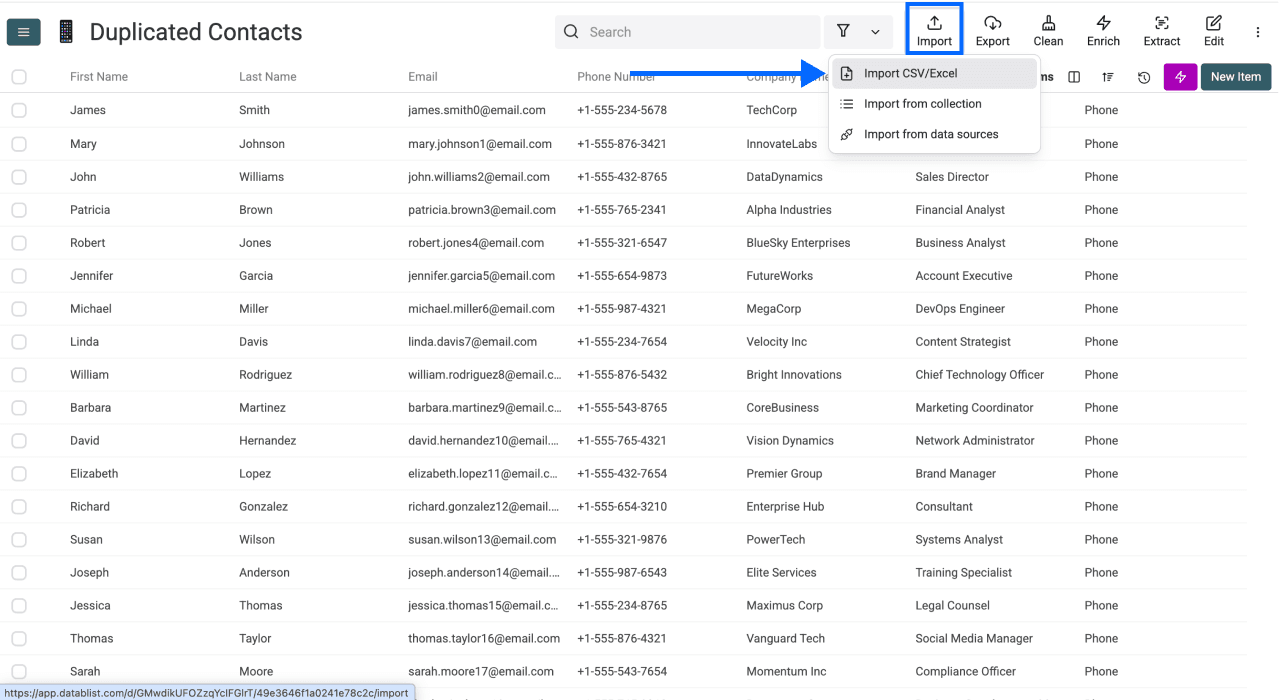
Trinn 2: Åpne Duplicates Finder
Klikk på Clean i toppmenyen, og velg deretter Duplicates Finder.
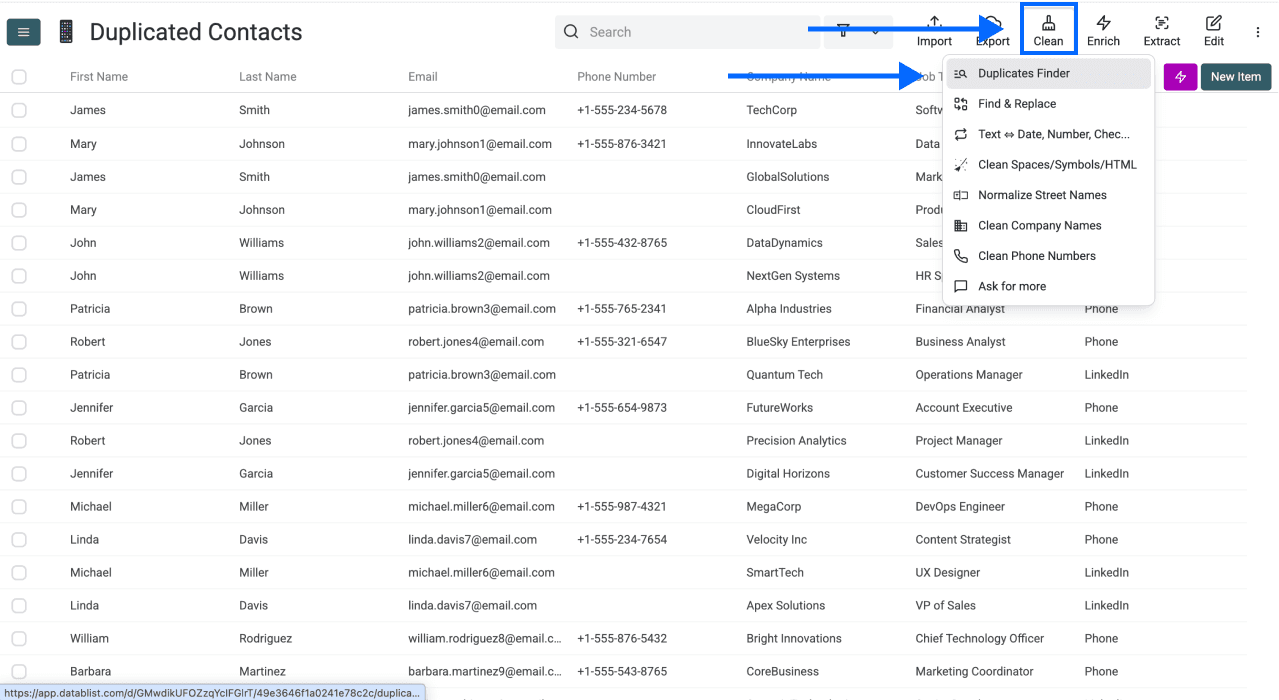
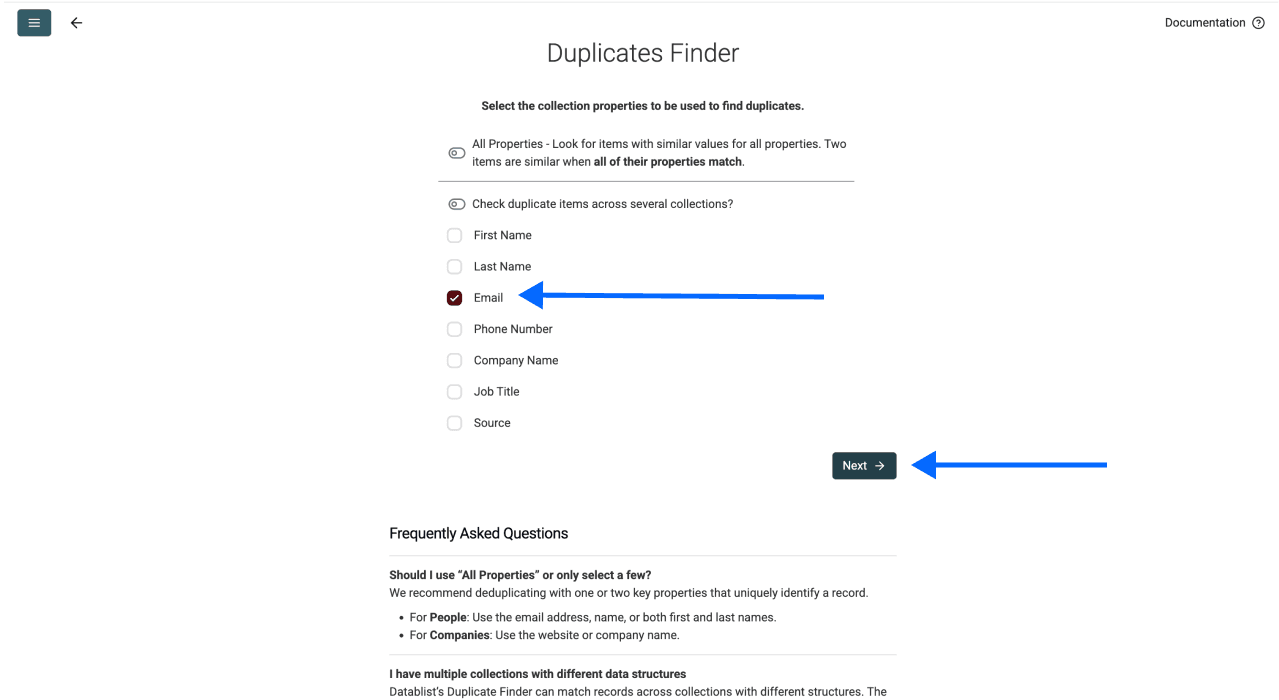
Trinn 3: Velg en unik identifikator
Velg kolonnen eller kolonnene som gjør hver oppføring unik. Det kan være en e-postadresse, LinkedIn-URL, et firmadomene eller telefonnummer.
En enkel tommelfingerregel: Begynn med én eller to kolonner. Jo flere du velger, desto strengere blir matchingen. Hvis du velger for bredt, kan du gå glipp av duplikater som har små variasjoner i andre felt.
Når du har valgt, blar du ned og klikker på Next.
Trinn 4: Velg sammenligningsalgoritme
Velg hvordan Datablist skal sammenligne verdiene for hver valgte egenskap:
- Exact: Best for URL-er, domener og ID-er der presisjon er avgjørende
- Smart: Nyttig for tekstbaserte egenskaper som person- og firmanavn. Prosessorene normaliserer verdiene før sammenligning. Kontroller mulige nesten-duplikater, siden lignende tekst kan vise til forskjellige oppføringer.
Vi anbefaler å beholde standardinnstillingene, bortsett fra for firmanavn. Der bør du velge prosessoren for firmanavn.
Klikk på Run duplicates check når du er klar.
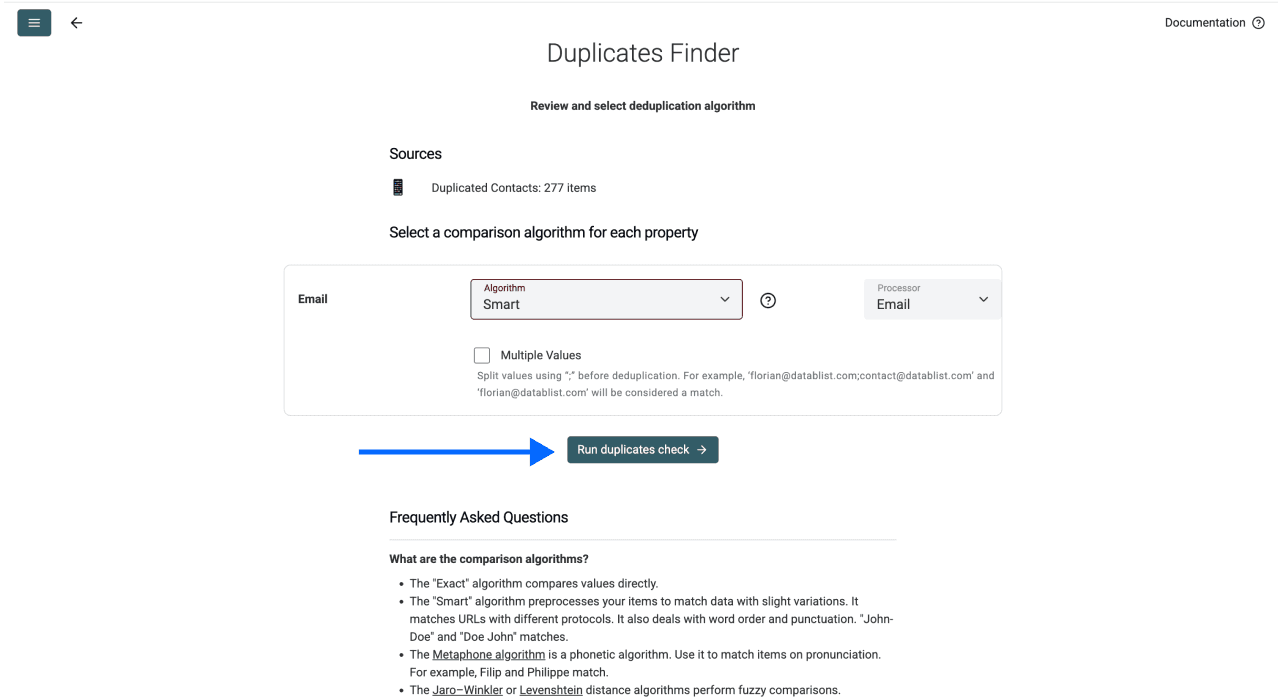
Trinn 5: Velg Master Item, kontroller og løs konflikter
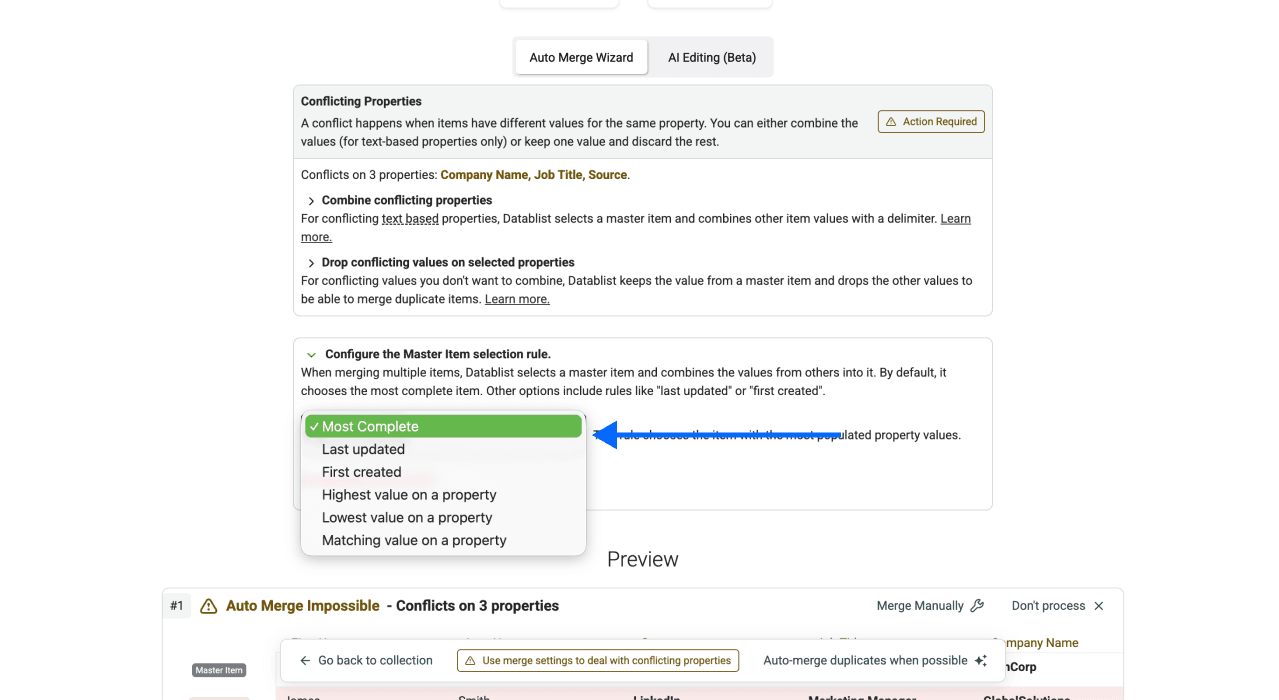
Datablist.com ber deg velge en Master Item Rule, som avgjør hvilken oppføring som skal beholdes når duplikater inneholder motstridende data.
Du kan velge mellom:
- Most complete: Beholder oppføringen med flest utfylte felt
- Last updated: Beholder oppføringen som sist ble endret
- First created: Beholder den eldste oppføringen
- Matching value: Beholder oppføringen som matcher en bestemt verdi du angir
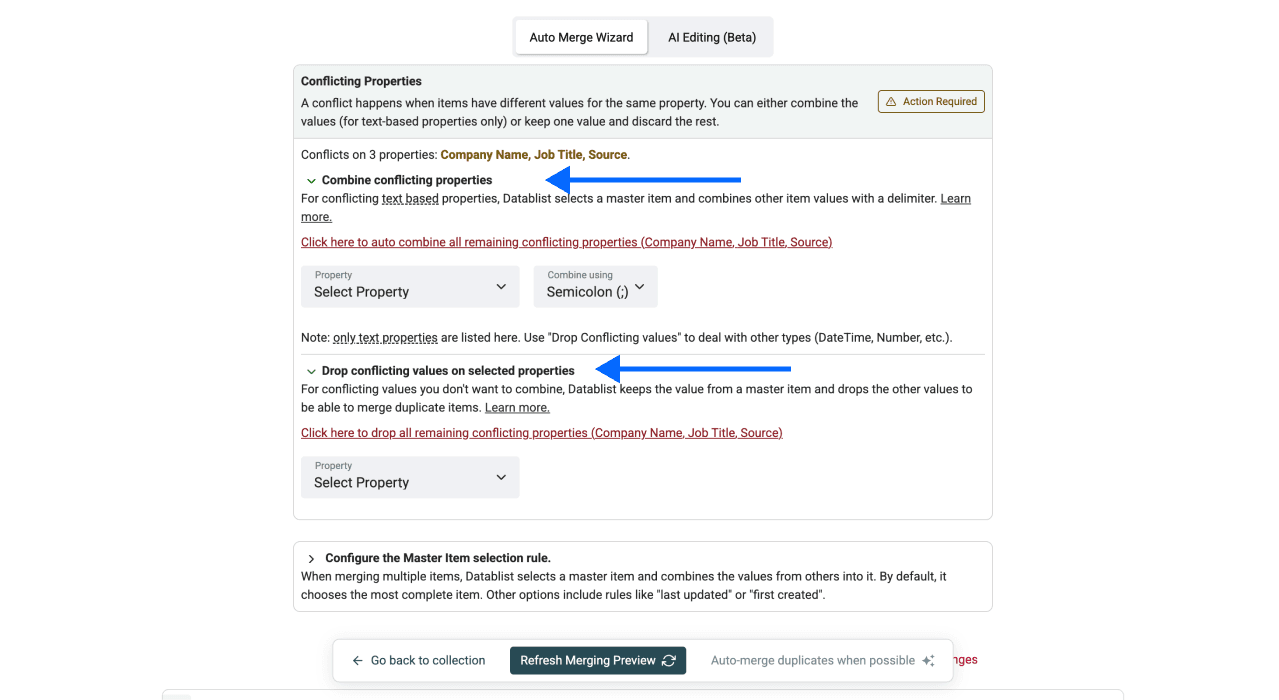
For motstridende verdier mellom oppføringer velger du enten combine (slår sammen tekstverdiene) eller drop (beholder bare verdien fra Master Item).
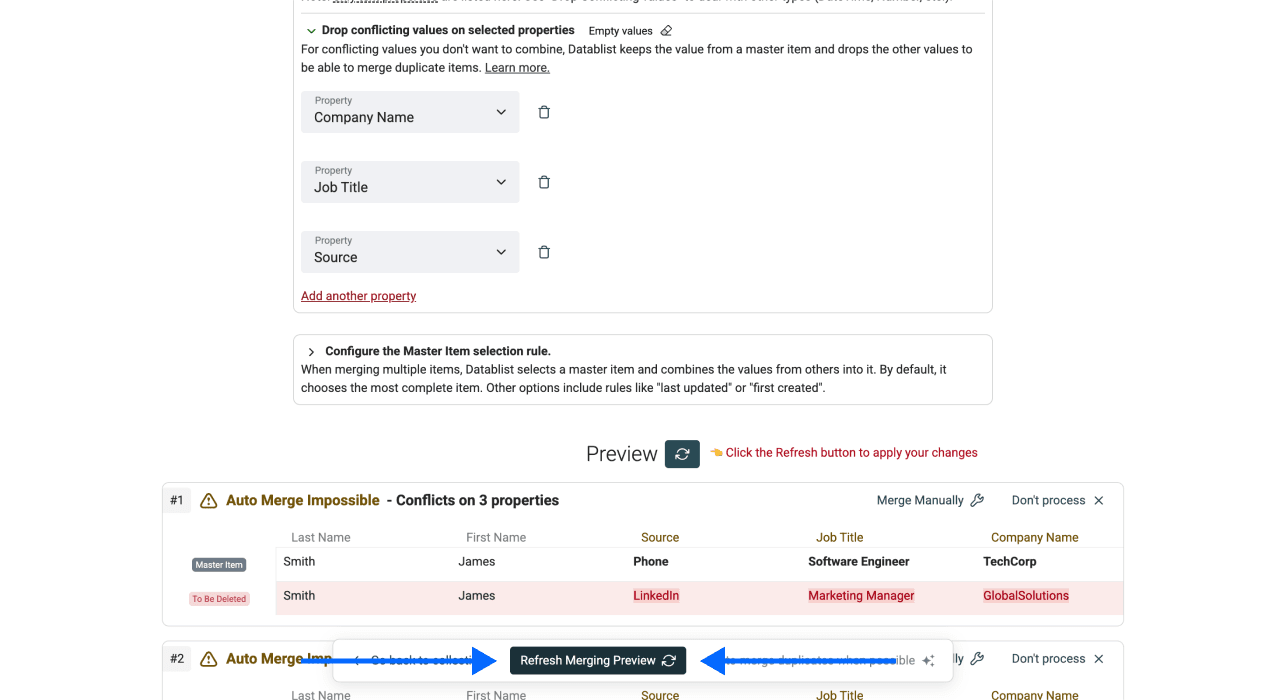
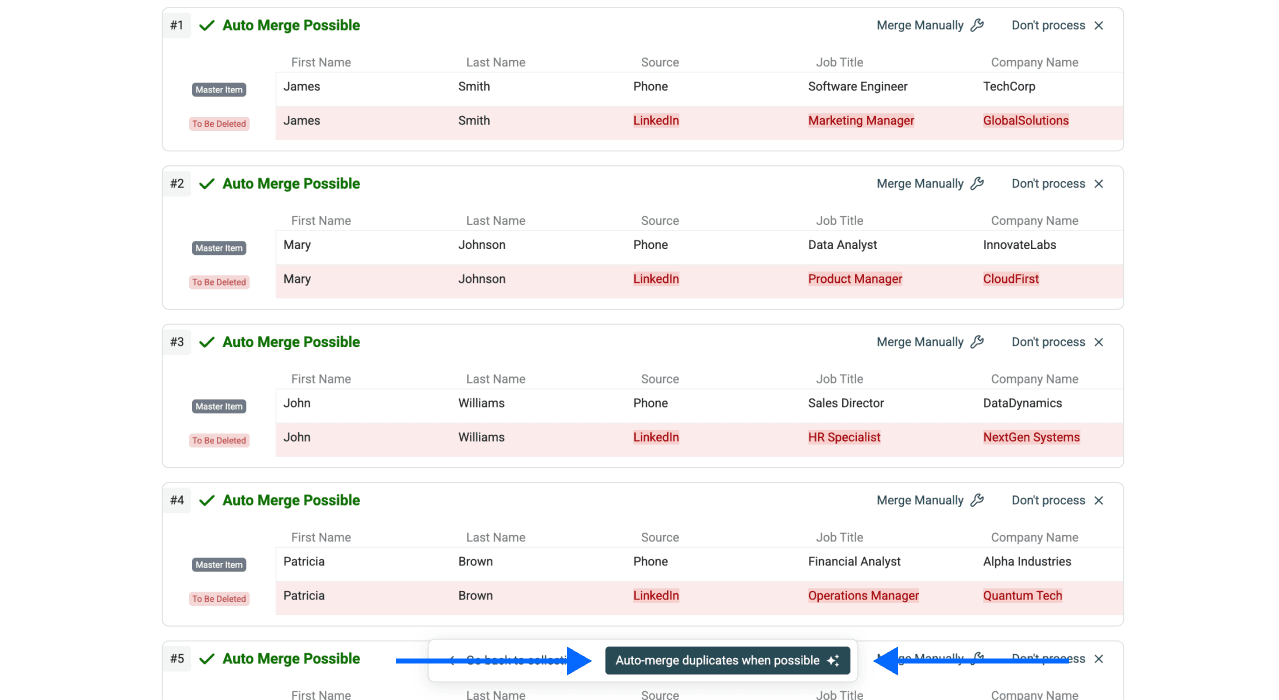
Klikk på Refresh Merging Preview for å se nøyaktig hva som blir endret før du bekrefter. Ingenting slettes før du godkjenner det. Det er det motsatte av Excels destruktive fremgangsmåte.
Trinn 6: Kjør, kontroller og eksporter
Klikk på Auto-merge when possible.
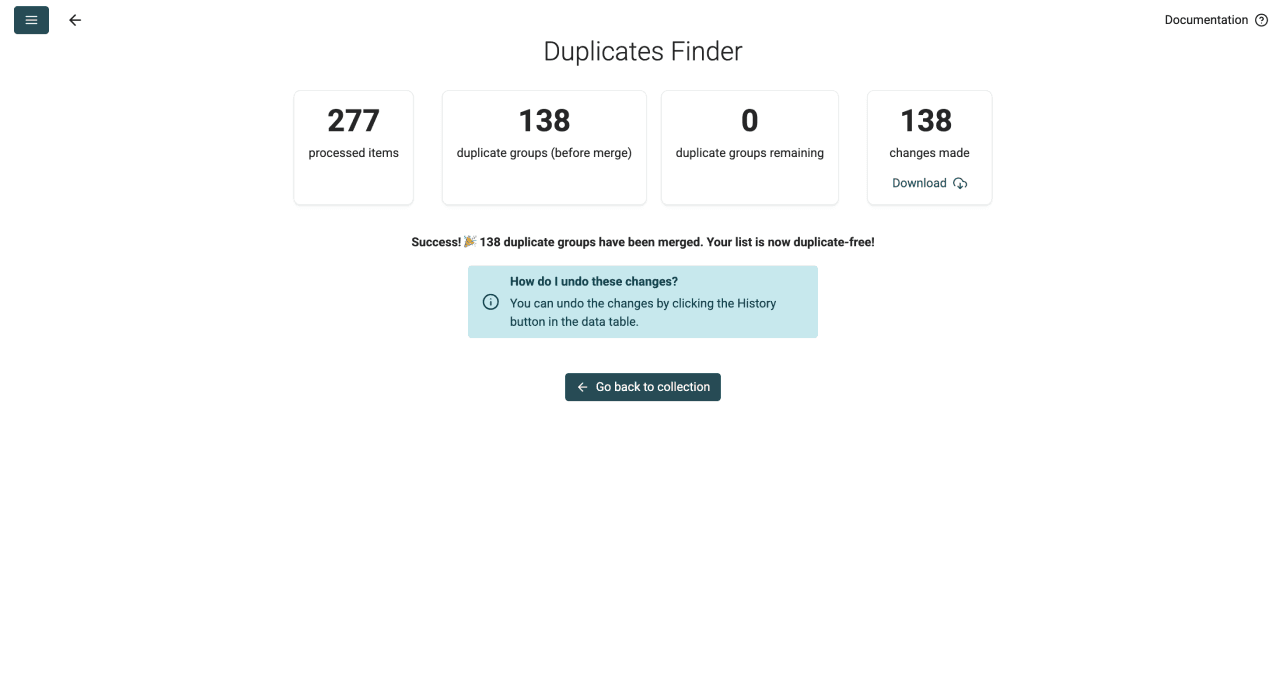
Datablist.com viser et sammendrag av alle endringene, med mulighet til å laste ned sammenslåingsloggen som CSV. Eksporter den ryddige filen uten duplikater, så er du ferdig.
💡 Gjorde du en feil?
Kontroller historikkoppføringen hvis du må angre en handling. Om handlingen kan angres, avhenger av hva som er registrert og senere, avhengige endringer. Det erstatter ikke en sikkerhetskopi. Behold originalfilene, og last ned sammenslåingsloggen slik at du kan kontrollere hvilke oppføringer og verdier som ble endret.
Hva med regneark som har forskjellige kolonner?
Filer med forskjellige kolonner kan likevel ligge i samme samling. Under den andre importen kobler du sammen felt som betyr det samme, og oppretter egenskaper for felt som ikke gjør det. Rader fra fil A får tomme celler i egenskaper som bare finnes i fil B, og omvendt. Kontroller forhåndsvisningen for forskjøvede verdier, datoer og ID-er før du kjører duplikatmatching. Feil tilordning kan gjøre en ryddig sammenslåing umulig å kontrollere.
Når bør du bruke denne metoden?
- Samle flere lead-lister i én ryddig database
- Kombinere deltakerlister fra arrangementer som bruker forskjellige registreringsplattformer
- Slå sammen leverandørlister fra ulike avdelinger
Hvis du vil bruke Exact, Smart, fuzzy og AI-assistert duplikatbehandling, kan du følge guiden for å deduplisere en liste uten å miste data.
Slik fjerner du duplikater uten å slå sammen regneark (metode 2)
Dette gjør metoden
Denne metoden holder de to regnearkene adskilt, men finner og fjerner oppføringer som finnes i begge. Den passer når du vil rydde opp i overlapp mellom CSV- eller Excel-filer uten å kombinere dem. I motsetning til metode 1 krever denne metoden et betalt abonnement på Datablist.com.
Trinn 1: Opprett konto og last opp filene
Gå til Datablist.com, og registrer deg hvis du ikke allerede har gjort det.
Importer den første CSV- eller Excel-filen (dette oppretter samling A).
Importer deretter den andre filen til en separat samling (dette oppretter samling B).
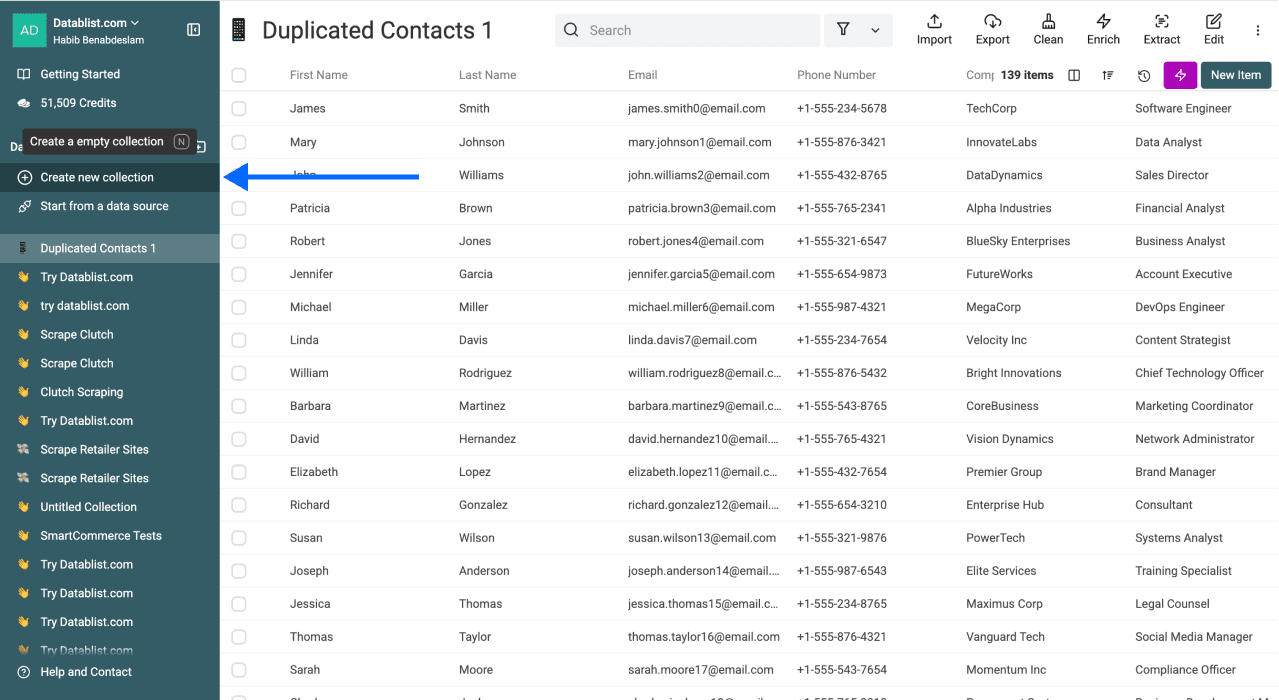
Den viktigste forskjellen fra metode 1: Separate samlinger betyr at filene forblir adskilt. Regnearkene blir ikke kombinert.
💡 Viktig å vite
Sørg for at begge filene har minst én felles kolonne, som e-postadresse, LinkedIn-URL eller firmadomene, som kan brukes som unik identifikator.
Trinn 2: Åpne Duplicates Finder
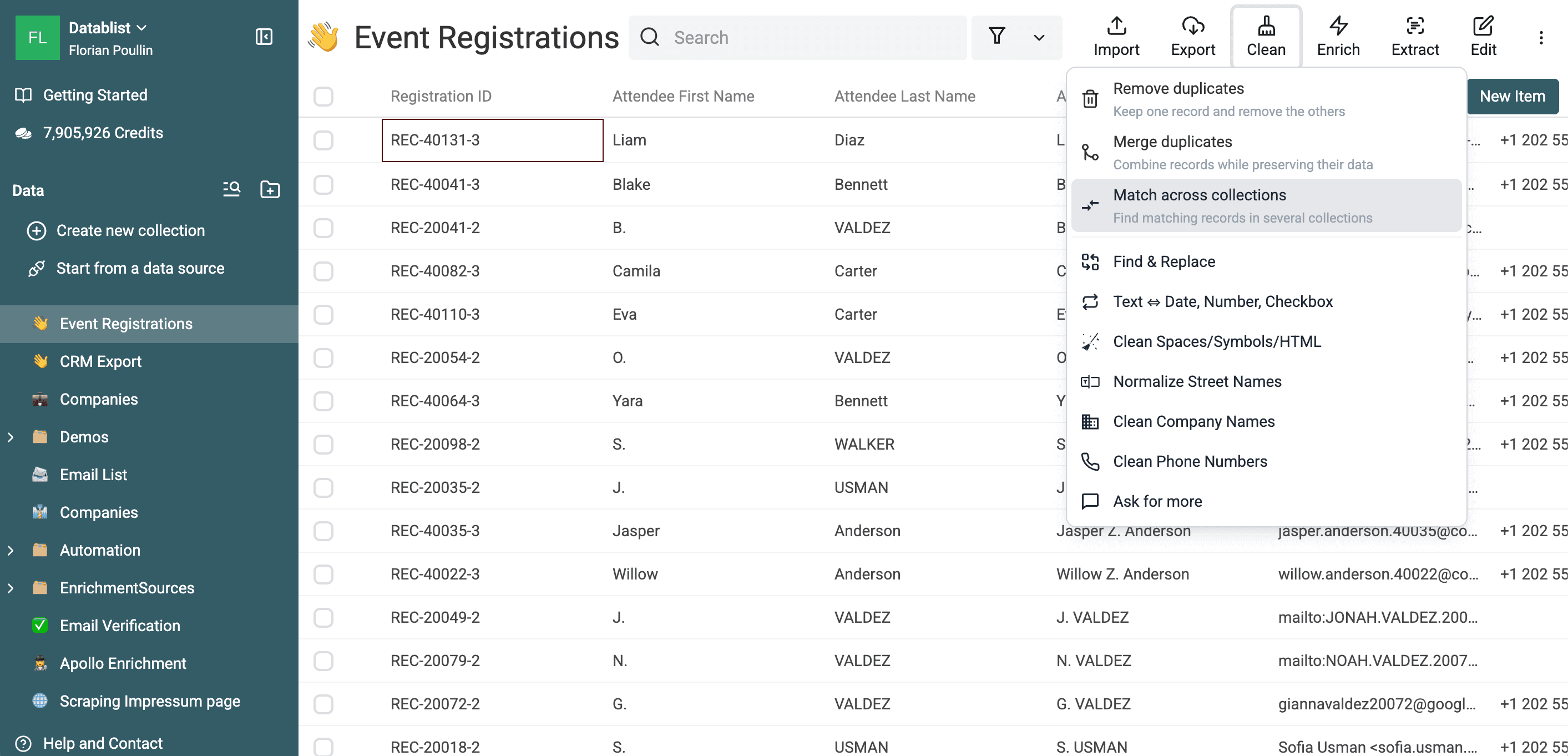
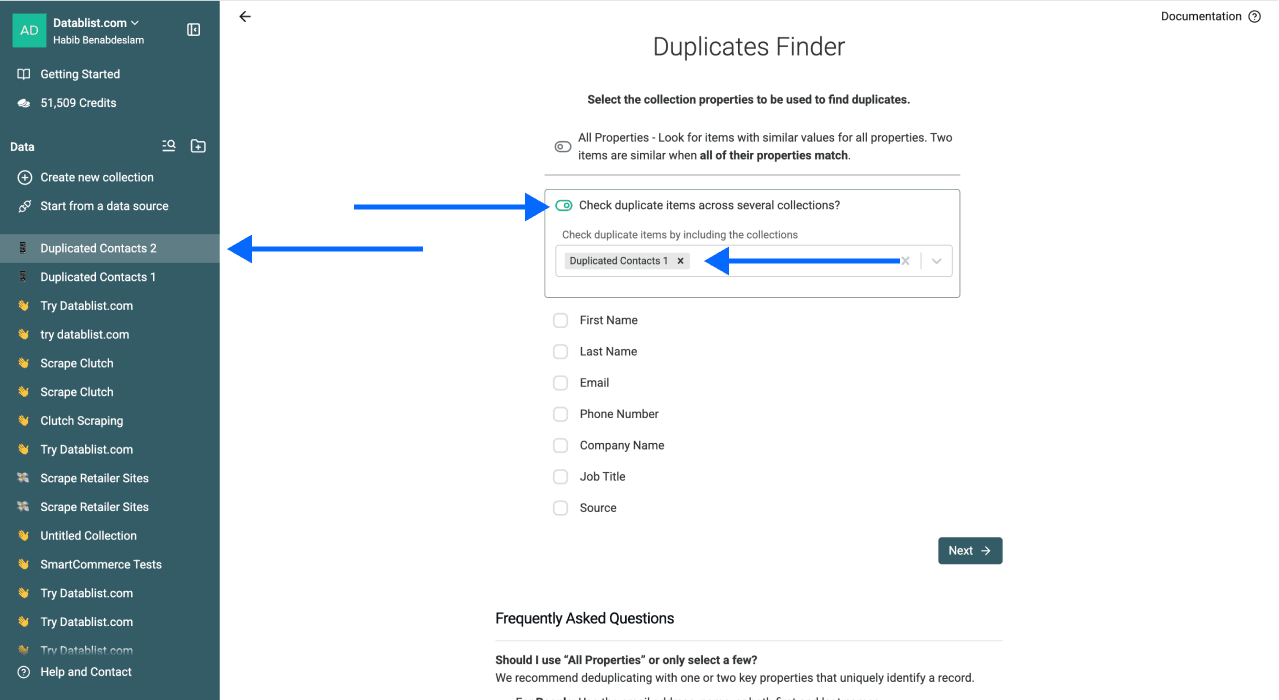
Åpne Clean fra en av samlingene, og velg Match across collections.
Trinn 3: Aktiver deduplisering på tvers av samlinger
- Under Selected Properties kontrollerer du at Check duplicate items across several collections? er aktivert.
- Velg de andre samlingene du vil sammenligne. Velgeren setter ingen øvre grense for antall samlinger.
Trinn 4: Velg unik identifikator og sammenligningsalgoritme
- Velg egenskapen du vil matche på. Du kan for eksempel koble
Work Emaili samling A tilEmail Addressi samling B. Datablist kan foreslå en tilordning for navn som matcher. Hvis du velger flere egenskaper, må du kontrollere tilordningen av hver egenskap i alle samlingene.
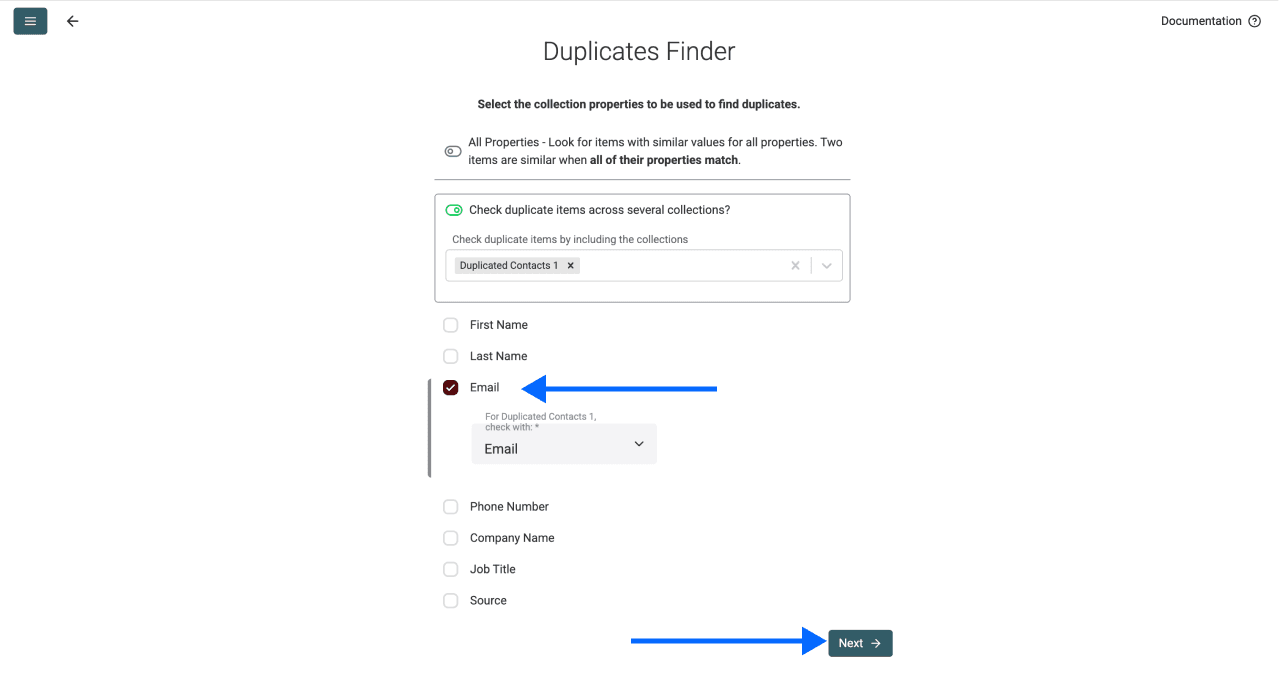
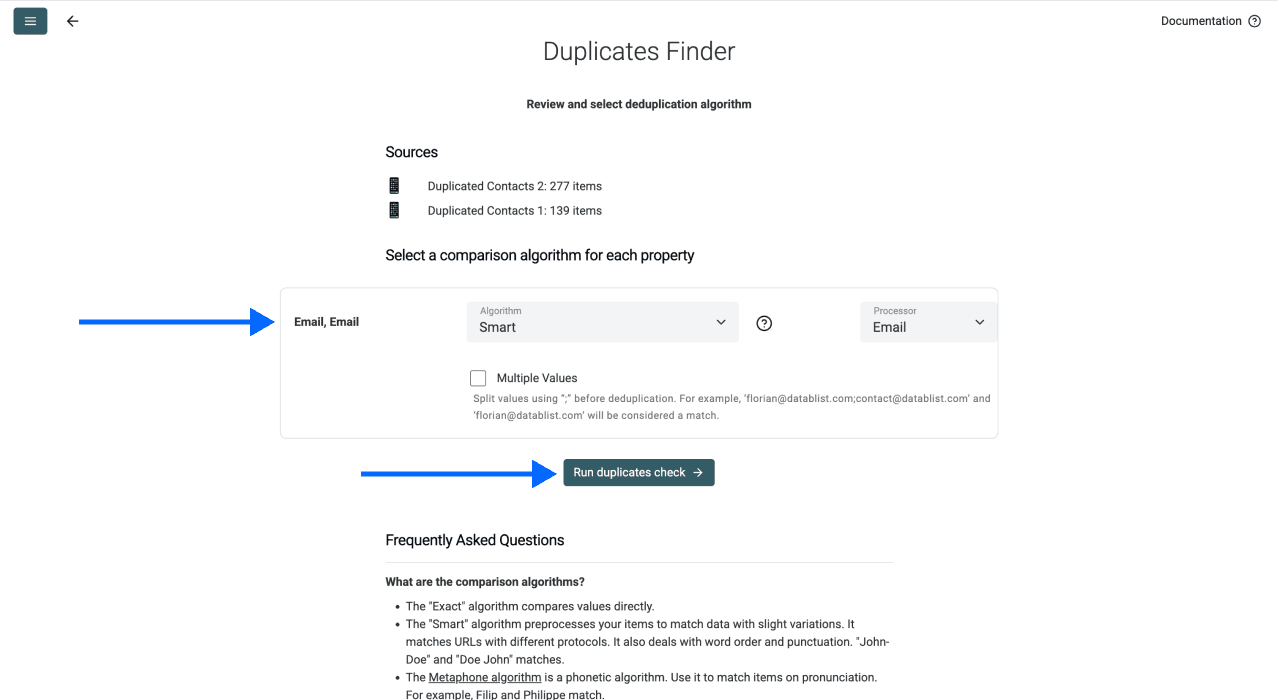
- Velg deretter sammenligningsmetode: Exact for URL-er og ID-er, og Smart for tekstbaserte felt.
- Klikk på Run duplicates check når alt er konfigurert.
Trinn 5: Konfigurer regler for datarensing
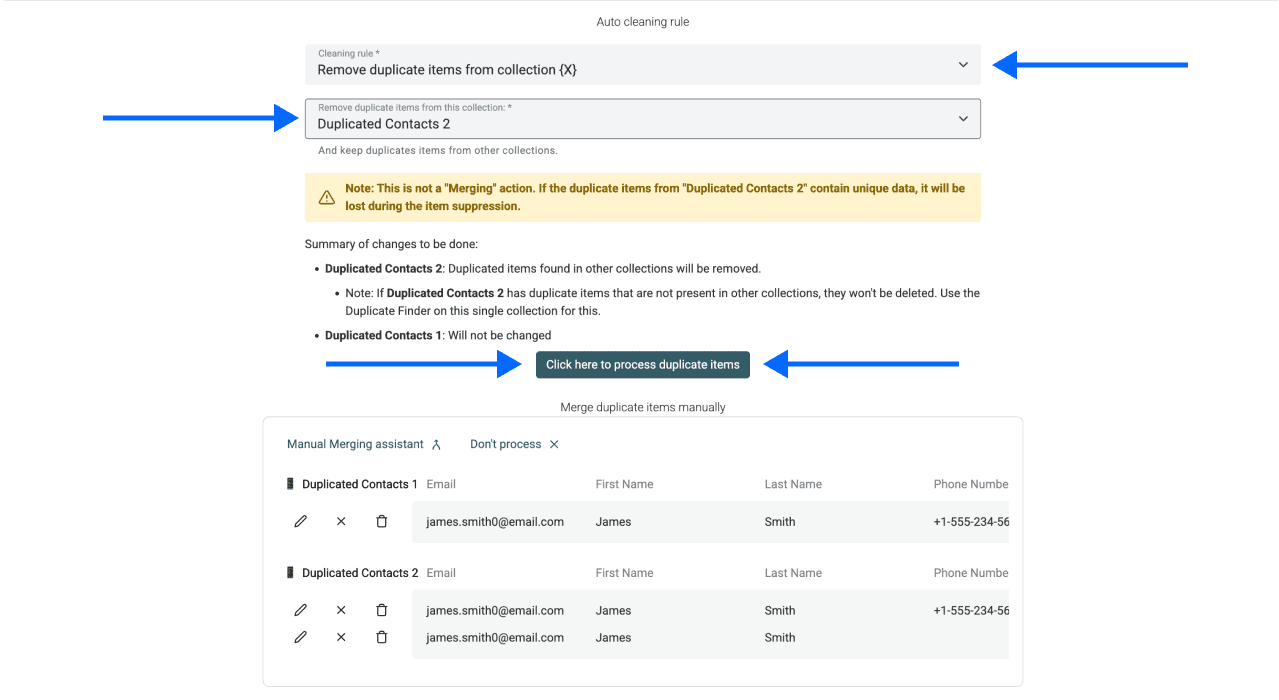
Før du sletter rader, åpner du Result files og laster ned den detaljerte gruppefilen i CSV-format. Hvis alex@example.com forekommer i begge filene, bør du kontrollere at gruppen inneholder én rad fra samling A og én fra samling B. Hvis bare A har et notat du vil beholde, åpner du Manual Merging assistant og velger verdiene som skal beholdes.
Hvis samling B allerede inneholder alt du trenger, åpner du Remove overlaps automatically og velger hva som skal beholdes:
- Remove duplicate items from collection {X}: Velg samling A for å slette de matchende radene derfra og beholde de tilsvarende radene i B. Verdier som bare finnes i de slettede radene, fjernes sammen med dem.
- Keep only duplicate items from collection {X}: Hvis du har tre eller flere samlinger, velger du hvilken samling som skal beholde de matchende radene.
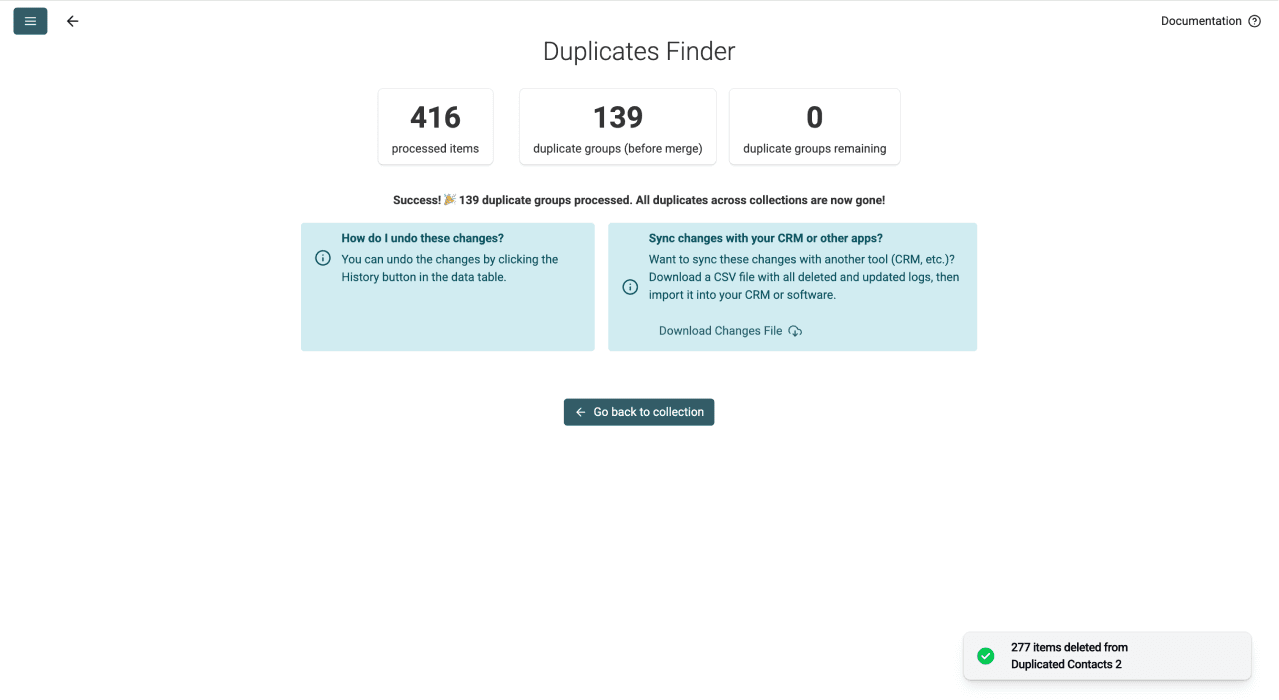
Kontroller sammendraget av endringene, og klikk deretter på Process duplicate items.
Trinn 6: Kjør og eksporter
Kontroller de gjenværende oppføringene etter den valgte matchnøkkelen før eksport. Rensing på tvers av samlinger fjerner overlappene som omfattes av sammenligningen. Det beviser ikke at hver gjenværende rad representerer en unik person eller virksomhet.
I eksemplet bør du kontrollere at alex@example.com fortsatt finnes i samling B etter at overlappen er fjernet fra samling A.
Du finner en mer detaljert gjennomgang av deduplisering på tvers av filer og avanserte scenarioer i Slik fjerner du duplikater på tvers av flere Excel-filer 👈🏽
Når bør du bruke denne metoden?
- Fjerne eksisterende kunder fra en ny prospektliste før outreach
- Rydde opp i overlapp mellom arrangementsregistreringer fra forskjellige kilder
- Sammenligne leverandørlister som er sendt inn av to forskjellige team
- Unngå dobbel outreach ved å sammenligne en CRM-eksport med en ny lead-liste
Datablist eller Excel for å slå sammen regneark
Derfor er Datablist best
Hvis du vil slå sammen regneark, handler de viktigste forskjellene mellom løsningene om hastighet, nøyaktighet og brukervennlighet.
| Faktor | Excel | Datablist |
|---|---|---|
| Tid til oppsett | Avhenger av den valgte arbeidsflyten i Excel | Tiden til import, tilordning og kontroll varierer etter fil |
| Kunnskap om formler | VLOOKUP, XLOOKUP, Power Query | Ingen forkunnskaper nødvendig |
| Duplikatregistrering | Eksakt fjerning eller tilpasset matching med formler og Power Query | Exact, Smart og andre matchalternativer avhengig av abonnement |
| Pris | Krever Excel-lisens | Grunnleggende deduplisering med Free-abonnementet, avanserte alternativer avhengig av abonnement |
| Filformater | Primært XLSX | CSV og XLSX |
| Kontroll før sletting | Kontroller en kopi eller resultatet før du lagrer | Kontroller foreslåtte grupper før sammenslåing |
Når Excel fortsatt er et godt valg
Excel er fortsatt nyttig når teamet trenger formler, Power Query, pivottabeller eller makroer etter at filene er kombinert. Datablist er et praktisk valg når du vil tilordne importerte kolonner og kontrollere duplikatgrupper før du eksporterer en lead-liste.
Konklusjon: Kontroller før du eksporterer
Velg metoden med én felles samling når du trenger én resultatfil. Velg matching på tvers av samlinger når listene skal forbli adskilt. Uansett metode bør du først eksportere etter at du har kontrollert tilordningen, matchnøkkelen og hvordan motstridende verdier ble håndtert.
Dette kan du gjøre videre:
- Rydd opp i firmanavnene i den sammenslåtte listen før outreach
- Berik den sammenslåtte listen med firmadata basert på firmanavn
Hvis disse alternativene ikke passer bruksområdet ditt, kan du se anbefalingene nedenfor.