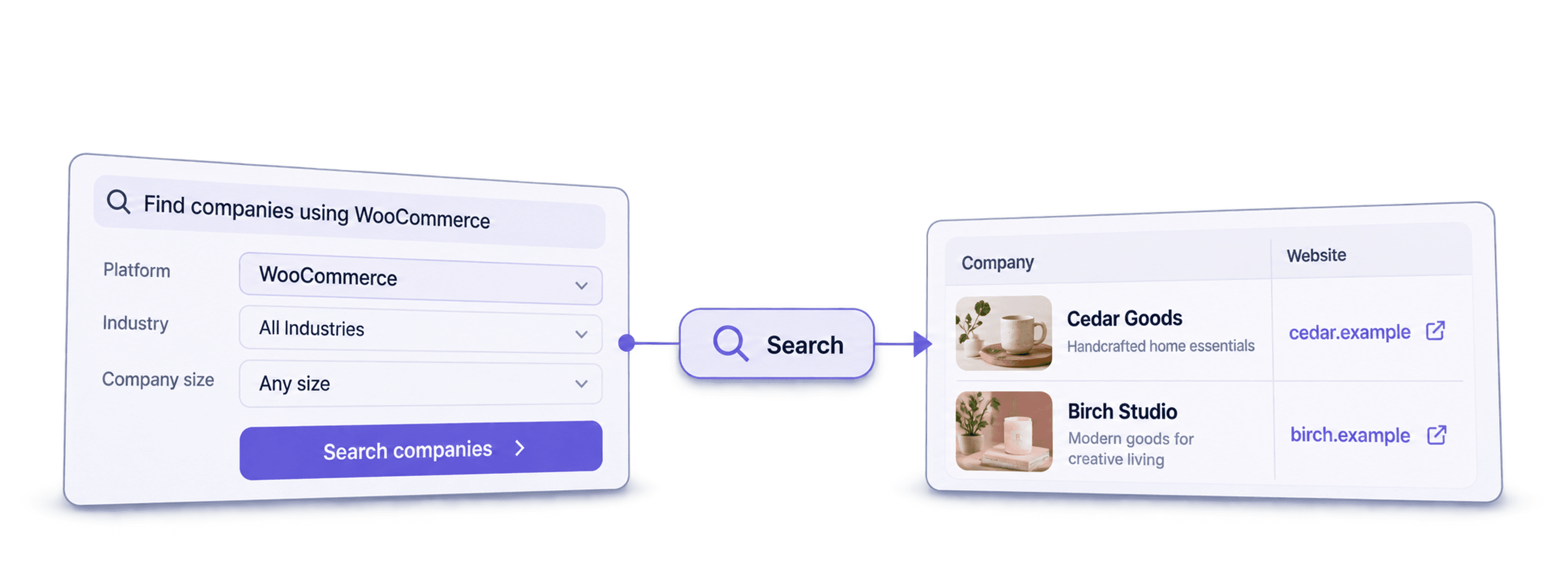
Aby znaleźć firmy korzystające z WooCommerce, przeszukaj bazę wykrywającą technologie pod kątem WooCommerce, zawęź wyniki za pomocą filtrów stron internetowych i firm, a następnie przejrzyj zwrócone domeny. W Datablist funkcja Find Companies by Technologies importuje taką listę do kolekcji wraz z informacjami o technologii, stronie i dostępnymi danymi firmy.
Wynikiem jest lista wykrytych stron internetowych. Nie stanowi ona pełnego spisu sprzedawców używających WooCommerce ani zweryfikowanej bazy adresów e-mail właścicieli sklepów. Jedna firma może prowadzić kilka stron, a przed rozpoczęciem Outbound warto ponownie sprawdzić wykryte technologie.
W tym poradniku posłużymy się przykładowym wyszukiwaniem niemieckojęzycznych stron WooCommerce powiązanych z Niemcami. Wyjaśnię działanie operatora kraju i języka, wskażę dane, które warto zachować, oraz pokażę, co jeszcze trzeba zrobić, aby przekształcić wyniki dotyczące stron w użyteczną listę firm.
Czego nauczysz się z tego poradnika
- Jak utworzyć listę firm korzystających z WooCommerce
- 5 sposobów na skuteczne wykorzystanie tych danych
- Koszt utworzenia listy 1000 firm korzystających z WooCommerce
- Dodatkowa metoda wyszukiwania firm korzystających z WooCommerce
Jak utworzyć listę firm korzystających z WooCommerce
Proces składa się z dwóch etapów:
Zacznij od niewielkiego limitu wyników. Dzięki temu przed wydaniem credits na większy import sprawdzisz, czy znalezione sklepy pasują do Twojej grupy docelowej.
Etap 1: przygotowanie listy sklepów WooCommerce
Przygotowanie jest bardzo proste i wymaga zaledwie kilku kliknięć.
Przejdź do Datablist i załóż konto.

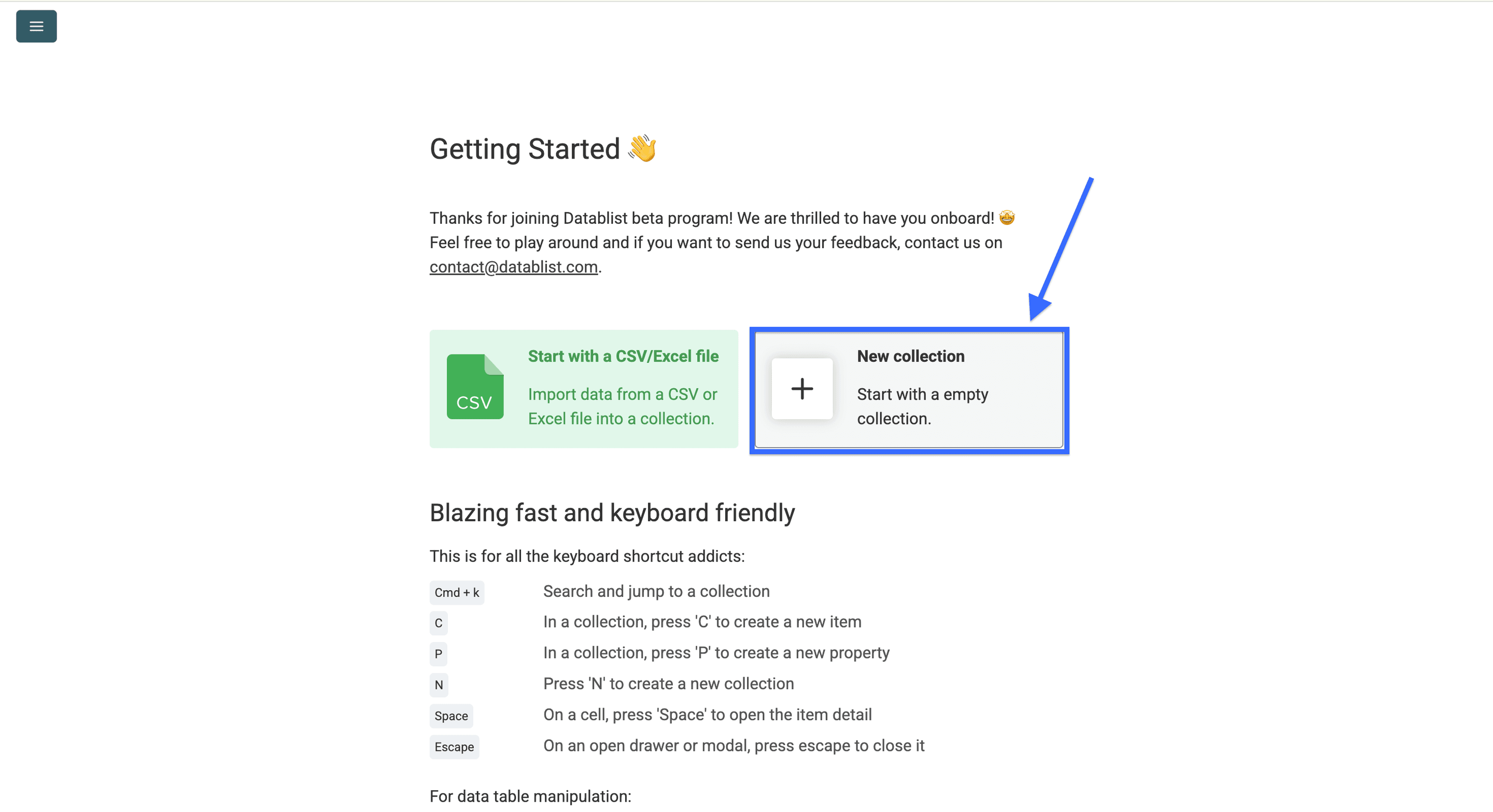
Po rejestracji utwórz Collection.
Następnie kliknij Find Companies by Technologies.
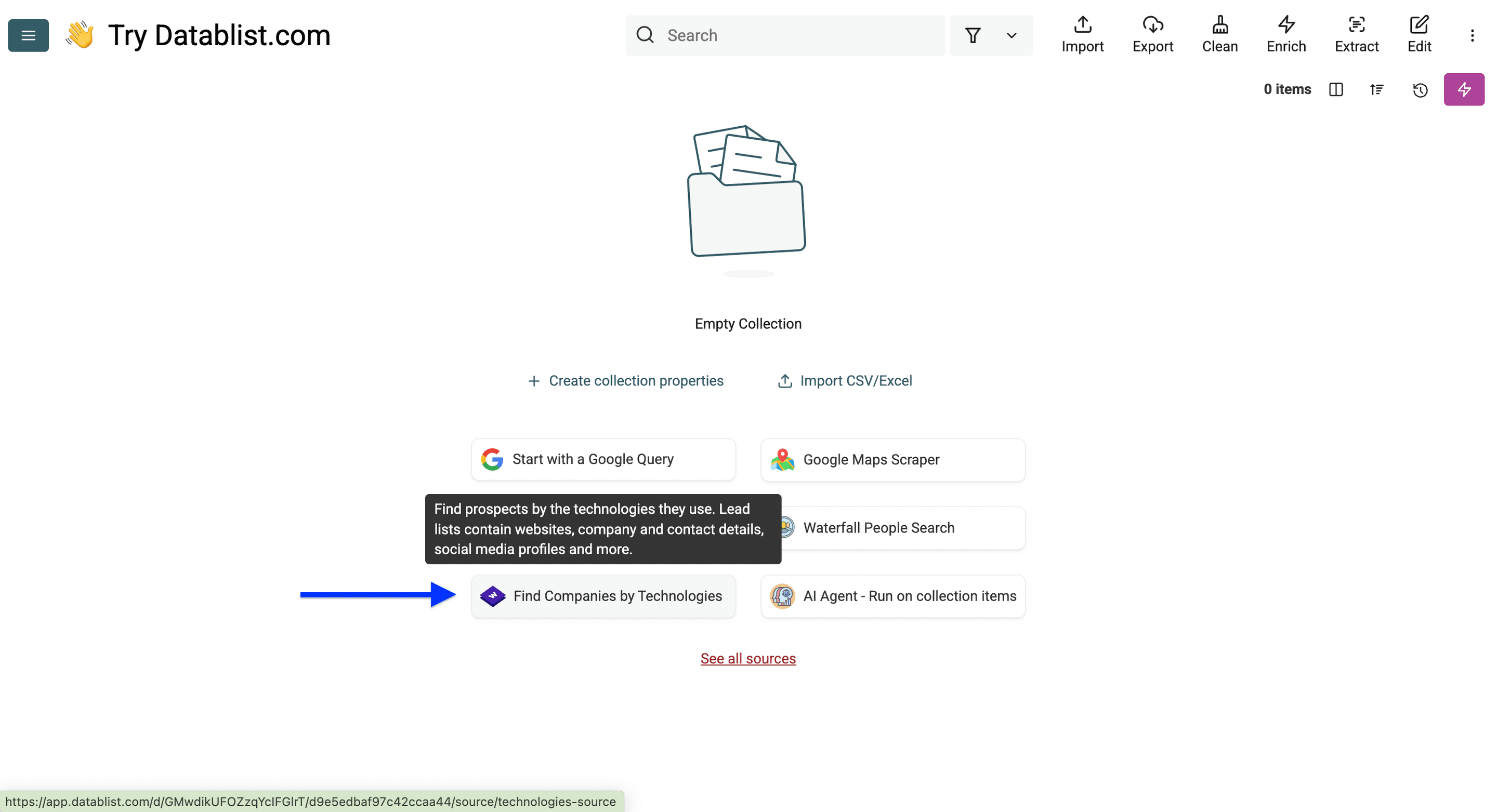
W kolekcji znajdą się wyniki dotyczące stron internetowych oraz zwrócone wraz z nimi dane firm.
Etap 2: wyszukiwanie i filtrowanie sklepów WooCommerce
Po otwarciu Technology Finder w Datablist zobaczysz cztery kategorie filtrów:
- Filtr technologii
- Filtr strony internetowej
- Filtr firmy
- Limity i wykluczenia
Zrzuty ekranu przedstawiają konfigurację filtrów. Wykrycie WooCommerce potwierdza używaną technologię e-commerce, ale nie dowodzi, że firma sprzedaje odzież sportową. Użyj słów kluczowych lub filtra branży, a następnie sprawdź zawartość strony, aby potwierdzić dopasowanie firmy.
Krok 1: użycie filtra technologii
Wybierz WooCommerce w sekcji Filter by Technologies. Jeśli chcesz wyszukać konkretnie tę platformę, pozostaw kategorie technologii puste.
👉 Zobacz pełną listę technologii monitorowanych przez Wappalyzer.
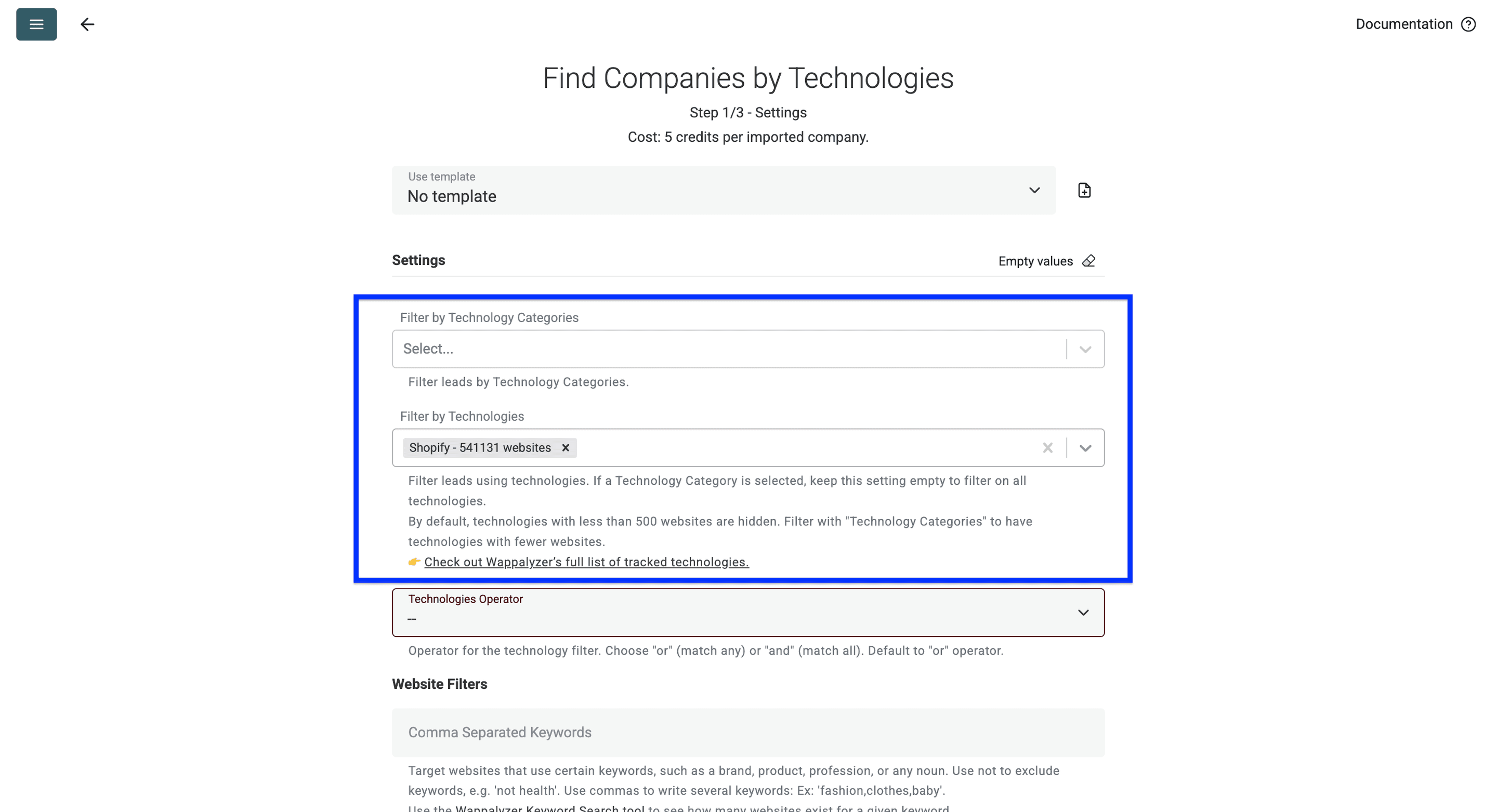
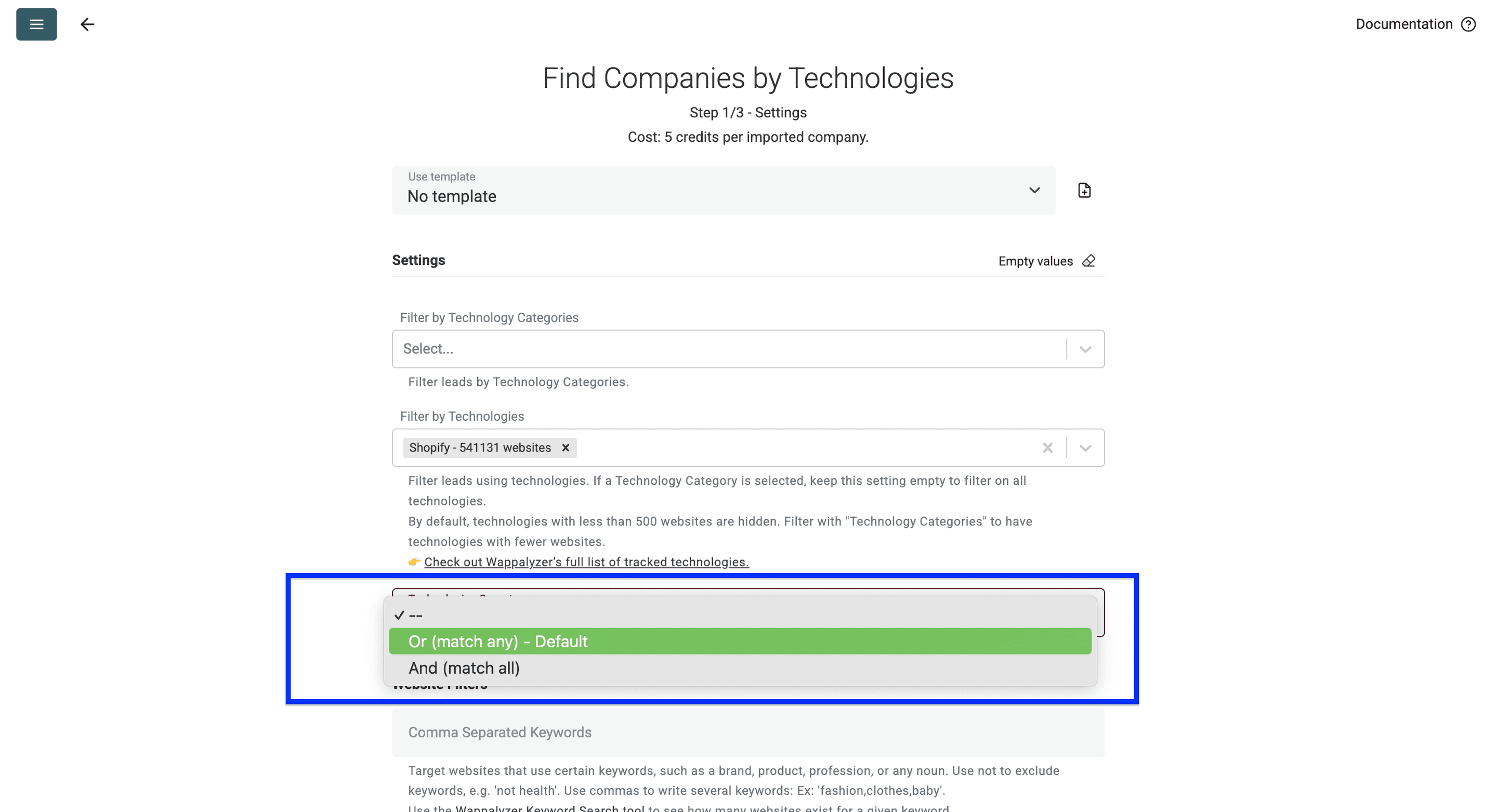
Trzecim filtrem jest Technologies Operator, przydatny podczas wyszukiwania wielu technologii.
Działa on następująco:
- Opcja Or — wybierz ją, jeśli chcesz znaleźć firmy korzystające z WooCommerce lub BigCommerce. Jest to ustawienie domyślne.
- Opcja And — wybierz ją, jeśli chcesz znaleźć firmy korzystające jednocześnie z WooCommerce i Klaviyo.
Jeśli WooCommerce jest jedyną wybraną technologią, operator nie wpływa na wymagania wyszukiwania.
Krok 2: użycie filtrów stron internetowych.
Najpierw zawęź wyszukiwanie za pomocą keywords. Możesz uwzględnić i wykluczyć słowa występujące na stronie głównej, np. „sportswear” albo wykluczyć „health”. Kilka słów kluczowych oddziel przecinkami, np. fashion,clothes,baby.
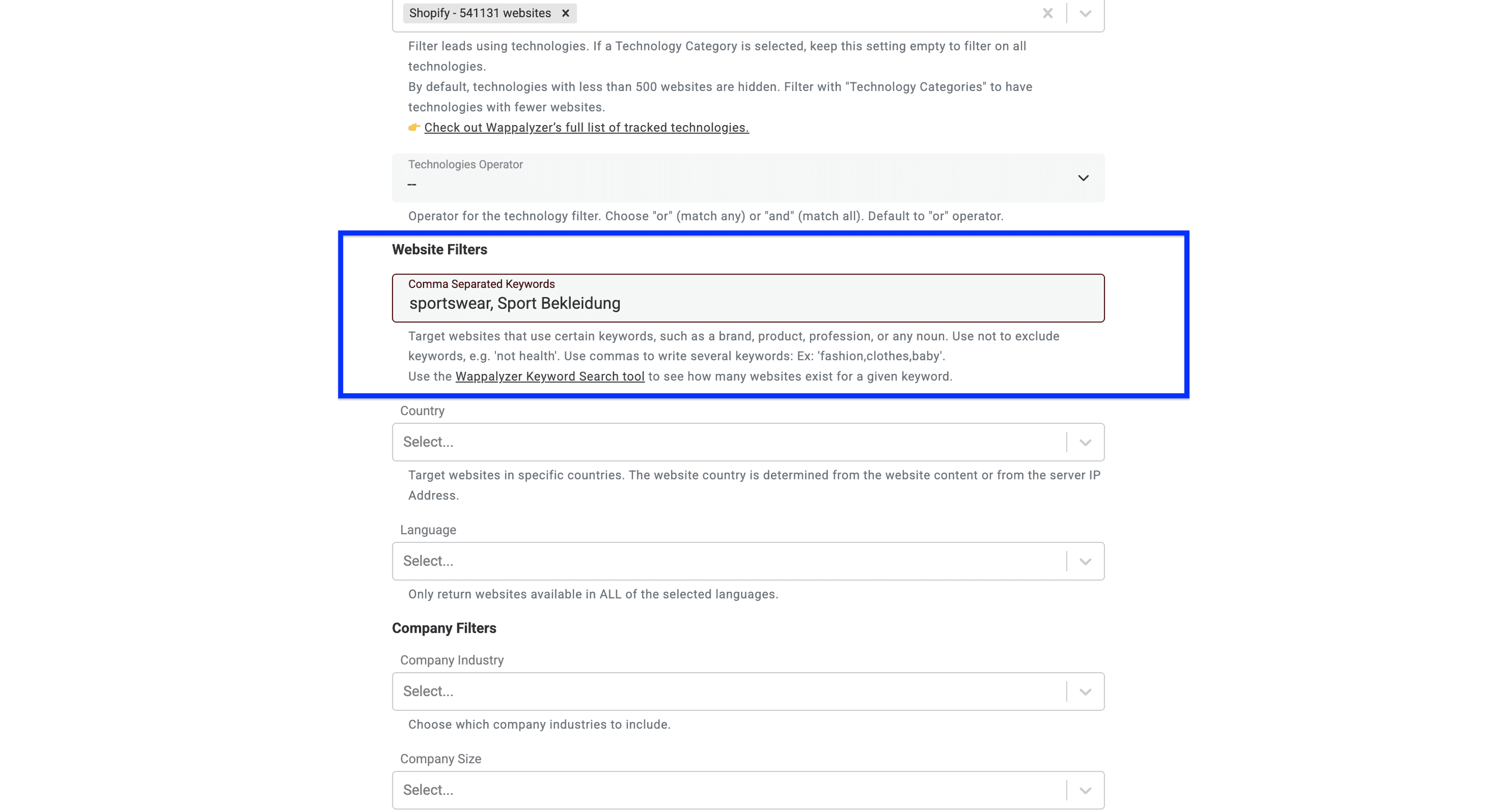
💡 Zacznij od słów kluczowych, które prawdopodobnie pojawiają się na stronie głównej. Konkretna nazwa produktu może się na niej nie znaleźć, nawet jeśli sklep ma go w ofercie. Przejrzyj pierwsze wyniki i dostosuj słowa kluczowe — brak wyników nie oznacza, że takie sklepy nie istnieją.
Jeśli Twoja grupa docelowa potrzebuje również integracji z narzędziem do e-mail marketingu, poradnik tworzenia listy kont Klaviyo pokazuje, jak łączyć technologie i weryfikować znalezione firmy.
Ustaw Country i Language odpowiednio do rynku docelowego. Kraj jest określany na podstawie treści strony oraz sygnałów związanych z adresem IP serwera, więc nie jest to zweryfikowana lokalizacja siedziby firmy. Jeśli wybierzesz kilka języków, filtr wymaga obecności wszystkich wybranych języków.
Ustawienie Filter by country OR language (yields more results) ma znaczenie, gdy używasz obu filtrów. Domyślnie jest włączone:
- Włączone: wynik może spełniać kryterium kraju lub języka.
- Wyłączone: wynik musi spełniać kryterium kraju i języka.
Aby znaleźć strony powiązane z Niemcami i prowadzone po niemiecku, wybierz Niemcy oraz język niemiecki, a następnie wyłącz opcję OR. Jeśli pozostawisz ją włączoną, w wynikach mogą pojawić się także niemieckojęzyczne strony powiązane z innymi krajami.
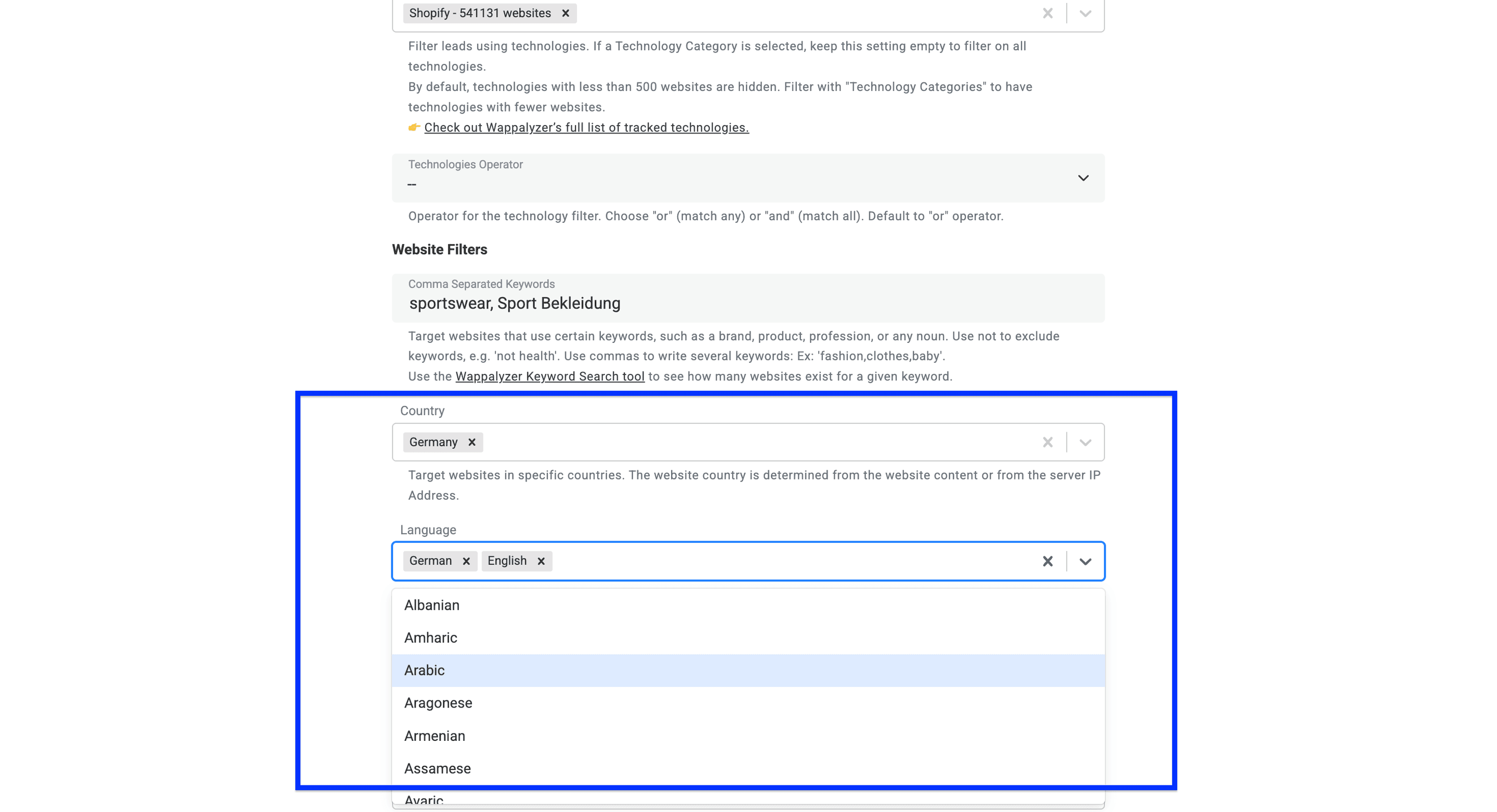
Początkowa konfiguracja może wyglądać następująco:
| Ustawienie | Przykład | Uzasadnienie |
|---|---|---|
| Filter by Technologies | WooCommerce | Wymaga użycia docelowej technologii e-commerce. |
| Country | Niemcy | Wykorzystuje sygnały dostawcy dotyczące kraju strony. |
| Language | Niemiecki | Wymaga treści strony w języku niemieckim. |
| Filter by country OR language | Wyłączone | Wymaga spełnienia obu kryteriów. |
| Limit per technology | 50 | Pozwala przejrzeć krótką listę przed zwiększeniem zakresu. |
Krok 3: użycie filtrów firmy.
Filtry firmy umożliwiają dwie rzeczy:
- Company Industry zawęża wyniki do określonej branży. Samo WooCommerce nie pozwala odróżnić marki odzieżowej od sklepu spożywczego czy firmy szkoleniowej.
- Company Size zawęża zakres liczby pracowników, o ile takie dane są dostępne. Rygorystyczny filtr wielkości firmy może wykluczyć strony, dla których ta informacja jest nieznana.
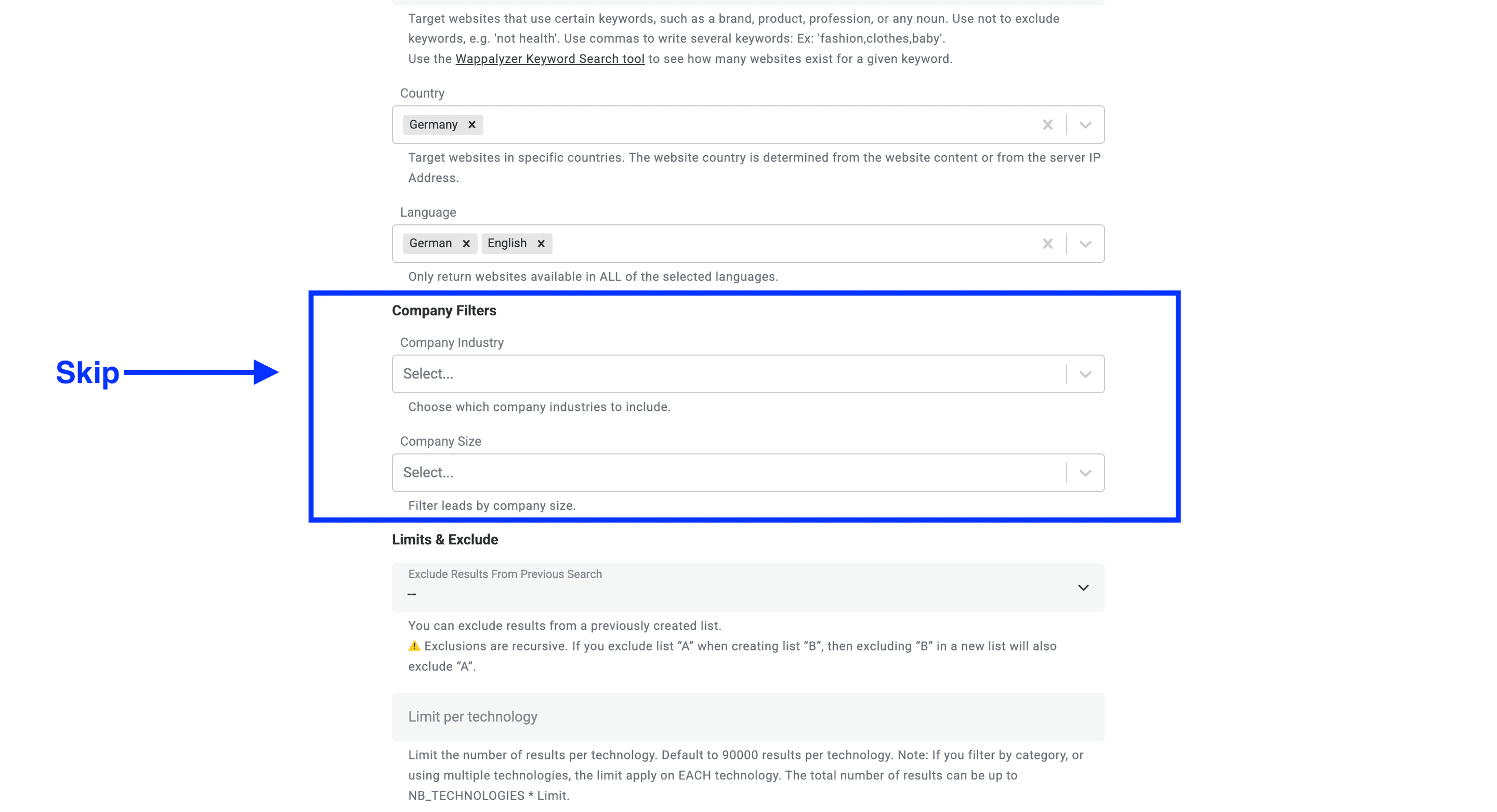
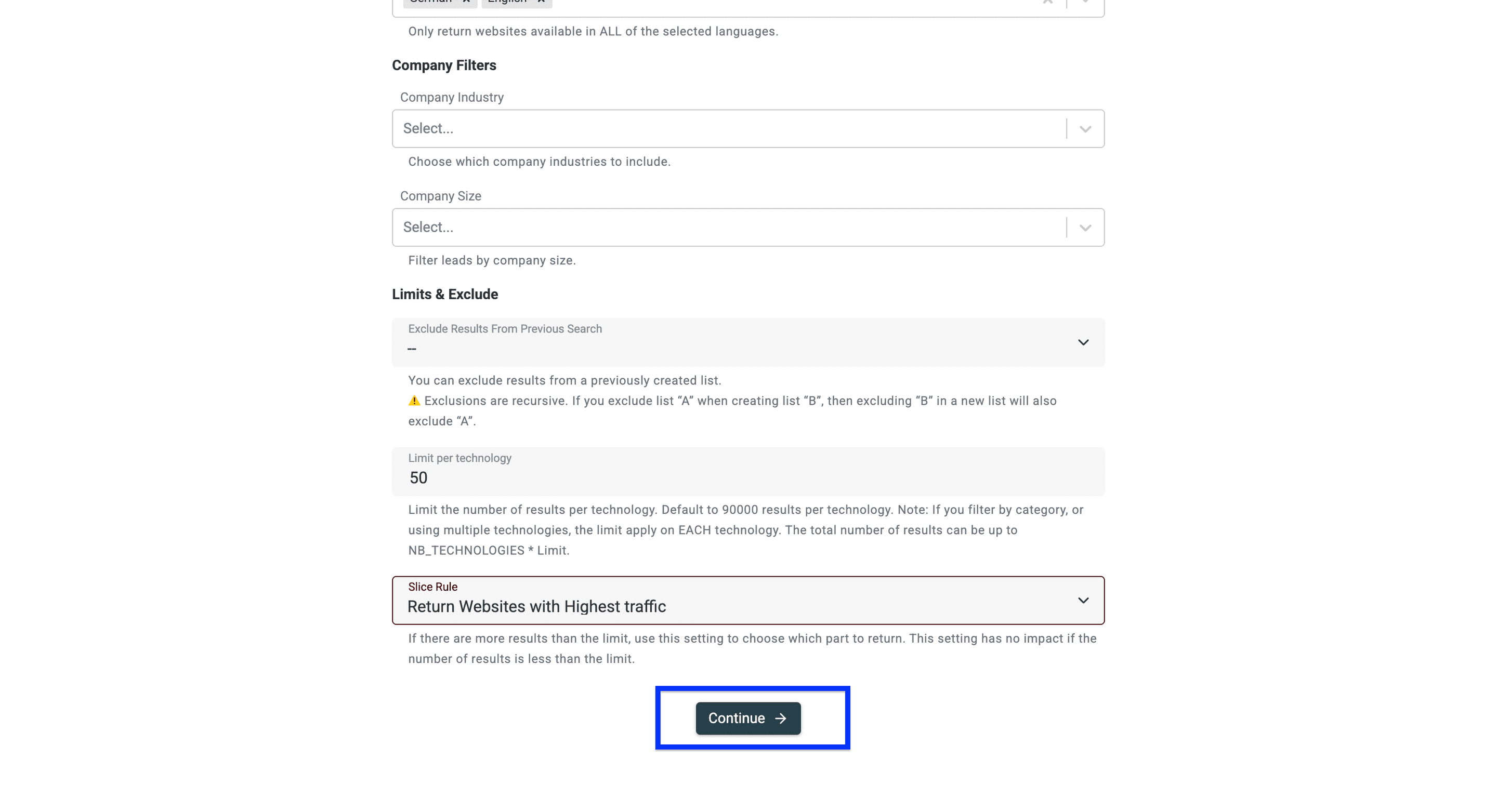
Krok 4: ustawienie limitów i wykluczeń
Najpierw możesz wykluczyć wyniki z wcześniej utworzonej listy.
⚠️ Uwaga: Wykluczenia działają rekurencyjnie. Jeśli podczas tworzenia listy „B” wykluczysz listę „A”, a następnie wykluczysz listę „B” w nowym wyszukiwaniu, lista „A” również zostanie wykluczona.
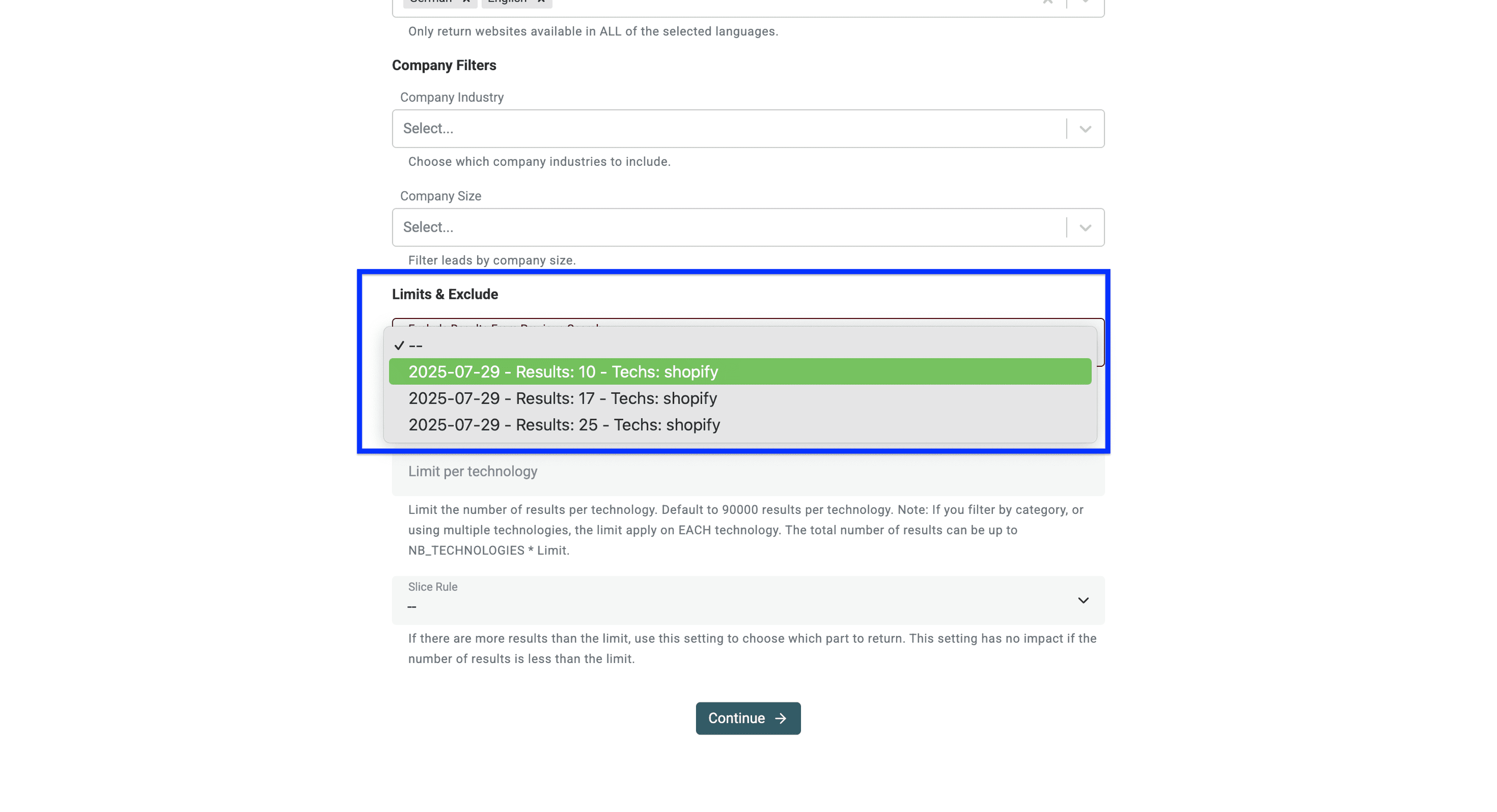
Filtr wykluczeń w Technology Finder Datablist
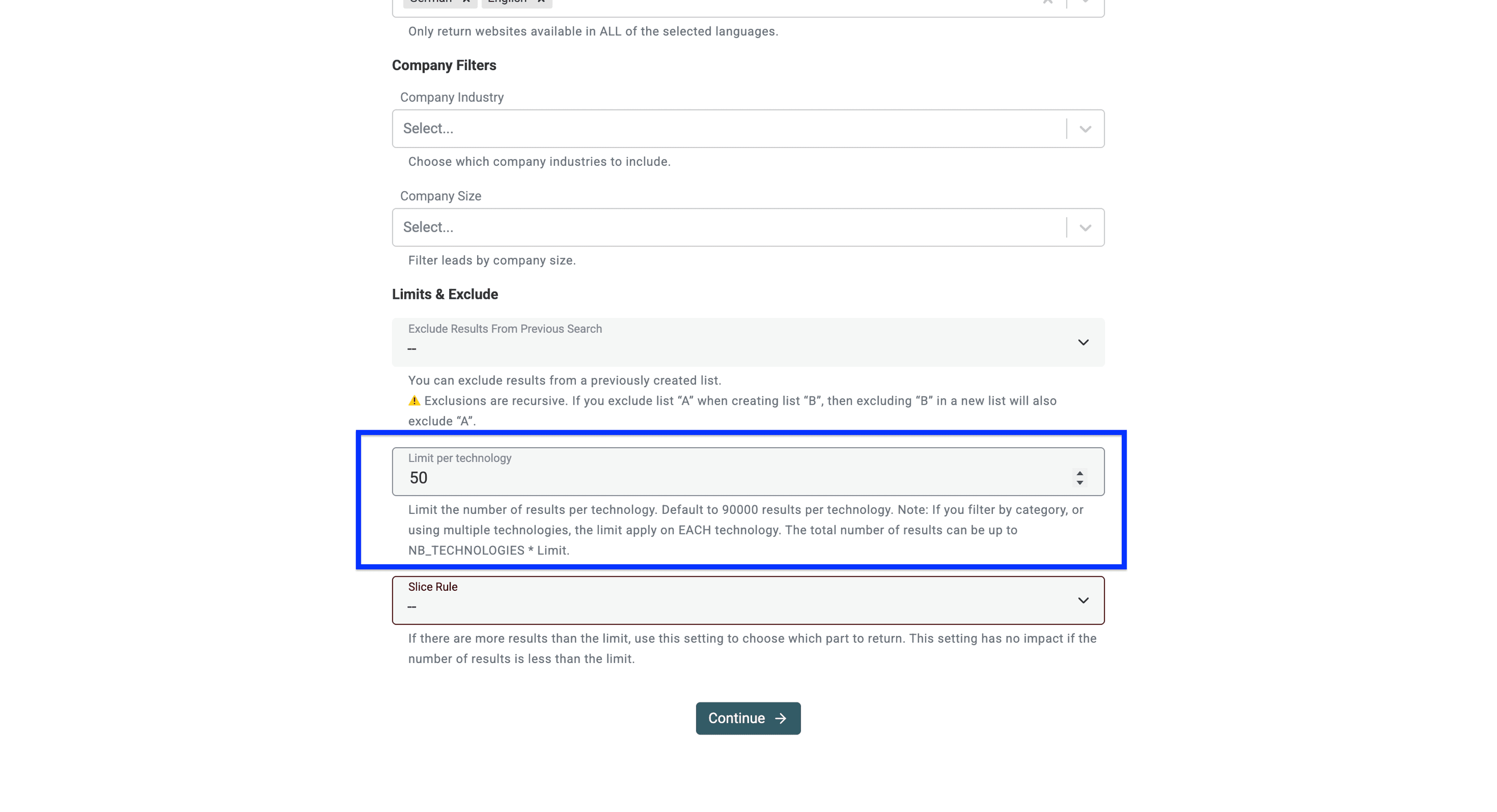
Teraz możesz ustawić limit stron dla każdej technologii.
⚠️ Limit per technology ogranicza osobno liczbę wyników dla każdej wybranej technologii. Przy dwóch technologiach i limicie 1000 łączna lista może zawierać do 2000 wyników. Limit jest wartością maksymalną, a nie gwarancją znalezienia wystarczającej liczby pasujących stron.
Na koniec możesz ustawić slice rule dla wyszukiwania. Ta przydatna funkcja pozwala filtrować strony według natężenia ruchu. Wybranie opcji „Highest traffic” zwróci na przykład najpopularniejsze strony spośród wyników.
Ustawienie ma znaczenie tylko wtedy, gdy wyszukiwanie znajdzie więcej stron, niż pozwala zaimportować limit. Jeśli wyników będzie mniej niż wynosi limit, uwzględnione zostaną wszystkie strony — niezależnie od ruchu.
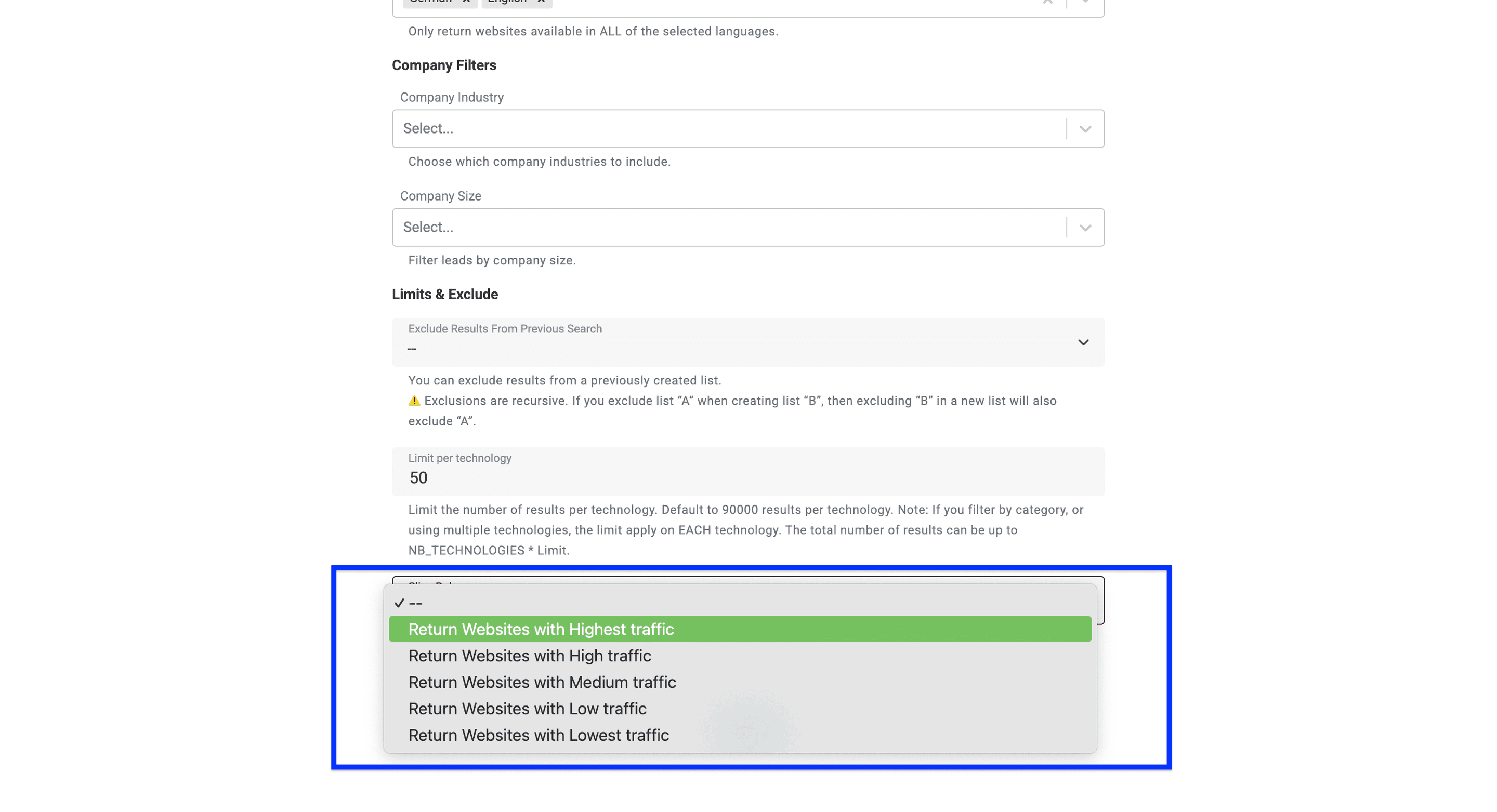
Po skonfigurowaniu wszystkich filtrów kliknij Continue.
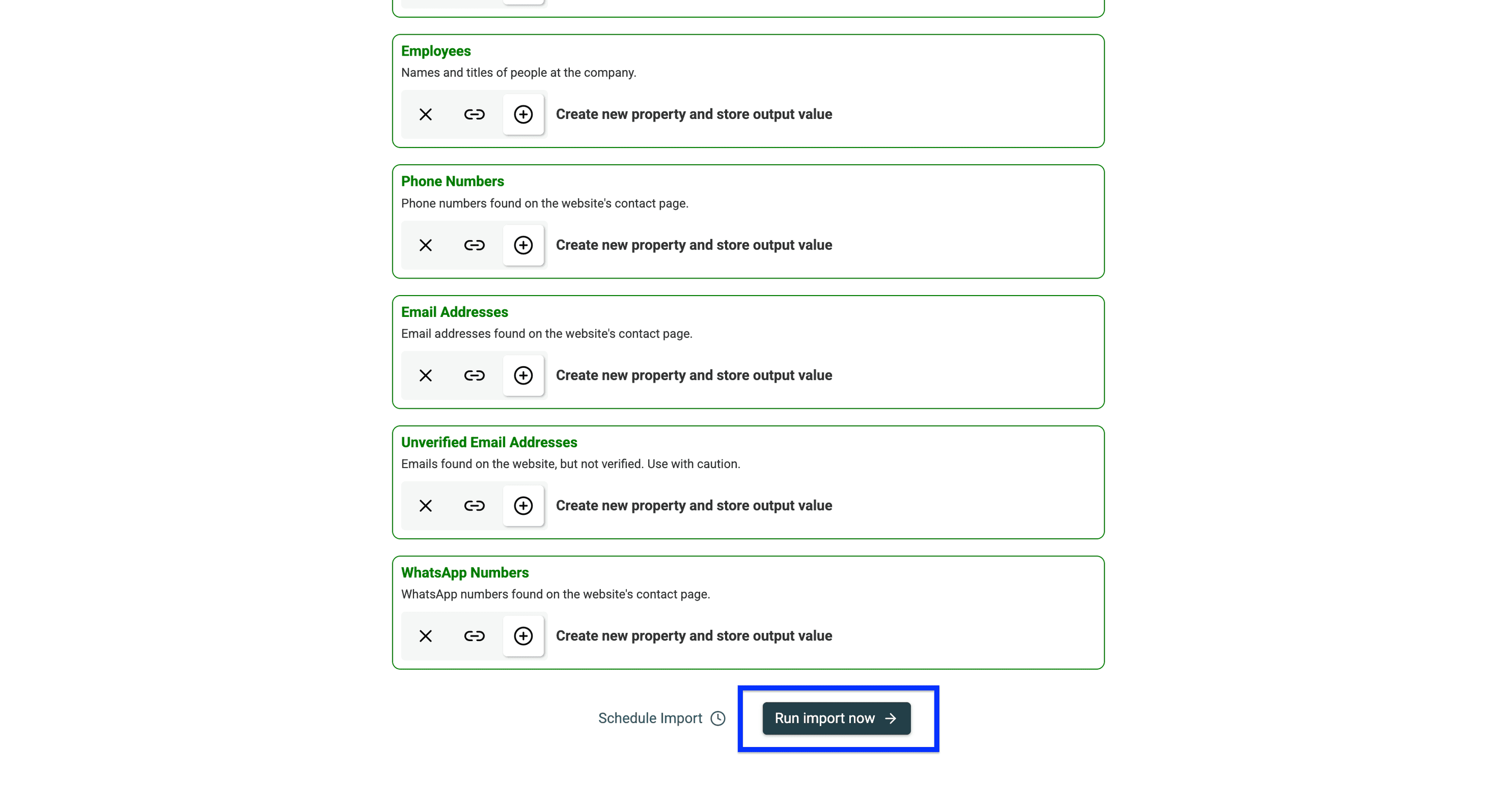
Zobaczysz wszystkie dane, które Datablist zwróci w skonfigurowanych polach wyjściowych. Aby zakończyć proces, przejdź na dół strony i kliknij Run import now.
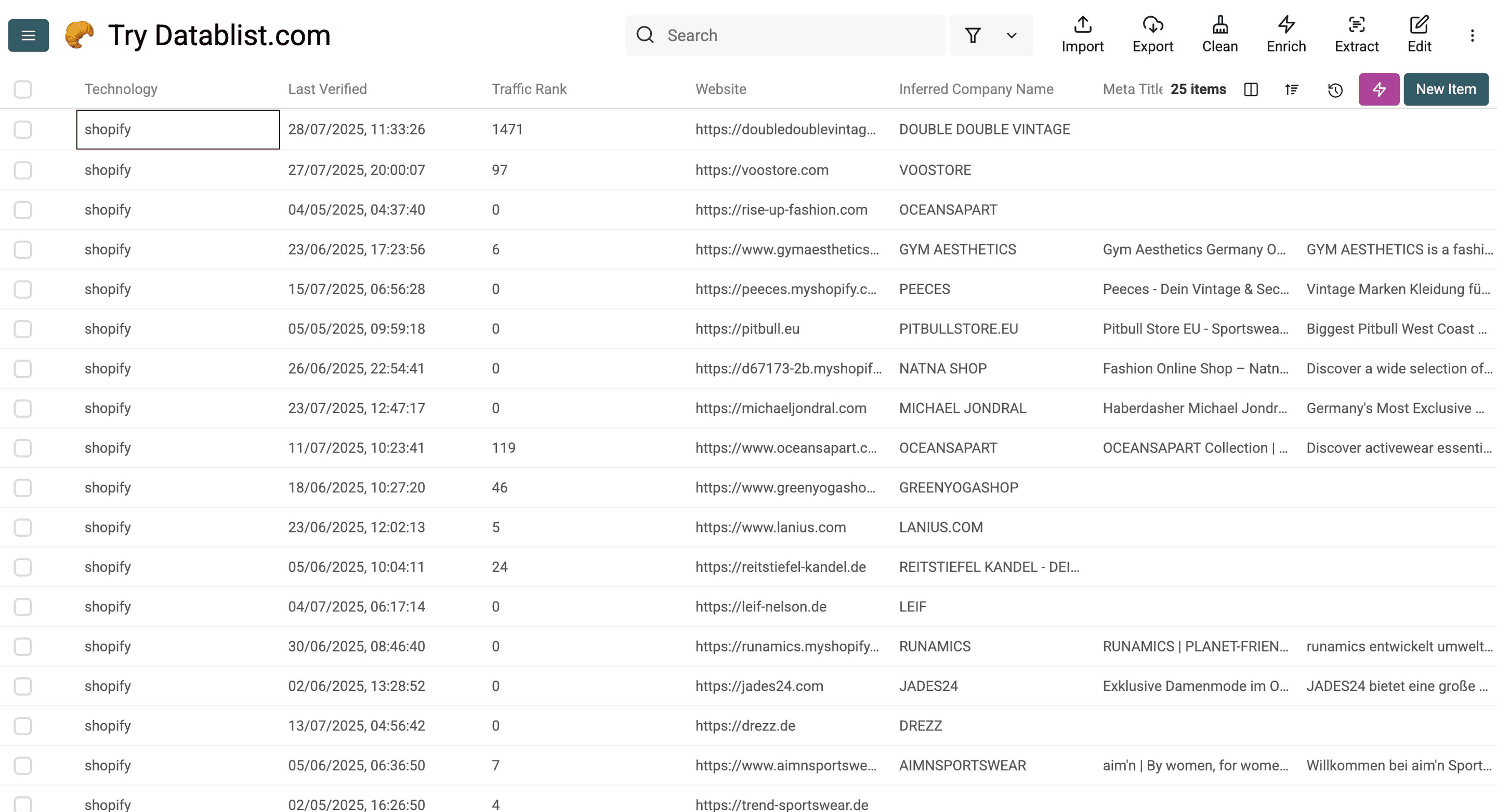
Po zakończeniu importu przejrzyj zwrócone wiersze. Poniższa kolekcja ilustruje dostępne kolumny wyjściowe. Twoje wyszukiwanie może zwrócić inne strony oraz różnić się zakresem dostępnych danych.
Źródło może zwrócić poniższe dane. Ich dostępność zależy od strony — puste pole firmy lub kontaktu nie oznacza, że dana informacja nie istnieje.
Dane technologii i strony internetowej
- Technology: Nazwa technologii wykrytej na stronie, np. React lub WordPress.
- Technology Versions: Numer wersji wykrytej technologii, jeśli jest dostępny.
- Last Verified: Data ostatniego potwierdzenia wykrycia technologii.
- Traffic Rank: Względny wskaźnik ruchu; wyższa wartość oznacza większy ruch według tego źródła danych.
- Root Path: Wartość logiczna wskazująca, czy technologię wykryto na stronie głównej. Adres strony znajdziesz w polu Website URL.
- Website URL: Pełny adres strony internetowej.
- Meta Title: Tytuł strony zdefiniowany w metadanych HTML.
- Meta Description: Opis pobrany z metatagów strony.
- Responsive: Informacja, czy strona jest dostosowana do urządzeń mobilnych.
- Copyright Year: Rok podany w informacji o prawach autorskich na stronie.
Dane firmy
- Company Name: Nazwa firmy dostępna w źródle danych. Przed użyciem jej jako nazwy podmiotu prawnego porównaj ją z informacjami na stronie.
- Inferred Company Name: Przewidywana nazwa firmy ustalona na podstawie dostępnych danych.
- Industry: Branża, w której działa firma.
- About Company: Krótki opis działalności lub celu firmy.
- Company Size: Szacowana liczba pracowników.
- Company Type: Rodzaj firmy, np. prywatna, publiczna lub non-profit.
- Founded Year: Rok założenia firmy.
- Total Funding (USD): Łączna kwota finansowania pozyskanego przez firmę.
- Funding Rounds: Liczba rund finansowania przeprowadzonych przez firmę.
- Employees: Lista lub przedział liczby pracowników, czasem wraz ze stanowiskami lub rolami.
- Countries: Sygnały krajów powiązane ze stroną, które nie gwarantują lokalizacji siedziby ani obszaru działalności firmy.
- Languages: Języki obsługiwane przez firmę lub jej stronę.
- Locations: Fizyczne lokalizacje firmy, np. biura lub siedziba główna.
Dane kontaktowe
- Phone Numbers: Numery telefonów znalezione na stronie lub w powiązanych profilach.
- Email Addresses: Adresy e-mail zwrócone przez dostawcę. Ich obecność nie oznacza, że należą do właściciela sklepu, ani nie gwarantuje aktualnej dostarczalności wiadomości.
- Unverified Email Addresses: Adresy e-mail, których poprawności nie udało się potwierdzić.
- WhatsApp Numbers: Numery WhatsApp powiązane z firmą.
- LinkedIn: Link do profilu firmy na LinkedIn.
- Facebook: Link do strony firmy na Facebooku.
- Twitter: Link do profilu firmy na Twitterze/X.
- Instagram: Link do profilu firmy na Instagramie.
Jak wykorzystać dane o sklepach WooCommerce
Zanim dodasz kontakty, przekształć wyniki dotyczące stron w zweryfikowaną listę firm:
- Zachowaj pola Website URL, Technology i Last Verified. W przypadku starszych wykryć sprawdź aktualną stronę, zamiast zakładać, że technologia nadal jest używana.
- Porównaj próbkę sklepów z docelową branżą. Wykrycie WooCommerce potwierdza sygnał technologiczny, ale nie kategorię produktów, przychody ani intencję zakupową.
- Porównaj domeny, aby znaleźć powtarzające się strony. Przed uznaniem ich za odrębne firmy sprawdź powiązane marki, subdomeny i sklepy regionalne.
- Zachowaj dostępne nazwy firm i linki do LinkedIn, ale niejednoznaczne tożsamości zweryfikuj na stronie danej firmy.
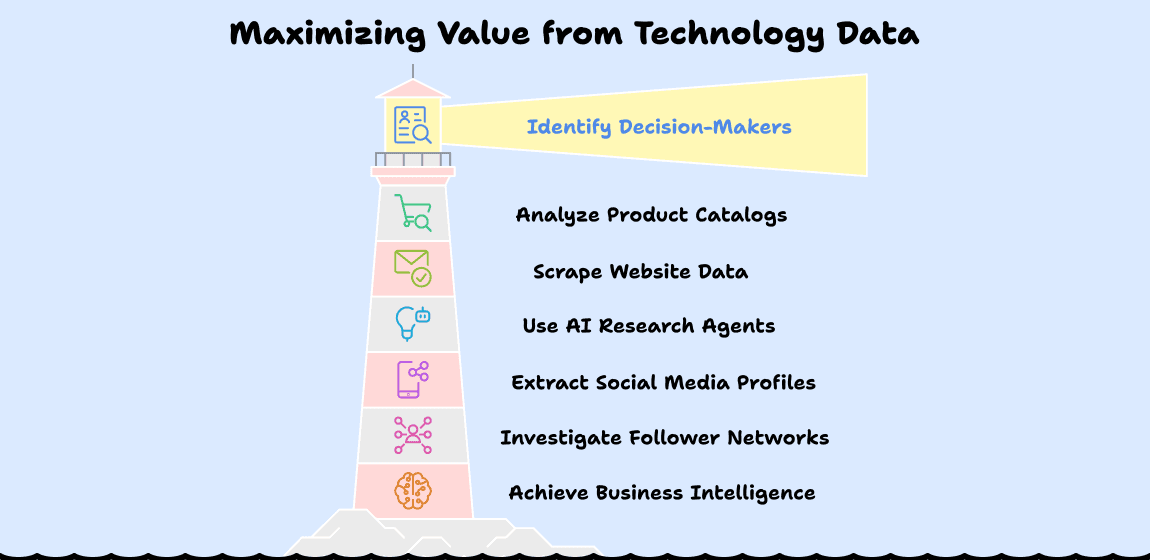
- Jeśli potrzebujesz danych właścicieli lub osób decyzyjnych, wyszukaj te osoby osobno. Lista stron jest punktem wyjścia, a nie gotową do wysyłki bazą adresów e-mail właścicieli.
Możesz scrapować strony produktów w sklepach internetowych, aby przeanalizować asortyment, lub wyodrębnić tekst i linki ze stron internetowych, aby dokładniej ocenić dopasowanie firmy. Zapisuj wyniki w osobnych kolumnach, tak aby pierwotne dane o wykrytej technologii pozostały widoczne.
Ile kosztuje lista 1000 stron e-commerce
Miesięczne ceny w USD: plan Starter kosztuje 25 USD miesięcznie i obejmuje 5000 credits. Doładowanie za 20 USD dodaje 20 000 credits do aktywnej subskrypcji. Najpierw wykorzystywane są credits zawarte w planie, a środki z doładowań nie wygasają.
Przy koszcie 5 credits za każdy wiersz strony zwrócony przez Find Companies by Technologies 1000 wierszy zużywa 5000 credits i mieści się w limicie planu Starter za 25 USD. Import 10 000 wierszy zużywa 50 000 credits: Starter wraz z doładowaniem 60 000 credits za 55 USD kosztuje łącznie 80 USD, zapewniając 65 000 credits i pozostawiając 15 000. To budżet na wiersze źródłowe — po imporcie sprawdź duplikaty oraz dopasowanie firm, a koszty wzbogacania danych kontaktowych zaplanuj osobno.
Find Companies by Technologies kosztuje obecnie 5 credits za każdy zaimportowany wynik. Przy tej stawce 1000 zwróconych wierszy stron kosztuje 5000 credits. Jest to budżet na wiersze dotyczące stron, a nie na 1000 odrębnych firm lub właścicieli sklepów.
Przed importem ustaw limit wyników i sprawdź dostępne saldo. Źródło weryfikuje, czy masz wystarczającą liczbę credits dla żądanego wyszukiwania. Jeśli filtry zwrócą mniej wyników, rzeczywista lista może być krótsza niż ustawiony limit.
Przykładowo początkowy import 50 wierszy kosztuje 250 credits, jeśli zostanie zwróconych wszystkich 50 wyników. Przejrzyj je, zanim rozszerzysz filtry kraju, słów kluczowych lub wielkości firmy. Sprawdź dokumentację credits oraz aktualne plany, aby poznać limit dostępny w Twoim workspace i opcje zakupu.

Dodatkowe metody wyszukiwania firm z WooCommerce
Możesz również ręcznie sprawdzać pojedyncze strony albo użyć narzędzia do wykrywania technologii na istniejącej liście domen. Jedną z możliwości jest wyszukiwarka stron Wappalyzer, która pozwala sprawdzić technologie używane w znanej witrynie.
WooCommerce działa w środowisku WordPress, co wyjaśnia jego dokumentacja. Sklepy mogą korzystać z różnych hostingów i nazw domen, dlatego wspólny adres IP hostingu ani wzorzec wyszukiwania domen nie pozwoli stworzyć kompletnej listy sklepów WooCommerce.
Poradnik wyszukiwania sklepów Shopify omawia inne metody identyfikacji. Zanim zastosujesz je do WooCommerce, sprawdź założenia właściwe dla danej platformy. Jeśli szukasz firm korzystających z Wix, poradnik wyszukiwania firm z Wix pokazuje, jak weryfikować dopasowanie stron i tożsamość firm.
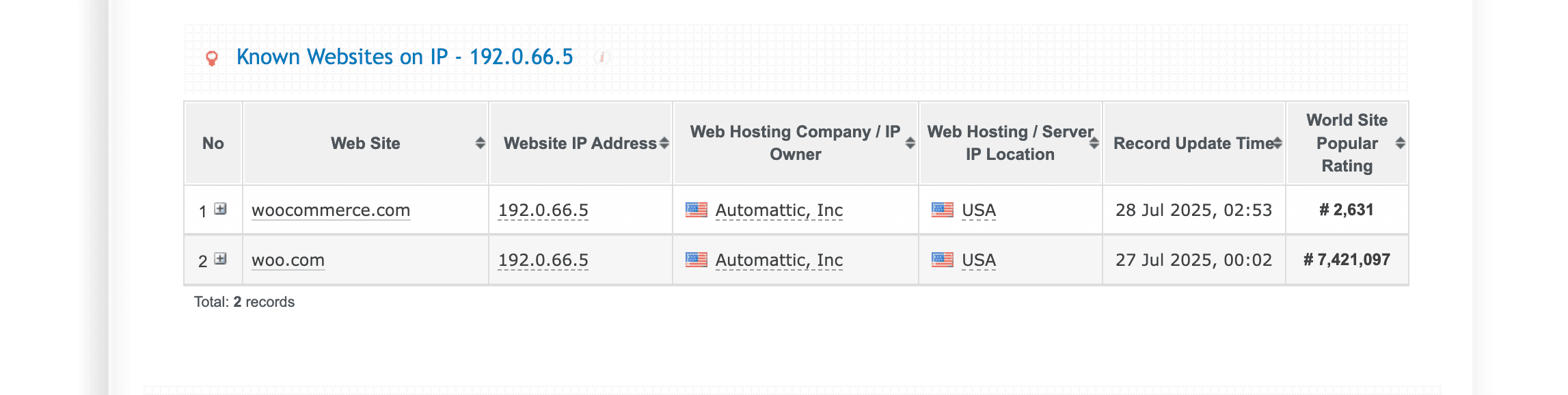
Ograniczenia MyIP.ms: firmy nie korzystają z adresu IP WooCommerce
- Brak dedykowanej infrastruktury: MyIP.ms potrafi identyfikować strony korzystające z określonych dostawców hostingu, ale WooCommerce nie ma dedykowanej infrastruktury hostingowej — działa na hostingu używanym przez daną stronę WordPress.
- Brak unikalnego śladu: MyIP.ms monitoruje adresy IP i firmy hostingowe, jednak WooCommerce nie ma charakterystycznego sygnatury hostingowej, którą narzędzie mogłoby wiarygodnie wykrywać.
Problem z operatorami Google: WooCommerce nie ma adresu przed premierą
- Wtyczka, a nie platforma: W przeciwieństwie do Shopify, które używa przewidywalnych struktur URL dla sklepów przed uruchomieniem, takich jak www.pr-jewelry.myshopify.com, WooCommerce jest jedynie łącznikiem między WordPressem a wybraną platformą hostingową.
- Brak standardowego wzorca URL: Ponieważ WooCommerce można zintegrować z dowolną stroną WordPress, nie istnieje spójny wzorzec adresu, którego dałoby się szukać za pomocą operatora Google „inurl:”.
- Ukrycie w WordPressie: WooCommerce działa wewnątrz instalacji WordPress, przez co jego ślad techniczny jest znacznie mniej widoczny dla operatorów wyszukiwania opartych na charakterystycznych adresach URL platformy.
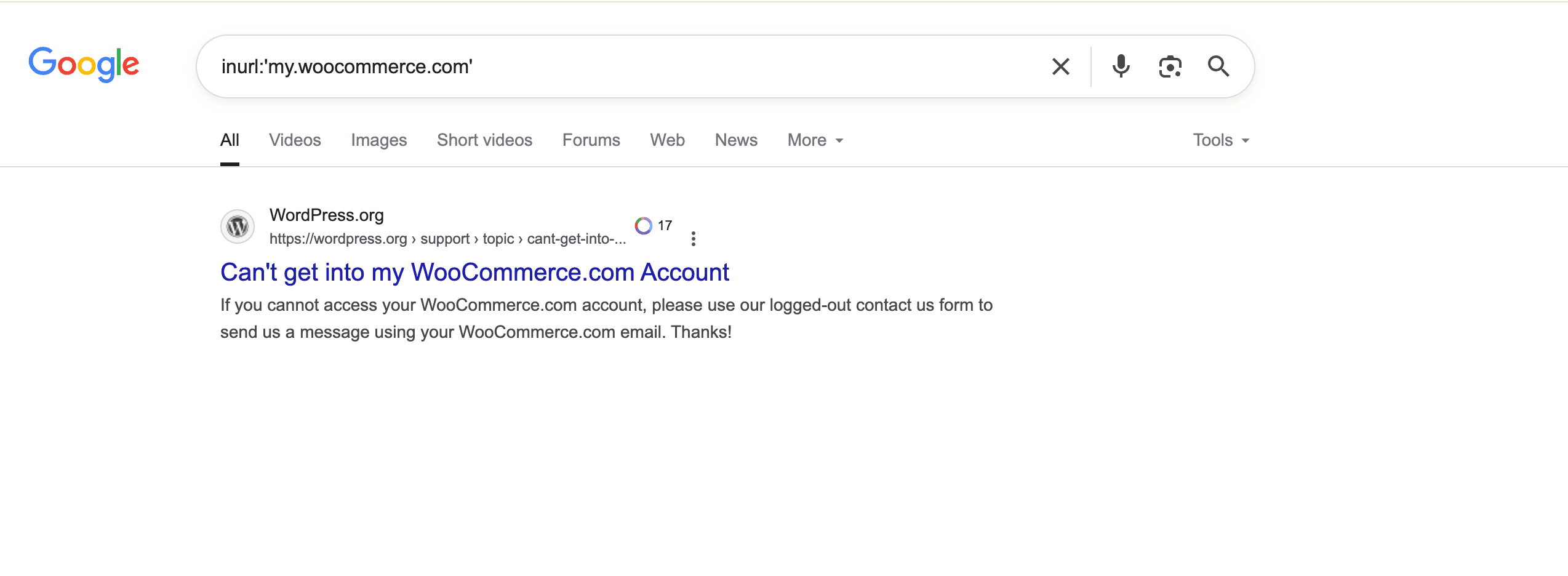
Bazy technologii są przydatne do wyszukiwania w wielu domenach. W przypadku znanego sklepu zweryfikuj wykrycie na podstawie aktualnych danych ze strony. Ani operatory wyszukiwania, ani zapisana w pamięci podręcznej lista technologii nie zapewniają pełnego pokrycia.
Jak sprawdzić kod WooCommerce na konkretnej stronie
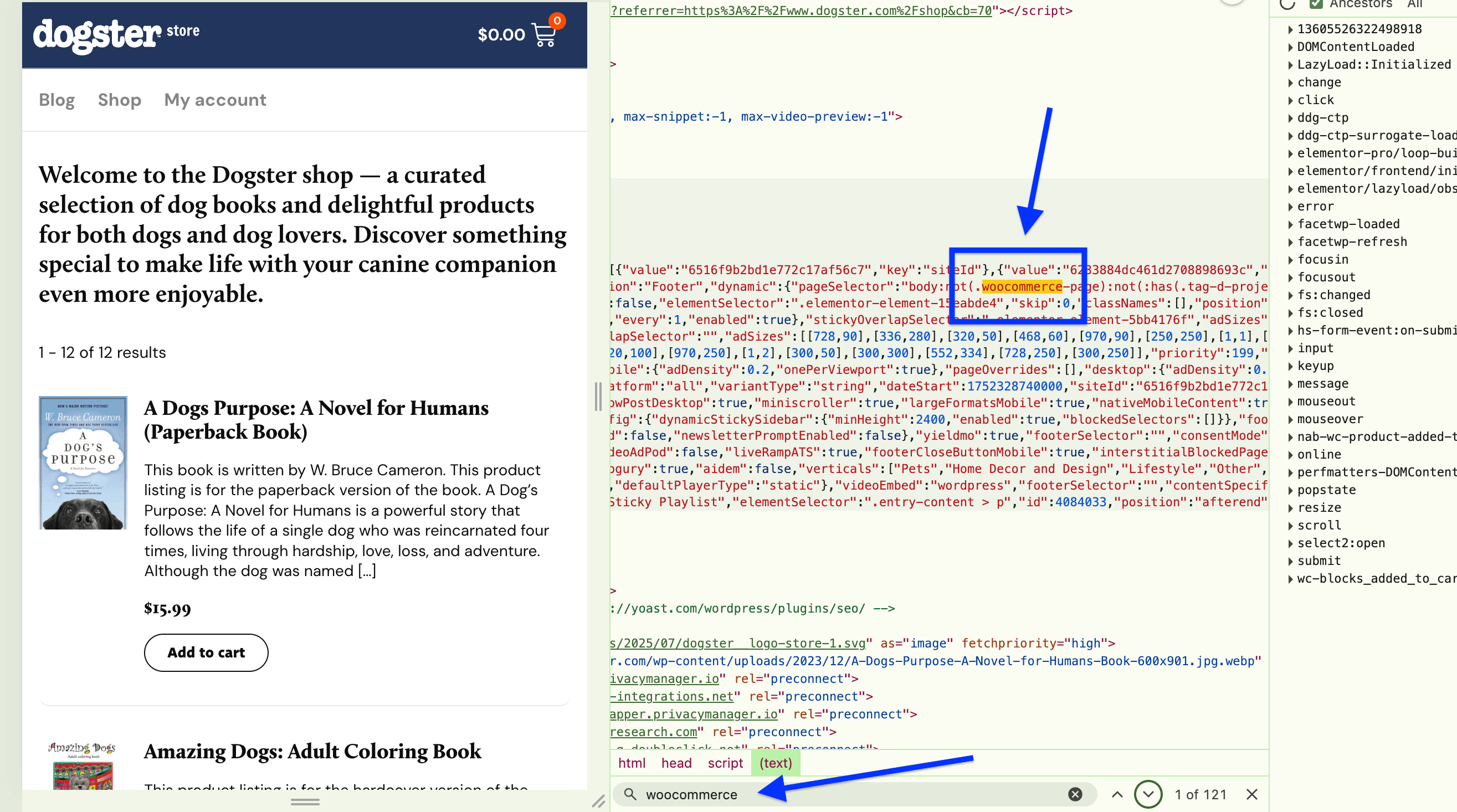
W przypadku znanej strony sprawdź jej kod źródłowy i wczytywane zasoby pod kątem sygnałów WooCommerce. Przydaje się to, gdy wykrycie technologii jest nieaktualne albo chcesz zweryfikować kilka wyników przed rozpoczęciem Outbound.
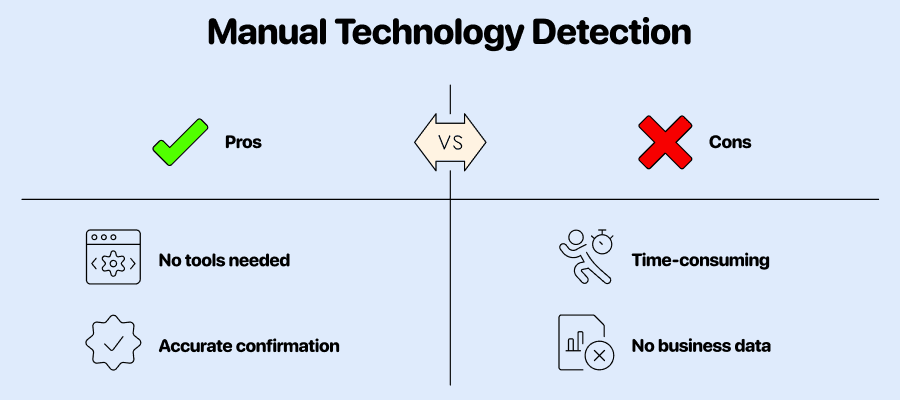
Zaletą tej metody jest możliwość sprawdzenia aktualnych stron bezpośrednio w przeglądarce. Jej ograniczenie polega na tym, że szablony, zasoby zapisane w pamięci podręcznej lub nieaktywny kod mogą pozostawić znaczniki WooCommerce. Z kolei niestandardowe lub headless storefronts mogą ukrywać typowe sygnały. Traktuj znalezione elementy jako dowody wymagające oceny, a nie stuprocentową gwarancję.
Ręczna analiza nie dostarcza też automatycznie listy właścicieli ani danych firm. Najlepiej sprawdza się przy niewielkiej liczbie znanych domen.
Krok 1: odwiedź stronę, która może korzystać z WooCommerce — otwórz dowolną podstronę, najlepiej stronę główną lub stronę produktu.
Krok 2: otwórz narzędzia deweloperskie — kliknij stronę prawym przyciskiem myszy i wybierz z menu kontekstowego „Zbadaj” lub „Zbadaj element”. Możesz również użyć następujących skrótów klawiaturowych:
• Chrome/Edge: Ctrl+Shift+I (Windows/Linux) lub Cmd+Option+I (Mac)
• Firefox: Ctrl+Shift+I (Windows/Linux) lub Cmd+Option+I (Mac)
• Safari: najpierw włącz narzędzia deweloperskie w Ustawieniach > Zaawansowane, a następnie użyj Cmd+Option+I
Krok 3: przeszukaj kod źródłowy — w panelu narzędzi deweloperskich naciśnij Ctrl+F (Windows/Linux) lub Cmd+F (Mac), aby otworzyć wyszukiwanie.
Krok 4: poszukaj wskaźników WooCommerce — wpisz w polu wyszukiwania jeden z poniższych popularnych identyfikatorów WooCommerce:
/wp-content/plugins/woocommerce/w ścieżkach skryptów lub arkuszy stylów.woocommercew klasach HTML.wc-w odpowiednich nazwach skryptów lub zasobów.
Wyszukuj znaczniki osobno. Ogólne dopasowania, takie jak wc-, mogą nie mieć związku z WooCommerce, dlatego sprawdź ich kontekst oraz przeanalizuj stronę produktu lub koszyka, a nie tylko stronę główną. Pasujący zasób jest powodem do dalszej weryfikacji, natomiast brak pasującego tekstu nie dowodzi, że strona nie korzysta z WooCommerce.