
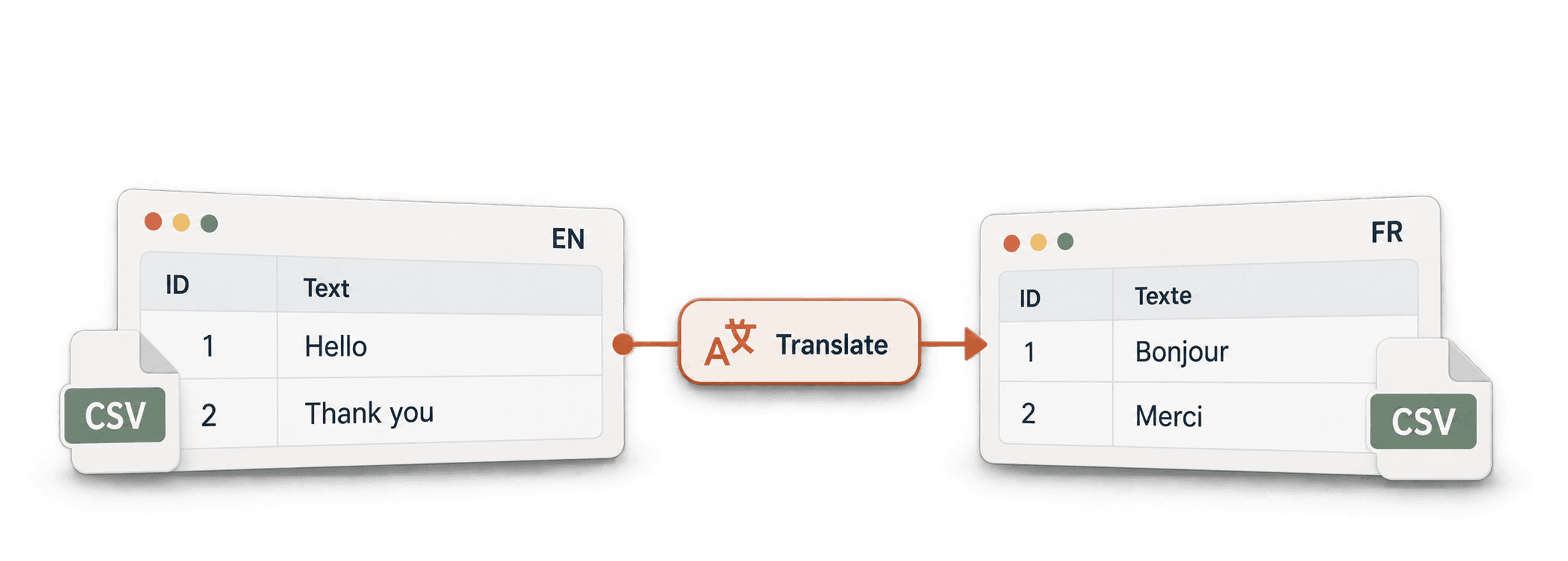
För att översätta CSV-filer online importerar du filen, väljer textkolumnen och målspråket och sparar översättningen i en ny kolumn. Låt ID:n, SKU:er, priser, URL:er och datum vara oförändrade. Granska sedan resultatet och exportera de översatta fälten i det format som målsystemet kräver.
Jag rekommenderar att du översätter kolumn för kolumn i stället för att klistra in hela CSV-filen i ett översättningsverktyg. Då bevaras radstrukturen och du kan jämföra källtexten med varje föreslagen översättning. En CSV-fil kan innehålla kommatecken inom citattecken, inbäddade radbrytningar och identifierare som ser ut som tal. Dessa värden måste förbli intakta genom hela processen.
I den här guiden använder vi Datablists enrichments Google Translate, Deepl Translate och Translate with OpenAI/ChatGPT. Testa ett representativt urval innan du väljer leverantör för hela filen. Översättningen använder den konfigurerade tjänsten och tillgängliga credits eller en kompatibel inställning för leverantörens API-nyckel. Ett gratiskonto innebär inte obegränsad massöversättning.
Börja med importsteget, konfigurera översättningen av en kolumn och granska sedan resultatet före exporten.
Steg 1: Importera din CSV-fil
I den här guiden görs allt online med Datablists CSV Viewer and Editor.
I det här exemplet använder jag en CSV-fil med boksammanfattningar. Demofilen finns här.
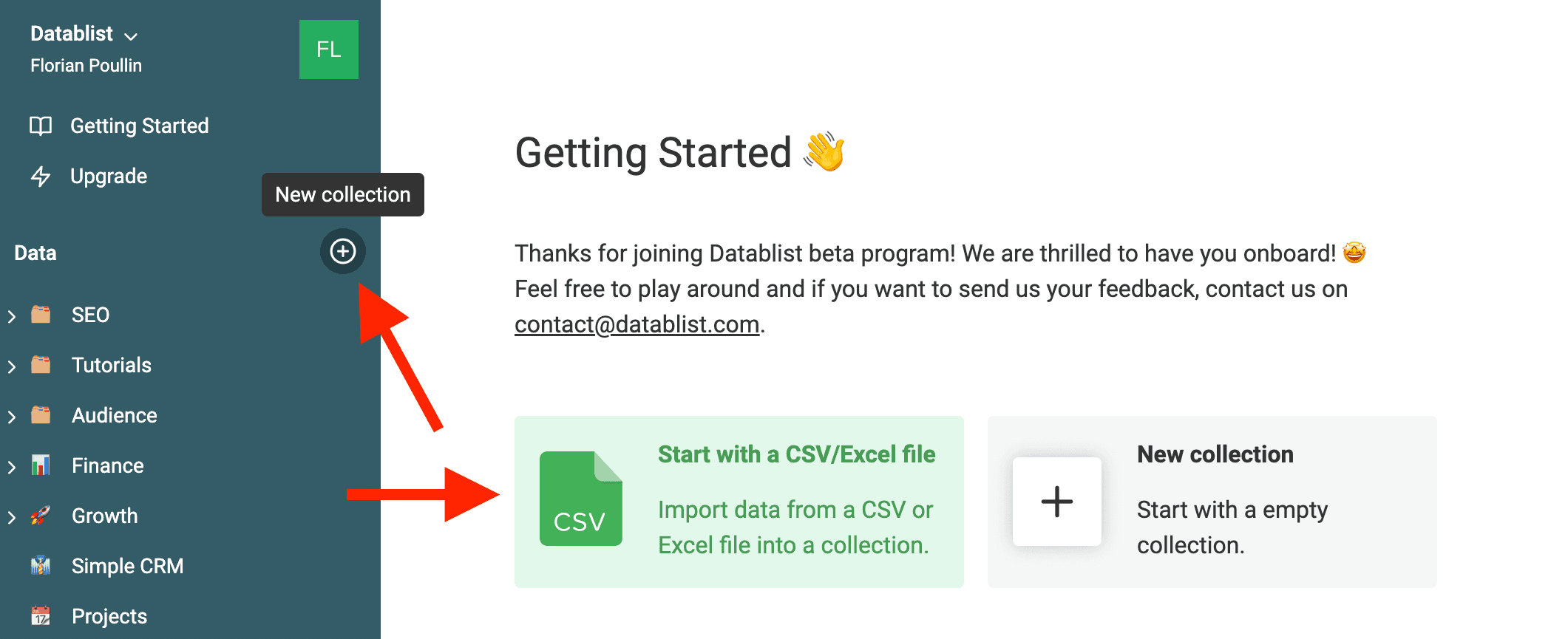
Börja med att skapa en ny collection där dina CSV-data ska lagras. Klicka på + i sidofältet eller på Start with a CSV/Excel file på startsidan.
Om du använder + i sidofältet väljer du Import CSV/Excel för att öppna CSV-importverktyget.
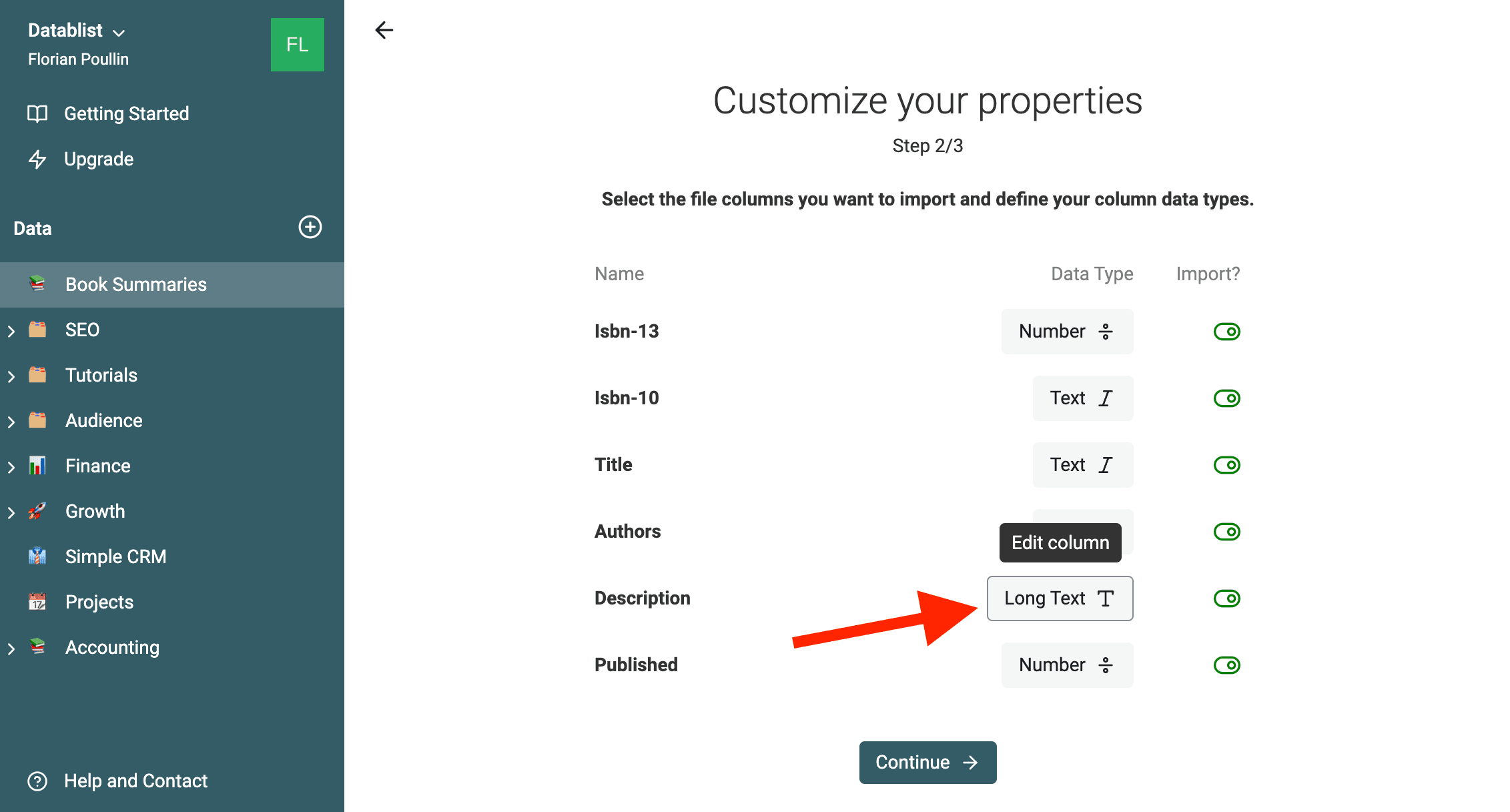
När CSV-filen har lästs in visar Datablist alla kolumner som hittats. Varje kolumn analyseras för att identifiera dess datatyp. Välj Long Text för kolumnen med texten som ska översättas, om alternativet inte redan är valt.
Med ”Long Text” blir det enklare att arbeta med texterna.
Granska dina data och importera CSV-innehållet till Datablist.
Steg 2: Välj posterna som ska översättas
Datablist erbjuder ”Enrichment” för att bearbeta dina data. Du kan exempelvis berika Facebook-leads eller rensa e-postlistor direkt i ditt dataset.
Välj mellan Google Translate, Deepl Translate och Translate with OpenAI/ChatGPT. Du kan använda en av dem eller testa alla för att se vilken som passar dina texter bäst.
Viktigt – Enrichments är endast tillgängliga för registrerade användare. Registrera dig gratis för att börja översätta dina CSV-filer.
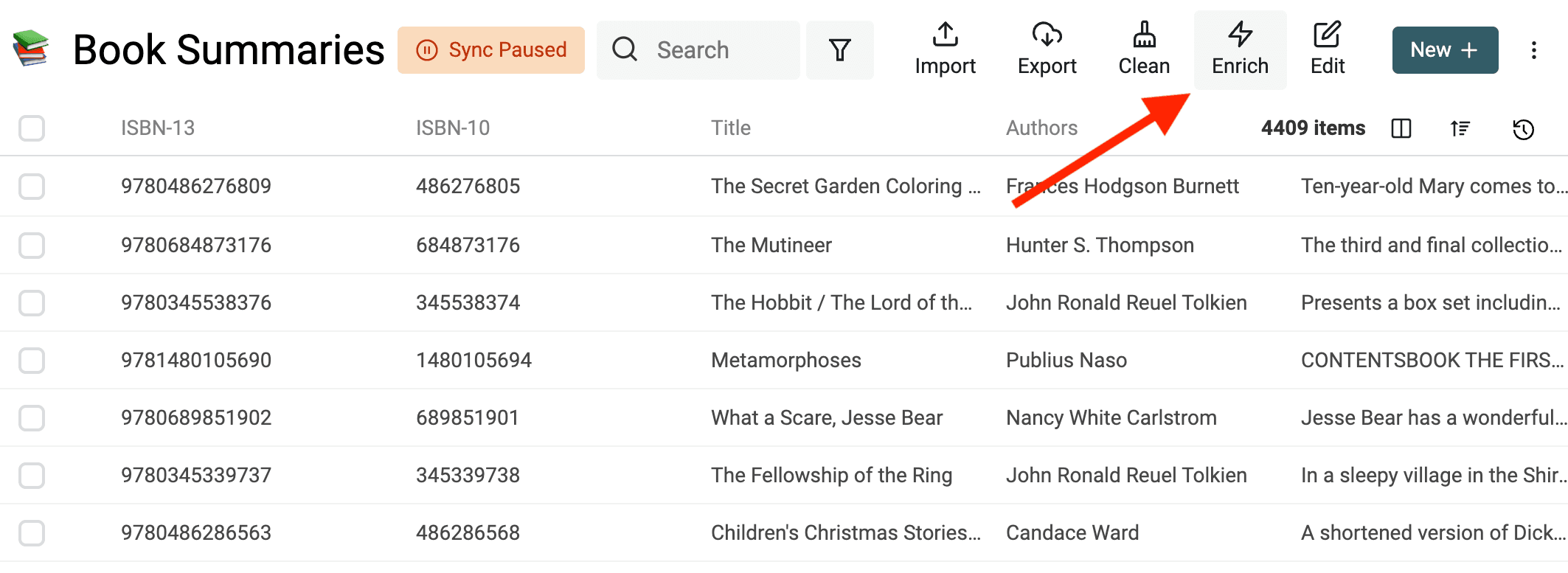
Du hittar enrichments i menyn Enrich. De kan köras på alla poster eller bara på de markerade posterna.
Översätt alla poster
Kontrollera vilka rader och vilken omfattning som ska ingå innan du startar. En markering, ett filter eller en körningsinställning kan påverka vilka poster som behandlas. Utgå inte från att alla rader översätts automatiskt.
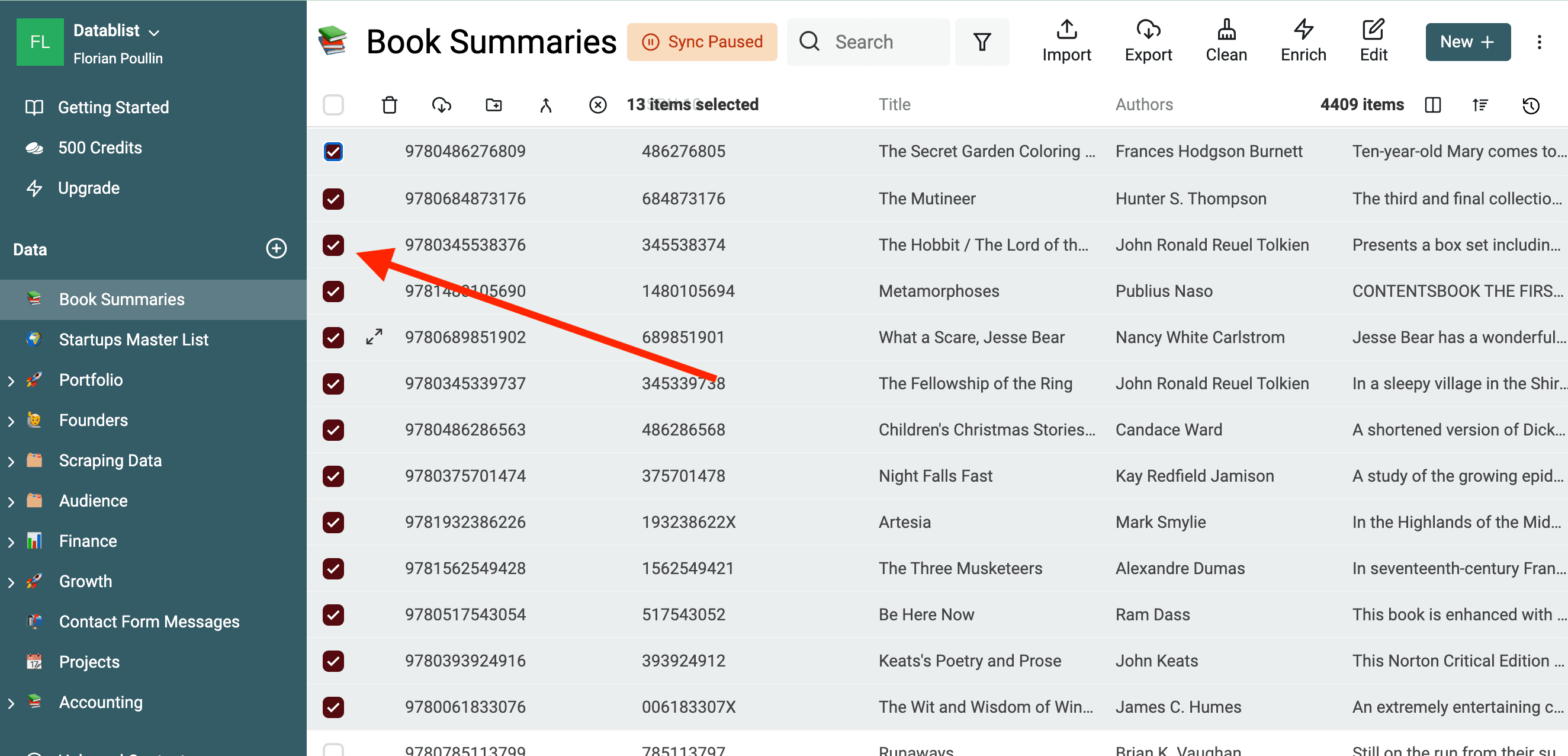
Välj specifika poster
Om du bara vill översätta vissa poster kan du klicka på en kryssruta och dra över fler kryssrutor medan du håller musknappen nedtryckt.
Steg 3: Översätt din CSV-fil
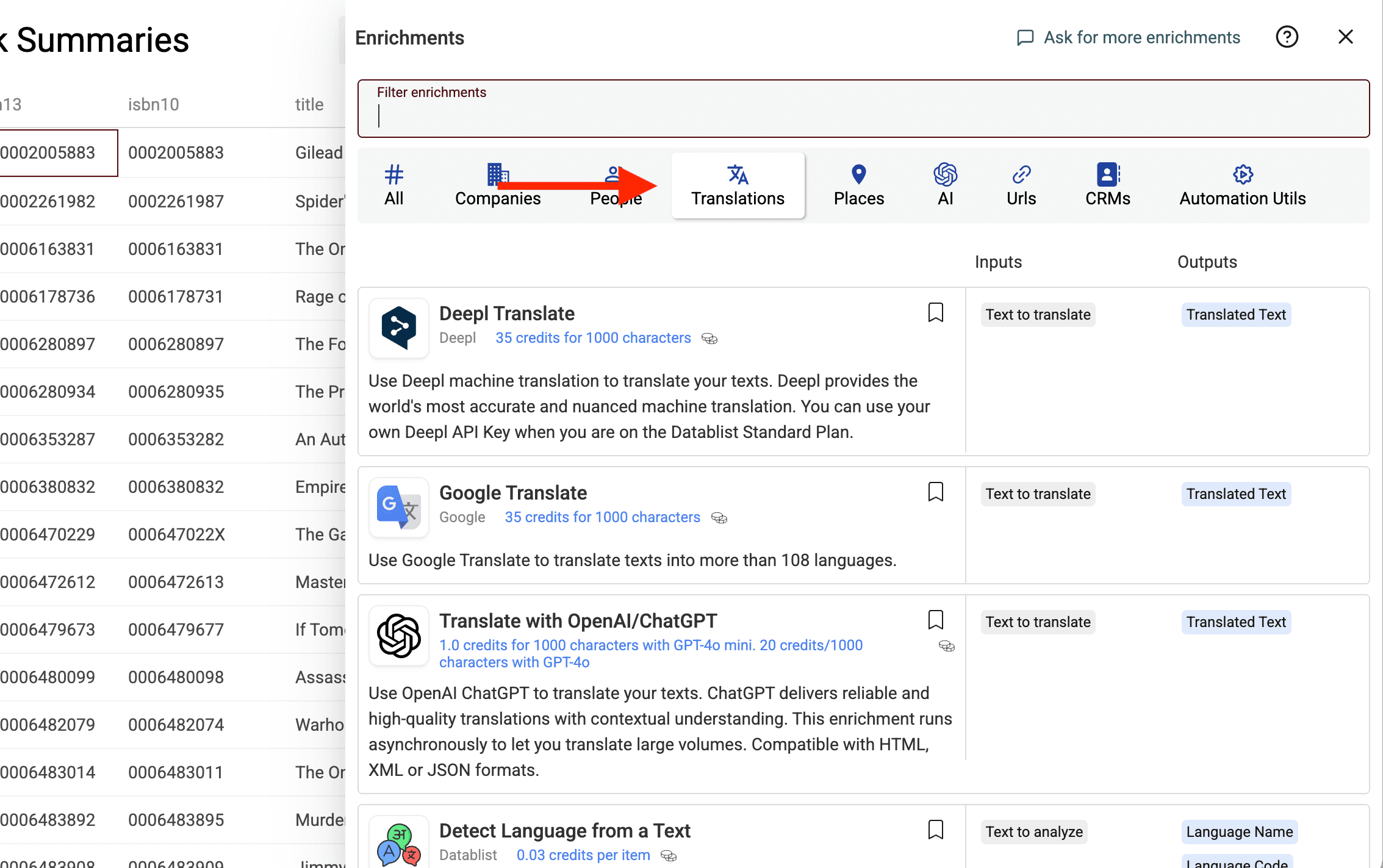
Filtrera enrichments genom att klicka på sektionen Translations för att visa maskinöversättningstjänsterna i Datablist.
Här är genvägar till de tre leverantörerna:
- Översätt en CSV-fil med Google Translate
- Översätt en CSV-fil med Deepl
- Översätt en CSV-fil med ChatGPT
Översätt en CSV-fil med Google Translate
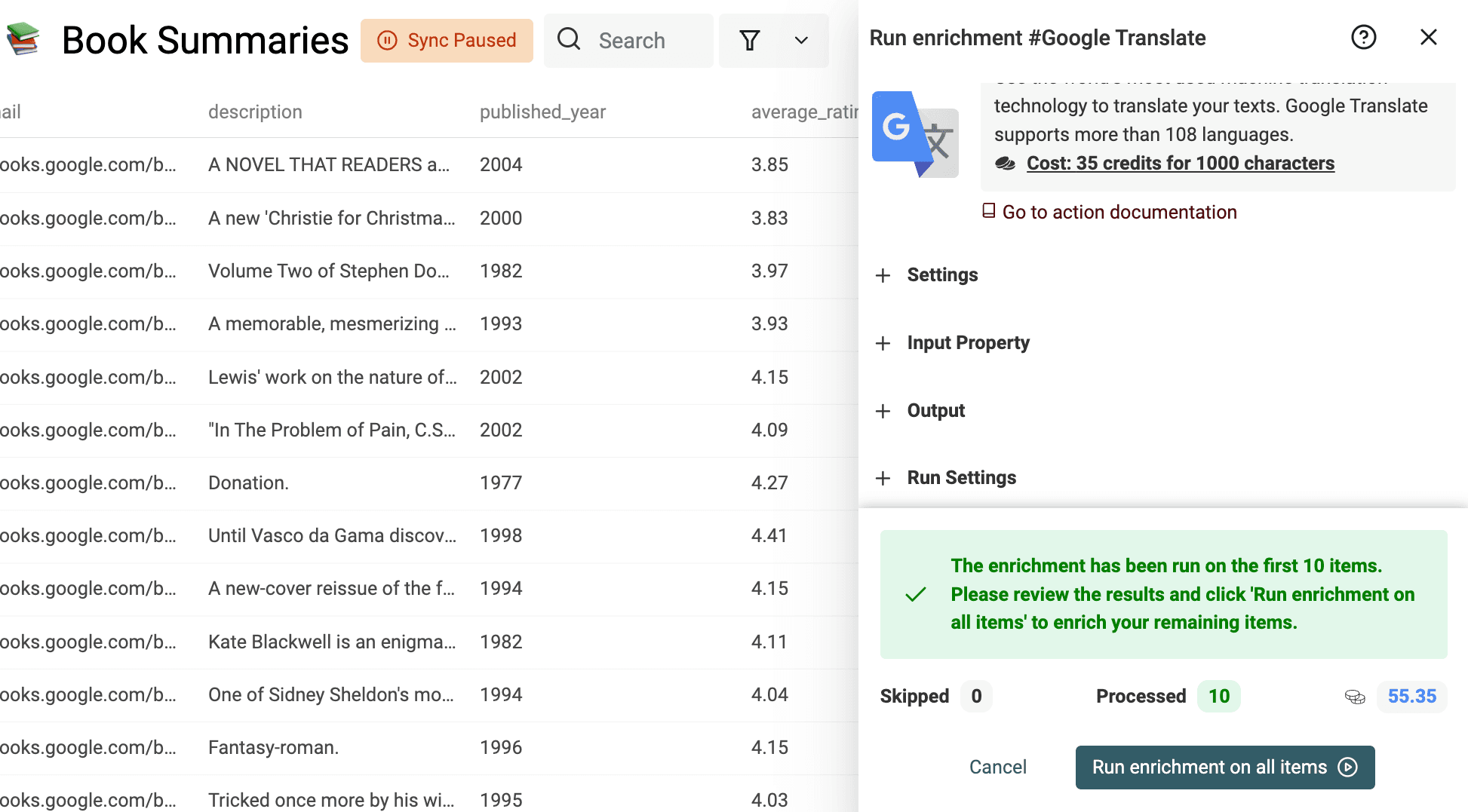
Välj ”Google Translate” i listan med enrichments för att öppna konfigurationspanelen.
Innan du översätter CSV-filen behöver du fylla i inställningarna och ange input.
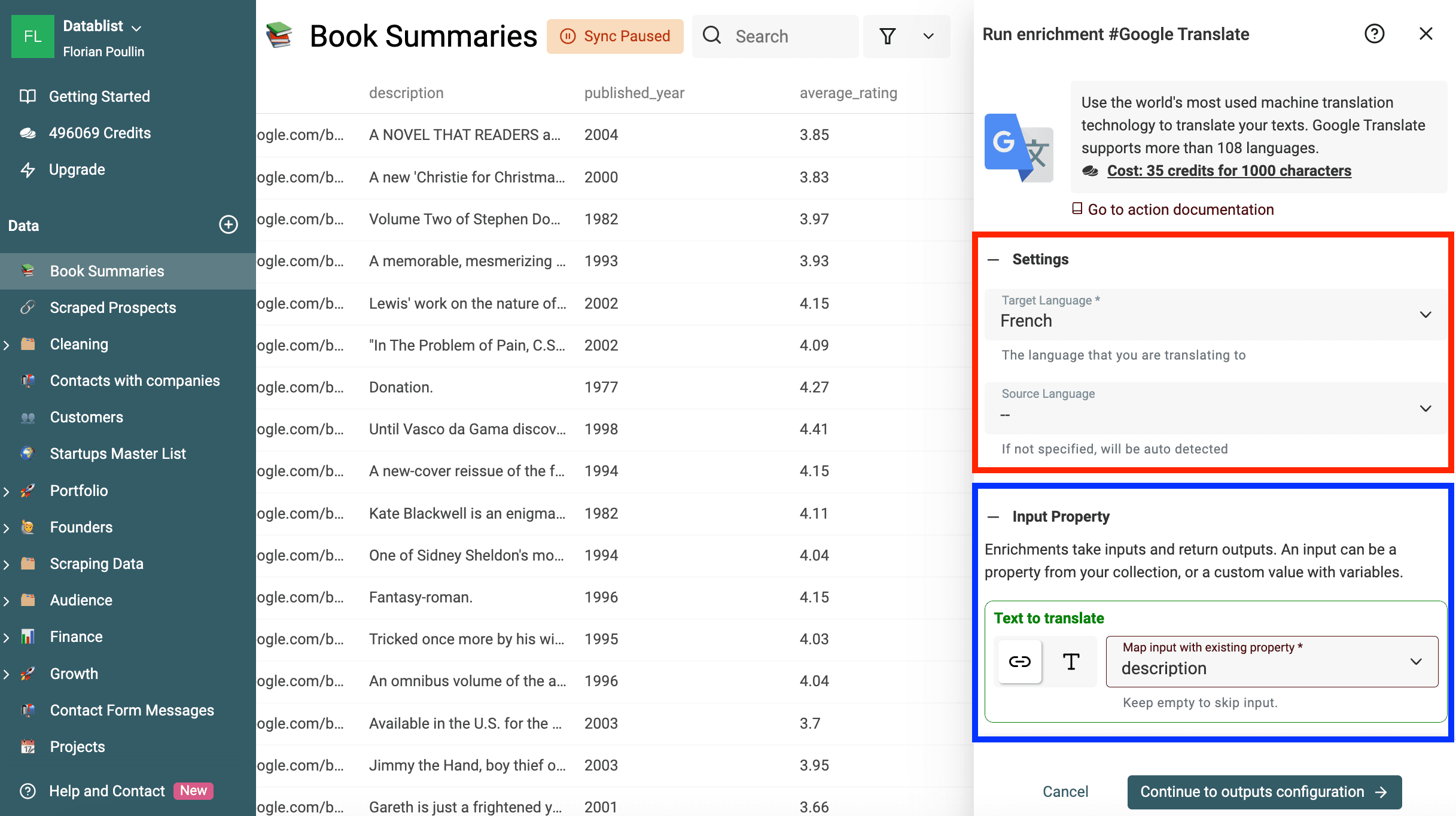
Följande inställningar ska anges:
- Source Language – Valfritt – Om inget språk anges identifieras källspråket automatiskt. Lämna fältet tomt om texterna är skrivna på olika språk.
- Target Language – Obligatoriskt – Välj målspråk. Språknamnen visas på engelska. Se vilka språk som stöds.
För filer med flera språk kan du identifiera källspråket på varje rad före översättningen och bara översätta de rader som behöver det.
Mappa Text to translate till den property i CSV-filen som innehåller källtexten. Övriga kolumner översätts inte. Det gör metoden perfekt när du vill översätta en enda CSV-kolumn och bevara resten.
I det här exemplet ligger boksammanfattningarna i propertyn ”Description”, så jag väljer ”Description”.
📕 Viktigt
Endast properties av typen Text/Long Text kan översättas. Andra datatyper ignoreras.
Fortsätt till output mapping och spara Translated Text i en ny property.
Klicka på knappen ”+” för att skapa en ny property i din collection.
📘 Obs
Mappa resultatet till en separat property så att originaltexten finns kvar för jämförelse. Kontrollera mappningen och regeln för befintliga data innan du startar. I det sista steget kan du hantera dina properties och ange önskade kolumnnamn.
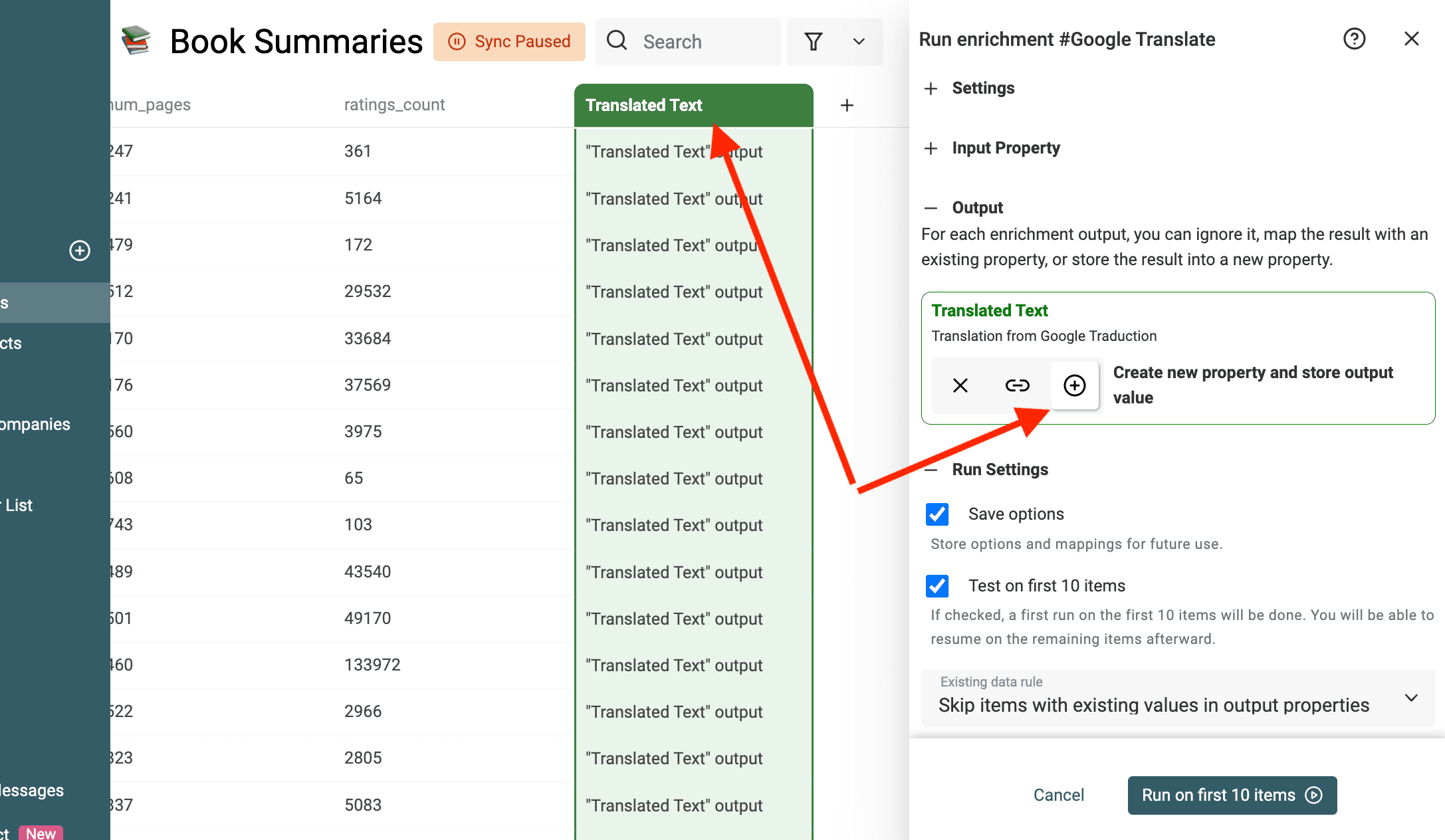
Välj Continue with Instant Run och konfigurera ett litet urval som innehåller de format som förekommer i filen, inklusive flerradig eller strukturerad text.
Det här steget är viktigt för att kontrollera att inställningarna är korrekta. Bläddra i datatabellen för att se de översatta texterna. Om resultatet inte är bra bör du kontrollera ”Source Language” och vald input property.
När du har granskat urvalet kontrollerar du omfattningen och körningsinställningarna innan resterande rader behandlas.
Översätt en CSV-fil med Deepl
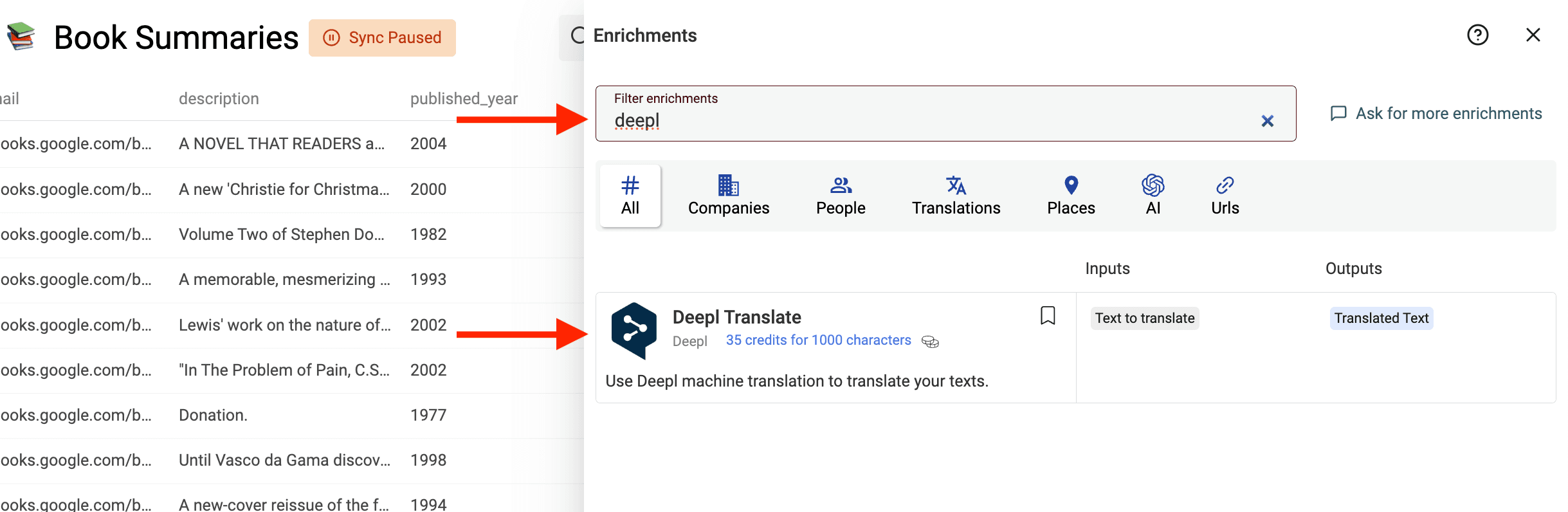
Deepl Translate har inställningar för mål- och källspråk samt avancerade alternativ som Formality och Context. Använd ett urval ur din egen fil för att bedöma terminologi och tonalitet i stället för att utgå från att en viss leverantör alltid är bäst.
Följ samma arbetsflöde för input och output som med Google Translate, men välj Deepl Translate i katalogen. Kontrollera vilka språk och avancerade inställningar som är tillgängliga för ditt målspråk.
Översätt en CSV-fil med ChatGPT
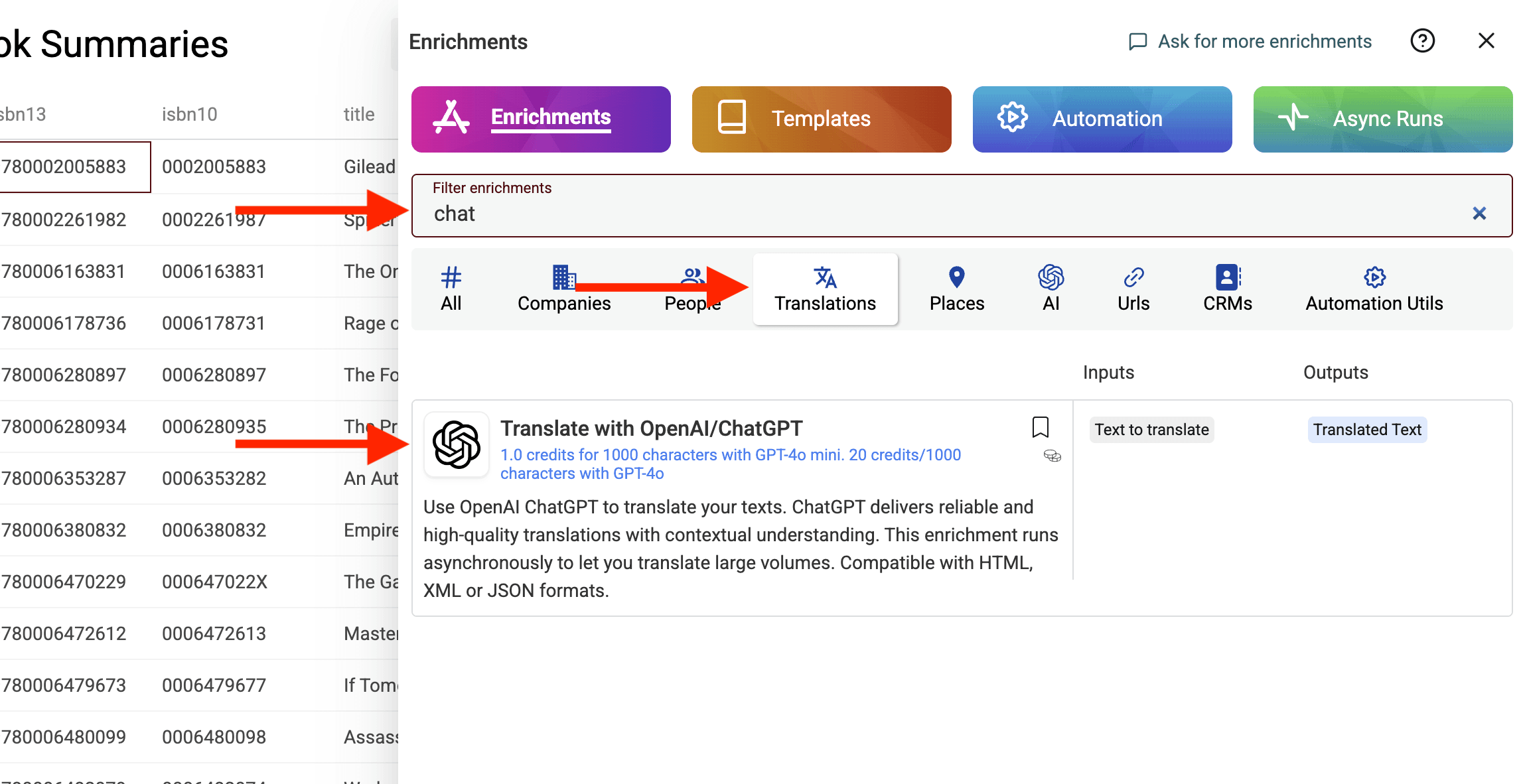
Med Translate with OpenAI/ChatGPT kan du konfigurera språk, modell och extra instruktioner. Det är användbart när filen kräver särskilda terminologiregler, oförändrade platshållare eller en viss tonalitet. Instruktionerna styr resultatet, men översättningen måste fortfarande valideras.
Ange Target Language och vid behov Source Language, mappa Text to translate och spara Translated Text i en separat property. Jämför ett urval med andra leverantörer när valet är viktigt. Den här guiden fastställer ingen generell kvalitetsrankning eller bestämd kostnadsfördel.
Så väljer du en annan ChatGPT-modell för översättning
I Datablist kan du välja mellan olika ChatGPT-modeller när du översätter CSV-data.
Öppna Advanced Settings och kontrollera GPT Model. Utgå från de modeller och uppskattningar som för närvarande visas i enrichment-inställningarna i stället för en lista från en äldre artikel.
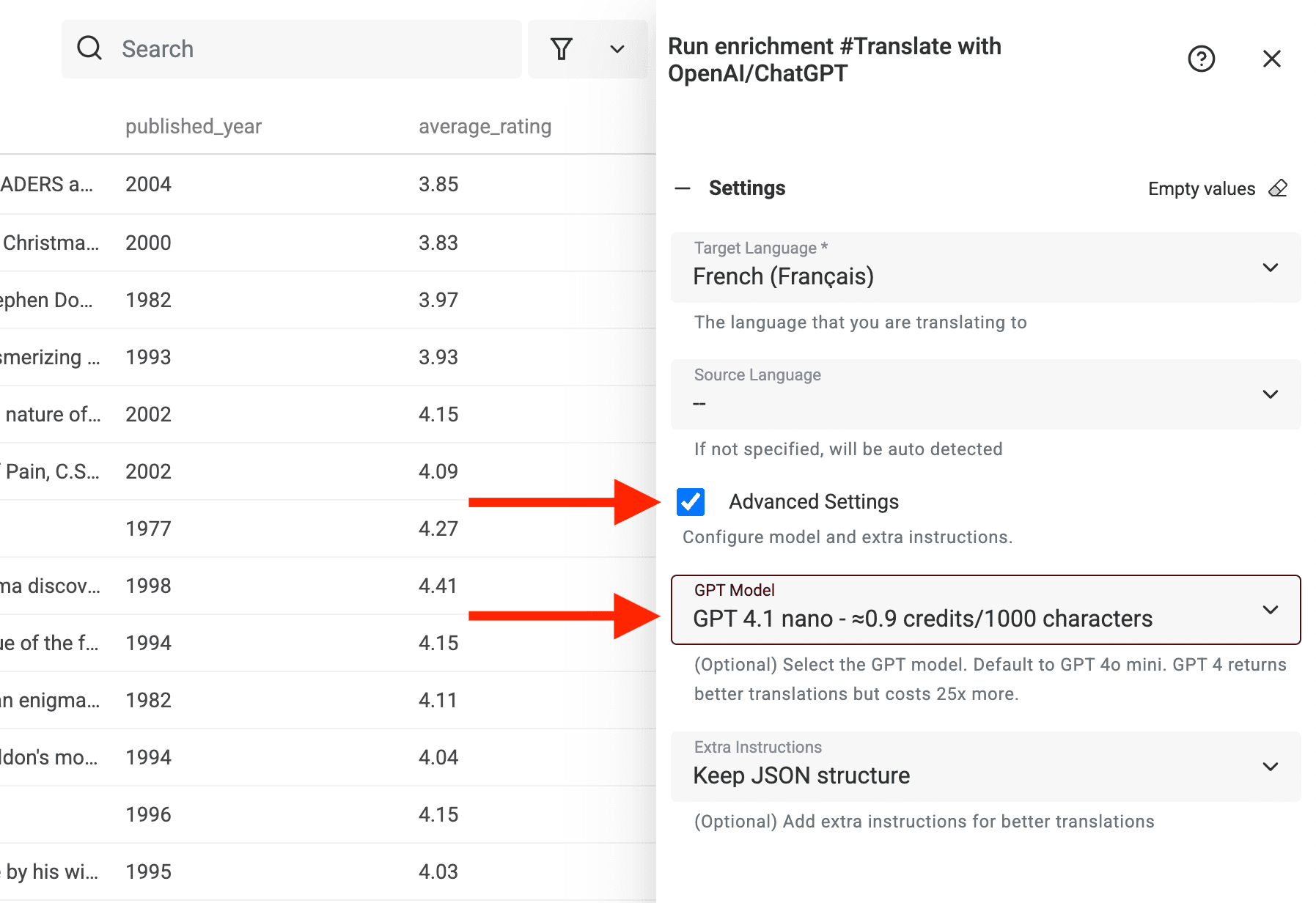
Börja med en modell som passar uppgiften och jämför kvaliteten i urvalet med den rapporterade användningen. Ta med korta beskrivningar, långa stycken, tvetydiga begrepp och skyddade värden. En modell som klarar enkla rader kan ändå kräva tydligare instruktioner eller mänsklig granskning för svårare innehåll.
Den teckenbaserade uppskattningen är ett planeringsunderlag. OpenAI-användningen för översättning beräknas utifrån modellens tokens, så inputlängden avgör inte ensam slutkostnaden. Använd samma modell och instruktioner när du jämför olika batcher.
Så hanterar du komplexa översättningar
Vissa texter är enkla att översätta. Andra är betydligt knepigare.
Du har säkert stött på problem när du översätter:
- HTML-kod
- JSON-formaterat innehåll
- Affärstext med engelska facktermer
- Produkt- eller företagsnamn
- Formuläretiketter eller platshållare
- Meningar med variabler som
{first_name}eller[LINK]
Det här är vad jag kallar ”översätt utan att förstöra något”. Du vill ha orden på ett annat språk utan att strukturen eller viktiga termer ändras.
Här gör anpassade instruktioner stor skillnad.
I Translate with OpenAI/ChatGPT öppnar du Advanced Settings och väljer Extra Instructions. Använd Keep XML or HTML structure, Keep JSON structure eller Custom Instructions beroende på ditt innehåll. Inställningarna vägleder modellen, men resultatet måste valideras före import.
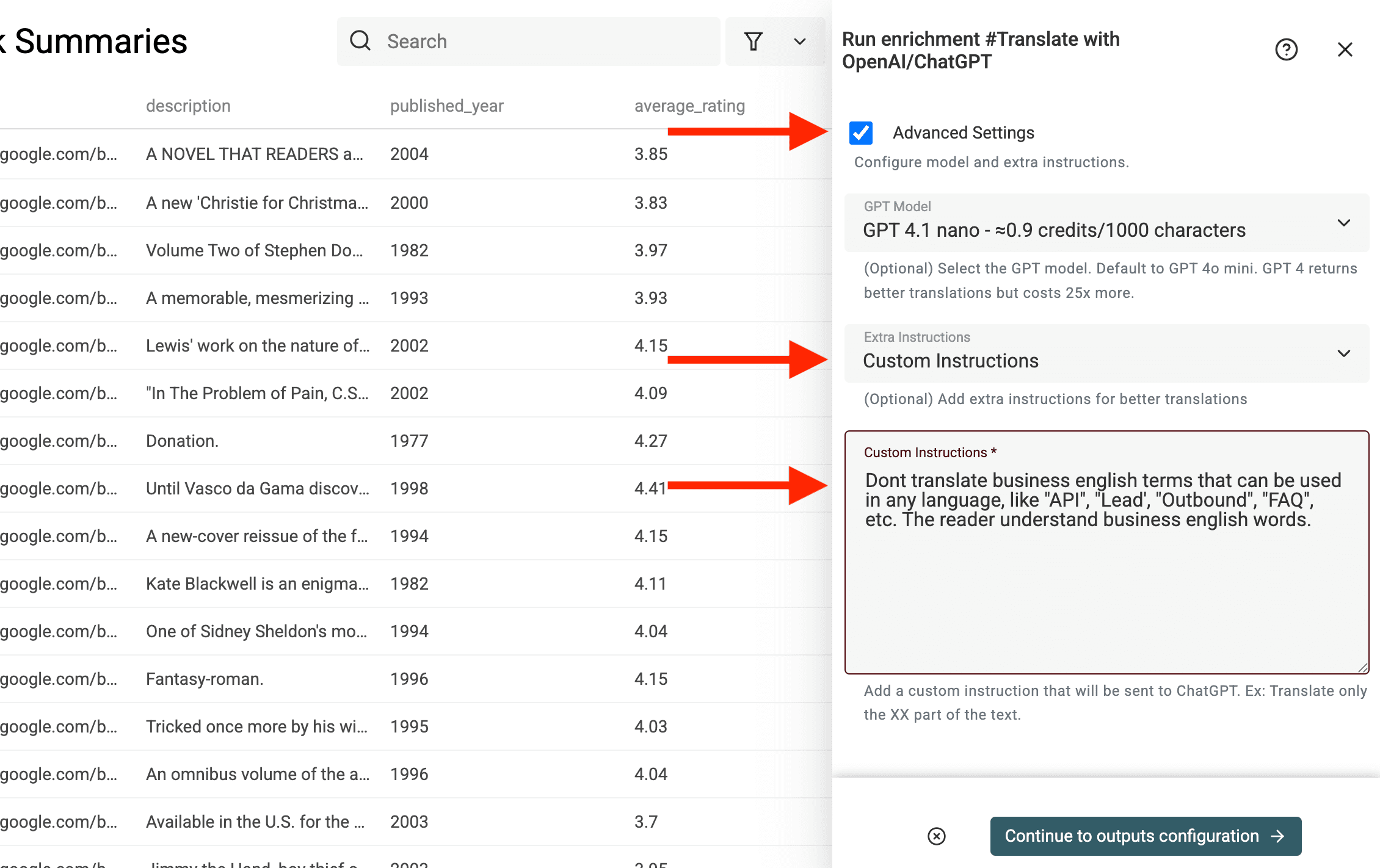
Här är några praktiska exempel.
1. Översätt inte affärstermer
Ofta vill du behålla ord som ”API”, ”CRM”, ”lead” och ”SaaS”.
2. Skydda HTML och variabler
Om texten innehåller HTML-taggar eller variabler kan ChatGPT ändra dem om du inte uttryckligen ber modellen att låta bli.
👉 Input:
<p>Hello {first_name}, welcome to <b>Our App</b>!</p>👉 Anpassad instruktion:
✅ Resultat (spanska):
<p>Hola {first_name}, bienvenido a <b>Nuestra App</b>!</p>3. Översätt JSON och strukturerat innehåll
JSON är känsligt. Ett enda felaktigt citattecken kan göra datan ogiltig. JSON används ofta för produktkataloger eller vid översättning av en applikation.
Om källfilen består av rå JSON i stället för CSV konverterar du den först med JSON to CSV Converter och översätter sedan de skapade kolumnerna.
👉 Input:
{
  "title": "Your payment was successful",
  "description": "You can now access premium features."
}
👉 Anpassad instruktion:
✅ Resultat (franska):
{
  "title": "Votre paiement a été effectué avec succès",
  "description": "Vous pouvez maintenant accéder aux fonctionnalités premium."
}
4. Behåll produktnamn och varumärken
Anta att din app heter Formly och att namnet inte ska översättas.
👉 Anpassad instruktion:
5. Anpassa tonalitet och tilltalsnivå
Vill du använda ett formellt tilltal på tyska men ett ledigare på spanska?
👉 Anpassad instruktion:
Proffstips: Kombinera instruktioner
Du kan kombinera flera krav.
👉 Exempel:
Gör de anpassade instruktionerna konkreta och testa dem mot källtexten. För JSON bör du parsa resultatet och jämföra nycklarna. För HTML behöver du kontrollera den renderade outputen samt länkar och platshållare. Att texten ser korrekt ut räcker inte.
Bearbeta listan steg för steg
Har du en stor CSV-fil att översätta? Eller testar du olika instruktioner och modeller? Du behöver inte behandla allt på en gång.
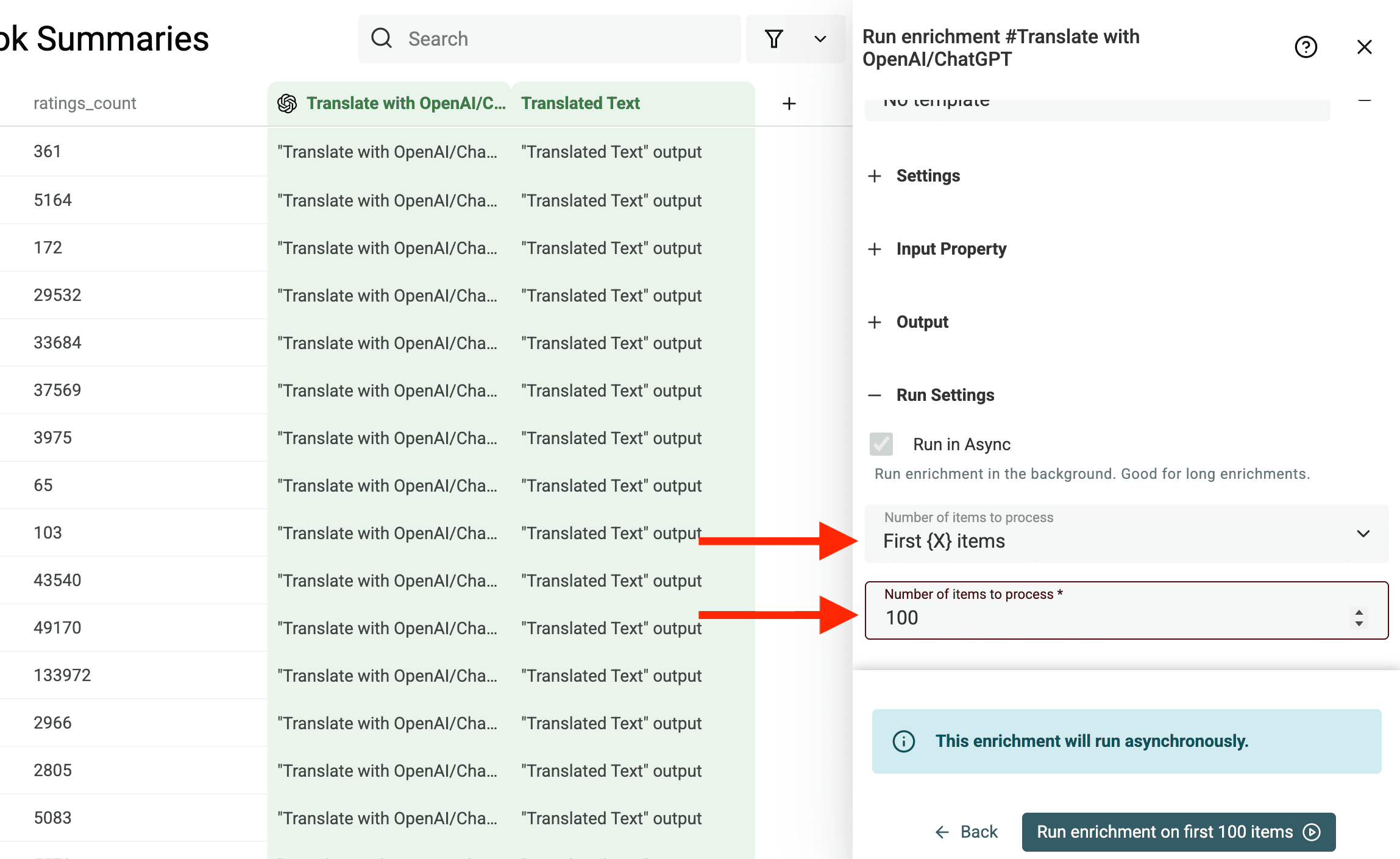
Kör i stället enrichment på ett mindre antal poster åt gången.
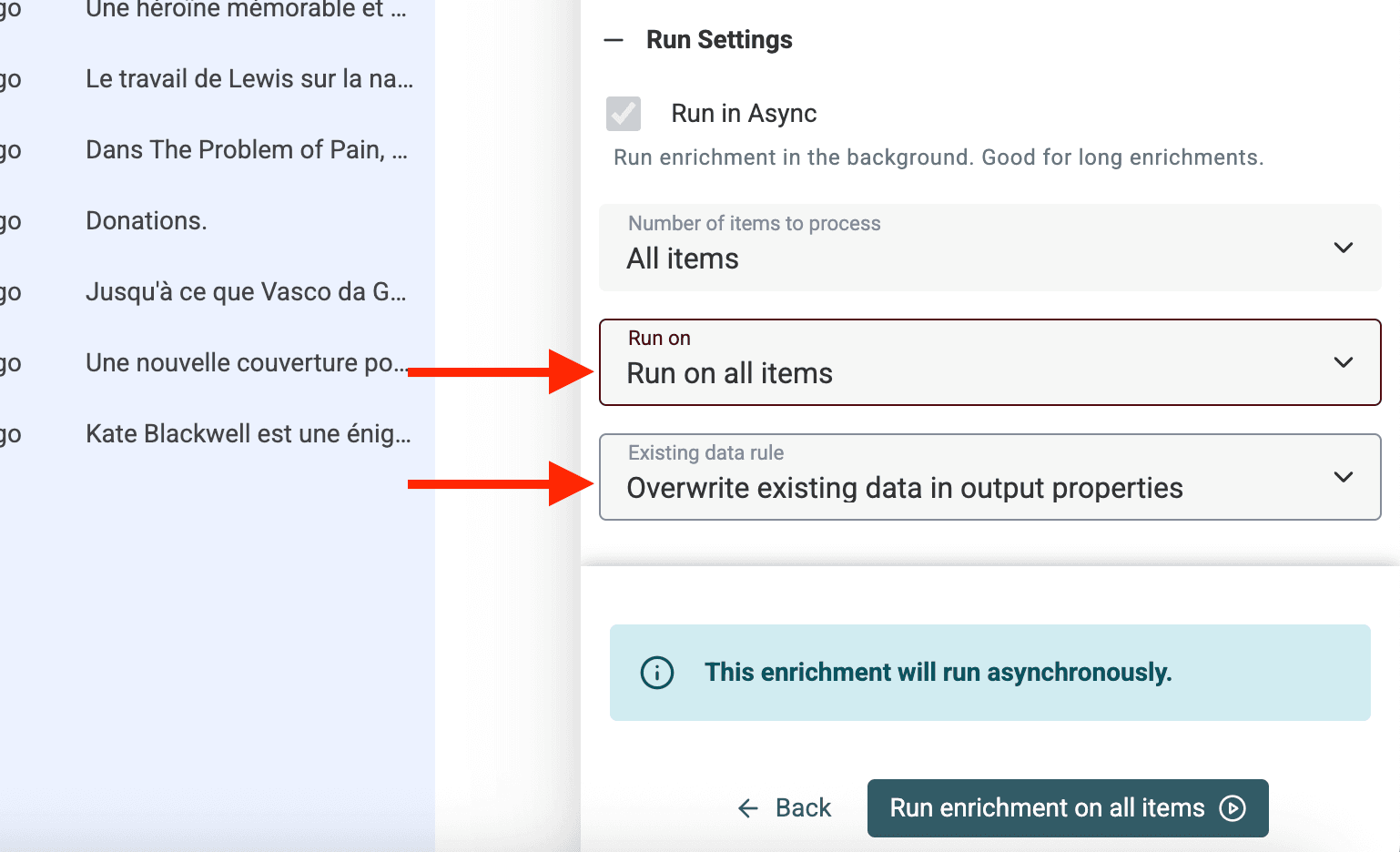
Använd inställningen Number of items to process för att styra hur många rader som ska bearbetas vid varje körning.
Fortsätt där du slutade
När du har bearbetat en batch kan du komma tillbaka senare och köra enrichment igen.
Klicka på enrichment-kolumnen och välj Run Enrichment.
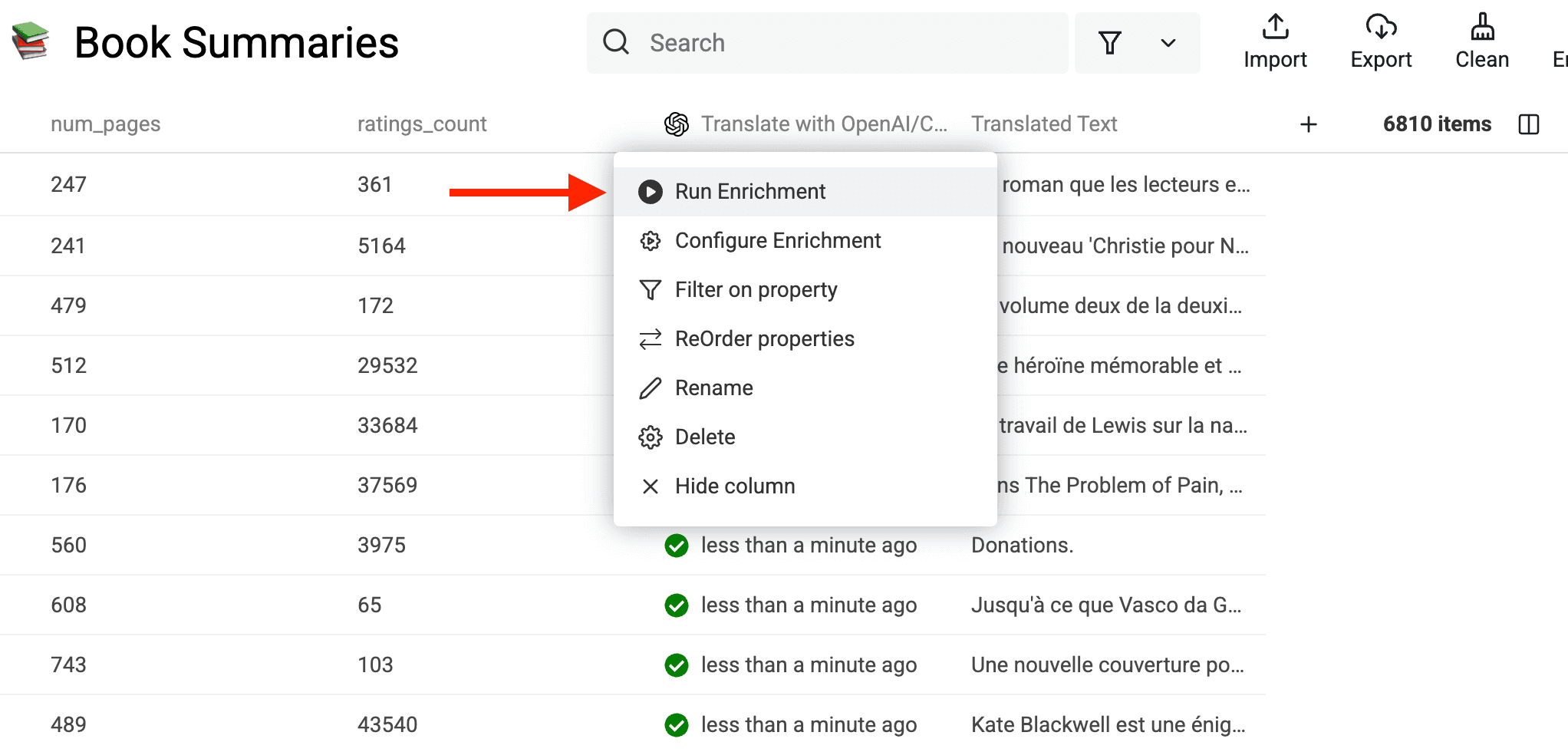
Då öppnas enrichment-panelen med samma inställningar som tidigare.
Kontrollera reglerna för bearbetningsstatus och befintliga data innan du kör igen. De avgör vilka rader som hoppas över eller skrivs över. Att öppna samma enrichment garanterar inte att enbart ofärdiga rader behandlas.
Om du vill köra om allt eller en viss uppsättning använder du alternativet Run on och väljer vad som ska bearbetas.
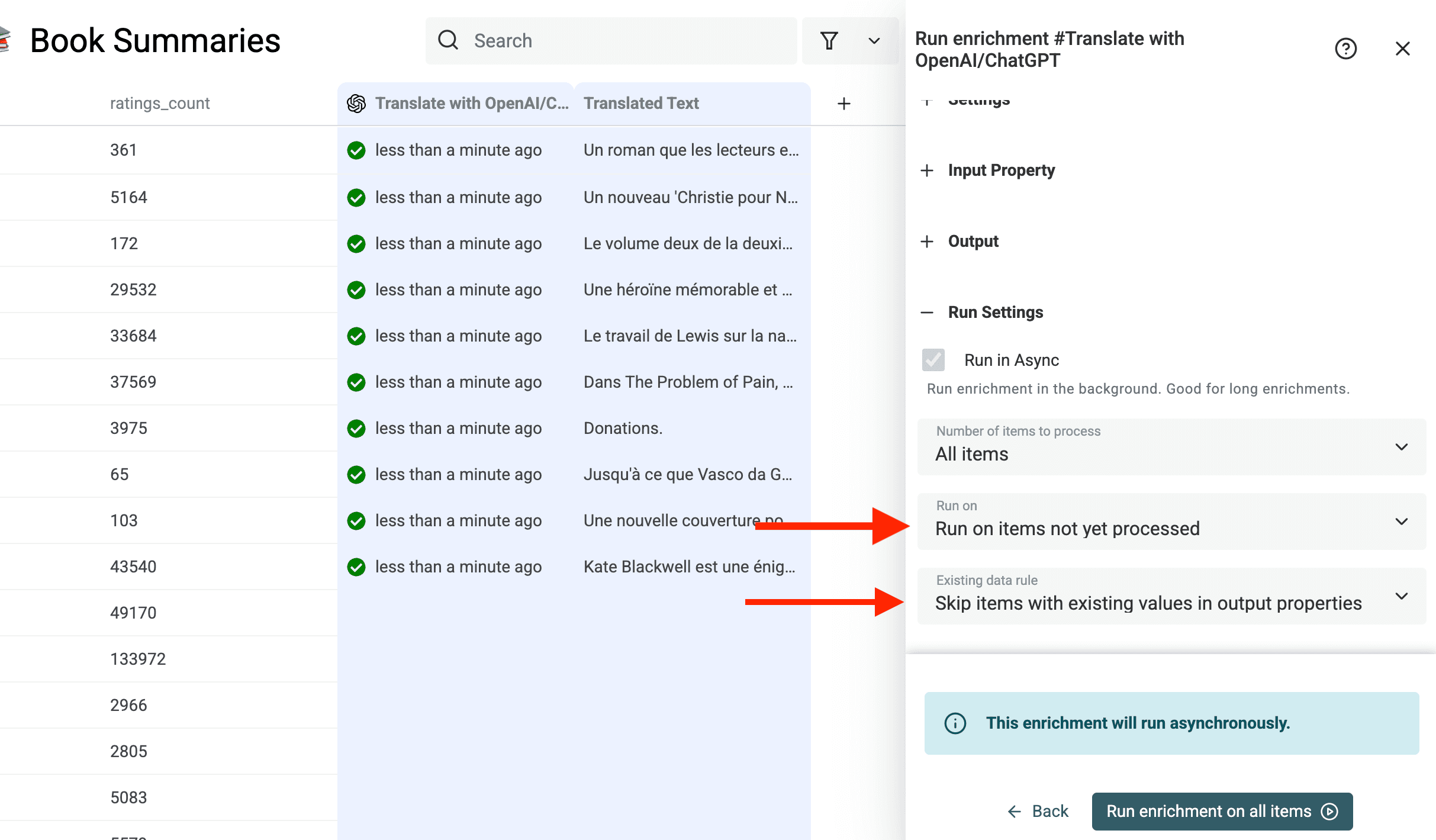
Vill du göra om tidigare resultat?
Du kanske vill testa en annan GPT-modell eller uppdatera dina anpassade instruktioner.
Ändra då Existing data rule till Overwrite existing data in output properties (default).
Då ersätts gamla värden med de nya.
💡 Tips för användningsfallet
När du testar flera prompts bör du köra varje prompt på en liten batch. Jämför resultaten, välj det bästa och kör det sedan på hela listan.
Steg 4: Granska dina översättningar
Den översatta texten skrivs till den property som du mappade till Translated Text. Behåll originaltext, output och käll-ID tillsammans under granskningen.
Automatiska översättningar behöver granskas. I en illustrativ spansk produktrad bör SKU AC-001 och produktnamnet Acme förbli oförändrade, medan ”Red cotton shirt” översätts till ”Camisa roja de algodón” i en separat beskrivningskolumn. Detta visar den avsedda outputstrukturen och är inte ett uppmätt resultat från en viss leverantör.
| Fält | Källvärde | Avsedd hantering |
|---|---|---|
| SKU | AC-001 | Behåll oförändrat. |
| Beskrivning | Red cotton shirt | Spara den granskade spanska texten i en ny kolumn. |
| URL | https://acme.example/products/tee | Behåll oförändrad. |
| Malltext | Hello {first_name} | Översätt hälsningen och bevara platshållaren exakt. |
Öppna den nedladdade CSV-filen i en parser eller ett kalkylprogram före återimport och jämför käll-ID:n, antal rader, rubriker och skyddade värden. Inbäddade kommatecken och radbrytningar ska ligga kvar i sina respektive fält. En översatt mening kan se korrekt ut även om en felplacerad kolumn eller ändrad identifierare gör filen oanvändbar.
Kontrollera de översatta texterna för att:
- Hitta namn och branschspecifik terminologi – Google kan översätta produktnamn eller tekniska ord. Förlita dig inte på versaler för att skydda ett varumärkes- eller produktnamn. Ange vilka termer som ska skyddas och kontrollera dem.
- Granska variabler och platshållare – Om texterna används i mjukvara måste du kontrollera platshållare som inte får översättas.
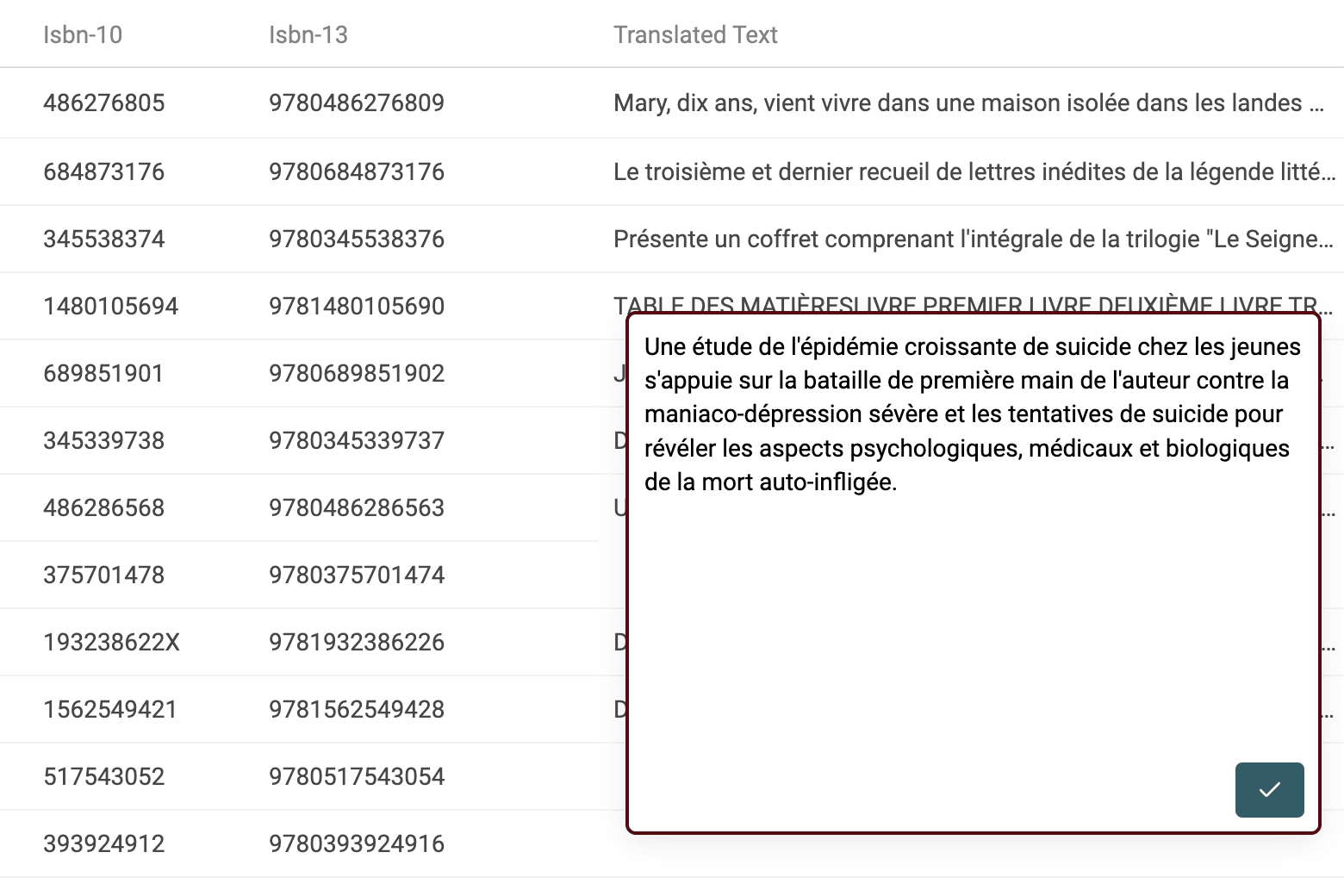
Tryck på ”Enter” i en cell för att snabbt läsa och redigera den översatta texten.
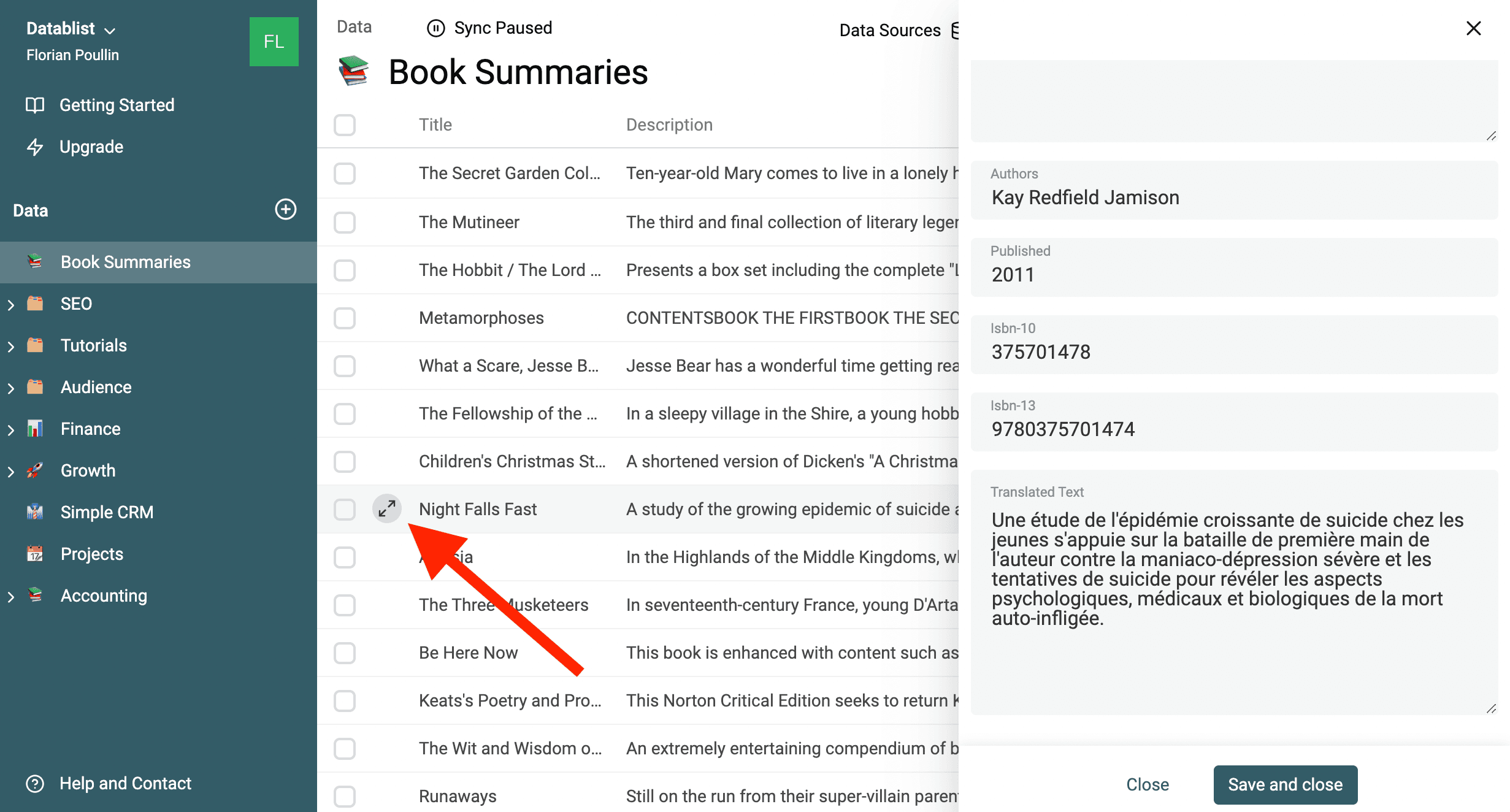
Du kan också öppna detaljpanelen.
Steg 5: Exportera översättningarna som CSV eller Excel
Det sista steget är att exportera datan till en fil som du kan återimportera i din applikation. Läs dokumentationen om hur du exporterar data som CSV- eller Excel-filer.
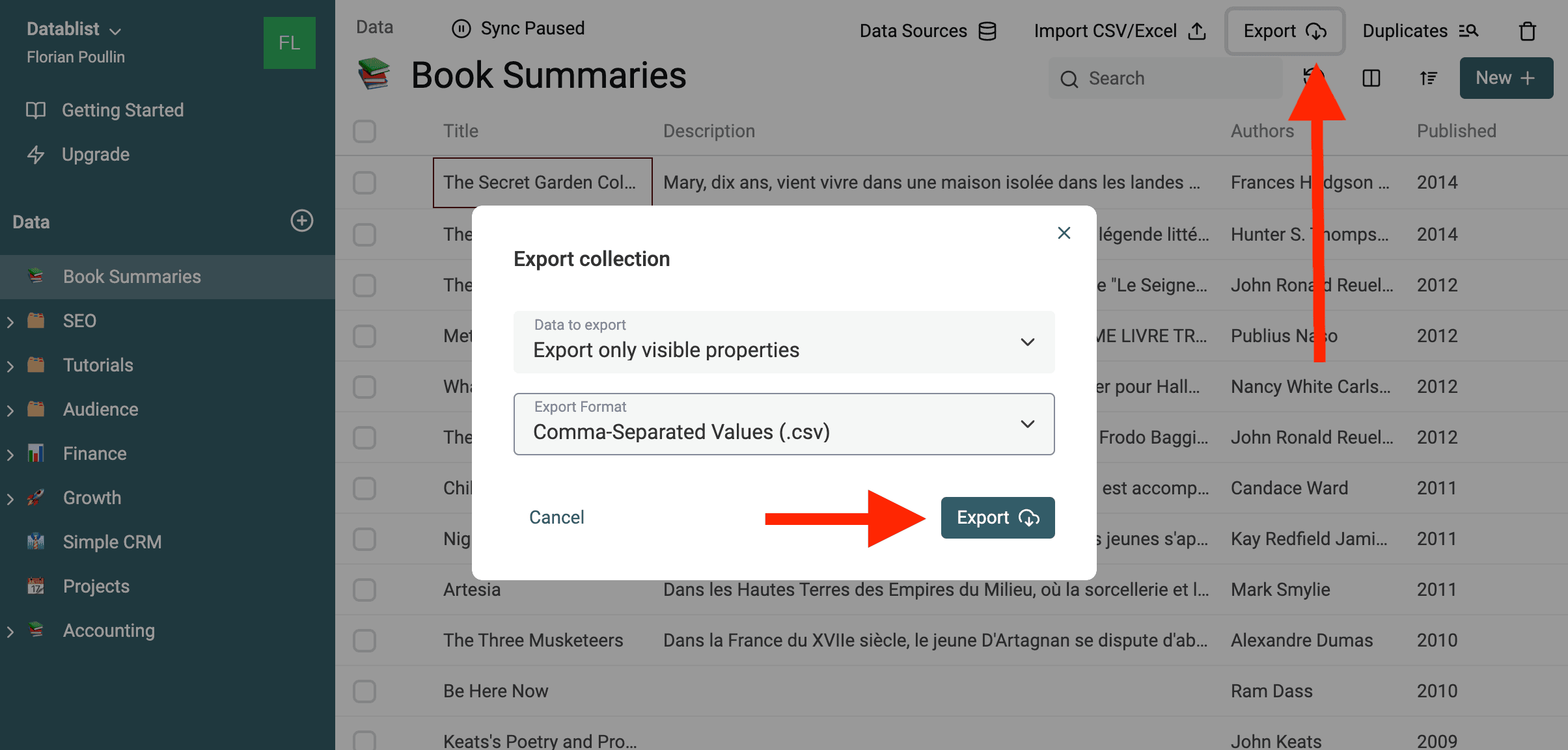
Så exporterar du datan med samma CSV-kolumner som i den importerade filen: redigera dina properties så att de matchar originalkolumnerna.
Klicka på knappen för att hantera properties.
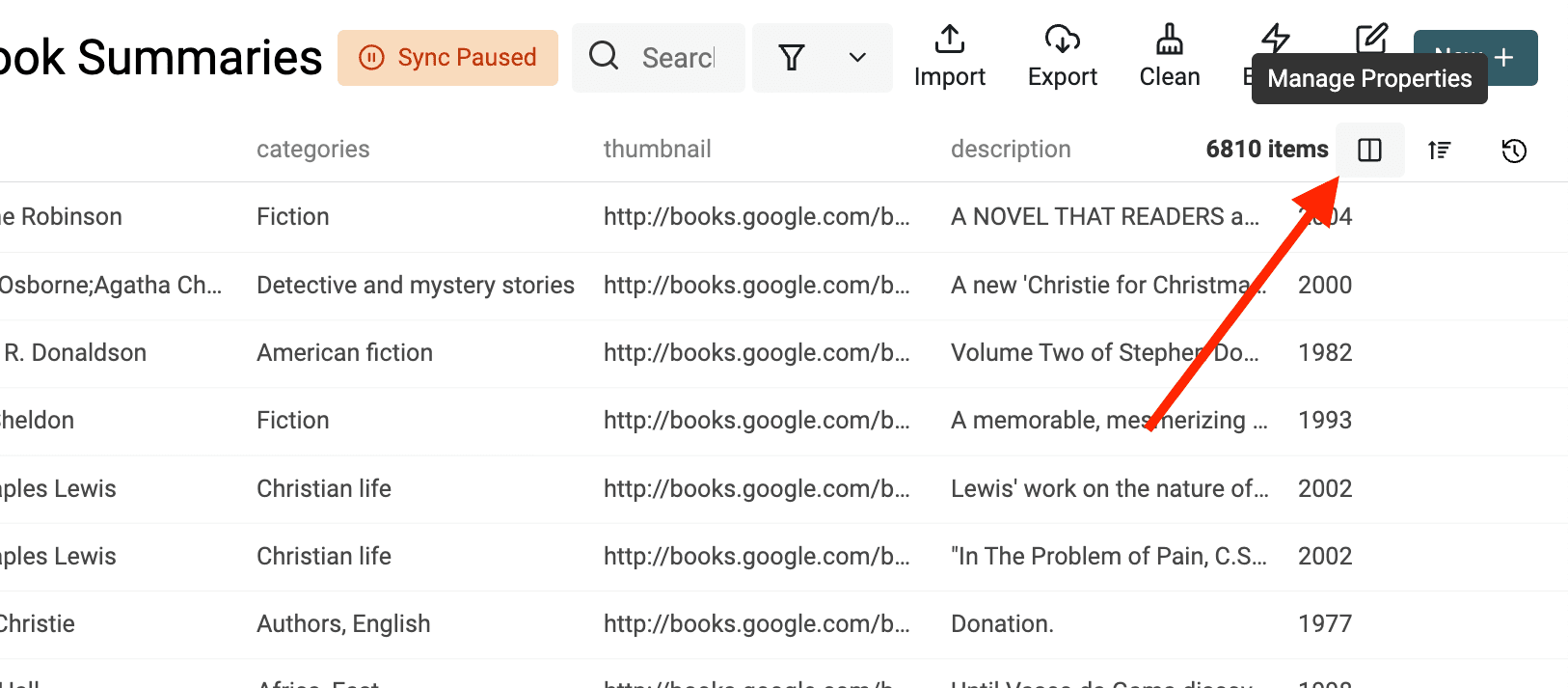
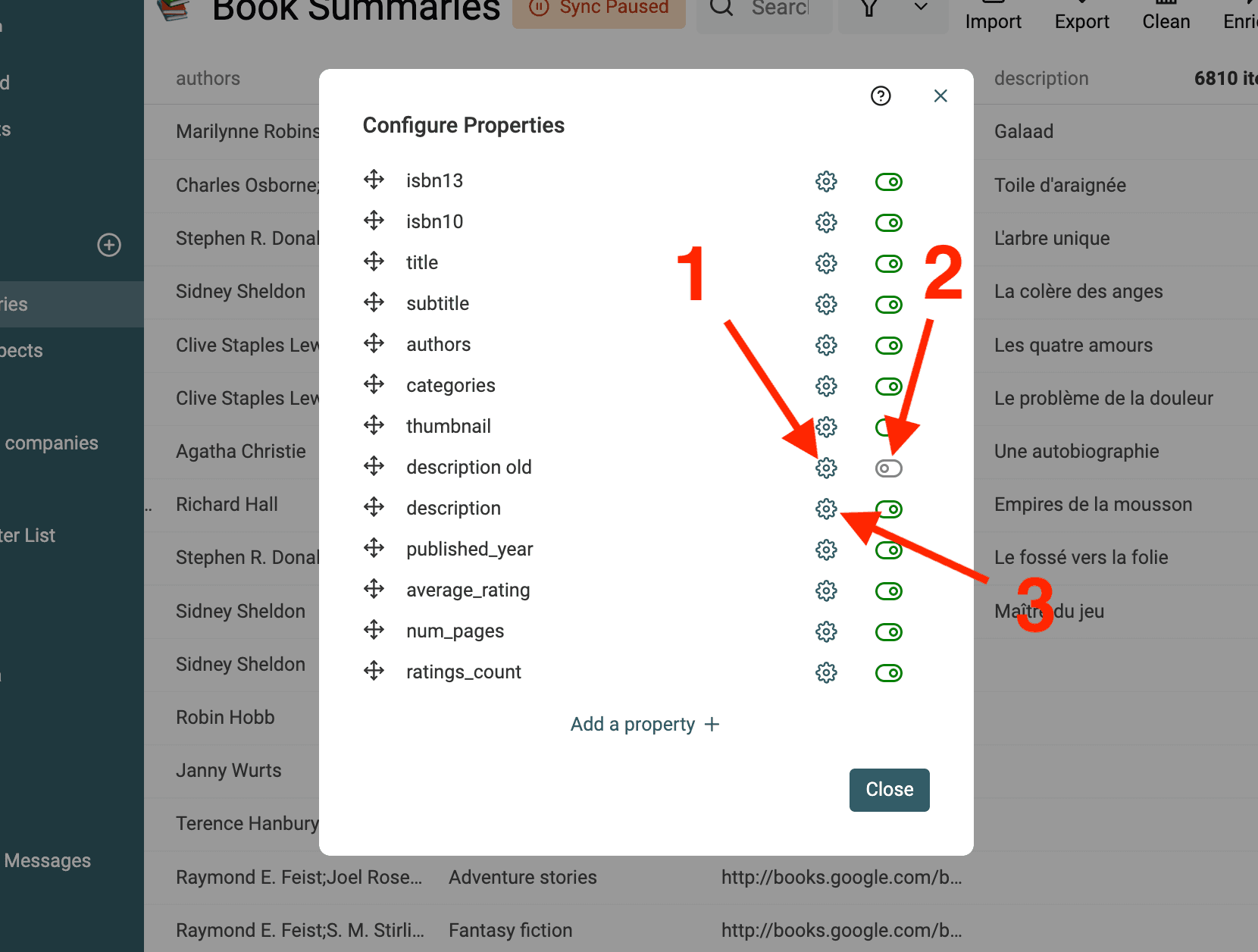
Gör sedan följande:
- Byt namn på käll-propertyn
- Dölj käll-propertyn
- Byt namn på den nya propertyn med översatt text så att den får källkolumnens namn
När käll-propertyn har dolts öppnar du Export och väljer Export only visible properties. Alternativet Export all properties tar även med det dolda originalet. Öppna den nedladdade filen igen och kontrollera att rubrikerna matchar målsystemet och att en översatt kolumn har ersatt källkolumnen.
Videon nedan visar hela processen steg för steg.
Allt du behöver veta om att översätta CSV-filer
Så räknar du antalet tecken som ska översättas
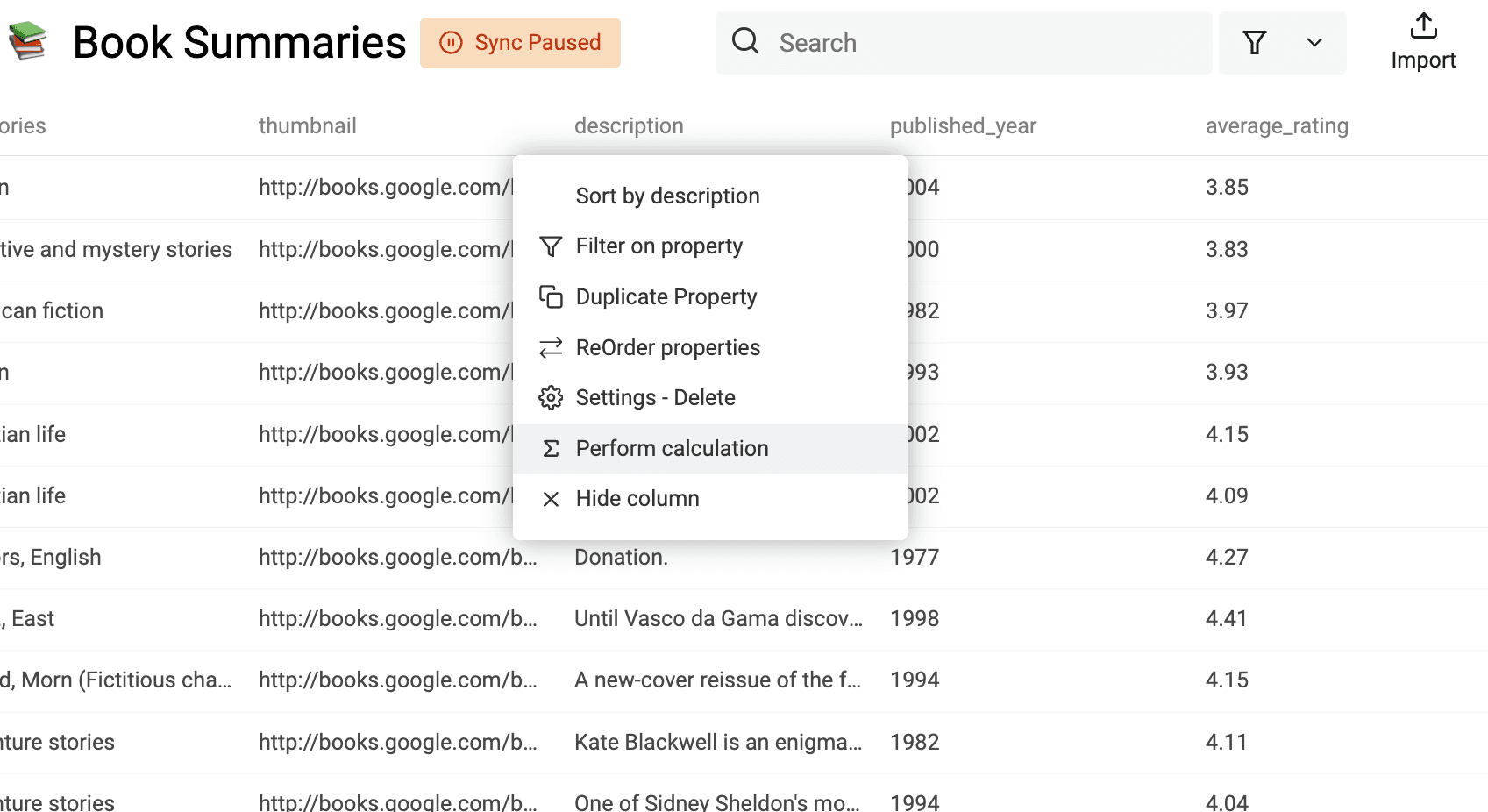
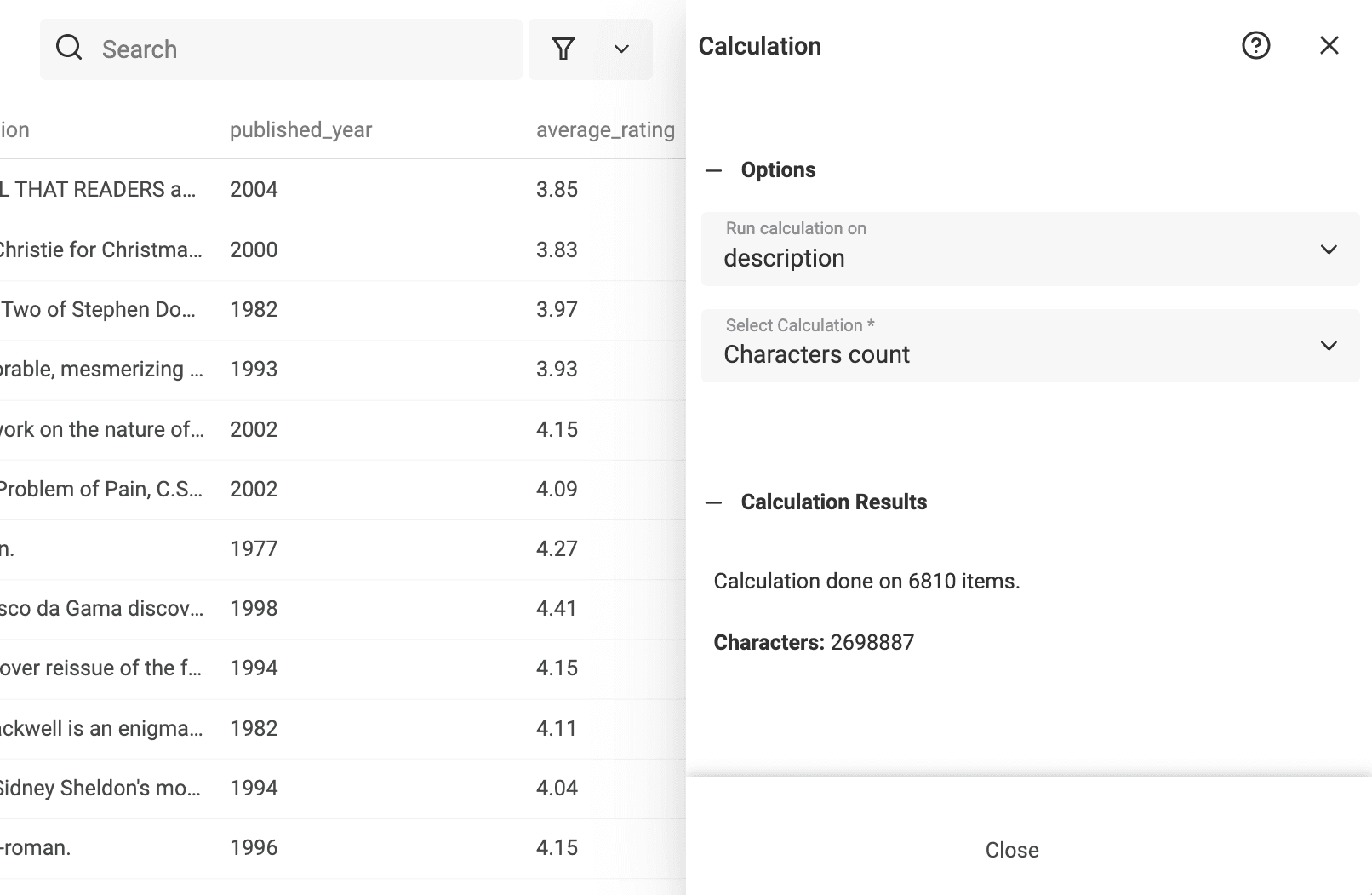
Datablist har ett enkelt verktyg för att göra beräkningar på dina data. Använd beräkningen Characters count för att räkna det totala antalet tecken i en property.
Klicka på property-kolumnen och välj Perform calculation.
Välj sedan Characters count.
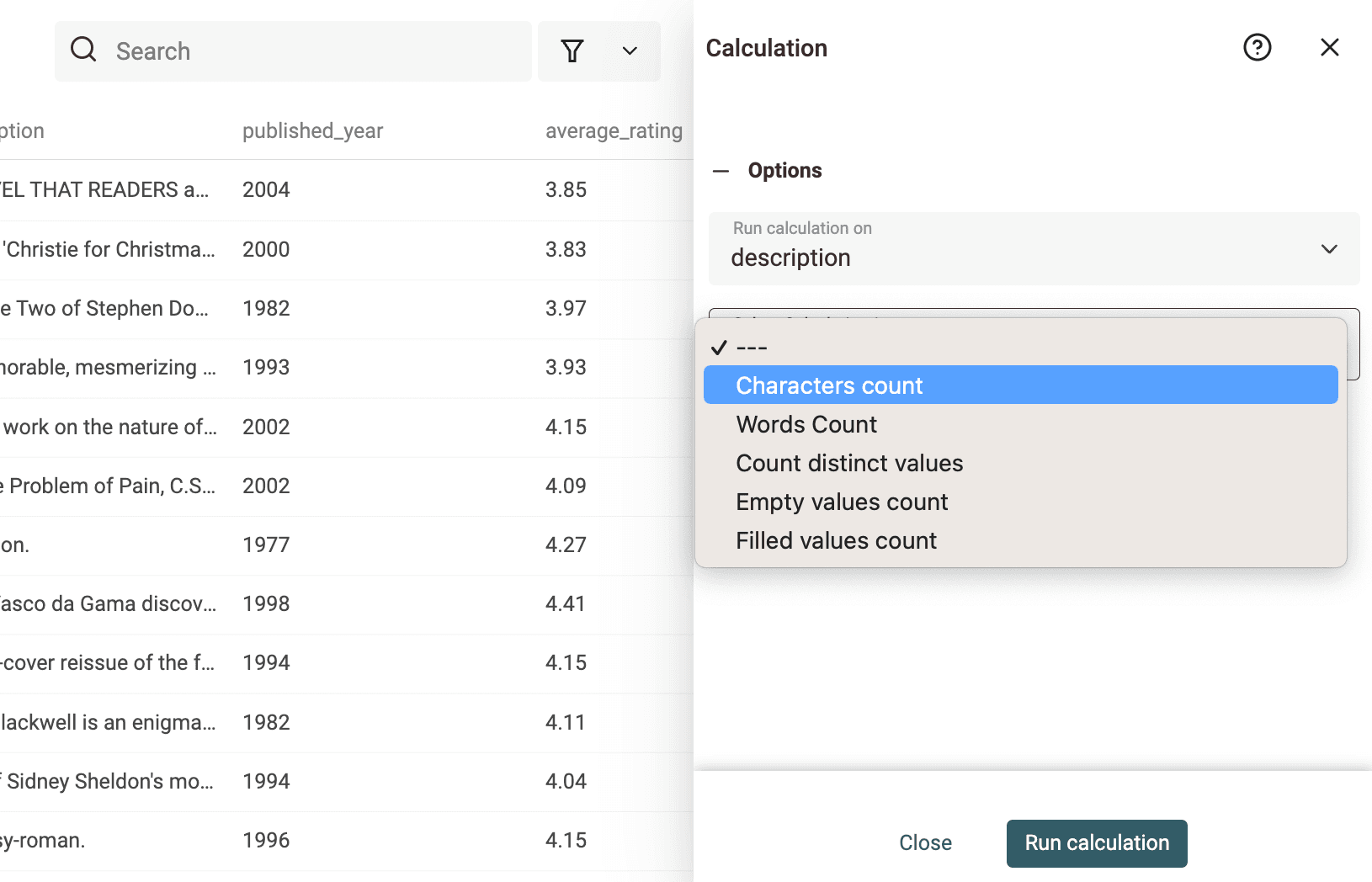
Resultatet visas direkt i panelen.
Obs
Beräkningar görs på den aktuella vyn. Om du har aktiva filter eller markerade poster görs beräkningen på dessa i stället för på alla poster.
Vad kostar översättningstjänsterna?
Jämför Datablists enrichments med samma 300 000 källtecken, ett målspråk och inga upprepade körningar. Priserna och exemplen på månadsköp i USD nedan kontrollerades den 3 november 2026.
| Datablist-enrichment | Credits per 1 000 källtecken | Exempel med 300 000 tecken |
|---|---|---|
| Google Translate | 35 credits | 10 500 credits |
| Deepl Translate med Datablist-credits | 35 credits | 10 500 credits |
| Translate with OpenAI/ChatGPT, GPT-4o mini | Cirka 1 credit, planeringsuppskattning | Cirka 300 credits, planeringsuppskattning |
Google Translate och Deepl som finansieras med credits använder 300 000 / 1 000 × 35 = 10 500 credits. OpenAI:s teckenbaserade uppskattning ger 300 000 / 1 000 × 1 = 300 credits för GPT-4o mini. Uppskattningarna skiljer sig 35 gånger, men den faktiska OpenAI-kostnaden beror på vald modells input- och outputtokens, inklusive instruktioner. Jämför rapporterad användning från ett urval innan du utökar körningen.
Exempel på månadsköp i USD: Med en ny månadsbaserad Starter-prenumeration får du 5 000 credits för 25 USD. För exemplet med Google eller credit-finansierad Deepl lägger du till paketet med 20 000 credits för 20 USD: 45 USD betalas, och 14 500 credits återstår efter översättningen som kostar 10 500 credits. OpenAI-uppskattningen på cirka 300 credits ryms i det inkluderade saldot. Kontrollera att den faktiska användningen håller sig inom ditt tillgängliga saldo. Exemplet förutsätter att inga credits används till något annat.
Med det specifika priset 20 USD för 20 000 credits motsvarar 10 500 credits ett värde på 10,50 USD, medan 300 credits motsvarar 0,30 USD. Dessa proportionella värden underlättar jämförelsen av användningen, men kontantbeloppet styrs av prenumerationen och de fasta paketen. Andra paket och valutor har andra priser.
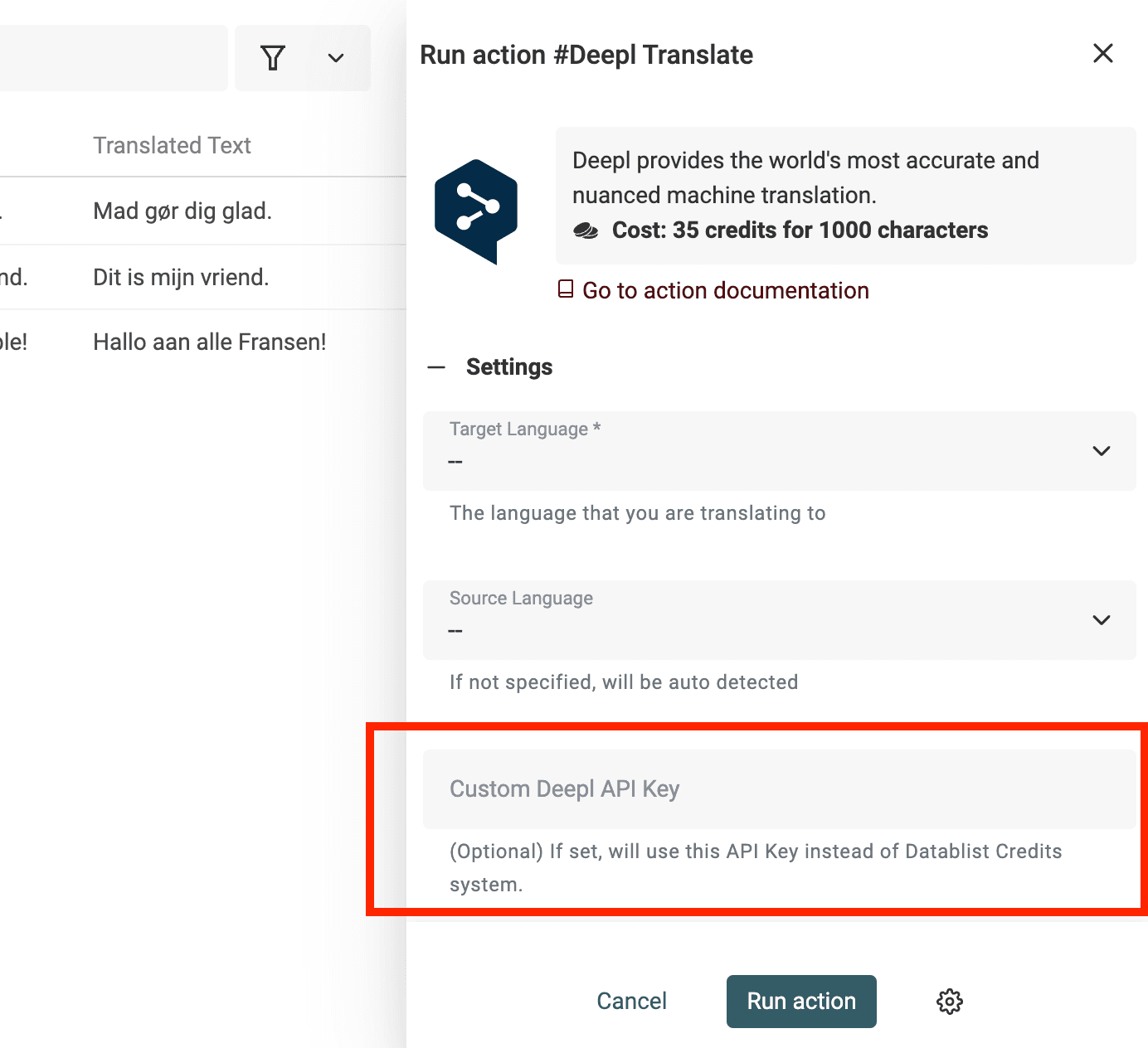
Om du använder en kompatibel egen Deepl API-nyckel tar Datablist inte ut några credits för översättningen. DeepL fakturerar i stället ditt leverantörskonto. Detta är separat från exemplet som finansieras med Datablist-credits. Översättningskvaliteten behöver ändå granskas på samma källrader och målspråk.
Vilken översättningstjänst ska du välja?
Välj utifrån språk, kontext, inställningar för strukturerat innehåll och vilken granskningskvalitet du behöver:
| Enrichment | Inställning att kontrollera | Kontroll i urvalet |
|---|---|---|
| Google Translate | Target Language och valfritt Source Language | Betydelse och terminologi på representativa rader. |
| Deepl Translate | Tillgängliga språk samt Context och Formality där de stöds | Korta etiketter, tonalitet och tekniska termer. |
| Translate with OpenAI/ChatGPT | GPT Model och Extra Instructions | Skyddade namn, platshållare, HTML eller JSON samt användning. |
Jag rekommenderar att du jämför leverantörerna på samma källrader och målspråk och sedan låter en språkkunnig person granska de godkända resultaten. Ta med svåra fall så att beslutet speglar filen som faktiskt ska översättas.
För produktkataloger kan du läsa om AI-översättning i stor skala. Om du behöver en mer generell prompt med separata inputvärden för varje rad kan du använda LLM-bearbetning av kalkylblad.
Användningsområden för CSV-översättning
CSV-filer innehåller ofta mer än vanlig text. De kan blanda produktfält, ID:n, datum, taggar, URL:er och textkolumner.
Här är vanliga filer som du kan översätta med Datablist:
- Produktkataloger för e-handel med titlar, beskrivningar och punktlistor
- Exporter från Shopify, WooCommerce eller Magento
- Lokaliseringsfiler för appar med etiketter och meddelanden
- Kundrecensioner från marknadsplatser eller enkätverktyg
- Supportärenden och helpdesk-meddelanden
- Exporter från bloggar eller CMS
- Säljaranteckningar, CRM-anteckningar och företagsbeskrivningar
- Jobbeskrivningar och rekryteringsmeddelanden
Översätt bara textkolumnerna. Låt ID:n, SKU:er, priser, URL:er och datum vara oförändrade.
Checklista för översättning av stora CSV-filer
Kontrollera följande innan du startar ett stort översättningsjobb:
- Välj rätt textkolumn.
- Låt originalkolumnen vara oförändrad.
- Skriv översättningarna till en ny kolumn.
- Ange källspråket om texten är kort.
- Använd anpassade instruktioner för platshållare, HTML, JSON och varumärkestermer.
- Kör de första 10 raderna.
- Granska namn, produkttermer, länkar och variabler.
- Bearbeta resterande rader.
- Exportera bara de kolumner du behöver.
Det hjälper dig att undvika de vanligaste problemen: trasiga platshållare, översatta ID:n, överskriven källtext och inkonsekvent tonalitet.
Vanliga misstag vid CSV-översättning
Undvik följande misstag när du översätter en CSV-fil:
- Att översätta hela filen som ett enda textblock
- Att översätta ID:n, SKU:er, datum eller URL:er
- Att skriva över källkolumnen före granskning
- Att glömma att skydda platshållare som
{name}eller{{email}} - Att översätta JSON-nycklar i stället för värden
- Att köra en stor fil innan du har testat 10 rader
- Att hoppa över granskningen av produktnamn och branschtermer
CSV-översättning fungerar bäst när du översätter en textkolumn i taget och lämnar resten av strukturen oförändrad.
Varför använda CSV-filer för massöversättning?
CSV är ett format för att lagra strukturerade data i textfiler. Varje rad i en CSV-fil är en datapost, och varje post består av fält som avgränsas med kommatecken, eller ibland semikolon ”;” eller tabbar.
CSV-filer används ofta för att överföra data mellan applikationer. Eftersom formatet bygger på textfiler är CSV ett enkelt sätt att exportera data från databaser och kalkylblad. Filerna kan öppnas i valfri textredigerare, men du behöver en CSV-editor för att undvika fel när du bearbetar dem.
I de flesta applikationer kan du exportera dina data som CSV, översätta utvalda kolumner och sedan återimportera den översatta CSV-filen.
Alla strukturerade listor med textkolumner lämpar sig väl för CSV-formatet.
Exempel:
- Översätta en produktkatalog med textkolumner som titel och beskrivning
- Översätta bloggartiklar via strukturerade filer med titel och artikelinnehåll
- Översätta en lista med användarrecensioner
Hur mycket kan jag översätta gratis?
Kontrollera den valda enrichment-tjänstens aktuella villkor och ditt credit-saldo i applikationen. Olika översättningstjänster har olika inställningar och tillgänglighet. Ett gratiskonto garanterar inte obegränsad översättning, och en betald collection-kvot är inte samma sak som en översättningskvot.
Kan jag använda min egen DeepL API-nyckel?
Enrichment-tjänsten Deepl Translate har inställningen Deepl API Key för betalkonton. När den konfigureras används din leverantörsnyckel i stället för Datablists credits för översättningen. Användning och fakturering hos DeepL gäller fortfarande. Kontrollera tillgängligheten och den valda nyckeln före en större körning.
Mänsklig översättning eller maskinöversättning
Maskinöversättning använder automatiserad mjukvara för att översätta källinnehåll till målspråk. De bästa automatiska översättningstjänsterna använder AI och machine learning för att skapa översättningar av hög kvalitet.
Professionella översättare är särskilt värdefulla för komplexa texter. När kontexten är viktig, texten är lång eller terminologin är teknisk och specialiserad överträffar mänsklig översättning vanligtvis maskinöversättning.
Jag föredrar en hybridmodell där maskinöversättning kombineras med mänsklig granskning och omskrivning. Det är en utmärkt metod för internationalisering av webbplatser.
Vilka språk stöds?
Kontrollera Target Language och Source Language i vald enrichment för det språkpar du behöver. Leverantörernas språkkataloger förändras, så den här guiden anger inget fast antal språk. Testa kort eller tvetydig källtext i stället för att utgå från att den automatiska språkidentifieringen alltid blir rätt.