
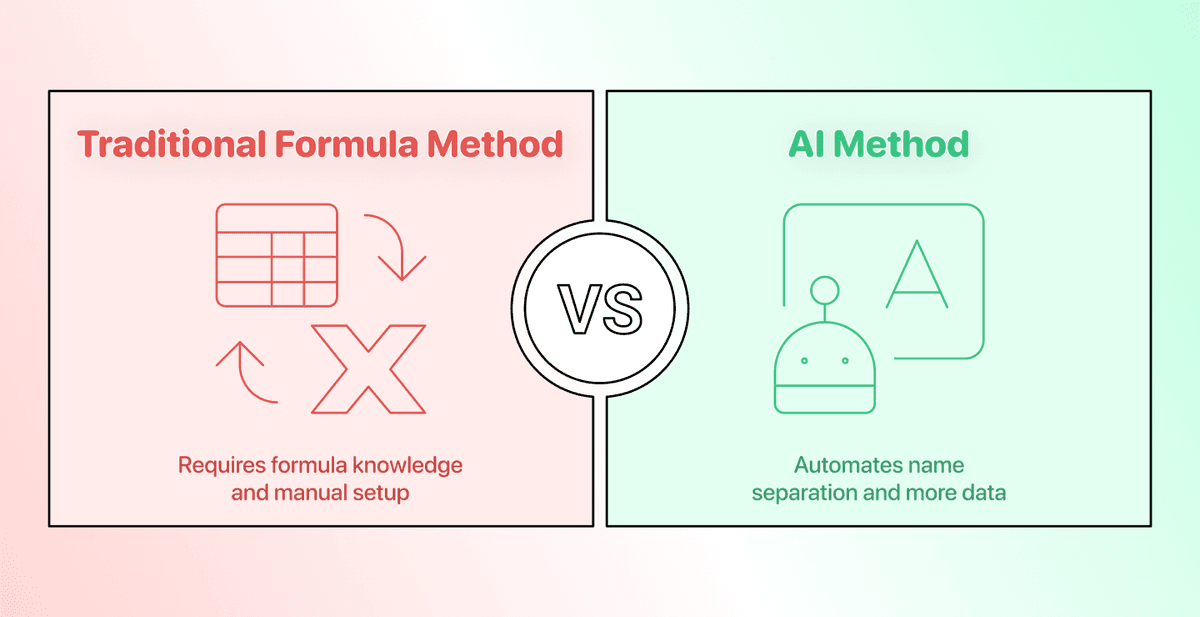
如果你的名字和姓氏都挤在 Excel 的同一列里,现在需要拆开,这篇文章就是为你准备的。
问题在于: Excel 确实可以拆分姓名,但公式并不好懂。如果还要提取中间名?那就更麻烦了。不过,别担心,有更简单的解决方法。
本文会介绍两种方法:
读完之后,你会清楚知道哪种方法更适合你的数据,并能一步步完成操作。
📌 赶时间版总结
在 Excel 中拆分姓名通常需要复杂公式。如果还要提取中间名,公式会变得更难维护。大多数人只是想快速拆分姓名,而不是成为 Excel 公式专家。
方案 1: 使用 Excel 的 LEFT、RIGHT、FIND 和 LEN 函数来提取姓名字段(下文提供公式)。
方案 2: 使用 Datablist 的 Name Parser,无需任何公式即可拆分姓名。它还能提取中间名、性别和姓名来源国家。
为什么可以考虑 Datablist:
- 不需要公式,上传文件后点击即可运行
- 免费处理最多 10,000 个姓名
- 额外获得中间名、性别和姓名来源等数据
本文内容
方法对比:公式 vs AI
在进入具体步骤之前,先快速比较一下本文会讲到的两种方法。这样你可以先判断,哪一种更适合你的数据和工作方式。
| 功能 | Excel 公式 | Datablist AI Parser |
|---|---|---|
| 设置时间 | 10 分钟 | 2 分钟 |
| 技术门槛 | 需要 | 不需要 |
| 支持中间名 | 需要复杂的额外公式 | 内置支持 |
| 性别识别 | 不支持 | 包含 |
| 姓名来源国家 | 不支持 | 包含 |
| 处理脏数据 | 表现较差 | 表现更好 |
| 免费处理上限 | 无限制(手动操作) | 10,000 个姓名(自动处理) |
简单判断: 如果你的数据量小、格式干净,并且想留在 Excel 里操作,用公式就够了。如果你的数据比较乱、需要中间名,或者想节省时间,Datablist 会更合适。
📺 更喜欢看视频?
如果你和我一样更喜欢看演示,可以查看这条视频:如何在 Excel 中拆分姓名,里面同时演示了公式方法和 AI 方法。
Excel 拆分姓名:公式方法
在 Excel 中拆分姓名的传统方式,是组合使用多个文本函数。这个方法能用,但规则比较死板,对边界情况处理得不好。
开始前请注意: 这个方法默认姓名格式是 "First Last",中间只有一个空格。如果姓名里有中间名,或者有多个空格,就很容易出错。
如何在 Excel 中提取名字
要提取名字,可以组合使用 LEFT 和 FIND 函数。先复制下面的公式,粘贴到 B2 单元格,然后按 “Enter”。
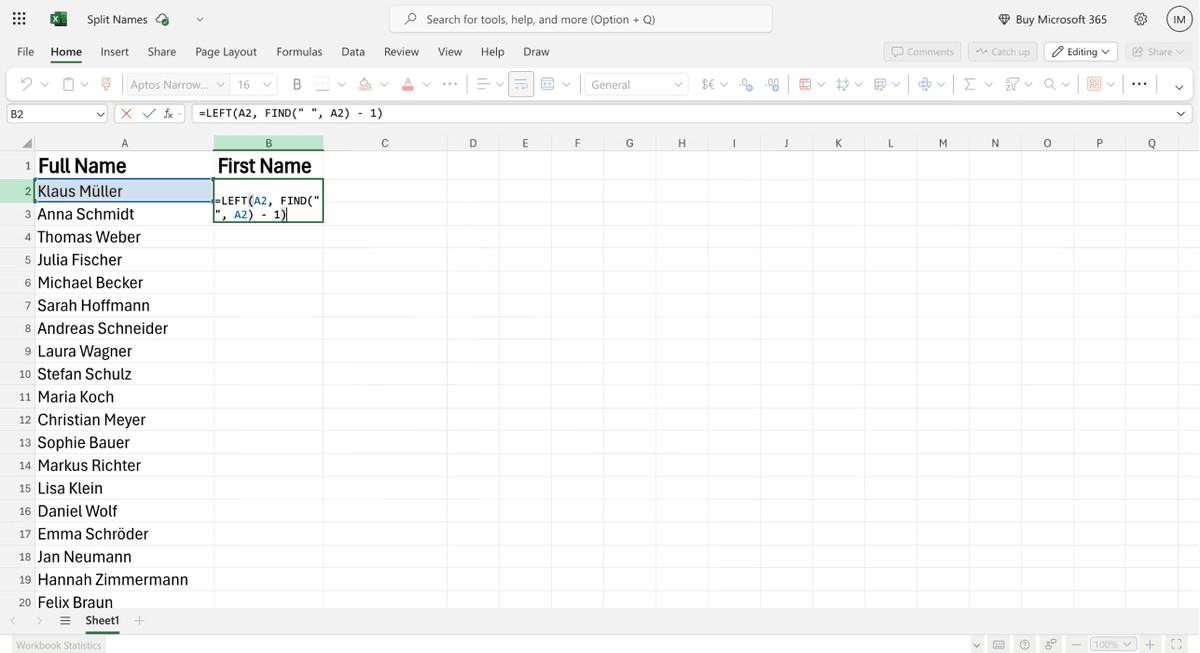
公式:
=LEFT(A2, FIND(" ", A2) - 1)
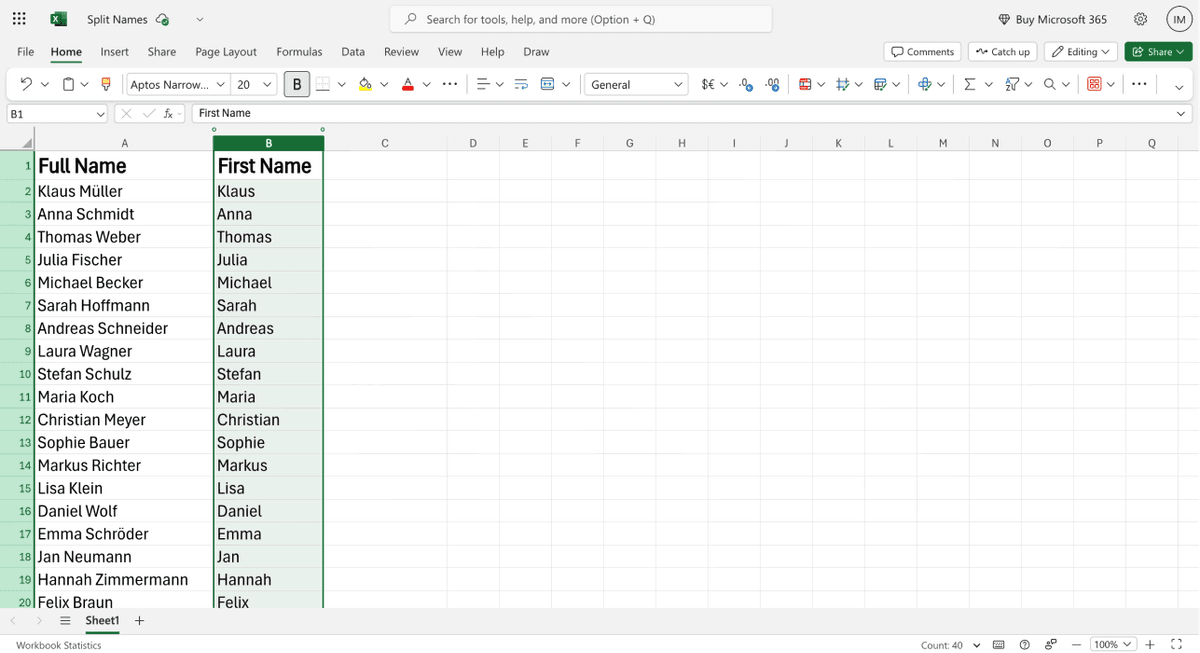
把公式粘贴到 B2 后,下一步是将公式向下拖拽,应用到数据集中的所有行。你可以点击单元格右下角的小方块(填充柄),然后向下拖动。
这样公式就会应用到你选中的所有行。
📘 小提示
如果你看到 #VALUE! 错误,通常说明该单元格里没有空格。单个词条或空单元格经常会出现这种情况。
如何在 Excel 中提取姓氏
提取姓氏稍微复杂一些,因为你需要计算空格后面还有多少个字符。先复制下面的公式,粘贴到 C2 单元格,然后按 “Enter”。
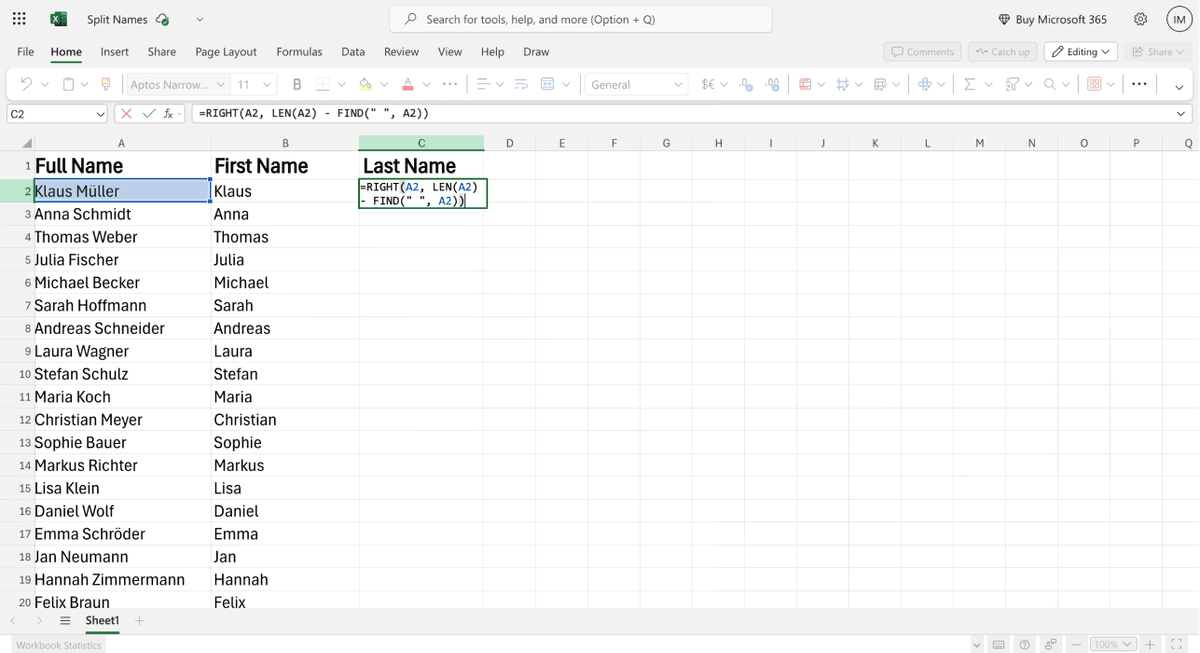
公式:
=RIGHT(A2, LEN(A2) - FIND(" ", A2))
把公式粘贴到 C2 后,下一步同样是将公式向下拖拽,应用到数据集中的所有行。点击单元格右下角的小方块(填充柄),然后向下拖动即可。
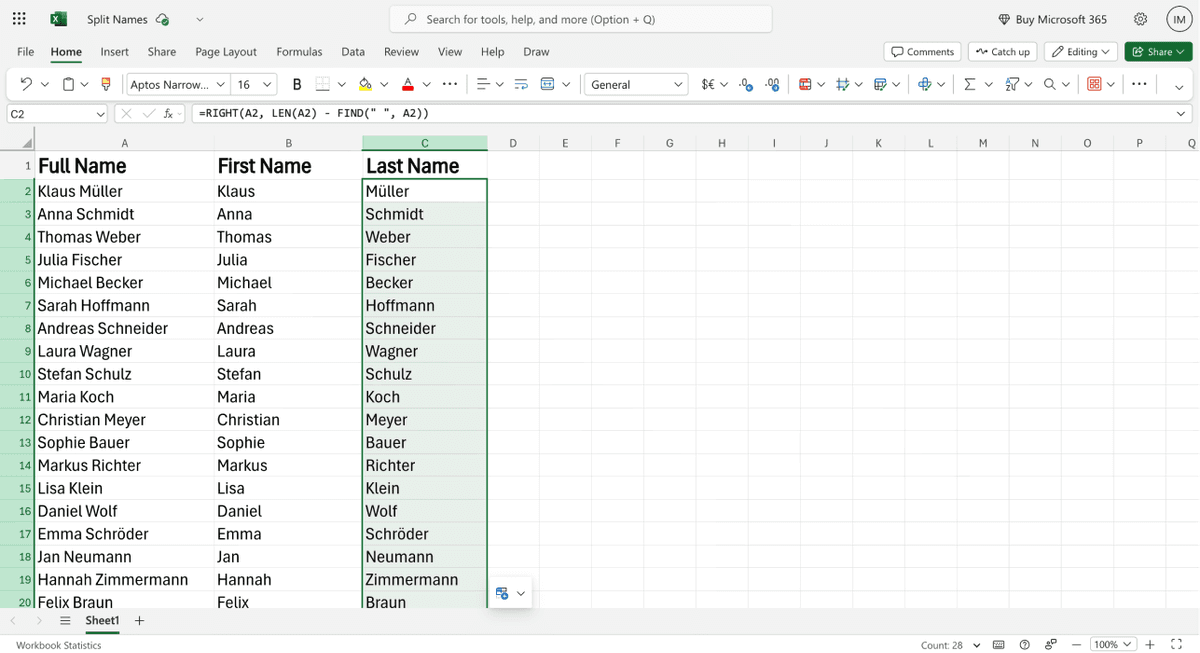
Excel 公式方法的局限
用 Excel 公式拆分姓名,简单场景下没问题。但在很多真实数据里,它很快就不够用了。比如:
↳ 中间名会让结果失控
↳ ↳ 像 "Mary Jane Watson" 这样的姓名,会被拆成 "Mary" 和 "Jane Watson"
↳ ↳ ↳ 如果要正确处理中间名,你需要写一套复杂得多的公式
其他常见问题:
- 姓名之间有多个空格时容易报错
- 像 "Jr." 或 "III" 这样的后缀会被放进姓氏里
- 像 "Dr." 这样的前缀会被放进名字里
- 对数千个姓名没有真正的批量处理能力,操作慢且偏手动
如果你的数据非常干净、非常简单,公式可以胜任。但如果你处理的是现实中的脏数据,或者需要中间名,还有更好的选择。
Excel 拆分姓名:AI 方法
AI 方法使用 Datablist 的 Name Parser 自动拆分姓名。不需要公式,也不需要处理复杂逻辑。你只要上传数据,让工具完成剩下的工作。
它的不同之处在于: AI 能理解姓名结构。它可以识别名字、姓氏、中间名,甚至判断每个姓名可能对应的性别和来源国家。
Datablist 是什么?快速了解
Datablist 是一个用于自动化 data sourcing、enrichment 和 cleaning 工作流的 AI 平台。它可以替代大量 Excel 手工处理流程,让数据清洗和标准化变得更简单。
Datablist 用户不需要学习公式,他们直接使用 AI。
此外,Datablist 还支持搭建按计划或按需运行的自动化工作流。 下面是一些 Datablist 用户常用的场景:
- 构建 Lead lists
- 用 AI 个性化邮件
- 清洗和去重 CRM 数据
- Normalize Company Names With AI and Remove Suffixes
- 从 Sales Navigator 抓取 Leads 且降低封号风险
核心很简单:如果你需要获取、清洗,或自动化任何和数据有关的工作流,并且希望它简单、快速、可靠,Datablist 就很适合。
如何用 Datablist 拆分姓名:步骤指南
第 1 步:注册并上传数据
首先,打开 Datablist.com 并创建一个免费账户。
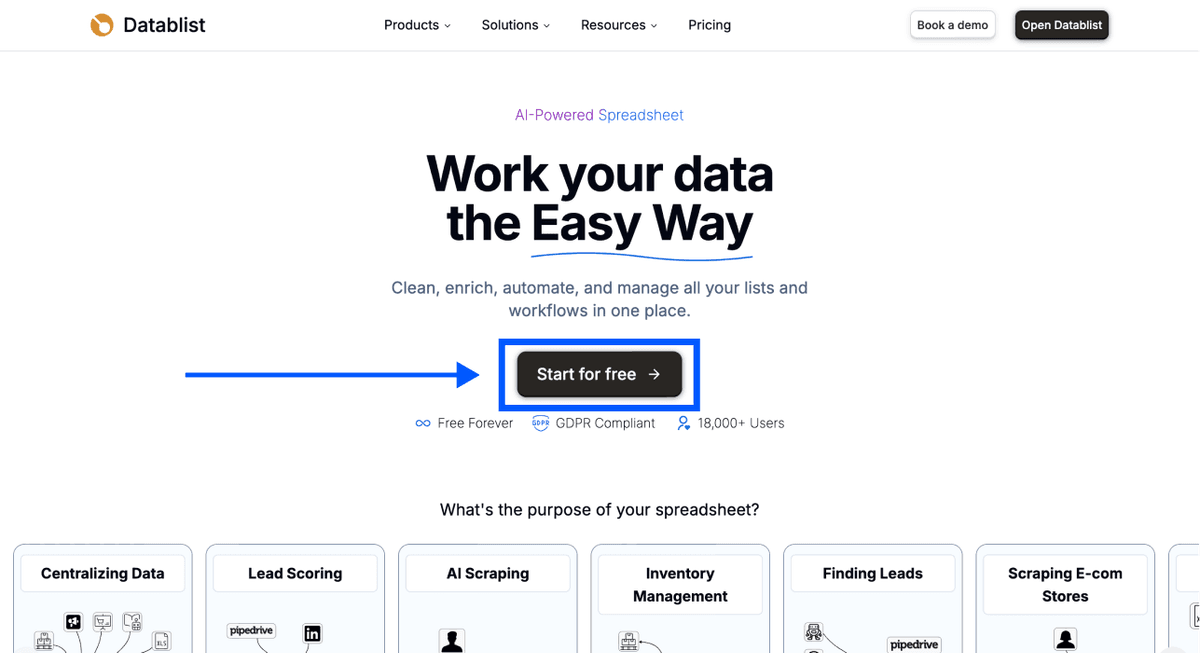
然后,Upload 你的 Excel 文件或 CSV 文件,里面应包含需要拆分的姓名。
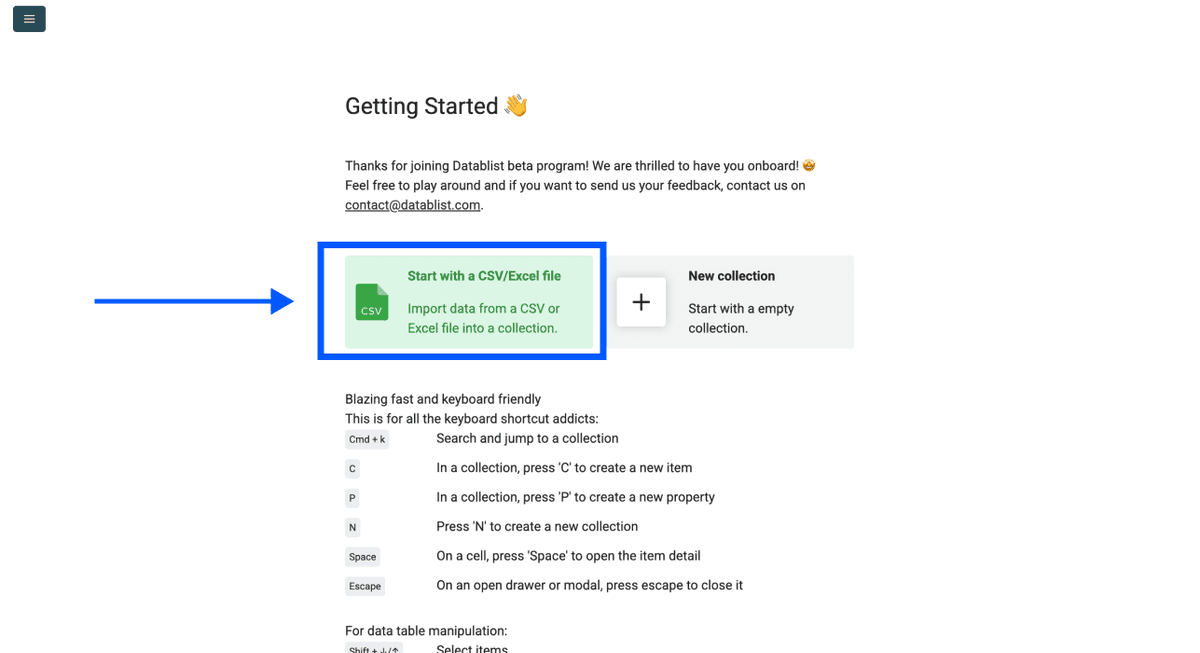
第 2 步:打开 Name Parser
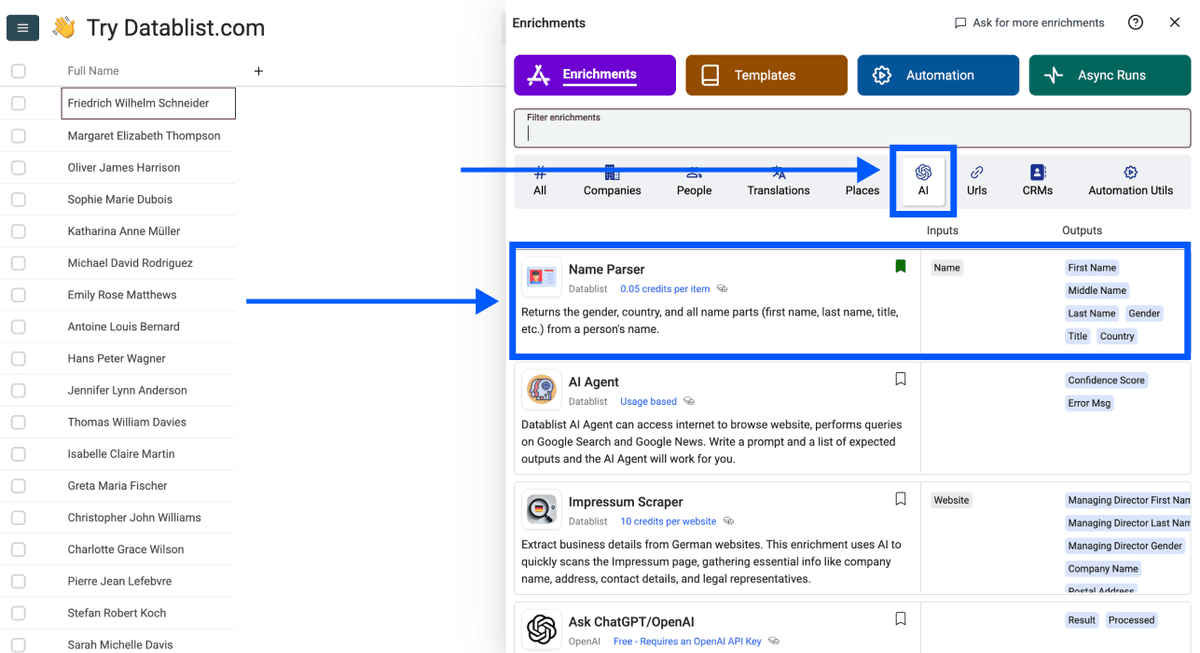
- 点击顶部菜单中的 Enrich
- 进入 AI 区域
- 选择 Name Parser
第 3 步:配置输入列
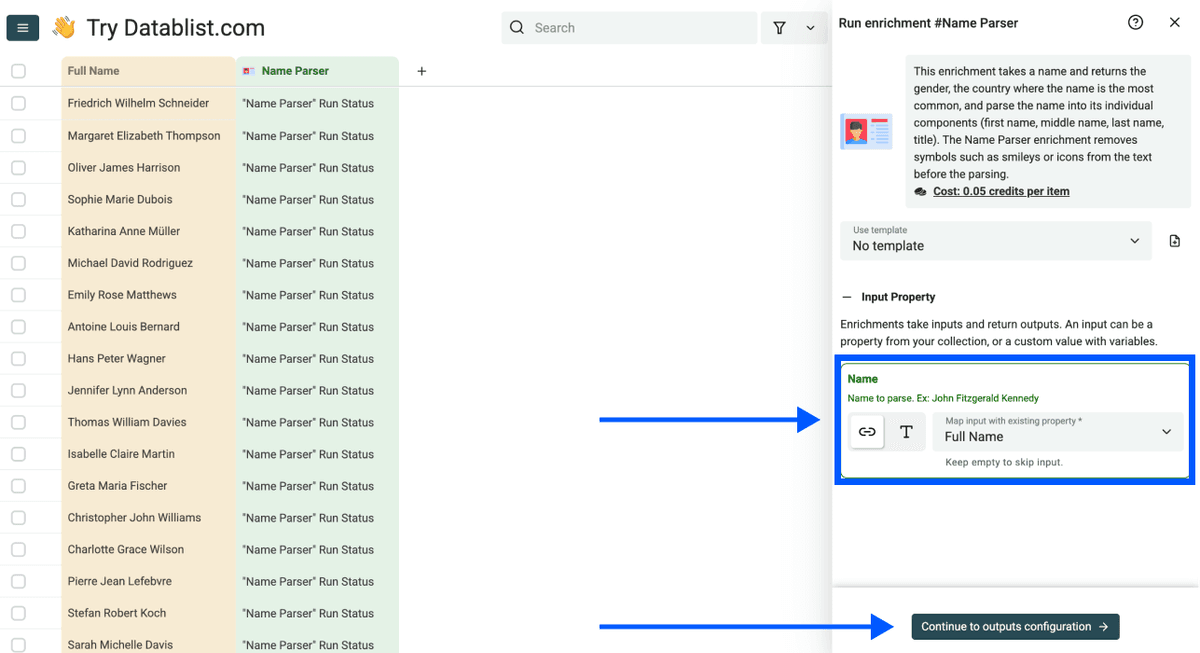
你会看到一个简单界面,要求选择哪一列包含完整姓名。
- 将完整姓名列选择为 Input Property
- 点击 Continue to outputs configuration
第 4 步:选择输出字段
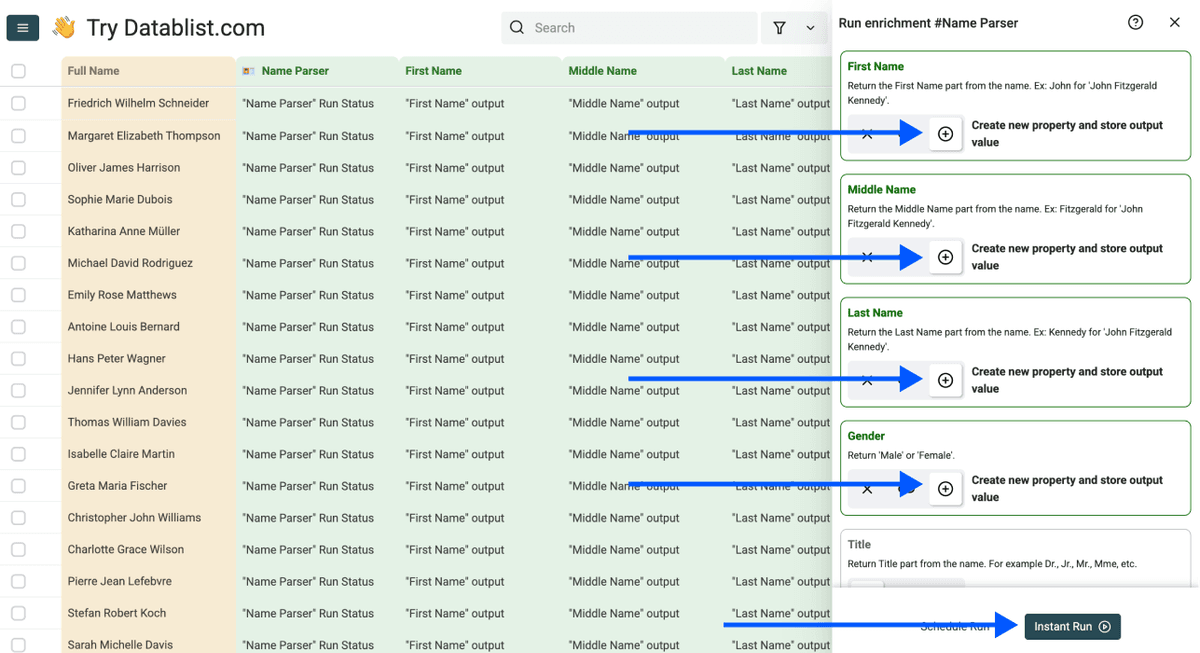
选择你想提取的数据点:
- First Name
- Last Name
- Middle Name
- Gender
- Title
- Country
点击 ⊕ icons,为每个输出结果添加一个新列到你的 collection 中,然后点击 Instant Run。
第 5 步:运行 Enrichment
点击 Run enrichment on all items,等待几秒钟。
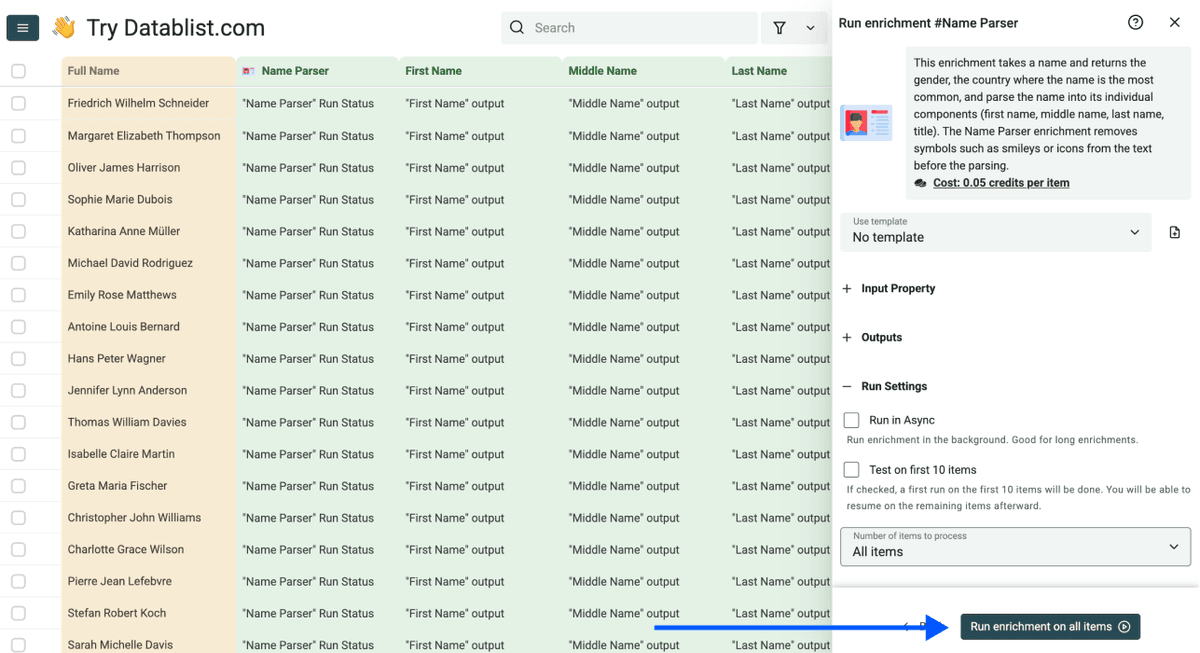
处理完成后,结果会像这样:
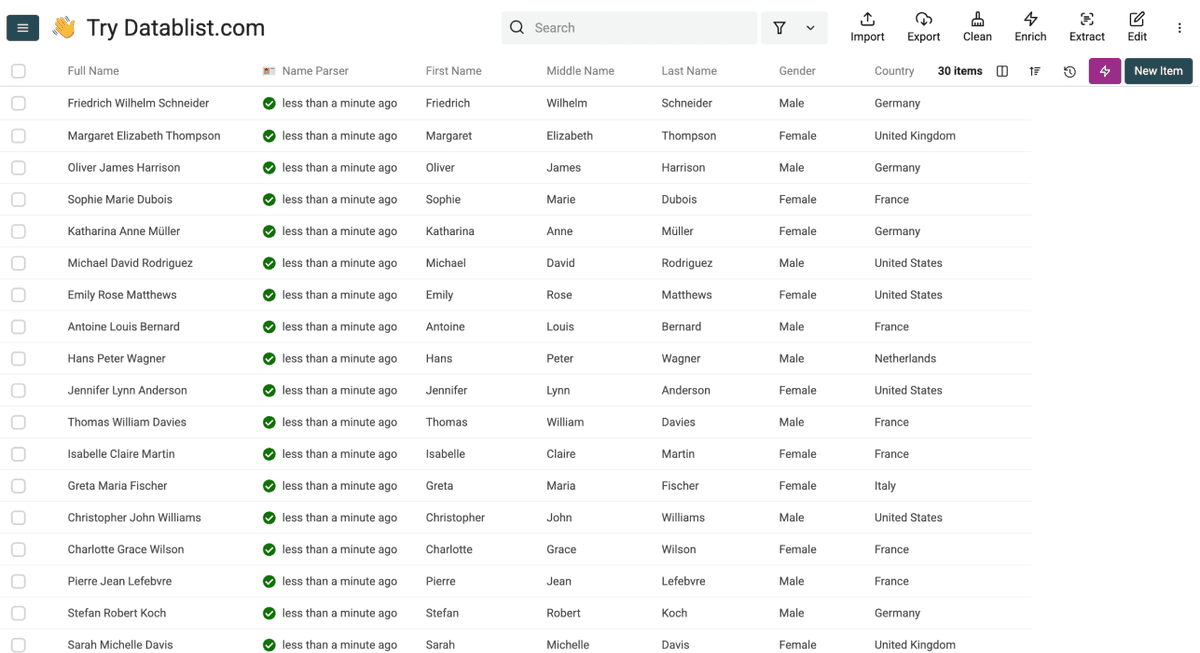
就这么简单。没有公式,没有调试,也没有反复报错的烦恼。
AI 方法的优势
为什么在大多数场景下,AI 方法比公式更省事?原因如下:
1. 提取中间名
和公式不同,AI parser 能正确识别并拆分中间名。"Mary Jane Watson" 会变成:First: Mary,Middle: Jane,Last: Watson。
2. 不需要懂公式
你不需要理解 LEFT、RIGHT、FIND 或 LEN。选择列,点击运行即可。
3. 能处理脏数据
多个空格、特殊格式、前缀、后缀,这些会让 Excel 公式出错的边界情况,AI 都能更好地处理。
4. 额外数据点
为每个姓名获取性别预测和来源国家。对邮件个性化和用户分群都很有用。
5. 免费处理 10,000 个姓名
Datablist 免费方案支持免费处理最多 10,000 个姓名。👉🏽 立即注册 👈🏽
💡 为什么这很重要
如果你正在构建 Lead lists 或清洗 CRM 数据,准确拆分姓名对 email personalization 非常关键。"Hi John" 的效果通常比 "Hi John Smith" 更自然,更别说错误的 "Hi [First Name]" 了。
结论
在 Excel 中拆分姓名,不一定要很复杂。
如果你更喜欢用公式:
- 用
=LEFT(A2, FIND(" ", A2) - 1)提取名字 - 用
=RIGHT(A2, LEN(A2) - FIND(" ", A2))提取姓氏 - 接受中间名和脏数据会带来问题
如果你想走更简单的路线:
- 使用 Datablist 的 Name Parser
- 不需要任何公式
- 额外获得中间名、性别和来源国家
- 免费处理 10,000 个姓名
选择哪种方法,取决于你的数据质量,以及你需要提取哪些字段。简单、干净的数据,用公式就可以。除此之外,AI 驱动的方法会更高效。
Excel 拆分姓名常见问题 FAQ
Datablist 的 Name Parser 可以处理多少个姓名?
免费方案可以拆分 10,000 个姓名。如果升级到 Datablist 的 Starter Plan,则最多可以处理 100,000 个姓名。
有速率限制吗?
Datablist 的 Name Parser 没有硬性的 rate limit。不过,每个 spreadsheet 最多只能处理 200 万行,因为 Datablist 无法导入超过这个数量的数据。所以如果你有 300 万个姓名,需要分成 2 批处理。
不用公式也能拆分姓名吗?
可以。Datablist 这类工具提供 Name Parser,可以自动拆分姓名。你只需要上传数据、选择姓名列,然后运行 parser。不需要公式,也不需要技术背景。
如何在 Excel 中拆分姓名?
名字可以用 LEFT 和 FIND 函数:=LEFT(A2, FIND(" ", A2) - 1)。姓氏可以用 RIGHT、LEN 和 FIND:=RIGHT(A2, LEN(A2) - FIND(" ", A2))。这些公式假设姓名之间只有一个空格。如果你还需要处理中间名,可以考虑使用 Datablist 这类免费工具,它能更好地处理这类情况。
在 Excel 拆分姓名时,如何提取中间名?
用 Excel 公式提取中间名通常很复杂,也容易出错。更简单的方式是使用 Datablist 的 Name Parser 这类免费工具,它可以自动识别并提取中间名,同时拆分名字和姓氏。
拆分姓名时,有哪些好用的 Excel 替代工具?
如果专门用于拆分姓名,Datablist 是非常好的选择之一,因为它不需要公式,还能提供性别和来源国家等额外数据。其他替代方案包括 Google Sheets(公式逻辑和 Excel 类似)以及专业数据清洗工具。