
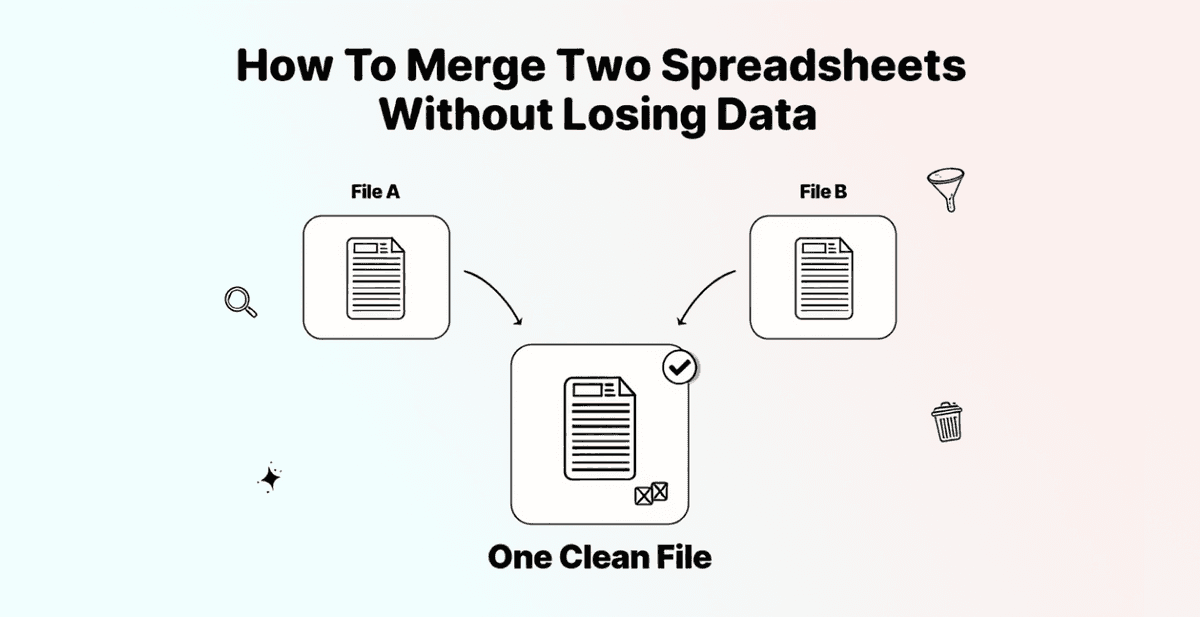
你手上有两个电子表格,里面有重复记录,但你完全不想去学 VLOOKUP。这不是你能力不行,而是工具本身就不顺手。
大多数人会先打开 Excel,把从 ChatGPT 复制来的内容贴进公式栏,结果跳出一个 #REF! 错误,然后直接关掉标签页。十五分钟后,又开始搜索“how to merge Excel files”,最后点进一个长达 40 分钟的 Power Query 教程。
这篇指南会教你两种方法,在不写任何公式的前提下合并电子表格,并删除重复项。两种方法都能在 3 分钟内完成,同时支持 CSV 和 XLSX 文件。真正负责核心处理的是 Datablist.com,它通过 AI-powered 匹配识别 Excel 完全发现不了的重复项。
📌 给赶时间的你:快速总结
本文介绍两种无需使用 Excel 公式,就能合并电子表格并删除重复项的方法。
- 问题: 你有两个存在重叠数据的电子表格,需要整理成一个干净、无重复的文件。但 Excel 往往把这件事搞得比它本来应该的更复杂。
- 为什么重要: Excel 公式通常只能识别完全一致的值,大文件容易出错,而且还要求使用者具备不少技术基础。另外,Excel 自带的“删除重复项”会直接永久删除行,事前没有预览。
- 解决方案: Datablist.com 可以用 AI-powered 匹配、零公式和免费版本,同时完成合并与去重。
本文涵盖的两种方法:
- 先把两个电子表格合并成一个文件,再删除重复项(适合需要一个统一、干净列表的场景)
- 不合并文件,直接跨两个独立电子表格进行去重(适合保留文件分开但清理重叠数据的场景)
本文你将学到什么
- 为什么在 Excel 里合并电子表格往往比想象中更麻烦
- 如何把两个电子表格合并为一个并删除重复项(方法 1)
- 如何在不合并的情况下跨两个电子表格去重(方法 2)
- 什么时候该用 Datablist.com,什么时候该用 Excel 合并电子表格
为什么在 Excel 里合并电子表格往往比想象中更麻烦
公式门槛太高
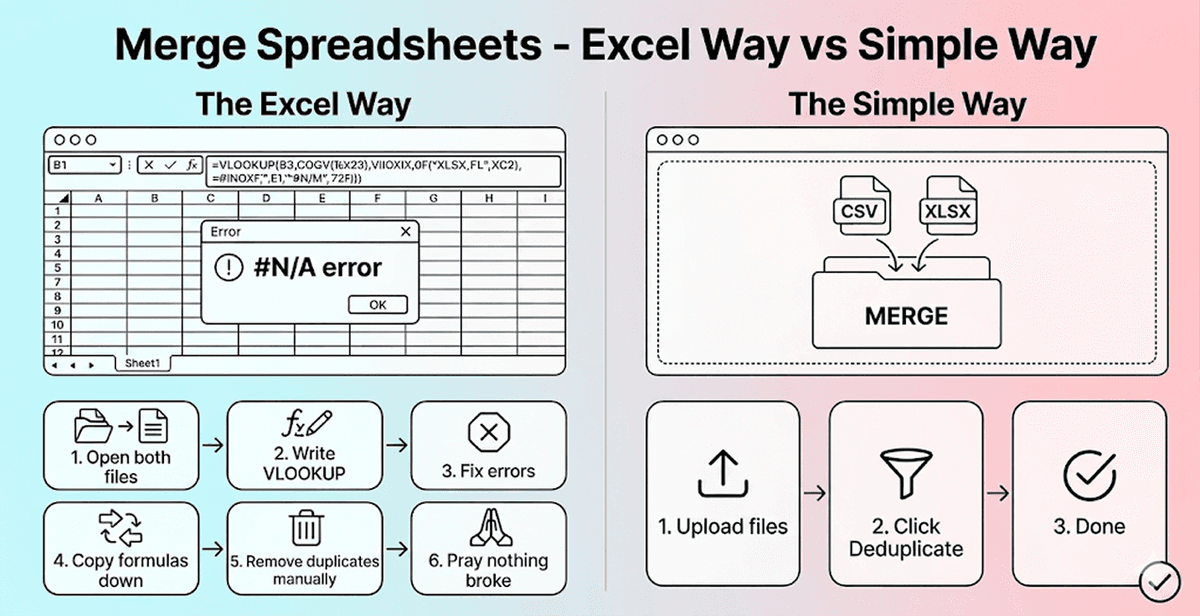
Excel 确实提供了不少合并电子表格的方式:VLOOKUP、XLOOKUP、INDEX-MATCH,以及 Power Query。从技术上说,它们都能实现。但问题是,它们都默认你本来就知道怎么用。
VLOOKUP 一旦列位置变化就容易失效;XLOOKUP 只在较新的 Excel 版本中可用;INDEX-MATCH 需要嵌套公式,看起来像数学作业;而 Power Query 对一个只是想把两个表合在一起的人来说,学习成本往往高得离谱。
更麻烦的是,这些方法基本都只能匹配完全一致的值。对 Excel 来说,“John Smith”和“john smith”是两个人;“Acme Corp”和“Acme Corporation”也不一样。只要你的数据里存在一点点格式不一致,Excel 就会漏掉这些记录,最后你以为已经清理干净,实际上重复项还在。
重复项漏掉后会发生什么
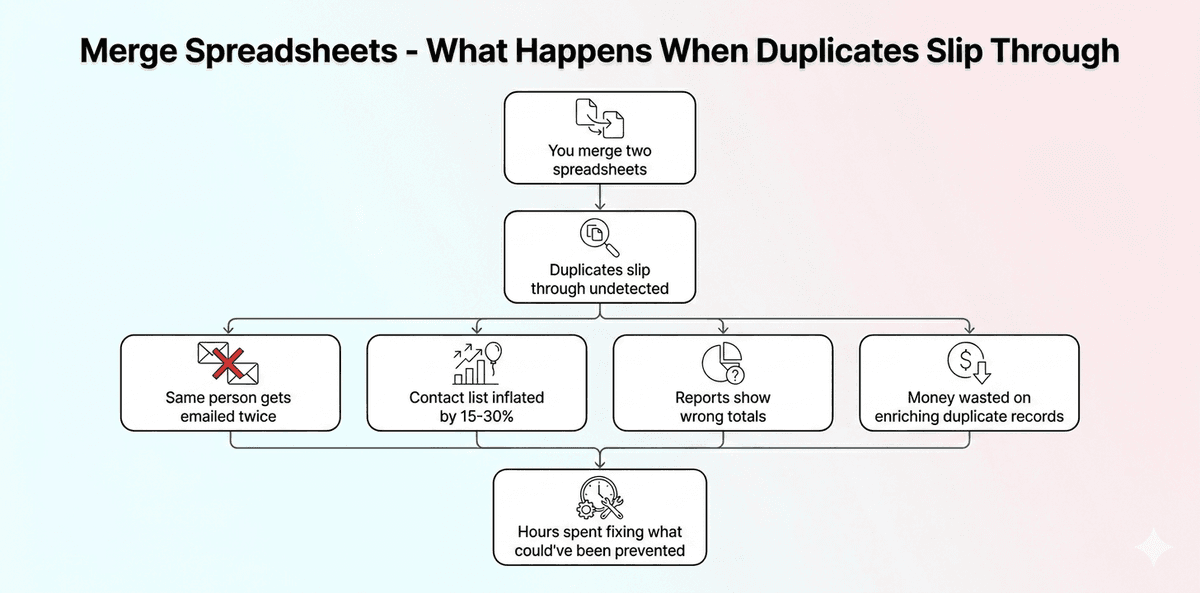
漏掉重复项不只是“表格看起来乱”这么简单。它会带来非常实际的后果:联系人列表被虚增、同一个人被重复触达、报表数据失真,因为你统计了本不该存在的记录。
如果是 lead list,影响会更直接。 同一个人收到两次邮件,会让你的公司显得流程混乱;Enrichment credits 会浪费在你本来已经拥有的记录上;而且由于重复数据存在,你的转化数据也会变得不可靠。
好消息是:你完全可以在一个流程里完成电子表格合并和重复数据清洗,不需要任何公式,整个过程大约 3 分钟。
❗️ Excel 的“删除重复项”是不可逆的
很多人不知道,Excel 自带的“删除重复项”会直接永久删除整行数据,中间没有审核步骤,而且保存后也无法撤销。
而 Datablist.com 会在真正删除之前,把所有被标记为重复的记录展示给你确认,保留哪些、删除哪些,由你决定。
如何把两个电子表格合并为一个并删除重复项(方法 1)
这个方法能做什么
这个方法会先把两个电子表格合并到同一个文件中,然后再对合并后的结果执行去重。如果你的目标是得到一个统一、干净、没有重复记录的电子表格,这就是最合适的做法。整个流程免费,而且消耗 0 credits。
第 1 步:注册并上传数据
前往 Datablist.com 并创建一个免费账号。
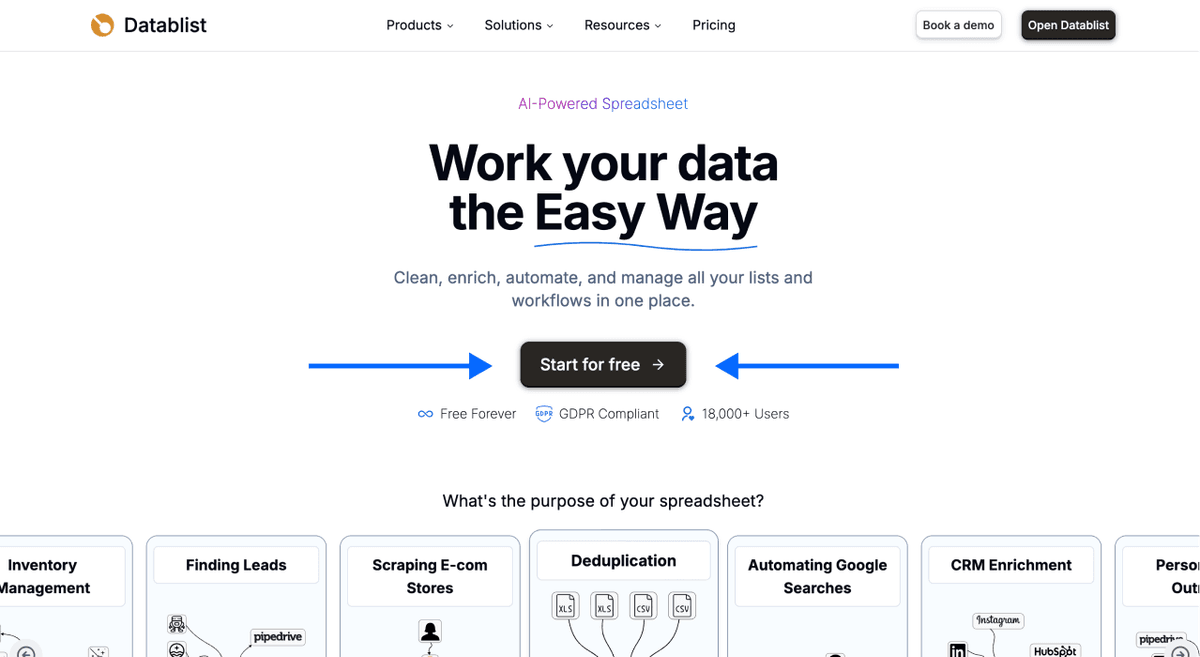
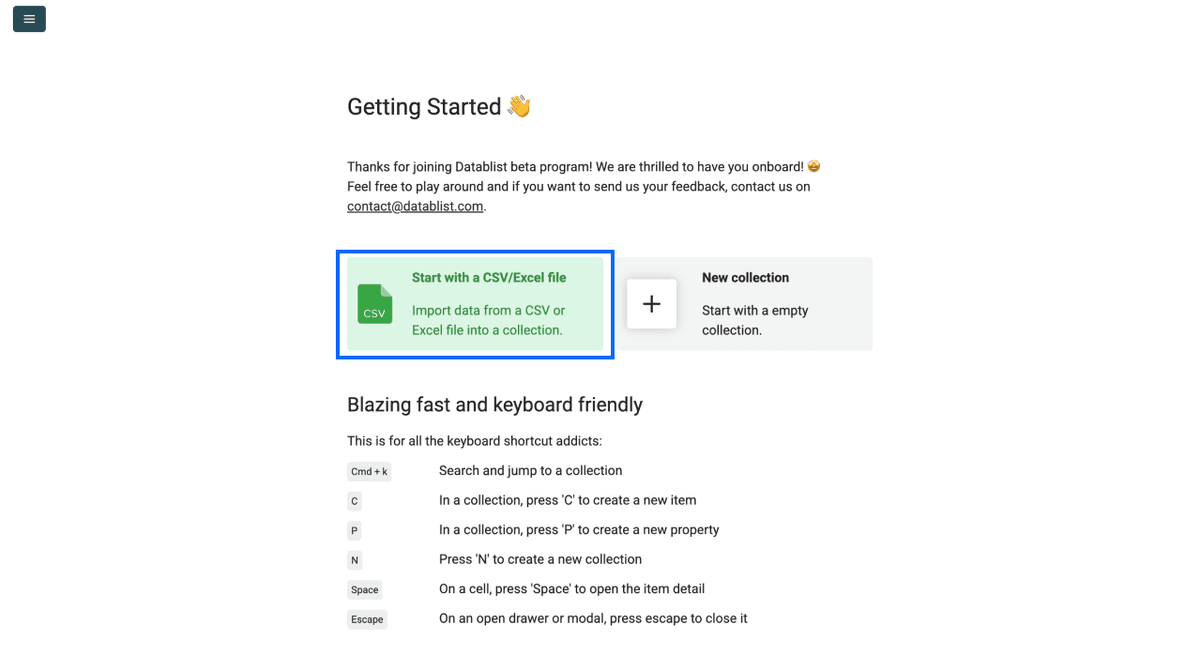
登录后,先导入第一个 CSV 或 Excel 文件,创建一个 collection。
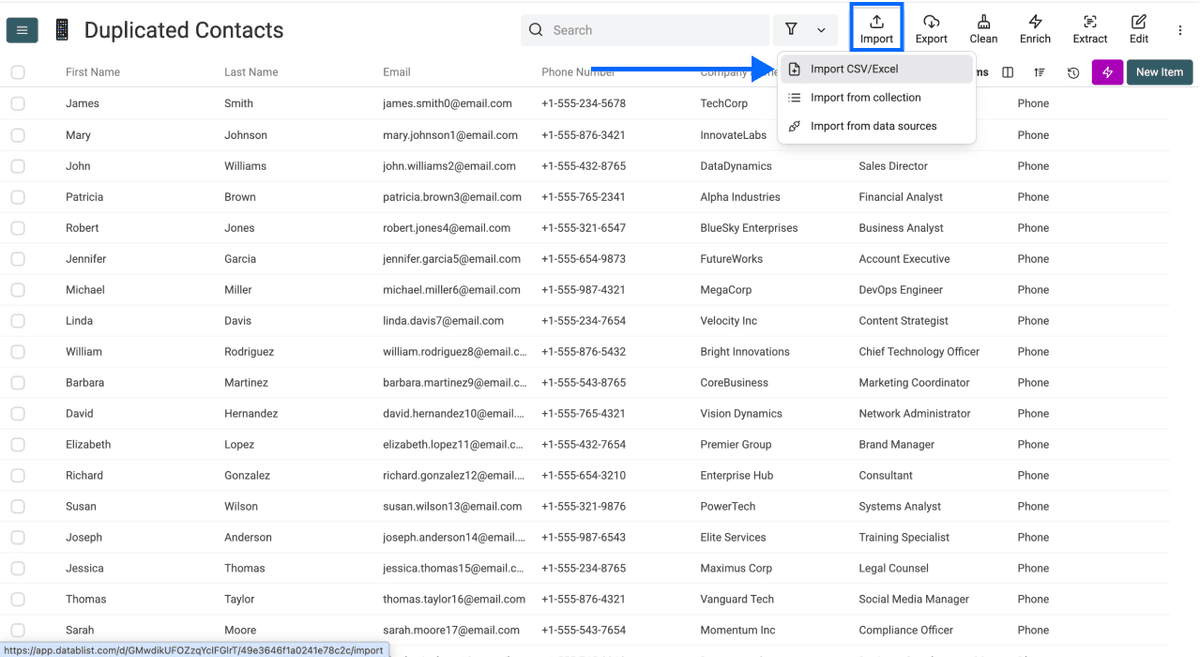
接着,把第二个电子表格导入到同一个 collection 里。这一步就是合并文件的关键。完成后,两个电子表格就会被组合成同一个数据集。
第 2 步:进入 Duplicates Finder
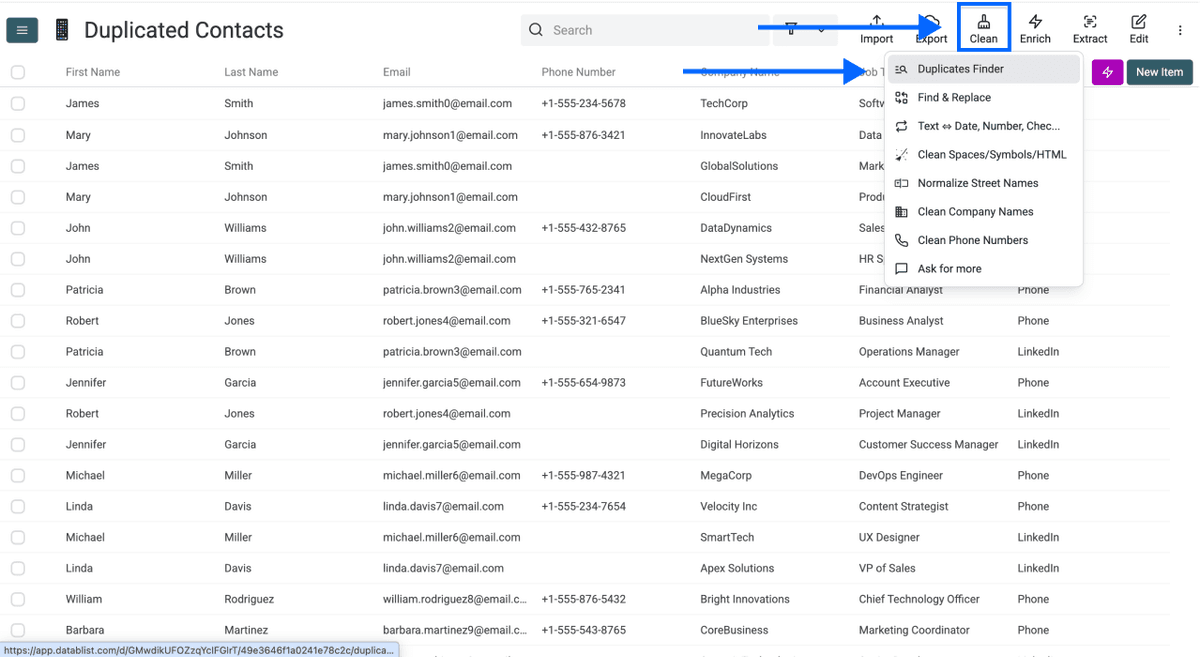
点击顶部菜单中的 Clean,然后选择 Duplicates Finder。
第 3 步:选择唯一标识字段
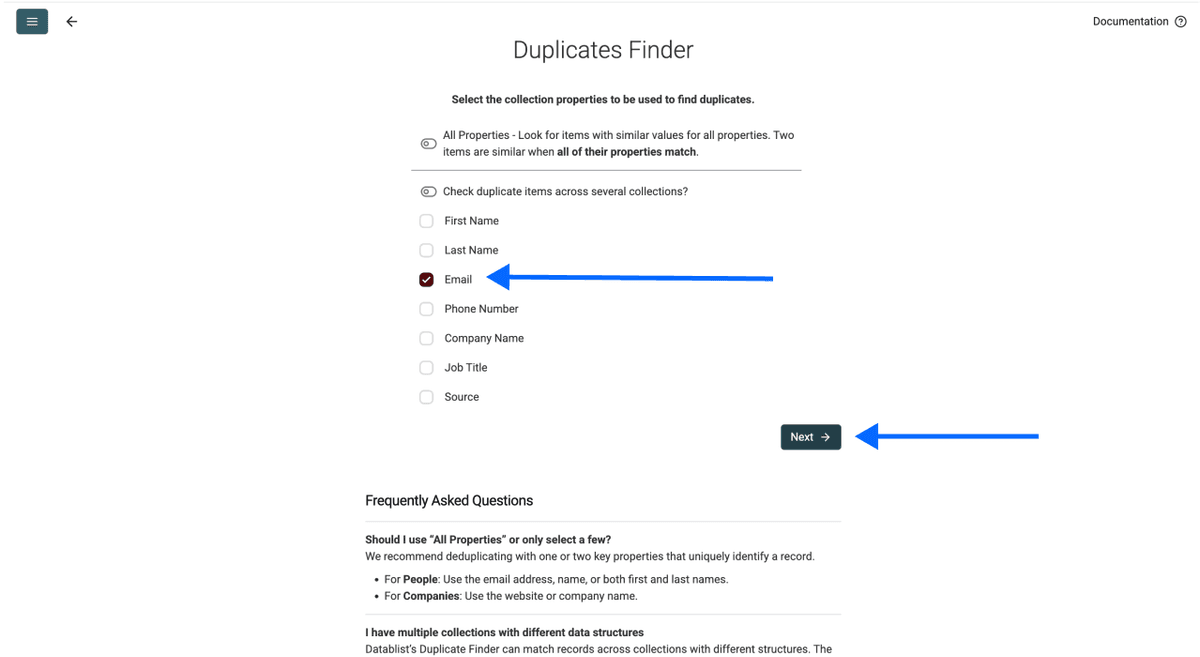
选择能唯一标识每条记录的列。比如邮箱地址、LinkedIn URL、公司域名或电话号码。
一个实用建议: 先从 1 到 2 列开始。选择的列越多,匹配条件就越严格。如果条件设得太宽,反而会漏掉那些只在部分字段上有轻微差异的重复项。
选好后,向下滚动并点击 Next。
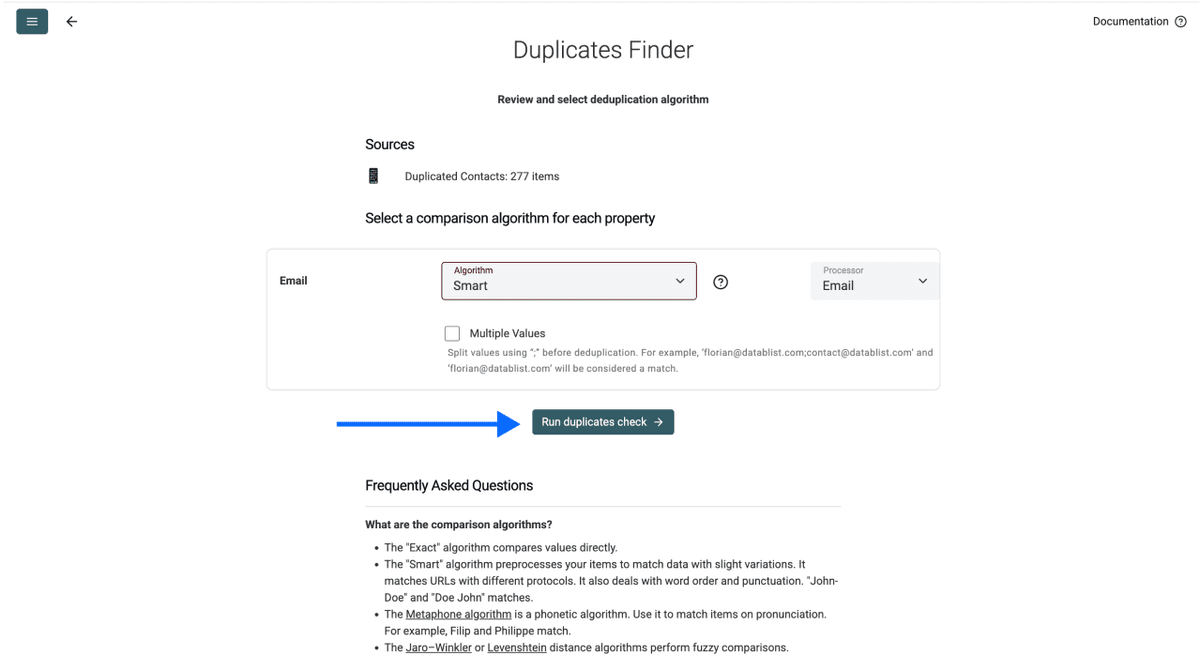
第 4 步:选择比较算法
选择 Datablist 应该如何比较每个已选属性的值:
- Exact: 适用于 URL、域名和 ID 这类需要精确匹配的字段
- Smart: 适用于姓名、公司名这类文本字段。这正是 AI 匹配能识别 Excel 会漏掉的近似重复项的地方(例如 “John Smith” 和 “Smith John”)
我们建议保留默认设置,只有公司名称字段建议选择 company names processor。
准备好后,点击 Run duplicates check。
第 5 步:选择 Master Item,审核并解决冲突
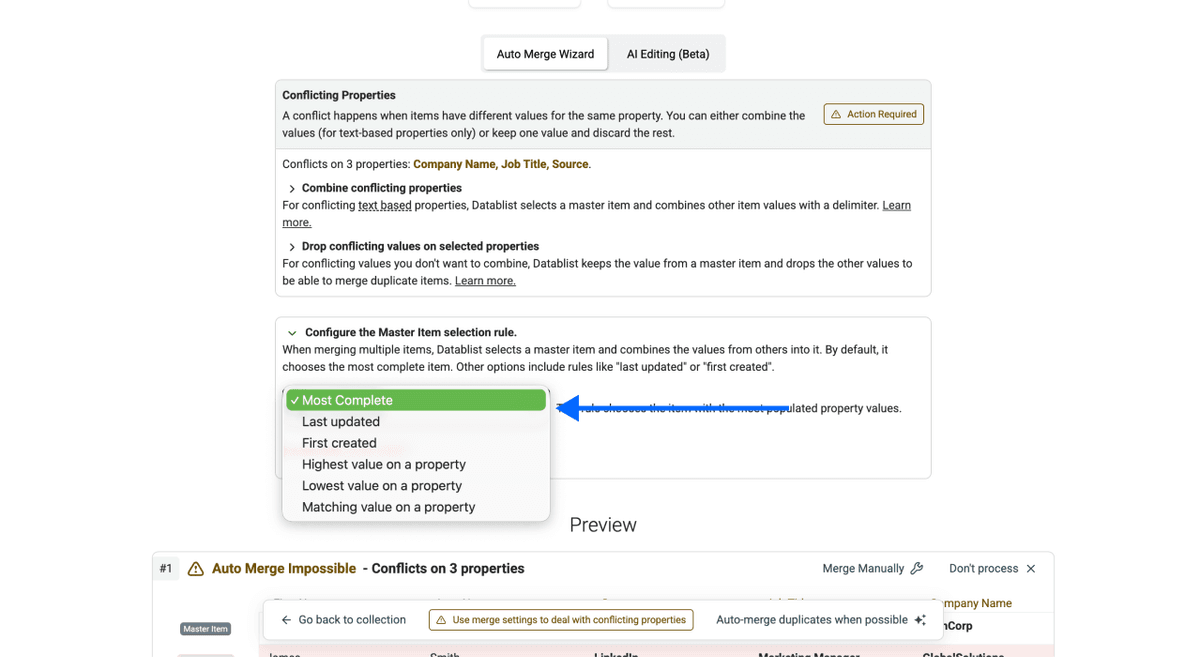
Datablist.com 会要求你设置一个 Master Item Rule,也就是当检测到重复记录之间存在冲突时,决定保留哪一条。
可选规则包括:
- Most complete: 保留字段填写最完整的记录
- Last updated: 保留最近更新的记录
- First created: 保留最早创建的记录
- Matching value: 保留符合你指定值的记录
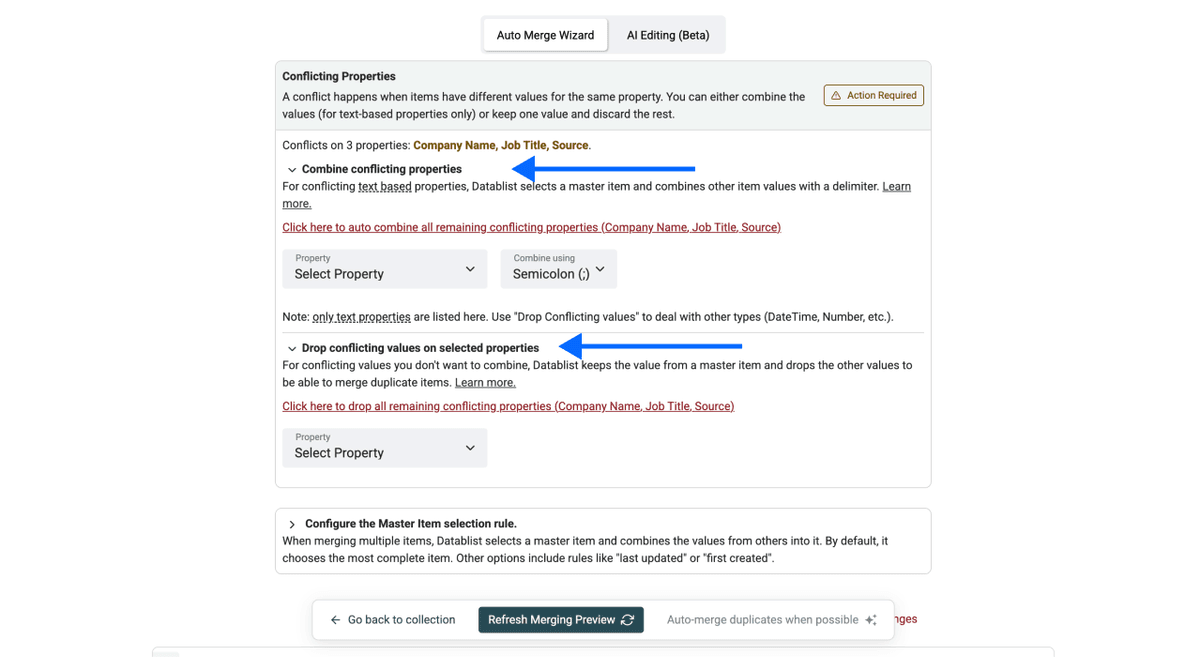
对于记录之间冲突的值,你可以选择 combine(把文本值合并在一起)或 drop(只保留 Master Item 的值)。
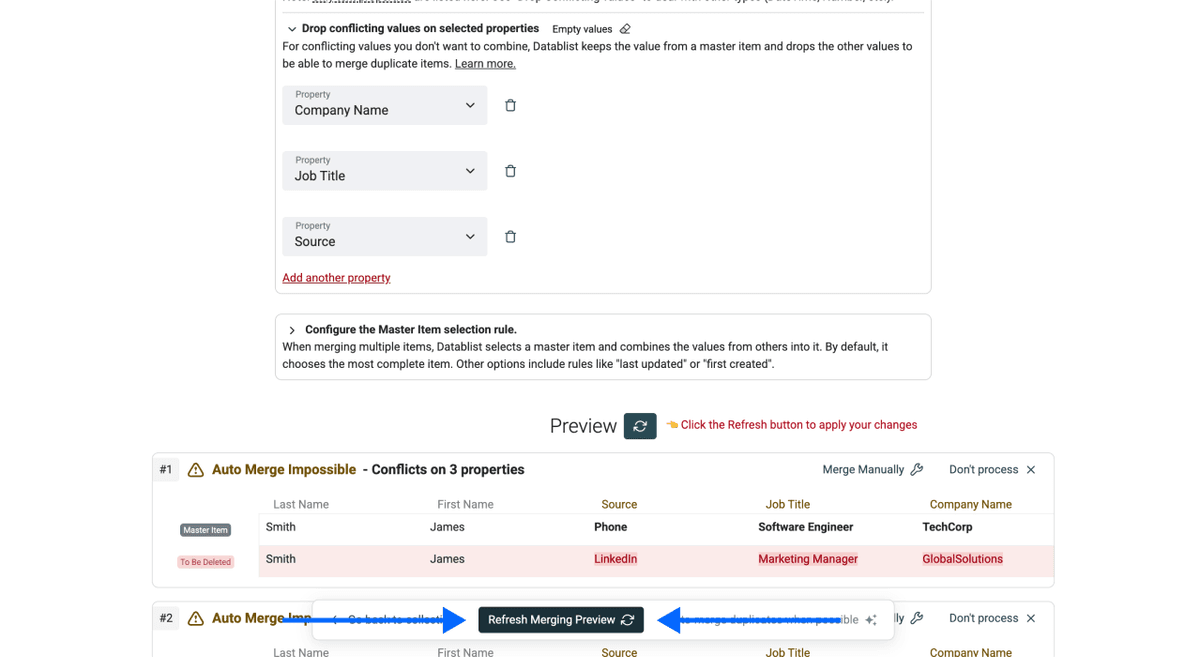
点击 Refresh Merging Preview,先预览变更内容,再决定是否执行。在你确认之前,不会有任何数据被删除。 这一点正好和 Excel 那种“删了就没了”的方式相反。
第 6 步:运行、检查并导出
点击 Auto-merge when possible。
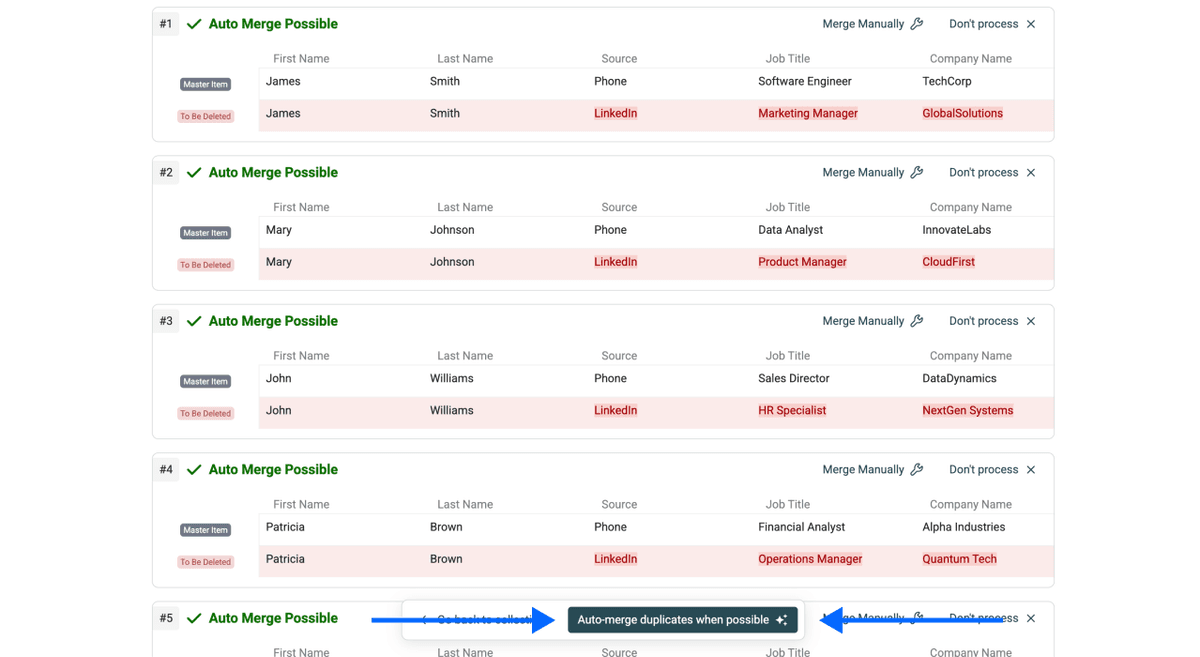
Datablist.com 会展示每一项变更的摘要,并提供可选的 CSV merge log 下载。导出你已经清理完毕、去重后的文件,流程就完成了。
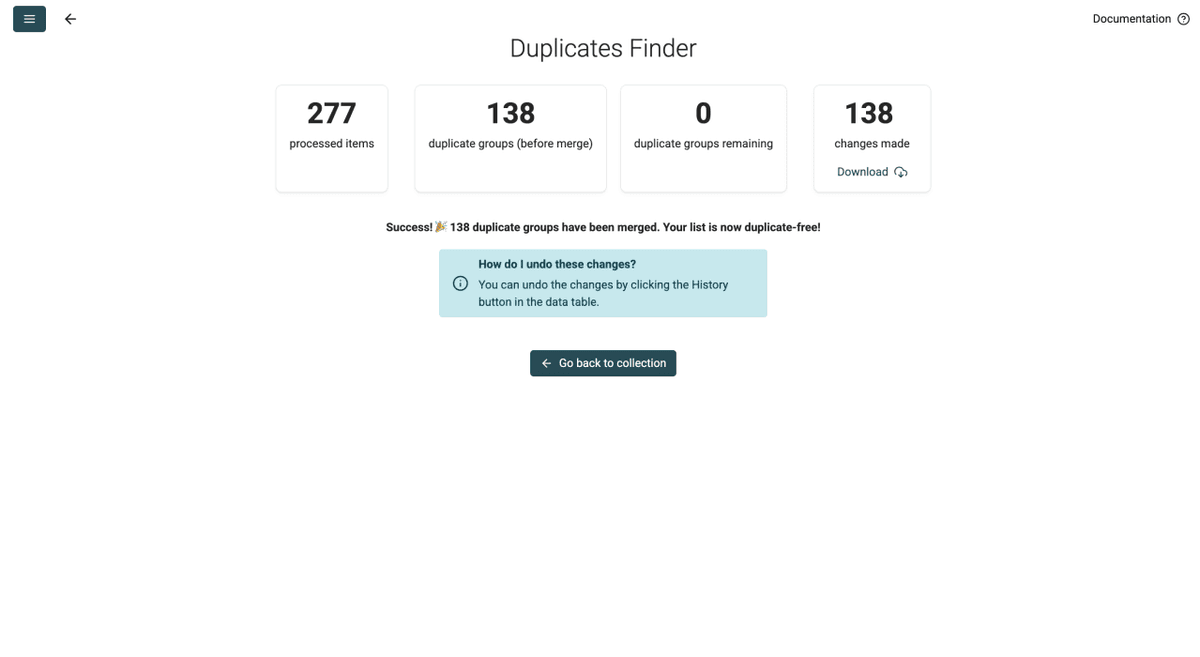
💡 操作失误了怎么办?
你可以点击历史记录按钮,在电子表格视图中撤销之前的操作。只要你不想让它变成最终结果,它就不是永久不可改的。
如果两个电子表格的列不同怎么办?
如果两个文件的列结构不一样,也没关系。当你把两个电子表格导入同一个 collection 时,Datablist 会自动合并列结构。来自文件 A 的记录,在文件 B 才有的列中会显示为空;反过来也一样。不会丢任何数据。
什么情况下适合用这个方法
- 把多个 lead lists 整合成一个干净的数据库
- 合并来自不同报名平台的活动参与者表格
- 汇总不同部门提供的供应商或 vendor 名单
如果你想更深入了解单个文件去重的所有方式,包括 AI-powered 自定义规则,可以看看这篇 2026 年去重列表的 3 种方法 👈🏽
如何在不合并的情况下跨两个电子表格去重(方法 2)
这个方法能做什么
这个方法会保留两个电子表格彼此独立,但识别并删除同时出现在两个文件中的记录。如果你希望不合并 CSV 或 Excel 文件,只清理它们之间的重叠数据,那这个方法更适合你。与方法 1 不同,这个功能需要在 Datablist.com 使用付费套餐。
第 1 步:注册并上传文件
如果你还没有账号,先前往 Datablist.com 注册。
导入第一个 CSV 或 Excel 文件(这会创建 Collection A)。
然后把第二个文件导入到另一个单独的 collection 中(这会创建 Collection B)。
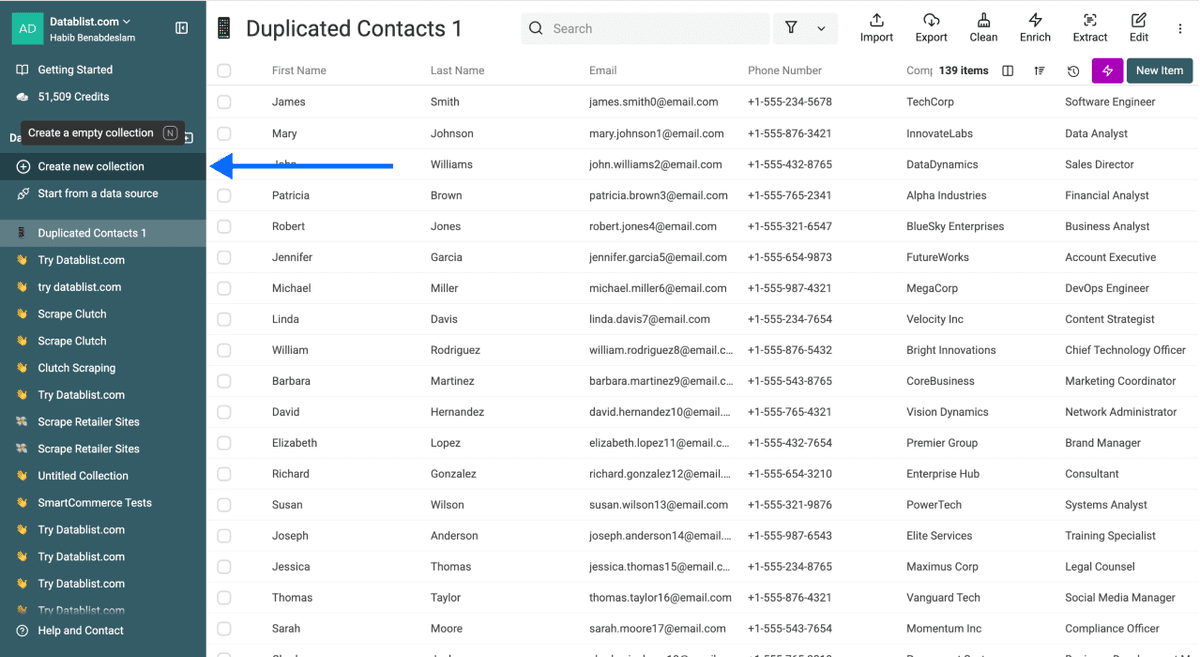
它和方法 1 的关键区别在这里: 使用分开的 collections,文件就会保持分开,不会被合并。
💡 这里有个关键前提
确保两个文件至少有一个共同字段(例如 email、LinkedIn URL、公司域名等),这个字段将作为唯一标识来进行匹配。
第 2 步:进入 Duplicates Finder
点击顶部菜单中的 Clean,然后选择 Duplicates Finder。你可以从任意一个 collection 开始,流程和结果都一样。
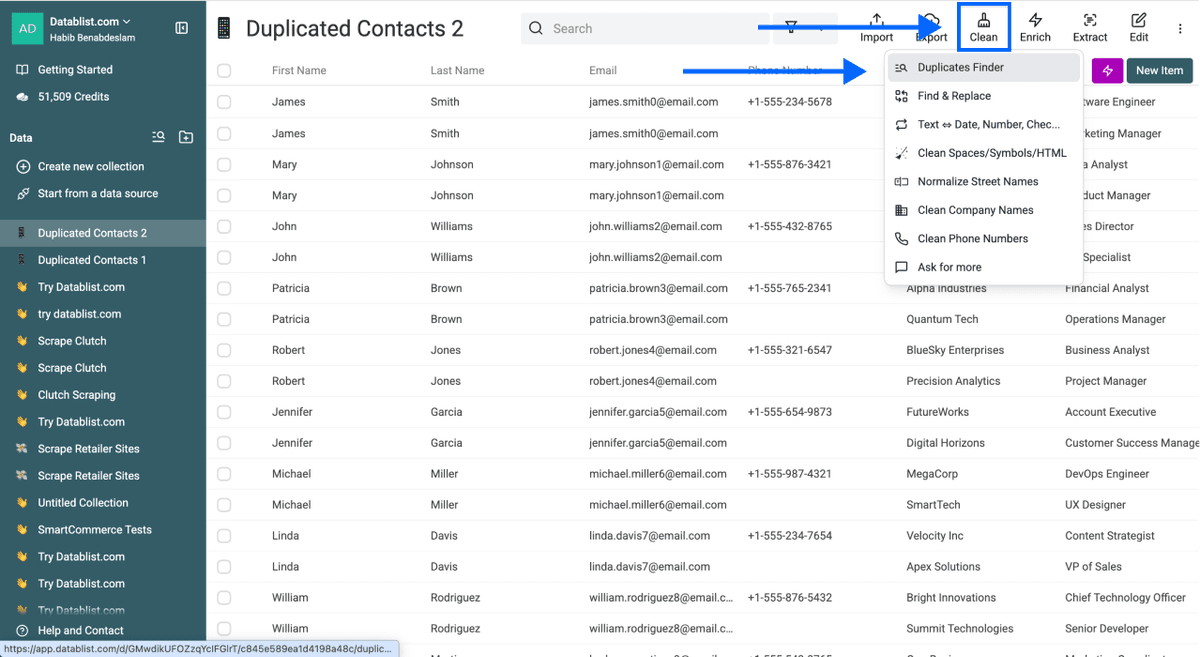
第 3 步:启用 Multi-Collection 去重
- 点击 Selected Properties and Multi Collections
- 勾选 Check Duplicate Items Across Several Collections
- 选择你希望进行去重比对的其他 collection(文件数量不限)
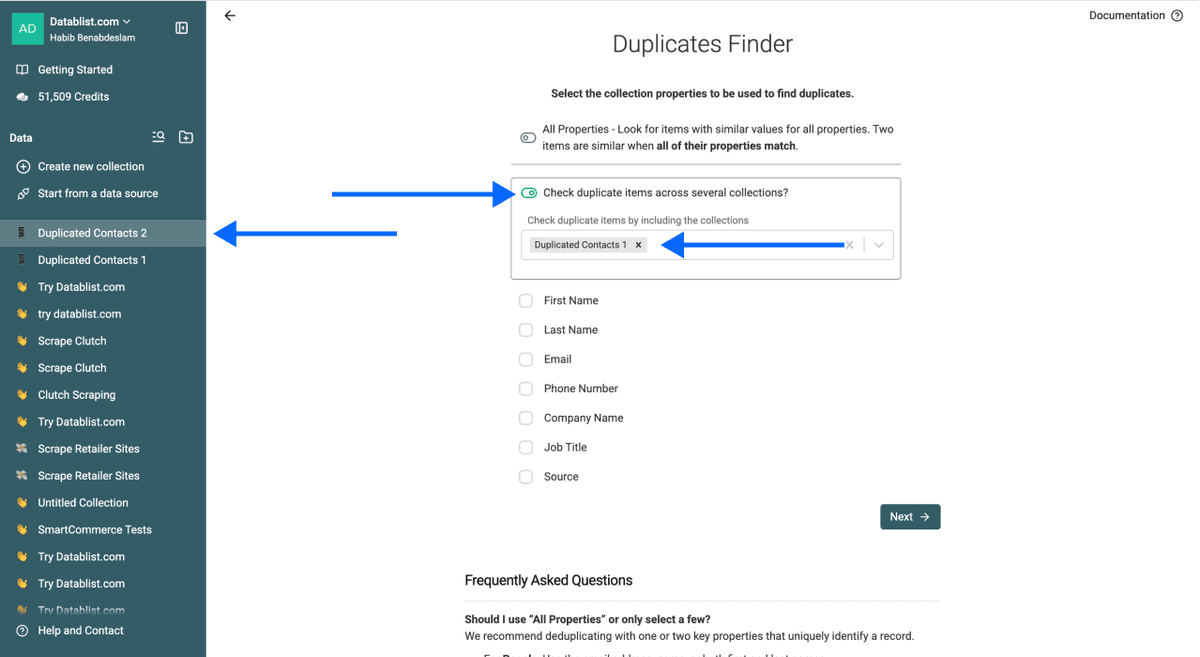
第 4 步:选择唯一标识字段和比较算法
- 选择你希望在两个文件之间用于匹配重复项的字段。你也可以选择多个字段,但前提是所有文件都包含这些字段。Datablist 会自动匹配名称相同的列。
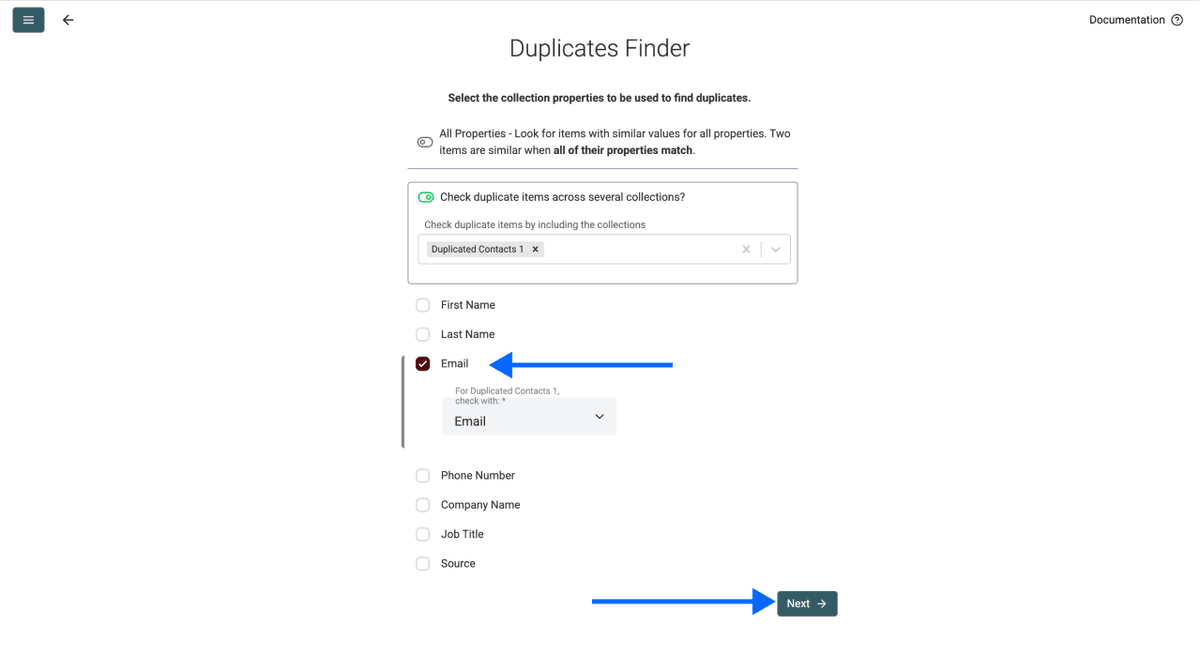
- 然后选择比较方式:URL 和 ID 这类字段用 Exact,文本字段用 Smart。
- 配置完成后,点击 Run duplicates check。
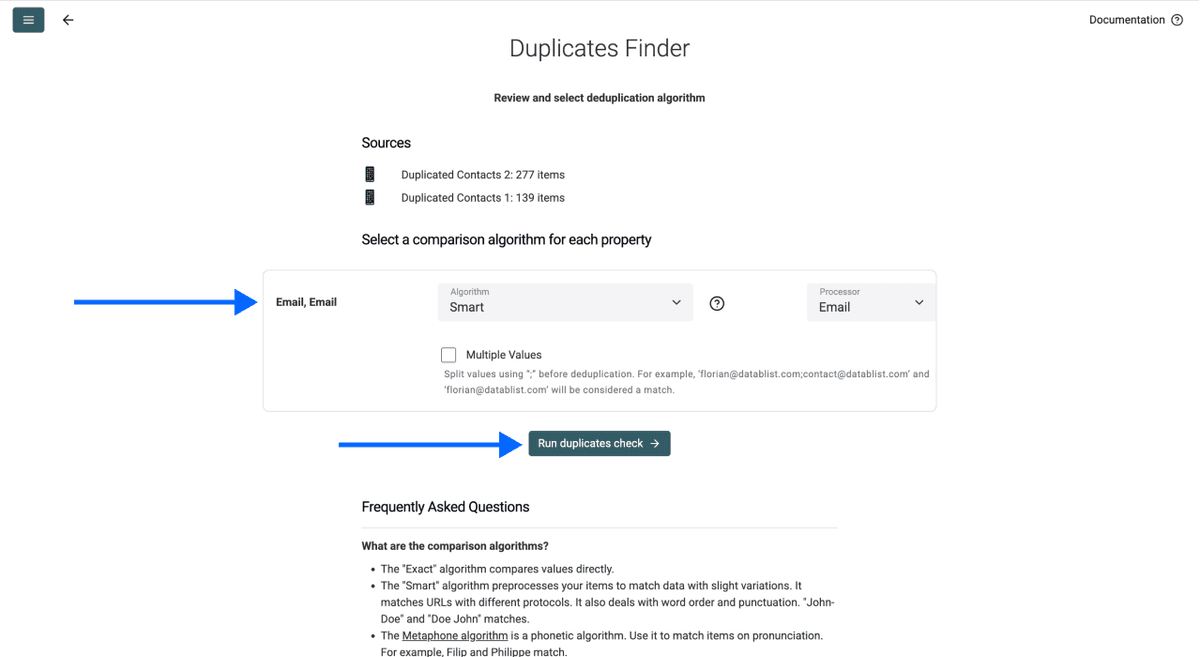
第 5 步:设置清理规则
选择重复项应该如何处理:
- Remove duplicate items from collection X: 从你选定的文件中删除重复项
- Keep duplicate items only in collection X: 仅在跨 3 个或更多 collections 去重时可用
由你决定哪个文件“保留优先”。 保留什么、删除什么,完全由你控制。
点击 Process duplicate items 继续。
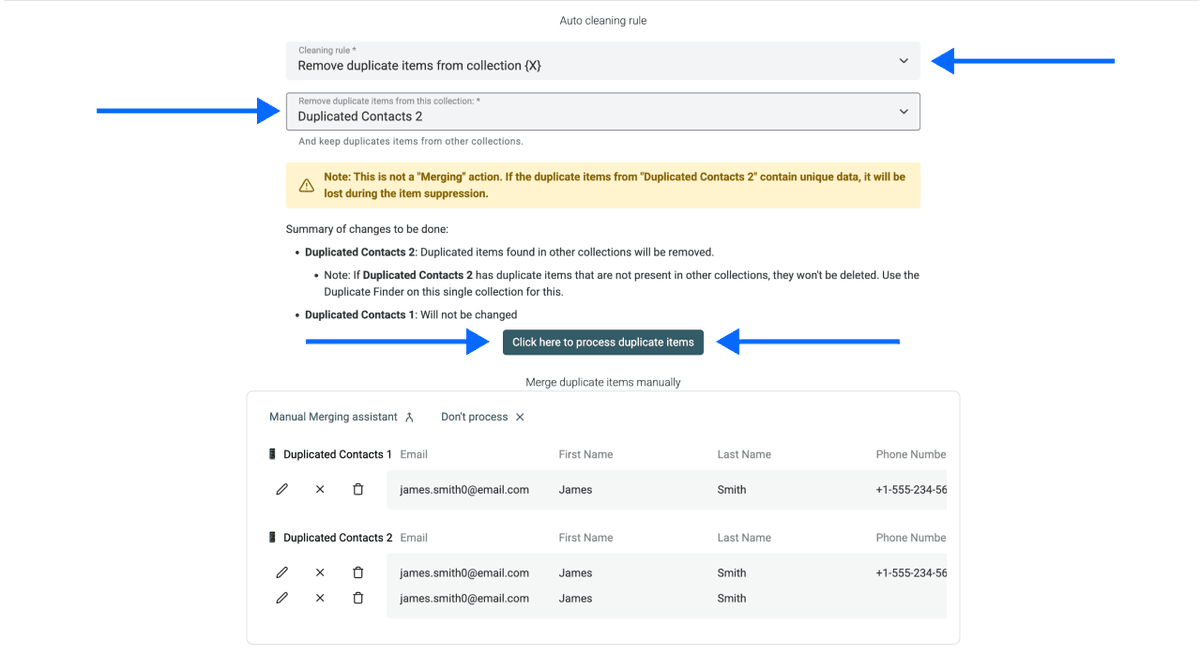
第 6 步:运行并导出
清理完成后,你的文件中只会保留唯一记录,不再有跨文件重复项。接着导出结果即可。
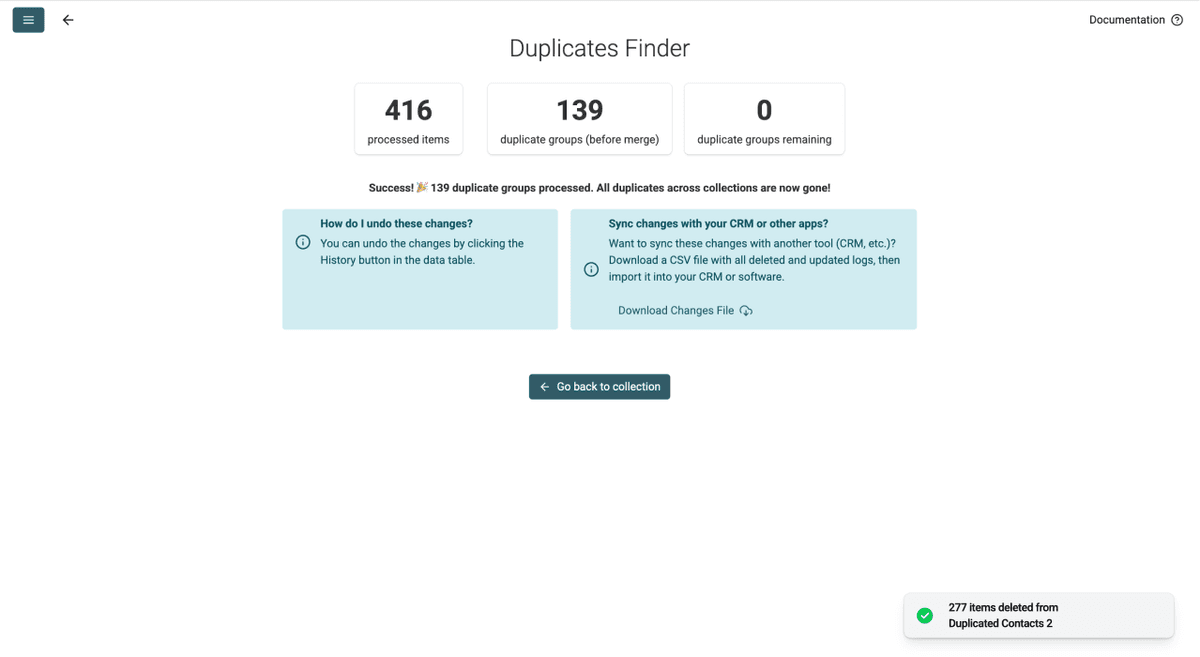
如果你想看更详细的跨文件去重教程,包括更复杂的使用场景,可以参考这篇 如何跨多个 Excel 文件去重 👈🏽
什么情况下适合用这个方法
- 在 Outreach 前,先从新的 prospect list 中排除已有客户
- 清理来自不同来源的活动报名名单中的重叠数据
- 对比两个不同团队提交的供应商名单
- 把新的 lead list 与你的 CRM 导出数据交叉比对,避免重复触达
Datablist 与 Excel:合并电子表格该怎么选
Datablist 更有优势的地方
如果你的目标是合并电子表格,两者之间的差异主要体现在速度、准确性和上手难度。
| 对比项 | Excel | Datablist |
|---|---|---|
| 设置时间 | 15–60 分钟(取决于公式复杂度) | 3 分钟以内 |
| 公式知识要求 | VLOOKUP、XLOOKUP、Power Query | 不需要 |
| 重复项识别 | 仅支持完全匹配 | AI-powered(支持近似重复识别) |
| 成本 | 需要 Excel 许可证 | 去重功能可免费使用 |
| 文件格式 | 主要是 XLSX | CSV 和 XLSX |
| 删除前预览 | 没有(直接删除) | 有(完整预览 + undo) |
什么时候 Excel 仍然有意义
如果你在合并之后还需要做更复杂的条件逻辑、对合并后的数据集进行透视表分析,或者依赖大量基于宏的自动化流程,那么 Excel 依然是更合适的选择。但如果只看“合并 + 去重”这件事,Datablist 会更快,也更准确。 当然,如果你的工作重点在于合并后的深度数据处理,Excel 的公式引擎在灵活性上仍然更强。
总结:不丢数据地合并电子表格,其实 3 分钟就够了
如果你读到这里,其实已经很清楚该选哪种方法了:一种适合“合并后再清理”,另一种适合“保留分开、只做去重”。不管哪一种,你都可以在 3 分钟内得到一个无重复的电子表格,而且完全不需要 Excel 公式。
接下来你可以这样做:
如果这些还不完全符合你的场景,也可以继续看下面的推荐内容。
常见问题 FAQ
用 Datablist 合并电子表格要多少钱?
方法 1(合并 + 单文件去重)在 Datablist.com 上完全免费,消耗 0 credits,注册时也不需要信用卡。方法 2(跨文件去重)则需要付费套餐。
合并两个电子表格并删除重复项需要多久?
从上传到导出,3 分钟以内。最花时间的部分通常是查看重复项匹配结果,而 Datablist.com 会在应用任何更改前先让你预览。真正的处理过程通常只要几秒钟。
在 Datablist 上合并电子表格有行数限制吗?
Datablist.com 免费版本支持最高 100 万行文件,付费套餐支持最高 200 万行。大多数需要合并两个常规电子表格的用户,在免费版本里都碰不到上限。如果文件超过 200 万行,我们也提供可按数据量扩展的企业方案。
Datablist 支持哪些合并电子表格的文件格式?
支持 CSV 和 XLSX。你甚至可以混合使用格式,比如把一个文件以 CSV 上传,另一个以 XLSX 上传到同一个 collection,或者上传到不同 collections 后再进行处理。
用 Datablist 合并电子表格需要技术背景吗?
不需要。整个流程都是点选式操作,不用写公式、不用写代码,也不需要配置文件。只要你会上传文件、会点按钮,就能完成电子表格合并和去重。
合并电子表格后,我还能继续做数据 Enrichment 吗?
可以。Datablist.com 提供 60 多种 enrichment tools,包括 email finders 和公司数据补全等功能。你把 CSV 文件或 Excel 表合并成一个干净列表后,可以直接在同一个 collection 上继续执行 enrichment,无需重新上传。
不用 Excel,也能合并两个电子表格吗?
可以,Datablist.com 能在不使用公式的情况下完成合并和去重。上传文件,运行 AI-powered 去重流程,然后导出干净结果即可,全程不需要 Excel。
合并电子表格和去重有什么区别?
合并是把两个文件组合成一个数据集;去重是识别并删除出现多次的记录。大多数情况下,这两步都需要:先合并电子表格,再删除重复项。
如果两个电子表格列不一样,合并后会怎样?
这取决于你使用的工具。比如 Datablist.com 就会自动处理列不一致的问题。两个文件的列会被合并成一个统一结构。来自文件 A 的记录,在只有文件 B 才有的列中会显示为空;反之亦然。不会丢失数据。
在合并前,怎么知道电子表格里有没有重复项?
你可以先分别对每个文件运行 Datablist 的 Duplicates Finder。这样可以先看到每个文件内部已有多少重复项,并提前清理。大多数用户会选择先合并再去重,因为这样可以一次性把所有重复项都找出来。
有免费在线合并 Excel 文件的方法吗?
有。Datablist.com 的免费版本支持把多个电子表格合并到同一个 collection 中,并对合并后的文件运行 Duplicates Finder。没有试用期限制,不需要信用卡,常规使用也没有隐藏门槛。这就是本文介绍的方法 1。
做 lead list 合并时,最好用什么工具?
如果你的场景是处理 lead lists,Datablist.com 就是为这类任务设计的。它支持 AI-powered 匹配(例如识别“John Smith”和“john smith”),兼容 CSV 和 XLSX,还提供一系列 enrichment tools,方便你在合并后继续清洗和扩展数据。去重功能免费,整个产品也是围绕 lead generation workflows 打造的。