
Das Problem bei den meisten Amazon Data Scrapers: Du musst ASINs oder einzelne Produktlinks liefern, damit das Tool überhaupt Produktinfos ziehen kann. Aber was, wenn Du tausende Produkte auf Amazon scrapen willst? Genau da wird’s schnell nervig.
Das zweite Problem: Viele Tools nennen sich „no code“, wollen dann aber trotzdem API-Setups, HTML-Tag-Wissen und ähnliche Extras von Dir. Das ist nicht das, was Du suchst, wenn Du hunderte oder sogar tausende Amazon-Produkte scrapen willst.
In dieser Anleitung zeige ich Dir, wie Du wirklich Produktlisten von Amazon scrapen kannst – mit einem AI Agent, der sogar mehrere Amazon-Seiten automatisch durchgehen kann.
Das erwartet Dich in diesem Guide:
- Amazon Search Scraper einrichten
- Produktlinks aus den Amazon-Suchergebnissen scrapen
- Produktdetails aus Amazon-Produktseiten extrahieren
Schritt 1: Setup für den Amazon Produkt-Extract
Wenn Du Amazon-Suchergebnisse scrapen willst, brauchst Du ein Tool, das wirklich durch die Seiten navigieren kann und Dir zuverlässig die Produktlinks liefert. Manche nennen das „Amazon product link extractor“ – wir nennen es AI Research Agent.
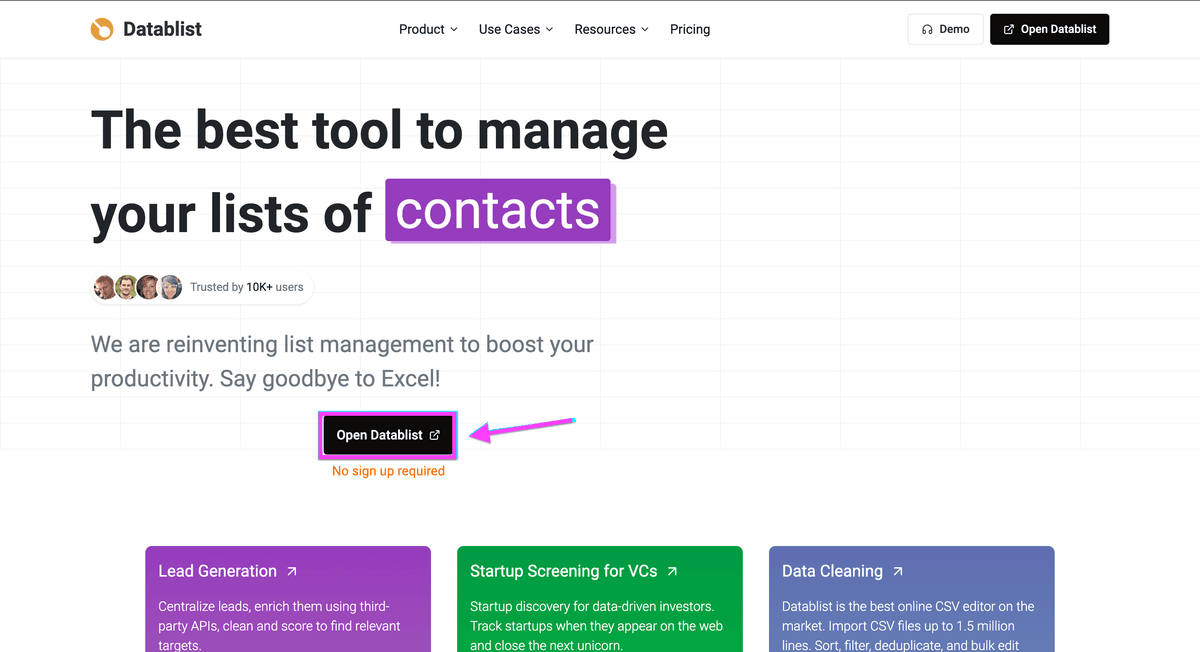
Um zu starten, geh auf Datablist.com und registriere Dich.
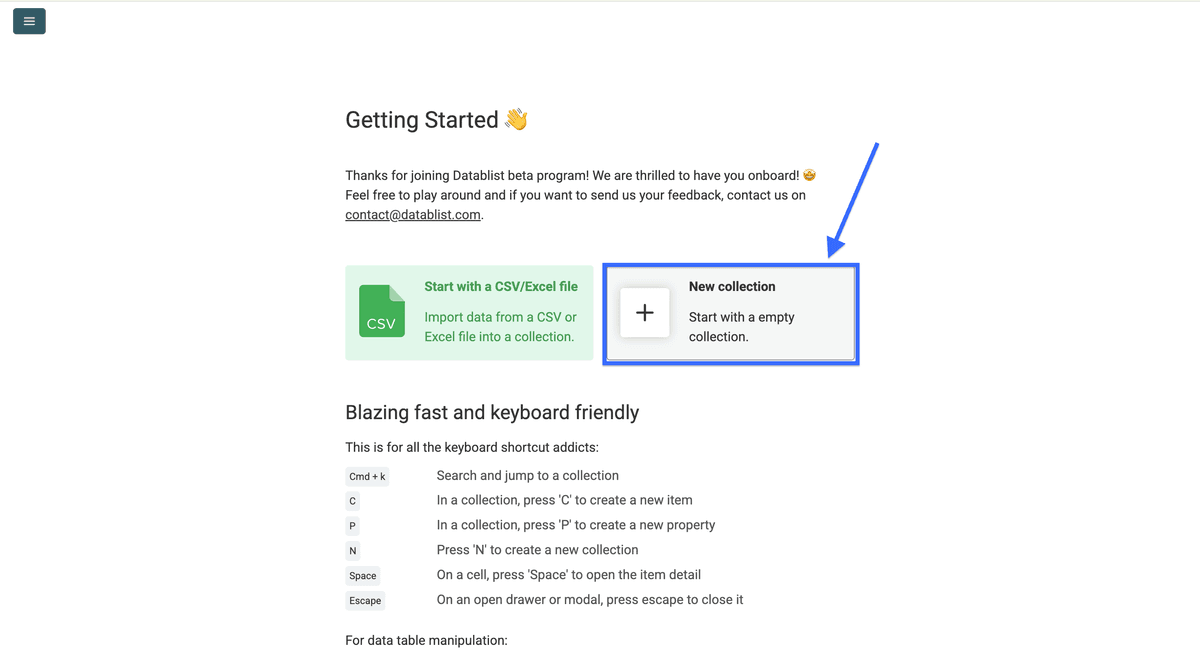
Erstelle dann eine Collection, indem Du auf New Collection auf der Startseite klickst – oder auf Create new collection in der Sidebar.
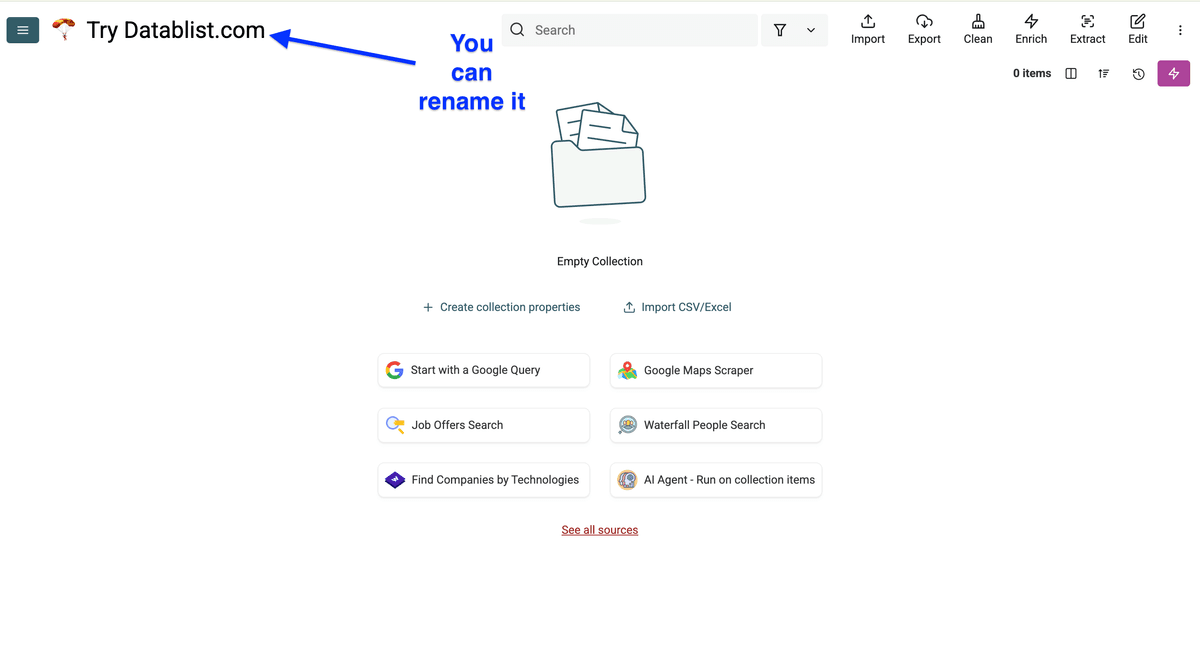
So sollte es aussehen, sobald Du eine Datablist-Collection erstellt hast (gib ihr einen Namen).
💡 Was ist Datablist?
Datablist ist eine AI-powered Spreadsheet- und Data-Management-Plattform, mit der Du Daten sammeln, bereinigen, organisieren, anreichern und Workflows automatisieren kannst – ohne technische Skills.
Stell Dir Excel vor, nur mit integrierten data sources, enrichments und AI agents, mit denen Du Prozesse skalierst, die in klassischen Spreadsheets schnell an Grenzen stoßen.
Geh jetzt zu Amazon und kopiere die URL Deiner Suchergebnisse.
In meinem Beispiel ist das:
https://www.amazon.com/s?k=coffee+mug&crid=1UV1WPG69YYZM&sprefix=coffee+mug%2Caps%2C197&ref=nb_sb_noss_1
Sie beginnt meistens mit https://www.amazon.com/s?k=XXX.
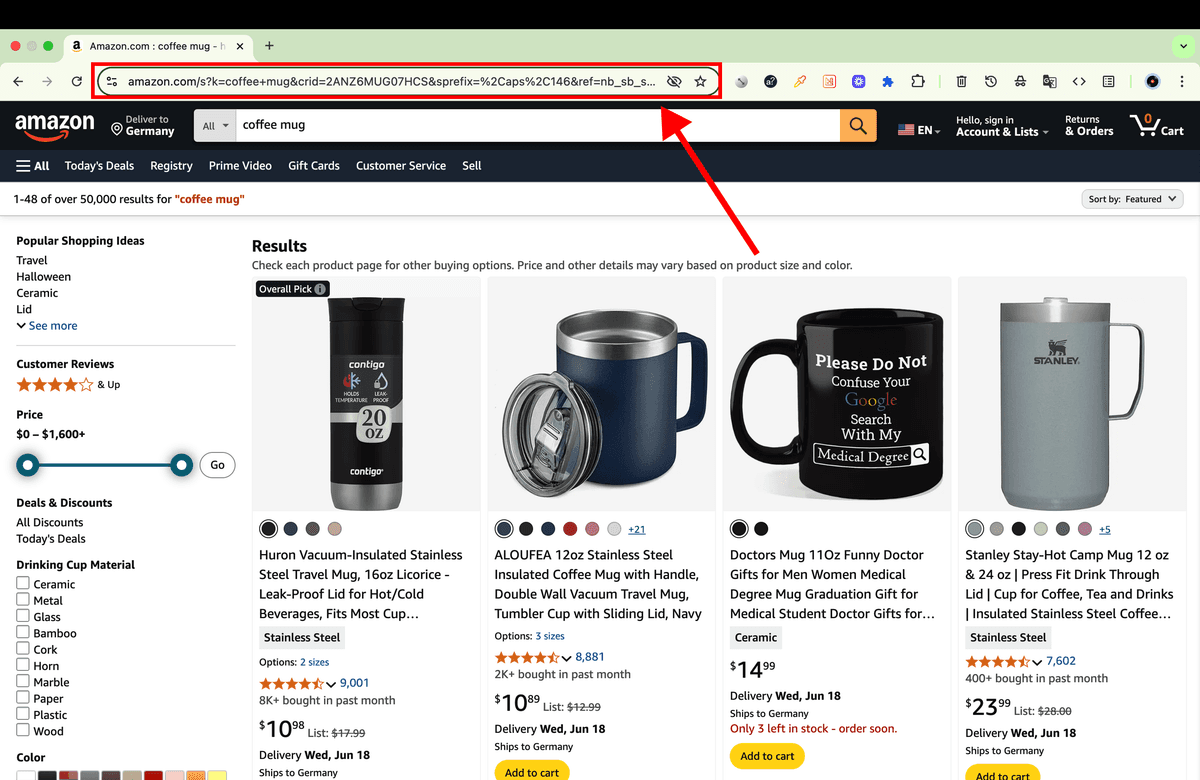
Jetzt solltest Du Folgendes erledigt haben:
- Bei Datablist registriert.
- Eine Collection erstellt.
- Die Amazon-URL in die Zwischenablage kopiert.
Das war’s mit dem Setup 🙂
Als Nächstes zeige ich Dir, wie Du die Automation einrichtest, um die Produktlinks aus den Amazon-Suchergebnissen zu extrahieren.
Schritt 2: Amazon-Suchergebnisse scrapen
Stell Dir Datablists AI Research Agent wie einen Mitarbeiter auf einer Baustelle vor: Er kann immer nur eine begrenzte Menge auf einmal „tragen“. Deshalb scrapen wir zuerst alle Produktlinks aus den Suchergebnissen – und ziehen danach die Produktdetails.
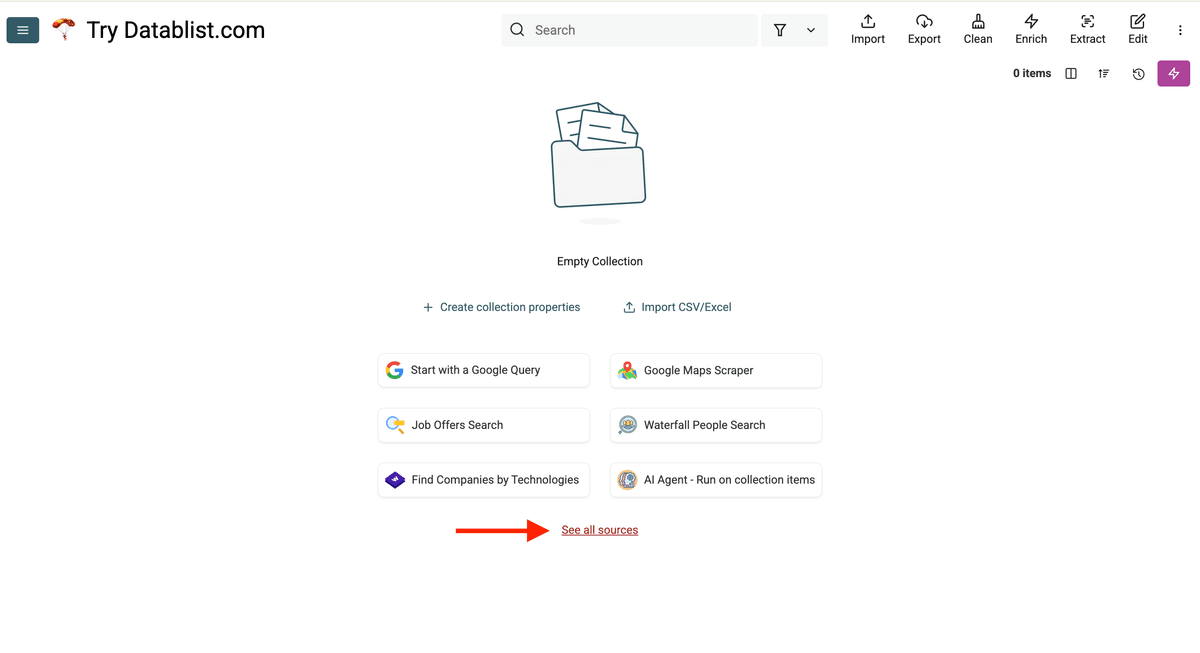
Geh zurück in Deine Datablist Collection und klicke auf See all sources.
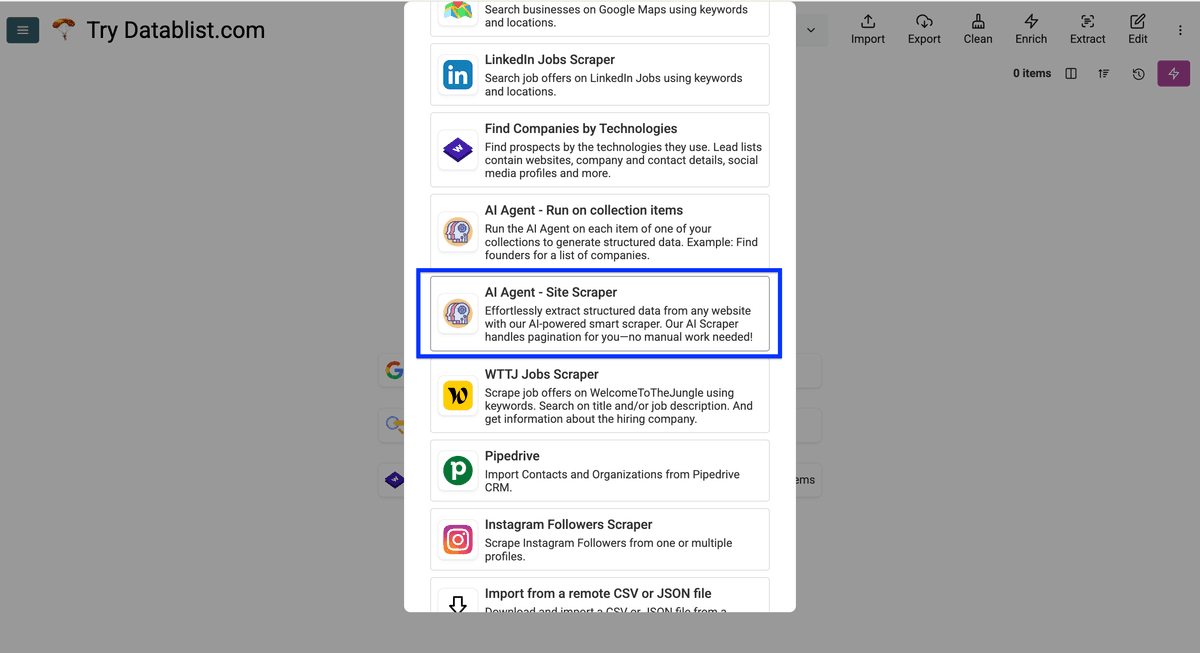
Klicke auf AI Agent - Site Scraper.
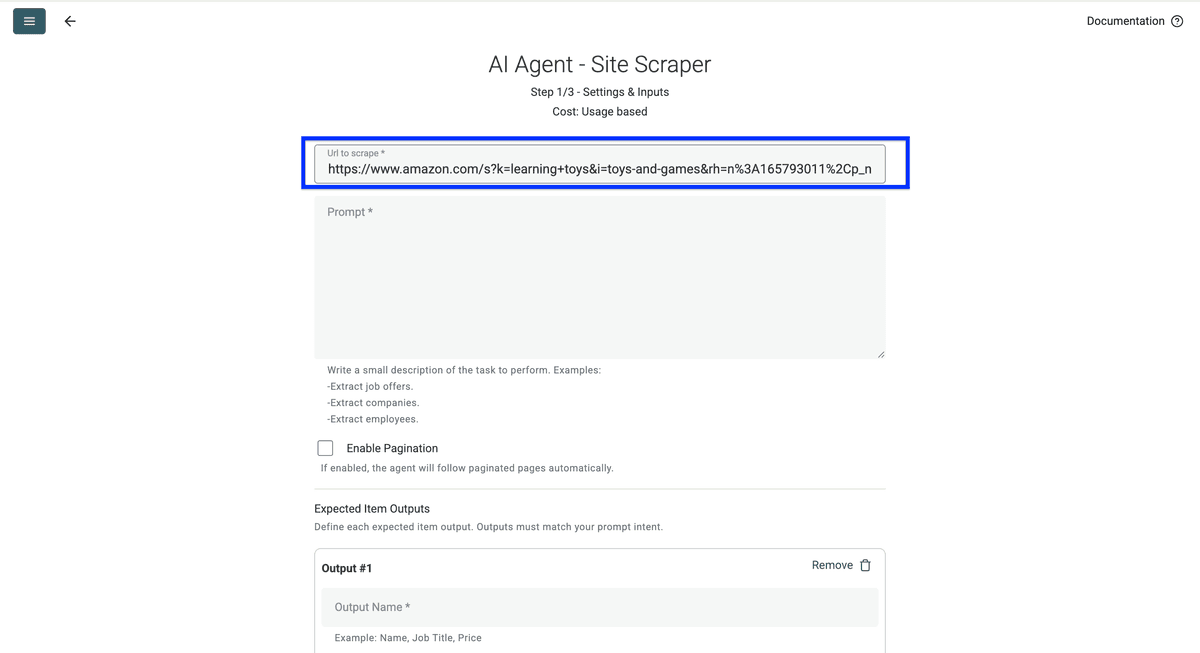
Füge den Amazon-Suchlink in Url to scrape ein.
Kopiere jetzt den Prompt unten und füge ihn ins Feld Prompt ein. Nicht vergessen: Du musst ihn anpassen.
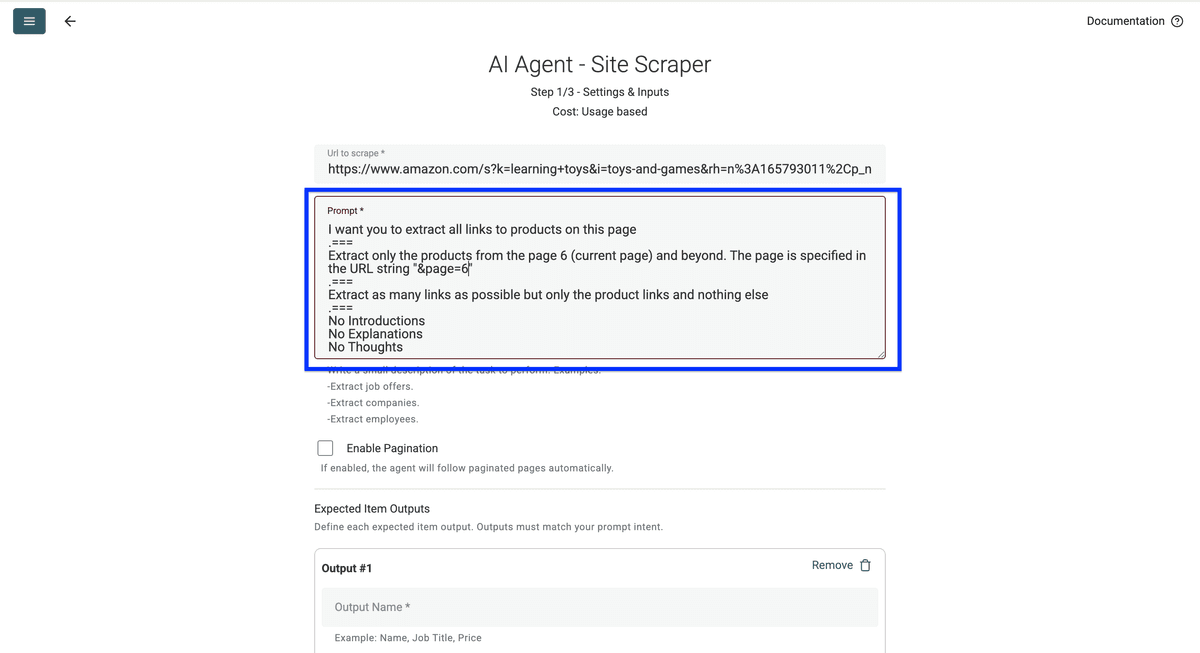
I want you to extract all links to products on this page
===Extract only the products from page {{X}} - current page - and beyond. The page is specified in the URL with the "page=X" parameter.
===Extract as many links as possible but only the product links and nothing else.
===
No Introductions
No Explanations
No Thoughts
So passt Du den Prompt an (Beispiel):
Ersetze {{X}} durch die Seite, ab der Du starten willst – mehr musst Du nicht ändern.
Aktiviere jetzt Enable Pagination und setze Max Pages auf 10.
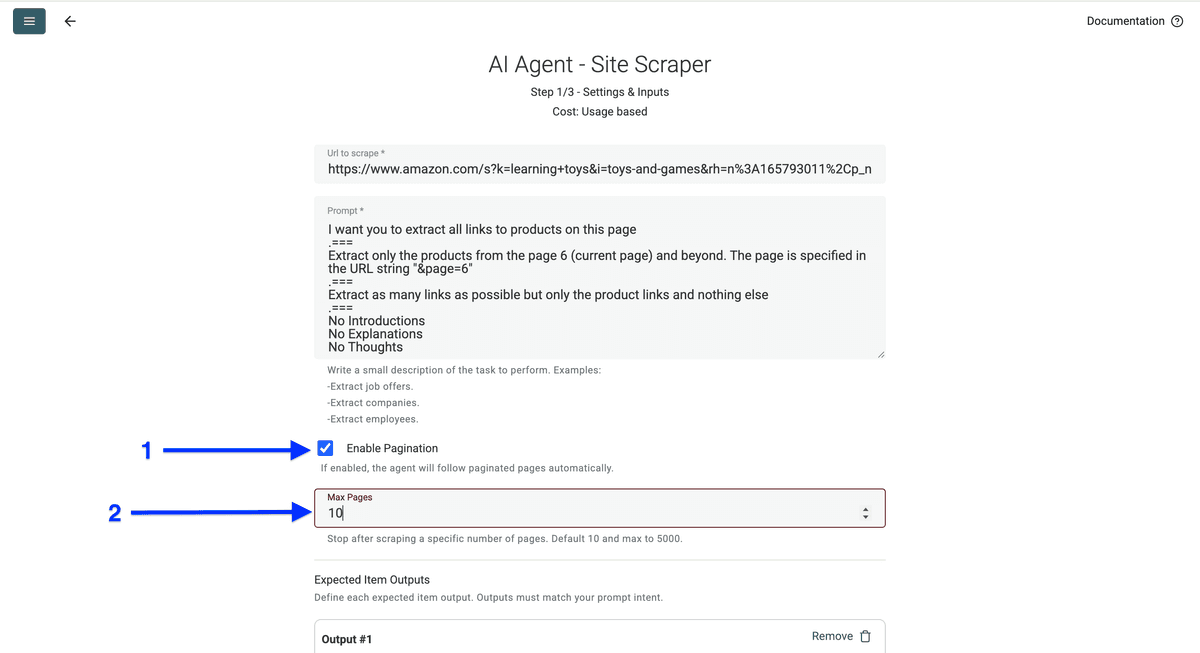
📘 Warum nur 10 Seiten?
Weil wir die Start-URL fest definieren, scrapen wir erstmal nur die ersten 10 Seiten. Wenn die Ergebnisse passen, starten wir den AI Scraper einfach erneut – dann ab Seite X + 10. Siehe auch Resume Amazon Scraping from Another Page.
Als Nächstes konfigurieren wir die Outputs.
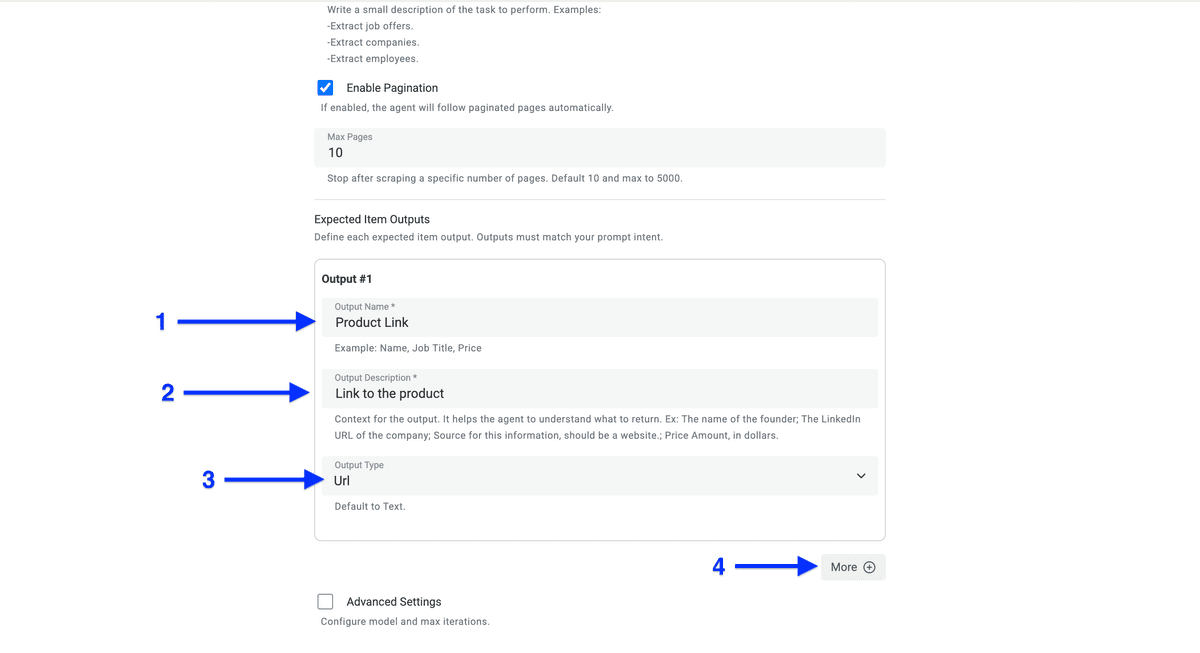
Scroll dafür runter und:
- Füge
Product Linkbei Output Name ein. - Füge
Link to the productbei Output Description ein. - Wähle
URLals Output Type.
Klicke dann auf More.
Für den zweiten Output:
- Füge
Error Messagebei Output Name ein. - Füge
The reason why you couldn't deliver the output (only by failure)bei Output Description ein.
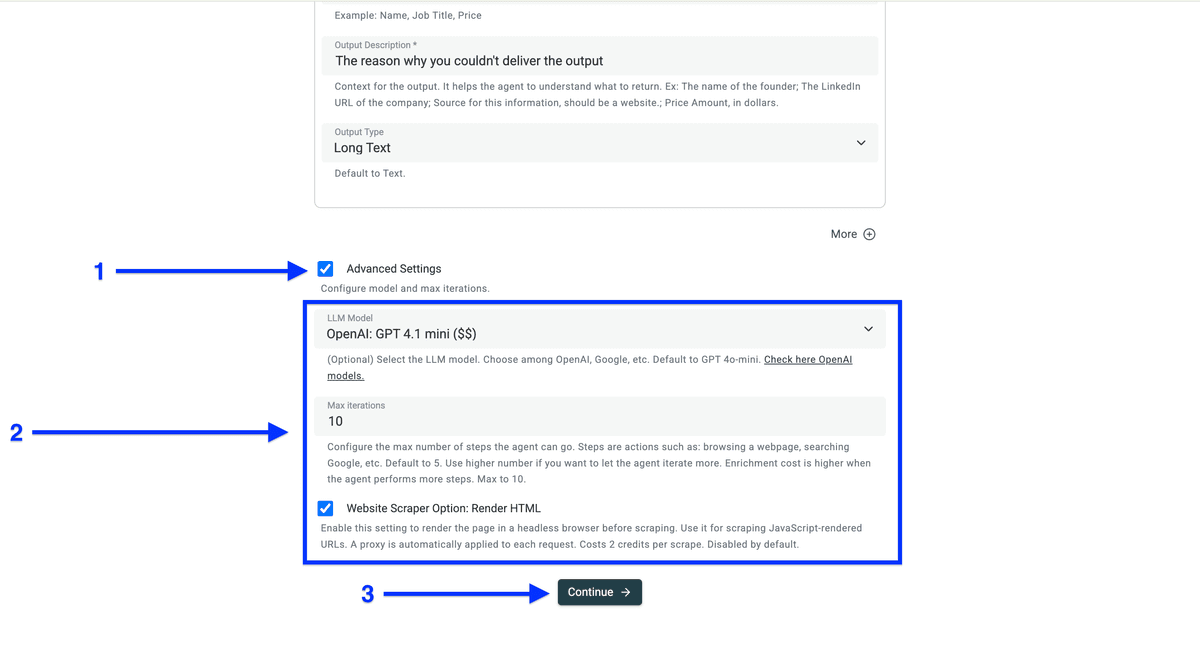
Aktiviere dann die Checkbox bei Advanced Settings.
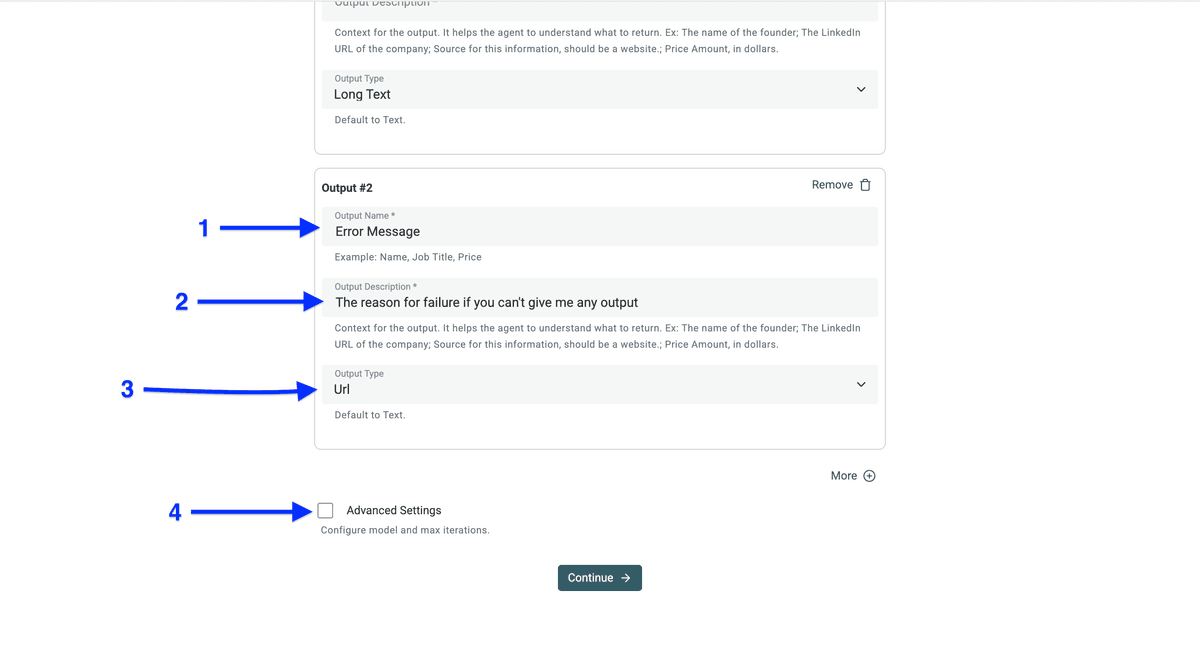
- Wähle OpenAI: GPT 4.1 mini.
- Setze Max iterations auf 10.
- Die Option Website Scraper Option: Render HTML ist für Websites, die per JavaScript rendern. Hier ist das optional.
Klicke auf Continue.
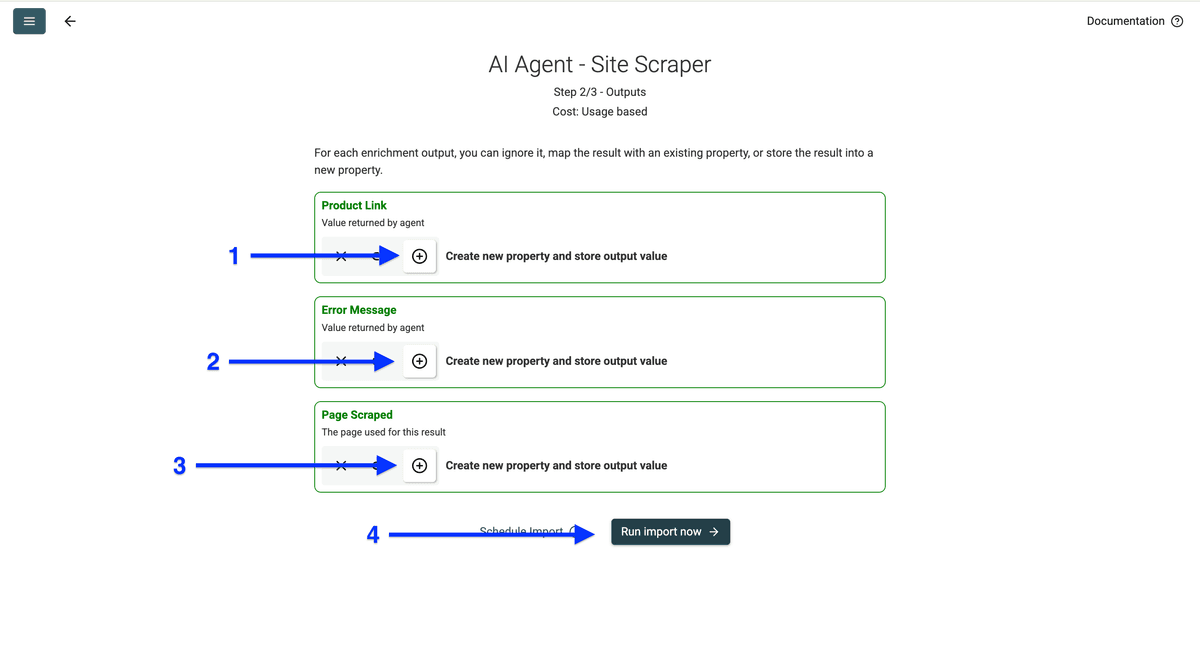
Klicke auf die ⊕ Icons, um für jeden Output eine neue Spalte anzulegen.
Klicke dann auf Run Import Now.
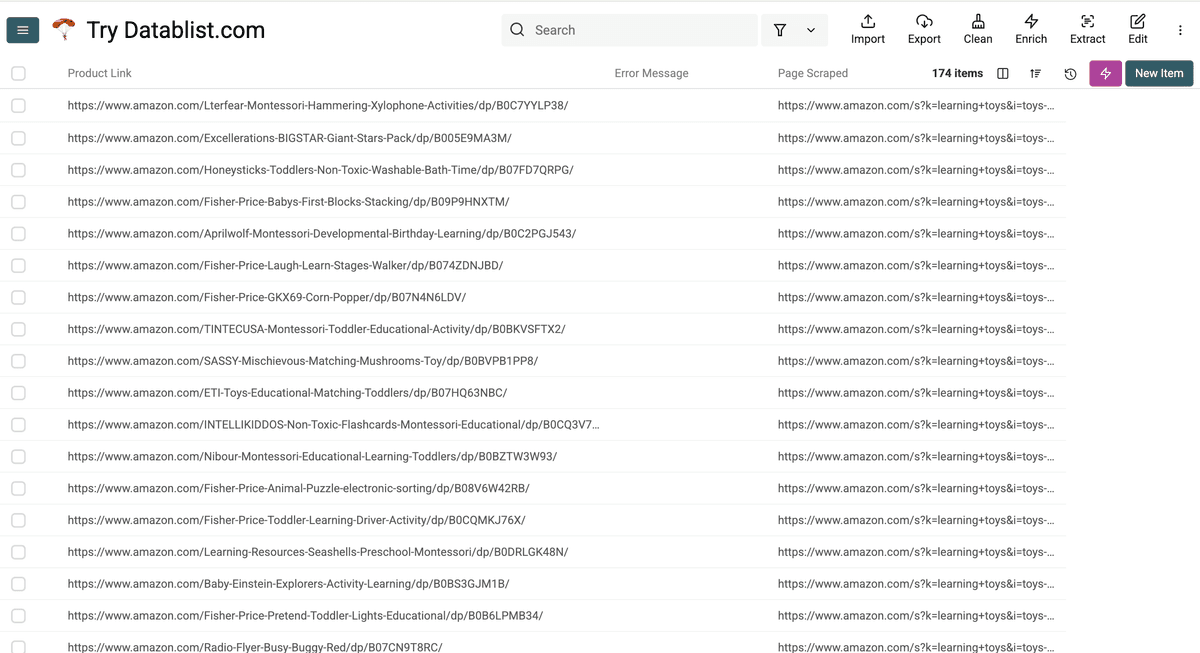
Nach 2–10 Minuten solltest Du alle Produktlinks bekommen haben.
Jetzt, wo wir die Amazon-Suchergebnisse gescrapet haben, zeige ich Dir, wie Du die Produktdetails aus den Produktseiten extrahierst. Denn Amazon scrapen heißt nicht nur Links sammeln, sondern wirklich jede relevante Info pro Produkt mitzunehmen.
Schritt 3: Produktdetails aus Amazon-Produktseiten extrahieren
Was ich an Amazon mag: Für Scraper ist es oft relativ unkompliziert, die Produktinfos rauszuziehen. So gehst Du als Nächstes vor:
- Öffne 3–4 der Amazon-Produktseiten, die Du gerade aus der Suche extrahiert hast.
- Such Dir die Produktdetails raus, die Du scrapen willst, und kopiere 2–3 Beispiele.
- Passe den Prompt so an, dass er genau diese Details extrahiert.
- Starte das Scraping mit Datablists AI Agent.
Ich führe Dich Schritt für Schritt durch.
📘 Labels verstehen
Jedes Amazon-Produkt hat eigene Details – aber ähnliche Produkte (z. B. Smartphones oder Schuhe) verwenden oft dieselben Bezeichner (Labels). Wenn Du diese einmal erkennst, kannst Du der AI sehr klar sagen, wonach sie suchen soll.
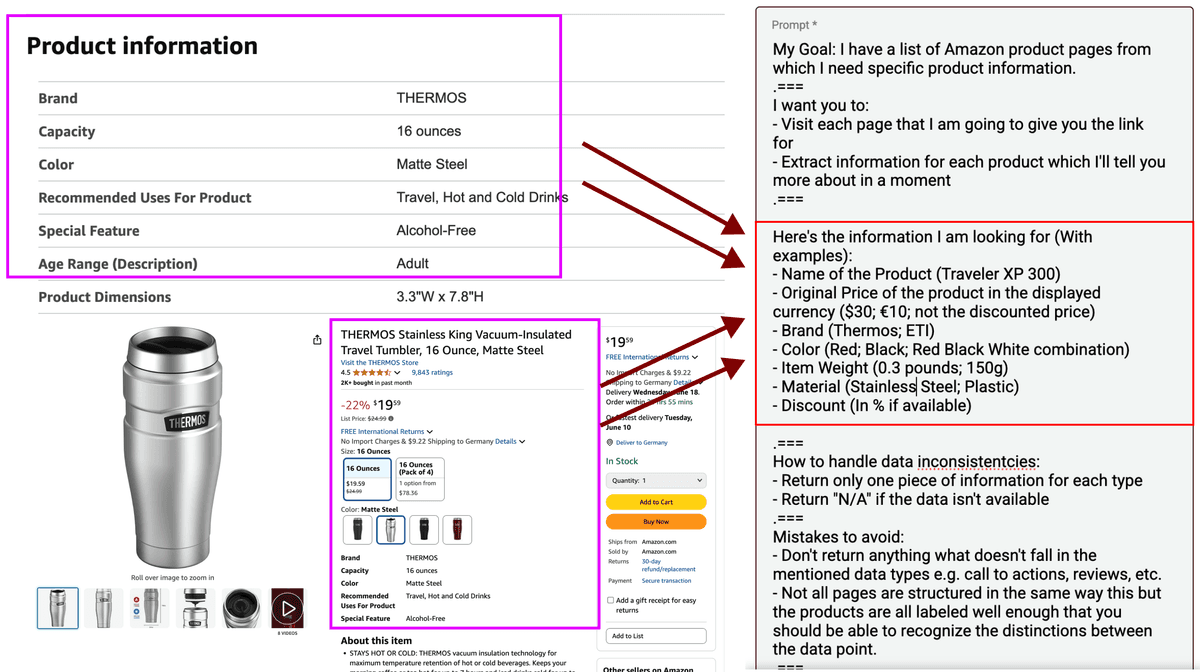
Wenn Du Preis, Produktname, Brand, Ratings und andere Basics willst, findest Du das direkt oben auf der Amazon-Produktseite. Jetzt machst Du Folgendes:
- Kopiere das Produktdetail und füge es in ein Dokument oder eine Notiz ein – das brauchst Du gleich.
- Gib dem Produktdetail ein Label und hänge 2–3 Beispiele von ähnlichen Produkten an.
- Achte darauf, dass das Label immer dieselbe Art von Info beschreibt.
Beispiel: "- Brand (Adidas; Nike; Apple)"
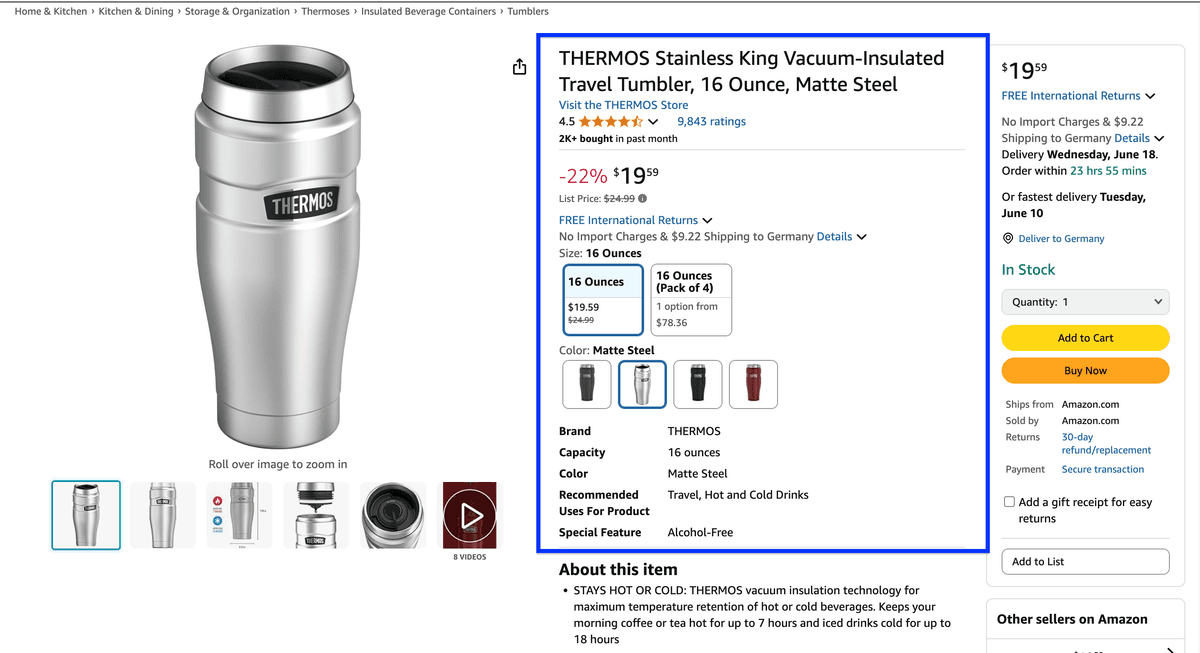
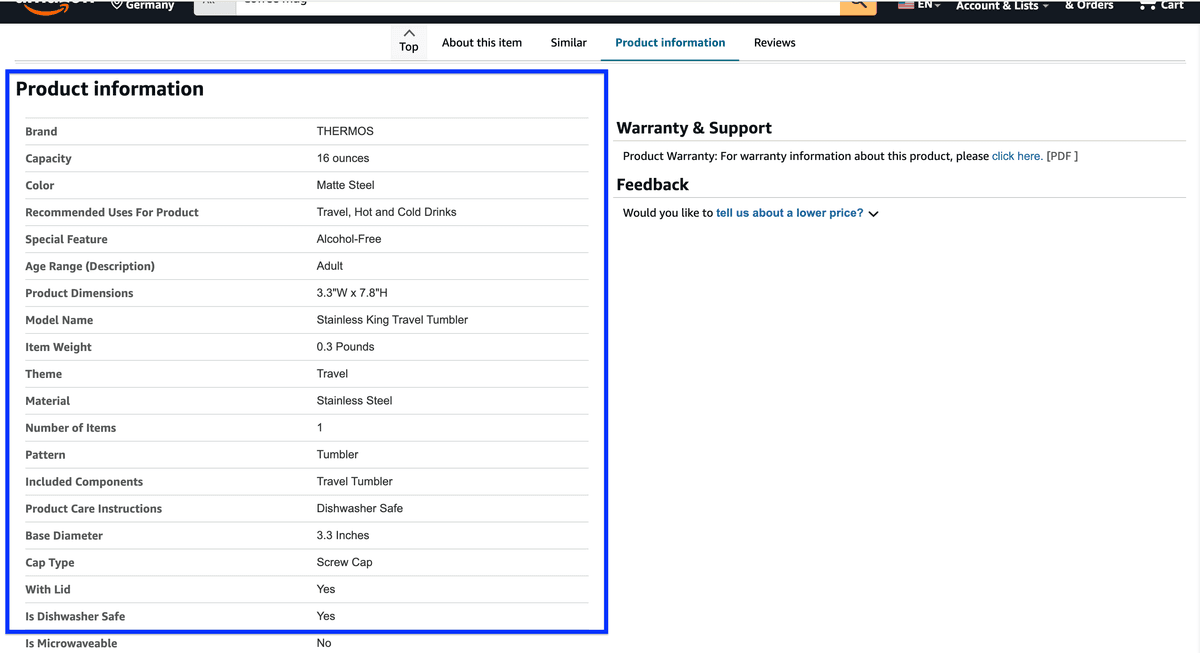
Für detailliertere Infos musst Du weiter nach unten scrollen, dort stehen oft die vollständigen Produktdetails. Für diese Art von Daten gehst Du so vor:
- Kopiere das Label links und füge es in Dein Dokument ein.
- Kopiere die Info rechts und füge sie ebenfalls ein.
- Ergänze 2–3 Beispiele von ähnlichen Produkten.
- Wiederhole das für jedes Detail, das Du extrahieren willst.
Beispiel: “- Capacity (16 ounces; 300ml;)
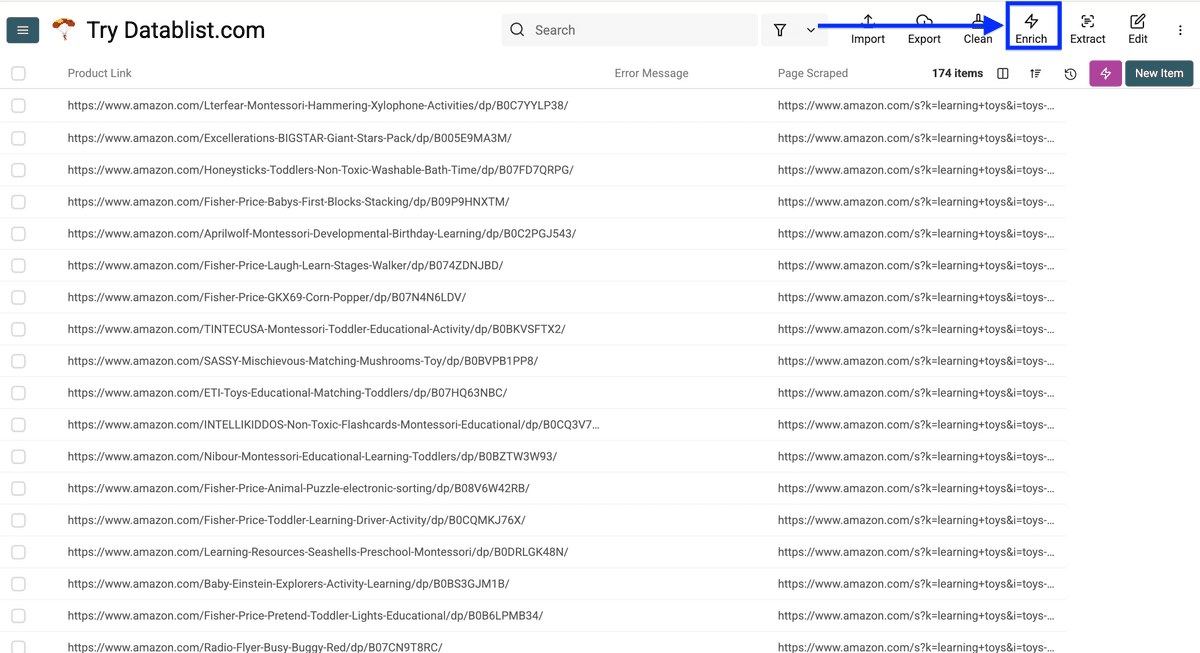
Öffne Deine Datablist Collection mit den Produktlinks und klicke auf Enrich.
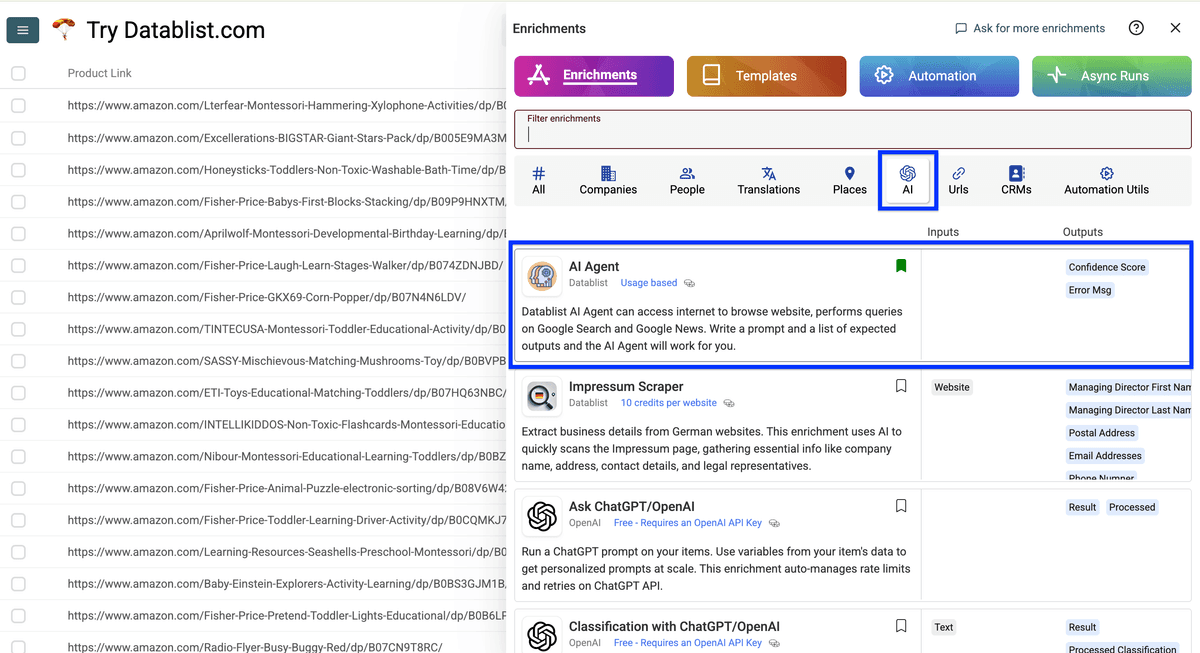
Geh zu AI und wähle den AI Agent.
Kopiere diesen Prompt und füge ihn ins Feld Prompt ein. Du musst ihn anpassen!
My Goal: I have a list of Amazon product pages from which I need specific product information.
===
I want you to:
- Visit each page that I am going to give you the link for
- Extract information for each product which I'll tell you more about in a moment
Here's the information I am looking for (With examples):
- Name of the Product (Traveler XP 300)
- Original Price of the product in the displayed currency ($30; €10; not the discounted price)
- Brand (Thermos; ETI)
- Color (Red; Black; Red Black White combination)
- Item Weight (0.3 pounds; 150g)
- Material (Stailness Steel; Plastic)
- Discount (In % if available)
How to handle data inconsistencies:
- Return only one piece of information for each type
- Return "N/A" if the data isn't available
Mistakes to avoid:
- Don't return anything that doesn't fall in the mentioned data types e.g. call to action, reviews, etc.
- Not all pages are structured in the same way but the products are all labeled well enough that you should be able to recognize the distinctions between the data points.
Here is the site to scrape the product info from:
/ProductLink
Ersetze jetzt meine Output-Beschreibung durch die Output-Beschreibung, die Du erstellt hast. Hier ein Beispiel:
Definiere dann am Ende des Prompts die Spalte, die Deine Produktlinks enthält (das /ProductLink im Template).
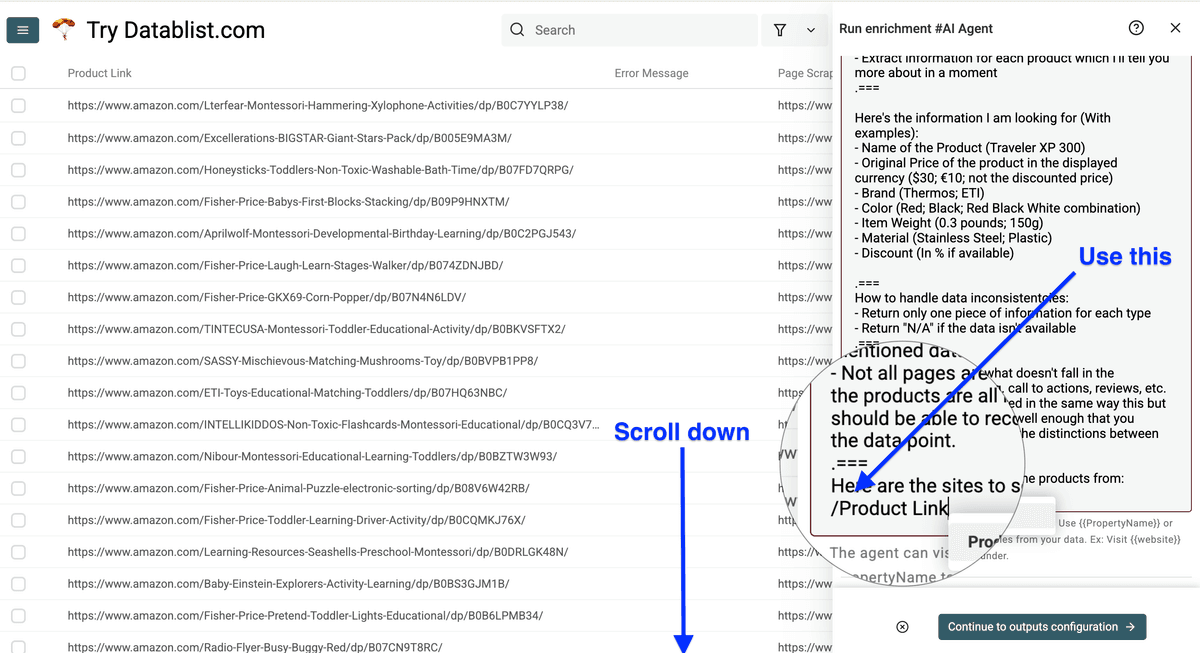
Scroll danach runter, um Deine Outputs zu konfigurieren.
So richtest Du die Outputs ein:
- Füge Deinen Label-Namen bei Output Name ein.
- Füge „As described in the prompt“ bei Output Description ein.
- Wähle den passenden Output Type für Deine Daten.
Klicke auf More und wiederhole das für jedes Produktdetail, das Du scrapen willst.
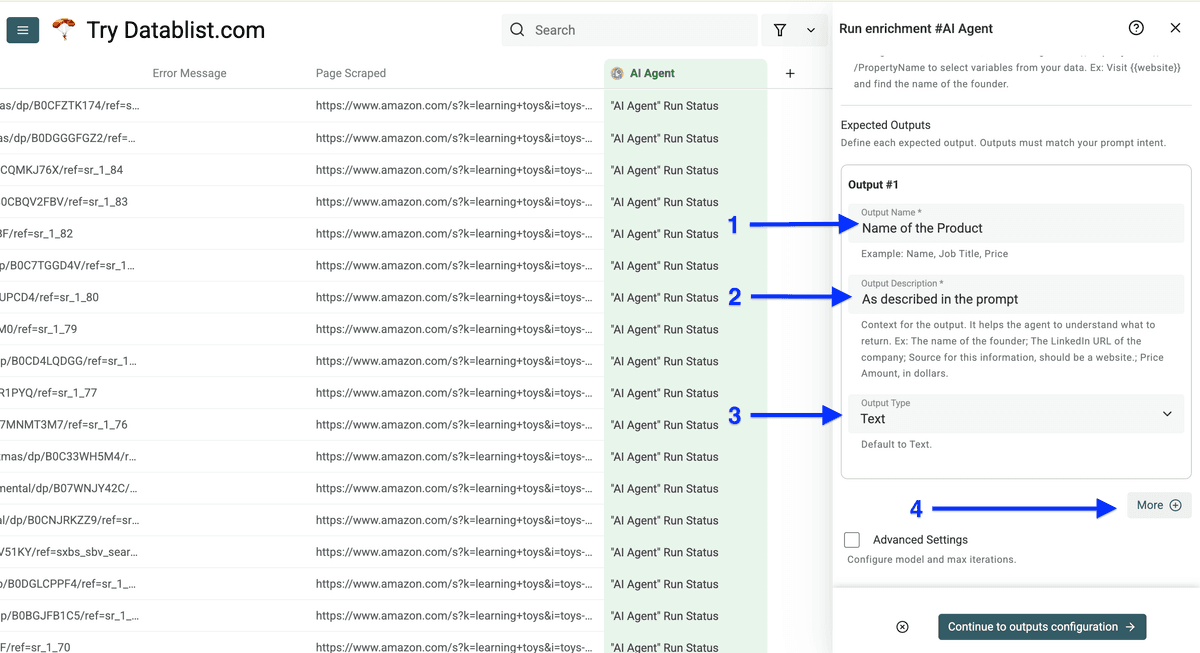
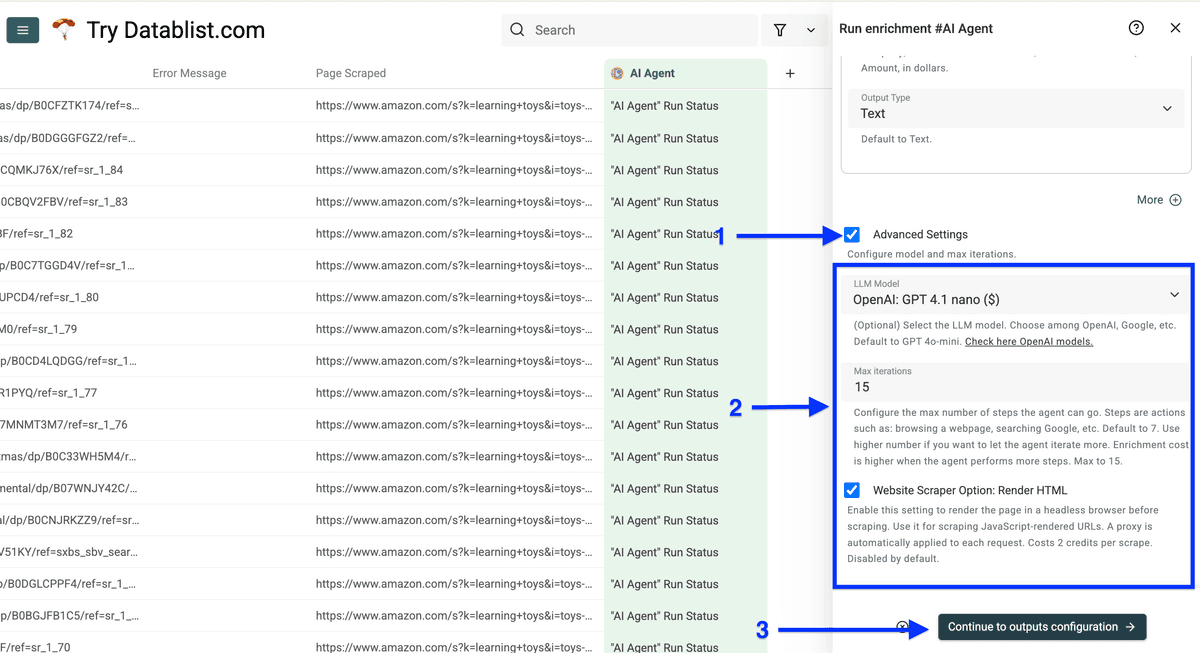
Wenn Du alle Outputs eingerichtet hast, aktiviere die Checkbox bei Advanced Settings und nutze diese Settings:
- LLM Model: GPT 4.1 nano
- Max Iterations: 15
- Website Scraper Option: Render HTML: Optional
Klicke dann auf Continue to outputs configuration.
Klicke auf die ⊕ Icons, um für jeden Output eine neue Spalte anzulegen. Danach klickst Du auf Instant Run.
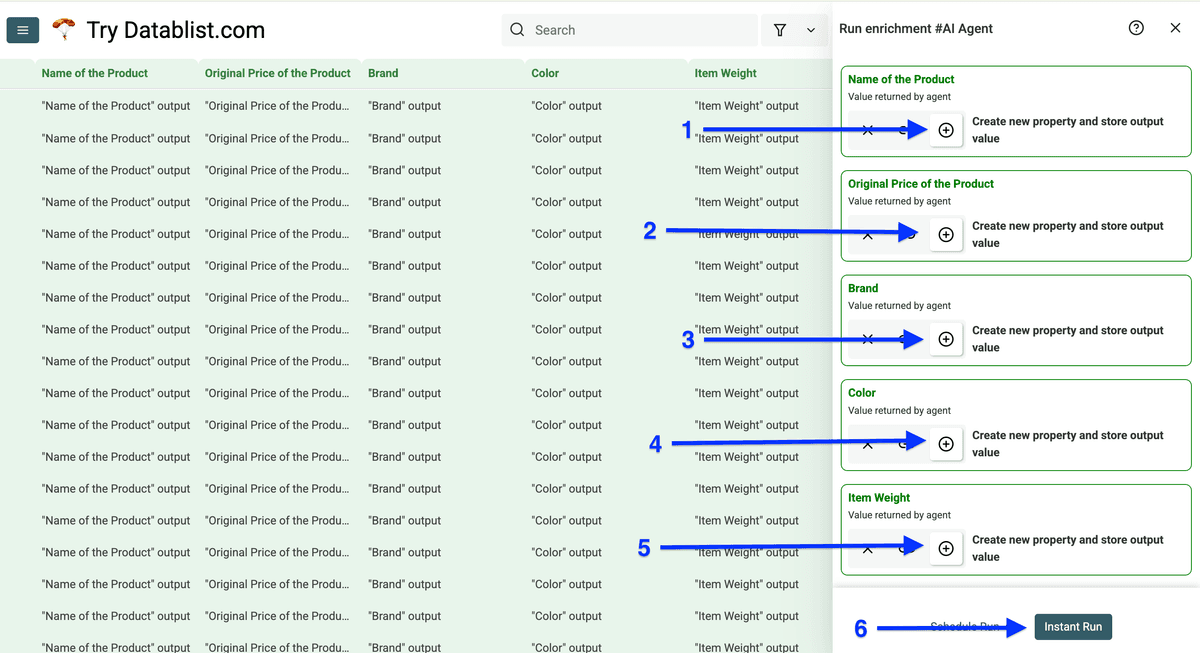
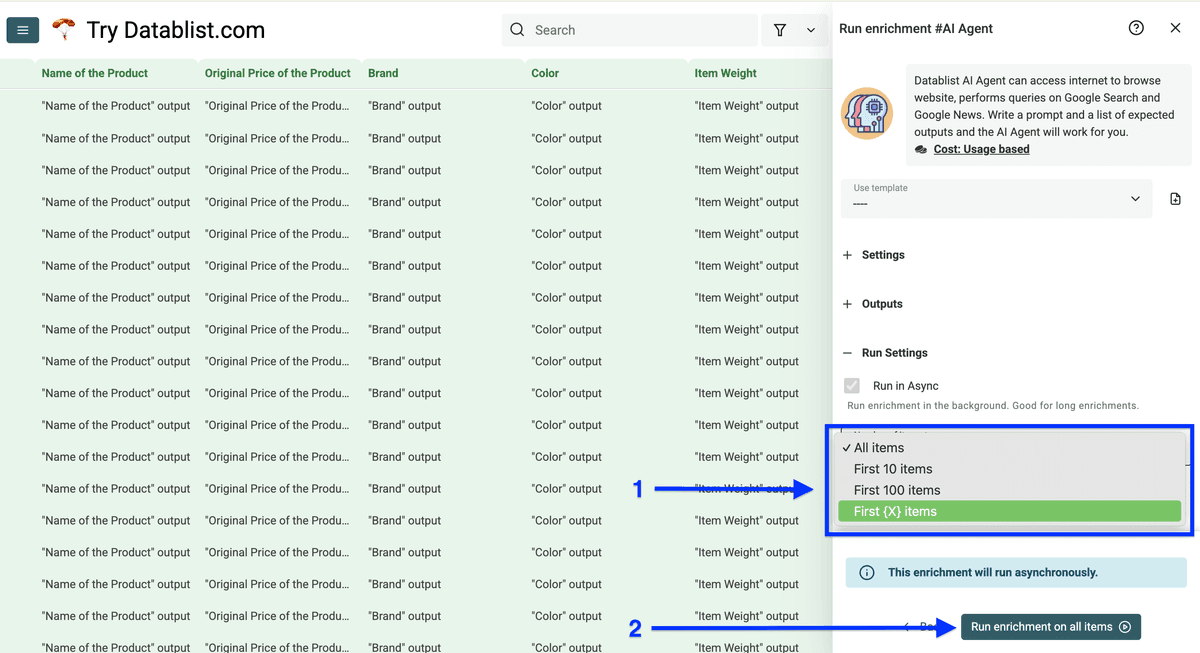
Jetzt siehst Du die Run Settings. Dort kannst Du festlegen, wie viele Number of items to process verarbeitet werden sollen.
Wenn Du das eingestellt hast, klicke auf Run enrichment on X items, um das Scraping der Produktdetails von Amazon zu starten.
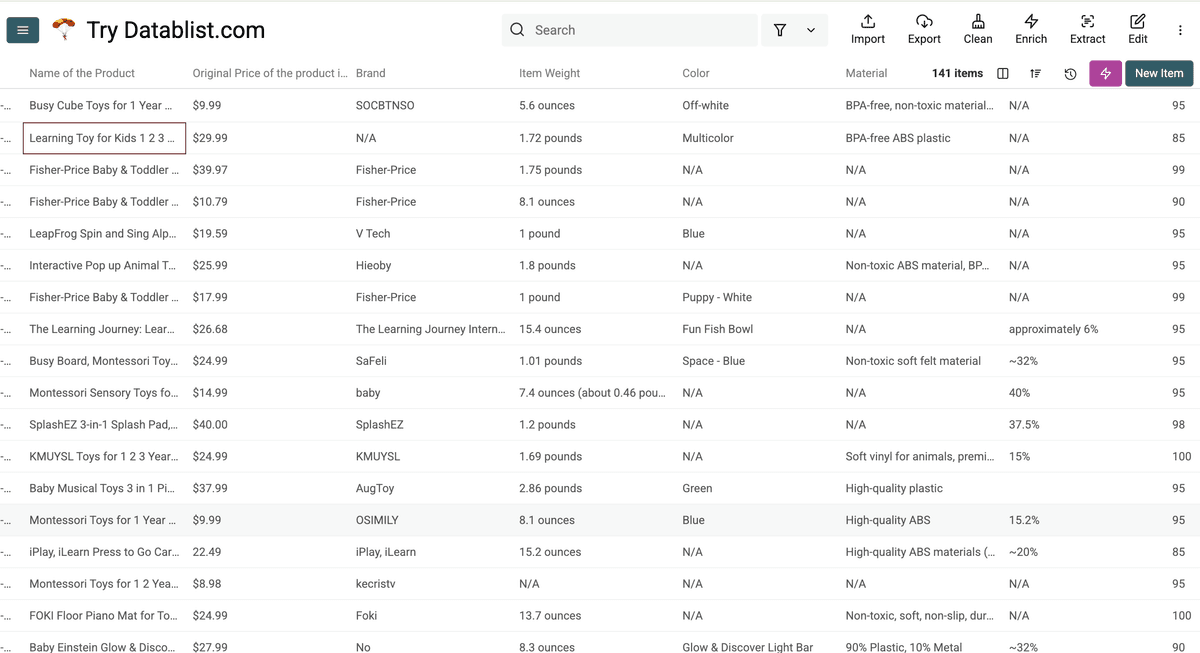
Sobald Datablists AI Agent (aka Dein Amazon Scraper) durch ist, enthält Deine Collection alle Produktdetails, die Du angefragt hast.
Amazon Scraping ab einer anderen Seite fortsetzen
Wenn Du Amazon-Suchergebnisse scrapest, ist es am besten, klein zu starten.
Hol Dir zuerst ein paar Seiten, prüf die Produktlinks – und mach dann genau dort weiter, wo Du aufgehört hast.
Nach Deinem ersten Run mit dem AI Agent scraper kannst Du dieselbe Konfiguration wiederverwenden, um die nächsten Seiten zu scrapen.
Klicke auf den pinken Button „Saved Enrichments“ oben rechts in Deiner Collection.
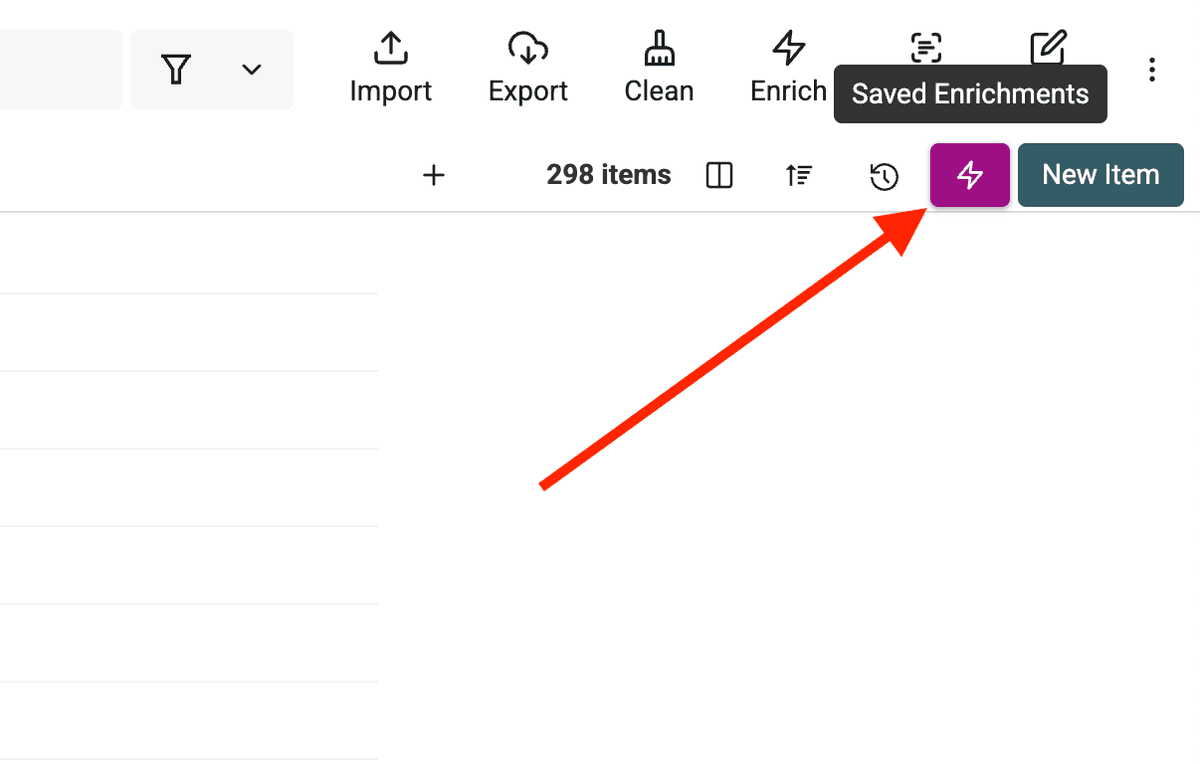
Dadurch öffnet sich eine Liste Deiner gespeicherten Enrichments.
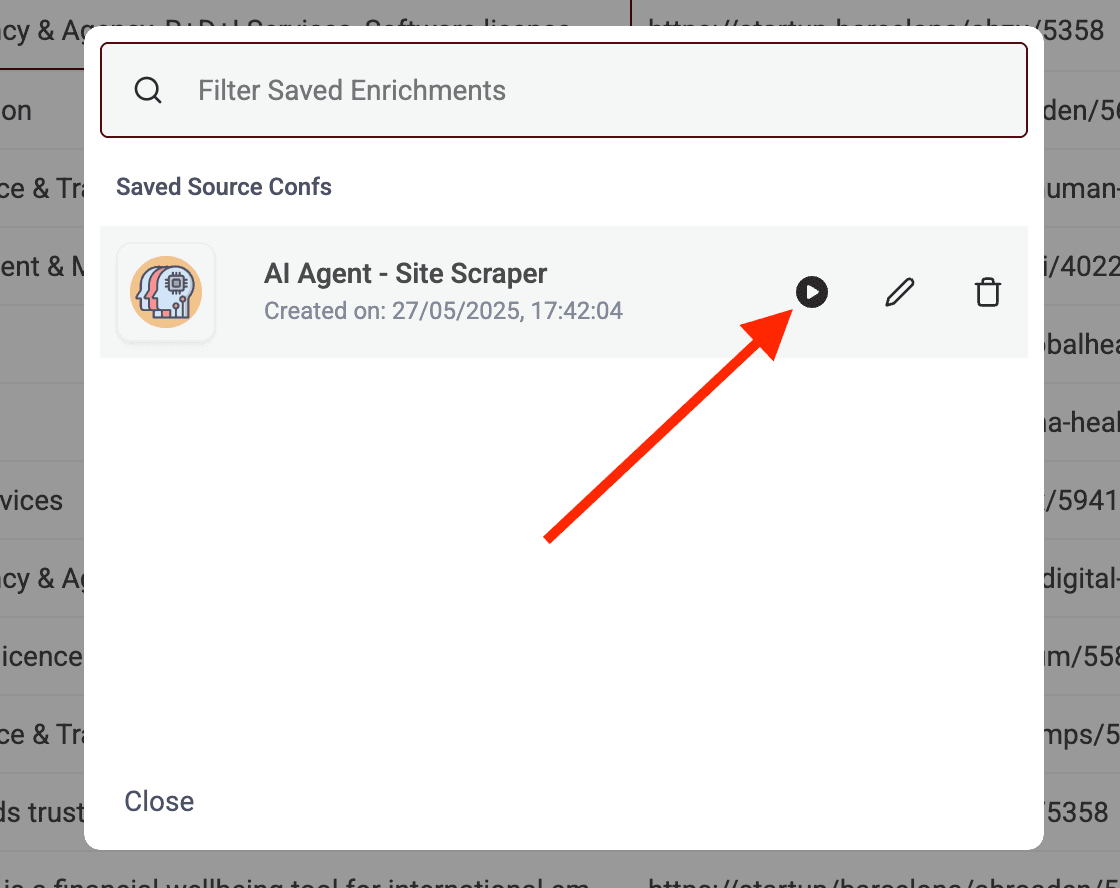
Such den Amazon Scraper, den Du gerade genutzt hast, und klicke auf das „Play“-Icon, um die Settings zu öffnen.
Update jetzt die Amazon-Search-URL, sodass sie auf der nächsten Seite startet.
Zum Beispiel: Wenn Du bereits Seite 1–10 gescrapet hast, häng einfach &page=11 ans Ende der URL.
Damit Du den Überblick behältst, was schon gescrapet wurde, schau Dir die Produktlinks in Deiner Collection an.
Du kannst sogar eine Spalte Page Scraped hinzufügen und dort beim ersten Scrape die URL-Quelle speichern.
Nutze diese Info, um Deinen nächsten &page=X Wert sauber zu wählen.
Scrape, prüfen, weitermachen – so skalierst Du Amazon Scraping, ohne den Faden zu verlieren.
Häufige Fragen (FAQ)
Wie kann ich Amazon ohne Coding scrapen?
Du kannst no-code Tools wie Datablists AI Agent nutzen. Damit scrapest Du Amazon-Produkte und deren Details, ohne eine einzige Zeile Code zu schreiben. Du gibst einfach URLs ein und definierst, welche Daten extrahiert werden sollen.
Was ist der beste Amazon Scraper für nicht-technische Nutzer?
Für nicht-technische Nutzer sind AI-powered Web Scraper wie Datablist eine sehr gute Wahl: visuelle Oberfläche, kein Coding nötig und trotzdem stark genug für komplexere Scraping-Jobs per Point-and-Click.
Ist es legal, Daten von Amazon zu scrapen?
Amazon zu scrapen ist grundsätzlich legal, solange Du Dich an die Terms of Service hältst. Das heißt u. a.: robots.txt respektieren, Server nicht überlasten und die Daten im Rahmen der Richtlinien verwenden.
Was ist der einfachste Weg, Produktinfos von Amazon zu extrahieren?
Am einfachsten geht’s mit no-code Scraping-Tools wie Datablist, die mit klaren Prompts und wiederverwendbaren Setups arbeiten. So lassen sich Preise, Titel, Beschreibungen und weitere Daten ohne technisches Setup automatisch extrahieren.
Wie kann ich Amazon-Suchergebnisse ohne Code scrapen?
Mit einem AI Research Agent wie dem von Datablist ist das ziemlich easy: Du scrapest Amazon-Suchergebnisse in wenigen Minuten, ohne auch nur eine Zeile Code zu schreiben.