
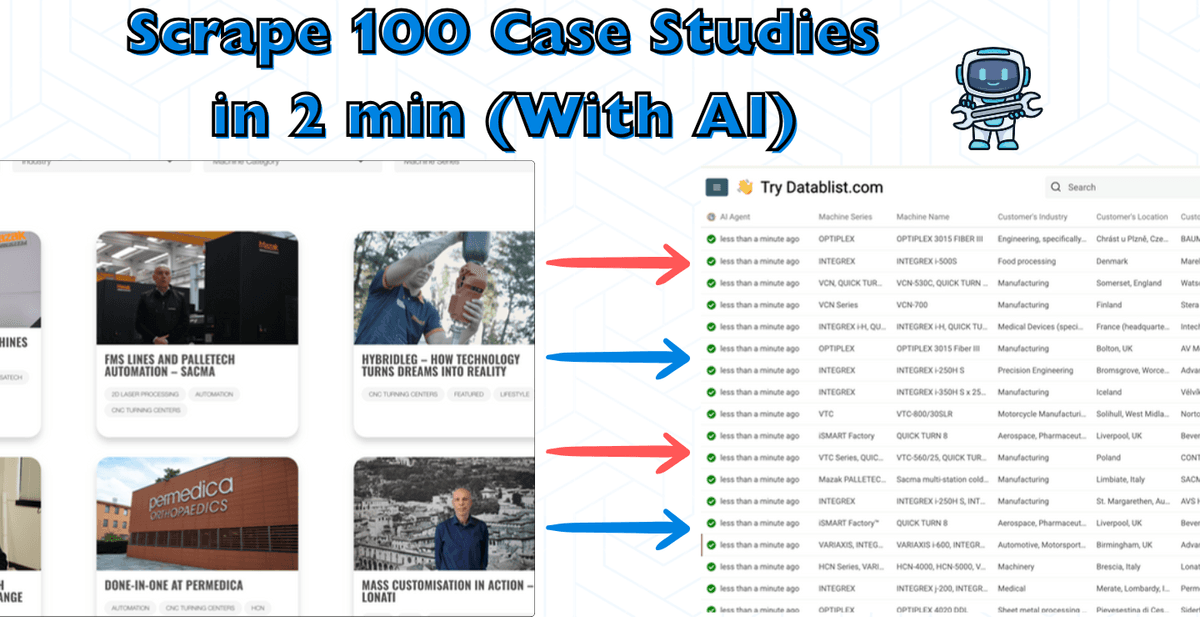
Ich kann in wenigen Minuten Hunderte Case Studies scrapen – und Du kannst das auch.
In dieser Anleitung zeige ich Dir ganz konkret, wie Du Case Studies effizient scrapest und Dir damit eine wertvolle Datenbank für Sales, Marketing oder Competitive Analysis aufbaust.
Am Ende dieses Tutorials kannst Du automatisch nicht nur die Case-Study-Links extrahieren, sondern auch gezielte Infos wie Kundendetails, Branchen-Daten und andere wichtige Kennzahlen – sauber strukturiert und übersichtlich in einem klaren Format.
Das Ganze ist ein Workflow in 2 Teilen, der den Prozess in konkrete, umsetzbare Schritte aufteilt:
- Im ersten Teil scrapen wir alle Links von den Übersichtsseiten, auf denen die Customer Stories gelistet sind
- Im zweiten Teil scrapen wir die konkreten Informationen, die wir haben wollen
Hinweis: Diese Anleitung ist dafür gedacht, Dutzende oder Hunderte Case Studies von einer Website zu scrapen. Wenn Du ein oder zwei Case Studies von vielen Company-Websites scrapen willst, lies stattdessen das hier: How to Scrape Case Studies at Scale with AI.
Teil 1: Alle Case Studies von einer Website scrapen – Links finden
Teil 1, Schritt 1: Alle Case Studies von einer Website scrapen
Geh auf Datablist.com und registriere Dich.
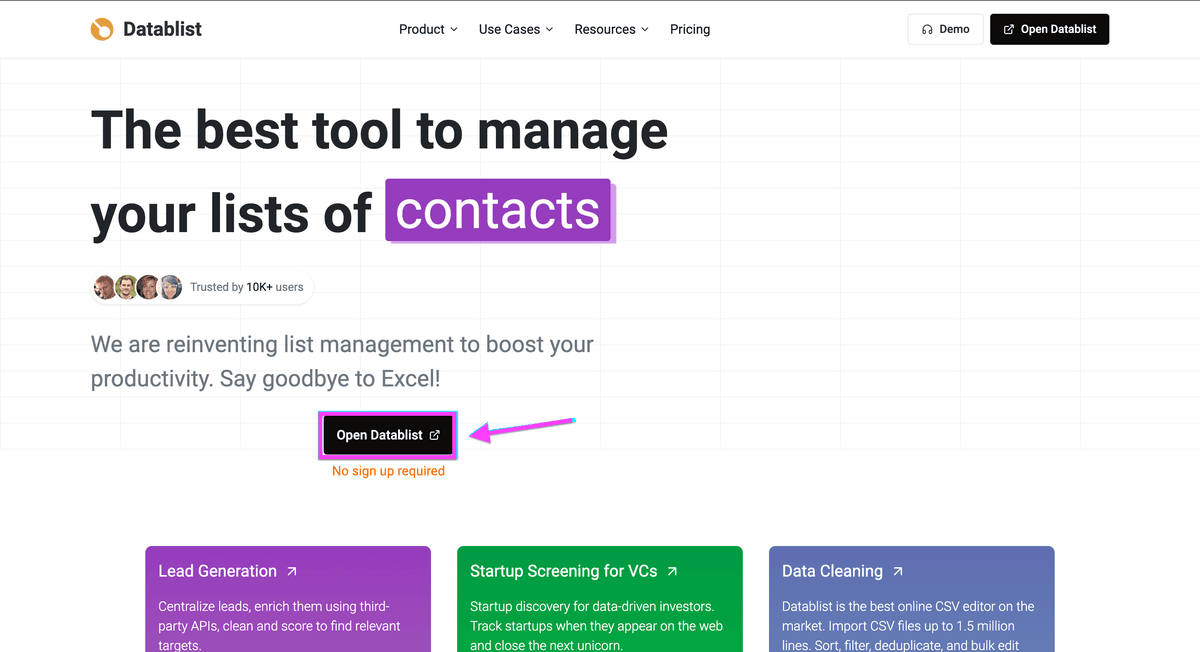
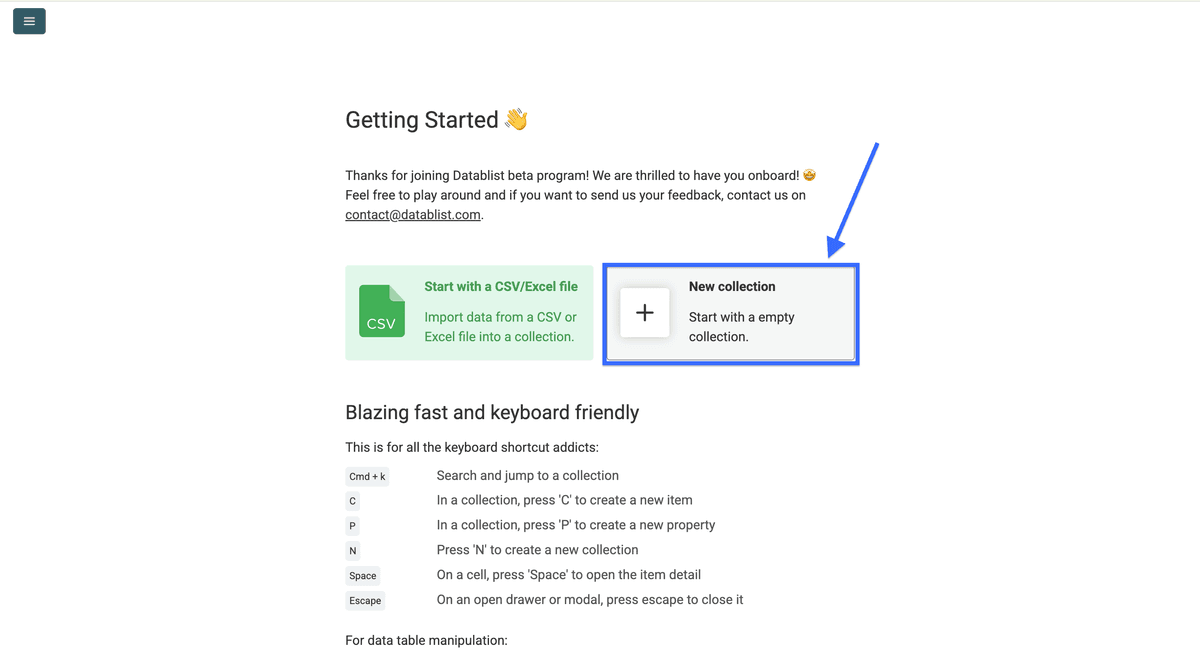
Erstelle eine Collection.
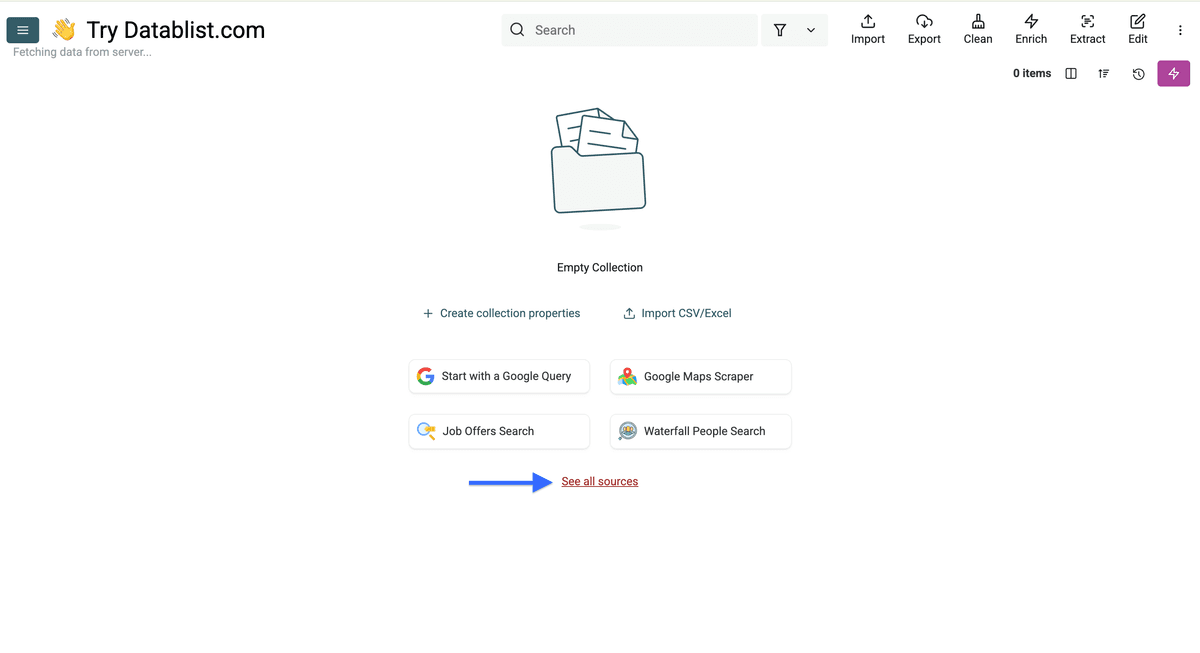
Klicke auf „See all sources“.
Wähle den „AI Agent - Site Scraper“.
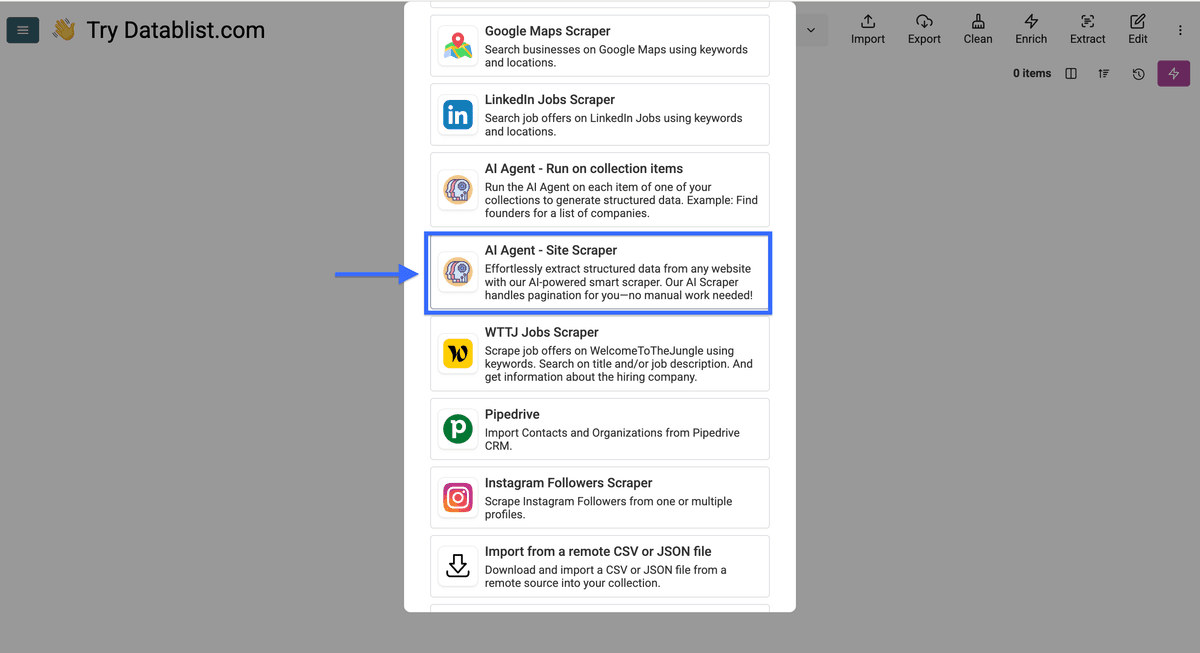
Teil 1, Schritt 2: Alle Case Studies von einer Website scrapen
In diesem Schritt konfigurieren wir unseren AI agent, damit er alle Links von der Seite extrahiert, auf der die Case Studies gesammelt sind.
Starte, indem Du ihm den Link zur Übersichtsseite mit den Case Studies gibst.
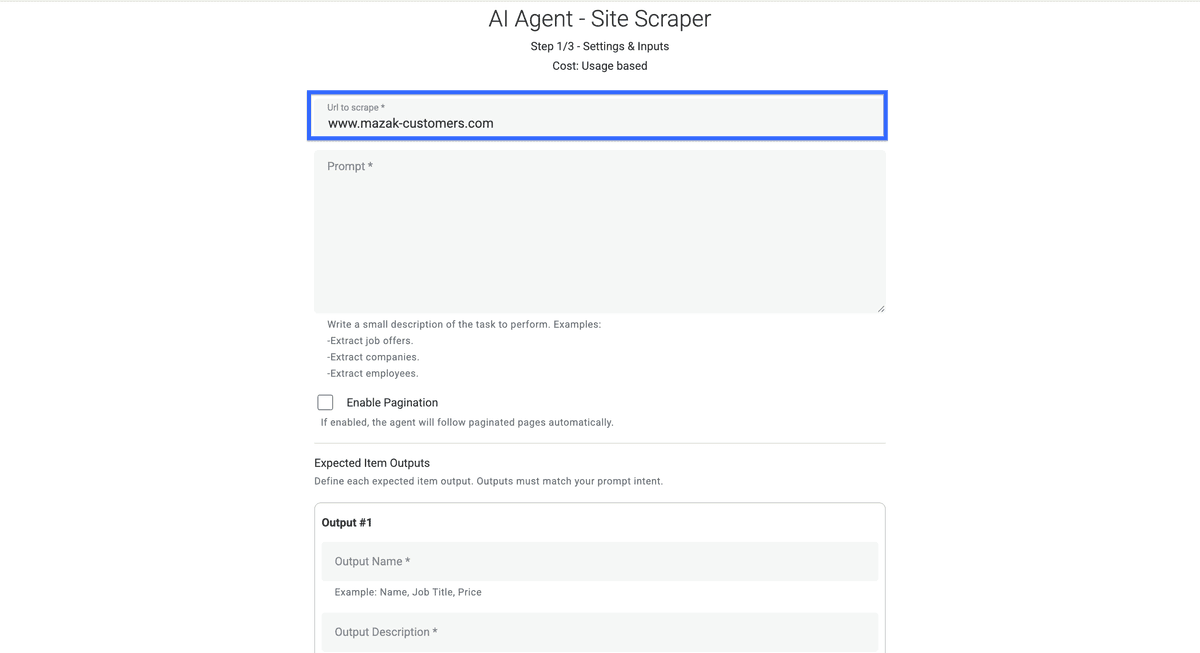
Jetzt schreibst Du einen Prompt, um die Links zu extrahieren – oder Du nutzt direkt unser Template unten.
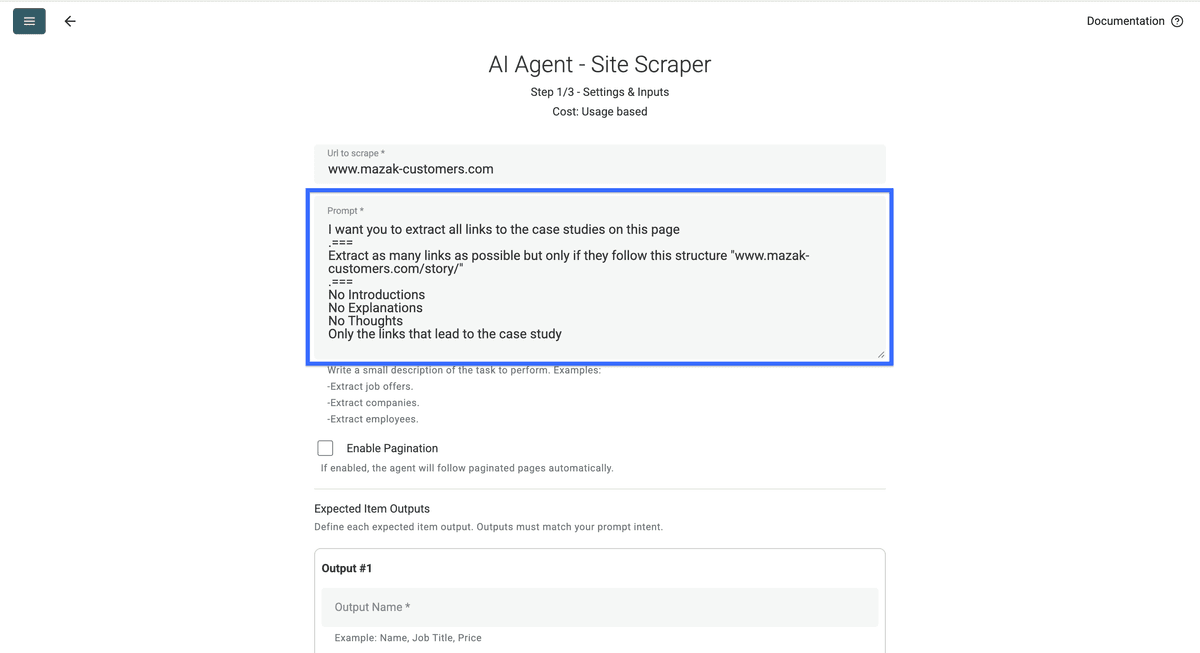
Hier ist mein Prompt:
I want you to extract all links to the case studies on this page
===Extract only the links that have this structure "https://www.mazak-customers.com/story/story/......"
===
No Introductions
No Explanations
No Thoughts
Only the links that lead to the case study
Wichtig: Gib der AI unbedingt ein Beispiel für die Link-Struktur, auf die sie filtern soll – z. B. www.mazak-customers.com/story/ oder www.salesforce.com/customer-stories/. Sonst greift sie manchmal auch PDF-Case-Studies ab, die für diesen Use Case meistens weniger praktisch sind.
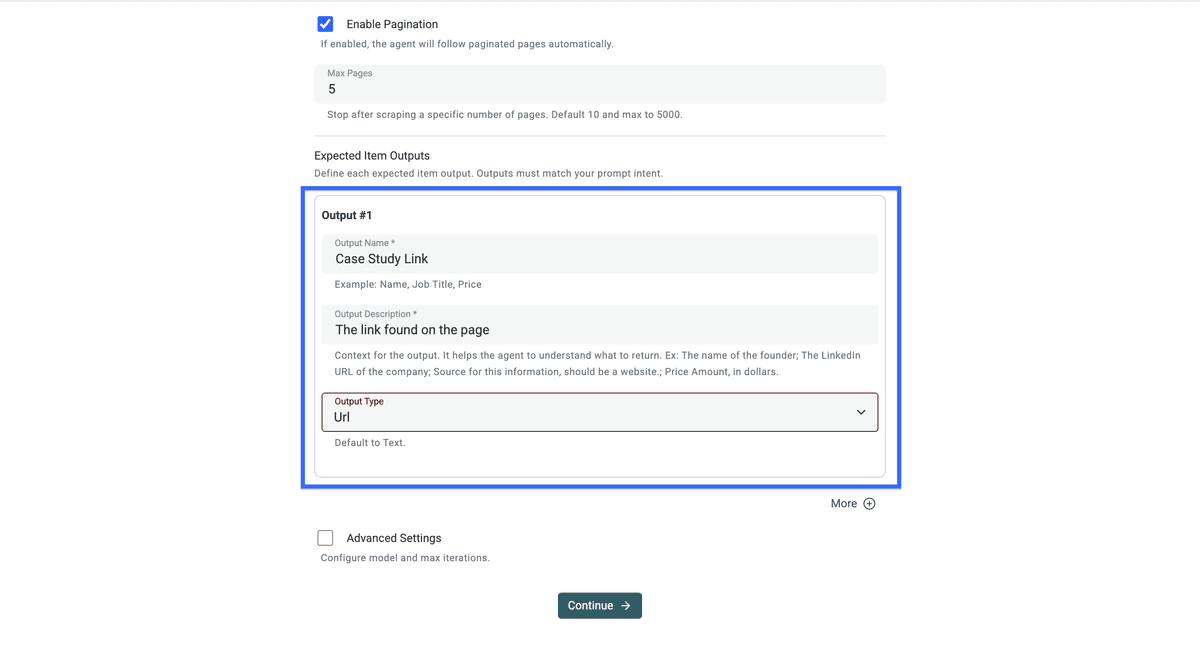
Setz jetzt links den Haken bei „Enable Pagination“ und lege ein Limit fest, wie viele Seiten der AI agent besuchen darf.
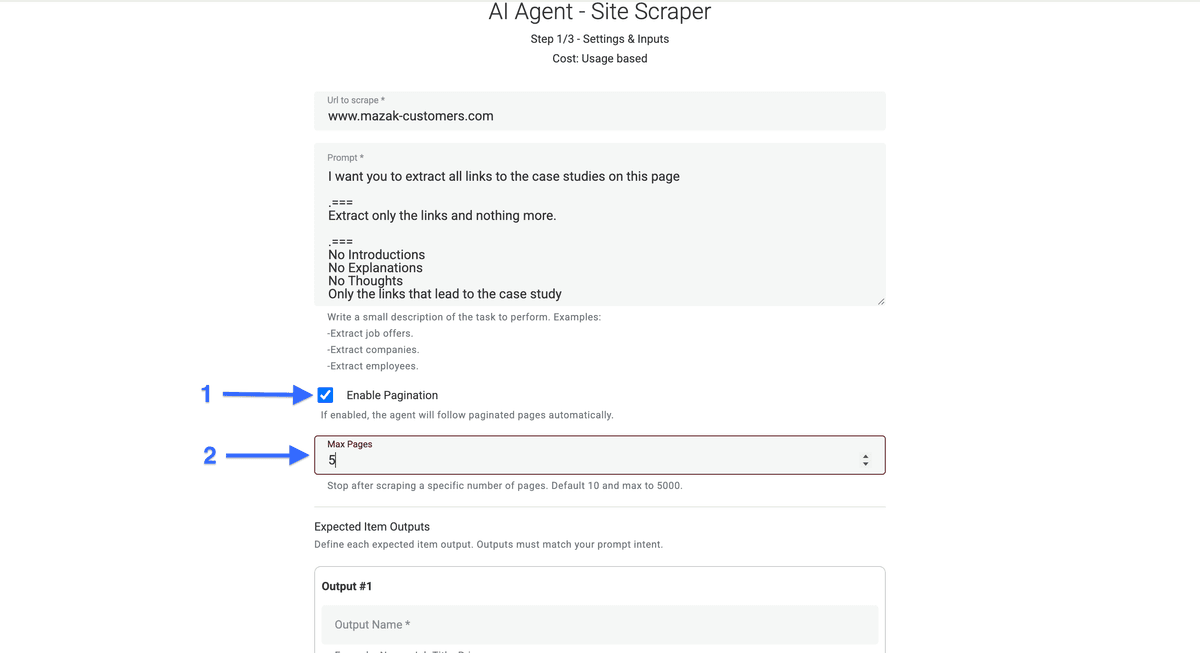
Dann konfigurierst Du Deine Outputs – oder kopierst die Werte hier:
- Output Name: Case Study Link
- Output Description: The link found on the page
- Output Type: URL
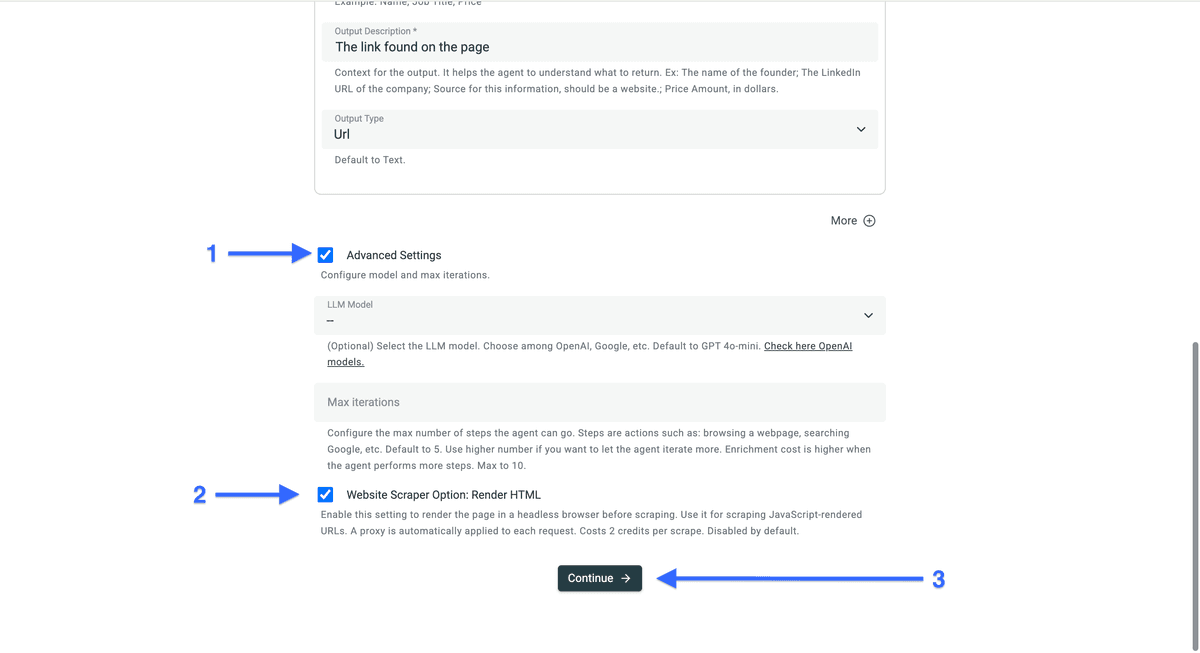
Als Nächstes: links den Haken bei „Advanced Settings“ setzen und „Website Scraper Option: Render HTML“ aktivieren.
Wenn das erledigt ist, klick auf „Continue“, um das Scraping zu starten.
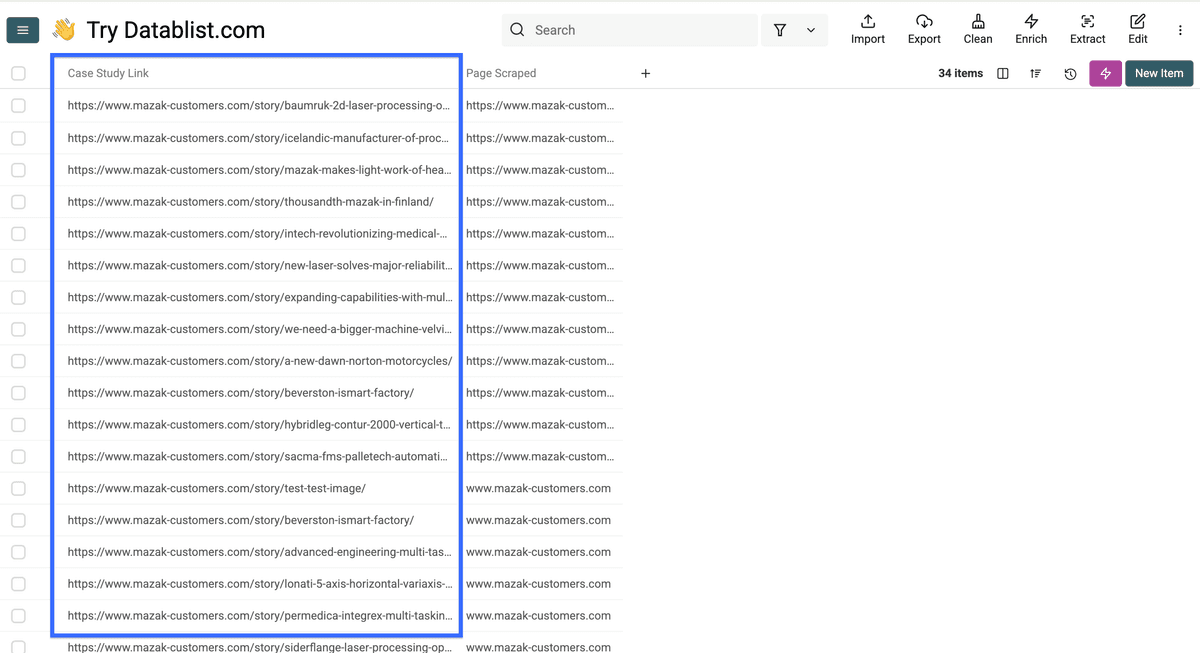
Sobald der AI agent fertig ist, sollte Deine Collection ungefähr so aussehen.
Die Ergebnisse zeigen den Case-Study-Link in der Spalte „Case Study Link“ und die Quelle in der Spalte „Page Scraped“.
Jetzt, wo wir alle Case-Study-Links von der Übersichtsseite haben, scrapen wir als Nächstes den Content aus jeder einzelnen Case Study.
Teil 2: Alle Case Studies scrapen – Infos extrahieren
Dieser Teil des Workflows ist etwas anspruchsvoller, spart Dir aber massiv Zeit im Vergleich zu manueller Arbeit. Folge einfach den Schritten – dann bist Du auf der sicheren Seite.
So ist der Workflow aufgebaut:
- Ein oder zwei Seiten besuchen, um Struktur und Aufbau zu analysieren
- Tags für jede Info anlegen, die Du extrahieren willst
- Einen Prompt schreiben, der der AI klare Anweisungen plus Beispiele gibt
- Outputs konfigurieren
- AI agent laufen lassen, um den Case-Study-Content zu scrapen
Teil 2, Schritt 1: Alle Case Studies von einer Website scrapen
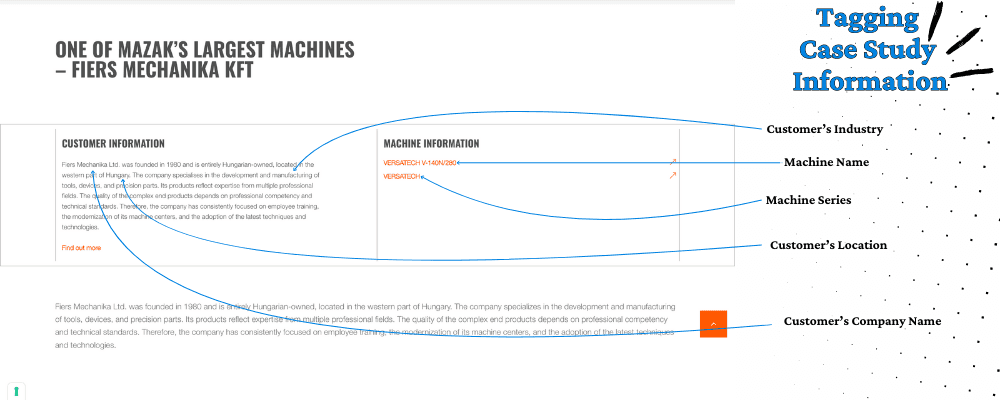
Erstens: Öffne ein oder zwei der Seiten, die Du gerade gescraped hast, leg fest, welche Infos Du brauchst, und achte auf Muster in der Struktur der Case Studies.
Zweitens: Erstelle für jede Info, die Du haben willst, einen Tag, gib der AI Beispiele, und sag ihr, wo sie das auf der Seite finden kann – denn damit werden die Outputs deutlich besser.
Manchmal kannst Du auch über Text hovern und sehen, ob es Link-Spezifikationen gibt, die Du nutzen kannst, um Output-Formate klarer zu definieren. In meinem Fall wäre z. B. „VERSATECH“ eine Maschinen-Serie.
💡 Quick Tip
Beispiele verbessern Deine Outputs oft um das 3-Fache im Vergleich zu Prompts ohne Beispiele.
Teil 2, Schritt 2: Alle Case Studies von einer Website scrapen
In diesem Schritt konfigurieren wir den AI agent so, dass er die Infos direkt aus der Case-Study-Seite extrahiert – let’s go!
Öffne zuerst wieder Deine Collection mit den Links zu den Case-Study-Seiten.
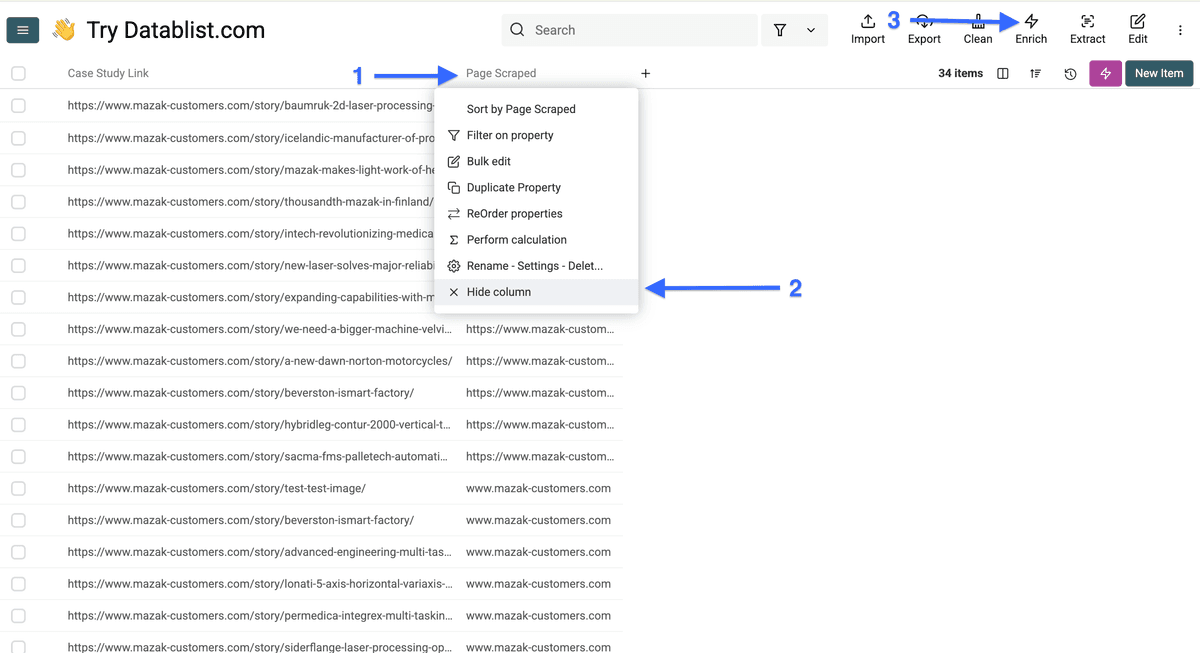
Da die Spalte „Scraped Page“ für diesen Workflow nicht nötig ist, blenden wir sie aus und klicken dann auf „Enrich“.
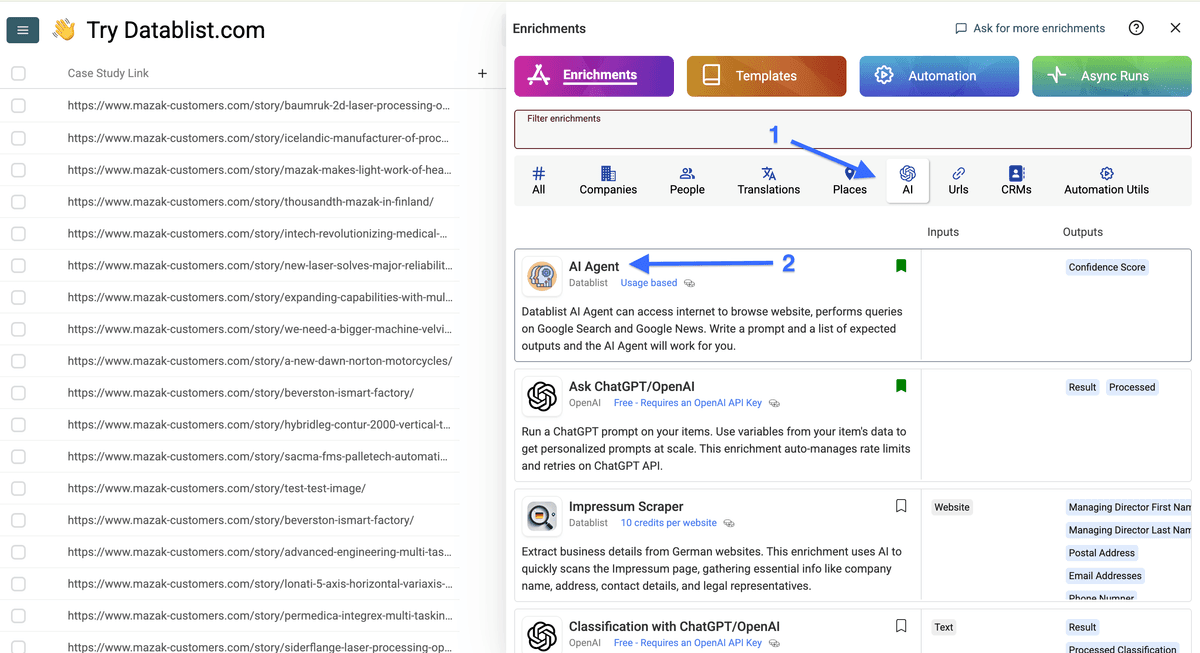
Jetzt gehst Du zu „AI“ und wählst den „AI Agent“.
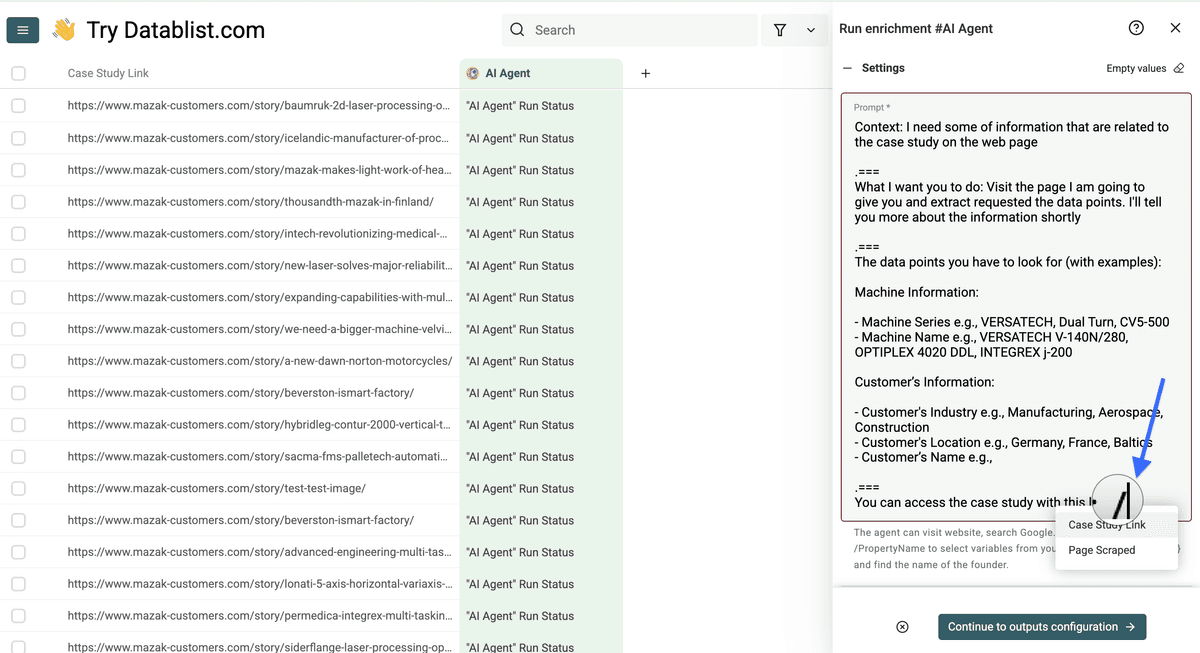
Jetzt kopierst Du das Prompt-Template unten und passt es an – je nachdem, welche Infos Du aus der Case Study brauchst.
Context: I need some of information that are related to the case study on the web page
===What I want you to do: Visit the page I am going to give you and extract requested the data points. I'll tell you more about the information shortly
===
The data points you have to look for (with examples):
[Information Tag 1] e.g., [Example 1, Example 2, Example 3]
[Information Tag 2] e.g., [Example 1, Example 2, Example 3]
[Information Tag 3] e.g., [Example 1, Example 2, Example 3]
You can access the case study with this link: /Your column
Hier ist das Template mit Beispiel-Daten:
Context: I need some of information that are related to the case study on the web page
===What I want you to do: Visit the page I am going to give you and extract requested the data points. I'll tell you more about the information shortly.
===
The data points you have to look for (with examples):
Machine Information:
- Machine Series e.g., VERSATECH, Dual Turn, CV5-500
- Machine Name e.g., VERSATECH V-140N/280, OPTIPLEX 4020 DDL, INTEGREX j-200
Customer’s Information:
- Customer's Industry e.g., Manufacturing, Aerospace, Construction
- Customer's Location e.g., Germany, France, Baltics
- Customer’s Name e.g.,
You can access the case study with this link: /Case Study Link
💡 Quick Fact About the AI Agent
Der AI agent ist richtig gut darin, Anweisungen zu befolgen. Aber ohne klare Beispiele liefert er Dir meistens keine wirklich brauchbaren Ergebnisse.
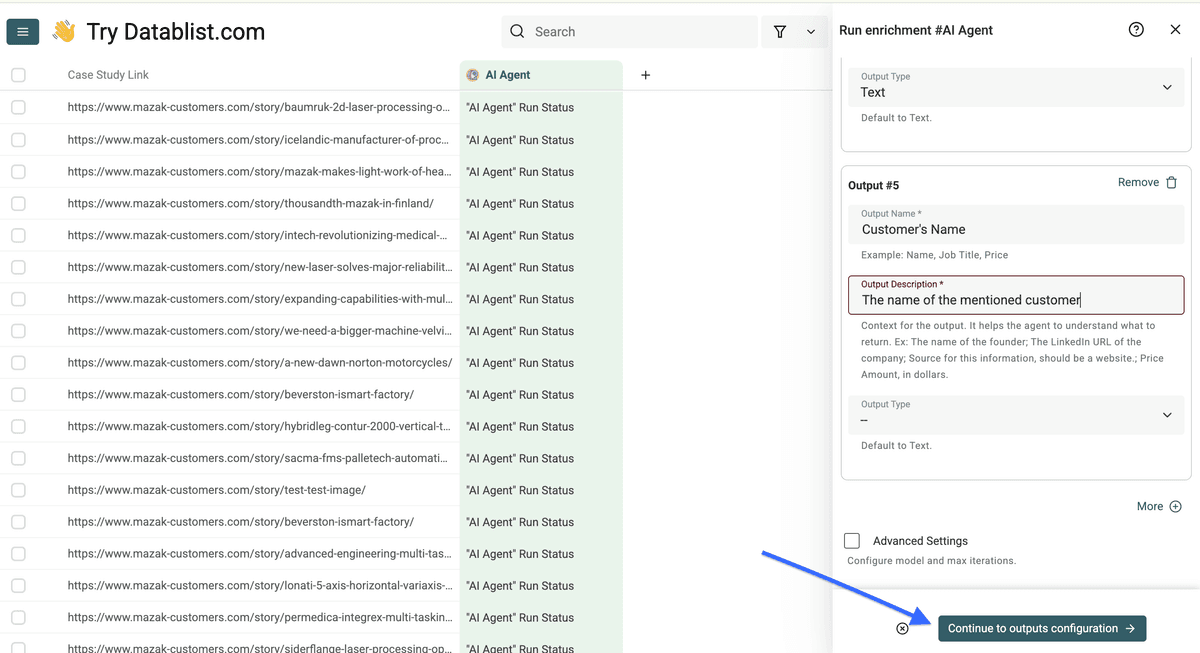
Nachdem Du Deinen Prompt mit unserem Template gebaut hast, musst Du die Outputs konfigurieren – so geht’s:
Für jede Info, die Du extrahieren willst:
- Nimm den Tag-Namen als „Output Name“
- Schreib eine klare Beschreibung ins Feld „Output Description“ oder pack direkt Beispiele rein
- Wähle den passenden „Output Type“ für Deine Daten
- Klick auf „More“, um zusätzliche Outputs hinzuzufügen, und wiederhol das dort genauso
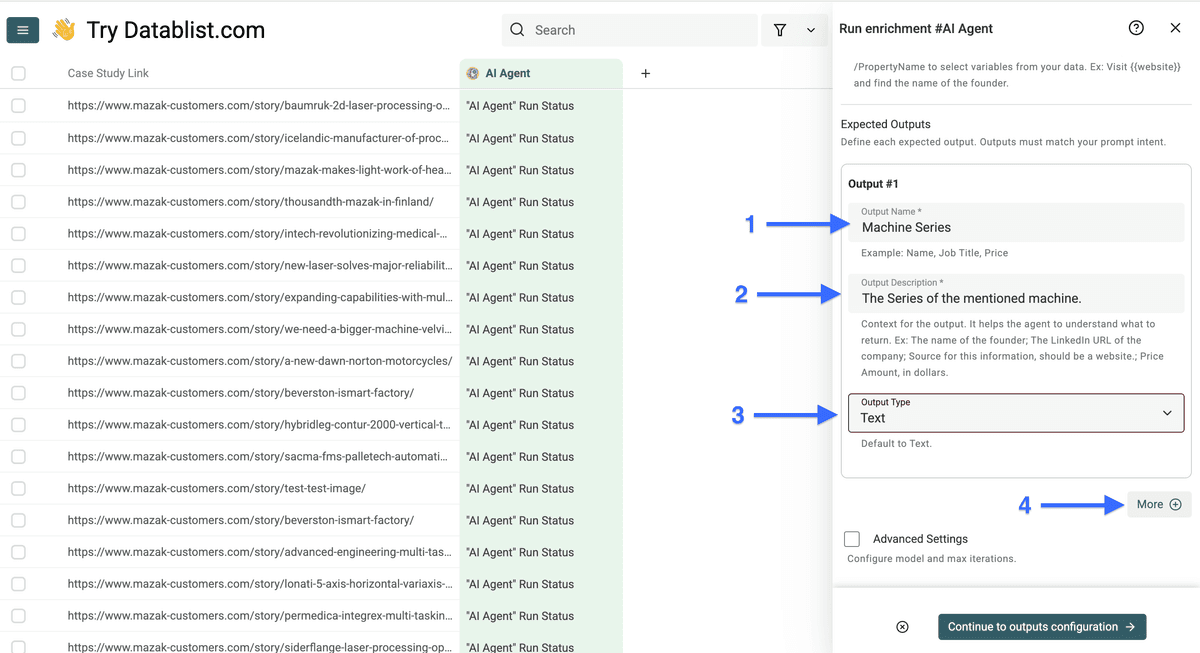
Wenn Du alle Outputs konfiguriert hast, klick auf „Continue to outputs configuration“.
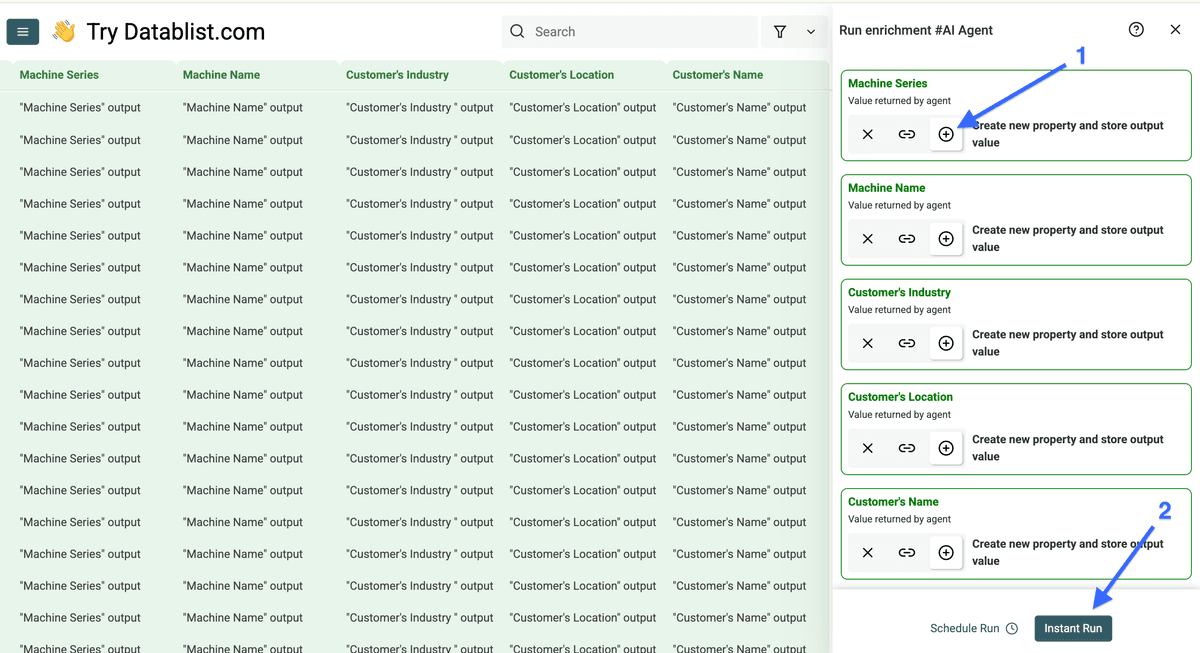
Jetzt klickst Du bei allen Plus-Icons (+), um pro Output eine neue Spalte anzulegen, und klickst dann auf „Instant Run“.
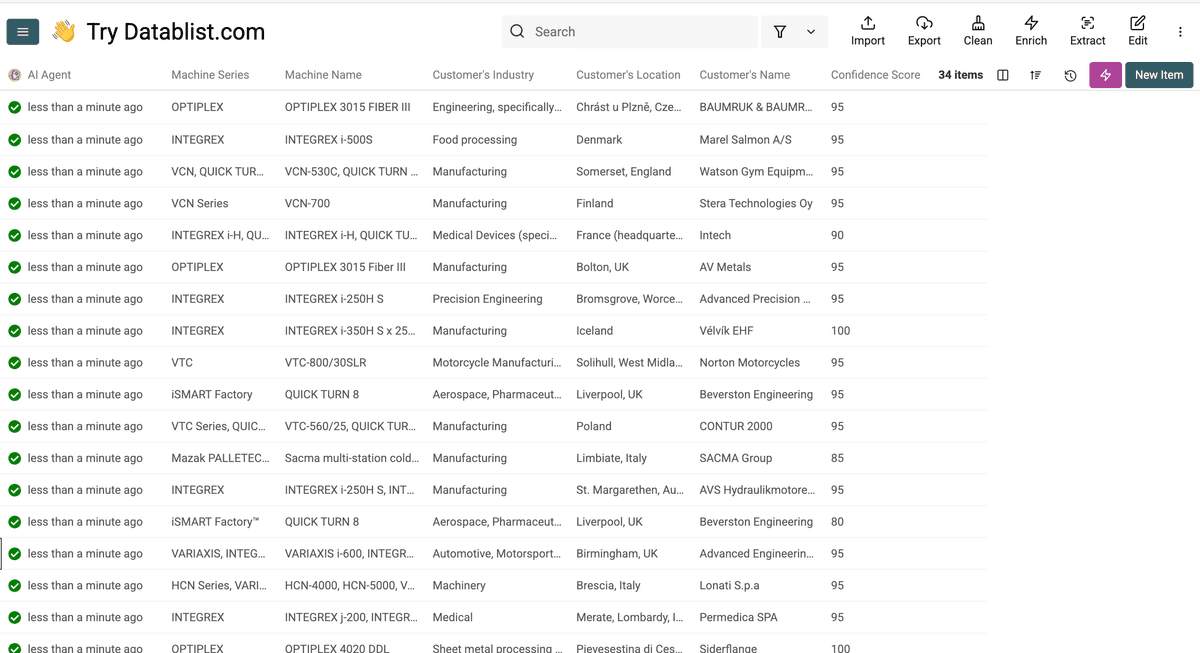
Das sind die Ergebnisse der gescrapeten Case Studies:
FAQ: Case Studies scrapen
Wie kann ich Case Studies rechtssicher von einer Website scrapen?
Website Scraping ist in der Regel legal, wenn Du öffentlich zugängliche Daten ausliest und Urheberrechte respektierst.
Welche Tools brauche ich, um Case Studies von Websites zu scrapen?
Du kannst Web-Scraping-Tools wie Datablist nutzen, wenn Du eine No-Code-Lösung willst.
Wie lange dauert es, Case Studies von einer Website zu scrapen?
Mit Tools wie Datablist scrapest Du Hunderte Case Studies in Minuten bis wenigen Stunden. Das Setup für die Automation dauert meistens 15–30 Minuten, sobald Du die Struktur der Website verstanden hast.
Kann ich Case Studies von jeder Website scrapen?
Nicht jede Website erlaubt Scraping. Manche Seiten nutzen Anti-Scraping-Maßnahmen oder verbieten es in ihren Nutzungsbedingungen.
Welche Informationen kann ich aus Case Studies extrahieren?
Du kannst z. B. Company-Namen, Branchen, Herausforderungen, Lösungen, Ergebnisse, Testimonials, Daten und konkrete Kennzahlen extrahieren. Entscheidend ist, dass Du wiederkehrende Muster in der Struktur der Case Studies erkennst – dann wird die Extraktion deutlich genauer.