
Stell dir einfach vor, du musst für jede Zeile in einer Excel-Datei eine Google Search machen. Und dann die Google-Ergebnisse in Excel in ein bestimmtes Format Copy/Pasten. Und jetzt stell dir vor, du musst das für 50, 100, 500 oder sogar noch mehr Zeilen machen.
Nervig, oder?
Eigentlich ist es nicht nur nervig, sondern richtig übel — egal ob du Founder, CEO, SDR, SEO oder CRO bist: Wir waren alle schon an dem Punkt, an dem wir sowas machen mussten. Und wir haben uns dabei alle gleich gefühlt: gelangweilt.
Wenn du darauf keine Lust hast — perfekt. Denn heute zeige ich dir, wie du Google Searches automatisierst und mit einem AI research agent richtig viel Zeit sparst.
Was ein AI research Agent kann:
- Infos von praktisch jeder Website finden
- Aktuelle News über Personen und ihre Aktivitäten holen
- Up-to-date Company-Infos und Updates entdecken
- Customer Reviews suchen und sammeln
Kurz gesagt: Ein AI research agent kann Online-Informationen automatisch einsammeln und aufbereiten — für beliebige Listen von Werten, egal ob Companies, Personen oder Produkte. Er führt Google Searches nach Zeitplan oder bei Bedarf aus.
Let’s gooo!
Schritt 1 – Anforderungen klären
Schauen wir zuerst, was du brauchst, um automatisiertes Research auf deiner Excel-Datei zu machen:
- Eine Excel-Datei mit Werten, für die du Research automatisieren willst.
- Einen AI research assistant, der auch mit hohem Volumen klarkommt.
- Einen Prompt, der funktioniert.
In diesem Guide fokussiere ich mich auf:
Mentions von EMEA Executives in Presseartikeln aus 2025 finden.
Dafür nutze ich den AI Research Agent in Datablist.
📘 Was ist Datablist?
Datablist ist ein AI-Powered Spreadsheet, mit dem du deine Listen cleanen, enrichen und verwalten kannst — und Workflows automatisierst, z. B. Research in Excel-Dateien skalieren.
Schritt 2 – Liste mit Executives importieren
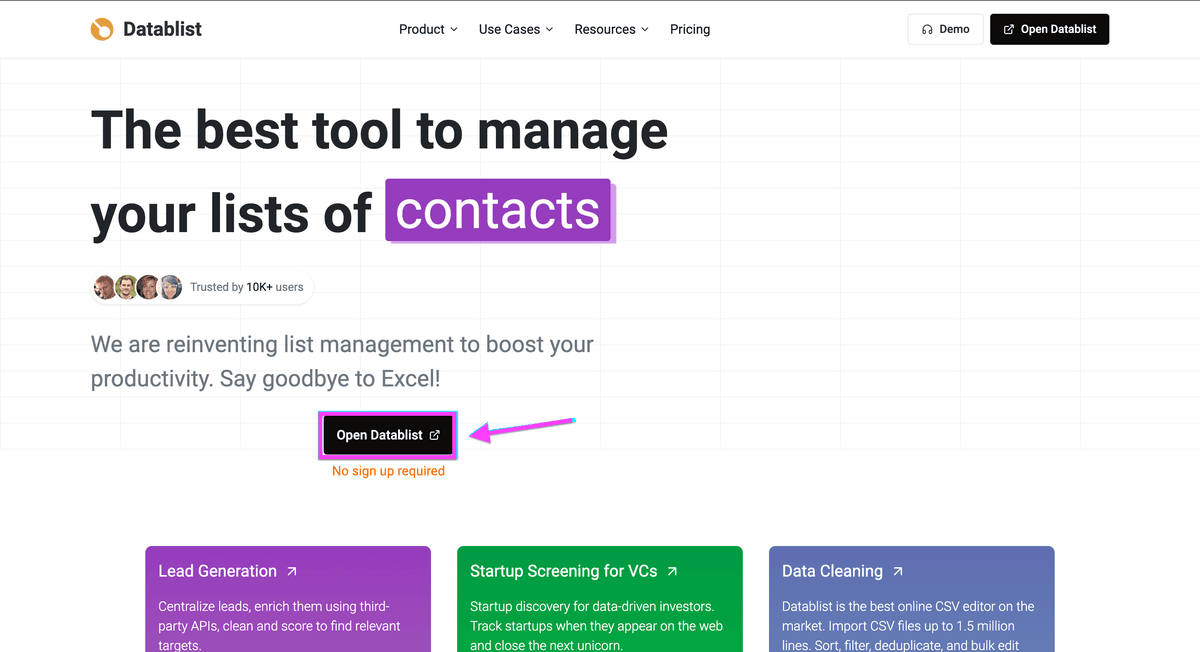
Sobald du deine CSV/Excel-Datei hast, registriere dich bei Datablist.
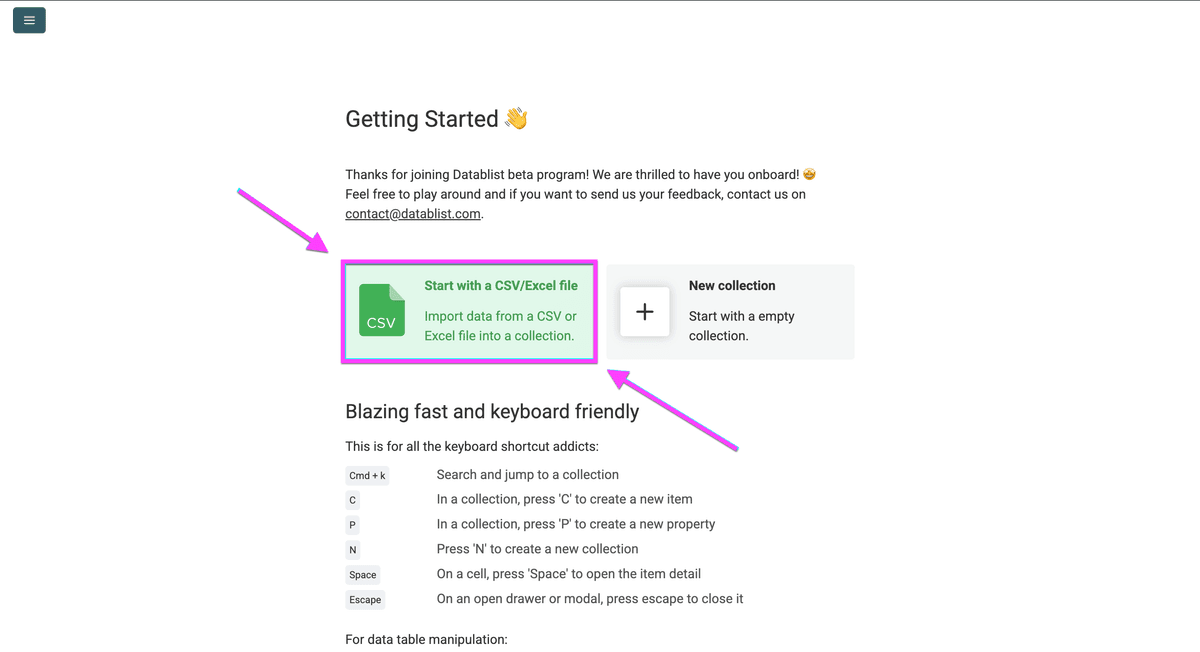
Importiere jetzt die Liste, für die du das Research automatisieren willst, in Datablist.
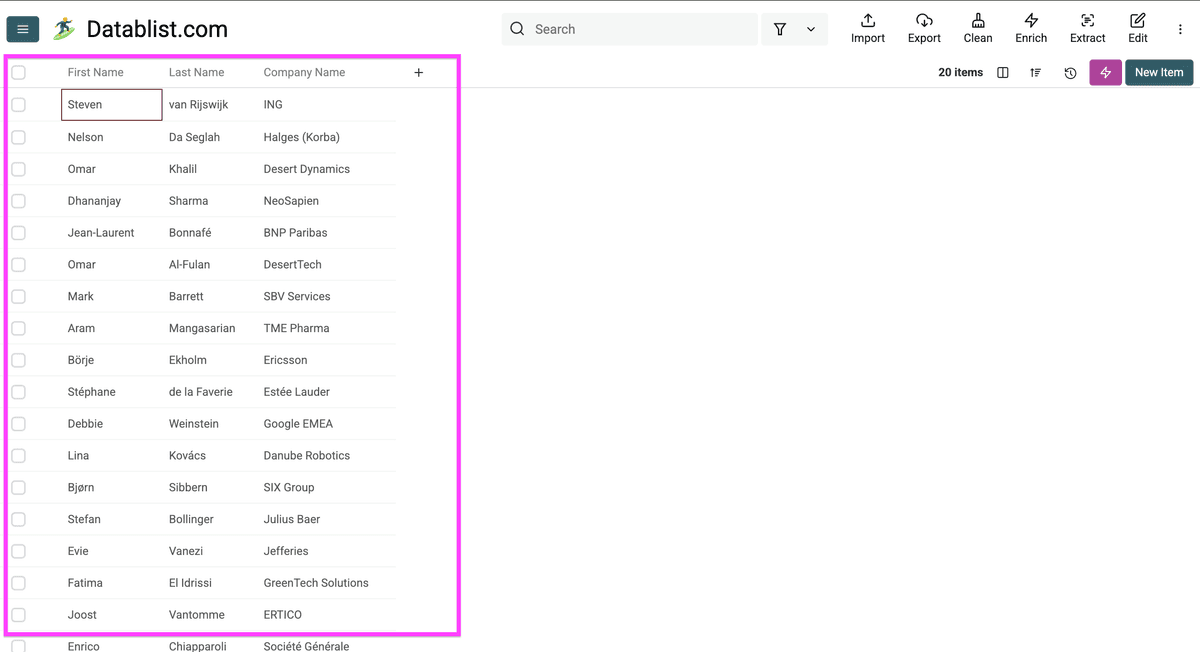
Hier ist die Liste der EMEA Executives, die ich dem AI research agent gebe, um Presseartikel über sie zu finden — und mir das repetitive Research zu sparen.
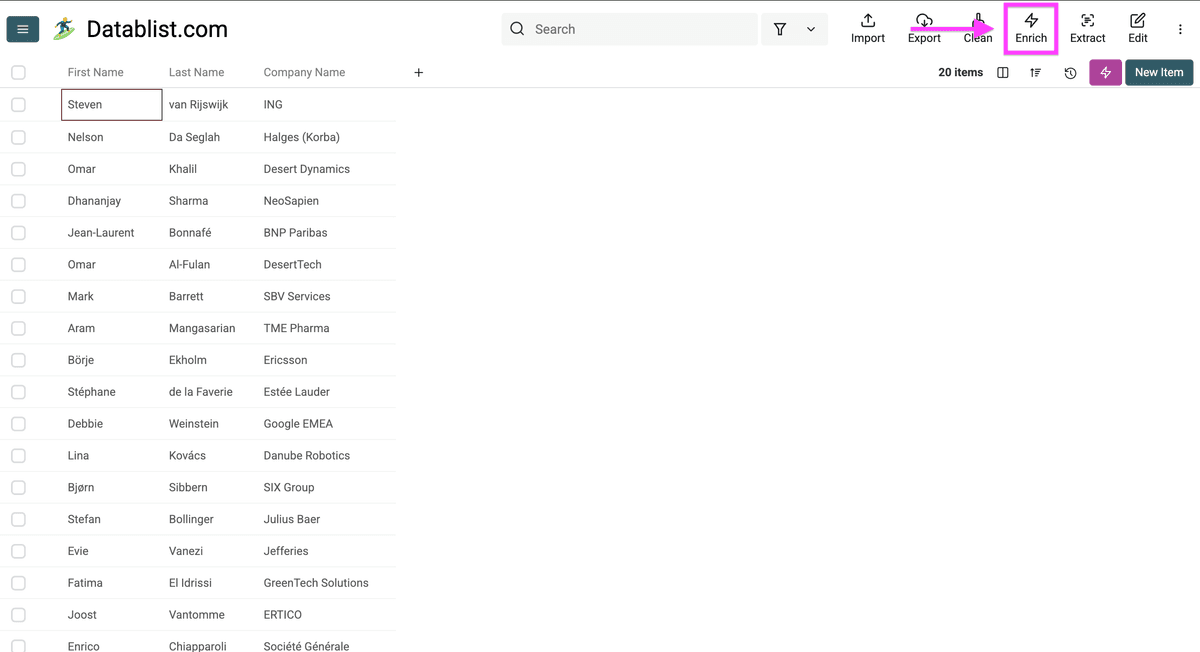
Klicke auf „Enrich“, um dein repetitives Research zu automatisieren.
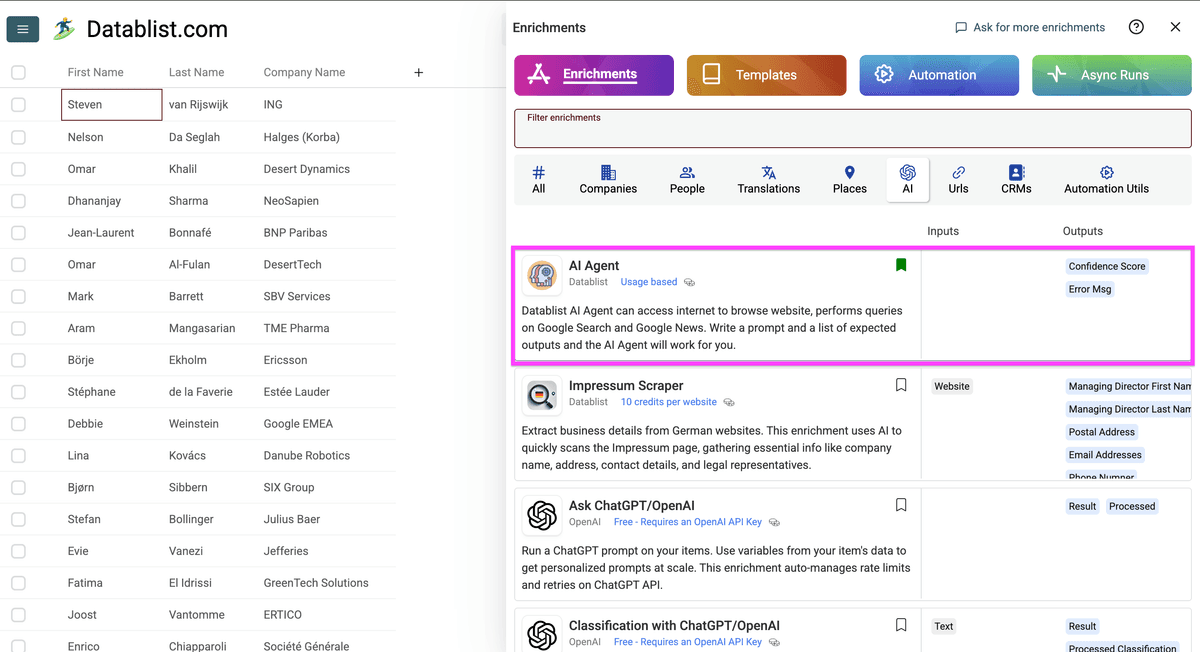
Wähle „AI“ und klicke dann auf „AI Agent“.
Schritt 3 – Den AI research Agent prompten
Sobald du auf den AI Agent klickst, kannst du deinen Prompt schreiben, um Research in großem Umfang zu machen.
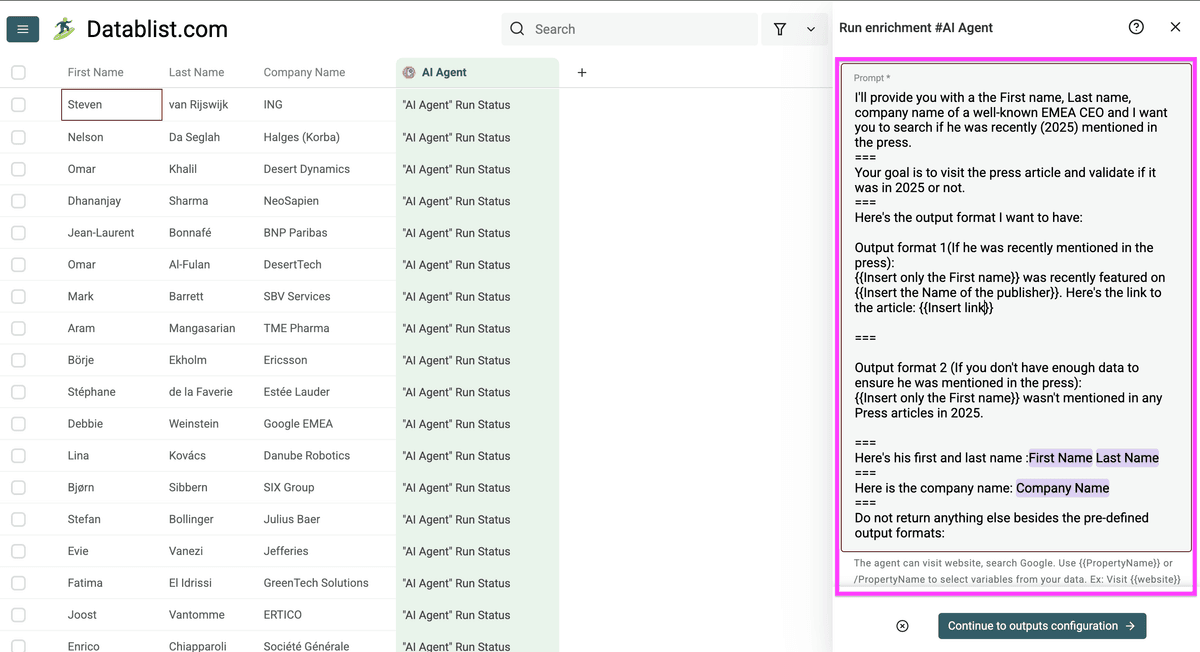
Hier ist eine schnelle Aufschlüsselung meines Prompts:
- Kontext zu den Daten und zur Aufgabe
- Ich habe definiert, wonach der AI agent suchen soll
- Ich habe das Output-Format angegeben, das ich will
- Ich habe ihm Daten gegeben, mit denen er arbeiten soll
- Ich habe klargemacht, dass er keine anderen Outputs liefern soll als die, die ich verlangt habe
- Ich habe Trennzeichen (
===) genutzt, damit der Prompt übersichtlicher ist und der AI agent ihn leichter versteht
Lerne hier, wie du Prompts schreibst, die wirklich immer funktionieren.
Als Nächstes kannst du:
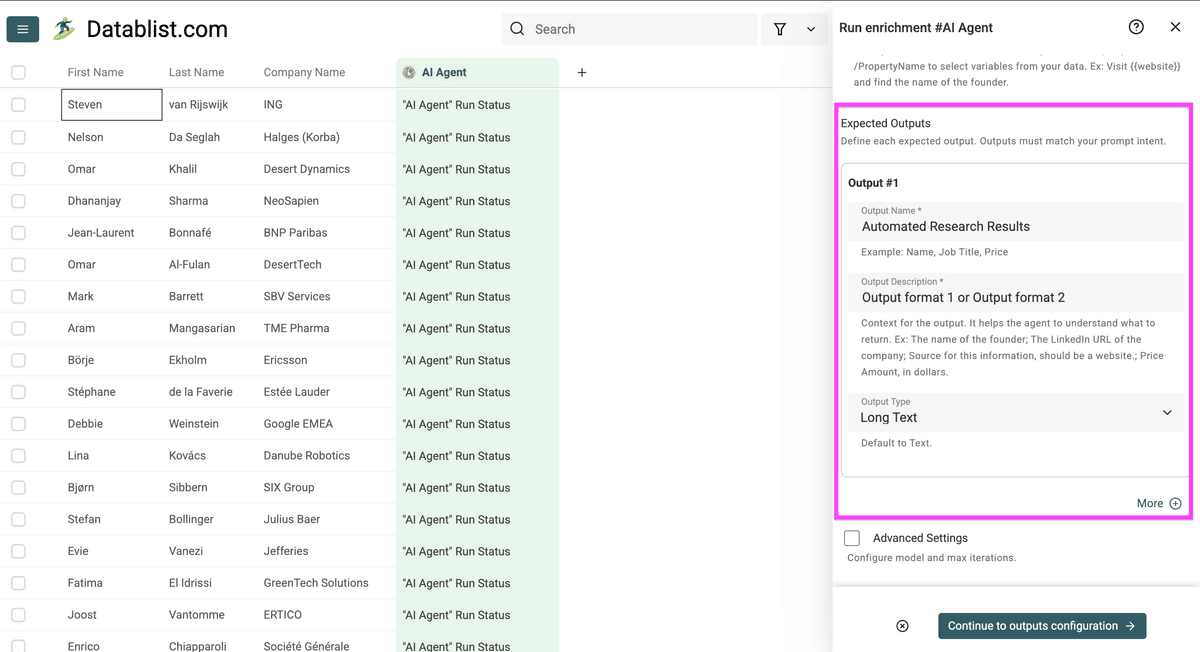
- Die Spalte/Property benennen, in die dein AI research agent den Output schreibt.
- Im zweiten Feld eine Beschreibung für deinen Output hinterlegen.
In diesem Beispiel habe ich meine Output-Property „Automated Research Results“ genannt und ihm gesagt, dass er eines der vordefinierten Output-Formate nutzen soll. (siehe Bild unten)
Du kannst noch mehr konfigurieren, wenn du auf das More-Icon klickst — aber für dieses Beispiel brauchte ich nur eine Spalte.
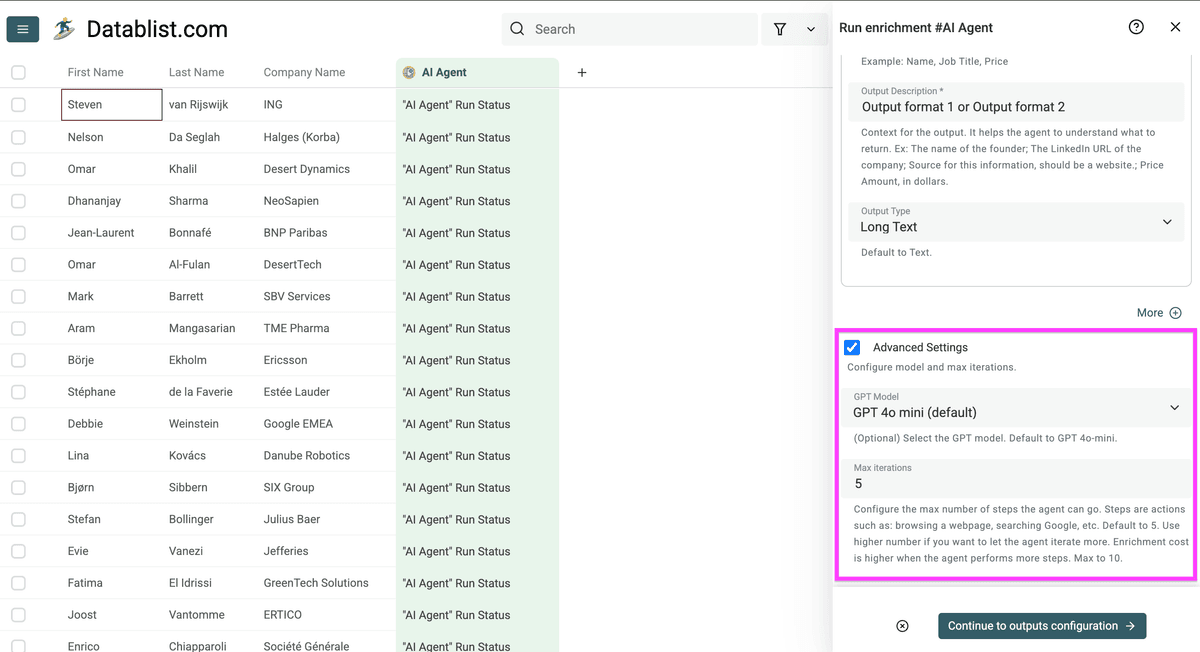
Du hast außerdem die Option, Advanced Settings zu nutzen, mit denen du festlegst:
- Das AI model, mit dem dein automatisiertes Research laufen soll.
- Die maximale Anzahl an Steps, die der AI research agent ausführen darf.
Wenn du damit fertig bist, klicke auf „Continue to output configuration“.
Schritt 4 – Outputs konfigurieren
Du hast jetzt zwei Optionen:
- Neue Spalten einfügen (das mache ich)
- Automatisierte Suchergebnisse mit einer bestehenden Property verknüpfen, indem du auf das Icon in der Mitte klickst und eine der Spalten auswählst, die du verlinken willst (siehe Bild unten)
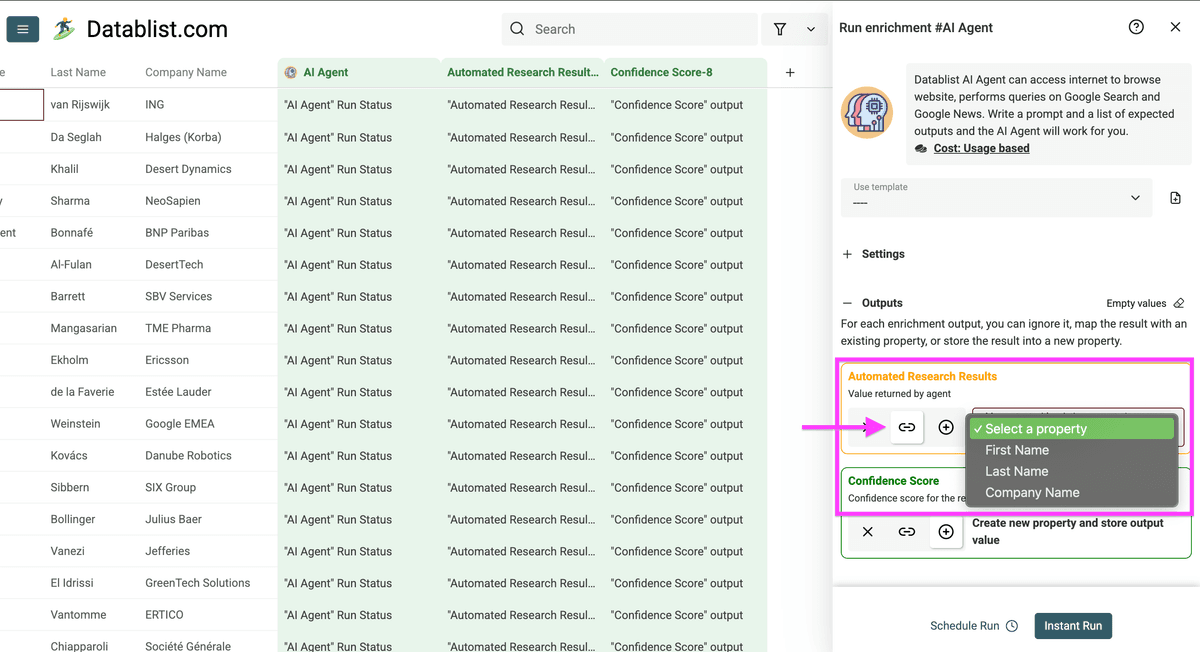
So sieht es aus, wenn du die automatisierten Suchergebnisse mit bestehenden Spalten verknüpfen willst.
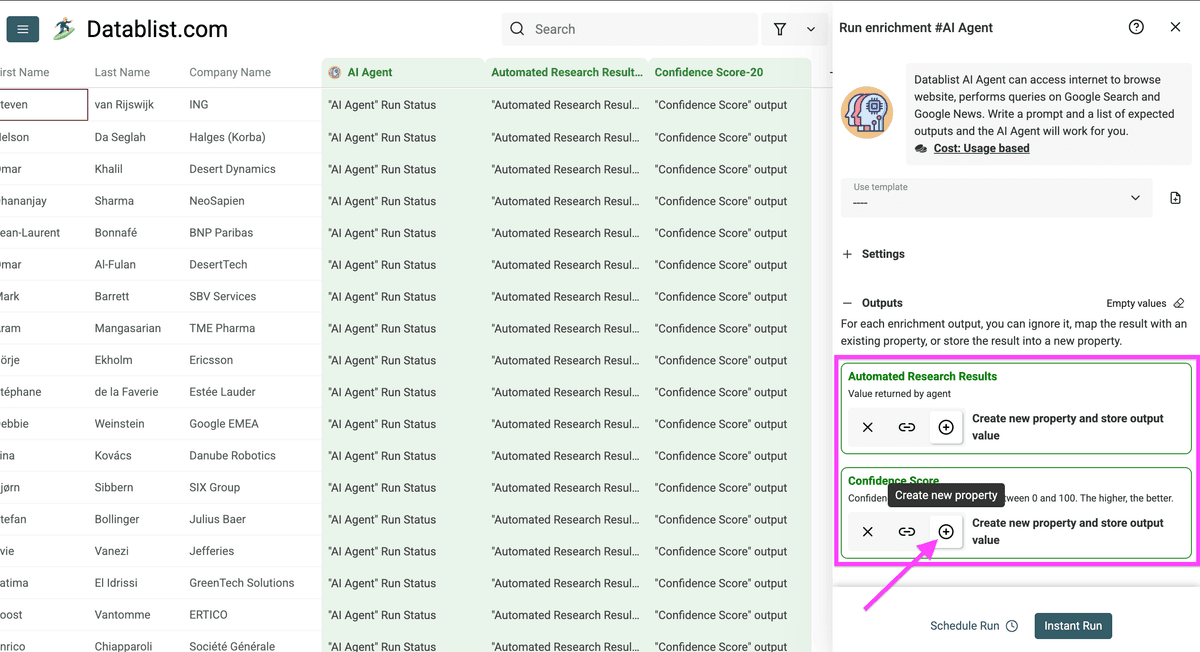
Klicke auf das Plus-Icon (+) in der Mitte, um die Spalten zu erstellen.
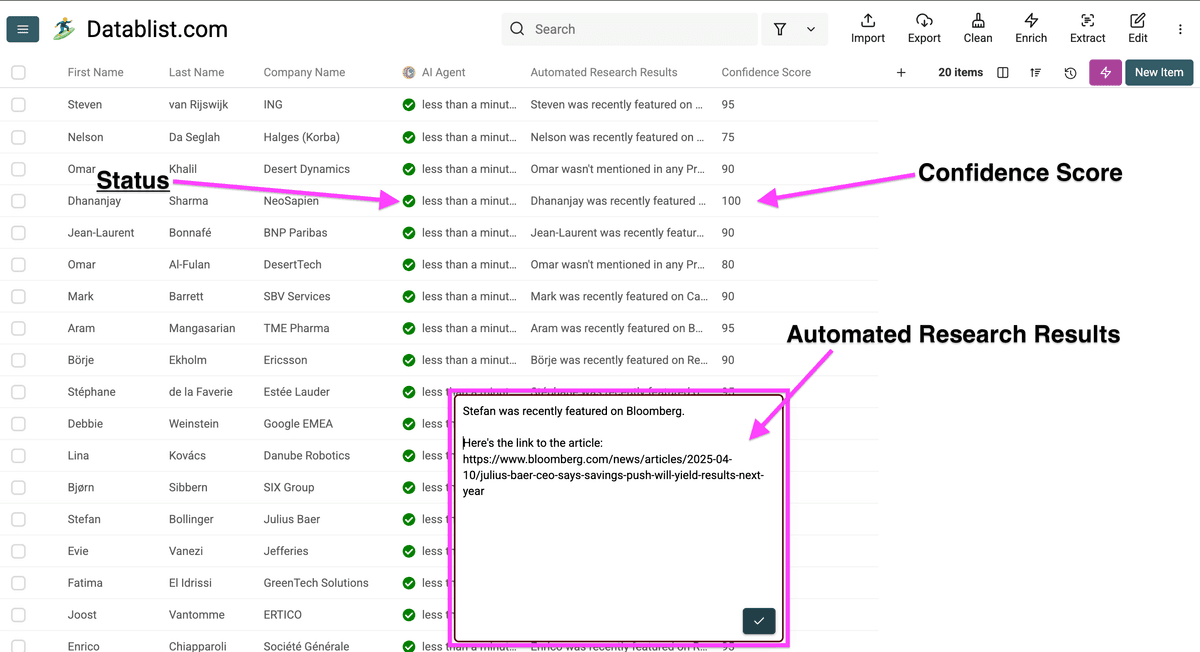
Die Ergebnisse, die du vom AI research agent bekommst, kann man in drei Teile aufteilen:
- Die Status-Spalte des AI Agent — Wird standardmäßig eingefügt, damit du tracken kannst, was in deiner Collection passiert, und den AI research agent bei Bedarf neu konfigurieren kannst. Diese Spalte wird aber nicht exportiert, wenn du deine Datei exportierst.
- Die Suchergebnisse — Das sind alle Outputs, die du vom AI research agent haben willst.
- Der confidence score — Zeigt dir, wie hoch die Qualität des Outputs ist. Je höher, desto besser.
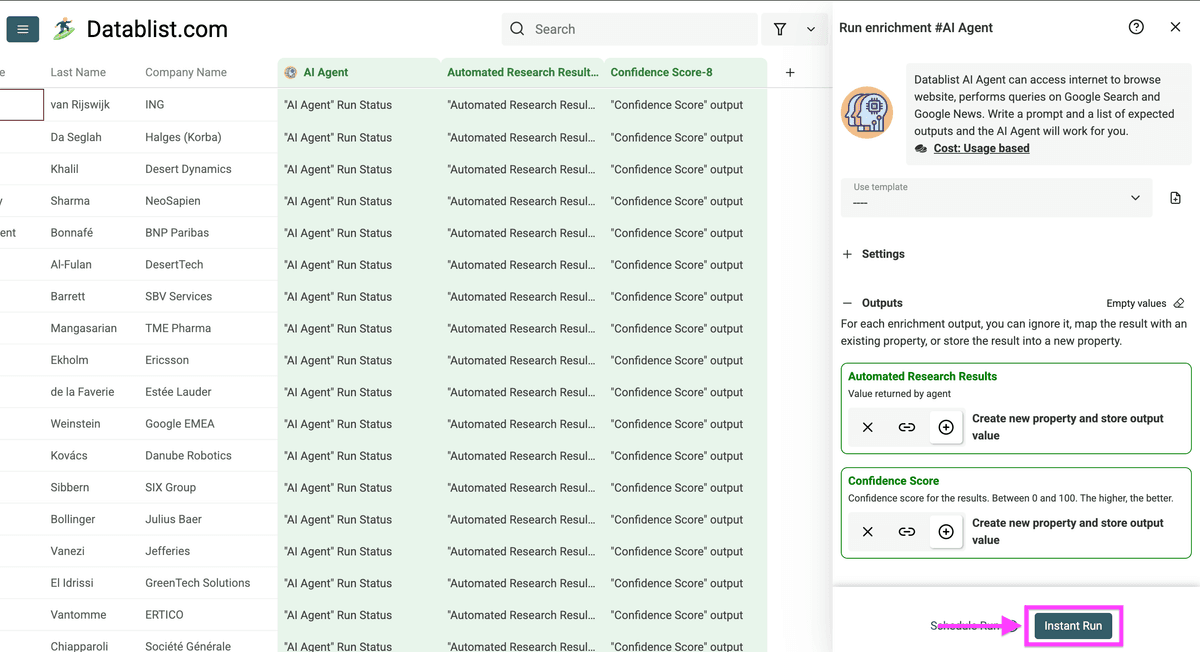
Klicke dann auf „Instant Run“, um den AI Research Agent auf deine Excel-Items anzuwenden.
Nach etwa einer Minute bekommst du deine automatisierten Suchergebnisse, die dann ungefähr so aussehen:
Fazit
Research zu skalieren ist absolut möglich — wenn du einen AI research agent nutzt, der repetitive Google Searches in großem Umfang automatisiert und die Ergebnisse in eine Excel- oder CSV-Datei exportiert.
FAQ: Häufige Fragen
Ist es möglich, Research mit Excel zu skalieren?
Nein. Excel-Add-ons sind darauf beschränkt, mit Daten innerhalb des Spreadsheets zu arbeiten, und können keine Web Searches durchführen oder externe Websites aufrufen. Für diese Art von Task kannst du Datablist.com nutzen.
Was ist ein AI research agent?
Ein AI research agent ist ein Software-Tool, das automatisch im Internet suchen, Informationen sammeln und Daten anhand von Kriterien strukturieren kann, die du vorgibst. Er ist wie ein virtueller Research Assistant, der auch mit großen Datenmengen arbeiten kann. Datablist.com hat einen direkt integriert.
Wie kann ich Google searches automatisieren?
Du kannst Google searches mit spezialisierten Tools und Software automatisieren, die sich mit Suchmaschinen verbinden. Damit kannst du mehrere Searches parallel durchführen und Daten anhand deiner Parameter sammeln.
Was ist der Unterschied zwischen Web Scraping und AI research agents?
Web-Scraping-Tools extrahieren Daten von Websites anhand vordefinierter Muster. AI research agents verstehen dagegen Kontext, analysieren Informationen und liefern relevante Ergebnisse auf Basis von Natural Language Instructions.
Wie kann ich meinen Market Research Prozess beschleunigen?
Market Research wird schneller, wenn du AI research tools nutzt, die Datenerfassung automatisieren, Competitor-Infos analysieren und Market Insights aus mehreren Quellen gleichzeitig sammeln.
Was sind die besten Tools, um Online-Research zu automatisieren?
Für automatisiertes Online-Research bietet Datablist.com einen leistungsstarken AI research agent, der hohe Suchvolumen schnell verarbeiten kann. Das Tool ist speziell dafür gemacht, Google Searches in großem Umfang zu automatisieren und die Ergebnisse übersichtlich im Spreadsheet zu organisieren.