
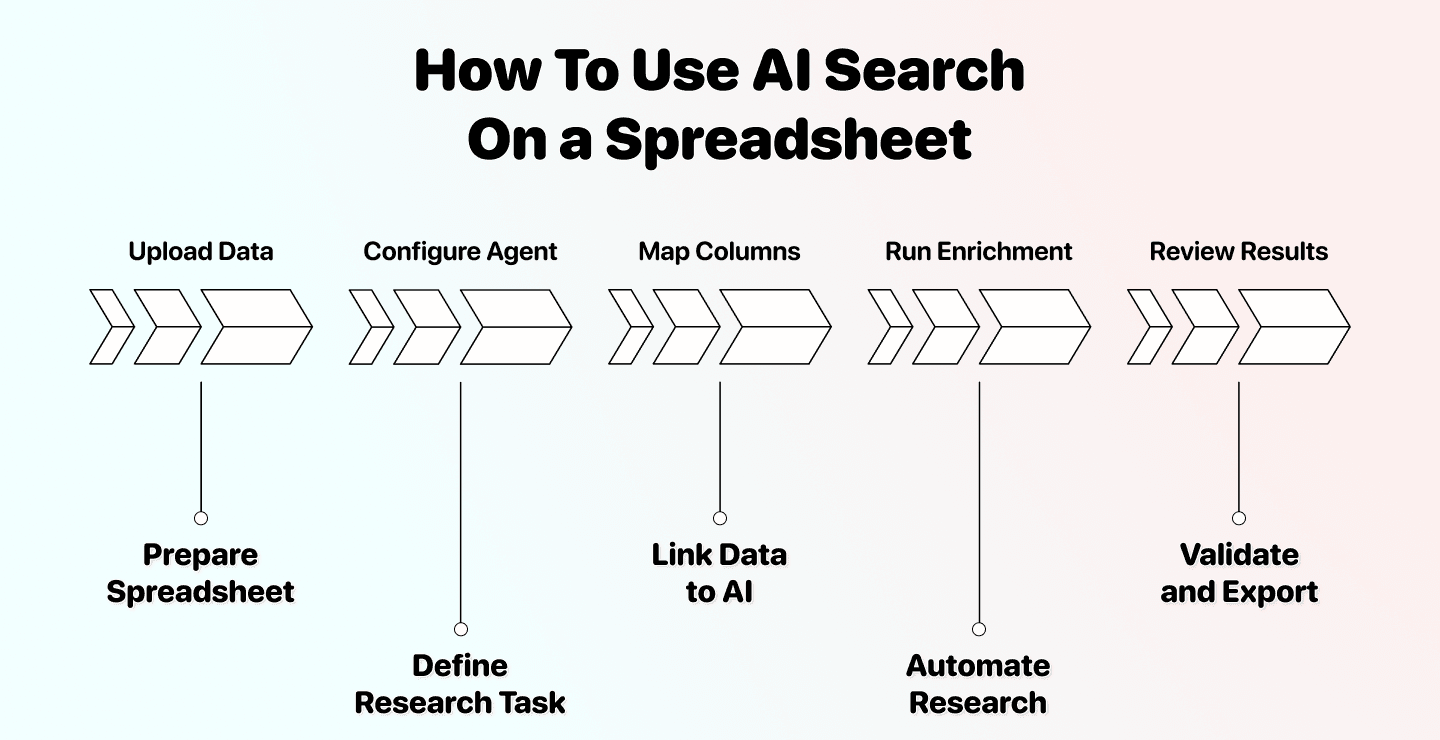
ChatGPT Search ist nicht skalierbar. Und das ist ein Problem – denn die meisten von uns brauchen beim Builden von Lead-Listen nicht nur eine einzige Antwort. Wir brauchen hunderte.
Und wenn ich sage, dass das ein Problem ist, meine ich: Sobald Du ChatGPT Search auf 100+ Zeilen in einem Spreadsheet skalieren willst, läufst Du in zwei ziemlich große Baustellen:
- Es fängt an, sich Dinge auszudenken, wenn Du Listen in ChatGPT hochlädst. Am Ende verbringst Du Stunden mit Fact-Checking.
- Die ChatGPT App ist viel zu langsam. 500 Companies mit 1–2 Minuten pro Query recherchieren heißt: 16+ Stunden Copy-Paste.
Genau deshalb zeigt Dir dieser Guide, wie Du ChatGPT Search wirklich auf einem Spreadsheet laufen lässt – skalierbar, ohne Copy-Paste-Schleife und ohne Hallucinations.
📌 Kurzfassung für alle, die es eilig haben
In diesem Artikel lernst Du, wie Du ChatGPT Search für Spreadsheets mit Datablist’s AI Agent nutzt.
Problem: ChatGPT Search ist auf wenige Queries am Stück begrenzt – und API-basierte Spreadsheet-Add-ons haben keine Live-Search.
Manuelle ChatGPT Search dauert ca. 1–2 Minuten pro Query. Bei 100 Zeilen sind das schnell über 3 Stunden monotone Arbeit – mit inkonsistenten Ergebnissen.
Lösung: Datablist’s AI Agent führt ChatGPT Search auf Spreadsheets aus und erledigt Bulk AI Search in Minuten statt in Stunden.
Was Du lernst: Wie ChatGPT Search funktioniert, warum es mit Excel-Add-ons nicht klappt und eine Step-by-Step-Anleitung, wie Du das Ganze mit Datablist skalierst.
3 Key Advantages mit Datablist:
- AI Search auf Spreadsheets mit bis zu 100k Records (pro Sheet)
- Kein manuelles Copy-Pasting – Ergebnisse werden automatisch in die Zeilen geschrieben
- Viele Ressourcen & Templates, damit Du sofort loslegen kannst
Was Dich in diesem Guide erwartet
- Was ChatGPT Search ist und wie es funktioniert
- Warum Du ChatGPT Search nicht in Excel oder Google Sheets nutzen kannst
- Die Step-by-Step-Lösung mit Datablist
- Wann Du Scaled Search nutzt vs. manuelle ChatGPT Search
- Häufige Fragen
Was ist ChatGPT Search?
Bevor wir zur Lösung kommen, klären wir kurz, was ChatGPT Search eigentlich ist – und warum es sich von „normalem“ ChatGPT unterscheidet.
Wie AI Search funktioniert
ChatGPT ist keine Suchmaschine. Es ist ein Sprachmodell, das auf Daten trainiert wurde – mit einem Knowledge Cutoff. Ohne Search kann es nur auf Basis dessen antworten, was es im Training gelernt hat.
ChatGPT Search ändert genau das. Wenn Du es aktivierst, kann ChatGPT:
- Das Live-Internet browsen
- Echte Webseiten besuchen
- Informationen in Echtzeit extrahieren und zusammenfassen
💡 Quick Fact
Selbst die ChatGPT Web App, die Du täglich nutzt, hängt an OpenAI’s API. Aber sie hat Zugriff auf viele verschiedene „Tools“, die die reine API Drittanbietern nicht zur Verfügung stellt.
Search ist eines dieser Tools.
Die Vorteile
ChatGPT Search hat gegenüber klassischen Suchmaschinen ein paar klare Vorteile:
- Es sucht mit Kontext. Du musst keine perfekte Google-Query basteln. Beschreib einfach in normaler Sprache, was Du brauchst – den Rest übernimmt das Modell.
- Es extrahiert Infos für Dich. Statt 10 Tabs zu öffnen und Artikel zu scannen, liest ChatGPT Search die Seiten und zieht die relevanten Daten raus.
- Du kannst Quellen vorgeben. Soll es nur auf LinkedIn, Crunchbase oder Unternehmensseiten suchen? Sag’s einfach.
Die Nachteile
So nützlich ChatGPT Search ist: Es hat Limitierungen, die es für ernsthafte Workflows schnell nervig machen:
↳ Eine Query nach der anderen
↳↳ Kein natives Spreadsheet-Processing
↳↳↳ Viele Hallucinations – und zwar mit voller Überzeugung
Für eine schnelle Einzel-Frage ist das okay. Aber wenn Du 100, 500 oder 1.000 Records recherchieren musst? Dann wird manuelle ChatGPT Search zum Vollzeitjob.
Und das Hallucination-Problem wird bei Scale schlimmer. Wenn Du Ergebnisse manuell rein-copypastest, kannst Du die Accuracy über hunderte Zeilen kaum sauber prüfen. Schlechte Daten rutschen durch.

Warum Du ChatGPT Search nicht mit Excel-Add-ons nutzen kannst
Jedes Spreadsheet-AI-Add-on, das Du kennst, hängt an OpenAI’s API.
Das Problem: Die API enthält keine Live-Search-Funktionen. Diese Add-ons können Text verarbeiten, Content generieren und Daten bereinigen – aber sie können nicht im Web browsen.
Deshalb wirken die Ergebnisse oft veraltet oder schlicht erfunden.
Die Lösung: ChatGPT Search im Spreadsheet nutzen
Wenn Du ChatGPT Search auf Excel-Daten oder Google Sheets anwenden willst, ist der Workaround nicht „noch ein Add-on“. Du brauchst ein Tool, das speziell für Bulk AI Search gebaut ist – wie Datablist.com.
Was ist Datablist.com?
Datablist ist eine Plattform für Lead Generation Workflows. Damit können 26.000 Nutzer Daten finden, enrichen und cleanen – mit über 60 Tools, von AI Agents über Email Finders, AI processors, Technology enrichments und mehr. Für dieses Thema ist vor allem der AI Research Agent relevant.
Stell Dir das vor wie ChatGPT Search, aber direkt auf einem Spreadsheet: Du gibst einen Prompt vor, mappst Deine Inputs (z. B. Company Name, URL etc.) und lässt dieselbe Search-Query automatisch auf jede Zeile laufen.
Die Vorteile:
- Kein Copy-Pasting
- Läuft auf Listen bis zu 100k Records
- Gebaut für Automation & data enrichment
- Konsistente Outputs pro Zeile (wenn Du ein Format vorgibst)
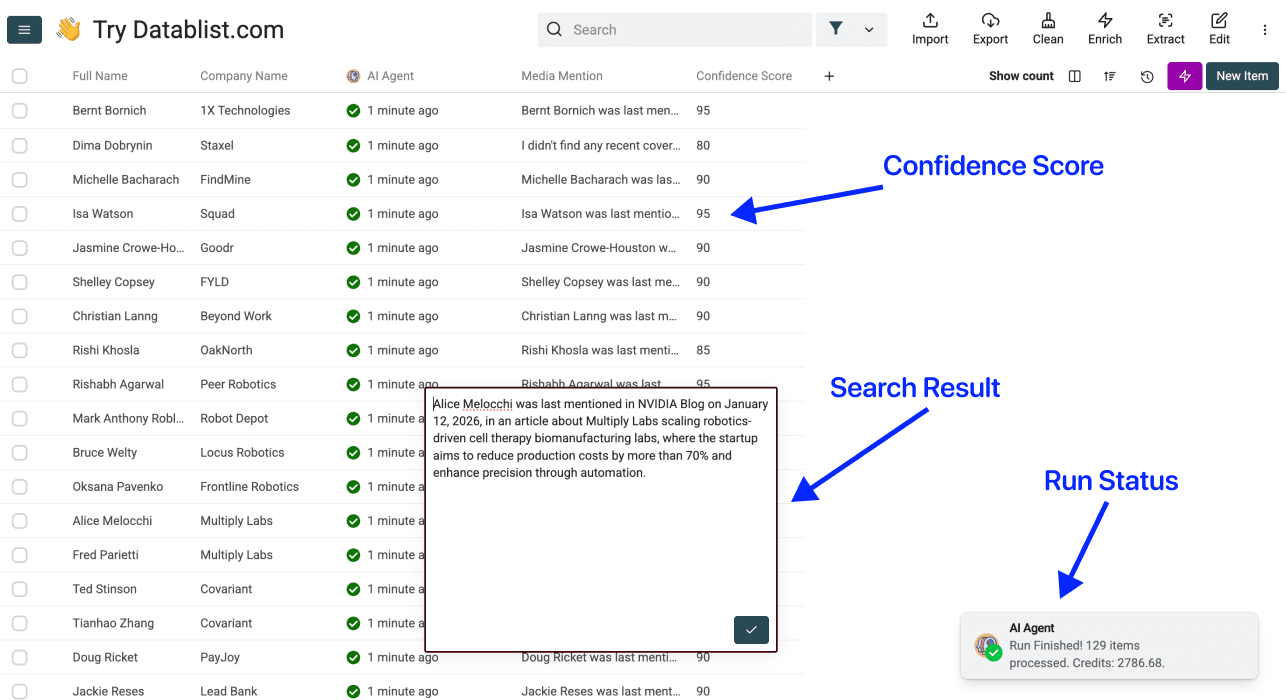
- Confidence Scores, damit Du weißt, welchen Ergebnissen Du trauen kannst
- Nutzt mehrere Tools (Web Scraping, Pagination, API Calls) – nicht nur das LLM
- … und vieles mehr
💡 Der Unterschied: AI Search in ChatGPT vs. Datablist
ChatGPT Search in der App behandelt jede Unterhaltung wie eine einzelne Aufgabe. Datablist’s AI Agent behandelt jede Zeile als separate Aufgabe. Dadurch gibt es kein Context-Bleeding zwischen Records – und genau das ist eine der Hauptursachen für Hallucinations, wenn man Batch-Recherche manuell macht.
Step-by-Step: ChatGPT Search für Spreadsheets nutzen
So setzt Du Bulk AI Search auf Deinen Daten konkret auf.
Wann das sinnvoll ist
- Du willst Leads mit Daten enrichen, die nicht in statischen Datenbanken verfügbar sind
- Du musst hunderte Records recherchieren – ohne Copy-Paste aus ChatGPT
- Du hast eine Liste von Companies und brauchst bestimmte Infos zu jeder einzelnen
Schritt 1: Registrieren und Daten hochladen
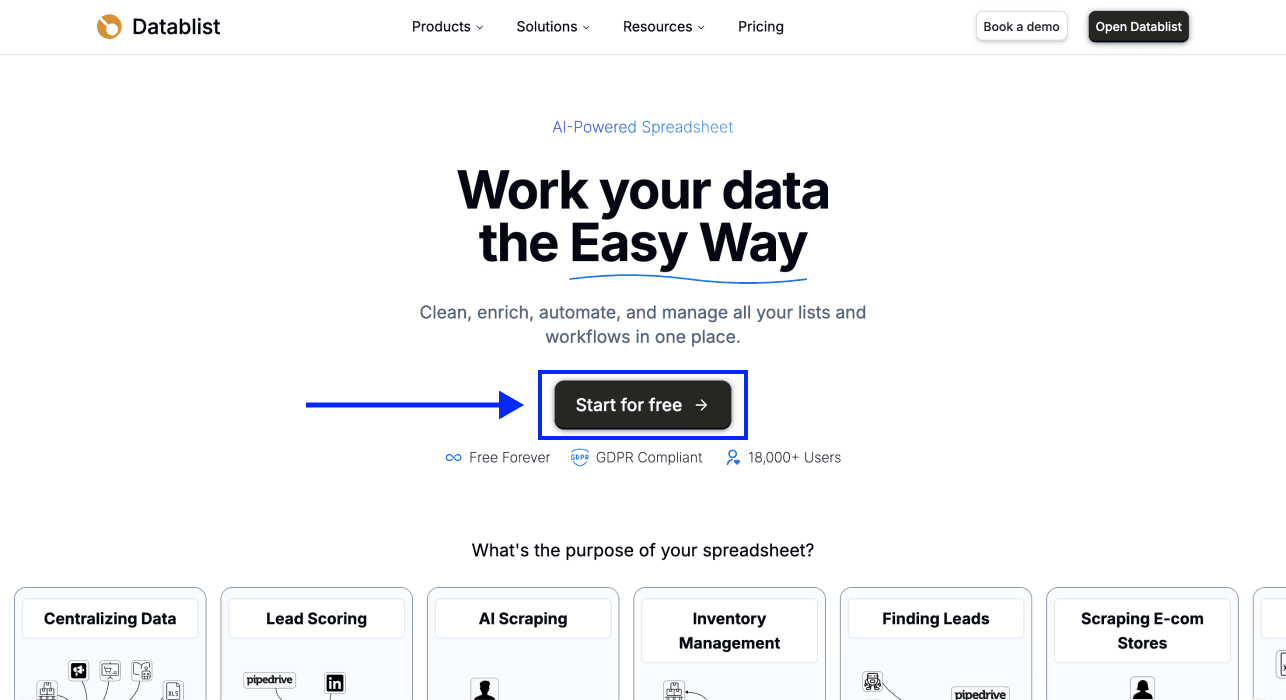
- Registriere Dich bei Datablist
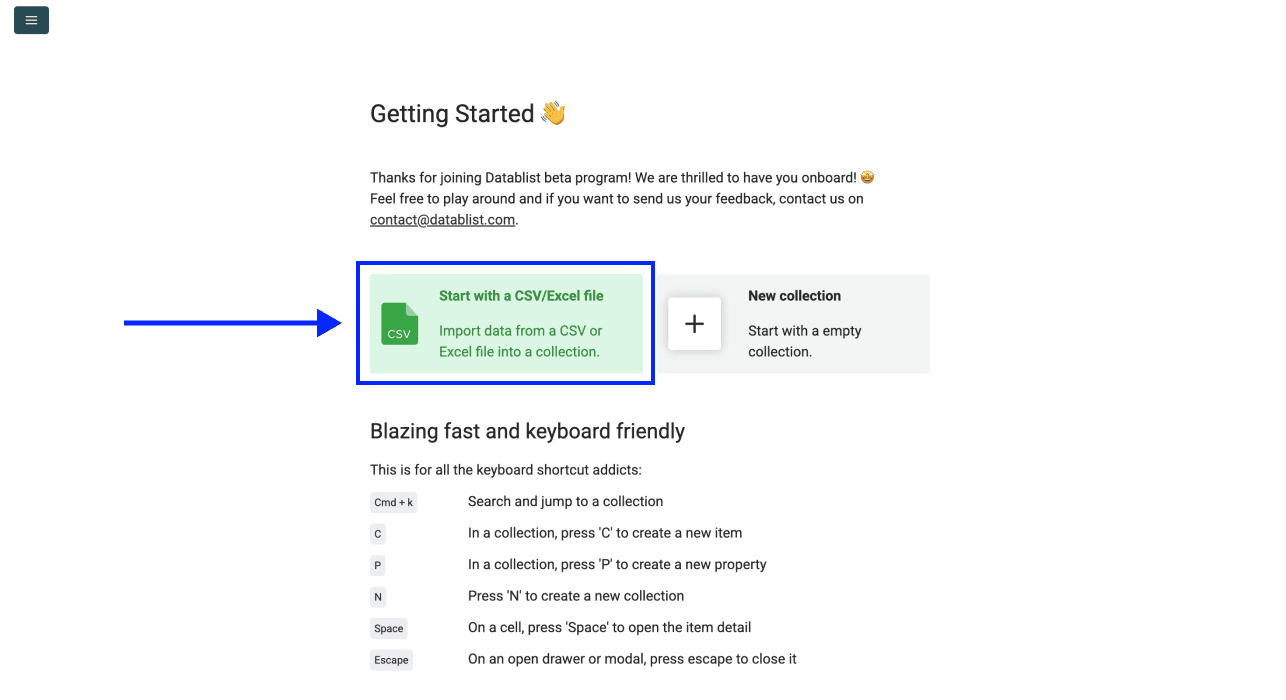
- Upload Deine CSV- oder Excel-Datei
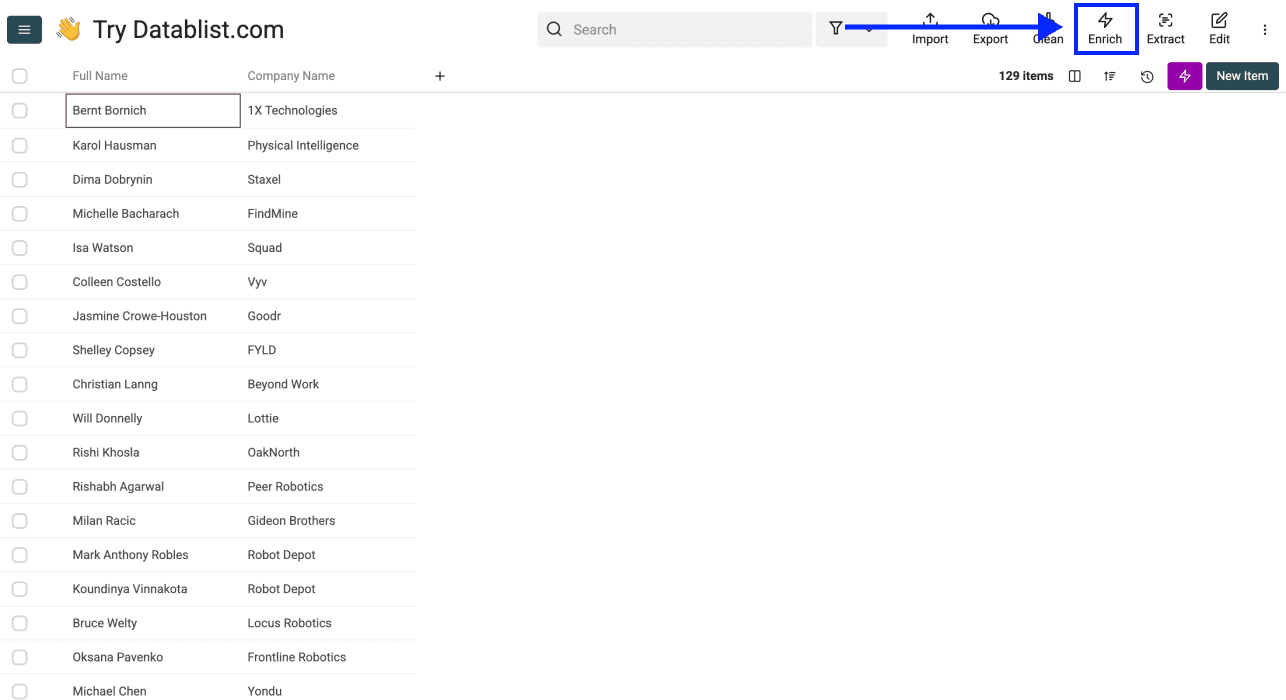
Schritt 2: Zum AI Agent navigieren
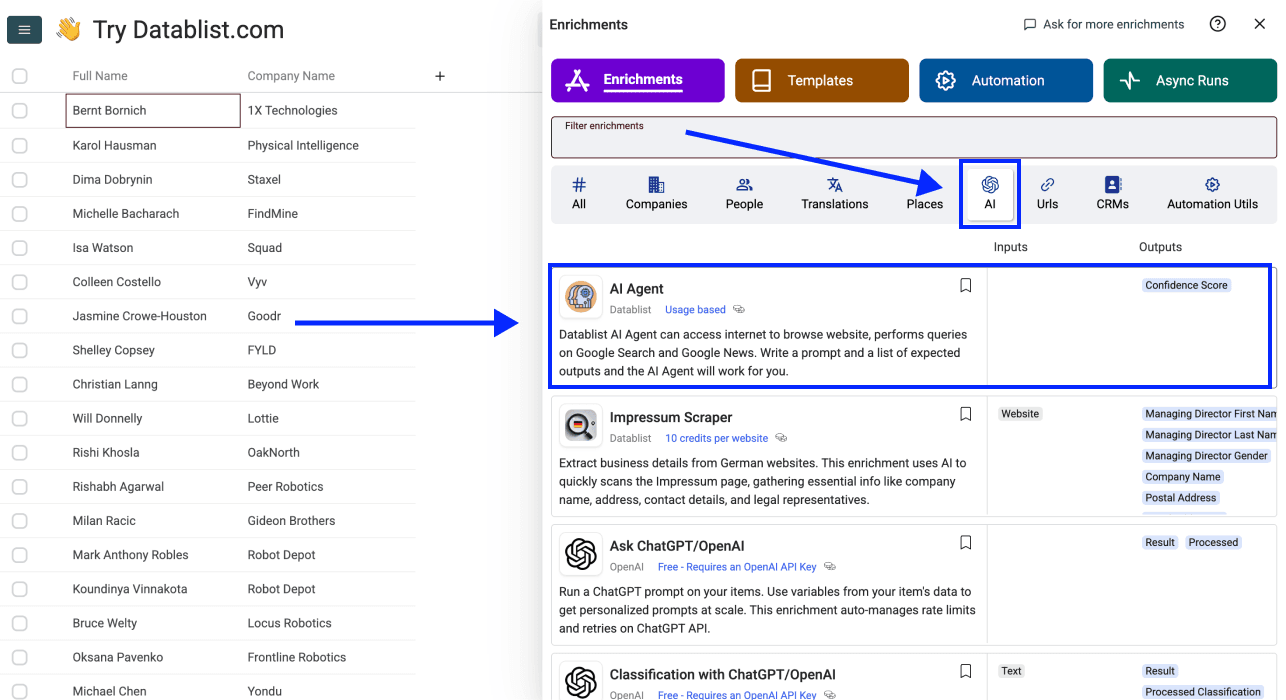
- Klicke im Top-Menü auf Enrich
- Geh in den AI Section und wähle den AI Agent
Schritt 3: Prompt erstellen und Inputs mappen
- Schreib einen guten Prompt. Zum Beispiel: „Find the latest funding round for this company, including the amount raised and the date. The output format should be…“
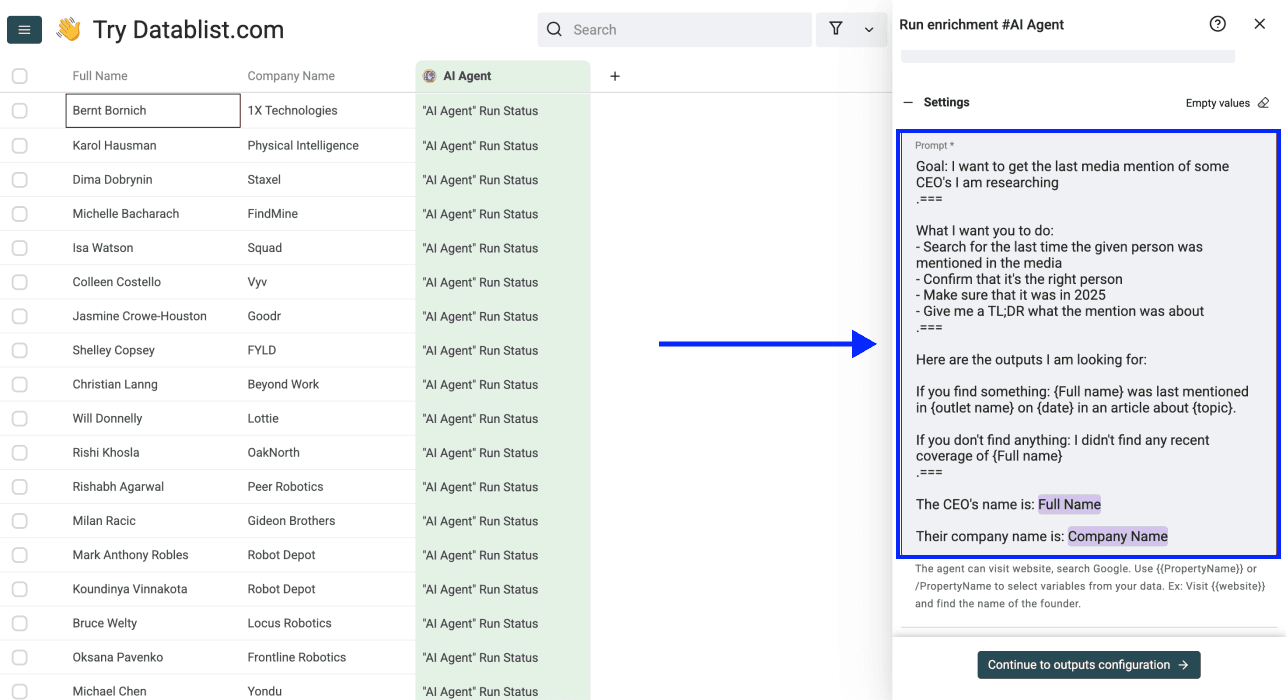
Hier ist ein Guide, der zeigt, wie Du einen AI research agent wirklich richtig promptest 👈🏽
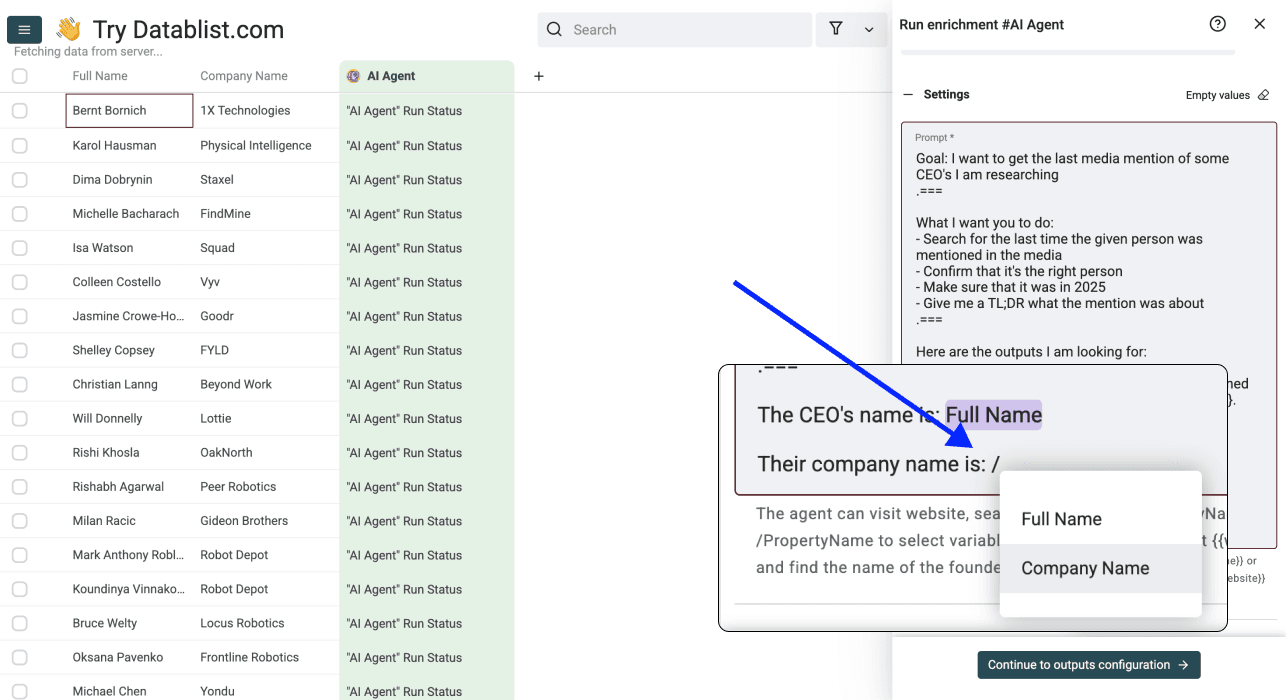
- Mappe Deine Input-Column, indem Du / tippst und die Spalte auswählst, die Deine Search-Subjects enthält (Company Names, URLs usw.)
Schritt 4: Outputs & Settings konfigurieren
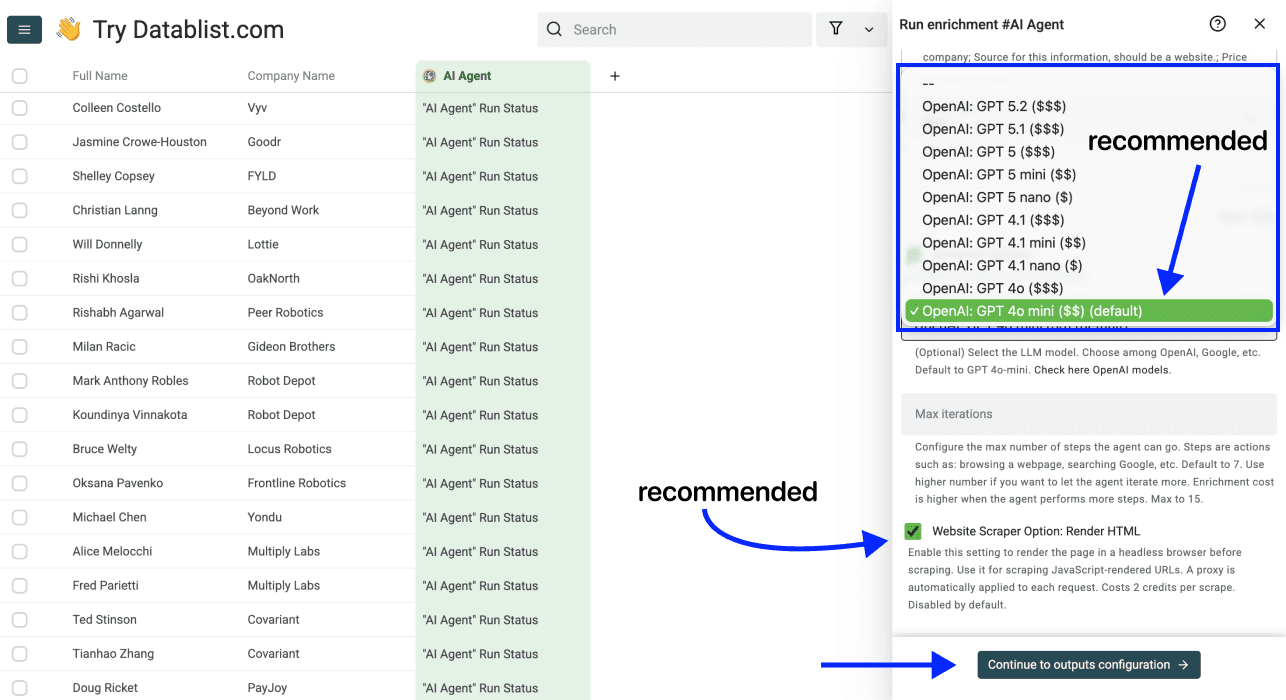
- Wenn Dein Prompt steht und Du Deine Properties gemappt hast, scroll nach unten und erstelle Deine *Output Properties. *Du kannst so viele anlegen, wie Du willst
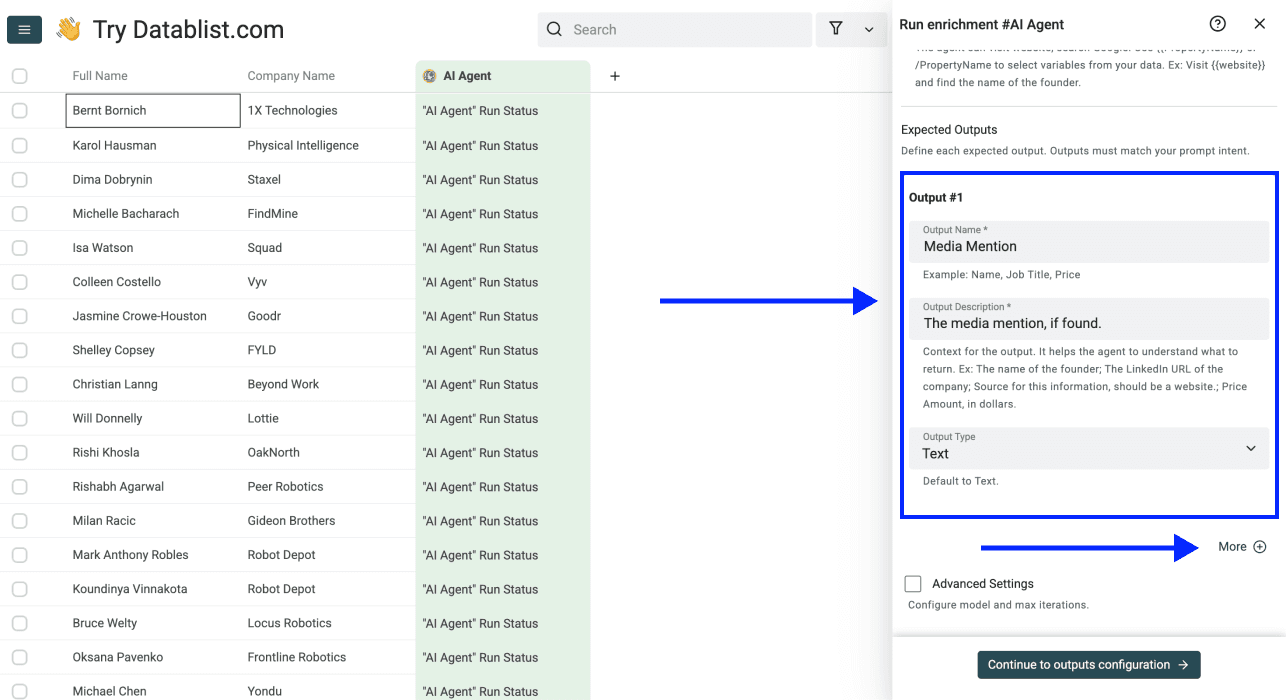
- Danach scroll weiter runter und setze den Haken bei Advanced Settings
Damit kannst Du:
- ein anderes LLM model auswählen
- die Anzahl der Maximum Iterations festlegen
- die Option Website Scraper: Render HTML aktivieren
Wir empfehlen, das Default-LLM (GPT 4-o mini) beizubehalten, weil es für solche Tasks am besten funktioniert – und Website Scraper: Render HTML zu aktivieren, damit der AI Agent auch Daten von JavaScript-gerenderten Websites extrahieren kann.
Wenn Du fertig bist, klick auf Continue to Outputs Configuration
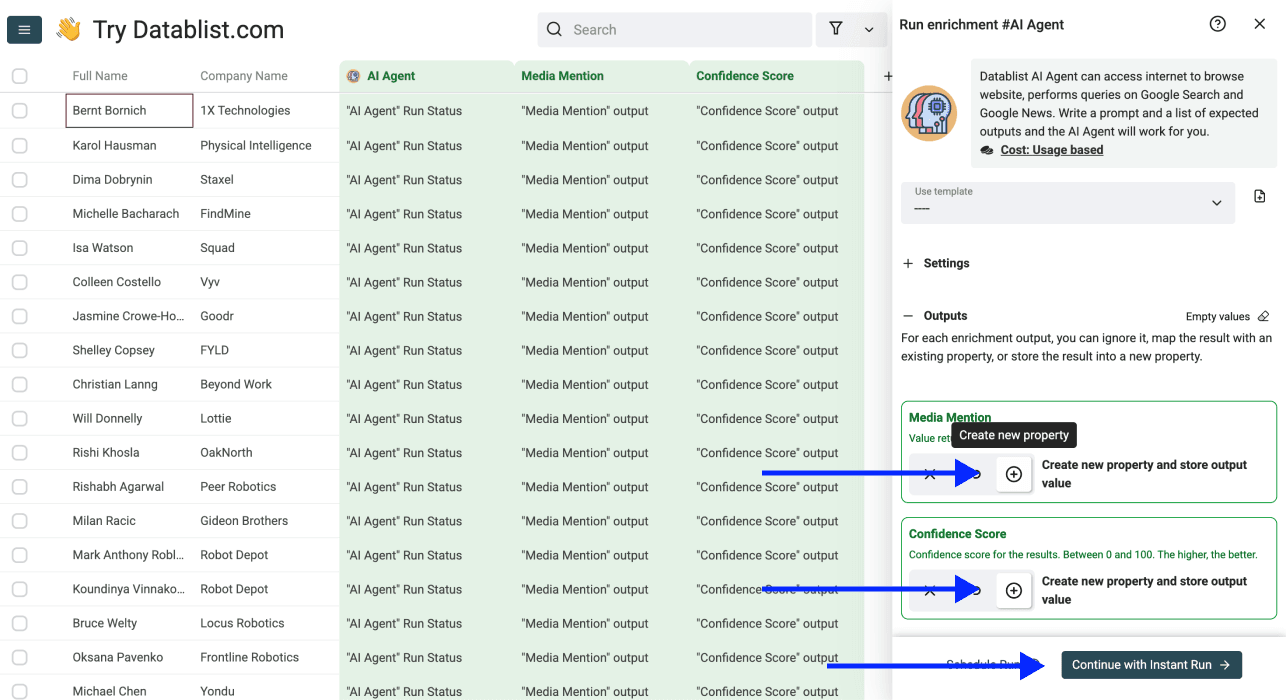
- Füge Deine Outputs zu Deinem Sheet hinzu, indem Du auf die ⊕ Icons klickst
Dann klick Continue with Instant Run
Schritt 5: Run Settings einstellen
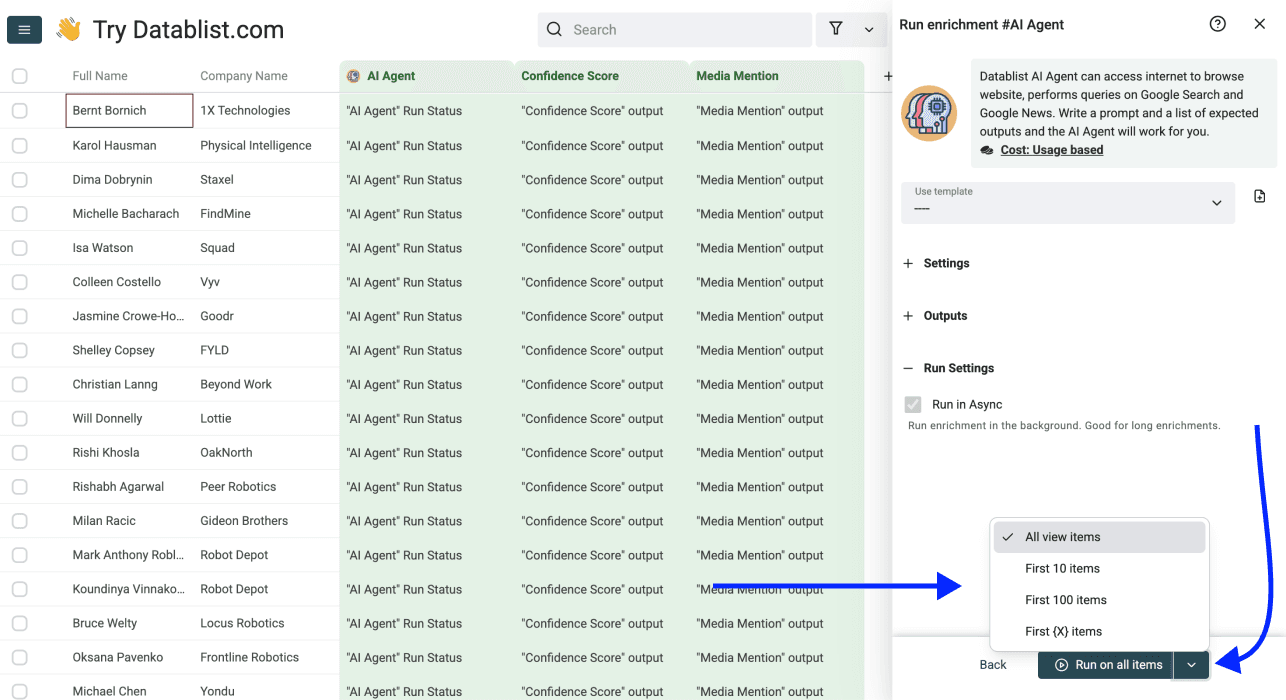
Zum Schluss konfigurierst Du Deine Run Settings, indem Du rechts am Button auf den Chevron klickst. Dann kannst Du zwischen diesen Optionen wählen:
- Run on first 10 items: Perfekt, um die Ergebnisse zu checken, bevor Du alles laufen lässt
- Run on first 100 items: Praktisch, wenn Du größere Samples validieren willst
- Run on first {X} items: Du bestimmst selbst, wie viele Items verarbeitet werden
- Run on all view items: Verarbeitet Deine komplette Liste (oder nur die View, falls Du Filter gesetzt hast)
Schritt 6: Run starten und Ergebnisse prüfen
- Wenn Du Deine Option gewählt hast, klick Run on all items
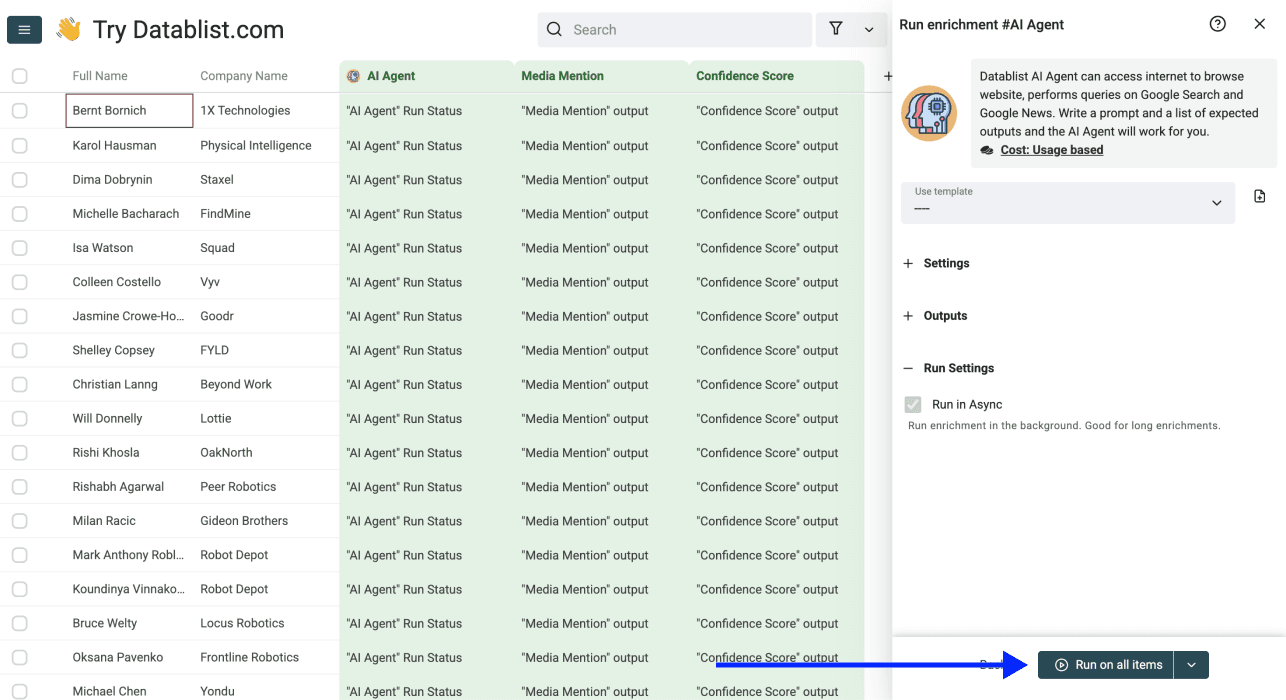
- Check die Ergebnisse. In jeder Zeile gibt es einen Confidence Score – so siehst Du sofort, welche Outputs Du ggf. manuell verifizieren solltest
Wann Scaled Search statt manueller ChatGPT Search
Bulk AI Search ist nicht immer nötig. Manchmal reicht die normale ChatGPT Search völlig. Hier meine Empfehlung, wann Du manuell suchst vs. wann Du skalierst:
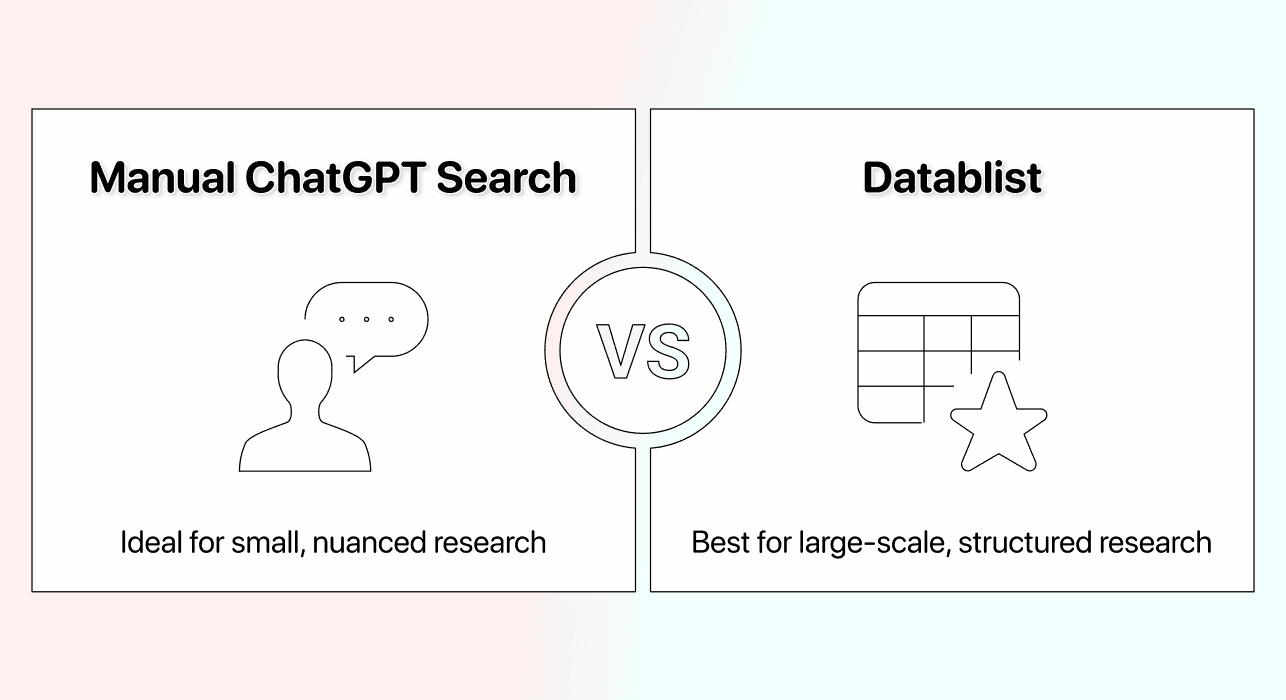
Nutze manuelle ChatGPT Search, wenn:
- Du nur eine Handvoll Records hast
- Du ein Gespräch brauchst, um Ergebnisse iterativ zu verfeinern
- die Recherche sehr nuanciert ist und an jeder Stelle menschliches Urteilsvermögen erfordert
Nutze Datablist, wenn:
- Du 10+ Records hast, die denselben Research- und Output-Typ brauchen
- Du konsistente, strukturierte Outputs über alle Zeilen willst
- Zeitersparnis zählt (selbst 50 Queries wären manuell 2+ Stunden)
- Du Confidence Scores brauchst, um Accuracy bei Scale zu prüfen
- Du die Antwort auf mehrere Spalten aufteilen willst
👉🏽 Hier lernst Du, wie Du AI Search nutzt, um Websites aus einem Company Name zu finden
Fazit: ChatGPT Search lässt sich skalieren
ChatGPT Search auf einem Spreadsheet zu nutzen ist leichter, als Du denkst. Du brauchst nur ein AI Spreadsheet, das das wirklich kann (wie Datablist).
Der Standardweg – ChatGPT manuell abfragen und Ergebnisse copy-pasten – skaliert nicht. Excel- und Google-Sheets-Add-ons helfen auch nicht, weil die API keine Search enthält.
Datablist löst das, indem Du AI Search direkt auf Deinem Excel laufen lassen kannst – mit folgenden Vorteilen:
- Kein Copy-Pasting
- Web-Ergebnisse in Echtzeit für jede Zeile
- Confidence Scores, um schlechte Daten zu erkennen
- Stunden gespart bei repetitiver Recherche
- … und vieles mehr
Wenn Du also nach einem Weg gesucht hast, ChatGPT Search auf Excel-Daten anzuwenden oder Bulk AI Search auf irgendeinem Spreadsheet zu machen: Das ist genau der Workflow.
Häufige Fragen (FAQ)
Wie lange dauert ChatGPT Search auf 100 Zeilen?
Mit Datablist dauert das typischerweise 1–3 Minuten – je nach Komplexität der Aufgabe. Einfache Searches (z. B. die Company-Website finden) laufen schneller als Multi-Step-Tasks (z. B. mehrere Datenpunkte aus unterschiedlichen Seiten extrahieren). Manuelle ChatGPT Search würde für dieselben 100 Zeilen eher mehrere Stunden dauern.
Was kostet es, ChatGPT Search zu skalieren?
Das Pricing bei Datablist basiert auf der Task-Komplexität, nicht auf einer Pauschale. Einfache Searches kosten weniger Credits als Multi-Step-Recherchen. Plans starten bei 25$/Monat (inkl. 5.000 free Credits). Du kannst außerdem One-Time-Credit-Packages kaufen, falls Du mal leerläufst.
Gibt es Rate Limits, wenn man ChatGPT Search skaliert?
Datablist handhabt Rate Limiting automatisch. Der AI Agent steuert das Request-Pacing so, dass Du keine Errors bekommst – Du musst Dir also keine Gedanken über Limits oder Blocks machen. Wichtig ist nur, dass Du genug Credits hast (die kannst Du jederzeit nachladen).
Kann ich ChatGPT Search auf tausenden Zeilen nutzen?
Ja. Datablist’s AI Agent kann auf Listen mit bis zu 100.000 Records pro Sheet laufen. Jede Zeile wird als eigene Search-Task behandelt. Das verhindert Context-Bleeding und reduziert Hallucinations im Vergleich dazu, alles in einer einzigen ChatGPT-Konversation zu „batchen“.
Kann ich ChatGPT Search direkt in Excel oder Google Sheets nutzen?
Nein. Excel- und Google-Sheets-AI-Add-ons hängen an OpenAI’s API – und die bietet keine Live AI Search. Deshalb können diese Tools Text verarbeiten, aber nicht im Web browsen. Wenn Du ChatGPT-artige Search auf Spreadsheet-Daten brauchst, brauchst Du ein Tool wie Datablist, das genau dafür gebaut ist.
Was ist der beste Weg, Web Research in einem Spreadsheet zu automatisieren?
Am effektivsten ist ein AI Spreadsheet mit ChatGPT-Search-ähnlichen Fähigkeiten – wie Datablist. Es kann das Web browsen, Daten extrahieren und Ergebnisse direkt in Dein Spreadsheet schreiben. Im Gegensatz zu statischen AI processors kann Datablist’s AI search agent Seiten wirklich besuchen, Pagination handhaben und sich an unterschiedliche Website-Strukturen anpassen.
Gibt es eine Möglichkeit, AI Search auf mehrere Zeilen gleichzeitig laufen zu lassen?
Ja. Datablist’s AI Agent führt denselben Search-Prompt gleichzeitig über alle Zeilen Deines Datasets aus. Du schreibst den Prompt einmal, mappst Deine Input-Column – und der Agent erledigt den Rest für jeden Record. Ergebnisse werden automatisch befüllt, ohne manuelle Schritte.
Wie vermeide ich Hallucinations bei AI Research?
Drei Dinge helfen:
- Nutze spezifische, gut strukturierte Prompts, die genau sagen, was gefunden werden soll – und idealerweise auch wo.
- Nutze ein Tool, das jede Zeile als eigenen Search-Kontext behandelt, damit keine Informationen zwischen Records „auslaufen“.
- Nutze Confidence Scores (die Datablist für jedes Ergebnis liefert), um Outputs schnell zu identifizieren, die Du verifizieren solltest.