
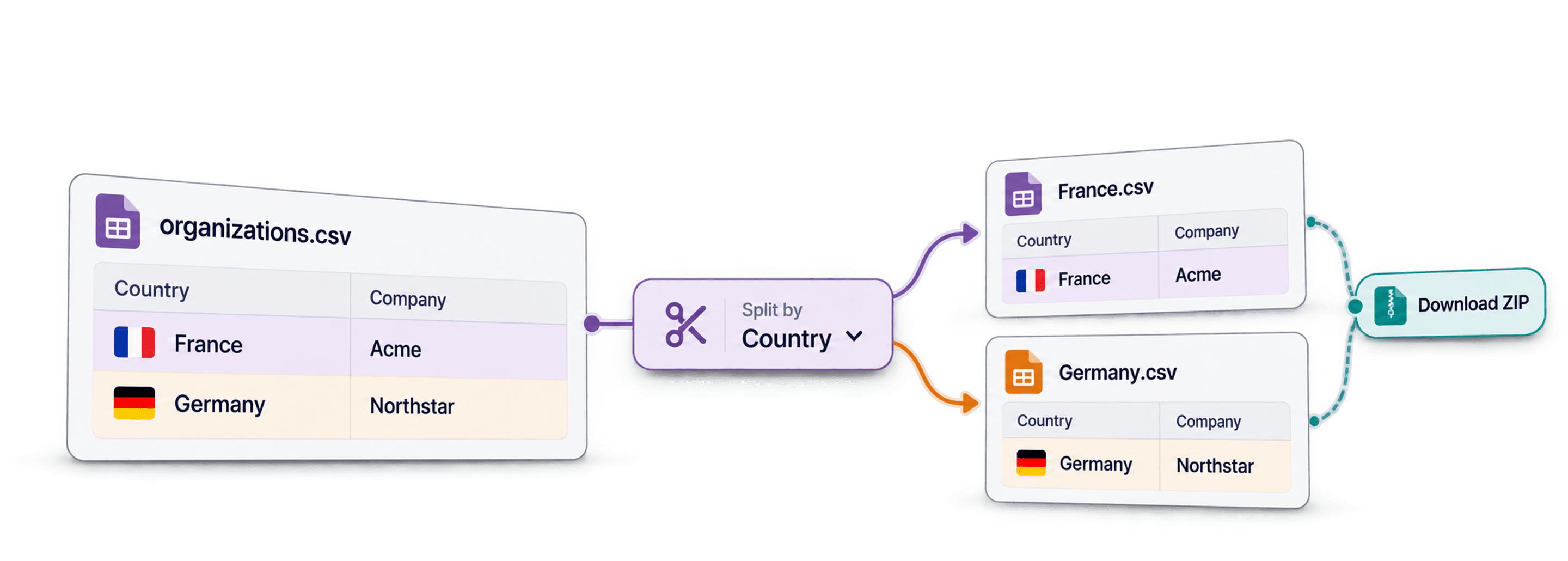
Wenn Du eine CSV-Datei in mehrere Dateien aufteilen möchtest, ist nicht die CSV selbst entscheidend, sondern der nächste Arbeitsschritt. Nutze die Zeilenanzahl oder Dateigröße, wenn ein anderes Tool ein Limit vorgibt. Spaltenwerte, Regeln oder Datumsangaben eignen sich, wenn jede Ausgabedatei eine klare Bedeutung haben soll.
Mit Datablists CSV Splitter kannst Du eine CSV hochladen oder einfügen, den Teilungsmodus auswählen, die erzeugten Dateien in der Vorschau prüfen und das Ergebnis als einzelne CSV oder ZIP-Archiv herunterladen. In diesem Guide teile ich einen Datensatz mit 10.000 Unternehmen in jeweils eine Datei pro Land auf. Anschließend zeige ich Dir die weiteren Modi für feste Zeilenblöcke, Dateigrößenlimits, individuelle Regeln und Datumsbereiche.
In diesem Guide geht es darum, aus einer CSV mehrere CSV-Dateien zu erstellen. Falls Dein Problem anders aussieht und eine Zelle mehrere E-Mail-Adressen, Tags, Telefonnummern oder Kategorien enthält, die Du auf einzelne Zeilen verteilen möchtest, nutze stattdessen den Guide zum Aufteilen von CSV-Zeilen.
🔑 Wähle den Teilungsmodus passend zum nächsten Schritt
Zeilenanzahl und Dateigröße lösen technische Limits. Spaltenwerte, Regeln und Datumsangaben helfen bei Verteilung, Prüfung und Reporting.
Schnellzugriff
- Direkte Antwort
- CSV-Beispieldatensatz
- Den passenden Teilungsmodus wählen
- CSV hochladen
- Nach Spaltenwert aufteilen
- Erzeugte Dateien prüfen
- CSV oder ZIP herunterladen
- Weitere Teilungsmodi
Direkte Antwort
Öffne Datablists CSV Splitter, lade Deine CSV-Datei hoch oder füge den CSV-Inhalt ein. Wähle anschließend aus, wie Du die Datei aufteilen möchtest:
- Rows für feste Blöcke, zum Beispiel 1.000 Zeilen pro Datei.
- File size, wenn eine andere Plattform ein Upload-Limit hat.
- Column values für jeweils eine Datei pro Land, Owner, Status, Quelle oder Segment.
- Rules, wenn Du Business-Logik wie „US-Unternehmen“ und „Softwareunternehmen“ brauchst.
- Dates für monatliche, jährliche oder wöchentliche Dateien.
Prüfe nach dem Erstellen der Vorschau die Dateinamen, Zeilenanzahlen, ausgewählten Spalten und Warnungen. Entstehen mehrere Dateien, lädst Du sie als ZIP-Archiv herunter. Bei nur einer Ausgabedatei erhältst Du eine CSV.
CSV-Beispieldatensatz
Für diese Anleitung verwende ich Datablists Organizations sample CSV. Sie enthält 10.000 Zeilen – genug, damit das Aufteilen sinnvoll ist, ohne daraus einen Performance-Test zu machen.
Der Datensatz enthält folgende Spalten:
Organization IdNameWebsiteCountryDescriptionFoundedIndustryNumber of employeesUpdatedAt
Dieses Beispiel eignet sich gut, weil Country eine saubere und sinnvolle Aufteilung ermöglicht. Eine Datei pro Markt ist praktisch für Vertriebsgebiete, regionale Prüfungen, lokalisierte Kampagnen und CRM-Importe. Außerdem enthält dieselbe Datei Industry für Regelbeispiele und UpdatedAt für die Aufteilung nach Datum.
Wenn Du exakt dieselbe Datei verwenden möchtest, lade die CSV-Version auf der Seite mit dem Beispieldatensatz herunter. Der direkte CSV-Download ist ebenfalls hier verfügbar: Organizations CSV sample.
Den passenden Teilungsmodus wählen
Bevor Du Einstellungen änderst, solltest Du klären, warum Du die Datei aufteilst. Das erspart viel Ausprobieren.
Nutze Rows, wenn Du gleich große Arbeitspakete brauchst. Du kannst beispielsweise 10.000 Unternehmen in zehn Dateien mit jeweils 1.000 Zeilen aufteilen. Das funktioniert gut für manuelle Prüfwarteschlangen oder kontrollierte Importe. Allerdings können die Dateien verschiedene Länder, Branchen, Owner und Status enthalten.
Nutze File size, wenn das nächste Tool große Uploads ablehnt. Akzeptiert eine Plattform nur Dateien unter 1 MB, kannst Du nach Größe teilen und jede Ausgabedatei unter diesem Limit halten. Ich verwende diesen Modus nur, wenn die Dateigröße tatsächlich das Problem ist.
Nutze Column values, wenn jede Datei einem Segment entsprechen soll. Diesen Modus verwende ich am häufigsten. Jeweils eine Datei pro Country, Owner, Status, Source oder Industry lässt sich leichter weitergeben als willkürliche Zeilenblöcke.
Nutze Rules, wenn eine einzelne Spalte nicht ausreicht. Du könntest beispielsweise US-Unternehmen in einer Datei, Softwareunternehmen in einer zweiten und alle übrigen Datensätze in einer needs-review-Datei speichern.
Nutze Dates, wenn die Übergabe nach Berichtszeiträumen erfolgt. Im Unternehmensdatensatz kannst Du UpdatedAt nach Monat, Jahr oder ISO-Woche aufteilen.
💡 Wenn Du unsicher bist, starte mit Spaltenwerten
Beim Aufteilen von CSV-Dateien geht es meist nicht nur um kleinere Dateien. Vielmehr sollen die richtigen Zeilen bei der richtigen Person, im richtigen Markt, Workflow oder in der passenden Upload-Warteschlange landen.
Wenn die Ausgabedateien dieselbe Zeilenstruktur wie die Quelldatei behalten, solltest Du die Kopfzeile in jede Datei übernehmen. Warum Header wichtig sind, erfährst Du in Datablists Guide zu CSV-Headern.
Schritt 1: CSV Splitter öffnen und Datei laden
Öffne Datablists CSV Splitter. Du kannst eine CSV-Datei hochladen oder CSV-Inhalte direkt in das Tool einfügen.
Lade für dieses Beispiel die Organizations CSV hoch. Sobald die Datei geladen ist, liest Datablist ihre Struktur ein, erkennt die Spalten und zeigt die Splitter-Oberfläche an. Das Tool unterstützt übliche CSV-Eigenschaften wie Zellen in Anführungszeichen, eingebettete Kommas, Zeilenumbrüche in Anführungszeichen, Header und Trennzeichen. Eine gültige CSV musst Du daher vorher nicht manuell bereinigen.
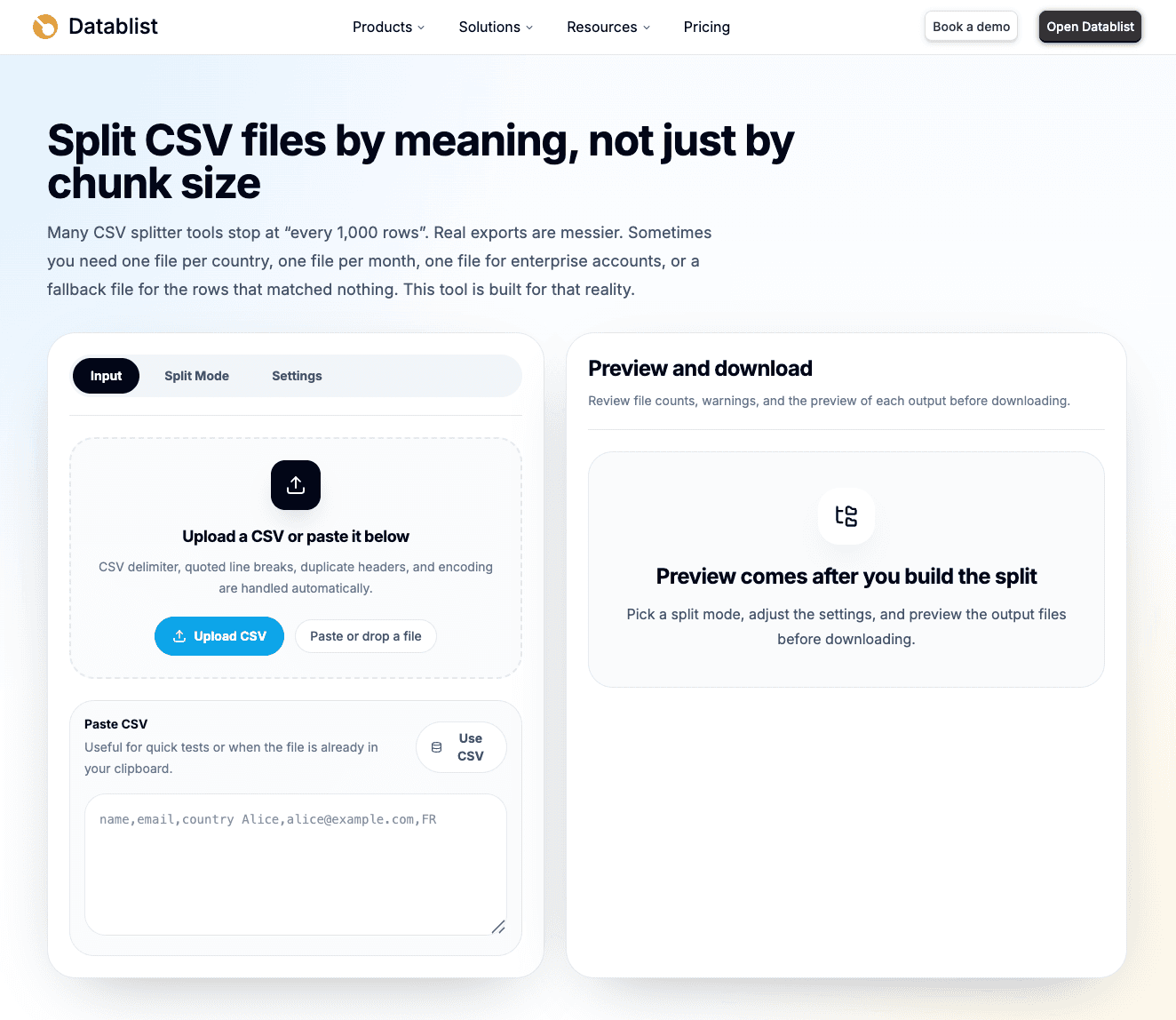
Als Erstes prüfe ich die Spaltenliste. Werden Country, Industry und UpdatedAt als separate Spalten angezeigt, wurde die Datei für die Beispiele in diesem Guide korrekt eingelesen.
Der CSV Splitter läuft bei diesem Workflow in Deinem Browser. Das ist praktisch für schnelle Arbeiten mit Dateien, bedeutet aber nicht, dass jede Dateigröße auf jedem Laptop funktioniert. Bei sehr großen CSV-Dateien spielen die Leistung des Browsers und Geräts weiterhin eine Rolle.
Schritt 2: Teilungsmodus auswählen
Wähle nach dem Laden der CSV den Teilungsmodus aus. Datablist zeigt die wichtigsten Optionen: Rows, File size, Column values, Rules und Dates.
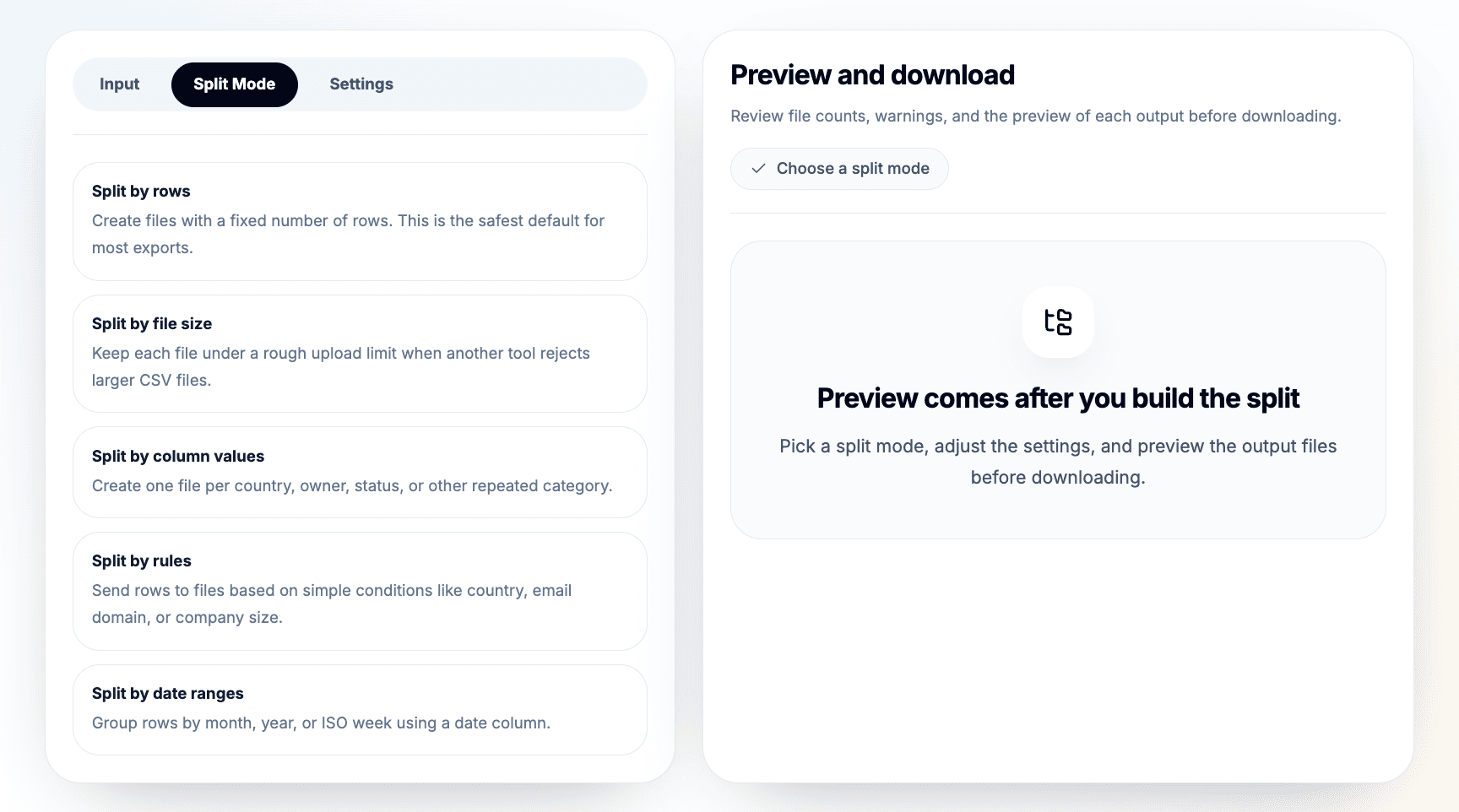
Wähle für diese Anleitung Split by column values. Die Organizations CSV enthält die Spalte Country, sodass für jedes Land beziehungsweise jeden Markt eine eigene Datei entsteht. Für eine echte Übergabe ist das hilfreicher als eine Datei namens part-1.csv.
Hat der nachgelagerte Arbeitsschritt ein striktes Upload-Limit, wähle stattdessen File size. Braucht Dein Team gleich große Blöcke, wähle Rows. Für individuelle Routing-Logik nutzt Du Rules. Diese Alternativen behandle ich nach dem Hauptbeispiel.
Schritt 3: CSV nach Land aufteilen
Wähle in den Einstellungen für Spaltenwerte Country als Gruppierungsspalte. Damit erstellt Datablist Ausgabedateien auf Basis der Werte in dieser Spalte.
Nutze ein verständliches Benennungsschema wie:
organizations-{label}
Der Teil {label} wird durch den jeweiligen Länderwert ersetzt. So entstehen Dateinamen wie organizations-france.csv und organizations-united-states.csv.
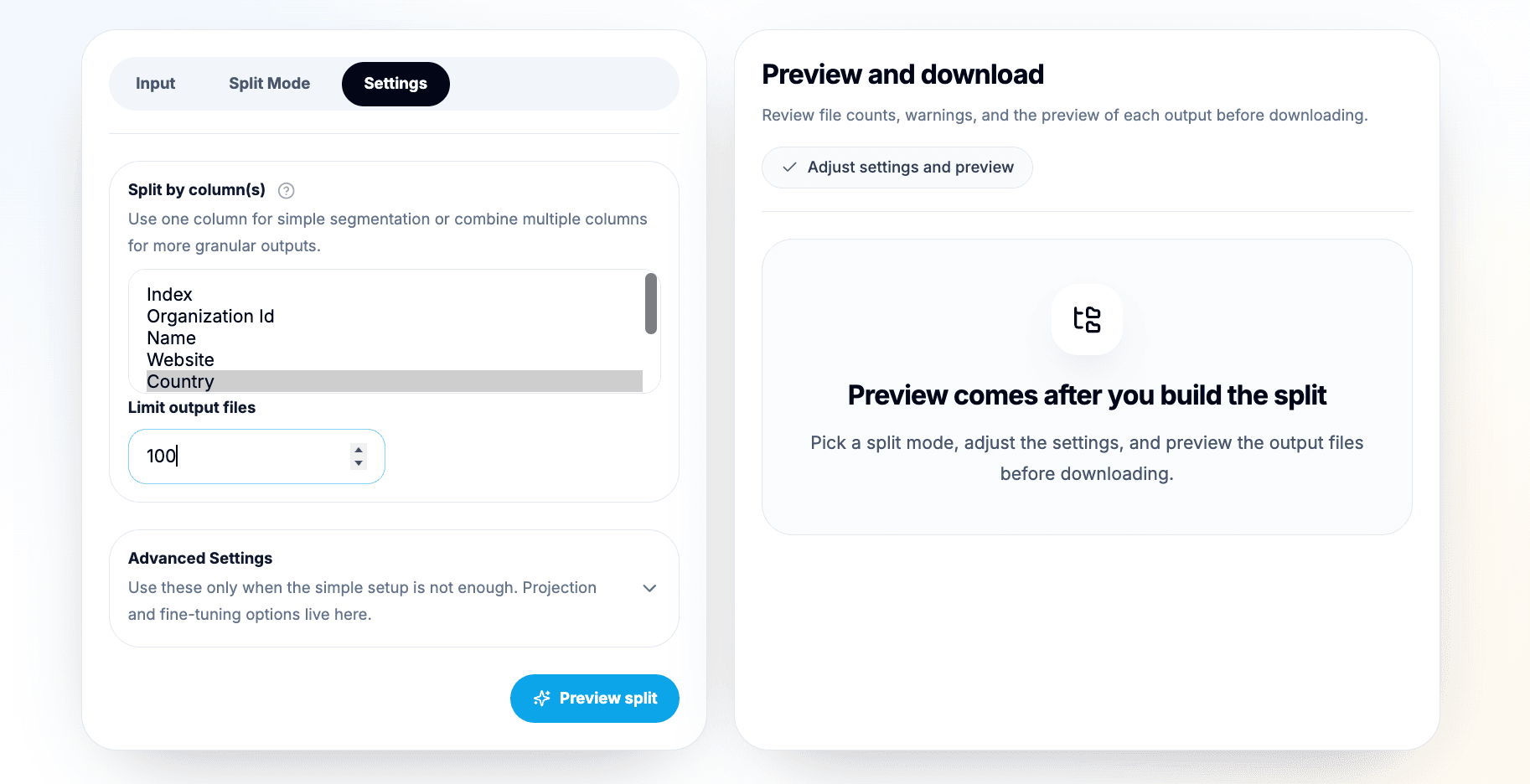
Öffne die erweiterten Einstellungen, wenn Du Dateinamen, Startnummer und Ausgabespalten festlegen möchtest. Prüfe insbesondere das Dateinamenschema, wenn die Dateien nach dem jeweiligen Teilungswert statt als generische Teile benannt werden sollen.
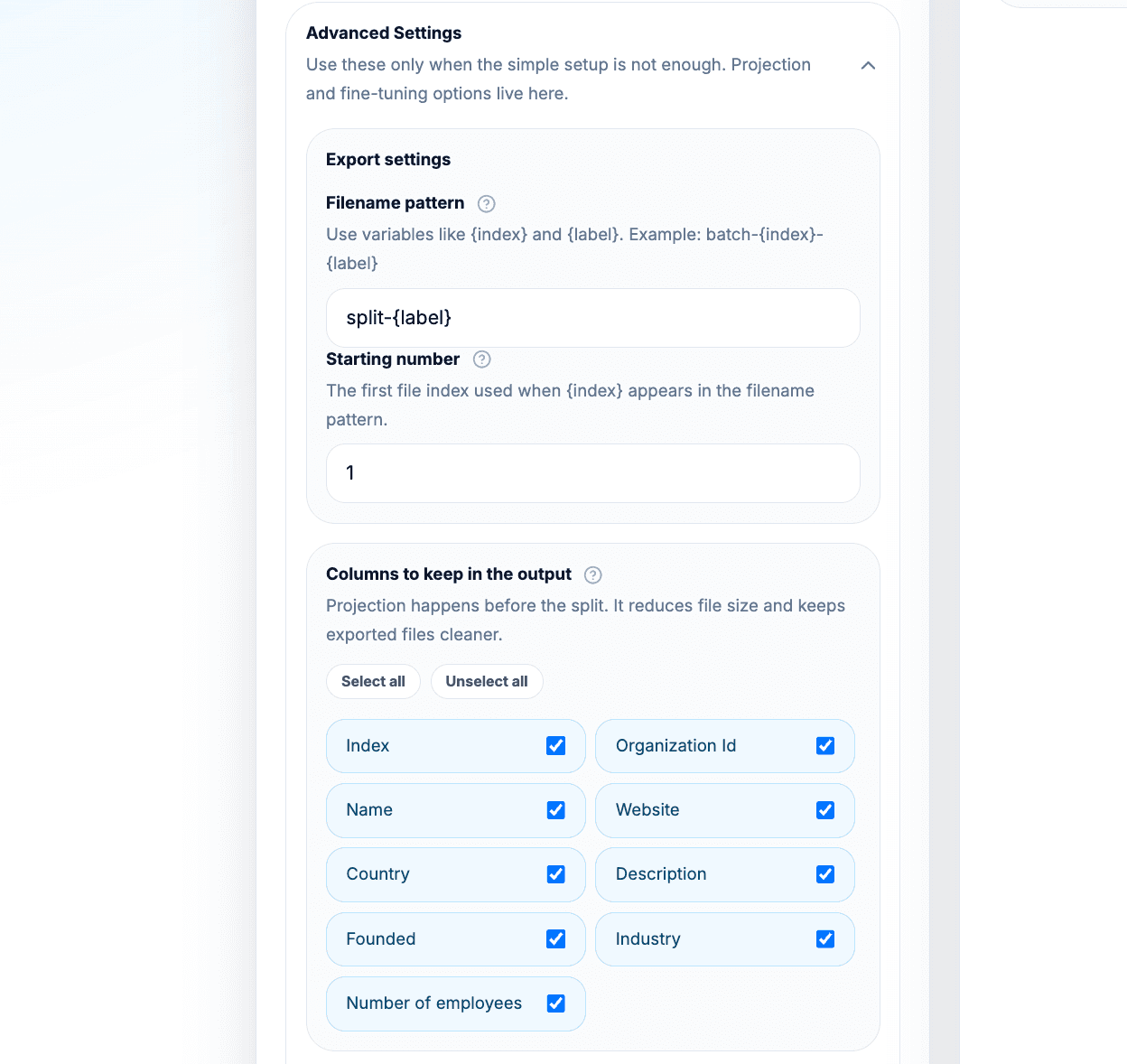
Lass die Header aktiviert. Außerdem behalte ich am liebsten nur die Spalten, die im nächsten Schritt benötigt werden:
Organization IdNameWebsiteCountryDescriptionFoundedIndustryNumber of employeesUpdatedAt
Die Auswahl bestimmter Spalten ist optional, macht die exportierten Dateien aber übersichtlicher. Braucht die nächste Person nur Markt, Unternehmen, Website und Firmendetails, solltest Du keine zusätzlichen Spalten mitsenden, nur weil sie in der Quelldatei enthalten waren.
Achte beim Aufteilen nach Spaltenwerten auf die Anzahl eindeutiger Werte. Country ist gut handhabbar. Eine Spalte wie Website oder Organization Id würde Tausende winzige Dateien erzeugen, was fast nie sinnvoll ist.
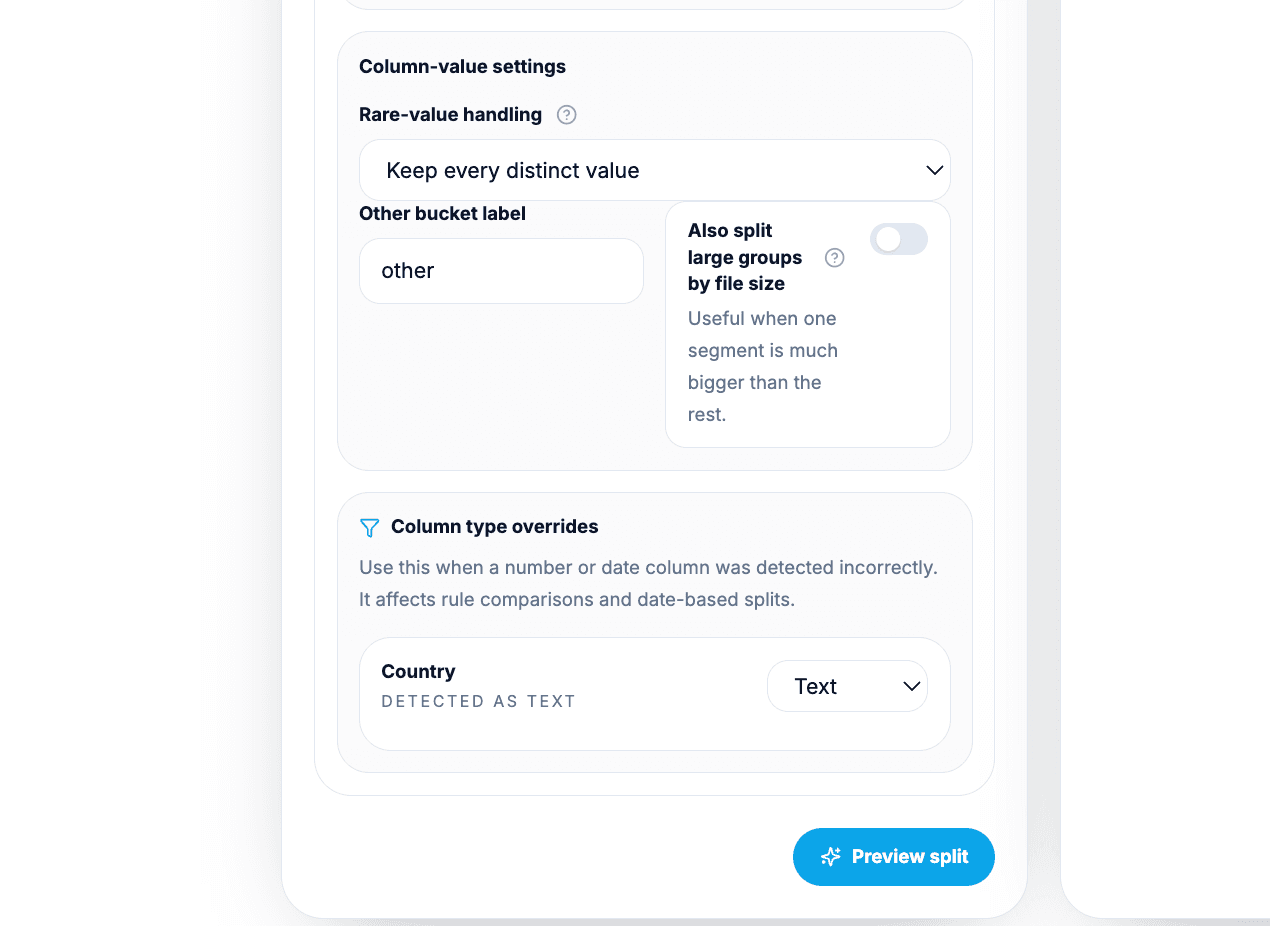
Datablist bietet dafür folgende Einstellungen:
- Maximale Anzahl der Ausgabedateien begrenzen.
- Seltene Werte in einem
other-Bucket zusammenfassen. - Eine große Gruppe zusätzlich nach Dateigröße aufteilen.
- Mehrere Gruppierungsspalten verwenden, wenn Du mehr Struktur brauchst.
Im zweiten Teil der erweiterten Einstellungen steuerst Du seltene Werte, den other-Bucket, die größenbasierte Aufteilung großer Gruppen und Überschreibungen von Spaltentypen. Möchtest Du eine Datei pro Land, behältst Du bei dieser Aufteilung jeden einzelnen Wert bei. Zeigt die Vorschau zu viele kleine Dateien, solltest Du den other-Bucket nutzen.
⚠️ Zu viele eindeutige Werte können zu viele Dateien erzeugen
Entstehen Hunderte winzige Dateien, fasse seltene Werte zusammen, nutze einen
other-Bucket oder wähle eine allgemeinere Gruppierungsspalte.
Für diesen Guide ist Country eine gute Standardeinstellung, weil die Dateien einer konkreten Business-Aktion entsprechen. Ein Teammitglied kann eine Länderdatei übernehmen, eine regionale Kampagne eine andere verwenden und ein Import-Workflow Markt für Markt abarbeiten.
Schritt 4: Erzeugte CSV-Dateien prüfen
Starte die Aufteilung und prüfe die Vorschau, bevor Du etwas herunterlädst.
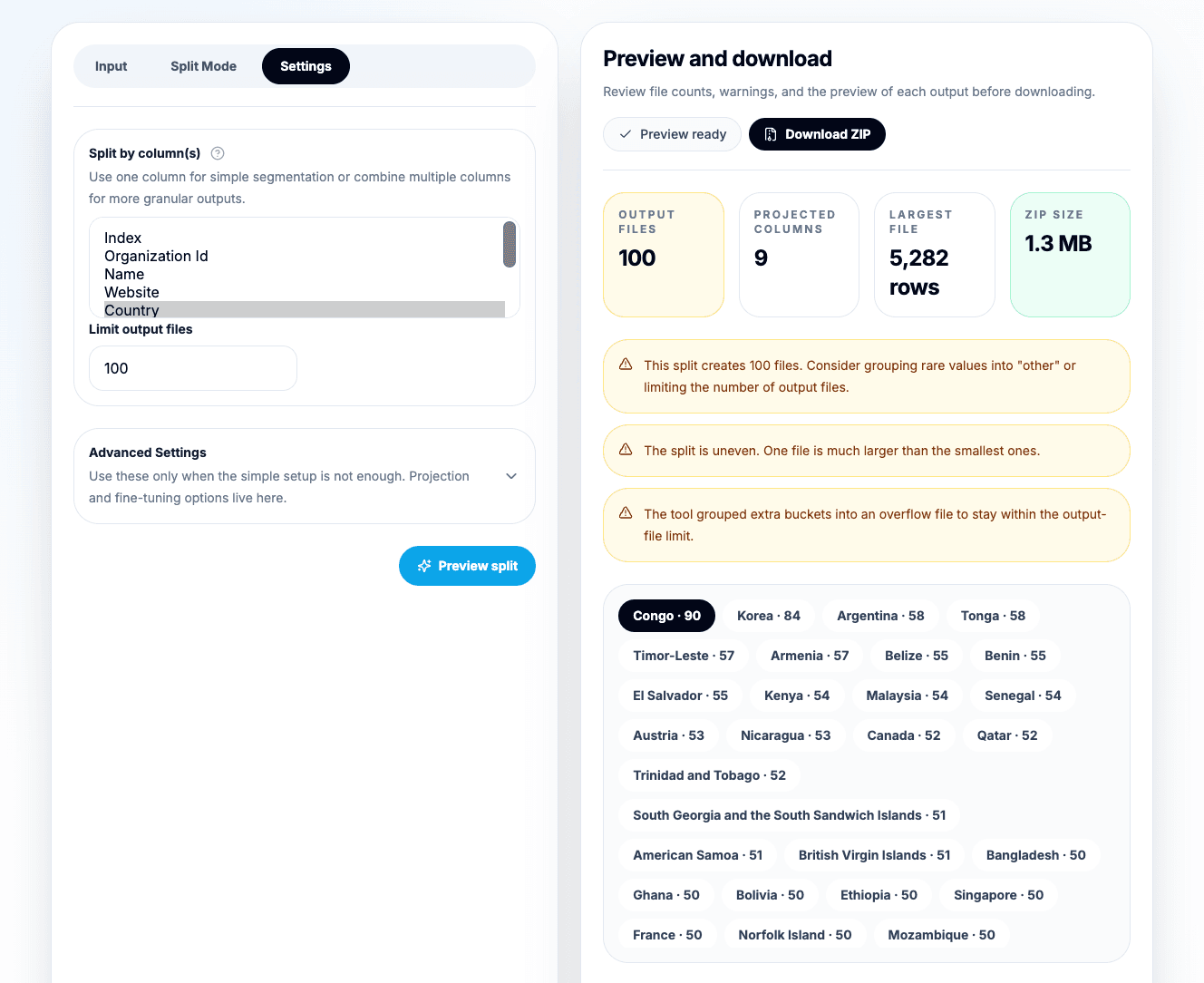
In der Vorschau fallen die meisten Fehler sofort auf. Ich prüfe:
- Dateibezeichnungen und Namen der Ausgabedateien.
- Zeilenanzahl pro Datei.
- Geschätzte Dateigröße.
- Beispielzeilen.
- Enthaltene Spalten.
- Ob Header exportiert werden.
- Warnungen zu zu vielen oder sehr kleinen Dateien, ungleichmäßigen Gruppen, Größenschätzungen, zusammengefassten Überläufen oder ungültigen Datumswerten.
Ich kontrolliere die Vorschau jedes Mal. Das Aufteilen einer CSV wirkt simpel, doch kleine Einstellungen können das Ergebnis stark verändern. Eine falsche Gruppierungsspalte kann Tausende Dateien erzeugen. Ohne Fallback können Zeilen verborgen bleiben. Und unklare Dateinamen kosten später Zeit, wenn die Dateien weitergegeben werden.
🔍 Vor dem Download die Vorschau prüfen
Kontrolliere die Verteilung der Zeilen, Dateinamen, ausgewählten Spalten und Warnungen, bevor Du die finalen CSV-Dateien erstellst.
Bei der Aufteilung nach Ländern sollte die Vorschau für jeden einbezogenen Länderwert eine Ausgabedatei anzeigen. Die Zeilenanzahlen sollten zum Beispieldatensatz passen. Sie müssen hier nicht gleich sein, da die Länder unterschiedlich viele Unternehmen enthalten.
Schritt 5: CSV-Dateien oder ZIP-Archiv herunterladen
Wenn die Vorschau passt, kannst Du die Ausgabe herunterladen.
Erzeugt die Aufteilung nur eine Datei, lädt Datablist eine CSV herunter. Bei mehreren Ausgabedateien erhältst Du ein ZIP-Archiv mit den erzeugten CSV-Dateien.
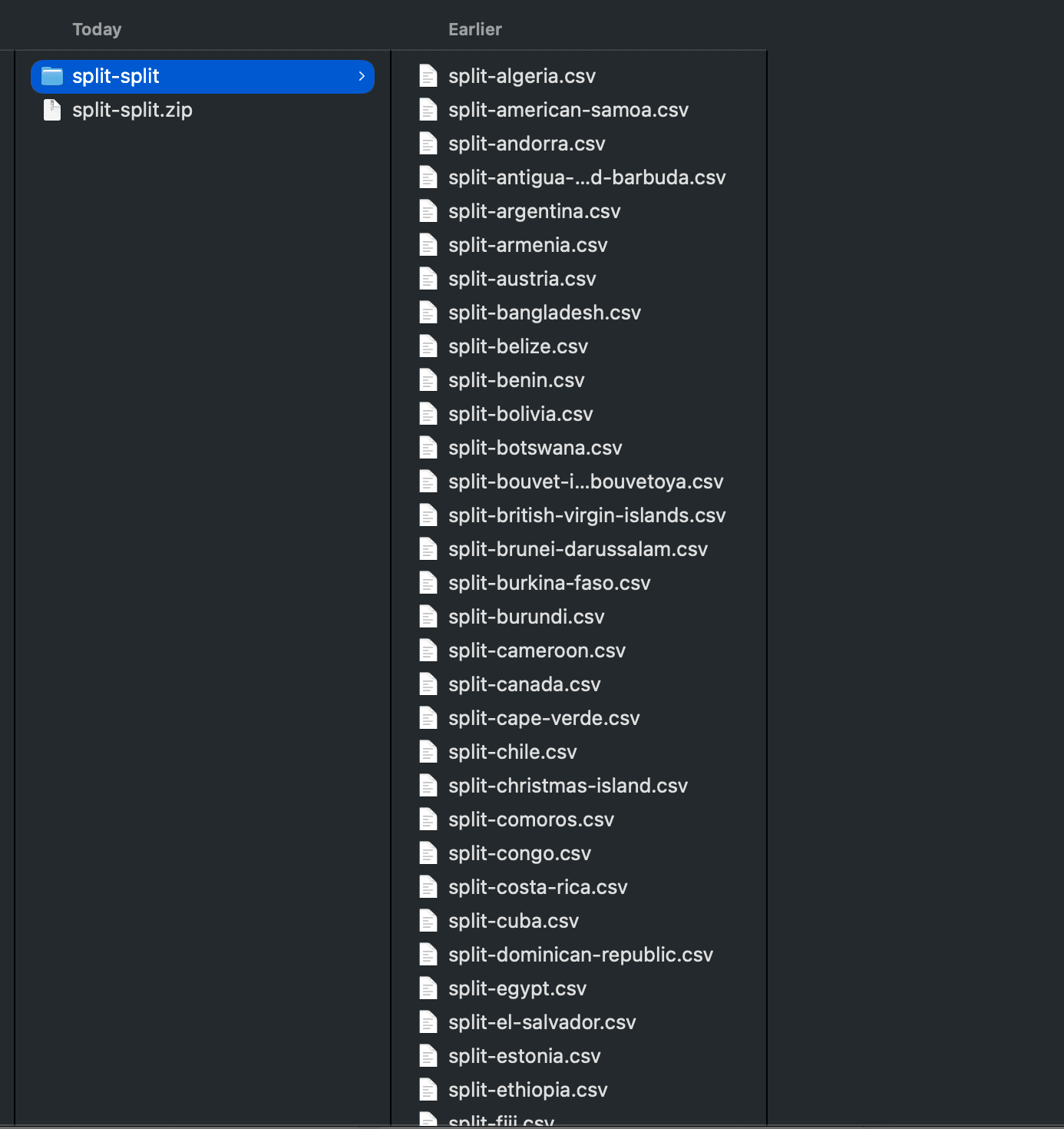
Für das Hauptbeispiel sollte das ZIP ähnliche Dateien enthalten:
organizations-france.csvorganizations-germany.csvorganizations-united-states.csv- Weitere Länderdateien entsprechend den Werten im Datensatz
Jede Ausgabedatei behält die Zeilenstruktur der Quell-CSV bei. Ist der Header-Export aktiviert, enthält jede Datei auch die Kopfzeile.
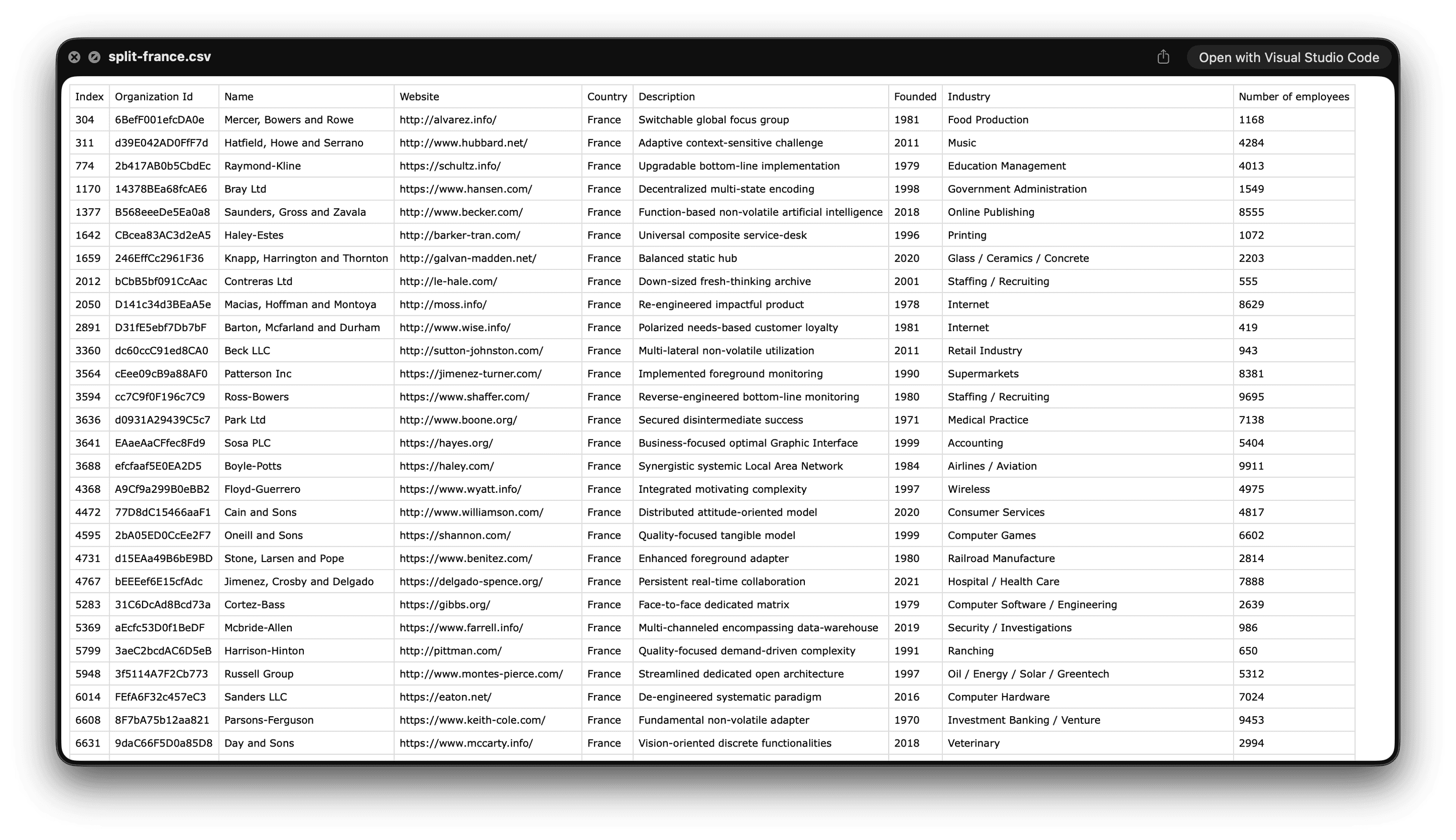
Nach der Aufteilung öffne ich üblicherweise ein oder zwei Dateien, bevor ich sie weitergebe. Öffne beispielsweise die Frankreich-Datei und prüfe, ob jede Zeile Country = France enthält, die Spalten korrekt ausgerichtet sind und der Header ganz oben steht.
Bereitest Du einen CRM-Import vor, ist jetzt außerdem ein guter Zeitpunkt, um doppelte CSV-Zeilen zu entfernen. Möchtest Du zwei Exporte miteinander abgleichen, nutze Datablists Guide zum Online-Vergleich von CSV-Dateien.
Beispielausgabe: So sehen die geteilten Dateien aus
Das Ergebnis besteht aus mehreren CSV-Dateien oder einem ZIP-Archiv, das diese Dateien enthält. Jede Datei behält das Zeilenformat der ursprünglichen CSV bei, sofern Du nicht gezielt bestimmte Ausgabespalten ausgewählt hast.
| Ausgabedatei | Regel oder Gruppe | Erwarteter Inhalt | Was Du prüfen solltest |
|---|---|---|---|
organizations-france.csv | Country = France | Französische Unternehmen | Zeilenanzahl, Header, ausgewählte Spalten |
organizations-united-states.csv | Country = United States | US-Unternehmen | Größe, Header, ausgewählte Spalten |
organizations-other.csv | Seltene oder zusammengefasste Werte | Kleinere Ländergruppen | Ob dieser Bucket sinnvoll ist |
split-part-1.csv | Aufteilung nach Zeilen oder Größe | Erster erzeugter Block | Import-Limit und Zeilenanzahl |
Entscheidend ist nicht der genaue Dateiname, sondern dass Du erklären kannst, warum jede Datei existiert. Verrät der Dateiname nicht, was darin enthalten ist, ändere vor dem Export das Benennungsschema.
Weitere Möglichkeiten zum Aufteilen der CSV
Die Aufteilung nach Ländern passt am besten zum Unternehmensdatensatz. Mit demselben Tool kannst Du die Datei jedoch auch anders aufteilen.
Nach Zeilenanzahl aufteilen
Nutze die Zeilenanzahl für feste Blöcke. Teile beispielsweise 10.000 Zeilen in Dateien mit jeweils 1.000 Zeilen auf.
Das eignet sich für manuelle Prüfwarteschlangen, schrittweise Importe oder kontrollierte Verarbeitung. Weniger sinnvoll ist es, wenn der Empfänger eine Datei nach Markt, Owner oder Status erwartet, denn reine Zeilenblöcke haben kaum geschäftliche Bedeutung.
Optionale Einstellungen helfen in bestimmten Fällen:
- Nutze überlappende Zeilen, wenn jeder Block etwas Kontext aus dem vorherigen braucht.
- Behalte eine deterministische Reihenfolge bei, wenn Reproduzierbarkeit wichtig ist.
- Mische Zeilen für ausgewogene Prüfstichproben.
- Halte gruppierte Zeilen zusammen, wenn zusammengehörige Datensätze nicht getrennt werden sollen.
Nach Dateigröße aufteilen
Nutze die Dateigröße, wenn das nächste Tool ein Upload-Limit hat. Du kannst beispielsweise jede Ausgabedatei unter 1 MB halten.
Dieser Modus ist praktisch für Werbeplattformen, CRMs, Importformulare und ältere Tools mit strikten Upload-Limits. Dateigrößen bleiben Schätzwerte, weil Anführungszeichen, Encoding und Zeilenumbrüche die endgültige Bytezahl beeinflussen. Prüfe deshalb vor dem Export die Vorschau.
Ist eine erzeugte Datei weiterhin zu groß, reduziere die Zielgröße oder kombiniere die Aufteilung nach Dateigröße mit einer sinnvollen Gruppierungsspalte.
Nach Regeln aufteilen
Nutze Regeln, wenn ein einzelner exakter Spaltenwert nicht genügt.
Für den Unternehmensdatensatz könntest Du Folgendes definieren:
CountryentsprichtUnited States->organizations-united-statesIndustryenthältsoftware->software-organizations- Nicht zugeordnete Zeilen ->
needs-review
Für Routing-Workflows empfehle ich den First-match-only-Modus, sofern Du eine Zeile nicht bewusst in mehrere Dateien kopieren möchtest. Ohne diese Absicherung könnte ein US-Softwareunternehmen sowohl in der US-Datei als auch in der Softwaredatei erscheinen – je nach Ziel kann das erwünscht sein oder nicht.
Die Datei mit nicht zugeordneten Zeilen ist wichtig. Ich lasse diese Zeilen lieber sichtbar, denn so wird aus unklarer Logik eine Prüfwarteschlange, statt dass Datensätze unbemerkt verloren gehen.
Nach Datum aufteilen
Nutze die Datumsaufteilung, wenn Dateien Berichtszeiträumen entsprechen sollen. In der Beispiel-CSV kannst Du die Spalte UpdatedAt nach Monat, Jahr oder ISO-Woche gruppieren.
Das ist praktisch für monatliche Exporte, wöchentliche Operations-Reviews und Audit-Übergaben. Achte vor allem auf ungültige Datumswerte. Speichere sie in einer separaten Datei, wenn eine Prüfung wichtig ist. Überspringe sie nur, wenn Du diese Zeilen sicher nicht benötigst.
📌 Nicht zugeordnete Zeilen sichtbar halten
Bei regel- und datumsbasierten Aufteilungen verhindern Fallback-Dateien, dass Zeilen unbemerkt verloren gehen. Prüfe sie, bevor Du etwas löschst oder ignorierst.
CSV Splitter vs. CSV Rows Splitter
Diese beiden Workflows klingen ähnlich, lösen aber unterschiedliche Probleme.
Nutze den CSV Splitter, wenn aus einer Eingabe-CSV mehrere CSV-Ausgabedateien entstehen sollen. So wird etwa aus einer Unternehmensdatei jeweils eine Datei pro Land.
Nutze den CSV Rows Splitter, wenn eine Zelle mehrere Werte enthält und Du daraus zusätzliche Zeilen in einer einzigen Ausgabe-CSV erstellen möchtest. Enthält eine Tags-Zelle beispielsweise sales, enterprise, europe, kannst Du pro Tag eine Zeile erzeugen und die übrigen Spalten jeweils übernehmen.
Ist das Dein Workflow, folge dem Guide zum Aufteilen von CSV-Zeilen anhand eines Trennzeichens. Er behandelt Kommas, Semikolons, Pipes, Tabs und individuelle Trennzeichen innerhalb einer ausgewählten Spalte.
Qualitätschecks vor Versand oder Import
Bevor Du die geteilten Dateien an ein Teammitglied sendest oder in ein anderes Tool importierst, solltest Du eine kleine Stichprobe prüfen.
Ich nutze diese Checkliste:
- Öffne ein oder zwei Ausgabedateien und kontrolliere die Header.
- Vergleiche die Zeilenanzahlen in der Vorschau mit Deinen Erwartungen.
- Vergewissere Dich, dass wichtige Spalten nicht entfernt wurden.
- Prüfe die größte und die kleinste Datei.
- Kontrolliere die Fallback- oder
other-Datei. - Prüfe bei einer Datumsaufteilung die Dateien mit ungültigen Datumswerten.
- Bewahre die ursprüngliche CSV auf, bis der nachgelagerte Workflow erfolgreich abgeschlossen ist.
Wirken Spalten nach dem Aufteilen verschoben, liegt das Problem meist am Format der Eingabe-CSV und nicht am Teilungsmodus. Informiere Dich unter CSV quoting über eingebettete Kommas, Anführungszeichen und Zeilenumbrüche. Prüfe CSV delimiters, wenn die Datei Semikolons, Tabs oder ein anderes Trennzeichen verwendet.
Wann sich welcher Teilungsmodus eignet
| Dein Ziel | Bester Teilungsmodus | Beispiel |
|---|---|---|
| Eine Datei pro Markt, Owner, Status oder Quelle | Spaltenwerte | Eine Datei pro Country |
| Dateien unter einem Upload-Limit | Dateigröße | Ausgaben unter 1 MB halten |
| Gleich große Arbeitspakete | Zeilen | 1.000 Zeilen pro Datei |
| Business-Routing | Regeln | US-Accounts, Softwareunternehmen, nicht zugeordnete Zeilen |
| Berichtszeiträume | Datumsangaben | Eine Datei pro UpdatedAt-Monat |
Meine Faustregel ist einfach: Nutze aussagekräftige Aufteilungen für Übergaben und Zeilenanzahl oder Dateigröße für technische Limits. Geht die Datei an eine Person, sollte der Dateiname das Segment erklären. Geht sie an ein Tool, muss sie dessen Vorgaben erfüllen.
Fehlerbehebung und Sonderfälle
Die Aufteilung erzeugt zu viele Dateien
Wähle eine allgemeinere Spalte, lege eine maximale Anzahl an Ausgabedateien fest oder fasse seltene Werte in einer other-Datei zusammen. Dieses Problem tritt auf, wenn die Gruppierungsspalte zu viele eindeutige Werte enthält.
Einige Dateien sind sehr klein
Winzige Dateien sind nicht zwangsläufig falsch, verursachen aber häufig unnötiges Rauschen. Fasse seltene Werte zusammen oder wähle ein übergeordnetes Segment. So eignet sich Country möglicherweise besser als City.
Eine Gruppe ist weiterhin zu groß
Erzeugt ein einzelnes Land, ein Owner oder ein Status weiterhin eine Datei oberhalb des Upload-Limits, teile diese große Gruppe nach Dateigröße auf oder ergänze eine Regel für das Segment.
Einige Zeilen erfüllen keine Regel
Aktiviere eine Datei für nicht zugeordnete Datensätze und prüfe sie. Ich kontrolliere lieber eine needs-review.csv, als mich zu fragen, wo die Zeilen geblieben sind.
Bei der Datumsaufteilung fehlen Zeilen
Prüfe das Datumsformat und den Umgang mit ungültigen Werten. Enthält die Quelldatei verschiedene Datumsformate, solltest Du ungültige Datumswerte zunächst in eine separate Datei verschieben.
Spalten wirken nach dem Aufteilen verschoben
Prüfe Anführungszeichen, Trennzeichen und eingebettete Zeilenumbrüche in der Quell-CSV. Eine gültige CSV darf Kommas in Zellen mit Anführungszeichen enthalten. Fehlerhafte Anführungszeichen können Spalten jedoch verschoben erscheinen lassen.
Die Datei ist zu groß für den Browser
Der CSV Splitter ist praktisch für die Arbeit im Browser, doch sehr große lokale Vorgänge hängen weiterhin von Deinem Browser und Gerät ab. Technisch versierte Nutzer, die die Kommandozeile bevorzugen, finden bei Datablist außerdem einen Guide zum Aufteilen großer CSV-Dateien mit Terminal-Befehlen.
Anwendungsfälle und Varianten
Sales- und RevOps-Teams können eine Account-Datei nach Land, Vertriebsgebiet, Owner oder CRM-Import-Warteschlange aufteilen. Dadurch lassen sich Importe leichter testen und bei Bedarf zurückrollen.
Marketingteams können Dateien vor dem Upload von Zielgruppen oder der Übergabe an Agenturen nach Kampagne, Quelle, Segment oder Region aufteilen.
Operations-Teams können nach UpdatedAt-Monat oder ISO-Woche teilen, um wiederkehrende Reports und Übergaben zu organisieren.
Support- und Customer-Success-Teams können Aufgaben anhand von Status, Tier, Priorität oder Account Owner verteilen.
Bei der Datenbereinigung ist das Aufteilen einer riesigen CSV in besser handhabbare Teile oft der erste Schritt. Anschließend kannst Du jede Datei deduplizieren, vergleichen, anreichern oder prüfen. Das Aufteilen bereinigt die Daten nicht automatisch, macht den nächsten Bereinigungsschritt aber leichter kontrollierbar.
Fazit
Um eine CSV sinnvoll aufzuteilen, solltest Du mit dem Grund für die Aufteilung beginnen. Nutze Zeilenanzahl oder Dateigröße für technische Limits. Verwende Spaltenwerte, Regeln oder Datumsangaben, wenn die Ausgabedateien eine klare Bedeutung haben sollen.
Der Workflow ist einfach: Öffne Datablists CSV Splitter, lade Deine CSV hoch oder füge sie ein, wähle den Teilungsmodus, prüfe die erzeugten Dateien und Warnungen in der Vorschau und lade das Ergebnis als CSV oder ZIP herunter.
Bei den meisten geschäftlichen CSV-Dateien würde ich mit Spaltenwerten beginnen. Eine Datei namens organizations-france.csv ist leichter zu verwenden als part-3.csv – und der Empfänger erkennt sofort, was sie enthält.
FAQ
Wie teile ich eine CSV-Datei in mehrere Dateien auf?
Öffne Datablists CSV Splitter, lade Deine CSV hoch oder füge sie ein, wähle einen Teilungsmodus, prüfe die erzeugten Dateien in der Vorschau und lade das Ergebnis herunter. Nutze Zeilen oder Dateigröße für technische Limits und Spaltenwerte, Regeln oder Datumsangaben für aussagekräftige Segmente.
Kann ich eine CSV nach Spaltenwert aufteilen?
Ja. Wähle den Modus für Spaltenwerte und eine Gruppierungsspalte wie Country, Owner, Status oder Source. Prüfe anschließend die Ausgabedateien. Datablist erstellt pro gruppiertem Wert eine Datei und bietet Optionen für seltene Werte und Ausgabelimits.
Kann ich eine CSV nach Dateigröße aufteilen?
Ja. Nutze die Aufteilung nach Dateigröße, wenn die nächste Plattform ein Upload-Limit hat. Lege die Zielgröße fest, prüfe die geschätzten Ausgabedateien und passe den Wert an, falls eine Datei weiterhin zu groß ist.
Kann ich eine CSV nach Zeilen aufteilen und den Header behalten?
Ja. Nutze die Aufteilung nach Zeilenanzahl und lass den Header-Export aktiviert. Jede erzeugte Datei enthält dann die Kopfzeile und lässt sich leichter importieren und prüfen.
Kann ich eine CSV nach Monat oder Jahr aufteilen?
Ja. Wähle die Datumsaufteilung und eine Datumsspalte wie UpdatedAt. Gruppiere anschließend nach Monat, Jahr oder ISO-Woche. Prüfe vor dem Export, wie ungültige Datumswerte behandelt werden.
Was passiert mit Zeilen, die keine Regel erfüllen?
Speichere bei einer regelbasierten Aufteilung nicht zugeordnete Zeilen in einer Fallback-Datei wie needs-review.csv. So bleiben Ausnahmen sichtbar und es gehen keine Zeilen unbemerkt verloren.
Was kann ich tun, wenn eine Ausgabedatei zu groß ist?
Teile die große Gruppe erneut nach Dateigröße auf, reduziere die ausgewählten Spalten oder nutze eine spezifischere Regel. Ist etwa organizations-united-states.csv zu groß, kannst Du diese Gruppe nach Größe oder einer weiteren Spalte teilen.
Sollte ich nach Zeilenanzahl oder Spaltenwert aufteilen?
Nutze die Zeilenanzahl für gleich große Blöcke. Verwende Spaltenwerte, wenn die Dateien eine Bedeutung haben sollen, etwa jeweils eine Datei pro Land, Owner, Status, Quelle oder Markt. Für Übergaben sind Spaltenwerte meist praktischer.
Was unterscheidet CSV Splitter und CSV Rows Splitter?
CSV Splitter erstellt aus einer Eingabe-CSV mehrere Ausgabedateien. CSV Rows Splitter erweitert mehrere Werte innerhalb einer Zelle zu zusätzlichen Zeilen in einer Ausgabe-CSV. Enthält eine Zelle mehrere E-Mail-Adressen, Tags oder Kategorien, nutze den Guide zum CSV Rows Splitter.
Kann ich die erzeugten CSV-Dateien als ZIP herunterladen?
Ja. Erzeugt die Aufteilung mehrere Ausgabedateien, lädt Datablist sie als ZIP-Archiv herunter. Entsteht nur eine Ausgabedatei, wird sie als CSV heruntergeladen.