
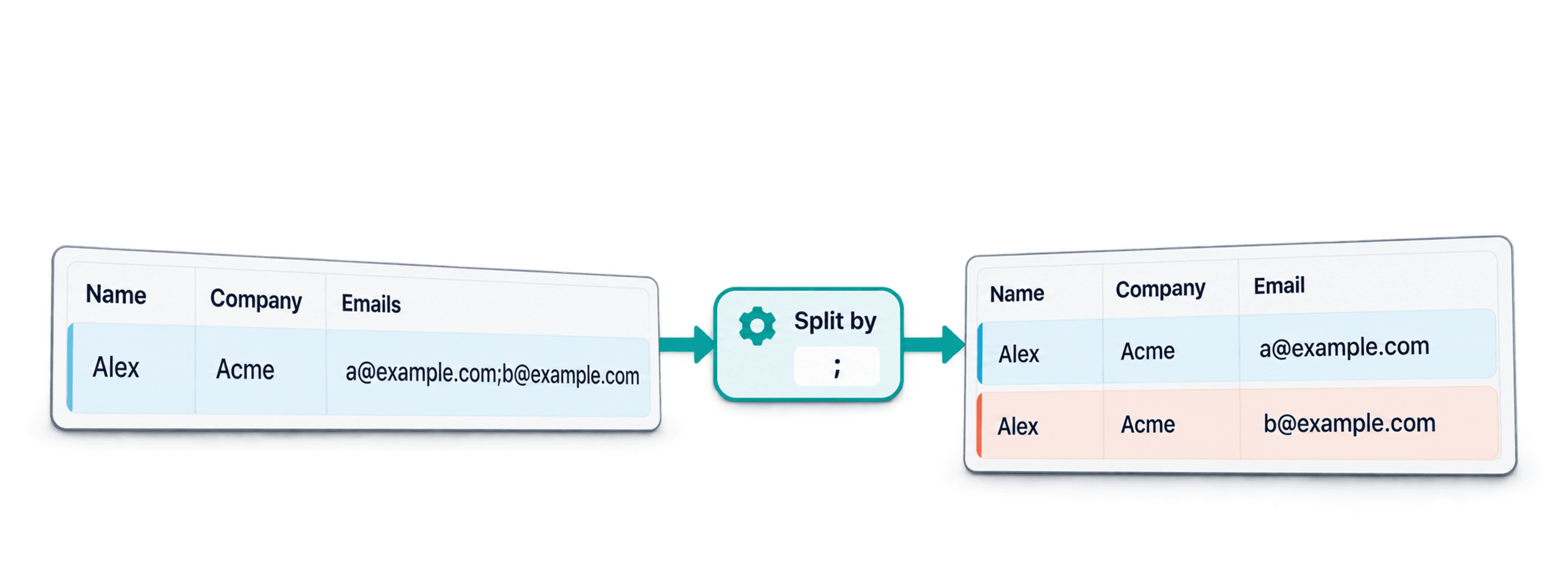
Um CSV-Zeilen anhand eines Trennzeichens aufzuteilen, nutzt Du den CSV Rows Splitter von Datablist. Wähle die Spalte mit mehreren Werten und das Trennzeichen innerhalb der Zellen aus, prüfe die erzeugten Zeilen in der Vorschau und lade anschließend die normalisierte CSV-Datei herunter. In der ausgewählten Spalte steht danach nur noch ein Wert pro Zeile; die übrigen Spalten werden in die neu erzeugten Zeilen übernommen.
Diesen Workflow nutze ich immer dann, wenn ein CRM-, E-Commerce- oder Umfrage-Export beziehungsweise ein Scraping-Ergebnis mehrere E-Mail-Adressen, Tags, Telefonnummern, Kategorien, URLs oder IDs in einer Zelle speichert. Wenn Du nur eine einzelne Datei bereinigen möchtest, geht das schneller als mit Formeln. Außerdem kannst Du das Ergebnis vor dem Export prüfen.
In diesem Guide geht es darum, die Werte einer CSV-Spalte auf mehrere Zeilen zu verteilen. Möchtest Du stattdessen eine große CSV-Datei in mehrere kleinere Dateien aufteilen, nutze den CSV file splitter von Datablist.
Schnellzugriff
- Was das Aufteilen von CSV-Zeilen nach Trennzeichen bedeutet
- Beispiel: Mehrere E-Mail-Adressen in einer CSV-Zelle
- CSV-Zeilen mit Datablist aufteilen
- Das richtige Trennzeichen und passende Bereinigungsoptionen wählen
- Normalisierte CSV-Datei prüfen und herunterladen
- Ergebnis vor dem Import prüfen
CSV-Zeilen nach Trennzeichen aufteilen
CSV-Zeilen nach einem Trennzeichen aufzuteilen bedeutet, ein Feld mit mehreren Werten so umzuwandeln, dass jeder Wert eine eigene Zeile erhält.
Aus dieser Eingabezeile:
Name,Company,Emails,Tags
Mia Chen,Acme,"mia.chen@example.test,mia@workmail.test","lead,customer"
werden beispielsweise zwei Ausgabezeilen, wenn Du die Spalte Emails am Komma aufteilst:
Name,Company,Emails,Tags
Mia Chen,Acme,mia.chen@example.test,"lead,customer"
Mia Chen,Acme,mia@workmail.test,"lead,customer"
Die ausgewählte Spalte verändert sich, alle anderen Spalten werden dupliziert. Genau das brauchst Du normalerweise, bevor Du Kontakte deduplizierst, pro Zeile eine E-Mail-Adresse in ein CRM importierst, Tags zählst oder die Daten für einen weiteren Bereinigungsschritt vorbereitest.
🔑 Wichtiger Unterschied
Ein CSV-Trennzeichen trennt die Spalten einer Datei. Ein Trennzeichen innerhalb einer Zelle trennt mehrere Werte in einem Feld.
Zeilen ohne das ausgewählte Trennzeichen bleiben unverändert. Leere Zellen werden standardmäßig beibehalten. Endet eine Zelle mit einem Trennzeichen, etwa mia@example.test,, kannst Du die Option zum Überspringen leerer Werte aktivieren. So entsteht keine leere Ausgabezeile.
Die Spaltenüberschriften der Eingabedatei bleiben erhalten. Die Anzahl der Zeilen steigt nur, wenn die ausgewählte Spalte mehrere Werte enthält.
Beispiel: Mehrere E-Mail-Adressen in einer CSV-Zelle
Für diese Anleitung verwende ich einen Kontaktdatensatz, weil sich das Problem daran besonders gut zeigen lässt. Die Datei enthält folgende Spalten:
NameCompanyEmailsTagsPhone NumbersSource
Einige Kontakte haben nur eine E-Mail-Adresse, andere zwei oder drei Adressen in derselben Emails-Zelle. Manche Zellen enthalten Leerzeichen nach den Kommas, doppelte Werte oder ein Trennzeichen am Ende. Diese kleinen Unsauberkeiten sind hilfreich, weil sie zeigen, welche Bereinigungsoptionen wichtig sind.
Hier siehst Du eine verkürzte Version der Eingabedatei:
Name,Company,Emails,Tags
Mia Chen,Acme,"mia.chen@example.test,mia@workmail.test","lead,customer"
Lucas Martin,Northwind,"lucas@northwind.test, l.martin@personal.test, lucas@ops.test","lead,partner"
Sofia Lopez,Bluebird,sofia.lopez@example.test,customer
Ava Patel,Orbit,"ava@orbit.test, ava@orbit.test, a.patel@workmail.test","newsletter,trial"
Nachdem Emails am Komma aufgeteilt wurde, sieht das Ergebnis so aus:
Name,Company,Emails,Tags
Mia Chen,Acme,mia.chen@example.test,"lead,customer"
Mia Chen,Acme,mia@workmail.test,"lead,customer"
Lucas Martin,Northwind,lucas@northwind.test,"lead,partner"
Lucas Martin,Northwind,l.martin@personal.test,"lead,partner"
Lucas Martin,Northwind,lucas@ops.test,"lead,partner"
Sofia Lopez,Bluebird,sofia.lopez@example.test,customer
Ava Patel,Orbit,ava@orbit.test,"newsletter,trial"
Ava Patel,Orbit,a.patel@workmail.test,"newsletter,trial"
Achte auf die Anführungszeichen um Zellen wie "lead,customer". Wenn ein Komma auch innerhalb eines CSV-Feldes vorkommt, muss dieses Feld in Anführungszeichen stehen. Andernfalls könnte ein CSV-Parser lead und customer als zwei separate Spalten interpretieren.
⚠️ Kommawerte in Anführungszeichen prüfen
Wenn das Komma sowohl CSV-Spalten als auch Werte innerhalb einer Zelle trennt, muss die Zelle mit den mehreren Werten in Anführungszeichen stehen. Lies diesen Guide zu CSV-Anführungszeichen, falls sich Deine Spalten nach dem Import verschieben.
Für die Screenshots habe ich eine größere synthetische Kontaktdatei mit 120 Datenzeilen verwendet. Du brauchst nicht exakt diese Datei, um dem Workflow zu folgen. Jede CSV-Datei mit einer Spalte, die mehrere Werte enthält, funktioniert.
Schritt 1: CSV Rows Splitter öffnen
Öffne den CSV Rows Splitter von Datablist. Das Tool erfüllt genau einen Zweck: Es verteilt die Werte einer ausgewählten CSV-Spalte auf mehrere Zeilen.
Du kannst CSV-Text einfügen oder eine CSV-Datei hochladen. Zum Testen des Trennzeichens füge ich meist zuerst einen kleinen Ausschnitt ein. Sobald die Einstellungen stimmen, lade ich die vollständige Datei hoch.
Laut Tool-Seite erfolgt die Verarbeitung lokal in Deinem Browser und die Datei wird nicht auf einen Server hochgeladen. Das ist praktisch für eine schnelle CSV-Bereinigung, wenn Du nicht erst einen vollständigen Workspace anlegen möchtest.
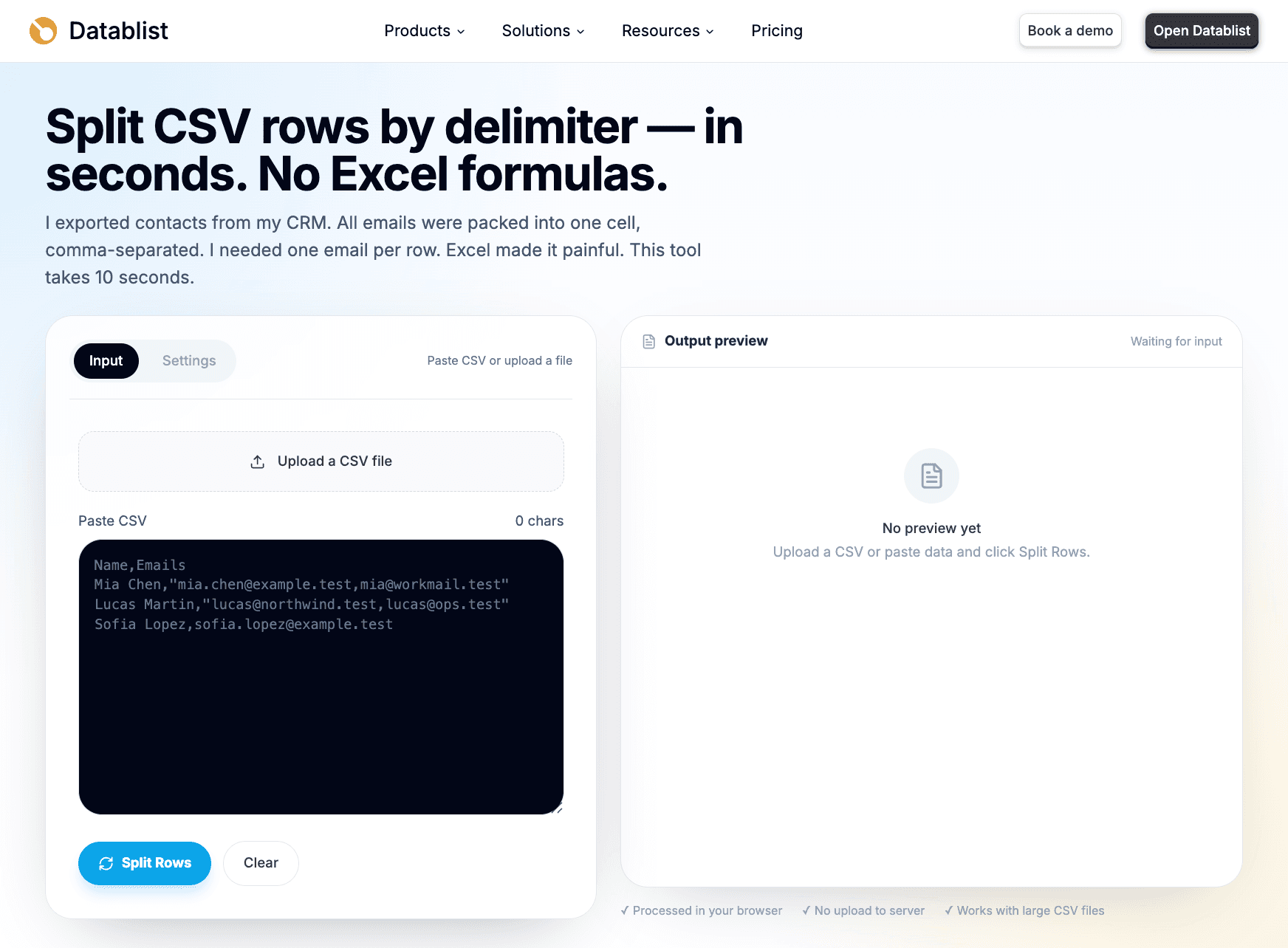
Konzentriere Dich zunächst darauf, ob die CSV-Datei korrekt eingelesen wurde. Die Splitter-Einstellungen werden später wichtig. Die erste Prüfung ist einfacher: Sehen die Überschriften und Spalten richtig aus?
Schritt 2: CSV-Datei einfügen oder hochladen
Füge Deine CSV-Datei in den Eingabebereich ein oder lade sie von Deinem Computer hoch. Für ein kleines Übungsbeispiel kannst Du den Ausschnitt aus dem vorherigen Abschnitt verwenden. Für eine echte Bereinigung lädst Du den vollständigen Export hoch.
Prüfe nach dem Import drei Dinge:
- Die Kopfzeile wurde korrekt erkannt.
- Das Feld mit mehreren Werten erscheint als eine einzige Spalte.
- Die Werte sind nicht unter die falschen Überschriften gerutscht.
Falls das Feld Emails den Inhalt a@example.test,b@example.test enthält und beide Werte in unterschiedlichen Spalten erscheinen, liegt das Problem nicht am Rows Splitter. Wahrscheinlich fehlen in der CSV-Datei die Anführungszeichen um das kommagetrennte Feld.
Ich behebe das lieber, bevor ich etwas aufteile. Sobald Zeilen oder Werte verrutscht sind, wird jeder weitere Bereinigungsschritt schwieriger, weil die Dateistruktur bereits fehlerhaft ist.
Der Splitter von Datablist verarbeitet CSV-Felder in Anführungszeichen sowie gängige Zeichencodierungen wie UTF-8 und Dateien im Stil von Windows-1252. Trotzdem lohnt sich ein Blick auf die Vorschau. Bei Dateien aus einem CRM oder Scraping-Tool überspringe ich diesen Schritt nie, denn solche Exporte enthalten häufig ungewöhnliche Trennzeichen oder kopierte Texte.
Schritt 3: Spalte mit mehreren Werten auswählen
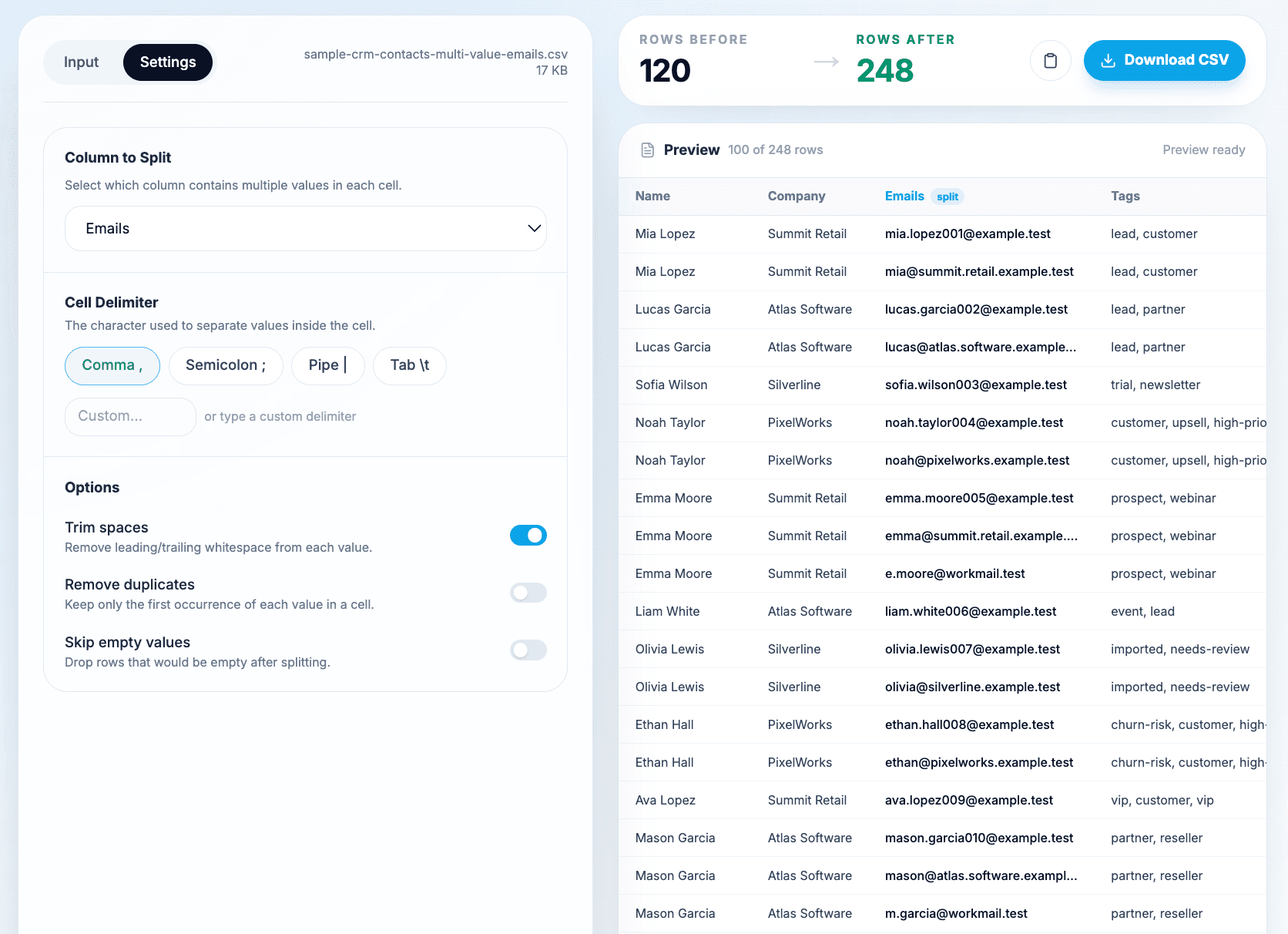
Wähle die Spalte aus, deren Werte Du auf mehrere Zeilen verteilen möchtest. In diesem Beispiel wähle ich Emails.
Das Tool kann anhand des CSV-Inhalts eine wahrscheinliche Spalte und ein passendes Trennzeichen vorschlagen. Sieh das als praktische Abkürzung, nicht als Entscheidung, die Du ungeprüft übernehmen solltest. Ich kontrolliere die ausgewählte Spalte vor dem Export immer, weil eine Datei mehrere Spalten mit internen Trennzeichen enthalten kann, etwa Emails, Tags und Phone Numbers.
Typische Spalten zum Aufteilen sind:
EmailsPhone NumbersTagsCategoriesSkillsLine ItemsURLs
Der aktuelle CSV Rows Splitter verarbeitet jeweils eine ausgewählte Spalte. Für eine zweite Spalte kannst Du das heruntergeladene Ergebnis erneut verarbeiten. Kläre vorher jedoch, ob die Werte unabhängig voneinander sind oder paarweise zusammengehören. Mehrfaches Aufteilen erzeugt Kombinationen; Listeneinträge werden nicht anhand ihrer Position einander zugeordnet.
Diese Beschränkung auf eine Spalte ist bei der Datenbereinigung meist hilfreich. So kannst Du jede Umwandlung einzeln kontrollieren, statt die Datei ungewollt um ein Vielfaches zu vergrößern.
CSV-Spalte aufteilen, ohne Beziehungen zu verlieren
„Eine Spalte explodieren“ ist eine andere Bezeichnung dafür, ihre Listenwerte auf mehrere Zeilen zu verteilen. Behalte vor dem Aufteilen eine Source ID bei, damit Du jede neue Zeile zum ursprünglichen Datensatz zurückverfolgen kannst. Mehr Zeilen bedeuten nicht zwangsläufig mehr eindeutige Kunden.
Angenommen, eine ursprüngliche Zeile enthält zwei E-Mail-Adressen und drei Telefonnummern. Beim Aufteilen von Emails entstehen zwei Zeilen, die jeweils weiterhin alle drei Telefonnummern enthalten. Wenn Du anschließend im exportierten Ergebnis Phone Numbers aufteilst, entstehen sechs Zeilen: Jede E-Mail-Adresse wird mit jeder Telefonnummer kombiniert. Der Splitter weiß nicht, welche Telefonnummer zu welcher E-Mail-Adresse gehört.
| Schritt | Zeilen aus einem Quelldatensatz | Bedeutung |
|---|---|---|
| Original: zwei E-Mail-Adressen und drei Telefonnummern | 1 | Beide Felder enthalten weiterhin Listen. |
| Emails aufteilen | 2 | Eine E-Mail-Adresse pro Zeile; alle Telefonnummern werden in jede Zeile kopiert. |
| Phone Numbers in diesem Export aufteilen | 6 | Jede Kombination aus E-Mail-Adresse und Telefonnummer, keine verifizierten Paare. |
Gehören die Listen paarweise zusammen, etwa Product ID und Quantity an jeweils derselben Position, musst Du sie gemeinsam umstrukturieren, bevor Du einen Splitter für einzelne Spalten verwendest. Bei unabhängigen Tags können Kombinationen dagegen beabsichtigt sein. Prüfe vor Deiner Entscheidung, welche Datensatzstruktur das Zielsystem erwartet.
Remove duplicates entfernt identische Fragmente innerhalb der jeweiligen ursprünglichen Zelle. Die Option dedupliziert weder die gesamte Datei noch führt sie Kunden zusammen. Der Vergleich berücksichtigt Groß- und Kleinschreibung, daher bleiben Lead und lead zwei unterschiedliche Werte. Trim spaces kann Leerzeichen am Anfang und Ende vor diesem Vergleich entfernen, vereinheitlicht aber weder Schreibweise noch Groß- und Kleinschreibung.
Wähle Spalte und Trennzeichen bewusst aus, behalte die Source ID bei und vergleiche die Anzahl der Einträge nach dem Export anhand dieser ID. Nutze für doppelte Datensätze in der gesamten Datei einen separaten Workflow zur CSV-Deduplizierung.
Schritt 4: Trennzeichen in der Zelle wählen
Wähle als Nächstes das Trennzeichen aus, das die einzelnen Werte innerhalb der ausgewählten Zelle voneinander trennt.
Im Beispiel mit Emails wähle ich das Komma, weil die Zellen so aussehen:
"mia.chen@example.test,mia@workmail.test"
Datablist unterstützt gängige Trennzeichen innerhalb von Zellen:
- Komma
- Semikolon
- Pipe
- Tabulator
- Benutzerdefiniertes Trennzeichen
Nutze Kommas für einfache Listen mit E-Mail-Adressen, Tags und Kategorien, sofern die einzelnen Werte selbst keine Kommas enthalten. Semikolon oder Pipe eignen sich besser, wenn innerhalb der Werte Kommas vorkommen können, beispielsweise in Firmennamen, Ortsangaben oder Kategoriebezeichnungen. Ein benutzerdefiniertes Trennzeichen bietet sich für Exporte an, die Zeichenfolgen wie /, ### oder ein anderes Trennzeichen aus dem Quellsystem verwenden.
Entscheidend ist, das Trennzeichen innerhalb der ausgewählten Zelle zu wählen und nicht den CSV-Spaltentrenner. Eine CSV-Datei kann ihre Spalten mit Kommas trennen, während Telefonnummern innerhalb einer Zelle durch Semikolons getrennt werden:
Name,Phone Numbers
Mia Chen,"+1-555-1000; +1-555-2000"
In diesem Fall ist das Komma der CSV-Spaltentrenner, das Semikolon dagegen das Trennzeichen innerhalb der Zelle.
Schritt 5: Optionen für Leerzeichen, Duplikate und leere Werte
Bei Kontaktdaten beginne ich normalerweise mit diesen Einstellungen:
- Aktiviere Trim spaces.
- Aktiviere Remove duplicates, wenn wiederholte Werte lediglich Datenmüll sind.
- Aktiviere Skip empty values, wenn Zellen mit einem Trennzeichen enden können.
Trim spaces ist die unkomplizierteste Standardeinstellung. Damit wird aus lucas@northwind.test der Wert lucas@northwind.test. CRM-Exporte enthalten nach Kommas häufig ein Leerzeichen, das spätere exakte Abgleiche verhindern kann.
Remove duplicates ist hilfreich, wenn eine Zelle denselben Wert doppelt enthält:
"ava@orbit.test, ava@orbit.test, a.patel@workmail.test"
Ist die Duplikatentfernung aktiviert, erzeugt diese Zeile nur eine Zeile mit ava@orbit.test statt zwei. Bei E-Mail-Adressen, Telefonnummern, URLs und Tags aktiviere ich sie, da wiederholte Werte in diesen Feldern nur selten eine Bedeutung haben.
Lass die Duplikatentfernung ausgeschaltet, wenn Wiederholungen eine inhaltliche Bedeutung haben. Wiederholt ein Umfrage- oder Bestellexport beispielsweise eine Product ID, um eine Menge darzustellen, würde das Entfernen der Duplikate die Aussage der Daten verändern.
Skip empty values hilft bei Trennzeichen am Ende einer Zelle:
"mia@example.test,"
Ohne das Überspringen leerer Werte kann aus dem leeren Eintrag hinter dem Komma eine leere Ausgabezeile entstehen. Mit aktivierter Option bleibt nur die Zeile mit der E-Mail-Adresse erhalten.
🔍 Meine Standardeinstellungen
Bei der Bereinigung von Kontaktdaten aktiviere ich Trim spaces, Remove duplicates und Skip empty values. Davon weiche ich nur ab, wenn wiederholte oder leere Werte eine geschäftliche Bedeutung haben.
Falls die Filterung sämtliche aufgeteilten Werte einer Zelle entfernt, bleibt die ursprüngliche Zeile erhalten. So gehen Zeilen nicht verloren, wenn das ausgewählte Feld leer ist oder die Bereinigungsoptionen ausschließlich ungültige Fragmente entfernen.
Schritt 6: Erzeugte Zeilen in der Vorschau prüfen
Prüfe vor dem Download die Vorschau und die Anzahl der Zeilen.
Rows before zeigt die Anzahl der ursprünglichen Datenzeilen. Rows after zeigt die Anzahl der Zeilen nach dem Aufteilen. Werden aus einer Datei mit 120 Zeilen beispielsweise 190 Zeilen, enthielten einige Zellen mindestens zwei Werte.
In der Vorschau kontrolliere ich verschiedene Arten von Datensätzen:
- Ein Kontakt mit einer E-Mail-Adresse sollte eine Zeile bleiben.
- Aus einem Kontakt mit zwei E-Mail-Adressen sollten zwei Zeilen werden.
- Wiederholte E-Mail-Adressen sollten bei aktivierter Duplikatentfernung keine doppelten Zeilen erzeugen.
- Andere Spalten wie
Company,TagsundSourcesollten in jede erzeugte Zeile übernommen werden. - Leere aufgeteilte Werte sollten nur erscheinen, wenn ich mich dafür entschieden habe, sie beizubehalten.
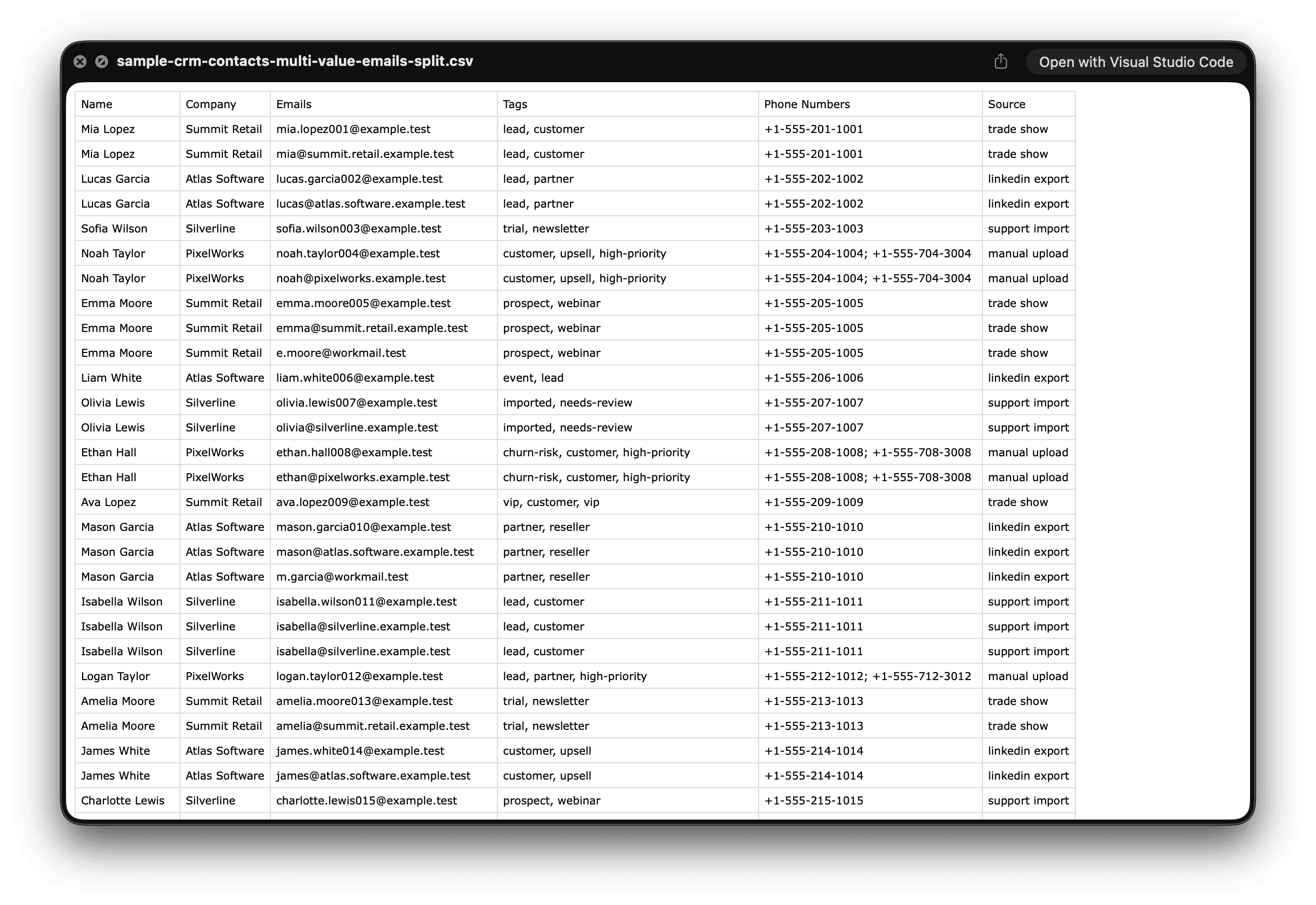
Die Vorschau kann auf 100 Ausgabezeilen begrenzt sein. Das bedeutet nicht, dass nur 100 Zeilen exportiert werden. Die heruntergeladene CSV-Datei enthält das vollständige Ergebnis.
⚠️ Die Vorschau dient zur Kontrolle
Nutze die Vorschau, um die Struktur zu prüfen, nicht um jede Zeile manuell zu zählen. Lade bei größeren Dateien die CSV-Datei herunter und kontrolliere das vollständige Ergebnis in Deiner Tabellenkalkulation, im Staging-Workflow Deines CRM oder im CSV editor von Datablist.
Schritt 7: Normalisierte CSV-Datei herunterladen
Wenn die Vorschau stimmt, kannst Du die erzeugte CSV-Datei kopieren oder herunterladen.
Für kleine Aufgaben reicht das Kopieren. Bei größeren Dateien oder wenn Du die Daten in ein anderes Tool importieren möchtest, solltest Du die CSV-Datei herunterladen. Sie enthält dieselben Spaltenüberschriften wie die Eingabedatei, in der ausgewählten Spalte steht jedoch nur noch ein Wert pro Zeile.
Diese normalisierte Struktur eignet sich besser für:
- CRM-Importe, die pro Zeile nur eine E-Mail-Adresse oder Telefonnummer erwarten.
- Die Deduplizierung anhand von E-Mail-Adresse, Telefonnummer, SKU, URL oder ID.
- Das Zählen von Tags, Kategorien, Skills oder Line Items.
- Das Filtern von Datensätzen vor dem Enrichment.
- Das Verknüpfen der Datei mit einem anderen Datensatz.
Falls doppelte Kontaktzeilen Dein nächstes Problem sind, nutze nach dem Aufteilen einen Workflow zum Entfernen doppelter CSV-Zeilen. Ich teile die Werte zuerst auf, wenn sich der relevante Identifier in einer Zelle mit mehreren Werten befindet.
Ergebnis vor der Weiterverwendung prüfen
Bevor ich die Ausgabedatei an einer wichtigen Stelle importiere, führe ich folgende praktische Kontrolle durch.
Beginne mit einer Zeile, die aufgeteilt werden sollte:
Name,Company,Emails,Tags
Lucas Martin,Northwind,"lucas@northwind.test, l.martin@personal.test, lucas@ops.test","lead,partner"
Nach dem Aufteilen von Emails sollte sie so aussehen:
Name,Company,Emails,Tags
Lucas Martin,Northwind,lucas@northwind.test,"lead,partner"
Lucas Martin,Northwind,l.martin@personal.test,"lead,partner"
Lucas Martin,Northwind,lucas@ops.test,"lead,partner"
Führe anschließend Stichproben in der vollständigen Datei durch:
- Vergleiche die Anzahl der Zeilen vor und nach dem Aufteilen.
- Suche in der aufgeteilten Spalte nach leeren Werten.
- Filtere nach einigen Kontakten, die einen, zwei oder drei Werte hatten.
- Prüfe, ob Felder in Anführungszeichen in einer Tabellenkalkulation weiterhin korrekt geöffnet werden.
- Kontrolliere wiederholte Werte, falls Du die Duplikatentfernung aktiviert hast.
- Teste einen kleinen Import, bevor Du die vollständige Datei an ein CRM übergibst.
Der letzte Punkt ist wichtig. Einige CRMs erwarten einen Kontakt pro Zeile mit mehreren E-Mail-Feldern. Andere bevorzugen eine E-Mail-Adresse pro Zeile oder eine separate verknüpfte Tabelle. Welche CSV-Struktur richtig ist, hängt vom Importformat des Zielsystems ab.
Weitere CSV-Spalten, die Du in Zeilen aufteilen kannst
Derselbe Workflow funktioniert mit jeder Spalte, in der eine Zelle eine Liste enthält.
Produkt-Tags sind ein gutes Beispiel. Enthält eine Spalte Tags den Wert electronics,computers,work, erhältst Du nach dem Aufteilen eine Zeile pro Tag. Das erleichtert das Zählen, Filtern und Enrichment.
Bei Telefonnummern funktionieren Semikolon oder Pipe häufig besser:
Name,Phone Numbers
Mia Chen,"+1-555-1000; +1-555-2000"
Nutze hier Trim spaces. Exporte mit Telefonnummern enthalten nach dem Semikolon häufig ein Leerzeichen.
Wähle für E-Commerce-Kategorien ein Trennzeichen, das nicht in den Kategorienamen vorkommt. Enthalten die Namen Kommas, ist die Pipe sicherer:
Product,Categories
Laptop,"Electronics|Computers|Work"
Auch gescrapte URLs eignen sich dafür. Ein Scraping-Workflow kann mehrere Profil-URLs, Produkt-URLs oder Links in einem Feld ausgeben. Teile diese URL-Liste vor der Validierung, dem Enrichment oder dem Abgleich in eine URL pro Zeile auf.
Order IDs und Line Items lassen sich ebenfalls verarbeiten, allerdings musst Du auf ihre Bedeutung achten. Stellen wiederholte Product IDs eine Menge dar, solltest Du die Duplikate nicht entfernen. Handelt es sich um versehentliche Dopplungen, kannst Du sie entfernen.
Wenn Du Werte nicht auf mehrere Zeilen verteilen, sondern wiederholte Einträge in einem Feld mit mehreren Werten bereinigen möchtest, lies den Guide zum Deduplizieren von Multi-Value-Feldern.
Häufige Probleme beim Aufteilen von CSV-Zeilen lösen
Erscheinen Werte unter den falschen Überschriften, wurde die CSV-Datei wahrscheinlich schon vor dem Aufteilen falsch eingelesen. Meist ist ein Komma innerhalb eines Feldes nicht von Anführungszeichen umschlossen. Korrigiere die Anführungszeichen oder exportiere die CSV-Datei erneut und importiere sie dann noch einmal.
Enthält die Ausgabe zu viele Zeilen, prüfe zuerst das Trennzeichen. Vielleicht hast Du ein Komma ausgewählt, obwohl die Werte tatsächlich durch ein Semikolon, eine Pipe oder eine benutzerdefinierte Zeichenfolge getrennt sind. Suche außerdem nach doppelten Werten und aufeinanderfolgenden Trennzeichen wie in a@example.test,,b@example.test.
Enthält die Ausgabe zu wenige Zeilen, sieh Dir eine unverarbeitete Zelle aus der ausgewählten Spalte an. Möglicherweise verwendet sie ein Trennzeichen, das Dir bisher nicht aufgefallen ist. Einige Systeme exportieren Listen beispielsweise mit einer Pipe:
"lead|customer|partner"
In diesem Fall bewirkt ein Komma keine Aufteilung.
Falls vor den Werten Leerzeichen stehen bleiben, aktiviere Trim spaces und führe die Aufteilung erneut aus. Solche Leerzeichen übersieht man leicht, bis E-Mail-Adressen oder Tags exakt abgeglichen werden sollen.
Wenn in der Vorschau nur 100 Ausgabezeilen erscheinen, lade die CSV-Datei herunter. Die Vorschau kann begrenzt sein, der Export enthält jedoch das vollständige Ergebnis.
Falls Du eine CSV-Datei in mehrere kleinere Dateien zerlegen wolltest, nutze den CSV file splitter. Der CSV Rows Splitter verteilt Werte innerhalb von Zeilen. Der CSV file splitter erstellt separate Dateien.
Wann das Aufteilen von CSV-Zeilen sinnvoll ist
Nutze diesen Workflow, wenn Du vor einem weiteren Verarbeitungsschritt genau einen Wert pro Zeile benötigst.
Das ist hilfreich für:
- Die Normalisierung von CRM-Exporten vor der Deduplizierung.
- Die Vorbereitung einer E-Mail-Adresse, Telefonnummer, URL, eines Tags, einer Kategorie oder ID pro Zeile.
- Die Umwandlung gescrapter Listen in Zeilen, die Du filtern und anreichern kannst.
- Das Zählen von Tags, Skills, Kategorien oder verknüpften Datensätzen.
- Die Vorbereitung von Importen, die mehrere Werte in einem Feld ablehnen.
- Die Prüfung, ob wiederholte Werte echte Duplikate oder erwartete Daten sind.
Nutze diesen Workflow nicht, wenn das Zielsystem mehrere Werte in einer Zeile erwartet. Auch wenn mehrere Spalten gleichzeitig relational modelliert werden müssen, ist er ungeeignet. In diesen Fällen brauchst Du möglicherweise einen Datenbank-Workflow statt einer einfachen CSV-Transformation.
Für die meisten Bereinigungsaufgaben reicht es jedoch aus, jeweils eine Spalte aufzuteilen. Du erhältst eine übersichtliche Datei, eine nachvollziehbare Zeilenanzahl und eine saubere Grundlage für den nächsten Schritt.
Fazit
Beim Aufteilen einer CSV-Spalte auf mehrere Zeilen kommt es vor allem auf das richtige Feld und das richtige Trennzeichen an. Lade die CSV-Datei hoch oder füge sie ein, wähle die Spalte mit mehreren Werten sowie das Trennzeichen innerhalb der Zelle aus, konfiguriere die Bereinigungsoptionen, prüfe die Vorschau und lade die normalisierte Datei herunter.
Die Ausgabe behält Deine ursprünglichen Überschriften bei, kopiert die anderen Spalten und enthält in der ausgewählten Spalte nur noch einen Wert pro Zeile. Diese Struktur lässt sich leichter deduplizieren, importieren, filtern, zählen und anreichern.
Wenn Du es ausprobieren möchtest, öffne den CSV Rows Splitter und beginne mit einigen wenigen Zeilen, bevor Du die vollständige Datei verarbeitest.
FAQ
Wie teile ich kommagetrennte CSV-Werte in Zeilen auf?
Öffne den CSV Rows Splitter von Datablist, füge Deine CSV-Datei ein oder lade sie hoch, wähle die Spalte mit den kommagetrennten Werten und anschließend das Komma als Trennzeichen innerhalb der Zelle aus. Prüfe die erzeugten Zeilen in der Vorschau und lade das Ergebnis herunter.
Was unterscheidet CSV-Trennzeichen und Zelltrennzeichen?
Das CSV-Trennzeichen trennt die Spalten der Datei. Das Trennzeichen innerhalb einer Zelle trennt mehrere Werte, die in einem Feld gespeichert sind. Eine CSV-Datei kann beispielsweise Kommas zwischen den Spalten verwenden, während die Telefonnummern in einer Phone Numbers-Zelle durch Semikolons getrennt sind.
Kann ich eine CSV-Spalte ohne Excel in Zeilen aufteilen?
Ja. Mit dem Online-Tool CSV Rows Splitter kannst Du die Datei einfügen oder hochladen, Spalte und Trennzeichen auswählen, das Ergebnis prüfen und eine neue CSV-Datei exportieren. Du brauchst weder Formeln noch Power Query oder manuelles Kopieren und Einfügen.
Kann ich mehrere CSV-Spalten gleichzeitig aufteilen?
Der aktuelle Workflow verarbeitet jeweils eine ausgewählte Spalte. Möchtest Du mehrere Spalten aufteilen, lade das Ergebnis nach dem ersten Durchgang herunter und verarbeite die exportierte CSV-Datei für die nächste Spalte erneut mit dem Tool.
Was passiert beim Aufteilen mit den anderen Spalten?
Die übrigen Spalten werden in alle erzeugten Zeilen übernommen. Enthält eine Kontaktzeile drei E-Mail-Adressen, werden Name, Company, Tags und die anderen Felder in jede der drei Ausgabezeilen kopiert.
Warum landen kommagetrennte Werte in verschiedenen Spalten?
Die Zelle enthält wahrscheinlich Kommas, ist aber nicht als zusammenhängendes CSV-Feld in Anführungszeichen gesetzt. Werte wie "a@example.test,b@example.test" sollten in einem Feld bleiben. Ohne Anführungszeichen kann ein CSV-Parser das Komma als Spaltentrenner interpretieren.
Zeigt die Vorschau alle Ausgabezeilen?
Nicht immer. Die Vorschau kann auf 100 Ausgabezeilen begrenzt sein, die heruntergeladene CSV-Datei enthält jedoch das vollständige erzeugte Ergebnis.
Wann sollte ich doppelte Werte in einer Zelle entfernen?
Entferne Duplikate, wenn wiederholte Werte lediglich Datenmüll sind, etwa doppelte E-Mail-Adressen, Tags, Telefonnummern, URLs oder IDs. Lass die Option ausgeschaltet, wenn Wiederholungen eine Bedeutung haben, zum Beispiel wiederholte Artikel-IDs, die eine Menge darstellen.