

Microsoft Excel ist eines der meistgenutzten – und gleichzeitig komplexesten – Spreadsheet-Tools.
Gerade für Sales-Leute kann die Arbeit damit ziemlich mühsam sein. Aber manchmal führt eben kein Weg dran vorbei.
Wenn Du die richtigen Formeln kennst, wird Excel zu einem richtig starken Werkzeug, um Sales-Daten zu bereinigen und sauber zu strukturieren.
In diesem Artikel zeige ich Dir 3 Excel-Formeln, mit denen Du Deine Sales-Daten in den Griff bekommst.
Diese drei Excel-Formeln helfen Dir dabei:
- Domains aus E-Mail-Adressen extrahieren.
- Telefonnummern schnell bereinigen und einheitlich formatieren.
- Firmennamen von Rechtsformen befreien und korrekt großschreiben.
Damit sparst Du nicht nur Stunden an manueller Arbeit, sondern hältst Deine CRM-Daten sauber und konsistent – ohne Excel-Pro zu sein.
Ich habe außerdem Alternativen eingebaut, mit denen Du zum gleichen Ergebnis kommst – nur mit ein paar Klicks.
Domains aus E-Mail-Adressen extrahieren
In Excel gibt es 2 Wege, um Domains aus einer Liste von E-Mail-Adressen zu ziehen – ich erklär’s Dir kurz:
Der erste Weg: die TEXTAFTER-Funktion – nur verfügbar in der neuen Excel-Version oder in Excel für Web.
Der zweite Weg: eine Kombination aus RIGHT, LEN und FIND – für alle, die TEXTAFTER nicht nutzen können.
So extrahierst Du den Domainnamen aus einer E-Mail-Adresse:
- Gib die Formel
=TEXTAFTERin das Formelfeld ein - Wähle die Zelle mit Deiner ersten E-Mail-Adresse aus (z. B. B3)
- Ergänze
@als Suchtext
Deine Excel-Formel sieht dann so aus:
=TEXTAFTER(B3,"@")
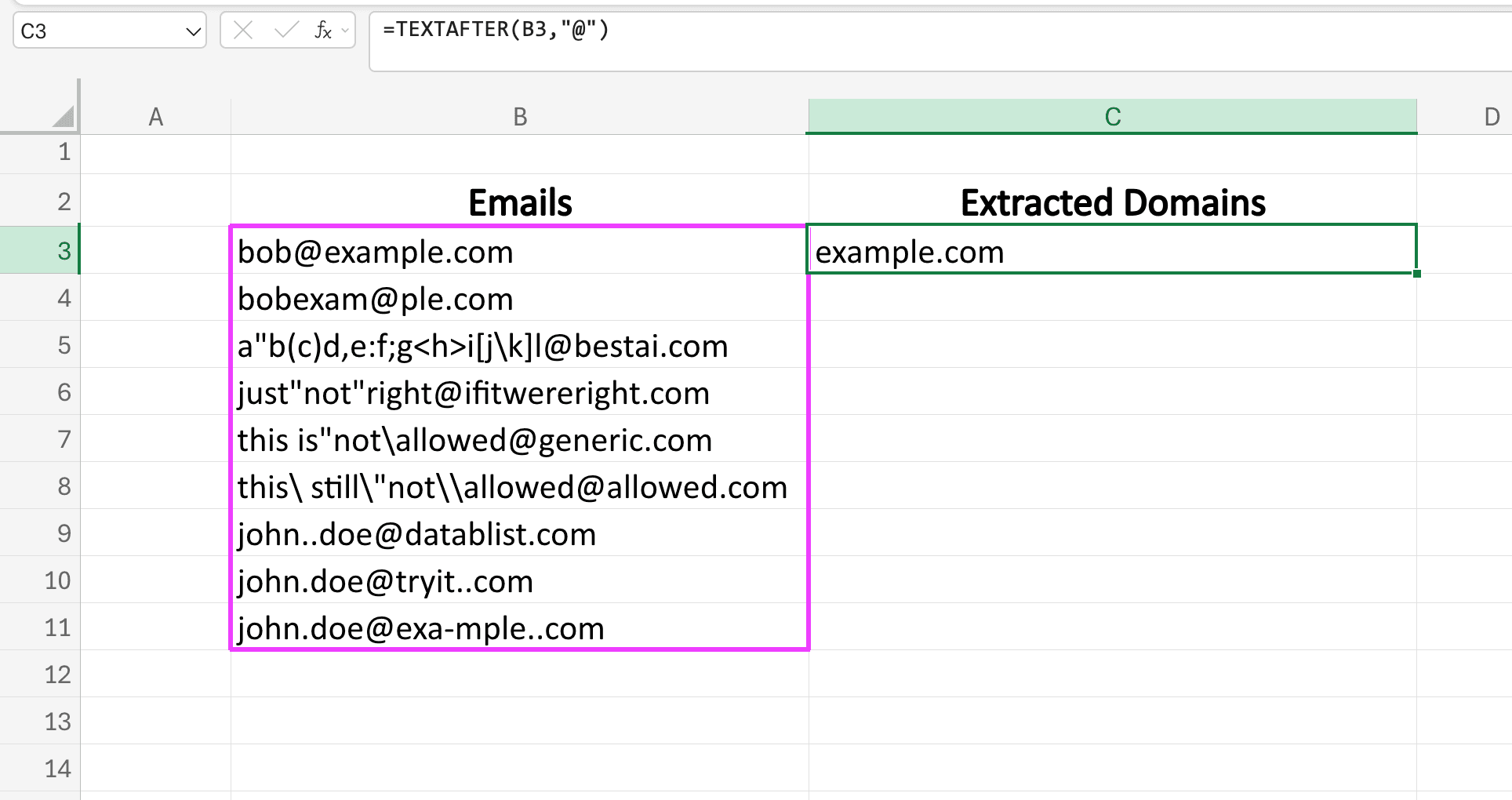
Um das auf alle E-Mails anzuwenden, ziehst Du die Ecke unten rechts in der Zelle mit der ursprünglichen Formel einfach nach unten.
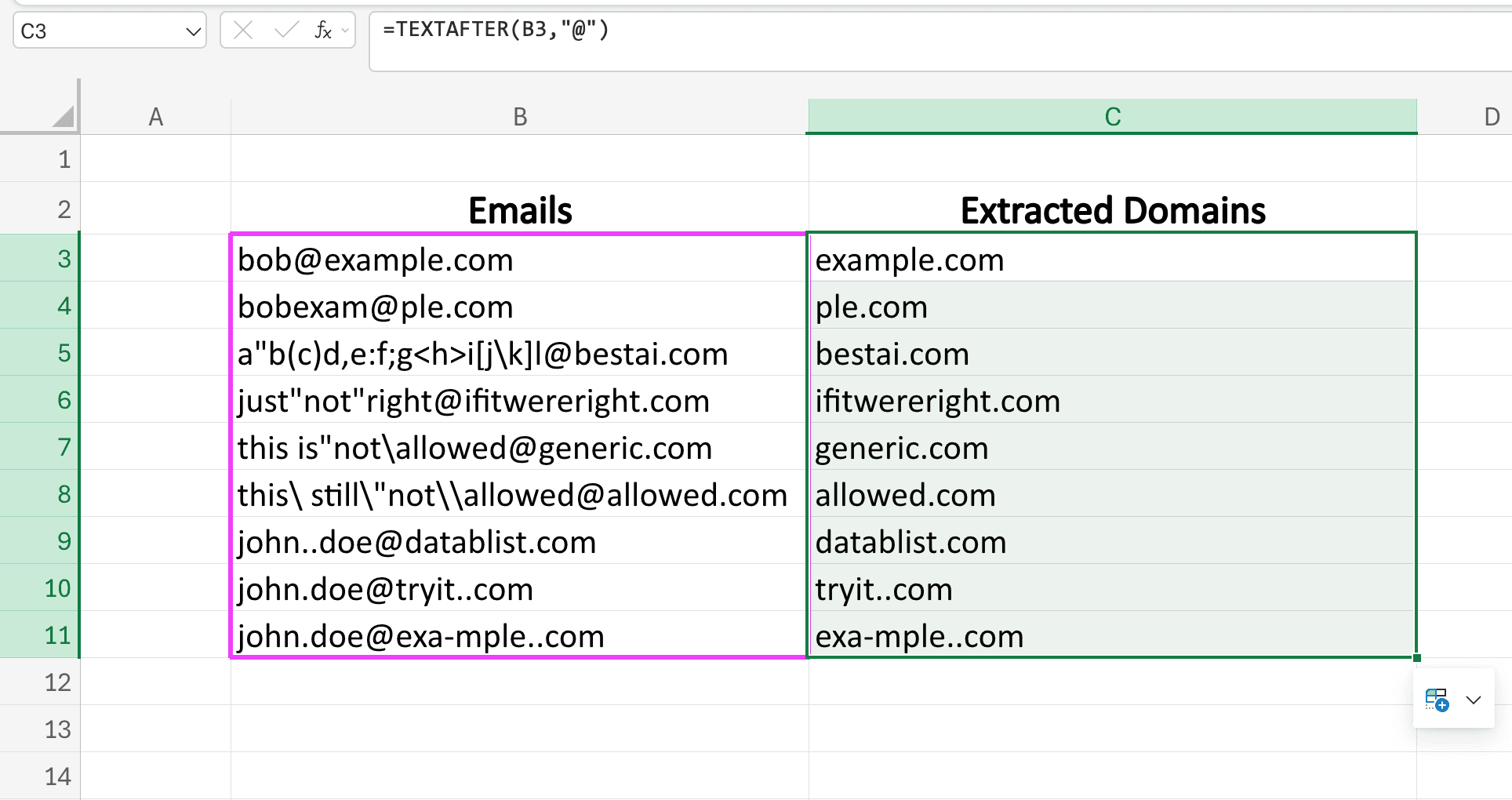
Domain aus E-Mails in älteren Excel-Versionen extrahieren
Jetzt zeige ich Dir, wie Du die Domain aus E-Mails auch mit einer älteren Excel-Version extrahierst, die die Funktion TEXTAFTER nicht unterstützt.
Die Formel, die wir nutzen, ist:
=RIGHT(B3,LEN(B3)-FIND("@",B3))
Kopiere sie ins Formelfeld und wende sie auf die Zelle mit Deiner ersten E-Mail-Adresse an.
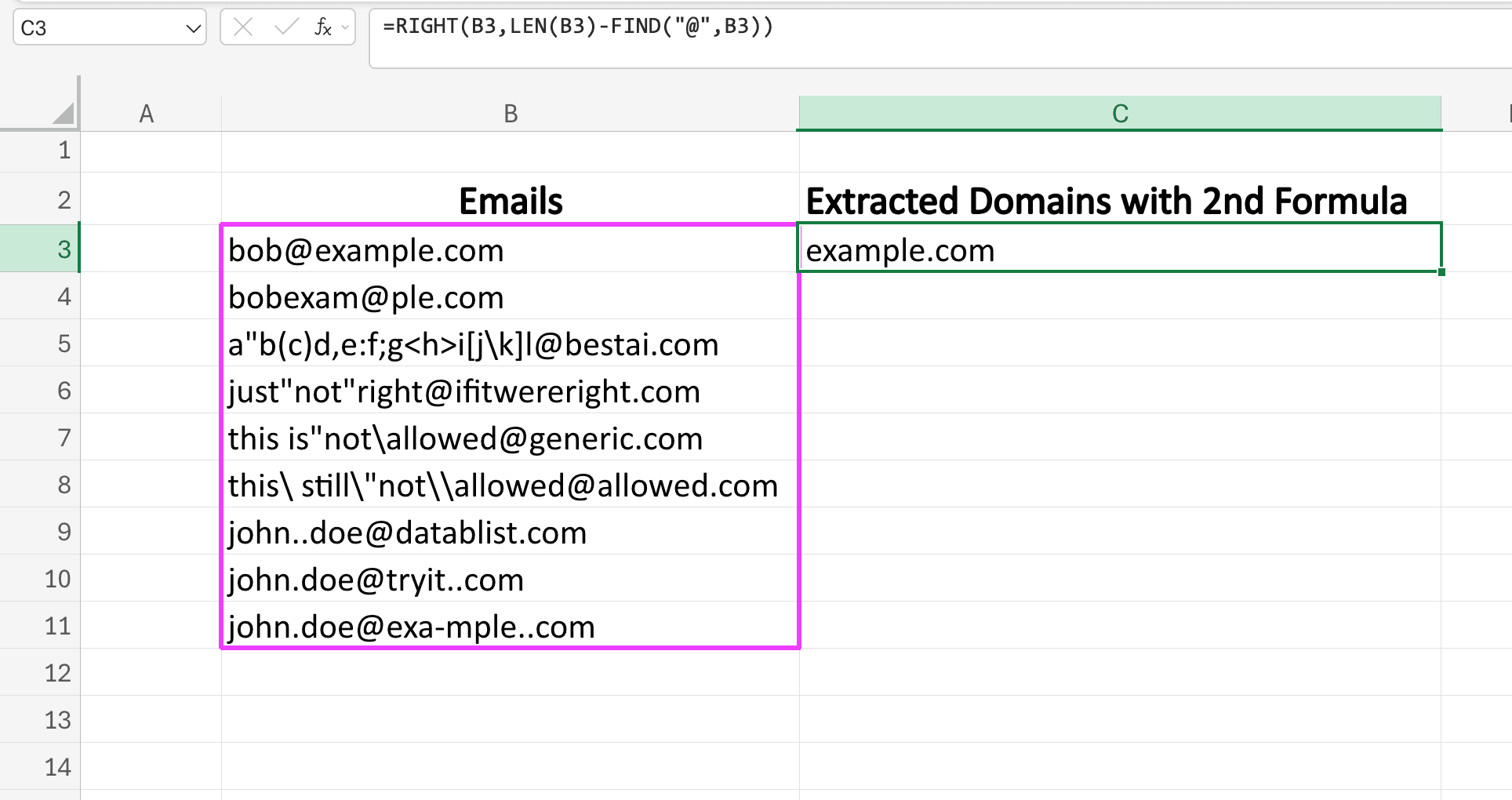
So funktioniert die Formel: RIGHT nimmt Zeichen vom Ende der E-Mail-Adresse. FIND und LEN bestimmen zusammen, wie viele Zeichen das sind.
Nehmen wir john.doe123@abc.com als Beispiel – insgesamt 19 Zeichen:
LEN(B3) ergibt 19.
FIND sucht das @ in john.doe123@abc.com und gibt zurück, dass es das 12. Zeichen ist:
FIND("@",B3) ergibt 12.
19 minus 12 ist 7 – und diese 7 landen in der RIGHT-Funktion.
Excel nimmt also die letzten 7 Zeichen und liefert als Ergebnis abc.com.
Um die Formel auf alle Zellen anzuwenden, ziehst Du die Ecke unten rechts der Zelle mit der ursprünglichen Formel nach unten.
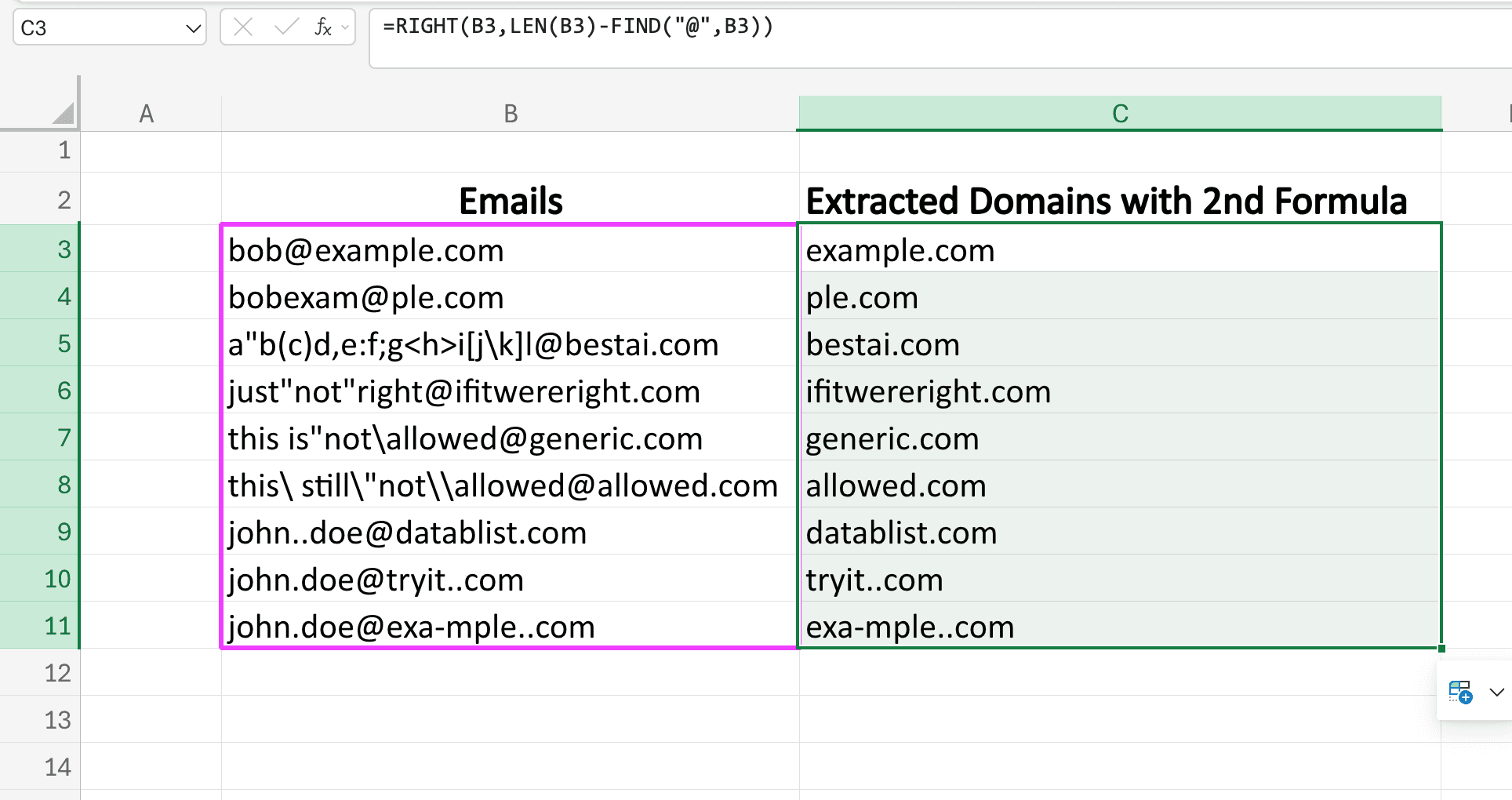
👉 Einfacher geht’s! Nutze Datablist, um Domains aus E-Mail-Adressen zu extrahieren. (Du musst Dich nicht mit komplizierten Formeln rumschlagen – Deine Zeit ist zu wertvoll dafür.)
Telefonnummern schnell bereinigen und formatieren
Jetzt bereinigen und formatieren wir Telefonnummern in zwei Schritten.
Schritt 1: Telefonnummern mit dieser Formel bereinigen:
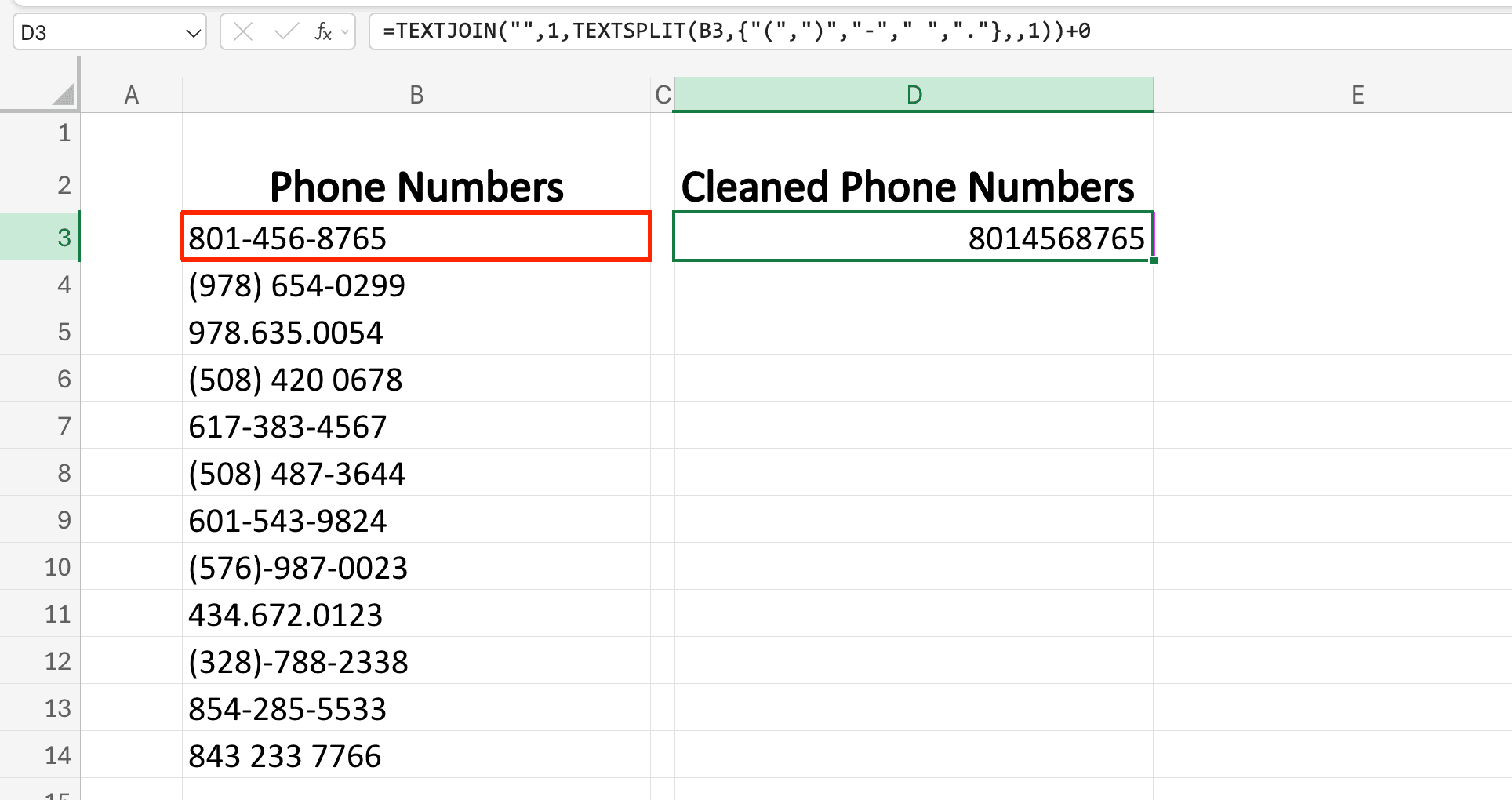
=TEXTJOIN("",1,TEXTSPLIT(B3,{"(",")","-"," ","."},,1))+0
Damit entfernst Du Sonderzeichen und Leerzeichen aus der Telefonnummer – als Vorbereitung für Schritt 2: die Nummern in ein einheitliches Format zu bringen.
So sieht das aus, wenn die Formel angewendet ist:
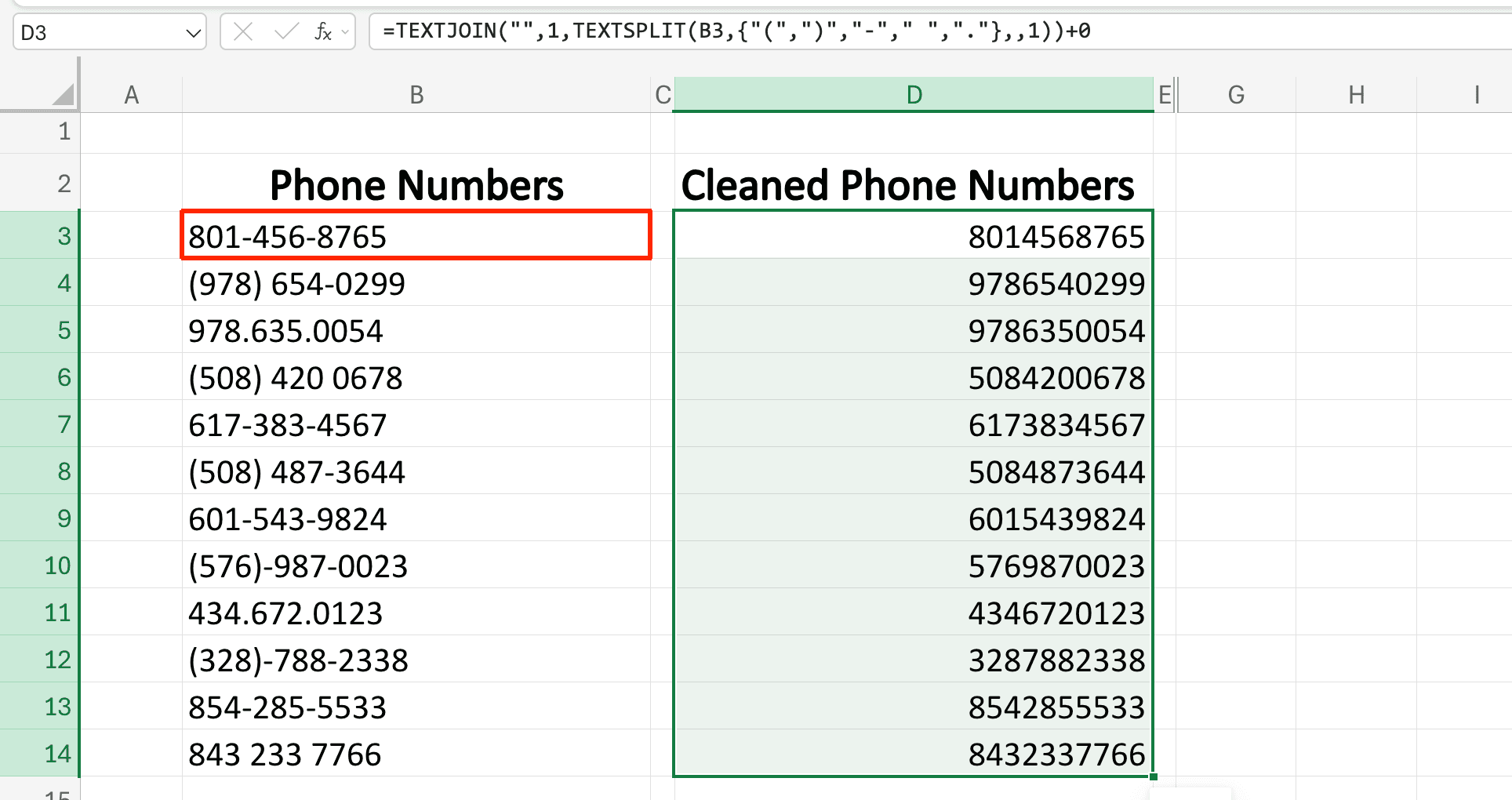
Wende die Formel auf alle Telefonnummern an, indem Du die Ecke unten rechts der ursprünglichen Zelle nach unten ziehst:
Jetzt Schritt 2:
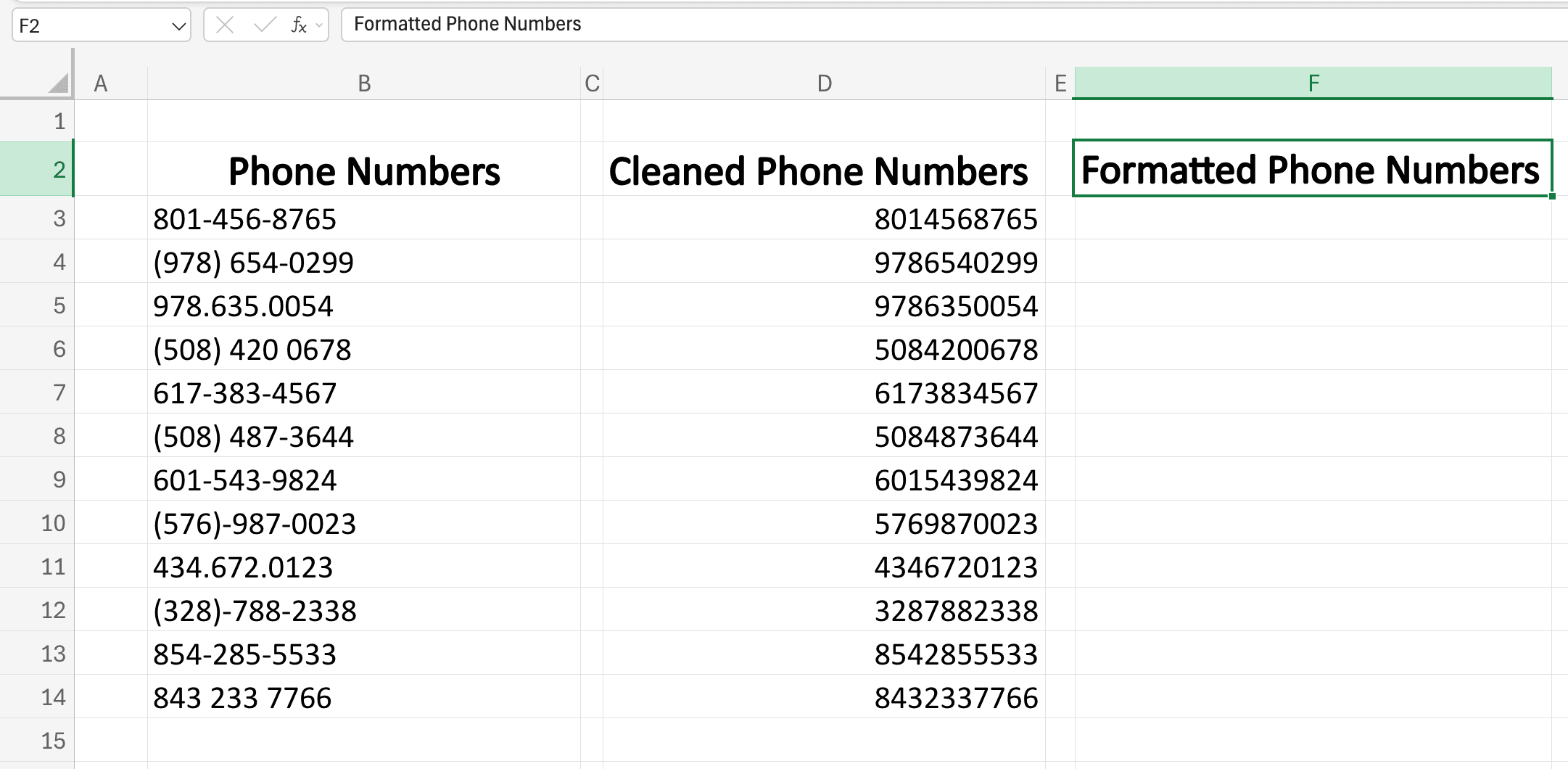
Lege eine neue Spalte an und nenne sie: Formatted Phone Numbers
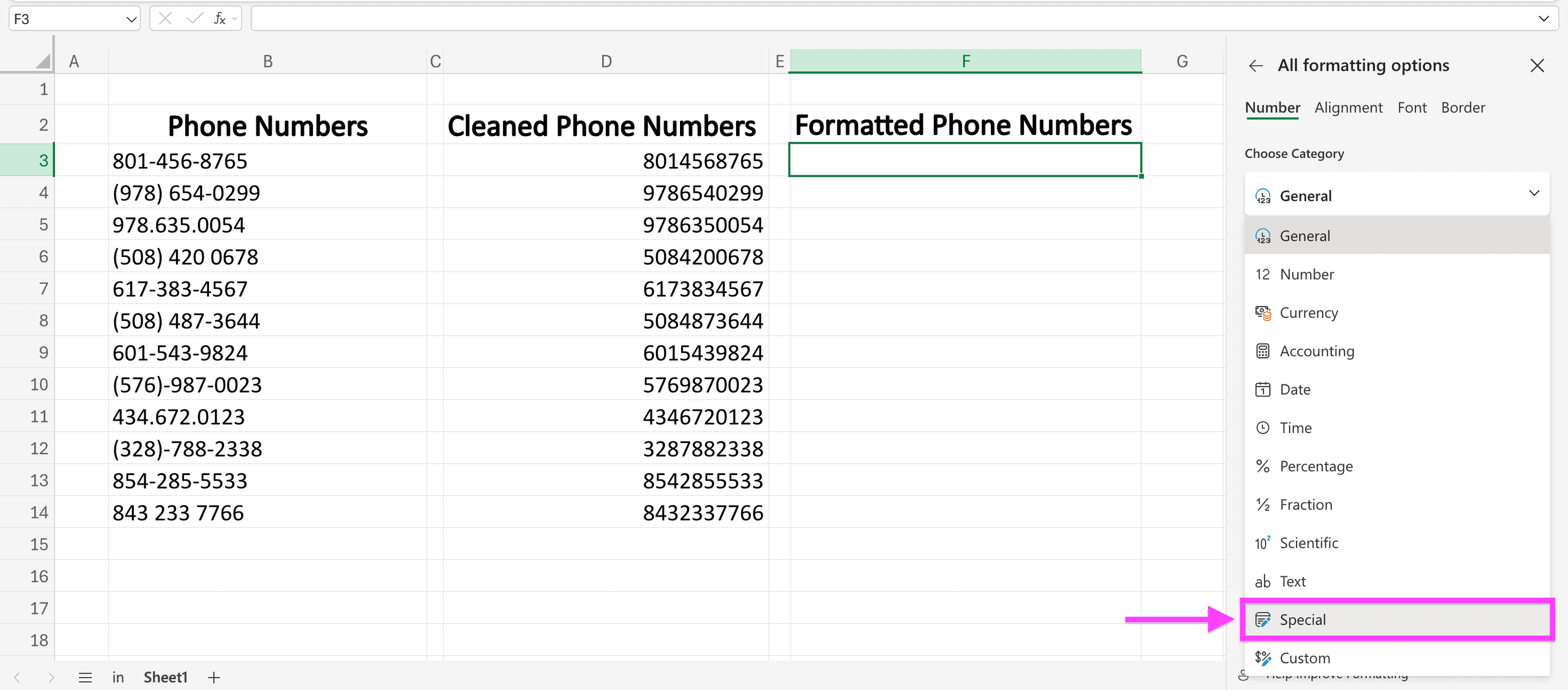
Wähle die Zelle unter der Überschrift aus und nutze den Excel-Shortcut „Command“ + „1“, um alle Formatierungsoptionen zu öffnen.
Wähle „Special“ als Formatierungsoption.
Wähle „Phone Numbers“ und das Land Deiner Telefonnummern.
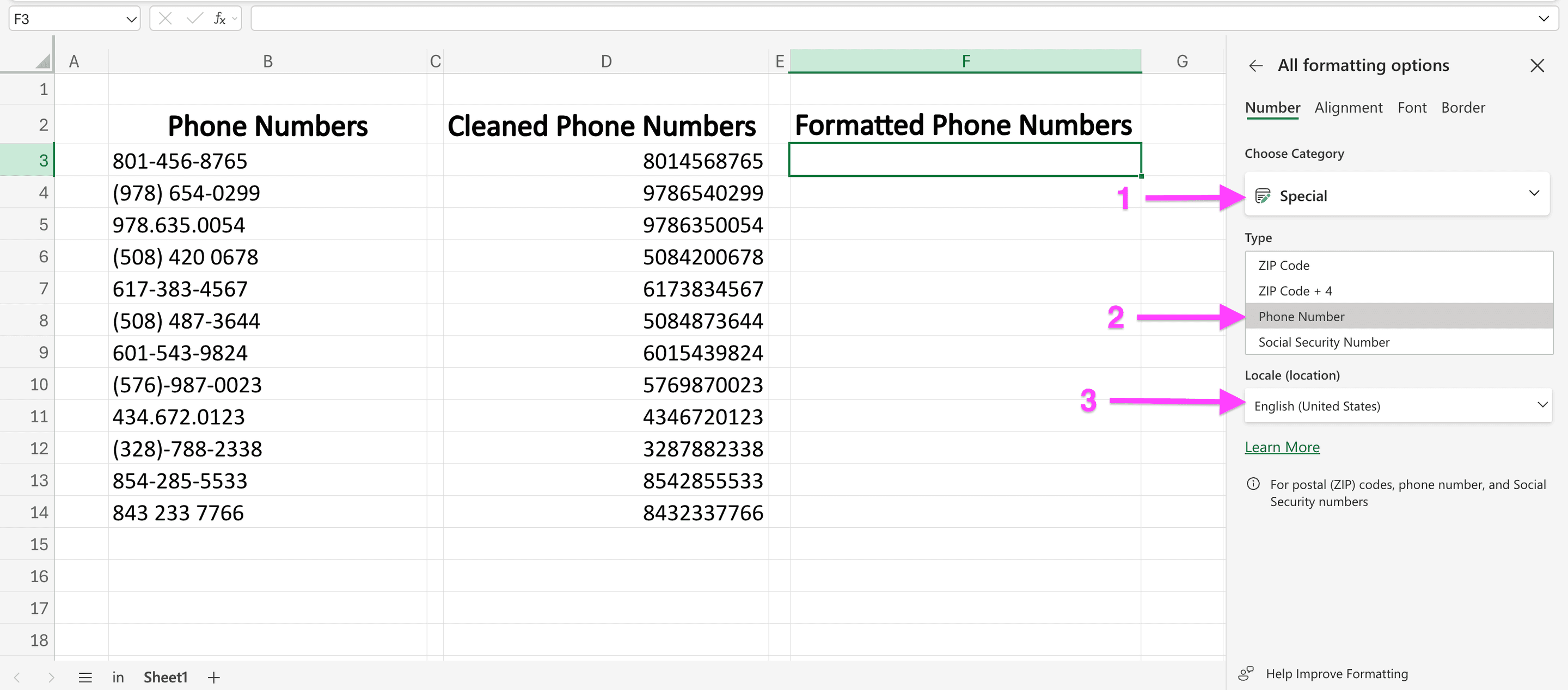
Excel Fact: Auch wenn Excel Formatierungsoptionen für viele Länder anbietet, funktionieren die meisten davon nicht zuverlässig. Praktisch ist das hier also vor allem auf US-Nummern begrenzt. Wenn Du Nummern aus anderen Ländern bereinigen willst, nutze den Datablist phone number formatter – der funktioniert für 190+ Länder.
Schließe danach das Panel und prüfe, ob Excel das Format wirklich angewendet hat.
Das geht ganz einfach: Schau nach, ob in der Format-Anzeige „Special“ steht. Ich habe das im Bild unten markiert.
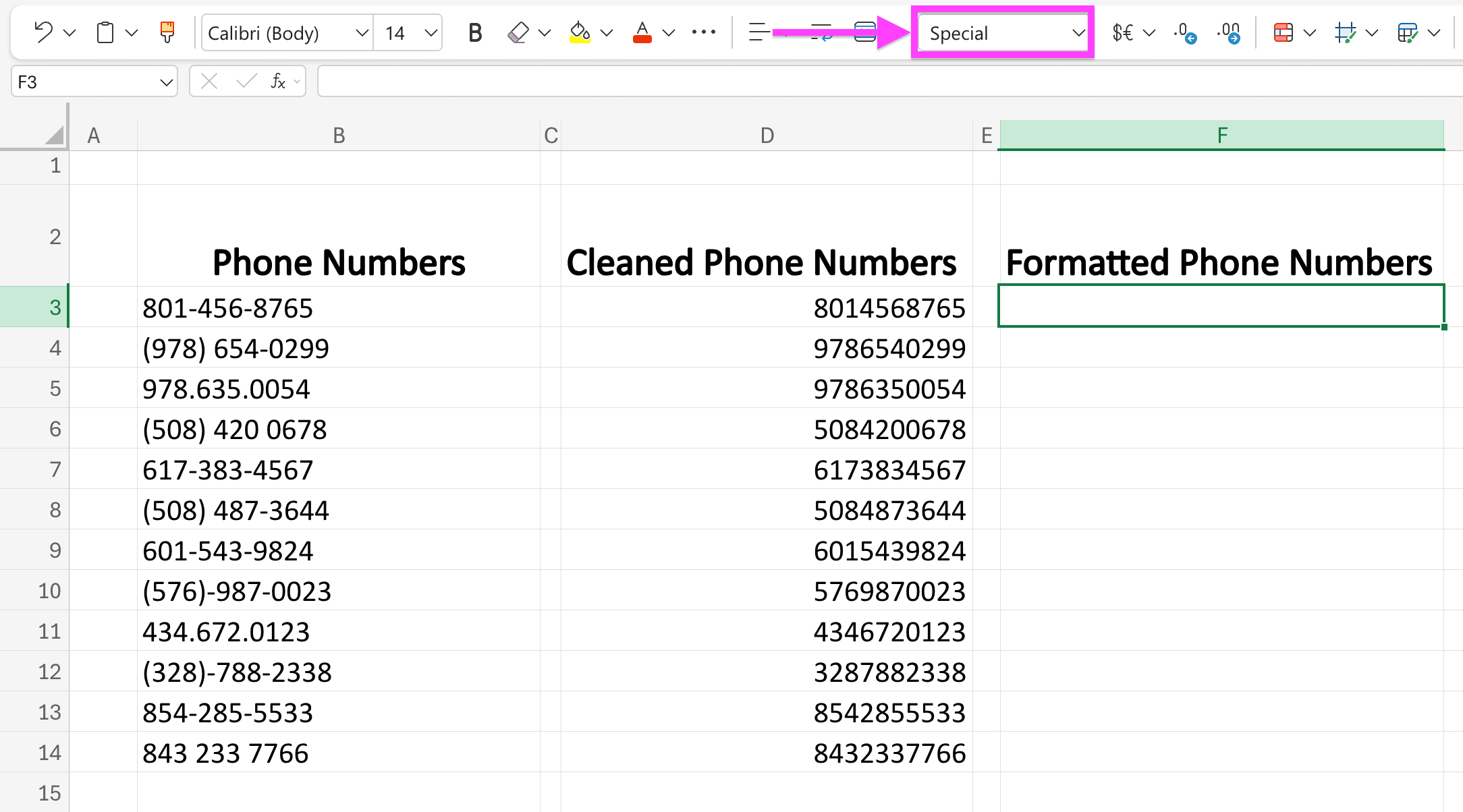
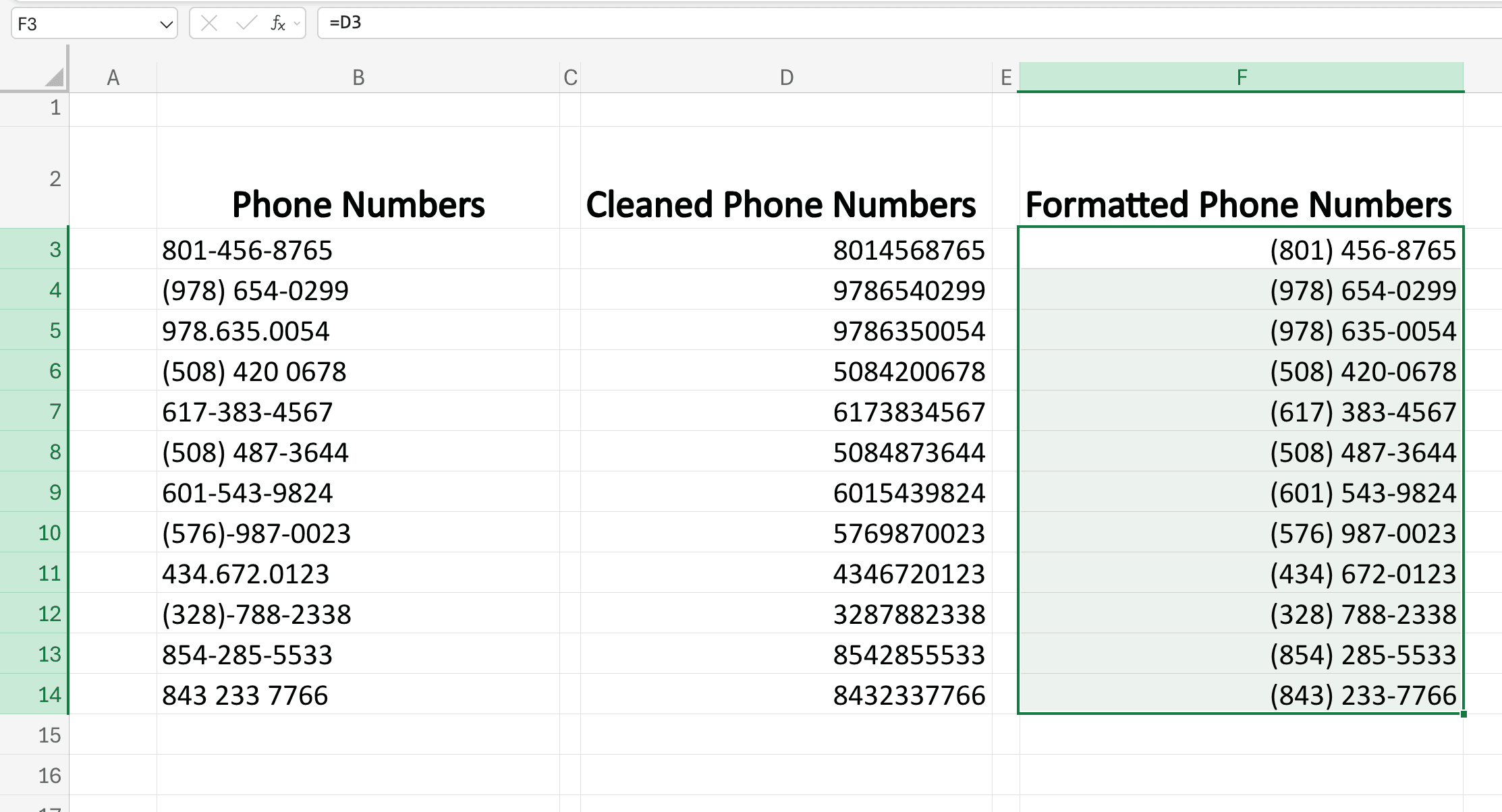
Der letzte Schritt: Trage in dieser Spalte eine Formel ein, die die bereinigten Telefonnummern in die neue Spalte übernimmt, die Du für US-Nummern optimiert hast.
Die Formel ist super simpel und enthält nur die Zellposition der bereinigten Nummer – in meinem Fall „D3“.
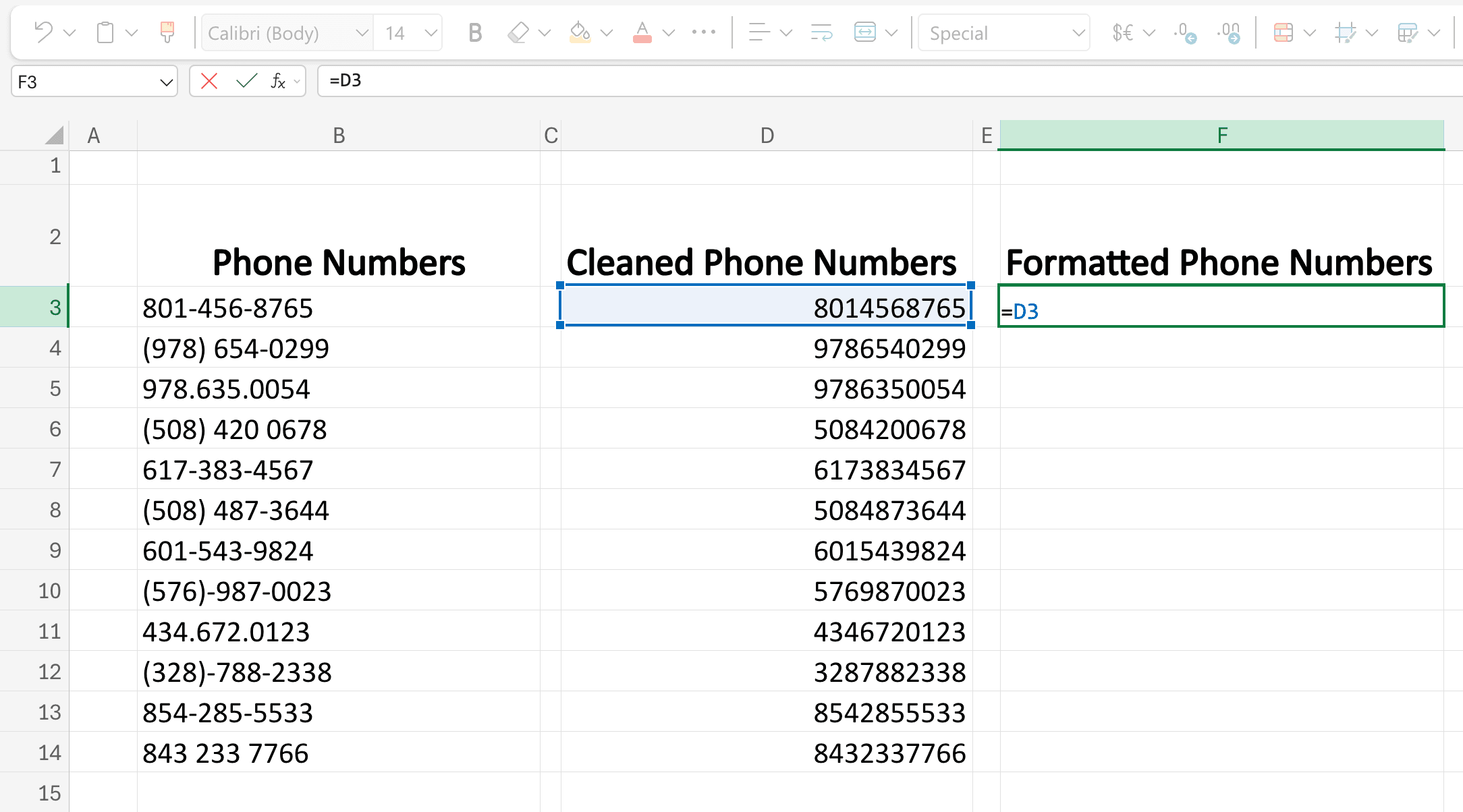
Nachdem Du die Formel eingetippt hast, drücke „ENTER“.
Wenn alles passt, sieht das Ergebnis so aus:
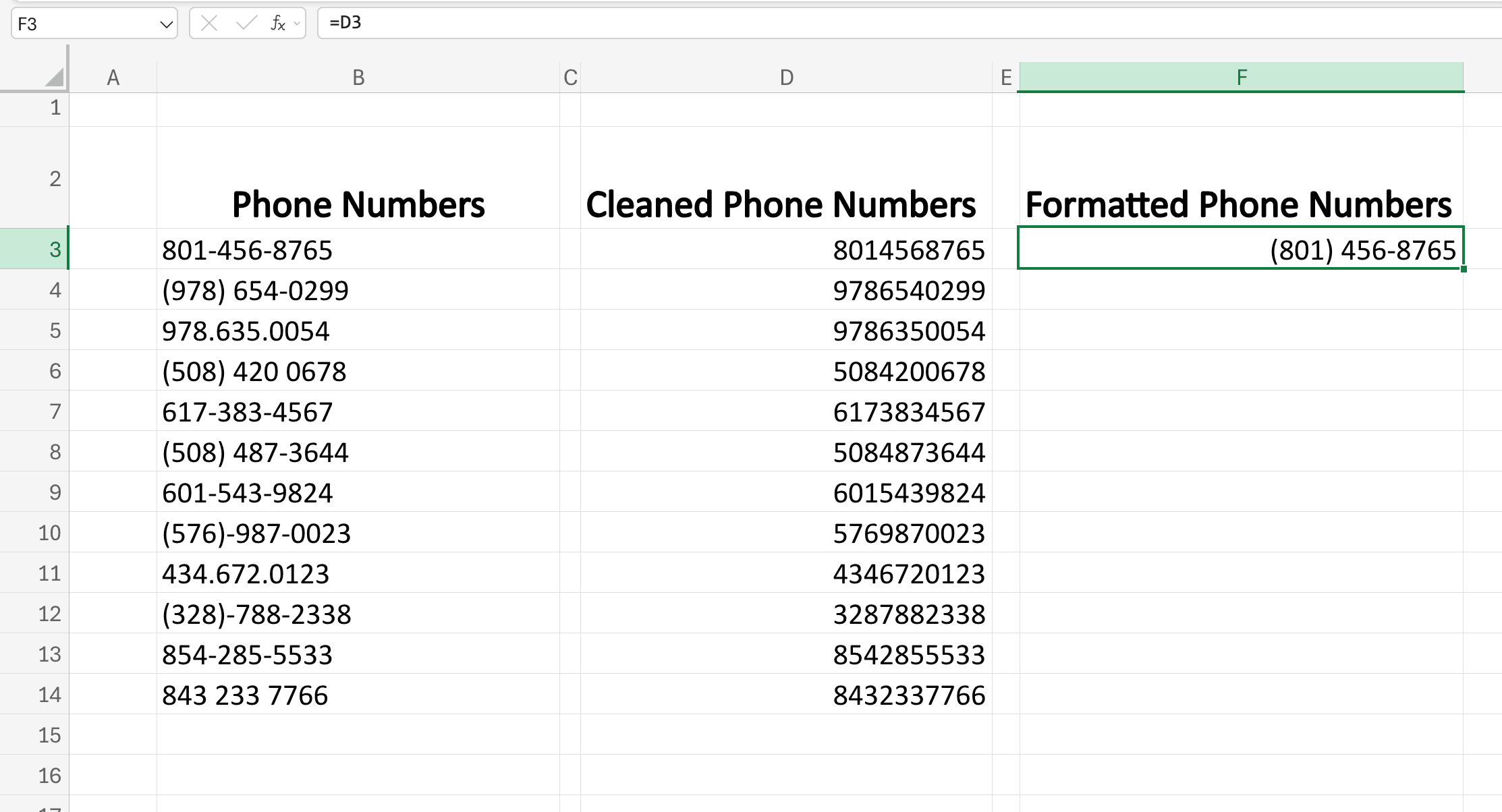
Zieh jetzt wieder die Ecke unten rechts nach unten, um das Format auf alle Nummern anzuwenden:
Firmennamen bereinigen: Rechtsformen entfernen und richtig großschreiben
Firmennamen zu bereinigen ist einer der wichtigsten Schritte, bevor Du mit Outbound oder Cold Emailing startest. Genau deshalb gehört das in so einen Guide einfach rein.
Um Suffixe zu entfernen und eine Liste von Firmennamen zu säubern, nutze diese Formel:
=TRIM(SUBSTITUTE(SUBSTITUTE(SUBSTITUTE(SUBSTITUTE(SUBSTITUTE(SUBSTITUTE(SUBSTITUTE(SUBSTITUTE(SUBSTITUTE(SUBSTITUTE(SUBSTITUTE(SUBSTITUTE(SUBSTITUTE(SUBSTITUTE(SUBSTITUTE(SUBSTITUTE(SUBSTITUTE(SUBSTITUTE(LOWER(B4), " inc.", ""), " inc", ""), " llc", ""), " ltd.", ""), " ltd", ""), " corporation", ""), " corp.", ""), " corp", ""), " company", ""), " incorporated", ""), " co", ""), " co.", ""), " gmbh", ""), " s.a.", ""), " s.a", ""), " pty ltd", ""), " plc", ""), " plc.", ""))
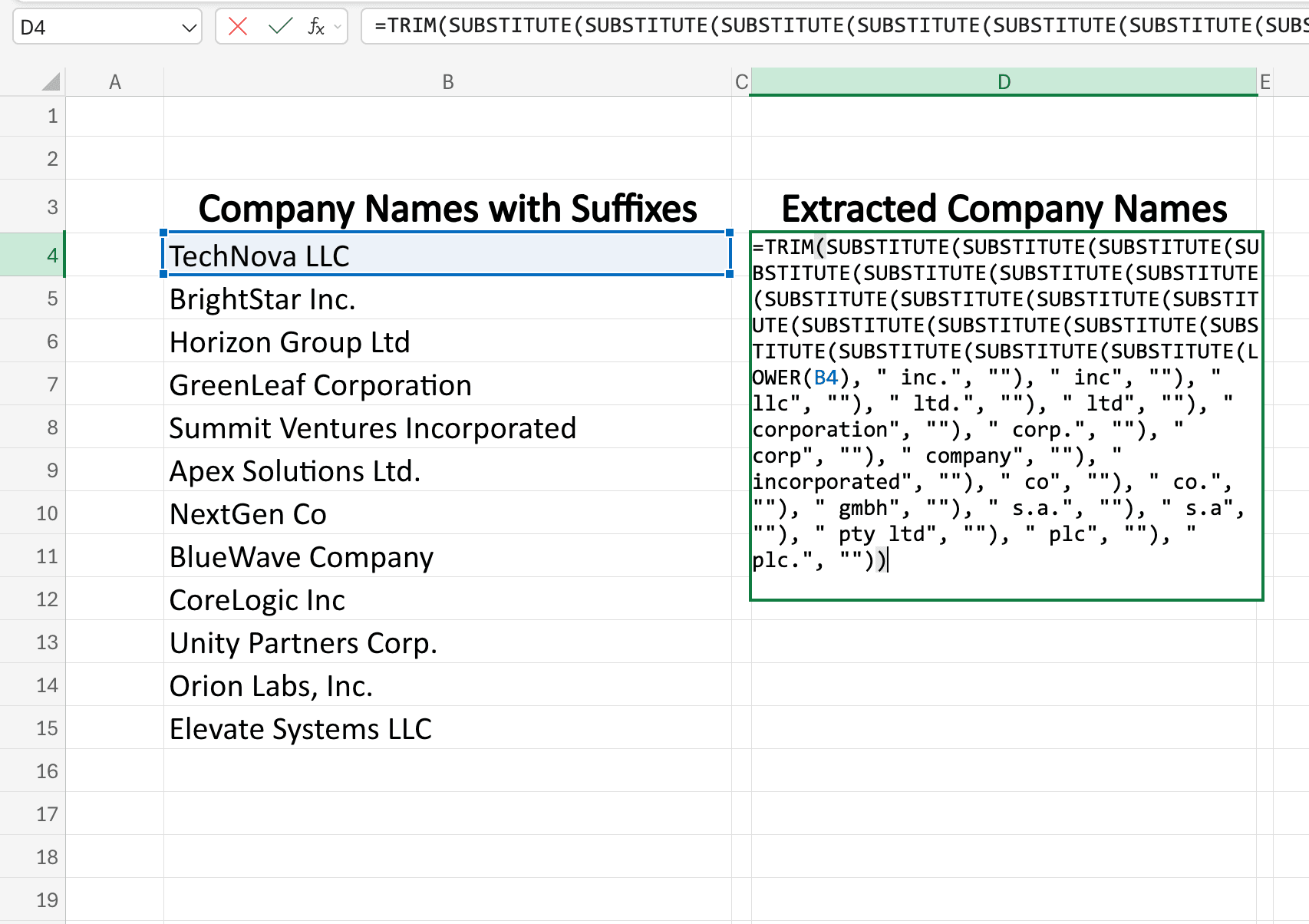
Erklärung der Formel:
LOWER(B4)macht den Text „case-insensitive“ (alles wird kleingeschrieben).SUBSTITUTE(..., " llc", "")entfernt die Suffixe (mit Leerzeichen davor).TRIM(...)entfernt überflüssige Leerzeichen, die danach übrig bleiben.
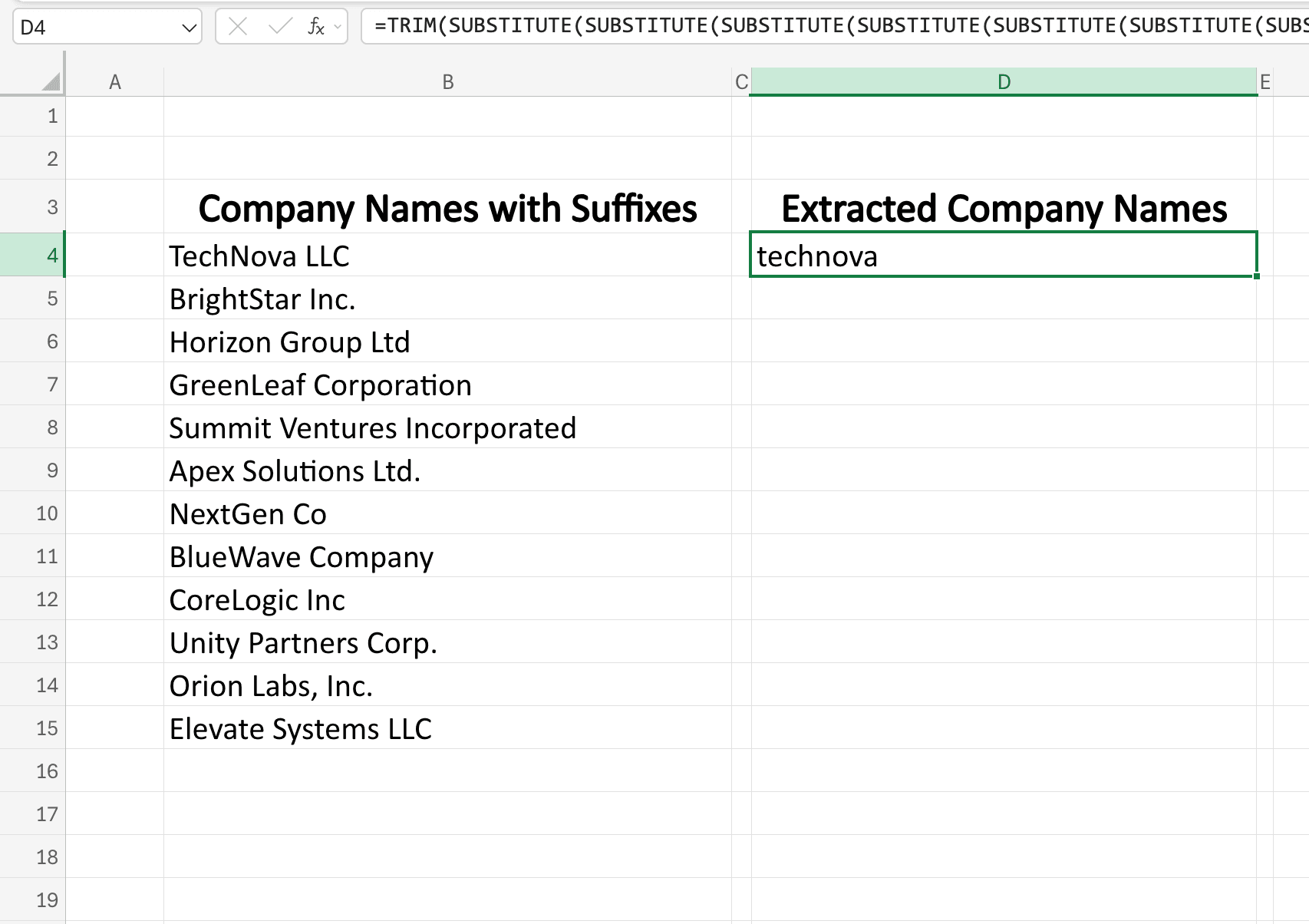
So sieht es aus, wenn die Formel angewendet ist:
Und nicht vergessen: Zieh die Ecke unten rechts der Zelle mit der ursprünglichen Formel nach unten, um das auf alle Firmennamen anzuwenden:
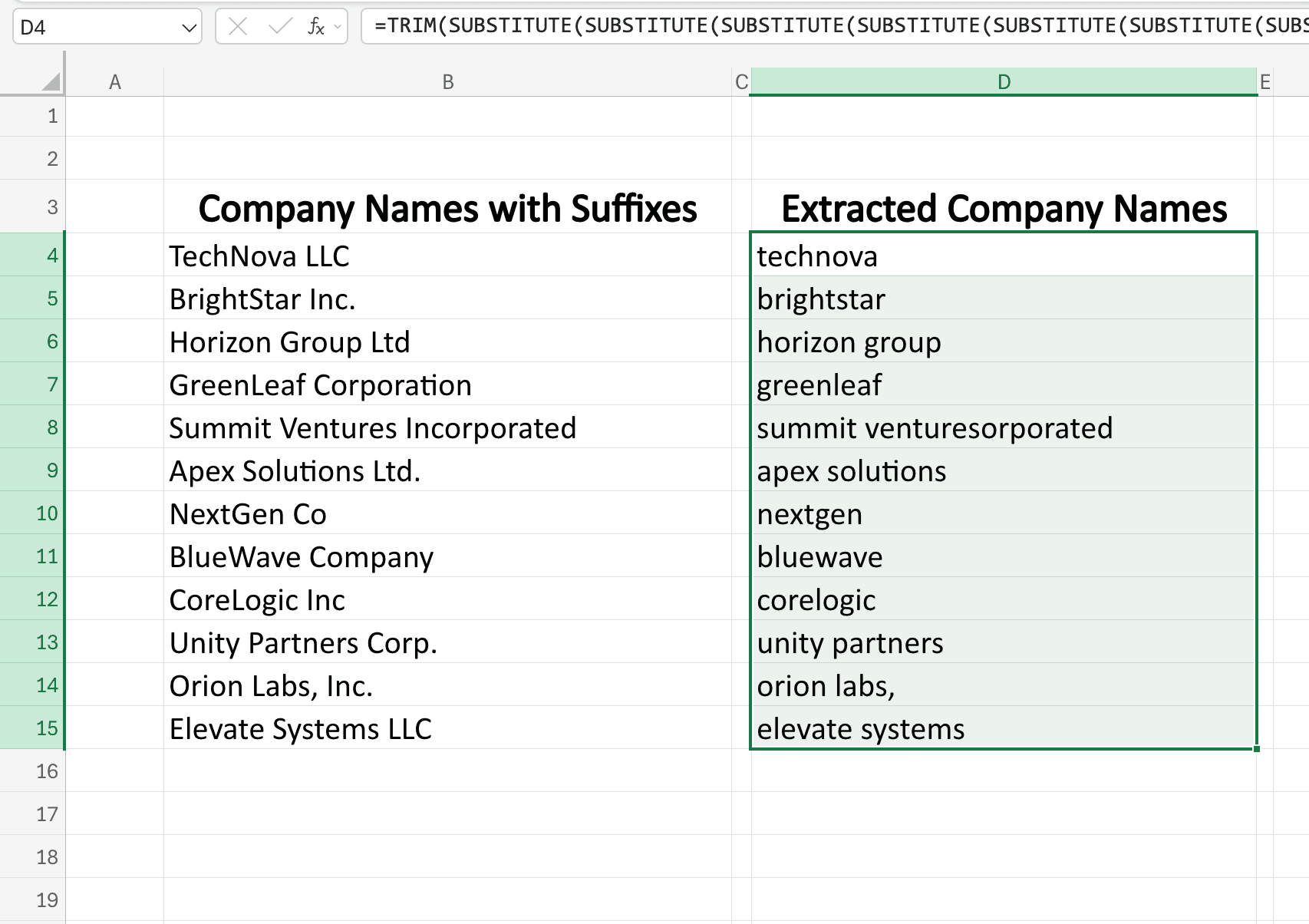
Aber da fehlt noch was: Die Firmennamen sind noch nicht richtig kapitalisiert.
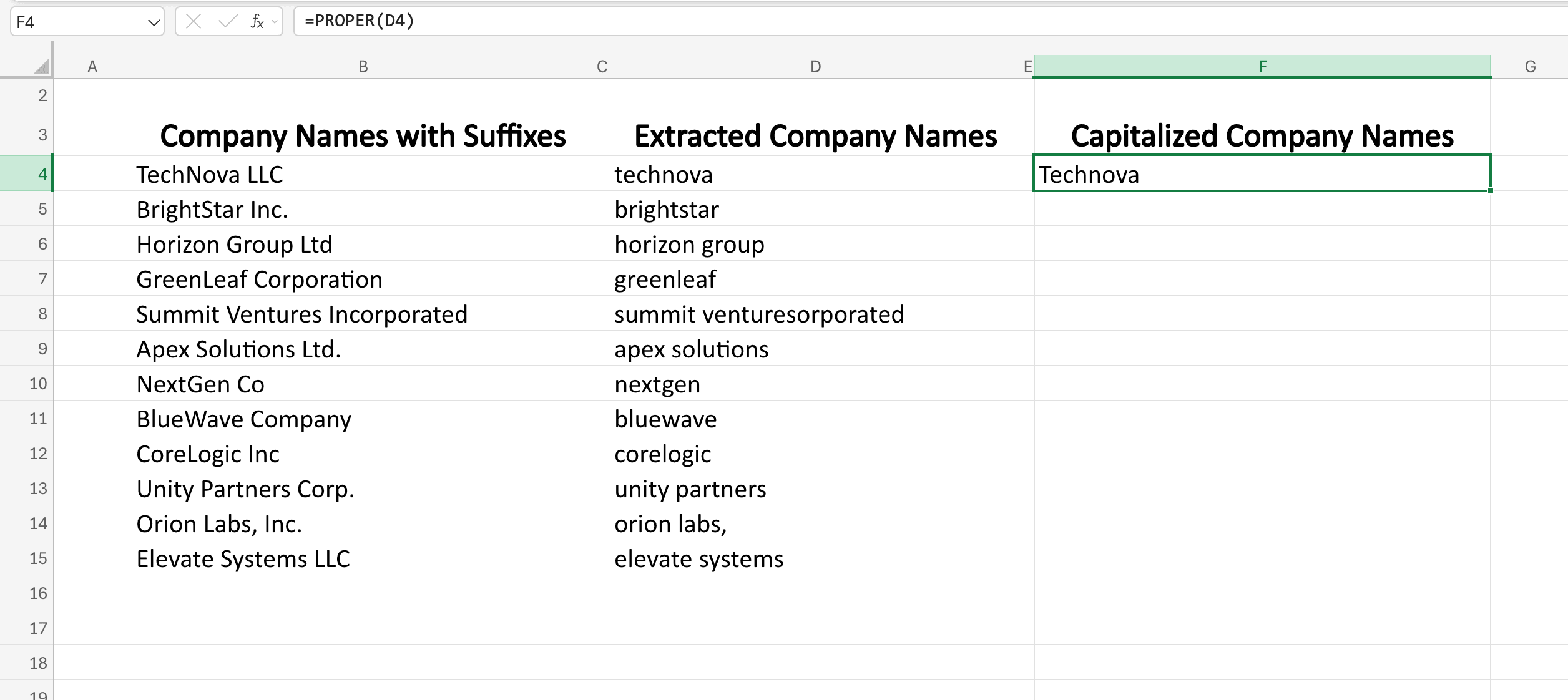
Dafür nutzen wir diese Excel-Formel: =PROPER(D4) und drücken „ENTER“.
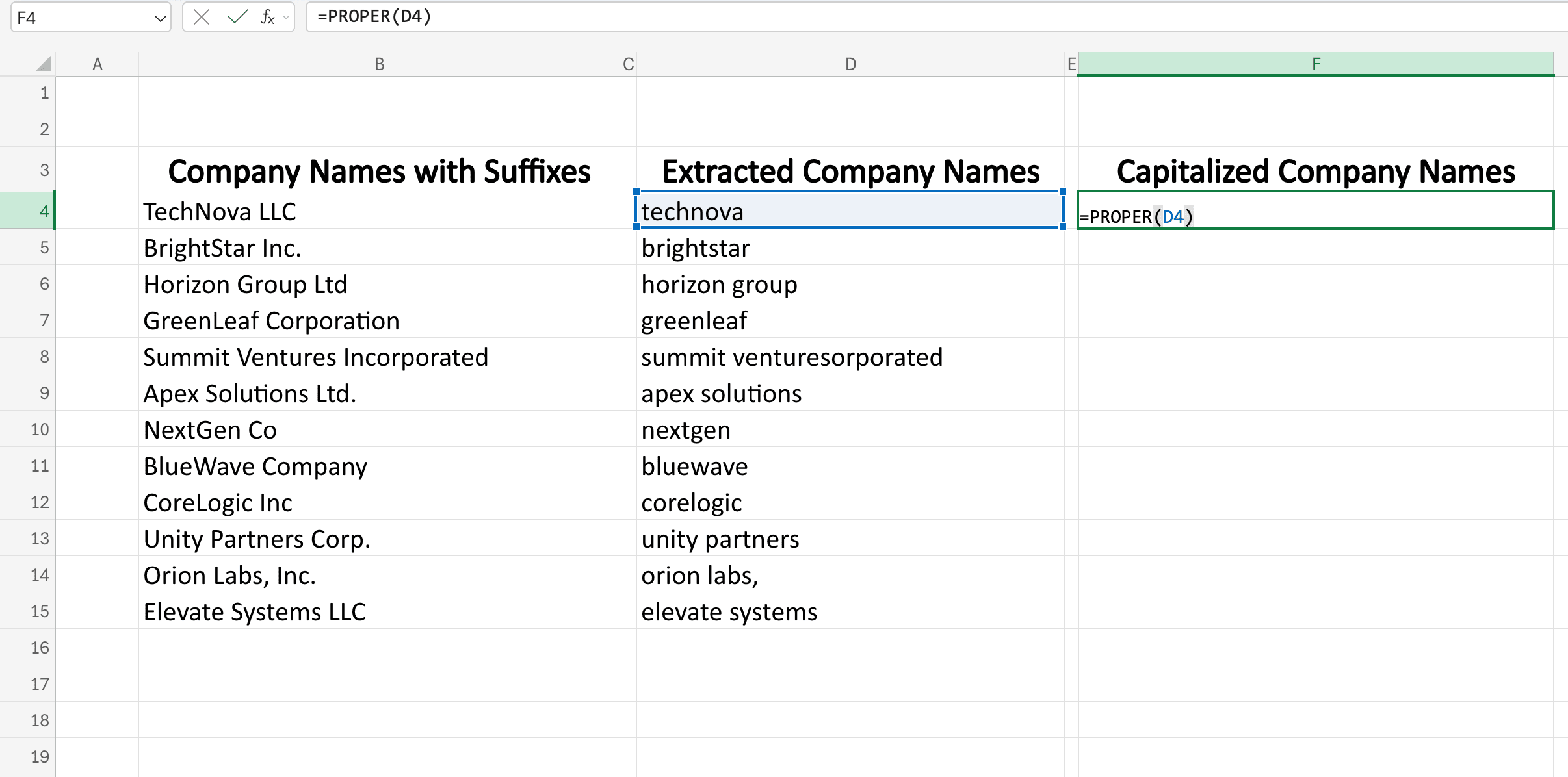
So sieht es aus, wenn es korrekt umgesetzt ist:
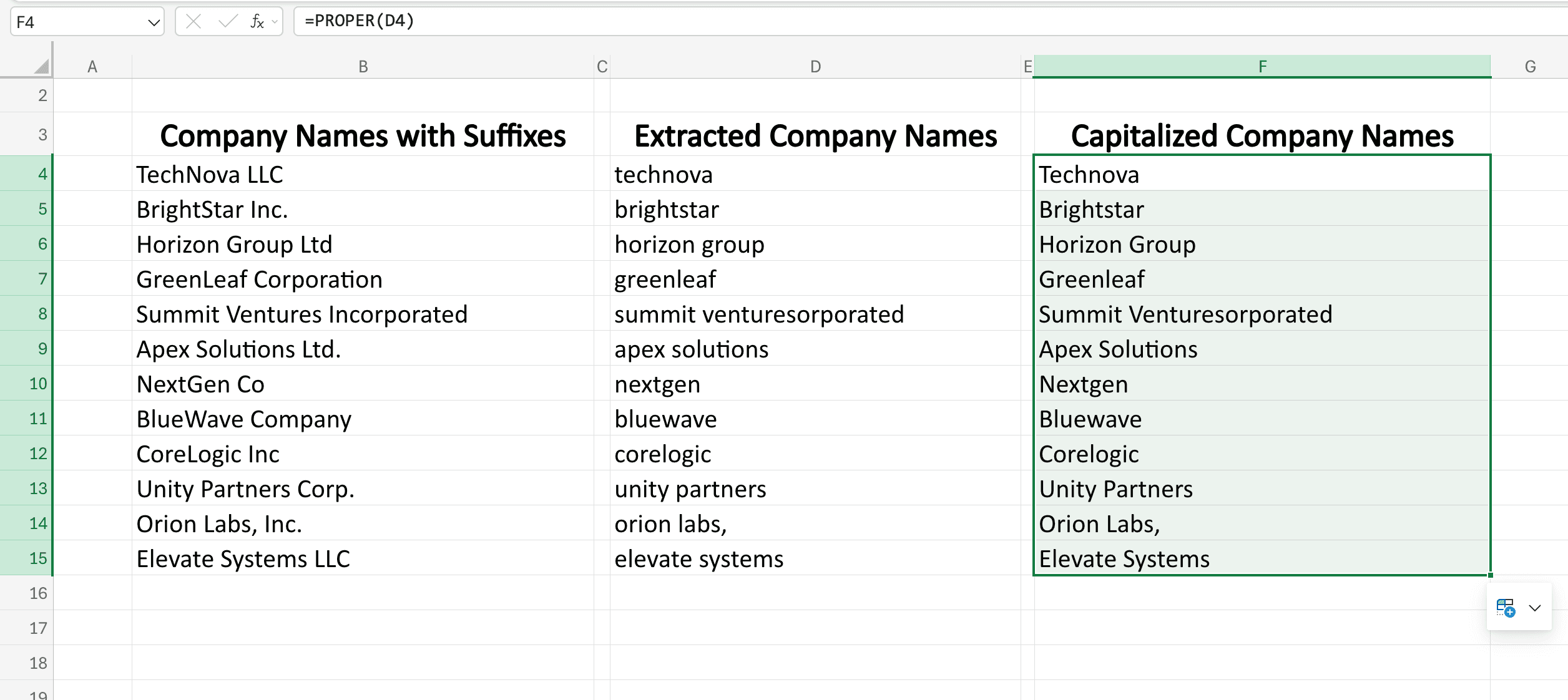
Zum Schluss ziehst Du die Ecke unten rechts nach unten, um die Formel auf die komplette Liste anzuwenden.
Du willst keine komplexen Formeln bauen, die am Ende nur „halb“ helfen? Würde ich auch nicht wollen. Deshalb nutze ich dafür meistens AI. Hier siehst Du, wie Du Firmennamen mit AI bereinigst.
Häufige Fragen (FAQ)
Wie extrahiere ich Domains aus E-Mail-Adressen in Excel?
Du kannst entweder die Funktion TEXTAFTER in neueren Excel-Versionen nutzen oder die Kombination aus RIGHT/LEN/FIND in älteren Versionen.
Was ist der beste Weg, um chaotische Telefonnummern in Excel zu bereinigen?
Das ist ein zweistufiger Prozess: Erst bereinigst Du die Nummern mit der TEXTJOIN/TEXTSPLIT-Formel (Sonderzeichen raus), danach formatierst Du sie mit Excels Phone-Number-Formatierung für eine einheitliche Darstellung.
Kann ich in Excel auch Telefonnummern außerhalb der USA formatieren?
Excel hat zwar Formatierungsoptionen für mehrere Länder, aber viele funktionieren nicht wirklich zuverlässig. Für Non-US-Nummern nutze den Datablist phone number formatter – der unterstützt 190+ Länder.
Wie entferne ich Suffixe wie LLC, Inc. und Ltd. aus Firmennamen in Excel?
Der Guide zeigt eine umfassende Formel mit vielen SUBSTITUTE-Funktionen, um gängige Suffixe zu entfernen. Danach kapitalisierst Du die bereinigten Namen mit PROPER.
Was mache ich, wenn meine Excel-Version die TEXTAFTER-Funktion nicht hat?
Dann nutzt Du die Alternative für ältere Excel-Versionen, z. B. die Kombination aus RIGHT, LEN und FIND. Oder Du nutzt Excel für Web – dort sind neue und alte Funktionen in der Regel verfügbar.